
Vitrium Security — это веб-платформа для управляемой выдачи документов, изображений и другого цифрового контента конкретным пользователям. Для знакомства с продуктом можно скачать Vitrium Security бесплатно через карточку Xeon Live, но сам рабочий процесс строится не вокруг обычного настольного редактора: администратор входит в Admin UI, загружает материал, настраивает права, сроки и ограничения, а получатель открывает защищённую ссылку, портал или разрешённый Protected PDF.
По классу задач Vitrium Security ближе к системе DRM и защищённой дистрибуции, чем к редактору PDF. Текст, страницы, OCR, формы и структуру документа готовят заблаговременно в профильном инструменте; затем платформа отвечает за доступ, шифрование, ограничения печати и копирования, персональные водяные знаки, отзыв разрешений и журналирование. Базовые принципы формата отдельно разобраны в материале что такое PDF и как с ним работать.
Что представляет собой Vitrium Security и где проходит основная работа
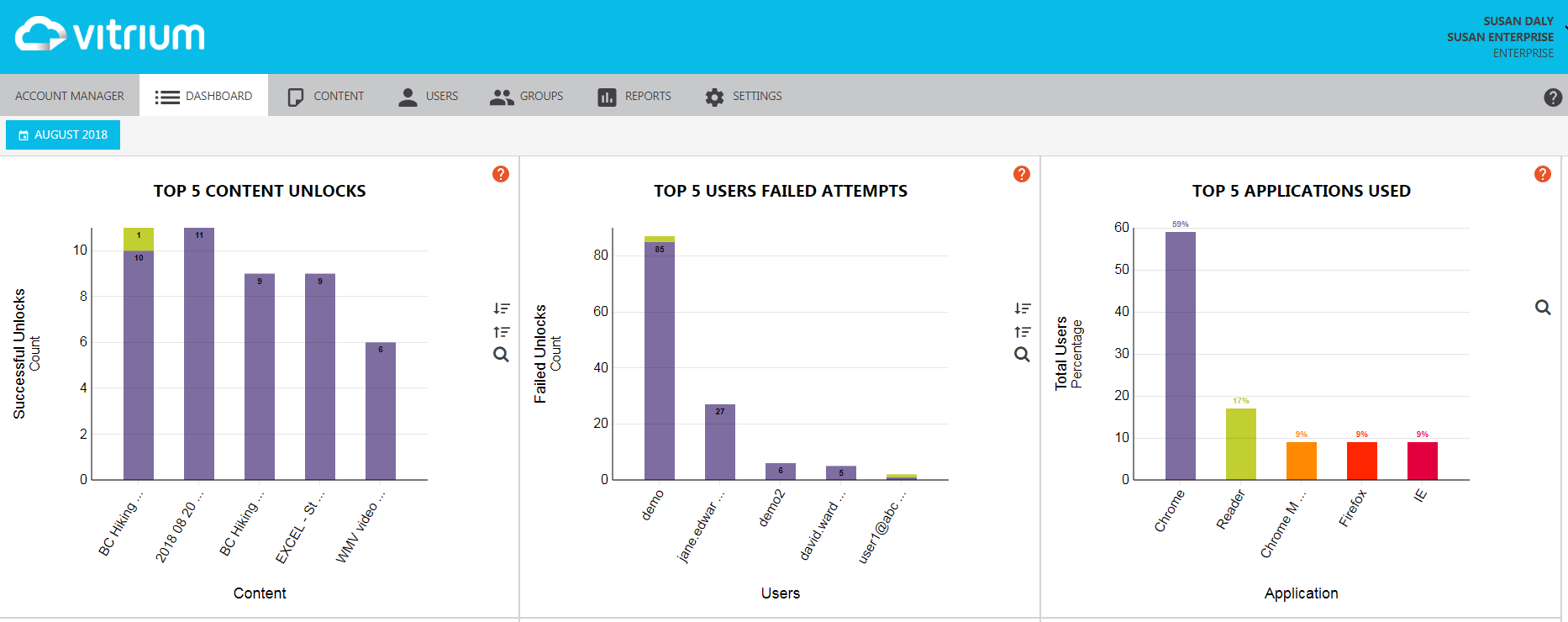
Администраторская часть Vitrium Security работает как веб-приложение. В ней есть Content для файлов и папок, Users и Groups для получателей, Reports для событий доступа и Settings для Content Settings, Watermark Settings, DRM Policy, параметров Web Viewer, портала и интеграций. Такой подход важен для понимания продукта: защищается не только файл, но и вся цепочка его выдачи — от учётной записи до конкретной политики, устройства и метода просмотра.
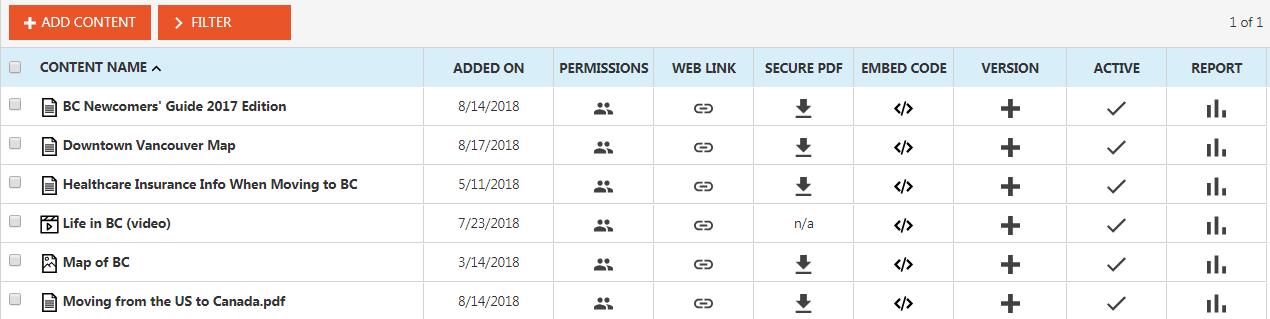
Для документов и изображений основным браузерным методом является Secure Web Viewer. Поддерживаемые исходники конвертируются в защищённое веб-представление, которое открывается в современном браузере. Для части сценариев доступен тоже Protected PDF: его можно скачать и открыть совместимым настольным просмотрщиком. Эти два канала решают различные задачи — Web Viewer проще для централизованного контроля и обновления, локальный защищённый PDF удобнее там, где пользователю необходим привычный файл и допускается такой метод работы.
Vitrium Security подходит издателям, учебным центрам, поставщикам платной аналитики, компаниям с клиентскими порталами, проектным командам и организациям, которые передают чувствительные материалы внешним контрагентам. Для одиночного домашнего файла такая архитектура обычно избыточна: вместо локального пароля появляется управление пользователями, группами, сроками и журналами. Обычную парольную защиту без серверного контроля можно сопоставить с отдельной инструкцией как защитить PDF паролем.
Карта интерфейса: Content, Users, Groups, Reports и Settings
Рабочий маршрут в Admin UI практически всегда идёт слева направо по логике процесса: сперва настраиваются шаблоны защиты, затем добавляется контент, потом получатели и группы, после чего выдаются Permissions и контролируются события. Dashboard необходим для сводного обзора, но точные причины ошибок ищут в Reports. Портал относится к стороне получателя: он показывает только тот каталог, на который у конкретного пользователя есть разрешения.
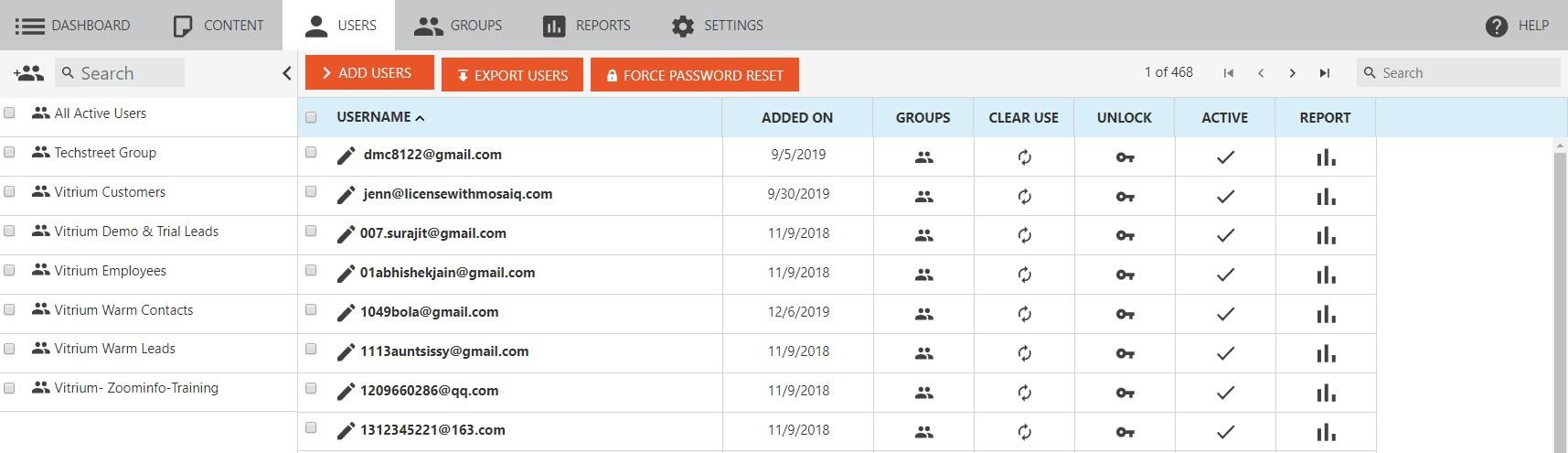
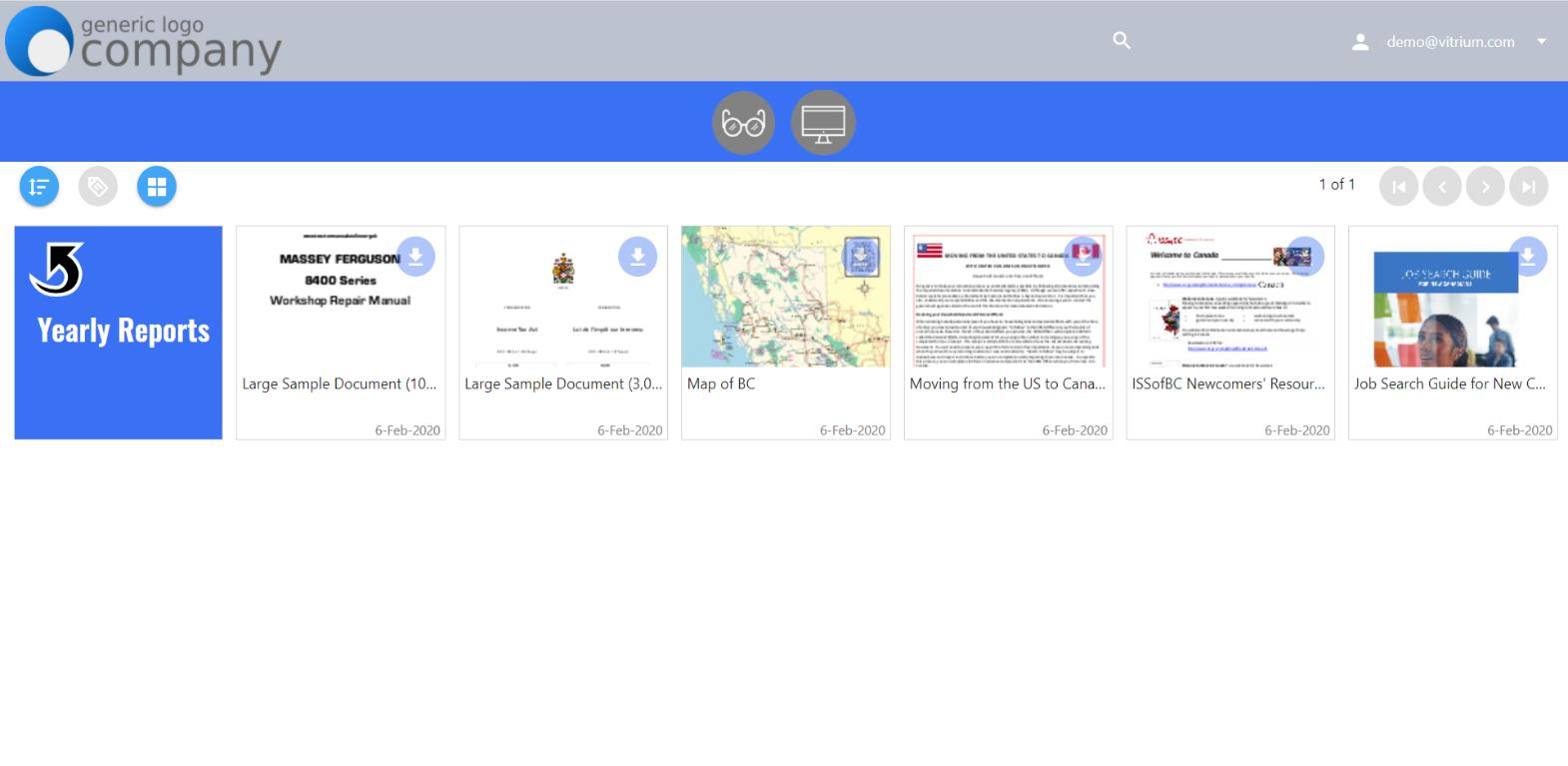
- Content. Загрузка и организация файлов, папки, Web Link, Secure PDF, версия материала, активность и переход к разрешениям.
- Users. Учётные записи получателей, импорт и экспорт, сброс использованных лимитов, статус активности и связь с группами.
- Groups. Массовое управление аудиториями. Группа получает права один раз, а участники наследуют их через членство.
- Reports. User Activity Log, показатели по контенту и пользователям, ошибки разблокировки, приложение, ОС, IP и география.
- Settings. Content Settings, Watermark Settings, DRM Policy, Web Viewer Settings, Portal Settings, staff users и интеграции.
Для регулярной эксплуатации полезно разделять роли сотрудников. Контент-менеджеру требуется загрузка и замена материалов, специалисту поддержки — просмотр Users и Reports, администратору безопасности — изменение политик и интеграций. Персональные учётные записи сотрудников лучше общей учётной записи отдела: так журнал действий сохраняет смысл и легче понять, кто изменил правило перед массовым отказом.
Как подготовить Content Settings, водяной знак и DRM Policy до загрузки
Самая частая ошибка при первом запуске — загружать много файлов до того, как согласованы правила. В Vitrium Settings часть параметров оформлена как переиспользуемые настройки: их создают один раз, называют по смыслу и затем назначают материалам. Подготовка до загрузки уменьшает риск, что десятки объектов придётся перевыпускать из-за неверной печати, водяного знака или политики устройств.
Сперва соберите Content Settings для методов применения
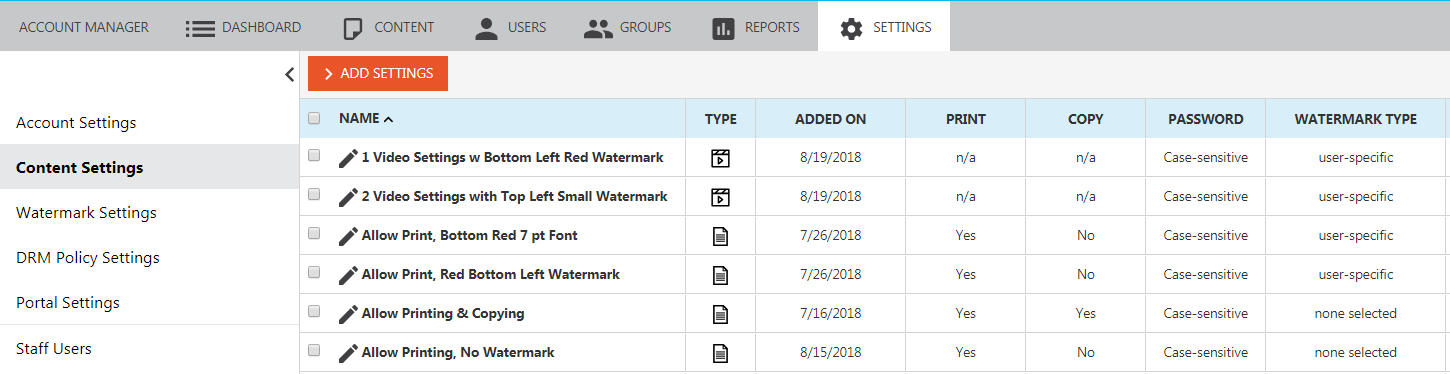
- Откройте SETTINGS → Content Settings и создайте отдельные варианты для реальных сценариев, а не для каждого файла. Практичный набор: чтение без печати, чтение с печатью, Web Viewer плюс Protected PDF, и отдельный профиль для материалов с аннотациями.
- Для каждого профиля проверьте разрешение печати и копирования, наличие водяного знака и доступность нужных функций Web Viewer. Наименование должно описывать итог, к примеру «Client view — no print» или «Training — print allowed».
- Не редактируйте широко используемый профиль ради одного проекта. Создайте новый вариант, назначьте его тестовому документу и убедитесь, что старые материалы не изменили поведение.
- Проверьте один текстовый PDF, одну страницу с крупной иллюстрацией и одну альбомную таблицу. Сопоставьте отображение, поиск и печать именно с теми действиями, которые будут разрешены получателю.
Потом создайте DRM Policy со сроком и лимитами
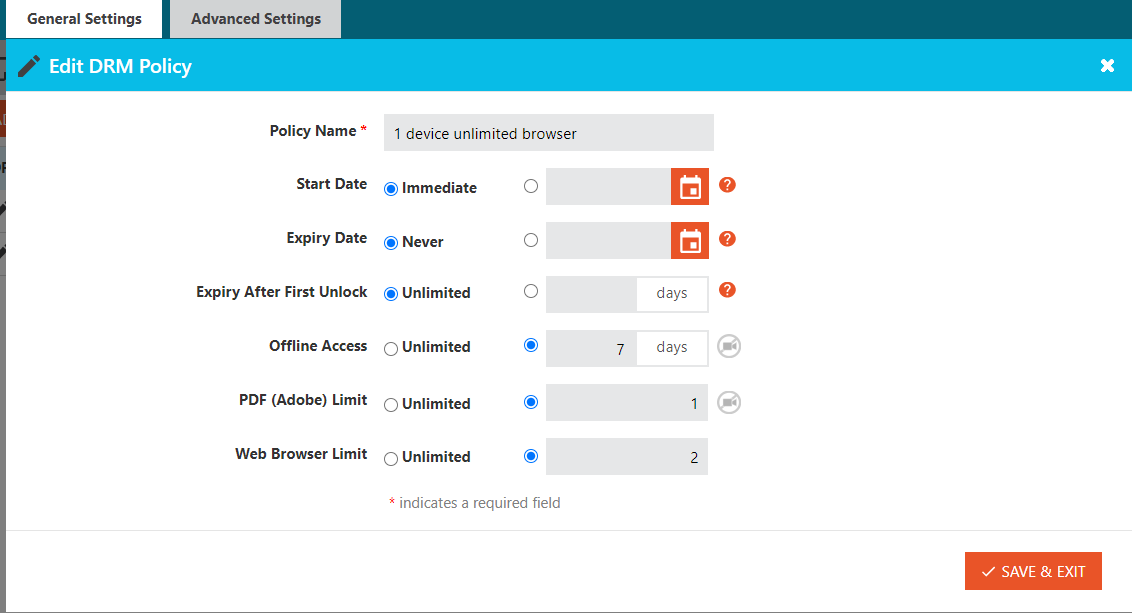
DRM Policy отвечает не за внешний вид документа, а за право конкретного пользователя продолжать работу: когда доступ начинается, когда заканчивается, сколько браузеров или PDF-устройств разрешено, какой офлайн-период доступен и сколько печатных сеансов допускает Web Viewer. Политику удобнее строить от бизнес-сценария: клиентский отчёт, учебный поток, подписка, партнёрская презентация, внутренний стандарт.
- Откройте SETTINGS → DRM Policy Settings и добавьте политику с понятным наименованием.
- Выберите Start Date. Для обычной выдачи применяется немедленное начало; для кампании или курса задаётся будущая дата.
- Задайте Expiry Date или ограничение после первого открытия, когда доступ должен завершаться автоматически. Не смешивайте два различных бизнес-правила в одном шаблоне без причины.
- Настройте Web Browser Limit и PDF (Adobe) Limit по реальному числу устройств. Слишком жёсткое значение создаёт обращения после смены браузера; слишком свободное снижает контроль.
- Для Web Viewer задайте Offline Access только там, где работа без сети необходима по задаче. Для печати задайте отдельный лимит браузерной печати и проверьте его на тестовой записи.
- Сохраните политику и протестируйте два исхода: разрешённый пользователь входит штатно, а пользователь на лишнем устройстве или после срока получает ожидаемый отказ.
Водяной знак создаётся отдельно в Watermark Settings и затем подключается в Content Settings. Для персональной маркировки применяйте поля, которые гарантированно заполнены у всех получателей: логин, имя пользователя, внешний идентификатор или другое обязательное значение. Самый длинный реальный вариант проверяют на портретной и альбомной странице; чрезмерно длинная строка не должна перекрывать рабочие данные. Для расследований важна не декоративность, а однозначная связь отметки с учётной записью.
Как загрузить документ и получить Web Link или Protected PDF
После подготовки настроек добавление контента становится предсказуемой операцией. Vitrium поддерживает ручную загрузку, массовую загрузку отдельной утилитой и автоматизацию через API. Ручной метод удобен для одиночных файлов и небольших партий, а для большого первичного каталога заблаговременно продумывают структуру папок и стабильные идентификаторы.
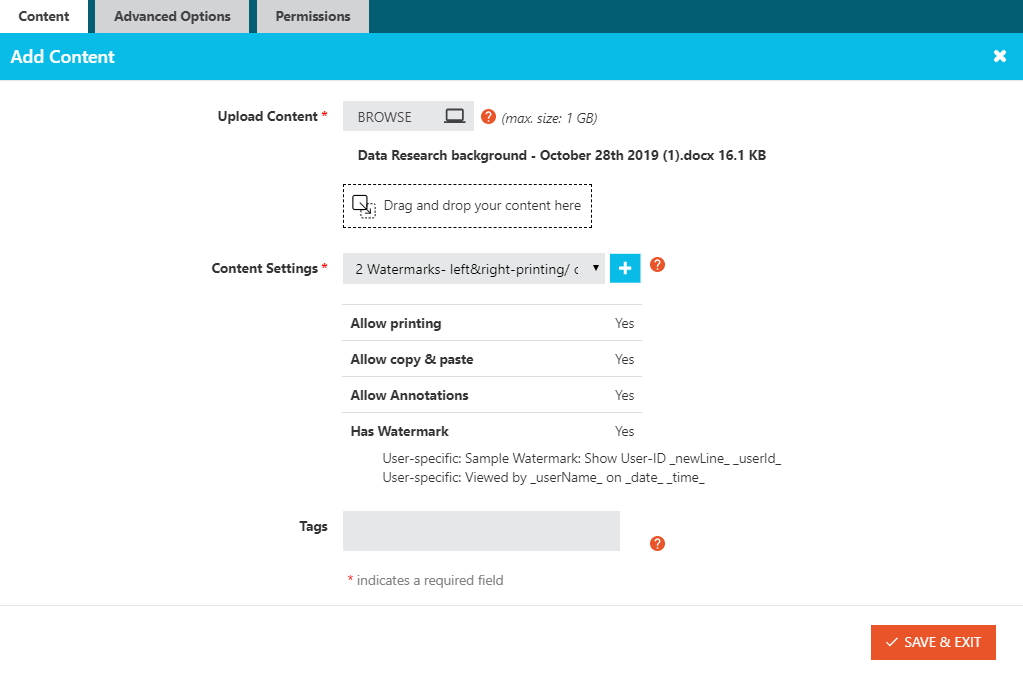
- Перейдите в CONTENT. До загрузки создайте папку, когда каталог должен быть разбит по клиентам, курсам или продуктам. Папка помогает выдавать права на набор материалов и упрощает портал.
- Нажмите ADD CONTENT. Выберите файл через BROWSE или перетащите его в окно. Несколько файлов загружайте одной партией лишь в рамках одного типа контента, чтобы к ним применялись одинаковые параметры.
- Выберите подготовленный Content Settings. Не создавайте новый профиль прямо во время загрузки без контрольного теста: ошибка в этом месте сразу закрепится за материалом.
- Добавьте теги, когда ими будут пользоваться администраторы или получатели в портале. Теги должны помогать фильтровать библиотеку: продукт, год, язык, тип документа, проект.
- Откройте Advanced Options. Для документов тут задаётся отображаемое наименование, внешний идентификатор, обложка портала и другие параметры, доступные текущему типу содержимого. Параметр отключения Web Viewer применяют лишь для сценария, где выдаётся именно Protected PDF.
- Нажмите Save & Exit и дождитесь окончания двух стадий: загрузки и обработки. Не создавайте повторные копии из-за того, что крупный файл обрабатывается дольше.
- Вернитесь к строке материала. После успешной обработки проверьте появление WEB LINK и доступность SECURE PDF в тех случаях, где этот выход разрешён настройками.
- До рассылки откройте Web Link тестовым пользователем. Проверьте первую, среднюю и последнюю страницу, поиск по характерной фразе, масштабирование, водяной знак и запрещённое действие — к примеру отсутствие печати.
Сканированные PDF до загрузки стоит оптимизировать и распознать, когда получателю необходим поиск. Слишком тяжёлый скан замедляет обработку и первую загрузку, а отсутствие текстового слоя делает полнотекстовый поиск бесполезным. Практическая подготовка исходника вынесена в отдельные инструкции Xeon Live: к примеру, как уменьшить размер PDF без заметной потери качества.
Как создать пользователей, импортировать список и собрать группы
В Vitrium доступ всегда связывается с получателем. Для небольшой аудитории учётные записи создают по одной, для массовой — импортируют. Группы необходимы не ради удобного списка, а как уровень политики: один раз выдаётся доступ группе, после чего новый участник получает права через членство. Это заметно снижает число ручных назначений и упрощает отзыв.
Создание одиночной учётной записи
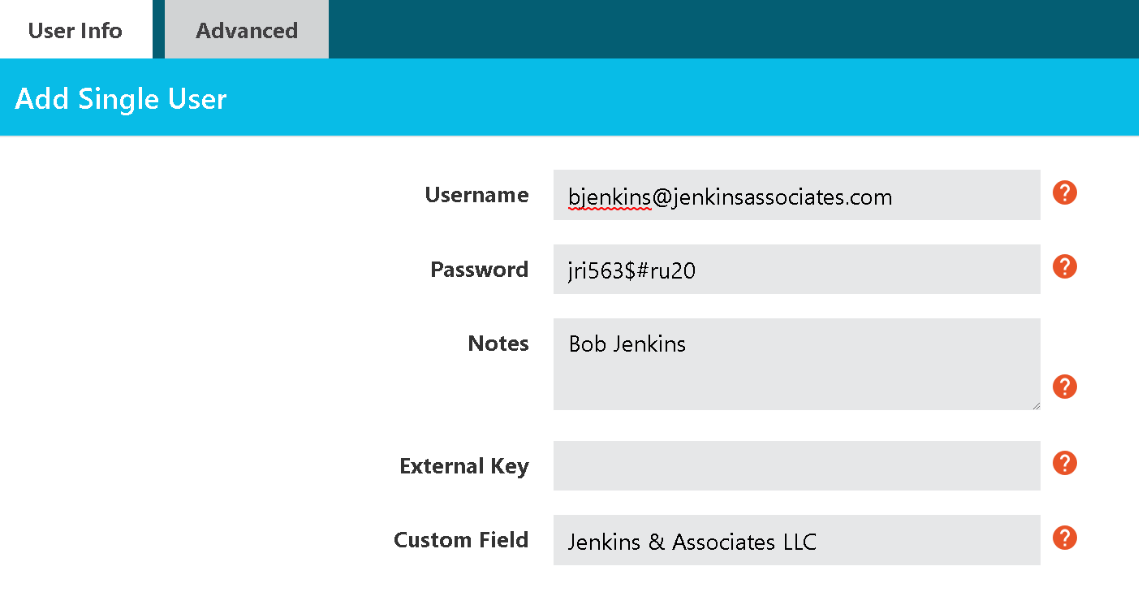
- Откройте USERS и нажмите ADD USERS → ADD SINGLE USER.
- Введите уникальный Username. Для внешних получателей удобен адрес электронной почты, когда именно он применяется как логин во всей цепочке аутентификации.
- Установите пароль по принятой политике или применяйте настроенный внешний метод входа. Не храните действующие пароли в комментариях, CSV и служебных заметках.
- Заполните Notes, External Key и пользовательские поля только теми данными, которые реально применяются в интеграции, фильтрах или водяных знаках.
- Сохраните запись, проверьте её статус Active и потом добавьте в нужную группу. После назначения разрешений выполните вход этой тестовой записью в отдельном браузерном профиле.
Массовый список и группы
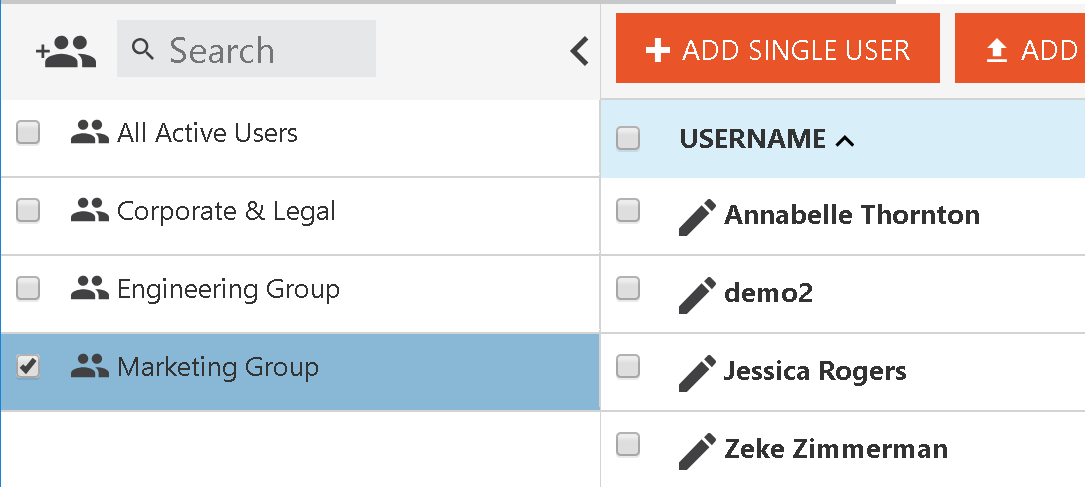
Для массового ввода сперва готовят небольшой контрольный CSV. В нём должны быть те же колонки, кодировка и типы данных, что в рабочем файле. Полезно включить три строки: обычный логин, имя с кириллицей и запись с пустым необязательным полем. Успешный тест показывает, что формат распознан правильно до загрузки большого массива.
- В Users запустите импорт и загрузите контрольный CSV. Сопоставьте поля и закончите операцию.
- Проверьте количество созданных и отклонённых записей. Ошибочные строки исправляйте в исходном CSV, а не ручным способом в случайном порядке.
- Создайте группу в GROUPS с наименованием, которое поясняет смысл доступа: клиент, поток обучения, проект, период подписки.
- Добавьте нескольких тестовых пользователей и назначьте группе один материал. Войдите под обычной учётной записью и проверьте, что виден только разрешённый объект.
- После проверки импортируйте основной массив и добавьте участников в группу. Для взаимоисключающих тарифов или уровней доступа удаляйте пользователя из старой группы до окончания миграции.
- Систематически экспортируйте список пользователей для сверки с внешней системой, но храните CSV как конфиденциальный файл и удаляйте рабочие копии после аудита.
Прямые разрешения на пользователя подходят для исключений, но в крупной библиотеке быстро превращаются в скрытый слой доступа. Базовое правило эксплуатации: основная масса прав назначается через группы, прямое назначение документируется и периодически пересматривается. При увольнении, окончании договора или паузе подписки сперва деактивируют нужный уровень, затем проверяют, не осталось ли альтернативного пути через другую группу или прямое Permission.
Как назначить Permissions и проверить фактический доступ
Permissions соединяют материал и аудиторию. Наличие пользователя в системе ещё не даёт ему права открыть файл, а успешный вход в портал не означает, что нужный документ появится в каталоге. По этой причине после назначения проверяют не только положительный сценарий, но и ожидаемый отказ для контрольной записи без прав.
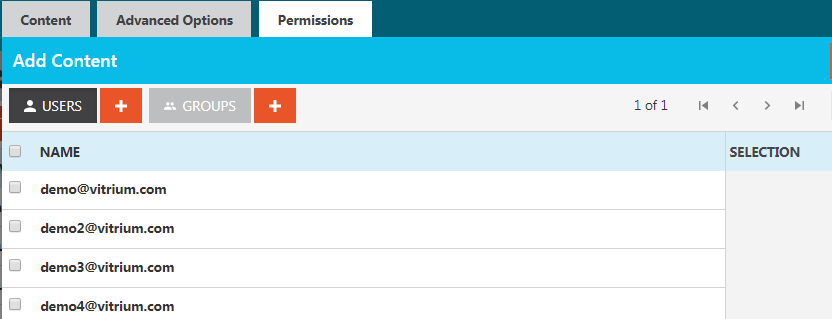
- Откройте нужный объект в CONTENT и перейдите на вкладку Permissions.
- Выберите USERS для точечного доступа или GROUPS для основной аудитории. Для повторяемых проектов предпочтительнее группа.
- Добавьте выбранных получателей и сохраните изменения. Затем вернитесь к списку Content и убедитесь, что у объекта отображается признак назначенных разрешений.
- Откройте Web Link в отдельном профиле браузера под разрешённым пользователем. Проверьте, что документ открывается, а политика устройств и срока соответствует ожиданиям.
- Повторите тест под пользователем без Permission. В портале материал не должен появляться, а прямой защищённый URL не должен давать доступ после аутентификации.
- Проверьте пользователя, состоящего сразу в двух группах. Пересекающиеся политики способны дать более свободные условия, по этой причине состав групп должен соответствовать бизнес-правилу.
- После успешного теста зафиксируйте, кому выдано право, на какой срок и через какую группу. Это существенно упрощает отзыв и расследование через несколько месяцев.
При проблеме «пользователь вошёл, но ничего не видит» порядок диагностики начинается именно с Permissions: прямое назначение, членство в группе, активность материала и срок политики. Повторная загрузка файла или сброс пароля до этой проверки только добавляют новые переменные. Отдельный продукт Vitrium Viewer для защищённого чтения относится к стороне просмотра и не заменяет корректное назначение прав в Vitrium Security.
Как настроить сроки, устройства, печать и офлайн-доступ
Ограничения DRM должны отражать реальный рабочий процесс. Один браузер для сотрудника, который меняет ноутбук и работает с мобильного устройства, создаст постоянные обращения. Неограниченный срок для краткосрочного клиентского отчёта, наоборот, оставит доступ дольше договора. Настройка начинается с таблицы требований: срок, число устройств, печать, Protected PDF, офлайн и условия отзыва.
Срок и лимиты устройств
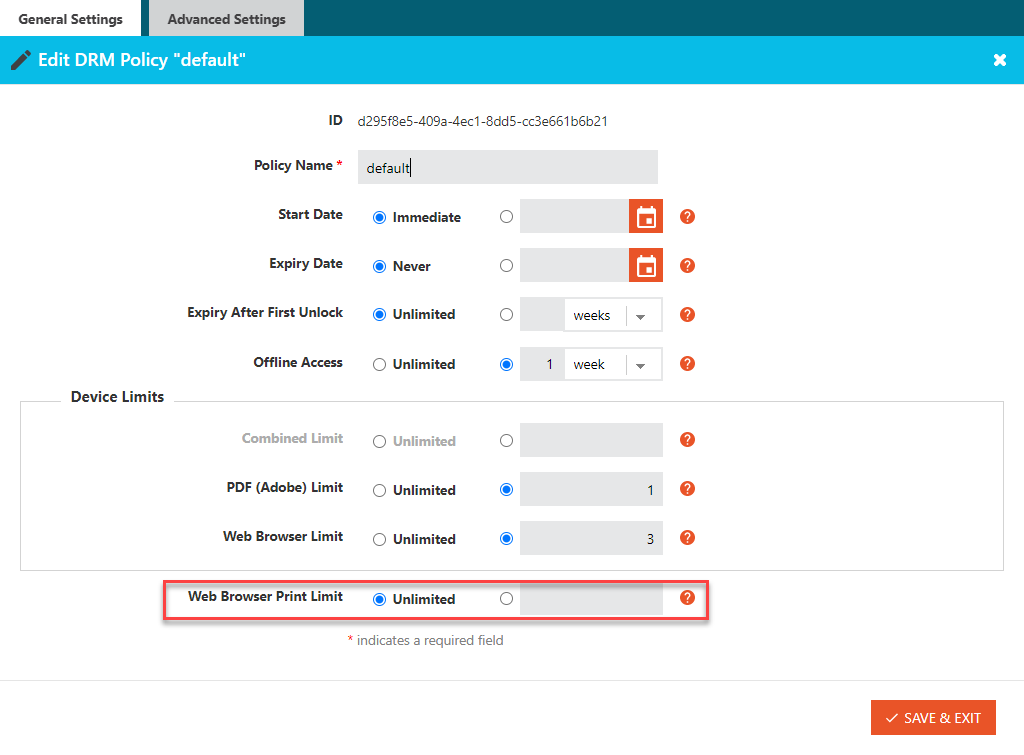
- Откройте DRM Policy и задайте дату старта или немедленное начало.
- Установите дату окончания для фиксированного проекта либо период после первого открытия для сценария, где отсчёт должен начинаться с фактического старта пользователя.
- Задайте Web Browser Limit и PDF Limit раздельно, когда оба канала включены. Это различные методы доступа и различные регистрации устройств.
- Выполните тест на основном браузере, затем на втором профиле или устройстве. Второй вход должен либо пройти, либо быть заблокирован строго в соответствии с заданным лимитом.
- После законной замены устройства применяйте точечный Clear Use для конкретного пользователя и материала. Не увеличивайте глобальный лимит из-за одного обращения.
Лимит Web Browser Print Limit относится к печати через Secure Web Viewer. Его тестируют как счётчик сеансов, а не как обещание точного числа физических листов: системный диалог, отмена задания и особенности принтера могут повлиять на итог. Для защищённого PDF поведение печати определяется совместимым PDF-приложением и разрешениями такого файла, по этой причине оба канала проверяются отдельно.
- Включите печать в Content Settings лишь для профиля, где она в самом деле необходима.
- В DRM Policy задайте Web Browser Print Limit и сохраните политику.
- Откройте документ тестовым пользователем и выполните одно разрешённое печатное действие.
- Вновь откройте материал и повторите печать после исчерпания лимита — система должна показать ожидаемый отказ.
- Проверьте User Activity Log. При подтверждённой ошибке сбрасывайте только нужное применение, а не все лимиты пользователя.
Офлайн-доступ
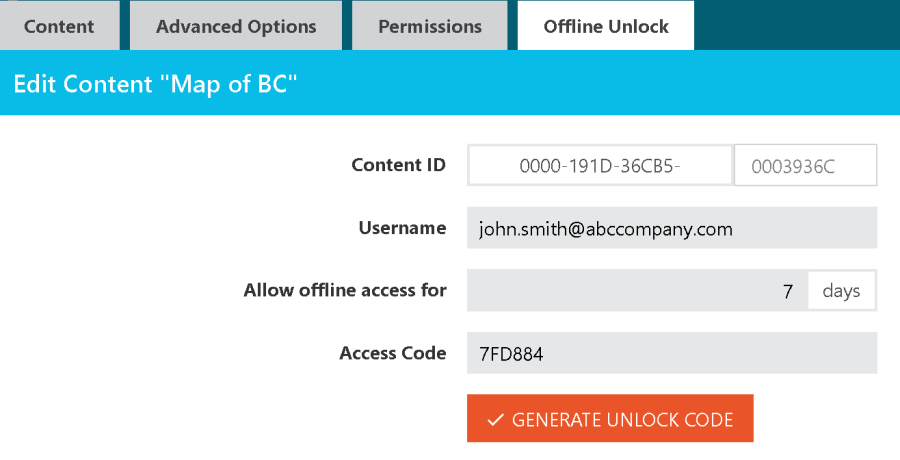
Для Web Viewer документы и изображения можно сохранять в браузере для офлайн-чтения, когда политика это разрешает. Защищённый PDF применяет отдельный Offline Unlock. Это различные механизмы, их нельзя смешивать в инструкции для получателя.
- Для Web Viewer задайте Offline Access в DRM Policy. Пользователь сперва входит онлайн и сохраняет материал для офлайн-использования в том же браузере, в котором будет читать его позднее.
- Дождитесь окончания сохранения и добавьте страницу просмотрщика в закладки. Потом отключите сеть и ещё раз откройте документ.
- Проверьте срок офлайн-доступа и возврат в онлайн. Очистка данных сайта или смена браузерного профиля удаляет локально сохранённый вариант.
- Для Protected PDF откройте вкладку Offline Unlock, выберите пользователя и разрешённый срок, затем сформируйте код доступа по предусмотренной процедуре.
- До поездки полностью протестируйте цикл: онлайн-разблокировка, отключение сети, повторное открытие, истечение срока и восстановление связи.
Как выдать контент через Secure Web Viewer и пользовательский портал
Web Viewer — основной канал, когда получателю необходима ссылка, а не управляемый локальный файл. Он открывается в браузере и показывает только разрешённые элементы панели. Отсутствие кнопки печати, аннотаций или загрузки Protected PDF часто является следствием настроек, а не неисправностью.
Проверка Web Viewer перед рассылкой
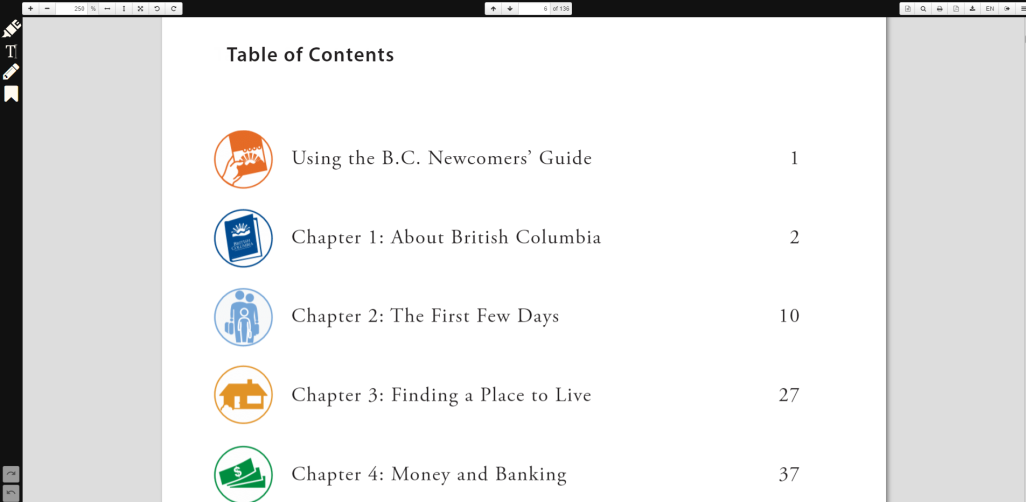
- Скопируйте Web Link из строки контента и откройте его в новом профиле браузера.
- Авторизуйтесь тестовым пользователем и проверьте загрузку первой страницы, навигацию, масштабирование, миниатюры и полнотекстовый поиск.
- Проверьте только те инструменты, которые разрешены политикой: аннотации, фигуры, измерения, печать и загрузку. Неиспользуемые кнопки должны быть скрыты или недоступны.
- На мобильном устройстве проверьте портретную и альбомную ориентацию, читаемость таблиц и доступность панели. Широкий документ требует отдельного контроля масштаба.
- Перед отправкой очистите тестовые данные, когда они влияют на счётчики, и откройте ссылку ещё раз как обычный получатель.
Настройка портала для библиотеки
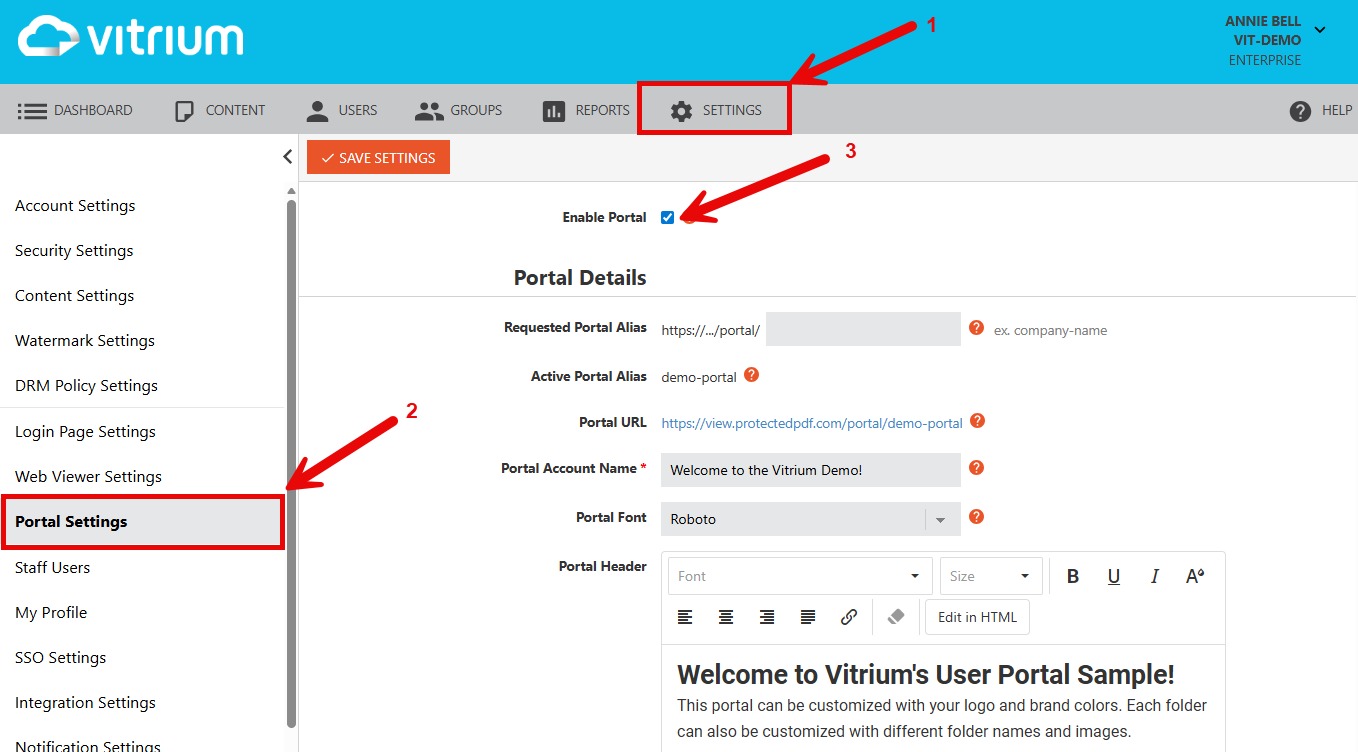
Портал необходим, когда у пользователя больше одного материала и постоянный каталог удобнее набора писем. В Portal Settings включается портал, задаются его наименование, alias, оформление, параметры регистрации и отображение папок. Права всё равно определяются Permissions: красивый каталог не должен показывать лишние документы.
- Откройте SETTINGS → Portal Settings и включите Enable Portal.
- Задайте alias, наименование портала и заголовок. Применяйте короткие и стабильные значения, которые не придётся менять при каждом выпуске курса или отчёта.
- Включите отображение папок, когда структура Content уже выстроена. Наименования папок должны быть понятны конечному пользователю без внутренних кодов.
- Создайте тестовую группу с двумя материалами. Войдите обычным пользователем и убедитесь, что портал показывает только их, а пустые и служебные папки скрыты.
- Проверьте мобильную ширину, длинные наименования, контраст баннера и текст страницы входа. Инструкции по входу размещайте там, где их видит пользователь до обращения в поддержку.
- После проверки отправляйте один постоянный URL портала, а прямые ссылки применяйте для уведомлений о конкретном новом материале.
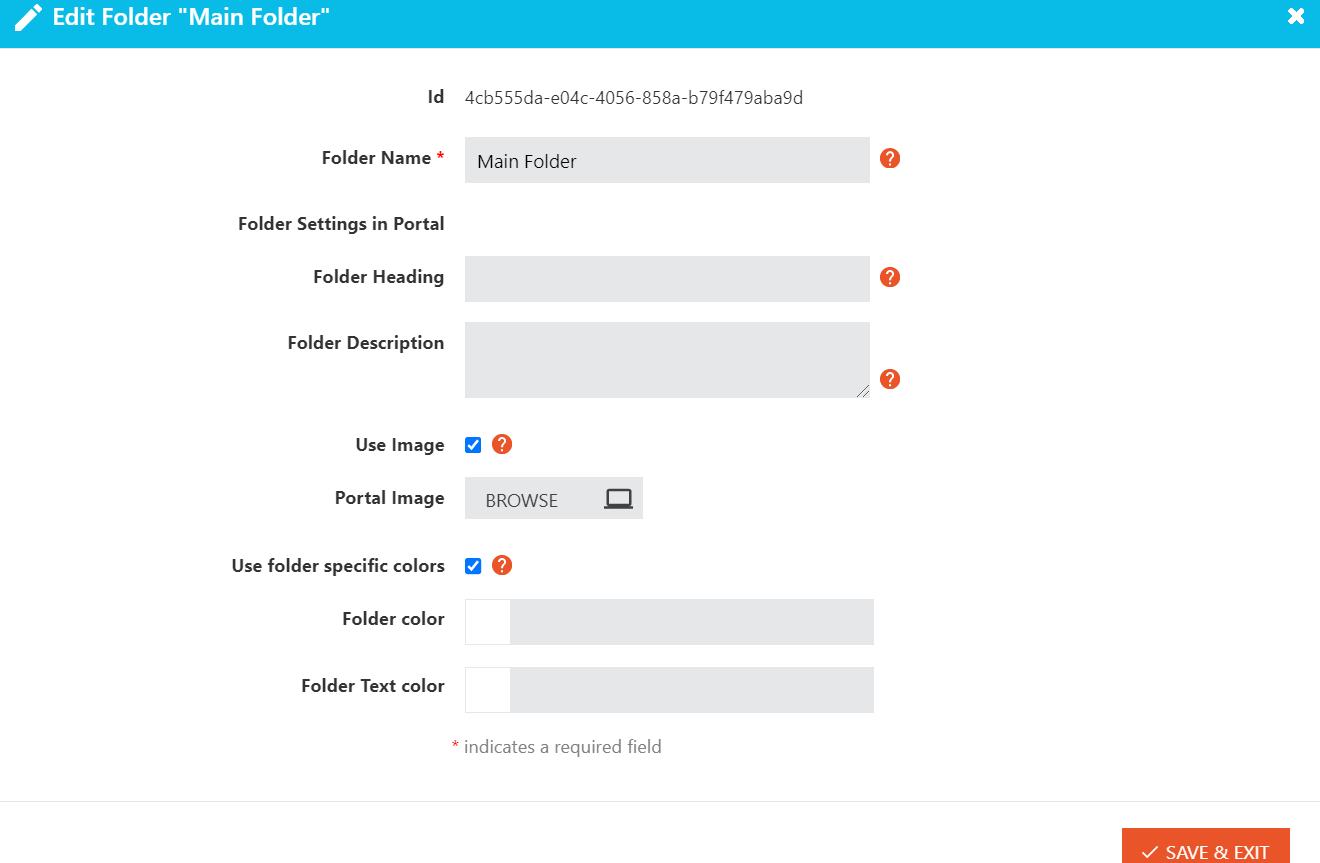
Папки можно оформлять отдельно: отображаемое имя, описание, изображение и цвета помогают собрать клиентскую или учебную библиотеку. Оформление не должно подменять контроль доступа. Перед публикацией любой папки вход выполняется именно под конечным пользователем, потому что административный просмотр не показывает все ошибки наследования Permissions.
Как работать с Protected PDF вне браузера
Protected PDF необходим в сценариях, где локальный файл допустим, но должен сохранять контроль доступа. Он отличается от обычного PDF с паролем: открытие зависит от поддерживаемого просмотрщика и серверной авторизации. Встроенный просмотрщик браузера и Preview на macOS не являются корректным каналом для такого файла; на настольной системе применяют поддерживаемые Adobe Acrobat Reader/Acrobat или PDF-XChange Editor согласно документации Vitrium.
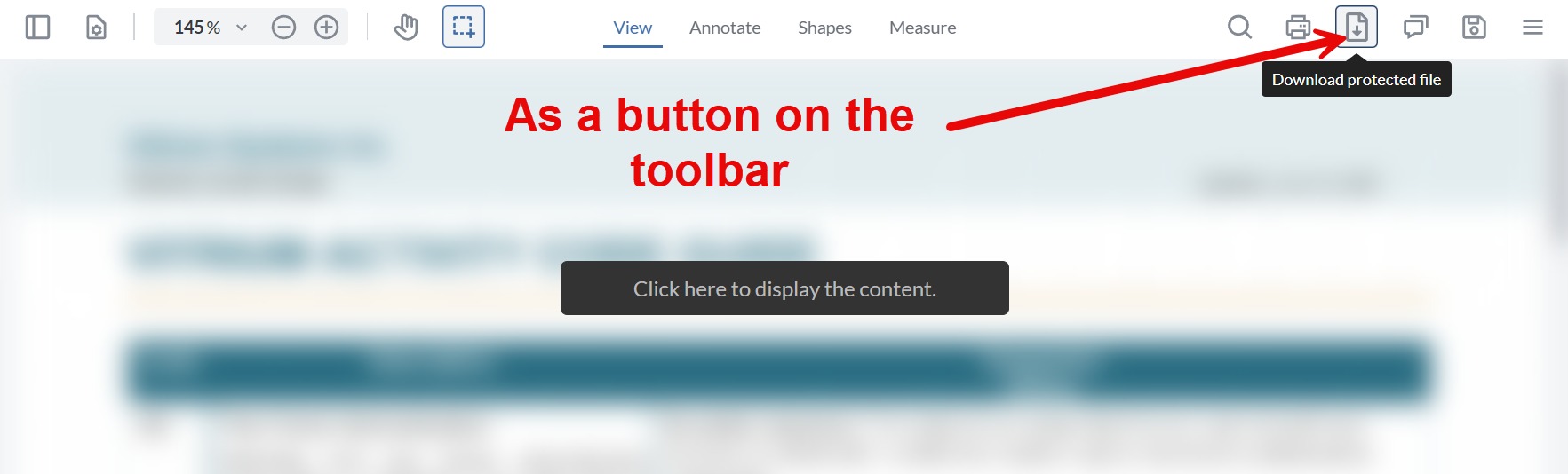
- В Web Viewer Settings разрешите Protected PDF Downloads лишь для сценариев, где получателю в самом деле необходим локальный файл.
- Выберите метод аутентификации загрузки: автоматический SSO или ручной вход согласно вашей конфигурации. Проверьте, что выбранный режим совпадает с инструкцией для пользователя.
- Откройте Web Viewer, нажмите Download protected file и сохраните файл на диск. Не пытайтесь оценивать его работу во встроенной вкладке браузера.
- Запустите поддерживаемый настольный PDF-просмотрщик и откройте сохранённый файл через его обычную команду открытия.
- Проверьте онлайн-разблокировку, печать и другие разрешённые действия. Затем попробуйте запрещённое действие и убедитесь, что политика в самом деле применяется.
- Для офлайн-сценария применяйте Offline Unlock, протестированный заблаговременно. Перенос файла на иной компьютер не переносит автоматически доверие к новому устройству.
- При замене версии документа отдельно решите судьбу уже сохранённых копий. Для критичного обновления проверьте старый Protected PDF после отзыва или изменения срока.
Protected PDF удобен для локальной библиотеки, но требует больше поддержки рабочего места. Web Viewer проще для централизованной выдачи по ссылке и быстрее отражает изменение настроек. Отдельная карточка Vitrium ProtectedPDF помогает разобраться именно в сценарии защищённого файла, а не веб-каталога.
Как читать Reports и устранять проблемы доступа
Диагностика в Vitrium строится от события, а не от предположения. User Activity Log показывает пользователя, материал, метод доступа, приложение, версию, ОС, IP и код ошибки. По этой причине служба поддержки сперва отыскивает конкретную попытку, затем меняет ровно тот уровень, который её заблокировал.
User Activity Log: разбор одной неудачной попытки
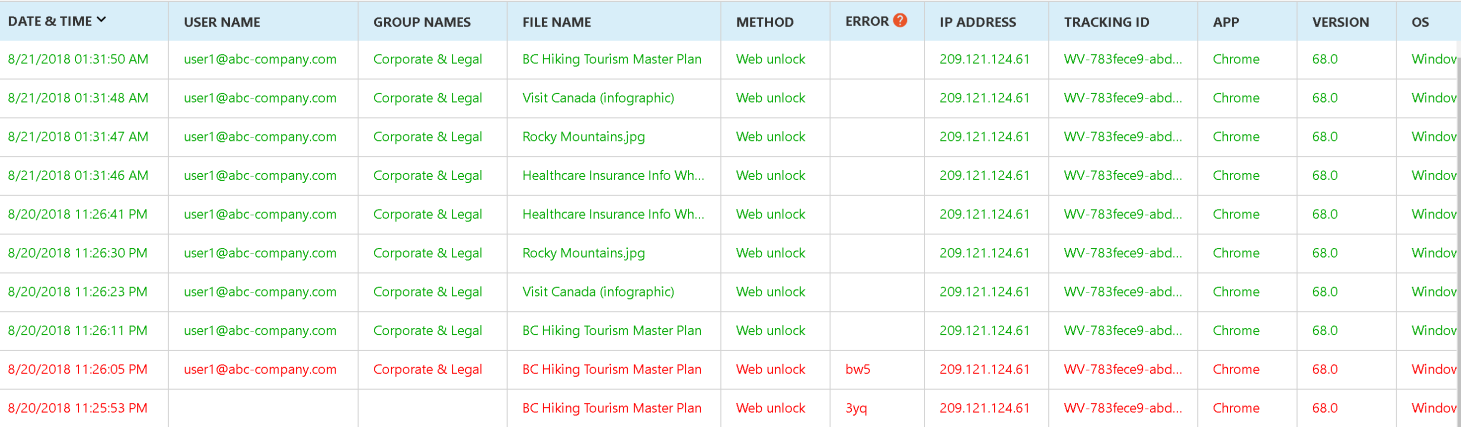
- Откройте REPORTS → User Activity Log и ограничьте диапазон времени моментом обращения.
- Отфильтруйте журнал по Username или Content Title. Отыщите красную строку отказа рядом с последними успешными событиями.
- Сопоставьте Method, Error, App, OS и IP. Ошибка только у одного файла направляет проверку к Permissions или политике материала; ошибка различных файлов у одного человека — к его учётной записи, устройству или среде.
- Проверьте статус пользователя и группы. Потом проверьте срок, device limit и использованные лимиты. Не меняйте все параметры одновременно.
- После исправления попросите пользователя повторить то же действие. В журнале должна появиться успешная строка с тем же материалом и ожидаемым методом доступа.
- Перед экспортом CSV задайте фильтр по периоду и пользователю, чтобы отчёт оставался компактным и воспроизводимым.
География и аномалии
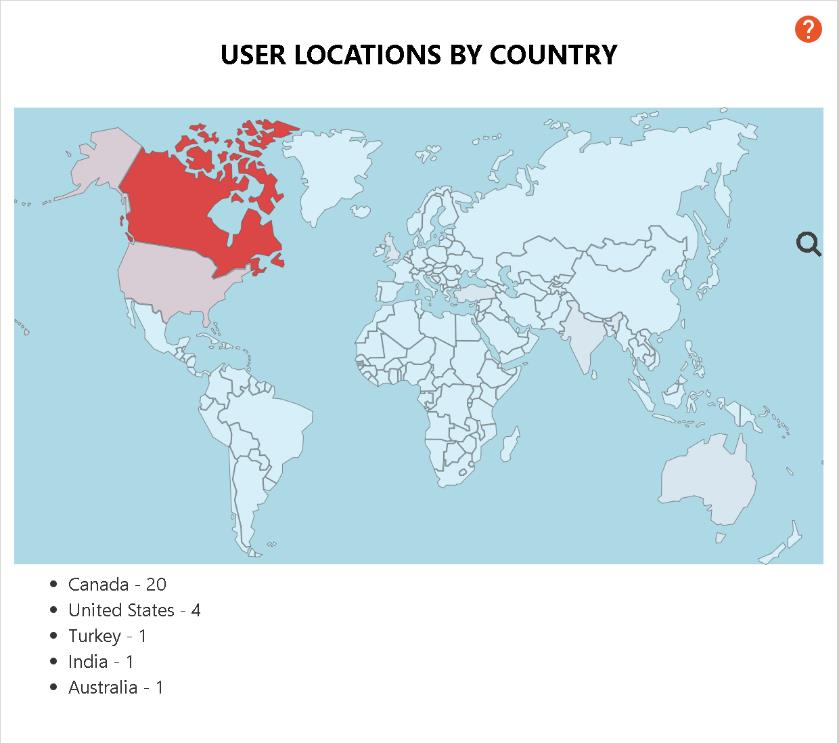
Географию и IP нельзя трактовать без контекста. Корпоративный VPN выводит пользователей через другую страну, мобильная сеть меняет адрес, а NAT показывает один внешний IP для многих сотрудников. Подозрительным становится сочетание признаков: быстрые входы из далёких регионов, новое устройство, серия отказов, параллельные сеансы и нетипичный материал.
- Сперва подтвердите, что пользователь не находится в поездке и не подключён к корпоративному VPN.
- Сопоставьте время, устройство, приложение и соседние события. Один неожиданный IP без других признаков не является достаточным основанием для вывода об утечке.
- При подтверждённом риске деактивируйте учётную запись, отзовите разрешения, сбросьте или смените учётные данные и проверьте группы.
- Сохраните отфильтрованный отчёт для внутреннего расследования. Не пересылайте полные выгрузки с логинами и IP в общие чаты.
- После восстановления доступа проверьте старую ссылку и сохранённый Protected PDF, чтобы убедиться, что отзыв действует на всех предусмотренных каналах.
Страница входа открывается, но пароль не принимается
Проверьте точный Username, активность пользователя и метод аутентификации. При SSO локальный пароль Vitrium не является правильным каналом. Затем отыщите попытку в User Activity Log и выполните безопасный сброс лишь после подтверждения причины.
Пользователь вошёл, но документ не виден
Проверьте Permissions, членство в группе, активность материала и срок политики. Прямой Web Link под той же тестовой записью помогает отделить ошибку прав от проблемы отображения портала.
Появился лимит устройства
Проверьте смену компьютера, приватный режим и очистку cookies. Законная смена устройства решается точечным Clear Use, подозрительная активность — временной блокировкой и проверкой журнала.
Кнопка печати или загрузки отсутствует
Сверьте Content Settings и Web Viewer Settings. Отсутствующая кнопка часто отключена намеренно. Отказ после нажатия проверяется отдельно по DRM Policy и использованным лимитам.
Protected PDF кажется повреждённым
Сохраните файл на диск и откройте его поддерживаемым настольным просмотрщиком. Встроенная вкладка браузера и Preview на macOS не применяются для корректной проверки защищённого PDF.
Документ открывается медленно
Сопоставьте работу на другой сети и устройстве, потом оцените размер и сложность исходного PDF. Тяжёлые сканы и избыточные изображения оптимизируют до повторной загрузки; сетевые прокси и фильтры проверяют отдельно.
Как исправлять качество отображения и безопасно менять настройки
Изменения глобальных профилей влияют сразу на несколько материалов, по этой причине их проводят как управляемый выпуск. Перед правкой создают контрольный файл и пользователя, фиксируют исходное поведение, вносят одно изменение и повторяют положительный и отрицательный тесты. Такой порядок в особенности важен для Content Settings, водяных знаков, Web Viewer Settings и SSO.
Искажение изображений в Web Viewer
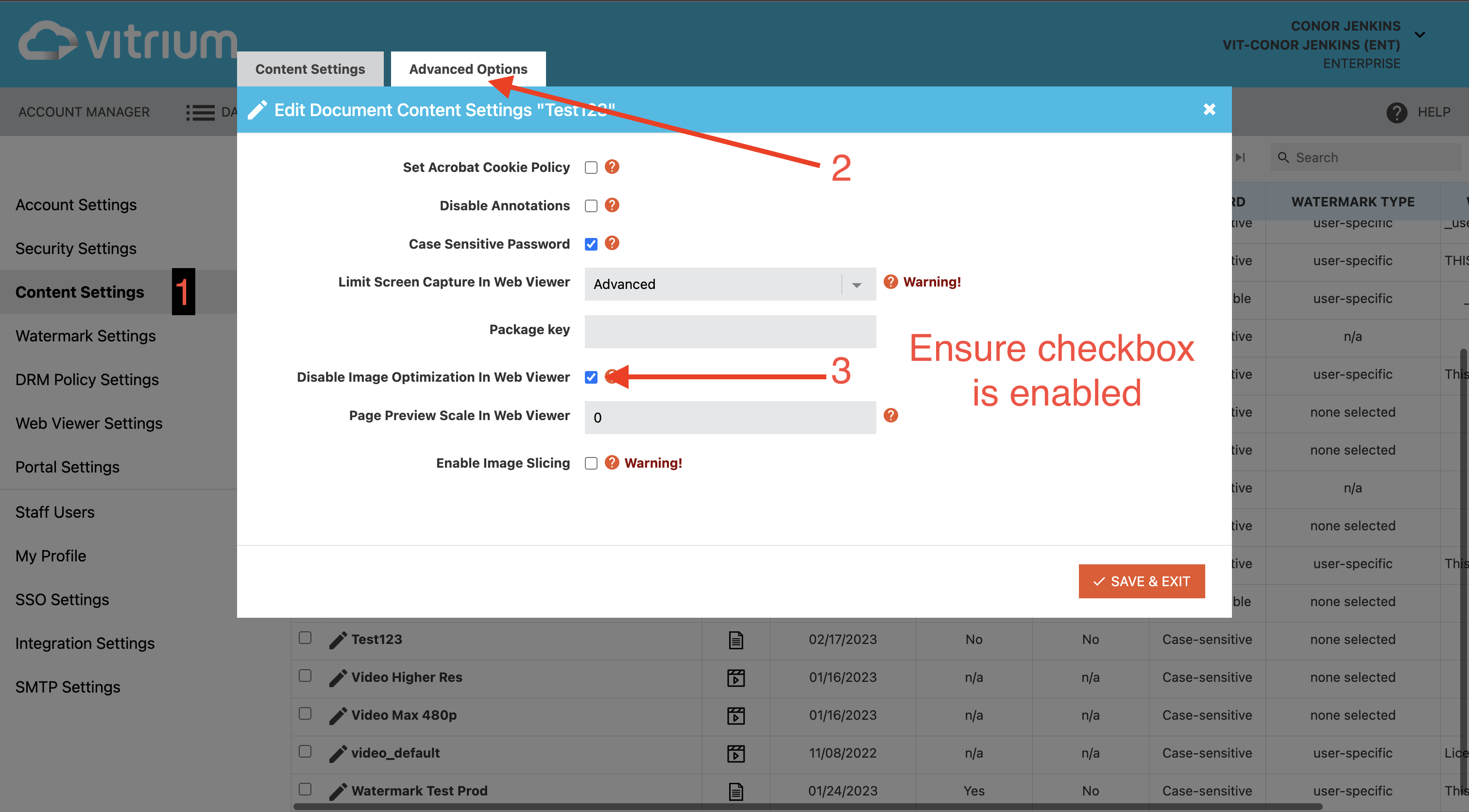
- Откройте SETTINGS → Content Settings и выберите профиль проблемного документа.
- Перейдите в Advanced Options и проверьте параметр Disable Image Optimization in Web Viewer, который Vitrium рекомендует включить при искажении изображений.
- Сохраните настройку, обновите или ещё раз обработайте тестовый документ в соответствии с текущей процедурой аккаунта и сопоставьте контрольную страницу с исходником.
- Когда улучшения нет, оптимизируйте исходный PDF в редакторе: уберите чрезмерное разрешение растров, невидимые объекты и сложные слои, не влияющие на чтение.
- Проверьте итог в Chrome, Firefox, Edge или Safari на целевой рабочей станции. Ошибка лишь в одном браузере требует проверки аппаратного ускорения, расширений и корпоративной фильтрации.
- После исправления протестируйте печать, поиск и водяной знак — изменение метода обработки изображений не должно скрыть другие дефекты.
При замене контента сохраняйте стабильный идентификатор и заблаговременно решайте, как пользователю сообщается о новой версии. Для Web Viewer централизованная точка выдачи упрощает обновление: ссылка ведёт к текущему материалу после обработки. С локальным Protected PDF старый файл может остаться на диске, по этой причине старую копию проверяют после изменения политики и явно уведомляют получателей о новой версии.
Автоматизацию подключают после того, как ручной процесс стабилен. В Enterprise доступна API-интеграция для загрузки контента, создания пользователей, групп и Permissions, а также работы с DRM Policy. Внешняя система должна хранить устойчивые идентификаторы объектов, нормализовать логины и обрабатывать повторные вызовы так, чтобы сетевой тайм-аут не создавал дублей. Для большого первичного каталога доступна отдельная bulk upload utility; её применяют после теста на небольшой партии.
Преимущества, недостатки, альтернативы и кому подходит Vitrium Security
Vitrium Security сильнее обычной парольной защиты тем, что объединяет идентификацию пользователя, выдачу по группам, сроки, лимиты, водяные знаки, веб-просмотр и отчёты в одном процессе. Обратная сторона — администрирование становится отдельной задачей: необходимо проектировать группы, тестировать политику, поддерживать методы входа и объяснять получателю разницу между Web Viewer и Protected PDF.
Плюсы
- Централизованный контроль доступа с пользователями, группами и отзывом разрешений.
- Secure Web Viewer без обязательной установки отдельного приложения для браузерного чтения.
- Раздельные Content Settings и DRM Policy: внешний метод применения не смешивается со сроками и лимитами.
- Персональные водяные знаки и детальный User Activity Log для поддержки и расследований.
- Портал для постоянной библиотеки материалов и прямые Web Link для точечной выдачи.
- Поддержка интеграции и автоматизации в корпоративном процессе, включая API в Enterprise.
Минусы
- Protected PDF требует поддерживаемого настольного просмотрщика и создаёт больше обращений, чем обычная ссылка.
- Браузерный лимит устройств зависит от состояния браузера и cookies, по этой причине приватный режим и очистка профиля способны потребовать Clear Use.
- Права могут пересекаться через несколько групп и прямые Permissions; без дисциплины легко оставить лишний канал доступа.
- Глобальные Content Settings и политики нельзя менять без тестовой процедуры, когда ими пользуется много материалов.
- DRM уменьшает риск неконтролируемого распространения, но не делает невозможной съёмку экрана внешней камерой и не заменяет организационные меры.
- Vitrium Security не предназначен для редактирования исходного PDF, OCR, перестановки страниц или подготовки форм.
Кому подойдёт
- Издателям и владельцам платных отчётов, которым необходимо ограничивать доступ по пользователям и срокам.
- Учебным центрам и корпоративным университетам с потоками слушателей и постоянной библиотекой.
- B2B-компаниям, выдающим конфиденциальные документы клиентам и партнёрам.
- Организациям, где требуется журнал событий, централизованный отзыв и интеграция с внешней системой входа.
Кому не подойдёт
- Пользователю, которому необходимо только отредактировать или подписать один PDF.
- Команде без готовности администрировать учётные записи, группы, сроки и поддержку получателей.
- Сценарию, где документ обязан открываться в любом встроенном PDF-просмотрщике без добавочных условий.
- Задаче с абсолютным запретом фотографирования экрана: такой гарантии программная DRM-система не даёт.
Среди альтернатив Locklizard Safeguard PDF ориентирован на защищённые PDF с собственными secure viewers, ограничениями печати, срока, устройств и динамическими водяными знаками. Digify строит защищённый обмен документами и data room вокруг ссылок, ограничений печати и скачивания, сроков и аналитики. FileOpen применяет клиентские компоненты и плагины для открытия зашифрованных PDF в совместимых просмотрщиках, включая Adobe Reader/Acrobat. Seclore относится к более широкому enterprise rights management: политика следует за защищённым файлом, включает отзыв, динамические права и аудит в корпоративной среде.
Практический выбор делается по методу выдачи. Для постоянного каталога с различными типами контента и получателями Vitrium Security логично строить вокруг Web Viewer, Groups и Portal. Для короткой сделки с несколькими файлами важнее простота защищённой ссылки и ограниченный срок. Для жёсткого локального PDF-процесса с отдельным клиентом рассматривают специализированные PDF DRM-системы. Для защиты широкого потока корпоративных файлов вне издательской библиотеки сопоставляют EDRM-платформы уровня Seclore.
Рабочая схема Vitrium Security в итоге сводится к последовательности: подготовить исходник, создать Content Settings и DRM Policy, загрузить материал, добавить пользователей и группы, назначить Permissions, проверить Web Viewer и запрещённое действие, при необходимости проверить Protected PDF и офлайн-доступ, затем выдать ссылку или портал и наблюдать первые события в Reports. Такой порядок даёт предсказуемую защиту без хаотичных исключений и постоянного ручного ремонта каждого доступа.