

VirtualDub — компактная Windows-утилита для покадровой обработки, захвата, фильтрации и быстрой работы с AVI. На странице Xeon Live можно скачать VirtualDub бесплатно, а ниже — разобраться, как устроен интерфейс, когда применять Direct stream copy, как строить цепочки фильтров, контролировать захват и не получить лишнее перекодирование.
Что такое VirtualDub и для каких задач он подходит
VirtualDub создан как технический инструмент для линейной обработки видео, а не как многодорожечный монтажный комплекс. Его сильная сторона — прямой контроль над кадрами, режимами обработки, фильтрами, кодеками и захватом. Программа в особенности уместна при работе со старыми AVI-архивами, оцифровкой аналоговых источников, точной покадровой подрезкой, подготовкой материала перед кодированием и повторяемой пакетной обработкой.
Вместе с этим у оригинального VirtualDub есть четкая специализация. Он ориентирован на AVI и экосистему Video for Windows, по этой причине современные контейнеры и кодеки не являются его родной средой. Перед началом стоит понимать разницу между контейнером и кодеком; для этого полезен материал Xeon Live о видеокодеках и принципах сжатия. Это помогает не путать расширение файла с реальным форматом видеопотока и заблаговременно поясняет, почему один AVI открывается без проблем, а другой требует стороннего декодера.
Когда VirtualDub удобнее тяжелого видеоредактора
Для коротких технических операций VirtualDub экономит время за счет отсутствия проекта, медиатеки и сложной временной шкалы. Открыли файл, отыскали нужный диапазон, выбрали режим обработки и сохранили итог. Если исходник совместим и операция не требует фильтров, можно оставить поток без перекодирования. Если необходимо исправить изображение, включается Full processing mode и строится конкретная цепочка фильтров. Такой подход хорошо работает там, где задача формулируется в терминах кадров, кодека и потока, а не слоев, титров и переходов.
Не подходит VirtualDub для современного многодорожечного монтажа, сложной графики, композитинга, большого количества форматов без подготовки и проектов с десятками клипов. Для подобных задач необходима полноценная временная шкала. Тоже программа не заменяет специализированную систему записи трансляций: ее режим capture рассчитан в первую очередь на контролируемый захват видеосигнала, а не на сцены, браузерные источники и стриминговые сервисы.
Еще одна важная особенность — раздельные 32- и 64-битные сборки. Разрядность влияет не на качество изображения, а на совместимость с внешними VFW/ACM-компонентами: 32-битный VirtualDub видит 32-битные кодеки и фильтры, 64-битный — 64-битные. По этой причине старый рабочий набор плагинов часто легче запускать в x86-сборке даже на 64-битной Windows. Это нормальная архитектурная граница Windows, а не признак поврежденной установки.
Карта интерфейса: где искать нужные команды
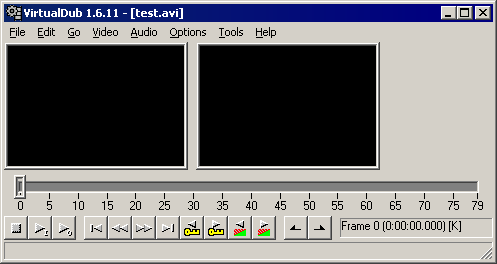
Главное окно VirtualDub устроено вокруг двух панелей: слева показывается исходный кадр, справа — итог после обработки. Под ними находится позиционная шкала, кнопки перемещения по кадрам, ключевым кадрам и сценам, а также Mark-in и Mark-out. Внизу отображаются номер кадра, время и тип кадра. Для практической работы важнее всего меню File, Edit, Video, Audio и View: именно через них открывается практически весь рабочий процесс.
Панель навигации и выделение диапазона
Позиционный ползунок отвечает за грубый поиск, а стрелки — за точное движение. Left и Right переходят на один кадр, Ctrl+Left и Ctrl+Right — к началу и концу, Shift+Left и Shift+Right — между ключевыми кадрами. Точки выделения ставятся клавишами Home и End. В VirtualDub конец выделения исключающий: если необходимо выделить кадры 100–399 включительно, Mark-out ставится на позицию 400. Это принципиально для точной нарезки и предотвращает типичную ошибку на один кадр.
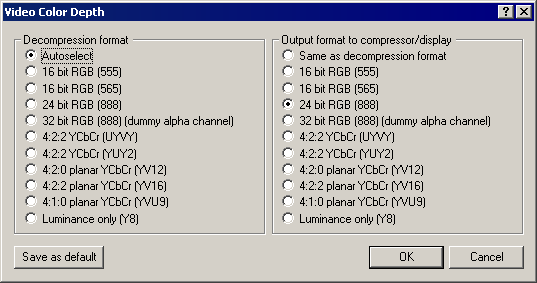
Меню Video определяет, будет ли видеопоток копироваться напрямую, проходить через упрощенное перекодирование или через полный конвейер с фильтрами. Меню Audio устроено похожим образом: можно оставить дорожку без изменений либо включить обработку и компрессию. Настройки Color depth и Compression влияют на то, какой формат получит кодек на входе. По этой причине при ошибках кодирования проверять необходимо не только сам компрессор, но и цветовой формат, размеры кадра и совместимость 32- или 64-битного окружения.
Как вырезать фрагмент и сохранить AVI без лишнего перекодирования
Самый быстрый сценарий — удалить начало, конец или отдельный кусок из совместимого AVI и сохранить итог без повторного сжатия. Общий принцип похож на другие инструменты для нарезки видео, но в VirtualDub необходимо учитывать структуру ключевых кадров. Direct stream copy копирует сжатые пакеты как есть, по этой причине точность начала некоторых участков определяется зависимостями внутри кодека.
Пошаговая подрезка с Direct stream copy
- Откройте исходник через File > Open video file. После загрузки проверьте, что изображение и звук воспроизводятся, а нижний индикатор времени меняется при перемещении по шкале.
- Перейдите в Video > Direct stream copy. Для звука выберите Audio > Direct stream copy, если аудиодорожку тоже необходимо оставить без изменений. В этом режиме VirtualDub не применяет видеофильтры и не пересжимает поток.
- Отыщите начало нужного фрагмента. Для обычного покадрового поиска применяйте Left/Right, для переходов по ключевым кадрам — Shift+Left/Shift+Right. На индикаторе кадра ключевой кадр отмечается [K].
- Нажмите Home, чтобы поставить Mark-in. Перейдите к позиции непосредственно после последнего кадра нужного диапазона и нажмите End для Mark-out. Правая граница не входит в выделение.
- Если нужно сохранить только выбранный диапазон, оставьте его выделенным. Для удаления выделенного куска из монтажного списка нажмите Delete и проверьте стык в обе стороны.
- Выберите File > Save as AVI и задайте новое имя, не перезаписывая исходник. Direct stream copy выполняется быстро, поскольку видеопоток не декодируется и не кодируется заново.
- Откройте получившийся AVI в плеере и проверьте первые и последние секунды, звук на стыке и перемотку. Если начало получилось не там, где ожидалось, повторите операцию с границей на ключевом кадре либо применяйте режим с перекодированием.
Для удаления нескольких фрагментов удобно сперва сформировать монтажный список: выделить ненужный диапазон, удалить его, потом перейти к следующему. VirtualDub не меняет исходный файл — изменения относятся к текущему списку обработки. После каждой операции полезно прокрутить стык вперед и назад на несколько кадров. Если выход должен совпасть по кадру с произвольной позицией, Direct stream copy уже не всегда достаточен: зависимости между delta-кадрами требуют перекодирования участка.
Когда включать Full processing mode
Full processing mode необходим, когда требуется фильтрация, изменение размера, поворот, цветовая коррекция, точный пересчет кадров или выбор нового видеокодека. Последовательность такая: Video > Full processing mode, затем Video > Filters для обработки и Video > Compression для выбора кодека. После этого Save as AVI запускает декодирование, фильтрацию и повторное кодирование. Проверять итог лучше на коротком тестовом фрагменте, а не сразу на часовом файле: так быстрее заметить неверный размер, цвет, частоту кадров или неподходящий компрессор.
Если нужно сохранить большую часть файла без изменений, а перекодировать только проблемный стык, у VirtualDub есть Smart rendering. Этот режим пытается копировать совместимые участки напрямую и перекодировать зоны, где нарушаются зависимости кадров. Он работает не со всеми кодеками и несовместим с фильтрами, которые постоянно меняют изображение или размер. По этой причине это продвинутый вариант, а не универсальная кнопка для любой нарезки.
Проверка стыка и выходного файла перед массовой обработкой
- После сохранения откройте выходной AVI отдельно, а не оценивайте только предпросмотр в текущей сессии. Так проверяется именно записанный контейнер и кодек, а не внутренний pipeline.
- Перейдите к первому кадру и убедитесь, что файл стартует с ожидаемой сцены. Затем перемотайте к последним секундам и проверьте, что правая граница выделения сработала как задумано.
- Просмотрите каждый монтажный стык в обе стороны на несколько кадров. Ищите зависший кадр, короткий зеленый/серый блок, скачок изображения или потерю аудио — это признаки неудачной границы межкадрового потока.
- Перемотайте файл в середину и ближе к концу. Корректная навигация важна для AVI-индекса; если плеер плохо перематывает, не запускайте пакетную обработку до выяснения причины.
- Сопоставьте продолжительность входа и выхода с ожидаемой разницей. Если удалено десять секунд, итог должен быть короче приблизительно на те же десять секунд без необъяснимого изменения скорости воспроизведения.
- Лишь после этой проверки переносите настройки на иные файлы или добавляйте десятки заданий в Job Control. Один тест в начале экономит часы повторного рендера.
Как кадрировать, изменить размер и применить фильтры
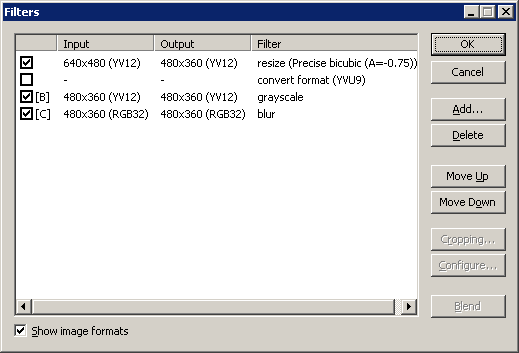
Фильтры VirtualDub работают цепочкой: выход одного становится входом следующего. Это отличает утилиту от редакторов, где эффекты часто скрывают порядок преобразований. Перед началом стоит сформулировать цель: убрать края, уменьшить разрешение, исправить уровни, повернуть кадр или подавить шум. Для общего понимания этапов обработки можно свериться с материалом Xeon Live о том, как устроен видеомонтаж, но в VirtualDub действия выполняются в техническом конвейере без многодорожечной шкалы.
Пошаговая цепочка: crop, resize и коррекция
- Откройте видео и включите Video > Full processing mode. Пока выбран Direct stream copy, пункт Filters недоступен, потому что кадры не проходят через фильтровый конвейер.
- Откройте Video > Filters. Нажмите Add и добавьте null transform, если необходима только обрезка краев. Выберите добавленный фильтр и нажмите Cropping, затем задайте поля. Такой прием дает место для crop без добавочного визуального эффекта.
- Для изменения размера ещё раз нажмите Add и выберите resize. Укажите целевую ширину и высоту. При уменьшении изображения обработка последующих фильтров обычно становится легче, по этой причине resize разумно ставить ранее тяжелых эффектов, если качество конкретной цепочки это допускает.
- Добавьте корректирующие фильтры только по необходимости. Levels применяется для диапазона яркости, blur и sharpen — для смягчения и повышения резкости, rotate — для поворота. Для стороннего фильтра применяйте Load в окне Add Filters и выберите файл .vdf; часто используемые плагины можно держать в каталоге plugins.
- Проверьте порядок фильтров кнопками Move Up и Move Down. Шумоподавление обычно логичнее выполнять до резкого усиления контуров, иначе sharpen сперва подчеркнет шум. Для уменьшения кадра часто выгодно сперва убрать лишние поля, чтобы не тратить вычисления на удаляемые пиксели.
- Закройте диалог и сопоставьте левую и правую панели. Запустите Output preview и просмотрите несколько сцен с движением, мелкими деталями и контрастными границами. Именно на них быстрее всего заметны артефакты масштабирования, чрезмерная резкость и ошибки деинтерлейса.
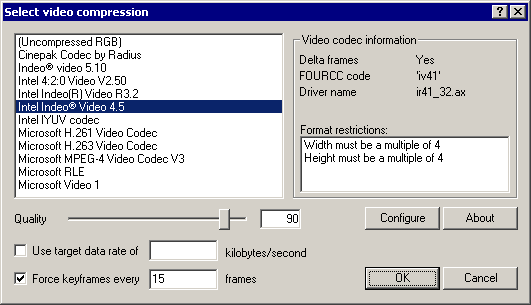
- Откройте Video > Compression и выберите установленный кодек. Смотрите на ограничения справа: некоторые VFW-кодеки требуют кратность ширины или высоты. При ошибке bad format вернитесь к resize/crop и проверьте геометрию кадра.
- Сохраните короткий тестовый AVI и сопоставьте его с исходником по размеру, плавности, цвету и синхронизации. После проверки запустите полный файл или добавьте операцию в очередь заданий.
VirtualDub показывает маркеры преобразований в цепочке фильтров. [C] означает, что перед фильтром требуется преобразование формата, [A] — выравнивание памяти, [B] — смешивание по opacity curve. Они не являются ошибками, но лишние конверсии могут снижать скорость и порой добавляют ненужный цветовой переход. В длинной цепочке имеет смысл включить Show image formats и посмотреть, где меняется RGB/YCbCr-представление.
Как не потерять качество на лишних преобразованиях
Один из главных принципов — не выполнять несколько последовательных lossy-перекодирований без необходимости. Лучше открыть исходник, собрать всю цепочку crop/resize/levels/denoise, выбрать конечный кодек и сохранить итог один раз. Если промежуточный файл неизбежен, для технической цепочки разумнее применять несжатый или lossless-вариант, понимая его большой размер. Настройка Quality=100 у обычного VFW-кодека не превращает его автоматически в lossless и может лишь резко увеличить файл.
Как работать со звуком, частотой кадров и синхронизацией
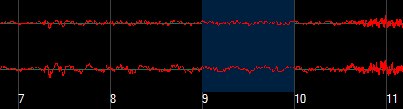
В VirtualDub видео и аудио можно обрабатывать независимо. Это удобно при технической реставрации: картинку оставить Direct stream copy, а звук перекодировать или, наоборот, видео фильтровать, не трогая аудиодорожку. View > Audio Display показывает волну несжатого PCM и помогает привязать рез к речи, паузе или ударному пику. Для уже сжатого звука такой дисплей может быть недоступен.
Пошаговая настройка аудио и проверка синхронизации
- Сперва решите, необходимо ли менять звук. Если нет, выберите Audio > Direct stream copy. Это исключает лишнее перекодирование и сохраняет исходный аудиопоток.
- Если требуется конвертация, громкость, фильтры или новый аудиокодек, включите Audio > Full processing mode. После этого доступны операции обработки и Audio > Compression.
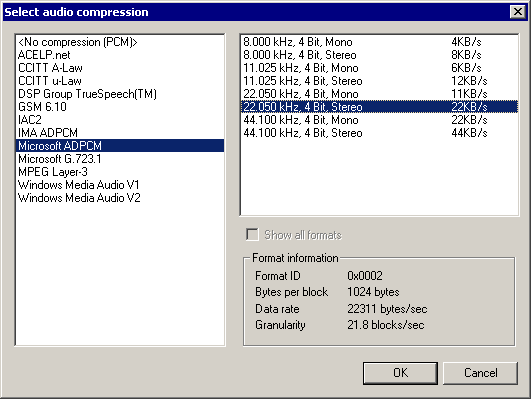
- Откройте Audio > Compression. В списке отображаются ACM-кодеки, установленные в Windows. Выберите формат, который реально доступен для текущего входного сигнала. Пункт No compression (PCM) оставляет звук несжатым.
- Для визуальной проверки несжатого звука включите View > Audio Display. Отыщите характерный пик или четкое событие в кадре — хлопок, закрытие двери, начало фразы — и сопоставьте его положение с видеокадром.
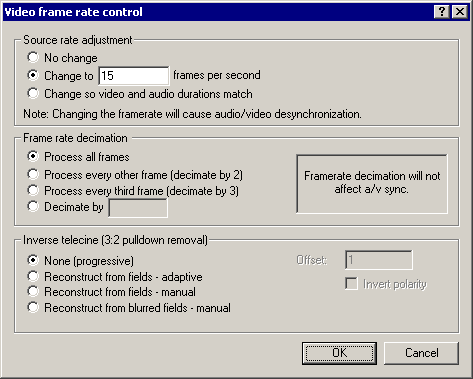
- Если проблема вызвана не постоянным сдвигом, а постепенным расхождением продолжительности, не пытайтесь исправить ее одним offset. Проверьте Video > Frame Rate и источник тайминга: изменение частоты кадров меняет продолжительность видео без добавления или удаления кадров в режиме source rate adjustment.
- При надобности откройте Video > Frame Rate и применяйте изменение частоты осознанно. Опция, подгоняющая длину видео под аудио, полезна лишь после проверки причины рассинхронизации; иначе можно замаскировать ошибку захвата ценой изменения скорости.
- Сохраните тестовый фрагмент, где есть четкая артикуляция или короткий импульсный звук. Проверьте начало, середину и конец. Если синхронизация совпадает в начале, но уходит к концу, проблема связана с часовыми частотами или частотой кадров, а не с постоянной задержкой.
При замене аудиодорожки или последующей сборке потоков полезно отдельно контролировать продолжительность, частоту дискретизации и начало дорожки. Практические варианты соединения можно посмотреть в инструкции Xeon Live о том, как объединить аудио и видео. В VirtualDub важно не смешивать две различные задачи: постоянный сдвиг исправляется смещением, а прогрессирующее расхождение — настройкой тайминга, частоты или повторным корректным захватом.
Как настроить захват видео и контролировать dropped frames
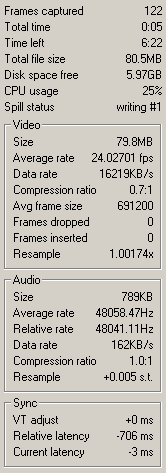
Режим захвата — одна из ключевых причин применять VirtualDub со старым оборудованием. Он дает детальную статистику по входному потоку, диску и синхронизации. Для оцифровки кассет полезно сперва разобраться с подключением и типом источника; отдельный материал Xeon Live подробно разбирает оцифровку VHS. В самом VirtualDub главная задача — выбрать правильное устройство, формат, частоту, компрессию и добиться стабильного счетчика без растущих dropped frames.
Пошаговая подготовка capture-сессии
- Переключитесь в режим захвата через File > Capture AVI. До старта записи убедитесь, что в меню Device выбран нужный источник и на экране есть стабильное изображение.
- В Capture Settings задайте требуемую Frame rate. Для аналогового источника частота должна соответствовать видеостандарту и реальному сигналу, а не произвольному круглому числу.
- Проверьте формат входного видео. Доступные компрессоры зависят от capture format: RGB обычно дает более широкий выбор VFW-кодеков, а некоторые YUV или аппаратно сжатые форматы сильно ограничивают список.
- Настройте Video > Compression. Для продолжительной оцифровки выбирайте вариант, который компьютер способен кодировать в реальном времени с запасом. Слишком тяжелая компрессия увеличивает риск пропусков кадров даже при достаточной скорости диска.
- Включите аудиозахват и проверьте источник звука. Для стабильности не применяйте сложную компрессию в реальном времени без необходимости: сперва важно получить синхронную запись без пропусков.
- Откройте настройки Timing и оставьте включенной автоматическую синхронизацию, если нет конкретной причины ее менять. По умолчанию VirtualDub умеет вставлять null frames при слишком больших интервалах и отбрасывать кадры при слишком близких временных метках.
- Сделайте короткую пробную запись 30–60 секунд. Следите за CPU usage, Data rate, Dropped frames, Inserted frames, Relative latency и Current error. Счетчики должны оставаться стабильными; постоянный рост пропусков означает, что сессия ненадежна.
- Остановите тест, откройте записанный AVI и проверьте начало/конец, звук и движение. Лишь после этого запускайте длинную запись. Для многочасовой сессии заблаговременно оцените свободное место и размер потока.
Compatibility mode, normal capture и диагностика
Normal capture запускается через F6 и применяет внутренний захватный конвейер VirtualDub. Compatibility capture через F5 оставляет больше работы стандартной подсистеме Video for Windows и предназначен в первую очередь для диагностики. В нем недоступна часть сильных функций, включая механизмы тайминга и многосегментный захват. По этой причине F5 полезен как тест: если источник работает только там, это сигнал искать проблему в драйвере, формате или конфигурации обычного режима.
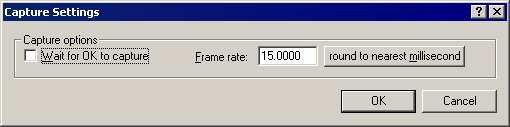
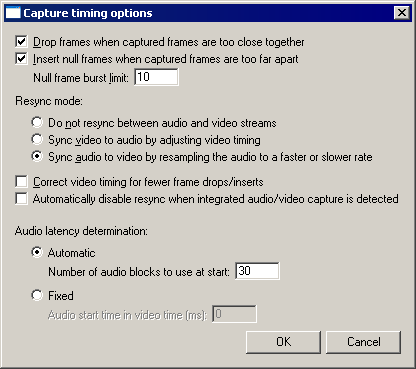
Если dropped frames растут, последовательно убирайте причины: отключите тяжелые capture-фильтры, выберите более легкий кодек или временно несжатый/легко сжимаемый режим при достаточной скорости диска, закройте фоновые задачи, проверьте накопитель и источник сигнала. Если inserted frames растут вместе с ошибками синхронизации, смотрите Timing и стабильность входных временных меток. Менять несколько параметров сразу не стоит: после каждого изменения делайте одинаковый короткий тест и сопоставляйте счетчики.
Многосегментный захват для длинных записей
Для длинных сессий VirtualDub поддерживает multisegment capture. Режим включается через Capture > Enable multisegment capture и позволяет писать последовательность файлов. Это уменьшает риск работы с одним огромным AVI и исторически помогает обходить файловые ограничения. После записи сегменты можно открывать как последовательность, но перед архивированием стоит проверить границы: звук и видео должны продолжаться без скачка, а имена файлов — идти в ожидаемом порядке.
Как ускорить повторяющуюся работу: Job Control, скрипты и frameserver
VirtualDub умеет выносить рендеры в очередь и повторять одни и те же настройки без ручного запуска каждого файла. Это полезно для архива однотипных AVI: один фильтровый конвейер, один кодек, десятки исходников. Очередь сохраняется в VirtualDub.jobs, а скриптовые настройки можно переносить через .vcf. Для интеграции с другим кодировщиком есть frameserver, который передает кадры напрямую и исключает промежуточный гигантский файл.
Пошаговый пакетный процесс через Job Control
- Откройте первый файл и полностью настройте обработку: Video mode, Filters, Compression, Audio mode и при необходимости Frame Rate. Сперва сохраните короткий тест, чтобы не тиражировать ошибку на всю очередь.
- Когда настройки подтверждены, добавьте сохранение в очередь через команду сохранения как job. В поздних версиях 1.9.x очередь оформлена отдельными командами, чтобы обычное сохранение не превращалось незаметно в отложенную задачу.
- Перейдите к следующему исходнику, сохранив ту же конфигурацию. При необходимости загрузите ранее сохраненные processing settings или .vcf, чтобы не собирать цепочку заново.
- Добавьте остальные файлы в очередь, задавая уникальные выходные имена и отдельную папку. Не применяйте выходной путь поверх оригинала: ошибка настройки тогда не уничтожит исходный архив.
- Откройте File > Job control и просмотрите список до запуска. Проверьте входные/выходные пути, порядок и отсутствие случайных дубликатов.
- Запустите очередь. При длинной обработке сперва дождитесь окончания первого задания и проверьте получившийся файл. После этого оставшуюся очередь можно выполнять без постоянного контроля.
- Если VirtualDub установлен в каталог без права записи, очередь может не сохраняться между запусками, потому что VirtualDub.jobs находится рядом с EXE. Для пакетной работы держите программу в каталоге, где текущий пользователь имеет запись.
Frameserver без промежуточного AVI
Frameserver запускается после настройки диапазона и фильтров через File > Start frameserver. VirtualDub предлагает имя сервера и signpost-файл, обычно с расширением .vdr. Клиентская программа открывает этот небольшой файл и запрашивает кадры у VirtualDub по мере необходимости. Так можно применять фильтры VirtualDub внутри внешнего кодировщика, не создавая временный несжатый AVI. Для AVIFile-клиента устанавливается соответствующий драйвер через auxsetup из дистрибутива.
- Настройте входной файл, выделение, частоту кадров и видеофильтры так, как они должны выглядеть на выходе.
- Выберите File > Start frameserver и сохраните signpost-файл. Окно статуса frameserver должно остаться открытым.
- Откройте signpost в клиентском приложении, которое поддерживает AVIFile-подключение. Когда клиент начнет чтение, счетчики в окне frameserver будут расти.
- Не пытайтесь одновременно включать функции, которые frameserver не передает: видео- и аудиокомпрессия VirtualDub в этом режиме не являются частью вывода, а часть обработки ограничена.
- После окончания кодирования остановите frameserver и проверьте готовый файл уже в целевом контейнере. Временный .vdr не является самостоятельным видео и без запущенного сервера бесполезен.
Командная строка дополняет очередь: VirtualDub поддерживает запуск сценариев и обработку очереди без постоянного ручного управления. Для надежного конвейера важнее всего один раз проверить конфигурацию на небольшом файле, сохранять исходники отдельно и логически разделять этапы: подготовка, очередь, контроль первого итога, затем массовая обработка.
Типичные ошибки, преимущества, недостатки и альтернативы
Большинство проблем VirtualDub связано не с самой шкалой монтажа, а с границей между программой и внешними драйверами: VFW/ACM-кодеками, capture-устройствами и несовместимыми форматами. Диагностика начинается с простого вопроса: где именно появляется ошибка — при открытии, предпросмотре, выборе компрессора, старте сохранения или во время захвата. После этого круг причин резко сужается.
Видео открывается, но кодек недоступен при сохранении
Проверьте разрядность VirtualDub и кодека, текущий цветовой формат и размеры кадра. 32-битный VFW-кодек не виден 64-битному процессу. Некоторые кодеки только декодируют и не умеют кодировать.
При старте кодирования появляется bad format
Частая причина — геометрические ограничения кодека: ширина или высота должна быть кратна определенному числу. Посмотрите ограничения в Video > Compression и скорректируйте resize/crop.
Фильтры неактивны
Проверьте Video > Full processing mode. В Direct stream copy видеокадры не проходят через фильтровый конвейер, по этой причине Filters отключен.
После подрезки Direct stream copy стык выглядит неправильно
Перенесите границу на ключевой кадр или применяйте режим с перекодированием. Межкадровые кодеки содержат зависимости, и произвольный старт не всегда можно скопировать как независимый поток.
Во время capture растет Dropped frames
Снизьте нагрузку: уберите тяжелые фильтры, проверьте кодек, накопитель и фоновые процессы. Делайте короткие одинаковые тесты после каждого изменения, наблюдая CPU и Data rate.
Звук постепенно уходит от видео
Не ограничивайтесь постоянным offset. Проверьте Timing, частоту кадров и часы устройств. Постоянная задержка и прогрессирующий дрейф имеют различные причины и исправляются по-разному.
Плюсы
- Очень быстрый и понятный для технических задач покадровый workflow.
- Direct stream copy позволяет резать совместимый AVI без повторного сжатия.
- Гибкая цепочка внутренних и сторонних .vdf-фильтров.
- Детальный режим capture с контролем dropped/inserted frames и синхронизации.
- Job Control, скрипты и frameserver позволяют строить повторяемые конвейеры.
- Бесплатная открытая программа под GPL с 32- и 64-битными сборками.
Минусы
- Оригинальная версия ориентирована на старый VFW/AVI-мир и не является универсальным редактором современных контейнеров.
- Нет многодорожечной временной шкалы, современного композитинга и проектной организации как у полноценных NLE.
- Совместимость часто зависит от отдельно установленных 32- или 64-битных кодеков и фильтров.
- Интерфейс требует понимания ключевых кадров, режима обработки, цветовых форматов и принципов кодирования.
- Для современного screen recording и стриминга есть специализированные инструменты с более удобными источниками, сценами и аппаратным кодированием.
Кому подойдет и чем заменить
VirtualDub подойдет тем, кто работает с классическими AVI, реставрирует старые записи, делает техническую фильтрацию, хочет контролировать захват или поддерживает давно выстроенный VFW-процесс. Для близких по духу задач с более широким набором контейнеров удобен Avidemux: он тоже ориентирован на резку, фильтрацию и кодирование, но менее привязан к старому AVI-стеку. Для полноценного многодорожечного монтажа практичнее Shotcut. Для записи экрана, веб-камеры, сцен и трансляций уместнее OBS Studio.
Отдельно стоит VirtualDub2 — форк, сохраняющий основную логику VirtualDub и добавляющий более современную поддержку форматов, глубокого цвета, alpha и встроенных кодировщиков. Он полезен тем, кому нравится покадровая модель оригинала, но необходимо меньше зависеть от классических VFW-кодеков. Вместе с этим старый VirtualDub остается ценным там, где важна совместимость с конкретным проверенным архивным процессом.
Практический выбор прост: для быстрой покадровой резки AVI без перекодирования применяйте Direct stream copy; для исправления изображения — Full processing mode и минимальную цепочку проверенных фильтров; для оцифровки сперва добейтесь нулевого или стабильного числа пропусков на тесте; для десятков однотипных файлов применяйте Job Control. Если задача выходит за эти рамки и требует современной многодорожечной временной шкалы или широкого контейнерного ввода без подготовки, рациональнее перейти к более новому инструменту, а VirtualDub оставить как специализированную утилиту.
Перед большой обработкой полезно зафиксировать исходные параметры: разрешение, частоту кадров, продолжительность, тип аудио и ожидаемый контейнер итога. Тогда после сохранения есть с чем сопоставлять. Если меняется только один параметр, к примеру размер кадра, а остальные внезапно тоже меняются, значит в цепочку попала лишняя конверсия или выбран другой кодек. Такой контроль в особенности важен в старых архивных процессах, где повторить потерянный исходник порой невозможно.
В современных проектах VirtualDub разумно воспринимать как специализированный инструмент рядом с более новыми программами, а не как единственное приложение для всего видеоцикла. Он хорошо закрывает конкретные операции: AVI, покадровая навигация, VFW-фильтры, технический capture и очередь. Подготовку сложного проекта, титры, многодорожечный звук, публикацию и работу с современными контейнерами удобнее отдавать редактору, который изначально проектировался для этих задач.