
VintaSoft OCR .NET Plugin — не отдельный настольный распознаватель, а модуль для разработчиков, который добавляет OCR в приложения на .NET. На странице Xeon Live можно скачать VintaSoft OCR .NET Plugin бесплатно для знакомства с комплектом и примерами. Ниже разберём рабочий процесс: от загрузки изображения и выбора областей до проверки confidence, экспорта текста и создания поискового PDF.
Что представляет собой VintaSoft OCR .NET Plugin и как устроен рабочий процесс
VintaSoft OCR .NET Plugin необходимо воспринимать как часть VintaSoft Imaging .NET SDK, а не как отдельный настольный распознаватель. Модуль предоставляет OCR-движок, структуру итога и средства интеграции; интерфейс формирует приложение разработчика. OCR Demo показывает типовую связку просмотрщика, областей распознавания, проверки итога и сохранения. Такой подход подходит архивам, документообороту и сервисам обработки форм, где важен управляемый процесс, а не одна кнопка OCR.
Для каких задач предназначен модуль
VintaSoft OCR .NET Plugin распознаёт печатный текст на изображениях, работает со всей страницей или с выбранными областями и возвращает координаты и confidence для элементов итога. Отдельная функция предназначена для строки рукописных цифр; произвольный рукописный текст она не заменяет. Модуль в особенности полезен, когда итог необходимо проверить, связать с исходным фрагментом и передать в прикладную логику.
- Архивы: OCR сканов, проверка сомнительных слов и подготовка поискового представления.
- Счета и формы: отдельные области для номера, даты, суммы и других реквизитов.
- Многоязычные страницы: свой язык для различных RecognitionRegion.
- Серверные очереди: OCR без GUI с возвратом структурированного итога.
- Настольные приложения: разметка областей и исправление текста в Image Viewer.
Когда задача сводится к разовому распознаванию готового файла без разработки приложения, SDK-класс решения обычно избыточен. Для понимания пользовательского сценария полезнее отдельная инструкция о том, как распознать текст в PDF. VintaSoft OCR .NET Plugin ценен именно там, где OCR должен стать частью собственного продукта или внутренней системы.
Карта интерфейса OCR Demo и связанных компонентов
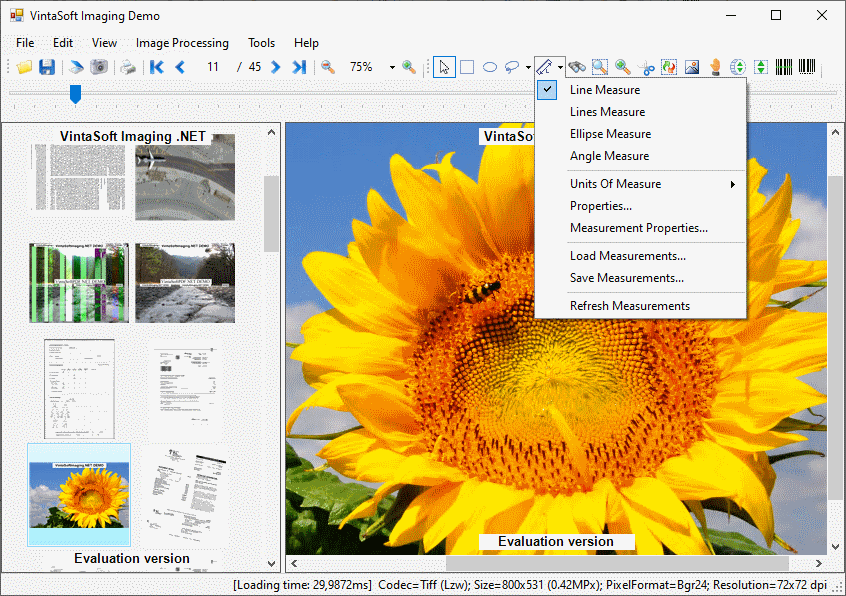
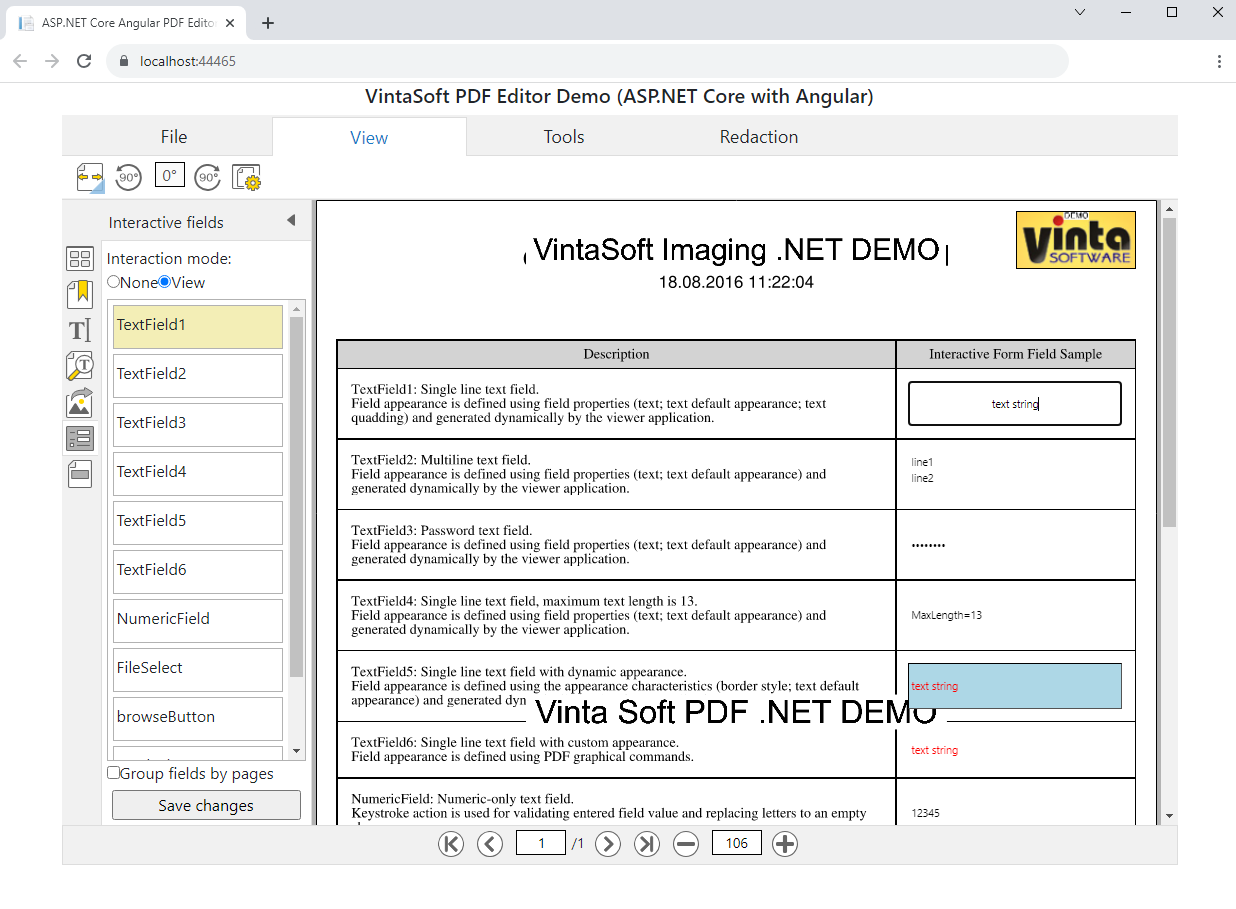
В OCR Demo рабочую область удобно делить на коллекцию страниц, центральный ImageViewer и визуальные инструменты поверх изображения. Эскизы помогают выбирать лист, просмотрщик сохраняет контекст исходника, а область настроек показывает параметры выбранного объекта. Для длинных документов это важно: оператор видит, к какому месту относится исправляемое слово.
ImageViewer показывает страницу и переводит экранные координаты в координаты изображения. RecognitionRegionEditorTool редактирует области распознавания, а OcrResultEditorTool связывает итог OCR с исходным фрагментом. Режим разметки следует отделять от панорамирования и масштабирования, чтобы один жест мыши не выполнял различные действия.
У VintaSoft OCR .NET Plugin нет универсального набора кнопок, который обязан выглядеть одинаково во всех проектах. Это принципиально: наименования команд и расположение панелей зависят от созданного приложения. По этой причине практические шаги ниже описывают проверенные классы, параметры и последовательность действий, а не выдуманные пункты меню.
Зависимости, язык и формат итога
Для OCR необходим базовый VintaSoft Imaging .NET SDK, нативная библиотека Tesseract и каталог tessdata. В ветке VintaSoft Imaging .NET SDK 15.1 OCR-модуль имеет версию 10.1 и применяет Tesseract 5.5.2. Поддерживаются современные .NET 6–10 на Windows и Linux, а также .NET Framework на Windows. В Windows требуется Microsoft Visual C++ 2019 Redistributable подходящей разрядности.
- Вход: изображения и изображения страниц документов, включая сценарии с image-only PDF через средства базового SDK и PDF-компонента.
- Итог: иерархия страница → область → абзац → строка → слово → символ с текстом, координатами, ориентацией, направлением письма и confidence.
- Текстовый экспорт: обычный или форматированный текст через GetText() и GetFormattedText().
- Обмен структурой: экспорт и импорт hOCR.
- Поисковый PDF: требуется VintaSoft PDF .NET Plugin; доступны режимы text over image, image over text и text only.
Если проекту необходим именно поисковый PDF, следует заблаговременно учитывать зависимость от PDF-компонента. Отдельный обзор VintaSoft PDF .NET SDK помогает оценить эту часть стека, а базовое устройство формата разобрано в материале что такое PDF.
Пошагово: от изображения или скана до проверенного текста
Надёжный OCR начинается не с вызова Recognize(), а с подготовки входа. Последовательность ниже подходит и для собственного WinForms/WPF-приложения, и для серверной службы: меняется метод взаимодействия с пользователем, но логика остаётся одинаковой. Сперва получают стабильное растровое представление страницы, затем задают геометрию и язык, запускают движок, проверяют итог и лишь после этого сохраняют производные данные.
Шаг 1. Загрузите изображение и проверьте качество исходника
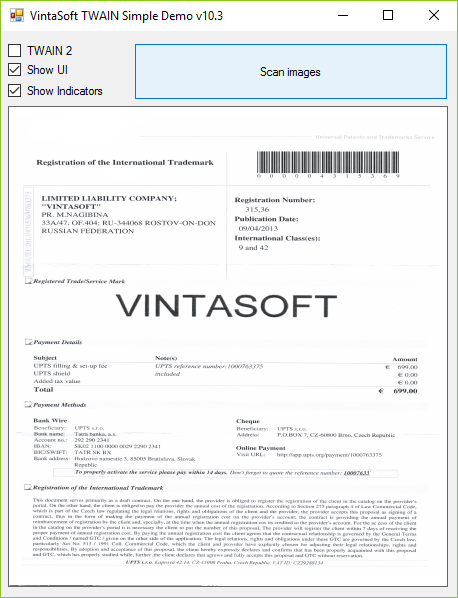
1. Загрузите файл в ImageCollection или создайте VintasoftImage для одной страницы. Когда источник — сканер, сперва получите кадр через модуль захвата и поместите его в ту же модель изображений. Для многостраничного документа присвойте каждому листу устойчивый индекс сразу при загрузке: этот индекс потребуется для очереди, логирования и сборки итога в исходном порядке.
2. До OCR откройте страницу в ImageViewer или сформируйте диагностический превью-кадр. Проверьте, не обрезаны ли символы у края, нет ли сильного смаза, поворота на 90/180 градусов, ещё раз отсканированных листов и пустых оборотов. Масштабирование в просмотрщике не улучшает распознаваемые данные — оно только помогает увидеть реальное качество пикселей. Если мелкий текст уже распался на квадратные блоки и JPEG-ореолы, пересканирование обычно эффективнее программного увеличения.
3. Определите, необходима ли геометрическая предобработка. Поворот всей страницы выполняют до создания областей распознавания. Небольшой наклон строк исправляют deskew, а тёмные поля, шум и следы дырокола убирают инструментами Document Cleanup .NET Plugin. Эти операции доступны лишь при подключённом модуле очистки. Сперва закончите действия, которые меняют геометрию изображения, и только потом сохраняйте координаты RecognitionRegion — иначе рамки перестанут совпадать с текстом.
4. Для обычного чёрного текста на светлом фоне сопоставьте оригинальное изображение с бинаризацией. Нельзя считать бинаризацию автоматически полезной: на сером мелком шрифте, цветных отметках и фотографиях агрессивное пороговое преобразование удаляет детали. Сопоставляйте варианты на одном контрольном наборе и оставляйте тот, который уменьшает реальные ошибки, а не тот, который выглядит контрастнее на глаз.
- Хороший исходник: читаемые штрихи, стабильный масштаб, нормальная ориентация, минимальные тёмные поля и отсутствие лишней геометрии вокруг целевого текста.
- Плохой исходник: размытие движения, сильное JPEG-сжатие, очень низкое разрешение, обрезанные символы, печать поверх текста или линии таблицы, проходящие через буквы.
- Проверка перед продолжением: увеличьте несколько мелких слов и убедитесь, что буквы различимы как отдельные формы, а не восстановлены воображением оператора.
Шаг 2. Решите, распознавать всю страницу или отдельные области
1. Для сплошного текста без сложной вёрстки начните с распознавания всей страницы. Это самый простой путь: движок сам сегментирует изображение, а приложение получает единый OcrPage. Такой режим удобен для писем, книг, договоров и однотипных страниц, где порядок чтения очевиден.
2. Для счёта, анкеты, этикетки, паспорта формы или многоязычной инструкции создайте RecognitionRegion для каждого логического поля. Регион задаёт прямоугольник, язык, тип области и при необходимости ортогональный поворот текста. Границы проводят с небольшим запасом вокруг символов, но не захватывают соседнюю колонку, рамку таблицы, печать или подпись, если эти элементы не нужны.
3. Храните координаты в системе исходного изображения. Не сохраняйте экранные координаты курсора: ImageViewer масштабирует и прокручивает страницу, по этой причине координаты мыши надо преобразовать обратно в систему страницы. В OCR Demo эту задачу решает RecognitionRegionEditorTool. При собственной реализации ошибка двойного учёта масштаба или DPI приводит к ситуации, когда рамка на экране выглядит правильно, а движок получает другой фрагмент.
4. Для повторяющихся бланков вынесите регионы в профиль документа: имя поля, прямоугольник, язык, допустимые символы и правило валидации. Применяйте такой профиль лишь после выравнивания страницы по эталону. Даже небольшой сдвиг скана может переместить фиксированную область на границу поля. Если макет поставщика меняется, создавайте отдельный профиль вместо попытки растянуть один набор координат на все документы.
5. Для колонок и вертикальных надписей задавайте области в логическом порядке чтения. TextRotation региона подходит для боковой надписи на горизонтальном листе, тогда как поворот всей страницы меняет её ширину, высоту и все координаты. Если GetText() возвращает колонки в неверной последовательности, исправляйте порядок регионов, а не вставляйте пробелы постфактум.
Шаг 3. Настройте язык, tessdata и ограничение символов
1. Перед Init определите язык текста. Для однородной страницы достаточно одного OcrLanguage. Для различных блоков задайте язык в соответствующем RecognitionRegion. Не подключайте десятки языков без необходимости: похожие символы латиницы и кириллицы могут выглядеть одинаково, но иметь различные Unicode-коды, из-за чего строка визуально кажется правильной и всё же не проходит поиск или бизнес-валидацию.
2. Проверьте, что нужный traineddata реально находится в используемом каталоге tessdata. Путь следует формировать относительно каталога приложения или задавать конфигурацией, а не полагаться на текущую рабочую директорию процесса. У службы Windows, консольного запуска и веб-приложения текущие каталоги различаются. Перед инициализацией полезно журналировать абсолютный путь и список доступных языковых файлов.
3. Создайте TesseractOcrSettings или OcrEngineSettings и выполните Init. Не переинициализируйте движок на каждой странице без причины: инициализация заметно тяжелее обычного перехода к следующему изображению. В пакетной задаче один воркер может держать свой экземпляр движка и последовательно обрабатывать страницы одного профиля, очищая назначенное изображение между вызовами.
4. Для полей с жёстким форматом применяйте переменную Tesseract tessedit_char_whitelist через SetVariable. Для индекса это могут быть только цифры, для суммы — цифры и разрешённые разделители, для номера договора — цифры, буквы выбранного алфавита, дефис и косая черта. Белый список уменьшает число подмен O/0 и I/1, но не восстанавливает символ, которого нет в разрешённом наборе. По этой причине ограничение должно соответствовать реальным данным.
5. Сохраните настройки как профиль задания. В профиль входят язык, список регионов, пользовательские переменные Tesseract, состояние бинаризации и применённая предобработка. Это делает итог воспроизводимым: при разборе ошибки можно повторить конкретную конфигурацию вместо догадок о том, какие параметры были активны.
- Контроль перед OCR: язык выбран осознанно, traineddata найден, архитектура нативной библиотеки совпадает с процессом, области соответствуют уже подготовленной геометрии.
- Контроль для смешанной страницы: русская и английская колонки разделены, цифровые поля ограничены белым списком, вертикальный текст имеет свой TextRotation.
- Контроль для серверной очереди: профиль не хранится в глобальном изменяемом состоянии, чтобы параллельные задания не меняли параметры друг друга.
Шаг 4. Запустите OCR, покажите прогресс и правильно обрабатывайте отмену
1. Назначьте изображение движку через SetImage или передайте VintasoftImage в подходящий перегруженный Recognize. Для простой страницы применяйте один TesseractOcr. Для набора областей с различными языками или нескольких экземпляров движка применяйте OcrEngineManager. Не смешивайте эти два пути без причины: минимальная реализация легче диагностируется, а менеджер необходим тогда, когда в самом деле есть несколько регионов, языков или параллельных воркеров.
2. Вызовите Recognize и получите OcrPage. Сам вызов выполняет вычислительно тяжёлую работу, по этой причине интерфейс не должен блокировать основной поток приложения. В настольной программе запускайте операцию через фоновой механизм и возвращайте обновления прогресса в UI-поток безопасным методом. В веб-сервисе создавайте отдельное задание и отдавайте клиенту идентификатор, по которому он получает статус.
3. Подпишитесь на доступный механизм прогресса и показывайте пользователю текущую страницу или этап. Процент распознавания нельзя трактовать как точный прогноз оставшегося времени: одна страница с мелким текстом и множеством областей может обрабатываться дольше соседних. Полезнее показывать номер листа, число готовых страниц и факт активности движка.
4. Реализуйте отмену как отдельный исход операции. Состояния успешно завершено, отменено пользователем и завершено ошибкой нельзя смешивать в одно сообщение. При отмене сохраните уже полученные OcrPage, отметьте первую незавершённую страницу и не запускайте второе задание на том же экземпляре движка до корректного окончания текущего вызова.
5. После каждой страницы вызовите ClearImage, если изображение было назначено через SetImage. Когда серия закончена, выполните Shutdown и Dispose для движка, а изображения и коллекции освободите через Dispose или ClearAndDisposeItems. Удаление элемента из списка без освобождения нативного ресурса не снижает память сразу и в долгоживущем процессе выглядит как утечка.
Шаг 5. Проверьте confidence и исправьте сомнительные фрагменты
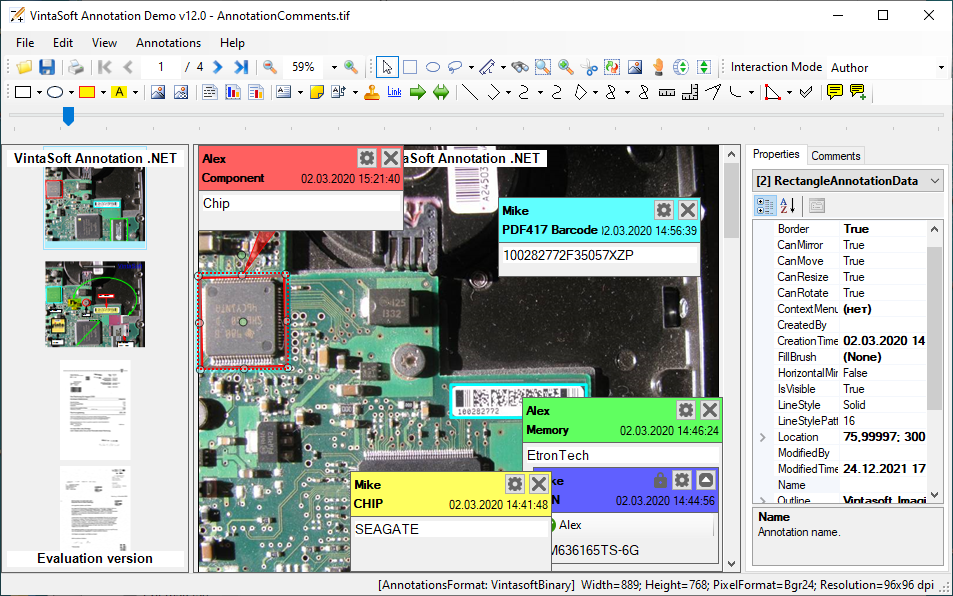
1. Не ограничивайтесь ocrResult.GetText(). Обойдите структуру OcrPage до уровня слов и символов. Каждый элемент хранит координаты и confidence, по этой причине приложение может сформировать очередь сомнительных участков. Прокрутите ImageViewer к очередному слову, подсветите его рамку и покажите распознанный текст рядом с исходным изображением.
2. Порог confidence настраивайте по контрольному корпусу, а не выбирайте произвольное число. На чистых машинописных документах можно требовать более строгой уверенности, на старых сканах — мягче. Для каждого порога измеряйте две величины: сколько реальных ошибок он отыскивает и какой объём текста отправляет оператору. Confidence помогает сортировать риск, но не гарантирует правильность: уверенно распознанное слово тоже может быть ошибочным.
3. Дополняйте confidence правилами предметной области. Дата должна существовать в календаре, индекс иметь ожидаемую длину, идентификатор проходить контрольную цифру, сумма соответствовать допустимому формату. Поле с высоким confidence, которое нарушает правило, всё равно требует проверки. Для финансовых реквизитов лучше хранить исходное OCR-значение, исправленное значение и причину ручного вмешательства.
4. Для визуального редактирования применяйте OcrResultEditorTool или собственный интерфейс поверх модели OcrPage. Сохраняйте изменённый объект итога при переходе между страницами. Если при каждой навигации заново создавать OcrPage из исходной строки, исчезнут координаты и правки. Экспорт должен читать тот же объект, который оператор подтвердил.
5. После правки ещё раз проверьте несколько характерных фрагментов: мелкий текст, числа, смешанную кириллицу и латиницу, строку возле края страницы. Для пакетной системы сохраняйте статистику — число слов ниже порога, количество исправлений и продолжительность страницы. Так видно, что конкретный профиль в самом деле улучшает процесс, а не просто меняет внешний вид итога.
Шаг 6. Сохраните TXT или hOCR и проверьте данные после экспорта
1. Для обычного текста вызовите GetText(); для более аккуратного сохранения разрывов строк и абзацев — GetFormattedText(). Записывайте файл в UTF-8. Форматированный текст не восстанавливает исходную вёрстку один в один: таблицы, несколько колонок и плавающие подписи требуют анализа координат. По этой причине текстовый файл подходит для поиска, индексации и передачи в бизнес-логику, но не заменяет оригинальный скан.
2. Для hOCR создайте HOcrCodec и экспортируйте OcrPage в поток. Этот вариант сохраняет структуру и геометрию удобнее обычного TXT. Он полезен как промежуточный артефакт длинного задания: при последующей сборке PDF или повторной ручной проверке не нужно распознавать страницу заново. Аналогично hOCR можно импортировать обратно в модель итога.
3. После записи файла откройте итог ещё раз или выполните автоматическую проверку. Для TXT ищите несколько контрольных слов и проверяйте кодировку. Для hOCR убедитесь, что количество страниц и контрольные координаты совпадают с исходником. Если данные передаются в индекс, храните номер страницы отдельным полем, чтобы найденный фрагмент можно было показать пользователю на исходном листе.
4. Для изображений, которые необходимо обработать без разработки собственного просмотрщика, пригодится отдельная инструкция о том, как извлечь текст из картинки, скриншота или фотографии. В VintaSoft OCR .NET Plugin те же базовые принципы — качество исходника, язык и проверка итога — реализуются программно и могут быть встроены в массовый процесс.
Пошагово: пакетная обработка, поисковый PDF и производительность
Когда один документ заменяется сотнями страниц, главная задача — сохранить управляемость процесса. VintaSoft OCR .NET Plugin позволяет работать с несколькими областями и несколькими экземплярами движка, но ускорение не сводится к увеличению числа потоков. Необходимы очередь, предсказуемое освобождение памяти, раздельные профили языков и контрольные точки. Для поискового PDF добавляется ещё одно требование: геометрия текста должна совпадать с тем изображением, которое попадёт на страницу.
Сценарий 1. Обработайте многостраничный пакет без потери порядка
1. При загрузке документа создайте запись задания и перечень страниц с исходным индексом. Не применяйте позицию в изменяемой коллекции как единственный идентификатор: оператор может удалить пустой лист или заменить неудачный скан. Стабильный номер необходим, чтобы после параллельной обработки вернуть итоги в исходном порядке.
2. Разделите конвейер на получение страницы, предобработку, OCR, проверку и экспорт. Для каждого этапа храните статус. Сканер или загрузчик может продолжать добавлять страницы, пока OCR работает в другом воркере, но очередь должна иметь ограничение. Иначе несколько десятков полноразмерных цветных изображений одновременно заполнят память быстрее, чем движок успеет их обработать.
3. Инициализируйте TesseractOcr внутри воркера, а не для каждой страницы. Один экземпляр обрабатывает последовательность листов подходящего профиля. После Recognize сохраняйте OcrPage, вызывайте ClearImage и освобождайте исходный VintasoftImage, когда он больше не нужен. Для ImageCollection применяйте ClearAndDisposeItems после окончания работы с коллекцией.
4. Сохраняйте промежуточный итог после каждой страницы. Это может быть сериализованная прикладная модель, hOCR или другая форма, из которой можно восстановить проверенный OcrPage. Контрольная точка должна содержать индекс листа, выбранный профиль, состояние проверки и путь к исходному изображению. После сбоя очередь продолжает с первой незавершённой страницы, а не распознаёт весь пакет заново.
5. Ошибка одной страницы не должна автоматически уничтожать весь итог. Пометьте лист как ошибочный, сохраните сообщение и продолжайте обработку, когда политика задания это допускает. В финальном отчёте покажите перечень страниц, которые требуют повторного сканирования или ручной проверки. Такой подход в особенности важен для архивов, где один повреждённый лист не должен блокировать сотни корректных.
Сценарий 2. Настройте параллельное распознавание через OcrEngineManager
1. Применяйте OcrEngineManager, когда необходимо распознавать несколько независимых областей или распределить работу между несколькими экземплярами OCR-движка. Создайте основной TesseractOcr и добавочные экземпляры; каждый из них должен быть полностью инициализирован. Один и тот же экземпляр нельзя одновременно отдавать двум потокам.
2. Сформируйте массив RecognitionRegion с прямоугольниками, языками и при необходимости поворотами. Это удобнее попытки переключать один глобальный OcrLanguage во время обработки страницы. Для типового счёта можно отдельно распознавать номер, дату, сумму и реквизиты, а затем собрать поля в прикладной объект и прогнать каждое через собственное правило валидации.
3. Начните нагрузочный тест с одного движка и постепенно увеличивайте число воркеров. Измеряйте не только время одной страницы, а устойчивую пропускную способность — страницы в минуту при приемлемом потреблении памяти. Tesseract активно применяет процессор, а большие изображения создают значительные буферы, по этой причине четыре воркера редко означают ровно четырёхкратное ускорение.
4. Возвращайте из воркера объект, содержащий исходный индекс страницы, OcrPage, продолжительность, предупреждения и статистику confidence. Не добавляйте текст напрямую в общий StringBuilder из нескольких потоков: без синхронизации порядок станет недетерминированным. После окончания сортируйте итоги по индексу и только потом формируйте документ или индекс.
5. Для очень больших изображений применяйте механизм деления области на части с перекрытием, когда он нужен по памяти. Перекрытие защищает слова от разрезания на границе блоков, но итог необходимо объединять с учётом координат и возможных дублей. Размер части выбирают по реальным изображениям: слишком маленькие фрагменты теряют контекст строки, слишком большие снова дают высокий пик памяти.
Сценарий 3. Создайте поисковый PDF и проверьте совмещение слоя
1. Убедитесь, что подключён VintaSoft PDF .NET Plugin и доступны его сборки и лицензия. Сам OCR-модуль умеет получить текст, но запись поискового PDF относится к мосту между OCR и PDF. В пользовательском интерфейсе лучше не показывать экспорт PDF как доступный, пока зависимость не инициализирована: так ошибка не появляется после долгого распознавания.
2. Распознайте страницу и сохраните OcrPage, не меняя после этого размер, DPI или ориентацию исходного изображения. Создайте PdfDocument и PdfDocumentBuilder, выберите PageCreationMode. В режиме ImageOverText пользователь видит оригинальное изображение, а текстовый слой располагается под ним; TextOverImage размещает текст поверх изображения, TextOnly создаёт страницу только из распознанного текста. Выбор зависит от того, необходимо ли сохранять визуальный образ скана.
3. Добавьте страницу в PDF вместе с тем же изображением и OcrPage. Главное условие — геометрия должна относиться к одной системе координат. Если OCR выполнялся при одном размере рендера PDF, а финальная страница создана при другом, рамки выделения и текстовый слой сместятся. Не исправляйте это случайным масштабированием текста; выровняйте параметры рендера и повторите сборку.
4. Сохраните изменения и закройте все потоки. Для серверного приложения сперва пишите новый файл во временное имя, потом откройте его для проверки и лишь после успешного теста заменяйте целевой документ. Это защищает от ситуации, когда сбой записи оставляет повреждённый PDF под рабочим именем.
5. Проверьте PDF в двух режимах. Автоматически извлеките текст и отыщите несколько контрольных слов на первой, средней и последней страницах. Визуально выделите слова мышью и убедитесь, что рамки совпадают со строками при нескольких масштабах. Отдельно скопируйте фрагмент с кириллицей, цифрами и знаками препинания. Если поиск работает, но выделение смещено, проблема в геометрии слоя, а не в самом OCR.
6. Для архива храните исходный скан как первичный объект, а поисковый PDF — как производную версию. OCR неизбежно допускает ошибки, тогда как изображение сохраняет подписи, печати и графические детали. При последующем улучшении профиля можно пересоздать текстовый слой, не меняя первичный документ.
Сценарий 4. Организуйте экспорт hOCR и повторную обработку отдельных страниц
1. После OCR экспортируйте итог страницы через HOcrCodec, если нужно переносить текст вместе с геометрией. Имя файла связывайте с устойчивым идентификатором страницы, а не с временным номером в UI. Для длинного документа hOCR удобен как точка восстановления: при сбое генератора PDF готовые страницы не надо ещё раз распознавать.
2. Сохраняйте исходную строку и исправленную оператором версию отдельно. Нормализация пробелов, дефисов и Unicode-комбинаций выполняется после фиксации сырого итога. Нельзя безусловно заменять похожие кириллические и латинские буквы: такая замена допустима лишь в поле, где заблаговременно известен алфавит.
3. Когда необходимо ещё раз обработать одну страницу, загрузите оригинальное изображение и профиль этого листа, создайте новый OcrPage и замените только соответствующий элемент документа. Не запускайте весь пакет снова. Если повторная предобработка изменила геометрию, старые координаты считаются недействительными — проверьте области и поисковый слой заново.
4. После замены страницы повторите её локальные проверки: контрольные слова, бизнес-правила полей, соответствие рамок изображению. Потом обновите итоговый PDF или индекс. Историю лучше хранить как версии, чтобы было видно, какой профиль и какая языковая модель сформировали конкретный итог.
Сценарий 5. Разверните OCR на Windows или Linux без скрытых зависимостей
1. Для Windows выберите архитектуру процесса и положите рядом подходящую нативную библиотеку Tesseract: x86 для 32-разрядного процесса или x64 для 64-разрядного. AnyCPU не отменяет фактическую архитектуру запущенного приложения. В установочный чек-лист включите Microsoft Visual C++ 2019 Redistributable соответствующей разрядности.
2. Рядом с приложением разместите tessdata с реально используемыми языками. Не показывайте пользователю язык, которого нет в публикации. На старте можно построить список доступных языков из файлов каталога и проверить контрольные суммы. Обновление traineddata способно изменить качество распознавания, по этой причине новую версию сперва прогоняют по регрессионному набору документов.
3. Для Linux разместите libTesseract5.Vintasoft.x64.so и убедитесь, что загрузчик видит файл и его системные зависимости. DllNotFoundException не всегда означает отсутствие самого файла: причиной бывают другая архитектура, недостающая системная библиотека или неверный каталог. Диагностику начинайте с абсолютного пути и состава каталога публикации.
4. Проверьте приложение на чистой машине или контейнере, а не только на компьютере разработчика. Запустите сценарий загрузка → OCR → отмена → повторный запуск → экспорт TXT → hOCR → поисковый PDF. Чистая среда выявляет зависимости, которые случайно были установлены IDE, другим SDK или старой версией продукта.
5. Для веб-приложения ограничьте размер загружаемого объекта, количество страниц и время одного задания. Большой сжатый JPEG после декодирования становится несравнимо большим массивом пикселей, по этой причине лимит по размеру файла в мегабайтах недостаточен. Проверяйте ширину, высоту и потенциальный объём декодированного изображения, а длинные задания выполняйте в фоновой очереди.
6. В журнал пишите идентификатор задания, страницу, язык, размер изображения, список регионов, продолжительность и число сомнительных слов. Полный конфиденциальный текст документа в обычном системном журнале хранить не следует. Для диагностики достаточно идентификаторов и агрегированных показателей, а полный итог остаётся в защищённом хранилище задания.
Ошибки, ограничения, альтернативы и практический выбор
Проблемы VintaSoft OCR .NET Plugin чаще появляются на стыке .NET-кода, нативного Tesseract, tessdata и геометрии изображения. Диагностику ведут по этапам: загрузка, предобработка, Init, Recognize, проверка итога и экспорт. Это быстрее случайной смены параметров.
Типичные ошибки и что проверять прежде всего
Сперва зафиксируйте входной файл, архитектуру процесса, язык и абсолютные пути к нативной библиотеке и tessdata. Потом воспроизведите сбой на одной странице через минимальную цепочку TesseractOcr → Init → Recognize → GetText. После этого возвращайте параллелизм, UI и PDF-экспорт.
Движок не инициализируется
Проверьте архитектуру процесса и Tesseract-библиотеки, абсолютные пути, tessdata и Microsoft Visual C++ 2019 Redistributable в Windows. На Linux проверьте зависимости .so.
Русский язык не работает
Проверьте OcrLanguage и наличие нужного traineddata в реально используемом tessdata. Для смешанной страницы задавайте язык по RecognitionRegion.
Точность низкая
Проверьте реальные пиксели, смаз, JPEG-ореолы, наклон, тёмные поля и линии таблицы. Сопоставьте оригинальное изображение с бинаризацией на одном наборе.
Области смещаются
Создавайте регионы после поворота, deskew и изменения размера. Храните координаты изображения, а не экрана.
Текстовый слой PDF не совпадает
OcrPage должен соответствовать тому же размеру и DPI изображения, что использованы при построении PDF-страницы.
Память растёт
Вызывайте ClearImage, освобождайте VintasoftImage и коллекции, не храните полноразмерные кадры в журнале и ограничивайте параллелизм.
Ограничения, которые важно учитывать до внедрения
VintaSoft OCR .NET Plugin — SDK, а не готовый офисный редактор. Рабочий интерфейс строят на основе демо или собственных форм. Расширенная очистка требует Document Cleanup .NET Plugin, а поисковый PDF — PDF .NET Plugin. Для простого текстового OCR эти компоненты не обязательны, но они меняют состав проекта и развёртывание.
Рукописная функция ограничена строками цифр. Для свободного рукописного текста необходима другая технология. Таблицы тоже не превращаются автоматически в электронную сетку: символы распознаются, а структуру ячеек приложение восстанавливает по областям и правилам. Многоколоночная вёрстка требует сегментации и проверки порядка чтения.
Точность оценивают на производственном корпусе с теми же шрифтами, языками, печатями и дефектами. Сопоставляйте профили на неизменном наборе и измеряйте не только ошибки символов, но и объём ручной проверки. Для бизнеса это часто важнее небольшой разницы во времени OCR.
Плюсы
- Интеграция с .NET и объектная модель итога с координатами и confidence.
- RecognitionRegion, языки, поворот и белые списки для профилей форм.
- Визуальная проверка через инструменты Image Viewer.
- TXT, hOCR и поисковый PDF через связанный PDF-компонент.
- Современные .NET-сценарии на Windows и Linux.
Минусы
- Это SDK: конечный интерфейс и бизнес-процесс необходимо разрабатывать.
- Очистка документов и запись поискового PDF требуют добавочных компонентов.
- Нативный Tesseract и tessdata усложняют публикацию.
- Произвольный рукописный текст не поддерживается заявленной ICR-функцией.
- Сложная вёрстка требует настройки областей и проверки.
Кому подойдёт
- Разработчикам .NET, которым OCR необходим внутри архива, просмотрщика или документооборота.
- Проектам, где важны координаты, confidence и ручная проверка.
- Повторяющимся формам с известными областями и правилами полей.
- Пакетным сервисам с контролем очереди и зависимостей.
Кому не подойдёт
- Для разового OCR без программирования и собственного интерфейса.
- Для полноценного распознавания произвольного рукописного текста.
- Для автоматического восстановления сложных таблиц без прикладных правил.
- Когда команда не готова обслуживать нативные библиотеки и языковые модели.
Сравнение с реальными альтернативами
Альтернативы сопоставляют по интеграции, форматам итога, зонам, рукописному вводу, развёртыванию и объёму ручной проверки. Одной цифры точности для выбора недостаточно.
- ABBYY FineReader Engine: OCR/ICR SDK с широким документным экспортом и развитой обработкой структуры.
- LEADTOOLS OCR: OCR/ICR-модуль большого документного SDK с зонами, формами и экспортом.
- IronOCR: .NET-библиотека на базе Tesseract для Windows, Linux и macOS с более компактной интеграцией.
- Aspose.OCR for .NET: NuGet-библиотека OCR для изображений и документов в экосистеме Aspose.
VintaSoft OCR .NET Plugin в особенности логичен, когда проект уже применяет VintaSoft Imaging или необходим ImageViewer с областями и проверкой. Для выбора между SDK соберите характерный корпус, зафиксируйте эталон и сопоставьте кандидатов при одинаковых условиях: ошибки полей, время обработки и объём ручной проверки.
Практические рекомендации перед внедрением
- Архив: исходный скан храните отдельно, поисковый PDF — как производную версию, hOCR — как промежуточный итог.
- Формы: применяйте RecognitionRegion, белые списки и бизнес-валидацию.
- Веб-сервис: ограничивайте пиксели и страницы, длинные задания отправляйте в очередь.
- Языки: назначайте модели по областям и не подключайте лишние traineddata.
- PDF: не меняйте геометрию между OCR и экспортом; проверяйте выделение текста.
- Развёртывание: тестируйте нативные зависимости и tessdata на чистой машине.
VintaSoft OCR .NET Plugin удобнее всего рассматривать как конструктор контролируемого OCR-процесса. Он позволяет управлять областями, языками, геометрией, confidence и экспортом внутри .NET-приложения. Чем точнее определены классы документов и правила проверки, тем предсказуемее качество и меньше ручной работы.