
Videomass — графическая оболочка для FFmpeg, которая объединяет конвертацию, фильтры, обрезку, работу с очередью и пресетами в одном интерфейсе. На странице Xeon Live можно скачать Videomass бесплатно и перейти к практической настройке без ручного набора команд FFmpeg.
Что представляет собой Videomass и для каких задач он подходит
Videomass рассчитан на тех, кому необходима гибкость FFmpeg, но удобнее работать через окна, списки и диалоги. Программа доступна для Windows, macOS, Linux и FreeBSD, умеет обрабатывать файлы пакетно, хранить собственные профили и запускать различные задания через очередь. Важная особенность — набор доступных контейнеров и кодеков зависит от конкретной сборки FFmpeg: интерфейс не создаёт кодеки сам, а применяет возможности подключённого backend.
Videomass / Gianluca Pernigotto
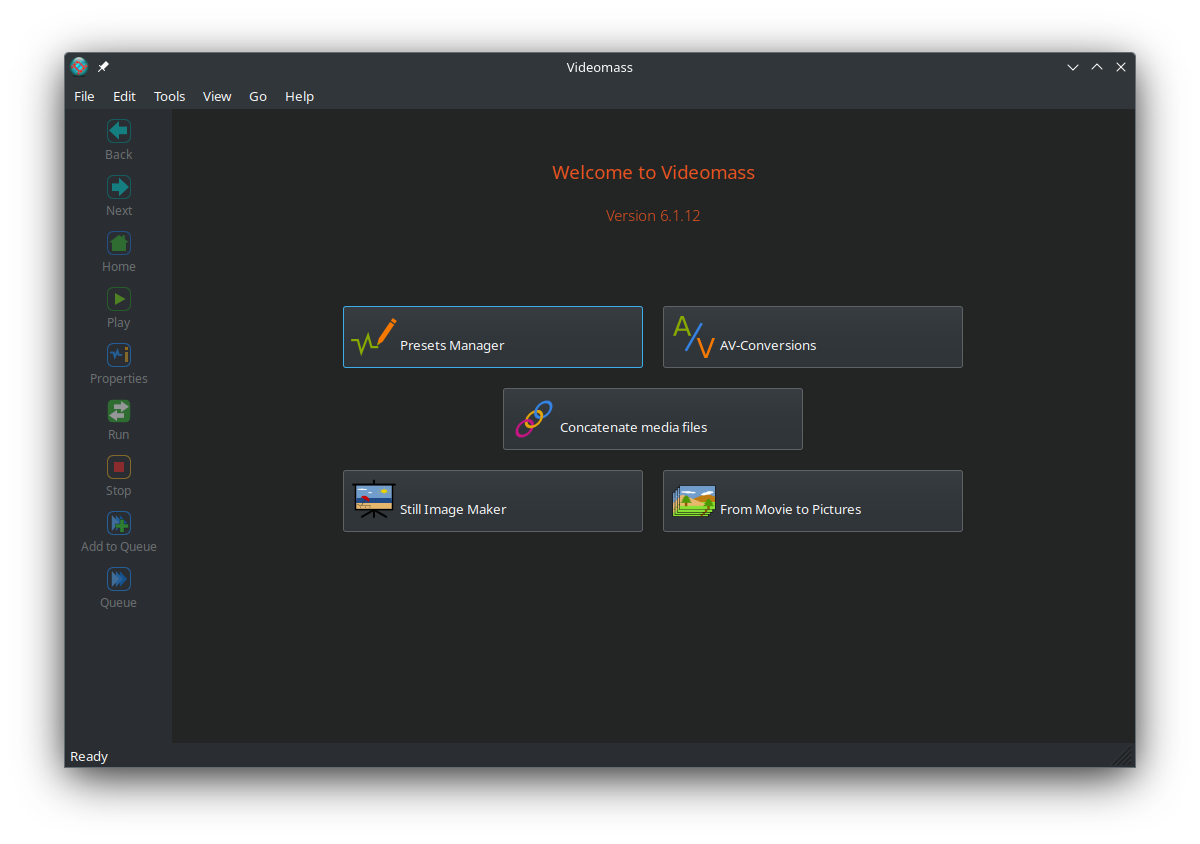
Главная панель не пытается быть классическим видеоредактором с многодорожечной монтажной линией. Тут пять отдельных рабочих направлений: Presets Manager, AV-Conversions, Concatenate media files, Still Image Maker и From Movie to Pictures. Для повседневной перекодировки основным остаётся AV-Conversions, а Presets Manager полезен, когда требуется повторяемая схема обработки или собственная командная цепочка.
Как устроен интерфейс и где искать основные команды
Videomass / Gianluca Pernigotto
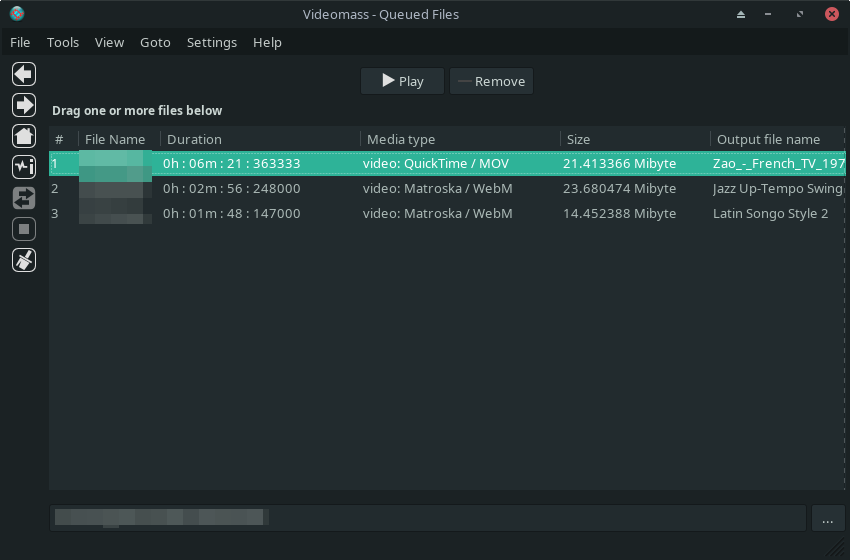
Работа строится последовательными панелями. На Home выбирается задача, затем открывается File List, после импорта исходников кнопка Next переводит к настройкам выбранного модуля. На боковой панели доступны Back, Next, Home, Play, Properties, Run, Stop, Add to Queue и Queue. Properties открывает сведения FFprobe о выбранном файле; Run запускает текущую конфигурацию сразу, Add to Queue сохраняет её как отдельное задание, а Queue открывает список подготовленных заданий.
Такой подход сперва кажется менее привычным, чем один большой экран, зато хорошо разделяет этапы. Ошибки чаще появляются не из-за скрытых настроек, а из-за перехода назад к списку и изменения выделения: документация прямо предупреждает, что новое добавление, удаление или выбор файла может сбросить рабочий ход. По этой причине перед Run стоит ещё раз проверить сводку Confirm Settings.
Быстрый старт: импорт файлов, путь вывода и проверка исходника
Первый практический сценарий — подготовить один или несколько видеороликов к конвертации так, чтобы не перепутать источник, папку назначения и выбранную дорожку. Он занимает несколько минут и сразу показывает логику интерфейса Videomass.
Videomass / Gianluca Pernigotto
Добавление файлов и выбор папки итога
Начните с Home и нажмите AV-Conversions. Откроется File List. Дальше действуйте последовательно:
- Перетащите один или несколько видеофайлов в область списка либо применяйте File → Import files. После добавления проверьте колонку Media type: она помогает увидеть, что программа распознала контейнер и тип материала.
- Выделите первый файл. В File List выбор выполняется по одному элементу, и именно выделенный файл становится текущим ориентиром для просмотра свойств и настройки отдельных заданий.
- Проверьте поле назначения в нижней части списка. При необходимости измените папку вывода до настройки кодека — так легче избежать ситуации, когда готовый файл оказывается рядом с исходником или в ранее выбранном каталоге.
- Если имя итога необходимо изменить, применяйте команду переименования для выбранного файла; пакетное переименование предусмотрено отдельно. До запуска убедитесь, что расширение итога не конфликтует с будущим контейнером.
- Нажмите Next. Videomass перенесёт список исходников в AV-Conversions и откроет панель параметров. Если добавить или удалить исходник после этого, вернитесь к настройкам и проверьте их заново.
Для пакетной обработки удобнее сперва собрать однородную группу: к примеру, видеоролики одной камеры с одинаковым назначением. Файлы, которым необходимы различные кодеки, обрезка или фильтры, лучше не запускать одним обычным batch-процессом — для них предназначена Queue.
Проверка потоков перед конвертацией
Videomass / Gianluca Pernigotto
До изменения параметров нажмите Properties в боковой панели. Окно Stream Properties получает данные через ffprobe и показывает характеристики контейнера и потоков. Эта проверка в особенности полезна для файлов с несколькими аудиодорожками или субтитрами: позднее в AV-Conversions потребуется правильно выбрать индекс нужного потока.
- Сверьте продолжительность, разрешение и частоту кадров с тем, что ожидается от источника. Резкое расхождение обычно означает, что выбран не тот файл или контейнер содержит нетипичную структуру.
- Для многодорожечного видео определите, какая аудиодорожка необходима в результате. На Audio-вкладке Videomass позволяет выбрать индекс и карту потока, по этой причине запомните нужный порядок.
- Если цель — только сменить контейнер без перекодирования, заблаговременно убедитесь, что целевой контейнер поддерживает исходные кодеки. Для понимания разницы между контейнером и кодеком пригодится руководство по форматам видео и контейнерам.
- После проверки закройте свойства и переходите к настройке. Для сомнительных исходников сперва обработайте один короткий файл, а уже затем весь набор.
Конвертация видео и аудио в AV-Conversions: пошаговый сценарий
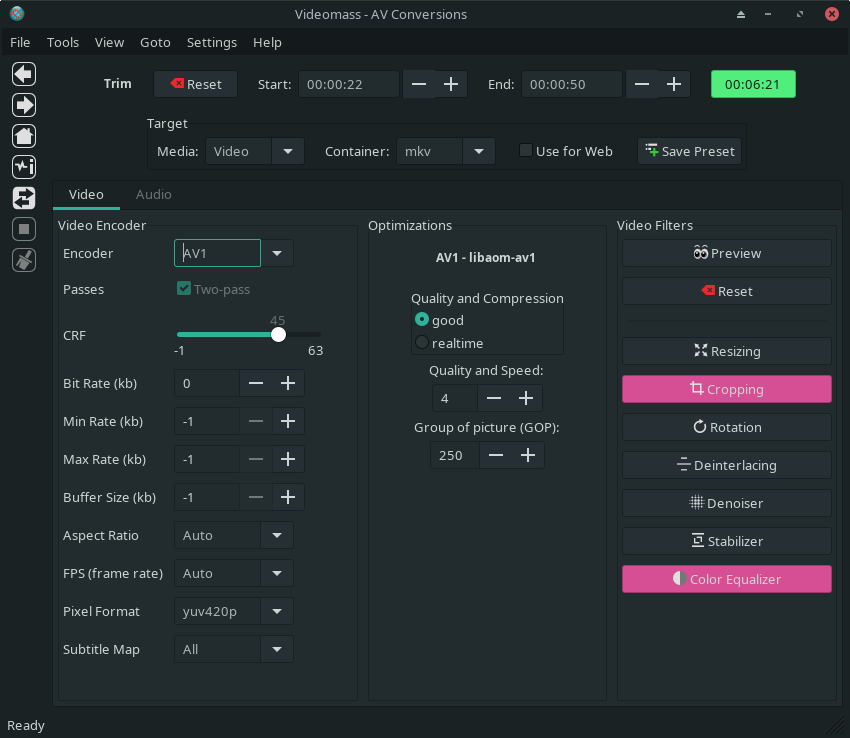
AV-Conversions — главный рабочий экран Videomass для типовой перекодировки. Он разделён на Target, Video, Audio и связанные настройки фильтров. Задача пользователя — сперва определить контейнер, затем метод кодирования видео, после этого звук и лишь в конце запуск.
Выбор контейнера, кодека и качества видео
Videomass / Gianluca Pernigotto
Для обычного сценария MP4, MKV или WebM сперва выберите тип Media и Container в блоке Target. Потом откройте Video и задайте Encoder. Videomass предоставляет графические элементы для H.264, H.265/HEVC, AV1 и других кодеков, доступных в используемой сборке FFmpeg. Набор конкретных вариантов определяется backend, по этой причине один и тот же профиль на двух компьютерах может отличаться по доступности аппаратных или программных энкодеров.
- В Target установите Media = Video и подходящий Container. Не начинайте с битрейта: контейнер задаёт допустимую структуру итогового файла и влияет на совместимость дорожек.
- В Video выберите Encoder. Для широкой совместимости обычно применяют H.264; H.265 и AV1 дают иные компромиссы по эффективности и времени кодирования. Сравнение принципов этих кодеков собрано в разборе видеокодеков H.264, H.265, AV1 и других.
- Определите режим качества. В интерфейсе доступны CRF и поля битрейта, а для некоторых энкодеров — дополнительные параметры скорости и качества. Не задавайте CRF и жёсткие ограничения битрейта одновременно без конкретной причины: сперва выберите один понятный режим контроля.
- Оставьте Aspect Ratio и FPS в Auto, когда задача — сохранить исходную геометрию и темп кадров. Меняйте их только под конкретное требование площадки или устройства.
- Проверьте Pixel Format. Для массовой совместимости часто необходим распространённый 8-битный формат, но Videomass показывает только варианты, доступные выбранному энкодеру. Не меняйте его ради уменьшения размера без понимания последствий для цвета и совместимости.
- Если в видео есть субтитры, проверьте Subtitle Map. В актуальной ветке Videomass расширен выбор индексов аудио- и субтитровых потоков; неверный индекс приводит не к ухудшению качества, а к отсутствию нужной дорожки в результате.
Когда формат выбирается не под конкретный сервис, а под архив, сайт или смартфон, сперва определите требования к совместимости и только затем кодек. Сценарии выбора подробно разобраны в материале в какой формат конвертировать видео для разных задач.
Настройка аудио и выбор дорожки
Videomass / Gianluca Pernigotto
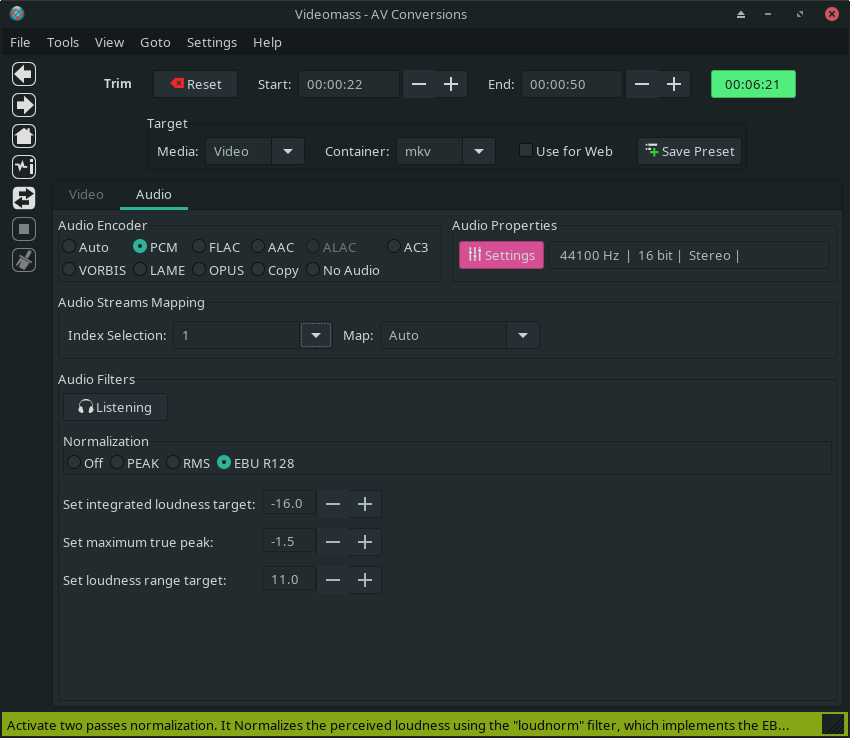
Перейдите на вкладку Audio. Тут выбираются аудиокодек, свойства звука, индекс исходной дорожки и нормализация. Самая частая ошибка — оставить Auto при наличии нескольких языков или комментария режиссёра, а потом получить не ту дорожку.
- В Audio Encoder выберите требуемый кодек либо Copy, когда звук не нужно перекодировать и контейнер допускает исходный поток.
- В Audio Streams Mapping задайте индекс нужной дорожки. Сверяйте его с Properties, а не с наименованием файла: контейнер может содержать несколько однотипных потоков.
- Откройте Settings рядом с Audio Properties, когда необходимо изменить частоту дискретизации, разрядность или число каналов. Без требования к итогу лучше сохранять параметры источника.
- Оставьте Normalization = Off для уже подготовленного мастера. Для материалов с заметно различной громкостью применяйте PEAK, RMS или EBU R128 после отдельной проверки, описанной ниже.
- Перед запуском применяйте Listening, если менялись аудиофильтры или выбиралась конкретная дорожка. Короткий контрольный прослушиваемый фрагмент быстрее выявляет неверный индекс, чем повторная перекодировка всего видеоролика.
Контроль сводки и запуск процесса
Videomass / Gianluca Pernigotto
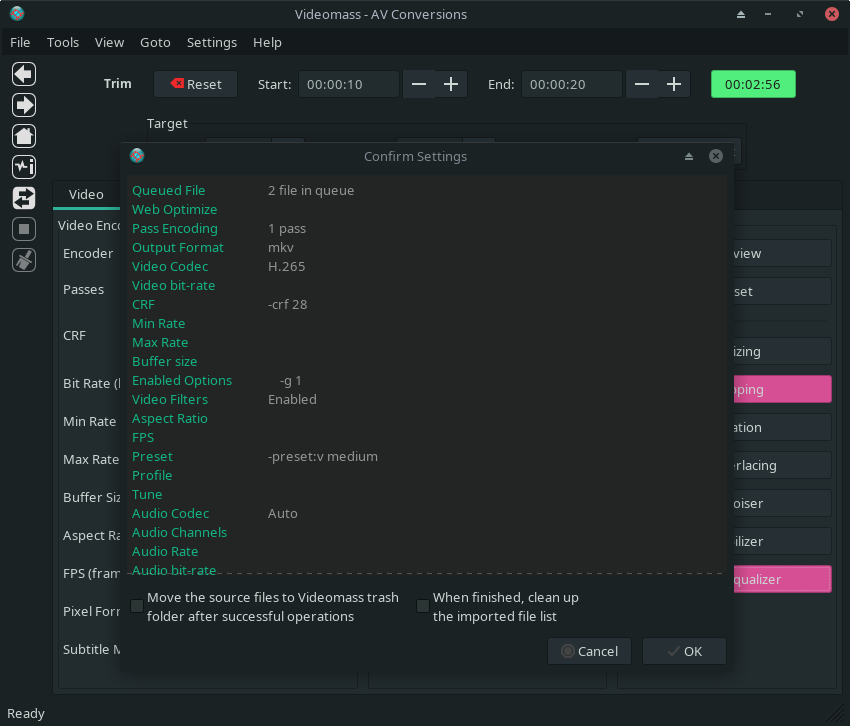
После настройки нажмите Run. Videomass открывает Confirm Settings — это последняя точка контроля перед передачей параметров FFmpeg. В сводке видно число файлов, выходной формат, выбранный кодек, битрейт или CRF, фильтры и параметры звука.
- Сверьте Output Format и Video Codec с тем, что задавалось в Target и Video. Если тут неожиданное значение, отмените запуск и вернитесь к настройкам.
- Проверьте, что Video Filters помечены только тогда, когда в самом деле включались. Случайно оставленный crop или resize изменит изображение для всего пакета.
- Проверьте аудиокодек и выбранный поток. При работе с несколькими дорожками это важнее, чем повторная проверка имени файла.
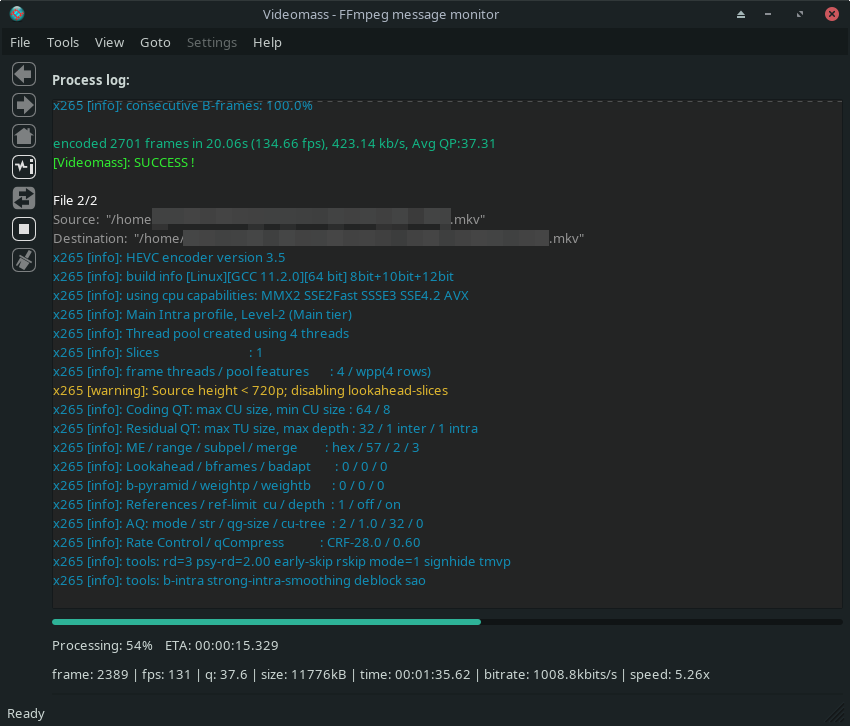
- Подтвердите запуск. Во время обработки откроется FFmpeg message monitor: он показывает текущий файл, прогресс, скорость, ETA и текстовый вывод кодера.
- Дождитесь сообщения об успешном окончании. После этого откройте готовый файл и проверьте не только воспроизведение, но тоже дорожки, продолжительность и разрешение.
Videomass / Gianluca Pernigotto
Обрезка и выбор фрагмента через Timeline
Videomass умеет задавать начало и конец фрагмента до запуска обработки. Для задач без фильтров и с совместимыми потоками доступен сценарий обрезки без полного перекодирования, то есть с копированием потоков. Точность границы в таком режиме зависит от структуры исходного потока, по этой причине итог нужно проверить на нескольких кадрах вокруг места реза.
Как задать границы и не получить ошибку диапазона

Videomass / Gianluca Pernigotto

Videomass / Gianluca Pernigotto

Videomass / Gianluca Pernigotto
- Импортируйте файл, выделите его и перейдите в AV-Conversions или Presets Manager. В верхней части рабочего окна доступен блок Trim с полями Start и End; Timeline помогает выставить их визуально.
- Откройте Timeline и сначала установите начало. Затем задайте конец справа от начала. Снизу контролируйте Segment Duration: значение должно соответствовать ожидаемой длине клипа.
- Для точной подстройки применяйте элементы управления временной линией. В документации тоже описана регулировка точности клавишами со стрелками, Page Up/Page Down и колесом мыши; в более новых версиях Timeline появился просмотр волны и улучшенный playback на поддерживаемых системах.
- Если область подсвечивается как Invalid selection, out of range, не запускайте процесс. Верните одну из границ внутрь продолжительности источника и убедитесь, что End расположен после Start.
- Для обрезки без перекодирования настройте видео и аудио на Copy, когда контейнер и потоки позволяют это. Такой режим сохраняет исходное кодирование и обычно работает значительно быстрее полного транскодирования.
- После обработки воспроизведите начало и конец итогового файла. При потоковом копировании точка реза может зависеть от расположения опорных кадров. Если требуется точность до конкретного кадра, выполняйте перекодирование участка.
Смена контейнера без повторного сжатия и обрезка потока — различные операции, но обе опираются на совместимость. Практическое объяснение такого подхода есть в руководстве по переупаковке видео без лишнего перекодирования.
Видео-фильтры: изменение размера, кадрирование, поворот, цвет и стабилизация
Фильтры Videomass удобны тем, что основные операции FFmpeg оформлены отдельными диалогами с предпросмотром. Их необходимо включать осознанно: любой активный фильтр означает перекодирование видеопотока, а несколько фильтров формируют общую цепочку.
Изменение размера и соотношения сторон
Videomass / Gianluca Pernigotto
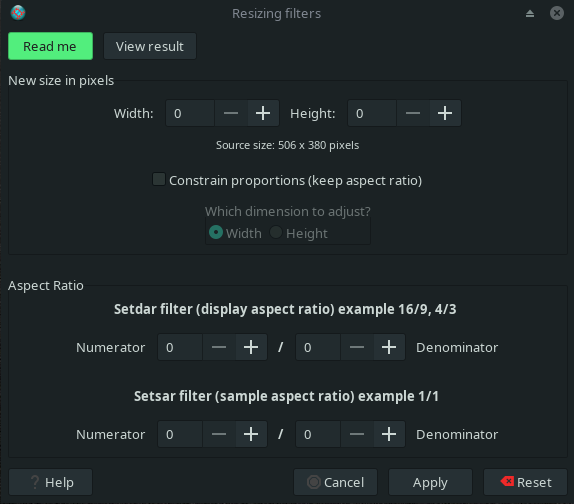
- В AV-Conversions откройте Video и нажмите Resizing в колонке Video Filters. Диалог показывает исходный размер кадра.
- Введите новую Width или Height. Для обычного пропорционального масштабирования включите Constrain proportions и выберите, какая сторона считается основной.
- Не меняйте display aspect ratio и sample aspect ratio без конкретной причины. Эти параметры описывают геометрию отображения и пикселя, а не просто число точек по горизонтали.
- Нажмите View result или используйте доступный предпросмотр, чтобы оценить геометрию. Растянутые лица и окружности означают ошибку в соотношении сторон.
- Нажмите Apply и вернитесь в основное окно. Активный фильтр должен быть виден в состоянии Video Filters. Перед Run повторно проверьте итоговое разрешение.
Когда цель — уменьшить размер файла, снижение разрешения лишь один из факторов. Битрейт и кодек обычно влияют сильнее; детальнее это разобрано в практике уменьшения размера видео.
Кадрирование и поворот
Videomass / Gianluca Pernigotto
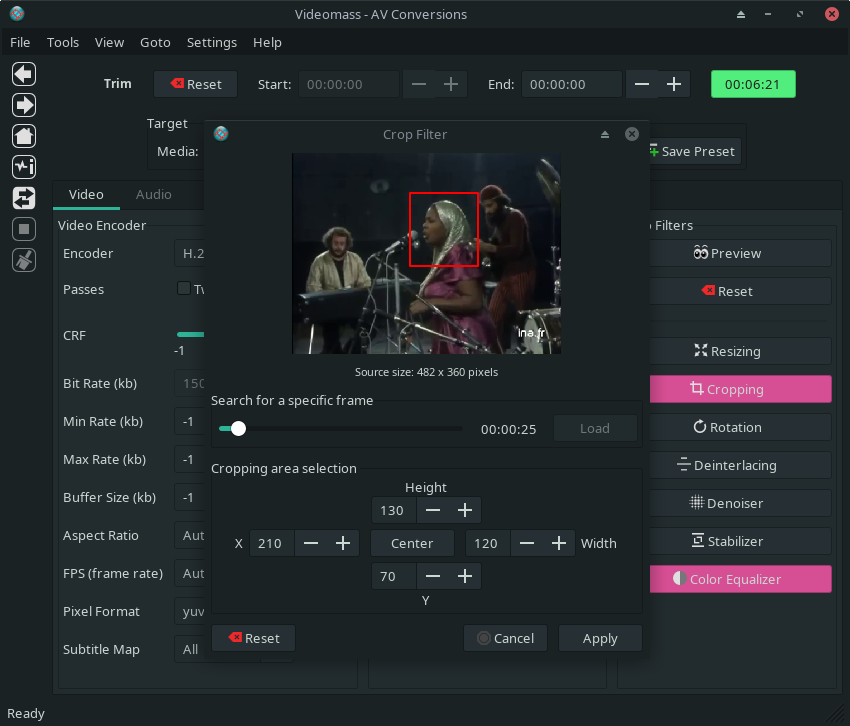
Cropping открывает кадр и рамку области, а также числовые поля Width, Height, X и Y. Сперва выберите репрезентативный кадр ползунком Search for a specific frame, затем задайте область. Центрирование удобно для симметричного обрезания, ручные X/Y — для смещения композиции.
- Отыщите кадр, где объект максимально близок к краям. Так проще не отрезать важную часть изображения на других сценах.
- Задайте Width и Height будущей области, затем X и Y. После каждого крупного изменения визуально проверьте рамку.
- Нажмите Apply и откройте Preview из основного окна. Если кадрирование было сделано под другую сцену, прокрутите несколько моментов видеоролика и проверьте, что объект не выходит за границы.
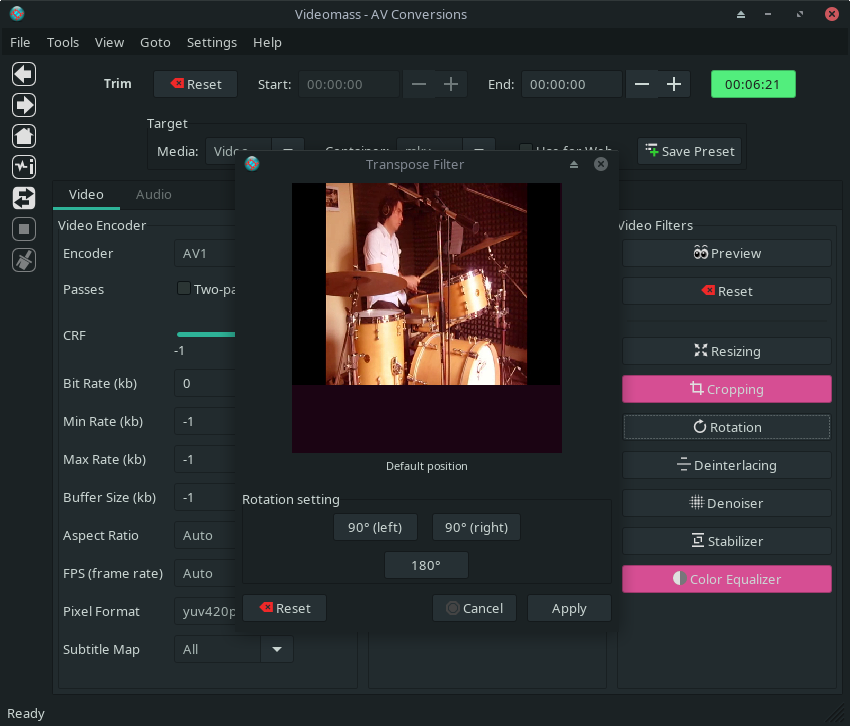
- Для поворота нажмите Rotation. В диалоге доступны 90° влево, 90° вправо и 180°. Выберите только одну операцию и подтвердите Apply.
- После поворота ещё раз проверьте размер и соотношение сторон. Для вертикального источника смена ориентации зачастую требует ещё и нового размера итога.
Videomass / Gianluca Pernigotto
Коррекция цвета и стабилизация
Videomass / Gianluca Pernigotto
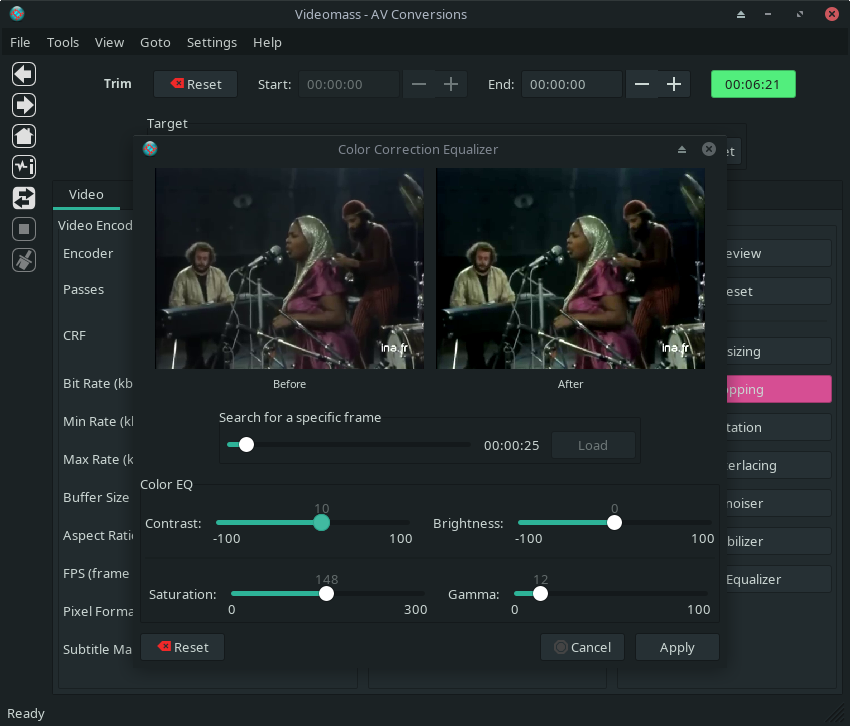
Color Equalizer показывает изображение до и после и даёт базовые регуляторы Contrast, Brightness, Saturation и Gamma. Это техническая коррекция, а не полноценный грейдинг: для точного сведения нескольких камер лучше применять специализированный монтажный или цветокоррекционный инструмент.
- Выберите кадр с типичным освещением, потом меняйте один параметр за раз. Сперва яркость и гамму, затем контраст, после этого насыщенность.
- Сопоставляйте Before и After. Если тени провалились или светлые участки потеряли детали, уменьшите интенсивность коррекции.
- Подтвердите Apply и проверьте Preview ещё на двух-трёх моментах видеоролика. Один удачный кадр не гарантирует корректный вид всей сцены.
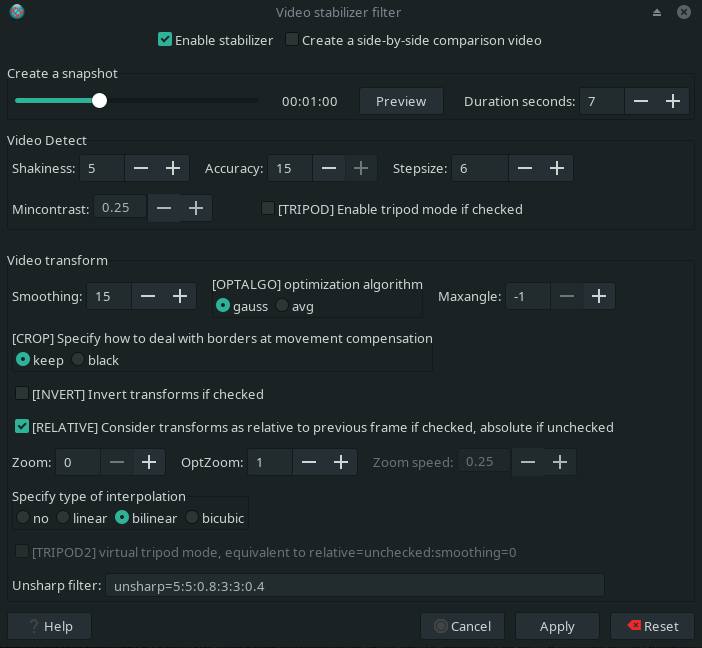
- Для дрожащего видео откройте Stabilizer. Этот фильтр выполняет анализ движения и последующее преобразование; интерфейс отображает параметры shakiness, accuracy, stepsize, smoothing, crop/zoom и интерполяцию.
- Начните со значений по умолчанию и короткого тестового отрезка. Слишком агрессивная стабилизация может сильнее кадрировать изображение или создать нежелательное движение по краям.
- После стабилизации проверьте начало, середину и конец видеоролика. В актуальной ветке фильтр можно применять при одно- и двухпроходном кодировании; режим сравнения side-by-side предназначен для предпросмотра.
Videomass / Gianluca Pernigotto
Пресеты, пакетная обработка и очередь заданий
Для повторяющихся задач Videomass предлагает два близких, но различных механизма. Batch обрабатывает перечень файлов с одной конфигурацией. Queue позволяет назначить различным файлам различные параметры и затем запустить подготовленный набор.
Как сохранить и ещё раз применять профиль
Videomass / Gianluca Pernigotto
- Настройте AV-Conversions на одном контрольном файле: контейнер, видео, аудио и фильтры. После проверки применяйте Save Preset, чтобы не собирать ту же комбинацию заново.
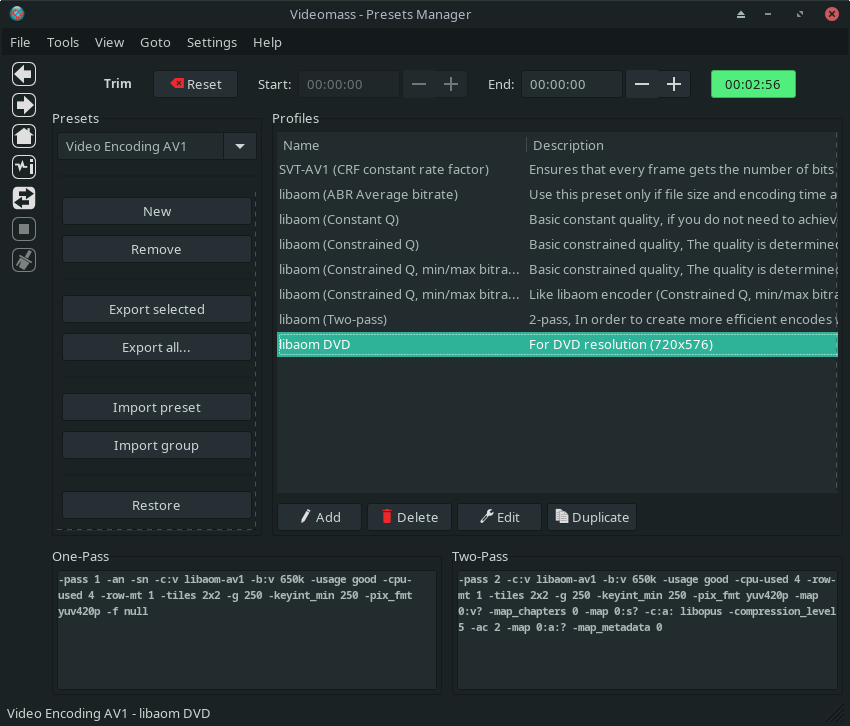
- Откройте Presets Manager. Слева находятся группы пресетов, справа — профили внутри выбранной группы, ниже видны аргументы для одно- и двухпроходного кодирования.
- Выберите близкий готовый профиль и сделайте Duplicate, если требуется вариант с небольшими изменениями. Это безопаснее, чем переписывать рабочий профиль, который уже применяется в других задачах.
- Для собственного профиля применяйте Add или Edit и проверяйте командные аргументы. Presets Manager рассчитан в том числе на пользователей, знакомых с FFmpeg, по этой причине тут доступна более детальная настройка, чем в стандартной AV-Conversions.
- Экспортируйте важные пользовательские пресеты. При переносе на иной компьютер учитывайте, что сам профиль не добавляет недостающий энкодер в FFmpeg: целевая сборка должна поддерживать используемые компоненты.
Как запускать одинаковые и различные задания
Videomass / Gianluca Pernigotto
Для одинаковой обработки нескольких исходников достаточно добавить их в File List, настроить один профиль и нажать Run. Для различных параметров применяйте Add to Queue:
- Вернитесь в File List и выделите первый файл, которому необходимы индивидуальные настройки.
- Перейдите Next, настройте контейнер, кодек, Trim и фильтры лишь для него, после этого нажмите Add to Queue вместо Run.
- Вернитесь к списку, выберите следующий файл, задайте другую конфигурацию и снова добавьте её в очередь.
- Повторите процедуру для остальных исходников. Кнопка Queue становится активной после появления первого задания и показывает число элементов.
- Откройте Queue и проверьте порядок, параметры и путь вывода. В современных версиях Videomass в очереди можно корректировать аргументы задания, что удобно для точечной правки без пересборки всего списка.
- Запустите очередь и следите за FFmpeg message monitor. Stop останавливает весь текущий пакетный процесс, а не только один выбранный файл, по этой причине не применяйте его как команду «пропустить элемент».
Нормализация громкости и несколько аудиодорожек
Встроенная аудиочасть Videomass полезна для интервью, лекций, видеороликов из различных источников и материалов с несколькими дорожками. Программа умеет анализировать уровни и предлагает PEAK, RMS и EBU R128. Для EBU R128 доступен loudnorm, включая качественный двухпроходный сценарий.
Настройка нормализации
Videomass / Gianluca Pernigotto
- Откройте Audio и сначала выберите Index Selection. Нормализация применяется к выбранному аудиопотоку, по этой причине ошибка индекса приведёт к обработке не той дорожки.
- Для материала, где важна только защита от превышения пиков, применяйте PEAK. RMS ориентируется на средний уровень, а EBU R128 — на воспринимаемую громкость и целевые параметры loudness.
- При выборе EBU R128 задайте целевую integrated loudness, maximum true peak и loudness range только под требования проекта. Значения на экране — настраиваемые параметры, а не универсальный стандарт для любых площадок.
- Для EBU R128 при необходимости включите двухпроходную нормализацию. На первом проходе FFmpeg измеряет материал, на втором применяет вычисленную коррекцию.
- Применяйте Listening для проверки выбранного потока. Слушайте речь, музыку и самый громкий участок: один тихий фрагмент не показывает, как сработает ограничение пиков.
Проверка отчёта PEAK и RMS
Videomass / Gianluca Pernigotto
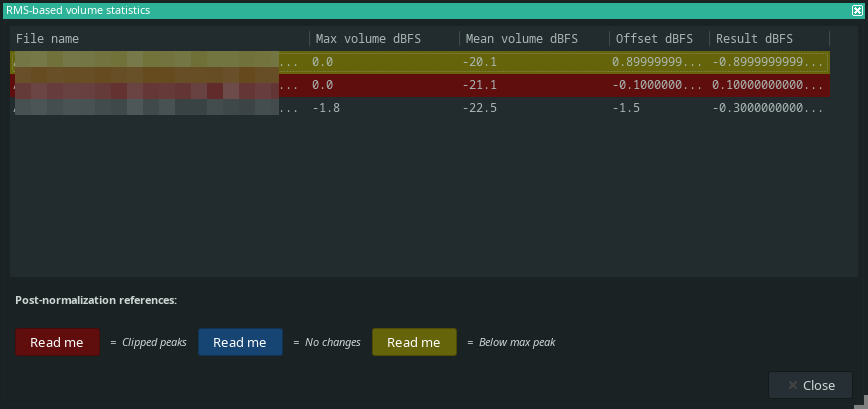
Отчёт volume statistics содержит максимальный и средний уровень, рассчитанное смещение и итоговое значение. Цветовые отметки помогают заметить файлы, где после предполагаемой коррекции возможны пики или существенные изменения.
- Запустите анализ для группы файлов до массовой нормализации. Сопоставьте Max volume и Mean volume между видеороликами.
- Файлы с сильно отличающимся средним уровнем проверяйте отдельно. Проблема может быть не только в громкости, но и в шуме, перегрузе или некорректной исходной записи.
- После нормализации ещё раз прослушайте материал и сопоставьте итоговые файлы по восприятию. Числовое совпадение целевого уровня не заменяет слуховой контроль.
- Если исходник уже содержит клиппинг, нормализация не восстанавливает повреждённую форму волны. В этом случае требуется отдельная реставрация или повторный источник.
Экспорт итога, контроль качества и разбор типичных ошибок
Videomass передаёт параметры FFmpeg и показывает его сообщения в собственном мониторе. По этой причине диагностика строится не вокруг абстрактного «не работает», а вокруг конкретного этапа: импорт, выбор потока, совместимость контейнера и кодека, фильтр, путь вывода или ошибка backend.
Videomass / Gianluca Pernigotto
Как проверить готовый файл после Run
Videomass / Gianluca Pernigotto
- Сперва убедитесь, что FFmpeg message monitor завершился сообщением SUCCESS и прогресс дошёл до конца. Наличие файла на диске само по себе не означает успешное окончание.
- Откройте итог и проверьте первые и последние секунды. Для обрезанных файлов это подтверждает корректность Start/End, для склейки — отсутствие неожиданного обрыва.
- Сверьте разрешение, частоту кадров и продолжительность с задачей. Если менялся только контейнер в режиме Copy, основные параметры потоков должны остаться неизменными.
- Проверьте нужную аудиодорожку и субтитры. При пакетной работе откройте минимум один файл каждого типа конфигурации, а не только первый итог.
- Оцените изображение после crop, resize, color и stabilizer на нескольких сценах. Артефакты, растяжение, лишнее кадрирование или нестабильные края означают, что фильтр необходимо перенастроить.
- Сопоставьте размер файла с ожиданием. Не делайте вывод о качестве только по мегабайтам: различные кодеки и режимы контроля качества дают различное соотношение размера, времени и визуального итога.
Что делать при ошибке FFmpeg или пустом итоге
Videomass / Gianluca Pernigotto
- Откройте текст ошибки в FFmpeg message monitor и отыщите первую содержательную строку до каскада последующих сообщений. Обычно именно она указывает на недоступный энкодер, несовместимый формат, фильтр или путь.
- Если энкодер не найден, проверьте используемую сборку FFmpeg. Videomass умеет переключаться между сборками и оценивать их поддерживаемые функции, но не устанавливает недостающий компонент внутрь уже собранного FFmpeg.
- Если контейнер не принимает выбранный поток, смените контейнер или перекодируйте конфликтующую дорожку. Режим Copy требует, чтобы исходный кодек был допустим для целевого контейнера.
- Если получился файл без нужного звука или субтитров, вернитесь к Audio Streams Mapping и Subtitle Map и сверьте индекс через Properties.
- При Invalid selection, out of range исправьте Start и End в Timeline. Конец должен быть позднее начала и находиться внутри продолжительности источника.
- Если фильтр работает слишком медленно, сперва проверьте короткий отрезок. Стабилизация, шумоподавление, масштабирование и сложное кодирование увеличивают время обработки; сочетание нескольких тяжёлых операций лучше отлаживать по одной.
- На Windows переносная сборка Videomass размещается отдельно от FFmpeg. Если программа не отыскивает backend, укажите рабочие исполняемые файлы FFmpeg/FFprobe согласно настройке установленной версии и повторите проверку.
Почему список кодеков отличается на двух компьютерах?
Videomass применяет установленную или выбранную сборку FFmpeg. Доступные энкодеры, декодеры и форматы определяются тем, как собран FFmpeg на конкретной системе.
Почему после смены контейнера файл не создаётся в режиме Copy?
Копирование потока не меняет сам кодек. Целевой контейнер должен поддерживать исходный видеопоток, аудио и другие выбранные дорожки; иначе требуется другой контейнер или перекодирование конфликтующего потока.
Почему получилась не та аудиодорожка?
Проверьте Properties и Audio Streams Mapping. В файлах с несколькими дорожками автоматический выбор не всегда соответствует нужному языку или назначению.
Почему Stop остановил весь набор файлов?
Кнопка Stop во время пакетного процесса останавливает весь запущенный процесс, а не только текущий элемент. Для различных задач заблаговременно разделяйте batch и Queue.
Куда делся загрузчик видео из интернета?
Графическая часть yt-dlp удалена из Videomass начиная с ветки 6.1.12 и вынесена разработчиком в отдельный проект Vidtuber. В текущем Videomass это не рабочий модуль.
Почему переносная версия Windows не кодирует непосредственно после распаковки?
Портативная сборка для Windows распространяется без FFmpeg. Для обработки требуется отдельно доступная рабочая сборка FFmpeg, которую Videomass сможет применять.
Преимущества, недостатки и ограничения Videomass
Videomass / Gianluca Pernigotto
Сильные и слабые стороны
Плюсы
- Графический доступ к возможностям FFmpeg без постоянной работы в терминале.
- Пакетная обработка и отдельная очередь заданий с различными параметрами.
- Гибкий Presets Manager, где можно хранить и переносить собственные профили.
- Встроенные интерфейсы для crop, resize, поворота, деинтерлейса, шумоподавления, стабилизации и базовой цветовой коррекции.
- PEAK, RMS и EBU R128 для анализа и нормализации звука, а также выбор индекса аудиопотока.
- Кроссплатформенность и открытый код по лицензии GPL-3.0.
Минусы
- Логика из нескольких последовательных панелей требует привыкания; после изменения перечня файлов настройки необходимо перепроверять.
- Доступность кодеков зависит от конкретной сборки FFmpeg, по этой причине одинаковый интерфейс не гарантирует одинаковый набор энкодеров.
- Это не многодорожечный монтажный редактор: сложный монтаж, композитинг и развитая работа с титрами остаются задачами других программ.
- Портативная сборка Windows не включает FFmpeg, по этой причине backend требуется подготовить отдельно.
- Встроенный yt-dlp GUI удалён из актуальной ветки и перенесён разработчиком в отдельный проект.
- Для глубокой ручной настройки FFmpeg Presets Manager всё равно требует понимания аргументов и совместимости форматов.
Кому подойдёт, а кому лучше выбрать иной инструмент
Videomass хорошо подходит пользователю, который систематически перекодирует видео и аудио, хранит несколько повторяемых профилей, нормализует громкость, вырезает диапазоны и хочет видеть реальные параметры FFmpeg, но предпочитает графический интерфейс. Для эпизодической конвертации одного файла интерфейс может показаться избыточным. Для полноценного монтажа со множеством дорожек, эффектами по времени и композитингом необходим NLE; для полностью автоматизированного серверного конвейера рациональнее применять FFmpeg напрямую.
Чем Videomass отличается от HandBrake, Shutter Encoder и FFmpeg
Videomass / Gianluca Pernigotto
HandBrake сосредоточен на транскодировании с готовыми пресетами, очередью и понятным набором контейнеров MP4, MKV и WebM. Он удобен, когда задача типовая: перекодировать видео для устройства или уменьшить размер. Videomass сильнее привязан к структуре FFmpeg и собственным профилям, а Presets Manager даёт больше прямого контроля над аргументами.
Shutter Encoder тоже построен поверх FFmpeg, но ориентирован на широкий набор готовых функций для видеопроизводства: rewrap, замена аудио, профессиональные кодеки, анализ, субтитры, image sequence и другие операции. Videomass выглядит более компактно и последовательно, когда в центре работы находятся профили, конвертация, фильтры и очередь.
FFmpeg в командной строке остаётся базовым уровнем: он не ограничен тем, какие элементы управления разработчик Videomass вынес в GUI, и лучше подходит для скриптов, серверов и повторяемой автоматизации. Videomass выгоднее там, где параметры необходимо собирать и проверять визуально, а не писать ручным способом. Для сложной автоматизации разумно сперва отладить команду в графической оболочке, а затем перенести подтверждённые аргументы в скрипт.
Практические рекомендации по выбору режима работы
Videomass / Gianluca Pernigotto
- Для единичной конвертации применяйте AV-Conversions: импорт, Target, Video, Audio, Confirm Settings, Run и обязательная проверка итога.
- Для серии одинаковых видеороликов применяйте batch с одним профилем. Перед запуском всей группы обработайте один файл и проверьте звук, разрешение и совместимость.
- Для различных настроек у каждого исходника применяйте Queue, добавляя задания по одному через Add to Queue.
- Для повторяемой рабочей схемы сохраните профиль и управляйте им через Presets Manager. Экспорт пользовательских пресетов уменьшает риск потерять проверенные настройки при переносе системы.
- Для простой смены контейнера без изменения потоков применяйте Copy лишь после проверки совместимости. При необходимости полного изменения формата выбирайте обычное перекодирование.
- Для обрезки сперва проверьте точность Timeline на коротком фрагменте. Потоковое копирование быстрее, но не всегда даёт точность до кадра.
- Для стабилизации, шумоподавления, изменения размера и цвета тестируйте небольшой участок. Эти операции требуют перекодирования и заметно влияют на время и изображение.
- Для громкости определите задачу: PEAK для контроля пиков, RMS для среднего уровня, EBU R128 для воспринимаемой громкости. Не применяйте нормализацию автоматически к уже сведённому мастеру без прослушивания.
Главная сильная сторона Videomass — не максимальная простота и не попытка заменить видеоредактор, а собранный в одном графическом процессе доступ к повседневным операциям FFmpeg. Программа в особенности полезна, когда один и тот же набор параметров приходится применять систематически и важно видеть, что именно будет передано кодировщику перед запуском.