
SimpleView рассчитана на локальную работу с папками, сканами и многостраничными документами: в одном окне видны файлы, страницы и крупный просмотр, а рядом находятся команды поиска, сканирования, перестановки листов, очистки изображения и OCR. Дистрибутив и исходную карточку программы можно скачать SimpleView бесплатно; дальше разберём интерфейс и рабочие сценарии без подмены программы обычным PDF-ридером.
Что умеет SimpleView и как устроен интерфейс
SimpleView — настольный просмотрщик и инструмент обработки документов из семейства Simple Software. Его базовая модель отличается от приложений, которые открывают один PDF в отдельной вкладке и строят работу только вокруг текущего файла. Тут отправной точкой служит файловая система: пользователь выбирает папку, видит содержащиеся в ней документы, открывает нужный многостраничный файл, переключается между его страницами и при необходимости меняет структуру документа. Такой подход в особенности удобен для архивных папок, итогов массового сканирования, договоров, счетов и других наборов, где необходимо просмотреть десятки файлов подряд.
Источник изображения: Simple Software, simpleindex.com
Панели Folders, Files, Thumbnails, Pages и Viewer
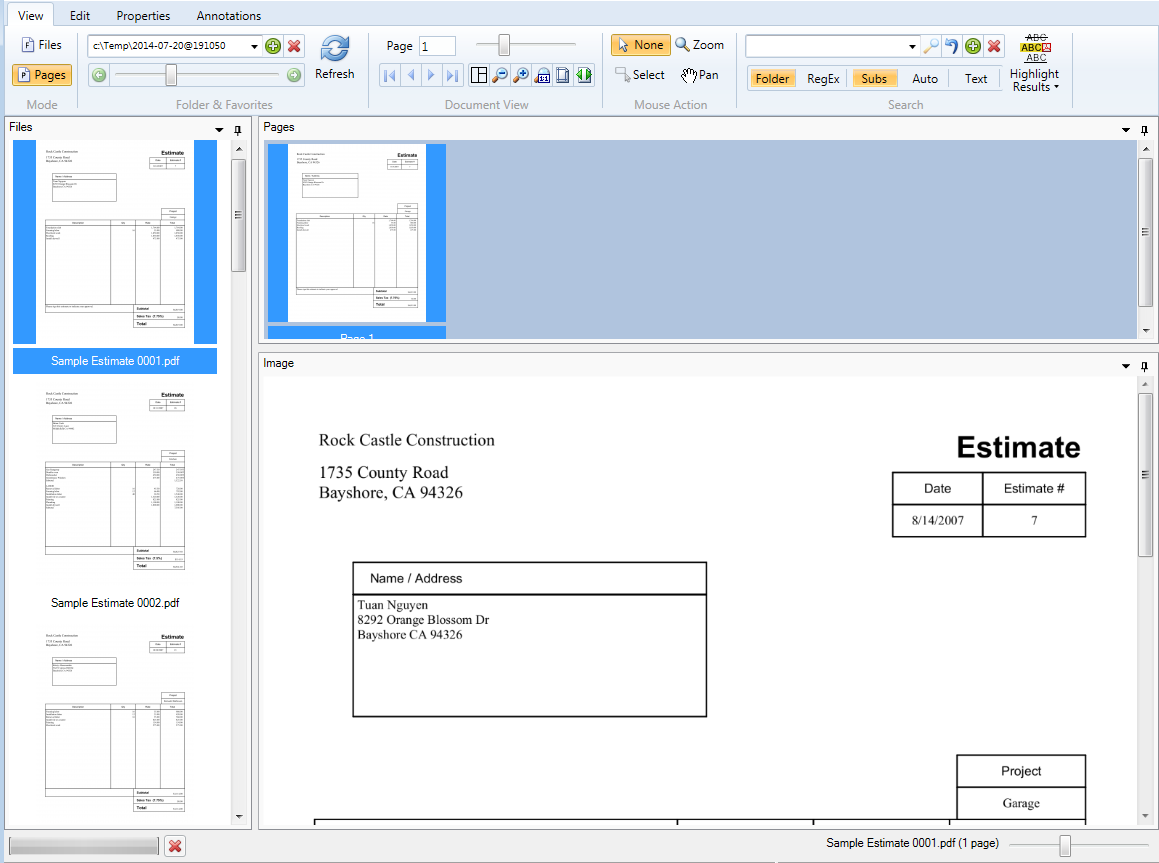
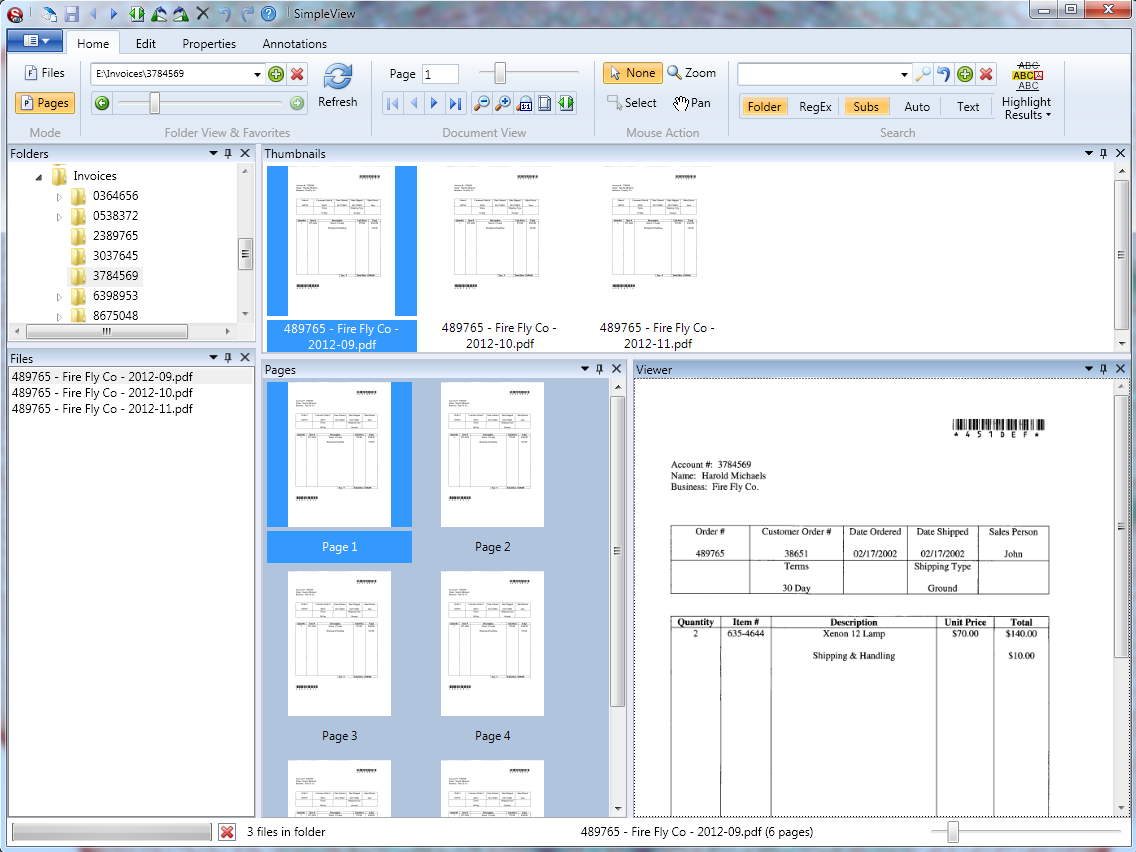
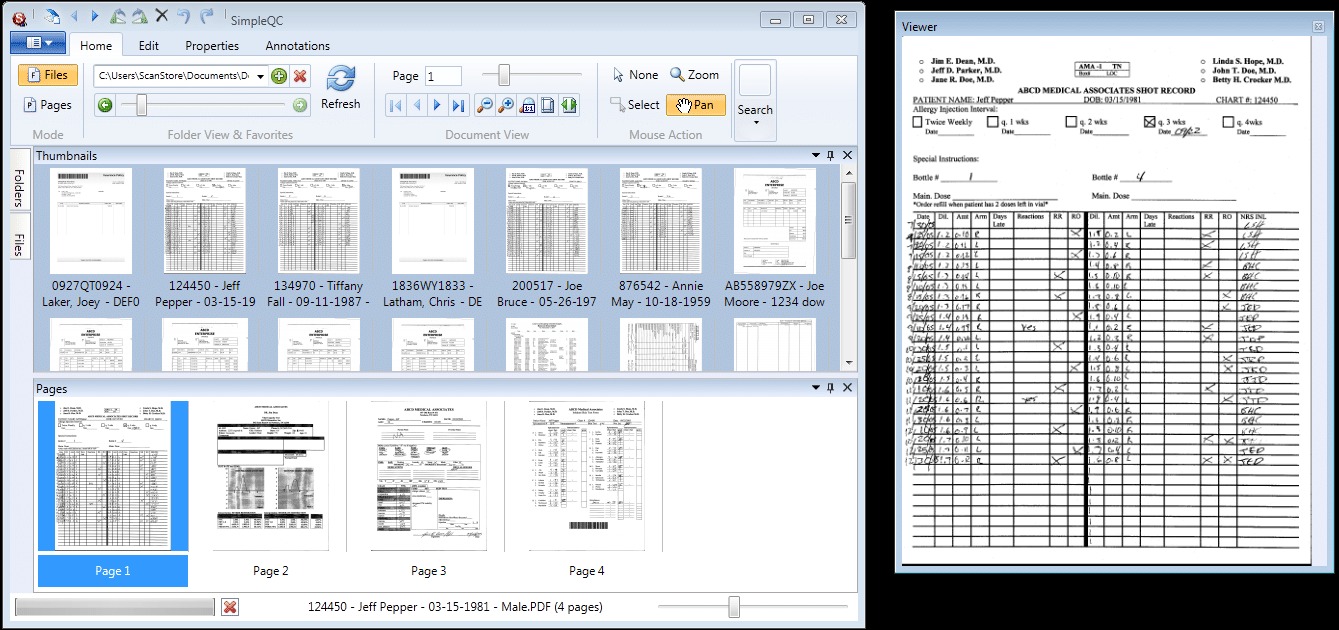
Рабочая область собрана из докируемых панелей. Folders показывает дерево каталогов и даёт перейти в рабочую папку. Files содержит перечень файлов выбранного каталога. Thumbnails выводит миниатюры документов, а Pages — отдельные страницы текущего многостраничного TIFF или PDF. Viewer отвечает за крупный просмотр. Панели разрешено менять по размеру, скрывать, закреплять и выносить из основного окна; документация отдельно указывает поддержку нескольких мониторов. Это не декоративная настройка: на первом экране удобно держать списки и миниатюры, на втором — крупную страницу.
На верхней ленте находятся вкладки Home, Edit, Properties и Annotations. Home отвечает за навигацию, масштаб, действие мыши и поиск. Edit содержит Deskew, Despeckle, Rotate и другие операции с изображением, а также Split, Merge, Convert, OCR и Export. Properties показывает разрешение, размеры, глубину цвета и сжатие страницы; там же находятся Resample и выбор страниц по свойствам. Annotations включает инструменты пометок для TIFF и PDF. Команды доступны тоже через контекстное меню, а нужные кнопки можно добавить в Quick Access: это полезно, когда оператор постоянно повторяет один и тот же набор действий.
Режимы Files и Pages: главное различие перед обработкой
Переключатель Files/Pages определяет объект операции. В Files выбор относится к документам целиком, в Pages — к страницам текущего файла. Это принципиально перед Rotate, Delete, Export, Split, OCR и другими командами: одинаковая кнопка работает с различным набором данных в зависимости от активного режима. Несколько элементов выбираются обычными приёмами Windows — Shift для диапазона и Ctrl для отдельных позиций. Перед массовым действием полезно сперва посмотреть синюю подсветку на миниатюрах и убедиться, что активна именно нужная панель.
При работе с PDF полезно помнить о природе файла. Обычный электронный PDF уже содержит текстовый слой, по этой причине поиск и выделение текста доступны сразу. Сканированный PDF представляет собой изображение страницы и требует OCR, прежде чем поиск по содержимому станет надёжным. Детальный разбор структуры формата есть в материале Xeon Live о формате PDF, его открытии и обработке. В SimpleView это различие в особенности заметно: Viewer показывает оба типа документов, но текстовые функции зависят от наличия распознанного слоя.
Как находить, просматривать и отбирать документы
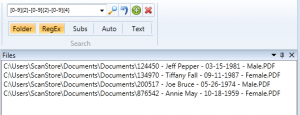
Этот сценарий подходит для общей сетевой папки или локального архива, где необходимо быстро пройти по набору документов, отыскать нужный файл и проверить отдельные страницы. Работа начинается на Home: слева выбирается папка, затем применяются Files или Thumbnails, а найденный документ раскрывается в Pages и Viewer. Поиск в интерфейсе поддерживает режимы Folder, Subs, Text и RegEx, что позволяет сузить область и тип совпадений.
Источник изображения: Simple Software, simpleindex.com
Просмотр папки и многостраничного файла
- В панели Folders откройте каталог с документами. После выбора папки дождитесь заполнения Files или Thumbnails; на данном этапе файл ещё не требуется открывать в отдельном приложении.
- Выберите документ в Files. Для многостраничного PDF или TIFF панель Pages покажет отдельные листы, а Viewer — текущую страницу в крупном масштабе.
- Для последовательной проверки листов щёлкайте миниатюры в Pages либо применяйте навигацию по страницам на Home. Для общего контроля документа включайте масштаб по странице, а для чтения мелкого текста — режим по ширине или Zoom.
- Когда необходимо перемещать изображение без изменения выделения, установите Mouse Action: Pan. Для увеличения фрагмента применяйте Zoom. Режим Select необходим там, где дальнейшее действие связано с выделением области.
- При просмотре десятков файлов не открывайте каждый документ во внешнем приложении. Двойной щелчок оставьте для случаев, когда в самом деле требуется функция иного редактора; базовую проверку выполняйте в Viewer.
- Перед переходом к следующему документу убедитесь, что активная страница соответствует выбранному файлу: имя текущего документа отображается в рабочей области, а миниатюра страницы подсвечена.
Практический контроль тут строится на трёх уровнях: имя файла в Files, общий вид документа в Thumbnails и конкретная страница в Pages/Viewer. Такая последовательность уменьшает вероятность перепутать похожие документы. Для архивов со сканами она полезнее, чем постоянное переключение между Проводником Windows и отдельным PDF-ридером.
Поиск по имени, подпапкам и тексту
- Перейдите на Home и задайте корневую папку, от которой начинается поиск. Для одного каталога оставьте поиск в текущей папке; для дерева каталогов включите Subs, чтобы учитывать подпапки.
- Введите часть имени файла или маску, которая соответствует именованию архива. Режим Folder ограничивает поиск файловой структурой и подходит для ситуаций, где текст внутри PDF не нужен.
- Для документа с текстовым слоем включите Text и введите слово или фразу. Итог откройте в Viewer и проверьте совпадение на самой странице; наличие файла в выдаче ещё не заменяет визуальную проверку контекста.
- Когда имена построены по шаблону — к примеру, содержат даты, номера или фиксированные группы символов, — применяйте RegEx. Регулярное выражение применяйте лишь после проверки на небольшом наборе: слишком широкое правило возвращает лишние документы.
- Ещё раз сузьте область папкой и подпапками, когда совпадений много. Связка корневого каталога, Subs и текстового условия обычно быстрее приводит к нужному документу, чем поиск по всему файловому серверу.
- После открытия найденного файла пройдите Pages и убедитесь, что искомое значение относится к нужной версии документа. У документов с одинаковыми именами ориентируйтесь тоже на содержимое первой страницы и состав листов.
Поиск по тексту работает предсказуемо только там, где текст в самом деле присутствует в PDF или уже создан OCR-слой. Для чистого скана сперва выполните распознавание. Xeon Live отдельно разбирает этот этап в инструкции по распознаванию текста в PDF. В SimpleView итог удобно проверять тем же Text-поиском: отыщите несколько слов с различных страниц, а не одно очевидное слово на первой.
Как отбирать страницы перед массовой операцией
- Переключитесь в Pages, когда действие должно затронуть не весь документ, а конкретные листы.
- Для непрерывного диапазона выберите первую страницу, удерживайте Shift и укажите последнюю. Для разрозненных листов применяйте Ctrl.
- На вкладке Properties применяйте Property Select для технического отбора: доступны нечётные и чётные страницы, все страницы, пустые страницы, страницы с аннотациями, а также выбор по совпадающему или отличающемуся разрешению и цветности.
- После автоматического выбора пустых страниц обязательно просмотрите миниатюры. Бледный документ, форма с небольшой отметкой или страница с тонким штампом визуально близки к пустой и требуют ручной проверки перед Delete.
- Вернитесь в Viewer и откройте несколько выбранных листов. Если выбор основан на DPI или цветности, сопоставьте его с показаниями Properties — так видно, что правило отыскало именно технические отклонения.
- Лишь после проверки запускайте Rotate, Delete, Resample, Convert, OCR или другую массовую команду.
Автоматический отбор не заменяет контроль итога. Его задача — быстро сформировать кандидатов для операции. Самый безопасный порядок одинаков для удаления пустых страниц, нормализации DPI и пакетной конвертации: сперва правило выбора, затем визуальная проверка миниатюр, затем действие и повторная проверка документа.
Как переставлять, извлекать, объединять и сохранять страницы
SimpleView работает со структурой многостраничных TIFF и PDF непосредственно из панелей миниатюр. Для большинства задач достаточно Pages, режима Files/Pages и вкладки Edit. Главный принцип — сперва определить, меняется текущий файл или создаётся новый итог. Перестановка и удаление правят структуру исходного документа, а Export, Split и часть сценариев Merge создают отдельный файл или новый набор.

Источник изображения: Simple Software, simpleindex.com
Перестановка и перенос страниц
- Откройте документ и включите Pages. Убедитесь, что отображаются миниатюры всех листов и порядок соответствует исходному файлу.
- Для простой перестановки захватите миниатюру мышью и перетащите её в нужную позицию. Ориентируйтесь на место вставки между страницами, а не только на номер текущей миниатюры.
- Для переноса нескольких листов сперва выделите их Shift или Ctrl, затем перетаскивайте группу. После операции проверьте начало и конец перенесённого диапазона — именно там чаще всего появляется ошибка порядка.
- Когда страницу необходимо перенести между документами, держите видимыми Files/Thumbnails и Pages. Выберите исходные страницы и перетащите их к целевому документу или в область, где создаётся новый файл; интерфейс SimpleView рассчитан на drag-and-drop файлов и страниц.
- После перестановки последовательно откройте в Viewer страницу перед изменённым участком, первую перенесённую страницу, последнюю перенесённую и следующую за ней. Такая четырёхточечная проверка быстрее полного пролистывания и хорошо выявляет нарушение порядка.
- Для критичных документов сохраните исходную копию до структурных операций. SimpleView предназначена для реальной правки файлов, по этой причине резервная копия защищает от ошибочного удаления или неудачной перестановки.
Поворот страницы выполняется отдельно от её позиции. Когда лист просто отсканирован боком, достаточно Rotate; переносить его по документу не требуется. В материале Xeon Live о повороте страниц PDF подробно поясняется различие между отображением и сохранённой ориентацией. В SimpleView после Rotate стоит перейти на соседнюю страницу и назад, чтобы убедиться, что изменение отразилось в документе.
Извлечение страниц и разделение большого документа
- В Pages выделите листы, которые должны стать отдельным документом. Для выборочного извлечения применяйте Ctrl, для последовательного диапазона — Shift.
- На Edit выберите Export, когда необходим новый файл только из выбранных страниц. Задайте имя и формат итога в диалоге сохранения.
- После экспорта откройте получившийся файл в SimpleView и проверьте число страниц, первую и последнюю страницу, а также ориентацию листов.
- Когда исходный файл необходимо разбить на несколько частей по количеству страниц, применяйте Split. До запуска определите границы частей по миниатюрам, чтобы логические документы не оказались разорваны посередине.
- После Split откройте созданные части через Files и убедитесь, что конец одной части и начало следующей образуют корректную последовательность.
- Лишь после проверки удаляйте исходный крупный файл или переносите его в архив. Разделение — операция над структурой, и наличие исходника упрощает восстановление при неверно выбранной границе.
Для задачи «оставить несколько страниц и получить новый PDF» Export понятнее, чем удаление всех лишних листов из копии. Для задачи «разрезать один большой пакет на несколько документов» подходит Split. Разница важна в потоке сканирования: Export формирует выборку, Split делит исходную последовательность на части.
Объединение PDF и TIFF и контроль итога
- Переключитесь в Files и выделите документы, которые требуется объединить. До Merge отсортируйте их в том порядке, в котором они должны попасть в итоговый файл.
- Откройте Edit и запустите Merge. Команда предназначена для объединения нескольких TIFF или PDF в один многостраничный документ.
- После окончания выберите итоговый файл в Files и раскройте Pages. Сверьте количество страниц с суммой исходных документов.
- Проверьте стыки: последнюю страницу первого исходника и первую страницу второго, затем аналогично для следующих файлов. Ошибка сортировки обнаруживается именно на переходах.
- При смешанном качестве страниц вдобавок откройте Properties и посмотрите, не появились ли внутри одного документа резко отличающиеся DPI или глубина цвета. При необходимости нормализуйте их перед OCR.
- Если итог предназначен для поиска по содержимому, выполните OCR после объединения, а не отдельно на каждой части, потом проверьте Text-поиск на нескольких фрагментах.
Отдельная инструкция Xeon Live по объединению нескольких PDF полезна для сравнения подходов в различных приложениях. В SimpleView объединение находится рядом с файловым браузером и панелью страниц: исходники, порядок и итог видны в одном рабочем контексте.
Экспорт и выбор формата
Базовый набор SimpleView включает работу с TIFF, PDF, JPEG, GIF, PNG и BMP; текущая документация семейства Simple Software перечисляет и добавочные форматы просмотра. Для архивного многостраничного документа практичны PDF или TIFF, для отдельной растровой страницы — PNG или JPEG в зависимости от типа изображения. Не стоит менять формат только ради расширения: важнее сохранить читабельность и совместимость с последующей обработкой.
- Перед Export определите назначение итога: дальнейший OCR, архив, передача в иной редактор или обычный просмотр.
- Выделите нужные файлы в Files либо страницы в Pages. Проверьте режим перед запуском Export.
- Выберите формат, который сохраняет требуемую структуру. Для нескольких страниц необходим формат, поддерживающий многостраничный документ; для одной иллюстрации достаточно растрового файла.
- После сохранения вновь откройте итог в SimpleView. Проверьте количество страниц, читаемость мелкого текста, ориентацию и наличие всех нужных листов.
- При PDF с OCR дополнительно выполните Text-поиск и попробуйте выделить текст на различных страницах. В актуальной ветке просмотрщика распознанный текст можно выбирать прямо в просмотре.
- Исходный документ оставляйте до окончания проверки. Экспорт считается законченным лишь после открытия и проверки нового файла.
Как подготовить скан к OCR и получить PDF с поиском
Качество OCR зависит не только от движка распознавания. Перед запуском важно привести страницы к однородному состоянию: исправить наклон, убрать явный шум, проверить границы и убедиться, что DPI и цветность не выбиваются из набора. В SimpleView для этого связаны Edit и Properties. Такой порядок в особенности полезен в папках, где документы поступили с различных сканеров и в различные годы.

Источник изображения: Simple Software, simpleindex.com
Проверка DPI, цветности и неоднородных страниц
- Откройте документ и перейдите на Properties. Для текущей страницы проверьте разрешение, размеры, глубину цвета и тип сжатия.
- Выберите типичную качественную страницу как ориентир. Потом примените Different Resolution, чтобы выделить листы с отличающимся DPI, и Different Color — для отличающейся цветности.
- Просмотрите выбранные страницы в Viewer. Отличие по свойству не всегда означает ошибку: цветная титульная страница и чёрно-белые внутренние листы могут быть намеренными.
- Для страниц, которые в самом деле выбиваются из набора, применяйте Resample. Меняйте разрешение только там, где это необходимо для унификации; увеличение DPI не создаёт деталей, которых не было в исходном скане.
- Когда цвет не несёт информации и мешает размеру или обработке, применяйте преобразование в чёрно-белый режим к отобранным страницам. Сперва проверьте печати, подписи, тонкие линии и серые поля — они могут потеряться.
- После Resample повторите Property Select. Отсутствие лишних страниц в Different Resolution/Color подтверждает, что техническая неоднородность устранена.
Документация SimpleView прямо связывает Property Select со стандартизацией изображений перед извлечением данных OCR. Это не означает, что все страницы должны стать одинаковыми любой ценой. Цель — убрать случайные технические различия, которые появились из-за различных источников сканирования. Содержательно важный цвет и реальные особенности документа сохраняются.
Очистка изображения перед распознаванием
- Переключитесь в Pages и откройте в Viewer проблемный лист. Определите конкретный дефект: наклон, точки шума, чёрная рамка, лишнее поле или неверная ориентация.
- На Edit примените Rotate, когда страница повернута на 90 градусов. Для небольшого углового перекоса применяйте Deskew.
- При точечном шуме на скане применяйте Despeckle. После обработки увеличьте мелкий текст и убедитесь, что тонкие элементы символов не исчезли.
- Для чёрных полос по краям примените удаление границ, а для лишних полей — Crop. Кадрируйте лишь после проверки, что номера страниц, подписи и служебные отметки не выходят за выбранную область.
- Обрабатывайте сперва несколько характерных страниц и сопоставляйте их с необработанными. Когда параметры подходят, расширяйте выбор на однотипную группу.
- После очистки вернитесь к Properties и проверьте технические параметры, затем пролистайте миниатюры: страница должна быть ровной, читаемой и без случайно удалённых областей.
Операции очистки относятся к расширенным функциям полной лицензии. В бесплатном режиме остаются просмотр, TWAIN-сканирование и базовые операции со страницами, а расширенная очистка, аннотации и часть OCR-возможностей требуют полной функциональности. По этой причине при планировании рабочего места стоит заблаговременно разделить станции «только просмотр и сканирование» и станции контроля качества.
Запуск OCR и проверка поискового слоя
- Выберите страницы или файл, которые подготовлены к распознаванию. Для всего документа работайте в Files; для части документа — в Pages.
- На Edit запустите OCR. SimpleView применяет OCR-движки SimpleOCR и Tesseract; итог можно получить как текст или как searchable PDF с текстовым слоем.
- Дождитесь окончания обработки и не оценивайте итог только по внешнему виду страницы: PDF Image+Text сохраняет оригинальное изображение, по этой причине визуально документ практически не меняется.
- Включите текстовый просмотр или Text-поиск на Home и отыщите слово с первой страницы, затем другое слово из середины и третье с последней страницы.
- Проверьте несколько сложных фрагментов: мелкий шрифт, числа, фамилии, таблицы и места рядом со штампами. Ошибки OCR чаще проявляются именно там, где фон неоднороден или символы соприкасаются.
- Когда важна возможность копирования текста, выделите фрагмент в распознанном PDF и сопоставьте его с изображением. В текущей ветке SimpleView распознанный текст на сканированной странице доступен для выбора.
- При систематических ошибках не повторяйте OCR без изменений. Вернитесь к исходному изображению, проверьте Deskew, Despeckle, Crop, разрешение и цветность, затем распознайте исправленную страницу ещё раз.
Для OCR важнее чистый источник, чем формальное увеличение DPI. Пересэмплирование низкокачественного скана не возвращает утраченную детализацию. Когда оригинал физически доступен и символы плохо читаются, правильнее пересканировать страницу. Когда исходник уже цифровой и включает текст, OCR не нужен: SimpleView умеет искать существующий текст в PDF.
Как проверить, что итог в самом деле готов
- Закройте рабочий файл и откройте сохранённый итог заново. Это исключает ситуацию, когда на экране осталось состояние до окончательной записи файла.
- Сверьте число страниц и порядок миниатюр.
- Проверьте масштаб 100% на двух-трёх страницах с мелким текстом: после конвертации не должно появиться заметного размытия или обрезки.
- Выполните Text-поиск минимум по трём различным словам на различных страницах. Для архива полезно выбрать одно слово из заголовка, одно число и одно редкое слово из основного текста.
- Скопируйте короткий фрагмент распознанного текста и сопоставьте символы с изображением. Особое внимание уделите цифрам похожей формы и знакам пунктуации.
- Лишь после этих проверок переносите итоговый PDF в постоянный архив или заменяйте им исходный рабочий файл.
Сама по себе команда OCR не гарантирует качественный архив. Проверка поиском и копированием — обязательная часть процесса. При более сложных задачах, связанных с редактированием содержимого PDF после распознавания, полезно свериться с отдельным руководством Xeon Live по редактированию PDF: SimpleView сильнее именно в просмотре, сканировании, контроле качества и операциях со страницами, а не в глубоком редактировании исходной верстки.
Как сканировать новые документы, заменять страницы и работать с аннотациями
SimpleView поддерживает TWAIN-сканеры и умеет сохранять сканы в TIFF или PDF. Сканирование встроено в тот же интерфейс, где затем выполняются контроль страниц, поворот, перестановка и повторное сканирование. Это удобно на станции контроля качества: неудачный лист не нужно искать в отдельном сканирующем приложении и ручным способом подменять в итоговом файле.
Источник изображения: Simple Software, simpleindex.com
Новый документ со сканера
- Подключите сканер с TWAIN-драйвером и подготовьте оригиналы. В SimpleView выберите папку, куда должен попасть новый документ.
- Запустите сканирование и в окне драйвера установите параметры источника: размер страницы, цветовой режим и разрешение. Эти параметры формирует драйвер сканера, а SimpleView получает готовые страницы.
- Сохраните новый документ как PDF или TIFF. Для многостраничного пакета сразу следите за последовательностью подачи листов, в особенности при ручном сканировании без автоподатчика.
- После получения страниц выберите созданный файл в Files и откройте Pages. Проверьте число миниатюр и отсутствие перевёрнутых, пустых или дважды отсканированных листов.
- Откройте первую, среднюю и последнюю страницы в Viewer. Для форм и таблиц увеличьте масштаб и проверьте мелкий текст, края и строки у переплёта.
- При необходимости исправьте Rotate или выполните Rescan проблемного листа. Лишь после контроля запускайте очистку, OCR и финальный Export.
Для больших пачек полезно заблаговременно договориться об одном профиле сканирования на рабочем месте. Смешивание различного DPI и цветности внутри одной партии усложняет OCR и увеличивает размер файлов. SimpleView помогает обнаружить такие отклонения через Properties. Общие приёмы сборки многостраничного файла дополнены в руководстве Xeon Live по сканированию нескольких страниц в один PDF.
Повторное сканирование плохой страницы
- В Pages выберите конкретный лист, который требуется заменить. Перед повторным сканированием запомните соседние страницы, чтобы исключить подмену не той позиции.
- Убедитесь, что оригинал установлен в сканер правильной стороной и ориентацией.
- Запустите Rescan. SimpleView предназначена для замены текущей страницы новым сканом, по этой причине после операции порядок остальных листов сохраняется.
- Сразу откройте заменённую страницу в Viewer и сопоставьте её с соседними по масштабу, ориентации и читаемости.
- Перейдите в Properties и проверьте, совпадают ли разрешение и цветность новой страницы с остальным документом. При отличии сперва установите корректные параметры сканера при повторном захвате; Resample оставляйте для обоснованной нормализации.
- Когда документ уже проходил OCR, распознайте заменённую страницу заново и потом проверьте Text-поиск по слову, которое находится именно на ней.
Rescan в особенности полезен при замятии листа, полосе от стекла, обрезанном крае или пропущенной части текста. Для страницы, которую можно исправить без нового захвата, быстрее применять Rotate, Deskew, Despeckle или Crop. Критерий простой: обработка исправляет геометрию и шум, а повторное сканирование необходимо, когда исходный кадр уже потерял информацию.
Аннотации без изменения исходного изображения
- Откройте нужную страницу и перейдите на Annotations. Полная лицензия SimpleView открывает инструменты пометок для TIFF и PDF.
- Выберите тип пометки — к примеру, выделение, заметку или графическую разметку — и нанесите её в Viewer на нужную область.
- После создания проверьте положение аннотации на масштабе по странице и на увеличенном масштабе. Пометка не должна закрывать значимые реквизиты, когда её задача лишь указать на фрагмент.
- Сохраните аннотации. Документация SimpleView указывает, что они хранятся отдельно от исходного изображения страницы, то есть обычная разметка не обязана менять пиксели оригинала.
- Чтобы быстро отыскать размеченные листы в большом документе, применяйте выбор страниц с аннотациями на Properties.
- Когда дальнейшая система не поддерживает отдельный слой аннотаций, заблаговременно проверьте формат обмена. Функция Make Annotations Permanent существует для сценариев, где пометки должны стать частью изображения; после такого действия обязательно сохраняйте резервную копию исходника.
Разметка полезна для внутренней проверки сканов, согласования спорных мест и маркировки страниц перед передачей другому сотруднику. Она не заменяет редактирование текста PDF: аннотация располагается поверх документа и служит комментарием или визуальной отметкой.
Как ускорить повторяющуюся работу
- Определите три-пять команд, которые применяются постоянно: к примеру, Rotate, Deskew, OCR, Export и Rescan.
- Щёлкните нужную кнопку ленты правой кнопкой и добавьте её в Quick Access. После этого команда остаётся доступной вне зависимости от активной вкладки Home, Edit, Properties или Annotations.
- Разместите панели так, чтобы в одном взгляде были видны Files, Pages и Viewer. На двух мониторах вынесите крупный Viewer отдельно, а миниатюры и поиск оставьте на основном экране.
- Для однотипных документов сперва формируйте группу выбора через Property Select или Shift/Ctrl, потом запускайте действие один раз для всей группы.
- Пока выполняется фоновая обработка, продолжайте визуальную проверку других страниц. Производитель указывает многопоточную обработку как метод не блокировать работу интерфейса во время операций.
- Сохраняйте постоянную структуру папок и предсказуемые имена файлов. SimpleView опирается на файловую систему, по этой причине порядок на диске напрямую влияет на скорость навигации и поиска.
Ниже собраны несколько интерфейсных кадров в одной последовательности: общий вид, работа на двух экранах и технические свойства страниц. Они помогают связать логику панелей с командами, которые применяются в инструкциях.
Источник изображения: Simple Software, simpleindex.com
Источник изображения: Simple Software, simpleindex.com
Источник изображения: Simple Software, simpleindex.com
Ограничения, типичные ошибки, плюсы и минусы
SimpleView сочетает бесплатный режим и полную лицензию, по этой причине часть недоразумений появляется не из-за неисправности, а из-за границ функциональности. Бесплатная часть подходит для просмотра, TWAIN-сканирования, поворота, перестановки, извлечения и добавления страниц. Расширенная очистка изображения, полноценные аннотации, массовые преобразования и расширенные OCR-сценарии относятся к полной функциональности. Перед внедрением в отделе это разделение лучше зафиксировать заблаговременно.
Источник изображения: Simple Software, simpleindex.com
Частые проблемы и методы проверки
Команда затронула больше страниц, чем ожидалось
Проверьте переключатель Files/Pages и синюю подсветку выбранных элементов. В Files операция относится к выбранным документам, в Pages — к выбранным страницам текущего файла. Перед повтором восстановите исходную копию и сформируйте выбор заново.
Поиск не отыскивает слова в отсканированном PDF
Откройте страницу и проверьте, существует ли текстовый слой. Для скана сперва выполните OCR, потом повторите Text-поиск по нескольким словам. Внешний вид страницы после OCR практически не меняется, по этой причине ориентируйтесь на поиск и выделение текста.
OCR даёт много ошибок
Проверьте наклон, шум, обрезанные края и свойства страницы. Применяйте Deskew, Despeckle, Crop и Properties только по фактическому дефекту. При потере деталей пересканируйте оригинал вместо искусственного увеличения DPI.
Автовыбор пустых страниц выделил полезный лист
Blank Pages служит предварительным отбором, а не окончательным решением об удалении. Просмотрите каждую выбранную миниатюру: бледные формы, небольшие штампы и тонкие подписи требуют ручной проверки.
После Rescan новая страница отличается от остальных
Сопоставьте разрешение и цветность в Properties. Когда различие появилось из-за настроек сканера, правильнее повторить захват с согласованными параметрами. Resample применяйте для осознанной нормализации, а не как замену качественному исходнику.
Нужная функция недоступна в бесплатном режиме
Сопоставьте задачу с разделением Free/Full. Просмотр, сканирование и базовые операции со страницами доступны бесплатно; аннотации, расширенная очистка, массовые преобразования и полный набор OCR относятся к расширенной функциональности.
Плюсы
- Файловая модель без обязательной базы данных: папки и документы остаются обычными файлами и доступны другим приложениям.
- Одновременный обзор Folders, Files, Thumbnails, Pages и Viewer удобен для контроля больших наборов сканов.
- TWAIN-сканирование, Rescan, перестановка и извлечение страниц находятся рядом с просмотром, по этой причине станция контроля качества не требует постоянного переключения между несколькими программами.
- Property Select помогает быстро находить страницы с отличающимся DPI или цветностью, чётные, нечётные и пустые листы.
- В одном приложении объединены Split, Merge, Export, OCR и базовая очистка изображений.
- Докируемые панели и поддержка нескольких мониторов подходят для операторской работы с миниатюрами и крупным Viewer.
- RegEx и поиск по тексту полезны для архивов с системными именами файлов и PDF с текстовым слоем.
Минусы
- Интерфейс ориентирован на классическую Windows-логику с лентой и докируемыми панелями; пользователю, привыкшему к минималистичным PDF-ридерам, потребуется время на освоение режимов Files и Pages.
- Часть функций, которые воспринимаются как базовые для современного PDF-комбайна, относится к полной лицензии, включая расширенную очистку и аннотации.
- SimpleView не является редактором исходной верстки PDF уровня полнофункциональных PDF-редакторов: её сильная область — просмотр, сканы, страницы, OCR и контроль качества.
- Автоматический выбор пустых страниц и технических отклонений требует ручной проверки перед удалением или массовой обработкой.
- Для качественного OCR программа всё равно зависит от качества исходного скана; программная очистка не восстанавливает потерянные при сканировании детали.
- Документация и интерфейс в основном рассчитаны на англоязычную терминологию, по этой причине наименования команд приходится запоминать.
Отдельно стоит учитывать размер файла. В актуальной продуктовой ветке производитель переработал открытие больших сканированных PDF: слишком крупный для декодирования документ открывается в пониженном разрешении вместо отказа, а обычные документы сохраняют исходное качество обработки. Это улучшает просмотр больших архивных файлов, но не отменяет необходимости разумно выбирать параметры сканирования и контролировать размер итогового PDF. Для готовых архивов полезна тоже инструкция Xeon Live по уменьшению размера PDF.
Кому подходит SimpleView и чем она отличается от альтернатив
SimpleView — рабочее место для папок со сканами: просмотр, контроль порядка и качества листов, пересканирование брака, OCR и подготовка итога. Для обычного чтения одного PDF этот набор избыточен; для глубокой правки текста и дизайна страницы необходим полноценный PDF-редактор.
Источник изображения: Simple Software, simpleindex.com
Кому подойдёт
- Операторам сканирования и контроля качества, которым необходимы миниатюры, Rescan, Rotate, Deskew, Despeckle и свойства страницы.
- Архивам, где документы уже разложены по папкам и не требуется отдельная база данных.
- Пользователям многостраничных TIFF и PDF, которым систематически необходимо переставлять, извлекать, объединять и разделять страницы.
- Сотрудникам, которым необходим поиск по именам файлов, подпапкам, тексту PDF и RegEx.
- Рабочим местам с двумя мониторами, где миниатюры и крупный просмотр удобно разнести по экранам.
Кому не подойдёт
- Тем, кому необходим только быстрый просмотр одного PDF без сканирования и операций со страницами.
- Пользователям, которым требуется глубокое редактирование текста, форм, ссылок и структуры PDF.
- Командам, где основная ценность — облачное совместное редактирование без локальной файловой структуры.
- Пользователям macOS или Linux, которым необходима нативная кроссплатформенная программа.
- Сценариям, где сложное OCR является главной задачей и необходим специализированный конвейер распознавания.
Сравнение с реальными альтернативами
NAPS2 ориентирован в первую очередь на сканирование: работает в Windows, macOS и Linux, поддерживает ADF, duplex, перестановку страниц и OCR более чем на ста языках. SimpleView сильнее привязана к постоянной файловой структуре и просмотру уже существующих документов.
Adobe Acrobat относится к широкому классу PDF-редакторов: организует страницы и после OCR позволяет редактировать текст сканов. Он уместен, когда после распознавания необходим полноценный редакторский цикл; ниша SimpleView — архив, сканирование и контроль качества.
PDF-XChange Editor и Xodo PDF Studio предлагают более глубокое редактирование PDF, OCR и развитые операции со страницами. SimpleView на их фоне — специализированный документный браузер и QC-инструмент для сканов.
Практические рекомендации по выбору рабочего сценария
- Архив: начинайте с Folders, Files/Thumbnails и Pages; OCR включайте лишь для сканов, где необходим текстовый поиск.
- Сканирование: стандартизируйте TWAIN-параметры, проверяйте Pages после каждой пачки и применяйте Rescan до OCR.
- Контроль качества: работайте через Properties, Property Select и Viewer; автоматический отбор заканчивайте ручной проверкой.
- Сборка документов: применяйте drag-and-drop, Export, Split и Merge, после операций проверяйте стыки и количество страниц.
- OCR: сперва исправляйте геометрию и шум, затем распознавайте и проверяйте итог поиском и копированием текста.
- Глубокое редактирование: после подготовки страниц передавайте PDF в специализированный редактор.
SimpleView рациональна для цепочки «папка → просмотр → контроль страниц → исправление скана → OCR → проверка → сохранение». Для одиночного чтения она избыточна, для сложной правки верстки ограничена, но с многостраничными сканами сочетание браузера, миниатюр, Viewer, Properties и Edit закрывает основные рабочие задачи.