
Simply Slideshow — компактный проигрыватель фотоколлекций для Windows: он берёт изображения из выбранных папок, применяет стиль показа и выводит их на экран без монтажа видеоролика. На Xeon Live можно скачать Simply Slideshow бесплатно и сверить базовое описание программы. Ниже — практическое руководство по интерфейсу, настройкам, типовым сценариям и ограничениям утилиты.
Simply Slideshow сегодня: назначение и границы
Источник скриншота: Progler
Simply Slideshow относится не к видеоредакторам, а к экранным проигрывателям слайд-шоу. Пользователь не собирает проект на временной шкале: основная цепочка состоит из выбора локальных файлов или папок, настройки поведения во вкладке Options и запуска кнопкой Start Slideshow. Итогом становится живой показ на экране. Отдельный видеофайл программа не создаёт.
Разработчик Dickson Lam выпускал Simply Slideshow как лёгкую freeware-утилиту. В каталогах сохранилась версия 1.3.1, опубликованная в декабре 2016 года; Softpedia указывает для неё 64-битные Windows 7, Windows 8, Windows 10 и Windows Server 2008. На текущем сайте разработчика Simply Slideshow находится в архиве старых проектов, по этой причине материал ниже описывает подтверждённые возможности последней публично зафиксированной ветки, а не приписывает программе функции современных редакторов.
Эта специализация важна при выборе инструмента. Simply Slideshow полезен, когда необходим автоматический просмотр большой папки, случайная смена кадров, Pan & Zoom, фоновое окно или несколько синхронизированных viewer-окон. Для видеоролика с музыкой, титрами и MP4 необходим другой класс приложений. Общую схему подготовки именно готового видеоролика из фотографий раскрывает руководство по созданию слайд-шоу из фото с музыкой.
- Основной итог — воспроизведение изображений на экране, а не экспорт медиафайла.
- Источниками служат локальные изображения и папки, которые пользователь добавляет в список.
- Ключевые режимы показа включают последовательный и случайный порядок, повтор и Pan & Zoom.
- Фоновый сценарий строится вокруг Viewer Position, а не вокруг замены системных обоев Windows.
- Последняя подтверждённая публичная ветка относится к старому Windows-ПО и не имеет современной продуктовой страницы разработчика.
Интерфейс: где находятся нужные инструменты
Источник скриншота: TechnoSpot
Image Locations: список источников
Источник скриншота: Progler
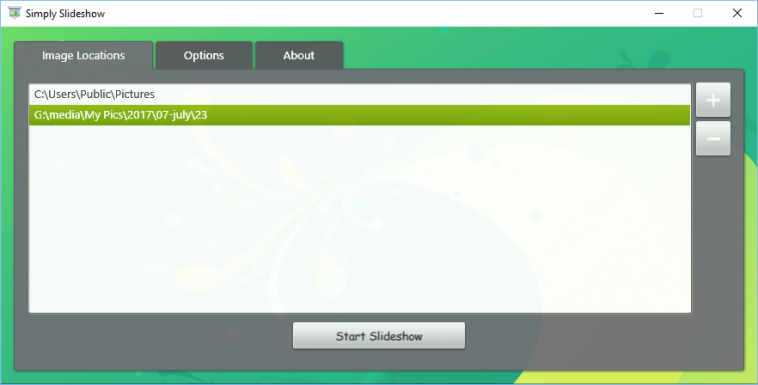
Image Locations — отправная точка любого сценария. В список можно добавить папку или отдельные изображения. Для ранних версий подтверждено перетаскивание из Windows Explorer и удаление выделенной строки клавишей DEL; в версии 1.3.1 в changelog отдельно отмечены кнопки добавления и удаления файлов и папок. Список не превращается в сетку превью, по этой причине содержимое источников лучше проверять в Проводнике до публичного показа.
Options: глобальные параметры показа
Источник скриншота: iLoveFreeSoftware
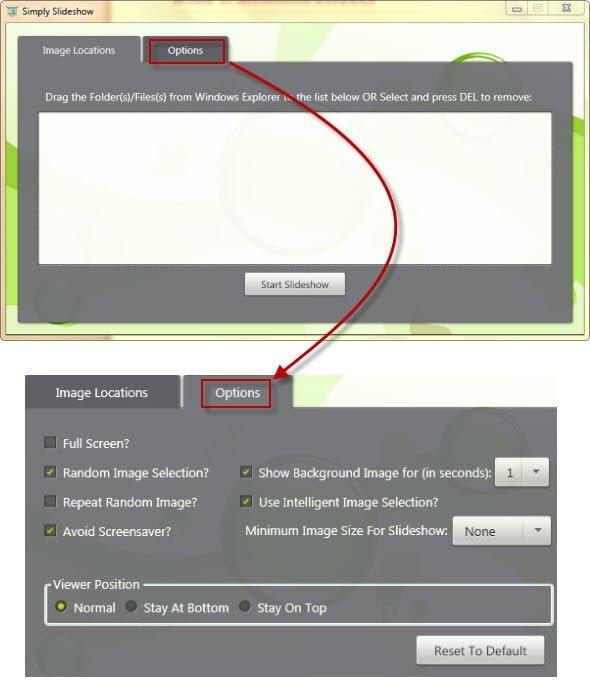
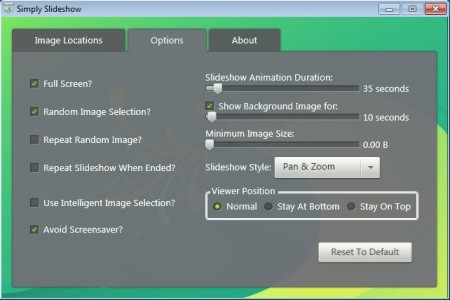
Во вкладке Options собраны переключатели, которые влияют на весь сеанс. На сохранившихся экранах 1.3.1 видны Full Screen?, Random Image Selection?, Repeat Random Image?, Repeat Slideshow When Ended?, Use Intelligent Image Selection?, Avoid System Sleep State?, Use High Quality Image Scaling?, Start Slideshow on Startup?, Number of Windows Viewer, Frames Per Second, Slideshow Animation Duration, Minimum Image Size, Slideshow Style, Viewer Position и Reset To Default. Их наименования буквальны, по этой причине большинство рабочих схем строится на последовательной проверке этих параметров.
Окно воспроизведения и экранные кнопки
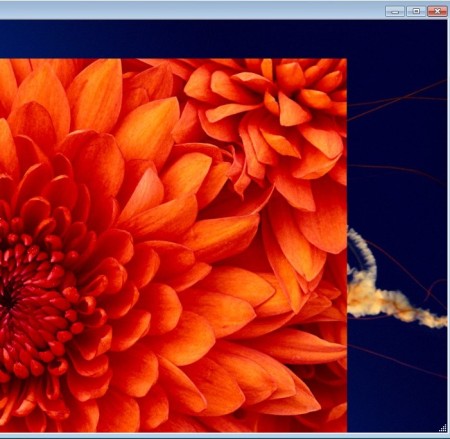
Источник скриншота: iLoveFreeSoftware
В режиме показа интерфейс намеренно сокращён. История версий подтверждает появление Play и Pause в 1.0.35, а в 1.1.63 — команды Open Slideshow Image(s), открывающей расположение текущего изображения в Windows Explorer. В поздних скриншотах тоже видны базовые элементы навигации по показу. Сложных монтажных панелей, дорожек и редактора каждого слайда тут нет.
Как подготовить источники и запустить первое слайд-шоу
Источник скриншота: Progler
Первый сеанс лучше строить как диагностический: одна небольшая папка, простой порядок и минимум активных фильтров. Такой старт сразу показывает, видит ли программа источники, запускается ли viewer и правильно ли отрабатывает выбранный стиль. Одновременно вы избегаете ситуации, когда случайный порядок или Minimum Image Size скрывает часть фотографий и создаёт впечатление ошибки импорта.
Шаг 1. Подготовьте тестовую папку
Источник скриншота: Progler
- Создайте отдельную папку и положите туда небольшую репрезентативную подборку: горизонтальные и вертикальные фотографии, кадры различного разрешения и несколько файлов, которые легко узнать визуально.
- Уберите из тестовой папки служебные миниатюры, скриншоты и изображения, которые не должны появляться на экране. Simply Slideshow не предоставляет развитой сетки предпросмотра для предварительной чистки списка.
- Откройте папку в Windows Explorer и запомните первый и последний кадр. Это даст контрольную точку для последовательного режима.
- Запустите Simply Slideshow и оставьте Random Image Selection? и Use Intelligent Image Selection? выключенными на первый прогон. Так легче проверять полный набор без добавочного отбора.
- Оставьте Number of Windows Viewer равным одному: многооконный режим полезен позднее, но на первом тесте только усложняет диагностику.
Шаг 2. Добавьте папку или отдельные файлы
Источник скриншота: Progler
- Перейдите на Image Locations.
- Добавьте подготовленную папку. В поздней версии применяются отдельные элементы добавления; в ранних интерфейсах подтверждено перетаскивание папок и файлов из Проводника.
- Убедитесь, что путь появился отдельной строкой в списке. При нескольких источниках проверяйте каждый путь, а не полагайтесь на порядок, в котором они были добавлены.
- Удалите лишний источник кнопкой удаления либо, в старом интерфейсе, выделением строки и клавишей DEL.
- Не добавляйте сразу весь фотоархив. Сперва подтвердите работу на одной папке, потом подключайте второй и последующие каталоги.
Шаг 3. Задайте безопасную базовую конфигурацию
Источник скриншота: iLoveFreeSoftware
- Откройте Options.
- Отключите Random Image Selection?, чтобы фотографии шли в предсказуемом порядке.
- Отключите Use Intelligent Image Selection?, чтобы первый тест не исключал кадры по условиям алгоритма.
- Установите Minimum Image Size в минимальное значение или режим без отсечения, чтобы не потерять небольшие тестовые файлы.
- Выберите один из простых стилей Simple Fitted или Simple Filled, если он доступен в вашей сборке. Для диагностики статичная подача легче, чем Pan & Zoom.
- Оставьте Viewer Position в Normal и одно окно viewer.
Проверка итога простая: число визуально появившихся тестовых фотографий должно соответствовать подготовленному набору, а порядок — контрольной последовательности. Если конкретный файл не появился, вернитесь в Options и первым делом проверьте Minimum Image Size и Intelligent Image Selection, потом убедитесь, что сам файл открывается обычным просмотрщиком Windows.
Шаг 4. Лишь после проверки включайте нужный режим
Источник скриншота: iLoveFreeSoftware
После успешного базового прогона добавляйте функции по одной. Сперва включите Random Image Selection? и вновь запустите просмотр. Затем отдельно активируйте Intelligent Image Selection, после этого — Pan & Zoom, качественное масштабирование и другие параметры. Такой порядок сохраняет причинность: когда поведение изменилось, вы знаете, какой именно переключатель был последним.
- Для обычного семейного просмотра после проверки можно включить Full Screen? и Pan & Zoom.
- Для большой смешанной папки полезно по отдельности проверить Minimum Image Size и Intelligent Image Selection.
- Для непрерывного линейного показа включайте Repeat Slideshow When Ended?.
- Для случайного сеанса контролируйте Random Image Selection? и Repeat Random Image? как отдельные параметры.
- Для фонового сценария сперва подтвердите обычный Normal-viewer, затем переходите к Stay At Bottom.
Как настроить порядок, повтор и отбор изображений
Источник скриншота: iLoveFreeSoftware
Случайный показ без лишних повторов
Источник скриншота: iLoveFreeSoftware
- На Image Locations добавьте только те папки, которые в самом деле должны участвовать в сеансе.
- Откройте Options и включите Random Image Selection?.
- Оставьте Repeat Random Image? выключенным на контрольном прогоне. Так проще оценить разнообразие выдачи.
- Не включайте одновременно Intelligent Image Selection, пока не проверите собственно случайный порядок.
- Запустите Start Slideshow и просмотрите серию кадров из различных частей коллекции.
- Если требуется сознательно допускать повторное появление уже показанных снимков, вернитесь в Options, включите Repeat Random Image? и повторите проверку.
Непрерывный последовательный цикл
Источник скриншота: TechnoSpot
- Отключите Random Image Selection?.
- Включите Repeat Slideshow When Ended?.
- Добавьте короткую папку, где последний кадр легко отличить от первого.
- Запустите показ и дождитесь последнего изображения.
- Проверьте, что после окончания программа возвращается к началу набора и продолжает воспроизведение без ручного Start Slideshow.
Intelligent Image Selection: отбор под окно
Источник скриншота: iLoveFreeSoftware
Разработчик описывал Intelligent Image Selection как механизм, который в случайном режиме старается выбирать изображения, лучше соответствующие соотношению сторон окна или монитора: для портретной ориентации предпочтение получает вертикальный кадр, для ландшафтной — горизонтальный. Это эвристика отбора, а не современный анализ содержания и не автоматическое улучшение фотографии.
- Соберите тестовую папку из одинакового числа вертикальных и горизонтальных фотографий.
- Включите Random Image Selection?, но сперва оставьте Intelligent Image Selection выключенным и просмотрите несколько смен.
- Остановите показ, включите Use Intelligent Image Selection? и запустите тот же набор снова.
- Меняйте только размер или ориентацию viewer-окна, не трогая остальные параметры.
- Сопоставьте состав появляющихся кадров. Если часть изображений стала встречаться заметно реже, это связано с добавочным критерием отбора, а не с удалением файлов.
Minimum Image Size: отсечение мелких файлов
Источник скриншота: TechnoSpot
- Создайте тестовый набор с одной большой фотографией и несколькими заведомо маленькими изображениями.
- С минимальным фильтром запустите показ и убедитесь, что все элементы доступны.
- Вернитесь в Options и увеличьте Minimum Image Size.
- Запустите тот же набор ещё раз и отметьте, какие маленькие файлы перестали появляться.
- Остановитесь на минимальном пороге, который убирает ненужные миниатюры, но не исключает полезные фотографии.
Как выбрать стиль показа, скорость и качество
Источник скриншота: iLoveFreeSoftware
Pan & Zoom, Simple Fitted и Simple Filled
Источник скриншота: iLoveFreeSoftware
Pan & Zoom плавно перемещает и масштабирует фотографию. Simple Fitted предназначен для более спокойного вписывания кадра в область просмотра, а Simple Filled — для заполнения области. Эти стили относятся к сеансу показа; подтверждённой покадровой настройки траектории для каждой фотографии в Simply Slideshow нет.
- Для архива с портретами и пейзажами начните с Simple Fitted. Просмотрите вертикальные и горизонтальные кадры и оцените, сохраняются ли важные края.
- Переключитесь на Simple Filled и повторите тот же набор. Отмечайте кадры, у которых заполнение области приводит к нежелательному обрезанию.
- Включите Pan & Zoom и проверьте фотографии с лицами, текстом и архитектурой. Автоматическое движение хорошо смотрится на пейзажах, но может мешать, когда важна точная композиция.
- Для фонового режима сопоставьте Pan & Zoom с Simple Fitted. Сам разработчик отмечал, что простой стиль в положении Stay At Bottom меньше отвлекает.
- Закрепите один стиль лишь после проверки на типичных фотографиях из вашей коллекции, а не по одному красивому кадру.
Slideshow Animation Duration: темп без монтажа
Источник скриншота: iLoveFreeSoftware
Slideshow Animation Duration меняет скорость движения и длительность визуального перехода в рамках автоматического показа. Параметр глобальный: тут нет отдельного тайминга каждого кадра, как на монтажной шкале. По этой причине настройку лучше привязывать к задаче — неспешный семейный просмотр, фоновая фоторамка или более динамичная демонстрация.
- Выберите один стиль и не меняйте его во время настройки продолжительности.
- Возьмите несколько пейзажей, портретов и кадров с мелкими деталями.
- Поставьте умеренное значение продолжительности и запустите последовательный показ.
- Если движение кажется слишком быстрым и мешает рассматривать детали, увеличьте Slideshow Animation Duration.
- Если смена выглядит затянутой и фотографии воспринимаются как статичный фон, уменьшите продолжительность.
- После изменения обязательно повторите тот же контрольный набор: на различных снимках субъективное ощущение скорости отличается.
Frames Per Second и плавность
Источник скриншота: iLoveFreeSoftware
Frames Per Second в Simply Slideshow относится к отрисовке анимации окна, а не к параметрам экспортируемого видео. В описании версии 1.2.0 разработчик указывал исходное значение 30 fps и добавление отдельного framerate control. В позднем интерфейсе параметр вынесен в Options.
- Если Pan & Zoom идёт рывками, сперва переключитесь на Simple Fitted. Если простой стиль плавный, источник проблемы связан с анимационной нагрузкой, а не с чтением папки.
- Вернитесь к Pan & Zoom и уменьшите Frames Per Second на один шаг относительно текущего значения.
- Повторите один и тот же набор фотографий. Оцените не только плавность, но и загрузку системы и отзывчивость окна.
- Не меняйте одновременно FPS, продолжительность и качество масштабирования. Иначе вы не поймёте, какой параметр улучшил поведение.
- После нахождения стабильного FPS уже отдельно подберите Slideshow Animation Duration.
Use High Quality Image Scaling: когда включать
Источник скриншота: TechnoSpot
Use High Quality Image Scaling? подтверждает наличие более качественного режима масштабирования, но документация не раскрывает конкретный алгоритм ресемплинга. По этой причине корректная цель — визуально сопоставить режимы на собственных фотографиях, а не ожидать автоматической резкости, шумоподавления или цветокоррекции.
- Выберите фотографии, размер которых заметно отличается от размера viewer-окна: один большой кадр и один небольшой.
- Отключите Use High Quality Image Scaling? и запустите просмотр в выбранном стиле.
- Сделайте визуальную отметку по диагональным линиям, мелкому тексту и тонким деталям.
- Включите качественное масштабирование и повторите тот же набор в том же размере окна.
- Если разница заметна и система остаётся плавной, оставьте режим включённым. Если Pan & Zoom начинает заикаться, сперва подтвердите зависимость повторным отключением, а уже затем балансируйте FPS и качество.
Как настроить полноэкранный, фоновый и многооконный показ
Источник скриншота: TechnoSpot
Полноэкранный просмотр на телевизоре или проекторе
Источник скриншота: iLoveFreeSoftware
- Сперва в обычном окне добавьте и проверьте источники, чтобы не диагностировать пути уже на большом экране.
- Откройте Options и включите Full Screen?.
- Выберите Slideshow Style. Для фотографий, которые нельзя кадрировать, начните с Simple Fitted; для более динамичного домашнего показа применяйте Pan & Zoom.
- Запустите Start Slideshow и убедитесь, что изображение заполняет нужный экран, а элементы Windows не остаются поверх.
- Проверьте несколько вертикальных и горизонтальных кадров. Если края обрезаются нежелательно, вернитесь в Options и смените стиль.
- После визуальной проверки включите повтор или случайный порядок в зависимости от сценария.
Фоновое слайд-шоу через Stay At Bottom
Источник скриншота: TechnoSpot
- Отключите Full Screen?, чтобы viewer оставался отдельным окном.
- В Viewer Position выберите Stay At Bottom.
- Для спокойного фона выберите Simple Fitted или Simple Filled; разработчик отдельно отмечал, что простой стиль меньше отвлекает в этом режиме.
- Настройте Slideshow Animation Duration так, чтобы движение не перетягивало внимание с рабочих приложений.
- Включите Repeat Slideshow When Ended? для непрерывного последовательного цикла либо Random Image Selection? для постоянно меняющейся коллекции.
- Запустите показ, откройте поверх браузер или рабочее приложение и убедитесь, что viewer остаётся на нижнем уровне, а не закрывает интерфейс.
Термин Wallpaper Slideshow тут не означает системную замену файла обоев Windows. Программа продолжает работать собственным окном; Stay At Bottom лишь размещает это окно за другими. Это важно для поведения при закрытии приложения: после окончания Simply Slideshow фоновой viewer тоже исчезает.
Stay On Top для демонстрационного окна
Источник скриншота: iLoveFreeSoftware
- Оставьте Full Screen? выключенным и задайте нужный размер viewer.
- В Viewer Position выберите Stay On Top.
- Запустите показ и откройте другое окно Windows.
- Проверьте, что слайд-шоу остаётся поверх него и не теряется при переключении приложений.
- Если окно мешает управлению рабочими программами, верните Normal или Stay At Bottom — Stay On Top не является режимом киоска и не блокирует системный интерфейс.
Несколько синхронизированных viewer-окон
Источник скриншота: iLoveFreeSoftware
Multi-Windows Support был добавлен в версии 1.2.0. Разработчик описывал его как запуск нескольких окон с одним плейлистом и синхронным воспроизведением. В интерфейсе 1.3.1 число viewer задаётся параметром Number of Windows Viewer. Это простой многооконный режим, а не система видеостены с самостоятельными плейлистами на каждый дисплей.
- Подключите и настройте дисплеи в Windows до запуска Simply Slideshow.
- В Options увеличьте Number of Windows Viewer с одного до нужного количества.
- Запустите Start Slideshow и дождитесь появления нескольких viewer-окон.
- Переместите окна на нужные дисплеи средствами Windows.
- Проследите несколько смен и подтвердите синхронность кадров.
- Если необходима разная подборка на каждом экране, этот режим не решает задачу: он рассчитан на общий плейлист.
Как проверить итог и исправить типичные проблемы
Источник скриншота: iLoveFreeSoftware
Не все фотографии попадают в показ
Источник скриншота: iLoveFreeSoftware
- Остановите слайд-шоу и убедитесь, что нужный файл физически остаётся в папке.
- Отключите Random Image Selection?, чтобы перейти к предсказуемой последовательности.
- Отключите Use Intelligent Image Selection?, чтобы убрать добавочный отбор по соответствию окну.
- Сведите Minimum Image Size к минимальному фильтру.
- Запустите короткий набор снова и дождитесь проблемного места.
- Если файл появился, возвращайте настройки по одной и определите, какой фильтр исключал его. Если не появился, проверьте файл обычным просмотрщиком Windows и потом добавьте его отдельно как источник.
Программа падает при старте показа или непосредственно после запуска
Источник скриншота: Progler
В примечании к версии 1.1.63 разработчик отдельно указывал, что стандартный путь C:\Users\Public\Pictures\ порой вызывал сбой и рекомендовал удалить его из списка. Это исторически зафиксированный дефект конкретной ветки, а не доказательство того, что он воспроизводится в 1.3.1. Практический диагностический принцип остаётся полезным: убрать старые или недоступные пути и начать с одного заведомо существующего каталога.
- Закройте viewer и вернитесь к Image Locations.
- Удалите пути к сетевым дискам, съёмным носителям и папкам, которых больше нет.
- Если в списке остался старый C:\Users\Public\Pictures\ и сбой проявляется на исторической сборке, удалите его и добавьте собственную тестовую папку.
- Запустите показ с одним источником.
- Если он работает, возвращайте остальные каталоги по одному. Сбой, который появляется после добавления конкретного пути, локализован значительно точнее, чем падение на полном списке.
Pan & Zoom идёт рывками
Источник скриншота: iLoveFreeSoftware
- Сохраните тот же набор источников, но переключите Slideshow Style на Simple Fitted.
- Если простой стиль работает плавно, вернитесь к Pan & Zoom и снизьте Frames Per Second.
- Повторите просмотр. Если стало лучше, оставьте стабильную частоту и только затем подбирайте продолжительность анимации.
- Если рывки остаются, временно отключите Use High Quality Image Scaling? и сопоставьте итог.
- Проверьте один viewer. Многооконный режим увеличивает объём одновременно отображаемой работы и не нужен для первичной диагностики.
- После каждого изменения повторяйте один и тот же короткий набор, иначе сравнение будет зависеть от содержимого фотографий.
Установщик требует .NET или появляются две копии программы
Источник скриншота: TechnoSpot
Версия 1.2.0 была переведена на 64-битную архитектуру и .NET Framework 4.5.1. Changelog 1.3.1 у Softpedia сообщает, что установщик проверяет наличие .NET Framework 4.6.2. Разработчик тоже предупреждал при переходе на 1.2.0: предыдущую версию необходимо удалить перед установкой новой, иначе возможны дублирующиеся записи.
- Перед переустановкой зафиксируйте список важных папок из Image Locations.
- Удалите старую установку Simply Slideshow штатным методом Windows, в особенности при переходе между старыми ветками.
- Запустите установщик 1.3.1 и выполните требование .NET Framework 4.6.2, которое он проверяет.
- После установки запустите программу без большого архива и выполните тест на одной папке.
- Лишь после подтверждения запуска восстановите остальные источники и пользовательские параметры.
Для Windows 11 отдельной подтверждённой поддержки Simply Slideshow нет: финальная публично зафиксированная версия относится к 2016 году, а списки совместимости 1.3.1 перечисляют более ранние 64-битные Windows. По этой причине статья не заявляет современную совместимость, которой нет в документации.
Импорт, сохранение и ограничения экспорта
Источник скриншота: Progler
Модель данных программы проста: локальные изображения и папки добавляются в Image Locations, после чего viewer читает их для показа. Подтверждённого облачного каталога, совместного проекта или учётной записи в рабочем процессе нет. Вместе с этим источники лучше считать ссылками на файловую структуру: перенос папки после настройки меняет путь, а Simply Slideshow не создаёт самостоятельную копию медиатеки.
Что считать импортом в Simply Slideshow
Источник скриншота: Progler
Для практической работы достаточно двух операций: добавить папку целиком или отдельные изображения. Точный список поддерживаемых расширений для версии 1.3.1 в доступных первоисточниках не зафиксирован, по этой причине корректнее не приписывать приложению конкретные форматы. Если архив содержит редкий тип файла, сперва добавьте несколько тестовых изображений и убедитесь, что они воспроизводятся, прежде чем строить большую подборку.
Поскольку предварительная сетка миниатюр отсутствует, подготовка содержимого выполняется в Проводнике. Это не недостаток импорта как такового, а следствие минималистичной модели программы: путь указывает на источник, а viewer отвечает за показ.
Почему Frames Per Second не является экспортом видео
Источник скриншота: iLoveFreeSoftware
В Simply Slideshow нет подтверждённой команды экспорта в MP4, AVI, MOV, GIF или другой видеоформат. Frames Per Second появился как настройка отрисовки анимации viewer. Он не задаёт параметры кодека, битрейт, контейнер или разрешение конечного файла, потому что такого файла программа не создаёт.
Когда необходим файл для публикации, правильнее сразу выбрать инструмент проектного типа: PhotoStage, Bolide Slideshow Creator или 4K Slideshow Maker. Их рабочая модель рассчитана на создание итога, а не только на экранное воспроизведение. Попытка превратить Simply Slideshow в видеоредактор через запись экрана добавит отдельный рекордер, кодирование и контроль качества, которых в самой программе нет.
Источник скриншота: Progler
Источник скриншота: iLoveFreeSoftware
Источник скриншота: iLoveFreeSoftware
Преимущества, недостатки и кому подходит программа
Источник скриншота: iLoveFreeSoftware
Плюсы
- Простая рабочая цепочка: источники → Options → Start Slideshow, без обязательного проекта и рендера.
- Поддержка Pan & Zoom, Simple Filled и Simple Fitted позволяет выбирать между динамикой и спокойным показом.
- Есть случайный порядок, последовательный повтор, отдельная логика повторов для random-режима и фильтр минимального размера.
- Viewer Position с Normal, Stay At Bottom и Stay On Top делает возможным фоновый просмотр и закреплённое окно.
Минусы
- Последняя подтверждённая версия относится к 2016 году, а текущий сайт разработчика хранит Simply Slideshow в архиве старых проектов.
- Нет подтверждённого экспорта в видео: итог существует как живой показ на экране.
- Нет монтажной шкалы, музыкальной дорожки, титров и покадровой настройки движения каждого изображения.
- Список источников не является полноценной фотомедиатекой с миниатюрами, тегами и визуальной сортировкой.
Кому подойдёт
- Пользователю Windows, которому необходим именно локальный автоматический просмотр папок с фотографиями.
- Владельцу большого фотоархива, который хочет случайный или циклический показ без подготовки монтажного проекта.
- Для фонового viewer-окна на рабочем столе или втором мониторе через Stay At Bottom.
- Для простой демонстрации на большом экране, когда достаточно полноэкранного показа и Pan & Zoom.
Кому не подойдёт
- Автору видеоролика для соцсетей, сайта или телевизора, если необходим готовый MP4.
- Фотографу, которому необходимы музыка, подписи, титры, точный тайминг каждого слайда и ручная анимация.
- Пользователю macOS, Linux или мобильной платформы: рассматриваемая ветка относится к Windows.
- Организации, где обязательны текущая поддержка, документированная современная совместимость и регулярные обновления.
Можно ли сохранить слайд-шоу в MP4?
Нет подтверждённой функции видеоэкспорта. Simply Slideshow воспроизводит изображения в собственном viewer; Frames Per Second относится к плавности анимации окна.
Есть ли музыка и титры?
В подтверждённом интерфейсе последней ветки нет музыкальной дорожки, редактора титров и монтажной шкалы.
Поддерживается ли Windows 11?
Отдельная поддержка Windows 11 не опубликована. Для версии 1.3.1 Softpedia перечисляет 64-битные Windows 7, Windows 8, Windows 10 и Windows Server 2008.
Можно ли показывать один плейлист в нескольких окнах?
Да. Multi-Windows Support появился в версии 1.2.0; поздний Options содержит Number of Windows Viewer. Окна применяют один плейлист и синхронизируются.
Что делает Intelligent Image Selection?
Разработчик описывал функцию как отбор изображений, которые лучше соответствуют соотношению сторон monitor или viewer-окна в random-режиме.
Где находятся актуальные проекты разработчика?
Текущий сайт Dickson Lam относит Simply Slideshow к архиву старых проектов; отдельной современной продуктовой страницы у утилиты нет.
Чем заменить Simply Slideshow
Источник скриншота: iLoveFreeSoftware
Альтернатива определяется не количеством функций, а конечной задачей. Для быстрого просмотра без экспорта Simply Slideshow остаётся концептуально простым. Когда необходим монтаж, музыка, готовый видеофайл или более современная работа с фототекой, рациональнее перейти в иной инструмент. На Xeon Live собран рейтинг программ для создания слайд-шоу, где можно сопоставить различные классы решений.
PhotoStage — выбор для сценария, где слайд-шоу должно стать оформленным проектом и конечным медиаматериалом. Обзор NCH PhotoStage уместен, когда необходимы не только фотографии на экране, но и структура видеоролика. Simply Slideshow в таком сравнении остаётся viewer без стадии рендера.
Bolide Slideshow Creator относится к более прямолинейным конструкторам готового слайд-шоу. Обзор Bolide Slideshow Creator полезен тем, кто хочет сохранить простоту, но получить именно создаваемый итог, а не непрерывный экранный сеанс.
FastStone Image Viewer ближе к классу просмотрщиков, но значительно шире по работе с файлами. Обзор FastStone Image Viewer стоит читать, если кроме автоматического просмотра необходимы каталогизация, конвертация и базовые операции с изображениями. Это уже не минималистичный одноцелевой viewer.
- Необходим живой показ папки без итогового файла — Simply Slideshow соответствует этой модели.
- Необходим готовый видеоролик — выбирайте slideshow maker с экспортом.
- Необходима музыка и точный тайминг — необходим проектный редактор, а не viewer.
- Необходима работа с большой фототекой, миниатюрами и файловыми операциями — необходим полноценный image viewer/manager.
- Необходима современная поддержка системы — выбирайте активно поддерживаемое приложение и проверяйте его текущую матрицу совместимости.
Практические рекомендации по типовым сценариям
Источник скриншота: TechnoSpot
Домашний архив на большом экране
Источник скриншота: iLoveFreeSoftware
- Подготовьте папку только с фотографиями, которые допустимо показывать всем зрителям.
- Добавьте папку в Image Locations и выполните короткий последовательный тест.
- В Options включите Full Screen?.
- Выберите Pan & Zoom для динамичного просмотра либо Simple Fitted, если важнее видеть весь кадр.
- Для строгой хронологии оставьте Random Image Selection? выключенным; для живого архива включите случайный порядок.
- Включите Repeat Slideshow When Ended? для непрерывной последовательности.
Фоторамка или второй монитор во время работы
Источник скриншота: iLoveFreeSoftware
- Отключите Full Screen?.
- Выберите Viewer Position → Stay At Bottom.
- Поставьте Simple Fitted или Simple Filled, чтобы фон меньше отвлекал постоянным движением.
- Включите Random Image Selection? для разнообразия большой коллекции.
- При необходимости активируйте Intelligent Image Selection, если ориентация кадров плохо сочетается с формой окна.
- Настройте Slideshow Animation Duration после визуального теста и не меняйте FPS без необходимости.
Непрерывный экран для витрины или зоны ожидания
Источник скриншота: TechnoSpot
- Создайте отдельную чистую папку для публичного показа, не применяйте общий пользовательский фотоархив.
- Добавьте только локальные стабильные пути; не включайте съёмные накопители, которые могут быть отключены.
- В Options задайте Full Screen? или Stay On Top в зависимости от того, должен ли viewer занимать весь экран.
- Включите Repeat Slideshow When Ended? для линейного цикла либо Random Image Selection? для непредсказуемой последовательности.
- Включите Avoid System Sleep State?, чтобы сама программа просила систему не переходить в сон во время показа.
- Сперва оставьте один viewer. Многооконный режим добавляйте после нескольких часов стабильного теста на той же машине.
Когда необходим готовый файл, а не живой показ
Источник скриншота: Progler
- Сформулируйте конечный носитель: MP4 для сайта, файл для телевизора, видеоролик для соцсети или презентационный материал с музыкой.
- Не тратьте время на настройку FPS Simply Slideshow: этот параметр не создаёт видео.
- Перейдите к приложению с проектом, таймингом и экспортом; сопоставляйте варианты по конечному формату, работе со звуком и методу управления длительностью кадров.
- Импортируйте те же исходные фотографии уже в выбранный редактор и отдельно настройте музыку, титры, переходы и разрешение вывода.
- Экспортируйте тестовый фрагмент и проверьте его на целевом устройстве до финального рендера.
- Simply Slideshow оставьте для живого просмотра исходников, где его мгновенный запуск папки в самом деле экономит время.
Главное практическое правило — не заставлять Simply Slideshow решать задачу, для которой у него нет соответствующего этапа. В своей нише программа понятна: список локальных источников, несколько глобальных параметров, Start Slideshow и viewer. Системная проверка одной папки, поочерёдное включение фильтров и осознанный выбор Viewer Position дают предсказуемый итог без попыток превратить старый просмотрщик в монтажный пакет.