
Skanlite — компактное приложение KDE для прямого получения изображений со сканера: выбрать устройство, сделать Preview, уточнить область, выполнить Scan и сохранить итог. На Xeon Live можно скачать Skanlite бесплатно; дальше разберём интерфейс, сохранение, несколько областей, качество, автоматизацию и типичные сбои без подмены сканирования функциями OCR или полноценного PDF-редактора.
Что делает Skanlite и где проходит граница его возможностей
Skanlite решает одну задачу и делает это без тяжёлой оболочки документооборота: получает изображение от сканера через libksane/SANE, показывает предварительный просмотр, даёт выбрать нужную область и сохраняет итоговый файл. Такой подход в особенности удобен для планшетных сканеров, где на стекле лежит один документ, фотография, чек, карточка или несколько небольших оригиналов. Поддержка сетевых сканеров тоже входит в набор возможностей приложения, а доступность конкретных источников и параметров определяется SANE-бэкендом устройства.
Программа не превращает набор сканов в сложный проект. В ней нет встроенного OCR-конвейера, развитого редактора страниц и ориентированной на документы сборки многостраничного PDF. Это важная граница: Skanlite стоит воспринимать как средство получения аккуратных растровых файлов, а не как универсальную систему архивирования. Для дальнейшего превращения итога в PDF удобен отдельный материал о том, как конвертировать скан в PDF.
Формат сохранения выбирается через настройки имени и формата. Документация KDE указывает, что приложение применяет форматы, поддерживаемые Qt, и приводит PNG, JPEG/JPG, JPEG 2000 и BMP как типичные варианты. PNG подходит для схем, текста и изображений, где нежелательны артефакты сжатия; JPEG удобен для фотографий и ситуаций, где размер файла важнее безупречной сохранности каждого пикселя. Skanlite отдельно позволяет задавать качество сохранения для форматов с регулируемым сжатием.
Для прозрачных слайдов и плёнки Skanlite тоже применима, но только с оборудованием и SANE-бэкендом, которые предоставляют соответствующий источник. Приложение не добавляет собственную профессиональную обработку плёнки поверх возможностей драйвера. По этой причине сильная сторона Skanlite — короткий путь от физического оригинала до файла, а не реставрация, удаление пыли, построение цветовых профилей или распознавание текста.
Карта интерфейса: что находится в главном окне
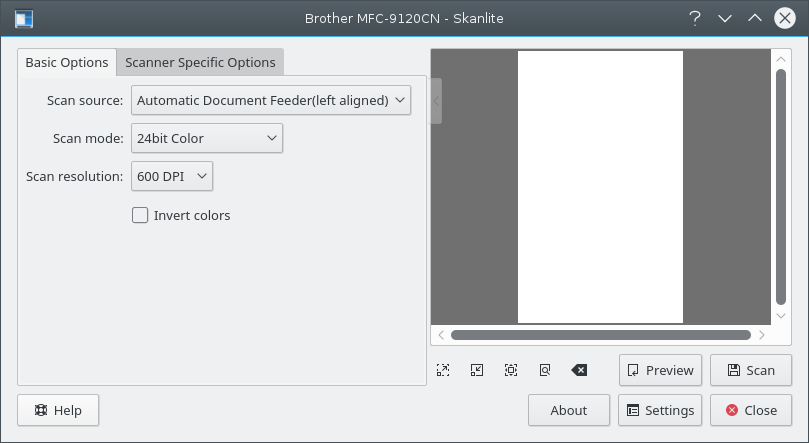
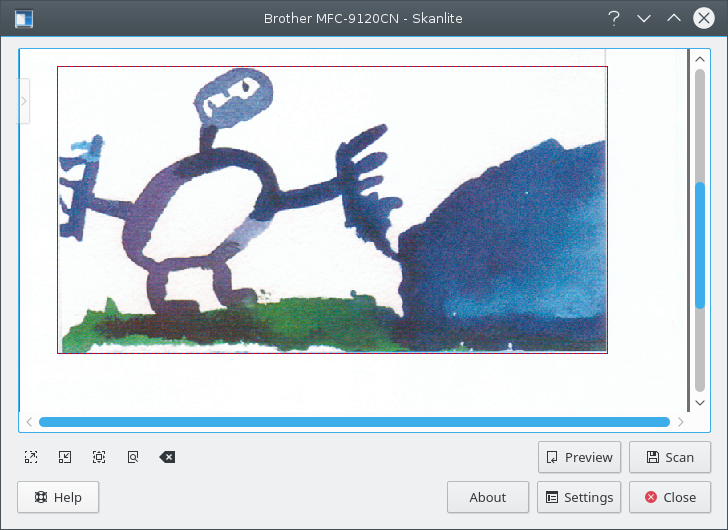
Главное окно построено вокруг двух частей. Слева находятся параметры сканера, справа — область предварительного просмотра. В нижней части расположены действия Preview и Scan, инструменты масштаба и служебные кнопки. Такая компоновка задаёт рабочий ритм: сперва параметры, затем пробный проход, затем точный выбор области и финальное сканирование.
Basic Options и Scanner Specific Options
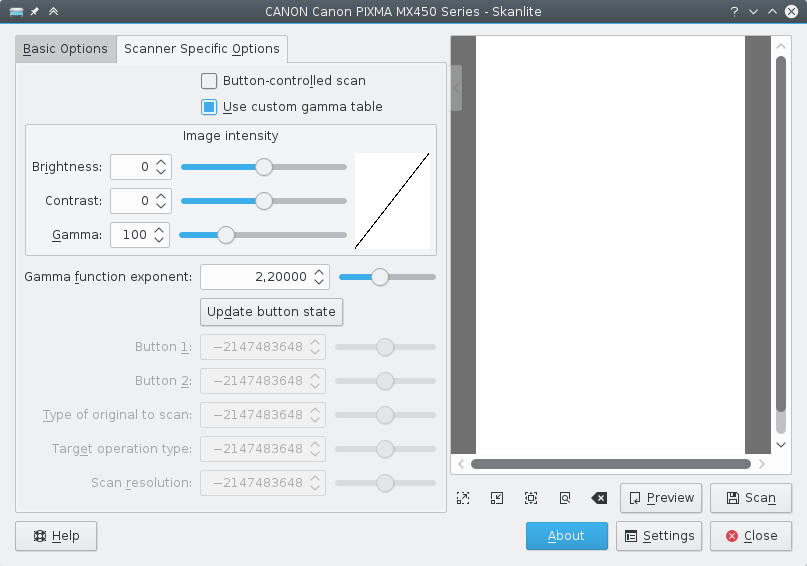
В Basic Options выводятся наиболее распространённые параметры, которые предоставляет SANE-бэкенд: источник сканирования, режим изображения, разрешение и другие базовые настройки. На конкретном устройстве набор строк отличается, потому что Skanlite показывает возможности, которые сообщает драйвер. В Scanner Specific Options находятся более детальные параметры самого бэкенда. Skanlite не переосмысливает их и не заменяет собственной логикой, по этой причине наименования и диапазоны на различных моделях отличаются.
Практический смысл такого разделения простой. Сценарии с обычным документом или фотографией обычно закрываются Basic Options. Scanner Specific Options необходимы при работе с добавочными возможностями устройства — к примеру, специальными режимами источника, аппаратной коррекцией или другими параметрами, которые конкретный бэкенд экспортирует в SANE. После настройки панель параметров можно свернуть стрелкой на разделителе и освободить больше места под preview.
Предпросмотр, выделение и кнопки управления
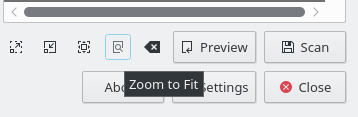
Справа отображается preview — фактическая карта того, что лежит на стекле. После предварительного прохода область финального сканирования можно выделить мышью, затем увеличить, уменьшить, подогнать под текущее выделение или вписать весь предварительный скан в окно. Инструменты масштаба не меняют физическое разрешение итогового скана: они упрощают визуальный контроль границ и мелких деталей.
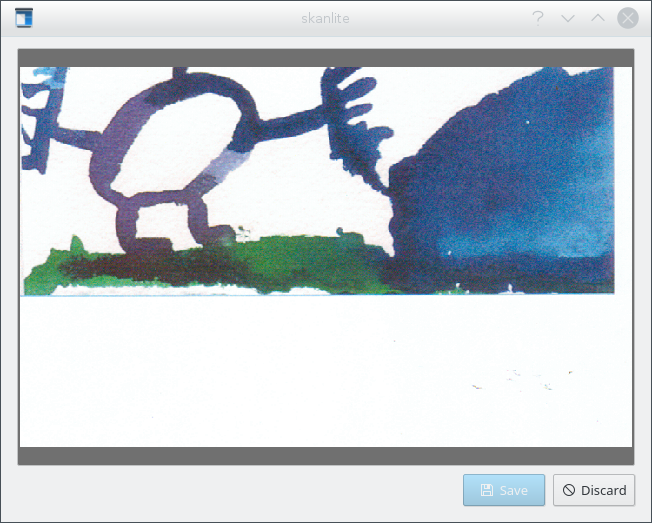
Preview запускает пробное сканирование, а Scan — получение финального изображения. При включённой проверке перед сохранением после Scan появляется отдельное окно с итогом: Save записывает файл, Discard отбрасывает его и возвращает в главное окно. Кнопка Settings открывает параметры сохранения и поведения preview, Help — руководство KDE, About — сведения о приложении, Close — окончание работы.
Важно не путать три различных уровня. Разрешение сканирования определяет детализацию итогового файла. Масштаб preview влияет лишь на удобство просмотра. Отдельная настройка preview DPI задаёт разрешение самого предварительного прохода, когда автоматический выбор Skanlite даёт слишком крупный или чрезмерно мелкий preview. Разделение этих настроек помогает не увеличивать финальный DPI только ради удобства кадрирования.
Как отсканировать один документ и получить готовый файл
Базовый рабочий сценарий состоит из подготовки оригинала, выбора устройства, настройки режима, предварительного прохода, выделения области, финального Scan и проверки сохранённого файла. Ниже последовательность рассчитана на обычный планшетный сканер. Для общего понимания процесса можно сверяться и с отдельной инструкцией по сканированию документов, а тут акцент сделан именно на элементах Skanlite.
Выбор сканера и подготовка источника
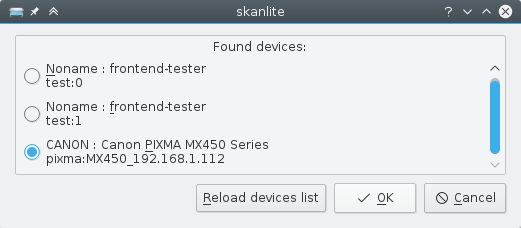
- Подключите и включите сканер до запуска Skanlite. При старте без заблаговременно заданного устройства приложение открывает диалог выбора сканера. В списке выберите нужное устройство и нажмите OK. Кнопка Cancel закрывает приложение.
- При работе с несколькими сканерами сверяйте наименование модели в диалоге, а после открытия — в заголовке главного окна. Так меньше риск получить скан с другого сетевого или локального устройства.
- Положите оригинал на стекло по направляющим сканера. Для листа документа ориентируйте край параллельно рамке стекла; для фотографии оставьте небольшой запас вокруг изображения. Такая подготовка уменьшает объём ручной коррекции области после Preview.
- В Basic Options проверьте Scan source. Для планшета выбирается источник, соответствующий стеклу. У устройств с автоподатчиком список источников формирует бэкенд; Skanlite показывает ровно те варианты, которые сообщает SANE.
- Выберите Scan mode. Для цветной фотографии, цветной печати, схемы или документа с важными цветными отметками применяйте цветной режим. Для монохромного текста подходит режим серого либо чёрно-белый вариант, когда он предоставляется сканером.
- Установите Scan resolution. Для обычного документа практичной отправной точкой служит 300 DPI: этого достаточно для читаемого текста и большинства офисных задач. Более высокое значение увеличивает количество пикселей, время сканирования и размер файла, по этой причине его стоит применять для мелких деталей и фотографий, а не по привычке.
На данном этапе не требуется подбирать идеальную границу кадра. Главная цель — открыть правильное устройство и задать режим, который соответствует оригиналу. Точное кадрирование удобнее выполнять после Preview, когда в правой области уже виден реальный лист. При необходимости повторного запуска с конкретным устройством Skanlite поддерживает командную строку `skanlite -d [имя устройства]`; этот метод полезен в устойчивом рабочем окружении с известным SANE-именем сканера.
Preview, выбор области и итоговый Scan
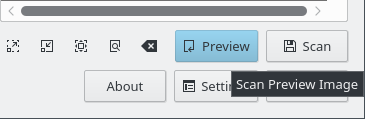
- Нажмите Preview. Сканер выполнит предварительный проход, а справа появится изображение всего доступного участка. На этом шаге файл ещё не является итоговым: preview необходим для геометрии, ориентации и оценки основных параметров.
- Посмотрите на четыре границы оригинала. Полезный кадр должен целиком попадать в видимую область, без обрезанной подписи, печати, номера страницы или края фотографии. При большом пустом поле стекла выделение можно сузить до самого оригинала.
- Зажмите левую кнопку мыши и протяните рамку по нужной области. После выделения Skanlite применяет эту область для финального сканирования. Для документа оставьте небольшой безопасный запас, а для фотографии кадрируйте ближе к реальному краю.
- Увеличьте участок инструментами preview и проверьте углы. При мелком документе увеличение помогает увидеть, не проходит ли рамка по символам или тонкой рамке бланка. Команда вписывания preview возвращает общий вид без изменения выбранного разрешения сканирования.
- При заметном перекосе физически поправьте оригинал на стекле и выполните Preview ещё раз. Skanlite предназначена в первую очередь для получения изображения, по этой причине качественное исходное положение листа надёжнее, чем попытка компенсировать сильный перекос после сканирования.
- Нажмите Scan. Программа запустит финальный проход лишь после того, как выбранные параметры и область уже определены. Во время операции отображается прогресс. Окончание Scan переводит процесс к сохранению или к окну проверки — это зависит от настройки Preview before saving.
Проверка preview перед каждым важным документом экономит больше времени, чем попытка ускорить поток немедленным Scan. На пробном проходе видны неверный источник, слишком широкая область, обрезанный край и неудачное положение бумаги. Финальный скан имеет смысл запускать лишь после того, как preview показывает весь значимый контент и рамка выделения соответствует задаче.
Проверка перед сохранением и контроль итога

Режим Preview before saving добавляет ещё один контрольный экран уже после финального прохода. Это не тот же самый предварительный preview из главного окна: тут отображается фактически полученный итог. Для документов, которые отправляются в бухгалтерию, кадровую систему, архив или государственный сервис, эта проверка полезна как последняя точка контроля.
- Откройте Settings и оставьте Preview before saving включённым для документов, где важна точность. После Scan появится окно с итоговым изображением.
- Проверьте резкость текста в центре и ближе к краям. Мелкие символы должны читаться при обычном увеличении. Сильное размытие указывает на проблему исходника, стекла, фокуса устройства или чрезмерно низкое разрешение.
- Проверьте целостность полей. В кадр должны входить подписи, печати, номера, штрихкоды и нижняя часть страницы. Обнаруженный срез исправляется через Discard, возврат в главное окно, новый Preview и более широкое выделение.
- Оцените тональность. Белый фон не обязан быть абсолютно белым, но текст и тонкие линии должны оставаться различимыми. При чрезмерно тёмном или светлом итоге вернитесь к параметрам бэкенда и корректируйте яркость либо контраст небольшими шагами.
- Нажмите Save только после проверки. При выборе Discard файл не сохраняется, по этой причине ошибочный кадр не засоряет рабочую папку и не получает порядковый номер в серии.
- После сохранения откройте файл обычным просмотрщиком изображений и проверьте реальный размер, ориентацию и читаемость. Именно сохранённый файл, а не окно preview, является конечным итогом рабочего процесса.

Для единичного документа полезен строгий цикл Preview → выделение → Scan → проверка → Save. Он выглядит чуть длиннее, чем немедленное сканирование, но практически исключает повторную работу из-за обрезанного края или неверно выбранной области. После нескольких документов последовательность становится механической, потому что Skanlite сохраняет последние параметры сканера и восстанавливает их при следующем запуске.
Как отсканировать несколько фотографий или карточек за один проход
Skanlite умеет превращать один preview с несколькими объектами в отдельные области для финального сканирования. Этот режим полезен для двух-трёх фотографий, визиток, карточек, билетов или небольших документов, которые физически помещаются на стекле. Основная идея — один раз получить общий preview, затем сформировать несколько выделений и запустить пакетное сканирование областей.
Автоматические выделения после Preview
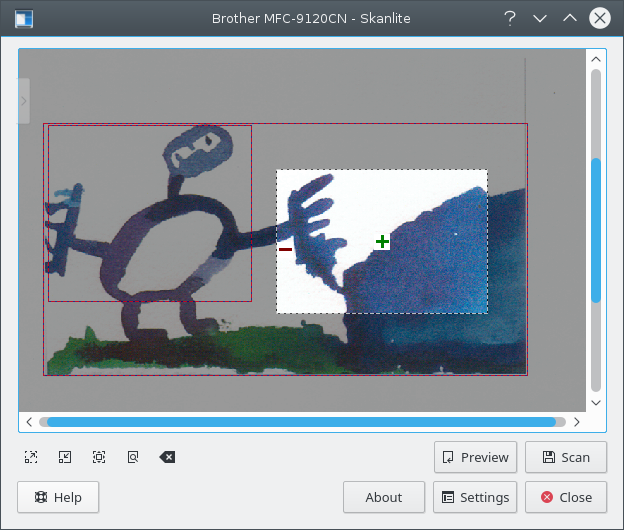
- Разложите оригиналы на стекле с заметными промежутками. Границы объектов должны визуально отделяться от фона и друг от друга. Перекрывающиеся фотографии Skanlite не сможет правильно разделить на самостоятельные области.
- Выполните Preview. По умолчанию libksane пытается автоматически определить отдельные изображения в предварительном скане и добавить области выделения. На экране будут видны рамки, которые приложение считает самостоятельными объектами.
- Сопоставьте каждую рамку с реальным оригиналом. У каждого файла должна быть только своя фотография или карточка без части соседнего объекта. Автоматическое выделение служит стартовой разметкой, а не заменой визуальной проверки.
- Уберите лишнюю область или поправьте границу ручным способом. Документы с большим количеством линий и фрагментов порой дают избыточные автоматические выделения; в таком потоке автоматический режим удобнее отключить через Settings → Disable automatic selections.
- После проверки всех областей запускайте финальный Scan. Skanlite обрабатывает выделенные участки как серию и сохраняет их с помощью настроенного шаблона имён.
Автоматическое выделение в особенности уместно при оцифровке отдельных фотографий на светлом фоне стекла. Для заполненного текстом листа алгоритм часто не даёт преимущества: внутри страницы много контрастных прямоугольников и строк, которые могут восприниматься как отдельные фрагменты. В этом случае проще отключить автоматические области и работать с одной ручной рамкой.
Ручное добавление и удаление областей
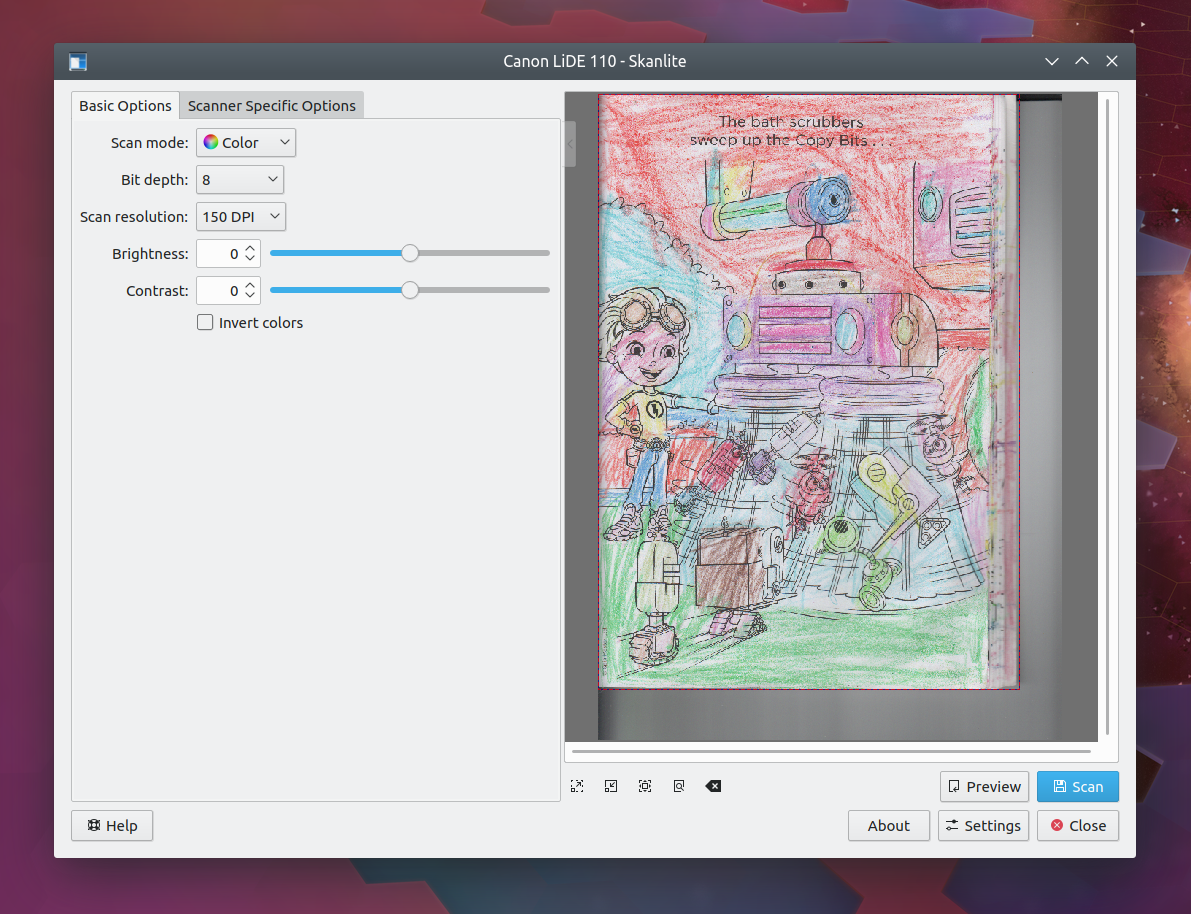
- После Preview протяните мышью рамку вокруг первого объекта. Делайте выделение чуть шире реальной фотографии, чтобы не срезать край при неточном позиционировании.
- Наведите указатель внутрь выбранной области. В интерфейсе появляется зелёный значок +. Нажмите его, чтобы зафиксировать область как отдельное выделение. Выбранная область обозначается красной рамкой.
- Выделите второй объект тем же методом и ещё раз нажмите зелёный +. Повторяйте действие для всех оригиналов, которые должны превратиться в самостоятельные файлы.
- Для удаления одной ошибочной области наведите на неё указатель и нажмите красный значок -. Остальные выделения останутся на месте, по этой причине весь preview не придётся размечать заново.
- Для полного сброса разметки щёлкните правой кнопкой мыши по preview и применяйте Clear Selections. После этого сформируйте области заново.
- Проверьте, что красные рамки не перекрываются и каждая содержит один законченный объект. Лишь после этой проверки запускайте итоговое пакетное сканирование.
Ручные выделения дают больше контроля, чем последующее кадрирование большого общего файла. Сканер получает только нужные области в рамках поддерживаемого SANE-процесса, а Skanlite сразу разделяет итог на отдельные файлы. Это упрощает домашнюю оцифровку фотоархива и работу с набором мелких оригиналов.
Пакетное именование и серия файлов
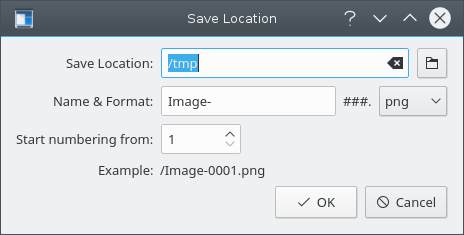
Серия из нескольких областей становится удобной лишь при предсказуемом именовании. Для этого в Settings задаются Save Location и Name & Format. Шаблон имени содержит префикс и числовой суффикс; в документации Skanlite применяется конструкция с `###`, где программа заменяет решётки номером и увеличивает его при каждом сохранении.
- До начала серии откройте Settings и выберите режим сохранения, при котором диалог появляется лишь для первого изображения. Так первый файл задаёт папку и схему, а остальные идут по той же последовательности без повторного ручного ввода.
- В Save Location укажите отдельную рабочую папку для текущей партии. Это уменьшает риск смешать свежие сканы с предыдущим архивом.
- В Name & Format задайте понятный префикс, к примеру `photo-` или `card-`, и оставьте числовой суффикс. Формат выбирайте по типу исходника: PNG для точной графики и документов, JPEG для фотографий и меньшего размера файла.
- В диалоге Save Location задайте Start numbering from, когда серия должна начинаться с конкретного номера. Пример имени в окне позволяет до старта проверить будущий итог.
- Выполните Preview, сформируйте все области и запустите пакетный Scan. После окончания откройте папку и убедитесь, что число файлов совпадает с числом нужных объектов, а нумерация не пропустила важный кадр.
- Для следующей партии смените префикс или начальный номер до нового сканирования. Это проще и надёжнее, чем переименовывать десятки файлов после окончания.
Для многостраничного документа эта функция не заменяет редактор страниц: Skanlite создаёт последовательность изображений, а не управляемый PDF-проект. При задаче собрать десятки страниц в один файл удобнее сразу применять решение с документным потоком или отдельную инструкцию по сканированию нескольких страниц в один PDF.
Как настроить качество, скорость и сохранение под повторяющуюся работу
Качество итога в Skanlite складывается из трёх уровней: параметров, которые отдаёт сканер через SANE, геометрии выделения и метода сохранения файла. Разумная настройка не сводится к максимальному DPI. Важнее подобрать режим под оригинал, проверить preview, не пересжимать итог и заблаговременно организовать папку с именами файлов.
Шаг 1. Выберите режим под содержимое. Цветной режим необходим для фотографий, цветных диаграмм, печатей и документов, где оттенок несёт смысл. Grayscale уменьшает объём данных и сохраняет полутона, по этой причине подходит для большинства монохромных документов. Чёрно-белый режим, предоставляемый частью устройств, полезен для контрастного текста, но хуже переносит слабые серые штампы и тонкие карандашные отметки.
Шаг 2. Задайте рабочее разрешение. Для обычного листа с текстом начинайте с 300 DPI. Поднимать разрешение имеет смысл для мелкого шрифта, небольших оригиналов и фотографий, рассчитанных на увеличение или ретушь. После изменения Scan resolution вновь выполните Preview и итоговый Scan одного тестового объекта, потом сопоставьте размер файла и читаемость. Рост DPI без видимого выигрыша только увеличивает время операции и объём хранения.
Шаг 3. Корректируйте яркость и контраст небольшими изменениями. Эти параметры появляются среди опций сканера на устройствах, где бэкенд их предоставляет. Бледный текст удобнее сперва отделить от фона умеренным повышением контраста. Чрезмерное усиление контраста уничтожает полутоновые детали, а сильное осветление способно сделать слабые линии незаметными. После каждого заметного изменения выполните Preview и проверьте наиболее слабый фрагмент страницы, а не только крупный заголовок.
Шаг 4. Не применяйте Invert colors без конкретной задачи. Инверсия меняет светлое и тёмное местами и необходима для специальных оригиналов или технической обработки. Для обычных документов и фотографий она создаёт заведомо неверный итог. При случайно включённой инверсии верните флажок в исходное состояние и повторите preview.
Шаг 5. Настройте Preview before saving. Для редких и ответственных документов оставьте проверку перед сохранением включённой. Для однотипной серии, уже проверенной на первых кадрах, этот промежуточный экран можно отключить и сократить количество действий. Скорость тут достигается не ухудшением скана, а устранением повторяющегося подтверждения.
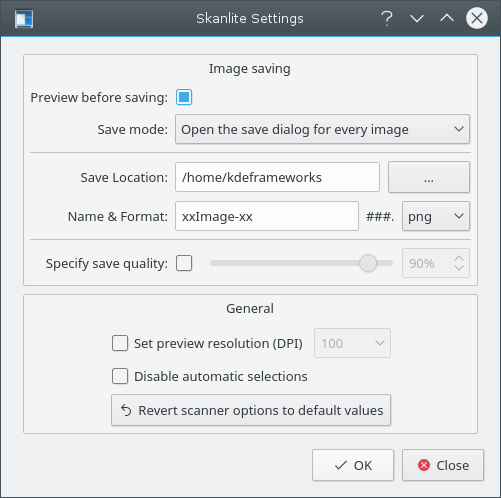
Шаг 6. Выберите Save mode под характер потока. Вариант Open the save dialog for every image сохраняет ручной контроль над каждым именем и папкой. Вариант Open the save dialog for first image only подходит для серии: первый файл задаёт расположение и шаблон, следующие получают последовательные имена автоматически. Перед длинной серией выполните два тестовых скана и убедитесь, что файлы уходят в нужную папку.
Шаг 7. Продумайте Name & Format. Применяйте короткий префикс, который описывает партию, и числовой суффикс. Схема с `###` автоматически подставляет номер. Формат PNG удобен для текста, штриховых изображений и дальнейшей обработки без потерь; JPEG практичен для фотографий и меньшего размера файла. Документация Skanlite тоже допускает другие форматы, доступные через Qt, по этой причине фактический список в интерфейсе определяется установленной средой.
Шаг 8. Настройте качество сохранения лишь после выбора формата. Опция Specify save quality управляет степенью сжатия для форматов, которые её поддерживают. Проверьте один файл на мелком тексте и тонких линиях при реальном масштабе просмотра. Уменьшение качества имеет смысл прекращать непосредственно после появления заметных артефактов вокруг букв, печатей и контрастных границ.
Шаг 9. Отдельно настройте preview DPI при неудобном предварительном просмотре. Skanlite подбирает разрешение preview эвристически. Параметр Set preview resolution (DPI) позволяет задать его ручным способом, когда пробный проход получается непропорционально тяжёлым или недостаточно детальным для кадрирования. Эта настройка не заменяет Scan resolution финального изображения.
Шаг 10. Применяйте Disable automatic selections для документов. Автоматические области удобны с несколькими фотографиями, но насыщенный текстовый лист содержит много контрастных фрагментов. Отключение автоматического выделения делает поведение предсказуемее: после Preview пользователь создаёт одну нужную рамку ручным способом и не тратит время на удаление лишних зон.
Шаг 11. Сбрасывайте параметры при странном итоге. Skanlite загружает последние использованные настройки при запуске. Кнопка Revert scanner options to default values возвращает сочетание типовых значений бэкенда и libksane. После сброса сделайте новый Preview, потом меняйте по одному параметру. Такой порядок быстро показывает, какая настройка испортила цвет, контраст или геометрию.
Шаг 12. Для повторяющихся процессов применяйте D-Bus-интерфейс. В текущем исходном коде Skanlite опубликован интерфейс `org.kde.skanlite` с методами `scan`, `preview`, `scanCancel`, получением и установкой параметров сканера, сохранением параметров в профили и переключением профилей. В репозитории проекта лежат примеры сценариев, которые запускают сканирование, реагируют на `scanDone` и `imageSaved`, а также выполняют постобработку внешними инструментами. Это отдельный уровень автоматизации, не скрытая кнопка в графическом интерфейсе.
Для повседневной работы разумно сперва добиться стабильного итога в GUI, затем автоматизировать только повторяющиеся действия. Профиль параметров, фиксированная папка и последовательное имя дают больший выигрыш, чем попытка сразу строить сложный сценарий. D-Bus полезен там, где параметры уже проверены и от оператора требуется лишь менять оригиналы и запускать следующую операцию.
Как разбирать типичные ошибки и проверять итог
Сбои в Skanlite чаще связаны не с самим окном приложения, а с уровнем устройства, SANE-бэкенда, сохранённых параметров или неверно выбранной области. Диагностика получается быстрее, когда проблема разбирается по этапам: обнаружение устройства → preview → выделение → финальный Scan → сохранение файла.
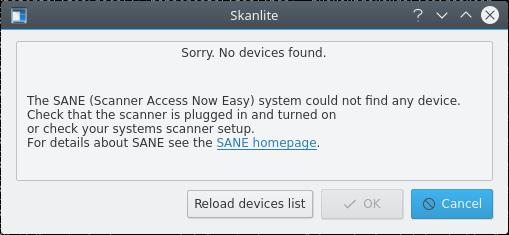
Сканер не найден. При сообщении No devices found сперва проверьте питание и подключение устройства, после этого нажмите Reload device list. Документация KDE отдельно отмечает, что не все драйверы поддерживают обновление списка на лету. Для такого бэкенда рабочая последовательность другая: закройте Skanlite, подключите и включите сканер, потом запустите приложение снова. Наличие устройства в диалоге выбора подтверждает, что Skanlite получила его через SANE; дальнейшие проблемы уже разбираются на уровне параметров конкретного бэкенда.
Открывается не тот сканер. В среде с несколькими локальными или сетевыми устройствами вновь откройте Skanlite и выберите нужную модель в диалоге. Для фиксированного рабочего места можно запускать приложение командой `skanlite -d [имя устройства]`, используя точное имя SANE. После открытия сверьте устройство в заголовке окна до Preview, чтобы не тратить время на сканирование не с того источника.
Preview пустой или показывает неправильный участок. Проверьте Scan source в Basic Options. У многофункциональных устройств стекло и автоподатчик могут быть отдельными источниками. Потом выполните Preview заново. При верном источнике и пустом итоге верните параметры сканера к исходным значениям через Settings → Revert scanner options to default values и повторите пробный проход.
Итоговый файл обрезан. Вернитесь к preview, впишите изображение целиком в окно и проверьте все стороны рамки. Уберите слишком узкое выделение и создайте его заново с небольшим запасом вокруг полезного содержимого. Для документов с подписями и печатями проверяйте нижний край отдельно: именно он часто оказывается за пределами рамки при попытке срезать пустые поля.
Получается лишнее пустое поле. На preview уменьшите выделение до границ оригинала. Большая площадь стекла не улучшает качество документа, зато увеличивает размеры растра и добавляет ненужный фон. После нового Scan откройте сохранённый файл и проверьте, что полезный контент занимает ожидаемую часть кадра.
Автоматическое выделение создаёт много рамок. Для обычного текстового листа откройте Settings и активируйте Disable automatic selections. Выполните новый Preview и создайте одну рамку ручным способом. Для нескольких фотографий, напротив, автоматические выделения можно оставить включёнными и затем удалить только ошибочные области красным значком -.
Цвет, яркость или контраст выглядят неестественно. Откройте Settings и выполните Revert scanner options to default values. Потом сделайте новый Preview без добавочной коррекции. Возвращайте параметры по одному и после каждого изменения оценивайте один и тот же фрагмент. Такой порядок отделяет проблему исходного скана от накопившихся настроек бэкенда.
Серия сохраняется не туда или получает неудобные имена. До следующего Scan откройте Settings, проверьте Save Location и Name & Format, потом сделайте один тестовый файл. При автоматической серии контролируйте начальный номер в Save Location. Исправление папки после десятков сканов сложнее, чем проверка одного файла перед партией.
Качество файла хуже preview. Сопоставьте две различные настройки: Scan resolution отвечает за детализацию самого сканирования, Specify save quality — за сжатие при сохранении. Сперва выставьте подходящее разрешение, потом отключите принудительное снижение качества и получите тестовый файл. После этого регулируйте сжатие отдельно. Такой порядок не смешивает недостаток исходных пикселей с артефактами формата.
Необходим многостраничный PDF, а Skanlite выдаёт отдельные изображения. Это штатная граница приложения, а не ошибка. Skanlite ориентирована на сканирование и сохранение изображений. Для последующей сборки можно применять отдельный процесс — к примеру, создание PDF со сканера и изображений — либо выбрать программу, где управление страницами встроено в основной рабочий поток.
После Preview нет подходящей области
Сбросьте выделения, впишите весь preview в окно и создайте рамку заново. Для текстового листа отключите автоматические области в Settings.
После перезапуска вернулись прежние странные параметры
Skanlite сохраняет последние использованные настройки. В Settings нажмите Revert scanner options to default values, потом выполните новый Preview.
Reload device list не отыскивает подключённый сканер
Закройте Skanlite, включите и подключите устройство до запуска, потом откройте приложение снова. Часть бэкендов не поддерживает обновление списка на лету.
Несколько фотографий сохранились не по одной
После Preview проверьте отдельные красные области. Добавляйте нужные области зелёным +, удаляйте лишние красным -, потом запускайте пакетный Scan.
Файлы получаются слишком тяжёлыми
Проверьте Scan resolution и формат сохранения. Не повышайте DPI без практической необходимости; для фотографий JPEG даёт меньший размер, для точной графики и текста PNG сохраняет пиксели без потерь.
Необходим поиск по тексту внутри итога
В Skanlite нет встроенного OCR-конвейера. Скан сохраняется как изображение; распознавание и поисковый текстовый слой выполняются иным инструментом.
Контрольная проверка после исправления всегда должна завершаться сохранённым тестовым файлом. Успешный Preview подтверждает только получение и отображение изображения, а не итоговое качество сохранения. Один тестовый Scan с открытием файла в просмотрщике надёжно показывает геометрию, резкость, формат, размер и реальное место сохранения.
Преимущества, недостатки, альтернативы и выбор рабочего сценария
Skanlite сильна там, где необходим прямой и контролируемый путь от сканера к изображению. Она не пытается заменить OCR-систему, PDF-редактор или фотоархив. По этой причине оценивать её рационально по тому, насколько хорошо задача укладывается в модель Preview → область → Scan → файл.

Плюсы
- Простой рабочий цикл: основные настройки, preview, выделение области, финальный Scan и сохранение находятся в одном окне.
- Хорошая ориентация на планшетный сканер: ручное кадрирование и несколько выделений удобно применять с фотографиями, карточками и отдельными документами.
- Параметры устройства приходят через libksane/SANE, по этой причине приложение не скрывает возможности, которые предоставляет бэкенд конкретного сканера.
- Есть сетевые сканеры, автоматическое сохранение, шаблон именования и последовательная нумерация для серий.
- Текущий исходный код содержит D-Bus-интерфейс для запуска preview и scan, отмены операции, работы с параметрами и профилями, что позволяет строить внешнюю автоматизацию.
Минусы
- Нет встроенного OCR-процесса и searchable PDF: распознавание текста выполняется в другом инструменте.
- Нет развитого редактора многостраничного документа с перестановкой, удалением, поворотом и единым PDF-проектом.
- Состав Scanner Specific Options зависит от SANE-бэкенда, по этой причине два различных сканера дают различный набор параметров в одном и том же приложении.
- Автоматическое выделение полезно для отдельных фотографий, но на сложной странице с большим количеством элементов способно создавать лишние области.
- Для профессиональной оцифровки плёнки, восстановления цвета, удаления пыли и сложного управления цветом необходимы более специализированные решения.
Кому подойдёт
- Пользователю Linux/KDE с планшетным сканером, который систематически получает отдельные изображения документов и фотографий.
- Домашнему архиву, где на стекле часто лежат несколько небольших фотографий и требуется быстро разнести их по отдельным файлам.
- Рабочему месту с предсказуемыми параметрами сканера, фиксированной папкой и повторяющимся шаблоном имён.
- Техническому пользователю, которому необходима автоматизация через D-Bus без перехода к крупной системе документооборота.
При другом типе задачи есть более подходящие классы инструментов. NAPS2 ориентирована на документный поток: PDF, OCR, редактирование страниц, профили и batch scan. Simple Scan в GNOME тоже работает через SANE, но делает упор на простой многостраничный документ, поворот, обрезку и экспорт в PDF. XSane даёт более технический интерфейс к SANE и расширенные режимы. VueScan предназначена и для документов, и для более глубокой фото- и плёночной оцифровки, включая фильтры, OCR и развитые форматы вывода.
Для одного листа, чека, удостоверения или фотографии рациональный порядок такой: откройте Skanlite, выберите устройство, задайте режим и разрешение, выполните Preview, аккуратно выделите полезную область, сделайте Scan и проверьте сохранённый файл. Для нескольких фотографий применяйте несколько областей и автоматическое именование. Для серий документов заблаговременно закрепите папку и шаблон имени, а проверку перед сохранением оставьте на первые кадры партии.
Для архива из десятков страниц лучше сразу строить процесс вокруг PDF и управления страницами, а не собирать его поверх Skanlite ручным способом. Для OCR необходим инструмент с распознаванием. Для серьёзной работы с негативами и слайдами необходима программа с цветовым управлением, профилями и специальной обработкой плёнки. Такой выбор не делает Skanlite слабой — он просто сохраняет её в той роли, для которой она создана: быстрое и контролируемое получение изображения со сканера.
После сохранения важных материалов проверяйте итог вне Skanlite: откройте файл, увеличьте мелкий текст, убедитесь в целостности краёв и понятной структуре имён. При дальнейшей обработке отсканированных страниц пригодится отдельная инструкция о том, как изменить сканированный документ. Такой раздельный процесс сохраняет простоту сканирования и переносит редактирование туда, где для него есть подходящие инструменты.