
Video to Video Converter — классический Windows-конвертер, рассчитанный на прямую работу с файлами: добавить видеоролик, выбрать профиль, проверить параметры и запустить обработку. На Xeon Live можно скачать Video to Video Converter бесплатно; в этом обзоре разберём интерфейс, базовую конвертацию, пакетную очередь, качество, субтитры, нарезку, объединение, DVD-инструменты и типичные проблемы. Важно учитывать возраст продукта: на странице разработчика до сих пор предлагается версия 2.9.6.10, а в списке поддерживаемых систем указаны Windows XP, Vista, 7 и 10.
Для чего необходим Video to Video Converter и как устроен интерфейс
Video to Video Converter необходим в первую очередь для перекодирования видео и аудио между форматами, подготовки файлов под конкретные устройства и несложных операций вокруг конвертации. В списке функций разработчик отдельно указывает Video Splitter, Video Joiner, DVD Ripper, DVD Authoring, Burn DVD, Commercial Remover, Video to Images, Video to Thumbnails, Images to Video, субтитры, водяной знак и предварительный просмотр. Это не монтажная система с таймлайном: рабочая модель строится вокруг очереди файлов и параметров экспорта.
Опубликованная разработчиком версия 2.9.6.10 применяет FFmpeg-библиотеки поколения 1.2. В официальном описании заявлено более 200 входных форматов и более 700 выходных пресетов. Эти цифры относятся к каталогу старой версии программы, по этой причине их разумно воспринимать именно как характеристику этого релиза, а не как обещание совместимости с каждым современным кодеком. Для понимания связи контейнера, кодека и совместимости полезно отдельно прочитать материал Xeon Live о том, как устроены видеокодеки.
Главное окно: очередь, команды и папка вывода
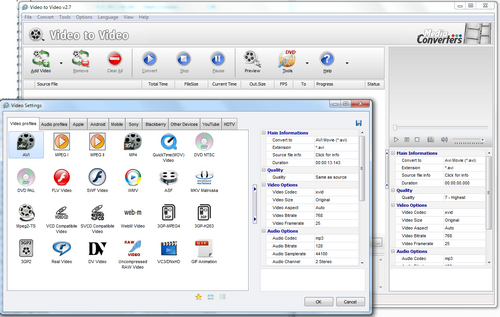
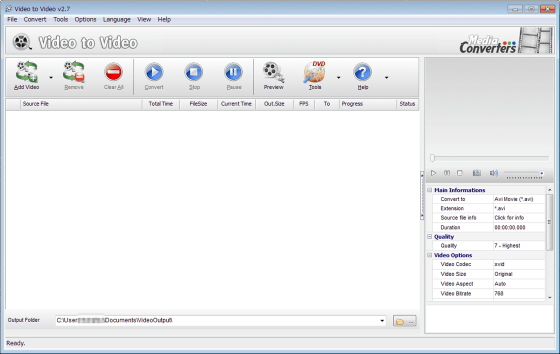
Верхняя панель объединяет основные команды: Add Video добавляет файл, Remove удаляет выбранную строку, Clear All очищает очередь, Convert запускает обработку, Stop останавливает её, Pause приостанавливает, Preview открывает визуальный контроль, Tools ведёт к вспомогательным модулям, Help — к справке. Центральная таблица показывает исходник и состояние очереди, а справа находятся Main Informations, Quality, Video Options и Audio Options. Внизу расположен Output Folder. Такая компоновка удобна тем, что путь сохранения, профиль и прогресс видны без перехода в отдельный проект.
GIGAZINE
Главное практическое правило — не воспринимать правую панель как справочную декорацию. После выбора формата она показывает, какой контейнер и кодеки будут использованы, какое разрешение и битрейт назначены, а также какие аудиопараметры получит выходной файл. Перед Convert стоит пробежать глазами именно эту область: так легче заметить случайно выбранный AVI вместо MP4, слишком маленькое разрешение или неподходящий аудиокодек.
Video Settings: профиль слева, параметры справа
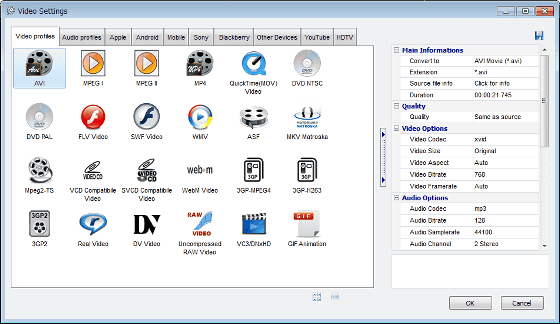
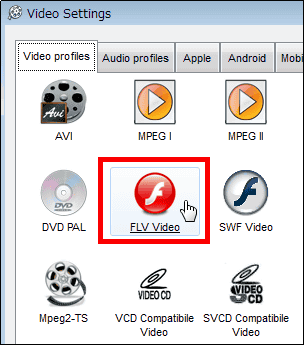
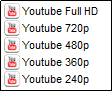
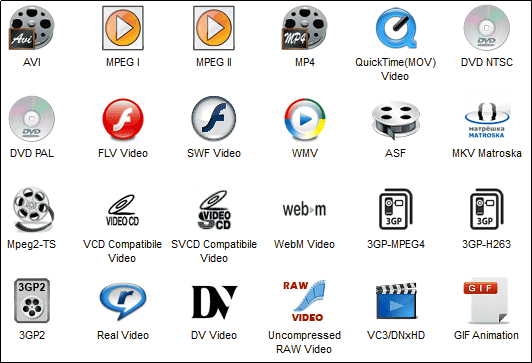
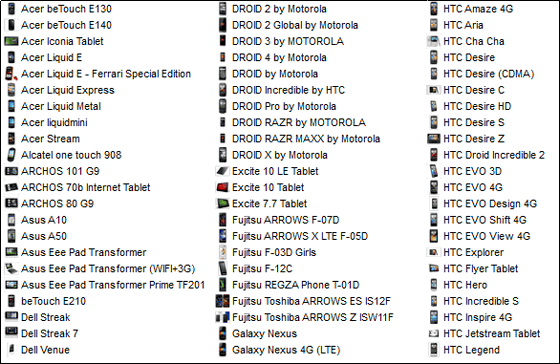
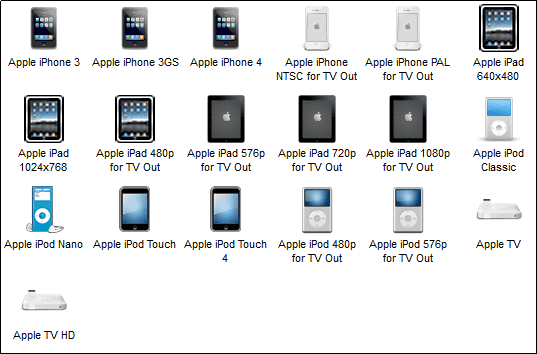
После добавления файла открывается Video Settings. Слева расположены вкладки и иконки общих видеоформатов, аудиопрофилей и устройств. Справа — параметры выбранного профиля. В старом интерфейсе много готовых вариантов для AVI, MPEG, MP4, MOV, DVD, FLV, WMV, MKV, WebM, 3GP и других форматов, а отдельные вкладки посвящены Apple, Android, мобильным устройствам, Sony, BlackBerry, YouTube и HDTV. Набор профилей отражает период выпуска программы: среди устройств много моделей начала 2010-х.
GIGAZINE
Для повседневной работы удобнее сперва выбирать не конкретную модель телефона, а универсальный формат, который точно поддерживает целевое устройство. Старые device-профили полезны только когда необходим именно их фиксированный набор разрешения, кодека и битрейта. Общий принцип выбора формата и контейнера подробно разобран в руководстве по форматам видео.
Как конвертировать видео: базовый рабочий сценарий
Базовая конвертация состоит из нескольких проверяемых этапов. Задача раздела — не просто получить новый файл, а сделать итог предсказуемым: заблаговременно определить папку, убедиться в профиле, проверить разрешение и звук, запустить очередь и открыть итоговый файл после окончания.
GIGAZINE
Шаг 1. Добавьте исходник и тут же проверьте Output Folder
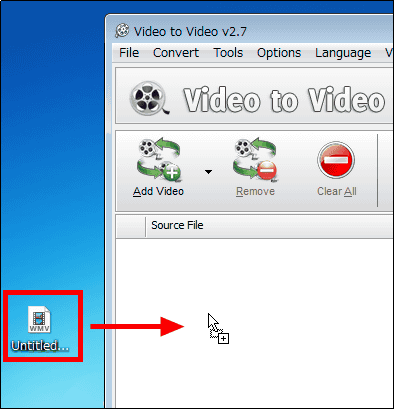
Начинайте с папки сохранения. Внизу главного окна отыщите Output Folder и выберите отдельный каталог для итога. Это в особенности важно при пакетной работе: если оставить случайный старый путь, готовые файлы будут разбросаны по другой папке, а при совпадении имён возникнет риск путаницы с предыдущими экспортами. После этого нажмите Add Video или перетащите исходник в окно программы.

GIGAZINE
- 1. Создайте отдельную папку для готовых файлов и выберите её в Output Folder.
- 2. Нажмите Add Video либо перетащите один или несколько видеороликов в центральную область.
- 3. После открытия Video Settings не нажимайте OK автоматически: сперва определите назначение итога — просмотр на компьютере, телевизоре, телефоне, загрузка в сервис или извлечение звука.
- 4. Если исходник необходим для дальнейшей проверки, не удаляйте и не перемещайте его до окончания конвертации.
Программа умеет читать широкий набор старых и распространённых контейнеров и потоков, но успех импорта зависит от конкретного файла. Если видеоролик повреждён или применяет сочетание кодеков, которого нет в старых библиотеках релиза 2.9.6.10, добавление или обработка может завершиться неудачей. В этом случае полезно сперва проверить файл в современном плеере и не менять сразу несколько параметров одновременно.
Шаг 2. Выберите профиль, потом проверьте Quality и кодеки
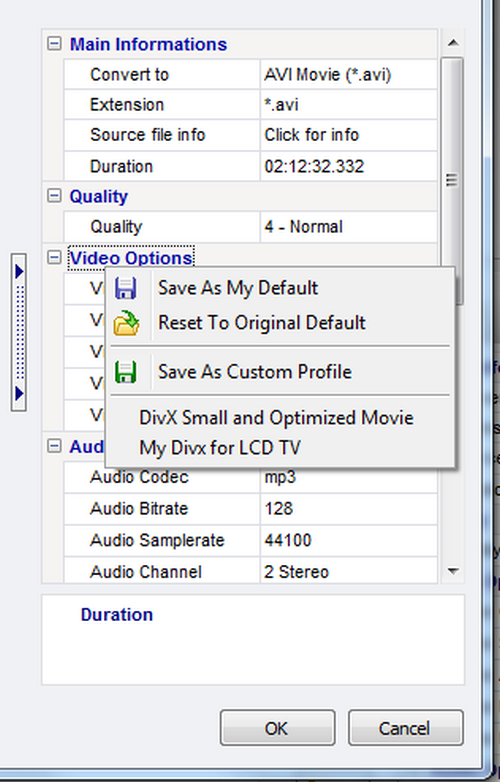
В Video Settings выберите выходной формат. Для универсального воспроизведения обычно удобен MP4-профиль; для старой бытовой техники могут потребоваться AVI/Xvid или MPEG-2; для извлечения звука выбирается отдельный аудиопрофиль. После выбора профиля смотрите правую панель. В Main Informations отображается целевой формат и расширение, в Quality — общий уровень, ниже — Video Options и Audio Options.
- 1. Выберите контейнер или профиль устройства слева.
- 2. В Main Informations убедитесь, что Convert to и Extension соответствуют ожидаемому файлу.
- 3. В Quality оставьте готовый уровень, same as source или выберите Custom, когда параметры необходимо задавать ручным способом.
- 4. В Video Options проверьте Video Codec, Video Size, Video Aspect, Video Bitrate и Video Framerate.
- 5. В Audio Options проверьте Audio Codec, Audio Bitrate, Audio Samplerate и Audio Channel.
- 6. Нажмите OK только после того, как профиль и параметры совпадают с задачей.
Если цель — просто заменить формат без добавочной обработки, не стоит одновременно менять разрешение, FPS, аспект и аудиочастоту. Чем меньше лишних преобразований, тем легче понять причину проблемы и тем ниже риск ненужной потери качества. При сомнении сохраните исходные размеры кадра и частоту кадров, а качество подбирайте через битрейт или общий профиль.
Шаг 3. Настройте разрешение, аспект и звук только там, где это необходимо
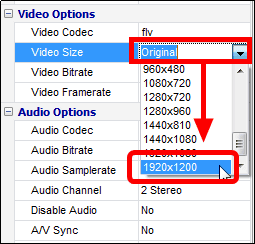
Video Size меняет размер кадра. Original сохраняет исходное разрешение; готовые значения необходимы для старых устройств, уменьшения файла или подготовки под фиксированный стандарт. Video Aspect и Keep Aspect отвечают за пропорции: при несовпадении входного и выходного аспекта Keep Aspect добавляет поля вместо растягивания изображения. Video Framerate лучше сохранять близкой к исходной, если устройство не требует другого значения.
GIGAZINE
Звук настраивается отдельно. Audio Codec определяет метод кодирования, Audio Bitrate — объём данных на секунду, Audio Samplerate — частоту дискретизации, Audio Channel — число каналов. Для обычного видео важно в первую очередь не выбрать кодек, который целевое устройство не понимает. Если видеоролик после конвертации показывает картинку без звука, первым делом сопоставьте аудиокодек исходного и выходного файла и повторите экспорт с более совместимым профилем.
- Для сохранения геометрии: оставьте Original или близкое целевое разрешение, включите сохранение пропорций и не задавайте случайный Aspect Ratio.
- Для уменьшения размера: снижайте Video Bitrate и при необходимости Video Size, а не только меняйте расширение файла.
- Для старого устройства: ориентируйтесь на его фактические ограничения по кодеку, разрешению и FPS, а не на наименование контейнера.
- Для речи: не тратьте чрезмерный аудиобитрейт, но не снижайте его до уровня, при котором появляются металлические артефакты.
- Для музыки: избегайте сильного снижения Audio Bitrate и лишнего повторного перекодирования.
Шаг 4. Запустите Convert и проверьте итог
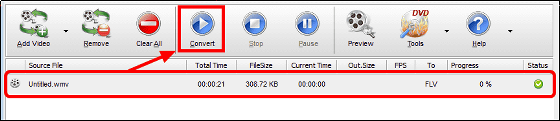
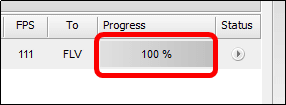
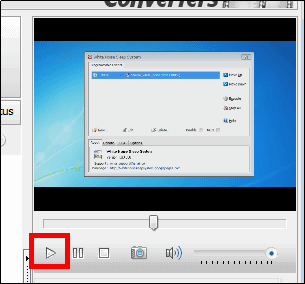
После OK файл возвращается в главную очередь. Проверьте столбцы To, Progress и Status, после этого нажмите Convert. Во время обработки доступны Pause и Stop. По окончании Progress должен дойти до 100 %. Этого недостаточно для окончательной проверки: откройте готовый файл, просмотрите начало, середину и конец, послушайте звук и убедитесь, что продолжительность, пропорции и субтитры соответствуют задаче.
GIGAZINE
- 1. Перед запуском повторно проверьте Output Folder и поле To в очереди.
- 2. Нажмите Convert и дождитесь завершения, не закрывая программу принудительно.
- 3. Убедитесь, что Progress показывает 100 % и строка не осталась в состоянии незавершённой обработки.
- 4. Откройте выходной файл через обычный плеер, а не только через Preview.
- 5. Проверьте продолжительность, движение, синхрон звука, читаемость субтитров и отсутствие растяжения кадра.
- 6. Сопоставьте размер файла с исходником и задачей; если итог чрезмерно большой, возвращайтесь к Video Bitrate и Video Size, а не к повторному каскаду случайных преобразований.
Для наглядного контроля рабочего цикла ниже собраны несколько связанных кадров: выбор профиля, подтверждение, папка итога, запуск и окончание. Эти шаги в особенности полезны при первом знакомстве с интерфейсом.
GIGAZINE
GIGAZINE
GIGAZINE
GIGAZINE
Как настроить качество, размер файла, профили и пакетную обработку
Video to Video Converter позволяет работать двумя методами: довериться готовому профилю или перейти к ручным параметрам. Продвинутый сценарий необходим, когда есть ограничение по размеру, старое устройство, серия однотипных видеороликов или необходимость повторять одинаковые параметры.
GIGAZINE
Готовые профили: когда они экономят время, а когда мешают
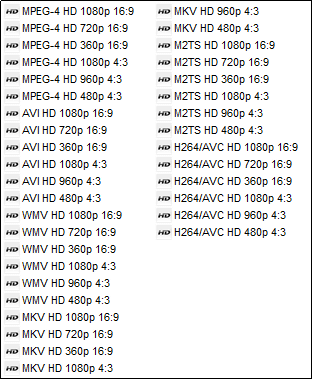
Каталог профилей охватывает общие видеоформаты, звук и устройства. На старых скриншотах видны отдельные подборки для Android-моделей, YouTube и HDTV. Они в самом деле ускоряют работу, когда целевая техника совпадает с профилем, но не стоит переносить старую конфигурацию на современное устройство только по похожему наименованию. Для актуального телевизора или смартфона надёжнее выбрать универсальный контейнер и ручным способом сверить кодек, разрешение и FPS.
GIGAZINE
Рабочая последовательность такая: выберите общий формат, нажмите профиль, посмотрите, какие значения он подставил справа, и лишь после этого подтверждайте. Если программа предлагает 480p или старый аппаратный профиль для видеоролика Full HD, это не ошибка приложения — это особенность выбранного пресета. При необходимости вернитесь к общему MP4/MKV/AVI-профилю и настройте параметры ручным способом.
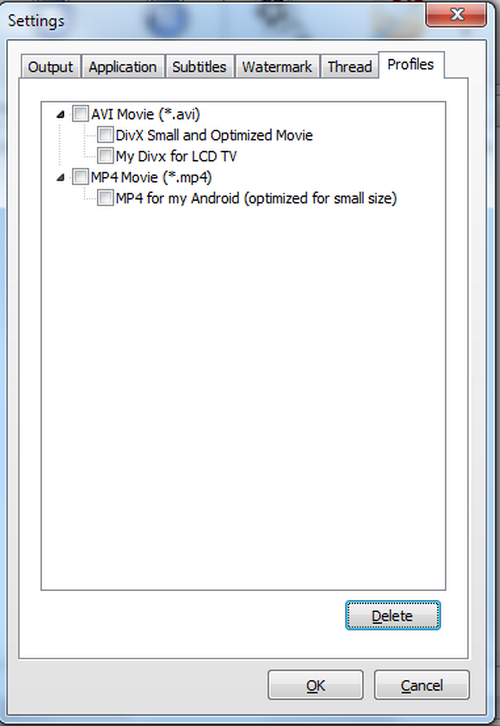
Custom, пользовательские профили и повторяемые настройки
В меню параметров предусмотрены Save As My Default, Reset To Original Default и Save As Custom Profile. Это удобно для серии одинаковых задач: к примеру, систематически готовить видеоролики одного разрешения и битрейта для одного телевизора или внутреннего архива. Сперва доведите настройки на одном тестовом файле, проверьте итог, потом сохраните профиль и применяйте его к следующей партии.
- 1. Возьмите короткий типичный исходник из вашей серии файлов.
- 2. В Video Settings выберите базовый контейнер и откройте Custom.
- 3. Задайте Video Size, Video Bitrate, Video Framerate, Audio Codec и Audio Bitrate.
- 4. Выполните один тестовый экспорт и проверьте его на целевом устройстве.
- 5. Лишь после проверки сохраните конфигурацию через Save As Custom Profile.
- 6. Добавляйте остальные файлы и следите, чтобы в очереди у них был назначен тот же профиль.
Такой порядок важнее скорости старта. Ошибка в пользовательском профиле масштабируется на всю очередь: если один параметр выбран неверно, десятки файлов будут перекодированы одинаково неправильно. Тест на коротком исходнике снижает этот риск.
Как уменьшить размер: Video Bitrate, Video Size и Target file size
Размер итога определяется длительностью, битрейтом видео и звука, разрешением, сложностью картинки и эффективностью кодека. Простая смена AVI на MP4 не гарантирует уменьшения. В версии 2.9.5.0 разработчик добавил Target file size, а в стандартных профилях доступны Video Bitrate и Video Size. Для контролируемого сжатия меняйте параметры постепенно и всякий раз проверяйте качество на движении, мелком тексте и тёмных сценах.
GIGAZINE
- 1. Оставьте исходное разрешение и немного снизьте Video Bitrate; сделайте короткий тест.
- 2. Если файл всё ещё чрезмерно большой, уменьшите Video Size на один разумный шаг.
- 3. Проверьте Audio Bitrate: для речи его можно снизить заметнее, для музыки — осторожнее.
- 4. Не повышайте FPS относительно источника ради качества: новые реальные детали от этого не появляются.
- 5. Применяйте Target file size только как ориентир, а итоговый файл всё равно проверяйте визуально и по звуку.
Для системного разбора компрессии и выбора параметров пригодится материал Xeon Live о том, как уменьшить размер видео без лишней потери качества. Он помогает отделить влияние контейнера от битрейта, разрешения и кодека.
Пакетная очередь: как не перепутать настройки нескольких файлов
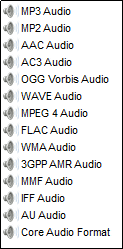
Пакетная обработка полезна для архивов, записей камеры и серийных материалов. Добавляйте файлы по группам с одинаковой задачей. Если часть видеороликов необходима в MP4, а часть — лишь в MP3, лучше делать две отдельные очереди: так проще визуально контролировать столбец To и исключить случайный профиль. Перед большим запуском убедитесь, что места на диске достаточно и Output Folder выбран правильно.
GIGAZINE
- 1. Сгруппируйте исходники по типу итога.
- 2. Добавьте первую группу и назначьте ей один проверенный профиль.
- 3. Просмотрите строки очереди и убедитесь, что расширение и папка вывода одинаковы там, где это требуется.
- 4. Запустите несколько первых файлов и проверьте итог до обработки всей коллекции.
- 5. После успешного теста продолжайте очередь и не меняйте профиль посреди партии без причины.
Как работать с субтитрами, пропорциями, фильтрами и водяным знаком
В Video to Video Converter есть несколько настроек, которые меняют не только кодек, но и сам кадр. К ним относятся субтитры, Keep Aspect, Deinterlace, Crop, Pad, Rotate, Flip и водяной знак. Эти функции полезны, когда итог должен быть самодостаточным и воспроизводиться на устройстве без добавочной обработки.
Субтитры: файл, renderer и Subtitle Delay
Разработчик описывает два режима добавления субтитров. Встроенный renderer работает с SRT. Внешний VobSub/Avisync renderer поддерживает SRT, SSA, ASS, MicroDVD SUB и другие форматы. В настройках применяется SubtitleFile для выбора файла и Subtitle Delay для временного сдвига. Значение задаётся в миллисекундах: если субтитры опаздывают на 1,5 секунды, указывается -1500; если появляются на 1,5 секунды ранее — 1500.
- 1. Подготовьте субтитры и убедитесь, что их продолжительность соответствует версии видео.
- 2. В Settings откройте раздел субтитров и выберите SubtitleFile.
- 3. Для обычного SRT применяйте встроенный renderer; для SSA/ASS/MicroDVD необходим режим с внешним VobSub/Avisync renderer.
- 4. Если текст запаздывает, задайте отрицательный Subtitle Delay; если появляется ранее речи — положительный.
- 5. Сделайте короткий тестовый экспорт и проверьте несколько реплик в начале и середине видеоролика.
- 6. Лишь после проверки запускайте длинный файл или пакетную очередь.
Жёсткое встраивание субтитров удобно для старого телевизора и устройств, которые не видят отдельный файл. Когда плеер правильно поддерживает внешние дорожки, отдельный SRT сохраняет больше гибкости: его можно заменить без повторного перекодирования видео.
Keep Aspect, Crop, Pad, Deinterlace, Rotate и Flip
Keep Aspect сохраняет пропорции: при несовпадении входного и выходного аспекта программа добавляет поля вместо геометрического растягивания. Crop удаляет лишние края, Pad добавляет поля, Deinterlace предназначен для чересстрочного материала, Rotate поворачивает кадр, Flip отражает его. Все эти операции требуют перекодирования видеопотока, по этой причине сперва определите, что в самом деле необходимо исправить.
- Для растянутой картинки: верните правильный Video Aspect и включите Keep Aspect.
- Для чёрных полос, которые уже записаны в самом изображении: применяйте Crop лишь после визуальной оценки границ.
- Для фиксированного размера кадра: сочетайте Keep Aspect с Pad, чтобы не растягивать изображение.
- Для старых камер и ТВ-записей: включайте Deinterlace лишь при заметной гребёнке на движении.
- Для видеоролика, записанного боком: применяйте Rotate; Flip необходим для зеркального отражения, а не для обычного поворота.
После применения фильтра проверяйте именно участок, где проблема была заметнее всего. Для деинтерлейса это движение, для Crop — края кадра, для Keep Aspect — круги, лица и другие формы, по которым легко увидеть растяжение.
Водяной знак: настройка через Settings
Возможность водяного знака заявлена разработчиком, а в старых руководствах она настраивается через Options → Settings → Watermark. Выбирается графический файл, включается применение, затем задаётся позиция и отступ. Это глобальная настройка, по этой причине перед пакетной обработкой важно проверить, что знак в самом деле необходим для всей очереди.
- 1. Откройте Options → Settings и перейдите на вкладку Watermark.
- 2. Включите водяной знак и выберите изображение.
- 3. Задайте положение и отступ.
- 4. Экспортируйте короткий тестовый фрагмент.
- 5. Проверьте, что знак не перекрывает субтитры и важные элементы кадра.
- 6. После окончания серии отключите Watermark, чтобы настройка не попала в следующий проект.
Как нарезать, объединять и копировать поток без перекодирования
Для несложных операций Video to Video Converter позволяет обойтись без отдельного редактора. Split Video размечает нужные участки, Video Joiner собирает несколько файлов в один, а Direct Stream Copy применяется там, где контейнер и кодеки совместимы и перекодирование не требуется.
Split Video: вырезать один или несколько сегментов
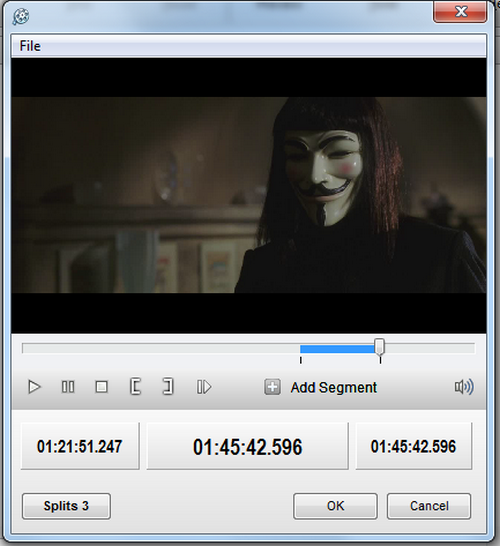
Откройте Tools → Split Video, загрузите файл, переместитесь к началу нужной сцены и поставьте левую границу. Потом перейдите к концу, поставьте правую границу и нажмите Add Segment. Для уточнения позиции предусмотрен шаг по одному кадру. Можно добавить несколько сегментов, после чего нажать OK и запустить обработку из основной очереди.
- 1. Откройте Split Video и загрузите исходник.
- 2. Переместите ползунок к началу нужного фрагмента и поставьте стартовую границу.
- 3. Перейдите к концу фрагмента и поставьте конечную границу.
- 4. При необходимости уточните позицию покадровым шагом.
- 5. Нажмите Add Segment.
- 6. Повторите разметку для следующих участков.
- 7. Нажмите OK, выберите профиль и запустите Convert.
- 8. Проверьте начало и конец каждого готового фрагмента.
Для ориентирования в других методах нарезки можно применять руководство Xeon Live по обрезке видео. Важное ограничение Direct Stream Copy: точность разреза без перекодирования зависит от структуры исходного потока и опорных кадров, по этой причине при необходимости кадр-в-кадр лучше применять режим, который реально перекодирует выбранный участок.
Video Joiner: собрать несколько файлов в один
Video Joiner открывается из Tools. Кнопка Add добавляет отдельные файлы, Add Folder — содержимое папки с фильтром по расширению. Перед подтверждением проверьте порядок. Чем ближе исходники по разрешению, FPS и аудиопараметрам, тем предсказуемее итог. При различающихся параметрах разумно выбрать общий выходной профиль и дать программе перекодировать материалы к одной конфигурации.
- 1. Откройте Tools → Join Video Files.
- 2. Добавьте видеоролики через Add или Add Folder.
- 3. Расставьте их в нужной последовательности.
- 4. Выберите единый выходной профиль.
- 5. Нажмите OK и вернитесь в основную очередь.
- 6. Запустите Convert.
- 7. После окончания проверьте стыки, звук и общую продолжительность.
Video Joiner не заменяет нелинейный монтаж: тут нет переходов, многослойной композиции и сложной работы со звуком. Он полезен именно как быстрый технический сборщик последовательных фрагментов.
Direct Stream Copy: когда можно обойтись без повторного кодирования
Direct Stream Copy появился как отдельная удобная опция в более раннем обновлении программы. Его смысл — перенести совместимый поток в выходной контейнер без декодирования и повторного кодирования. Это быстрее и не ухудшает качество, но применимо только к совместимым сочетаниям контейнера и кодека. Если целевой контейнер не допускает исходный поток, режим не решит задачу.
- 1. Сперва определите, требуется ли в самом деле менять кодек или достаточно сменить контейнер.
- 2. Выберите Direct Stream Copy только для совместимого потока.
- 3. Не применяйте одновременно фильтры, масштабирование, поворот, прожиг субтитров или водяной знак: эти операции требуют декодирования и обработки.
- 4. После копирования обязательно откройте файл в целевом устройстве или плеере.
- 5. Если контейнер не принимается, вернитесь к обычному профилю с перекодированием.
Как применять DVD Ripper и вспомогательные инструменты
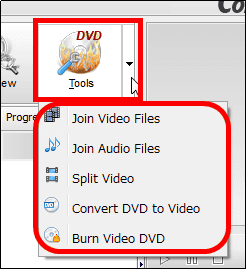
Набор Tools делает Video to Video Converter заметно шире обычного конвертера. Помимо нарезки и объединения, тут есть Convert DVD to Video, Burn Video DVD, Commercial Remover, Video to Images, Video to Thumbnails, Images to Video и Video/Audio Mux. Эти модули рассчитаны на конкретные технические задачи, а не на большой монтажный проект.
GIGAZINE
Convert DVD to Video и DVD Authoring
Для незащищённого DVD Video откройте Tools → Convert DVD to Video. Выберите нужный материал на диске, затем выходной видео- или аудиопрофиль. В старых версиях DVD Ripper умеет работать с языком субтитров и конвертировать главы отдельно. Если задача обратная — подготовить DVD-совместимый итог, применяйте DVD-профиль и параметр AuthorDVD, чтобы получить структуру, рассчитанную на бытовой DVD-плеер.
- 1. Убедитесь, что диск читается системой и не требует обхода защиты.
- 2. Откройте Convert DVD to Video.
- 3. Выберите нужный title или главу, если интерфейс предлагает такой выбор.
- 4. Назначьте формат для компьютера, телефона или иного устройства.
- 5. Проверьте язык и субтитры, если они необходимы в результате.
- 6. Запустите конвертацию и проверьте начало, конец и продолжительность готового файла.
Для записи собственного DVD путь обратный: сперва подготовьте DVD-совместимый материал, затем применяйте Burn Video DVD. Не смешивайте этот сценарий с обычным сохранением MPEG-2: бытовой DVD-плеер ожидает корректную структуру диска, а не произвольный видеофайл.
Video to Images, Video to Thumbnails и Images to Video
Video to Images извлекает отдельные кадры, Video to Thumbnails формирует лист миниатюр, Images to Video собирает простое слайд-шоу из изображений. Эти инструменты удобны для архива, когда необходимо быстро получить стоп-кадр, оценить содержание длинной записи по листу миниатюр или собрать последовательность фотографий в видео без сложных переходов.
- Кадры: применяйте Video to Images, потом проверьте разрешение сохранённых изображений.
- Контактный лист: Video to Thumbnails полезен для длинной записи, когда необходимо быстро увидеть содержимое без полного просмотра.
- Слайд-шоу: Images to Video подходит для простой последовательности фотографий; для музыки, титров и сложных переходов удобнее полноценный редактор.
Video/Audio Mux: собрать отдельные потоки в контейнер
Video/Audio Mux рассчитан на ситуацию, когда видеопоток и аудиопоток существуют отдельно и их необходимо объединить в один контейнер. Перед операцией проверьте продолжительность дорожек и их синхрон. Если источники имеют различную длительность или один из потоков начинается не с нулевой отметки, после muxing возможен рассинхрон, который придётся исправлять отдельно.
- 1. Подготовьте видео и звук и убедитесь, что они относятся к одной записи.
- 2. Откройте Video/Audio Mux.
- 3. Назначьте соответствующие потоки.
- 4. Выберите контейнер, который поддерживает эти кодеки.
- 5. Выполните операцию и проверьте синхрон в начале, середине и конце.
Когда необходимо не просто собрать готовые потоки, а заменить дорожку, нормализовать звук или совместить материалы с различной длительностью, лучше применять более специализированный инструмент. Общая логика работы с раздельными потоками разобрана в инструкции по объединению аудио и видео.
Типичные проблемы, причины и проверка итога
У Video to Video Converter нет смысла искать одну универсальную кнопку исправить. Большинство проблем появляется из-за сочетания старых библиотек, неподходящего профиля, несовместимого контейнера и кодека, неверного аспекта или чрезмерно низкого битрейта. Диагностика работает лучше, когда меняется один параметр за раз и каждый новый итог проверяется отдельно.
GIGAZINE
Файл не конвертируется или итог не воспроизводится
Сперва исключите повреждение исходника: откройте его в современном плеере и проверьте перемотку по всей продолжительности. Потом выберите более простой профиль без фильтров и Extra params. Если базовый экспорт проходит, возвращайте добавочные настройки по одной. Когда новый файл не открывается на целевом устройстве, проверяйте не только расширение, но и видеокодек, аудиокодек, разрешение и FPS.
- 1. Откройте исходник вне конвертера и убедитесь, что он читается полностью.
- 2. Сбросьте пользовательские настройки к Original Default.
- 3. Выберите простой распространённый профиль и сохраните короткий тест.
- 4. Если тест работает, возвращайте Crop, Subtitles, Watermark, Extra params и другие функции по одной.
- 5. Если тест не работает именно на телевизоре или приставке, сверяйте ограничения устройства по кодеку, размеру кадра и звуку.
Растянутая картинка, гребёнка, рассинхрон звука или субтитров
Растяжение исправляется через правильный Video Aspect и Keep Aspect; чёрные поля добавляются Pad, а записанные в кадр поля удаляются Crop. Для чересстрочного материала применяйте Deinterlace лишь при видимой гребёнке. Если звук отстаёт или опережает, проверьте A/V Sync и сам исходник. Для субтитров применяйте Subtitle Delay: отрицательное значение сдвигает запаздывающий текст ранее, положительное — слишком ранний текст позднее.
После исправления проверяйте не случайный кадр, а участок с исходной проблемой. Для аспекта — лица, круги и геометрические объекты; для деинтерлейса — быстрое движение; для A/V Sync — ударные звуки и речь крупным планом; для субтитров — несколько реплик с заметными паузами.
Файл чрезмерно большой или качество заметно хуже исходника
Чрезмерно большой файл означает, что выбранный битрейт, разрешение или звук выше, чем требуется задаче. Слишком плохая картинка — обратная ситуация: битрейт или размер кадра снижены чрезмерно сильно. Возвращайтесь к одному параметру за раз. Не перекодируйте уже ухудшенный итог снова и снова; каждый новый вариант лучше делать из оригинального исходника.
- Если файл чрезмерно большой: сперва снизьте Video Bitrate, затем при необходимости Video Size и Audio Bitrate.
- Если появились блоки и смазывание: поднимите Video Bitrate или верните более высокое разрешение.
- Если текст интерфейса в записи экрана стал нечитаемым: не уменьшайте разрешение чрезмерно; тестируйте на мелких шрифтах.
- Если музыка стала плоской и металлической: верните более высокий Audio Bitrate.
- Если итог необходим лишь для смены контейнера: проверьте возможность Direct Stream Copy вместо повторного кодирования.
Почему Windows 11 не указан в системных требованиях?
На странице загрузки разработчика перечислены XP, Vista, Windows 7 и Windows 10. Windows 11 там не указан, по этой причине совместимость с ним не стоит считать официально подтверждённой характеристикой версии 2.9.6.10.
Почему MP4 после конвертации может не проигрываться на телевизоре?
MP4 — контейнер. Совместимость зависит и от Video Codec, Audio Codec, разрешения, профиля и FPS. Проверьте ограничения конкретного телевизора и назначьте совместимое сочетание параметров.
Почему после уменьшения размера появились квадраты и смазывание?
Слишком низкий Video Bitrate или чрезмерное уменьшение Video Size ухудшают детализацию. Вернитесь к исходнику, повысьте битрейт или разрешение и повторите тест.
Почему субтитры идут не синхронно?
Применяйте Subtitle Delay в миллисекундах. Для запаздывающих субтитров задаётся отрицательное значение, для слишком ранних — положительное. Сперва проверьте короткий фрагмент.
Почему Direct Stream Copy нельзя применять вместе с Crop или Watermark?
Crop, Watermark, Deinterlace, Rotate и прожиг субтитров меняют кадры, по этой причине требуют декодирования и последующей обработки. Direct Stream Copy предназначен для переноса совместимого потока без такого преобразования.
Как понять, что конвертация в самом деле завершилась правильно?
Progress 100 % подтверждает окончание задачи в очереди, но итог необходимо открыть в обычном плеере и проверить продолжительность, картинку, звук, синхрон и воспроизведение на целевом устройстве.
Преимущества, недостатки, альтернативы и кому программа подходит
Video to Video Converter остаётся понятным примером классического Windows-конвертера: много форматов, очередь, ручные параметры и набор вспомогательных модулей. Его сильная сторона — предсказуемая логика старой утилиты; слабая — возраст технологической базы и профилей. По этой причине выбор зависит от задачи: старые форматы и DVD-сценарии программа закрывает убедительнее, чем современные требования к кодекам, аппаратному ускорению и автоматизации.
GIGAZINE
Плюсы
- Широкий набор классических видео- и аудиоформатов и большое число готовых пресетов в релизе 2.9.6.10.
- Прямая схема Add Video → профиль → параметры → Convert без обязательного проекта и таймлайна.
- Пакетная очередь и пользовательские профили для повторяемых задач.
- Split Video, Video Joiner, DVD Ripper, DVD Authoring, Burn DVD, извлечение кадров и muxing в одном приложении.
- Субтитры, водяной знак, Crop, Pad, Rotate, Flip, Deinterlace и Keep Aspect доступны рядом с конвертацией.
- Есть portable-вариант, который разработчик предлагает отдельно от установщика.
Минусы
- Последняя версия на странице разработчика — 2.9.6.10; её changelog указывает FFmpeg 1.2, то есть технологическая база существенно старше современных конвертеров.
- В официальном списке систем есть Windows XP, Vista, 7 и 10, но Windows 11 не указан.
- Часть device-профилей относится к давно устаревшим телефонам, приставкам и старым вариантам YouTube/HDTV.
- Интерфейс содержит много технических полей, в которых легко выбрать несовместимое сочетание контейнера, кодека, размера кадра и звука.
- Нет полноценного нелинейного монтажа с многослойной временной шкалой, современной цветокоррекцией и проектной организацией.
- Для современных кодеков, аппаратного ускорения и новых рабочих процессов разумнее применять актуально развивающиеся инструменты.
Кому подойдёт
- Пользователям Windows, которым необходим компактный классический конвертер для AVI, MP4, MKV, MPEG, WMV, DVD и извлечения аудио.
- Тем, кто работает со старыми медиаплеерами, DVD-архивами и устройствами с жёсткими ограничениями по формату.
- Тем, кому достаточно простой нарезки, объединения, прожига субтитров и извлечения кадров без полноценного видеоредактора.
- Тем, кто ценит portable-утилиты и готов ручным способом проверять параметры профиля.
Кому не подойдёт
- Пользователям, которым необходима официально заявленная поддержка Windows 11 и современных аппаратных энкодеров.
- Для рабочих процессов с новыми кодеками, HDR, AV1/HEVC-ориентированными цепочками и современными профилями публикации.
- Для многодорожечного монтажа, цветокоррекции, сложной графики, титров и регулярной проектной работы.
- Для массовой автоматизации, где важны скрипты, свежие библиотеки и воспроизводимые командные процессы.
Чем заменить Video to Video Converter в современных сценариях
Для актуального транскодинга с современными пресетами зачастую выбирают HandBrake. Он развивается, применяет новую кодековую базу и удобен для типовой подготовки MP4/MKV. XMedia Recode подходит Windows-пользователям, которым необходимы более технические настройки, современные кодеки и GPU-ускорение. FFmpeg даёт самый широкий контроль и автоматизацию через командную строку, но требует понимания контейнеров, потоков, фильтров и параметров кодирования.
Video to Video Converter вместе с этим сохраняет смысл как компактная утилита для старых архивов, классических профилей и DVD-операций. Практичный подход — не выбирать один инструмент на все случаи, а держать его для тех задач, которые он решает прозрачно, а современные форматы и регулярные производственные цепочки переносить в актуально поддерживаемые программы.
Практические рекомендации для различных задач
Для быстрого преобразования одного старого AVI или WMV начните с универсального MP4-профиля и оставьте исходное разрешение. Для телевизора сперва выясните, какие кодеки он поддерживает. Для уменьшения размера регулируйте Video Bitrate и Video Size, а не только расширение. Для нарезки применяйте Split Video, для склейки — Video Joiner, для простой смены контейнера — Direct Stream Copy там, где потоки совместимы. Для субтитров делайте короткий тест и лишь после него запускайте длинный фильм.
Если задача связана с современным архивом или публикацией, полезно сверить выбор формата по инструкции о переупаковке и перекодировании видео. Главная рабочая привычка для Video to Video Converter — сохранять исходник до проверки итога и менять параметры по одному. Это важнее любого готового пресета, потому что именно так можно понять, что повлияло на качество, размер и совместимость.