
VeryPDF PDF2Word — локальный конвертер для Windows, рассчитанный в первую очередь на цифровые PDF с уже существующим текстовым слоем. Он переводит содержимое в Word или RTF, предлагает несколько методов восстановления макета и позволяет отдельно управлять диапазоном страниц и графикой. На Xeon Live можно скачать VeryPDF PDF2Word бесплатно для пробной проверки на собственных документах; рабочий итог стоит оценивать на типичных страницах, а не только на простом тестовом файле.
Что делает VeryPDF PDF2Word и для каких документов он подходит
VeryPDF PDF2Word решает одну узкую задачу: извлекает текст, изображения и расположение объектов из PDF и собирает из них документ, который дальше редактируют в текстовом процессоре. Программа не пытается быть универсальным редактором PDF: в ней нет рабочего поля для ручного перемещения объектов на странице, перестановки листов, аннотаций или подписания. Такой фокус полезен, когда исходный DOC потерян, а PDF необходимо превратить в материал для повторной правки, перевода, цитирования или подготовки новой редакции документа.
Наилучший исходник — PDF, где текст выделяется курсором и копируется как обычные символы. В таком файле конвертер получает не картинку страницы, а текстовые объекты, их координаты, параметры шрифта и соседнюю графику. Сканированная страница устроена иначе: она представляет собой изображение. Обычная редакция PDF2Word не выполняет OCR, по этой причине сканы без скрытого текстового слоя не превращаются в нормальные абзацы. Для такой задачи необходим инструмент распознавания; на Xeon Live отдельно разобрано, как распознать текст в PDF.
Практический критерий простой: перед конвертацией откройте исходный PDF в любом просмотрщике и попробуйте выделить одно слово. Выделяется отдельный текст — PDF2Word работает с подходящим типом содержимого. Выделяется вся страница как единая картинка — сперва требуется OCR. Для гибридного документа проверяйте несколько листов: основной текст может быть цифровым, а приложения, подписи и печати — сканами. В этом случае программа извлечёт доступный текст, а визуальные фрагменты останутся изображениями.
Версия 3.1 поддерживает вывод в DOC, DOCX и RTF по актуальной карточке продукта. Вместе с этим старые руководства чаще показывают DOC или RTF, по этой причине не стоит переносить особенности одного старого снимка на любую сборку. Рабочий подход состоит в том, чтобы проверить доступные типы в Save As на установленном экземпляре и выбрать формат, который открывается в целевом офисном пакете без добавочного преобразования.
Программа функционирует локально и применяет собственный интерпретатор PDF, по этой причине Adobe Acrobat и Adobe Reader для самой конвертации не требуются. Microsoft Word тоже не нужен для разбора PDF, но для полноценной проверки DOC/DOCX удобен совместимый текстовый редактор. Если требуется понять разницу между форматом страницы и редактируемым документом, полезно сперва посмотреть материал что такое PDF и как устроена его конвертация.
Интерфейс и подготовка исходного PDF
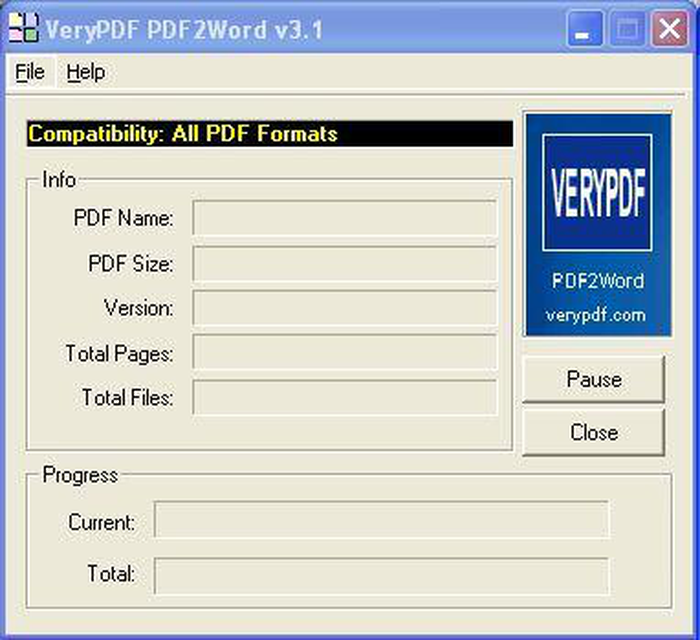
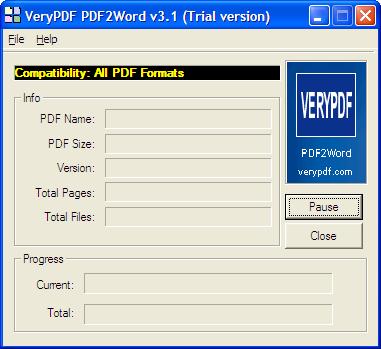
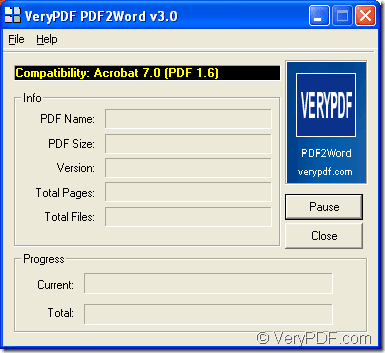
Главное окно PDF2Word выглядит как диспетчер операции, а не как редактор страниц. В верхней части находятся меню File и Help. Центральная область Info показывает имя открытого PDF, размер, версию, количество страниц и число файлов, а нижние индикаторы Current и Total отражают ход обработки. Справа расположены Pause и Close. Основные решения принимаются не в главном окне, а в диалоге Preferences, который появляется после добавления документа.
Подготовку начинайте не с поиска кнопки Convert, а с проверки самого файла. Откройте PDF в просмотрщике, выделите отрывок текста, пролистайте страницы с таблицами, колонками, фоновыми изображениями и нестандартными шрифтами. Если документ длинный, заблаговременно выберите три-пять характерных страниц: обычный текст, таблицу, страницу с иллюстрацией, страницу с несколькими колонками и финальный лист. Такой набор быстрее показывает, какой режим реконструкции даст меньше ручной правки.
После проверки запустите PDF2Word и добавьте документ через File → Open. Второй метод — перетащить PDF из Проводника в окно программы. Руководства VeryPDF тоже показывают сочетание Ctrl+F для открытия диалога выбора файла. Непосредственно после добавления появляется Preferences. Не закрывайте его механически: от выбора на вкладках зависит, получите вы удобный поток абзацев или набор позиционированных рамок.
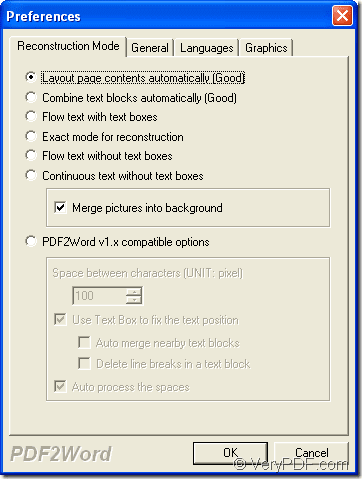
В Preferences четыре главные вкладки. Reconstruction Mode определяет метод сборки Word-страницы. General отвечает за диапазон листов, Output Zoom и View after convert. Languages задаёт Auto или English Document для обработки текстового слоя. Graphics содержит раздельные параметры Delete All Graphics и Delete All Pictures. На практике эти четыре вкладки образуют весь рабочий маршрут: выбрать структуру, ограничить объём, проверить язык и решить, что делать с графикой.
Для первого теста не меняйте всё сразу. Оставьте автоматическую компоновку, выберите небольшой диапазон страниц и сохраните изображения. После экспорта оцените, что именно не устраивает: порядок абзацев, рамки, размер элементов, лишний фон, колонки или символы. Потом меняйте один параметр и повторяйте тест. Такой последовательный подход быстрее, чем одновременно переключить режим, масштаб, графику и язык, а потом пытаться понять источник различий.
Если цель — только вытащить текст для переработки, заблаговременно подумайте о структуре итога. Текст без картинок и декоративных линий легче редактировать, но смысл таблиц, схем и подписей может пострадать. Если цель — сохранить внешний вид бланка, наоборот, графику лучше оставить, а режим выбрать более позиционный. PDF2Word полезен именно тем, что позволяет выбрать этот компромисс до конвертации, а не исправлять последствия лишь в Word.
Базовая конвертация одного PDF в Word
Базовый сценарий лучше отработать на одном документе до пакетной обработки. Возьмите PDF с понятным текстом и несколькими типами страниц. Для контрольной попытки применяйте небольшой диапазон, чтобы за короткое время сопоставить варианты и не тратить время на весь файл. Ниже последовательность, которая даёт воспроизводимый итог и сразу включает проверку качества.
- Откройте исходный PDF в просмотрщике и убедитесь, что текст выделяется по словам, а не как единая картинка. Если нет, остановите сценарий PDF2Word и сперва выполните OCR.
- Запустите VeryPDF PDF2Word. В меню File выберите Open или перетащите PDF из Проводника в окно программы.
- В автоматически открывшемся Preferences начните с Layout page contents automatically. Этот вариант предназначен для обычных цифровых документов и старается сформировать редактируемый текст без лишнего количества рамок.
- На вкладке General выберите Selected Pages и укажите характерный диапазон. Для первого теста достаточно нескольких листов, на которых есть обычный текст, таблица и графика.
- Оставьте Output Zoom на 100%, пока нет явной причины менять масштаб. Так проще сопоставлять геометрию итога с исходной страницей.
- На вкладке Languages оставьте Auto. Этот режим безопаснее для многоязычных и русскоязычных цифровых PDF, потому что не ограничивает обработку английским документом.
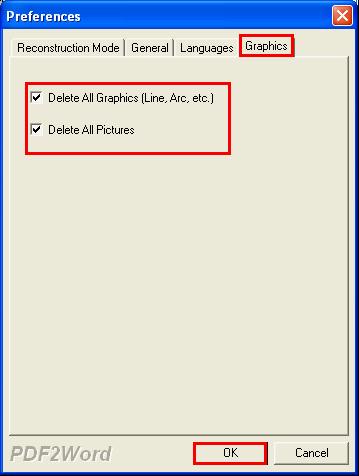
- На вкладке Graphics оставьте оба параметра удаления выключенными, чтобы первый итог содержал и рисунки, и графические примитивы. Сперва важно увидеть полный перенос, а уже затем упрощать.
- Нажмите OK. В Save As выберите папку, имя и доступный формат Word или RTF. Сохраняйте итог рядом с рабочей копией, а не поверх исходника.
- Дождитесь окончания. В главном окне следите за Current и Total; при длинной операции доступна Pause.
- Откройте итог и сопоставьте его с PDF: сперва визуально, затем логически. Попробуйте выделить абзац, вставить строку, выполнить поиск и проверить несколько чисел.
Первый тест необходим не для того, чтобы получить окончательный документ, а чтобы выбрать правильный метод восстановления. Если внешний вид близок к оригиналу, но каждый абзац сидит в отдельной рамке, переключитесь на Flow text without text boxes или Continuous text without text boxes. Если свободный текст разрушил сложную страницу, попробуйте Combine text blocks automatically или более точную реконструкцию. Повторите тот же диапазон и сопоставьте не только внешний вид, но и время, которое потребуется на дальнейшую правку.
Для договоров и инструкций проверяйте нумерацию, отступы, колонтитулы и подписи к изображениям. Для отчётов — таблицы, единицы измерения, даты и числа. Для многоязычных документов — несколько слов с кириллицей и латиницей. При работе с длинным документом один удачный первый лист ничего не гарантирует: одинаково важны середина, конец, страницы другой ориентации и места со сложной компоновкой.
Сохранение и проверка файла после конвертации
После OK программа открывает Save As. Выберите отдельную рабочую папку и понятное имя, к примеру с суффиксом edit или converted. Это уменьшает риск перепутать PDF и итог при повторных попытках. В старых руководствах показан тип Word Files (*.doc); актуальная карточка продукта тоже заявляет DOCX и RTF. Применяйте тот вариант, который реально доступен в установленной сборке и нормально открывается в вашем редакторе.
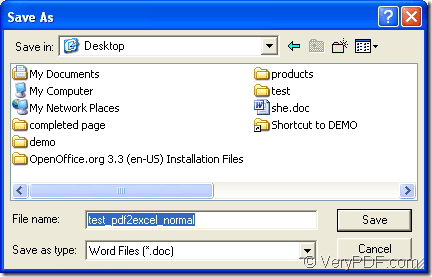
После сохранения не ограничивайтесь тем, что файл открывается. В Word включите отображение непечатаемых символов и границ объектов, если документ выглядит подозрительно. Добавьте одно предложение в середину абзаца и посмотрите, как текст перетекает дальше. Если соседние блоки накладываются друг на друга, итог слишком жёстко привязан к координатам. Если абзацы текут нормально, но внешний вид отличается, потоковый режим подходит для содержательной переработки.
Сравнение удобно вести в масштабе 100% на нескольких характерных страницах. Проверяйте не только шрифты и картинки, но и порядок чтения. На двухколоночной полосе текст может визуально находиться на правильном месте, но курсор в Word перескакивает между блоками в неудобной последовательности. В этом случае выгоднее ещё раз конвертировать исходник с другим режимом, чем ручным способом перестраивать десятки объектов.
Если задача состоит именно в преобразовании PDF в Word без привязки к конкретной программе, сопоставить этот процесс с другими методами можно в отдельной инструкции Xeon Live как преобразовать PDF в Word. Это в особенности полезно для понимания случаев, когда узкий конвертер удобнее полноценного PDF-редактора, а когда лучше применять OCR или встроенный экспорт иного приложения.
Как подобрать режим реконструкции
Reconstruction Mode — главный параметр PDF2Word. PDF хранит страницу как набор объектов с координатами, а Word строит поток абзацев и пересчитывает переносы. По этой причине один режим стремится сохранить позиции и создаёт больше рамок, другой упрощает структуру и даёт свободный текст. Выбирайте режим по тому, что вы будете делать после конвертации, а не по принципу максимального внешнего сходства любой ценой.
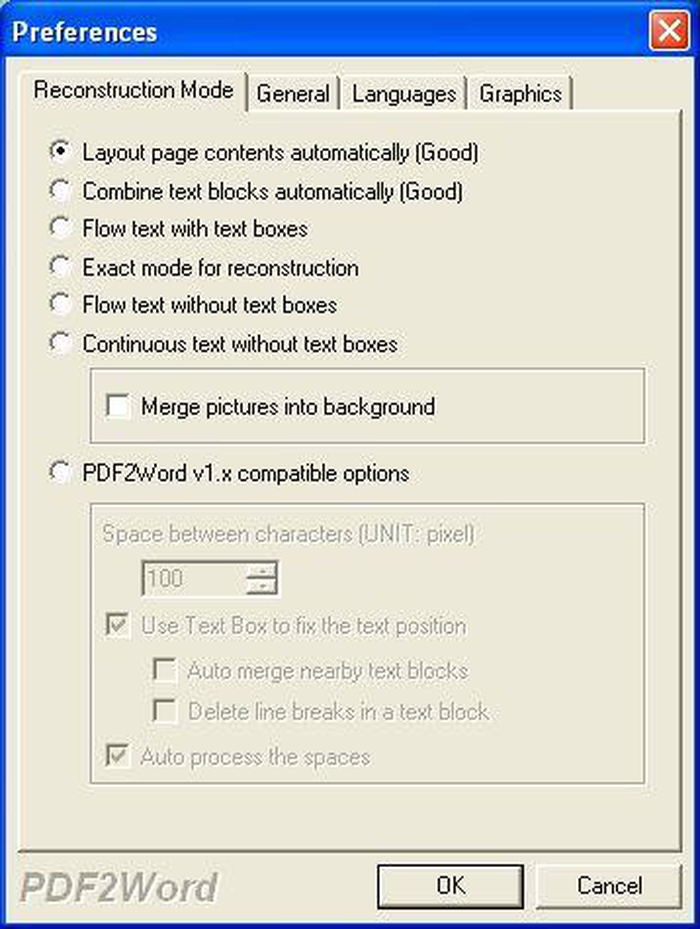
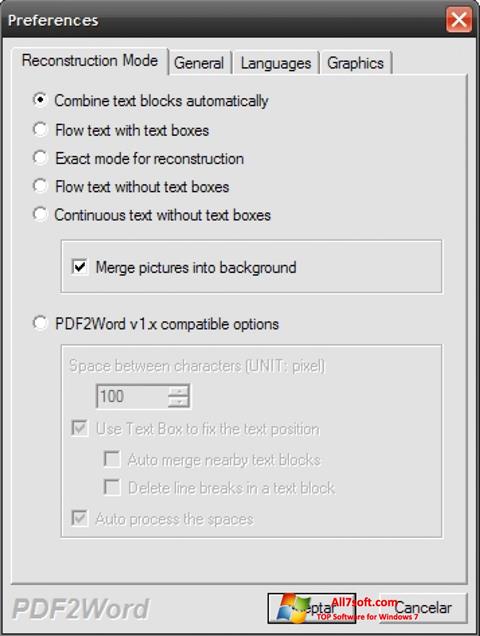
Layout page contents automatically — отправная точка для обычных цифровых документов. Он подходит для писем, регламентов, договоров и отчётов с относительно простой версткой. Шаги: откройте PDF, оставьте этот режим, обработайте несколько характерных страниц, потом вставьте строку в середину абзаца Word. Если текст остаётся связанным и колонки не смешиваются, режим можно применять дальше. Если на сложной странице блоки разъехались, не исправляйте её ручным способом до сравнения с иным вариантом.
Combine text blocks automatically полезен на страницах с плотной компоновкой, фоном, таблицами, схемами и большим количеством независимых объектов. Он удерживает внешний вид с помощью текстовых блоков. Для проверки выберите страницу с проблемной геометрией, конвертируйте её отдельно, потом сопоставьте позиции заголовков, линий и картинок. Если внешний вид улучшился, но редактирование стало неудобным, оставьте этот вариант как визуальный эталон, а для основного текста сделайте вторую копию потоковым методом.
Flow text with text boxes сохраняет рамки, но ориентируется на последовательность текста. Применяйте его для многоколоночных страниц и материалов, где важна локальная привязка текста к области. После конвертации пройдите документ клавишами со стрелками и попробуйте выделить абзацы сверху вниз. Если курсор идёт по колонкам в неправильном порядке, сопоставьте с Combine text blocks automatically. Для крупной переработки сотни рамок обычно менее удобны, чем свободный поток.
Exact mode for reconstruction рассчитан на максимально точное позиционирование. Он подходит для формы, бланка или страницы, где необходимо изменить несколько фрагментов, сохранив внешний вид. Контрольный тест: добавьте два-три слова в строку рядом с другим объектом. Если текст начинает накладываться, это нормальное следствие жёсткой геометрии и признак того, что режим не стоит применять к рукописи, которую будут серьёзно переписывать.
Flow text without text boxes делает ставку на редактируемость. Он восстанавливает колонки, форматирование и графику без обязательного помещения текста в рамки. Применяйте его для переработки регламентов, договоров, статей и учебных материалов. После экспорта измените длину нескольких абзацев и убедитесь, что текст продолжает нормально течь. Затем отдельно проверьте подписи к рисункам и места, где колонка переходит на следующую страницу.
Continuous text without text boxes ещё сильнее упрощает точную страницу ради правильного порядка текста. Он полезен, когда необходимо получить основу для нового документа, а старый макет не важен. Сперва удалите декоративные элементы лишь после теста, затем конвертируйте главу и проверьте порядок заголовков, абзацев, колонтитулов и сносок. Часто этот вариант экономит больше времени при полном редизайне, чем попытка сохранить старое расположение.
Опция Merge pictures into background объединяет изображения в фон. Применяйте её, когда страница должна выглядеть близко к исходнику, а редактировать требуется главным образом текст поверх оформления. Для брошюры или формы это удобно, но фон перестаёт быть набором отдельных редактируемых объектов. Проверьте размер итогового файла и убедитесь, что текст не стал частью картинки. Если задача состоит в отдельной работе с изображениями, фон лучше не объединять.
Для важного документа сохраняйте две пробные версии: одну с позиционным режимом и одну с потоковым. Первую применяйте как визуальный образец, вторую — как рабочий текст. Сопоставляйте не только совпадение страниц, но и стоимость последующей правки: если каждое добавленное предложение требует двигать рамки ручным способом, визуально точный вариант становится менее практичным.
Диапазоны страниц, масштаб, языки и графика
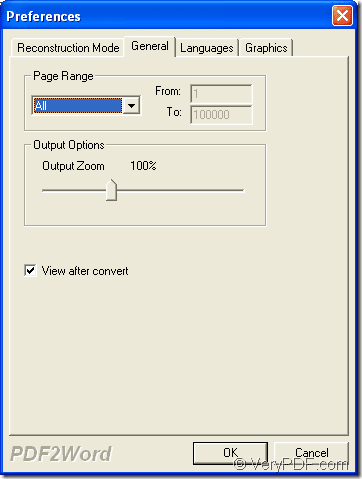
После выбора структуры настройте General. Page Range позволяет обработать весь документ или Selected Pages с полями From и To. Output Zoom задаёт масштаб формируемой страницы в диапазоне, который руководство показывает от 50 до 200 процентов. View after convert автоматически открывает итог. Эти параметры влияют на скорость проверки и удобство массовой работы сильнее, чем кажется.
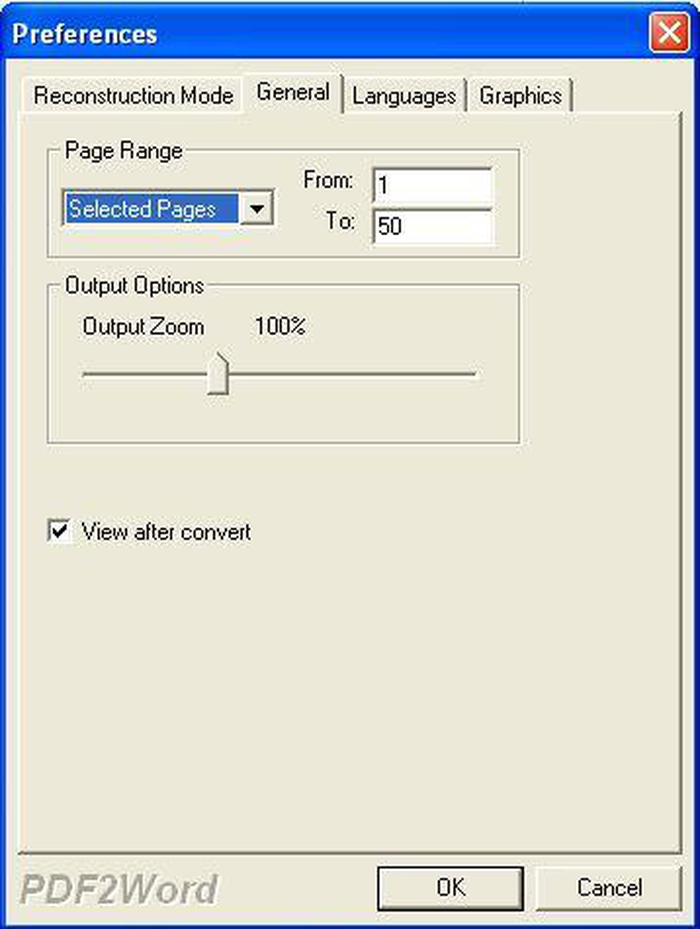
Для длинного PDF сперва конвертируйте диапазон с наиболее сложными страницами. К примеру, выберите одну таблицу, одну страницу с рисунком и одну с несколькими колонками. Если печатная нумерация документа не совпадает с физическим порядком страниц, ориентируйтесь на номер в просмотрщике PDF. После успешного теста расширьте From и To на нужную главу или переключитесь на все страницы. Такой подход уменьшает число повторных полных прогонов.
Output Zoom не улучшает качество скана и не заменяет размер шрифта в Word. Это масштаб восстановленного макета. Оставьте 100% в первой попытке. Уменьшайте значение только когда содержимое выходит за поля или итог явно крупнее исходника. Увеличивайте с осторожностью, потом проверяйте переносы строк, количество страниц и взаимное положение объектов. Изменение масштаба лучше тестировать на одной странице, иначе сложно отделить его влияние от режима реконструкции.
View after convert удобно для единичной работы: итог открывается сразу, и проверка начинается без поиска файла. Для пакета эту опцию лучше снять, иначе редактор будет открывать документы один за другим. После окончания массовой обработки проверяйте файлы выборочно и по итоговому числу итогов, а не держите десятки окон открытыми.
Языковые параметры и кодировки
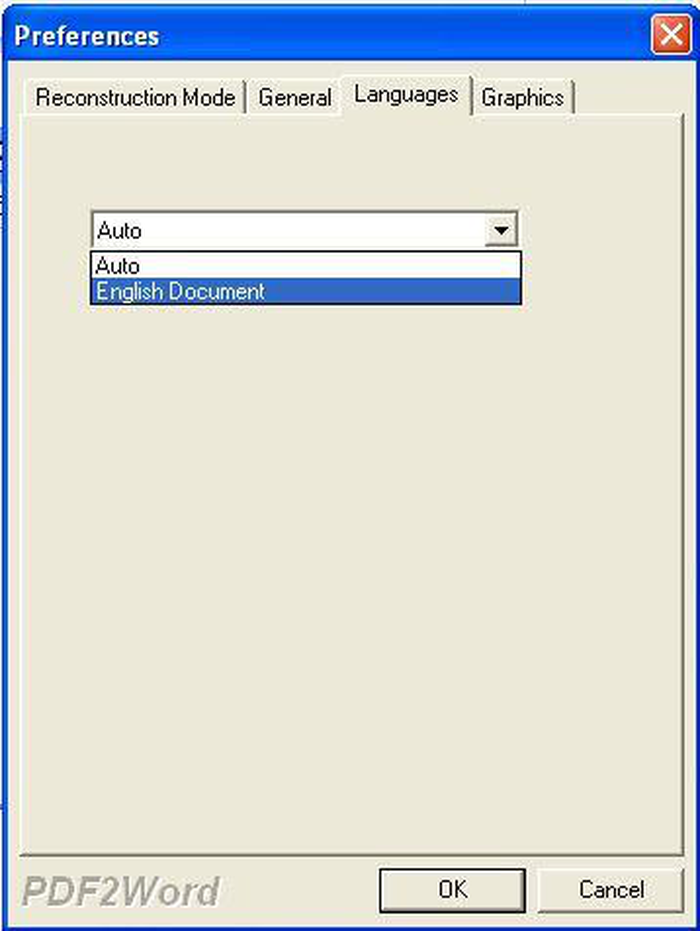
На вкладке Languages доступны Auto и English Document. Для русского, смешанного или неизвестного по происхождению PDF начинайте с Auto. Это не выбор языка OCR: обычный PDF2Word не распознаёт буквы на изображении, а интерпретирует уже существующий текстовый слой. По этой причине смена Languages не превращит скан в редактируемый документ.
Если вместо букв появились квадраты, вопросительные знаки или иероглифы, сперва проверьте исходный PDF: скопируйте проблемный абзац в простой текстовый редактор. Если символы искажаются уже при копировании, причина находится в структуре шрифта или таблице соответствия символов внутри PDF. В этом случае другой режим реконструкции способен изменить расположение, но не обязан восстановить отсутствующее Unicode-сопоставление. На Xeon Live подробно разобрано, почему при переносе текста из PDF в Word возникают иероглифы.
При многоязычном документе проверяйте каждую систему письма отдельно. Выберите фрагмент на русском, английском и других используемых языках, сопоставьте несколько специальных символов, кавычки, тире и числовые обозначения. Ошибка на одном редком символе в договоре или отчёте важнее общего визуального сходства. После успешной проверки сохраните этот набор параметров как рабочую схему для однотипных файлов.
Графика, рисунки и фон
Graphics содержит два независимых параметра: Delete All Graphics и Delete All Pictures. Первый удаляет линии, дуги и другие рисованные элементы PDF, второй — растровые картинки. Не включайте их одновременно по привычке: сперва определите, что именно мешает. Линии могут быть частью таблицы, а изображение — подписью, печатью или важной схемой.
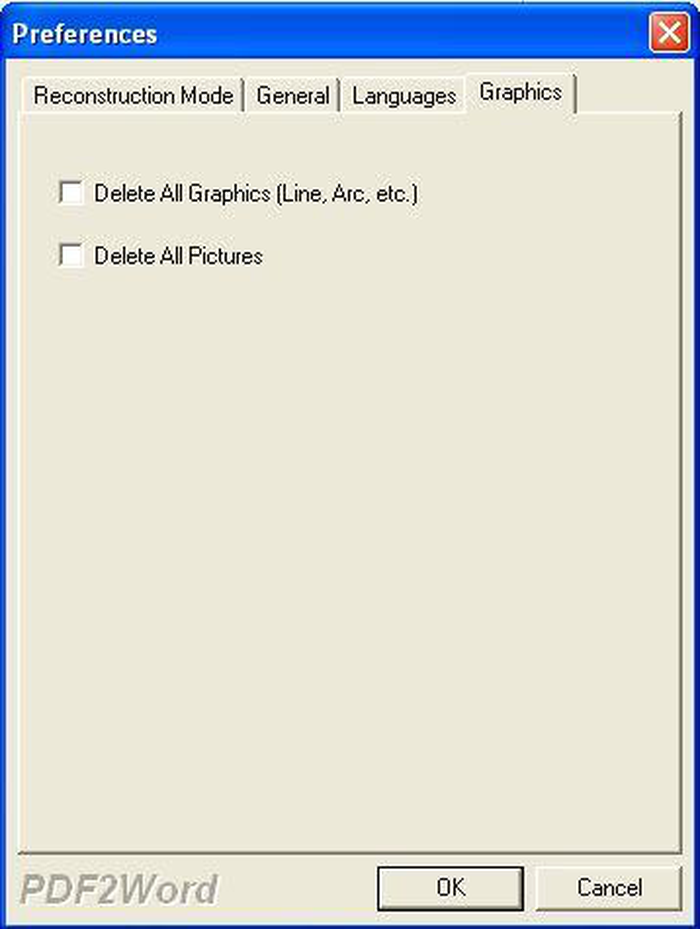
Для чистого текста сделайте отдельную пробную копию: включите удаление графики и картинок, конвертируйте одну страницу, потом проверьте порядок абзацев. Если таблица превратилась в набор чисел без понятных границ, верните графические элементы. Если фоновые фотографии только увеличивают файл и не несут смысла, оставьте их удалёнными. Сравнение двух вариантов на одной странице даёт больше информации, чем попытка угадывать по наименованию параметра.
Когда нужно сохранить внешний вид рекламной полосы, формы или бланка, применяйте Merge pictures into background вместе с подходящим реконструкционным режимом. После конвертации проверьте, что текст поверх фона остаётся выделяемым. Если он превратился в часть общей картинки, документ внешне похож на исходник, но плохо подходит для редактирования. Для задач переработки содержимого лучше сохранить изображения отдельными объектами либо отказаться от сложного фона.
Если после удаления графики пропали рамки таблицы, логотип или важные линии, не восстанавливайте их ручным способом до повторной попытки с изменённой настройкой. Исходный PDF не повреждается, по этой причине повторная конвертация безопаснее и быстрее. Для извлечения отдельных картинок из PDF удобнее применять специализированный инструмент, а не заставлять Word становиться редактором исходных графических объектов.
Пакетная обработка, автоматизация и проверка итога
Полная версия поддерживает работу с несколькими файлами и перетаскивание, а командная строка предназначена для повторяемых операций и сценариев автоматизации. Перед массовым запуском разделите документы по типу макета. Отчёты одного шаблона обрабатывайте вместе, договоры другого шаблона — отдельно. Для каждого типа сперва протестируйте один файл и зафиксируйте режим реконструкции, страницы, графику и правило сохранения.
В пробной редакции действуют ограничения: одновременно обрабатывается один файл, в одном PDF доступно до пяти страниц, а в экспортируемый текст вставляются случайные звёздочки. По этой причине демо подходит для оценки структуры и макета, но не для подготовки рабочего документа. Выбирайте пять характерных страниц, а не пять первых однотипных листов. Так проверка показывает реальные сильные и слабые места конвертации.
Для пакетной работы через интерфейс подготовьте отдельную папку исходников и отдельную папку итогов. Отключите View after convert. Добавляйте только однотипные документы и не смешивайте в одной партии сканы без текста с цифровыми PDF. После окончания сопоставьте количество исходных файлов и итогов, затем ручным способом откройте несколько документов из начала, середины и конца списка.
Командный вариант применяет синтаксис PDF2Word [Option] <PDF File> [<DOC File>]. Параметры -i и -o задают входной PDF и выходной файл; -f и -l ограничивают первую и последнюю страницу; -z задаёт масштаб; -b управляет расстоянием между символами в совместимом режиме; -q заканчивает программу после обработки; -m запускает без окна; -r разрешает перезапись существующего итога без добавочного подтверждения. Опции -h и -? выводят справку.
Безопасная схема автоматизации выглядит так: сперва выполните команду на одном файле без -r, проверьте итог, потом добавьте тихий режим. Для диапазона страниц задайте -f и -l, для фоновой обработки применяйте -m, а -q заставит приложение завершиться после конвертации. -r включайте только там, где существующие итоги уже скопированы в резервную папку или гарантированно не нужны. Автоматическая перезапись без контроля — самый быстрый метод потерять хороший итог предыдущего запуска.
Имена входных и выходных файлов делайте предсказуемыми. Для отчёта report.pdf создавайте report_edit.doc или отдельную папку converted. Не сохраняйте итог в системный каталог. Если файл не создаётся, проверьте право записи, свободное место и то, не открыт ли одноимённый DOC в редакторе. Для диагностики сокращайте путь и убирайте редкие символы из имени, чтобы отделить проблему файла от проблемы каталога.
Для большой партии полезно вести простой журнал: имя PDF, ожидаемый диапазон страниц, созданный файл и отметка ручной проверки. PDF2Word сам показывает прогресс, но смысловую корректность не оценивает. Даже если все файлы созданы и имеют ненулевой размер, отдельная таблица или число может быть перенесено неправильно. По этой причине автоматизацию заканчивает не факт появления DOC, а выборочная содержательная проверка.
Проверка итога после обработки
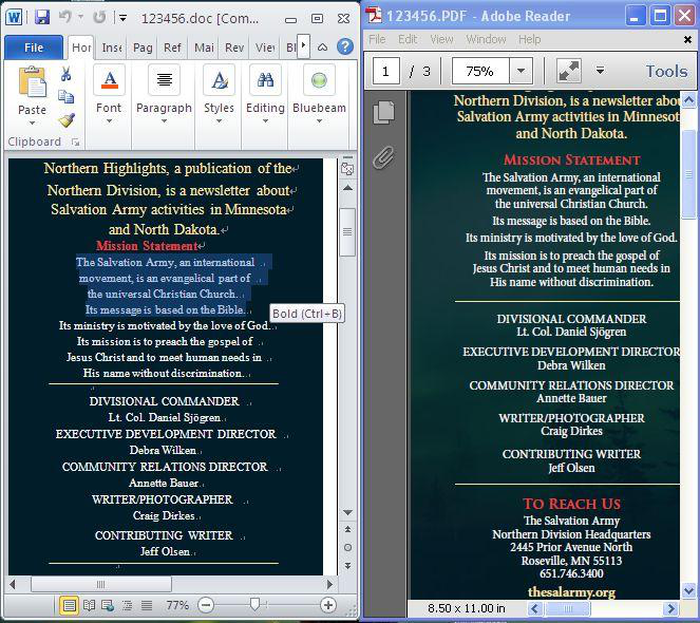
Контроль выполняйте в два прохода. Сперва сопоставьте страницы визуально: размер, колонки, изображения, линии, заголовки, номера. Потом проверяйте структуру: выделяемость текста, поиск по словам, редактирование абзаца, копирование таблицы, порядок перехода между колонками. Документ способен выглядеть практически идеально и вместе с этим состоять из сотен неудобных рамок, либо быть визуально проще, но хорошо редактироваться.
- Сверьте число обработанных страниц и порядок листов, в особенности когда применялся диапазон.
- Проверьте заголовки, нумерацию пунктов, списки, колонтитулы, сноски и подписи к рисункам.
- Сопоставьте все критичные числа, даты, номера договоров, единицы измерения и десятичные разделители.
- Оцените таблицы: наличие строк и столбцов ещё не означает, что Word создал настоящие редактируемые ячейки.
- Проверьте изображения и их связь с подписями. Убедитесь, что важная схема не превратилась в фон или не исчезла из-за Graphics.
- Выполните поиск по нескольким словам и измените длину одного абзаца. Это быстро показывает, насколько итог пригоден для реальной правки.
- Откройте файл в том офисном пакете, где он будет применяться, и распечатайте или экспортируйте одну тестовую страницу, когда точный вид критичен.
Если партия однотипная, проверяйте не только первый файл. Возьмите документ из начала, середины и конца списка, затем отдельно откройте файл с самым большим числом страниц. Для важных данных применяйте выборку страниц с таблицами и нестандартными шрифтами. При обнаружении системной ошибки остановите дальнейшую обработку, измените один параметр и повторите на контрольном наборе, а не исправляйте каждый DOC ручным способом.
Типичные ошибки, ограничения, плюсы и альтернативы
Большинство проблем PDF2Word связано не с самой кнопкой сохранения, а с несоответствием типа PDF выбранному режиму. Скан без текстового слоя требует OCR; сложная полоса нуждается в более позиционной реконструкции; рукопись для серьёзной переработки, наоборот, выигрывает от свободного потока. Перед исправлением итога определите класс проблемы, потом повторите короткий тест на нескольких страницах.
В результате нет редактируемого текста
Проверьте, выделяется ли текст в исходном PDF. Если страница является изображением, обычный PDF2Word не выполняет OCR. Для цифрового PDF оставьте Languages в Auto и повторите конвертацию другим режимом реконструкции.
Текст разбит на множество рамок
Переключитесь на Layout page contents automatically, Flow text without text boxes или Continuous text without text boxes. Сопоставьте редактируемость и внешний вид на том же диапазоне страниц.
Колонки идут в неправильном порядке
Попробуйте Flow text with text boxes или Combine text blocks automatically. После экспорта проверьте порядок курсора и выделения сверху вниз, а не только визуальное положение блоков.
Пропали картинки или линии
Откройте Graphics и убедитесь, что Delete All Pictures и Delete All Graphics не включены. При применении Merge pictures into background проверьте, не объединилась ли графика в единый фон.
В русском тексте появились искажённые символы
Оставьте Languages в Auto и проверьте копирование проблемного абзаца из исходного PDF. Если символы уже копируются неверно, причина находится в шрифтовом сопоставлении PDF; для критичного текста применяйте OCR или исходный документ.
Пробная версия вставляет звёздочки
Это ограничение демо-редакции. Оно не означает повреждение PDF. Пробную версию применяйте для оценки макета и режимов, а не для подготовки окончательного рабочего файла.
Сценарий останавливается на существующем файле
Назначайте уникальные имена итогов. Параметр -r разрешает перезапись без подтверждения, по этой причине применяйте его лишь после резервного копирования или в каталоге, где старые итоги не нужны.
Если PDF повреждён и нестабильно открывается в различных просмотрщиках, PDF2Word не заменяет утилиту ремонта. Сперва получите исправную копию или ещё раз экспортируйте документ из исходной системы. Если проблема повторяется лишь на одной сложной странице, попробуйте Combine text blocks automatically: поддержка VeryPDF рекомендует этот режим как один из методов обхода сложной структуры.
Плюсы
- Локальная обработка: цифровой PDF не требуется отправлять в облачный сервис.
- Собственный интерпретатор PDF, по этой причине для конвертации не нужны Acrobat или Reader.
- Несколько режимов реконструкции позволяют выбирать между внешним сходством и удобством редактирования.
- Диапазоны страниц, Output Zoom, работа с графикой и автоматическое открытие итога настраиваются до конвертации.
- Поддерживаются пакетная обработка, перетаскивание файлов и командная автоматизация.
- Можно получить документ без текстовых рамок или, наоборот, сохранить более жёсткую геометрию сложной страницы.
Минусы
- Обычная редакция не выполняет OCR и не превращает чистый скан в редактируемый текст.
- Интерфейс классический и англоязычный, без предпросмотра страниц в главном окне.
- Сложные таблицы, формы, формулы и многоколоночные макеты требуют ручной проверки после экспорта.
- Максимальное визуальное сходство часто достигается ценой большого числа текстовых блоков, которые неудобно серьёзно редактировать.
- Пробная редакция ограничена пятью страницами одного PDF, одним файлом одновременно и добавляет случайные звёздочки в экспортированный текст.
- Программа не заменяет полноценный PDF-редактор: правка объектов, перестановка страниц, подписи и аннотации находятся за пределами её основной задачи.
По альтернативам выбор зависит от исходника. ABBYY FineReader PDF уместнее, когда большая часть материалов — сканы и требуется OCR с контролем областей и языков. Adobe Acrobat Pro и Foxit PDF Editor подходят, когда конвертация в Word является частью постоянной работы с PDF вместе с редактированием, экспортом других форматов и распознаванием. Для русскоязычного интерфейса и более широких задач с PDF можно посмотреть обзор PDF Commander. VeryPDF PDF2Word остаётся рациональным выбором для цифровых PDF, когда необходима именно локальная конвертация с управлением реконструкцией.
Для единичного договора начните с Layout page contents automatically, небольшого диапазона и сохранённой графики. Для полной переработки длинной инструкции попробуйте Flow text without text boxes или Continuous text without text boxes и удаляйте декоративные элементы лишь после контрольной страницы. Для формы или бланка применяйте более точный режим и проверяйте наложения после каждой существенной правки. Для однотипной партии сперва утвердите настройки на одном файле, потом отключите View after convert и переходите к пакетной или командной обработке.
Главная практическая рекомендация — не искать единственный универсальный режим. Сперва определите, что важнее в конкретном документе: внешний вид, поток текста, таблицы, картинки или скорость массовой обработки. Потом сделайте короткую пробу на характерных страницах, сопоставьте две реконструкции и лишь после этого запускайте весь файл. Такой порядок превращает PDF2Word из простого конвертера в управляемый инструмент и заметно сокращает ручную правку итога.