
Slim PDF Reader — компактный настольный просмотрщик для чтения, поиска, печати и рецензирования PDF. Он не пытается заменить полноценный редактор: основной рабочий цикл тут строится вокруг открытия документа, навигации по страницам, копирования фрагментов, аннотаций, форм и проверки подписей. На Xeon Live можно скачать Slim PDF бесплатно и затем применять инструкции ниже как карту по интерфейсу и типовым задачам.
Важная граница продукта состоит в том, что Slim PDF Reader работает именно как reader и инструмент рецензирования. Глубокое изменение исходного текста PDF, перестройка структуры страниц, OCR и конвертация в Word или Excel относятся к другому классу программ. Это помогает правильно оценить программу до начала работы: для просмотра и согласования функций много, для полноценной переработки документа их недостаточно. Базовое устройство самого формата подробно разобрано в материале что такое PDF и как с ним работать.
Что такое Slim PDF и для каких задач он необходим
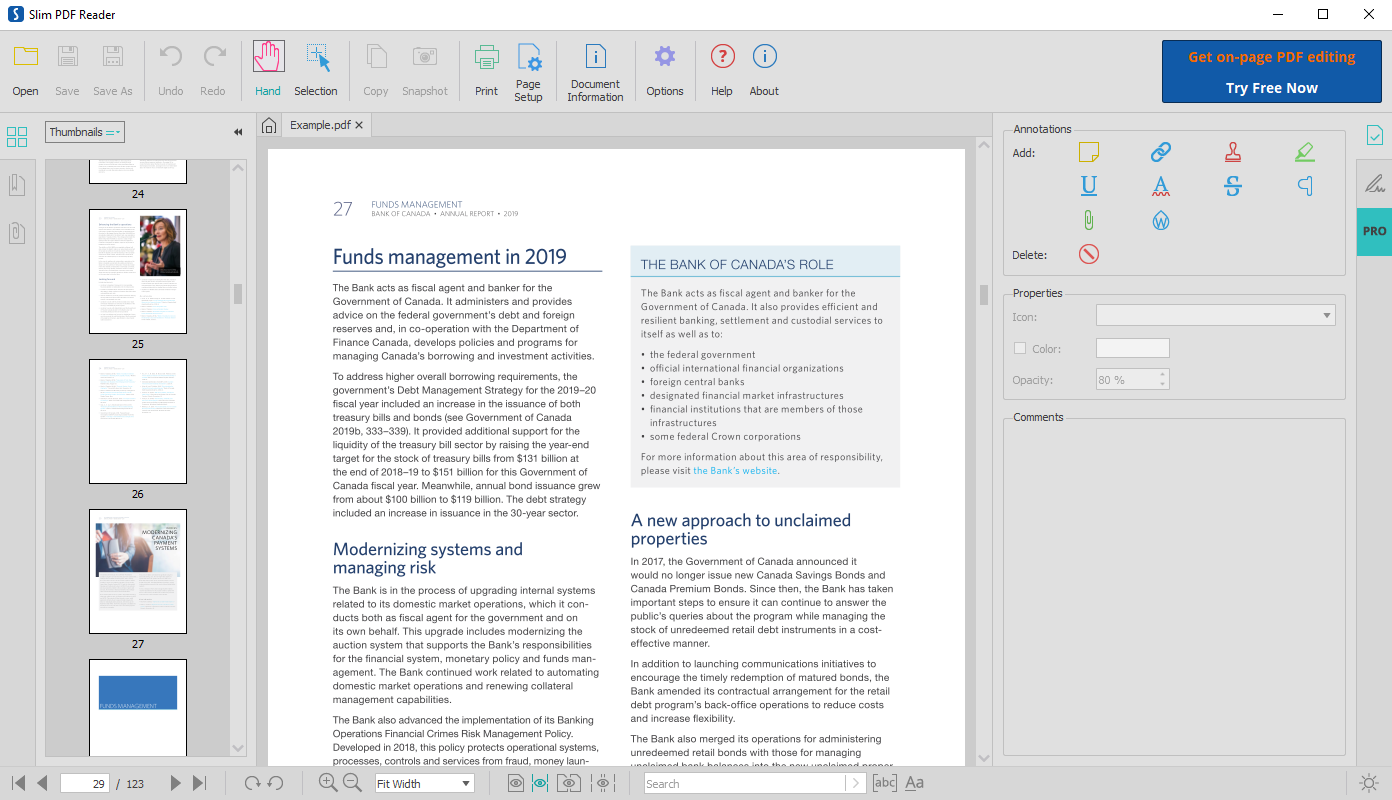
Slim PDF Reader рассчитан на локальную работу с PDF на настольном компьютере. В текущем продукте есть светлая и тёмная темы, несколько режимов отображения страниц, вкладки, поиск, выделение и копирование текста, снимок области страницы, печать, десять типов аннотаций, заполнение интерактивных форм и проверка цифровых подписей. На странице загрузки отдельно доступны варианты для Windows, Ubuntu и Fedora; загрузка macOS в настоящее время помечена как Coming Soon, хотя продуктовая страница продолжает относить Slim PDF Reader к кроссплатформенным решениям.
Источник скриншота: SourceForge; продукт Investintech by Apryse
Практическая аудитория программы — пользователи, которым PDF необходим как рабочий документ, а не как макет для глубокой правки. Это сотрудники, читающие договоры и отчёты, специалисты техподдержки, преподаватели и студенты, менеджеры, согласующие документы по комментариям, а также те, кто получает заполняемые формы и подписанные PDF. В этих сценариях ценится не число модулей, а короткий путь от файла к нужному действию.
Размер современного установщика разработчик указывает приблизительно на уровне 15 МБ. Это поясняет саму архитектуру продукта: вместо редактора с OCR, конвертацией и пакетной обработкой пользователь получает специализированный просмотрщик. Программа сохраняет изменения, внесённые аннотациями и формами, но не превращает обычный абзац PDF в редактируемый текстовый блок.
Карта интерфейса: что где находится
Рабочее окно удобно читать сверху вниз и слева направо. Верхняя панель отвечает за действия с файлом и объектами, нижняя — за метод просмотра и навигацию, левая боковая область — за структуру документа, правая — за аннотации и цифровые подписи. Такое разделение важно запомнить один раз: большинство последующих действий выполняется без открытия многоуровневых меню.
Investintech by Apryse
Верхняя панель: файл, выделение и вывод
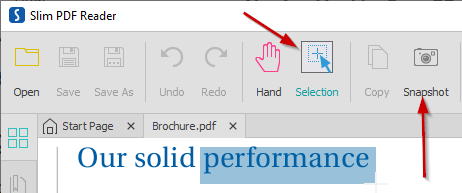
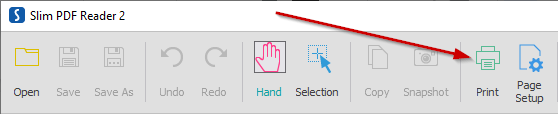
На верхней панели размещены Open, Save, Save As, Undo, Redo, Hand, Selection, Copy, Snapshot, Print, Page Setup, Document Information, Options, Help и About. Open, Save и Save As отвечают за жизненный цикл файла. Hand и Selection переключают метод взаимодействия со страницей. Copy и Snapshot извлекают выделенный материал в буфер обмена, а Print и Page Setup ведут к печати. Options открывает Viewer Preferences.
Investintech by Apryse
Нижняя панель: вид страницы, масштаб, переходы и Search
В нижней панели собраны четыре режима отображения страниц, управление масштабом, поворот, переход к первой, предыдущей, следующей и последней странице, поле номера страницы, Search и переключение темы. Поиск отделён от инструментов аннотаций, по этой причине длинный документ удобно читать и исследовать, не меняя рабочий режим.

Investintech by Apryse
Левая и правая боковые панели
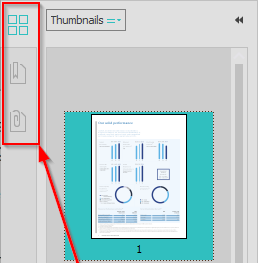
Слева находятся Thumbnails, Bookmarks и Attachments. Thumbnails даёт визуальный индекс страниц, Bookmarks применяет заложенную в PDF структуру, Attachments показывает файлы, вложенные в документ. Справа расположена область Annotations с Properties и Comments, а также отдельная панель цифровых подписей. Именно эти боковые области превращают Slim PDF Reader из простого просмотрщика в инструмент для согласования документов.
Investintech by Apryse
Открытие, вкладки и навигация по PDF
Базовый рабочий цикл начинается с правильного открытия файла и выбора метода навигации. Ниже — последовательность, которая одинаково подходит для короткой формы и для отчёта на сотни страниц. Она помогает сразу проверить, что документ загрузился полностью, а встроенная структура PDF доступна программе.
Investintech by Apryse
Как открыть PDF и быстро вернуться к недавнему файлу
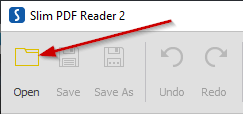
Для открытия нажмите Open на верхней панели или используйте Ctrl + O. В стандартном окне выбора укажите PDF и подтвердите открытие. Альтернативный путь — перетащить файл мышью прямо в окно Slim PDF Reader. После загрузки проверьте, что появилась отдельная вкладка с именем документа, первая страница отрисовалась без пустых областей, а счётчик страниц в нижней панели соответствует ожидаемому объёму.
- Нажмите Open или Ctrl + O.
- Выберите PDF и подтвердите открытие; при работе мышью файл можно перетащить в окно.
- Дождитесь появления вкладки документа и проверьте первую страницу.
- Сверьте количество страниц в нижней панели.
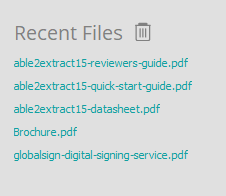
- Закройте документ и вернитесь на Start Page: не так давно открытый файл появится в Recent Files.
- Откройте его из Recent Files и убедитесь, что загрузился тот же документ.
Investintech by Apryse
Как держать несколько документов во вкладках
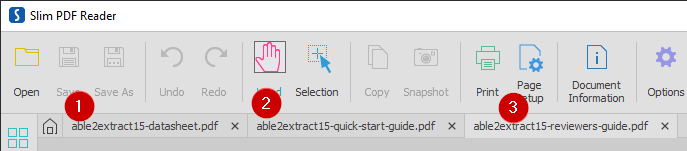
Откройте второй и третий PDF тем же Open. Каждый документ появится на собственной вкладке в навигационной строке. Переключайтесь по вкладкам щелчком; порядок вкладок можно менять. Для закрытия активной вкладки поддерживается Ctrl + W. Такой режим удобен при сопоставлении исходной и согласованной версии: оба файла остаются внутри одного окна, а переключение не требует поиска нужного приложения на панели задач.
- Откройте первый PDF и зафиксируйте его наименование на вкладке.
- Ещё раз нажмите Open и загрузите второй документ.
- Переключитесь между вкладками и проверьте, что у каждого файла сохраняется собственная текущая страница.
- Перетащите вкладки в удобный порядок, к примеру исходник слева, согласованную копию справа.
- Закройте ненужную вкладку сочетанием Ctrl + W и убедитесь, что остальные PDF остались открыты.
Investintech by Apryse
Как применять Thumbnails, Bookmarks и Attachments
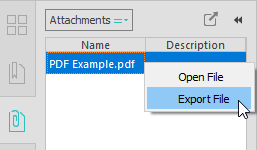
Для визуальной навигации откройте Thumbnails и щёлкните по миниатюре нужной страницы. Размер миниатюр меняется через контекстное меню или меню Thumbnails. Для структурированного документа переключитесь на Bookmarks и выбирайте разделы по заложенным автором закладкам. Для PDF с вложенными файлами откройте Attachments; через контекстное меню вложение открывается либо экспортируется наружу.
- Откройте вкладку Thumbnails и отыщите страницу по внешнему виду.
- Щёлкните миниатюру и убедитесь, что центральная область перешла к нужной странице.
- Переключитесь на Bookmarks; применяйте доступные закладки для перехода по разделам.
- Откройте Attachments; выберите вложение и применяйте Open File либо Export File.
- После экспорта откройте сохранённый файл отдельно и проверьте, что он читается.
Investintech by Apryse
Для прямого перехода к известному номеру страницы введите его в поле нижней панели. Кнопки рядом возвращают к первой странице, переходят на предыдущую, следующую и последнюю. При большом увеличении включайте Hand: им удобно перемещать широкую таблицу или чертёж внутри окна без изменения масштаба.
Как отыскать и извлечь нужный фрагмент
Поиск, копирование текста и Snapshot решают три различные задачи. Search отыскивает текстовый фрагмент в текущем PDF. Copy переносит выделенный текст в иное приложение. Snapshot сохраняет в буфере именно визуальную область страницы. Правильный выбор инструмента экономит время и одновременно показывает, есть ли в документе полноценный текстовый слой.
Поиск текста с учётом регистра и целых слов
Перейдите к нижней панели и поставьте курсор в Search. Введите фразу и нажмите Enter. Рядом со строкой находятся режимы case sensitive и whole words only. Первый различает прописные и строчные буквы, второй ограничивает совпадения целыми словами. Детальный разбор подходов к поиску в различных PDF-инструментах есть в инструкции как найти слово или фразу в PDF.

Investintech by Apryse
- Откройте PDF и перейдите в поле Search.
- Введите фразу и нажмите Enter.
- Перейдите к следующему найденному месту.
- При большом числе лишних совпадений включите whole words only.
- Для точного различения написания включите case sensitive.
- Проверьте хотя бы два найденных фрагмента и убедитесь, что смысл совпадает с искомым контекстом.
Отсутствие итогов при наличии видимого текста зачастую означает, что страница состоит из изображения или скана без OCR-слоя. В этом случае Slim PDF Reader правильно показывает страницу, но полнотекстовый поиск не создаёт распознавание. Диагностика простая: попробуйте Selection. Когда отдельные слова не выделяются как текст, документ требует OCR в другом инструменте.
Копирование текста через Selection и Copy
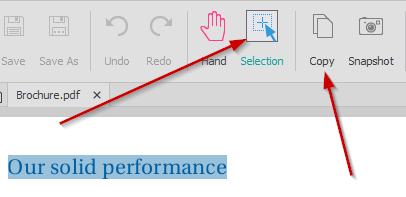
Активируйте Selection на верхней панели, выделите мышью нужный фрагмент и нажмите Copy или Ctrl + C. Потом вставьте содержимое в текстовый редактор и проверьте порядок слов, переносы строк и специальные символы. Для сложной многоколоночной вёрстки визуально похожий текст в PDF порой хранится в другом логическом порядке, по этой причине контроль после вставки обязателен. Добавочные варианты разбираются в материале как копировать текст из PDF.
Investintech by Apryse
- Нажмите Selection.
- Протяните выделение по нужному тексту.
- Нажмите Copy или Ctrl + C.
- Вставьте текст в редактор без форматирования для проверки самого содержимого.
- Сверьте цифры, знаки, аббревиатуры и порядок строк с PDF.
- При нарушенном порядке выделяйте меньшие логические фрагменты вместо большой области страницы.
Снимок таблицы, схемы или изображения через Snapshot
Для визуального фрагмента включите Selection, после этого нажмите Snapshot или Ctrl + Shift + C и протяните прямоугольник по нужной области. После отпускания кнопки мыши программа подтверждает копирование в буфер. Вставьте изображение в графический редактор, презентацию или рабочую заметку и тут же проверьте, что края таблицы, подписи и легенда попали в выделение.
Investintech by Apryse
- Подберите масштаб, при котором нужная область полностью помещается в окне.
- Активируйте Selection, затем Snapshot.
- Обведите прямоугольником только нужный участок.
- Дождитесь подтверждения копирования.
- Вставьте итог в иное приложение.
- Проверьте читаемость мелкого текста; при надобности увеличьте PDF и повторите снимок меньшего участка.
Snapshot не является экспортом исходных встроенных изображений и не сохраняет объект в исходном разрешении файла. Он фиксирует видимую область страницы. Для отчёта, письма или быстрой иллюстрации этого достаточно; для извлечения оригинальной графики из PDF необходим специализированный инструмент.
Как читать сложные PDF: режимы, масштаб и настройки
Большие отчёты, брошюры и сканы требуют различных режимов просмотра. Slim PDF Reader отделяет эти настройки от содержимого: режим страницы, масштаб и поворот меняют только отображение, а Viewer Preferences позволяют сделать выбранную схему поведением по умолчанию для новых документов.
Investintech by Apryse
Выбор режима страниц, масштаба и поворота
В нижней панели доступны Single Page View, Single Page Continuous View, Two Page View и Two Page Continuous View. Single Page подходит для форм и отдельных листов, Continuous — для последовательного чтения, Two Page — для разворотов, каталогов и макетов, Two Page Continuous — для непрерывного движения по разворотам. Масштаб регулируется Plus, Minus и списком, где тоже доступны Actual Size, Fit Page и Fit Width; диапазон значений в справке указан от 5% до 400%.

Investintech by Apryse

Investintech by Apryse

Investintech by Apryse
- Откройте документ и начните с Fit Width для обычного текстового чтения.
- Для оценки страницы целиком переключитесь на Fit Page.
- Для разворота включите Two Page View и проверьте, соответствует ли порядок страниц макету.
- Для длинного текста применяйте Single Page Continuous View.
- Для бокового скана нажмите Rotate clockwise или Rotate counterclockwise; один щелчок меняет ориентацию на 90 градусов.
- Верните документ к удобному масштабу и проверьте, что подписи и строки читаются без горизонтальной прокрутки.
Investintech by Apryse
Viewer Preferences: единое поведение для всех документов
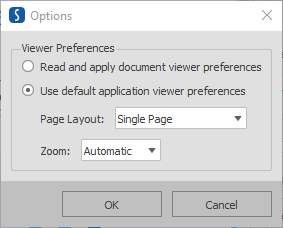
Откройте Options и найдите Viewer Preferences. Вариант Read and apply document viewer preferences применяет настройки, заложенные автором PDF. Вариант Use default application viewer preferences заставляет приложение применять выбранные Page Layout и Zoom ко всем открываемым документам. Это полезно в потоке однотипных файлов, когда каждый отчёт должен сразу открываться в одинаковом виде.
- Нажмите Options.
- Выберите применение общих предпочтений приложения.
- Установите нужный Page Layout, к примеру Single Page Continuous для длинных документов.
- Задайте Zoom, к примеру Automatic или удобный режим под ширину страницы.
- Подтвердите настройки и откройте другой PDF.
- Проверьте, что новый документ открылся с ожидаемым расположением страниц и масштабом.
Investintech by Apryse
Тема и масштаб интерфейса
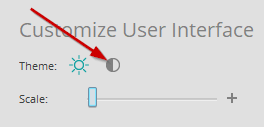
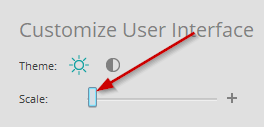
На Start Page доступна смена Light theme и Dark theme, а переключатель Theme дублируется в нижней панели. Ползунок Scale изменяет размер элементов интерфейса, а не сам PDF. После изменения Scale приложение требуется перезапустить. Это разделяет две задачи: Zoom отвечает за размер документа, Scale — за размер кнопок, панелей и прочих элементов оболочки.
Investintech by Apryse
- На Start Page выберите светлую или тёмную тему и проверьте контраст элементов интерфейса.
- Для быстрого переключения применяйте Theme в нижней панели.
- Перетащите Scale в нужное положение, когда кнопки слишком мелкие или крупные.
- Закройте и вновь запустите Slim PDF Reader.
- Убедитесь, что интерфейс изменил размер, а масштаб страниц вместе с этим остался под контролем Zoom.
Аннотации и согласование документов
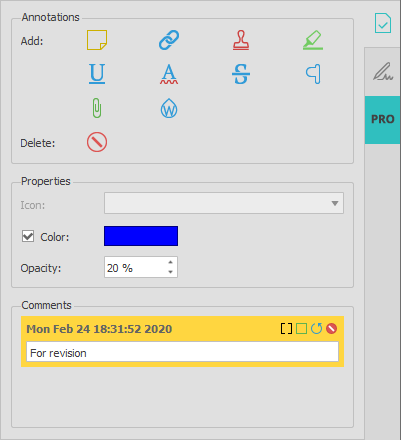
Правая панель Annotations — главный рабочий модуль рецензирования. Slim PDF Reader поддерживает десять типов аннотаций: sticky note, link, stamp, highlight, underline, squiggly, strikethrough, caret, attachment и watermark. После добавления доступны Properties, где меняются свойства выбранной пометки, и Comments для текстового пояснения.
Investintech by Apryse
Текстовая разметка и комментарии
Для выделения важного выберите Highlight и примените его к нужному тексту. Underline подчёркивает фрагмент, Squiggly даёт волнистое подчёркивание, Strikethrough зачеркивает, Caret служит редакторской меткой вставки, Sticky Note добавляет отдельное примечание. После размещения выберите объект и задайте доступные свойства, затем в Comments добавьте пояснение. Различные методы работы с замечаниями по PDF разобраны в инструкции как добавлять примечания в PDF.
- Откройте правую панель Annotations.
- Выберите Highlight, Underline, Squiggly, Strikethrough, Caret или Sticky Note по смыслу замечания.
- Нанесите пометку на текст или страницу.
- Выделите созданную аннотацию и настройте доступные свойства в Properties.
- Введите пояснение в Comments.
- Сохраните документ через Save As под новым именем и вновь откройте копию, чтобы проверить сохранность разметки.
Investintech by Apryse
Ссылки и вложения
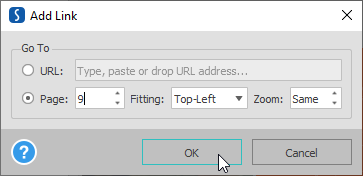
Link annotation поддерживает два назначения: внешний URL и конкретную страницу внутри текущего PDF. После выбора Link протяните прямоугольную область на странице и задайте направление. Для перехода по созданной ссылке справка указывает ALT + left click. Attachment annotation открывает диалог выбора файла, после чего на странице размещается значок вложения; само вложение появляется во вкладке Attachments слева.
- Выберите Link и нарисуйте прямоугольную область.
- Укажите URL либо номер страницы внутри документа.
- Подтвердите создание и проверьте переход сочетанием ALT + щелчок левой кнопкой мыши.
- Для вложения выберите Attachment, укажите файл и поставьте значок на странице.
- Откройте слева Attachments и убедитесь, что вложение доступно через Open File и Export File.
- Сохраните PDF и ещё раз откройте копию для итоговой проверки.
Investintech by Apryse
Водяной знак и повторное применение шаблона
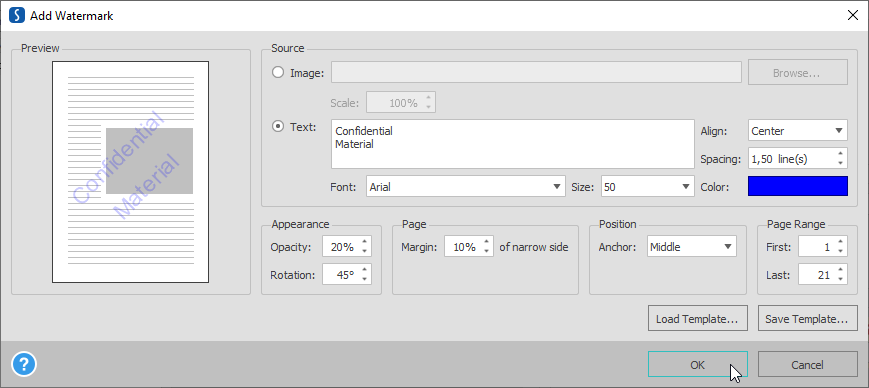
Watermark в Slim PDF Reader настраивается заметно глубже обычной текстовой пометки. Источником служит изображение или текст; для текста задаются шрифт, размер, выравнивание, интервалы и цвет. Отдельно меняются opacity и rotation, поля страницы, позиция и диапазон страниц. Готовую конфигурацию можно сохранить как файл шаблона .wmkt и применить к другому документу. Общие подходы к этой задаче собраны в материале как поставить водяной знак на PDF.
Investintech by Apryse
- Выберите Watermark.
- Укажите Image либо Text как источник.
- Для текста настройте шрифт, размер, выравнивание, интервалы и цвет.
- В блоке Appearance задайте прозрачность и угол поворота.
- Настройте Page Margin, Position и Page Range.
- Оцените Preview и скорректируйте положение до сохранения.
- Нажмите Save Template, чтобы сохранить конфигурацию .wmkt для повторного применения.
- Сохраните PDF под новым именем и просмотрите первую, среднюю и последнюю страницу указанного диапазона.
Investintech by Apryse
Сохранение, безопасная копия, Undo и Redo
После рецензирования применяйте Save As для первой фиксации итога: исходный файл останется нетронутым, а рабочая копия получит отдельное имя. Дальнейшие изменения в копии можно сохранять через Save или Ctrl + S. Ошибочную операцию отменяет Undo или Ctrl + Z, повторяет Redo или Ctrl + Y. Такой порядок безопаснее постоянной записи поверх исходника, в особенности при большом числе комментариев.

Investintech by Apryse
- Непосредственно после открытия важного документа выполните Save As и создайте рабочую копию.
- Добавьте одну тестовую аннотацию и нажмите Save.
- Отмените действие через Undo, потом верните через Redo.
- Вновь сохраните документ.
- Закройте вкладку и откройте рабочую копию заново.
- Проверьте наличие аннотаций, комментариев, ссылок и водяного знака на нужных страницах.
Формы, цифровые подписи и печать
Slim PDF Reader закрывает три деловых сценария, которые зачастую необходимы без полноценного редактора: заполнение уже созданной интерактивной формы, проверку имеющейся цифровой подписи и печать. Важно разделять эти действия: программа заполняет существующие поля формы, проверяет подпись, уже вложенную в PDF, и передаёт документ в системную печать; создание сложной формы с нуля и глубокая правка содержимого относятся к другим продуктам.
Investintech by Apryse
Заполнение интерактивной PDF-формы
Откройте документ и щёлкните по активному полю формы. Введите данные, переходите по следующим полям и применяйте предусмотренные автором элементы — флажки, переключатели и списки. После заполнения сохраните отдельную копию через Save As. Потом закройте файл, вновь откройте сохранённую версию и проверьте несколько полей в начале и конце формы. Более широкий набор методов собран в инструкции как заполнить PDF-форму.
- Откройте PDF и найдите первое интерактивное поле.
- Щёлкните поле и введите данные.
- Перейдите по остальным полям формы и заполните только предусмотренные элементы.
- Сохраните итог через Save As.
- Закройте и вновь откройте копию.
- Проверьте текстовые поля, флажки и выбранные значения в нескольких местах документа.
Когда страница выглядит как анкета, но щелчок не активирует поле, перед вами статический PDF или скан. Slim PDF Reader не создаёт из такой страницы интерактивную форму. Для этого требуется редактор форм или OCR с последующим конструированием полей.
Investintech by Apryse
Проверка цифровой подписи
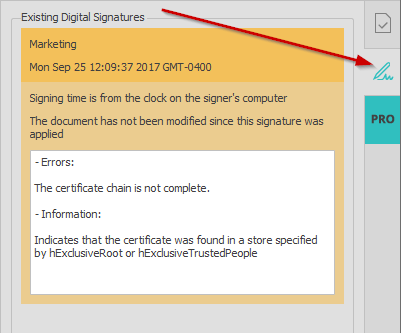
Для PDF с цифровой подписью откройте панель Signature справа. Справка Slim PDF Reader применяет цветовую индикацию: green — valid, orange — подпись действительна с несущественными замечаниями, red — invalid. Панель показывает сведения о подписи, а значок замка в навигационной строке помогает за короткое время заметить состояние. Порядок проверки ЭЦП в различных инструментах дополнен в материале как проверить ЭЦП в PDF.
- Откройте подписанный PDF.
- Нажмите значок Signature справа.
- Прочитайте состояние и сведения в панели подписи.
- Сверьте цветовой статус с обозначениями valid / valid with minor issues / invalid.
- После проверки не редактируйте файл поверх исходной версии; сохраните рабочую копию отдельно при необходимости комментариев.
- Перед передачей документа ещё раз откройте исходный PDF и повторно проверьте статус подписи.
Investintech by Apryse
Печать и контроль диапазона страниц
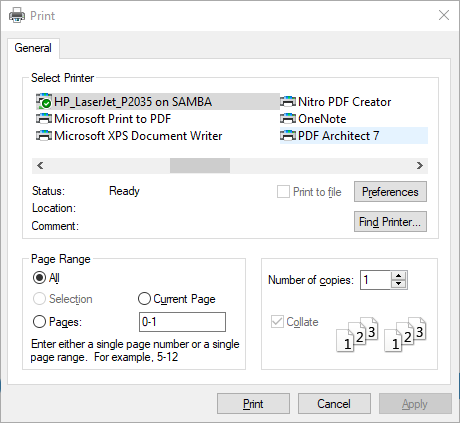
Нажмите Print или Ctrl + P. В системном диалоге выберите принтер, укажите All, Current Page или диапазон Pages и задайте Number of copies. Page Setup вызывается отдельной кнопкой или Ctrl + Shift + P и применяется для параметров страницы перед печатью. Пошаговые варианты для различных систем разобраны в материале как напечатать PDF-файл.
- Перед печатью перейдите к нужной странице и проверьте ориентацию.
- Нажмите Print или Ctrl + P.
- Выберите правильный принтер.
- Укажите весь документ, текущую страницу или точный диапазон.
- Проверьте Number of copies.
- Откройте Preferences при необходимости драйверных настроек принтера.
- Запустите печать и сопоставьте первую распечатанную страницу с экранным документом.
Investintech by Apryse
Как ускорить повседневную работу
Ускорение в Slim PDF Reader строится не на пакетной автоматизации, а на предсказуемых сочетаниях клавиш, стабильных Viewer Preferences и повторяемом порядке действий. Программа не содержит отдельного конвейера для массового OCR, конвертации или пакетного редактирования; по этой причине лучший эффект даёт стандартизация ручного рабочего цикла.
Горячие клавиши, которые в самом деле сокращают количество действий
Для основных операций применяйте Ctrl + O для Open, Ctrl + S для Save, Ctrl + Shift + S для Save As, Ctrl + Z и Ctrl + Y для Undo и Redo, Ctrl + P для Print, Ctrl + Shift + P для Page Setup, Ctrl + C для Copy Selection, Ctrl + Shift + C для Snapshot, Ctrl + W для закрытия активной вкладки, Ctrl + N для перехода к странице, Ctrl + Left Arrow и Ctrl + Right Arrow для предыдущей и следующей страницы. Zoom in и Zoom out доступны через Ctrl + + и Ctrl + -, а Ctrl + M открывает выбор масштаба.
Investintech by Apryse
- Открывайте рабочий PDF через Ctrl + O.
- Сразу создавайте отдельную копию через Ctrl + Shift + S.
- Перемещайтесь по страницам Ctrl + Left Arrow и Ctrl + Right Arrow.
- Копируйте текст Ctrl + C после Selection, а визуальный фрагмент — Ctrl + Shift + C через Snapshot.
- Сохраняйте изменения Ctrl + S после законченного смыслового этапа.
- Закрывайте законченную вкладку Ctrl + W, не закрывая остальные документы.
Повторяемый рабочий цикл для договоров и отчётов
Для согласования документа удобно применять один и тот же порядок: Open → Save As → Viewer Preferences → Search → аннотации → Save → контрольная проверка → Print либо передача рабочей копии. При таком подходе исходник остаётся отдельно, а все комментарии и водяные знаки сохраняются в рабочем файле. Для каждого нового документа меняются только содержимое и конкретные замечания, а не метод работы.
Investintech by Apryse
- Откройте файл и сразу создайте рабочую копию.
- Примените привычный Page Layout и Zoom.
- Через Search отыщите разделы, которые необходимо проверить.
- Применяйте Highlight, Sticky Note и Comments для замечаний.
- При служебной маркировке примените заблаговременно сохранённый .wmkt-шаблон Watermark.
- Сохраните файл и вновь откройте его для контроля.
- Лишь после проверки печатайте или передавайте копию дальше.
В этом цикле нет скрытой пакетной обработки: Slim PDF Reader предназначен для работы с конкретным открытым документом. Массовое распознавание сканов, конвертация папки PDF в Office и перестройка десятков файлов требуют специализированного инструмента. Такой предел важен, поскольку он не даёт превращать компактный reader в неподходящую замену PDF-комбайну.
Типичные проблемы и как их исправлять
Большинство затруднений в Slim PDF Reader связано не с отдельными скрытыми функциями, а с типом самого PDF, выбранным режимом просмотра, состоянием подписи или параметрами печати. Диагностику лучше вести от простого к сложному: сперва проверить, что программа видит файл и текстовый слой, затем — конкретный инструмент, а уже после этого менять рабочий процесс.
Investintech by Apryse
PDF открылся, но поиск и Copy не отыскивают текст
Сперва попробуйте Selection на одном очевидном слове. Когда буквы выделяются как отдельный текст, вернитесь к Search и отключите case sensitive и whole words only, чтобы исключить слишком строгий фильтр. Когда страница выделяется только как картинка или отдельные слова не выбираются, PDF является сканом либо не содержит пригодного текстового слоя. Slim PDF Reader не выполняет OCR, по этой причине решение лежит вне программы: сперва документ распознаётся, затем новая версия снова открывается в Reader.
- Отключите добавочные режимы Search.
- Попробуйте выделить одно слово инструментом Selection.
- Скопируйте его через Ctrl + C и вставьте в редактор.
- При нормальном тексте повторите поиск с более короткой фразой.
- При скане применяйте внешний OCR-инструмент и откройте распознанную копию заново.
- Проверьте Search и Copy уже в новой версии PDF.
Investintech by Apryse
Страница слишком мелкая, обрезана или неудобна для чтения
Не меняйте Scale интерфейса ради размера документа. Сперва применяйте Fit Width, Fit Page или ручной Zoom. Для длинного текста включите Single Page Continuous View, для разворота — Two Page View. При боковой ориентации поверните страницу на 90 градусов. Scale необходим лишь для размеров самой оболочки, а Viewer Preferences — для закрепления поведения на последующих документах.
Investintech by Apryse
Аннотация добавилась, но итог не сохранился
Проверьте, что после разметки выполнялась команда Save или Save As. Для важного файла предпочтителен Save As: он создаёт отдельную рабочую копию. Потом закройте вкладку, откройте копию и проверьте аннотацию, Comments и свойства. При ошибочном действии применяйте Undo до сохранения или корректируйте объект и снова сохраняйте файл.
Investintech by Apryse
Подпись отображается оранжевой или красной
Откройте Signature panel и прочитайте сведения, а не ориентируйтесь лишь на цвет. Оранжевый статус в справке означает действительную подпись с несущественными замечаниями, красный — недействительную. Не изменяйте исходный подписанный PDF поверх файла: любые рабочие комментарии сохраняйте в отдельную копию, а исходную версию применяйте для повторной проверки статуса.
Investintech by Apryse
На печать уходит не тот диапазон страниц
Вновь откройте Print и вручную проверьте Page Range. Для одной страницы применяйте Current Page, для части документа — Pages с точным диапазоном, для полного файла — All. Отдельно проверьте Number of copies. При проблемах с ориентацией и бумагой откройте Page Setup и настройки драйвера принтера, затем напечатайте одну контрольную страницу до запуска большого тиража.
Investintech by Apryse
Почему поиск ничего не отыскивает?
Проверьте режимы case sensitive и whole words only, затем Selection. Отсутствие выделяемого текста указывает на скан или PDF без пригодного текстового слоя; Slim PDF Reader не выполняет OCR.
Почему Copy переносит строки в странном порядке?
Логическая структура PDF отличается от визуальной разметки. Выделяйте меньшие смысловые фрагменты и сверяйте вставленный текст с исходной страницей.
Почему после изменения Scale интерфейс не изменился сразу?
Изменение Scale применяется после перезапуска приложения. Zoom вместе с этим остаётся отдельной настройкой размера страницы.
Почему водяной знак попал не на все страницы?
Проверьте Page Range в Add Watermark. Тоже сверяйте Position, Page Margin и Preview до сохранения.
Почему цифровая подпись красная?
Красный статус в панели означает invalid. Откройте сведения о подписи и работайте с исходной подписанной версией отдельно от копий с комментариями.
Почему статическая анкета не заполняется по полям?
Slim PDF Reader заполняет интерактивные PDF-формы, но не создаёт поля на обычной странице или скане. Для статического бланка необходим редактор форм либо OCR и последующее создание полей.
Преимущества, недостатки и границы Slim PDF
Сильные и слабые стороны Slim PDF Reader логично оценивать относительно его роли. Это специализированный просмотрщик с развитым слоем рецензирования, а не универсальная студия обработки PDF. По этой причине часть ограничений одновременно поясняет, почему интерфейс остаётся компактным.
Investintech by Apryse
Плюсы
- Компактная настольная программа с понятным разделением инструментов просмотра и работы с документом.
- Четыре режима отображения страниц, масштаб 5–400%, Fit Page, Fit Width и Actual Size.
- Вкладки, Thumbnails, Bookmarks и Attachments для навигации по большим PDF.
- Поиск с учётом регистра и целых слов, Copy и Snapshot.
- Десять типов аннотаций, включая link, attachment и watermark.
- Настраиваемый водяной знак с диапазоном страниц и сохранением шаблона .wmkt.
- Заполнение интерактивных форм и проверка цифровых подписей.
- Светлая и тёмная темы, масштаб интерфейса и полноценный набор горячих клавиш.
Минусы
- Нет полноценного редактирования исходного текста и изображений PDF.
- Нет встроенного OCR для сканов без текстового слоя.
- Нет пакетной конвертации и массовой обработки папок с документами.
- Создание сложных интерактивных форм с нуля не относится к задачам Reader.
- Текущая страница загрузки помечает вариант macOS как Coming Soon, хотя продуктовая информация продолжает указывать macOS среди поддерживаемых платформ.
- Интерфейс и справка ориентированы на английские наименования элементов, что требует привыкания к терминологии.
Кому подойдёт
- Тем, кто в основном читает, ищет, печатает и комментирует PDF.
- Сотрудникам, согласующим договоры, отчёты, инструкции и служебные документы.
- Пользователям интерактивных PDF-форм.
- Тем, кому необходима проверка уже существующих цифровых подписей.
- Тем, кто предпочитает специализированный reader вместо крупного PDF-комбайна.
Кому не подойдёт
- Тем, кому необходимо менять исходный текст PDF как в текстовом редакторе.
- Тем, кто систематически распознаёт сканы через OCR.
- Тем, кому требуется массовая конвертация PDF в Word, Excel, изображения или другие форматы.
- Тем, кто перестраивает страницы, создаёт сложные формы и выполняет пакетную подготовку большого массива документов.
Сравнение с реальными альтернативами
Slim PDF Reader занимает промежуточную позицию между минималистичными просмотрщиками и полноценными редакторами. Сопоставлять его полезно не по общему числу функций, а по роли в рабочем процессе: чтение и рецензирование против многопрофильного просмотра либо глубокой обработки PDF.
Investintech by Apryse
Sumatra PDF: шире по форматам, проще по PDF-процессу
SumatraPDF работает в Windows и поддерживает не только PDF, но и EPUB, MOBI, FictionBook, DjVu, CHM, XPS, SVG, изображения и комикс-архивы. По этой причине он удобен как единый ридер различных форматов. Slim PDF Reader сильнее сфокусирован именно на PDF-процессе: формы, проверка цифровой подписи, водяные знаки, вложения и отдельная панель аннотаций. На Xeon Live есть отдельный обзор Sumatra PDF.
XpdfReader: классический просмотр без слоя рецензирования Slim PDF
XpdfReader делает ставку на локальный просмотр PDF, вкладки, поиск, навигацию и работу со структурой документа. В обзоре Xeon Live он описан именно как просмотрщик, а не редактор: без аннотаций и глубокой правки содержимого. Slim PDF Reader в сравнении добавляет более развитую работу с комментариями, формами, водяными знаками и проверкой цифровых подписей. Детальнее — в обзоре XpdfReader.
PDF Reader Pro: другой класс по глубине редактирования
PDF Reader Pro относится к более тяжёлому классу инструментов: текущая Windows-версия развивает редактирование текста и изображений, OCR, конвертацию, организацию страниц, защиту, формы, подписи и пакетные операции. Это полезно там, где Slim PDF Reader уже упирается в свою границу. Цена расширенных возможностей — более сложная рабочая среда и иной масштаб продукта. Для понимания различий можно открыть обзор PDF Reader Pro.
Практические рекомендации по выбору сценария
Slim PDF Reader лучше всего применять как локальный рабочий слой между получением PDF и его передачей дальше. Откройте файл, приведите отображение к удобному виду, отыщите нужные места, добавьте понятные аннотации, заполните форму или проверьте подпись, сохраните отдельную рабочую копию и лишь после повторного открытия передавайте итог. Такой порядок применяет сильные стороны программы и одновременно защищает исходник от случайной перезаписи.
Investintech by Apryse
Для чтения больших документов базовая связка — Single Page Continuous View, Fit Width, Search, Thumbnails и Bookmarks. Для согласования — Save As, Highlight, Sticky Note, Comments, Link и при необходимости Watermark. Для обмена отдельными фрагментами — Selection + Copy либо Snapshot. Для входящих подписанных документов — отдельная панель Signature и сохранение исходника без правок.
Для задач, выходящих за рамки Reader, не стоит строить обходные схемы. Скан без текста сперва проходит OCR. Глубокая правка содержимого выполняется в PDF-редакторе. Массовая конвертация и обработка папок переносится в инструмент с пакетным режимом. Такой подход сохраняет Slim PDF Reader в той роли, в которой он наиболее эффективен: быстро открыть PDF, понять его структуру, отыскать нужное, оставить проверяемую разметку и получить аккуратную рабочую копию.