
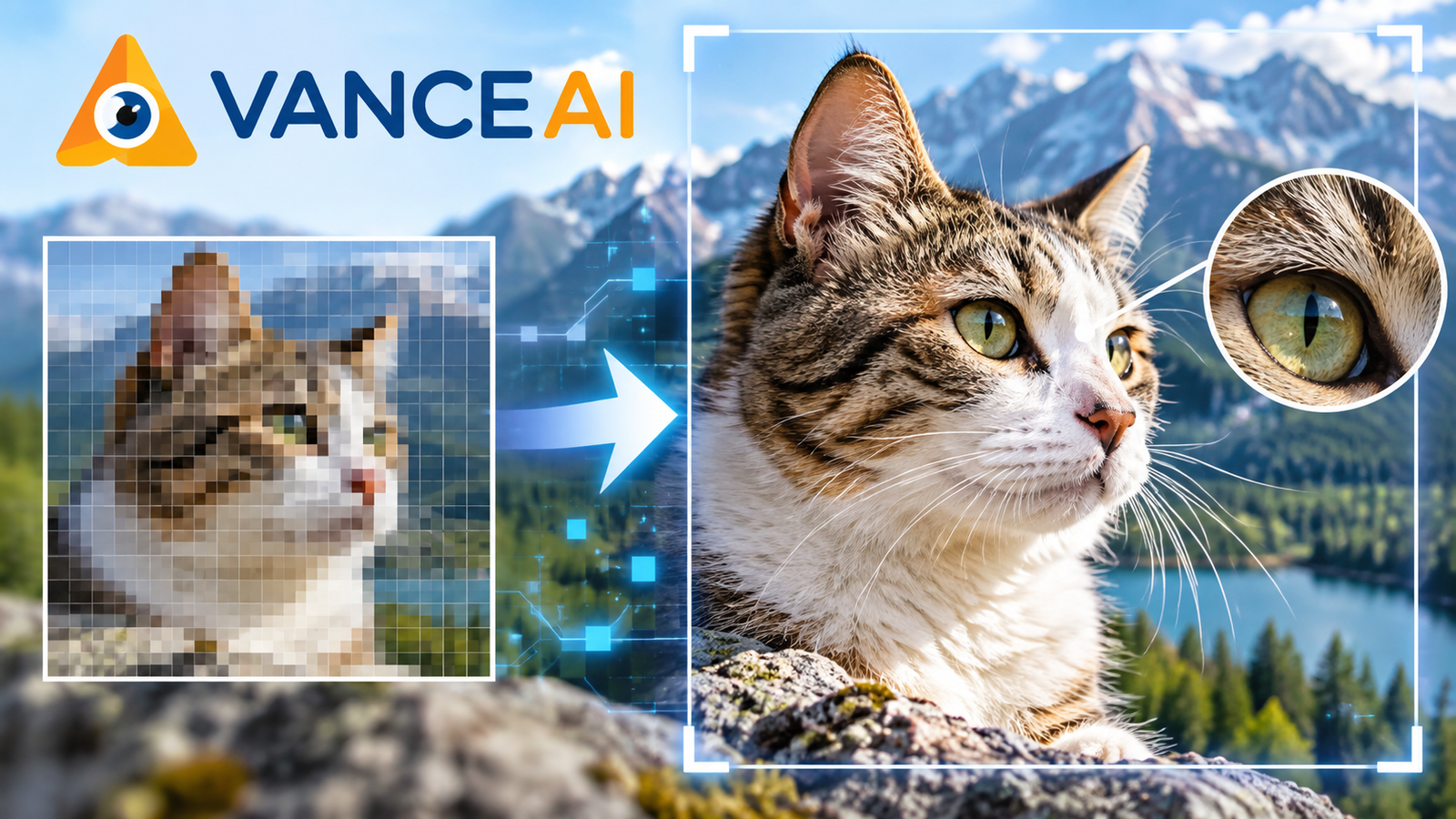
Vance AI Image Enlarger — специализированный инструмент для увеличения разрешения изображений с помощью нейросетевых моделей. Через страницу Xeon Live можно скачать Vance AI Image Enlarger бесплатно и быстро понять, подходит ли сервис для конкретного исходника: маленькой фотографии, пережатого JPEG, иллюстрации, скриншота или изображения для публикации. Веб-версия делает основной акцент на увеличении в 2×, 4× и 8×, а для серийных задач у VanceAI есть настольный вариант с локальной обработкой.
Что делает Vance AI Image Enlarger и для каких задач он необходим
Главная задача программы — не обычное изменение размеров, а увеличение числа пикселей с попыткой восстановить визуально правдоподобные границы, фактуры и мелкие детали. Обычный ресайз интерполирует уже существующие пиксели, по этой причине небольшая фотография при сильном увеличении быстро становится мягкой. VanceAI применяет модель сверхразрешения: она анализирует содержимое и строит более крупное изображение, стараясь сохранить структуру объекта. Это в особенности полезно для исходников, которые в целом удачны по композиции, но не подходят по разрешению для крупного экрана, баннера, карточки товара, презентации или печати.
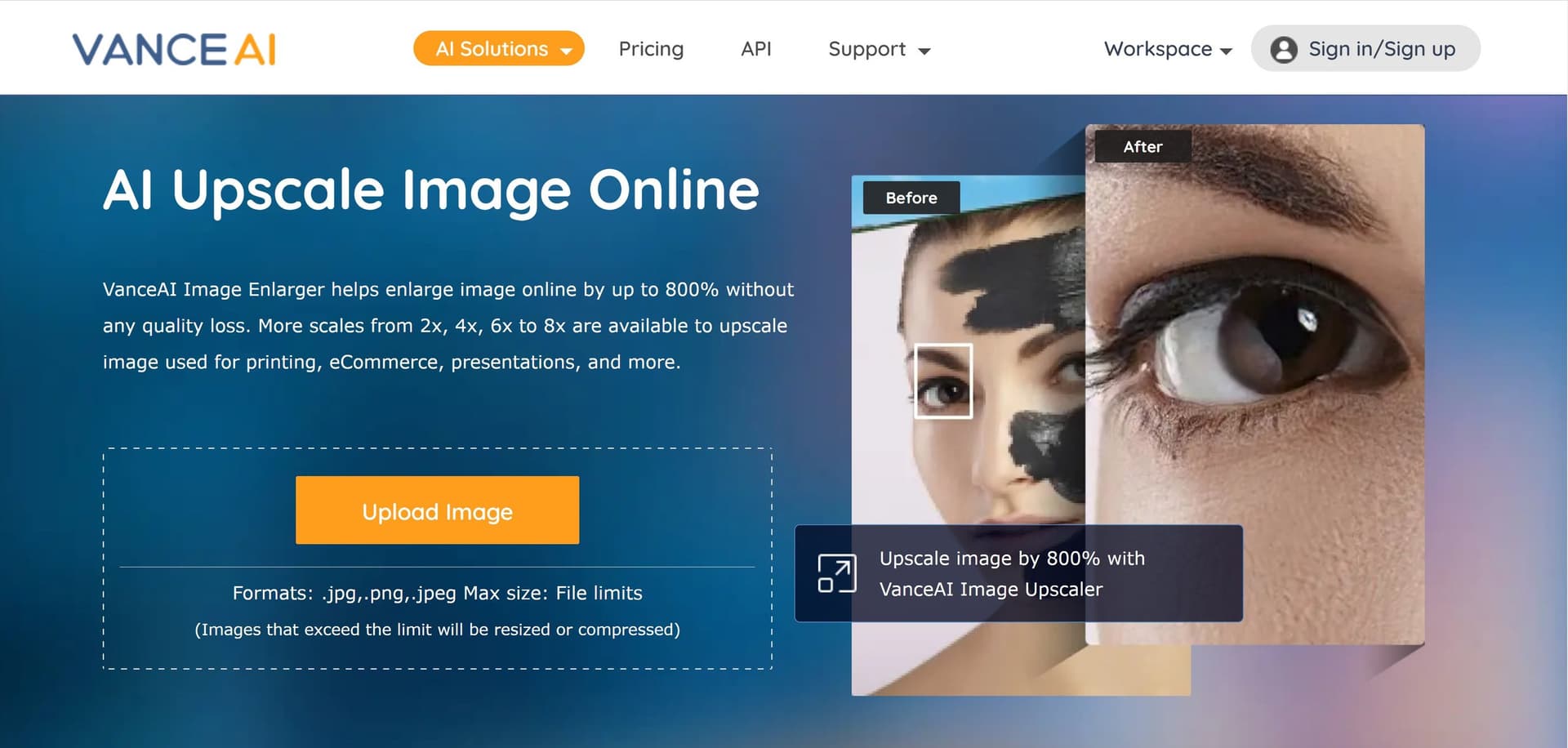
В текущем веб-инструменте VanceAI заявлены коэффициенты 2×, 4× и 8×. Для настольной версии разработчик указывает увеличение до 40×. Эти цифры описывают размер итога, а не гарантированный прирост реальной детализации. Чем слабее исходник, тем выше доля восстановленных моделью деталей, по этой причине итог нельзя считать документальным восстановлением оригинала. На лицах, мелком тексте, логотипах и повторяющихся узорах всегда необходима визуальная проверка при масштабе 100%.
Практически сервис лучше всего подходит для контентных задач: увеличить небольшое фото для статьи, подготовить изображение для карточки товара, сделать крупнее старый скан, улучшить иллюстрацию перед версткой или получить более удобный для печати файл. Для научной фиксации, судебных материалов, распознавания номерных знаков и других случаев, где критична достоверность каждого элемента, AI-апскейл нельзя применять как доказательство: модель способна дорисовать правдоподобную, но не исходную деталь.
- Подходит: фотографии и предметная съёмка, изображения для сайтов и презентаций, старые сканы, иллюстрации и аниме, умеренно сжатые JPEG, скриншоты с достаточно крупными элементами интерфейса.
- Требует осторожности: лица очень малого размера, тонкие регулярные текстуры, архитектурные линии, мелкая типографика, изображения с уже сильным перешарпом.
- Не заменяет: ручную ретушь, восстановление утраченных участков, RAW-проявку, цветокоррекцию по маскам и точную допечатную подготовку.
Карта интерфейса: где искать загрузку, параметры и итог
Рабочий процесс в VanceAI построен линейно: загрузить исходник, выбрать характер увеличения, запустить обработку, проверить итог и сохранить файл. В классическом VanceAI Workspace сверху видны состояния Uploaded, Processing и Processed. Слева находится список или история изображений, в центре — предпросмотр, справа — блок параметров. Такая компоновка важна для инструкций ниже: практически все действия выполняются либо в правой панели, либо во вкладках состояния задачи.
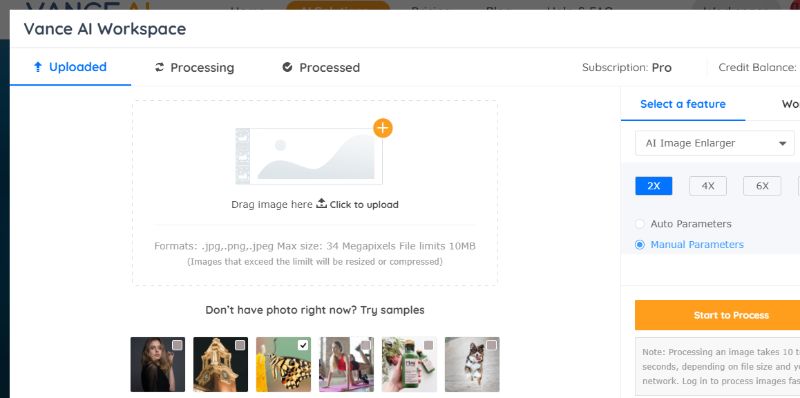
Веб-рабочее пространство
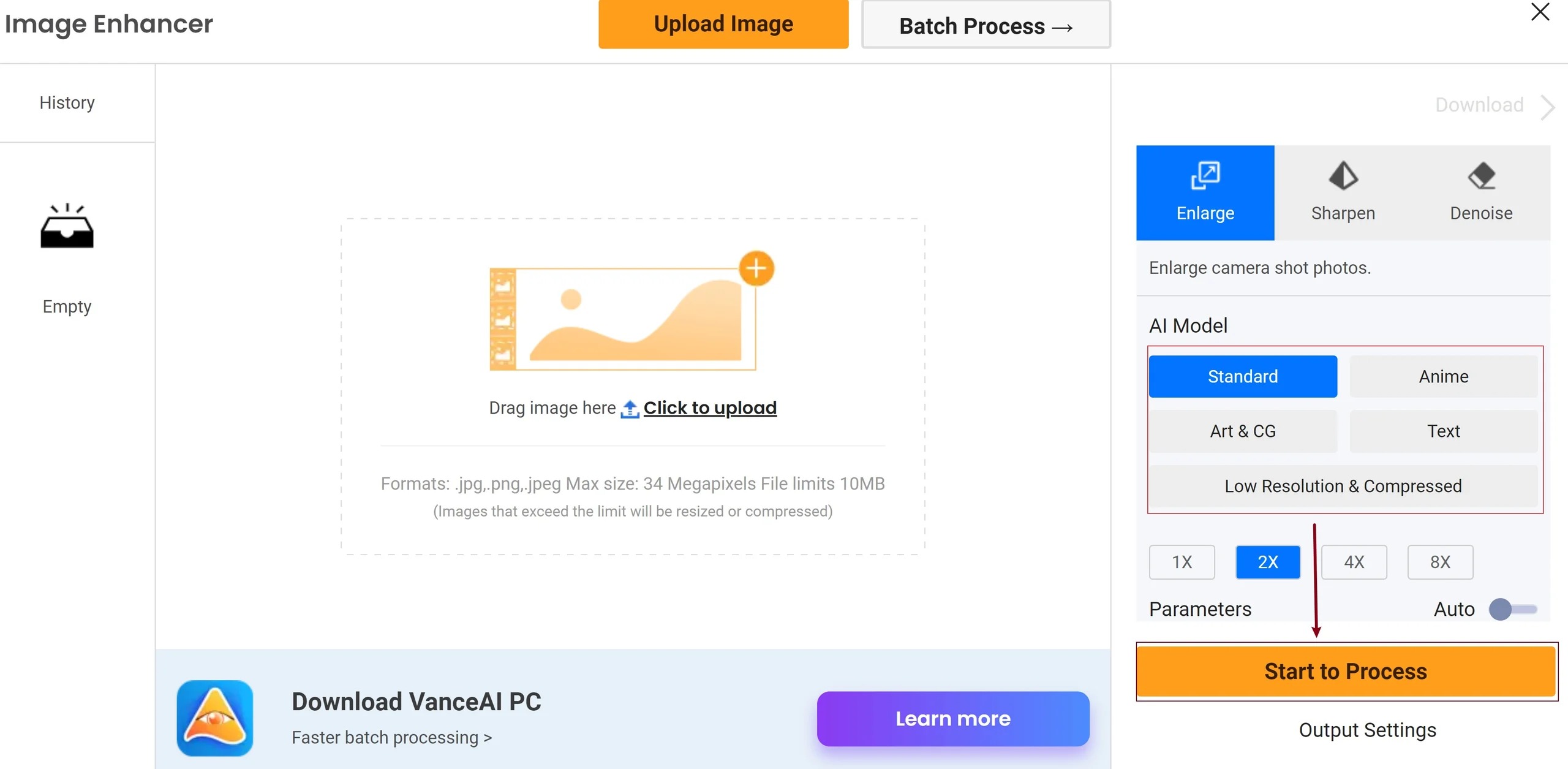
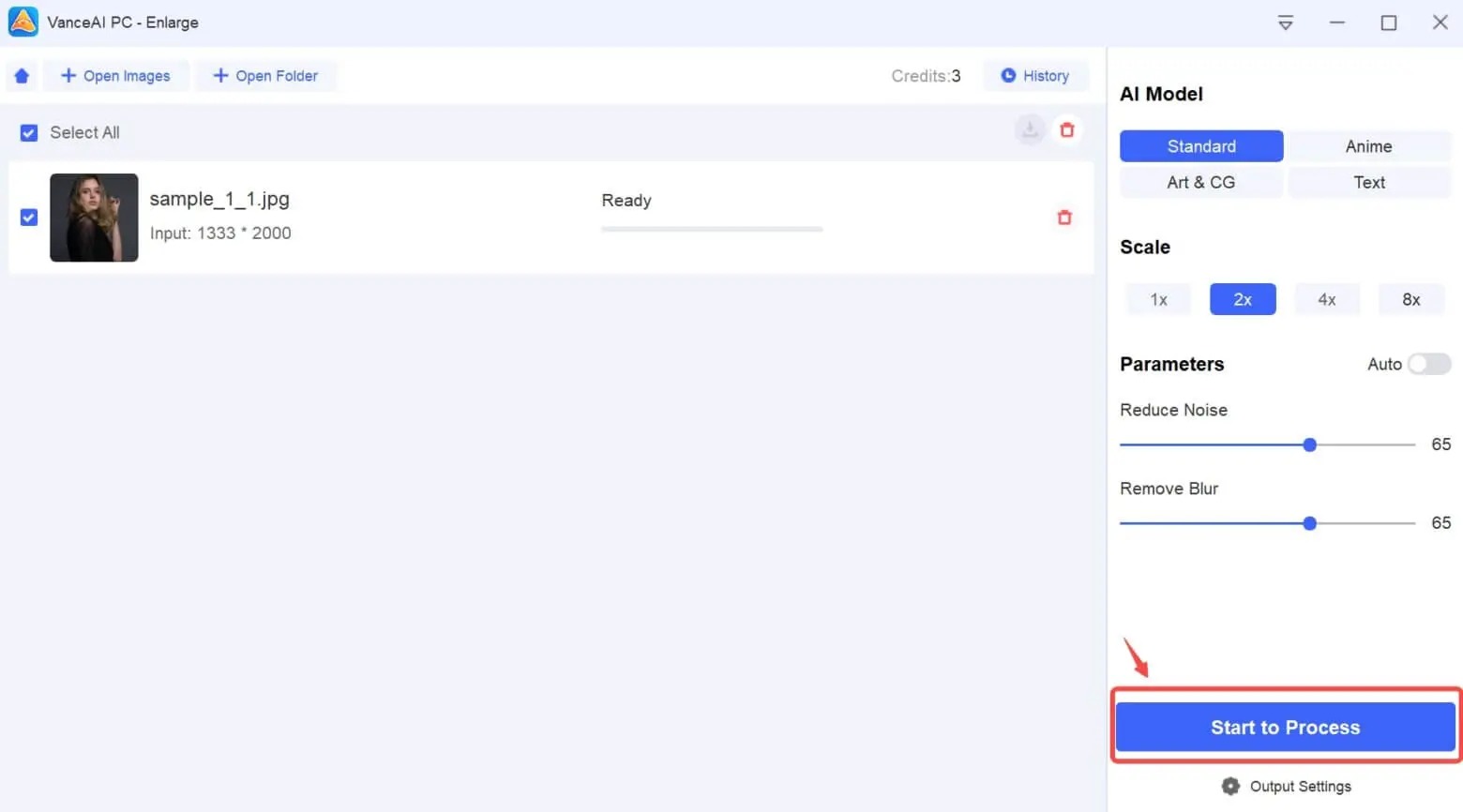
После загрузки изображение появляется в очереди. В рабочей области можно выбрать функцию увеличения, задать масштаб и перейти к обработке. В опубликованных интерфейсах VanceAI встречаются специализированные модели Standard, Anime, Art & CG, Text и Low Resolution & Compressed; на актуальной странице разработчик тоже описывает отдельные модели для повседневных фотографий, портретов, товарных снимков, аниме, текста и кадров при слабом освещении. Практический смысл один: модель стоит подбирать под структуру исходника, а не по принципу максимальной агрессивности.
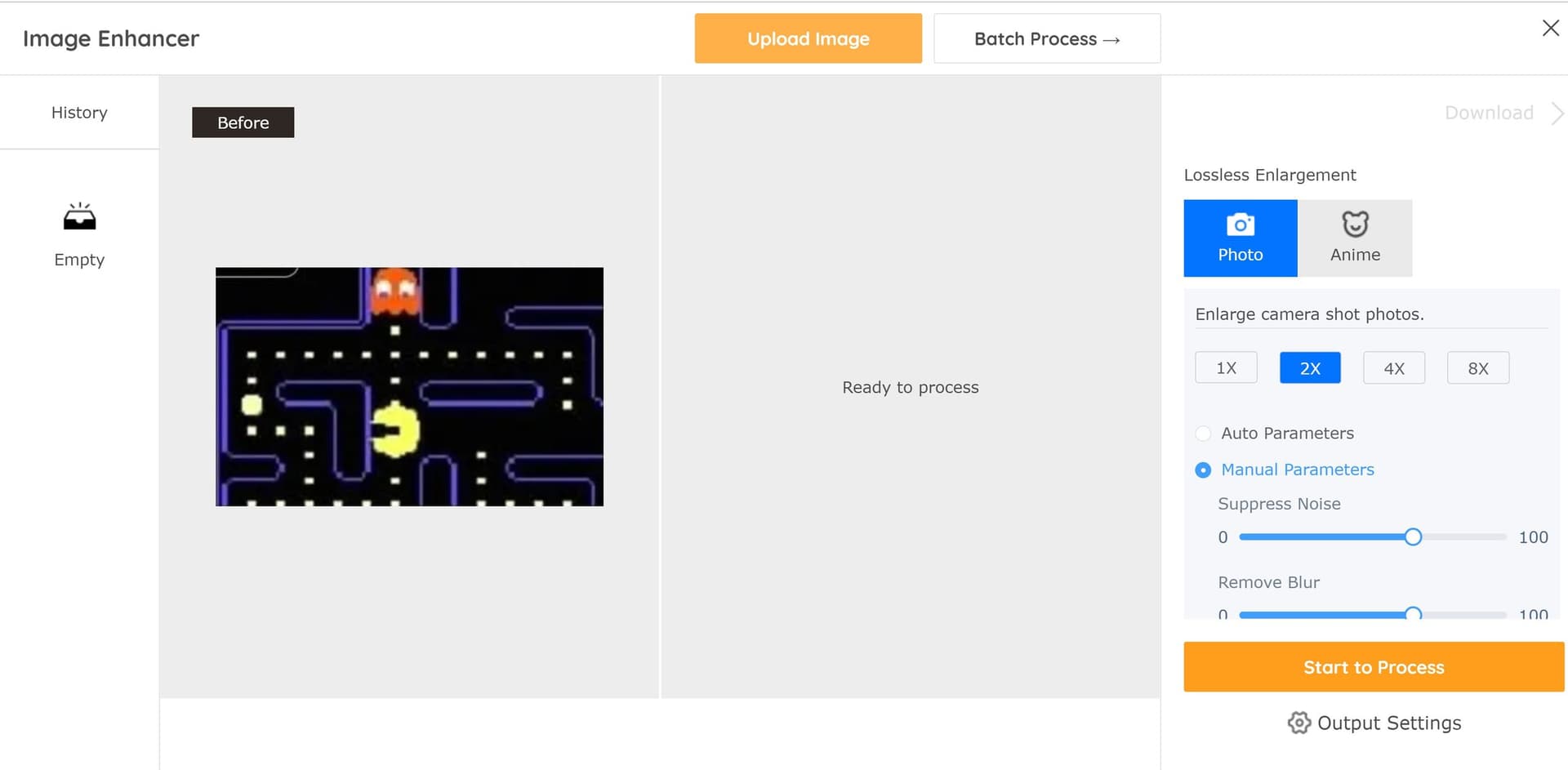
Автоматические и ручные параметры
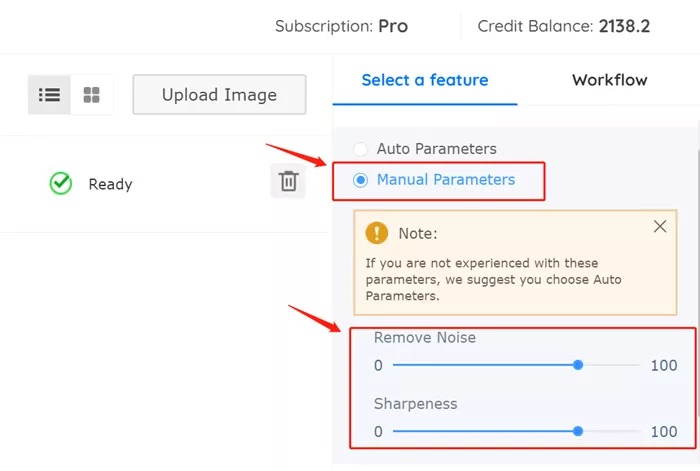
В VanceAI есть автоматический и ручной режим параметров. Справка разработчика указывает диапазон 0–100 для регулируемых величин и отдельно предупреждает: большее число не означает лучшее качество. Для шумного JPEG необходим другой баланс, чем для чистой графики. Автоматический режим подходит как отправная точка, а ручной — когда на исходнике уже видно зерно, компрессионные блоки или размытие. В различных экранах наименования регуляторов отличаются по функции: встречаются Remove Noise, Suppress Noise, Sharpness и Remove Blur.
Предпросмотр, Output Settings и скачивание
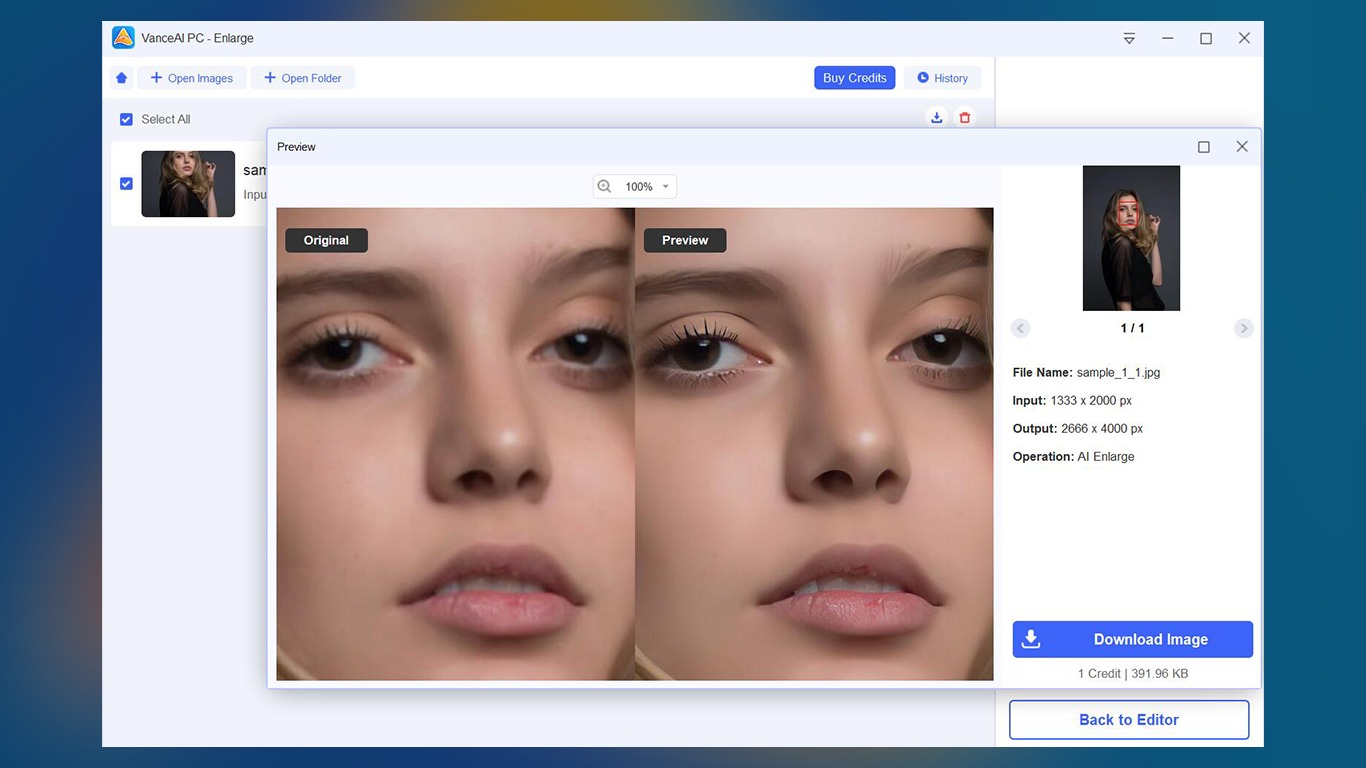
После окончания обработки итог необходимо оценить не только по уменьшенному превью. Интерфейс отображает входное и выходное разрешение, а в ряде рабочих экранов есть Output Settings. Сперва проверяют крупные контуры, затем переходят к 100% масштабу и смотрят волосы, ресницы, надписи, края товара, диагональные линии и повторяющиеся фактуры. Если заметны ореолы, пластиковая кожа или выдуманные символы, лучше вернуться к меньшему масштабу или ослабить ручные параметры, а не сохранять первый вариант.
Как увеличить изображение в веб-версии: базовый пошаговый сценарий
Ниже — рабочая последовательность для единичного изображения. Она рассчитана на ситуацию, когда необходимо увеличить исходник и получить контролируемый итог без лишних повторных прогонов. Перед началом полезно определить конечную задачу: публикация на сайте, слайд, печать, карточка товара или просто более крупная копия. От цели зависит требуемый размер и допустимая степень вмешательства модели.
Шаг 1. Подготовить и загрузить исходный файл
1. Откройте рабочую страницу Image Enlarger и нажмите Upload Image либо перетащите файл в зону загрузки. Справка VanceAI подтверждает форматы PNG, JPG и JPEG для веб-загрузки. 2. До загрузки проверьте фактический размер файла в пикселях. Если длинная сторона уже достаточна для задачи, сильный апскейл только увеличит риск искусственных деталей. 3. Посмотрите на исходник при 100% масштабе: отдельно отметьте шум, размытие, JPEG-блоки, рваные контуры и очень мелкий текст. Именно эти дефекты позднее необходимо будет сопоставить с итогом. 4. Если файл превышает лимиты веб-сервиса, не рассчитывайте, что исходник сохранится без изменений: справка VanceAI указывает, что изображения сверх допустимого размера могут быть автоматически уменьшены перед загрузкой.
Для бесплатного уровня в справке указаны ограничения 2,8 МП, 5 МБ и до 4000 пикселей по одной стороне; для подписчиков — 34 МП, 10 МБ и до 8000 пикселей по одной стороне. Это важный технический момент: если исходник был автоматически уменьшен сервисом, дальнейшее увеличение строится уже от уменьшенной версии. При работе с крупным исходником лучше заблаговременно сверить размеры, чтобы не принять такой промежуточный ресайз за итог работы AI.
Если цель — только получить более крупную копию для экрана, полезно заблаговременно прочитать отдельную инструкцию Xeon Live о том, как увеличить разрешение фотографии без мыла и артефактов: она помогает понять, чем размер в пикселях отличается от реальной детализации и почему нельзя оценивать качество только по цифрам ширины и высоты.
Шаг 2. Выбрать модель и коэффициент увеличения
1. Начинайте с наименьшего коэффициента, который решает задачу. Для исходника 1200×800 пикселей режим 2× уже даст 2400×1600. Если этого хватает для публикации, переход к 4× не нужен. 2. Для обычной фотографии выбирайте универсальную модель; для иллюстрации или аниме — профильную, для текста и интерфейсных скриншотов — модель, рассчитанную на линии и символы. 3. После выбора модели выставьте 2×, 4× или 8×. 4. Перед запуском мысленно проверьте, какой станет итоговая геометрия. К примеру, 2000×1500 при 4× превращается в 8000×6000, а это уже существенно более тяжёлый файл и более требовательная обработка.
Сильный апскейл имеет смысл только тогда, когда исходный материал и конечная задача его оправдывают. Для интернет-публикации чаще важнее чистые контуры и отсутствие артефактов, чем максимально большой размер. Для печати оценка сложнее: кроме пикселей важны физический размер и плотность печати. Сервис увеличивает пиксельные размеры, но не превращает неудачный снимок в профессионально снятый оригинал. По этой причине лучший практический алгоритм — сделать 2×, сопоставить, потом переходить к 4× лишь при необходимости.
Шаг 3. Настроить параметры, запустить обработку и проверить итог
1. Для первого прогона оставьте Auto Parameters. Это даёт базовую точку сравнения без ручного усиления. 2. Нажмите Start to Process и дождитесь перехода задачи из Processing в Processed. 3. Откройте итог и сопоставьте его с исходником при одинаковом масштабе просмотра. 4. Если картинка стала чище, но слишком гладкой, вернитесь к настройкам и уменьшите интенсивность подавления шума. Если контуры по-прежнему мягкие, аккуратно увеличьте Remove Blur или аналогичный параметр. 5. Повторяйте изменение только одного параметра за прогон. Так понятно, что именно улучшило или ухудшило итог. 6. После удачного варианта проверьте файл на 100% и только затем скачивайте его.
Проверка итога должна быть предметной. На портрете смотрите глаза, волосы и границу кожи с фоном. На товарном снимке — швы, текст на упаковке, кромки и мелкие отражения. На скриншоте — буквы, тонкие линии, иконки. На архитектуре — прямые линии и окна. Хороший итог увеличивает читаемость, но не создаёт заметных ореолов и не заменяет мелкие элементы на новые формы. Если после 4× текст стал крупнее, но буквы изменились, такой итог нельзя считать улучшением для документа или интерфейса.
Для финальной проверки полезно сохранить исходник рядом с обработанным файлом и открыть оба в одном просмотрщике. Сопоставляйте не только центр кадра, но и углы: модели часто лучше работают с главным объектом и менее уверенно — с мелким фоном. Если целевой материал должен пройти дальнейший дизайн или ретушь, сохраняйте версию с наиболее естественными деталями, даже если она субъективно выглядит чуть менее резкой. Избыточный перешарп труднее исправить позднее, чем умеренную мягкость.
Как подбирать масштаб и параметры под различные типы изображений
Универсального набора значений нет, по этой причине настройки необходимо привязывать к дефекту исходника. Практический принцип простой: сперва решается геометрическая задача — какой размер необходим, затем визуальная — какие дефекты мешают. После этого выбирается профиль изображения и только потом регулируются шум и размытие. Такой порядок снижает число бессмысленных повторных прогонов.
Фотографии, портреты и предметная съёмка
1. Для чистой фотографии нормального качества начните с 2× и автоматических параметров. 2. На портрете увеличьте изображение и проверьте кожу на щеках и лбу: слишком сильное подавление шума превращает естественную текстуру в гладкую поверхность. 3. Потом проверьте волосы и ресницы: если они приобрели одинаковую толщину или повторяющийся узор, модель перерисовала фактуру слишком агрессивно. 4. Для предметной съёмки отдельно смотрите прямые кромки, буквы на упаковке и мелкие металлические детали. 5. При наличии шума переходите в ручной режим и повышайте шумоподавление постепенно. После каждого изменения сопоставляйте один и тот же участок кадра. 6. Если исходник просто мягкий, а не шумный, не компенсируйте это максимальным Noise Reduction — работайте с коррекцией размытия или профильной моделью.
На фотографии с реальной оптической нерезкостью AI не возвращает фактические данные сенсора. Он строит более правдоподобную версию. По этой причине портрет для семейного архива и портрет для идентификации — различные задачи. В первом случае допустимо визуальное улучшение; во втором изменение мелких черт лица делает итог ненадёжным. Для обычной публикации ориентируйтесь на естественный вид, а не на максимальную микрорезкость.
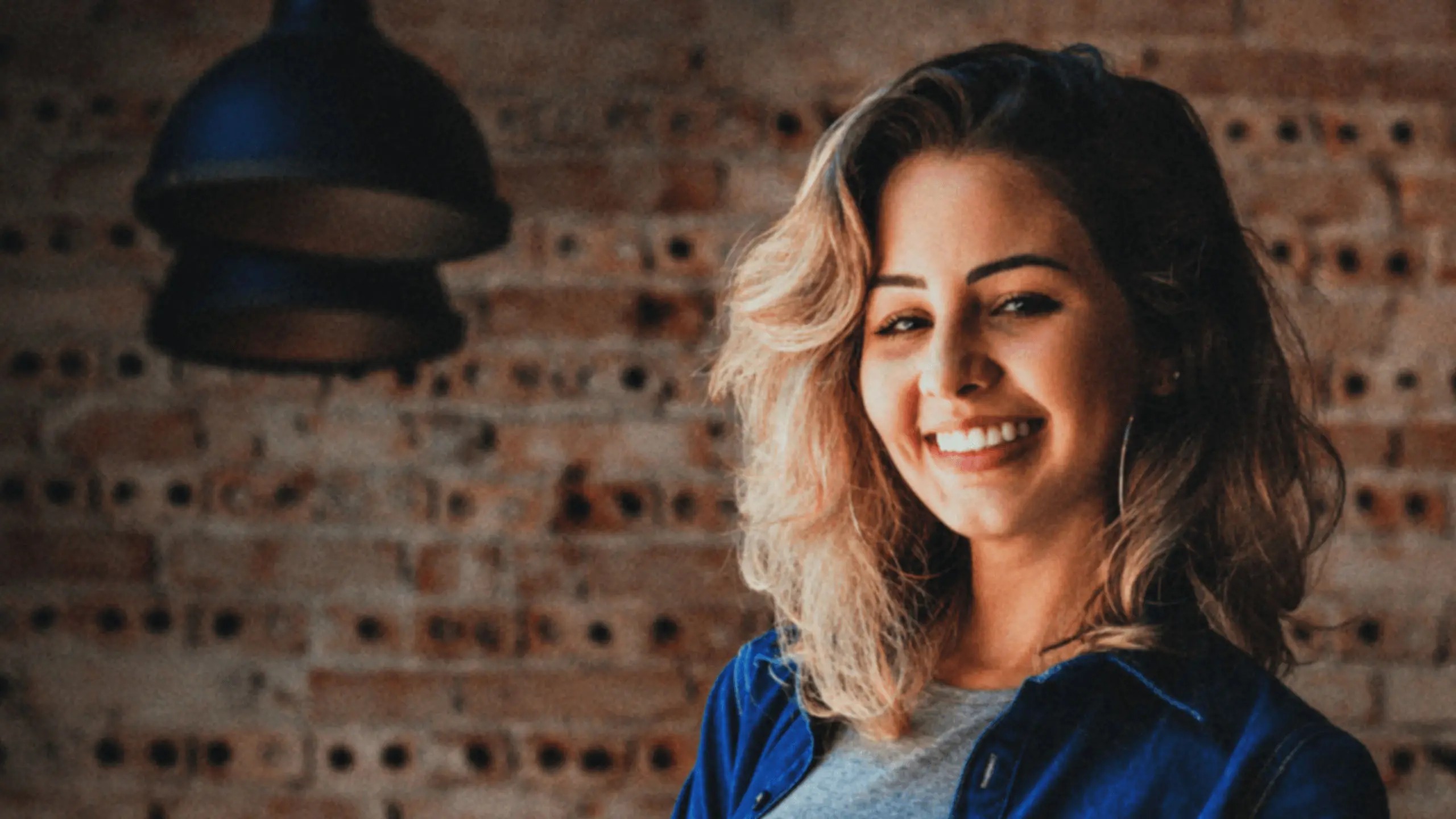
Если проблема исходника связана именно с мягкостью, а не с размером, полезно отдельно проверить рекомендации Xeon Live о том, как увеличить резкость фотографии. Апскейл и повышение резкости решают различные задачи: первый увеличивает пиксельные размеры, второй меняет локальный контраст и читаемость границ. Смешивание этих операций на максимальных значениях часто приводит к ореолам.
Текст, интерфейсы, аниме и сильно сжатые JPEG
1. Для текста и интерфейсов выбирайте профиль, ориентированный на линии и символы. 2. Начинайте с 2×: при 4× и 8× модель получает больше свободы и может заменить форму буквы на похожую. 3. После обработки проверяйте короткие контрольные слова, цифры и значки, а не только общий вид. 4. Для аниме и иллюстраций выбирайте профиль с сохранением чистых контуров; на таких изображениях зерно фотографии обычно отсутствует, по этой причине сильное шумоподавление не нужно. 5. Для старого JPEG сперва определите, что преобладает: шум камеры или блоки компрессии. Умеренное подавление артефактов полезно, но максимальная интенсивность часто съедает тонкие детали. 6. При сильной компрессии сопоставьте 2× и 4×; вариант с меньшим размером часто выглядит убедительнее, потому что модель меньше дорисовывает.
Для скриншотов важен добавочный контроль. Возьмите один участок с тонким шрифтом и один участок с иконками. Если после увеличения текст стал толще, но буквы сохранили форму, итог пригоден для иллюстрации. Если появились новые засечки, разрывы или заменённые символы, применяйте меньший коэффициент. В технической документации лучше дополнительно перерисовать текст и векторные элементы в исходном редакторе, а AI применять лишь для растровой части.
Для сжатых файлов полезно сперва убрать грубый шум и только затем увеличивать. Xeon Live отдельно разбирает, как убрать шум на фотографии. В VanceAI эти действия можно отчасти объединить в одном рабочем цикле, но принцип остаётся тем же: удалять только тот дефект, который реально виден. Сильная очистка уже чистого файла снижает текстуру и делает итог искусственным.
Как обрабатывать серии изображений в VanceAI Local и VanceAI PC
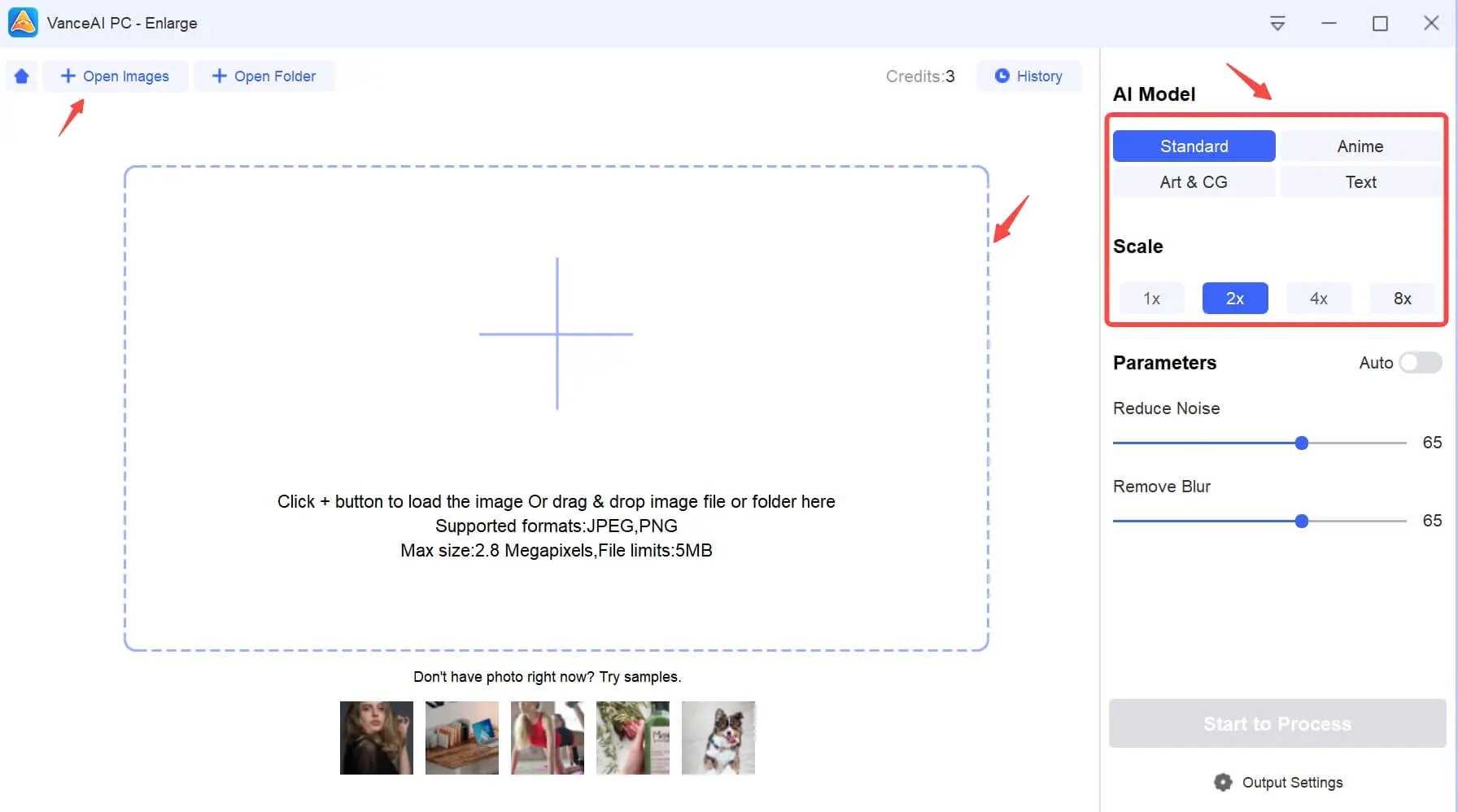
Когда файлов десятки или сотни, веб-сценарий по одному изображению становится неудобным. Текущий центр загрузок VanceAI выделяет VanceAI Local как Windows x64-приложение для локальной обработки изображений и пакетных задач. В более ранней справке продукт называется VanceAI PC; интерфейс и принцип остаются узнаваемыми: открыть изображение или папку, выбрать функцию Enlarge, настроить параметры, запустить очередь и проверить итоги.
Пакетная загрузка и единые настройки
1. Сперва подготовьте папку только с теми файлами, которые должны обрабатываться одинаково. Не смешивайте в одну очередь портреты, скриншоты и аниме, если для них необходимы различные модели. 2. В VanceAI PC применяйте Open Images для отдельных файлов или Open Folder для серии. 3. После добавления убедитесь, что программа видит все нужные элементы и их исходные размеры. 4. Выберите Enlarge и задайте общий профиль. 5. Установите коэффициент масштаба, ориентируясь на самый крупный целевой размер в серии. 6. Для неоднородных файлов лучше разбить работу на несколько партий, чем применять один агрессивный пресет ко всему каталогу. 7. Запустите обработку и проверьте несколько характерных итогов до того, как отправлять следующую большую серию.
Пакетная обработка экономит время лишь при одинаковой природе исходников. К примеру, фотографии товаров из одной съёмки с одинаковым размером и уровнем шума хорошо подходят для общего профиля. Архив, где вперемешку лежат сканы документов, портреты и логотипы, лучше разделить. В противном случае настройка, полезная для одного типа, ухудшит другой: шумоподавление сгладит графику, а профиль текста сделает фотографию неестественной.
Локальный и онлайн-режимы обработки
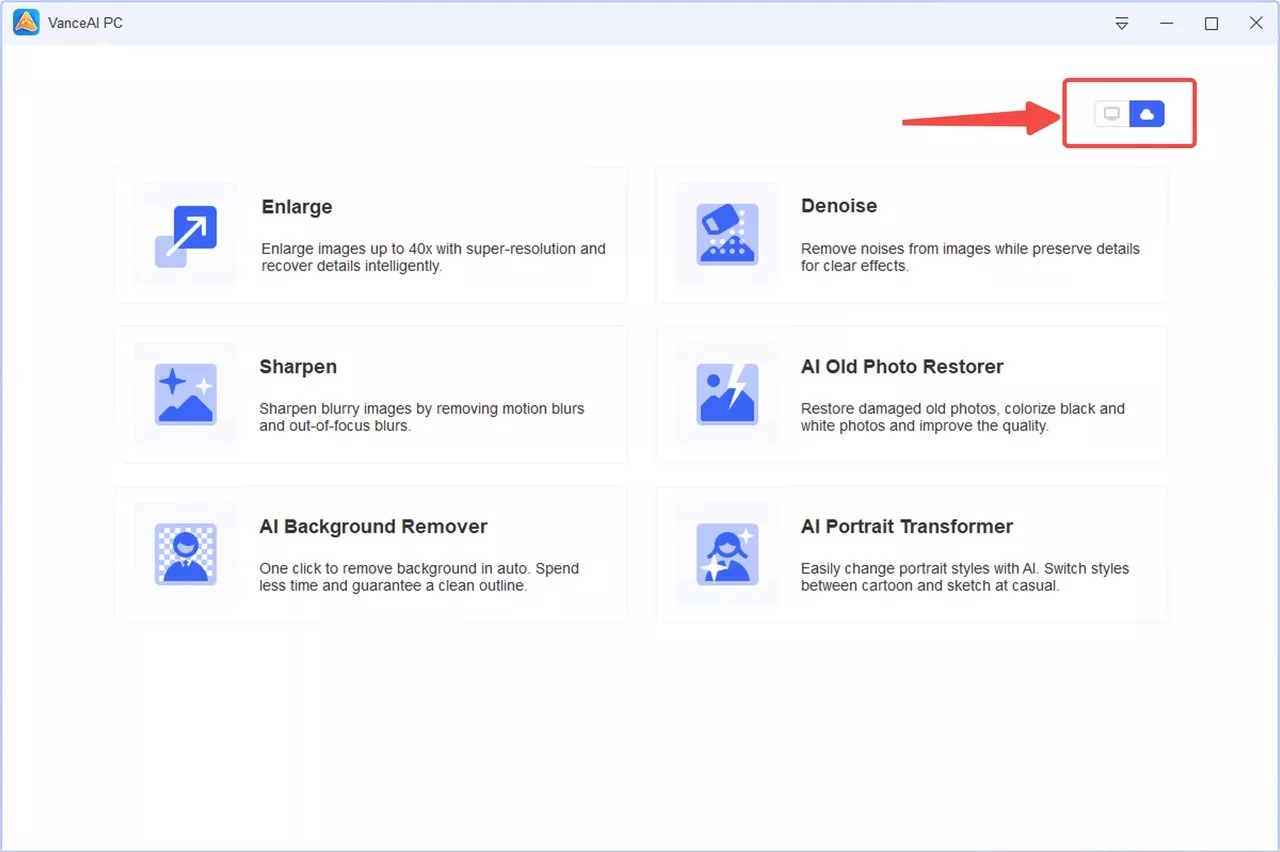
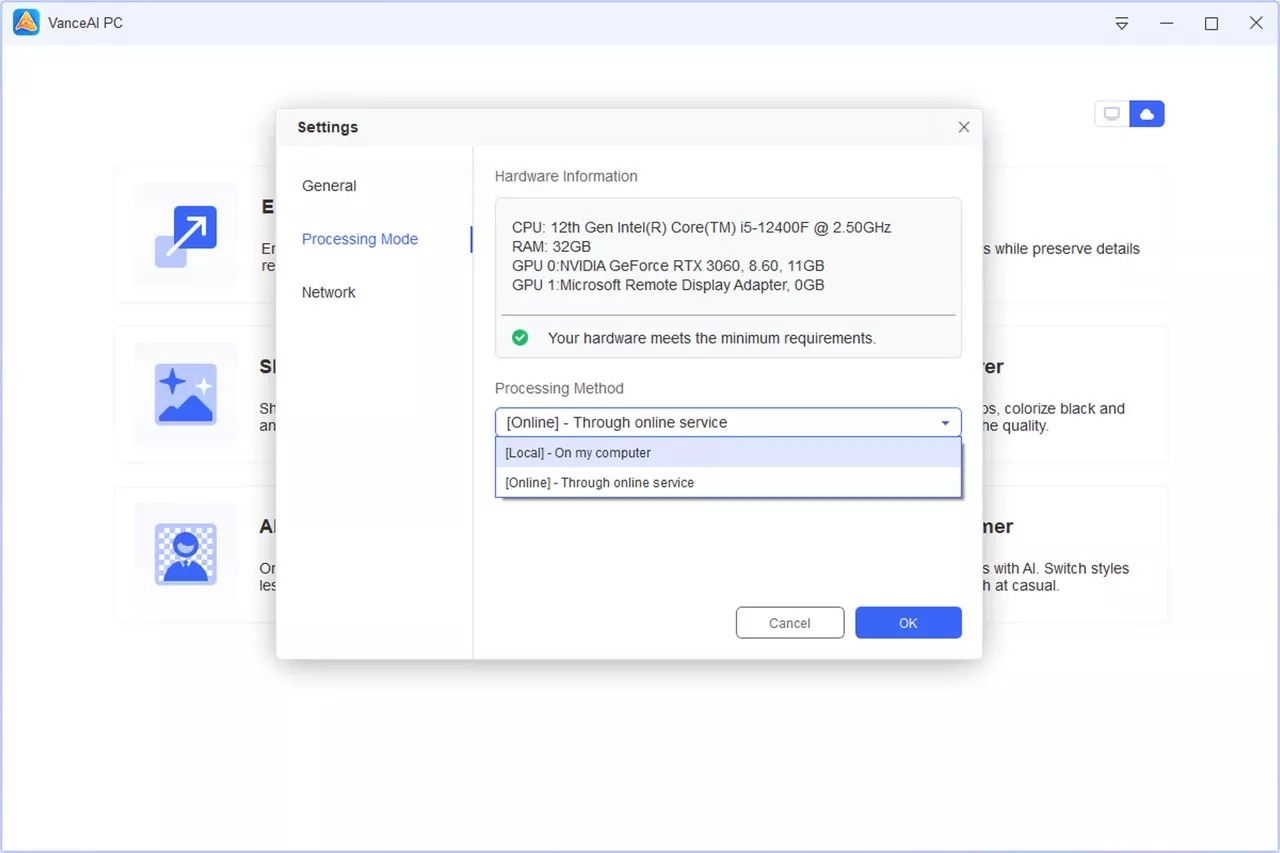
Справка VanceAI для VanceAI PC описывает два режима: Local GPU и Online Service. 1. На главном экране отыщите элемент смены режима в правой верхней части окна. 2. Для более явной настройки откройте Settings и раздел Processing Mode. 3. В поле Processing Method выберите Local, если хотите применять ресурсы своего компьютера, или Online, если задача должна обрабатываться на серверах VanceAI. 4. В этом же разделе интерфейс отображает информацию о железе и сообщает, соответствует ли оно минимальным требованиям локального режима. 5. После смены режима обработайте один тестовый файл и сопоставьте скорость и итог, прежде чем запускать большую очередь.
Локальный режим полезен для серийных задач и файлов, которые нежелательно отправлять в облако. Вместе с этим первоначальная установка и получение моделей требуют интернет-соединения по справке VanceAI PC. Веб-версия работает в браузере и не зависит от мощности локальной видеокарты, но обработка идёт через сервер. На актуальной странице Image Enlarger VanceAI заявляет шифрование загружаемых изображений при передаче и удаление загруженных файлов на протяжении 24 часов после обработки. Для конфиденциальных корпоративных материалов эти условия всё равно необходимо сопоставлять с внутренней политикой компании.
После пакетной обработки не скачивайте итоги вслепую. Откройте несколько файлов из начала, середины и конца очереди и проверьте одинаковые зоны: текст, край объекта, фон, кожу, мелкую фактуру. Если дефект повторяется по всей серии, меняйте профиль целиком. Если проблема только у нескольких исходников, вынесите их в отдельную очередь с другими параметрами. Такой контроль быстрее, чем ещё раз обрабатывать весь каталог из-за пары нестандартных файлов.
Типичные ошибки, причины и проверка итога
Большинство проблем в VanceAI делится на четыре группы: файл не загружается, задача долго обрабатывается, итог выглядит искусственно или итоговый размер не соответствует ожиданиям. Исправлять их стоит в том же порядке, в котором строится рабочий процесс: проверить входной файл, затем параметры, затем масштаб и только потом повторять обработку.
Файл не загружается или меняет размер до обработки
1. Проверьте расширение: справка VanceAI для веб-загрузки перечисляет PNG, JPG и JPEG. 2. Если формат подходит, проверьте соединение и повторите загрузку: нестабильный интернет указан разработчиком как одна из причин сбоя. 3. Сверьте пиксельный размер и вес файла с лимитами аккаунта. 4. Если изображение превышает ограничения, уменьшите его самостоятельно до контролируемого размера, а не полагайтесь на автоматическое уменьшение на стороне сервиса. 5. После загрузки сопоставьте отображаемое входное разрешение с оригиналом. Если оно меньше, значит исходник был приведён к лимиту до апскейла. 6. Лишь после этого запускайте увеличение, иначе вы будете оценивать качество обработки уже изменённого файла.
Отдельная ошибка — воспринимать большой размер в мегабайтах как высокое качество. Вес файла зависит от формата и сжатия, а не только от числа пикселей. JPEG может быть большим из-за низкой степени сжатия, но вместе с этим оставаться мягким. PNG может весить много из-за структуры данных, но не содержать добавочных деталей. Перед апскейлом ориентируйтесь на реальное разрешение и визуальные дефекты, а не на один показатель размера файла.
Итог слишком резкий, пластиковый или содержит выдуманные детали
1. Вернитесь к исходнику и сопоставьте один проблемный фрагмент при 100%. 2. Если появились светлые или тёмные ореолы вокруг контуров, уменьшите параметр резкости или коррекции размытия. 3. Если кожа и мелкие фактуры стали гладкими, ослабьте шумоподавление. 4. Если мелкий текст изменил форму, понизьте коэффициент увеличения и выберите модель для текста. 5. Если на 8× появились повторяющиеся искусственные узоры, попробуйте 4× или 2×. 6. Если исходник содержит полностью утраченные или смазанные детали, не пытайтесь компенсировать это максимальными значениями: AI создаст правдоподобную реконструкцию, но не вернёт фактическую информацию.
Важна и последовательность. Не меняйте одновременно модель, масштаб и три параметра: после такого прогона невозможно понять, что именно дало эффект. Сперва сопоставьте 2× и 4× на автоматике. Затем на лучшем масштабе меняйте только один ручной параметр. Если улучшение не подтверждается на контрольных участках, вернитесь к предыдущему значению. Это простой метод не превратить настройку в случайный подбор.
Итоговая проверка — это не только вопрос визуальной привлекательности. Измерьте фактическое выходное разрешение и убедитесь, что оно соответствует выбранному масштабу. Откройте файл в программе, которая показывает пиксельные размеры, и сопоставьте с ожидаемыми значениями. Если цель — изменить размер без лишней обработки, сверяйтесь с отдельным материалом Xeon Live о том, как поменять размер фотографии без потери качества: порой обычный качественный ресайз рациональнее AI-апскейла, в особенности если исходник уже достаточно резкий.
Почему изображение загрузилось в меньшем разрешении?
VanceAI применяет лимиты по числу мегапикселей, весу файла и длине стороны. Изображения сверх лимита могут быть автоматически уменьшены до обработки. Сопоставьте размер исходника с отображаемым входным разрешением.
Почему 8× выглядит хуже, чем 4×?
При большем коэффициенте модель должна восстановить больше недостающих пикселей. На слабом исходнике это увеличивает риск синтетических фактур, ореолов и изменённых мелких деталей. Выберите меньший масштаб.
Почему мелкий текст изменился?
AI-апскейл реконструирует формы вероятностно. Для текста применяйте профиль, рассчитанный на линии и символы, начинайте с 2× и проверяйте буквы и цифры при 100% масштабе.
Почему портрет стал пластиковым?
Слишком сильное подавление шума или агрессивная обработка может сгладить естественную текстуру кожи. Ослабьте ручные параметры и сопоставьте итог с автоматическим режимом.
Что делать, если загрузка не проходит?
Проверьте формат PNG, JPG или JPEG, соединение с интернетом и ограничения по размеру. После исправления повторите загрузку.
Можно ли считать добавленные AI детали восстановленными фактами?
Нет. Модель строит визуально правдоподобную реконструкцию. Для документальных и доказательных задач такие добавленные детали нельзя трактовать как исходную информацию.
Преимущества, недостатки и кому программа подходит
Vance AI Image Enlarger полезен в первую очередь там, где необходим быстрый и понятный апскейл без полноценного графического редактора. Его сильная сторона — короткий рабочий цикл с несколькими вариантами масштаба и возможностью перейти от автоматических параметров к ручным. Ограничения типичны для AI-сверхразрешения: итог зависит от качества исходника, а на сильном увеличении модель начинает заметнее реконструировать то, чего в исходнике нет.
Плюсы
- Веб-сценарий с понятной последовательностью Upload Image → настройка → обработка → скачивание.
- Коэффициенты 2×, 4× и 8× закрывают большинство задач для веба, презентаций и умеренной печати.
- Есть автоматические и ручные параметры, по этой причине обработку можно ослабить или усилить под конкретный дефект.
- Специализированные модели подходят для различных типов контента: фотографий, аниме, текста и низкокачественных изображений.
- Для серийной работы есть локальный настольный вариант с пакетной обработкой на Windows x64.
Минусы
- Качество резко зависит от исходника: сильное размытие, крошечные лица и мелкий текст не превращаются в достоверную высокодетализированную информацию.
- На 8× выше риск искусственных текстур, ореолов и изменения мелких элементов.
- Веб-обработка требует загрузки файла на сервер; для конфиденциальных материалов предпочтительнее локальный сценарий и собственные политики безопасности.
- Лимиты веб-загрузки могут приводить к автоматическому уменьшению слишком больших исходников до обработки.
- Это не полноценный редактор: нет многослойной ретуши, локальных масок и точной ручной реконструкции.
Кому подойдёт
- Контент-менеджерам и маркетологам, которым необходимо быстро привести маленькие изображения к более крупному размеру.
- Владельцам интернет-магазинов и дизайнерам, работающим с сериями товарных фотографий.
- Авторам презентаций, блогов и социальных материалов, когда исходник по сюжету подходит, но не хватает разрешения.
- Пользователям домашних архивов для визуального улучшения старых цифровых снимков и сканов.
Не стоит выбирать VanceAI как единственный инструмент, когда требуется строгое сохранение каждого символа, линии или микродетали. Для технической схемы, логотипа и текста лучше иметь исходный вектор или заново собрать элементы. Для RAW-фотографии с важной цветопередачей сперва необходима нормальная проявка, а апскейл — уже финальный этап. Для глубокой реставрации старого фото потребуется редактор с ручными масками и клонированием, потому что автоматическая реконструкция не даёт полного контроля.
Альтернативы и практические рекомендации по выбору
Сопоставлять апскейлеры полезно не по одному показателю резкости, а по рабочему процессу. VanceAI удобен коротким веб-сценарием и наличием настольной локальной обработки. Let’s Enhance ориентирован на облачное увеличение и массовую работу с коммерческими изображениями. Topaz Gigapixel — более тяжёлый профессиональный настольный инструмент с несколькими AI-моделями и масштабированием до 6× в основных настройках. Upscayl — бесплатный и открытый десктопный вариант для Windows, macOS и Linux с локальной обработкой и пакетным режимом.
Для единичной задачи в браузере VanceAI рационален, когда исходник небольшой и необходимо быстро получить 2× или 4× с минимальным освоением. Для регулярной работы с каталогами лучше применять пакетный локальный поток, чтобы не загружать файлы по одному. Для фотографа, которому важны многочисленные модели, сравнение вариантов и глубокий контроль именно апскейла, логичнее рассматривать специализированные настольные решения. Для пользователя, которому принципиальны открытый код, отсутствие облачной загрузки и работа на Linux или macOS, сильной альтернативой становится Upscayl.
Практическое правило для Vance AI Image Enlarger простое: не начинайте с максимума. Сперва сделайте 2× на автоматических параметрах и проверьте контрольные зоны. Если размера не хватает — переходите к 4×. Ручные параметры меняйте по одному и лишь при видимом дефекте. 8× применяйте тогда, когда конечный размер в самом деле этого требует и итог проходит проверку на 100%. Для серии файлов сперва тестируйте одну типичную фотографию, потом запускайте очередь. Такой подход экономит время и уменьшает риск получить большой, но визуально менее достоверный файл.
Для веб-публикаций и презентаций важнее чистые края и естественная фактура, чем максимальное число пикселей. Для печати заблаговременно определите физический размер, а уже потом рассчитывайте, необходим ли 2× или 4×. Для старых фотографий храните оригинал отдельно и не заменяйте его AI-версией. Для товарных изображений проверяйте маркировку и текст на упаковке после обработки. Для скриншотов сопоставляйте буквы и иконки. Эти простые проверки превращают VanceAI из кнопки увеличить в предсказуемый рабочий инструмент.