
Smart Doc Scanner — старое Android-приложение Mobilicy для превращения фотографий бумажных документов в аккуратные цифровые страницы. На Xeon Live можно скачать Smart Doc Scanner бесплатно и сверить, что речь идёт именно о версии Mobilicy с пакетом com.mobilicy.docscanner, а не о современных одноимённых приложениях других разработчиков. Ниже разобран рабочий процесс от кадра до PDF, DOC и распознанного текста.
Что представляет собой Smart Doc Scanner и какой версии посвящён обзор
Smart Doc Scanner создавался как карманный сканер для Android. Его базовая логика проста: камера захватывает лист, программа ищет границы документа, пользователь при необходимости корректирует рамку, затем применяет обработку и собирает одну или несколько страниц в документ. Подтверждённый набор возможностей включает автоматическое определение рамки, пакетную съёмку, обрезку и масштабирование, режим Magic для повышения читаемости, OCR более чем на сорока языках, импорт изображений, сохранение в PDF и DOC, печать, обмен через системные средства и резервное копирование через Google Drive.
Последняя подтверждённая версия ветки Mobilicy — 2.0.683. Архивные каталоги указывают пакет com.mobilicy.docscanner, размер около 24 МБ, минимальную Android 4.0.3 и ориентацию сборки на Android 10. AppBrain фиксирует снятие этой версии с Google Play 21 декабря 2023 года. В магазине Google Play в настоящее время встречаются приложения с тем же наименованием, но другими разработчиками и другими идентификаторами пакета. По этой причине наименование без проверки пакета недостаточно для идентификации программы.
Практический смысл Smart Doc Scanner сегодня связан в первую очередь с уже знакомым старым рабочим процессом или устройствами, где эта сборка применяется давно. Для свежей корпоративной инфраструктуры важнее учитывать отсутствие новых релизов Mobilicy: обновления функций и адаптация под новые версии Android у этой ветки не подтверждены. В статье по этой причине нет советов, основанных на современных функциях одноимённых программ — электронной подписи, конвертации офисных форматов и защищённых папках: они относятся к другим продуктам.
Интерфейс Smart Doc Scanner: где находятся главные действия
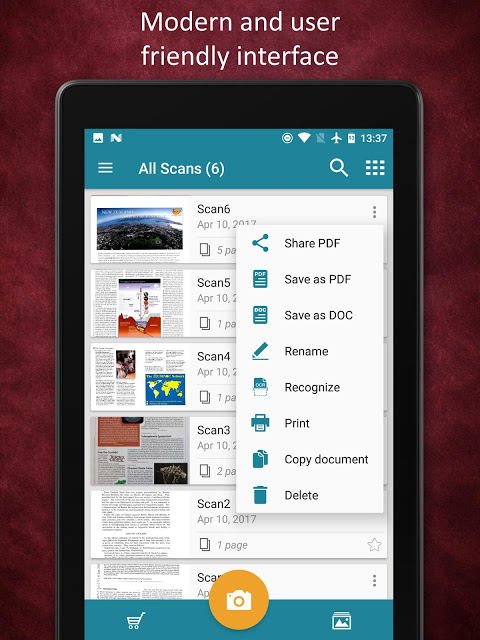
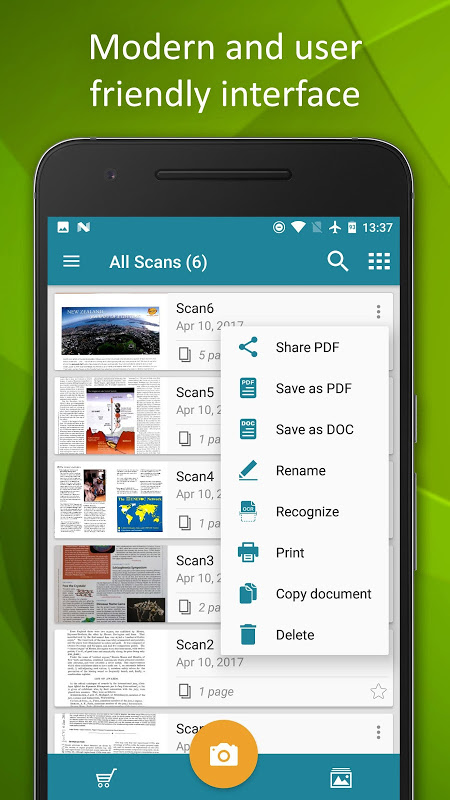
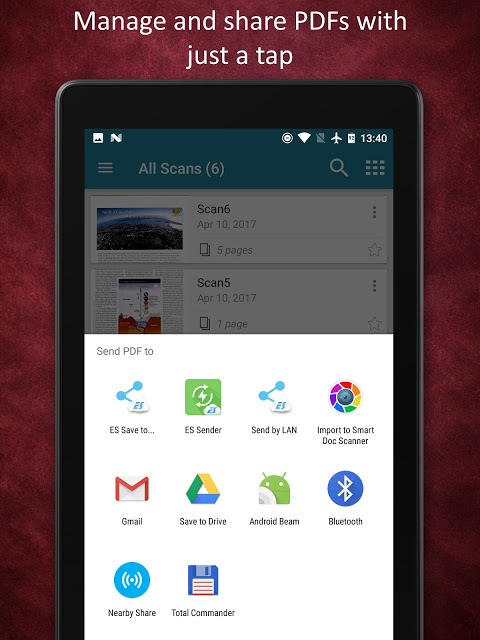
Работа начинается с библиотеки All Scans. Тут видны карточки документов с миниатюрой, именем и числом страниц. Верхняя панель содержит поиск и переключение вида, а кнопка камеры запускает новую съёмку. Меню конкретного документа раскрывает подтверждённые команды Share PDF, Save as PDF, Save as DOC, Rename, Recognize, Print, Copy document и Delete. Такая структура важна: большая часть сценариев стартует либо с кнопки камеры, либо из меню уже собранного документа.
Библиотека All Scans и меню документа
Для повторной работы с документом не нужно заново открывать камеру. Отыщите нужную карточку в All Scans, откройте её меню и выберите действие по задаче. Rename меняет имя, Recognize переводит изображение в распознанный текст, Save as PDF и Save as DOC формируют выходной файл, Share PDF передаёт PDF в системное меню, Print отправляет документ в доступный механизм печати, а Copy document создаёт копию для отдельной обработки. Поиск по имени и содержимому, а также сортировка по имени, размеру и числу страниц относятся к подтверждённым средствам управления библиотекой.
Экран съёмки и рамка документа
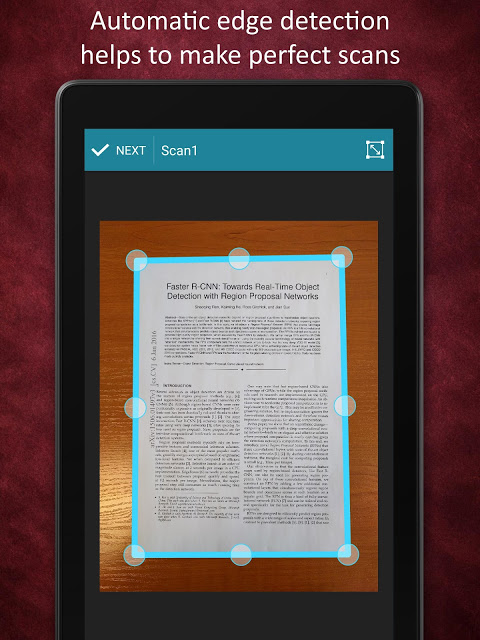
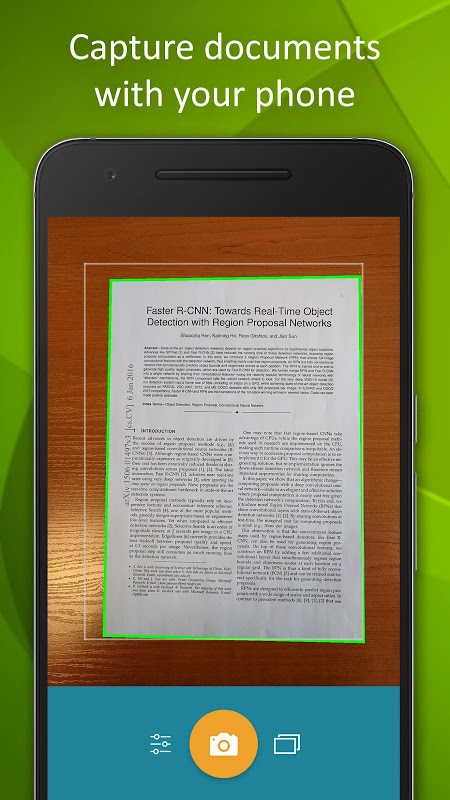
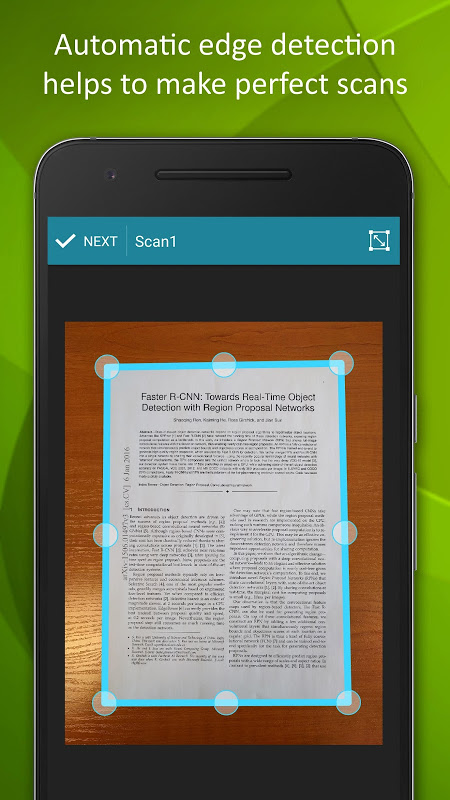
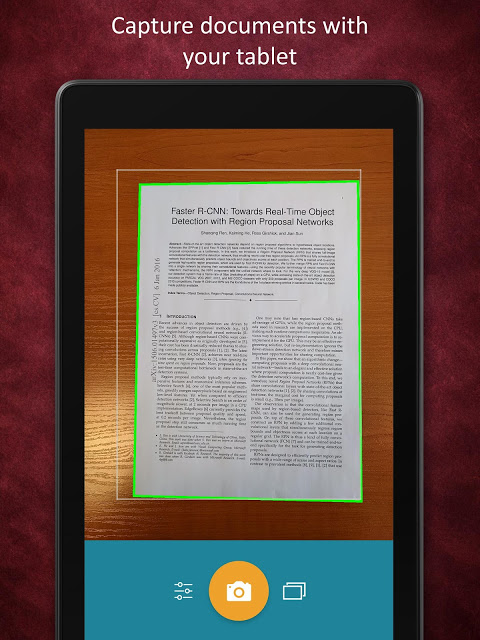
После запуска камеры Smart Doc Scanner ищет лист в реальном времени. На демонстрационных кадрах рамка выделяется поверх документа, а на следующем этапе показываются маркеры по углам и сторонам. Кнопка NEXT переводит захваченный кадр дальше по цепочке. Такой порядок позволяет отделить два действия: сперва получить резкий кадр, потом проверить геометрию страницы. Настройки камеры, портретная и альбомная ориентация, а также расширенные средства фокусировки заявлены разработчиком как часть режима съёмки.
Как отсканировать один документ и получить ровную читаемую страницу
Для одиночного листа лучше разделять съёмку и обработку. Сперва добейтесь ровного освещения и фокуса, затем контролируйте рамку, и лишь после этого применяйте фильтр. Такой порядок уменьшает количество исправлений: фильтр не компенсирует обрезанный край, а OCR не восстанавливает символы, которые смазаны или засвечены ещё на исходном кадре. Для общего процесса сканирования полезен тоже материал Xeon Live о сканировании документов на компьютере и телефоне.
Шаг 1. Съёмка и автоматическое определение границ
1. Положите документ на контрастный фон и расправьте лист. Камеру держите так, чтобы весь прямоугольник страницы помещался в кадр. Приложение определяет границы в реальном времени, по этой причине перед спуском затвора добейтесь стабильной рамки по всем четырём сторонам.
2. Выберите ориентацию камеры по самому документу. Для обычного листа удобен портретный кадр, для широкой таблицы или разворота — альбомный. Smart Doc Scanner поддерживает оба варианта, по этой причине не нужно поворачивать широкую страницу только ради интерфейса.
3. Дождитесь фокусировки на тексте. На чеке, квитанции или листе с мелким шрифтом контролируйте не внешний край бумаги, а резкость строк в центре. После захвата откройте следующий экран и визуально проверьте мелкие символы, подпись, печать и тонкие линии таблиц.
4. На экране с рамкой передвиньте угловые и боковые маркеры по реальным краям листа. Фон за границей рамки должен исчезнуть из будущей страницы. Нажмите NEXT только после совпадения рамки с листом. Итог проверки простой: у готовой страницы нет треугольников стола по углам и не срезаны номера, подписи или поля.
Шаг 2. Обрезка, масштабирование и Magic mode
1. После геометрической коррекции увеличьте страницу средствами zoom и проверьте сложные зоны: край печати, мелкий шрифт, серые подписи, строки таблицы. Smart Zoom предназначен именно для быстрого просмотра обработанных страниц, по этой причине контроль делайте до экспорта.
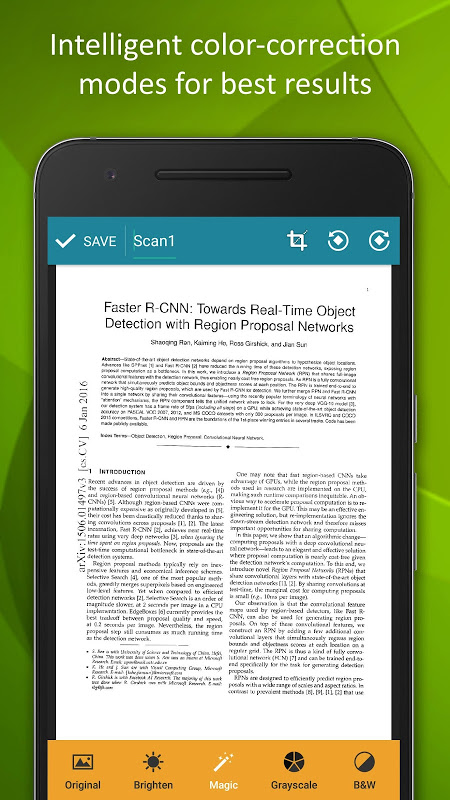
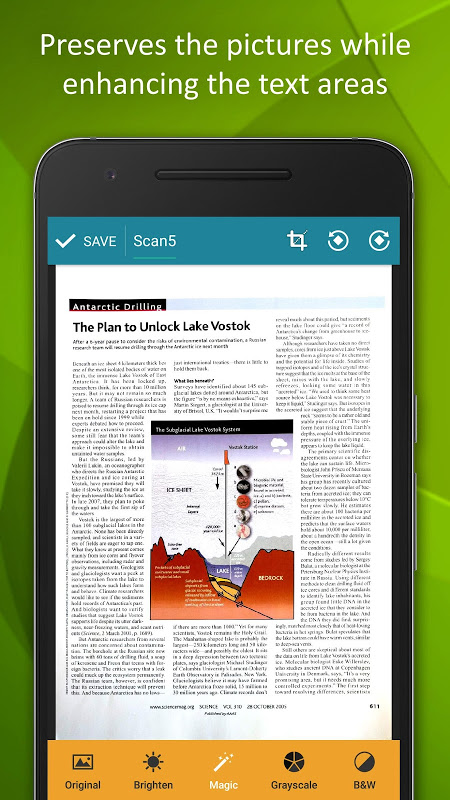
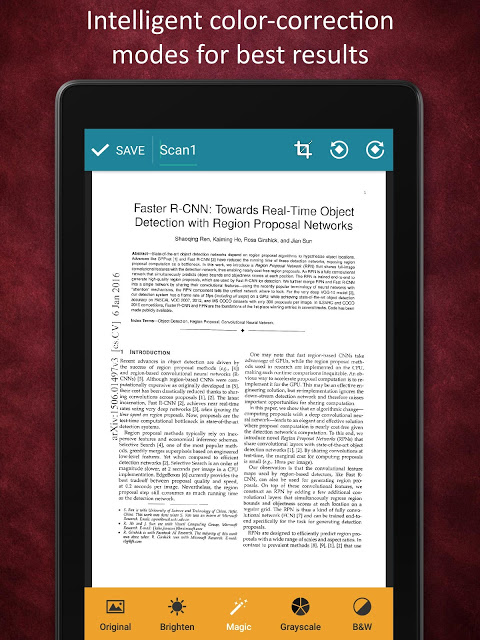
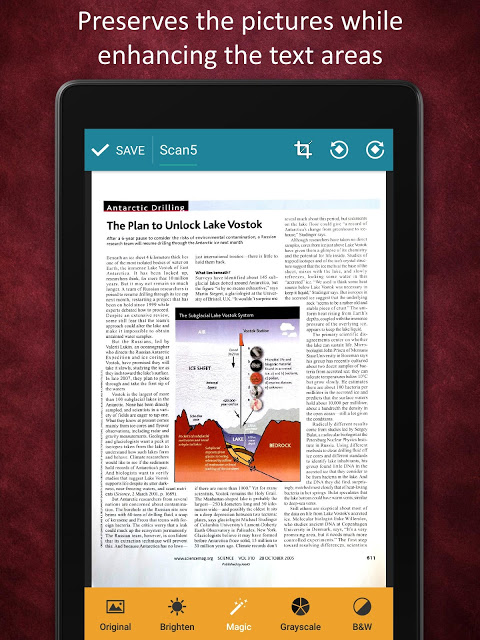
2. Для обычного текстового листа применяйте режим обработки, который повышает контраст текста без потери иллюстраций. В Smart Doc Scanner для этого подтверждён Magic mode: он сохраняет изображения и усиливает текстовые области. Это в особенности полезно для инструкций, статей и документов, где рядом находятся фото, схемы и текст.
3. Сопоставьте обработанный кадр с исходным в наиболее слабых местах. На светлой печати не должно исчезнуть тонкое начертание, на тёмной бумаге не должны сливаться буквы, а фотография внутри документа не должна превращаться в однотонное пятно. При неудовлетворительном итоге вернитесь к исходному кадру и уменьшите агрессивность обработки вместо повторного усиления уже испорченной страницы.
4. Перед сохранением проверьте четыре признака: все края на месте, строки остаются горизонтальными, текст читается при увеличении, значимые изображения различимы. Лишь после такой проверки переходите к PDF, DOC или OCR. Эта короткая дисциплина важнее количества фильтров, потому что ошибки рамки и фокуса распространяются на все дальнейшие форматы.
Как собрать многостраничный документ и правильно подготовить PDF
Пакетный режим Smart Doc Scanner рассчитан на договоры, конспекты, инструкции и другие материалы из нескольких листов. Главная задача тут — не просто быстро сделать серию кадров, а сохранить одинаковую геометрию, читаемость и порядок страниц. Для отдельного разбора многостраничной сборки на различных устройствах пригодится инструкция Xeon Live как сканировать много страниц в один PDF.
Шаг 1. Пакетная съёмка без разрыва документа
1. Создайте новый скан и ведите все листы одного документа внутри одной сессии. Пакетный режим предназначен именно для последовательного захвата нескольких страниц, по этой причине не создавайте отдельный документ на каждый лист с последующим ручным объединением.
2. Зафиксируйте телефон приблизительно на одной высоте и не меняйте освещение между листами. На каждом кадре контролируйте четыре края и фокус. Повторяемая геометрия делает итоговый PDF визуально ровным, а OCR получает страницы с одинаковой плотностью текста.
3. После каждого кадра быстро проверяйте рамку и крупные дефекты, затем переходите к следующему листу. Полную проверку мелкого текста разумнее выполнить после окончания серии через миниатюры и Smart Zoom. Так пакетная съёмка остаётся быстрой, но явный брак не попадает в очередь.
4. В конце серии сопоставьте количество бумажных листов и количество страниц в документе. Пропуск одной страницы проще обнаружить до экспорта. Для двусторонних материалов вдобавок проверьте чередование лицевой и оборотной стороны, чтобы не получить последовательность 1, 3, 2, 4.
Шаг 2. Порядок страниц, обложка и свойства PDF
1. Откройте собранный документ и просмотрите миниатюры страниц. Smart Doc Scanner поддерживает копирование, перемещение, добавление и удаление страниц, по этой причине сперва приведите структуру в порядок: титульный лист, основная часть, приложения.
2. Удалите дубли и неудачные кадры. Страницу, которую необходимо применять отдельно, можно извлечь и сохранить как изображение. Такой метод удобен для подписи, схемы или квитанции, которая одновременно должна остаться внутри общего PDF и применяться отдельно.
3. При необходимости назначьте миниатюру страницы как обложку документа. Эта функция не меняет содержание PDF, но упрощает визуальное различение документов в библиотеке приложения.
4. Перед сохранением задайте свойства вывода, которые реально поддерживает программа: размер страницы, разрешение, поля и формат. Настройки допускаются для всего документа или отдельной страницы. Для офисного обмена выбирайте единый размер страниц; смешивание A4 и произвольных размеров усложняет печать и просмотр.
5. После сохранения откройте PDF ещё раз и пролистайте его от первой страницы до последней. Проверьте порядок, ориентацию, отсутствие пустых листов и обрезанных полей. Отдельно увеличьте одну страницу с самым мелким шрифтом — она быстрее всего показывает, достаточно ли выбранного разрешения.
Как распознать текст через OCR и получить пригодный для правки итог
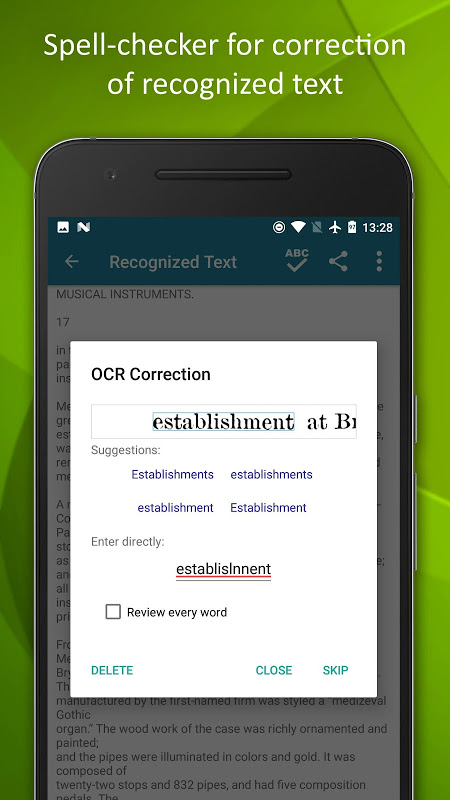
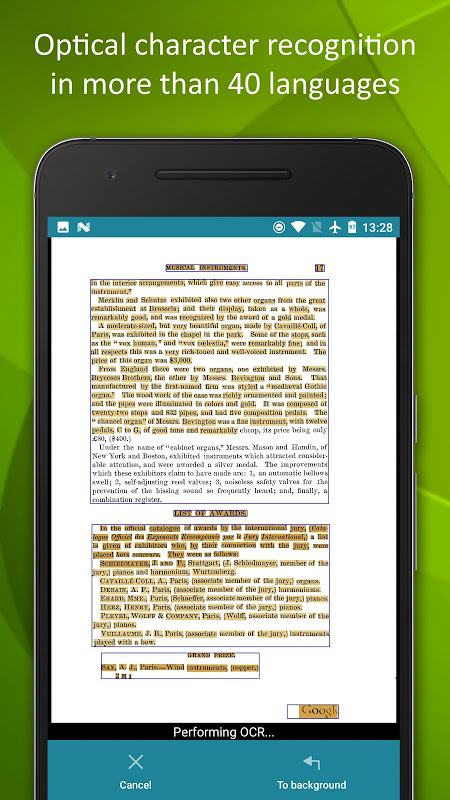
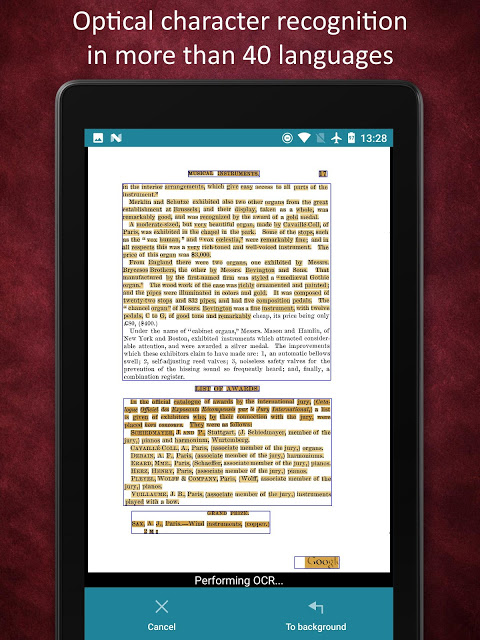
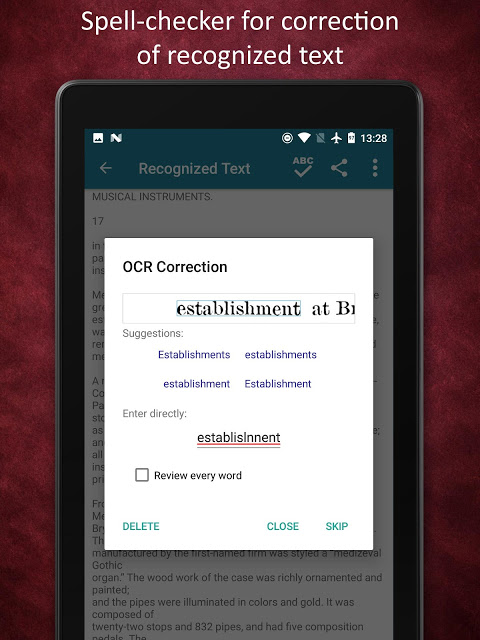
OCR в Smart Doc Scanner не ограничивается одной страницей: поддерживается распознавание многостраничных документов, более сорока языков, проверка орфографии и исправление итога. Важное ограничение метода остаётся обычным для любого OCR: качество текста зависит от качества исходного изображения. По этой причине распознавание запускают после выравнивания и обработки страницы, а не вместо них. Общие принципы OCR в PDF дополнительно разобраны в материале Xeon Live о распознавании текста в PDF.
Шаг 1. Подготовка страницы и запуск Recognize
1. Откройте документ из All Scans и увеличьте страницу. Текст должен быть резким, рамка — корректной, строки — без сильного наклона. Для светлого или неравномерного листа сперва примените обработку, затем переходите к распознаванию.
2. Откройте меню документа и выберите Recognize. Эта команда подтверждена на экранном меню Smart Doc Scanner. Для многостраничного файла убедитесь, что в документе уже собраны только нужные страницы: программа умеет распознавать многостраничные документы, а лишние страницы увеличивают объём проверки.
3. Выберите язык, соответствующий основному тексту. Поддержка заявлена более чем для сорока языков. Для смешанного документа проверяйте в особенности внимательно собственные имена, номера, даты, артикулы и сокращения — словарная коррекция хуже помогает там, где нет обычных слов.
4. После OCR не переходите сразу к финальному обмену. Откройте распознанный текст и сопоставьте его с изображением на нескольких участках: заголовок, обычный абзац, строка с цифрами, таблица или подпись. Такой выбор быстро показывает типичные ошибки распознавания без полного посимвольного чтения всего документа.
Шаг 2. Исправление OCR и сохранение текста
1. Применяйте встроенную проверку орфографии как первый фильтр. Она помогает обнаружить обычные словарные ошибки, но не заменяет визуальное сравнение чисел, фамилий, реквизитов и технических обозначений.
2. Исправьте очевидные подмены символов: похожие пары цифр и букв, слитые слова, потерянные пробелы, переносы строк. При повторяющейся ошибке на всей странице вернитесь к изображению и проверьте контраст: глобальный дефект исходника эффективнее исправить до повторного OCR, чем ручным способом править десятки одинаковых ошибок.
3. Сохраните распознанный текст в TXT, когда необходим именно текстовый итог. Для документа с сохранением визуальной структуры применяйте PDF или DOC. Smart Doc Scanner поддерживает PDF/DOC, а распознанный текст можно корректировать перед сохранением.
4. Проверьте итог вне режима распознавания. Для TXT откройте начало и конец файла и убедитесь, что текст не оборван. Для DOC проверьте переносы абзацев и специальные символы. Для PDF убедитесь, что страницы остались на месте и визуальная копия документа не изменилась после OCR.
Как импортировать готовые изображения и собрать из них документ
Smart Doc Scanner умеет работать не только с камерой. Подтверждён импорт JPEG, PNG, BMP, GIF и WebP из памяти устройства и внешних источников с последующим преобразованием в PDF. Такой путь удобен для уже сделанных фотографий, скриншотов страниц и файлов, полученных из иного приложения. Важно импортировать исходные изображения, а не их ещё раз сжатые копии из мессенджера: OCR и мелкий текст чувствительны к потере деталей.
Шаг 1. Импорт JPEG, PNG, BMP, GIF и WebP
1. Подготовьте изображения в памяти устройства и проверьте их порядок по именам или дате. При большом наборе это уменьшает риск перепутать страницы уже внутри документа.
2. Откройте импорт из хранилища и выберите исходные изображения. Smart Doc Scanner заявляет интеграцию с File Commander, внутренним и внешним хранилищем, а также облачными сервисами. Для публикации и архива удобнее работать с локальной копией набора, чтобы все страницы были доступны в одной сессии.
3. После добавления каждой страницы проверьте ориентацию и рамку. Импортированная фотография не всегда снята как документ: в кадре остаются фон, тени, соседний лист. Применяйте обрезку и масштабирование так же, как после съёмки камерой.
4. Примените Magic mode только там, где он улучшает текстовую область. Для страниц с фотографиями и цветными схемами сопоставляйте итог при увеличении: фильтр должен сохранять изображения, но итог всё равно требует визуальной проверки.
Шаг 2. Добавление, извлечение и повторное применение страниц
1. После импорта расположите страницы в нужной последовательности. Подтверждённые операции PDF включают copy, move, add и delete, по этой причине структуру документа можно собрать уже после загрузки изображений.
2. Для повторного применения одной страницы извлеките её как отдельное изображение. Этот сценарий удобен, когда из многостраничного договора требуется отдельно отправить приложение или титульный лист, не разрушая исходный документ.
3. Для создания визуально узнаваемого документа назначьте подходящую миниатюру страницей-обложкой. Затем задайте одинаковый размер страницы и поля. Разнородные изображения часто имеют различные пропорции, а единые параметры PDF делают просмотр и печать предсказуемее.
4. Сохраните промежуточный документ и откройте его из All Scans. Сопоставьте число импортированных файлов и количество страниц. Затем пролистайте места стыка различных источников: именно там чаще обнаруживаются поворот на 90 градусов, нестандартные поля и лишний фон.
Как сохранить PDF или DOC, распечатать и передать документ
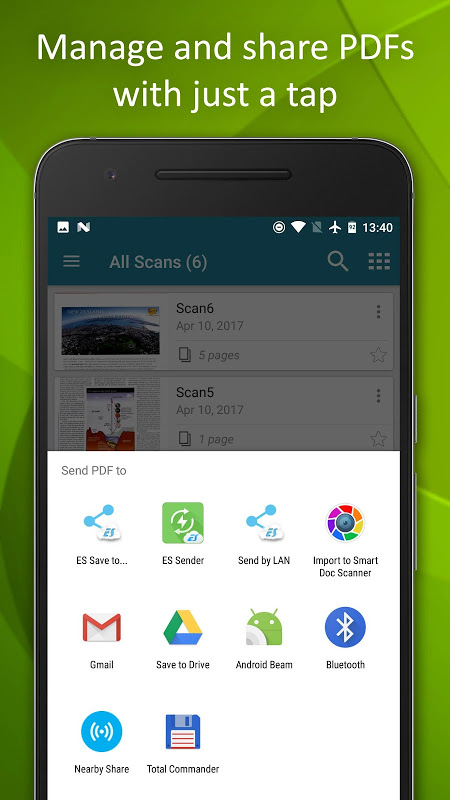
После обработки Smart Doc Scanner предлагает несколько путей вывода. В меню документа видны Save as PDF, Save as DOC, Share PDF и Print. Помимо этого, разработчик указывает обмен через электронную почту, облачное хранилище, Bluetooth, Wi‑Fi Direct и социальные приложения, а также резервное копирование и восстановление через Google Drive. Эти функции лучше рассматривать как различные задачи: сохранение создаёт файл, Share PDF передаёт готовый PDF, Print запускает печать, резервная копия сохраняет рабочие документы приложения.
Шаг 1. Выбор формата и параметров PDF
1. Для точной визуальной копии выберите Save as PDF. PDF подходит для договора, чека, заявления, инструкции и любого документа, где расположение элементов важнее последующего редактирования текста.
2. Перед сохранением задайте размер страницы, разрешение и поля. Smart Doc Scanner поддерживает A4, Letter и другие размеры, а свойства можно применять ко всему документу или отдельной странице. Для обычного офисного комплекта применяйте один размер на всех страницах и достаточное разрешение для мелкого шрифта.
3. Для последующей правки в текстовом редакторе применяйте Save as DOC. DOC не следует воспринимать как точную фотографическую копию PDF: после OCR обязательно проверьте переносы строк, таблицы и нестандартные символы.
4. Непосредственно после сохранения откройте файл из внешнего просмотрщика или менеджера документов. Проверяйте не только наличие файла, но и содержимое: количество страниц, читаемость, порядок и размер. Это отделяет успешный экспорт от простого появления записи внутри Smart Doc Scanner.
Шаг 2. Share PDF, Print и резервная копия
1. Для отправки готового файла откройте меню документа и выберите Share PDF. В системном меню Android выберите нужный канал передачи. Перед отправкой проверьте, что получателю уходит PDF, а не исходная фотография одной страницы.
2. Для бумажной копии выберите Print. Smart Doc Scanner заявляет печать через сетевые и облачные принтеры. В окне печати Android проверьте принтер, размер бумаги, ориентацию и диапазон страниц; итоговая страница должна соответствовать выбранному размеру PDF.
3. Для резервирования рабочих документов применяйте подтверждённую функцию backup/restore через Google Drive. Резервная копия полезна как страховка библиотеки приложения, но не заменяет отдельное хранение экспортированных PDF. Финальные файлы лучше держать в обычной структуре папок, где они доступны без Smart Doc Scanner.
4. После резервного копирования откройте один важный документ из библиотеки и один экспортированный PDF из файлового менеджера. Это две различные проверки: первая подтверждает целостность проекта внутри приложения, вторая — существование независимого итога для передачи и архива.
Как настроить качество и ускорить повторяющуюся работу
В Smart Doc Scanner нет подтверждённой системы настольных горячих клавиш или сценариев автоматизации: это мобильный интерфейс. Ускорение строится на другом — пакетной съёмке, стабильных настройках камеры, единых свойствах PDF, сортировке библиотеки и повторяемой проверке качества. Для большого потока документов полезнее один раз определить рабочие параметры, чем на каждом листе заново выбирать размер, поля и метод обработки.
Камера, ориентация, фокус и повторяемость кадра
1. Для серии однотипных листов выберите постоянную ориентацию и положение телефона. Smart Doc Scanner поддерживает портретную и альбомную съёмку, а расширенные настройки камеры и фокусировки предназначены для контроля исходного кадра.
2. Не меняйте расстояние до листа без необходимости. Чем одинаковее масштаб страниц, тем меньше ручной коррекции рамки и тем ровнее выглядит многостраничный документ.
3. Контролируйте освещение до съёмки. Блики на глянцевой бумаге и тени от руки ухудшают исходник, а усиление контраста после кадра не возвращает скрытые детали. На сложной странице сперва сделайте тестовый кадр, увеличьте текст и только затем продолжайте серию.
4. Для повторяющихся форм, чеков или актов применяйте пакетный режим и проверяйте один и тот же контрольный участок на каждой странице: номер, дату, строку с мелким текстом. Такой метод быстрее полного просмотра каждого листа, но всё равно выявляет расфокусировку и пересвет.
Разрешение, поля, размер страницы и организация библиотеки
1. Определите целевой формат до начала большой серии. Для офисных документов применяйте A4, для американских форм — Letter. Подтверждённая настройка размера страницы избавляет от смешанных размеров в одном PDF.
2. Разрешение подбирайте по самому мелкому значимому элементу. Для текста достаточно качества, при котором буквы различаются при увеличении без заметных ступенек и расплывания. Чрезмерно низкое разрешение ухудшает OCR; чрезмерное увеличивает объём без добавочной пользы для обычной страницы.
3. Поля задавайте одинаково для одного типа документов. На скане не должно исчезать содержимое, но большие пустые зоны увеличивают визуальный разброс страниц. Проверяйте страницу с самым широким содержимым, а потом применяйте настройку к остальным.
4. Переименовывайте завершённые документы через Rename и применяйте поиск и сортировку по имени, размеру и числу страниц. Избранные расположения ускоряют доступ к часто используемым местам хранения. Для регулярной работы удобна схема имени дата — тип документа — контрагент или тема, без случайных наименований Scan1, Scan2, Scan3.
Типичные ошибки: причины, исправление и контроль итога
У старого мобильного сканера большинство проблем проявляется в трёх местах: рамка страницы, OCR и вывод файла. Набор действий ниже опирается на подтверждённые инструменты Smart Doc Scanner и не применяет меню современных одноимённых приложений. Для работы с уже полученными сканами на других платформах полезно тоже руководство Xeon Live по редактированию сканированных документов.
Рамка определилась неверно или срезала край
Причина. Лист плохо отделяется от фона, в кадр попала тень, один край выходит за пределы камеры или угол страницы закрыт рукой. Автоматическое определение рамки видит не тот прямоугольник.
Исправление. Вернитесь к кадру, положите лист на контрастный фон и повторите съёмку. На экране коррекции перетащите угловые и боковые маркеры точно по краям и только после этого нажмите NEXT. При сложной геометрии лучше переснять страницу, чем растягивать сильно ошибочную рамку.
Проверка. Увеличьте четыре угла и поля. На странице не должно быть фона стола, но подписи, номера страниц, край печати и строки таблицы должны остаться целиком. Для серии сопоставьте ширину полей на соседних страницах — резкое отличие показывает ошибку рамки.
OCR даёт много ошибок или пропускает текст
Причина. Исходная фотография смазана, текст чрезмерно мелкий, контраст слабый, язык распознавания не соответствует странице или строка сильно наклонена. OCR получает недостаточно качественный образ символов.
Исправление. Сперва улучшите изображение: проверьте фокус, рамку и Magic mode, потом повторите Recognize с правильным языком. Не исправляйте ручным способом десятки одинаковых ошибок до проверки исходной страницы: повторное распознавание после улучшения кадра обычно сокращает объём ручной правки.
Проверка. Сверьте четыре типа данных: обычное слово, число, собственное имя и строку со знаками пунктуации. Затем просмотрите начало и конец многостраничного итога. Встроенную проверку орфографии применяйте как добавочный фильтр, а не как единственный критерий качества.
Документ виден в приложении, но готовый файл сложно отыскать
Причина. Рабочий документ внутри All Scans и экспортированный PDF или DOC — различные сущности. Пользователь видит сохранённую карточку в библиотеке, но не проверяет место вывода файла. В отзывах старой версии встречались жалобы на поиск сохранённых документов, по этой причине итоговая проверка вне приложения обязательна.
Исправление. Откройте меню документа и повторите Save as PDF или Save as DOC. После экспорта сразу перейдите в файловый менеджер или в системное меню Share PDF и убедитесь, что файл доступен внешнему приложению. Для важных документов храните отдельную копию PDF, а не только карточку в All Scans.
Проверка. Откройте файл независимым просмотрщиком, пролистайте все страницы и сверяйте имя и размер. Потом отправьте тестовую копию на собственное облачное хранилище или иное устройство. Рабочая библиотека Smart Doc Scanner считается резервом проекта, а не доказательством существования независимого экспортированного файла.
Слайдер выше показывает три опорных состояния рабочего процесса: захват листа, проверку границ и библиотеку документов с командами экспорта. Эти экраны полезнее воспринимать как последовательность одного цикла, а не как независимые функции.
Преимущества, недостатки и ограничения Smart Doc Scanner
По набору функций Smart Doc Scanner для своего времени был полноценным мобильным сканером: он закрывал захват, обработку, OCR, многостраничный PDF, DOC, печать и обмен в одном приложении. Сегодня оценивать его необходимо с учётом возраста последней подтверждённой версии и снятия старого пакета Mobilicy с Google Play. Это не делает функции несуществующими, но меняет практический контекст применения.
Плюсы
- реальное определение границ документа и ручная коррекция рамки;
- пакетная съёмка многостраничных материалов;
- Magic mode для усиления текста при сохранении изображений;
- OCR более чем на сорока языках и поддержка многостраничного распознавания;
- сохранение в PDF и DOC, извлечение отдельных страниц как изображений;
- настройка размера страницы, полей и разрешения для документа или отдельной страницы;
- печать, системный обмен, работа с облачными хранилищами и резервирование в Google Drive;
- поиск и сортировка библиотеки документов.
Минусы
- ветка Mobilicy давно не получала подтверждённых новых релизов;
- старое приложение com.mobilicy.docscanner снято с Google Play, а одноимённые современные продукты относятся к другим разработчикам;
- совместимость с актуальными версиями Android не подтверждена разработчиком;
- мобильный интерфейс не даёт настольных сценариев автоматизации и горячих клавиш;
- качество OCR напрямую зависит от качества кадра и требует ручной проверки;
- по старым пользовательским отзывам встречались сложности с поиском экспортированных файлов, по этой причине итог необходимо проверять вне приложения.
Как не перепутать старый Smart Doc Scanner с современными одноимёнными приложениями?
Проверяйте разработчика Mobilicy и идентификатор пакета com.mobilicy.docscanner. У современных одноимённых приложений в Google Play другие разработчики и package ID.
Какой последней версией подтверждена ветка Mobilicy?
В доступных каталогах последней подтверждённой сборкой указана 2.0.683. Она рассчитана минимум на Android 4.0.3 и была подготовлена для Android 10.
Можно ли собирать многостраничные документы?
Да. В Smart Doc Scanner подтверждён batch-scanning mode, а внутри документа доступны операции добавления, перемещения, копирования и удаления страниц.
Какие форматы изображений можно импортировать?
Подтверждены JPEG, PNG, BMP, GIF и WebP. Импортированные страницы можно включить в PDF и обработать как сканы.
Что делать перед OCR?
Сперва проверьте фокус, рамку, ориентацию и контраст. После Recognize сопоставьте распознанный текст с изображением, в особенности числа, имена и реквизиты.
Чем резервная копия отличается от экспорта PDF?
Backup/restore сохраняет рабочие данные приложения, а Save as PDF создаёт отдельный итог. Для архива важен именно независимый файл, который открывается вне Smart Doc Scanner.
Чем Smart Doc Scanner отличается от актуальных альтернатив
Smart Doc Scanner интересен компактным старым рабочим процессом и отсутствием необходимости в отдельном настольном сканере. Но выбор альтернативы сегодня зависит от устройства и требований к поддержке. Adobe Scan остаётся активно обновляемым мобильным сканером с автоматическим захватом, OCR, сохранением PDF и облачной интеграцией; документация Adobe описывает актуальные режимы распознавания и выпрямления страниц. NAPS2 решает другую задачу: это бесплатная открытая программа для Windows, macOS и Linux, ориентированная на физические сканеры, PDF/TIFF/JPEG/PNG, OCR и автоматизацию через командную строку. CamScanner остаётся мобильной альтернативой с современным набором сканирования и OCR.
Разница Smart Doc Scanner в том, что обзор относится к конкретной исторической ветке Mobilicy. У неё нет подтверждённого современного цикла обновлений, зато хорошо документированы функции границ, пакетной съёмки, Magic mode, OCR, PDF/DOC и управления страницами. Для старого Android-устройства или привычного локального процесса этого набора достаточно. Для новых телефонов и корпоративного развёртывания практичнее решение с текущей поддержкой, документированной политикой обновлений и совместимостью с современными версиями ОС.
Кому подойдёт Smart Doc Scanner и как выбрать рабочий сценарий
Smart Doc Scanner подходит пользователю старого Android-устройства, который уже знаком с приложением и хочет быстро оцифровать чек, договор, статью или несколько страниц без отдельного сканера. Для одного листа оптимальный путь — камера, проверка рамки, Magic mode по необходимости, затем Save as PDF. Для многостраничного документа — batch-scanning, проверка порядка, единые свойства PDF и финальное открытие готового файла. Для извлечения текста — качественная страница, Recognize, выбор языка, ручная проверка и TXT или DOC.
Для систематически обновляемого рабочего телефона предпочтительнее современный сканер с подтверждённой поддержкой текущей Android. Для большого архива и физического сканера удобнее настольная программа наподобие NAPS2. Для документов, которые после сканирования необходимо активно редактировать и согласовывать, важнее полноценный PDF-редактор. Сам Smart Doc Scanner лучше воспринимать как мобильный инструмент захвата и первичной подготовки: качественный кадр, правильные границы, читаемая обработка, структурированный PDF и проверенный экспорт.
Главная практическая рекомендация для этой программы — не смешивать этапы. Сперва добейтесь хорошего исходного изображения, затем исправьте геометрию, после этого применяйте обработку, дальше собирайте страницы, и только потом запускайте OCR или экспорт. Такой порядок снижает число ручных исправлений и позволяет за короткое время понять источник проблемы: камера, рамка, фильтр, распознавание или сохранение.