
Smart Photo Editor — настольный фоторедактор Anthropics, в котором обычная коррекция сочетается с большой библиотекой эффектов, локальными масками, удалением объектов и композитингом. Страница Xeon Live позволяет скачать Smart Photo Editor бесплатно и сверить базовые сведения о программе; ниже разберём интерфейс и рабочие приёмы для немедленного перехода от первого запуска к обработке реальной фотографии.
Что делает Smart Photo Editor и как устроен интерфейс
Главная идея Smart Photo Editor — не заставлять пользователя строить обработку только из десятков отдельных коррекций, а дать два пути. Первый — выбрать готовый эффект из Effects Gallery и затем настроить его под конкретный кадр. Второй — работать более предметно: выделять область, маскировать эффект, удалять мешающие объекты, объединять изображения и собирать собственные схемы в Effects Editor. По этой причине программа в особенности понятна тем, кто мыслит не наименованиями профессиональных модулей, а задачами: сделать небо выразительнее, убрать лишний предмет, изменить настроение кадра, осветлить часть сцены или повторить одну обработку на серии снимков.
Изображение: Anthropics Technology Ltd
Карта рабочего окна
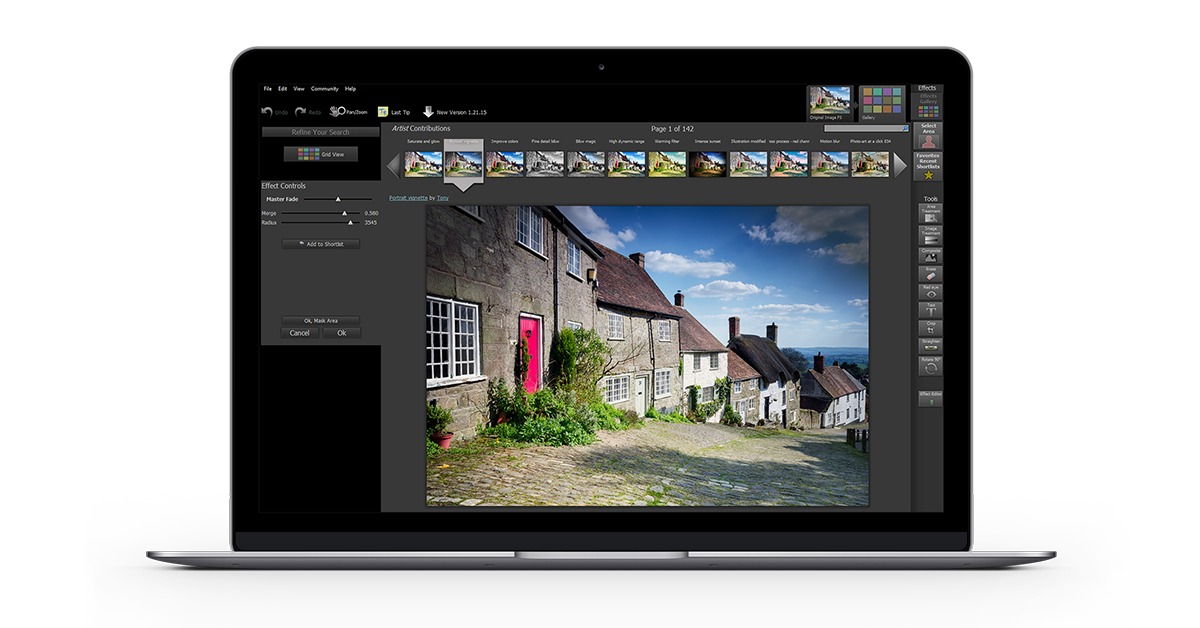
После открытия фотографии основное изображение находится в центре. Справа расположена вертикальная группа инструментов, через которую открываются Effects Gallery, локальные операции, Erase, Composite, Text и другие действия. Слева появляются параметры активной операции: набор ползунков, варианты выбора области и уточняющие настройки. Сверху формируется история изменений в виде вкладок. Эта организация важна: история Smart Photo Editor хранит цепочку применённых действий и позволяет вернуться к раннему эффекту, отредактировать его либо временно отключить без воспроизведения всего пути заново.
История тут выполняет роль простого слоя управления обработкой. У вкладки доступны выключение видимости через значок глаза, удаление изменения крестиком, открытие самого эффекта щелчком по миниатюре и переход к маске через её миниатюру. Для быстрой проверки итога руководство предусматривает F5 для показа исходного кадра и F6 для сравнения текущего состояния с предыдущим. После любой сильной коррекции нажмите F5, затем вернитесь к итогу и оцените сохранность естественных цветов, текстур и световых переходов.
Effects Gallery, Controls и локальные инструменты
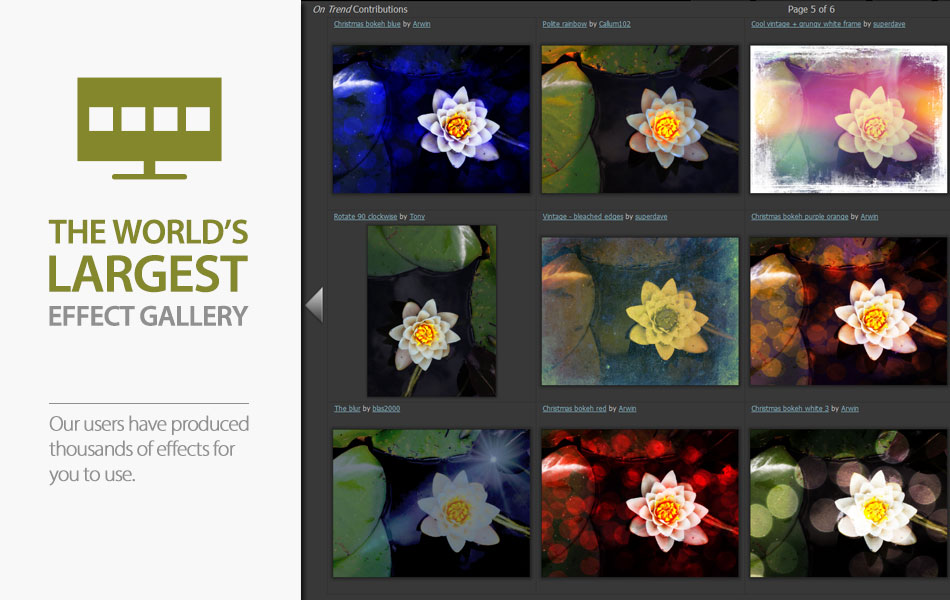
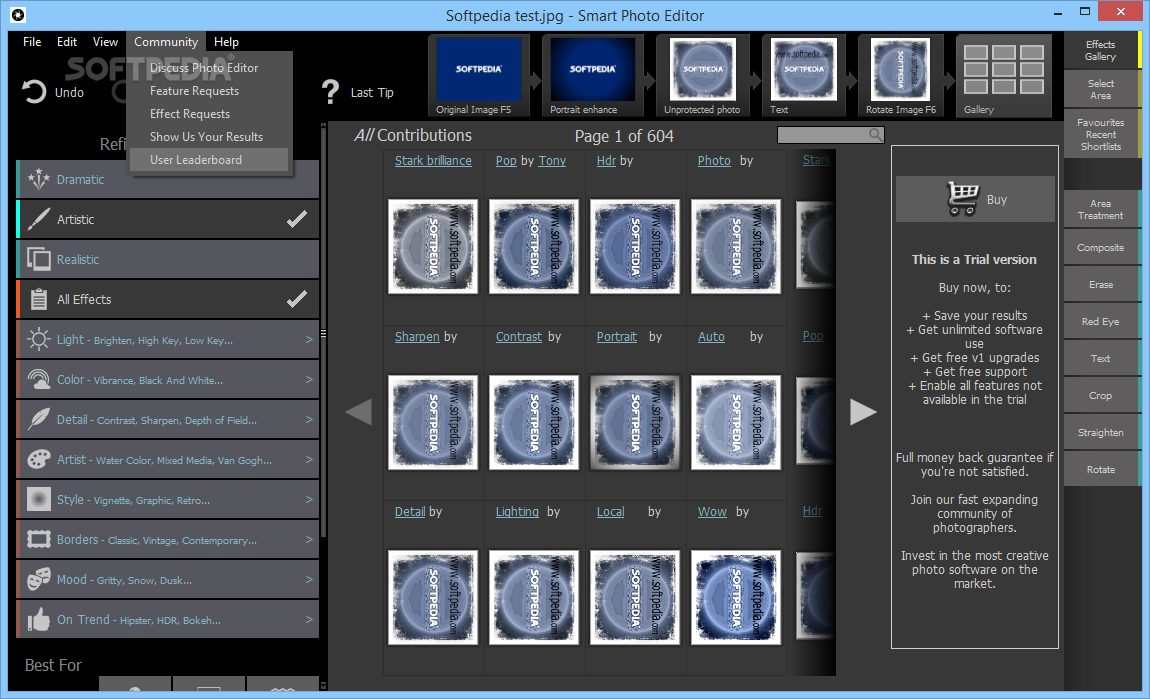
Effects Gallery — центральный каталог готовых обработок, созданных разработчиком и сообществом. Эффекты сгруппированы по стилям; поиск и комбинирование помогают быстро сузить выбор, а после применения доступна настройка параметров и области действия. Отдельно работают Controls и локальные операции для аккуратной коррекции без стилизации. Для системного понимания базовой обработки полезно сопоставить логику программы с руководством Xeon Live о том, как правильно редактировать фотографии от кадрирования до экспорта: сперва исправляют композицию и технические дефекты, затем тон и цвет, и лишь после этого добавляют выразительные эффекты.
Smart Photo Editor не заменяет каталогизатор фототеки и не строится вокруг сложной многослойной ретуши как универсальные редакторы. Его сильная сторона — быстрый переход от фотографии к варианту обработки, а затем к локальному уточнению. По этой причине до начала работы полезно определить цель: либо получить несколько творческих вариантов и выбрать лучший, либо выполнить конкретную техническую правку. В первом случае начинайте с Gallery, во втором — с соответствующего инструмента справа. Так интерфейс перестаёт казаться набором разрозненных кнопок.
Как быстро обработать снимок через Effects Gallery
Этот сценарий подходит для пейзажа, городской фотографии, предметного кадра и большинства снимков, где исходник уже технически приемлем, но ему не хватает выразительности. Важно не выбирать эффект только по красивой миниатюре: смотрите, что он делает именно с вашим изображением, и проверяйте итог на лице, мелких деталях, светлых облаках и глубоких тенях.
Шаг 1. Откройте фотографию и оцените исходник
Откройте файл через команду открытия изображения и сразу посмотрите кадр целиком. До эффектов исправьте явный завал горизонта и неудачное кадрирование, потому что творческая обработка не компенсирует композиционную ошибку. При необходимости обрезки ориентируйтесь на содержание, а не только на исходное соотношение сторон; отдельный разбор принципов есть в материале Xeon Live о том, как обрезать фотографию без потери качества. После геометрической правки нажмите F5: программа покажет исходный кадр, и сравнение подтвердит влияние исправления на композицию.
Шаг 2. Перейдите в Effects Gallery и сузьте выбор
Откройте Effects Gallery. В левой части галереи просматривайте тематические группы, а для конкретного вида обработки применяйте поле поиска в верхней правой части. В руководстве Anthropics этот путь прямо предлагается для поиска определённого визуального решения. Не просматривайте десятки практически одинаковых вариантов подряд: сперва выберите два-три заметно различающихся направления — к примеру, нейтральную коррекцию, контрастный вариант и стилизацию. Такой отбор облегчает сравнение и уменьшает риск постепенно привыкнуть к чрезмерной обработке.
Миниатюра в Gallery — лишь отправная точка. Откройте эффект на полном изображении, затем изучите доступные ползунки. У различных эффектов набор параметров отличается: готовая обработка включает одну или несколько внутренних операций. Меняйте один параметр за раз, после чего смотрите на участки, где обычно проявляются дефекты: границы неба и деревьев, кожа, белые детали, тени под объектами. При ухудшении итога верните значение, а не компенсируйте ошибку ещё одной сильной коррекцией.
Шаг 3. Примените эффект и проверьте его в истории
Когда вариант подходит, примените его. В верхней истории появится новая вкладка. Сразу выполните три проверки: F5 — сравнение с оригиналом, F6 — сравнение с предыдущим состоянием, затем временно выключите вкладку значком глаза. Эффект оставляйте после подтверждения улучшения общего тона и сохранности локальных деталей. Кадр, убедительный лишь в уменьшенном масштабе, требует увеличения проблемных зон и ослабления настроек.
Для повторной коррекции не нужно удалять эффект и искать его заново. Щёлкните его вкладку в истории и измените параметры. Такой подход полезен при последовательности из нескольких действий: сперва базовая тональная правка, затем цвет, потом локальная стилизация. Когда финальный шаг неожиданно делает изображение жёстким, отключайте вкладки по одной и ищите изменение, после которого проблема появилась.
Шаг 4. Сохраните понравившийся вариант и сопоставьте несколько версий
Повторяющийся на серии фотографий эффект добавьте в избранное или сохраните выполненную правку как пользовательский вариант через Store Or Publish и Tag For My Use Only. Это превращает удачную настройку в повторяемый приём. Для разовой фотографии полезнее сохранить два различных итога и сопоставить их вне редактора на обычном масштабе просмотра. Не пытайтесь получить один идеальный вариант бесконечной правкой: две осмысленные версии дают более объективное сравнение.
Механику наложения стилизации удобно отдельно сверить с инструкцией Xeon Live о том, как добавить эффект на фотографию. В Smart Photo Editor принцип тот же: сперва эффект выбирается, затем его сила и область применения уточняются под конкретный кадр.
Скриншот: Softpedia; интерфейс © Anthropics Technology Ltd
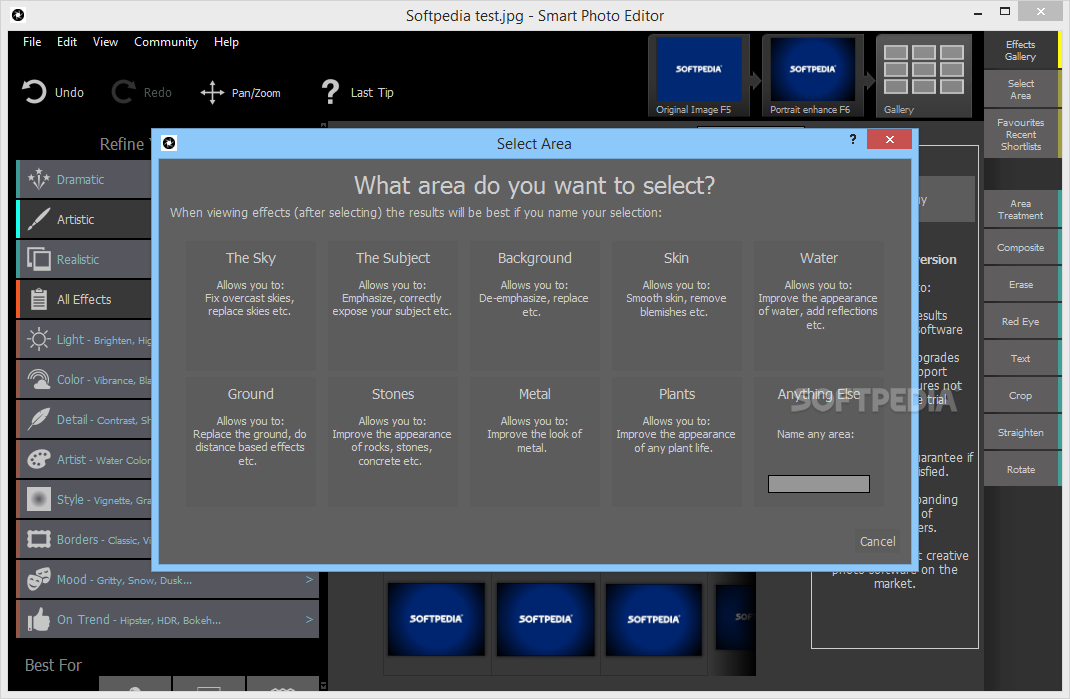
Скриншот: Softpedia; интерфейс © Anthropics Technology Ltd
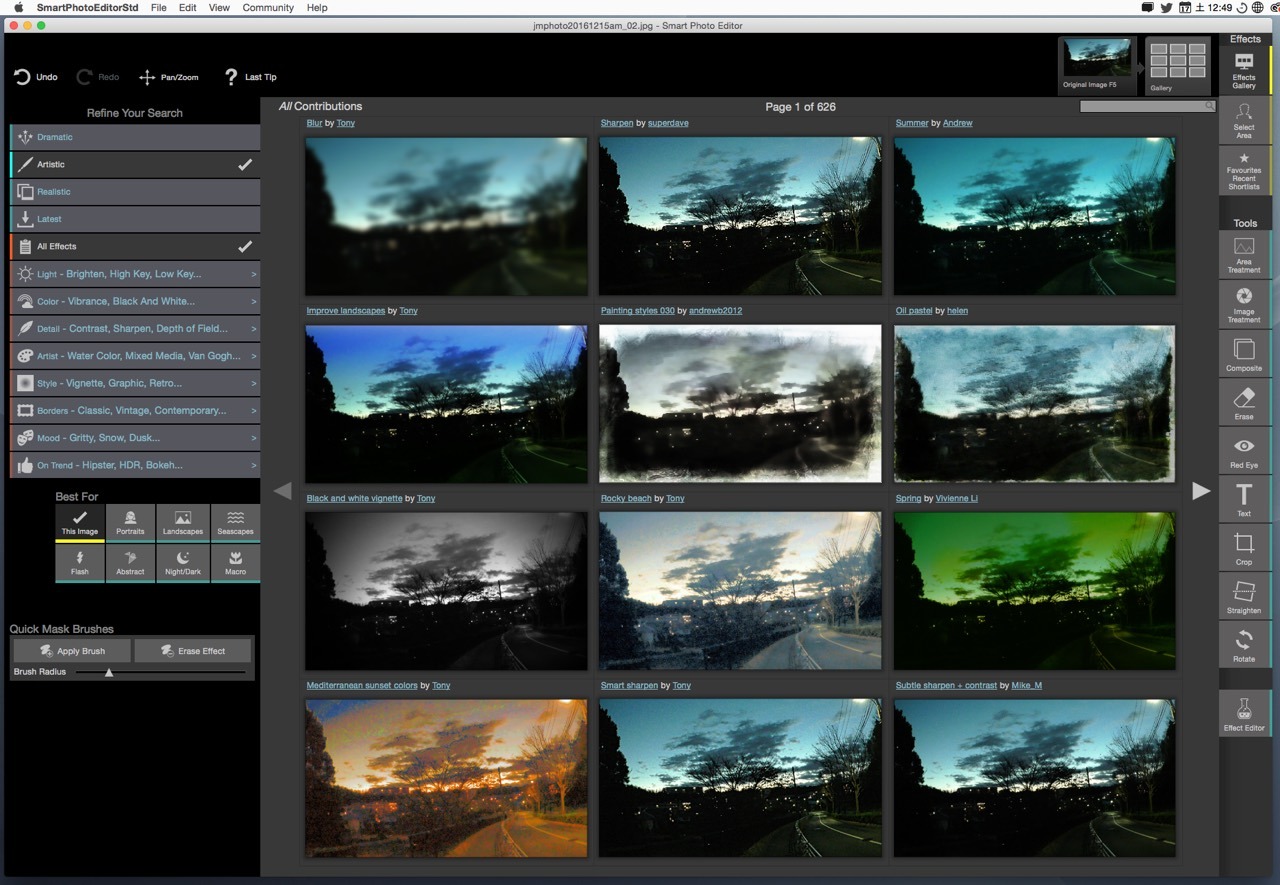
Скриншот: Apple Tech Lab; интерфейс © Anthropics Technology Ltd
Как делать локальную коррекцию масками
Локальная коррекция необходима, когда эффект должен затронуть не весь кадр. Типичные примеры: сделать небо выразительнее, поднять детализацию лишь на объекте, оставить один предмет цветным на чёрно-белой фотографии или смягчить фон. Smart Photo Editor разделяет выбор области и сам эффект, по этой причине точность границы необходимо оценивать отдельно от красоты обработки.
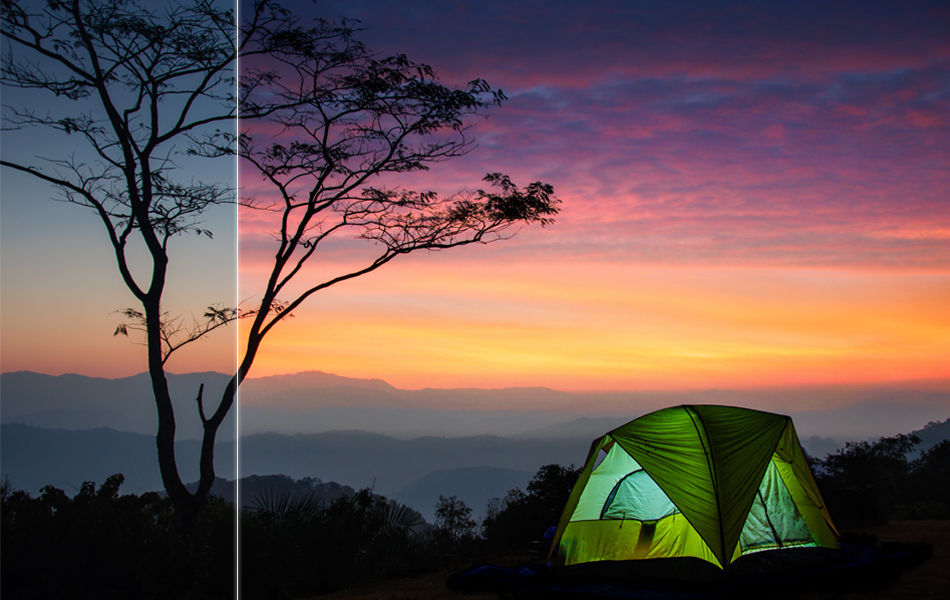
Шаг 1. Определите область, которую необходимо изменить
Начните с формулировки итога: к примеру, затемнить небо, а горы и деревья оставить прежними. Откройте Select Area или инструмент, который предлагает выделение области, и выберите подходящий тип области. Ручная кисть применяется для уточнения. На сложных границах — волосы, ветки, прозрачные или полупрозрачные детали — не пытайтесь одним широким движением закрыть всё сразу. Сперва проведите вдоль границы, затем заполните внутреннюю часть выделения. После этого увеличьте изображение и отыщите участки, где маска перешла на соседний объект.
Шаг 2. Настройте кисть и уточните границу
Размер кисти меняется клавишами [ и ], что в особенности удобно при переходе от большой однородной области к мелким деталям. В режиме работы кистью удерживание Alt переключает добавление и удаление области выделения, а Shift фиксирует детектор области по текущей точке — эти сочетания описаны в официальной памятке по клавиатуре. Применяйте крупную кисть только внутри объекта, а у контрастных краёв уменьшайте размер. После каждого сложного участка отпускайте клавиши и проверяйте маску, чтобы случайным движением не испортить уже готовую часть.
Ошибочное выделение обычно связано не с эффектом, а с прохождением границы маски через похожие по цвету или тону области. Исправляйте именно маску. Не компенсируйте ошибочное выделение снижением силы эффекта: нужный участок тоже станет слабее, а ореол на границе останется. Для неба в особенности заметны светлые полосы вдоль деревьев; для портрета — резкий переход по линии волос и кожи.
Шаг 3. Примените эффект только к выбранной зоне
После окончания выделения подтвердите область и перейдите к просмотру эффектов для неё. В официальном руководстве этот переход обозначен как Confirm Selection and Browse Effects. Выберите обработку, потом уменьшите её интенсивность до значения, при котором локальная зона вписывается в общий свет кадра. Для неба полезно сопоставить яркость у горизонта и верхней части: чрезмерное затемнение сверху при светлом переднем плане часто выглядит искусственно.
Для отдельного сценария с небом удобно сопоставить действия с руководством Xeon Live о том, как заменить небо на фотографии. Smart Photo Editor решает эту задачу двумя различными методами: локальный эффект корректирует существующее небо, а Composite подставляет другое изображение в качестве фона. Сперва определите тип задачи и затем выбирайте соответствующий инструмент.
Шаг 4. Отредактируйте маску после применения
После применения локального эффекта откройте вкладку изменения в истории. Миниатюра маски позволяет вернуться к выделению и поправить его без повторного выбора эффекта. Это в особенности полезно, когда дефект виден лишь после обработки: к примеру, насыщенность проявляет кусок фона, случайно попавший в маску. Исправьте границу, вновь сопоставьте итог с F6 и только затем продолжайте цепочку обработки.
Для естественного итога проверяйте изображение в двух масштабах. На увеличении ищите ореолы и пропуски в маске, на полном кадре — соответствие локальной правки общему освещению. Чужой по цвету выделенный участок разрушает цельность сцены даже при технически аккуратной границе. Небольшая мягкость края часто выглядит естественнее, чем слишком жёсткий контур.
Как удалить объект и собрать композит
Erase и Composite решают похожие по смыслу задачи — меняют содержание кадра, — но работают по-разному. Erase подходит для удаления небольшой помехи за счёт подстановки похожего фрагмента из того же изображения. Composite предназначен для объединения двух фотографий, замены фона или неба и добавления объекта. Правильный выбор инструмента экономит время и делает итог предсказуемее.
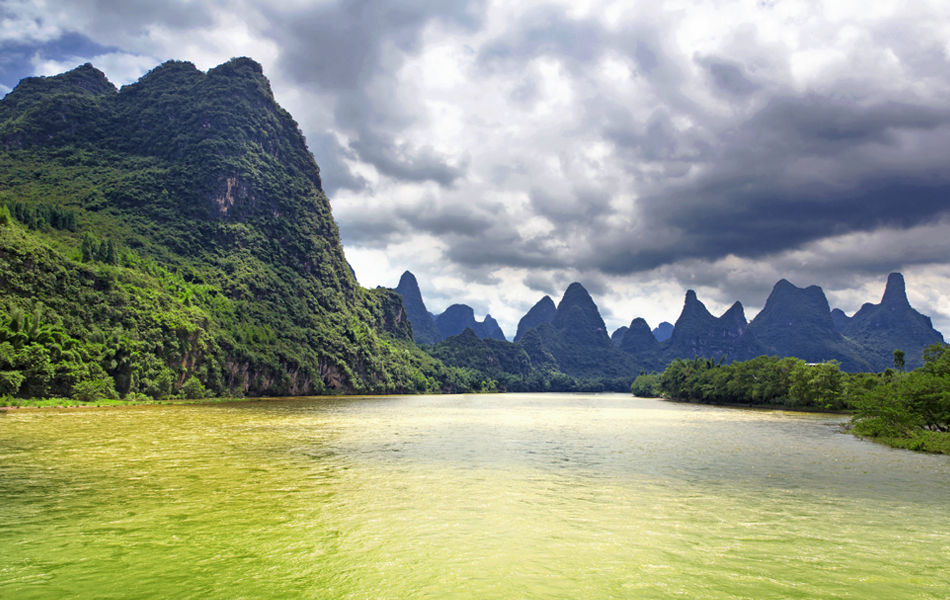
Удаление лишнего объекта через Erase
Откройте фотографию и выберите Erase. Закрасьте предмет, который необходимо удалить. Программа обведёт удаляемую область синим, а участок-источник, которым она будет заменена, покажет красным контуром. Не спешите подтверждать автоматический выбор: перетащите красную область туда, где текстура, освещение и перспектива максимально похожи на окружение удаляемого предмета. Для участка на траве выбирайте соседнюю траву, для стены — часть той же плоскости, для воды — фрагмент с похожими волнами и отражениями.
После перемещения источника откройте добавочные настройки белым треугольником. Они служат для согласования подставляемого фрагмента с окружением. Проверяйте не только центр заливки, но и границу. Повторяющийся узор, дублированный камень или одинаковые ветки выдают ретушь быстрее, чем небольшая разница цвета. При заметном повторе соседнего рисунка выберите другой участок-источник, а не маскируйте проблему последующим сильным эффектом.
Проверка итога после Erase
Уменьшите масштаб и оцените композицию: после удаления объекта взгляд не должен цепляться за пустое место или странный повтор фактуры. Затем увеличьте область и отыщите швы, разрывы линий и несоответствие резкости. Нажмите F6, чтобы сопоставить с предыдущим состоянием. Сложный объект, пересекающий несколько поверхностей, удаляйте несколькими небольшими проходами вместо одной большой замены.
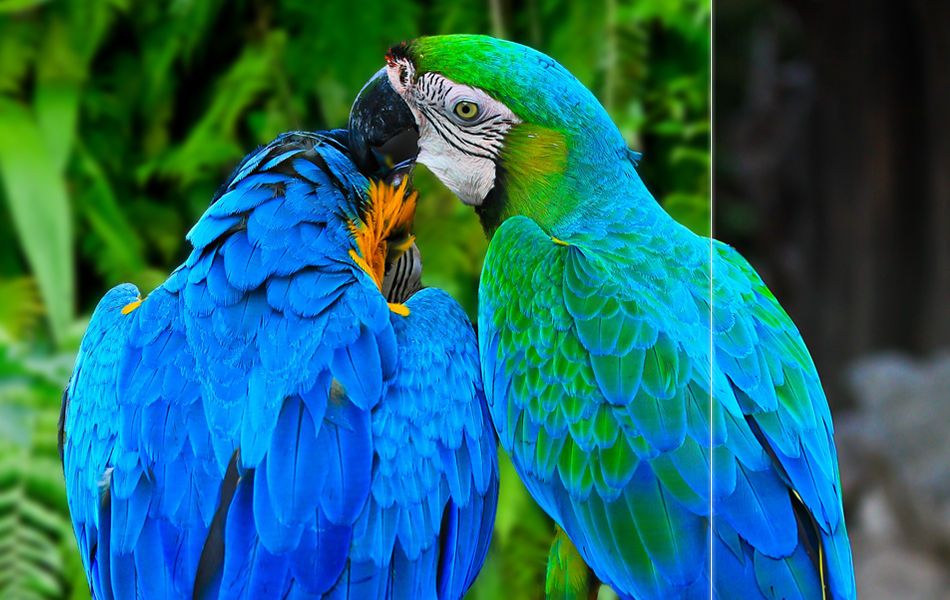
Замена фона или неба через Composite
Для Composite подготовьте основной кадр и второе изображение, которое будет фоном или добавляемым элементом. Откройте основной файл, выберите Composite и загрузите вторую фотографию как underlay, когда она должна находиться позади исходного объекта. Далее выделите область основного снимка, которую необходимо сохранить. Официальная инструкция предлагает Select Area и мягкую кисть для уточнения контура. Особое внимание уделите волосам, веткам, прозрачным деталям и зонам с мягкой глубиной резкости.
После выделения сопоставьте масштаб и положение двух изображений. Сильная разница перспективы обычно заметнее, чем неидеальная маска. Сопоставьте направление света, высоту горизонта, цветовую температуру и глубину резкости. Для underlay доступно размытие, которое согласует фон с оптикой исходного кадра. Резкий передний план и такой же микроконтрастный дальний фон делают коллаж плоским; мягкость фона возвращает ощущение глубины.
Как сделать композит убедительным
После сборки временно отключите вкладку Composite и сравните исходную сцену с новой. Проверьте три зоны: край объекта, контактные тени и цветовой баланс. На краю не должно быть светлой каймы от старого фона. Тени должны соответствовать направлению света. Цвет переднего плана и подложки должен выглядеть как часть одной сцены. При необходимости вернитесь к маске через вкладку истории и уточните границу, а затем скорректируйте общую тональность эффекта.
Не применяйте Composite как замену всему редакторскому процессу. После успешного объединения обычно достаточно умеренной общей коррекции, которая связывает две части по контрасту и цвету. Не маскируйте швы сильной стилизацией: нормальный масштаб просмотра всё равно выявляет ореолы и неоднородную фактуру. Финальную проверку делайте при 100-процентном масштабе на границах и при полном кадре для общей композиции.
Как ускорить серийную работу: избранное, пресеты и Batch
Smart Photo Editor позволяет повторять удачную обработку, но важно различать два механизма. Favorites и пользовательские варианты удобны для быстрого доступа к эффекту и его сохранённой комбинации. Batch применяет подготовленную цепочку автоматически к группе файлов. Пакетный режим рассчитан на одинаковую обработку, а не на индивидуальную ретушь каждой фотографии.
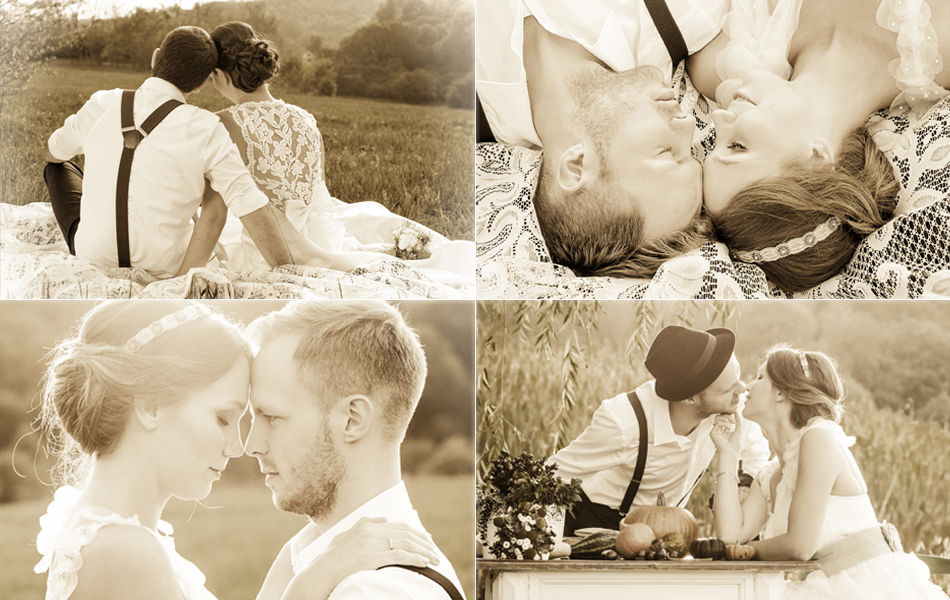
Сохранение своей обработки в Favorites
Соберите на тестовой фотографии последовательность действий, которую хотите повторять. На вкладке готовой правки щёлкните правой кнопкой и выберите Store Or Publish. Откроется панель Tagging Effect. Дайте варианту понятное имя по назначению — к примеру, нейтральная коррекция для серии. Для личной обработки выберите Tag For My Use Only. После сохранения вариант появляется среди избранных эффектов, доступных через Favorite Effects справа.
Сохраняйте только законченные и проверенные цепочки. Чрезмерная насыщенность или специфическая коррекция экспозиции в пресете начнёт повторяться на всей серии. Перед сохранением отключите вкладку и оцените, какие именно действия входят в итог. Полезный пресет решает повторяемую задачу и оставляет пространство для небольшой подстройки под конкретное изображение.
Подготовка серии к Batch
Скопируйте фотографии, которые будут обрабатываться одинаково, в отдельную рабочую папку. Откройте один типичный снимок из этой серии и настройте на нём эффект. Выбирайте кадр со средней яркостью и обычным для серии цветом: сильно отличающийся образец переносит на остальные фотографии неподходящую коррекцию. После настройки сохраните параметры и проверьте ещё два-три кадра ручным способом, чтобы подтвердить сохранность светов и теней.
У пакетного режима есть существенное ограничение: официальная инструкция отмечает, что нельзя пакетно применять эффект, в котором использовано выделение области или Erase. Причина практическая — маска и область удаления привязаны к содержанию конкретной фотографии. По этой причине в Batch оставляйте только те действия, которые правильно работают на всём изображении или не зависят от координат объекта. Локальную ретушь выполняйте после пакетной обработки ручным способом.
Запуск Batch и контроль итога
Когда эталонный кадр готов, откройте File и выберите Batch Apply Effect. Укажите изображения для обработки. Smart Photo Editor последовательно применит подготовленный эффект к выбранным файлам. Не считайте окончание операции достаточной проверкой: откройте несколько итогов из начала, середины и конца серии и сопоставьте их с исходниками. Отдельно проверьте самый тёмный и самый светлый кадр — именно на них фиксированные настройки чаще всего оказываются слишком сильными.
Серию с заметными различиями по экспозиции или балансу белого разделите на несколько групп и обработайте каждую своим вариантом. Такой подход быстрее, чем попытка создать один чрезмерно универсальный эффект. Для цветовой согласованности сверяйте принципы с материалом Xeon Live о том, как делать цветокоррекцию фотографии: сперва приводят кадры к сопоставимому тону и балансу, затем применяют стилистическую обработку.
Горячие клавиши, которые реально экономят время
- F5 — показать оригинальное изображение для контроля степени обработки.
- F6 — сопоставить текущий итог с предыдущим состоянием.
- Ctrl+Z — отмена, Ctrl+Y — повтор действия.
- Ctrl+S — сохранение; Ctrl+O — открытие изображения.
- + и − — изменение масштаба; пробел — панорамирование/масштабирование по рабочей области.
- [ и ] — уменьшение и увеличение кисти при выделении области.
Сочетания дают наибольший эффект не по отдельности, а в цикле: применили изменение — F6, затем F5, после этого увеличили проблемную область и при необходимости Ctrl+Z. Такой короткий контроль занимает секунды, но защищает от накопления небольших ошибок, которые становятся заметны лишь в конце длинной обработки.
Как создать собственный эффект в Effects Editor
Effects Editor рассчитан на пользователей, которым готовых вариантов Gallery уже мало. Тут обработка строится как схема из узлов: входное изображение проходит через операции, после чего попадает в выход. Это не классический слой с одним фильтром, а наглядный граф, где видно, какие преобразования соединены друг с другом.
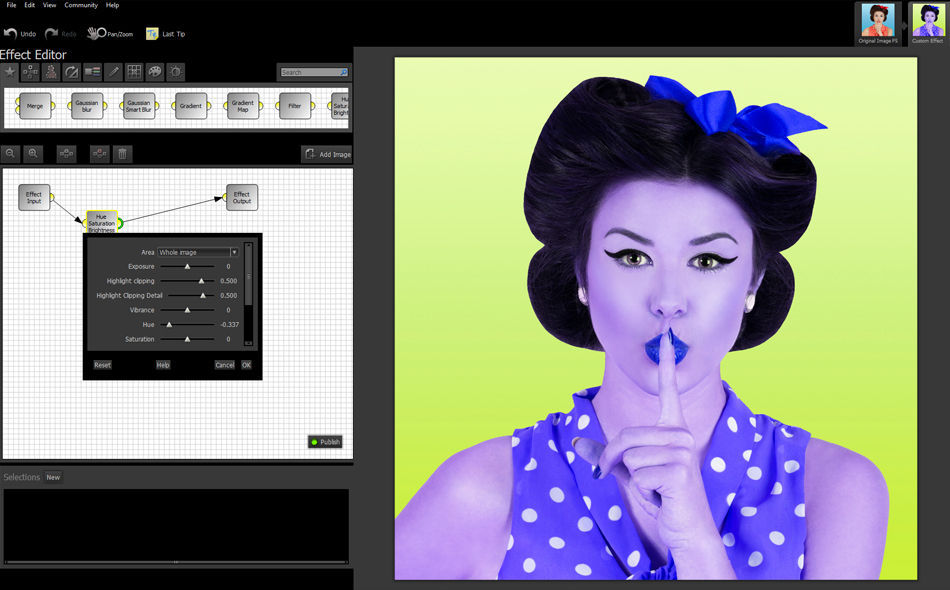
Шаг 1. Начните с простой схемы
Откройте Effects Editor и найдите Effect Input и Effect Output. Для первого опыта не собирайте сложную сеть. Добавьте один корректирующий узел между входом и выходом, соедините его и убедитесь, что изменение отображается на фотографии. Официальный пример Anthropics применяет узел HSB: его перетаскивают в рабочую область, соединяют с цепочкой, затем открывают двойным щелчком и регулируют параметры цвета, включая vibrance, hue и saturation.
Шаг 2. Настраивайте узлы по одному
Изменяйте один узел, потом сопоставляйте итог. Одновременное добавление нескольких операций до первой проверки затрудняет поиск источника дефекта. Увеличивайте или уменьшайте насыщенность, оттенок и другие параметры небольшими шагами; возвращайтесь к исходному виду через F5. После настройки первого узла добавляйте следующий. Такой порядок превращает Effects Editor из сложной схемы в последовательность понятных операций.
Следите за тем, чтобы каждый элемент схемы решал отдельную задачу. К примеру, один узел формирует общий цветовой характер, другой — контраст, третий — локальную логику применения. Дублирующие друг друга узлы усложняют сопровождение эффекта и делают настройку менее предсказуемой. Перед публикацией или сохранением собственного эффекта отключайте элементы поочерёдно и проверяйте вклад каждого из них.
Шаг 3. Сохраните эффект для себя или поделитесь им
Когда схема закончена, сохраните эффект через механизм публикации. Для личной работы выберите вариант, при котором эффект помечается лишь для вашего применения. Для передачи сообществу применяйте вариант публикации. До этого протестируйте эффект на нескольких фотографиях с различной яркостью и цветом. Отличный итог на единственном тестовом кадре не подтверждает универсальность обработки.
Для повторяемого производственного процесса ценнее умеренный эффект со стабильным предсказуемым итогом, чем очень выразительная схема, требующая долгой ручной коррекции после каждого запуска. На первом этапе обработки оставляйте в собственном эффекте запас по контрасту и насыщенности для последующих локальных правок. Для финальной стилизации в особенности тщательно тестируйте светлые области и цвет кожи.
Сохранение, форматы, цвет и типичные ошибки
Финальный этап определяет, насколько итог будет пригоден для публикации, печати или дальнейшей обработки. Smart Photo Editor работает с JPEG и TIFF, поддерживает RAW и DNG; поддержка цветовых профилей настраивается через Preferences или Settings. Для обмена с другими программами практичнее сохранять обычный графический файл, а рабочую историю оставлять как внутреннее состояние проекта.
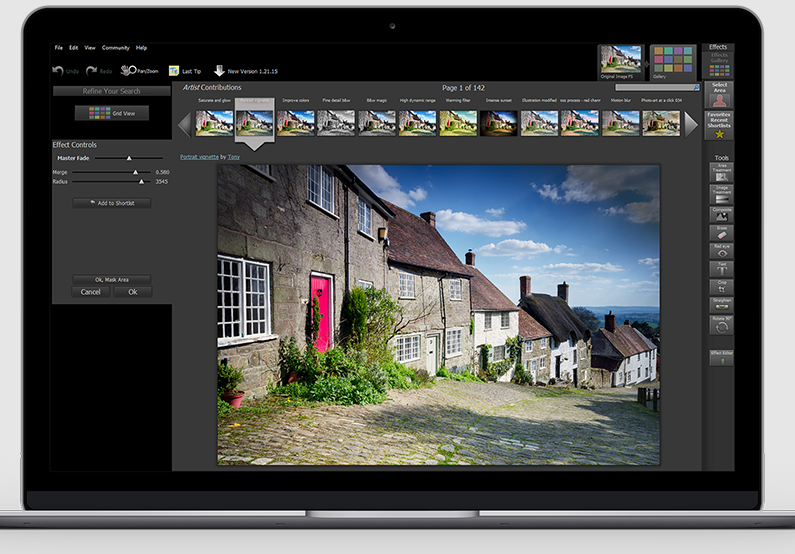
Скриншот: SourceForge; интерфейс © Anthropics Technology Ltd
Как выбрать JPEG или TIFF
Для итоговой фотографии, предназначенной для сайта, презентации или обычной передачи, применяйте JPEG и контролируйте степень сжатия. Файл для дальнейшего серьёзного редактирования сохраняйте в TIFF: формат не применяет потери как JPEG и лучше переносит повторные циклы обработки. После сохранения обязательно откройте готовый файл отдельно от рабочей сессии и проверьте масштаб, резкость, градиенты неба, мелкий текст и участки с локальной маской.
При работе с RAW сперва оцените исходный динамический диапазон и цвет, затем выполняйте художественную обработку. Не делайте вывод о качестве только по уменьшенному превью. Для большого снимка официальные системные требования отдельно отмечают повышенную потребность в памяти при изображениях от восьми мегапикселей; по этой причине при тяжёлой обработке закрывайте лишние приложения и сохраняйте промежуточные итоги, а не добавляйте десятки эффектов в одну длинную сессию.
Цветовые профили и контроль отображения
В Preferences или Settings задаётся работа с цветовыми профилями. Программа применяет профиль монитора для корректного отображения цвета и поддерживает профили в JPEG и TIFF. На практике это означает, что внезапно изменившийся цвет после экспорта не следует сразу исправлять добавочным эффектом. Сперва проверьте, одинаково ли интерпретируется профиль в Smart Photo Editor и в программе, где открыт готовый файл.
Для изображения, которое будет просматриваться в различных приложениях и браузерах, избегайте экстремальных цветов и проверяйте финальный JPEG на обычном устройстве просмотра. В особенности внимательно смотрите на насыщенный синий, зелёный и красный: сильная стилизация в Gallery легко делает их визуально привлекательными на рабочем мониторе, но нестабильными на других экранах. Сравнение с исходником через F5 помогает вовремя заметить, насколько далеко ушёл цвет.
Типичные ошибки и методы их исправить
Эффект выглядит хорошо лишь на миниатюре
Откройте изображение крупнее, проверьте кожу, небо, мелкие контуры и тени. Уменьшите силу эффекта или вернитесь к его вкладке в истории и скорректируйте параметры.
По краю маски появился ореол
Вернитесь к миниатюре маски в истории, уменьшите кисть клавишами [ и ] и поправьте границу. Не пытайтесь скрыть ореол общей коррекцией всего кадра.
Erase создаёт заметный повтор текстуры
Переместите красную область-источник на другой фрагмент с похожей перспективой и светом. После замены проверьте швы и повторяющиеся детали при увеличении.
Composite выглядит как наклейка
Сверьте масштаб, перспективу, направление света, цвет и глубину резкости двух кадров. Уточните маску и при необходимости смягчите фон, чтобы его резкость соответствовала сцене.
Batch даёт различные по качеству итоги
Разделите серию по экспозиции и освещению на несколько групп. Не включайте в пакетную схему операции с выделенной областью или Erase.
После сохранения цвет отличается
Проверьте Preferences или Settings и используемые цветовые профили, потом откройте готовый JPEG или TIFF в другом цветоуправляемом приложении для сравнения.
Шум лучше оценивать отдельно от художественного эффекта: сильное повышение локального контраста делает его заметнее. Шумный исходник сперва оцените в конечном масштабе и лишь после этого усиливайте детализацию. Отдельные методы разобраны в материале Xeon Live о том, как убрать шум на фотографии.
Преимущества, недостатки, альтернативы и кому подходит программа
Smart Photo Editor удобен как редактор, ориентированный на быстрый визуальный итог и повторяемые эффекты. Он сочетает галерею готовых решений с масками, Erase, Composite и конструктором собственных эффектов. Но это не универсальная замена каждому профессиональному редактору: тем, кому необходима глубокая ручная ретушь, большой каталог фототеки, сложная допечатная подготовка или современный генеративный монтаж, логичнее смотреть на специализированные альтернативы.
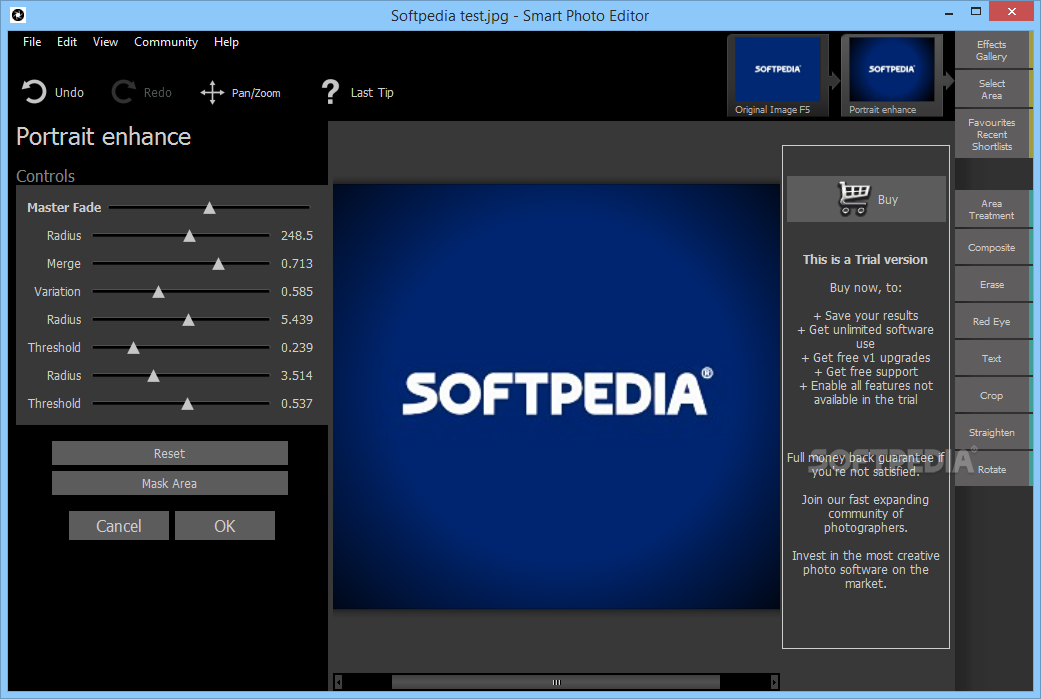
Скриншот: Softpedia; интерфейс © Anthropics Technology Ltd
Плюсы
- Большая Effects Gallery с готовыми вариантами, с настраиваемыми параметрами под фотографию.
- История изменений позволяет возвращаться к ранним этапам и редактировать уже применённые эффекты.
- Select Area и маски дают локальное применение обработки без построения сложного многослойного документа.
- Erase и Composite закрывают практические задачи удаления лишнего и объединения фотографий.
- Favorites, сохранённые пользовательские эффекты и Batch ускоряют повторяющиеся операции.
- Effects Editor позволяет собирать собственные эффекты из связанных узлов.
Минусы
- Интерфейс и логика программы отличаются от современных универсальных редакторов, по этой причине привычки из Photoshop или Lightroom переносятся не полностью.
- Пакетная обработка не подходит для действий, привязанных к конкретной области снимка, включая выделения и Erase.
- Большое число эффектов требует дисциплины: отсутствие постоянного сравнения с оригиналом быстро приводит к чрезмерной стилизации.
- Для сложного коммерческого композитинга и глубокой пиксельной ретуши возможностей меньше, чем у полноценных профессиональных редакторов.
- Часть сильных сторон программы связана с собственной галереей и внутренним форматом рабочего процесса, по этой причине обмен редактируемой историей с другими редакторами ограничен.
Сравнение с реальными альтернативами
Adobe Photoshop лучше подходит для сложных композиций, точной работы со слоями и масками, а также для современных генеративных операций; его текущие инструменты позволяют делать адресные изменения внутри выделений и сохранять структуру многослойного документа. Lightroom сильнее там, где кроме обработки необходима организация большой библиотеки фотографий, рейтинги, метаданные, альбомы и единый RAW-процесс. GIMP остаётся полноценным растровым редактором с развивающейся неразрушающей логикой слоёв. Luminar Neo ориентируется на быстрые современные автоматизированные коррекции и маскирование. Smart Photo Editor на их фоне легче воспринимать как специализированный эффектный редактор с сильной библиотекой готовых обработок и необычным Effects Editor.
Из близких по задаче продуктов на Xeon Live есть обзор Luminar с инструментами обработки и коррекции фото. Для портретной задачи полезно тоже посмотреть подборку фоторедакторов лица: специализированная ретушь требует других инструментов, чем универсальная галерея эффектов.
Кому Smart Photo Editor подходит
Программа подходит фотографу-любителю и автору контента, которому важнее быстро получить несколько выразительных версий кадра, чем ручным способом строить обработку из множества технических операций. Она полезна для творческих экспериментов, локальных эффектов, несложного удаления объектов, замены фона и повторяемой обработки небольших серий. Отдельно она интересна пользователю, который хочет не только применять готовые фильтры, но и разбирать их как схемы и собирать собственные варианты в Effects Editor.
Кому подойдёт
- Тем, кто обрабатывает отдельные фотографии и хочет быстро перебрать качественно различающиеся визуальные варианты.
- Тем, кому необходимы простые маски, удаление объектов и композитинг без перехода к тяжёлому универсальному редактору.
- Тем, кто часто повторяет одну стилистику и сможет применять Favorites, свои эффекты и Batch.
- Тем, кому интересна библиотека эффектов сообщества и возможность создавать собственные схемы обработки.
Кому лучше выбрать иной инструмент
- Фотографам с большой библиотекой RAW, которым в первую очередь необходим каталог, синхронизация метаданных и массовая проявка.
- Ретушёрам и дизайнерам, строящим сложные многослойные документы с точной ручной композицией.
- Пользователям, которым необходимы современные генеративные функции добавления и замены объектов по текстовому описанию.
- Тем, кто обрабатывает только один тип портрета и предпочитает специализированную автоматическую ретушь лица.
Практическая схема выбора рабочего процесса
Для одного снимка начинайте с исправления композиции, затем применяйте Effects Gallery и при необходимости маску. Для удаления небольшой помехи переходите в Erase; для замены фона — в Composite. Для серии сперва выведите один типичный кадр, сохраните эффект для себя и лишь после проверки запускайте Batch. Для собственного визуального стиля соберите минимальную схему в Effects Editor и протестируйте её на нескольких различных фотографиях. Такой порядок применяет сильные стороны Smart Photo Editor и не заставляет программу решать задачи, для которых удобнее другой класс ПО.
Итоговая проверка всегда одинакова: сопоставьте итог с F5 и F6, оцените границы масок и композита на увеличении, потом откройте сохранённый JPEG или TIFF отдельно от рабочей сессии. Готовая фотография сохраняет естественную структуру, ровный цвет на локальных участках и визуальный акцент на сюжете; такая обработка не отвлекает от содержания кадра.