
SmartDraw — браузерная среда для блок-схем, оргструктур, технических диаграмм и масштабируемых 2D-планов. Она в особенности полезна там, где итог должен быстро перейти из черновика в аккуратный рабочий документ. На Xeon Live можно скачать SmartDraw бесплатно и сверить базовую информацию о программе; ниже — детальная инструкция по интерфейсу, построению схем, планировке, данным и экспорту.
Что делает SmartDraw и как устроен интерфейс
SmartDraw работает в современном браузере и не рассчитан на автономный офлайн-режим. Его основная специализация — структурированные визуальные документы: flowchart, swimlane, org chart, mind map, UML, ERD, network diagram, технические и электрические схемы, а также floor plan и другие масштабируемые 2D-планы. От классического CAD подход отличается тем, что программа не заставляет сперва настраивать пустой лист: выбранный шаблон сразу определяет набор инструментов, библиотек и автоматизации.
Dashboard, SmartPanel и рабочая область
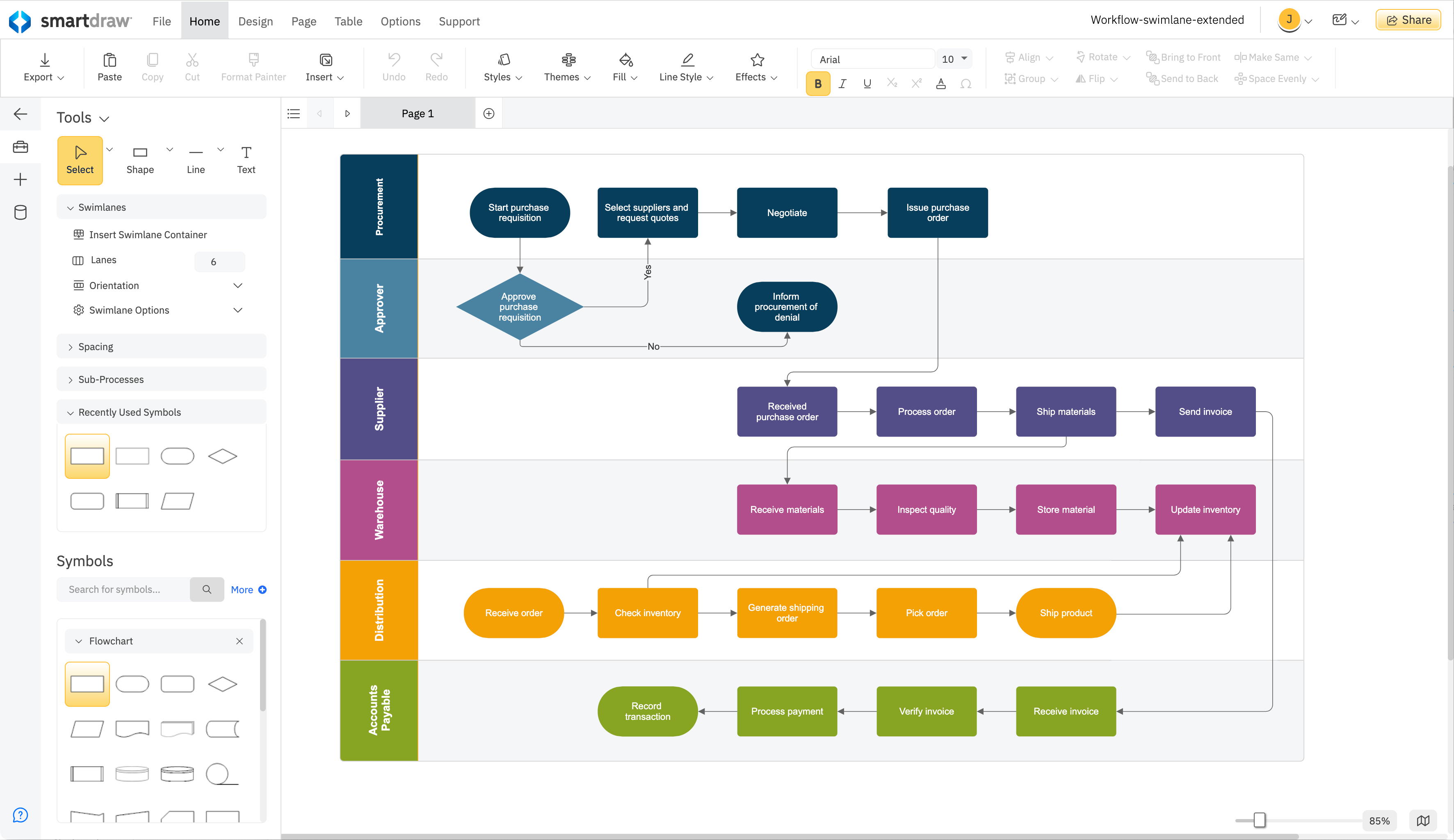
Стартовый экран служит центром документов и шаблонов. Для нового файла применяется New Document: категории ведут к готовым типам диаграмм, а не просто к декоративным образцам. После открытия документа слева появляется SmartPanel. В её верхней части находятся базовые инструменты Select, Shape, Line и Text, ниже — палитры, которые зависят от текущего типа схемы. У flowchart это работа с полосами ответственности, интервалами и подпроцессами; у floor plan — стены, Units & Scale, размеры и площади. Такой контекстный подход уменьшает количество действий, которые приходится искать в верхнем меню.
Слева от SmartPanel расположена узкая Left Bar. Она переключает режимы панели: обычные инструменты и Symbols, вставку добавочных визуалов и Data Visualizers, Shape Data, комментарии, а в актуальном интерфейсе — тоже SmartDraw Intelligence для генерации отдельных видов диаграмм. Верхняя панель разделена на вкладки File, Home, Design, Page, Table, Options и Support. Для повседневной работы чаще всего применяются Home и Design: там сосредоточены вставка, стили, выравнивание, группировка, линии, темы, поворот и порядок объектов.
Почему выбор шаблона важнее пустого листа
В SmartDraw шаблон задаёт не только внешний вид. Он подгружает соответствующие предметные библиотеки, меняет SmartPanel и активирует нужную логику редактирования. Flowchart автоматически помогает с соединениями и интервалами, org chart следит за иерархией, а floor plan работает с реальным масштабом. По этой причине начинать документ лучше с ближайшей по смыслу категории, даже когда итоговая схема будет сильно изменена. Пустой Blank Diagram оставляет больше свободы, но лишает части контекстных инструментов, ради которых и выбирают SmartDraw.
На одном рабочем пространстве разрешается комбинировать несколько традиционных diagram blueprints и элементы whiteboard. При переключении между ними SmartPanel меняет инструменты под выделенный объект. Это удобно для совещаний, когда рядом с заметками и roadmap размещается, к примеру, процессная схема. Масштабируемые floor plan-сценарии остаются отдельным классом документов: их логика строится вокруг масштаба и слоёв, по этой причине их не стоит воспринимать как ещё один свободный whiteboard-блок.
Как читать Symbols и поиск библиотек
Ниже контекстных инструментов SmartPanel находится раздел Symbols. В обычном шаблоне уже закреплена библиотека, соответствующая выбранному типу диаграммы. Поиск по символам необходим, когда одной библиотеки недостаточно: найденный элемент перетаскивается на полотно так же, как стандартный. В актуальном интерфейсе итоги не вытесняют закреплённые наборы, по этой причине можно одновременно видеть основной комплект и найденные элементы. Не так давно использованные символы тоже остаются под рукой — это заметно ускоряет схемы с повторяющимися объектами.
Как собрать блок-схему и swimlane-процесс
Для процессных схем SmartDraw полезен именно автоматизацией структуры. Ниже последовательность, которая подходит для регламента, карты согласования, операционного процесса, customer journey внутри процесса или простого алгоритма. Задача — получить диаграмму, где шаги сохраняют связи при перестановке, а зоны ответственности можно добавить без полной перерисовки.
Шаг 1. Создайте правильную основу
- На Dashboard откройте New Document, перейдите в категорию Flowcharts и выберите базовый Flowchart. Для свободной разводки линий применяйте вариант с ручным построением, но обычный шаблон удобнее, когда важна автоматическая компоновка.
- В открытом документе проверьте SmartPanel слева. В верхней части должны быть Select, Shape, Line и Text, ниже — палитры для flowchart, включая Spacing и Swimlanes. Наличие этих элементов подтверждает, что документ создан именно из процессного шаблона.
- Сразу дайте файлу понятное имя в области рядом с Share. Для командного документа полезно называть его по процессу и версии содержания, а не по дате создания. Тогда его проще отыскать в Recent Documents и подключённом хранилище.
- Перед добавлением фигур выпишите 5–10 основных шагов процесса и отдельно решения. В SmartDraw содержание легче править, чем геометрию, но короткие формулировки всё равно дают более читаемую схему.
Проверка итога простая: на полотне должен быть стартовый шаблон, SmartPanel должен показывать инструменты для flowchart, а библиотека Symbols — стандартные процессные фигуры. Если слева видны стены, размеры и Units & Scale, открыт floor plan, и лучше вернуться на Dashboard и сформировать документ заново из подходящей категории.
Шаг 2. Добавляйте шаги без ручного выравнивания
- Перетащите стартовую фигуру из Symbols на рабочую область или применяйте уже добавленную фигуру шаблона. Выделите её и начните печатать — текст вводится прямо внутрь объекта.
- Чтобы продолжить процесс мышью, наведите курсор на выбранную фигуру и применяйте жёлтый Quick Action Control. Потяните линию в нужном направлении, после чего выберите следующую фигуру из всплывающего набора. SmartDraw показывает не так давно использованные символы, по этой причине повторяющиеся шаги добавляются быстрее.
- Для скоростного набора держите Ctrl и нажимайте стрелку в направлении нового шага. Программа добавляет последнюю использованную фигуру, сохраняет соединение и автоматически освобождает под неё место. Этот метод в особенности полезен для длинной линейной ветки.
- После каждого крупного участка схемы быстро проверьте, что подписи не вылезают за границы фигур, стрелки идут в ожидаемом направлении, а расстояния между соседними шагами визуально одинаковы. Не тратьте время на точную доводку цвета, пока логика процесса не закончена.
При вставке нового шага между уже связанными фигурами не нужно заново разводить всю цепочку. Новый элемент можно добавить по линии или вставить с клавиатуры в направлении существующей ветки: SmartDraw раздвигает соседние элементы и восстанавливает структуру. При удалении шага соединения тоже перестраиваются. Это одна из причин, по которой процесс лучше собирать средствами шаблона, а не ручным способом рисовать прямоугольники и линии на Blank Diagram.
Шаг 3. Добавьте решения, возвраты и подписи на линиях
- Для точки выбора добавьте ромб Decision из flowchart-библиотеки. Наименование внутри ромба формулируйте как вопрос или проверяемое условие: это делает ветвление понятнее без добавочной легенды.
- Создайте две исходящие связи от решения и подпишите линии. Текст линии редактируется двойным щелчком; для бинарного выбора достаточно коротких меток «Да» и «Нет» или аналогичных обозначений, принятых в вашем процессе.
- Для возврата к предыдущему этапу применяйте Quick Action Control на исходной фигуре, протяните соединение к целевому шагу и отпустите его, когда появится привязка к объекту. Так линия остаётся настоящей связью, а не декоративным штрихом.
- Если обратная связь пересекает много других линий, переместите её так, чтобы петля шла по внешнему краю схемы. После перемещения нескольких фигур убедитесь, что коннекторы сохранили привязку к нужным объектам.
Схема считается структурно готовой, когда каждый шаг имеет понятный вход и выход, у решений нет «висящих» ветвей, а возвраты не создают двусмысленности. После этого можно переходить к ответственности и оформлению. Раннее украшение диаграммы обычно мешает: при перестройке процесса приходится одновременно править и смысл, и внешний вид.
Шаг 4. Превратите процесс в swimlane
- В SmartPanel раскройте палитру Swimlanes и выберите ориентацию. Горизонтальная схема удобна для процесса, который читается слева направо; вертикальная — для сценария сверху вниз; Grid добавляет одновременно строки и столбцы.
- Нажмите Insert Swimlane Container и задайте начальное количество полос. Точное число не критично: добавочные полосы добавляются позднее, а лишние удаляются.
- Замените стандартные заголовки полос на роли, отделы или системы: к примеру, «Продажи», «Финансы», «Склад», «Клиент». Затем перетащите существующие шаги в соответствующие зоны.
- Проверьте опцию контейнера. В стандартном режиме при перемещении swimlane содержащиеся в ней шаги движутся вместе с полосой. Это удобно для перестройки ответственности; при необходимости независимого перемещения применяйте настройки контейнера.
- Пройдите процесс от старта до конца и отыщите переходы, которые слишком часто пересекают границы ролей. Такой визуальный сигнал помогает заметить лишние передачи работы между участниками ещё до формального анализа процесса.
После добавления полос важно не превращать процесс в таблицу с длинными текстами. В фигурах оставляйте действие, а пояснения переносите в Notes или связанные страницы. Для сложного подпроцесса SmartDraw позволяет создать отдельный sub-process и связать его с исходным шагом, чтобы основной маршрут оставался читаемым.
Шаг 5. Доведите схему до рабочего вида
- Выделите несколько однотипных фигур и примените одинаковый Quick Style. Цвет лучше применять по смыслу: один стиль для действий, другой для решений или исключений, а не раскрашивать каждый блок отдельно.
- Проверьте Spacing и выравнивание. Автоматическая компоновка решает большую часть задачи, но длинные подписи и ручные перестановки порой создают визуальные провалы. Исправляйте их после того, как логика уже стабильна.
- Для отдельного шага, который выбран неправильно, применяйте Change Shape через контекстное меню вместо удаления и повторного ввода. Связи и текст при такой замене легче сохранить.
- Сделайте контрольный просмотр в уменьшенном масштабе. На таком уровне должны читаться направление процесса, точки решения и ответственность по полосам. Затем приблизьте отдельные узлы и проверьте подписи линий и заметки.
Как сделать floor plan в масштабе
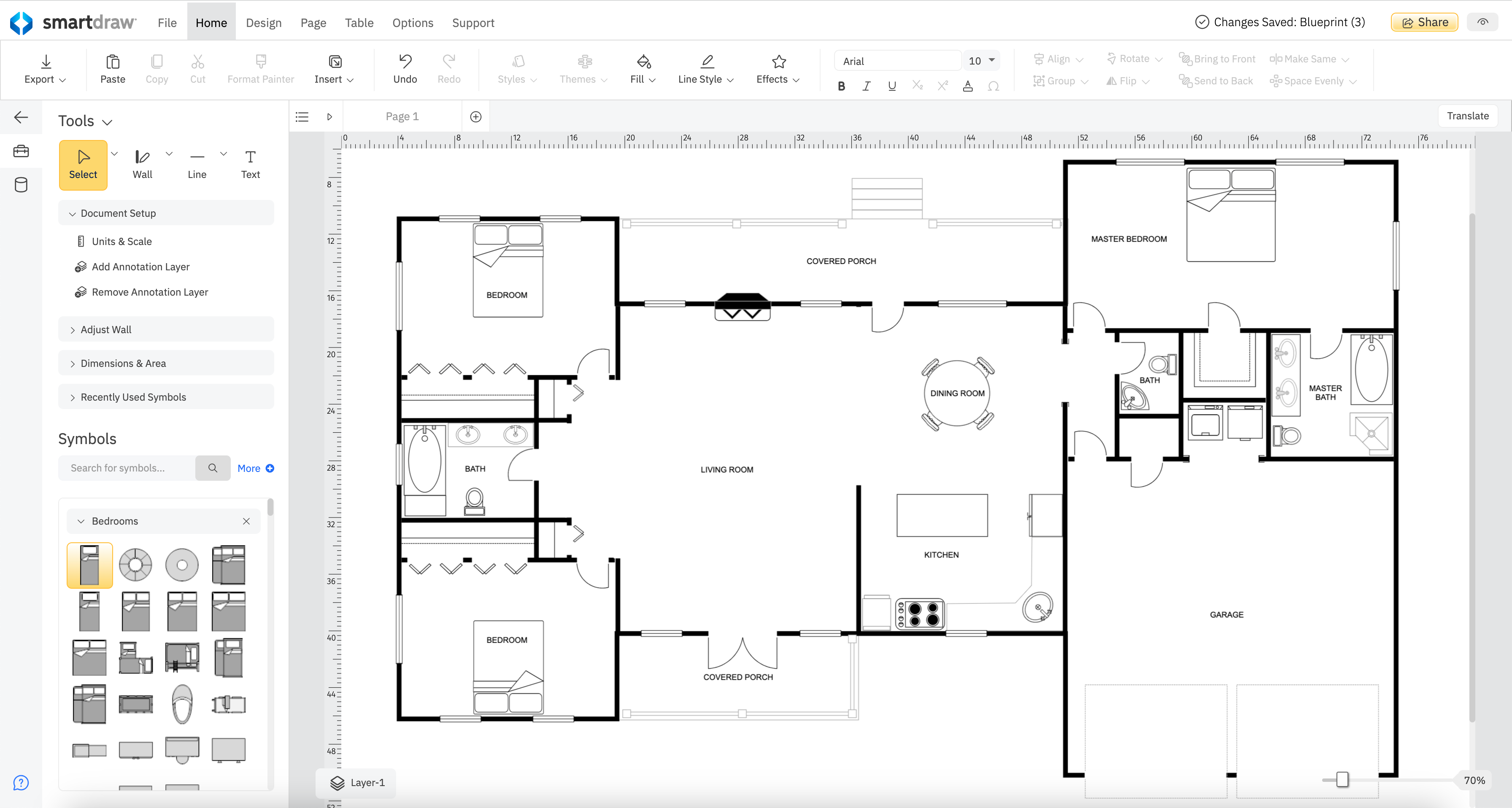
Floor plan в SmartDraw — это не свободный рисунок комнаты, а масштабируемый 2D-документ. Сценарий подходит для офиса, квартиры, расстановки оборудования, плана эвакуации, предварительной схемы ремонта и других задач, где размеры важнее фотореалистичной визуализации. Для более широкого контекста по планированию пространства полезна инструкция как самостоятельно сделать дизайн-проект квартиры.
Шаг 1. Настройте единицы и масштаб до расстановки мебели
- На Dashboard выберите New Document и категорию Floor Plans. Откройте пустой план или ближайший шаблон помещения. Убедитесь, что SmartPanel показывает Document Setup и инструменты стен.
- В SmartPanel раскройте Document Setup и нажмите Units & Scale. Выберите архитектурный, метрический или инженерный масштаб, соответствующий исходным данным. SmartDraw тоже позволяет задать собственный масштаб.
- До построения стен решите, в каких единицах будет вестись весь документ. Смешивание сантиметров, миллиметров и метров в исходных замерах создаёт ошибки даже при корректной настройке программы.
- Включите отображение размеров через Dimensions & Area и Show Dimensions. Потом добавьте один тестовый объект известного размера и убедитесь, что числовая подпись соответствует ожидаемому значению.
Масштаб в SmartDraw разрешается менять и после начала работы, но в рабочем проекте лучше определить его сразу. Поздняя смена шкалы допустима для корректировки документа, однако контрольный объект с известной длиной всё равно стоит проверять после любого изменения Units & Scale.
Шаг 2. Постройте стены, проёмы и основные зоны
- Применяйте Add Wall и создайте внешний контур помещения. Стены привязываются друг к другу, а стандартное поведение помогает формировать прямые углы. Для типовой комнаты удобнее сперва замкнуть внешний периметр, затем добавлять внутренние перегородки.
- Чтобы получить точную длину, выделите стену и введите требуемое значение в отображаемый размер. Для угла тоже применяйте числовое значение, когда геометрия отличается от обычных 90 градусов.
- Добавьте двери и окна из соответствующей библиотеки Symbols. При перемещении проёма по стене SmartDraw показывает расстояния, по этой причине положение можно сверить с замерами, а не выставлять на глаз.
- После каждого помещения измерьте ключевые пролёты инструментом Measure Distance. Для общей площади применяйте Measure Area. Эти измерения остаются как вспомогательные объекты и могут быть удалены после проверки.
- Лишь после проверки стен переходите к мебели, оборудованию и декоративным элементам. Так изменения в архитектурной основе не заставят заново переставлять десятки вторичных объектов.
При расстановке объектов помогают синие направляющие расстояний: они показывают положение относительно ближайшей стены или соседнего объекта. Для стандартных предметов этого достаточно, а оборудование с известными габаритами лучше вдобавок проверить числовыми размерами. Не применяйте масштабируемый план как художественный эскиз: точность геометрии тут важнее количества декоративных деталей.
Шаг 3. Импортируйте PDF или изображение и приведите подложку к масштабу
- Откройте floor plan и на вкладке Home применяйте Insert, затем Picture или PDF. В диалоге импорта выберите режим Import as a Background Image. Подложка помещается на отдельный Background layer.
- На исходном плане отыщите отрезок с точно известной длиной: стену, размерную линию, ширину помещения или масштабную отметку на карте. Без известного эталона правильно сопоставить масштаб нельзя.
- Проведите в SmartDraw линию, длина которой соответствует реальному размеру выбранного эталона в текущем документе. Затем применяйте инструмент Scale Image with Reference Line, чтобы размер подложки совпал с этой линией.
- После масштабирования проверьте второй независимый размер в другой части плана. Совпадение только одного отрезка ещё не исключает ошибку исходного файла, перспективное искажение фотографии или неверные исходные единицы.
- Когда контроль пройден, рисуйте новые стены и размещайте объекты поверх Background layer. Не пытайтесь добавлять обычные фигуры прямо на фоновый слой: он предназначен для подложки и защищён от смешивания с рабочими объектами.
Этот путь полезен при работе с существующим чертежом, планом помещения или схемой площадки. Он экономит время на переносе геометрии, но не исправляет ошибки исходника. Фотография, снятая под углом, остаётся перспективно искажённой даже после приведения одного размера к эталону, по этой причине для точного плана лучше применять PDF, ортогональный скан или изображение без перспективы.
Шаг 4. Разделите инженерные данные по слоям
- Откройте меню Layers внизу рабочей области или на вкладке Page и создайте New Layer. Дайте слою смысловое имя: Electrical, HVAC, Furniture, Safety или другое принятое обозначение.
- В свойствах слоя настройте Visible и Clickable. Visible определяет, виден ли слой поверх текущего; Clickable — можно ли выбирать его объекты во время работы на другом слое.
- Перенесите электрические символы, вентиляцию, мебель и служебные пометки на отдельные слои. Это позволяет показывать заказчику чистый план помещения, а специалисту — техническую версию без создания нескольких независимых файлов.
- Для рамки, автора, масштаба и постоянных пояснений применяйте Annotation Layer. Он не зависит от масштаба основной геометрии и удобен для информации, которая должна оставаться читаемой при изменении размера листа.
- Перед экспортом по очереди переключите комбинации Visible и убедитесь, что ни один нужный слой не скрыт случайно. Для совместной работы учитывайте, что активный слой в сеансе синхронизируется для участников, по этой причине переключения лучше делать осознанно.
Слои помогают не только в инженерных планах. В офисной схеме можно отделить мебель от рабочих мест, в эвакуационном плане — базовую геометрию от маршрутов и знаков, в техническом предложении — объектную часть от пояснений. Главный критерий прост: слой необходим, когда набор объектов приходится систематически скрывать, показывать или защищать от случайного редактирования.
Шаг 5. Проверьте план перед передачей
- Сверьте минимум три независимых размера: общий габарит помещения, один внутренний пролёт и положение двери или окна. Ошибка масштаба часто заметна именно на второй и третьей проверке.
- Отключите лишние размеры и временные измерения, которые применялись лишь для контроля. Рабочий план должен показывать полезные данные, а не историю построения.
- Переключите слои и проверьте версии «для просмотра» и «для работы». Если получателю не нужны электрические или служебные элементы, не оставляйте их видимыми в итоговом варианте.
- Уменьшите масштаб просмотра и оцените читаемость подписей. Затем приблизьте сложные узлы и убедитесь, что двери, окна, стены и символы не накладываются друг на друга.
- Для печатного или согласовательного итога подготовьте PDF; для вставки в презентацию — PNG или SVG. Формат выбирайте по дальнейшему применению, а не по привычке.
Как построить оргструктуру и связать её с данными
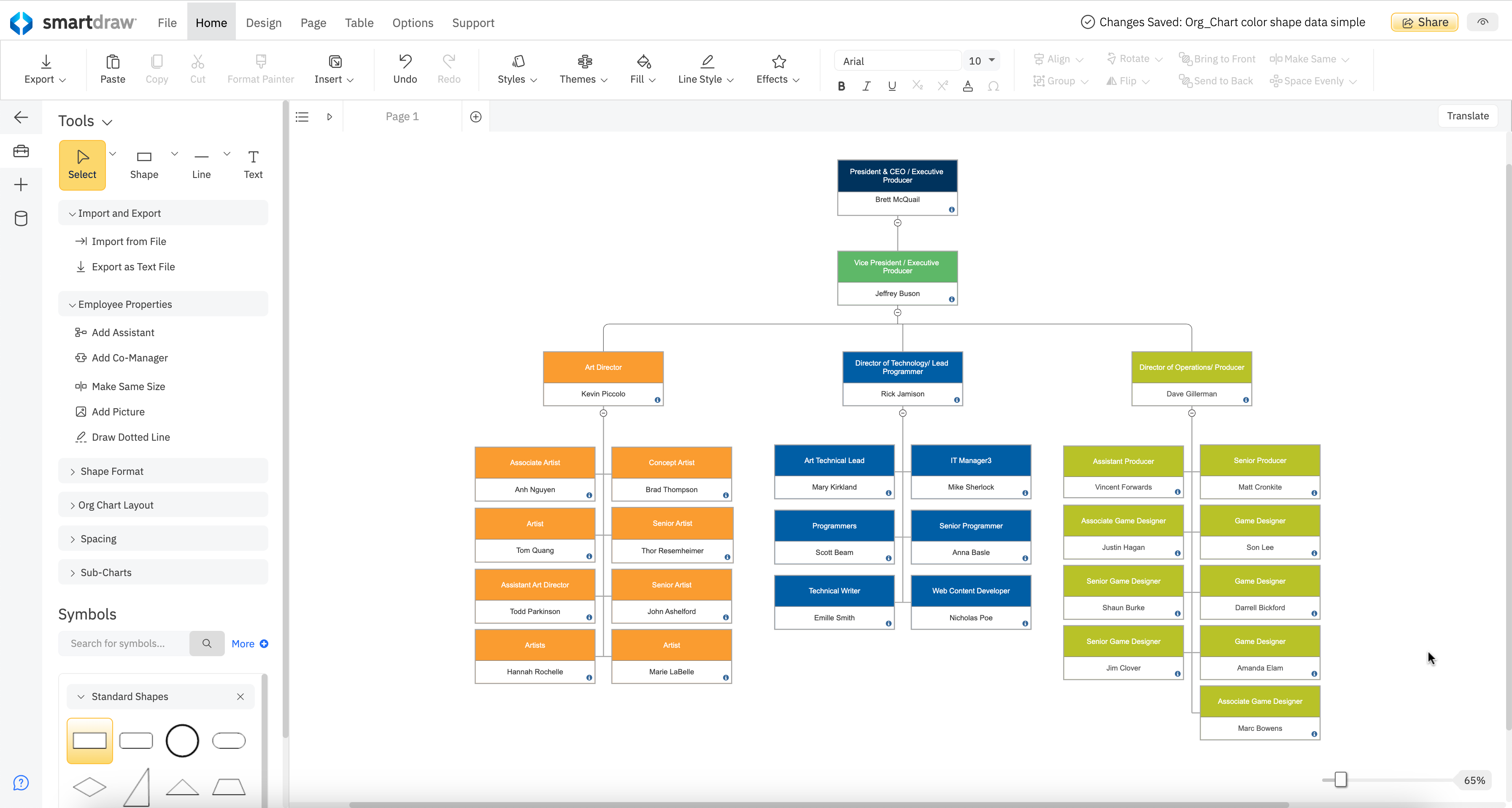
Оргструктура — ещё один сценарий, где автоматическая компоновка SmartDraw заметно экономит время. Иерархия перестраивается при добавлении и переносе карточек, линии создаются автоматически, а данные сотрудника разрешается хранить внутри фигуры или в отдельном информационном слое. Есть два основных пути: собрать chart ручным способом или сгенерировать его из подготовленного списка.
Шаг 1. Соберите небольшую структуру ручным способом
- На Dashboard откройте New Document, категорию Org Charts и базовый организационный шаблон. В SmartPanel появятся команды, относящиеся к иерархии сотрудников, а не к свободным фигурам.
- Щёлкните внутри верхней карточки и введите имя, должность и только те поля, которые должны быть видны постоянно. Длинное описание роли лучше оставить в Shape Data или Notes.
- Для добавления сотрудника на том же уровне выберите существующую карточку и применяйте Ctrl + стрелка вправо. Для прямого подчинённого применяйте Ctrl + стрелка вниз. При добавлении нескольких коллег одного уровня Enter позволяет быстро продолжать ветку.
- Для ассистента применяйте специализированную команду Add Assistant, а для совместного руководителя — Add Co-Manager. Эти типы отношений лучше задавать инструментами оргдиаграммы, чем имитировать произвольными линиями.
- Перетащите одну карточку на новую позицию и посмотрите на предварительную подсветку связей. Отпустите объект только там, где SmartDraw показывает нужного руководителя. После переноса убедитесь, что соседние ветки автоматически перестроились.
Для небольшой команды ручной метод быстрее импорта: структура создаётся с клавиатуры, а программа берёт на себя линии и выравнивание. После добавления людей проверьте Chart Direction и Branch Style в SmartPanel. Горизонтальная ориентация помогает широким структурам, а компактный стиль ветвей экономит место в больших подразделениях.
Шаг 2. Сгенерируйте org chart из CSV или XLSX
- Подготовьте таблицу, где каждая строка соответствует одному сотруднику, а столбцы содержат поля, которые необходимы в диаграмме. Обязательное условие структуры — поле, по которому SmartDraw понимает руководителя сотрудника. У верхней позиции руководитель отсутствует.
- В Left Bar нажмите значок вставки, перейдите к Add Data Visualizer и выберите Organization Chart. Для локального файла SmartDraw принимает CSV или XLSX; тоже доступны корпоративные источники, включая Microsoft Entra и SharePoint.
- Перетащите подготовленный файл в диалог импорта. После разбора данных выберите верхнего руководителя, от которого должна строиться диаграмма. Это позволяет сделать chart только отдела, а не обязательно всей организации.
- На шаге сопоставления полей проверьте типы столбцов. Для каждого поля задайте отображение: Show in Shape, Show in Data или скрытие. Имя и должность обычно необходимы в карточке; технические идентификаторы и служебные поля удобнее оставить в данных.
- Нажмите Import и дождитесь построения. Непосредственно после генерации проверьте несколько связей руководитель–сотрудник по исходной таблице. Ошибка в одной ячейке supervisor может перестроить целую ветку.
Импорт в особенности полезен для большой структуры и регулярных обновлений. Он не отменяет последующую редактуру: сгенерированный chart остаётся обычной диаграммой SmartDraw, где разрешается менять наименования, перемещать позиции, корректировать оформление и добавлять недостающие элементы. Главное — не маскировать ошибку исходных данных ручным перемещением: сперва исправьте источник, потом повторите генерацию, если файл применяется как поддерживаемая база.
Шаг 3. Добавьте Shape Data без перегрузки карточек
- Выберите карточку сотрудника и переключите SmartPanel в режим Shape Data через соответствующий значок Left Bar. Для документа без таблицы создайте новую таблицу данных или подключите подготовленный набор.
- Создайте только полезные поля: подразделение, роль, внутренний идентификатор, зона ответственности, дата начала или иной атрибут, который применяется в работе. Не дублируйте в данных информацию, уже хорошо видимую в карточке.
- Привяжите строку данных к выбранной фигуре. После этого проверьте информационную подсказку или панель Shape Data и убедитесь, что значения относятся именно к нужному сотруднику.
- Повторите привязку для нескольких карточек и только затем масштабируйте процесс на весь chart. Такой контрольный этап помогает вовремя заметить неверное сопоставление столбцов или дубли идентификаторов.
- Для передачи данных отдельно применяйте экспорт таблицы там, где требуется табличный итог. Диаграмма должна оставаться визуальной картой структуры, а не заменой кадровой системе.
Shape Data полезна и за пределами HR. Тот же механизм работает с оборудованием на floor plan, сетевыми устройствами, объектами технической схемы и элементами процесса. В результате одна и та же фигура становится одновременно визуальным объектом и носителем атрибутов. SmartDraw тоже умеет формировать manifest для подсчёта объектов и агрегирования их данных — это в особенности уместно в планировке, инвентаризации и предварительных спецификациях.
Шаг 4. Подготовьте документ к совместной работе
- Сохраните документ в выбранное место. SmartDraw поддерживает собственное хранилище и подключение OneDrive, SharePoint, Google Drive, Dropbox и Box; применяйте тот вариант, который уже соответствует правилам доступа в вашей команде.
- Нажмите Share и настройте доступ. Для согласования достаточно просмотра и комментариев; права на редактирование выдавайте участникам, которые в самом деле меняют структуру.
- Применяйте Comments для замечаний к конкретным объектам, а не добавляйте временные дискуссионные подписи прямо в диаграмму. Так чистовой вид chart не смешивается с процессом согласования.
- Перед крупной перестройкой проверьте историю версий и договоритесь о владельце изменений. Совместное редактирование удобно, но организационная структура быстро становится неуправляемой, когда несколько участников одновременно меняют одну и ту же ветку без общей договорённости.
- После согласования экспортируйте отдельную версию для просмотра и сохраните рабочий файл редактируемым. PDF и PNG удобны для распространения, но не должны становиться единственным архивом исходной структуры.
Технические схемы, экспорт, ошибки и границы применения
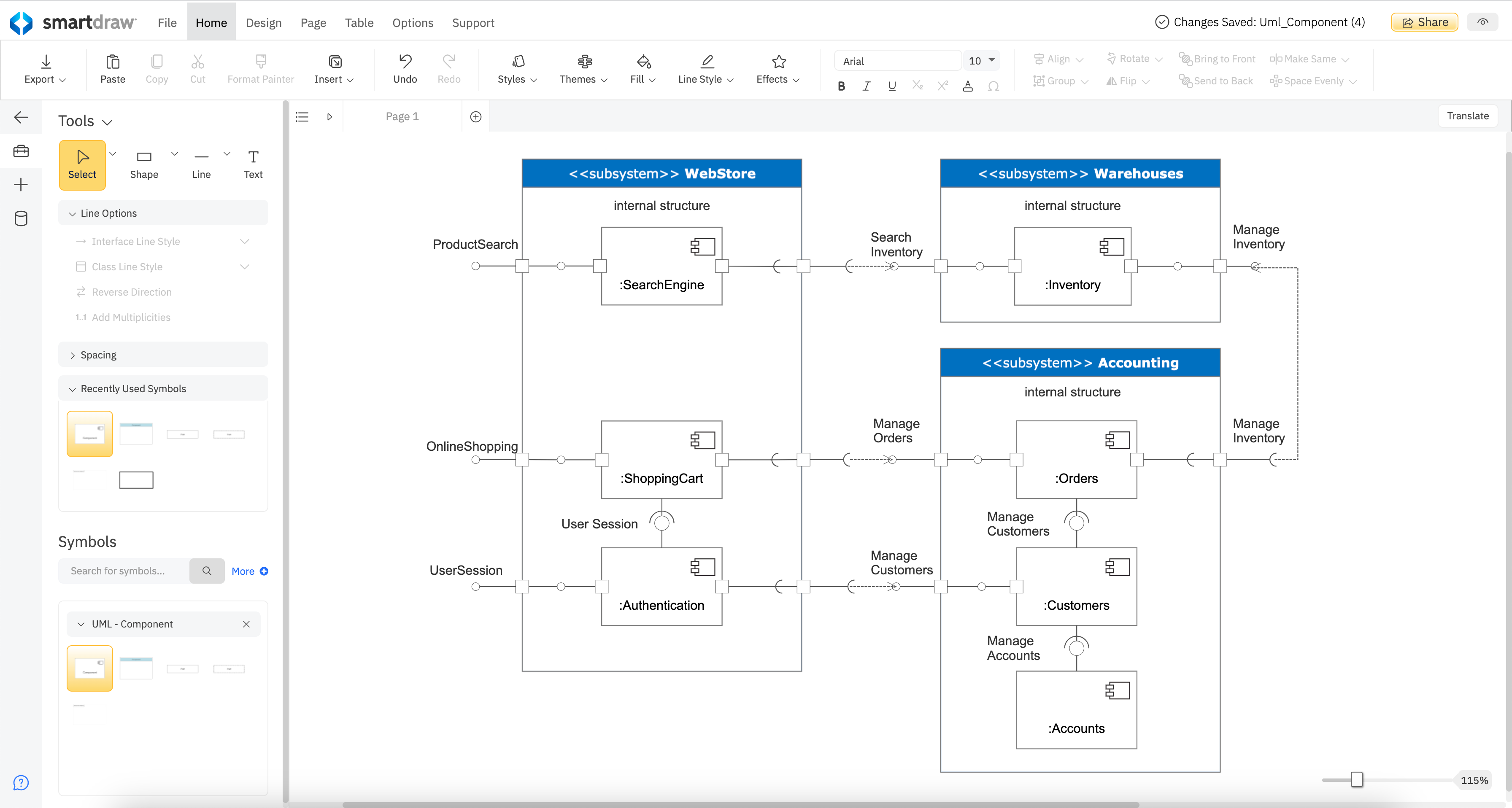
Для UML, ERD, сетевых и инженерных схем SmartDraw применяет ту же общую модель: специализированный шаблон, предметная библиотека Symbols, SmartPanel и связанные линии. Разница в деталях — у технических документов важнее геометрия соединений, поведение линий, слои, типы стрелок и возможность миграции из Visio.
Линии, UML, ERD и техническая аккуратность
В техническом шаблоне начинайте с правильной библиотеки: UML Component, ER Diagram, Network, Electrical или другой профильной категории. Фигуры добавляются из Symbols, а линии лучше создавать как коннекторы к точкам привязки. Тогда при перемещении элементов связь сохраняется. Для сложных пересечений применяйте line hops: они визуально показывают пересечение без логического соединения. Стиль, толщина, стрелки и форма линии настраиваются через инструменты линии на Home и Design.
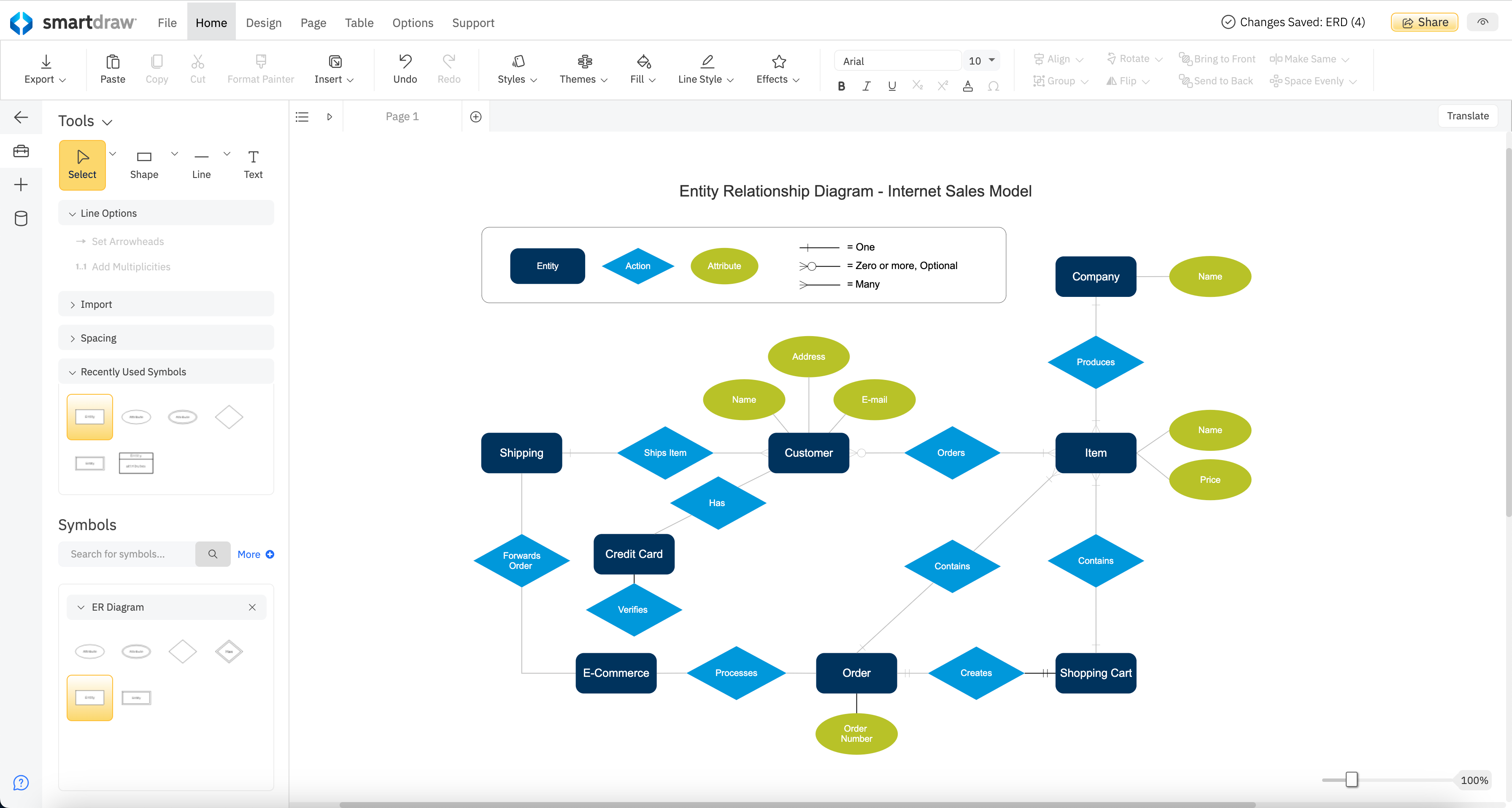
В UML и ERD сперва добейтесь логической корректности, затем выравнивайте. Групповое Align и распределение интервалов помогают убрать визуальный шум, но не исправляют неправильные связи. Для крупной схемы полезно разделить служебные элементы по слоям и ввести единое правило именования. Если один тип связи означает зависимость, другой — передачу данных, а третий — физическое подключение, различие должно быть одинаковым во всём документе.
Импорт Visio и экспорт готового итога
SmartDraw импортирует Visio VSD и VSDX, шаблоны VST/VSTX и stencils VSS/VSX; импортированные объекты остаются редактируемыми. Для миграции лучше сперва открыть несколько характерных документов различной сложности и проверить шрифты, нестандартные фигуры, слои, соединения и размеры. Лишь после такой выборочной проверки имеет смысл переносить большой архив.
- Для итогового файла откройте Home → Export. В актуальном наборе доступны PDF, SVG, PNG, JPEG и Visio VSDX, а также экспорт в Office-сценарии.
- Выберите PDF, когда важны страницы, печать и неизменяемый вид. После сохранения откройте PDF отдельно и проверьте поля, переносы подписей и скрытые слои.
- Выберите PNG для презентаций, писем и публикаций, где необходима готовая растровая картинка. Убедитесь, что мелкие подписи читаются при реальном размере применения.
- Выберите SVG для схем, которые будут масштабироваться в вебе или векторном редакторе. Проверьте, как принимающая программа показывает шрифты и линии.
- Выберите VSDX, когда получатель продолжит редактирование в Visio. После экспорта откройте файл в целевой среде и проверьте несколько соединений, групп и сложных символов.
Типичные ошибки и как их исправить
Открыт не тот шаблон, по этой причине SmartPanel показывает неподходящие инструменты
Создайте новый документ из правильной категории и перенесите содержимое. Контекстные инструменты SmartDraw привязаны к типу диаграммы, по этой причине попытка собрать floor plan в обычном Blank Diagram лишает вас Units & Scale, стен и профильных палитр.
Фигуры визуально соединены, но линии не привязаны
Пересоздайте линию через точки привязки или Quick Action Controls. Настоящий коннектор должен следовать за фигурой при перемещении; декоративная линия остаётся на месте и быстро ломает схему.
Импортированный план имеет неверный масштаб
Выберите отрезок с известной длиной, сопоставьте его с reference line и ещё раз масштабируйте подложку. После этого проверьте второй независимый размер в другой части документа.
В org chart сотрудник оказался в неправильной ветке после импорта
Проверьте поле руководителя в исходной CSV/XLSX-таблице и сопоставление столбцов при импорте. Ручное перемещение маскирует первичную ошибку и приводит к расхождению с исходными данными.
Экспорт выглядит иначе, чем рабочий документ
Проверьте скрытые слои, масштаб страницы и шрифты, потом откройте экспортированный файл в целевой программе. Для SVG и VSDX в особенности важна проверка текста, линий и сложных символов.
Командная работа по слоям приводит к неожиданным переключениям
Согласуйте, какой слой редактируется в настоящее время, и не применяйте смену слоя как личный фильтр во время общей сессии. В совместной работе активный слой синхронизируется для участников.
Ещё одна частая ошибка — пытаться решить SmartDraw задачу другого класса. Программа не работает офлайн и не заменяет BIM или полноценное 3D-проектирование. Для точных 2D-планов, формализованных диаграмм и документации это нормальная специализация; для трёхмерной модели здания, параметрических сборок и инженерных расчётов необходим иной инструмент.
Продвинутые приёмы, которые в самом деле экономят время
- Ctrl + стрелки — быстрый метод добавлять связанные узлы в flowchart и org chart без ручного выравнивания.
- Quick Action Controls — построение связи и следующей фигуры одним движением, с учётом не так давно использованных символов.
- Change Shape — замена неправильной фигуры без удаления текста и полной перестройки участка диаграммы.
- Custom Libraries — собственные ещё раз используемые символы из каталога оборудования или корпоративных элементов; в особенности полезно в планировке и технических предложениях.
- Shape Data и manifest — хранение атрибутов внутри визуальных объектов и получение сводного списка по размещённым элементам.
- Data Visualizers — автоматическое построение оргструктур, части UML/ERD и других визуалов из структурированных данных.
- Collapse Main Toolbar и сворачивание SmartPanel — освобождение рабочей области на небольшом экране без потери доступа к основным режимам.
Преимущества, недостатки и реальные альтернативы
Плюсы
- Контекстная SmartPanel сокращает время на поиск инструментов: flowchart, org chart и floor plan получают различные рабочие палитры.
- Автоматические связи и компоновка хорошо подходят для длинных процессов и иерархий, где ручное выравнивание быстро становится рутиной.
- Floor plan поддерживает масштаб, стены, размеры, площади, слои, импорт PDF и изображений в качестве подложки.
- Shape Data, Data Visualizers и manifest позволяют применять визуальный документ вместе со структурированными данными.
- Экспорт в PDF, PNG, SVG и Visio закрывает типичные сценарии передачи итога, а интеграции упрощают работу в Microsoft, Google и Atlassian-среде.
Минусы
- Нет автономного офлайн-режима: рабочая среда требует подключения к интернету.
- Программа ориентирована на 2D-планы и диаграммы, а не на полноценные BIM- и 3D-CAD-задачи.
- Большое число контекстных инструментов делает правильный выбор шаблона принципиально важным; Blank Diagram подходит не для всех сценариев.
- При миграции сложных Visio-документов всё равно необходима выборочная проверка нестандартных фигур, шрифтов и соединений.
- Совместная работа со слоями требует дисциплины, потому что переключение активного слоя влияет на общий сеанс.
Альтернативы различаются по акценту. Microsoft Visio тесно связан с Microsoft 365, OneDrive и SharePoint и подходит организациям с большим наследием VSDX. Lucidchart ориентирован на браузерное совместное diagramming-пространство и real-time collaboration. diagrams.net остаётся бесплатным редактором схем, доступным и как desktop-приложение для офлайн-работы. EdrawMax предлагает очень широкий каталог типов диаграмм. Внутри Xeon Live для интерьерной специализации можно посмотреть Sweet Home 3D, для сложного инженерного 3D — SolidWorks, а для более узкой работы с планами в браузере — сервис для создания инженерных планов.
Кому подойдёт
- Бизнес-аналитикам и владельцам процессов, которым необходимы flowchart, swimlane и регламентные схемы.
- HR и руководителям, которые систематически обновляют организационные структуры и хотят связывать карточки с данными.
- IT-командам для network, UML, ERD и архитектурной документации без тяжёлой CAD-среды.
- Facility-, операционным и проектным командам для масштабируемых 2D-планов, расстановки оборудования, эвакуационных и служебных схем.
- Компаниям, которые переносят архив Visio и в одно и то же время работают с Microsoft 365, Google Workspace или Atlassian.
Для нового пользователя оптимальный маршрут такой: сперва освоить один flowchart и понять SmartPanel, потом сделать простой floor plan с масштабом, после этого попробовать Shape Data и экспорт. Не нужно изучать весь каталог шаблонов заблаговременно. Логика SmartDraw повторяется от документа к документу, а самые важные навыки — правильный выбор шаблона, создание настоящих связей между объектами, контроль масштаба в планах и проверка экспортированного итога в целевой среде.