
SmartSoft Free PDF to Word Converter — компактная Windows-утилита для преобразования обычных текстовых PDF в редактируемый файл Word формата DOC. Для получения дистрибутива можно скачать SmartSoft Free PDF to Word Converter бесплатно на Xeon Live. Программа рассчитана на короткий локальный сценарий: выбрать PDF, проверить его в окне Preview, указать папку и запустить Convert. Ниже — разбор интерфейса, последовательностей действий, проверки итога и ограничений, которые важны до начала работы.
Что умеет SmartSoft Free PDF to Word Converter и для каких документов он подходит
Программа решает одну узкую задачу: берёт PDF с уже существующим текстовым слоем и создаёт из него документ Word. В интерфейсе бесплатной сборки выход обозначен как Word Document (DOC). Это старый двоичный формат Word, а не DOCX. Он открывается современными офисными пакетами, но для дальнейшего обмена внутри актуальных рабочих процессов обычно удобнее после проверки итога сохранить копию уже в DOCX средствами Word или другого совместимого редактора.
Какие PDF дают наиболее предсказуемый итог
Наиболее ровно преобразуются документы, где текст хранится именно как текст, страницы имеют обычную последовательную структуру, а оформление не строится из множества плавающих объектов. К таким файлам относятся инструкции, договоры, отчёты, статьи, регламенты и другие материалы с одним-двумя столбцами, обычными абзацами и вставленными изображениями. Перед конвертацией полезно открыть PDF в любом просмотрщике и попробовать выделить несколько слов мышью. Выделение по символам показывает наличие текстового слоя. Добавочный ориентир — поиск по слову внутри PDF: находящийся текст обычно обрабатывается конвертерами лучше, чем страница, сохранённая только как картинка.
Сам формат PDF хранит фиксированное положение текста, линий и графики на странице, а не полноценную структуру абзацев и таблиц. По этой причине любой перевод в Word является реконструкцией: конвертер должен заново определить, где абзац, где колонка, где рисунок и как связаны строки. Для общей картины полезен материал о формате PDF, его устройстве и способах конвертации. Эта особенность поясняет, почему простой PDF превращается в редактируемый документ заметно аккуратнее, чем буклет с многоколонной версткой.
Что программа не заменяет
SmartSoft Free PDF to Word Converter не является полноценным PDF-редактором и не предназначен для распознавания сканов. В версии 5.2 OCR отсутствует, а основной экран не содержит настроек языка распознавания, зон страницы или обработки изображений как текста. По этой причине фотография договора, скан без текстового слоя или PDF, составленный из снимков страниц, сперва требует OCR в другом инструменте. Тоже в основном интерфейсе нет набора параметров для точной настройки таблиц, колонок, шрифтов, уровня сохранения графики или режима «текстовый поток против точной верстки».
- Подходит: разово получить редактируемый DOC из текстового PDF без загрузки документа в облачный сервис.
- Подходит с проверкой: отчёты и инструкции с картинками, простыми таблицами, колонтитулами и нумерацией.
- Не подходит: сканы без OCR, сложные журнальные полосы, интерактивные формы, PDF с большим количеством векторной графики и задачей сохранить каждый объект как полноценный объект Word.
- Не подходит для массовой автоматизации: на основном экране бесплатной сборки рабочий поток построен вокруг одного выбранного файла и кнопки Convert.
Как быстро освоить интерфейс: практическая карта экрана
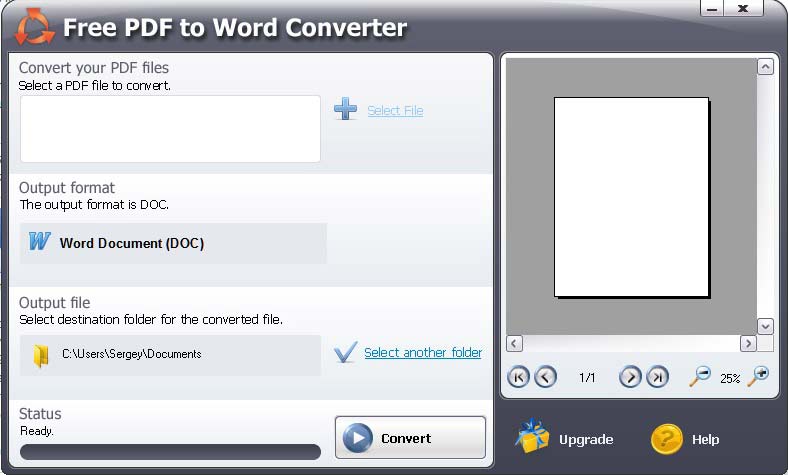
Главное окно устроено линейно: слева находится последовательность подготовки конвертации, справа — Preview. Для работы не требуется искать отдельные панели или скрытые вкладки. Практический метод освоить программу — пройти экран сверху вниз и сразу сопоставить каждый блок с будущим действием.
Шаг 1. Select File и список выбранного документа
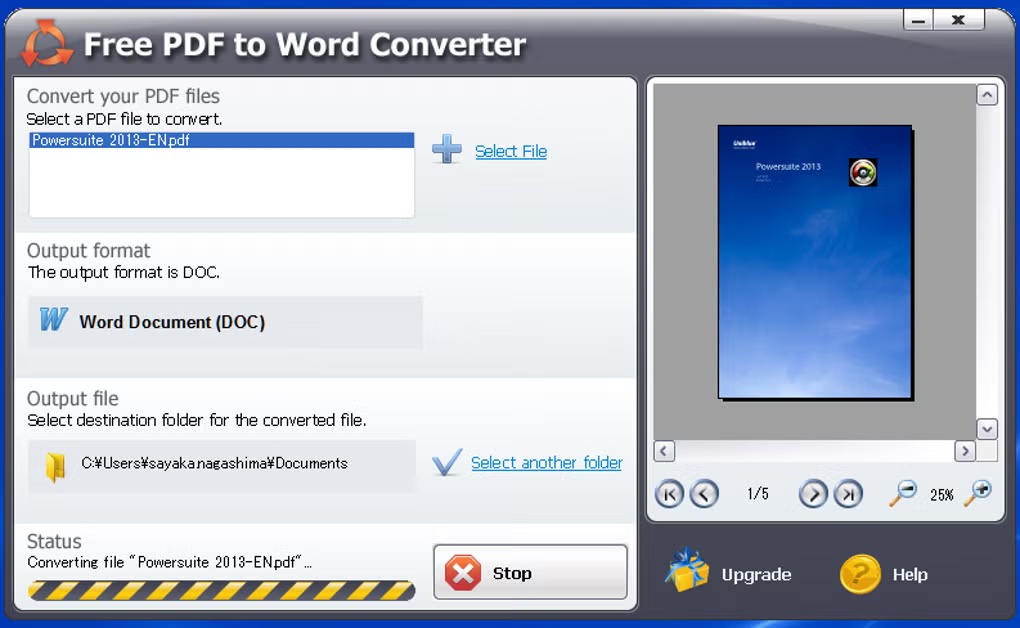
1. Начинайте с верхнего блока Convert your PDF files. Нажмите Select File. Откроется стандартное окно выбора файла Windows. 2. Отыщите исходный PDF и подтвердите открытие. После этого его имя появляется в поле слева от Select File. 3. Тут же проверьте имя: при работе с похожими версиями документа легко выбрать не тот файл. Правильная проверка — сверить наименование и открыть несколько страниц в Preview справа. 4. Для замены источника ещё раз нажмите Select File и выберите другой PDF. Программа обновит выбранный документ в рабочем окне.
Шаг 2. Preview: навигация по страницам и масштаб
Справа находится окно предварительного просмотра. Под страницей размещены кнопки перехода: к началу, на предыдущую страницу, на следующую и к концу документа. Рядом находятся уменьшение и увеличение масштаба, а между элементами навигации отображается номер текущей страницы. Применяйте Preview не как средство чтения всего документа, а как быструю проверку входного файла. Откройте первую страницу, одну страницу из середины и последнюю. Затем увеличьте масштаб и убедитесь, что текст и графика в самом деле принадлежат нужной версии PDF. Такой контроль до Convert экономит больше времени, чем обнаружение ошибки после открытия готового DOC.
Шаг 3. Output format, Output file и Status
Средний блок Output format показывает формат итога. На основном экране бесплатной сборки он задан как Word Document (DOC). Отдельное поле для DOCX на основном экране отсутствует. Ниже блок Output file показывает папку сохранения. Ссылка Select another folder открывает выбор каталога. В самом низу находится Status: до запуска там отображается состояние готовности, во время обработки — ход преобразования. Кнопка Convert запускает работу; на снимке процесса она сменяется на Stop, что позволяет остановить текущую операцию.
Порядок действий по этой причине всегда одинаков: Select File → проверка Preview → Select another folder → Convert → контроль Status. В интерфейсе нет необходимости настраивать кодек, качество изображения, шрифты или отдельный профиль экспорта. Это делает программу понятной, но одновременно ограничивает влияние пользователя на то, как сложный макет будет перестроен в Word.
Контроль перед Convert: короткая проверка, которая экономит повторную работу
1. Сверьте имя PDF в верхнем поле с именем файла в Проводнике. Для документов с версиями «final», «final2» и «signed» это обязательный шаг. 2. Откройте в Preview первую и последнюю страницы. На первой проверяйте наименование и дату документа, на последней — приложения, подписи и фактическое окончание файла. 3. Убедитесь, что Output format показывает DOC. Пользователь не выбирает другой формат на основном экране, по этой причине ожидать DOCX непосредственно после Convert не следует. 4. Проверьте Output file. Каталог должен быть доступен для записи и не совпадать с папкой, где лежит единственная резервная копия документа. 5. Закройте старую DOC-копию с тем же именем, если она открыта в Word. Открытый файл порой мешает приложению заменить уже существующий итог. 6. Лишь после этих проверок запускайте Convert. Такая последовательность занимает меньше минуты и предотвращает три самые частые организационные ошибки: выбран не тот PDF, итог сохранён не туда, пользователь ожидает другой формат.
Как преобразовать PDF в DOC: пошаговый рабочий сценарий
Ниже — базовая последовательность для обычного PDF с текстовым слоем. Она подходит для договора, инструкции, отчёта или иного документа, который необходимо получить в редактируемом виде. Для общего сравнения других методов преобразования PDF в Word можно применять отдельное руководство Xeon Live по конвертации PDF в Word.
Шаг 1. Подготовьте исходник и выберите его через Select File
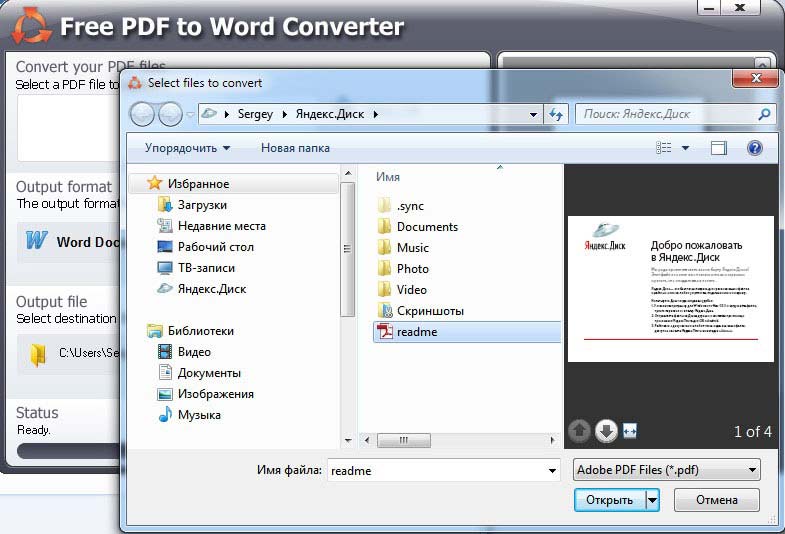
1. Откройте исходный PDF в просмотрщике и убедитесь, что он не повреждён: страницы листаются, текст отображается без пустых блоков, нужные изображения видны. 2. Проверьте текстовый слой. Выделите несколько слов и скопируйте их в Блокнот. Если появляется обычный читаемый текст, документ пригоден для прямой конвертации. 3. Запустите SmartSoft Free PDF to Word Converter и нажмите Select File. 4. В стандартном окне Windows перейдите в папку с документом, выделите PDF и нажмите Открыть. Фильтр диалога показывает PDF-файлы, по этой причине случайно выбрать DOC или изображение в этом окне не получится. 5. Вернитесь в главное окно и сверьте имя выбранного файла. При наличии нескольких практически одинаковых копий сопоставьте дату и размер в Проводнике до запуска обработки.
Шаг 2. Проверьте страницы в Preview и задайте папку итога
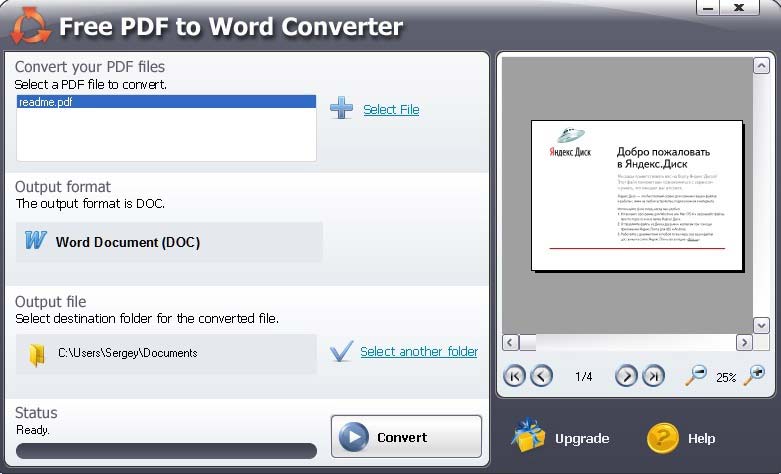
1. В Preview откройте первую страницу и убедитесь, что заголовок совпадает с нужным документом. 2. Перейдите стрелкой на несколько страниц вперёд. Для многостраничного файла дополнительно применяйте переход к последней странице. Так выявляется ситуация, когда в PDF попала лишняя обложка, приложение или другая версия документа. 3. Увеличьте масштаб кнопкой с лупой. Проверяйте мелкий текст, подписи под рисунками и цифры в таблицах. Preview показывает сам PDF, по этой причине на данном этапе оценивается правильность источника, а не качество будущего DOC. 4. В блоке Output file посмотрите текущую папку. Для отдельного проекта нажмите Select another folder и создайте или выберите понятный каталог, к примеру «Исходники PDF» и рядом «DOC после конвертации». 5. Не сохраняйте итог поверх единственной копии другого важного документа с таким же именем. Разделение исходников и итогов упрощает сравнение и откат.
Шаг 3. Запустите Convert и дождитесь подтверждения
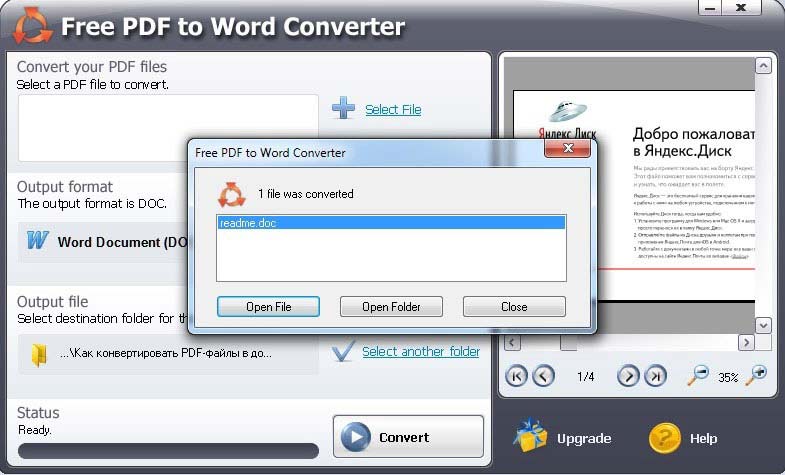
1. Повторно проверьте, что Output format показывает Word Document (DOC), а Output file ведёт в нужную папку. 2. Нажмите Convert. Внизу начнёт заполняться индикатор Status. Во время обработки не закрывайте программу и не перемещайте исходный PDF. 3. Для отмены текущей операции применяйте Stop, когда он отображается вместо Convert. После остановки проверьте папку назначения и удалите неполный итог перед повторным запуском. 4. После успешной обработки появляется отдельное окно с сообщением о преобразовании файла. В нём доступны Open File, Open Folder и Close. 5. Сперва удобно нажать Open Folder и убедиться, что DOC в самом деле создан там, где ожидалось. Потом откройте файл и переходите к проверке качества.
Практический сценарий: многостраничный отчёт с рисунками и таблицами
Для длинного отчёта не начинайте с полного ручного просмотра каждой страницы. Постройте проверку по контрольным точкам. 1. До Convert запишите номера трёх типов страниц: обычная текстовая, страница с таблицей и страница с крупным рисунком или диаграммой. 2. После конвертации откройте DOC и сразу перейдите к тем же местам. Сверьте заголовок раздела, положение рисунка и целостность таблицы. 3. Потом проверьте начало и конец документа, номера страниц, колонтитулы и оглавление. Автоматическое оглавление из PDF зачастую становится обычным текстом, по этой причине переходы и поля Word приходится создавать заново. 4. Сделайте небольшую правку в середине документа: добавьте предложение и удалите его. Если соседние блоки резко смещаются, структура страницы восстановлена с большим количеством плавающих объектов. 5. Для такого файла заблаговременно решите цель. Когда важнее визуальное сходство, правьте только нужные места. Когда важнее свободное редактирование текста, перенесите содержимое в чистый шаблон Word и восстановите стили уже там. 6. Сохраните отдельную рабочую копию DOC перед крупными правками. Исходный PDF оставляйте неизменным: он служит эталоном для проверки цифр, подписей и расположения объектов.
Как проверить DOC после конвертации и исправить нарушения верстки
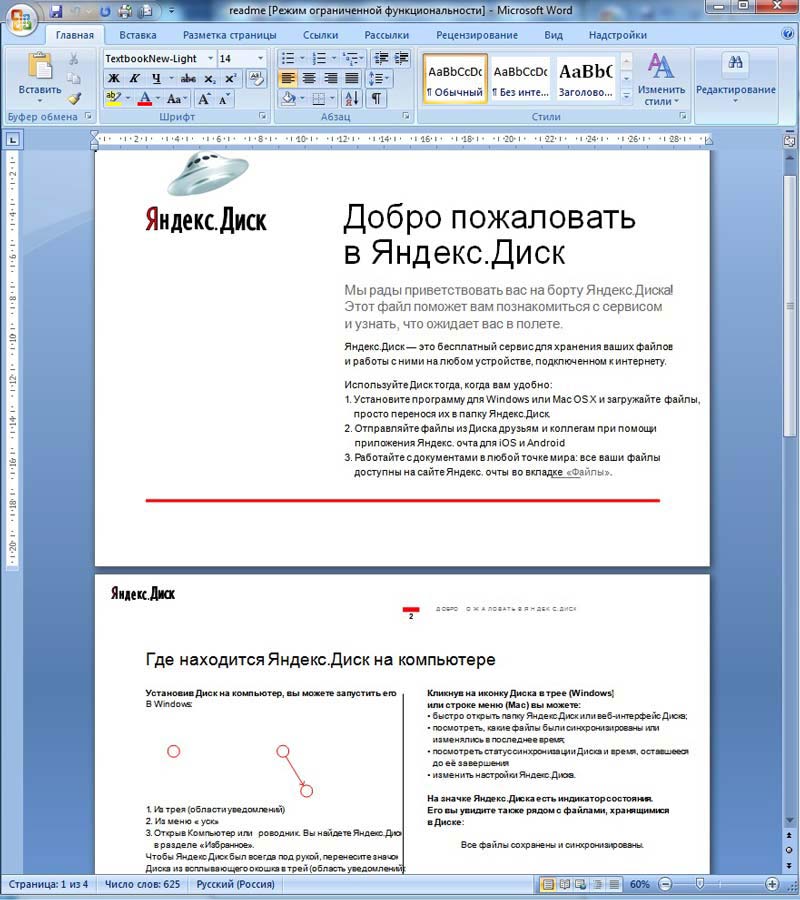
Окончание Status ещё не означает, что документ готов к отправке. PDF хранит страницу как фиксированный макет, а Word работает с абзацами, стилями, таблицами и плавающими объектами. По этой причине обязательный этап — открыть DOC, сопоставить его с исходным PDF и проверить не только внешний вид, но и редактируемость.
Проверка текста, абзацев и символов
1. Откройте DOC через Open File и включите в Word отображение непечатаемых символов. Это помогает увидеть лишние разрывы абзацев, ручные переносы и пустые строки. 2. Выберите обычный абзац в середине документа и попробуйте вставить внутри него слово. Текст должен оставаться редактируемым, а курсор — перемещаться по строкам естественно. 3. Сопоставьте несколько строк с исходным PDF, в особенности фамилии, номера документов, формулы, знаки валют и символы из нестандартных шрифтов. 4. Проверьте поиск по одному редкому слову. Если слово визуально видно, но поиск его не отыскивает, структура текста восстановлена некорректно или часть страницы превратилась в графику. 5. При появлении нечитаемых символов не исправляйте сотни букв ручным способом. Сперва определите, есть ли проблема уже в исходном PDF. Разбор причин появления иероглифов при переносе текста приведён в материале о неправильных символах при переносе PDF в Word.
Проверка таблиц, изображений и многоколонной верстки
1. Отыщите в исходном PDF самую сложную страницу: таблицу, схему, две колонки, текст поверх фона или набор подписей. Сопоставляйте именно её, а не только титульный лист. 2. Щёлкните внутри таблицы в DOC. Если Word показывает полноценную сетку таблицы, редактировать строки и столбцы удобно. Если элементы оказались набором текстовых рамок или изображений, визуальное сходство сохраняется ценой неудобного редактирования. 3. Для картинок проверьте обтекание и привязку. Добавьте короткое предложение перед изображением: если объект неожиданно уезжает на другую страницу, закрепите подходящий режим обтекания уже в Word. 4. Для двух колонок сопоставьте порядок чтения. В неудачной реконструкции текст второй колонки может оказаться между строками первой. Исправлять такой файл проще блоками: перенести текст в новый документ с правильными колонками, а не пытаться удержать исходное расположение каждой рамки. 5. После правок вновь сопоставьте число страниц и основные разрывы. Допустимое различие — небольшое смещение из-за другого шрифта или метрик Word; потеря абзаца, рисунка или строки таблицы требует повторной обработки иным методом.
Как понять, что необходим OCR, а не повторный Convert
Признак скана без распознанного слоя прост: в исходном PDF нельзя выделить отдельные слова, а вся страница ведёт себя как единая картинка. Повторный запуск Convert не создаёт из изображения полноценный текст, потому что SmartSoft Free PDF to Word Converter не предоставляет OCR в бесплатной сборке. Рабочая последовательность другая: сперва распознать текст специализированным инструментом, потом сохранить поисковый PDF или DOCX, после чего проверить язык и ошибки распознавания. Детальный порядок для таких документов есть в руководстве по распознаванию текста в PDF.
Отдельно проверьте PDF, где выделение текста существует, но копирование даёт пустую строку или бессвязный набор символов. Это уже не обычный скан, а проблема текстового слоя, шрифта или кодировки. В этом случае полезно пройти диагностику из инструкции что делать, когда текст из PDF не копируется, и только затем выбирать метод конвертации.
Итоговая проверка перед отправкой или дальнейшим редактированием
1. Сопоставьте количество страниц PDF и DOC. Полное совпадение не обязательно, потому что Word перераспределяет поток текста, но резкое расхождение требует внимания. 2. Проверьте заголовки разделов и первые строки после каждого крупного разрыва. Так быстро выявляются пропущенные блоки и неверный порядок колонок. 3. Отыщите в документе все числовые данные, которые критичны для работы: суммы, проценты, даты, номера пунктов, реквизиты документа. Не полагайтесь лишь на визуальное сходство. 4. Для таблиц проверьте не только вид, но и содержимое ячеек. Скопируйте несколько строк в отдельный лист или временный документ и убедитесь, что значения не слиплись. 5. Для изображений увеличьте масштаб Word до 100–150 процентов и оцените резкость. Если картинка стала заметно хуже, извлеките оригинальное изображение из PDF отдельно и замените его ручным способом. 6. Сохраните новую версию документа под понятным именем, к примеру с суффиксом _checked. Это отделяет необработанный итог конвертации от файла, который уже прошёл проверку. 7. Лишь после этой проверки начинайте серьёзное редактирование, совместную работу или пересохранение в DOCX. Тогда ошибки конвертации не смешиваются с последующими правками.
Как избежать типичных ошибок: защищённые PDF, большие документы и серия файлов
У программы мало настроек, по этой причине качество рабочего процесса определяется подготовкой источника, порядком сохранения и проверкой итога. Ниже — практические сценарии, где пользователи чаще всего теряют время.
Сценарий: Convert завершился, но итог не открывается или создан не там
1. После сообщения 1 file was converted нажмите Open Folder, а не Open File. Так сразу видно фактическое расположение DOC. 2. Проверьте расширение файла. Итог основной бесплатной сборки — .doc. Не переименовывайте его ручным способом в .docx: смена расширения не меняет внутренний формат. 3. Если Word сообщает о повреждении, удалите полученный DOC и повторите преобразование из копии исходного PDF в короткую папку без необычных символов в имени. 4. Убедитесь, что в папке назначения есть права на запись. Практическая проверка — создать там обычный текстовый файл и удалить его. 5. Если преобразование снова заканчивается некорректным документом, откройте исходный PDF другим просмотрщиком и сохраните его копию. Повреждённая структура PDF или нестандартная генерация документа часто проявляется лишь при повторной обработке.
Сценарий: PDF защищён паролем или ограничениями
Основной интерфейс SmartSoft Free PDF to Word Converter не содержит отдельного поля для ввода пароля PDF. По этой причине защищённый документ готовят к обработке до загрузки в программу. 1. Откройте PDF штатным просмотрщиком и убедитесь, что у вас есть законный доступ к содержимому. 2. Проверьте, требуется ли пароль лишь для открытия или документ дополнительно ограничивает копирование и изменение. 3. Когда владелец документа разрешает преобразование, сперва создайте доступную для обработки копию средствами, которые правильно работают с защитой. 4. Уже эту копию выбирайте через Select File. 5. После конвертации сопоставьте несколько страниц с исходником и не удаляйте исходный защищённый файл до окончания проверки.
Сценарий: необходимо обработать десятки PDF
Для массовой очереди SmartSoft Free PDF to Word Converter неудобен: основной сценарий завязан на одном выбранном документе, а версия 5.2 не предоставляет полноценную пакетную очередь. По этой причине применяйте программу только как последовательный локальный конвертер. 1. Соберите исходники в одной папке и отсортируйте по имени. 2. Создайте соседнюю папку DOC и заблаговременно задайте единое правило именования. 3. Обрабатывайте файлы по одному: Select File → Preview → Output file → Convert → Open Folder. 4. После каждого файла ставьте отметку в отдельном списке или перемещайте обработанный PDF в подпапку Done. 5. Не запускайте десятки конвертаций без выборочной проверки. Через каждые несколько файлов открывайте один готовый DOC и сопоставляйте сложную страницу. 6. Для регулярных серий документов применяйте инструмент с настоящей пакетной очередью и журналом ошибок — это уменьшает риск пропуска файла.
Сценарий: необходим DOCX, а программа создаёт DOC
1. Закончите преобразование в SmartSoft Free PDF to Word Converter и откройте полученный .doc в Word. 2. Сперва проверьте, что текст и оформление восстановлены приемлемо. Конвертация контейнера из DOC в DOCX не исправляет ошибки, которые уже появились при разборе PDF. 3. В Word применяйте сохранение копии и выберите современный формат DOCX. 4. Закройте файл и откройте новую DOCX-копию ещё раз. Проверьте таблицы, колонтитулы и изображения. 5. Исходный PDF и промежуточный DOC храните до окончания редактирования. Такая цепочка позволяет вернуться к предыдущему состоянию, когда после правок нарушилась верстка.
Сценарий: большой PDF долго обрабатывается или даёт нестабильный итог
На длинных документах время и качество сильнее зависят от внутренней сложности страниц, чем от одного размера файла. Сто страниц простого текста проще, чем несколько десятков страниц с большим количеством схем и встроенных изображений. 1. Перед Convert закройте лишние приложения, в особенности несколько тяжёлых документов Word и графические редакторы. Это не меняет алгоритм конвертера, но освобождает память и уменьшает риск зависаний старой настольной программы. 2. Скопируйте исходный PDF на локальный диск, а не запускайте обработку из сетевой папки или синхронизируемого каталога. 3. Сохраните итог в локальную папку с коротким путём. После успешной проверки файл можно перенести в рабочее хранилище. 4. Если приложение перестало отвечать, не запускайте вторую копию поверх первой. Дождитесь окончания или остановите процесс штатно, потом проверьте, не появился ли частичный DOC. 5. При повторяющемся сбое разделите задачу: получите нужные страницы из PDF отдельным инструментом и конвертируйте меньшие части. SmartSoft Free PDF to Word Converter не предоставляет на основном экране собственного выбора диапазона страниц, по этой причине подготовка диапазона выполняется до загрузки в программу. 6. После успешной обработки большого файла проверяйте не только первую страницу. Выберите страницу из начала, середины и конца, плюс самую сложную таблицу или схему.
Сценарий: внешний вид похож на PDF, но редактировать DOC неудобно
Такой итог типичен для PDF, где страница собрана из множества независимо позиционированных фрагментов. В Word документ визуально напоминает оригинал, но при вставке одного предложения соседние элементы начинают сдвигаться. Повторный Convert того же исходника обычно не меняет фундаментальную структуру. 1. Сохраните полученный DOC как контрольную копию и не правьте её. 2. Определите цель редактирования. Для точечной замены пары слов работайте в существующей верстке. Для серьёзной переработки создайте новый чистый документ Word. 3. Переносите материал по разделам: сперва заголовки и обычные абзацы, затем таблицы, затем изображения. Это надёжнее, чем выделять весь документ целиком. 4. В новом файле задайте стили заголовков и обычного текста, поля страницы и интервалы. После этого вставляйте очищенный текст без старого форматирования там, где старая структура мешает работе. 5. Таблицы, восстановленные как набор рамок, лучше собрать заново штатной таблицей Word. Для небольших таблиц это быстрее и устойчивее при последующих правках. 6. Изображения переносите отдельно и настраивайте обтекание уже в новой структуре. 7. После восстановления каждого крупного раздела сопоставляйте его с PDF. Такой подход превращает конвертацию в источник содержимого, а не в попытку любой ценой сохранить неудачно восстановленную разметку.
Преимущества, недостатки, альтернативы и практический вывод
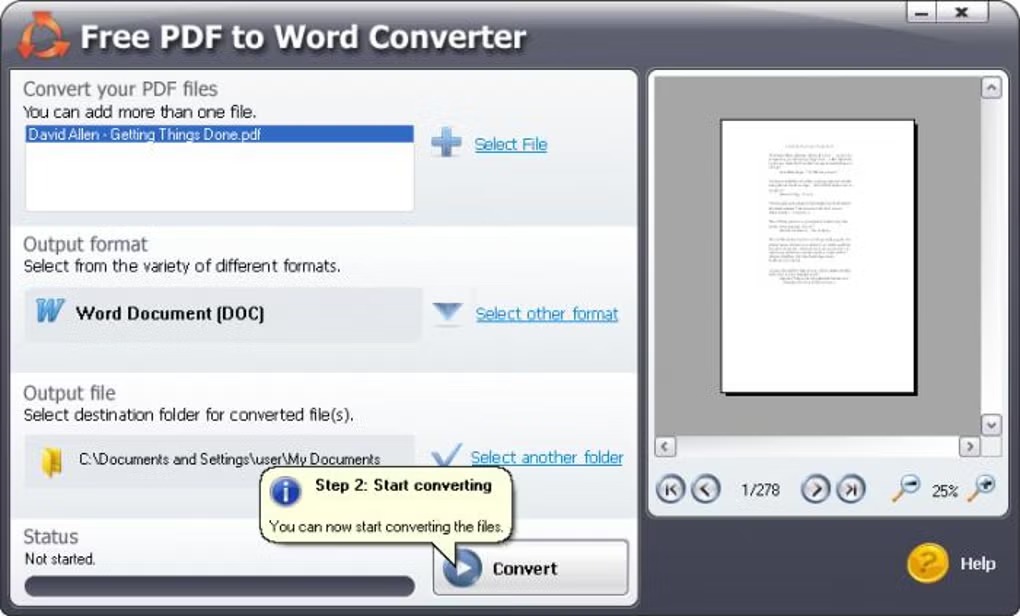
Сильная сторона SmartSoft Free PDF to Word Converter — предельно короткий локальный сценарий без перегруженного интерфейса. Ограничения обратны этому преимуществу: программа практически не даёт управлять реконструкцией сложной страницы и ориентирована на старый DOC. В различных доступных сборках встречаются небольшие различия подписей, но базовая логика остаётся одинаковой: выбрать источник, определить папку и запустить преобразование.
Плюсы
- Локальная работа: исходный документ обрабатывается настольной Windows-программой без обязательной отправки PDF в веб-сервис.
- Минимум действий: Select File, Preview, папка итога и Convert.
- Встроенный Preview с навигацией по страницам и изменением масштаба помогает не перепутать исходный документ.
- После окончания доступны Open File и Open Folder, по этой причине итог легко отыскать и сразу проверить.
- Подходит для разовых простых PDF, когда необходим именно редактируемый DOC и не требуются добавочные инструменты.
Минусы
- В бесплатной сборке основной выход — DOC; отдельный DOCX на основном экране не предусмотрен.
- OCR для сканированных страниц отсутствует, по этой причине изображения текста требуют отдельного этапа распознавания.
- Нет развитых параметров реконструкции таблиц, колонок, переносов, шрифтов и изображений.
- Пакетная обработка в современно описываемом бесплатном сценарии не поддерживается как надёжная очередь.
- Сложная PDF-верстка после конвертации требует ручной проверки; часть элементов может превратиться в рамки или графические объекты.
С чем сопоставить SmartSoft Free PDF to Word Converter
Microsoft Word. Современные версии Word умеют открывать PDF напрямую и создают редактируемую копию. Microsoft отдельно предупреждает, что лучше всего это работает с документами, где преобладает текст; сложные таблицы, рамки, многостраничные сноски и графика могут перестраиваться неточно. Для пользователя, у которого Word уже установлен, этот путь сокращает число отдельных программ.
Adobe Acrobat. В актуальном Acrobat экспорт в Word позволяет выбрать DOCX или DOC, а для сканированных материалов продукты Adobe предлагают распознавание текста. Это более функциональный маршрут для регулярной работы, в особенности когда необходимы современные форматы и обработка сканов, но он заметно шире по возможностям, чем узкая бесплатная утилита SmartSoft Free PDF to Word Converter.
LibreOffice Draw и другие PDF-редакторы. Такие программы полезны, когда необходимо поправить отдельные объекты PDF без обязательного превращения всей страницы в поток Word. Это другой класс задачи: редактирование самой страницы PDF вместо получения DOC.
Онлайн-конвертеры. Они удобны без установки и часто поддерживают DOCX или OCR. Для конфиденциальных договоров, отчётов и внутренних документов локальный инструмент остаётся понятнее с точки зрения маршрута данных: файл не требуется отправлять в сторонний веб-сервис. При выборе облачного варианта отдельно оценивают правила хранения и удаления загруженных документов.
Кому подойдёт
SmartSoft Free PDF to Word Converter рационален для редких локальных преобразований на Windows, когда исходный PDF уже включает текст, документ несложный, а итог можно спокойно проверить в Word. Он в особенности понятен пользователю, которому не нужны профили экспорта и десятки параметров. Для сканов, больших потоков файлов, сложной полиграфической верстки и постоянной конвертации в DOCX лучше сразу брать инструмент, рассчитанный на OCR, пакетную очередь и современные форматы.
Почему после Convert текст нельзя нормально редактировать?
Часть PDF могла быть изображением или сложным набором позиционированных объектов. Проверьте исходный файл: выделяются ли отдельные слова. Для скана сперва необходим OCR.
Почему страницы в DOC выглядят иначе, чем в PDF?
PDF хранит фиксированное размещение объектов, а Word заново строит абзацы, таблицы и плавающие элементы. В особенности заметны отличия на многоколонных страницах и сложных таблицах.
Как получить DOCX?
Сперва создайте DOC, проверьте итог, потом сохраните копию в DOCX средствами Word или другого совместимого редактора.
Можно ли конвертировать много файлов одной очередью?
В бесплатной версии надёжной пакетной очереди нет. Для серии документов применяйте последовательную обработку или другой конвертер с batch-режимом.
Что делать, когда в результате появляются странные символы?
Сопоставьте копирование текста из исходного PDF. Проблема часто связана с текстовым слоем, встроенным шрифтом или кодировкой. Повторный Convert без диагностики обычно не меняет причину.
Необходимо ли устанавливать Adobe Reader для работы конвертера?
SmartSoft Free PDF to Word Converter работает без обязательной установки Adobe Acrobat или Reader. Для проверки исходника и итога достаточно любого совместимого просмотрщика PDF и редактора DOC.
Практический итог прост: не оценивайте качество по сообщению об успешном окончании. Правильный цикл состоит из пяти действий — проверить исходный PDF, выбрать его в программе, указать папку, выполнить Convert и сопоставить готовый DOC с оригиналом на самой сложной странице. Для простых текстовых документов этого достаточно. Для сканов и сложной верстки переключайтесь на OCR или более функциональный конвертер ранее, чем начнётся ручное исправление десятков страниц.