snapedit.app — браузерный AI-фоторедактор для удаления объектов и текста, отделения фона, улучшения качества, ретуши портретов и нескольких вспомогательных операций. Для быстрого старта можно скачать snapedit.app бесплатно со страницы Xeon Live: там собраны назначение сервиса и базовые сценарии, а ниже разобрана актуальная работа с интерфейсом, контролем итога и серийной обработкой.
Основной рабочий вариант snapedit.app открывается прямо в браузере: отдельная установка для веб-версии не требуется. На странице редактора есть Start и Batch Edit, а изображение загружается выбором файла, перетаскиванием или вставкой через Ctrl/⌘ + V. Мобильные приложения snapedit.app тоже выпускаются для iOS и Android. Это удобно, когда снимок необходимо поправить сразу на телефоне, но последовательность действий в этом материале привязана к веб-интерфейсу.
Что делает snapedit.app и как устроен рабочий экран
snapedit.app построен не как классический многослойный редактор, а как набор отдельных задач. Пользователь выбирает Remove Objects, Remove Background, Enhance Photo, Remove Text, AI Skin, Auto Light, Blur Background или иной инструмент, загружает изображение, получает специализированный экран и затем сохраняет итог. Такой подход сокращает количество действий для типовой ретуши, но не заменяет ручную работу со слоями, масками и сложным монтажом.
Каталог инструментов заметно шире четырёх основных пунктов навигации. В текущем редакторе доступны AI Skin, AI Expand, AI Flash, Backlight Fix, Light Match, Blur Face, Remove Wirelines, Restore Photo, Easy Shadow, Sky Changer, Graphic Background Remover, Art Enhance, Convert Image, Compress Image, Add Watermark, Colorize Image, Auto Crop и другие функции. Для общего понимания последовательности обработки полезен разбор полного цикла редактирования фотографии: сперва исправляются крупные дефекты и композиционные проблемы, затем свет, детализация и экспорт.
Главная страница, выбор инструмента и загрузка
На рабочей странице Start над областью загрузки расположены быстрые инструменты Remove Objects, Enhance Photo и Remove BG. Ниже собраны остальные сервисы. Для единичной фотографии рационально начинать именно с задачи: объект удаляется в Remove Objects, фон — в Remove Background, размытый или малодетальный кадр — в Enhance. Переключение между различными задачами до загрузки уменьшает риск применить лишнюю обработку.
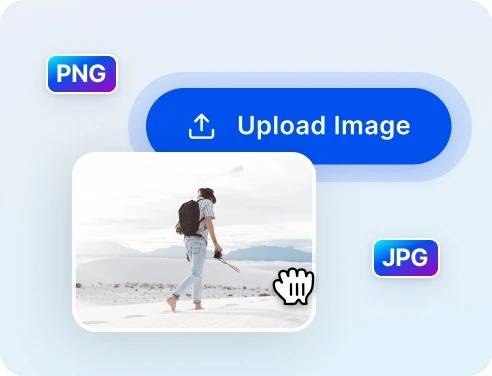
Загрузка устроена одинаково в основных AI-инструментах: файл выбирается кнопкой Upload Image или Select photo, перетаскивается на страницу либо вставляется из буфера. Для Enhance прямо заявлены JPG и PNG, для Background Remover — JPG, PNG и JPEG. После загрузки сервис переводит пользователя на экран конкретной операции; универсальной панели со слоями, как в настольных редакторах, нет.
Рабочая область, сравнение итога и экспорт
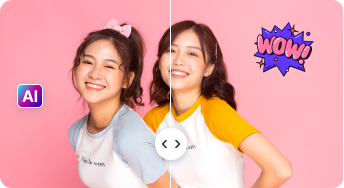
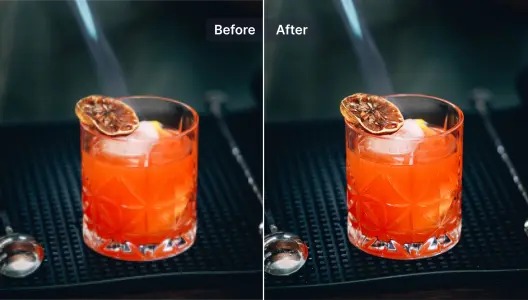
Внутри инструмента на первом месте находится итог текущей операции. Для Enhance и AutoLight предусмотрено сравнение до и после, по этой причине оценивать эффект необходимо не по отдельному увеличенному фрагменту, а сразу по лицам, мелкому тексту, волосам, границам предметов и равномерным поверхностям. После проверки применяется Download. На бесплатном плане общий предел качества экспорта составляет 1600 px, а часть AI-функций и размеров доступна лишь в платных планах; бесплатный экспорт тоже сопровождается водяным знаком по условиям текущей страницы тарифов.
Как удалить объект или человека с фотографии
Remove Objects — центральный сценарий snapedit.app. Он сочетает автоматическое выделение нежелательных деталей, команду Delete и ручную кисть для уточнения. Для понятного итога лучше работать от крупных объектов к мелким, а на сложном фоне — удалять проблемную область несколькими проходами. Отдельные приёмы для людей в кадре собраны тоже в инструкции по удалению людей с фотографии.
Автоматическое выделение и первое удаление
Начните с исходника максимального доступного качества. Мелкая JPEG-компрессия, пересвеченные края и сильное размытие уменьшают количество фактуры, из которой алгоритм восстанавливает фон. Откройте Remove Objects, загрузите фотографию через Upload Image или перетаскивание и дождитесь анализа. snapedit.app автоматически подсвечивает детали, которые считает нежелательными; выбранную область удаляет кнопка Delete.
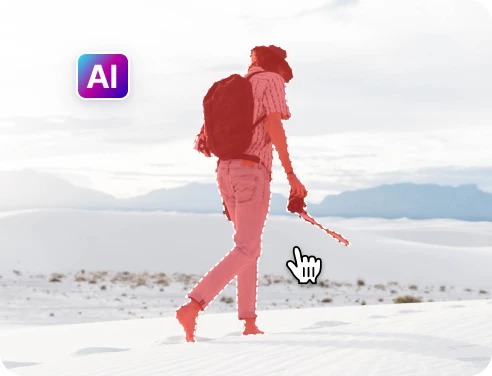
- Шаг 1. Осмотрите автоматическое выделение целиком. Особое внимание уделите местам, где объект соприкасается с человеком, мебелью, архитектурой, линией горизонта или повторяющимся узором. Задача первого прохода — убрать основную массу объекта, а не получить идеальный край любой ценой.
- Шаг 2. Запустите Delete лишь для области, которая в самом деле относится к лишнему предмету. После обработки сопоставьте фон по обе стороны бывшего объекта: направление линий, масштаб текстуры и освещение должны оставаться согласованными.
- Шаг 3. При крупном объекте оцените центральную часть и контур отдельно. Центральная область показывает качество заполнения, а контур чаще выдаёт вмешательство ореолом, обрывом линии или повтором текстуры.
- Шаг 4. Не переходите к Enhance непосредственно после первого успешного удаления. Сперва доведите фон в Remove Objects, потому что последующее повышение резкости делает остаточные дефекты заметнее.
Доводка кистью и контроль границ
После автоматического прохода применяйте ручную кисть. В snapedit.app она необходима для остатков, которые не попали в первоначальное выделение, и для узких полос по краю. Кистью обводится дефектная зона, затем обработка выполняется ещё раз. На границе человека, волос, веток и мелких деталей движение должно быть коротким: широкая маска увеличивает область, которую сервису приходится заново генерировать.
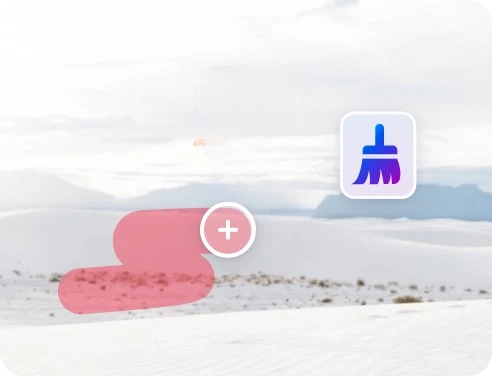
- Шаг 1. Увеличьте визуальный контроль над проблемным местом и отыщите остаток объекта: цветной контур, тень, отражение, кусок одежды, опору, провод или другой связанный элемент. Удаление считается завершённым лишь после очистки всех связанных следов.
- Шаг 2. Закрасьте кистью сам остаток и небольшой запас вокруг него. Не захватывайте большой участок хорошей фактуры: чем меньше исправляемая зона, тем легче сохранить соседние линии и тон.
- Шаг 3. Повторите обработку и проверьте стык на масштабе, близком к будущему просмотру. Потом уменьшите изображение и оцените кадр целиком: дефект, незаметный в увеличении, часто проявляется как пятно или нарушенный ритм.
- Шаг 4. Для теней и отражений выполняйте отдельный проход. Удалённый предмет при оставшейся тени воспринимается как ошибка даже при хорошем заполнении основного фона.
Сложные сцены: провода, люди, отражения и большие объекты
Сложный объект разбирайте на логические части. Для человека на фоне улицы сперва удаляется фигура, затем отдельно тень и мелкие остатки у обуви; для предмета за стеклом отдельно проверяется отражение; для провода на небе удобнее вести маску по линии, а не закрывать большой прямоугольник вокруг неё. Такой порядок сохраняет больше исходной фактуры.
- Большой предмет. Разделите его на несколько зон по характеру фона. Участок на стене, участок на полу и участок перед мебелью обрабатываются отдельно, потому что для каждого требуется собственное продолжение текстуры.
- Человек в группе. Следите за руками, волосами и одеждой соседних людей. Маска должна оставаться внутри удаляемой фигуры с минимальным захватом соседей. После Delete отдельно проверяются контуры оставшихся людей.
- Отражение. После удаления реального объекта отыщите его копию на стекле, воде, полированном металле и глянцевой поверхности. Второй проход выполняется по отражению, иначе сцена выглядит физически противоречиво.
- Линии и геометрия. На перилах, плитке и фасадах проверяйте продолжение прямых. Излом линии заметнее небольшого различия фактуры, по этой причине такая зона требует добавочной локальной очистки.
Итоговая проверка выполняется дважды: при увеличении видны технические артефакты, а при обычном масштабе — нарушенная композиция. Готовый файл сохраняйте лишь после обеих проверок. Исходник оставляйте отдельно: повторная обработка уже отредактированного JPEG накапливает изменения и усложняет исправление неудачного участка.
Как убрать фон, сделать прозрачность и заменить подложку
Background Remover отделяет главный объект от окружения, после чего фон можно оставить прозрачным, заменить цветом или другим изображением. Для карточки товара, аватара и простого баннера это быстрее ручного обтравливания. Общие принципы выбора формата и чистого контура разобраны в руководстве по удалению фона с изображения.
Прозрачный фон и чистый контур
Откройте Background Remover и загрузите JPG, PNG или JPEG. После анализа сервис отделяет объект автоматически. На рабочем экране становится виден вырезанный объект; прозрачность отображается характерной подложкой. Сразу оцените волосы, шерсть, полупрозрачные края, тонкие ремни, украшения и мелкие выступающие детали: именно они показывают качество сегментации.
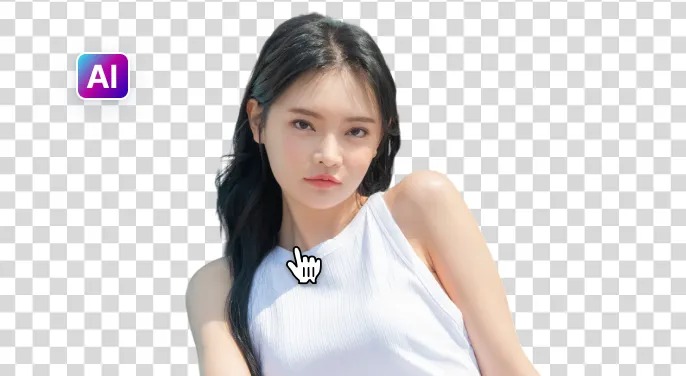
- Шаг 1. Подготовьте исходник без предварительного сильного размытия. Чёткая граница объекта даёт алгоритму больше информации для отделения переднего плана.
- Шаг 2. Загрузите файл и дождитесь автоматического удаления фона. Не меняйте подложку до первичной проверки — на прозрачной сетке легче увидеть пропуски, грубые вырезы и остатки исходного окружения.
- Шаг 3. Просмотрите контур по кругу. На волосах и мелких деталях ищите слишком жёсткую границу, на светлом объекте — белый ореол, на тёмном — остаток старого фона.
- Шаг 4. Для итога с прозрачностью сохраняйте вариант, предназначенный для дальнейшего монтажа на другом фоне. JPEG не хранит альфа-прозрачность, по этой причине для прозрачной подложки необходим формат с её поддержкой, в обычной практике — PNG.
Замена фона, цвет и итоговая проверка
После отделения объекта snapedit.app позволяет выбрать другой цвет фона или поставить вместо него изображение. На этом же этапе доступны добавочные корректировки, включая opacity и orientation. Для каталога сперва подберите требуемую подложку, потом проверьте края уже на финальном цвете: дефекты, незаметные на шахматной сетке, проявляются на белом, чёрном или насыщенном фоне.
- Шаг 1. Выберите цвет либо изображение для новой подложки. Фон должен соответствовать назначению итога: нейтральный для каталога, контекстный для рекламного макета, прозрачный для дальнейшего дизайна.
- Шаг 2. Проверьте масштаб и ориентацию. Главный объект не должен непреднамеренно касаться края кадра после изменения композиции.
- Шаг 3. Оцените контур на контрастном участке новой подложки. Белый ореол на тёмном фоне и тёмная кайма на светлом требуют возврата к более чистому исходнику или повторного отделения.
- Шаг 4. Сохраните итог и откройте выгруженный файл отдельно. Для прозрачного варианта убедитесь, что приложение просмотра в самом деле показывает прозрачность, а не подставленный белый фон.
Как улучшить качество, восстановить старое фото и увеличить изображение
Enhance решает несколько задач через выбор типа AI. В текущем интерфейсе доступны Standard, Art & Illustration, Restore и Colorize. Затем выбирается масштаб увеличения: 2X доступен в бесплатном режиме, 4X и 8X относятся к платным возможностям. Перед обработкой полезно определить причину слабого качества: мягкий фокус, маленькое разрешение, старая повреждённая фотография и иллюстрация требуют различных режимов. Отдельно про увеличение разрешения без лишних артефактов рассказано в руководстве по увеличению разрешения фотографии.
Standard, Art & Illustration, Restore и Colorize
Загрузите JPG или PNG в Enhance. На этапе выбора AI Type применяйте Standard для обычной фотографии, Art & Illustration — для рисунков, графики, аниме и похожих изображений, Restore — для старых или повреждённых фотографий, Colorize — для задачи добавления цвета. Такой выбор влияет не только на резкость: различные модели ориентируются на разный тип исходного содержания.
- Шаг 1. Сперва оцените исходник при 100% масштабе. Запомните проблемные зоны: глаза, волосы, мелкие надписи, фактуру ткани, листья, контуры архитектуры. Именно по ним позднее сопоставляется итог.
- Шаг 2. Выберите AI Type по типу изображения, а не по желанию получить максимальную резкость. Для фотографии не применяйте модель, ориентированную на иллюстрации, только ради более выраженных деталей.
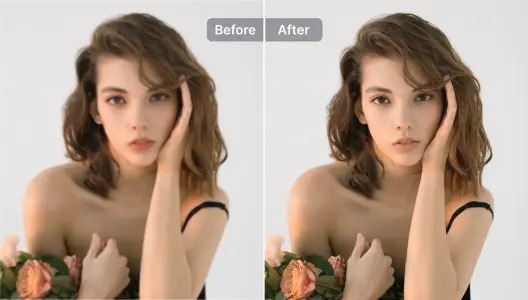
- Шаг 3. Запустите Enhance и дождитесь итога. Сравнение до и после применяйте на нескольких участках, а не только на центральном лице: усиление контраста по краям порой создаёт искусственный рисунок в фоне.
- Шаг 4. Для Restore отдельно проверьте царапины, пятна и лица. Восстановление оценивается по правдоподобию, а не по количеству новой микродетали.
2X, 4X и 8X: как выбрать масштаб без лишней обработки
Масштаб 2X — базовый вариант для небольшого изображения, которое требуется аккуратно увеличить. 4X и 8X дают более крупный файл и относятся к платным возможностям. Чем сильнее апскейл, тем тщательнее необходима проверка: AI не извлекает из исходника реально отсутствующую информацию, а восстанавливает или синтезирует детали на основе изображения.
- Шаг 1. Выберите минимальный масштаб, который решает задачу публикации. Для веб-страницы и небольшой карточки товара часто достаточно меньшего итога, чем для печати или крупного кадрирования.
- Шаг 2. После обработки проверьте лица и текст. Искажённые буквы, неестественные ресницы, повторяющиеся волосы и пластичная кожа показывают, что усиление детализации стало чрезмерным для исходника.
- Шаг 3. Проверьте ровные поверхности: небо, стену, фон студии. На них хорошо видны шум, полосы и искусственная фактура, которые легко пропустить на насыщенных деталями участках.
- Шаг 4. Сопоставьте новый размер с реальной потребностью. Большой файл без добавочной полезной детали только увеличивает объём хранения и время загрузки.
Сохранение и проверка повышенного качества
После Enhance нажмите Download и выберите доступный размер. Бесплатный режим предлагает Small, а более крупные варианты относятся к платному доступу. Сохранённый файл обязательно откройте вне редактора и сопоставьте с исходником при одинаковом масштабе. Оценка только по уменьшенному предпросмотру не показывает дефекты высокочастотной фактуры.
- Проверка №1 — геометрия. Прямые края, окна, рамки, текст и повторяющиеся узоры должны оставаться ровными и читаемыми.
- Проверка №2 — лица. Черты не должны меняться настолько, чтобы человек выглядел другим. Особое внимание — глазам, зубам, волосам и линии кожи.
- Проверка №3 — фон. Однородные области не должны превращаться в зернистую или волнистую поверхность без причины.
- Проверка №4 — размер. Итоговые пиксельные размеры должны соответствовать площадке, на которой файл будет применяться. Для уменьшения веса после финальной обработки подходит отдельный Compress Image.
Как удалить текст и сделать аккуратную ретушь портрета
Для надписей и портретной кожи в snapedit.app применяются различные специализированные инструменты. Remove Text сперва обнаруживает текст, затем удаляет его и позволяет дочистить остатки кистью. AI Skin работает с лицом, убирает локальные дефекты и после автоматической обработки даёт регулировки intensity и white tone. Разделение этих задач полезно: фон под надписью и фактура кожи требуют различной логики восстановления.
Remove Text: удаление надписи с восстановлением фона
Откройте Remove Text и загрузите изображение. После анализа сервис отыскивает текст автоматически. Выберите Remove, дождитесь восстановления фона и сопоставьте участок с соседними областями. При остатках букв, тени или рамки применяйте встроенную кисть, закрасьте проблемный фрагмент и выполните добавочную очистку. Сценарии для различных типов изображений дополнительно разобраны в инструкции по удалению текста с картинки.
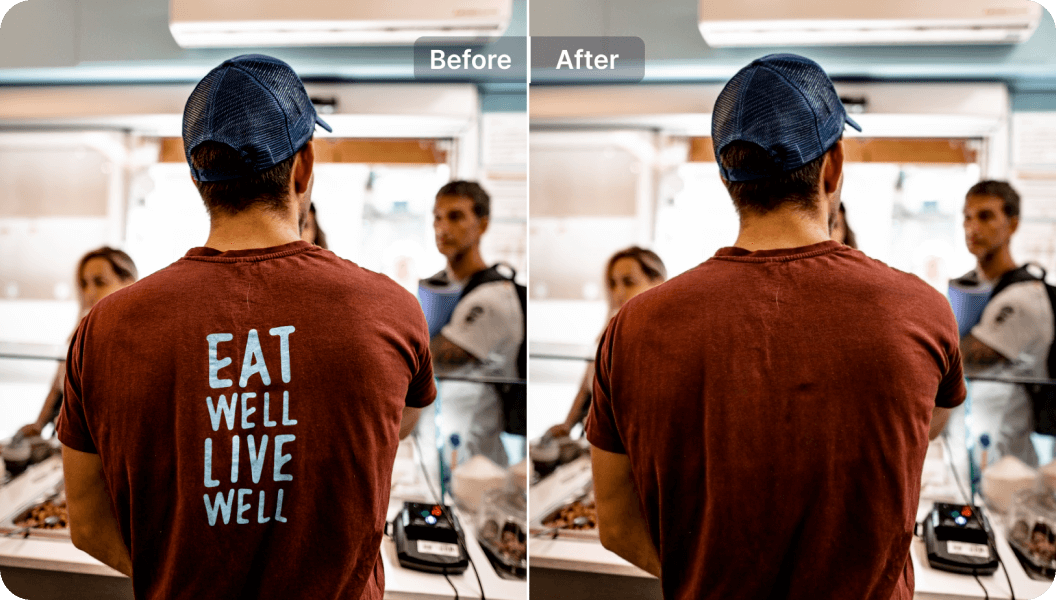
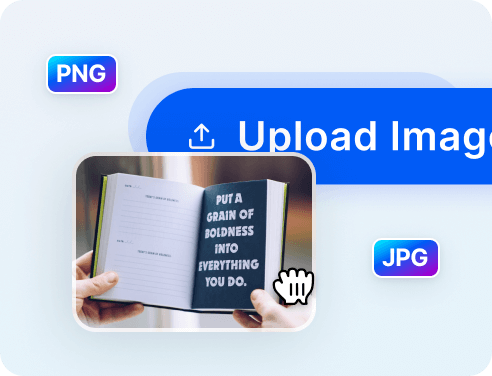

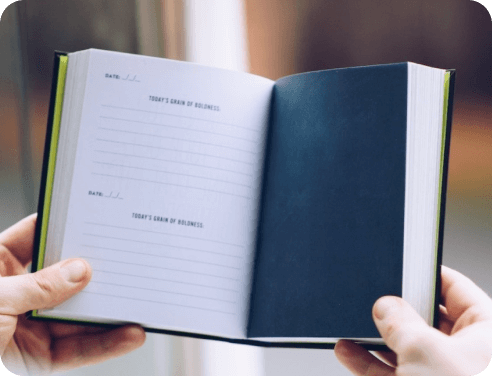
- Шаг 1. Проверьте, что удаляется именно текст, а не важные элементы рядом с ним. Декоративная рамка, логотип, подпись на упаковке и мелкая графика могут визуально примыкать к буквам и требуют отдельной оценки.
- Шаг 2. После автоматического обнаружения запустите Remove. На гладком фоне контролируйте тон и градиент; на текстуре — направление линий и повтор рисунка.
- Шаг 3. Остатки штрихов и тени удалите кистью небольшими зонами. Большая маска заново генерирует больше фона и увеличивает риск получить заметное пятно.
- Шаг 4. Перед Download уменьшите изображение до обычного масштаба просмотра. Небольшая неоднородность, незаметная крупным планом, способна выглядеть как светлое пятно на готовом баннере.
Remove Text не стоит применять для документов, где содержание надписи имеет юридическое или доказательственное значение. Инструмент предназначен для редактирования изображения, а не для подтверждения подлинности. Для собственных креативов он удобен при очистке старой подписи, даты, рекламной плашки или текста на фоне перед новой версткой.
AI Skin: ретушь дефектов без потери естественной фактуры
Для AI Skin выбирайте портрет с хорошо различимым лицом и нормальным освещением. После загрузки сервис автоматически обрабатывает прыщи, небольшие дефекты и веснушки, затем предлагает intensity и white tone. Эти параметры лучше поднимать постепенно: цель деловой фотографии и естественного портрета — чистый, но узнаваемый вид кожи, а не полностью однородная поверхность.
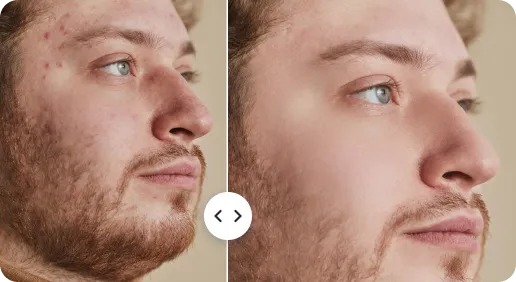
- Шаг 1. Загрузите портрет и дождитесь автоматической ретуши. Сразу сопоставьте область щёк, лба, носа и подбородка с исходником.
- Шаг 2. Отрегулируйте intensity. Контролируйте поры, родинки и естественные переходы света: чрезмерная обработка проявляется одинаково гладкими участками и резким контрастом вокруг глаз или волос.
- Шаг 3. White tone меняйте лишь после оценки исходного баланса. Слишком сильное осветление кожи нарушает связь лица с освещением всей сцены.
- Шаг 4. Сохраните итог и сопоставьте его с исходником рядом, а не по памяти. Для делового профиля и карточки автора предпочтительна умеренная коррекция без изменения характерных черт.
Как ускорить серию: Batch Processing, свет, размытие и подготовка файлов
Для повторяющихся задач snapedit.app предлагает Batch Edit. Текущая пакетная обработка принимает до 50 изображений за один сеанс: файлы загружаются вместе, сервис выбирается в левой панели, затем запускается Start processing и готовый набор выгружается на компьютер. В пакетном режиме заявлены удаление фона, кадрирование, изменение размера, сжатие, конвертация и водяные знаки. По текущей странице тарифов Batch Processing не входит в бесплатный план.
Batch Processing: единая операция для набора изображений
Пакетный режим эффективен лишь после настройки эталона. Сперва обработайте один типичный файл обычным инструментом и зафиксируйте, какой итог считается правильным. Потом откройте Batch Edit, загрузите набор через Upload — при выборе файлов на компьютере можно удерживать Ctrl — и в левой боковой панели выберите одну операцию для всей серии. После этого нажмите Start processing.
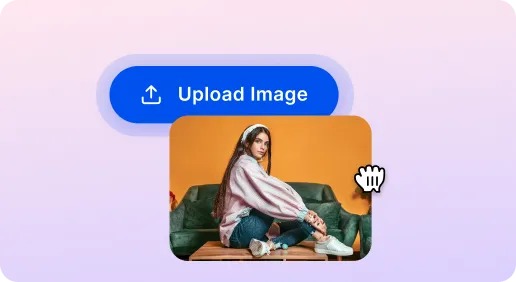
- Шаг 1. Разделите исходники на однородные группы: товарные фото на одинаковом фоне, портреты с похожим освещением, графику одного размера. Чем сильнее различаются файлы, тем сложнее одной настройкой получить стабильный итог.
- Шаг 2. Загрузите набор и проверьте, что в нём нет случайных файлов, миниатюр и уже обработанных копий. Пакетная ошибка масштабируется сразу на всю серию.
- Шаг 3. Выберите один сервис в левой панели и запустите Start processing. После окончания сперва откройте несколько различных итогов, а уже затем применяйте общий экспорт.
- Шаг 4. Проверьте крайние случаи: самый светлый и тёмный кадр, самый сложный контур, самый маленький исходник. Такая выборка быстрее обнаруживает систематическую ошибку всей партии.
Для регулярного каталога snapedit.app тоже предлагает Workflow Builder: в цепочку объединяются удаление фона, добавление тени, Enhance и изменение размера; для типовых задач электронной торговли предусмотрены готовые шаблоны. Рабочий принцип тот же — сперва определяется последовательность операций, затем через неё прогоняется партия фотографий. Такой сценарий полезен там, где каждый новый набор должен проходить одинаковые этапы.
AutoLight и Blur Background: быстрые корректировки без ручной маски
AutoLight автоматически осветляет загруженное изображение и показывает сравнение до и после. Для тёмного кадра загрузите файл, дождитесь автоматической коррекции, оцените светлые участки и лицо, затем применяйте Download. Контроль пересвета обязателен: автоматическое осветление должно раскрывать детали в тенях, а не превращать светлые области в белые пятна.
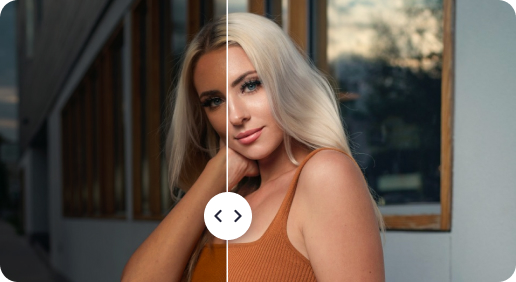
Blur Background после загрузки автоматически отделяет фон и применяет размытие с начальной интенсивностью 20. Интенсивность регулируется; среди вариантов эффекта доступны classic, pixelate, motion, radial и zoom. Для портрета сперва выберите характер размытия, потом уменьшайте или увеличивайте интенсивность до момента, когда отделение человека остаётся естественным.
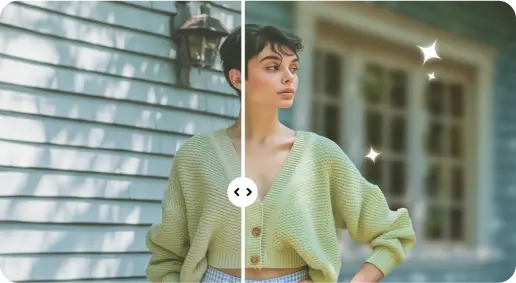
- AutoLight. Сопоставьте кожу, белую одежду, небо и источники света. После коррекции в этих участках должна оставаться различимая фактура.
- Blur Background. Проверьте волосы, уши, плечи, пальцы и прозрачные предметы. Ошибка маски на этих деталях заметнее самого размытия.
- Порядок. Сперва исправляйте фон и крупные дефекты, затем свет, затем детализацию. Этот порядок снижает вероятность усилить следы предыдущей обработки.
- Экспорт. Сохраняйте промежуточный вариант лишь при сложной многоэтапной работе. Для обычной задачи лучше минимизировать число повторных JPEG-сохранений.
Compress Image и Convert Image перед публикацией
Compress Image принимает PNG, JPEG и JPG, позволяет добавить до 50 изображений и применяет lossy-сжатие. Порядок простой: загрузите файлы, добавьте остальные изображения в набор, нажмите Compress Now, дождитесь окончания и выгрузите итог. Сжатие выполняйте после ретуши и изменения размеров, потому что дальнейшее редактирование сжатой копии снова пересчитывает изображение.

Convert Image автоматически определяет исходный формат, затем пользователь выбирает целевой и запускает Convert Now. На странице инструмента перечислены типичные направления между JPG, PNG, HEIC, TIFF и WebP, а также отдельные сценарии вроде JPG в PDF. Выбор формата должен соответствовать задаче: PNG сохраняет прозрачность, JPEG подходит для обычных фотографий без альфа-канала, WebP удобен для веб-публикаций при поддержке площадкой. Подробности собраны в руководстве по конвертации фотографий.
- Шаг 1. Закончите визуальную обработку до конвертации и сжатия. Эти операции относятся к подготовке файла, а не к исправлению содержания кадра.
- Шаг 2. Для прозрачного объекта оставляйте формат с альфа-каналом. Перед переводом в JPEG убедитесь, что прозрачность больше не нужна.
- Шаг 3. После Compress Image сопоставьте мелкий текст, тонкие линии и плавные градиенты. Потеря качества при lossy-сжатии прежде всего проявляется на контрастных границах и однородных переходах.
- Шаг 4. Проверьте фактический размер файла и пиксельные размеры после выгрузки. Подготовленный итог должен укладываться в требования площадки без повторной ненужной обработки.
Типичные ошибки, ограничения и контроль качества
Главное ограничение AI-редактора связано не с количеством кнопок, а с автоматической реконструкцией изображения. Сервис получает только готовые пиксели и строит итог по контексту, по этой причине сложный узор, очень маленький объект, сильный шум, пересвет и размытие повышают риск артефактов. Проверка итога входит в рабочий процесс так же, как сама обработка.
Артефакты после удаления, фона и апскейла
После Remove Objects чаще всего заметны пятно вместо фактуры, повторяющийся рисунок и ореол по контуру. После Background Remover — пропущенные внутренние отверстия, обрезанные волосы и кайма старого фона. После Enhance — искусственная микродеталь на лице, текстуре или буквах. Каждый тип дефекта требует возврата к соответствующему этапу, а не добавочного усиления итога.
После удаления объекта осталось пятно
Вернитесь в Remove Objects и исправляйте меньшую область. Разделите крупный дефект на несколько локальных зон, чтобы алгоритм применял ближайшую фактуру.
На фоне появился повторяющийся узор
Повторите удаление небольшими фрагментами. На плитке, кирпиче, решётке и текстиле отдельно контролируйте продолжение линий и масштаб рисунка.
По контуру виден ореол
Применяйте ручную кисть узкой полосой вдоль остатка и повторите обработку. Не захватывайте широкую область уже корректного фона.
Background Remover обрезал волосы или мелкую деталь
Возьмите более чёткий исходник с контрастной границей и повторите отделение. Финальный контур проверяйте на контрастной подложке, а не только на прозрачной сетке.
Enhance изменил лицо или мелкий текст
Снизьте масштаб увеличения и вернитесь к исходнику. Оценивайте Standard, Restore или другой подходящий AI Type по проблемной зоне, а не только по общей резкости.
После AutoLight пропали светлые детали
Применяйте исходник с большим запасом деталей в светах либо откажитесь от автоматического осветления для этого кадра. Белые области должны сохранять фактуру после обработки.
Бесплатный режим и границы автоматизации
На текущей странице тарифов бесплатный план ограничивает стандартный экспорт размером до 1600 px, предоставляет ограниченный набор AI-возможностей и сохраняет изображения с водяным знаком. В Enhance бесплатным указан 2X, а 4X и 8X относятся к платному доступу. Batch Processing тоже отсутствует в бесплатной колонке тарифного сравнения. Эти ограничения важны до начала большого проекта: сперва проверьте один типичный файл и нужный размер выгрузки.
Как проверить файл перед публикацией или передачей клиенту
Контроль выполняйте по фиксированному чек-листу. Сперва откройте готовый файл отдельно от snapedit.app, потом сопоставьте его с исходником. Проверьте размер изображения, формат и прозрачность; после этого — содержательные зоны. Такой порядок отделяет техническую ошибку экспорта от ошибки самого редактирования.
- Контур. Волосы, шерсть, пальцы, провода, прозрачные детали и края товара должны оставаться непрерывными и естественными.
- Фактура. Стена, небо, ткань, плитка и другие повторяющиеся поверхности не должны содержать пятен, клонированных фрагментов и резких переходов.
- Лица и текст. После Enhance черты лица и буквы должны оставаться узнаваемыми; новая резкость не должна менять смысл надписи.
- Свет. После AutoLight в светлых областях сохраняются детали, а тени не становятся серыми пятнами без объёма.
- Файл. Формат, пиксельные размеры, вес и наличие прозрачности соответствуют месту публикации. Для уменьшения веса применяйте подготовку изображения к нужному размеру как отдельный финальный этап.
Преимущества, недостатки, альтернативы и кому подойдёт snapedit.app
snapedit.app ориентирован на быстрые операции с готовой фотографией. Сильная сторона — короткий путь от загрузки до итога в конкретной задаче. Ограничение той же архитектуры — меньше ручного контроля, чем в полноценном графическом редакторе. По этой причине оценивать сервис полезнее по типу работы, а не по количеству AI-инструментов в каталоге.
Плюсы
- Веб-версия запускается без установки и поддерживает загрузку файла, перетаскивание и вставку из буфера.
- Отдельные инструменты для Remove Objects, Remove Background, Enhance, Remove Text, AI Skin, AutoLight и Blur Background сокращают путь до типовой операции.
- В Remove Objects есть сочетание автоматического выделения и ручной кисти, по этой причине итог можно доработать после первого прохода.
- Enhance разделяет обычные фотографии, иллюстрации, восстановление и колоризацию через различные AI Type.
- Batch Processing обрабатывает до 50 изображений за сеанс и подходит для повторяющихся задач с каталогами и контентом.
- Есть вспомогательные операции подготовки файлов: конвертация, сжатие, изменение фона и другие инструменты в одном веб-сервисе.
Минусы
- Автоматическое заполнение после удаления объекта требует ручной проверки на сложном фоне; повторяющиеся структуры и контуры остаются уязвимыми местами.
- Бесплатный план ограничивает качество экспорта до 1600 px, часть AI-возможностей и пакетная обработка доступны лишь в платных планах, а бесплатный экспорт содержит водяной знак.
- Веб-редактор не заменяет многослойную рабочую среду с масками, каналами и точной локальной коррекцией.
- Сильное увеличение и автоматическая ретушь способны создавать синтетическую микродеталь, по этой причине итог нельзя принимать без сравнения с исходником.
- Различные операции разнесены по специализированным инструментам; сложная обработка требует последовательного перехода между ними.
Чем snapedit.app отличается от Photoshop и Photoroom
Adobe Photoshop подходит для задач, где требуется ручная ретушь и контроль структуры документа. В актуальном Remove Tool можно работать кистью или обводить область, менять размер кисти, выбирать режим Generative AI и применять Sample All Layers. Это даёт больше контроля над сложным исправлением и неразрушающим процессом, но требует полноценной рабочей среды и большего числа решений со стороны пользователя.
Photoroom близок к snapedit.app по автоматизации фоновых и товарных задач, но делает большой акцент на пакетном редакторе: в веб-версии Batch есть сетка изображений, левая панель массовых правок, шаблоны, изменение размера, выравнивание и фон. snapedit.app, в свою очередь, удобен как набор отдельных AI-операций с понятным маршрутом загрузить — обработать — проверить — сохранить. Разница в особенности заметна в каталожной работе: Photoroom организует серию вокруг batch-редактора, snapedit.app сочетает Batch Edit с отдельными специализированными инструментами и Workflow Builder.
Кому подойдёт
- Контент-менеджерам и владельцам небольших каталогов, которым систематически необходимы очистка фона, удаление лишнего, конвертация и сжатие серии изображений.
- Авторам, SMM-специалистам и редакторам, которым требуется быстро убрать человека, предмет, текст или отвлекающий фон без ручного клонирования.
- Пользователям, которым необходим простой браузерный инструмент для осветления кадра, размытия фона или умеренной портретной ретуши.
- Командам с повторяемой подготовкой товарных изображений, где последовательность операций можно перенести в Batch Processing или Workflow Builder.
Кому не подойдёт
- Ретушёрам, которым необходима точная ручная работа по слоям, каналам, маскам и сложным локальным корректировкам.
- Дизайнерам сложных коллажей и макетов с большим количеством независимых объектов и текстовых слоёв.
- Проектам, где автоматическое восстановление отсутствующих деталей недопустимо и каждый пиксель должен иметь прослеживаемое происхождение.
- Пользователям, которым необходим полностью свободный от ограничений экспорт большого разрешения в бесплатном режиме.
Практические рекомендации для различных сценариев
Товарная фотография и каталог
Для товара начните с удаления лишних предметов, затем отделите фон и задайте единую подложку. После этого проверьте масштаб товара в кадре и примените Enhance только к тем изображениям, которым реально не хватает детализации. Большой набор переводите в Batch Processing после проверки одного эталонного файла; в конце выполните Convert Image и Compress Image под требования площадки.
- Сперва очистить кадр в Remove Objects и проверить геометрию товара.
- Потом выполнить Background Remover и проверить внешний и внутренний контур.
- Установить одинаковую подложку и визуальный масштаб серии.
- Применить Enhance лишь после очистки, чтобы не усиливать артефакты удаления.
- Серию обработать через Batch Edit или Workflow Builder с одинаковой последовательностью.
- Финальный формат и вес подготовить через Convert Image и Compress Image.
Портрет, профиль и публикация в соцсетях
Для портрета сперва уберите отвлекающие детали фона, потом выполните умеренный AI Skin. AutoLight применяйте при реальной недоэкспозиции, а Blur Background — для отделения человека от перегруженного окружения. Enhance ставьте ближе к концу и оценивайте лицо при увеличении: характерные черты важнее максимальной резкости.
При подготовке портрета полезно сопоставлять не два крайних состояния, а исходник, промежуточный вариант и финал. Такая тройная проверка быстро показывает момент, когда кожа стала слишком гладкой, фон — слишком размыт, а детализация — искусственной. Для добавочной ориентации по инструментам портретной обработки есть обзор фоторедакторов для лица.
Разовая быстрая правка
Для одиночной задачи не нужно собирать длинную цепочку. Выберите один специализированный инструмент, выполните операцию, сопоставьте итог и сохраните файл. Remove Text подходит для очистки надписи, AutoLight — для тёмного кадра, Blur Background — для акцента на объекте, Remove Objects — для лишней детали. Такой режим лучше всего соответствует архитектуре snapedit.app.