
Soda PDF объединяет редактор, организацию страниц, конвертацию, OCR, подпись, защиту и пакетные операции в одном рабочем процессе. На XeonLive можно скачать Soda PDF бесплатно, а этот разбор показывает, как ориентироваться в Desktop и Online, какие команды применять для типовых задач и как проверять итог перед отправкой документа.
Формат PDF удобен для передачи готового макета, но править такой файл сложнее, чем исходный документ. По этой причине полезно заблаговременно понимать разницу между обычным текстовым PDF, сканом и защищённым файлом. Базовую механику формата подробно раскрывает материал о том, что такое PDF и как с ним работать: в Soda PDF эта логика проявляется в особенности наглядно, потому что текст, изображения, страницы, подписи и служебные элементы обрабатываются различными инструментами.
Что такое Soda PDF и как устроено рабочее пространство
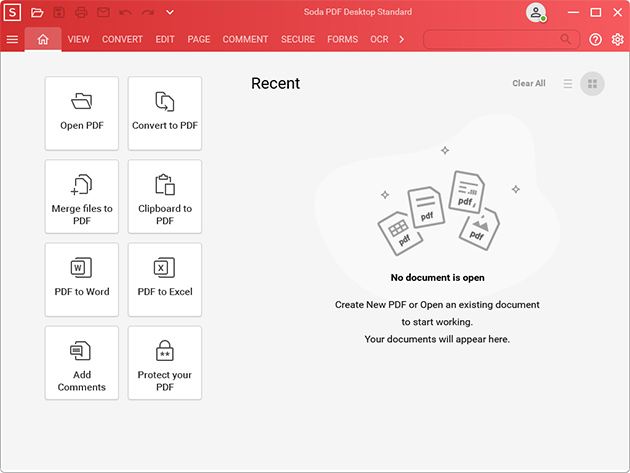
Soda PDF выпускается как настольное приложение для Windows и как браузерная версия Soda PDF Online. Актуальная ветка V15 вышла 29 апреля 2026 года: в Desktop обновлены визуальный стиль, компоновка и внутренняя архитектура, а Online получил переработанный интерфейс и новый движок редактирования. Вместе с этим разработчик отдельно сохраняет совместимость с прежними документами и рабочими процессами. Для практики это важно: наименования основных операций остаются узнаваемыми, хотя Desktop и Online располагают их по-разному.
Desktop и Online: два режима одной системы
Desktop рассчитан на Windows и работает с профессиональными инструментами локально, в том числе без постоянной работы в браузере. Online запускается в современном браузере, открывает документы с устройства и поддерживает облачные хранилища. На macOS настольной версии Soda PDF в настоящее время нет: разработчик направляет пользователей в Online. Веб-редактор тоже содержит AI Assistant и Translate, причём эти два инструмента относятся именно к Online.
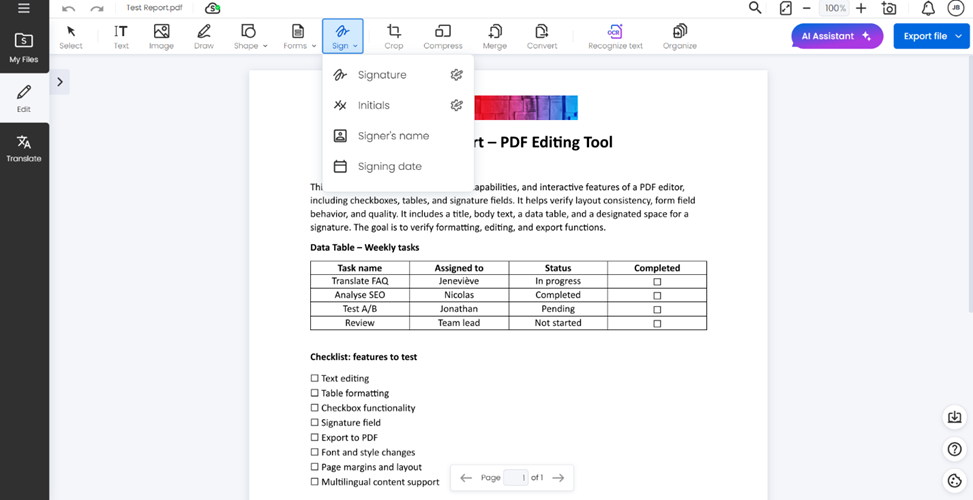
В Online рабочая логика строится вокруг текущего документа. Сверху расположены команды Select, Text, Image, Draw, Shape, Forms, Sign, Crop, Compress, Merge, Convert, Recognize text и Organize; справа находится Export file. Слева доступны My Files, Edit и Translate. Такой набор полезен для коротких операций: открыть файл, внести правку, объединить или сжать документ, распознать текст и сразу получить итоговую копию. Desktop лучше подходит для локальной продолжительной работы и массовых операций, Online — для браузерного доступа и перемещения между устройствами.
Карта вкладок, панелей и объектов документа
В настольной версии верхняя лента группирует функции по задачам: редактирование, страницы, комментарии, защита, формы, подпись, OCR и пакетная обработка. В центре всегда остаётся страница документа, а добавочные панели появляются для выбранного объекта или режима. Полезно мыслить не расположением конкретной иконки, а типом операции: содержание страницы правится через Edit, структура документа — через Page или Organize, скан — через OCR, конфиденциальные фрагменты — через Secure, массовая операция — через Batch.
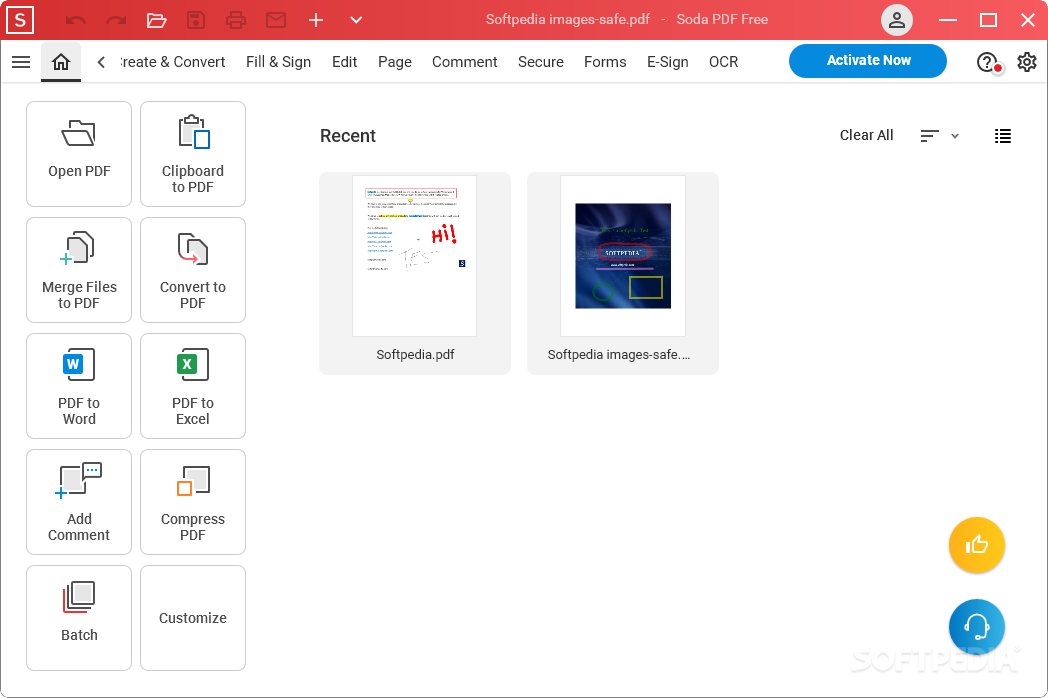
Источник изображения: https://www.softpedia.com/get/Office-tools/PDF/Soda-PDF-Professional.shtml; интерфейс Soda PDF © Avanquest Software.
Внутри PDF Soda PDF работает с объектами. Текст находится в текстовых блоках, изображения являются отдельными элементами, а отсканированная страница представляет собой изображение до распознавания. Это поясняет типичную ситуацию: пользователь видит слова на экране, но курсор в них не ставится. В этом случае проблема не в редакторе — страница ещё не содержит редактируемого текстового слоя. Следующий шаг состоит в OCR, а не в повторном выборе Edit.
- Для обычного PDF сперва выделите нужный объект и посмотрите, появился ли текстовый курсор или рамка объекта.
- Для скана перейдите к Recognize text или OCR, распознайте нужные страницы и лишь затем редактируйте текст.
- Для перестановки листов откройте Organize или модуль страниц и работайте с миниатюрами, а не с содержимым страницы.
- Для финальной выдачи применяйте Export file, Save или экспорт выбранного формата и обязательно откройте полученную копию ещё раз.
Как редактировать PDF: текст, изображения и служебные элементы
Редактирование стоит начинать с определения типа исходника. Нормальный текстовый PDF позволяет поставить курсор в текстовый блок. Скан сперва требует OCR. Защищённый файл просит пароль и не обходится редактором автоматически. Отдельная инструкция XeonLive по редактированию PDF помогает сопоставить этот процесс с другими программами и браузерными инструментами.
Правка существующего текста и добавление нового
Для точечной правки текста применяйте объектный режим Soda PDF. Он сохраняет страницу как PDF и меняет отдельный текстовый блок, а не превращает весь документ в потоковый текстовый файл. Такой метод подходит для дат, сумм, наименований, реквизитов, коротких абзацев и подписей к иллюстрациям. Большую перепись документа разумнее выполнять после конвертации в Word, потому что PDF сохраняет фиксированную геометрию страницы.
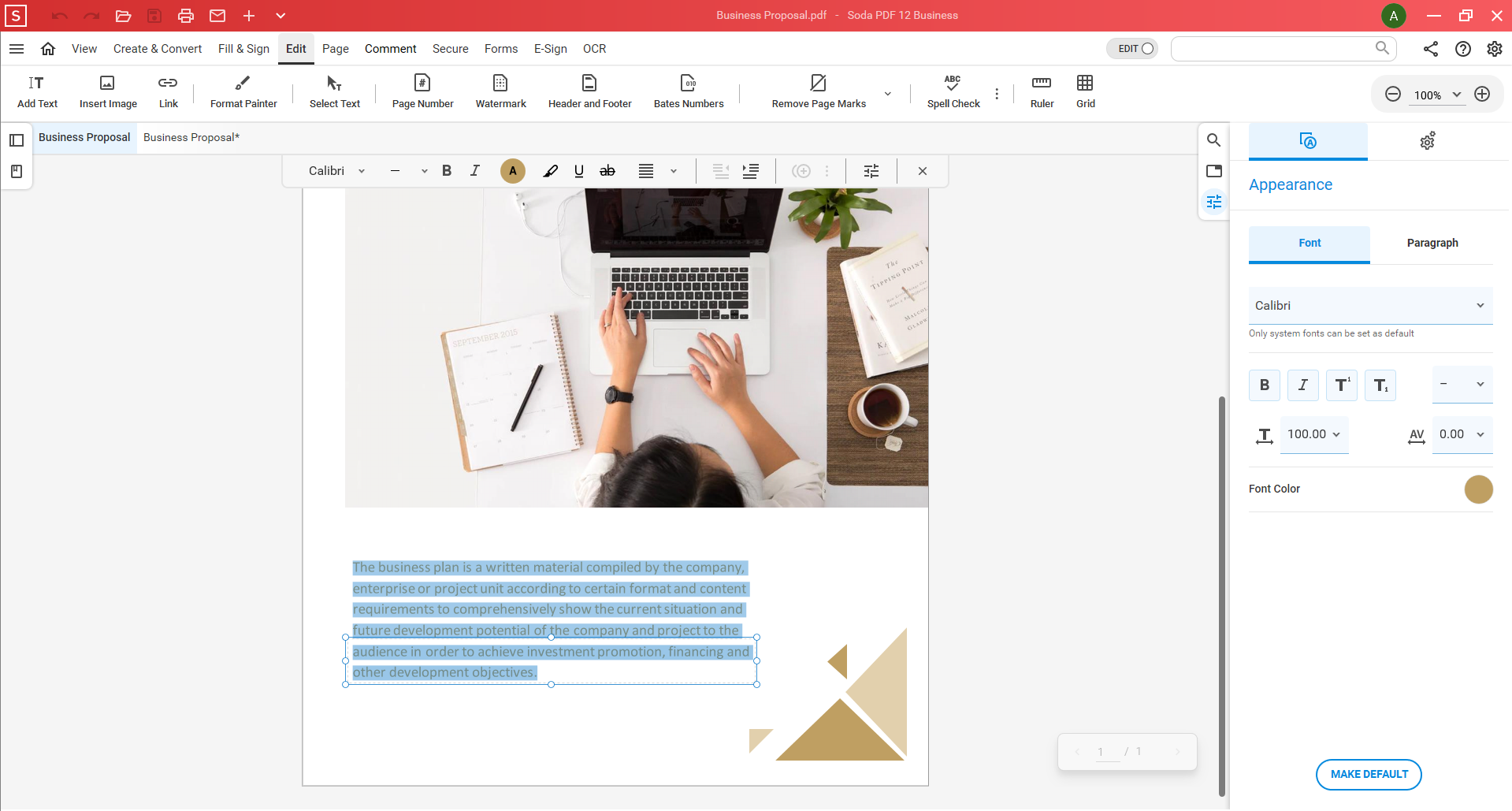
Источник изображения: https://xeonlive.ru/soft/programmy-dlya-raboty-s-pdf/soda-pdf-redaktor-pdf; интерфейс Soda PDF © Avanquest Software.
- Откройте файл и перейдите к редактированию. В Desktop выберите Edit и активируйте Edit Mode. В Online откройте документ и применяйте инструмент Text либо клик по существующему тексту. Проверка простая: вокруг редактируемого блока появляется рамка, а внутри текста — курсор.
- Исправьте существующий фрагмент. Щёлкните внутри текстового блока, выделите нужные символы и введите новый текст. Для удаления применяйте Backspace или Delete. Не тяните рамку блока без необходимости: изменение геометрии может повлиять на переносы строк.
- Добавьте новый текст. В Desktop доступна команда Add Text; ещё один подтверждённый путь — Edit Mode и двойной щелчок по свободной области страницы. В Online выберите Text и укажите точку вставки. После ввода проверьте, не перекрывает ли новый блок соседние элементы.
- Настройте шрифт и абзац. Выделите текст и задайте гарнитуру, размер, начертание, цвет и выравнивание. Ctrl+A внутри открытого текстового блока выделяет весь его текст. Системный шрифт доступен, когда он установлен в Windows; документный шрифт может отсутствовать в системе, по этой причине замена гарнитуры порой меняет метрики строки.
- Скопируйте оформление без ручной перенастройки. Format Painter переносит форматирование между текстовыми фрагментами. Для быстрого переноса подтверждены сочетания Ctrl+Shift+C и Ctrl+Shift+V. После применения сопоставьте размер, межстрочный интервал и выравнивание с соседними абзацами.
- Сохраните промежуточную копию. Не перезаписывайте единственный исходник перед большой правкой. После сохранения заново откройте PDF, пройдите изменённые страницы на масштабе 100% и проверьте переносы строк, обрезание символов и совпадение шрифтов.
Практический ориентир: правка считается законченной не в момент, когда текст выглядит правильно в активном редакторе, а после повторного открытия сохранённого PDF. Такой контроль выявляет ошибки шрифта, неожиданное смещение блока и проблемы экспорта ранее, чем файл уйдёт клиенту или в архив.
Изображения, ссылки, колонтитулы и водяные знаки
Soda PDF редактирует не только текст. В Online инструмент Image добавляет графику и позволяет разместить её на странице; в Desktop к служебным элементам относятся ссылки, номера страниц, колонтитулы, водяные знаки и Bates numbering. Эти функции полезны для договоров, инструкций, коммерческих предложений и пакетов документов, которым необходима одинаковая маркировка.
- Для изображения выберите Image или Insert Image, загрузите файл, поставьте его в нужное место и измените размер за маркеры рамки. Сперва подгоните габариты, затем положение: так проще не нарушить соседнюю верстку.
- Для ссылки применяйте инструмент Link, выделите область перехода и задайте назначение. После сохранения откройте итоговый PDF в независимом просмотрщике и нажмите ссылку — визуальной проверки недостаточно.
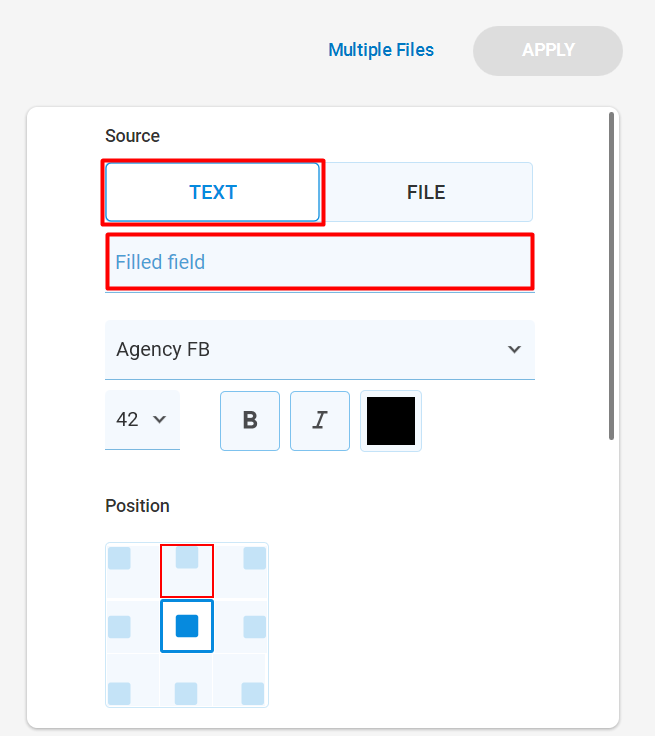
- Для водяного знака откройте Watermark, выберите источник Text или File, задайте содержимое, шрифт, размер, положение, прозрачность и поворот, потом укажите страницы применения. Отдельный материал XeonLive показывает как поставить водяной знак на PDF в различных инструментах.
- Для нумерации и колонтитулов установите диапазон страниц и проверьте первую, среднюю и последнюю страницу. Это в особенности важно в документах с титульным листом, приложениями и разделами различного формата.
- Для повторяющегося оформления сперва отработайте настройки на копии одного файла. После визуальной проверки переносите тот же шаблон в массовый сценарий Batch, чтобы не исправлять десятки документов по отдельности.
Перед выдачей файла увеличьте масштаб и проверьте края страницы: логотипы и водяные знаки чаще всего ошибочно обрезаются у полей. Потом уменьшите масштаб до режима всей страницы и оцените общую композицию. Два масштаба дают более надёжную проверку, чем просмотр лишь в одном режиме.
Как собрать и перестроить документ по страницам
Организация страниц часто экономит больше времени, чем правка текста. Soda PDF умеет объединять документы, вставлять добавочные файлы, менять порядок, извлекать и удалять страницы. В Online эти действия сосредоточены вокруг Merge и Organize, а в Desktop доступны в модуле страниц. Общая логика одна: сперва формируется правильная структура, затем выполняются оформление, защита и итоговый экспорт.
Объединение и вставка файлов в один PDF
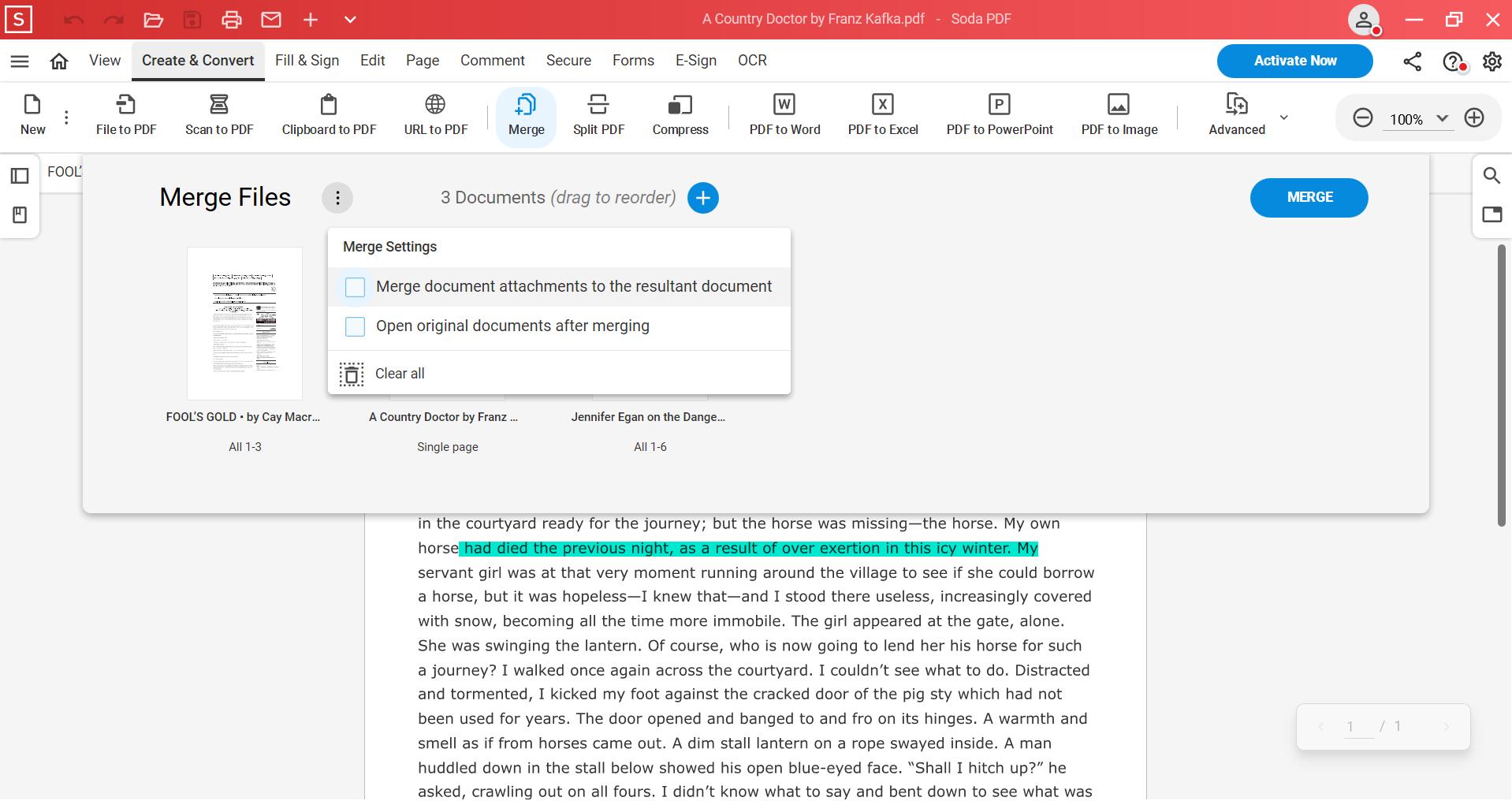
Сценарий подходит для договора с приложениями, отчёта из нескольких частей, комплекта актов и любых разрозненных материалов. Отдельный разбор XeonLive об объединении нескольких PDF в один файл полезен как общий справочник, а внутри Soda PDF порядок действий строится вокруг Merge и миниатюр страниц.
Источник изображения: https://tweaklibrary.com/best-pdf-merging-software/amp/; интерфейс Soda PDF © Avanquest Software.
- Подготовьте исходники. Переименуйте файлы так, чтобы их порядок был понятен до загрузки. Закройте дубликаты и убедитесь, что все исходники открываются без ошибок.
- Запустите Merge. В Online нажмите Merge в верхней панели. Добавьте нужные PDF и поддерживаемые документы. В Desktop применяйте соответствующую команду объединения или вставки внешнего файла.
- Проверьте порядок. До объединения расположите файлы в нужной последовательности. После создания общего документа перейдите в Organize и просмотрите миниатюры: титульный лист, основная часть и приложения должны идти в ожидаемом порядке.
- Уберите излишние страницы. После объединения зачастую появляются пустые листы, повторные титулы или технические страницы. Удаляйте их до нумерации и водяных знаков, иначе служебная разметка придётся пересчитывать.
- Сохраните промежуточную сборку. Дайте файлу отдельное имя и только затем переходите к редактированию текста, защите и подписи. Такой этап позволяет быстро вернуться к чистой сборке при ошибке на поздней стадии.
- Проверьте итог. Сопоставьте количество страниц с ожидаемым, откройте начало каждого приложения и убедитесь, что после объединения не изменились ориентация и размер листов.
Перестановка, извлечение, удаление и разделение страниц
В Online раздел Organize показывает страницы как миниатюры. Между страницами доступна вставка нового листа или иного документа, а сами листы можно переставлять. Для выделения нескольких страниц применяется множественный выбор, после которого выполняется нужная операция. В Desktop модуль страниц содержит Insert, Extract, Replace, Move и другие действия над структурой.
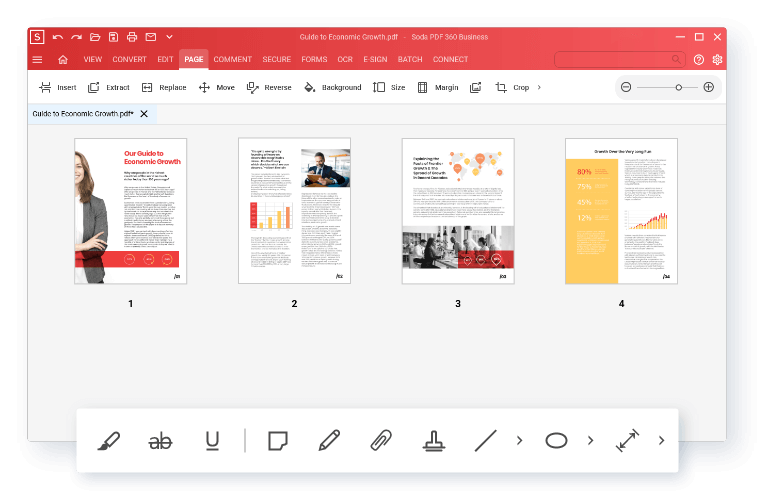
- Откройте Organize или модуль страниц. Переключитесь из режима редактирования содержимого к миниатюрам. Это уменьшает риск случайно изменить текст вместо структуры.
- Переставьте страницы. Перетащите миниатюру в новое место и тут же проверьте соседние номера. При длинном документе перемещайте блоками и после каждого крупного переноса контролируйте оглавление или логическую последовательность разделов.
- Вставьте страницу. В Online наведите курсор между соседними листами и применяйте кнопку добавления. Доступны вставка пустой страницы и присоединение документа. Пустой лист удобен для будущей формы или титула, внешний файл — для приложения.
- Извлеките нужный диапазон. Отметьте страницы, которые должны стать отдельным файлом, и примените извлечение. Сохраните полученный документ под новым именем, затем сверяйте первый и последний лист диапазона.
- Разделите большой PDF. В инструменте Split загрузите документ, выделите страницы или диапазоны, сформируйте отдельные части и скачайте итог. Официальная инструкция Soda PDF тоже описывает множественный выбор страниц с Ctrl перед извлечением.
- Удалите лишнее лишь после проверки. Перед удалением убедитесь, что нужный лист уже сохранён в отдельной копии. После операции пересчитайте страницы и проверьте ссылки, номера и содержание, когда они присутствуют в документе.
Как распознать скан с OCR и проверить итог
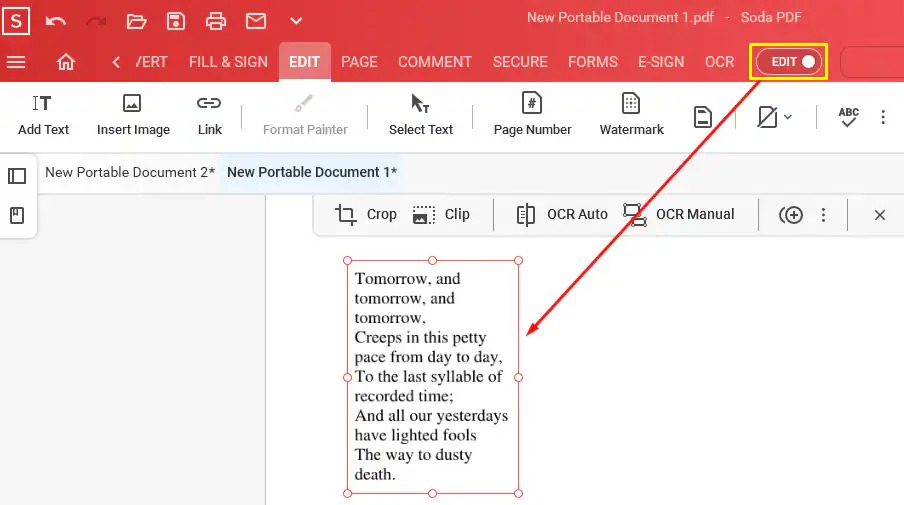
OCR необходим тогда, когда видимый текст фактически является частью изображения. Soda PDF умеет автоматически распознавать текст в изображении, запускать распознавание по выбранным областям и превращать отдельные страницы или диапазоны в редактируемый PDF. Для архивов, сканов договоров и документов с телефона это один из наиболее практичных модулей.
OCR Search и OCR Edit: выбор цели распознавания
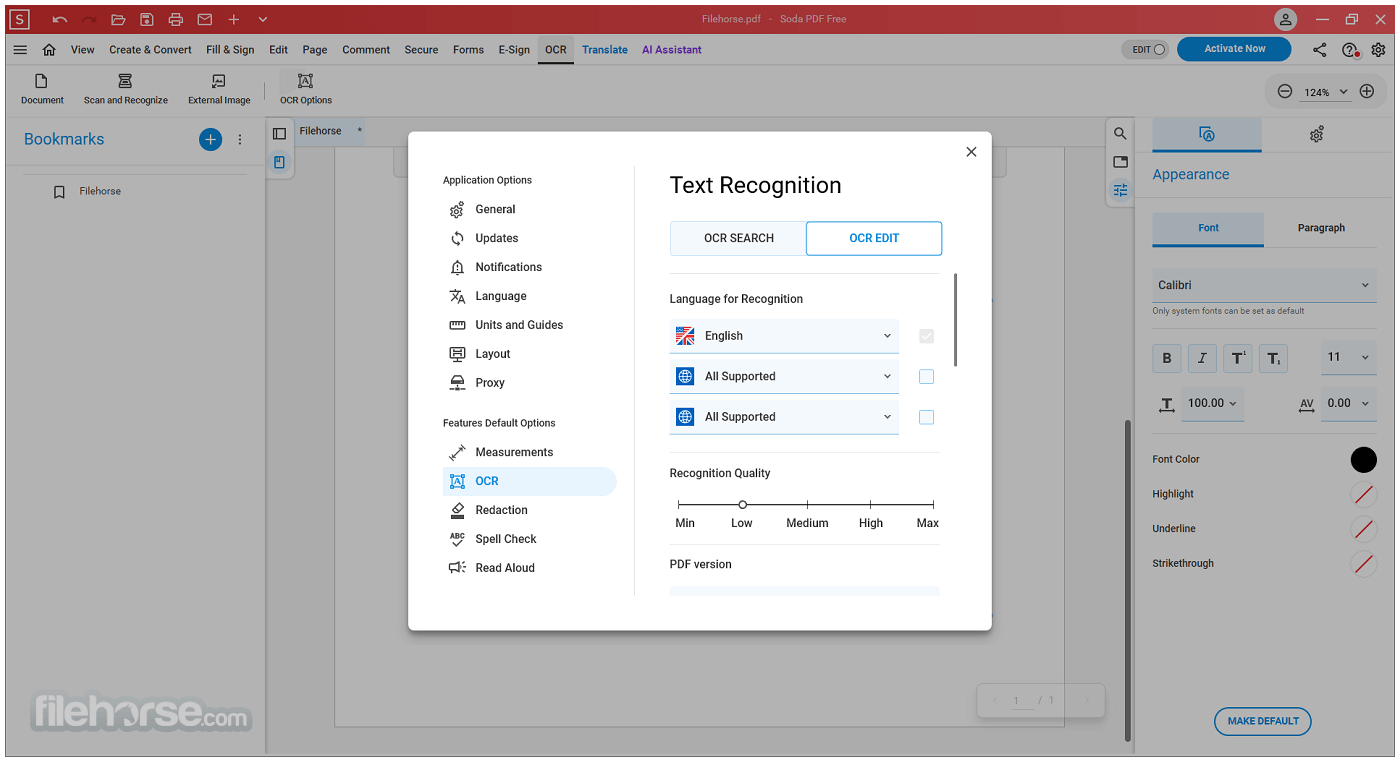
В актуальной Soda PDF Desktop 15 настройки OCR разделяют сценарий поиска и сценарий редактирования. Первый необходим для появления поискового текстового слоя, второй — для дальнейшего изменения распознанного содержимого. В Online соответствующий путь начинается с Recognize text. Детальный материал XeonLive о распознавании текста в PDF помогает понять отличия OCR от обычного редактирования.
Источник изображения: https://www.filehorse.com/download-soda-pdf-desktop/screenshots/; интерфейс Soda PDF © Avanquest Software.
- Определите, необходим поиск или правка. Для архивного файла, где требуется находить фамилии и номера, достаточно поискового слоя. Для исправления распознанного текста необходим редактируемый итог.
- Откройте OCR или Recognize text. Выберите документ целиком, отдельные страницы или диапазон. Не обрабатывайте весь многостраничный архив без необходимости: небольшой диапазон быстрее проверить и проще повторить с другими параметрами.
- Укажите язык распознавания. Язык влияет на набор символов и словарь. Для смешанного документа выбирайте языки, которые в самом деле присутствуют в исходнике, и отдельно контролируйте цифры, артикулы, адреса электронной почты и сокращения.
- Запустите распознавание. Дождитесь формирования текстового слоя, затем попробуйте выделить одно слово и выполнить поиск по фрагменту, который точно виден на странице.
- Не переходите сразу к экспорту. Сперва откройте несколько страниц с мелким шрифтом, таблицами и плохим контрастом. Именно такие места быстрее всего показывают реальное качество распознавания.
Проверка распознанного текста перед сохранением
OCR не следует считать финальным итогом без вычитки. Точность зависит от качества скана, перекоса, контраста, шрифта, языка и плотности макета. Даже хороший итог нуждается в выборочной проверке, а юридические, финансовые и кадровые документы — в последовательной сверке значимых полей.
Источник изображения: https://drfone.wondershare.ae/text-to-image/review-of-the-top-free-ocr-software.html; интерфейс Soda PDF © Avanquest Software.
- Проверьте текстовый слой. Выделите распознанный абзац. В редактируемом итоге текст становится самостоятельным объектом, а не остаётся единой картинкой страницы.
- Сверьте числа и имена. Просмотрите даты, суммы, номера договоров, реквизиты, фамилии и буквенно-цифровые коды. Эти фрагменты нельзя надёжно оценить только по общему виду страницы.
- Проверьте поиск. Возьмите редкое слово из середины документа и отыщите его встроенным поиском. Потом повторите тест на другой странице. Так видно, присутствует ли текстовый слой по всему нужному диапазону.
- Исправьте распознанный фрагмент. В режиме редактирования щёлкните по тексту и внесите корректировку. После этого сопоставьте переносы строк и размер шрифта с изображением оригинала.
- Сохраните новую копию и откройте её ещё раз. Проверьте, что текст по-прежнему выделяется, поиск отыскивает нужные слова, а визуальный слой не сместился относительно исходного скана.
- Для больших архивов применяйте пакетный OCR после образца. Сперва обработайте 3–5 типичных страниц, подтвердите язык и качество, затем переносите те же настройки на серию документов.
В архивных проектах полезно хранить исходный скан отдельно от распознанной версии. Исходник остаётся визуальным эталоном, а рабочая копия применяется для поиска, правки и конвертации. Такой подход упрощает проверку спорных символов и защищает от потери первичного изображения.
Как конвертировать, сжимать и экспортировать PDF
Конвертация необходима, когда фиксированный PDF перестаёт быть удобным рабочим форматом. Soda PDF преобразует PDF в офисные и графические форматы, создаёт PDF из документов и поддерживает пакетную конвертацию. Сжатие решает другую задачу: сохраняет PDF как PDF, но уменьшает размер файла. Эти процессы лучше разделять, потому что их контроль качества отличается.
Конвертация в Word, Excel, PowerPoint и другие форматы
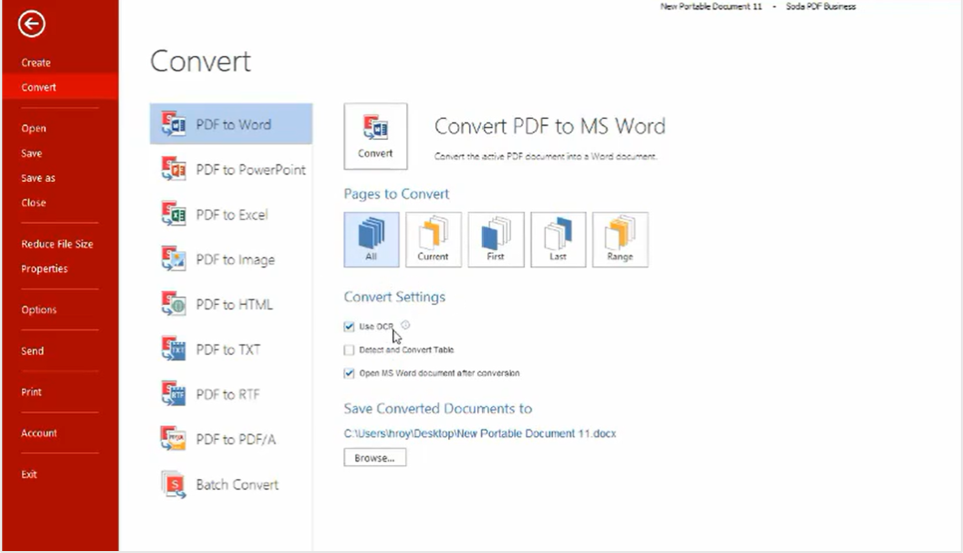
Для текста с большим количеством правок удобен Word, для табличных данных — Excel, для последующей работы со слайдами — PowerPoint. В Desktop и Online доступны команды Convert, а экран экспорта позволяет ограничить преобразование выбранными страницами. Сканированные документы перед конвертацией стоит распознать через OCR, иначе итог зачастую остаётся набором изображений.
Источник изображения: https://www.affinda.com/blog/how-to-convert-pdf-to-google-doc; интерфейс Soda PDF © Avanquest Software.
- Откройте исходный PDF и оцените структуру. Отметьте страницы с таблицами, колонками, нестандартными шрифтами и сканами. Это участки, которые требуют особой проверки после преобразования.
- Выберите Convert и целевой формат. Применяйте Word для редактируемого текста, Excel для таблиц, PowerPoint для слайдовой структуры или графический формат для растрового итога.
- Задайте страницы. Экспорт поддерживает выбор всех страниц, текущей, первой, последней или диапазона. Для большой книги сперва преобразуйте несколько типичных страниц и оцените качество, потом запускайте весь документ.
- Включите OCR для скана. Наличие изображённого текста без распознавания не даёт нормального редактируемого итога. После OCR повторите конвертацию и сопоставьте структуру.
- Откройте полученный файл в целевой программе. Проверьте абзацы, таблицы, списки, изображения, колонтитулы и переносы страниц. Для Excel отдельно сверяйте границы столбцов и числовые значения.
- Храните PDF как эталон. Конвертированный файл предназначен для дальнейшей работы, но исходный PDF остаётся контрольной версией макета.
Сжатие без потери читаемости
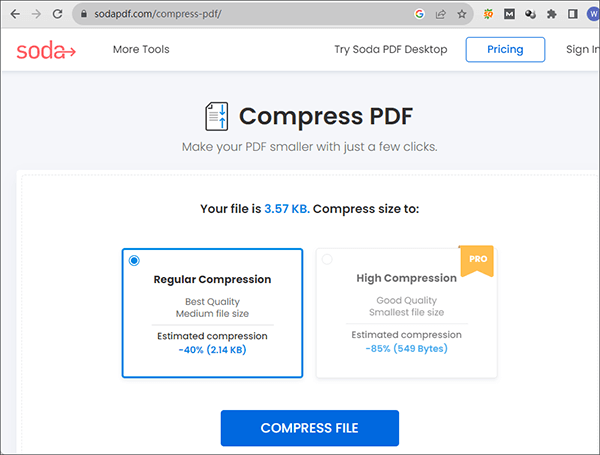
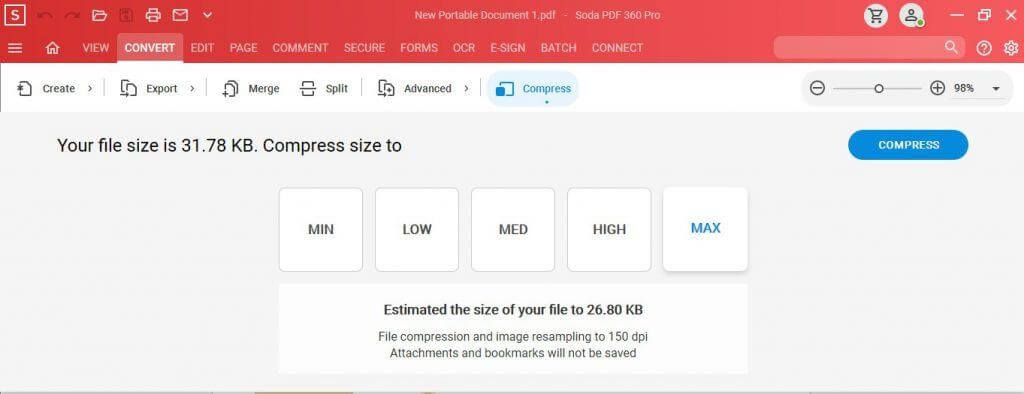
Сжатие уменьшает объём документа за счёт оптимизации ресурсов, в первую очередь изображений. Soda PDF предоставляет онлайн-инструмент Compress и средства сжатия в общей рабочей среде. Для документов с фотографиями выигрыш обычно заметнее, чем для практически полностью текстового PDF. Общие методы и критерии проверки разобраны в инструкции XeonLive по сжатию PDF без заметной потери качества.
Источник изображения: https://it.coolmuster.com/pdf/compress-pdf-to-1mb-free.html; интерфейс Soda PDF © Avanquest Software.
- Сохраните исходник. Сжатие выполняйте на копии. Это в особенности важно для сканов, изображений мелкого текста и подписанных документов.
- Откройте Compress и загрузите PDF. В Online выберите доступный уровень сжатия. Более сильная компрессия уменьшает файл заметнее, но требует более строгой визуальной проверки.
- Сожмите документ и откройте предварительный итог. Сопоставьте размер файла, но не считайте это единственным критерием. Цель — получить достаточное уменьшение без ухудшения рабочих страниц.
- Проверьте мелкий текст и линии. Увеличьте страницы с таблицами, схемами, печатями и сканами. Размытые тонкие линии и ореолы вокруг текста указывают на слишком агрессивную обработку.
- Проверьте печатный масштаб. Для документа, который пойдёт на печать, откройте страницу на 100% и дополнительно выполните пробную печать одной насыщенной страницы.
- Сопоставьте несколько вариантов. Выбирайте минимальный по размеру файл только среди тех версий, где текст, подписи и графика проходят визуальную проверку.
Экспорт, скачивание и сохранение в облако
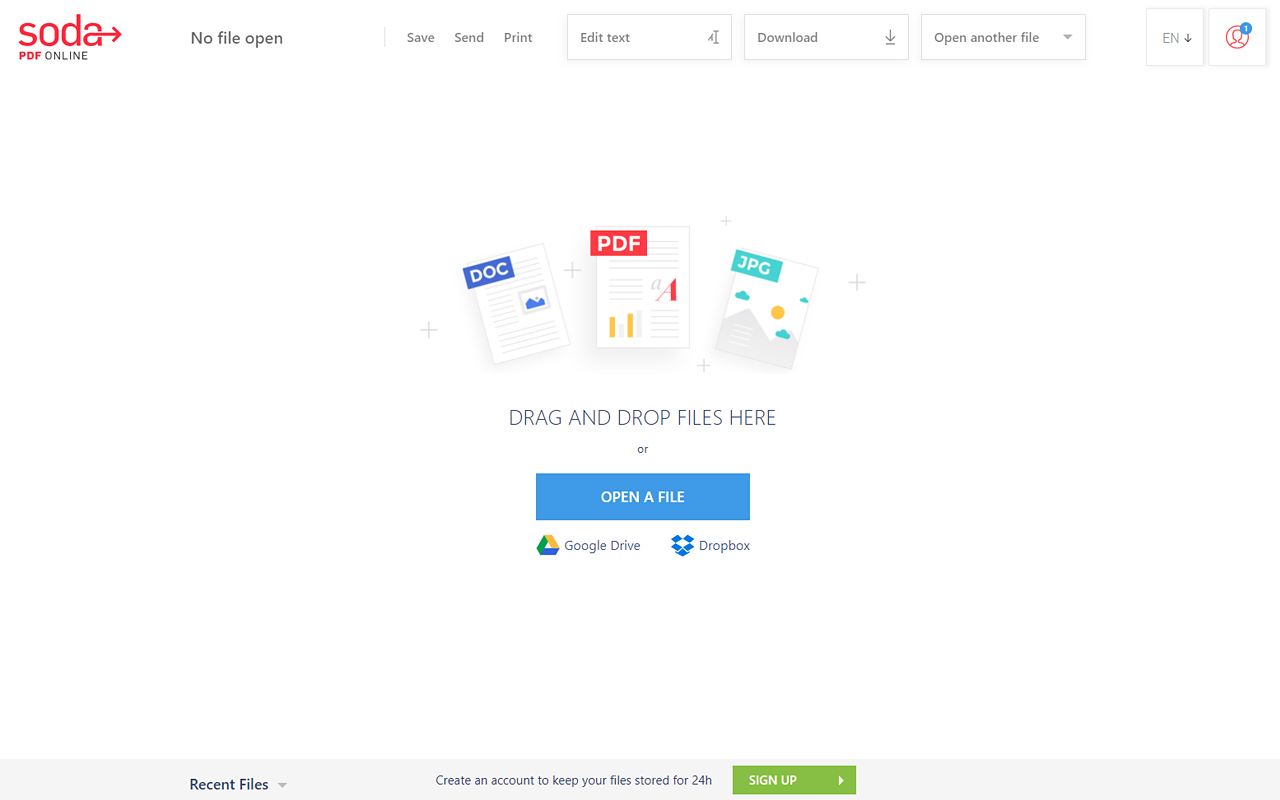
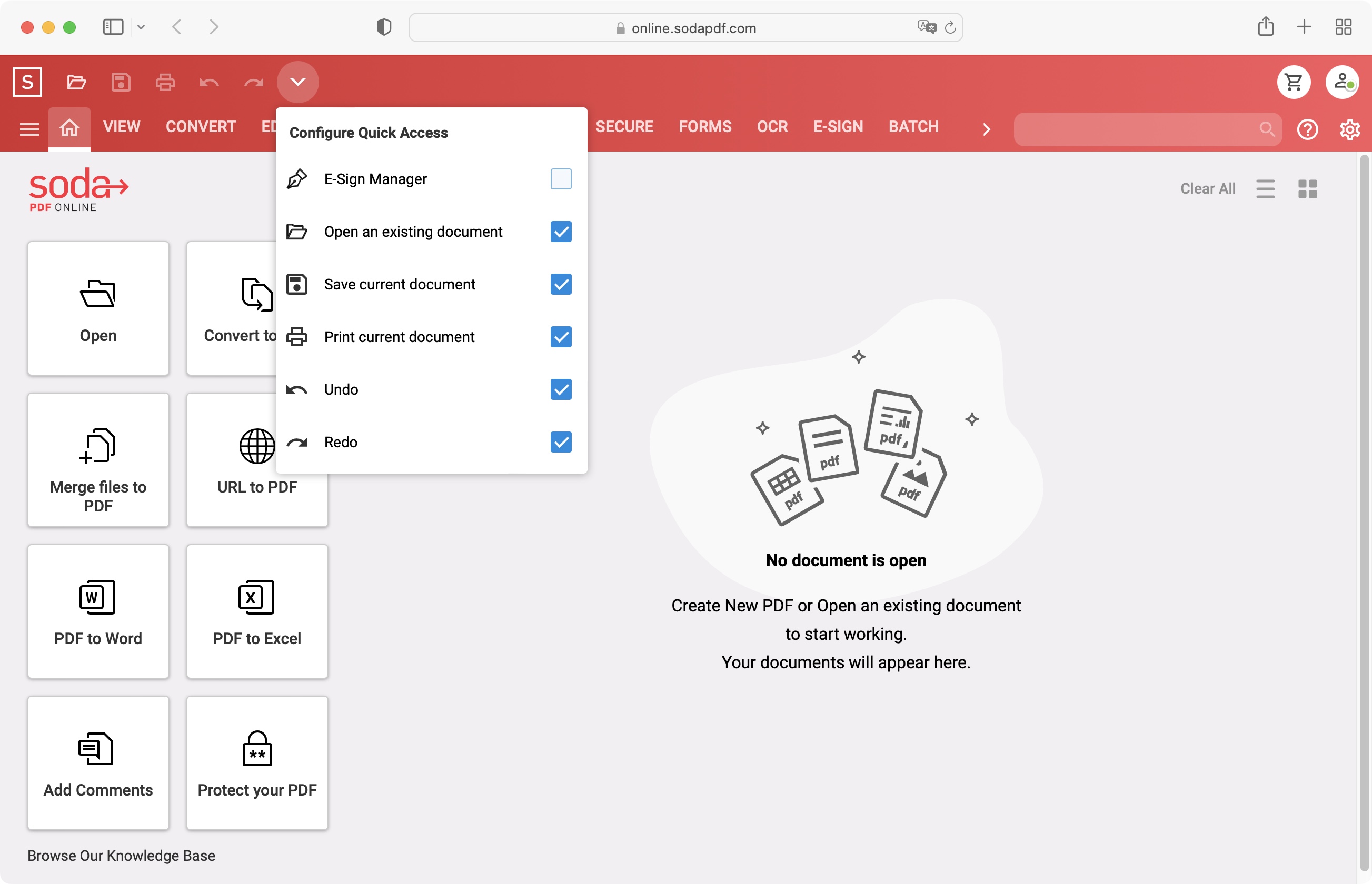
Online принимает файлы с устройства и из облачных источников, а итог можно скачать, отправить по электронной почте, распечатать или сохранить в поддерживаемое облачное хранилище. Текущая ветка Online 15 отдельно улучшила работу с OneDrive, Google Drive и Dropbox. В Desktop интеграции шире и включают тоже SharePoint и Box согласно текущей странице продукта.
Источник изображения: https://addons.mozilla.org/en-US/firefox/addon/soda-pdf-viewer/; интерфейс Soda PDF © Avanquest Software.
- Закончите все изменения перед Export file. Быстро пролистайте миниатюры, убедитесь в правильном числе страниц и отсутствии незавершённых полей.
- Выберите Export file. Для локальной копии применяйте скачивание. Для совместного доступа сохраните итог в подключённое облачное хранилище.
- Дайте файлу понятное имя. Включите назначение документа и состояние версии, к примеру договор-согласован или отчёт-финал, без случайных суффиксов браузера.
- Откройте именно экспортированный файл. Не проверяйте только документ, который остаётся открытым в редакторе. Итоговый файл должен независимо открываться и отображать последние изменения.
- Проверьте доступ к облачной копии. Откройте файл из самого хранилища и убедитесь, что синхронизация завершилась. Для важного документа сохраните тоже локальную контрольную копию.
Для бесплатных quick tools действует опубликованная политика ограничений: до двух файлов в день либо размер файла до 3 МБ. Продвинутые возможности редактирования, OCR, форм и ряда других инструментов требуют платного доступа для получения итогового файла. По этой причине режим доступа лучше проверить до большой серии правок, а не после окончания документа.
Как подписывать, защищать и обрабатывать файлы пакетно
Подпись, защита и массовые операции относятся к различным этапам жизненного цикла документа. Сперва материал приводят в окончательный вид, затем очищают чувствительные данные и задают защиту, после этого подписывают и отправляют. Пакетные операции применяются к серии однотипных файлов лишь после проверки настроек на отдельном образце.
Подпись документа и отправка на E-Sign
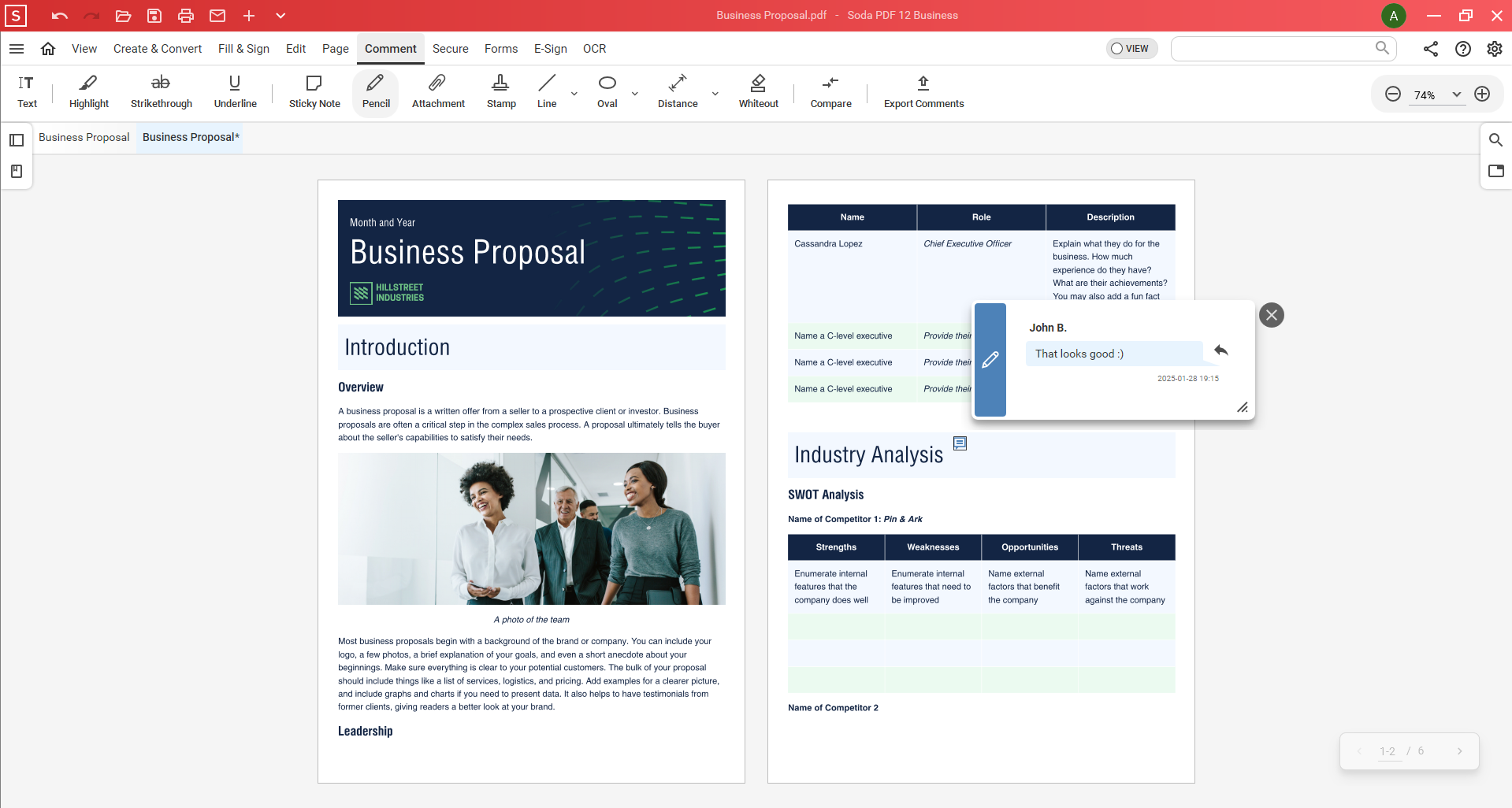
В Online меню Sign содержит Signature, Initials, Signer’s name и Signing date. Для собственного документа этого достаточно, чтобы добавить подпись и служебные поля. E-Sign решает более широкий сценарий: подготовку полей, отправку другому участнику и контроль процесса подписания.
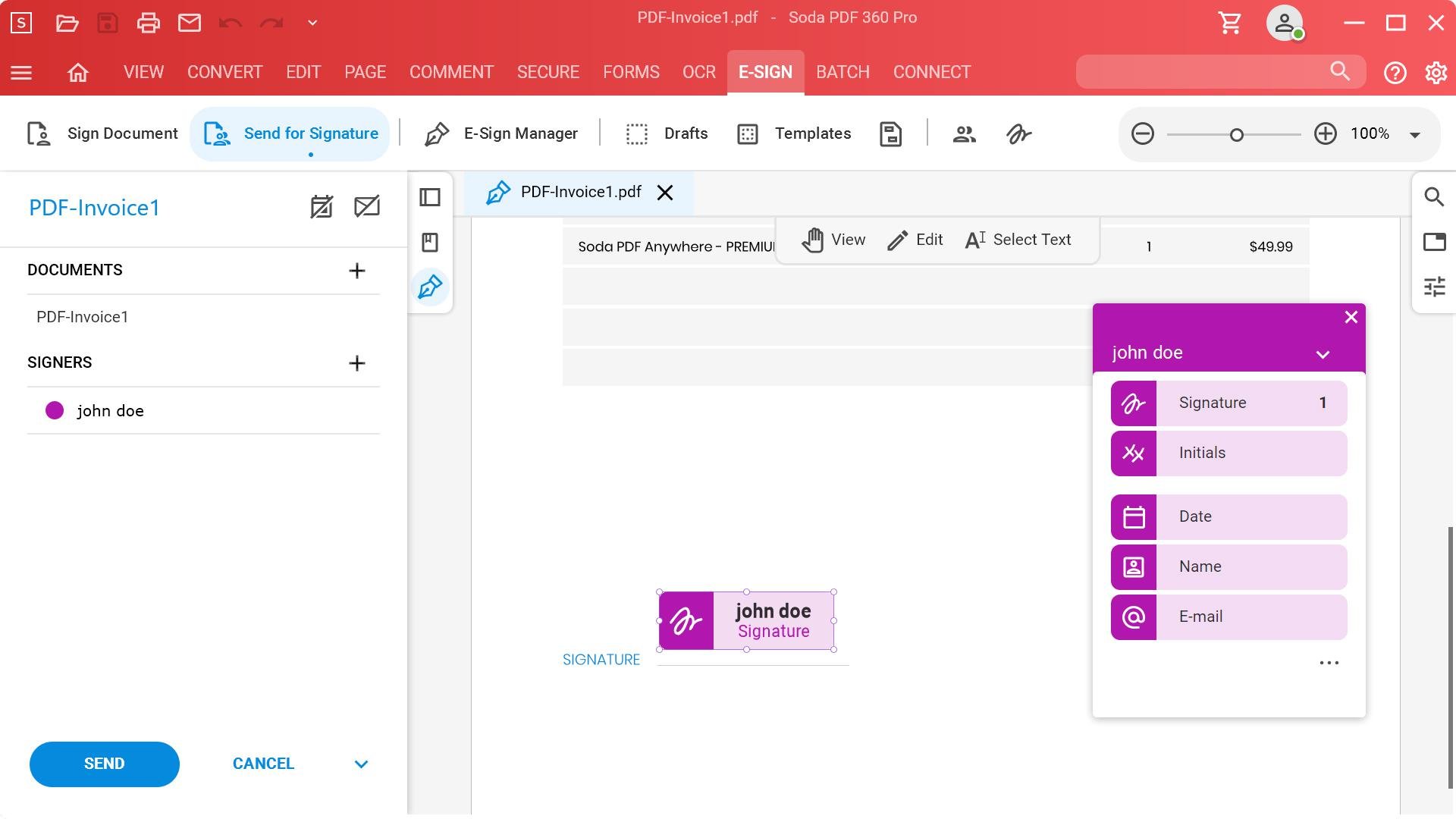
Источник изображения: https://sourceforge.net/software/product/SODA-PDF/; интерфейс Soda PDF © Avanquest Software.
- Откройте итоговую версию документа. Перед подписью больше не меняйте порядок страниц и существенный текст. Сперва проверьте документ целиком.
- Для собственной подписи откройте Sign и выберите Signature. Создайте или выберите подпись, разместите её в нужной области, затем при надобности добавьте Initials, имя и дату.
- Для внешнего подписанта откройте E-Sign или Request Signature, добавьте участника и расставьте поля подписи в документе. Поле должно находиться на правильной странице и не перекрывать текст.
- Проверьте роль каждого поля. Имя, дата, инициалы и подпись выполняют различные функции. Перед отправкой просмотрите все места, которые должен заполнить получатель.
- Отправьте документ и контролируйте статус. В E-Sign рабочий процесс включает подготовку, отправку и отслеживание подписания. После окончания скачайте подписанную копию и храните её отдельно от черновика.
Визуальная подпись и криптографическая цифровая подпись — различные механизмы. Для сценариев, где требуется подтверждение целостности и происхождения файла сертификатом, применяйте функцию digital signature, а не только изображение автографа.
Пароль, redaction и очистка чувствительных данных
Защита начинается не с пароля, а с очистки содержимого. Redaction в Soda PDF предназначен для постоянного удаления выбранной информации после применения операции. Пароль ограничивает доступ, но не исправляет ситуацию, когда конфиденциальный фрагмент уже остался внутри документа. Для общего сценария парольной защиты полезна инструкция XeonLive по установке пароля на PDF.
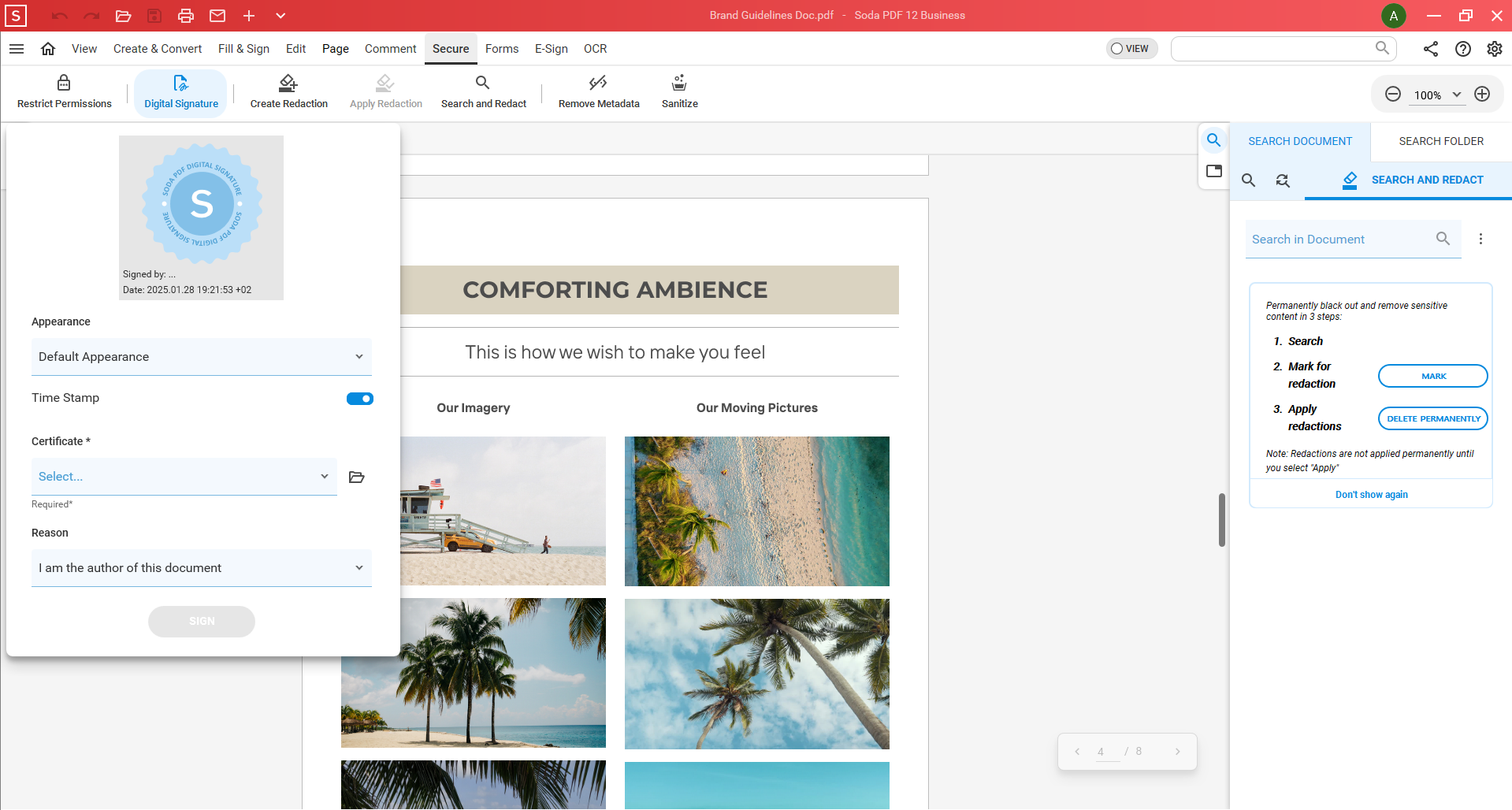
Источник изображения: https://xeonlive.ru/soft/programmy-dlya-raboty-s-pdf/soda-pdf-redaktor-pdf; интерфейс Soda PDF © Avanquest Software.
- Создайте копию исходника. Redaction необратим после применения и сохранения. Работайте с копией, в особенности в юридических и кадровых документах.
- Откройте Secure and Sign или Secure. Для ручного удаления выберите Create в блоке Redaction и протяните область по конфиденциальному тексту или графике.
- Проверьте отмеченные зоны. До Apply пролистайте документ и убедитесь, что разметка закрывает весь фрагмент, но не затрагивает соседние данные.
- Примените Redaction. Нажмите Apply и подтвердите операцию. После этого сохраните отдельную очищенную копию и попробуйте выделить или отыскать удалённый текст — он не должен оставаться доступным.
- Для повторяющихся слов применяйте Search and Redact. Выполните поиск, отметьте только нужные совпадения, создайте области redaction и потом примените их. Не удаляйте все совпадения автоматически без просмотра контекста.
- После очистки установите пароль. В Protect PDF загрузите файл, введите пароль и повторите его для подтверждения. Сохраните пароль отдельно от документа и проверьте открытие защищённой копии в другом просмотрщике.
Для чувствительных файлов дополнительно полезно проверить метаданные и скрытые элементы документа. В Secure доступны Remove Metadata и Sanitize. После такой обработки откройте итоговую копию заново, проверьте свойства файла и убедитесь, что нужные ссылки, формы и подписи не были удалены вместе со служебной информацией.
Пакетная обработка и ускорение повторяемых операций
Batch необходим для однотипной серии: преобразование папки документов, массовое распознавание, добавление одинаковой маркировки или подготовка нескольких файлов к одному процессу. Текущая линейка Soda PDF сохраняет пакетную конвертацию, а независимый каталог PDF Association тоже фиксирует batch conversion, watermarks, Bates numbering и page numbering как часть продукта.
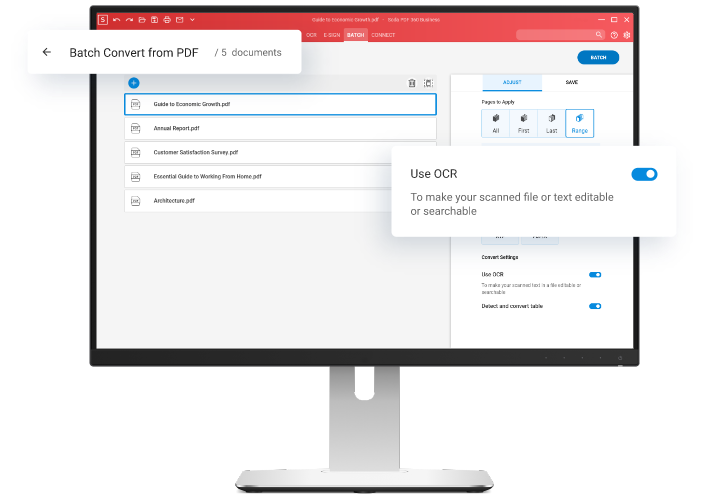
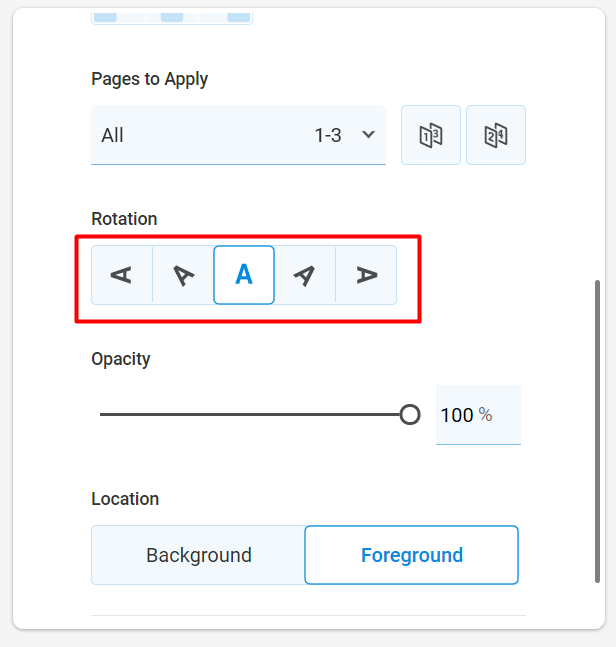
Источник изображения: https://tweaklibrary.com/best-pdf-compression-software-to-reduce-pdf-file-size/; интерфейс Soda PDF © Avanquest Software.
- Сперва настройте один файл. Выберите типичный документ из серии и ручным способом выполните операцию. Проверьте страницы, качество и место сохранения.
- Откройте Batch. Добавьте файлы или подготовленную группу документов и выберите требуемую операцию. Для конвертации установите формат назначения; для сканов включите OCR только там, где он в самом деле необходим.
- Зафиксируйте параметры. Для водяного знака проверьте источник, позицию, прозрачность и диапазон страниц. Для конвертации — формат, страницы и папку итога. Для сжатия — качество и поведение с исходными файлами.
- Запустите короткую серию. Обработайте несколько документов, а не весь архив. Откройте каждый итог и убедитесь, что одинаковые параметры правильно подходят различным макетам.
- Только затем запускайте полный набор. Не смешивайте в одной партии документы с принципиально различными размерами страниц, языками OCR или требованиями к маркировке.
- Проверьте выборку после окончания. Откройте первый, средний и последний файл партии, а также самый большой и самый сложный документ. Такой контроль быстрее полного просмотра и надёжнее случайной проверки одного файла.
Типичные ошибки в Soda PDF и как проверить итог
Большинство проблем с PDF связано не с одной кнопкой, а с неверным определением типа документа или с отсутствием финальной проверки. Один и тот же внешний вид страницы может скрывать обычный текст, скан, встроенный шрифт, форму или защищённый слой. По этой причине диагностика строится от наблюдаемого симптома к типу объекта, а затем к соответствующему инструменту.
Источник изображения: https://xeonlive.ru/soft/programmy-dlya-raboty-s-pdf/soda-pdf-redaktor-pdf; интерфейс Soda PDF © Avanquest Software.
- Текст виден, но не редактируется. Щёлкните по странице в Edit. При отсутствии текстового курсора и наличии изображения запустите Recognize text или OCR. После распознавания попробуйте выделить слово и только затем переходите к правке.
- После правки изменился шрифт или перенос строк. Проверьте, установлен ли нужный шрифт в Windows. Документный шрифт не всегда присутствует в системе, по этой причине редактор подбирает замену. Сократите правку, установите нужную гарнитуру либо конвертируйте материал в редактируемый формат для большой переработки.
- Редактор просит пароль. Введите пароль владельца или пользователя, которым документ разрешено открывать. Текущий онлайн-редактор прямо указывает, что защита автора не обходится автоматически. После открытия работайте лишь в рамках доступных разрешений.
- OCR дал похожий, но неверный текст. Проверьте язык распознавания и исходное качество. Сверьте цифры, фамилии, коды и мелкий шрифт. Для спорной страницы повторите распознавание отдельно, потом сопоставьте итог с исходным сканом.
- После Merge нарушился порядок. Перейдите в Organize и сверяйте не только номера, но и смысловые границы: конец основной части, начало приложения, подписи и титульные листы. Исправьте порядок до нумерации и подписи.
- После сжатия текст стал мыльным. Вернитесь к исходнику и применяйте менее агрессивный уровень компрессии. Проверяйте страницы со сканами, печатями, тонкими линиями и мелкими таблицами на увеличении.
- Конфиденциальный текст закрыт визуально, но остаётся доступным. Применяйте Redaction и Apply, а потом проверьте поиск и копирование текста в сохранённом файле. Визуальное перекрытие не заменяет постоянное удаление данных.
- Экспортированный файл отличается от открытого редактором. Закройте рабочую вкладку и откройте именно сохранённую копию. Сверьте число страниц, шрифты, изображения, ссылки, формы, подписи и поисковый слой OCR.
Для делового документа удобно применять короткий контрольный маршрут. Сперва просмотр всей страницы в уменьшенном масштабе выявляет смещение объектов. Затем масштаб 100% показывает текст и графику. После этого поиск проверяет OCR, переходы проверяют ссылки, а независимое повторное открытие подтверждает сохранение. Для подписанного или защищённого файла отдельно проверяются статус подписи и требование пароля.
Почему Soda PDF не даёт изменить текст на скане?
Скан включает изображение страницы, а не обычный текстовый объект. Запустите Recognize text или OCR, проверьте итог выделением слова, затем переходите к Edit.
Почему после изменения текста отличается шрифт?
В PDF могут применяться документные шрифты, которых нет в Windows. Установите нужный системный шрифт либо выберите близкую гарнитуру и заново проверьте переносы строк.
Что делать, когда файл защищён паролем?
Откройте документ с действующим паролем. Soda PDF не снимает защиту автора автоматически. После открытия проверьте доступные разрешения на редактирование и сохранение.
Как убедиться, что redaction сработал?
После Apply сохраните отдельную копию, откройте её заново и попробуйте отыскать или скопировать удалённый фрагмент. Конфиденциальный текст не должен оставаться доступным.
Как проверить OCR после распознавания?
Выберите несколько страниц различного качества, отыщите редкое слово поиском, выделите текст и ручным способом сверьте числа, фамилии и коды с изображением исходника.
Почему итог после сжатия выглядит хуже?
Сильная компрессия уменьшает объём графических данных. Вернитесь к исходнику, выберите более щадящий уровень и ещё раз проверьте мелкий текст, таблицы, подписи и печати.
Преимущества, недостатки, альтернативы и кому подходит Soda PDF
Soda PDF закрывает широкий цикл работы с документом: от локальной правки и OCR до браузерного экспорта, подписи, защиты и пакетной обработки. При выборе важно учитывать не только количество функций, но и платформу, режим доступа к продвинутым инструментам и то, насколько зачастую требуется работать с большим числом файлов.
Источник изображения: https://www.stacksocial.com/sales/soda-pdf-12-1-year-subscription; интерфейс Soda PDF © Avanquest Software.
Плюсы
- Единая среда для редактирования, организации страниц, конвертации, OCR, форм, подписи и защиты.
- Связка Windows Desktop и браузерной Online-версии с облачными интеграциями.
- Пакетная обработка для повторяемых операций над группой документов.
- Встроенный OCR для поискового и редактируемого текстового слоя.
- Инструменты redaction, паролей, цифровой подписи и удаления служебной информации.
- Актуальная ветка V15 с обновлённым интерфейсом и переработанным движком.
Минусы
- Настольное приложение доступно для Windows; пользователи macOS работают через Soda PDF Online.
- Часть продвинутых функций требует платного доступа для получения итогового файла.
- Бесплатные quick tools имеют ограничения по числу операций и размеру файла.
- Desktop и Online различаются по расположению команд и набору возможностей, по этой причине инструкция для одной версии не всегда повторяется по кликам в другой.
- Сложная полная переработка многостраничного макета остаётся менее удобной, чем работа с исходником в текстовом или издательском редакторе.
Кому подойдёт
- Офисным сотрудникам, которые систематически исправляют готовые PDF и собирают документы из нескольких частей.
- Юристам и кадровым специалистам, которым необходимы redaction, подпись, формы и защита.
- Командам с архивами сканов, где важны OCR, поиск и пакетная обработка.
- Пользователям Windows, которым необходим локальный редактор и браузерный доступ к тем же типовым PDF-задачам.
- Отделам продаж и закупок, которые готовят коммерческие предложения, договоры, приложения и файлы на подпись.
Кому не подойдёт
- Тем, кому принципиально требуется нативное настольное приложение для macOS.
- Пользователям, которым необходим только простой просмотр PDF без редактирования и конвертации.
- Сценариям, где требуется полностью бесплатное неограниченное продвинутое редактирование, OCR и формы.
- Полиграфическим задачам со сложной версткой, где правильнее править исходный макет в специализированной программе.
Краткое сравнение с реальными альтернативами
Adobe Acrobat Pro, Wondershare PDFelement и PDF-XChange Editor решают похожие задачи, но отличаются платформами и экосистемой. Adobe Acrobat Pro выпускается для Windows и macOS и тесно связан с экосистемой Adobe. PDFelement Pro работает на Windows, macOS, iOS, Android и в веб-среде. PDF-XChange Editor ориентирован на Windows 10 и новее. Soda PDF занимает между ними практичную позицию: Desktop для Windows сочетается с браузерной версией, а внутри одного продукта собраны OCR, Batch, подпись, защита, организация страниц и конвертация.
Источник изображения: https://www.techradar.com/best/word-to-pdf-converter; интерфейс Soda PDF © Avanquest Software.
Практический итог. Для точечной правки начинайте с Edit, для скана — с OCR, для структуры — с Organize, для обмена форматами — с Convert, для чувствительных данных — с Redaction и Protect, для подписания — с Sign или E-Sign, для серии однотипных файлов — с Batch. Вне зависимости от сценария финальный шаг один: открыть экспортированную копию заново и проверить страницы, текст, графику, ссылки, OCR, защиту и подпись именно в том файле, который будет передан дальше.