
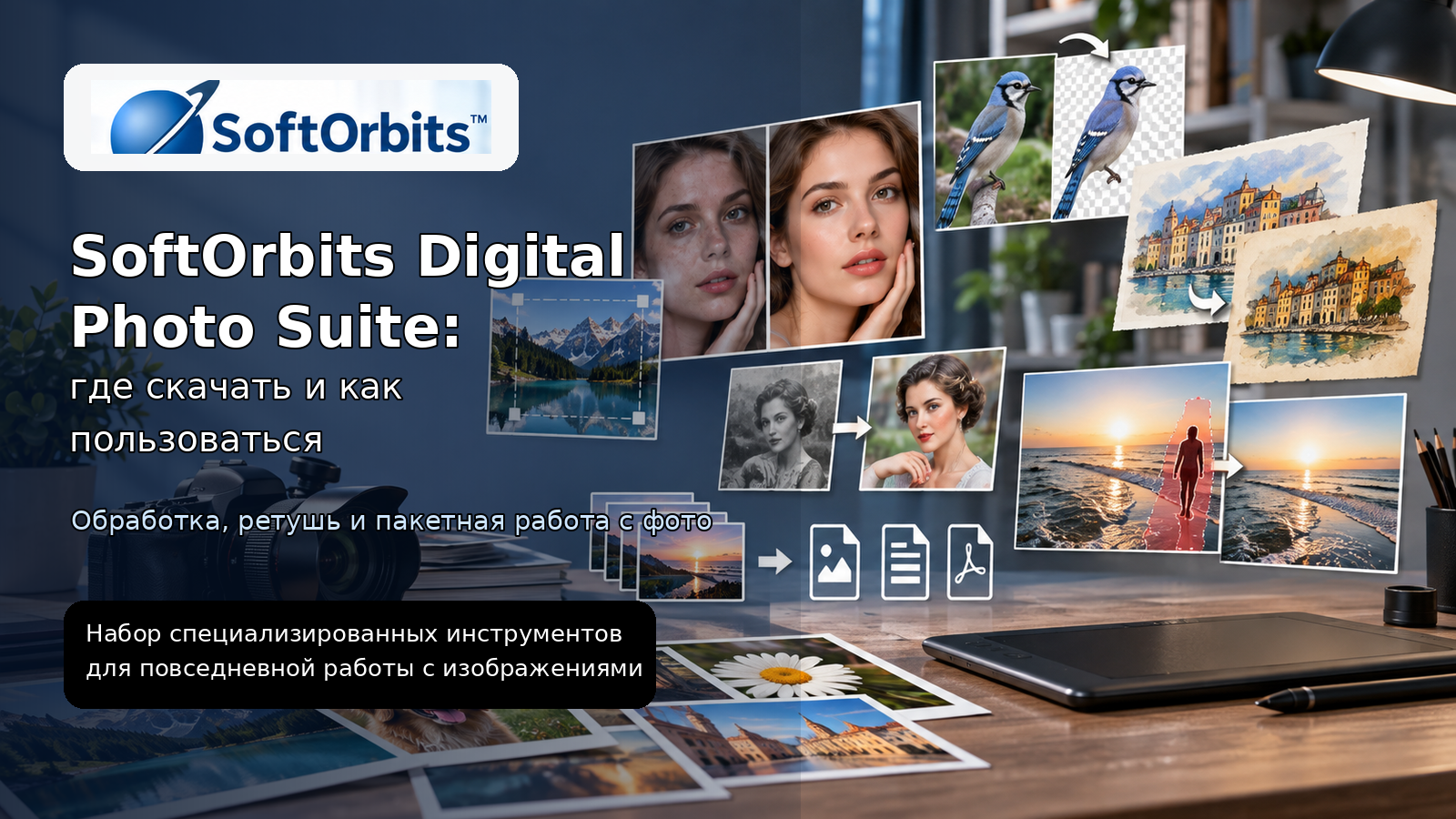
SoftOrbits Digital Photo Suite — не один монолитный фоторедактор, а комплект отдельных Windows-утилит для типовых задач: изменения размера и формата, восстановления старых снимков, портретной ретуши, удаления фона, нанесения водяных знаков и художественной стилизации. Для получения установщика можно скачать SoftOrbits Digital Photo Suite бесплатно со страницы Xeon Live, а перед реальной обработкой полезно понять, какая именно утилита отвечает за нужную операцию.
Что представляет собой пакет и как устроен его интерфейс
SoftOrbits Digital Photo Suite объединяет несколько самостоятельных программ, а не сводит функции в единое окно. В составе перечислены SoftOrbits AI Photo Editor, Batch Picture Resizer, Photo Retoucher, SoftSkin Photo Makeup, Photo Background Remover, Batch Picture Protector, Sketch Drawer, Photo Stamp Remover, SoftOrbits Flash Drive Recovery и Picture to Painting Converter. У большинства модулей сохраняется похожая логика: верхняя панель файловых команд, центральная область просмотра и боковая панель параметров выбранного инструмента.
Как выбрать утилиту под задачу
Для пакетного уменьшения изображений, конвертации и переименования необходим Batch Picture Resizer. Восстановление архивных фотографий, удаление царапин, шумов и нежелательных объектов выполняет Photo Retoucher. Портретные правки кожи, глаз, губ и зубов сосредоточены в SoftSkin Photo Makeup. Отделение объекта от фона выполняется в Photo Background Remover, а нанесение повторяемого текста или логотипа на серию кадров — в Batch Picture Protector. Sketch Drawer и Picture to Painting Converter решают художественные задачи. Такой подход снижает перегруженность отдельного окна, но требует заблаговременно определить этапы обработки и не ожидать единого проекта с общими слоями между модулями.
- Подготовка каталога. Batch Picture Resizer уменьшает размеры, меняет формат, поворачивает и переименовывает серию файлов.
- Реставрация. Photo Retoucher восстанавливает лица, уменьшает шум и смаз, убирает царапины и позволяет локально удалить объект.
- Портрет. SoftSkin Photo Makeup обрабатывает кожу и отдельные зоны лица, не превращая весь процесс в сложную многослойную ретушь.
- Фон. Photo Background Remover выделяет объект автоматически или по меткам переднего и заднего плана и поддерживает пакетный режим.
- Защита публикаций. Batch Picture Protector наносит текстовый или графический водяной знак и сохраняет шаблон для повторного применения.
- Стилизация. Sketch Drawer и Picture to Painting Converter применяют подготовленные стили и позволяют сохранить единый художественный вид серии.
Пакет ориентирован на Windows: для Digital Photo Suite перечислены Windows 7, 8, 10 и 11. Обработка в настольных программах выполняется локально; это в особенности полезно для семейных архивов, клиентских съемок и товарных каталогов, которые нежелательно передавать в браузерный сервис. Для общего понимания последовательности кадрирования, коррекции и экспорта пригодится отдельное руководство по обработке фотографий от кадрирования до экспорта.
Как пакетно изменить размер, формат и имена фотографий
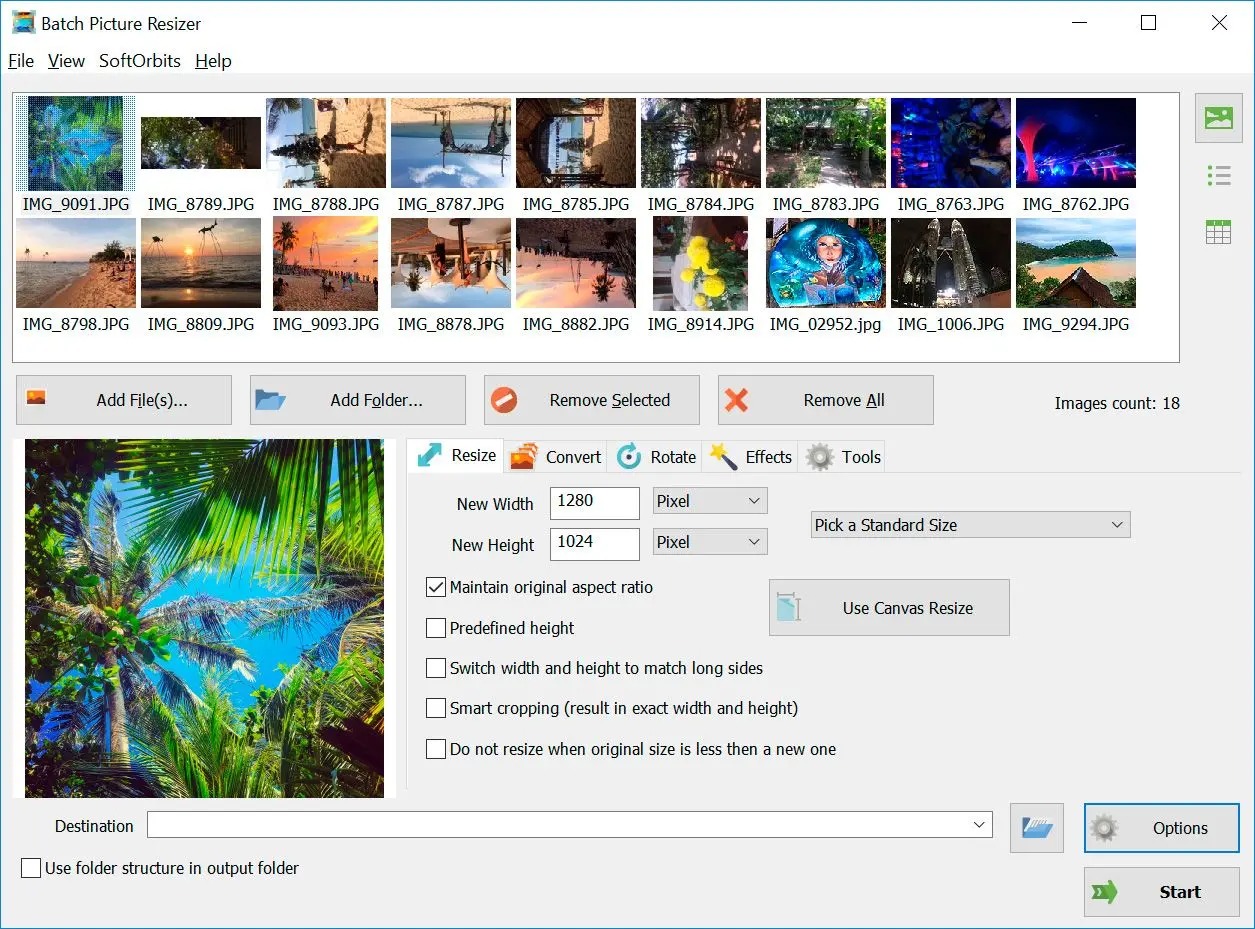
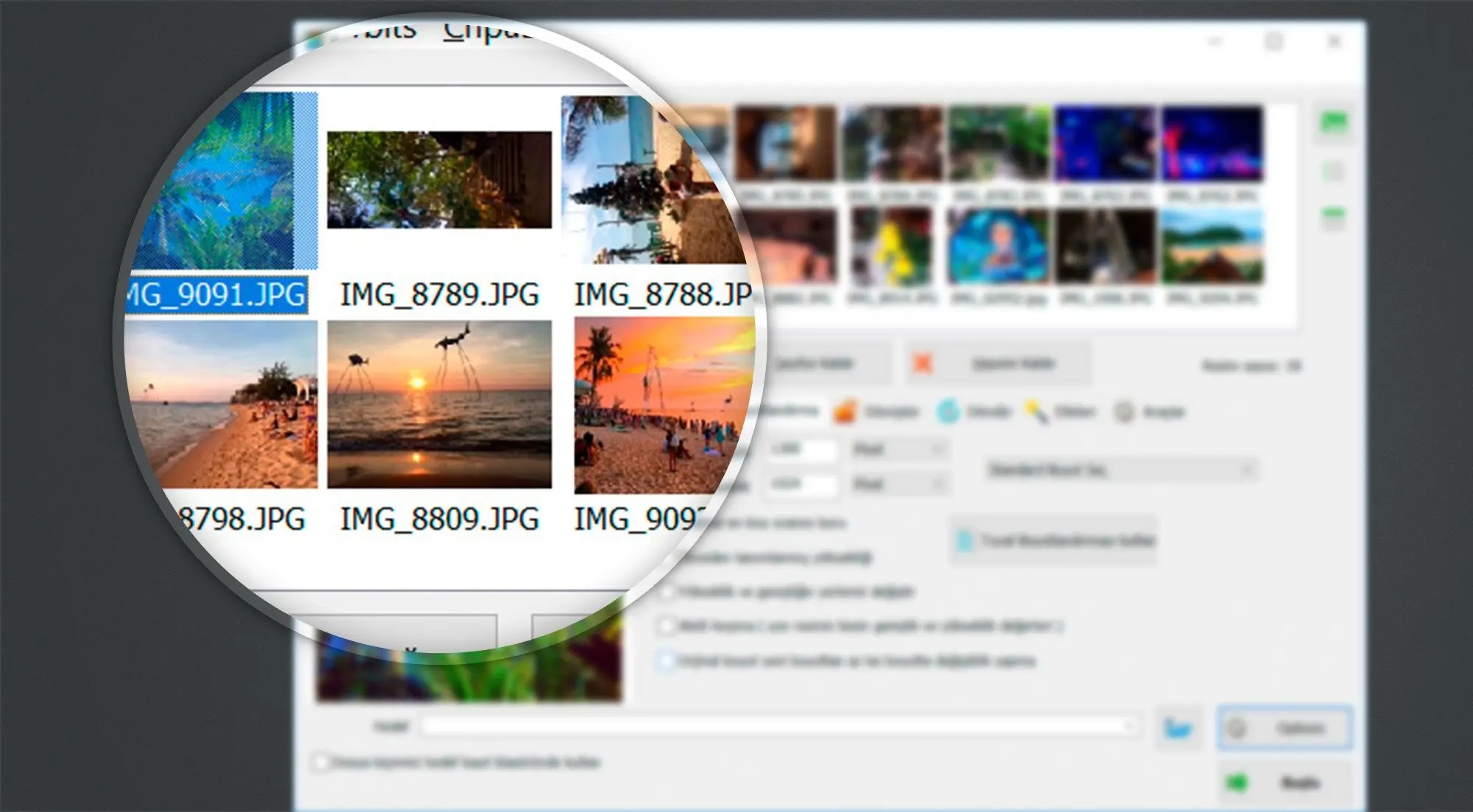
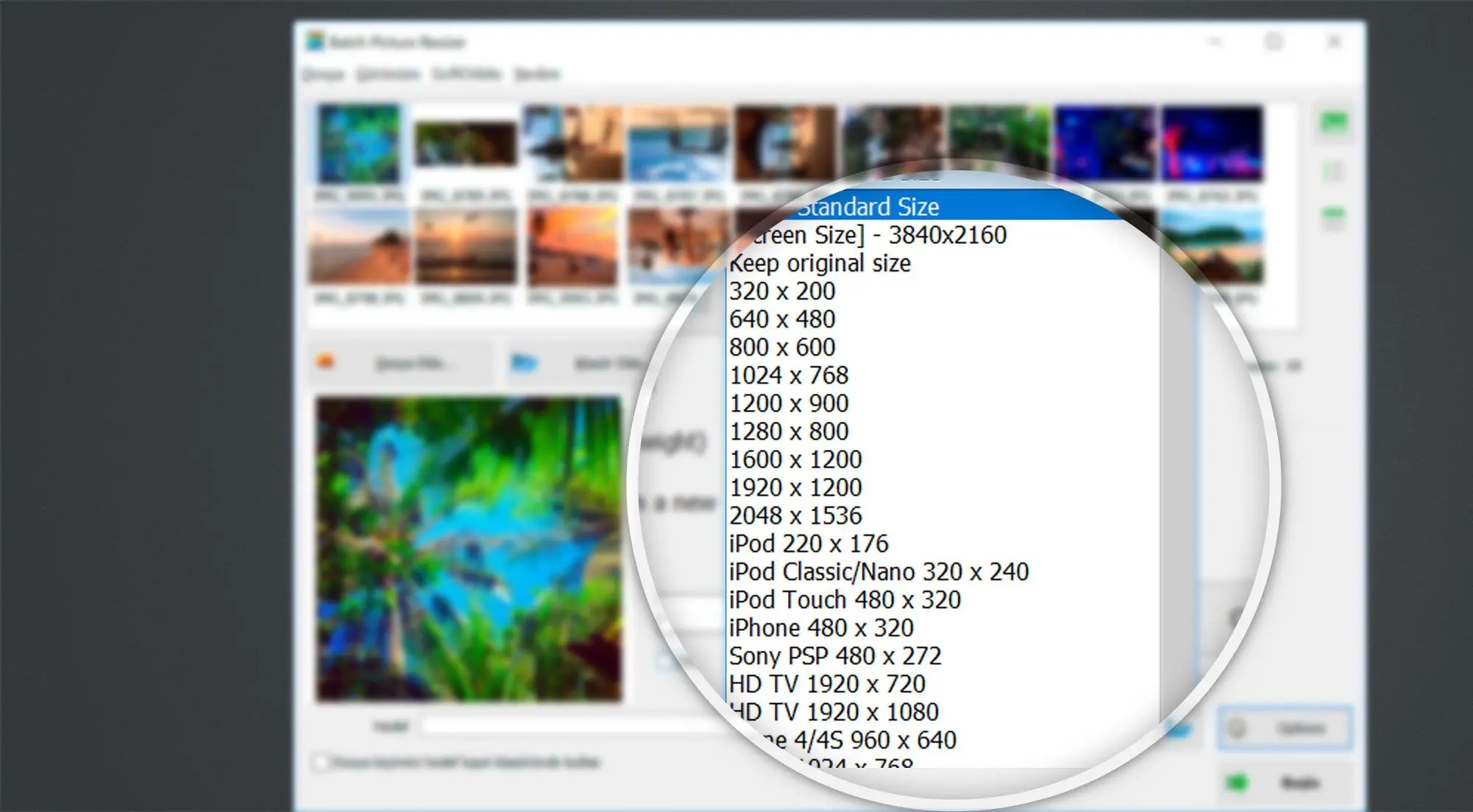
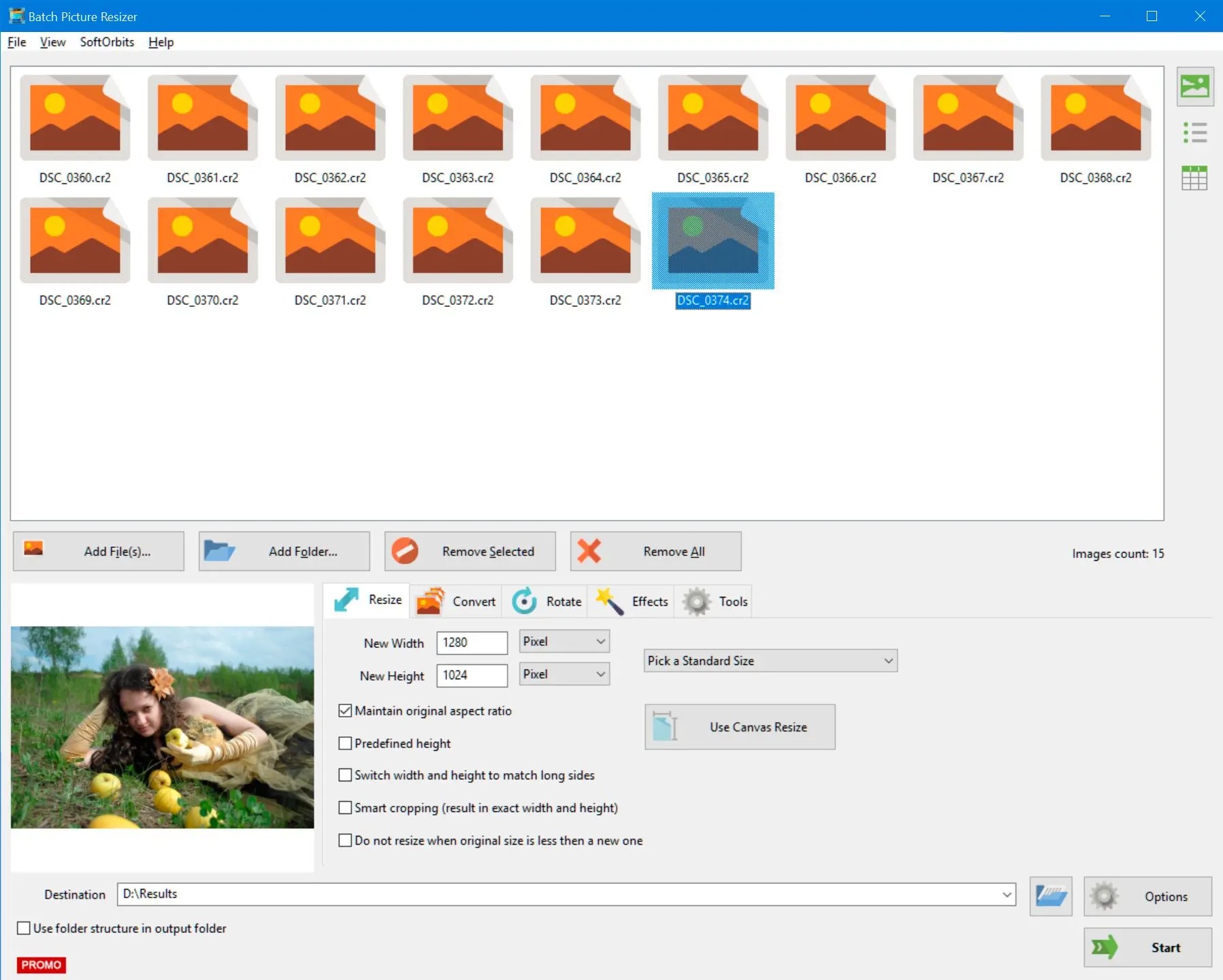
Batch Picture Resizer — базовый модуль для поточной подготовки изображений. Он принимает отдельные файлы и целые папки, позволяет задать размеры в пикселях или процентах, сохранить пропорции, включить Smart Cropping, выбрать другой формат, настроить JPEG и папку назначения. В рабочем окне сверху виден список миниатюр, ниже расположены вкладки Resize, Convert, Rotate, Effects и Tools, а внизу — Destination, Options и Start. Такая раскладка удобна тем, что все параметры партии задаются до запуска, а исходники можно оставить нетронутыми.
Собрать партию и настроить геометрию
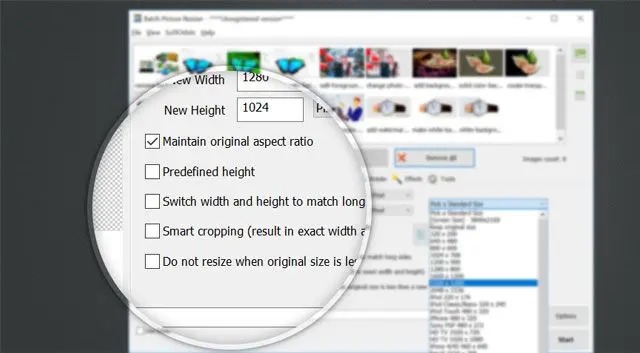
Работу с большой съемкой лучше начинать не с одиночного Add File, а с Add Folder. Программа добавляет содержимое папки в очередь и показывает миниатюры, по этой причине перед запуском можно увидеть случайно попавшие туда кадры. После загрузки откройте Resize. Для типового веб-экспорта задайте New Width и New Height, оставьте Maintain original aspect ratio включенным и оцените, подходит ли итоговая ориентация горизонтальным и вертикальным кадрам. Режим Switch width and height to match long sides полезен для смешанной серии: длинная сторона интерпретируется одинаково вне зависимости от ориентации.
- 1. Добавьте исходники. Нажмите Add File(s) для выборочных кадров или Add Folder для целой папки. Перед следующими действиями удалите из очереди лишние изображения через Remove Selected.
- 2. Откройте Resize. Введите требуемые Width и Height и выберите единицу измерения. Для пропорционального уменьшения оставьте Maintain original aspect ratio.
- 3. Определите поведение кадра. Predefined height фиксирует заданную высоту, Switch width and height to match long sides выравнивает логику для портретных и альбомных фотографий, Smart Cropping дает точный размер за счет обрезки краев.
- 4. Защитите небольшие исходники. Включите Do not resize when original size is less than a new one, чтобы маленькие изображения не увеличивались без необходимости.
- 5. Проверьте несколько различных кадров. В очереди должны присутствовать по меньшей мере один горизонтальный и один вертикальный пример. Это сразу показывает, не режет ли Smart Cropping важные детали.
Конвертировать, переименовать и безопасно сохранить итог
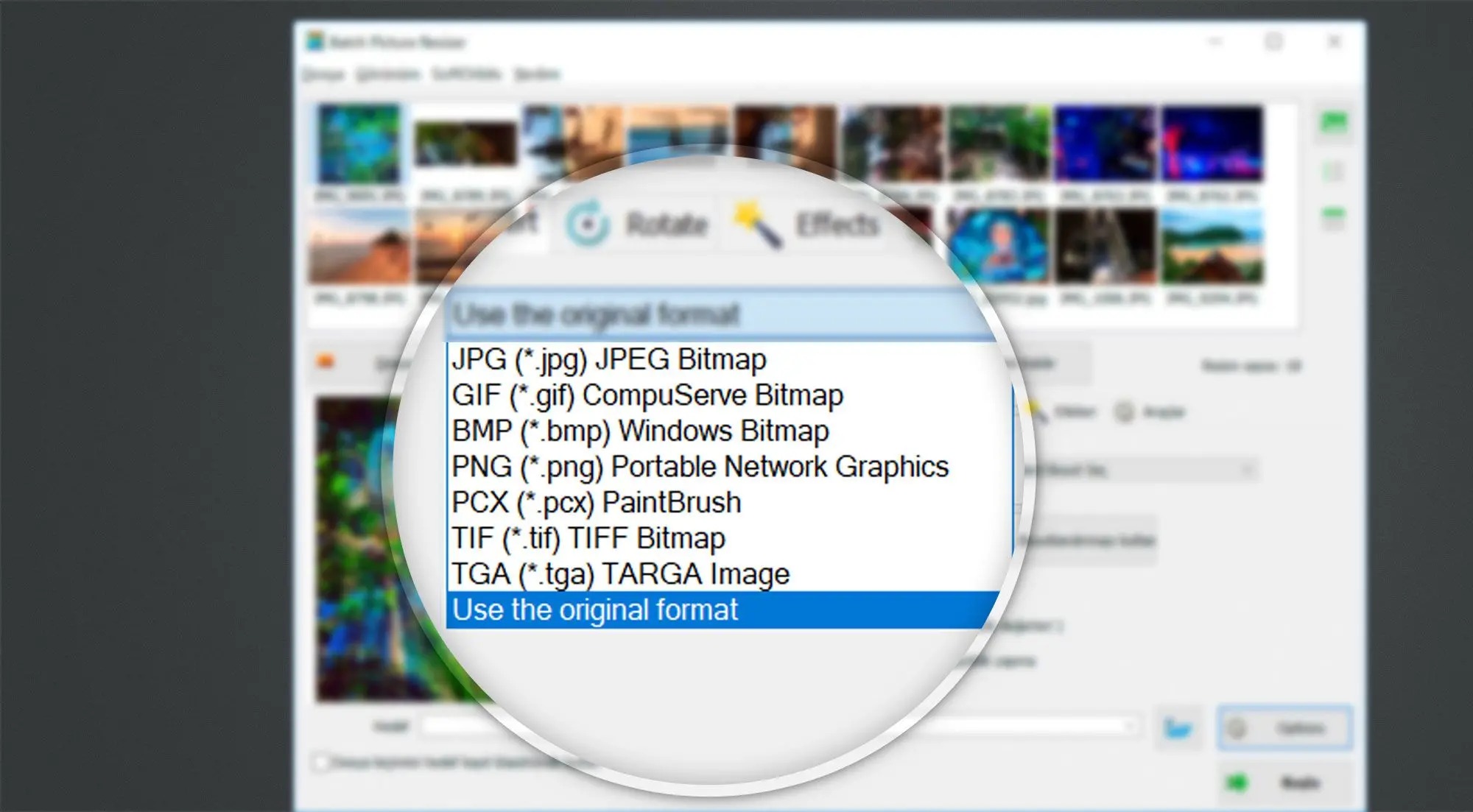
После геометрии откройте Convert и выберите исходный формат или нужный формат итога. Batch Picture Resizer поддерживает распространенные JPEG, BMP, PSD, TIFF, GIF, PNG, PCX, JPEG 2000, TGA, WEBP, DNG и многочисленные RAW-форматы. Для JPEG параметры находятся в Options: там задаются параметры JPEG, а для совместимости разработчик отдельно указывает Baseline как стандартный вариант. При работе с анимированным GIF и многостраничным TIFF в Options доступны собственные параметры сжатия. Формат выбирают до запуска всей партии, по этой причине разумно сперва обработать два-три файла и открыть их в целевом приложении.
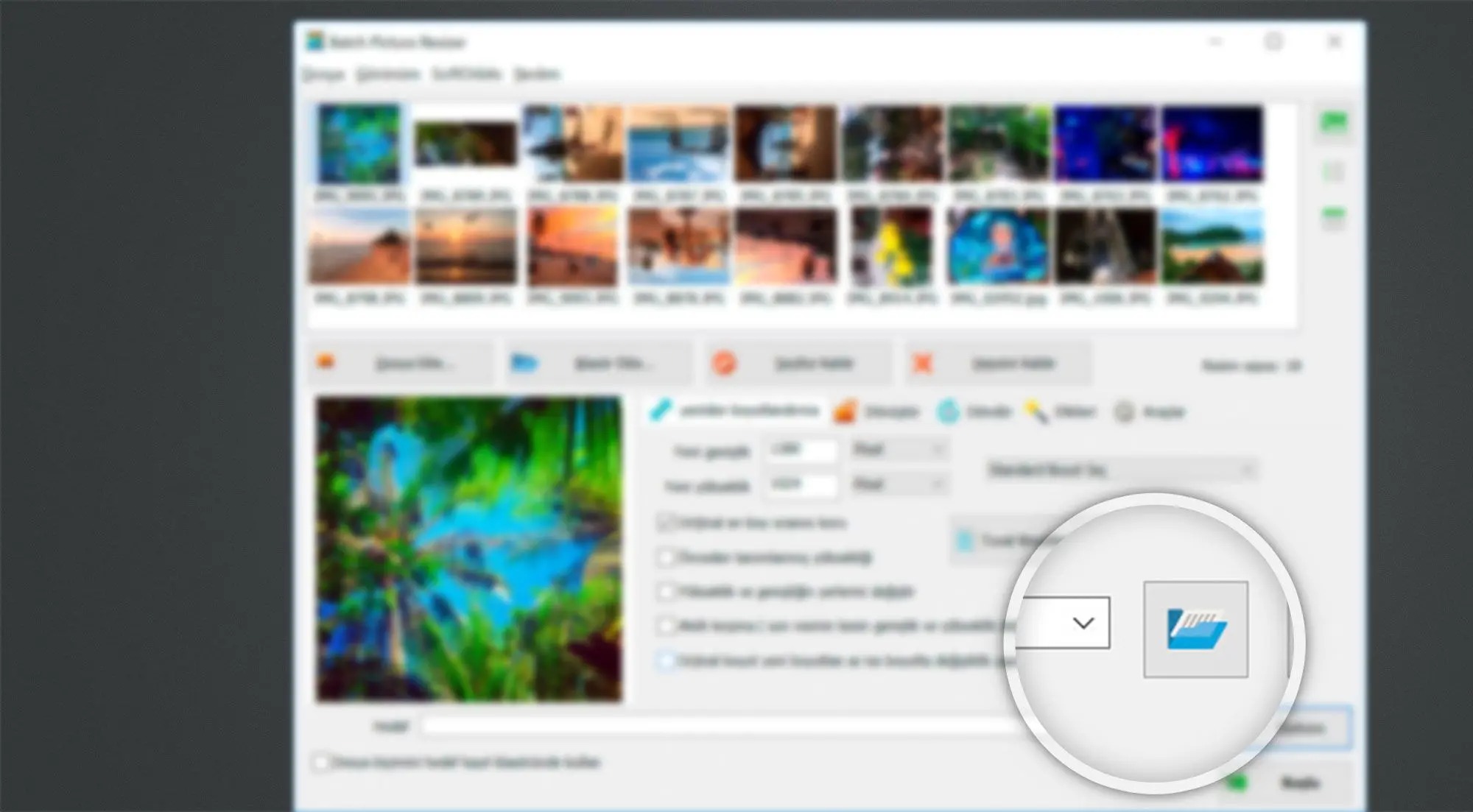
Переименование выполняется через Rename Files Tool. Для серии удобно добавить префикс с наименованием проекта и последовательный номер, а исходные имена сохранить в резервной папке. Batch Picture Resizer тоже умеет поворачивать изображения и ориентироваться на EXIF при автоматическом повороте. Для массовой публикации это избавляет от ручного исправления кадров, снятых вертикально. Подробности о различиях форматов можно сопоставить с инструкцией по конвертации JPG, PNG, WebP, HEIC и TIFF.
- 1. Перейдите в Convert. Оставьте исходный формат для простой геометрической обработки или выберите новый тип файла для конвертации.
- 2. Откройте Options. Для JPEG проверьте качество и вариант кодирования; для GIF и TIFF применяйте соответствующие параметры сжатия.
- 3. Настройте Rename Files Tool. Добавьте понятный префикс, нумерацию или дату. В тестовой партии проверьте, что имена не повторяются.
- 4. Укажите Destination. Для первого прохода выберите отдельную папку. Overwrite Original Files оставляет без простой возможности вернуться к исходному набору.
- 5. Запустите короткий тест. Обработайте несколько файлов кнопкой Start, откройте итог и сопоставьте размер в пикселях, ориентацию, формат и визуальную четкость.
- 6. Запустите всю очередь. После проверки теста верните полный набор и повторите Start с теми же параметрами. Для крупных каталогов сохраняйте структуру папок через соответствующую опцию вывода.
Отдельная проверка необходима при уменьшении фотографий под точный лимит. Изменение числа пикселей и изменение JPEG-сжатия — различные операции. Для веб-публикации сперва определите допустимые размеры кадра, потом подберите качество на тестовом изображении с мелкими деталями и градиентами. Текстуры волос, травы, ткани и неба быстрее показывают артефакты сильного сжатия, чем однотонные области. Разобраться в самой геометрии помогает руководство по изменению размера фотографии.
Как восстановить старую фотографию и обработать портрет
Для архивных снимков пакет предлагает Photo Retoucher, а для косметической обработки портретов — SoftSkin Photo Makeup. Эти задачи лучше разделять. Photo Retoucher исправляет повреждения изображения как документа: царапины, шум, смаз, локальные дефекты и утраченные участки. SoftSkin Photo Makeup работает с лицом и позволяет точечно регулировать кожу, глаза, губы и зубы. Разделение уменьшает риск перегрузить старый снимок декоративной ретушью до того, как устранены физические дефекты скана.
Восстановить царапины, шум и лицо в Photo Retoucher
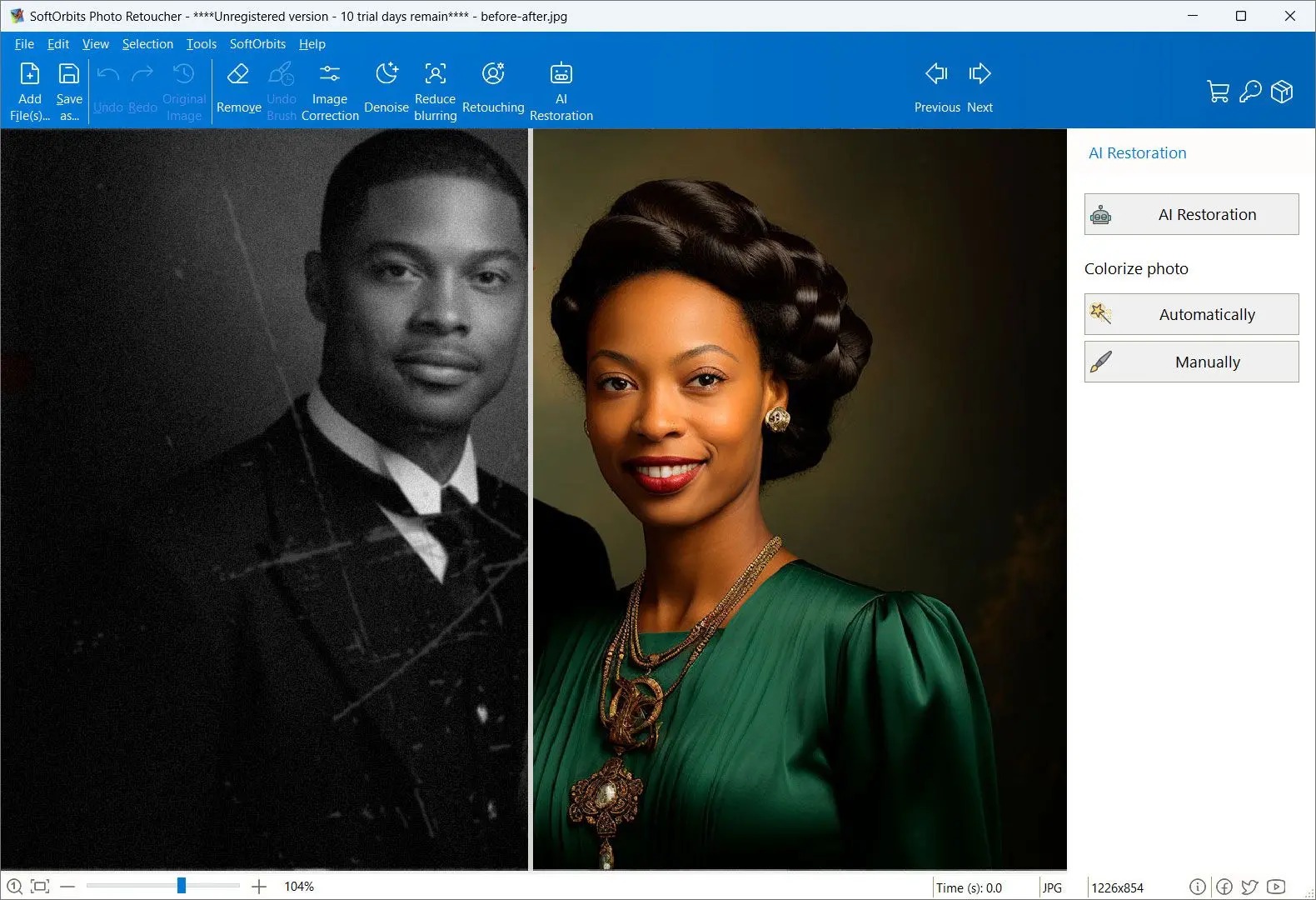
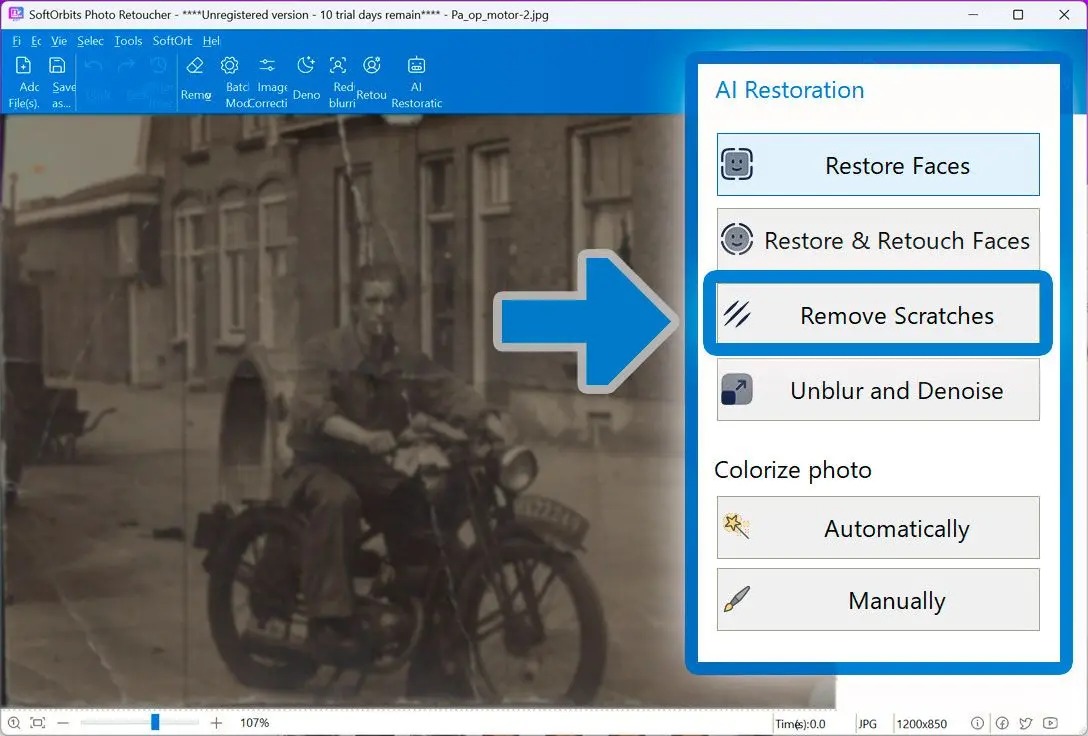
Начните с максимально качественного скана. Photo Retoucher не управляет сканером напрямую, по этой причине исходный файл сперва получают в программе сканирования, а затем добавляют через Add File(s) или перетаскиванием. Для автоматического восстановления откройте AI Restoration. В текущем интерфейсе доступны операции Restore Faces, Restore & Retouch Faces, Remove Scratches и Unblur and Denoise, а рядом находится блок Colorize photo с Automatic и Manual. Выполняйте операции по одной и после каждой сопоставляйте важные участки на увеличении 100%.
- 1. Подготовьте исходник. Сканируйте фотографию без лишнего повышения резкости и сохраните мастер-копию отдельно. В Photo Retoucher добавьте копию через Add File(s).
- 2. Оцените повреждения. При масштабе около 100% отделите реальные царапины и пыль от пленочного зерна, складок бумаги и мелких деталей лица.
- 3. Запустите Remove Scratches. После обработки проверьте контуры глаз, губ, украшений, пуговиц и волос — тонкие линии не должны исчезнуть вместе с царапинами.
- 4. Применяйте Unblur and Denoise. Проверяйте текстуру кожи и ткани. Сильное сглаживание быстрее всего заметно по волосам, ресницам и мелким надписям.
- 5. Восстановите лицо. Restore Faces применяйте после общей очистки. Сопоставьте форму глаз, носа, рта и линию волос с исходником, а не только общую привлекательность итога.
- 6. Колоризуйте отдельно. Automatic дает быстрый вариант, Manual необходим для ручной коррекции. Черно-белую мастер-копию сохраняйте вне зависимости от цветной версии.
- 7. Сохраните новый файл. Не заменяйте единственный скан. Итоговую реставрацию и исходник храните раздельно.
Удалить локальный дефект или лишний объект
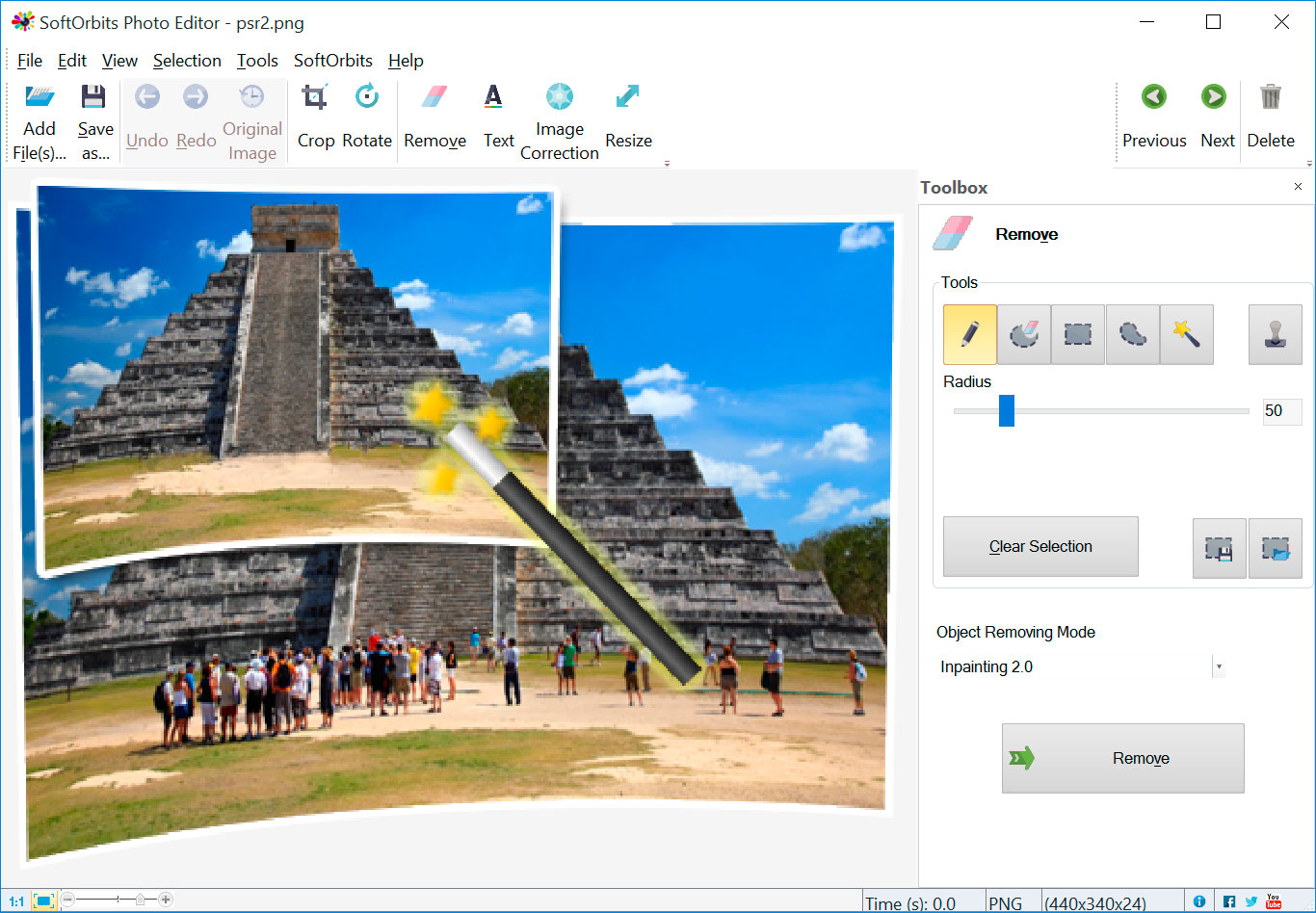
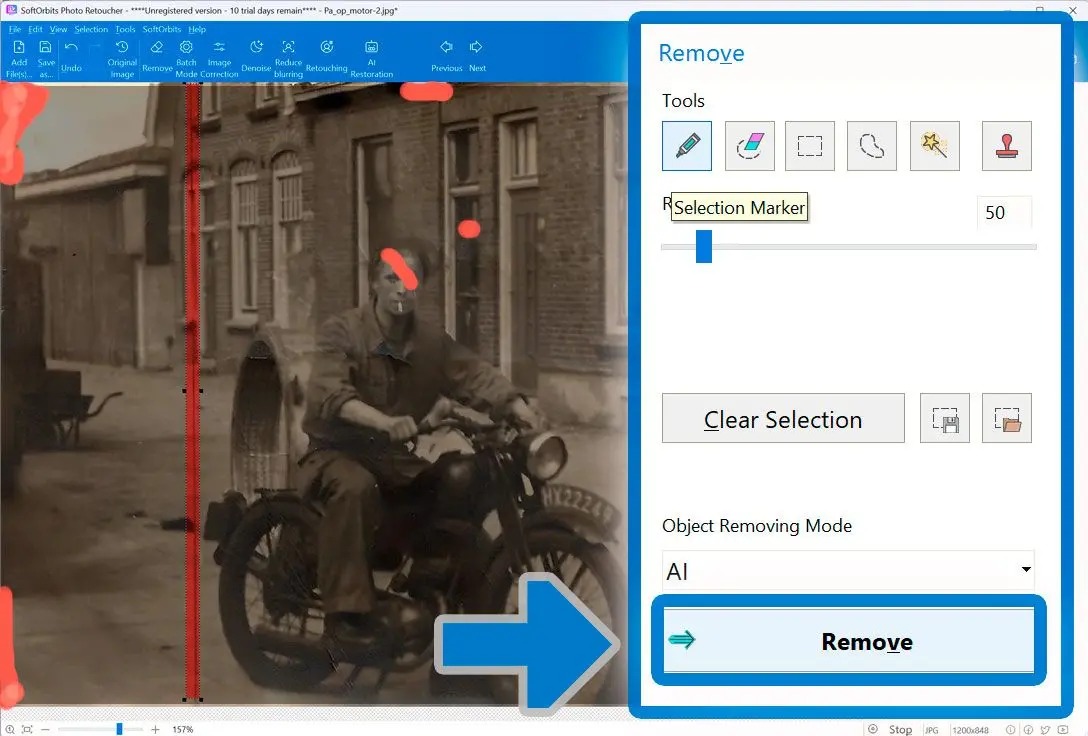
Автоматическое восстановление не заменяет локальную чистку. В Photo Retoucher откройте Remove и выберите Selection Marker. Закрасьте только объект или дефект, который должен исчезнуть; размер кисти регулируется ползунком Radius. В Object Removing Mode выберите доступный режим и нажмите Remove. Для сложной границы разбивайте работу на несколько небольших выделений: так легче контролировать заполнение фона и не затрагивать соседние детали.
- 1. Увеличьте проблемный участок. Масштаб необходим для точного выделения края дефекта.
- 2. Откройте Remove. Выберите Selection Marker и настройте Radius немного уже удаляемого объекта.
- 3. Закрасьте дефект. Выделение должно покрывать сам объект и его контур, но не соседние важные детали.
- 4. Нажмите Remove. После заполнения сопоставьте текстуру до и после. Повторите лишь на оставшихся участках, а не на всей области.
- 5. Контролируйте повторяющиеся фактуры. Кирпич, волосы, ткань и узор обоев быстро выдают неудачное заполнение. На таких участках выбирайте меньшие зоны.
- 6. Сохраните промежуточный вариант. После нескольких удачных исправлений создайте отдельную копию перед следующей крупной правкой.
Сделать портретную ретушь в SoftSkin Photo Makeup
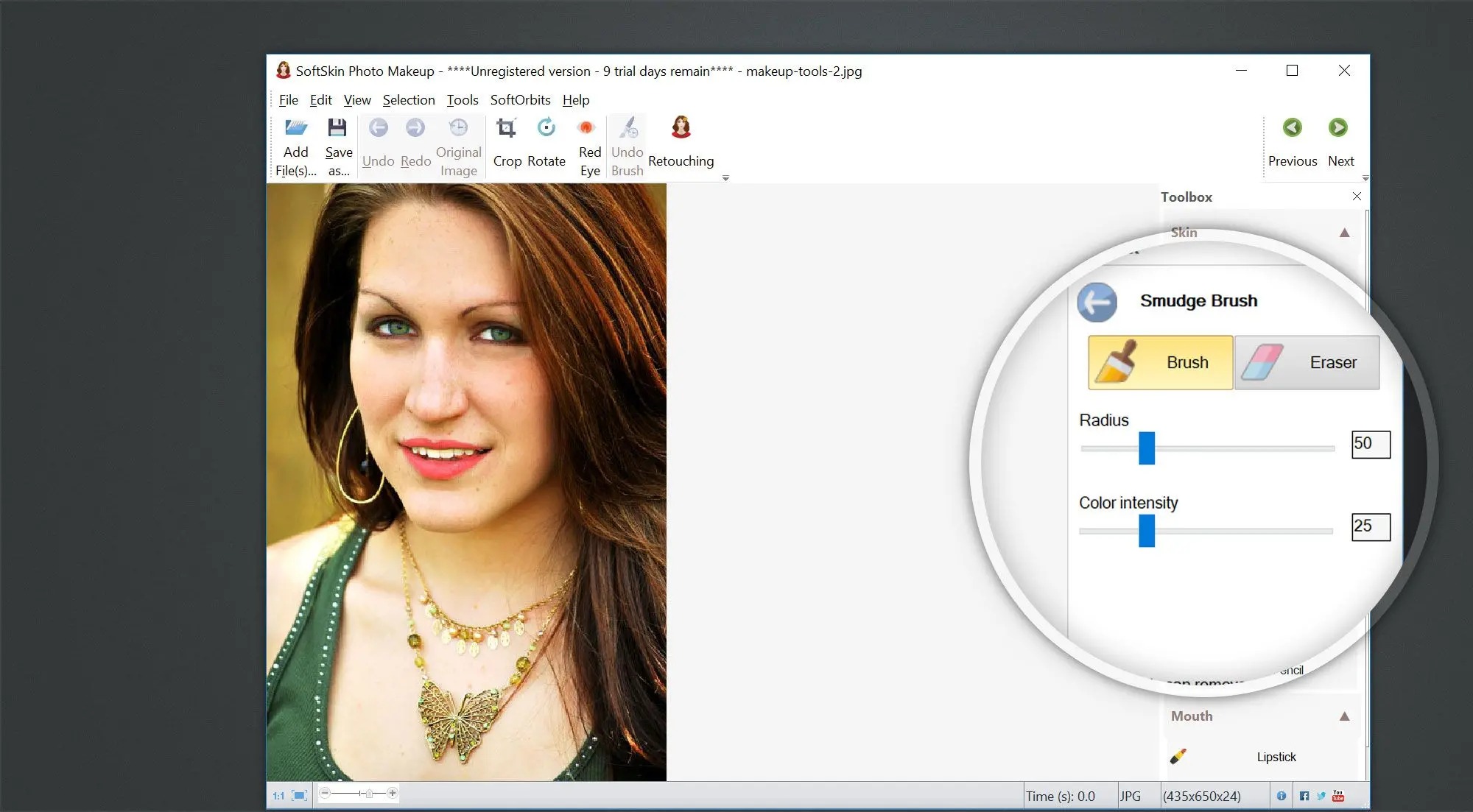
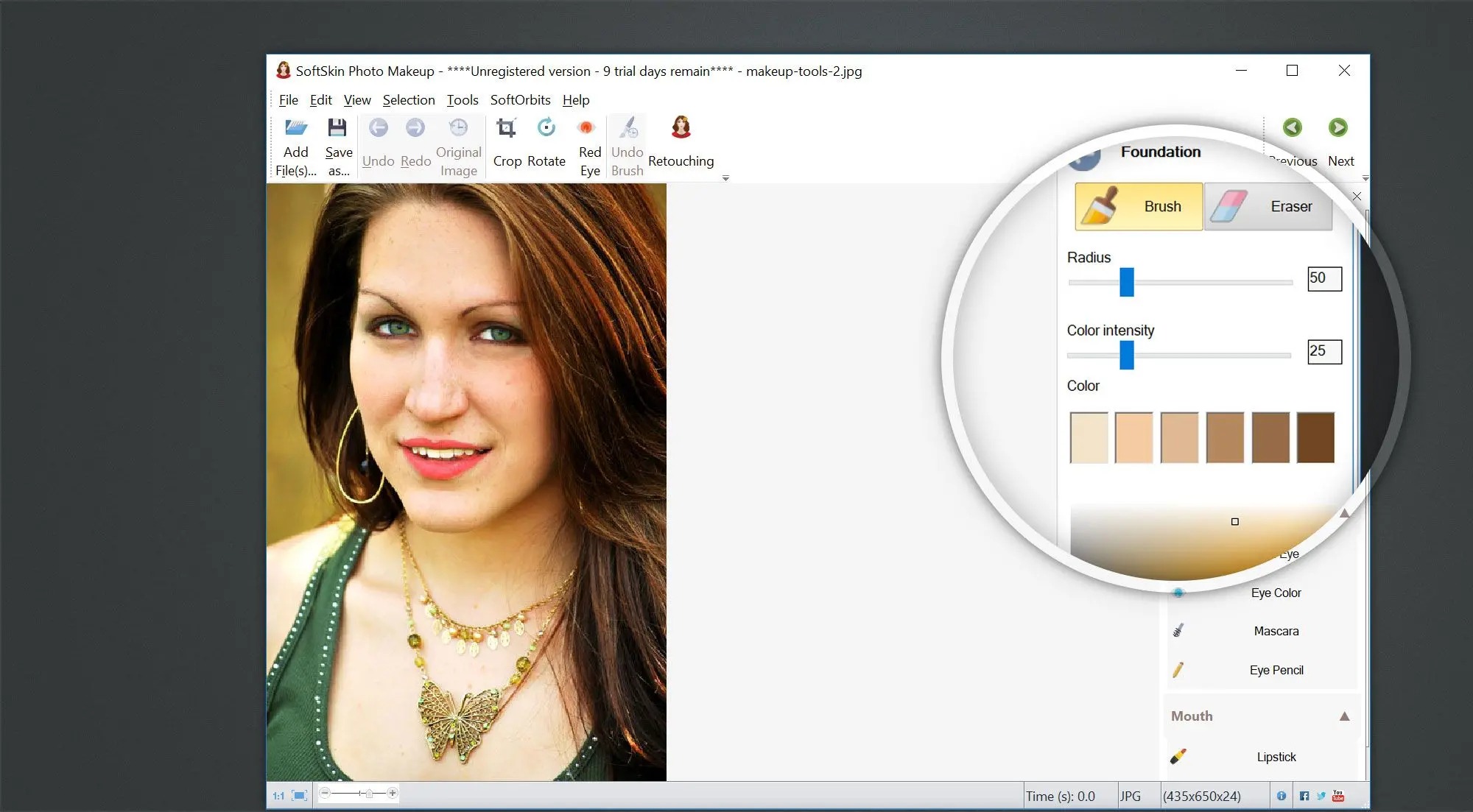
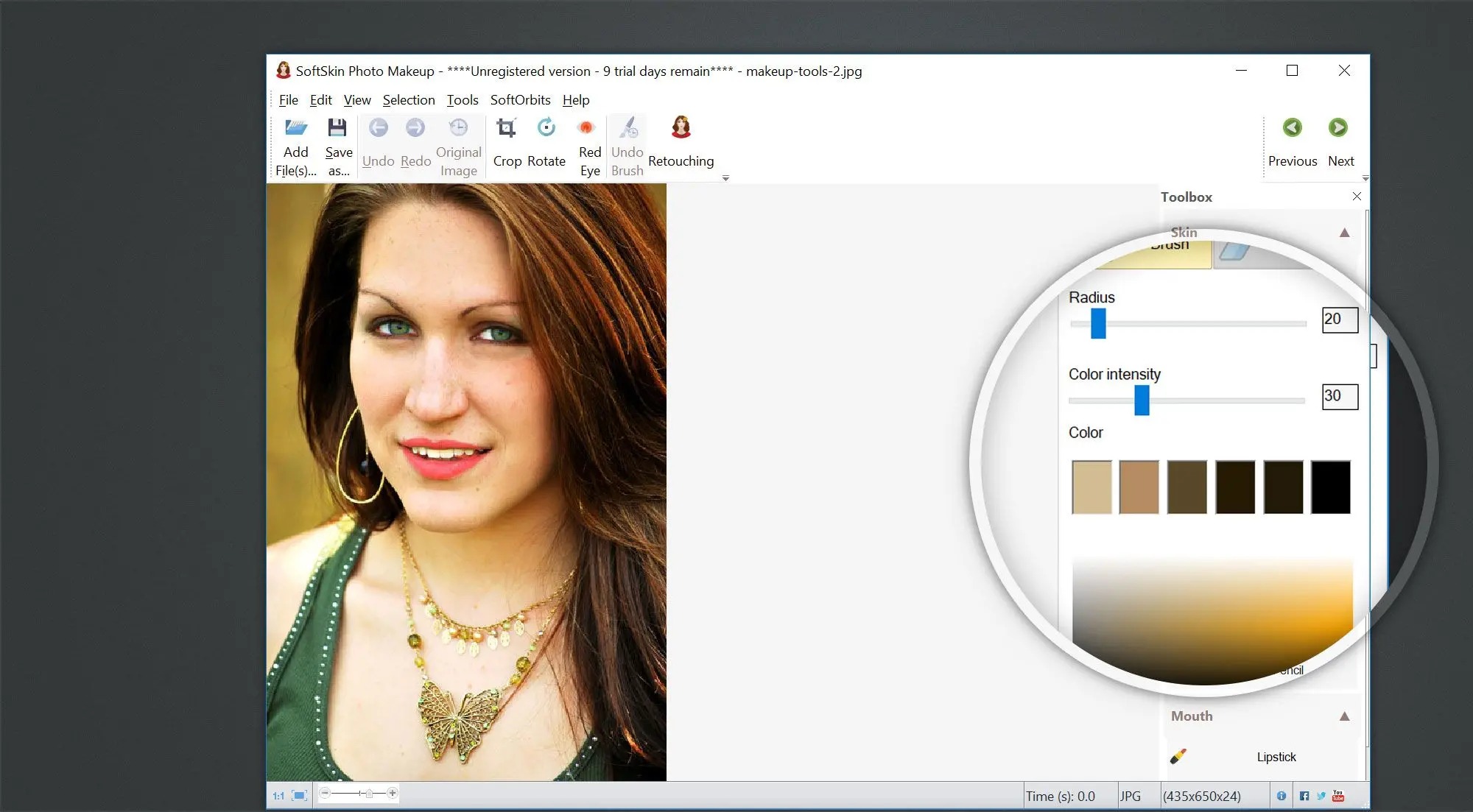
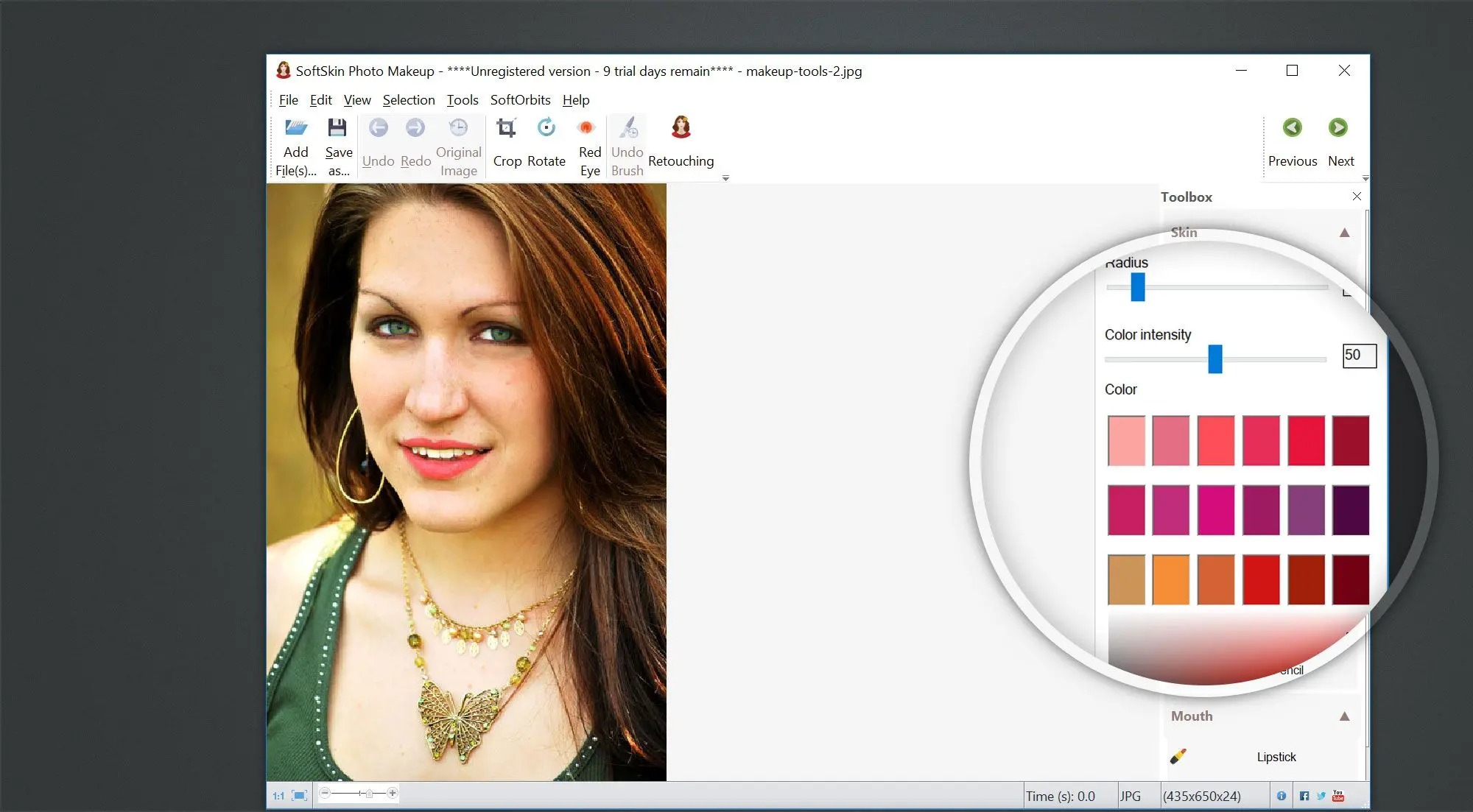
SoftSkin Photo Makeup рассчитан на более узкую задачу. Добавьте портрет через Add File, откройте Retouching и работайте с правой панелью Toolbox. Для кожи применяется Marker, который отделяет кожу от глаз, губ, ушей, волос и фона. Spot Remover или Spot and Noise Remover очищает выбранную область, а Apply to Selection Only ограничивает действие выделением. Для ручного сглаживания применяется Smudge Brush; для макияжа доступны Eye Pencil, Lipstick, Bleach и Foundation.
- 1. Добавьте портрет. Выберите кадр без сильного цифрового увеличения и проверьте, что лицо занимает достаточную часть изображения.
- 2. Отметьте кожу Marker. Не включайте глаза, губы, волосы и украшения. Для точности меняйте масштаб и размер кисти.
- 3. Уберите мелкие дефекты. Запустите Spot Remover или Spot and Noise Remover с Apply to Selection Only. Сопоставьте поры и фактуру кожи до и после.
- 4. Смягчите отдельные зоны. Smudge Brush применяйте короткими проходами. Radius выбирают под размер участка, Color intensity держат умеренной, чтобы лицо не стало плоским.
- 5. Обработайте глаза и губы. Eye Pencil и Lipstick применяйте только по естественному контуру. Bleach предназначен для белков глаз и зубов, по этой причине попадание на кожу сразу заметно.
- 6. Подберите Foundation. Цвет выбирается через палитру; правой кнопкой на Concealer Brush можно выбрать оттенок. Применяйте его локально к пятнам и не выравнивайте им весь тон лица.
- 7. Сохраните через Save As. Сопоставьте итог с исходником при 100% и в масштабе «вписать в окно»: локальные дефекты видны в первом режиме, неестественная ретушь — во втором.
Для портрета полезно отдельно проверять белизну зубов и глаз: чрезмерная коррекция выглядит неестественно даже при технически чистом изображении. Отдельная инструкция по отбеливанию зубов на фотографии помогает оценить сам принцип коррекции вне зависимости от конкретной программы.
Как удалить фон и подготовить чистую вырезку объекта
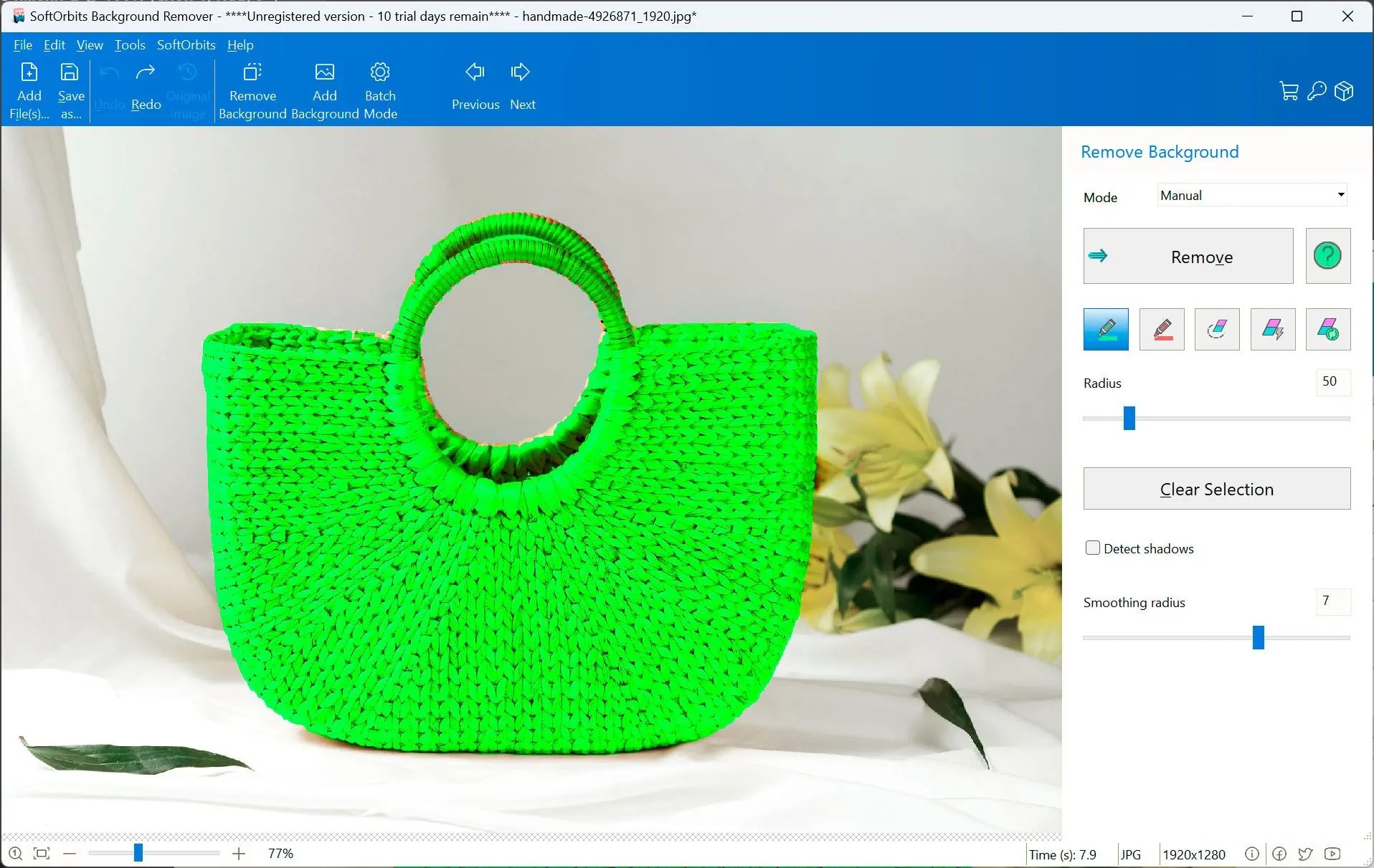
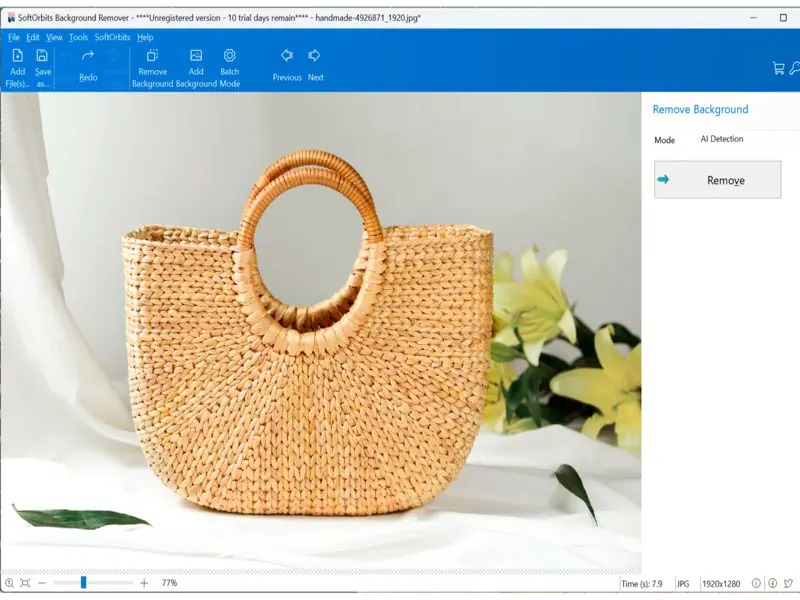
Photo Background Remover работает в двух режимах: автоматическое AI Detection и ручное уточнение маски. Для товарной фотографии автоматический режим обычно дает стартовый итог быстрее, а ручной режим исправляет сложные края: ручки сумок, волосы, прозрачные или тонкие детали, близкие по цвету к фону. В окне Remove Background справа выбирается режим, ниже находятся инструменты маркировки, Radius, Detect shadows и Smoothing radius. На верхней панели расположены Remove Background, Add Background и Batch Mode.
Начать с автоматического удаления и проверить край
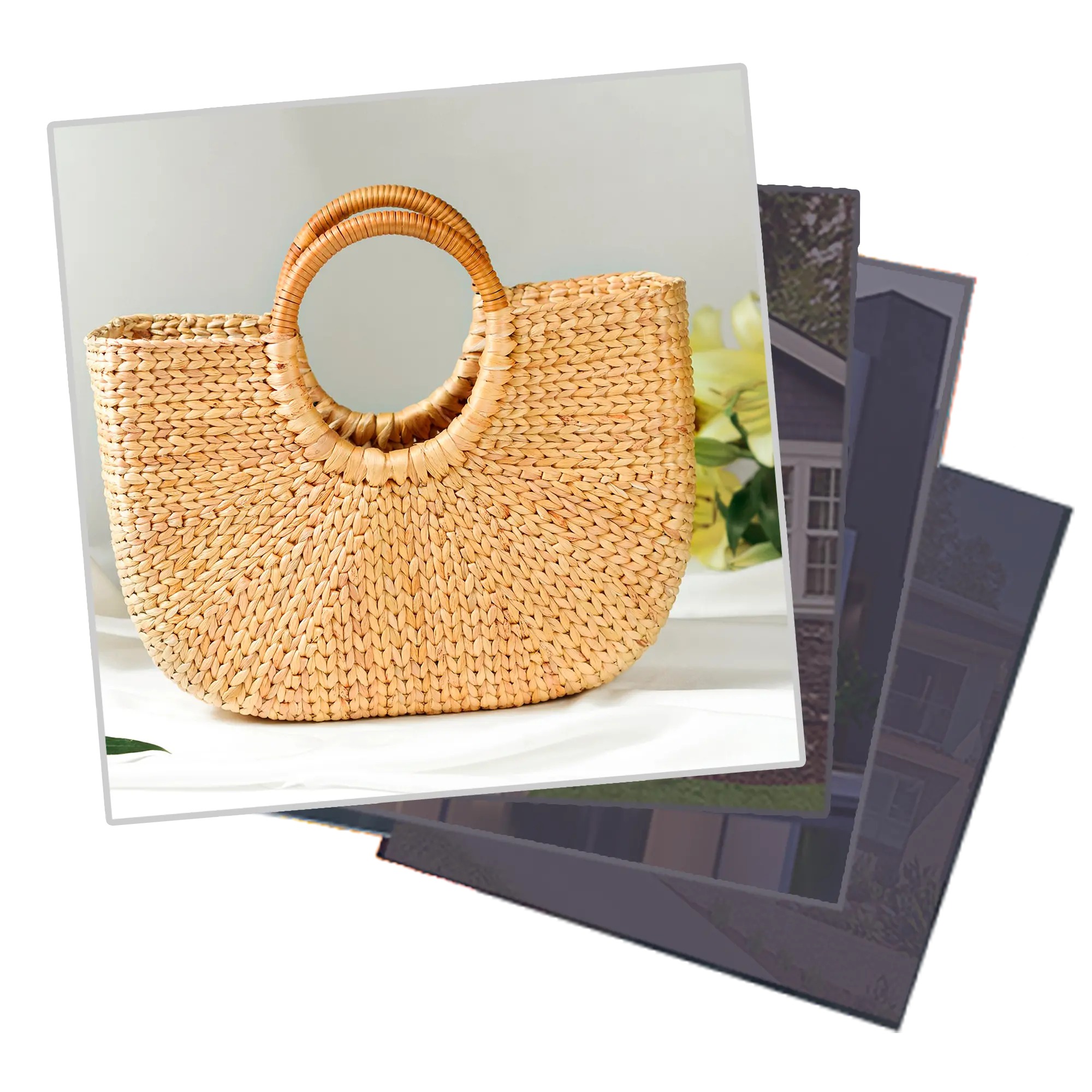
Откройте фотографию и оставьте Mode в AI Detection. Нажмите Remove. Программа отделит основной объект от фона без предварительной ручной маски. До добавления нового фона внимательно проверьте контур на увеличении: прозрачность между прядями волос, пустоты внутри ручек и рамок, мягкие тени под товаром и отражающие поверхности. Ошибка на прозрачном фоне часто незаметна, но проявляется после подстановки контрастного цвета.
- 1. Добавьте изображение. Для каталога начните с одного типичного товара, а не со всей папки.
- 2. Выберите AI Detection. Нажмите Remove и дождитесь построения вырезки.
- 3. Подставьте контрастный фон. Светлый предмет проверяйте на темном фоне, темный — на светлом. Так видны остатки старого фона и рваные края.
- 4. Проверьте тени. Detect shadows необходим для сценариев, где исходная тень должна исчезнуть вместе с фоном. Для предметного кадра порой полезнее оставить естественную тень и заменить только дальний фон.
- 5. Оцените край при 100%. Слишком сильное сглаживание создает светлый ореол; слишком слабое оставляет зубчатую границу.
Уточнить маску ручным способом и обработать серию
Для ручной коррекции переключите Mode в Manual. Красным маркером отмечается фон, зеленым — передний план. Не требуется закрашивать весь кадр: достаточно провести метки в однозначных участках по обе стороны сложной границы. После этого нажмите Remove. Smoothing radius регулирует сглаживание контура. После получения чистой вырезки Add Background добавляет однотонный цвет или другое изображение, а сам передний план можно перемещать, масштабировать и поворачивать.
- 1. Перейдите в Manual. Поставьте зеленые метки внутри объекта и красные на фоне рядом со спорной границей.
- 2. Запустите Remove. Оцените итог и добавляйте метки только там, где алгоритм смешал передний и задний план.
- 3. Настройте Smoothing radius. Смотрите на тонкие детали, а не только на ровные края корпуса или одежды.
- 4. Добавьте новый фон. В Add Background применяйте итоговый цвет или изображение, чтобы проверить ореол и остатки старого фона.
- 5. Отрегулируйте передний план. При необходимости измените положение, размер и угол вырезанного объекта.
- 6. Сохраните тест. Для прозрачного итога выбирайте формат, сохраняющий альфа-канал. Для белого каталожного фона проверьте, что фон в самом деле равномерный.
- 7. Переходите в Batch Mode. Серийную обработку запускайте лишь после успешного теста на нескольких типичных кадрах.
Для общей логики отделения объекта от фона и проверки прозрачности полезно свериться с руководством по удалению фона с изображения. Оно помогает не путать вырезание объекта с простой заливкой белым цветом.
Как добавить водяной знак и автоматизировать повторяемую обработку
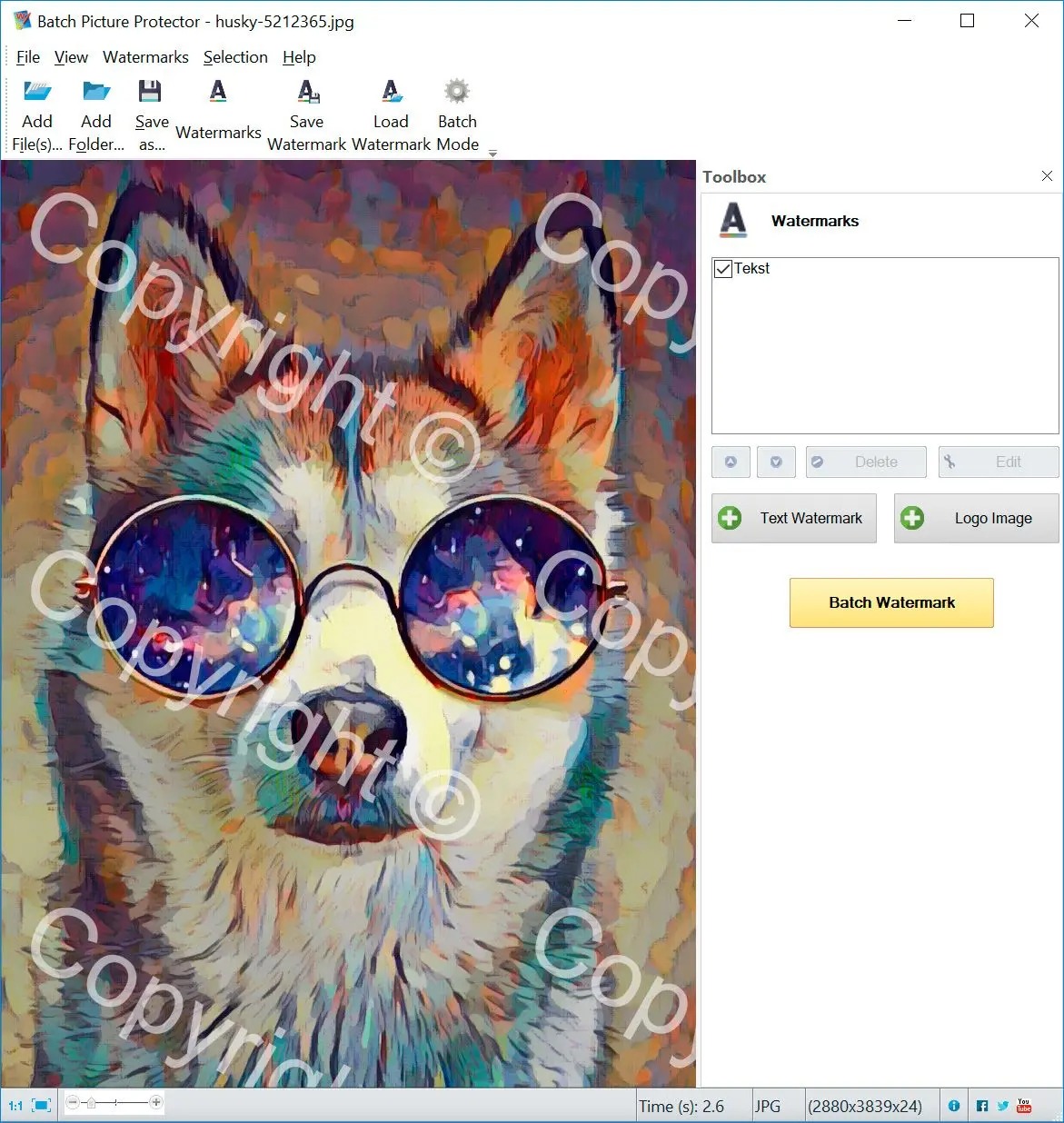
Batch Picture Protector решает обратную задачу: не убирает элементы, а наносит на изображения текстовый или графический водяной знак. В Toolbox доступны Text Watermark и Logo Image, сверху — Save Watermark, Load Watermark и Batch Mode. Шаблон сохраняется отдельно и затем применяется ещё раз, по этой причине одинаковая подпись на сотнях кадров не требует ручного позиционирования. Программа поддерживает JPG, BMP, TIFF, GIF, PNG, PCX и TGA и работает офлайн.
Создать шаблон из текста и логотипа
Добавьте тестовую фотографию через Add File(s). Нажмите Watermarks, затем Text Watermark или Logo Image. Для текста задайте содержание, размер, прозрачность и положение; для графического знака выберите файл логотипа, масштаб, угол и прозрачность. Position позволяет корректировать размещение ручным способом, а режим повторения Tile заполняет изображение повторяющимся знаком. Для аккуратной публикации обычно достаточно одного знака в зоне, где он не перекрывает главный объект; Tile оправдан лишь при задаче плотной защиты превью.

- 1. Откройте характерный кадр. Берите изображение со светлыми и темными областями, чтобы оценить читаемость знака в различных местах.
- 2. Создайте Text Watermark. Настройте текст, размер и прозрачность. Проверьте знак на полном кадре и при 100% масштабе.
- 3. Добавьте Logo Image. Для фирменной графики применяйте файл с корректной прозрачностью. Не растягивайте маленький логотип до крупного размера.
- 4. Настройте Position. Зафиксируйте угол кадра или другое место, которое одинаково подходит горизонтальным и вертикальным изображениям.
- 5. Сохраните шаблон. Команда Save Watermark создает файл конфигурации водяного знака. Перед новой серией его можно загрузить через Load Watermark.
- 6. Включите Batch Mode. Добавьте папку снимков, примените сохраненный шаблон и запустите обработку в отдельную папку.
- 7. Проверьте крайние случаи. Просмотрите вертикальный кадр, горизонтальный кадр, очень светлое и очень темное изображение. Знак должен оставаться читаемым и не закрывать важную часть сюжета.
Запускать водяной знак из командной строки
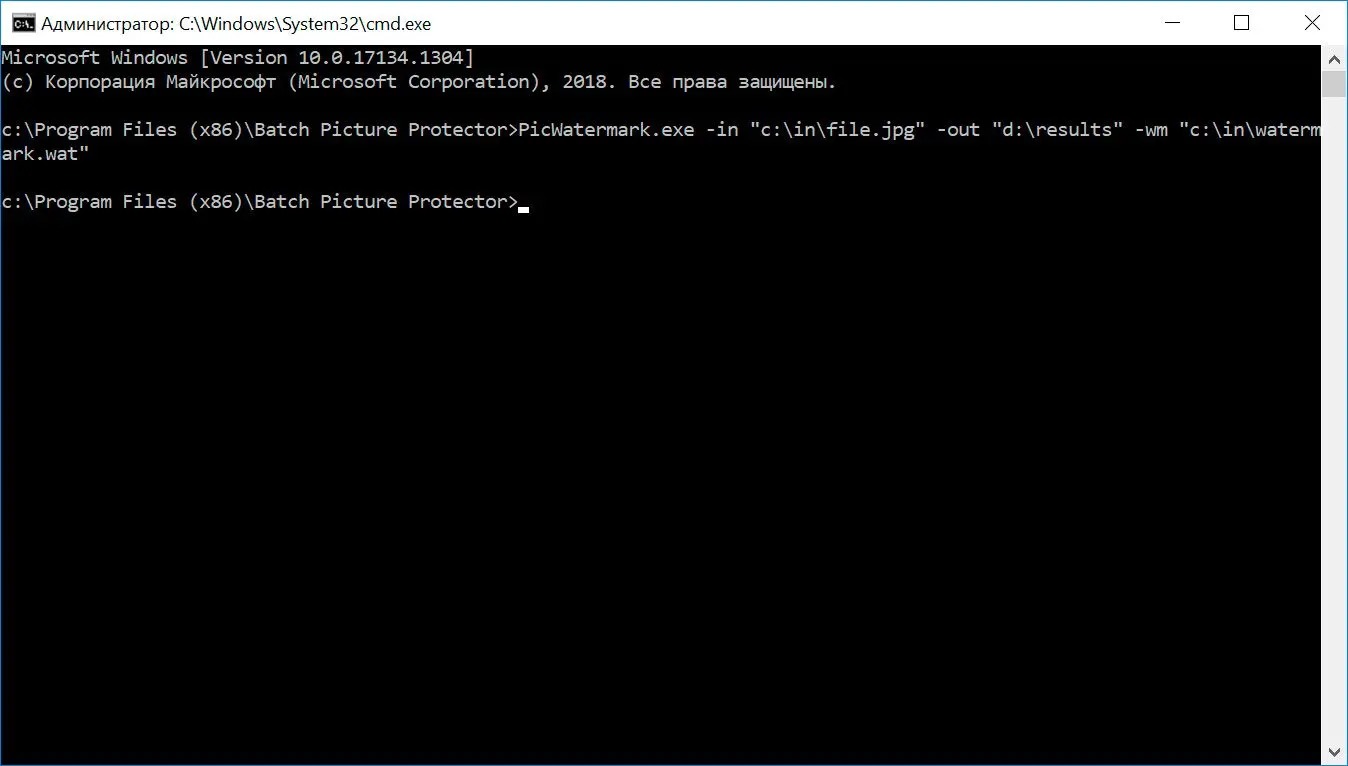
Batch Picture Protector поддерживает командную строку. Сперва сформируйте файл водяного знака в графическом интерфейсе через Save Watermark. После этого PicWatermark.exe принимает путь к исходному файлу, папку итога и сохраненный шаблон. Разработчик показывает синтаксис PicWatermark.exe -in "inputFile" -out "outputFolder" -wm "WatermarkFile.wat". Такой режим подходит для повторяемых задач, где набор файлов формируется автоматически и оператору не нужно всякий раз открывать окно программы.
- 1. Подготовьте шаблон в GUI. Настройте знак, проверьте на тестовом изображении и выполните Save Watermark.
- 2. Зафиксируйте рабочие пути. В отдельной тестовой папке создайте один исходный файл и пустую папку итога.
- 3. Выполните команду. Передайте -in, -out и -wm. Пути с пробелами заключайте в кавычки.
- 4. Проверьте код итога по факту файла. После запуска откройте созданное изображение и убедитесь, что шаблон применен, а исходник не изменен.
- 5. Подключайте автоматизацию лишь после теста. В скрипте сперва проверяйте существование входного файла, папки вывода и файла .wat, потом запускайте обработку.
Удаление чужих водяных знаков для обхода авторских прав не относится к добросовестной обработке. Photo Stamp Remover уместен для собственных файлов, лицензированных материалов и старых кадров с датой или устаревшей фирменной меткой. Перед удалением убедитесь, что у вас есть право менять изображение. Практические ограничения такой операции разобраны в руководстве по удалению водяных знаков с фотографий.
Как превратить фотографию в рисунок или живописную работу
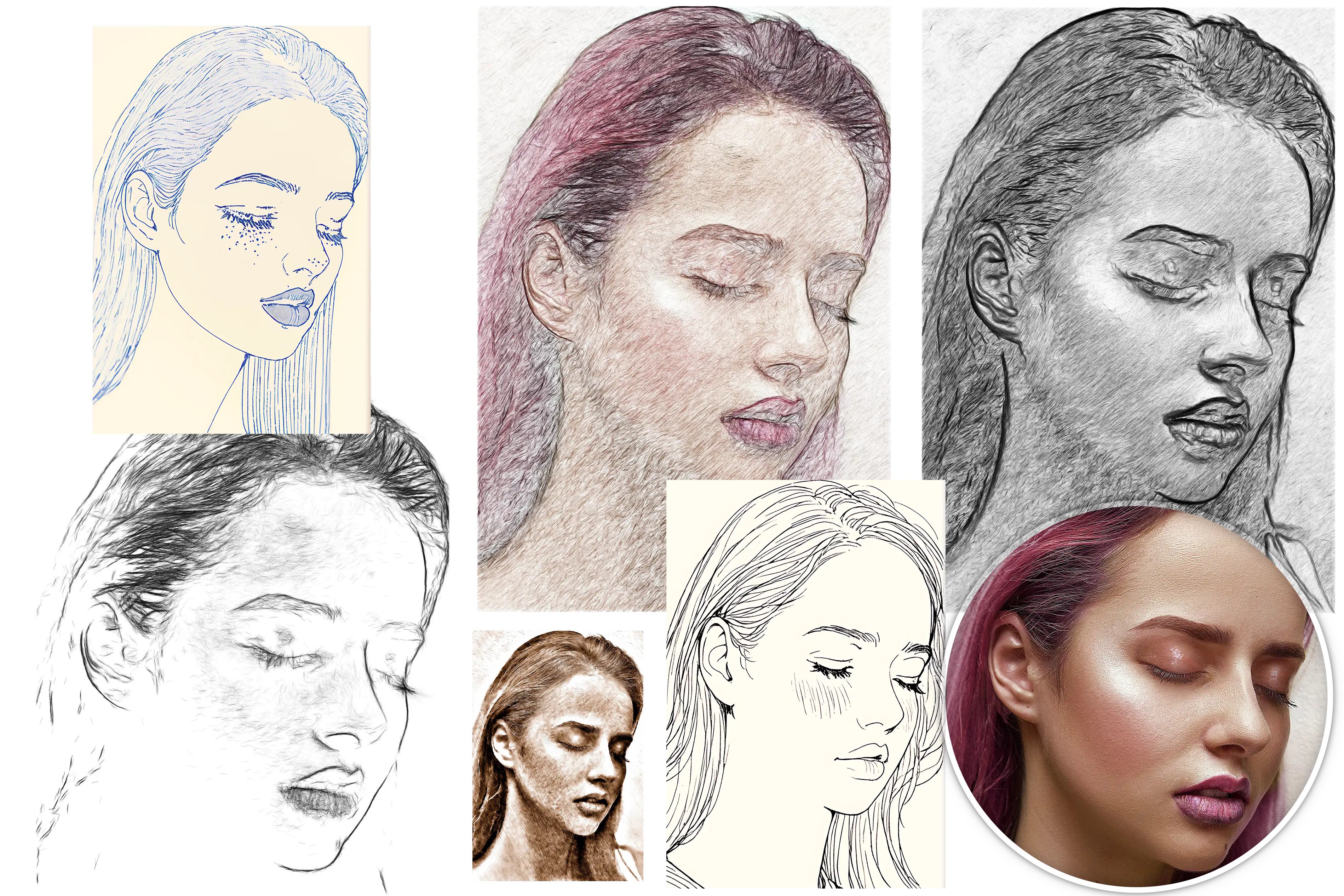
Художественная часть пакета разделена на Sketch Drawer и Picture to Painting Converter. Sketch Drawer превращает фотографию в карандашный, контурный или цветной рисунок и поддерживает пакетную обработку в настольной версии. Picture to Painting Converter ориентирован на живописные стили — масло, акварель, импрессионистскую манеру и другие пресеты — и предоставляет больше параметров кисти и фактуры. Эти инструменты удобны для серий, где необходим повторяемый внешний вид без ручного рисования каждого кадра.
Получить чистый рисунок в Sketch Drawer
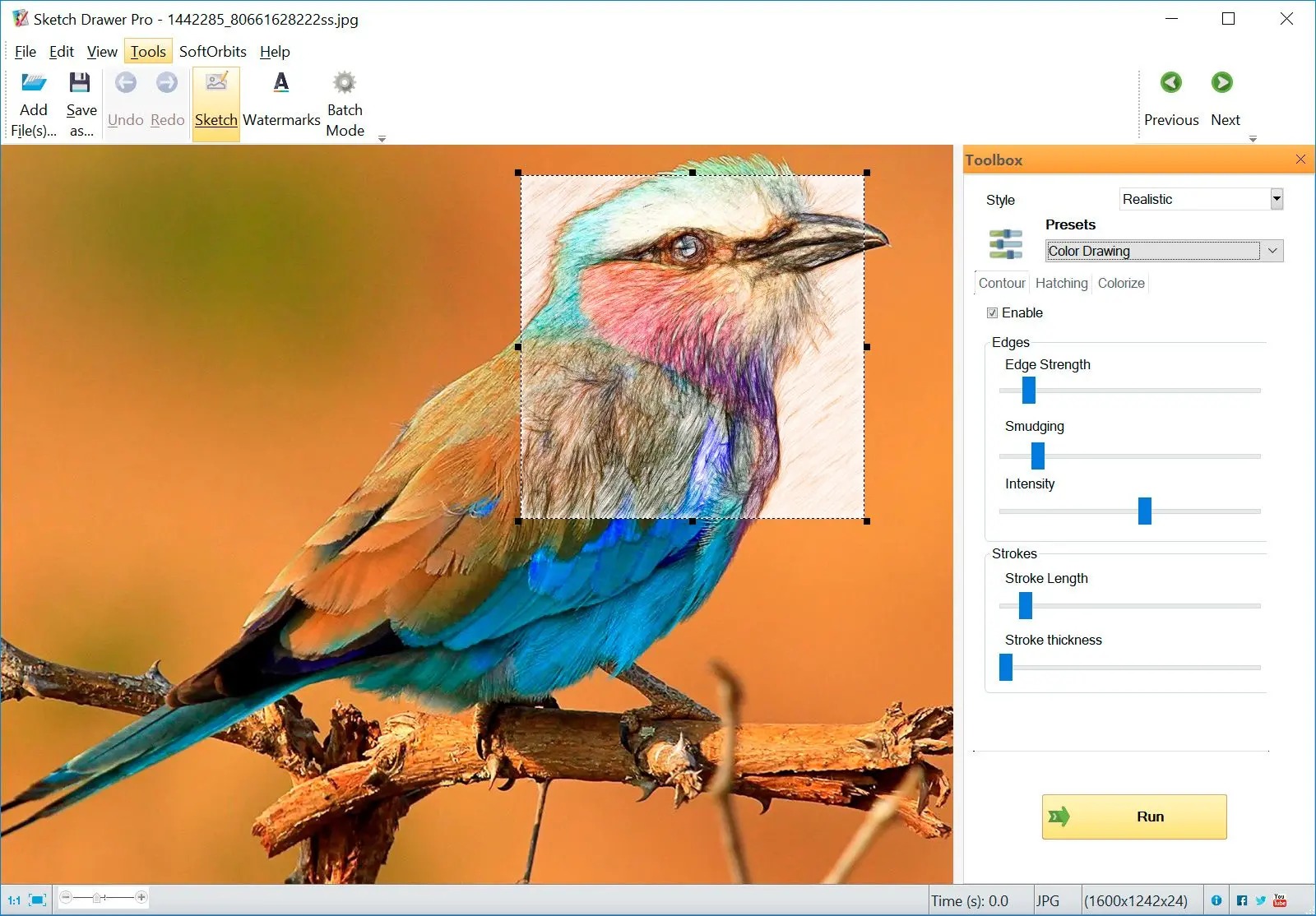
Добавьте фотографию, откройте Sketch и начните с Presets. В текущем интерфейсе представлены семейства вроде Pencil and Graphite, Line Drawing, Ink, Pastel, Colored Sketch и Anime; настольная версия предлагает более тридцати пресетов. После выбора пресета регулируйте Edge Strength, Smudging, Intensity, Stroke Length и Stroke thickness. Логика проста: сперва добиться правильного контура и читаемого главного объекта, потом усиливать штрих и фактуру. Сложный фон лучше заранее упростить кадрированием или удалением лишних деталей.
- 1. Подготовьте фотографию. Главный объект должен хорошо отделяться от фона. Лишние предметы и мелкие детали лучше убрать до стилизации.
- 2. Выберите Style и Preset. Для контурного итога начните с Line Drawing, для объемного карандашного — с Pencil или Graphite, для сохранения цвета — с Colored Sketch.
- 3. Настройте Edge Strength. Увеличивайте силу края до момента, когда важные контуры читаются, но фон не превращается в сетку лишних линий.
- 4. Отрегулируйте штрих. Stroke Length и Stroke thickness определяют характер линии. Мелкий портрет требует более тонкого штриха, крупная архитектура допускает более выраженный.
- 5. Сбалансируйте Smudging и Intensity. Сглаживание не должно стирать глаза, волосы и характерные контуры; интенсивность проверяйте в масштабе будущей публикации.
- 6. Запустите Run и сопоставьте пресеты. Сохраняйте два-три удачных варианта вместо многократной перезаписи одного файла.
- 7. Для серии включите Batch Mode. Сперва закрепите один пресет и параметры на репрезентативном кадре, потом применяйте к папке.
Общий принцип превращения снимка в рисунок и выбор исходного кадра дополнительно разобран в инструкции по созданию рисунка из фотографии.
Настроить живописный эффект в Picture to Painting Converter
В Picture to Painting Converter добавьте один или несколько файлов, выберите Style и Presets, потом настройте характер мазка. Панель содержит Brush shape, Stroke thickness, Number of stroke sizes, Maximum stroke length, Microdetails, Curvature, Smudging, Stroke light type, Light strength, Intensity, Stroke density и Canvas. У программы есть пакетный режим, но его стоит включать лишь после того, как один кадр выглядит убедительно. Слишком высокая плотность и интенсивность легко скрывают мелкие детали лица и превращают фотографию в однородную фактуру.
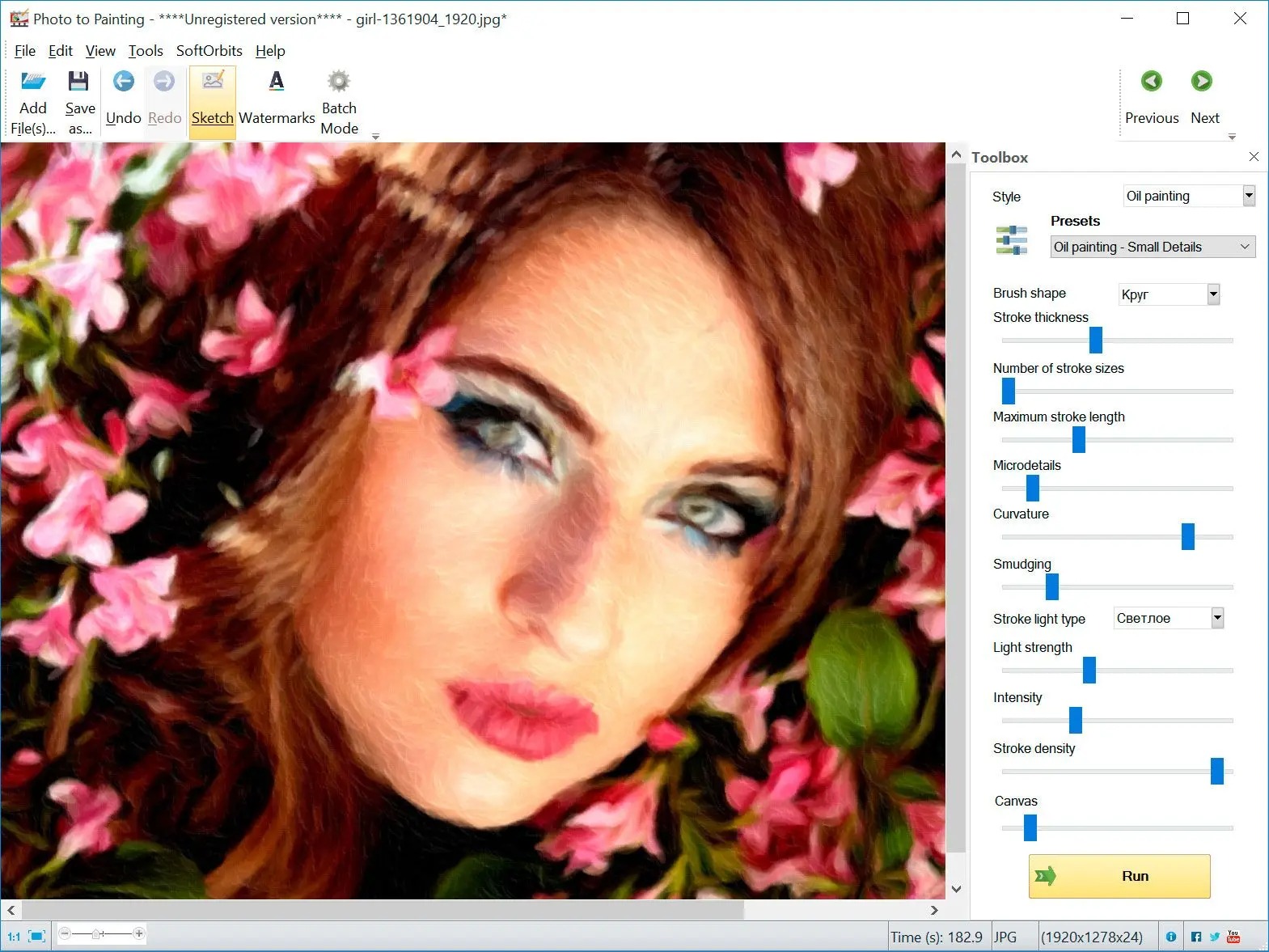
- 1. Добавьте исходники. Для настройки оставьте один кадр с типичными деталями серии.
- 2. Выберите художественный пресет. Oil Painting подходит для выраженного мазка, Watercolor дает мягкую заливку, Impressionist применяет более заметную структуру мазков.
- 3. Настройте Brush shape и Stroke thickness. Сперва работайте с крупной структурой, а не с микродеталями.
- 4. Отрегулируйте Number of stroke sizes и Maximum stroke length. Чрезмерно длинные мазки упрощают мелкие формы; слишком короткие делают эффект похожим на шум.
- 5. Верните Microdetails. Увеличивайте их до сохранения глаз, волос, текстуры предмета и важных архитектурных линий.
- 6. Настройте свет и Canvas. Stroke light type, Light strength и Canvas меняют восприятие объема и материала, по этой причине проверяйте изображение не только на увеличении.
- 7. Нажмите Run и сохраните отдельный вариант. После утверждения параметров включайте Batch Mode для группы фотографий.
Качество, производительность и типичные ошибки
В SoftOrbits Digital Photo Suite нет общей панели качества: каждый модуль регулирует свой итог. В Batch Picture Resizer важны размеры, формат и JPEG-параметры; в Photo Background Remover — маска и сглаживание края; в Photo Retoucher — сила восстановления; в SoftSkin — радиус и интенсивность кисти; в художественных программах — штрих, пресет и фактура. По этой причине качество проверяют на тестовом файле до запуска всей партии.
Как проверять итог до запуска большой партии
Выберите три эталонных файла: простой, сложный и крайний случай. Для изменения размера это горизонтальный, вертикальный и маленький исходник. Для удаления фона — объект с простым контуром, волосами или тонкими деталями и полупрозрачной областью. Для ретуши — портрет с мелкой текстурой кожи и волос. Сперва обработайте только эти три файла, потом откройте итог в независимом просмотрщике. Проверьте размеры, ориентацию, цвет, края, детализацию и корректность папки назначения. Лишь после этого переносите настройки на всю партию.
- Слишком сильная ретушь. Признак — исчезновение пор, ресниц, волос и мелкой фактуры. Решение — уменьшить интенсивность и повторить локальную обработку на меньшей области.
- Ореол после удаления фона. Признак — светлая или темная кайма на новом фоне. Решение — уточнить красные и зеленые метки и заново подобрать Smoothing radius.
- Неправильная геометрия после пакетного уменьшения. Признак — обрезанные головы или логотипы. Решение — отключить Smart Cropping для чувствительных кадров либо подготовить отдельную партию с другим соотношением сторон.
- Файлы стали тяжелыми после конвертации. Причина — новый формат или слишком высокое качество. Решение — сопоставить параметры JPEG и фактический размер нескольких выходных файлов до обработки каталога.
- Исходники перезаписаны. Причина — выбран Overwrite Original Files. Решение — работать через отдельную Destination и хранить мастер-копию съемки вне зависимости от рабочих файлов.
- Водяной знак плохо читается. Причина — одна позиция и прозрачность не подходят всем изображениям. Решение — проверить светлые, темные, горизонтальные и вертикальные кадры до Batch Mode.
- Стилизация уничтожает детали. Причина — чрезмерно длинный или толстый штрих, высокая плотность и интенсивность. Решение — вернуть Microdetails и ослабить параметры мазка.
При восстановлении шумных и мягких кадров сперва отделяйте шумоподавление от повышения резкости. Эти операции исправляют различные проблемы и при чрезмерной силе усиливают артефакты друг друга. Добавочные ориентиры дают руководство по удалению шума и инструкция по повышению резкости фотографии.
Что влияет на скорость обработки
Самые быстрые операции — изменение размера, форматирование и простые водяные знаки. Реставрация, удаление фона и генеративное заполнение требуют больше вычислений. Для Batch Picture Resizer заявлено применение доступных ядер процессора при пакетной обработке. В Photo Retoucher и других AI-модулях производительность сильнее зависит от графической подсистемы и размера изображения. Практический метод измерить скорость — взять десять типичных кадров, запустить нужную операцию и зафиксировать время. Такой замер точнее общего ожидания, потому что фотография на 25 Мп и веб-картинка на 2 Мп создают различную нагрузку.
Для длинной очереди не смешивайте сразу несколько целей. Отдельно выполните реставрацию, отдельно конвертацию, отдельно нанесение водяного знака. Это облегчает поиск ошибки и повторный запуск. Между этапами создавайте новые папки с короткими понятными именами: 01-master, 02-retouched, 03-resized, 04-watermarked. Программа не ведет общий многомодульный проект, по этой причине порядок и воспроизводимость обеспечиваются структурой файлов и сохраненными шаблонами.
Почему в пакете открываются различные окна?
SoftOrbits Digital Photo Suite объединяет самостоятельные утилиты. У Batch Picture Resizer, Photo Retoucher, SoftSkin, Background Remover и других компонентов свои окна и собственные панели инструментов.
Как не потерять оригиналы?
Для пакетных операций выбирайте отдельную папку Destination и не включайте Overwrite Original Files до полной проверки тестовой партии. Мастер-копию храните отдельно.
Почему после удаления фона виден ореол?
Граница маски требует уточнения. В Manual добавьте метки переднего и заднего плана и скорректируйте Smoothing radius, потом проверяйте край на контрастном фоне.
Почему ретушь выглядит пластиковой?
Слишком высокая интенсивность сглаживания убирает естественную текстуру. Уменьшите Color intensity, Radius или силу автоматической обработки и применяйте коррекцию локально.
Можно ли обработать сотни файлов одинаково?
Batch Picture Resizer, Batch Picture Protector, Photo Background Remover, Sketch Drawer и Picture to Painting Converter предусматривают пакетные сценарии. Сперва утверждается итог на нескольких типичных файлах, затем запускается партия.
Когда необходим иной редактор?
Для сложного многослойного монтажа, точных масок, цветоуправления и неразрушающей ручной композиции удобнее редактор с единой системой слоев. Digital Photo Suite сильнее в специализированных однотипных операциях и партиях.
Преимущества, недостатки, альтернативы и практические рекомендации
SoftOrbits Digital Photo Suite — набор коротких специализированных маршрутов. Он не заменяет редактор со слоями, масками и единым проектом, зато упрощает типовые операции над большим количеством изображений. Пакет в особенности полезен для каталогов, семейных архивов, серий портретов, водяных знаков и подготовки фотографий к сайту.
Плюсы
- Пакет закрывает различные фотографические задачи отдельными компактными утилитами вместо одного перегруженного интерфейса.
- Есть сильные пакетные сценарии: изменение размера и формата, водяные знаки, удаление фона и художественная стилизация серий.
- Большая часть повседневных операций укладывается в понятную последовательность Add File или Add Folder → параметры → Start, Remove или Run → Save As.
- Настольные модули работают локально, по этой причине рабочие файлы не требуется постоянно отправлять в браузерный сервис.
- Batch Picture Protector и Batch Picture Resizer поддерживают повторяемые настройки, а для водяных знаков доступен сценарий командной строки.
- Набор включает как утилитарные, так и творческие инструменты: от конвертации и восстановления до эскизов и живописной стилизации.
Минусы
- Нет единого проекта, где несколько операций различных модулей сохранялись бы как одна история редактирования.
- При сложной обработке приходится последовательно открывать файлы в различных программах и самостоятельно организовывать промежуточные версии.
- Специализированные инструменты уступают полноформатным редакторам там, где необходимы слои, развитые маски, тонкая цветокоррекция и сложный фотомонтаж.
- Автоматические операции требуют визуальной проверки: реставрация лица, удаление фона и локальное заполнение порой меняют мелкие детали.
- Параметры качества распределены по отдельным приложениям, по этой причине единого универсального профиля экспорта для всего пакета нет.
Кому подойдет. Фотографам и контент-менеджерам, которые систематически готовят серии файлов к публикации; владельцам интернет-магазинов с повторяемой обработкой товарных кадров; семейным архивистам, восстанавливающим старые фотографии; пользователям, которым необходимы простые действия без освоения профессиональной многослойной среды.
Кому не подойдет. Дизайнерам, которым необходим сложный коллаж из десятков слоев; ретушерам с частотным разложением и точными масками; специалистам по препрессу и цветоуправлению; командам, которым важен единый редактируемый проект с историей всех этапов. Для таких задач разумнее применять полноценный растровый редактор, а SoftOrbits оставить на отдельные массовые операции.
Для пакетной конвертации XnConvert объединяет множество действий в одной цепочке и работает на Windows, macOS и Linux. Для ручной обработки GIMP дает слои и маски, а Photoshop — слои, выделения и генеративное заполнение. SoftOrbits Digital Photo Suite уместен там, где операция заблаговременно понятна и ее необходимо повторить на одном файле или целой папке.
Практический порядок выбора простой: для одной операции применяйте соответствующий модуль и проверьте его на трех различных кадрах; для цепочки действий ведите отдельные промежуточные папки; для регулярной партии сохраняйте шаблоны. Сложную ручную композицию удобнее делать в редакторе со слоями, а SoftOrbits применять для массового ресайза, конвертации, водяных знаков и других специализированных операций.