
UltraVNC Screen Recorder — компактная Windows-утилита для локальной записи происходящего на рабочем столе. На Xeon Live можно скачать UltraVNC Screen Recorder бесплатно, а этот материал показывает не только назначение программы, но и практический порядок работы: от выбора области и кодека до проверки AVI, настройки звука и диагностики типичных сбоев.
У продукта есть две документированные линии. Старая ветка ускоряла захват через UltraVNC mirror driver и работала с VFW-совместимыми видеокодеками. Обновление 2015 года перешло на Desktop Duplication API, запускается как один EXE и не требует отдельного Mirror Driver; разработчик указывает Windows 8 как минимальную систему для этой линии. Это различие важно: внешний вид и детальные диалоги, хорошо зафиксированные на исторических скриншотах, относятся к классическому UltraScreenRecorder, а механизм захвата в сборке 2015 изменён.
По своему классу UltraVNC Screen Recorder ближе к узкому инструменту документирования, чем к современной студии контента. Он полезен для коротких инструкций, демонстрации ошибки, фиксации рабочего процесса и записи экрана в AVI. Монтаж по дорожкам, сцены, переходы, потоковое вещание и сложный аудиомикс тут не являются частью рабочего процесса. Для общего понимания формата таких видеороликов полезен материал Xeon Live о том, как устроен скринкаст.
Что умеет UltraVNC Screen Recorder и как устроен интерфейс
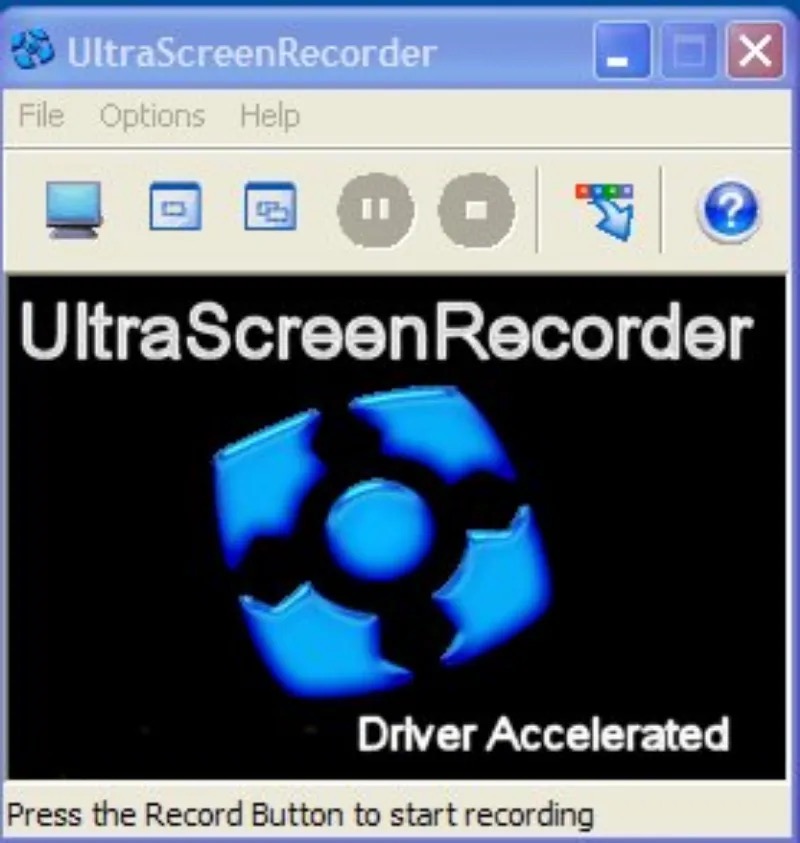
Главная идея программы — дать пользователю прямой контроль над записью без проекта и медиатеки. В классическом интерфейсе сверху находятся меню File, Options и Help, ниже расположены кнопки выбора режима захвата и управления сеансом, а внизу — строка состояния. В центре видна фирменная заставка UltraScreenRecorder с пометкой Driver Accelerated, которая исторически отсылала к ускоренному захвату через mirror driver.
Главное окно и карта управления
Скриншот UltraVNC Screen Recorder; файл опубликован FreeEXE.net
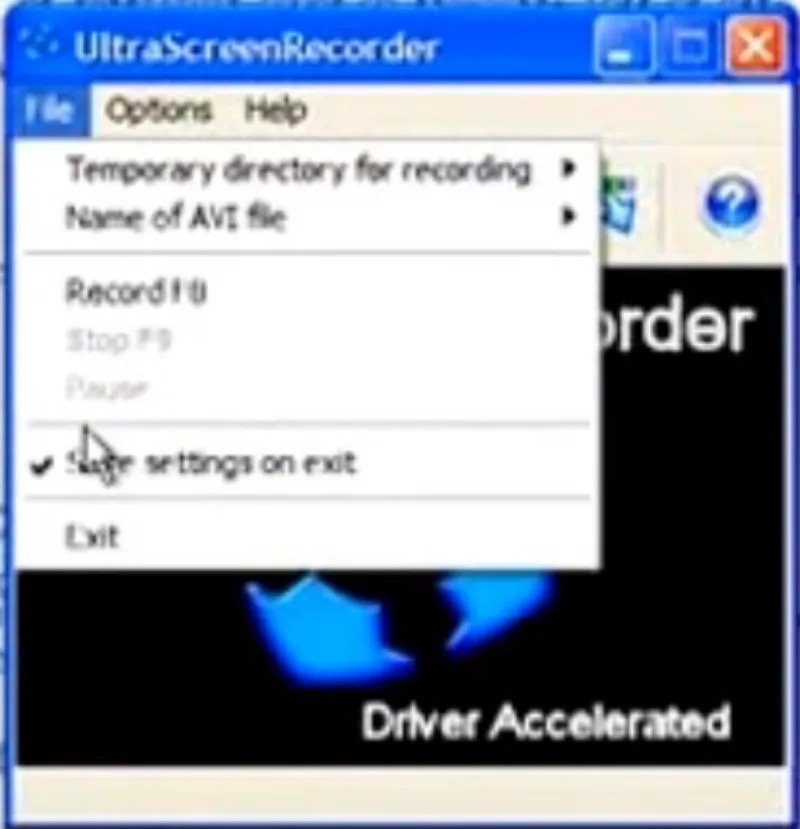
Рабочая карта получается короткой. Меню File в зафиксированной версии отвечает за временный каталог, имя AVI, старт, остановку, паузу и сохранение настроек при выходе. В Video Options выбираются Compressor и Frames/Second; кнопки About и Configure передают дополнительные параметры самому установленному VFW-компрессору. В Audio Options задаются Audio Capture Device, Volume, Recording Format и Compressed Format. Такой набор закрывает весь цикл: определить область, выбрать метод сжатия, настроить звук, указать файл, начать и закончить запись.
В программе нет отдельного окна предпросмотра с таймлайном. Пользователь видит сам рабочий стол, а режим области отображается рамкой поверх экрана. Это удобно для технических видеороликов, где важнее точно показать действия, чем собирать композицию из нескольких источников. Вместе с тем такой интерфейс требует дисциплины: параметры файла и кодека лучше проверить до длинного сеанса, поскольку после записи исправлять ошибку приходится уже внешним инструментом.
Аудитория UltraVNC Screen Recorder достаточно ясна: специалисты поддержки, администраторы старых Windows-сред, авторы внутренних инструкций и пользователи, которым необходим простой локальный AVI. Для записи игр с высокой частотой кадров, веб-камеры поверх изображения, нескольких сцен и потоковой трансляции программа не предназначена. В этих задачах логика современных рекордеров заметно шире.
- Подходит: короткая инструкция по программе, баг-репорт, демонстрация настройки, фиксация последовательности действий, локальная запись без облачной публикации.
- Не подходит: многосценовая запись, стриминг, монтаж внутри рекордера, сложный микс нескольких аудиоисточников, готовый современный экспорт одним действием.
- Формат работы: экран или область → параметры видео → параметры звука → имя AVI → запись → проверка файла.
Ограниченность функций тут полезно воспринимать как свойство класса, а не как обещание универсальности. UltraVNC Screen Recorder решает одну задачу и показывает пользователю технические параметры явно. Такой подход удобен в контролируемой среде, где заблаговременно известно, каким кодеком будет сжат AVI и в какой программе он затем откроется.
Как подготовить запись: область, файл и порядок действий
Подготовка определяет большую часть качества итога. До нажатия Record стоит решить три вопроса: что именно попадёт в кадр, где будет храниться временная запись и каким именем будет сохранён AVI. Программа не скрывает эти этапы за мастером, по этой причине рабочий порядок лучше выстроить заблаговременно. Для общей схемы записи экрана можно свериться с инструкцией Xeon Live по записи видео с экрана, а ниже — действия именно в UltraVNC Screen Recorder.
Выбор области и рамки захвата
Скриншот UltraVNC Screen Recorder; файл опубликован FreeEXE.net
Сперва очистите рабочий стол. Закройте окна с перепиской, документами, именами файлов и уведомлениями, которые не должны попасть в видеоролик. Оставьте открытым приложение, которое требуется показать, и расположите его так, чтобы нужные меню не выходили за будущую рамку. Для баг-репорта оставьте видимой только информацию, нужную для воспроизведения проблемы.
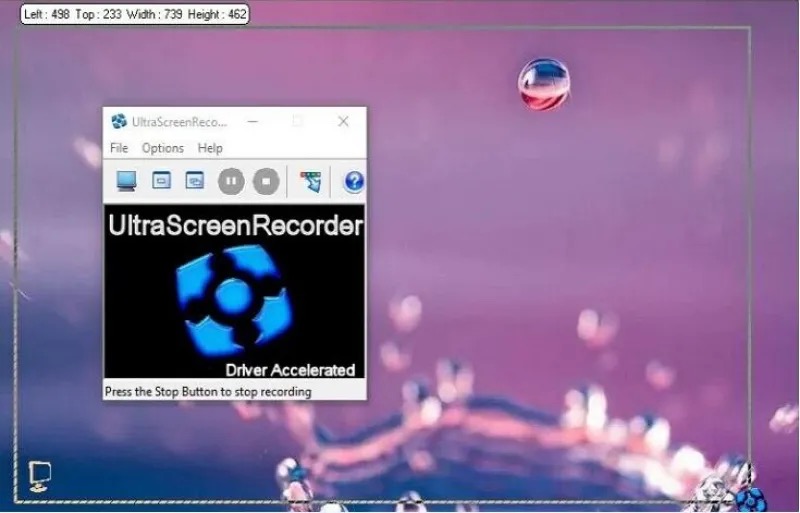
Далее выберите масштаб задачи. Полный экран необходим для последовательности, которая перескакивает между несколькими окнами, панелью задач и системными диалогами. Фиксированный или ручным способом выделяемый регион подходит для одного приложения или отдельной формы. На скриншоте рамка выводит Left, Top, Width и Height, по этой причине пользователь видит фактический размер области. Для старой ветки это в особенности полезно: часть VFW-кодеков предъявляет требования к ширине и высоте кадра.
Практический порядок для выбранной области такой. Разместите нужное окно в окончательной позиции. Активируйте режим захвата региона и обведите только рабочую часть интерфейса. Проверьте, что всплывающие меню и диалоги будут открываться внутри этой рамки. Запишите значения Width и Height или просто визуально убедитесь, что границы не режут элементы. Потом перейдите в Video Options и проверьте совместимость размера с выбранным Compressor. При сбое измените ширину и высоту до значений, кратных 4 или 8, поскольку такое ограничение документировано для части старых VFW-кодеков.
Для серии однотипных видеороликов выгоднее не менять размер области между дублями. Одинаковая рамка даёт стабильную композицию и предсказуемую нагрузку на кодирование. Закрепите окно программы в одном месте и применяйте те же размеры для всех частей инструкции. Так последующая склейка в любом внешнем редакторе проходит проще, а текст и кнопки сохраняют одинаковый масштаб.
После области откройте File. Укажите Temporary directory for recording на диске, где достаточно свободного места. Временный каталог важен даже для коротких записей: несжатый или слабо сжатый поток быстро занимает много места. Затем задайте Name of AVI file. Применяйте содержательные имена вроде setup-network-step-01.avi и bug-login-dialog.avi, а не последовательность безымянных файлов. Такое именование в особенности помогает при серии инструкций.
Перед длинной записью сделайте технический дубль длительностью около десяти–двадцати секунд. Запустите Record, выполните несколько движений мышью, откройте меню, введите короткий текст и остановите сеанс. Откройте полученный AVI в том же плеере или редакторе, где планируется дальнейшая работа. Проверяются четыре вещи: изображение в самом деле записалось, текст читается, курсор отображается ожидаемо, звук присутствует при активном аудио. Такой короткий тест экономит время, потому что несовместимость кодека проявляется уже на пробном файле.
Запись полного экрана готовится немного иначе. Спрячьте лишние окна, уберите всплывающие уведомления средствами Windows и заблаговременно разложите приложения в порядке демонстрации. Полноэкранный режим полезен для системной настройки, но он захватывает больше данных и сильнее зависит от выбранного компрессора. По этой причине частоту кадров и кодек необходимо проверить на том же разрешении монитора, которое будет применяться в основном сеансе.
При записи локального бага оставьте видимым контекст возникновения ошибки. Начните видеоролик за одно-два действия до проблемного места, потом воспроизведите последовательность без пауз и закончите запись непосредственно после появления сообщения или неверного поведения. Технический видеоролик должен отвечать на три вопроса: из какого состояния началось действие, что пользователь сделал и какой итог получился. Лишняя подготовка до ошибки только увеличивает файл.
Пауза пригодна для учебной демонстрации, когда между связанными действиями необходимо убрать ожидание. Для диагностического видеоролика паузу лучше не применять: непрерывная запись точнее передаёт последовательность событий. После паузы продолжайте только тогда, когда зрителю не требуется видеть, что происходило в пропущенном интервале.
- Подготовьте чистый рабочий стол и окончательное положение нужного окна.
- Выберите полный экран или регион и проверьте, что все нужные меню останутся внутри кадра.
- В File задайте Temporary directory for recording и Name of AVI file.
- Перед основным сеансом сделайте короткий технический дубль.
- Проверьте AVI в целевом проигрывателе или редакторе, а затем начинайте основную запись.
Этот порядок важнее любой абстрактной рекомендации по качеству. UltraVNC Screen Recorder не исправляет ошибки после окончания сеанса, по этой причине проверка до записи — часть нормального рабочего процесса. Одна короткая проба сразу показывает, подходит ли выбранная область, виден ли мелкий текст и справляется ли система с текущим Compressor.
Как настроить видео и частоту кадров
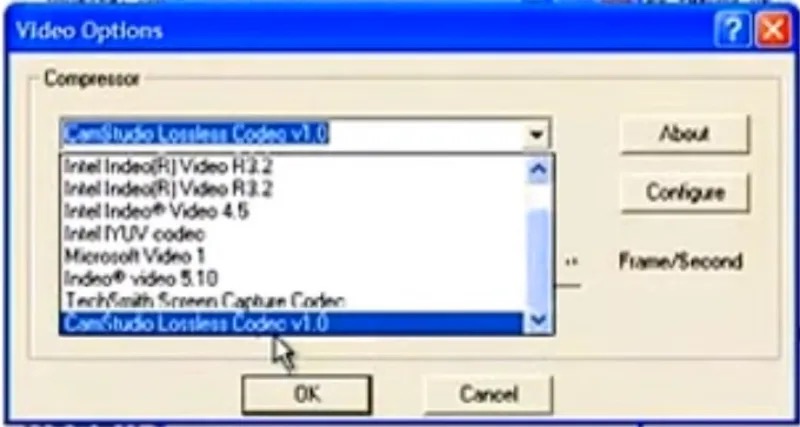
Video Options — центральный экран, от которого зависят размер AVI, нагрузка и совместимость воспроизведения. В классической ветке программа применяет VFW-компрессоры, установленные в Windows. По этой причине на двух компьютерах список Compressor различается вслед за набором установленных кодеков, а 32- и 64-разрядные сборки видят соответствующие компоненты. Разработчик отдельно объяснял, что 64-разрядному ScreenRecorder необходимы 64-разрядные VFW-кодеки; 32-разрядная версия видит соответствующие 32-разрядные компоненты.
Video Options: Compressor, Configure и Frames/Second
Скриншот UltraVNC Screen Recorder; файл опубликован FreeEXE.net
Откройте Video Options и начните с Compressor. Выберите кодек, который уже установлен в системе и известен целевому проигрывателю. Кнопка About показывает сведения о выбранном компрессоре, а Configure открывает его собственные настройки, когда они доступны. UltraVNC Screen Recorder не дублирует параметры каждого кодека: программа передаёт тонкую настройку самому VFW-компоненту. Это делает итог гибким, но требует короткого теста после каждого заметного изменения.
Первый рабочий сценарий — текстовая инструкция по интерфейсу. Тут приоритетом становится резкость мелкого текста и отсутствие лишней нагрузки. Выберите Compressor, запишите десять секунд на реальном размере области, а потом поставьте воспроизведение на паузу и посмотрите наименования меню, поля ввода и тонкие линии. Компрессор, который создаёт заметные цветовые ореолы или размывает шрифты, для такого материала не подходит даже при небольшом файле. Смените кодек или его профиль и повторите тест.
Второй сценарий — запись движения курсора, прокрутки и простых анимаций. Увеличивайте Frames/Second постепенно, а не сразу до максимума. После каждого шага оцените два параметра: плавность движения и загрузку системы. Для офисного интерфейса высокая частота кадров редко даёт пропорциональное улучшение, зато увеличивает поток данных. В отдельном материале Xeon Live разобрано, что такое FPS и как частота кадров влияет на плавность.
Третий сценарий — запись на старой или ограниченной системе. Тут уменьшайте нагрузку сразу по двум направлениям: сокращайте область и не завышайте Frames/Second. Историческое описание UltraVNC приводит пример 1280×1024 при 15 кадрах в секунду с онлайн-сжатием DivX и загрузкой порядка четверти процессора на системе той эпохи. Это не современный эталон производительности, а иллюстрация исходной инженерной задачи: записывать рабочий стол без полного захвата ресурсов компьютера.
Размер региона и Compressor необходимо проверять вместе. Некоторые VFW-кодеки требуют, чтобы ширина и высота кадра были кратны 4 или 8; официальный текст старой ветки прямо предупреждает об этом. При произвольной рамке 739×462 кодек с таким ограничением способен дать ошибку или некорректный файл. Исправление выполняется до записи: подвиньте границу, получите, к примеру, 736×464 или другой подходящий размер, снова сделайте пробу и лишь после успешного воспроизведения запускайте основной сеанс.
При выборе компрессора учитывайте не только качество, но и то, где будет открываться файл. AVI — контейнер, а возможность воспроизведения определяется кодеком внутри. Компьютер автора способен нормально показывать видеоролик, потому что нужный VFW-компонент установлен, а на ином устройстве без нужного декодера тот же файл открывается без видео или с ошибкой. Для передачи видеоролика сперва проверьте его на целевой машине либо перекодируйте готовый AVI во внешнем инструменте в более распространённый современный формат.
Разобраться в разнице контейнера и метода сжатия помогает отдельный материал Xeon Live о том, как работают видеокодеки. Для UltraVNC Screen Recorder это не отвлечённая теория: выбор Compressor напрямую определяет, какой декодер потребуется при воспроизведении AVI.
Настройка Configure зависит от конкретного кодека, по этой причине универсальных наименований полей внутри этого окна у UltraVNC Screen Recorder нет. Меняйте только те параметры, значение которых понятно по документации самого компрессора. После изменения профиля обязательно делайте новый короткий файл. Нельзя считать, что уменьшенный размер AVI автоматически означает удачную настройку: агрессивное сжатие способно испортить текст сильнее, чем движение.
Для серии видеороликов зафиксируйте одну рабочую конфигурацию. Одинаковый Compressor, одинаковый Frames/Second и одинаковый размер области дают предсказуемую картинку и существенно упрощают последующую обработку. В File активируйте сохранение настроек при выходе лишь после того, как тестовый набор в самом деле работает: случайно сохранённая неудачная конфигурация будет повторяться при следующем запуске.
Сборка 2015 года применяет Desktop Duplication API вместо Mirror Driver. Microsoft документирует этот API как механизм, появившийся в Windows 8, который даёт приложению доступ к кадрам рабочего стола и метаданным изменений. Для практического пользователя вывод простой: старые указания по обязательной установке mirror driver относятся к исторической ветке, а не к single-EXE обновлению 2015. Смешивать инструкции для этих линий не нужно.
- Выберите Compressor и запишите короткий фрагмент с мелким текстом.
- Настройте Frames/Second под реальную задачу, а не по принципу максимального значения.
- При ошибке выбранного региона проверьте кратность ширины и высоты требованиям кодека.
- Проверьте AVI на том компьютере или в том редакторе, где его будут применять.
- После удачного теста сохраните стабильную комбинацию области, кодека и частоты кадров для всей серии.
Признак удачной настройки — не минимальный размер файла сам по себе, а воспроизводимый AVI, читаемый текст и отсутствие заметных пропусков движения в конкретной задаче. UltraVNC Screen Recorder оставляет этот выбор пользователю, по этой причине контрольный дубль входит в обязательную технологию работы.
Как записать звук и закончить сеанс без потери итога
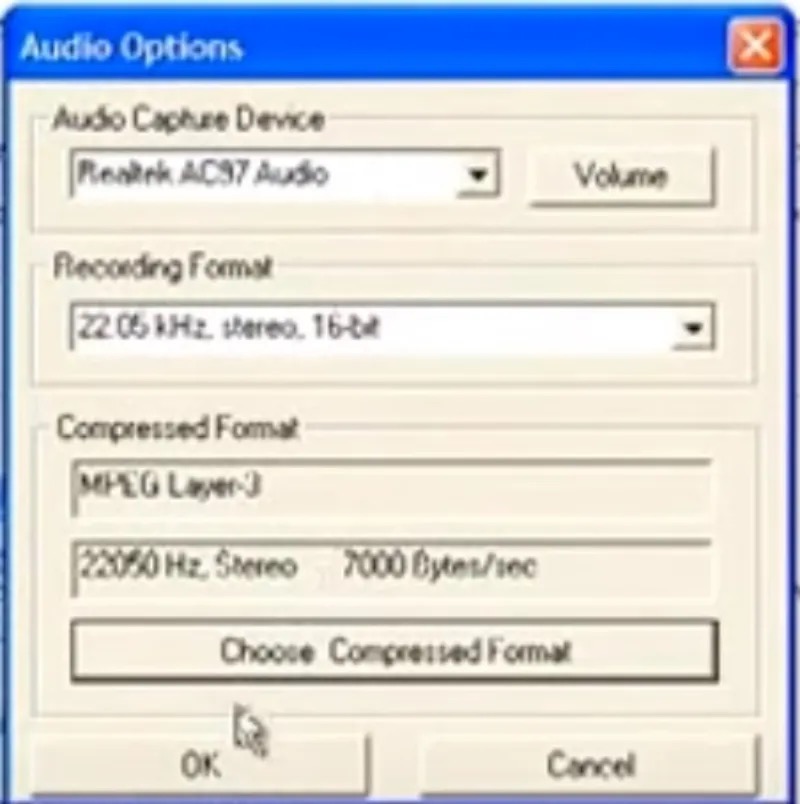
Звук настраивается отдельно от видео, и это необходимо сделать до основной записи. В Audio Options видны Audio Capture Device, Volume, Recording Format, Compressed Format и кнопка Choose Compressed Format. Программа опирается на доступные Windows-устройства и аудиоформаты, по этой причине первый шаг — убедиться, что выбран именно тот вход, который необходим для видеоролика.
Audio Options: устройство, уровень и формат
Скриншот UltraVNC Screen Recorder; файл опубликован FreeEXE.net
Для голосовой инструкции откройте Audio Options и выберите микрофон в Audio Capture Device. После этого нажмите Volume и выставьте уровень так, чтобы обычная речь записывалась без заметного перегруза. Интерфейс ScreenRecorder не показывает современный многоцветный микшер с постоянным контролем нескольких каналов, по этой причине реальную громкость лучше проверять пробным файлом: произнесите несколько фраз тихим и обычным голосом, остановите запись и прослушайте итог в наушниках.
Recording Format определяет базовые параметры захвата аудио до сжатия. На историческом скриншоте показан пример 22,05 кГц, stereo, 16-bit, но это иллюстрация конкретной системы, а не обязательный пресет программы. Выбирайте формат из фактически доступного списка и ориентируйтесь на понятность речи. Для обычного технического комментария важнее отсутствие искажений и обрывов, чем максимальная частота дискретизации.
Compressed Format отвечает за сжатие звуковой дорожки. Нажмите Choose Compressed Format и выберите вариант, который воспроизводится на целевой системе вместе с вашим AVI. После выбора запишите короткий тест, где одновременно есть речь и движение на экране. При воспроизведении проверьте синхронность: комментарий должен совпадать с моментом клика или открытия окна. Существенный рассинхрон требует повторной проверки аудиоформата, нагрузки на систему и видеопараметров.
Видеоролик без комментария готовится проще. Не активируйте ненужный аудиозахват и проверьте, что итоговый файл воспроизводится без ожидания звуковой дорожки. Для баг-репорта звук часто не требуется: наименования пунктов меню и сообщение об ошибке дают больше пользы, чем шум помещения. Для обучающего видеоролика голос, наоборот, помогает пояснить причинно-следственную связь между действиями.
Перед основным дублем синхронизируйте рабочий ритм. Начните запись, подождите секунду, потом выполните первое действие. Такая короткая пауза упрощает последующую обрезку во внешнем редакторе и даёт время убедиться, что захват в самом деле стартовал. В конце тоже оставьте одну секунду после последнего действия и только потом нажимайте Stop. У UltraVNC Screen Recorder нет монтажной шкалы, по этой причине небольшой запас в начале и конце полезнее, чем попытка остановить запись в тот же кадр.
Управление сеансом выполняется кнопками и горячими командами, доступными в интерфейсе конкретной ветки. На скриншотах File видны Record F10 и Stop F9, в другом опубликованном варианте меню встречается Stop F8; это отражает различия сборок. По этой причине ориентируйтесь на сочетание, которое показано именно в установленной копии, а не переносите цифру из чужого скриншота. Общий принцип одинаков: Record начинает сеанс, Pause временно приостанавливает, Stop заканчивает и формирует итоговый файл.
При учебной записи Pause помогает вырезать ожидание без окончания текущего AVI. Нажмите Pause перед длительной загрузкой или подготовкой следующего окна, выполните действия вне кадра, затем продолжите запись. После возобновления проговорите короткую связку, чтобы зрителю был понятен переход. Для диагностического видеоролика сохраняйте непрерывность и не применяйте Pause между действиями, от которых зависит воспроизведение ошибки.
Остановку лучше выполнять горячей командой, когда окно ScreenRecorder находится вне области или перекрыто записываемым приложением. Сперва убедитесь по интерфейсу, какая клавиша назначена в вашей сборке, затем потренируйте её на тестовом дубле. Так кнопка программы не попадёт в кадр и не придётся возвращать её поверх демонстрации только ради окончания записи.
После Stop не переходите сразу к следующему дублю. Отыщите AVI по заданному ранее Name of AVI file и полностью откройте его. Просмотрите начало, середину и конец, затем отдельно проверьте участок с самым динамичным движением и самый мелкий текст. В видеоролике со звуком послушайте по меньшей мере начало и момент, где одновременно происходит клик и произносится комментарий. Проверка занимает минуты, но позволяет обнаружить ошибку до того, как будет записана целая серия.
Для повторяемой внутренней инструкции удобно применять один и тот же аудиовход, формат, Compressor и размер области. Не меняйте несколько параметров одновременно: при проблеме невозможно будет понять, что именно повлияло на итог. Меняйте по одному элементу, делайте короткую пробу и фиксируйте рабочую комбинацию. Такой метод в особенности полезен для старых программ, где часть поведения зависит от системных кодеков и устройств.
- В Audio Capture Device выберите нужный вход, потом проверьте уровень через Volume.
- Выберите Recording Format и Compressed Format из реально доступных вариантов.
- Сделайте короткий дубль с голосом и движением на экране, потом проверьте синхронность.
- Применяйте Pause только там, где пропуск не ломает смысл последовательности.
- Заканчивайте сеанс Stop или той горячей командой, которая показана в вашей сборке.
- Откройте AVI сразу после остановки и проверьте изображение, звук, начало и конец файла.
В UltraVNC Screen Recorder нет современного мастера аудио, который автоматически подбирает вход, подавляет шум и смешивает несколько дорожек. По этой причине хороший итог достигается не количеством настроек, а аккуратной предварительной проверкой. Для коротких технических инструкций этого достаточно, для сложного продакшена необходим другой класс программ.
Как сохранить AVI и исправить типичные ошибки
Финальный этап начинается не после монтажа, а непосредственно после Stop. UltraVNC Screen Recorder сохраняет локальный AVI, и этот файл необходимо проверить как самостоятельный итог захвата. У старого рабочего процесса есть три уязвимых места: временный каталог, совместимость видеокодека и воспроизведение на другой системе. Меню File помогает контролировать первые два организационных параметра — каталог и имя — а диагностика кодека выполняется через Video Options.
File, горячие команды и типичные ошибки
Скриншот UltraVNC Screen Recorder; файл опубликован FreeEXE.net
Когда AVI не появился там, где ожидался, сперва проверьте Name of AVI file и Temporary directory for recording. Убедитесь, что путь существует и на диске есть свободное место. Потом сделайте короткую запись с новым простым именем файла. Не начинайте ещё раз длинный сеанс, пока тестовый AVI не появляется в ожидаемой папке и не открывается без ошибки.
Чёрный экран, цветные полосы или повреждённая картинка в старой ветке часто связаны с кодеком. На официальном форуме есть пример, где разработчик первым делом проверял поддержку выбранного размера кадра и рекомендовал совместимый компрессор; там же обсуждалось различие 32- и 64-разрядных VFW-кодеков. Рабочая диагностика идёт по порядку: уменьшите область до типового размера, выберите другой Compressor, запишите десять секунд и проверьте. После успешного теста возвращайте нужный размер по одному шагу.
Когда в Video Options видны только несколько компрессоров, проверьте разрядность ScreenRecorder и установленных VFW-кодеков. Официальное обсуждение версии для Windows 7 x64 фиксирует важное правило: 64-разрядное приложение видит 64-разрядные кодеки, а 32-разрядный ScreenRecorder способен применять 32-разрядный набор. Это не настройка внутри UltraVNC Screen Recorder, по этой причине проблема решается согласованием разрядности приложения и системных компонентов.
При ошибке лишь на произвольной области вернитесь к Width и Height. Сделайте обе величины кратными 8, повторите запись и сопоставьте итог. При успешном тесте можно уменьшать рамку, сохраняя подходящую кратность. Такой метод быстрее, чем случайно менять кодеки и частоту кадров одновременно, потому что проверяется одна причина за раз.
Когда AVI открывается на рабочем компьютере, но не воспроизводится у получателя, сама запись уже существует — проблема находится в декодировании. Узнайте, какой Compressor применялся, и проверьте наличие подходящего декодера на целевой системе. Для регулярной передачи материалов практичнее перекодировать финальный AVI внешним инструментом в распространённый контейнер и кодек, а исходник сохранить как мастер захвата. UltraVNC Screen Recorder не выполняет такой современный экспорт автоматически.
Рывки в видео диагностируются отдельно. Сперва уменьшите Frames/Second до уровня, достаточного для интерфейса, потом сократите область захвата и снова сделайте тест. Лишь после этого меняйте Compressor. Такой порядок помогает понять, ограничивает ли систему объём захватываемых пикселей, частота кадров или скорость сжатия. Для динамичной игры программа в любом случае остаётся нецелевым выбором: она проектировалась вокруг рабочего стола и технических демонстраций.
Проблемы со звуком начинайте с Audio Capture Device. Запишите короткую фразу и проверьте, что выбран реальный микрофон, а не неактивный вход. Потом проверьте Volume, Recording Format и Compressed Format. Когда видео исправно, а звук отсутствует, не меняйте видеокодек: это две независимые ветки настройки. При рассинхроне снизьте общую нагрузку — уменьшите Frames/Second или область — и повторите короткий тест.
Старую ветку с Mirror Driver и сборку 2015 года необходимо диагностировать раздельно. Для 2015 разработчик прямо указывает single EXE, Windows 8 минимум и Desktop Duplication Engine без необходимости установки Mirror Driver. Инструкция, требующая старый драйвер, относится к исторической линии и не должна автоматически применяться к обновлению 2015. Это один из самых частых источников путаницы вокруг продукта.
AVI создаётся, но показывает чёрный экран или цветные полосы
Проверьте Compressor, размер области и разрядность VFW-кодека. Сделайте короткий тест на меньшем типовом размере, потом возвращайте исходные параметры по одному.
Запись области завершается ошибкой
Сделайте Width и Height кратными 4 или 8 и повторите тест. Такое ограничение документировано для части VFW-компрессоров старой ветки.
В списке Compressor нет установленного кодека
Проверьте разрядность ScreenRecorder и кодека. 64-разрядное приложение применяет 64-разрядные VFW-компоненты, 32-разрядное — соответствующий 32-разрядный набор.
AVI открывается на одном компьютере и не открывается на другом
Контейнер AVI не гарантирует наличие нужного декодера. Узнайте использованный Compressor, установите совместимый декодер или перекодируйте готовый файл внешним инструментом.
В записи нет голоса
Откройте Audio Options, заново выберите Audio Capture Device, проверьте Volume и сделайте короткий звуковой тест до основного дубля.
Видеоролик идёт рывками
Снизьте Frames/Second, уменьшите область и повторите пробу. После этого оценивайте другой Compressor. Для динамичной игровой записи применяйте более подходящий современный рекордер.
Преимущества, недостатки, альтернативы и практические рекомендации
Для быстрого контроля интерфейса полезно просмотреть связанные экраны подряд: область захвата, Video Options и Audio Options. Они показывают три главных этапа подготовки — что записывать, чем сжимать изображение и откуда брать звук.
Скриншот UltraVNC Screen Recorder; файл опубликован FreeEXE.net
Скриншот UltraVNC Screen Recorder; файл опубликован FreeEXE.net
Скриншот UltraVNC Screen Recorder; файл опубликован FreeEXE.net
Плюсы
- Компактная логика: область, кодек, звук и запись без проекта, сцен и монтажной шкалы.
- Явный выбор VFW-компрессора и частоты кадров в классической ветке.
- Запись полного экрана и выбранной области, удобная для технических демонстраций.
- Отдельные настройки аудиоустройства и формата звука.
- Сборка 2015 года запускается как один EXE и применяет Desktop Duplication Engine без отдельного Mirror Driver.
Минусы
- Интерфейс и логика работы относятся к старой школе Windows-приложений и требуют ручной проверки кодеков.
- AVI и системные VFW-компрессоры создают добавочные вопросы совместимости при передаче файла на иной компьютер.
- В программе нет полноценного монтажа, многосценовой композиции, современного аудиомикшера и встроенного рабочего процесса публикации.
- Документация и скриншоты относятся к различным поколениям продукта, по этой причине команды горячих клавиш и требования драйвера необходимо сверять с конкретной сборкой.
- Для игровой записи и сложного контент-производства возможностей недостаточно.
Кому подойдёт
- Специалисту поддержки для коротких баг-репортов и воспроизводимых технических демонстраций.
- Автору внутренней инструкции, которому необходим локальный AVI без монтажа внутри рекордера.
- Пользователю legacy-среды, где уже настроены подходящие VFW-кодеки и понятен дальнейший маршрут файла.
- Администратору, которому важнее простая фиксация экрана, чем сцены, стриминг и оформление.
При сравнении с родственными инструментами важно смотреть не на количество функций, а на модель работы. CamStudio исторически близок UltraVNC Screen Recorder: старая ветка UltraVNC в самом деле основана на старом коде RenderSoft CamStudio, но была переработана ради более быстрого захвата. Для пользователя это поясняет сходную эпоху интерфейса, AVI и отдельные параметры кодеков.
OBS Studio относится к другому классу: сцены, источники, микшер, веб-камеры, захват игр и потоковое вещание являются частью основной архитектуры. Такой набор необходим для сложной композиции и регулярного производства видео. UltraVNC Screen Recorder проще и быстрее по числу подготовительных действий, но не заменяет OBS в многосценовых задачах.
ShareX ближе по утилитарному характеру: он хорошо работает с областями, горячими действиями и повседневным захватом. Современный ShareX даёт более развитую систему capture-задач, а UltraVNC Screen Recorder остаётся интересен тем, кому необходим именно классический Windows-процесс с AVI и VFW-кодеками.
Практический вывод зависит от сценария. Для разового технического видеоролика на рабочем компьютере сперва сделайте короткий тест UltraVNC Screen Recorder, проверьте AVI и только затем записывайте основной материал. Для серии внутренних инструкций зафиксируйте одну область, один Compressor, один Frames/Second и один аудиопрофиль. Для публикации, сложного монтажа, стриминга или нескольких источников сразу выбирайте современный рекордер, чтобы не строить добавочную цепочку перекодирования и постобработки.
Самая важная привычка при работе с UltraVNC Screen Recorder — проверять итог до длинного сеанса. Программа даёт понятный набор технических рычагов, но не скрывает системные ограничения кодека и старой Windows-архитектуры. Короткий тест области, видео и звука превращает эту особенность из источника проблем в предсказуемый рабочий процесс.