
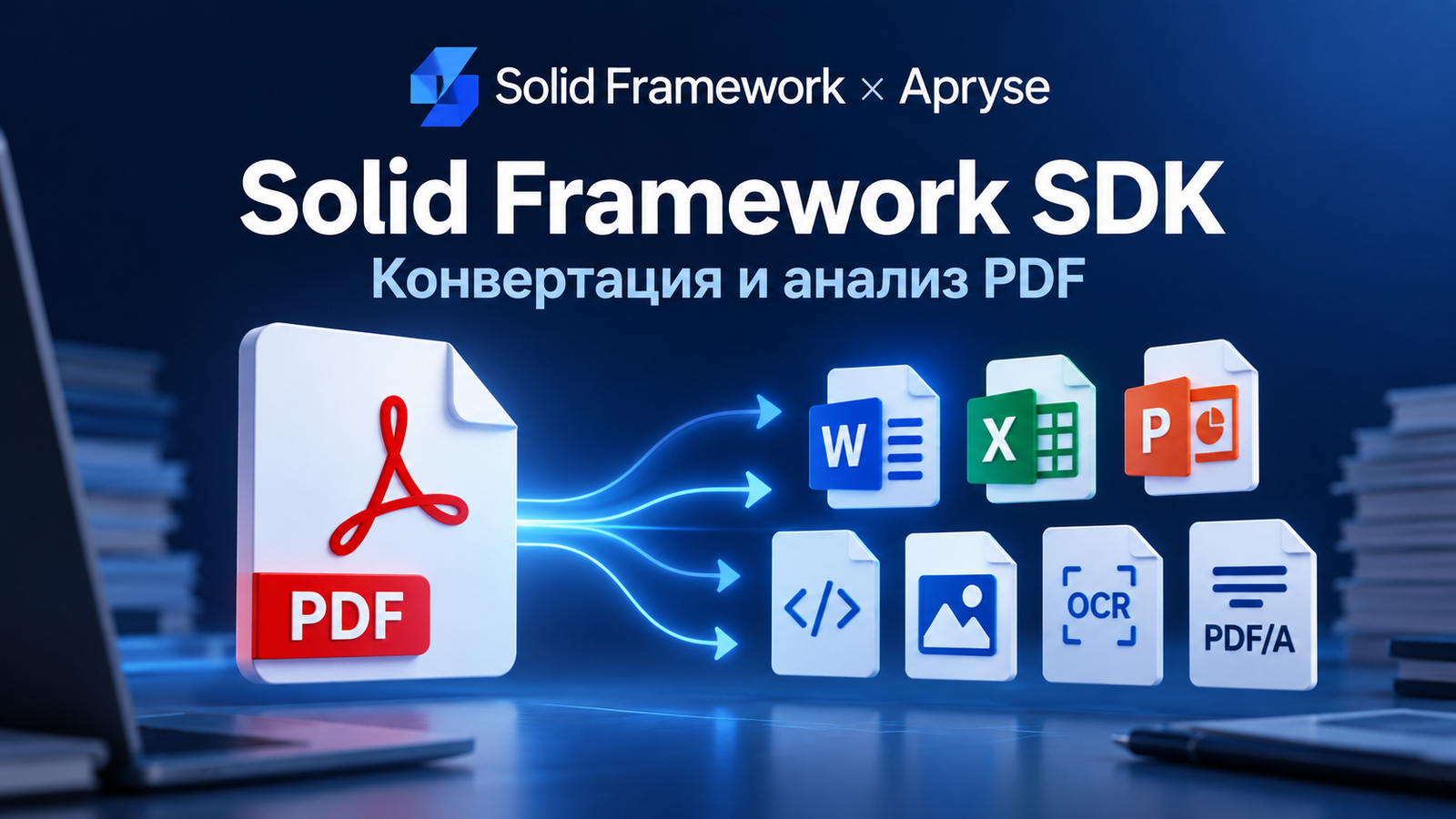
Solid Framework SDK — не настольный редактор, а библиотека для разработчиков, которая встраивает реконструкцию и обработку PDF в собственные приложения. На XeonLive можно скачать Solid Framework SDK бесплатно, а перед интеграцией полезно сразу определить целевой сценарий: восстановление Word, извлечение таблиц, OCR, PDF/A, рендеринг страниц или серверная очередь документов.
Что представляет собой Solid Framework SDK и как устроена работа с ним
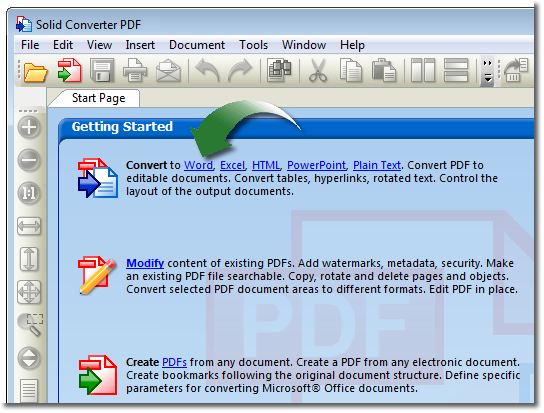
Solid Framework SDK ориентирован на разработчиков настольных, серверных и корпоративных систем, которым требуется не просто открыть PDF, а восстановить его логическую структуру. Библиотека умеет конвертировать PDF в Word, Excel, PowerPoint, HTML и текст, извлекать изображения, рендерить страницы, выполнять OCR, работать с PDF/A и открывать доступ к реконструированной модели документа. Для человека, который привык к обычным PDF-программам, важное отличие состоит в отсутствии обязательного универсального окна: основная работа выполняется через классы API и демонстрационные проекты.
По состоянию на 21 сентября 2026 года в ленте релизов Solid Framework SDK последним опубликован выпуск 10.0.20290 от 13 августа 2026 года. В нём продолжены улучшения распознавания нелатинских языков, восстановления DOCX, обработки таблиц, символов и графики. Это важно для производственной интеграции: качество реконструкции меняется от выпуска к выпуску, по этой причине версию библиотеки, данные OCR и набор тестовых PDF необходимо фиксировать как единый комплект и прогонять через одинаковый контроль перед обновлением.
Где находятся рабочие точки API
Solid Documents
В коде рабочая схема делится на несколько групп. Конвертеры PdfToWordConverter, PdfToExcelConverter, PdfToPowerPointConverter, PdfToHtmlConverter, PdfToTextConverter и PdfToImageConverter отвечают за готовые преобразования. PdfDocument применяется для открытия и сохранения PDF, изменения свойств, настроек просмотра и защиты. PagesModel необходим для операций со страницами. OcrTransformer добавляет поисковый текстовый слой. Core Model представляет восстановленный документ как структуру из разделов, абзацев, таблиц, графики и текстовых фрагментов. JobProcessor решает отдельную задачу — распределяет независимые конверсии по рабочим процессам .NET.
Это разделение влияет на архитектуру приложения. Для единичного PDF достаточно одного объекта-конвертера и проверки ConversionStatus. Для архива сканов добавляются OCR и PDF/A. Для поисковой системы полезен Core Model с координатами. Для веб-сервиса тяжёлая обработка выносится из процесса сайта в JobProcessor. Обычный пользовательский интерфейс можно построить поверх этих компонентов, но он не является частью обязательного рабочего процесса SDK.
Для понимания самого формата PDF полезно отдельно посмотреть материал XeonLive о структуре PDF и способах его обработки. Это поясняет, почему восстановление исходной таблицы, абзаца или колонтитула сложнее, чем чтение уже расположенных на странице символов.
Подключение SDK к проекту и первый рабочий запуск
Первый запуск лучше строить вокруг одного официального примера и одного небольшого PDF. Так проще отделить ошибки окружения от ошибок конкретного документа. Для .NET поставщик рекомендует AnyCPU-сборку SolidFramework.dll: она уменьшает риск несовпадения разрядности между приложением и нативной частью. Нативная C++ поставка применяет SolidFramework.h и SolidFramework.cpp вместе с библиотечными файлами выбранной платформы. В обоих вариантах лицензия инициализируется до запуска преобразования.
.NET: последовательность подключения библиотеки
- Создайте рабочий проект на .NET Framework и добавьте ссылку на SolidFramework.dll. Для типовой интеграции выбирайте AnyCPU-вариант библиотеки, чтобы процесс сам загружал подходящую нативную часть.
- Положите лицензионный XML в управляемое место рядом с приложением или в другой защищённый каталог, доступный служебной учётной записи. Не храните производственную лицензию в публичном репозитории.
- В точке запуска вызовите SolidFramework.License.Import с путём к лицензионному файлу. После успешного импорта задавайте глобальные каталоги журналов, шрифтов, CMap и OCR-данных, которые применяются вашим сценарием.
- Создайте объект нужного конвертера в конструкции using, вызовите AddSourceFile для исходного PDF, задайте проверенные свойства и только затем запускайте Convert или ConvertTo.
- После ConvertTo сопоставьте возвращённый ConversionStatus со значением Success. Для операций, создающих несколько файлов, дополнительно обходите коллекцию Results и проверяйте статус каждого итога.
- Проверьте существование выходного файла, его ненулевой размер и возможность открыть его целевым приложением. Для Word и Excel этого недостаточно: дальше выполняется структурная проверка, описанная ниже.
Управляемую DLL стоит включить в повторяемую сборку вместе с нужными нативными компонентами и данными OCR. Ссылка из случайного каталога загрузок создаёт риск, что рабочая станция разработчика, CI и сервер будут применять различные двоичные файлы. После обновления библиотеки полезно очищать промежуточные каталоги проекта и заново прогонять эталонный набор документов. Такой порядок в особенности важен для долгоживущих служб, где старый нативный файл обнаруживается лишь после развёртывания.
Нативный C++ вариант применяет иной метод развёртывания: набор файлов распаковывается в каталог приложения, а код явно инициализирует Solid Framework SDK с путём к этим компонентам. Поставщик указывает поддержку Windows, macOS и Linux для нативного варианта; на Apple Silicon работа заявлена без обязательного Rosetta. В C++ нет встроенного JobProcessor, по этой причине параллельный серверный конвейер строится как пул отдельных процессов.
Для первого запуска не добавляйте сразу OCR, PDF/A, обработку десятков файлов и сложный журнал. Сперва должен стабильно отработать минимальный цикл: лицензия → исходный PDF → конвертер → ConvertTo → Success → проверка итога. После этого каждый новый компонент добавляется отдельно. Такая последовательность быстро показывает, на каком этапе появляется сбой.
Пошаговая конвертация PDF в Word, Excel, PowerPoint и HTML
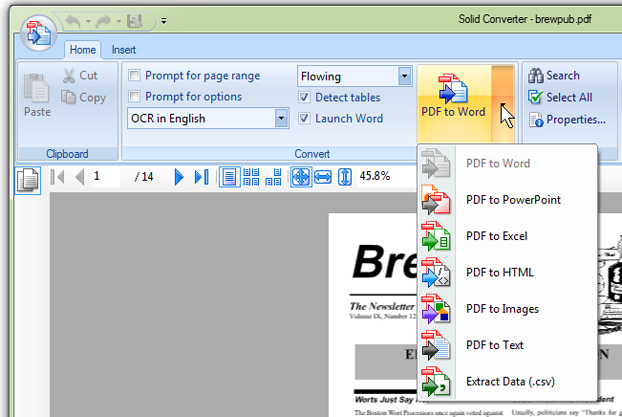
Готовые конвертеры Solid Framework SDK похожи по общему шаблону, но параметры нельзя переносить между форматами механически. DOCX требует выбора режима реконструкции, XLSX — правил распознавания таблиц, PPTX — контроля объектов и порядка наложения, HTML — решения между переразмеченным представлением и более визуально фиксированной моделью. Для каждого направления необходим свой профиль и свой набор проверок.
Word: восстановление редактируемого документа
Solid Documents
- Создайте PdfToWordConverter и добавьте PDF методом AddSourceFile.
- Задайте OutputType = WordDocumentType.DocX, когда необходим современный DOCX.
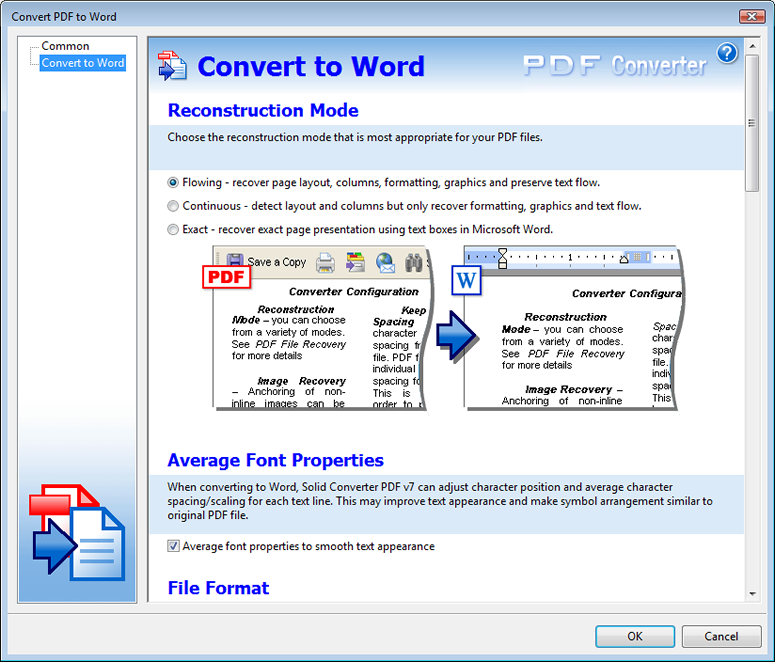
- Для обычного офисного документа начните с ReconstructionMode.Flowing: режим старается восстановить разметку, колонки, форматирование и графику, сохраняя нормальный поток текста.
- Установите HeaderAndFooterMode = HeaderAndFooterMode.Detect, когда повторяющиеся области должны распознаваться как колонтитулы, а не как обычный текст страницы.
- Подпишитесь на событие Progress, если интерфейсу или службе необходим прогресс. Не вычисляйте успех только по достижению 100 процентов: итоговый статус всё равно проверяется отдельно.
- Вызовите ConvertTo с выходным путём и явным разрешением перезаписи только там, где это предусмотрено вашим процессом.
- Проверьте ConversionStatus.Success, потом откройте DOCX и сравните абзацы, таблицы, колонтитулы, списки, изображения и переносы с исходным PDF.
Flowing подходит для последующего редактирования. Exact ориентирован на близкое визуальное расположение объектов и активнее применяет текстовые рамки, по этой причине итог труднее перерабатывать как обычный документ. Continuous меньше привязан к исходному разбиению на страницы. Выбор режима должен соответствовать задаче: договор для правок, форма для максимально близкого вида и длинный текст для непрерывного чтения требуют различных настроек. На XeonLive есть отдельная инструкция по преобразованию PDF в Word, полезная для проверки итога уже на стороне пользователя.
После конвертации автоматическая проверка должна искать не только факт создания файла. Для DOCX полезно контролировать число разделов и таблиц, наличие ожидаемых заголовков, отсутствие пустых страниц и возможность открыть документ без режима восстановления. Для макетов с декоративными линиями отдельно тестируйте распознавание таблиц: агрессивный режим превращает сетку дизайна в ложные ячейки, а слишком осторожный режим разбрасывает настоящую таблицу по отдельным абзацам.
Excel: извлечение таблиц и контроль чисел
Solid Documents
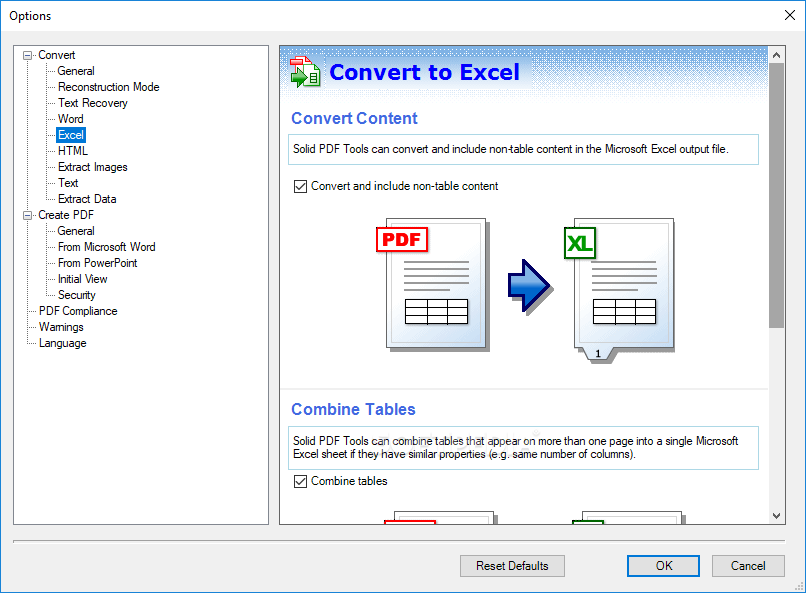
- Создайте PdfToExcelConverter и добавьте исходный PDF.
- Для сценария, где каждую найденную таблицу удобнее анализировать отдельно, применяйте SingleTable = ExcelTablesOnSheet.PlaceEachTableOnOwnSheet.
- Установите KeepNonTableContent = false, когда в итоговой книге необходимы только таблицы и окружающий текст не должен попадать в листы.
- Включите DetectTiledPages = true для документов, где таблица или большой лист разбит на фрагменты по страницам.
- Запустите ConvertTo и обязательно проверьте возвращённый ConversionStatus.
- После создания XLSX проверьте ожидаемое число листов, строк и столбцов, наименования столбцов, длинные идентификаторы и итоговые суммы. Значения, которые нельзя безопасно распознать как число или дату, лучше оставить строками до добавочной валидации.
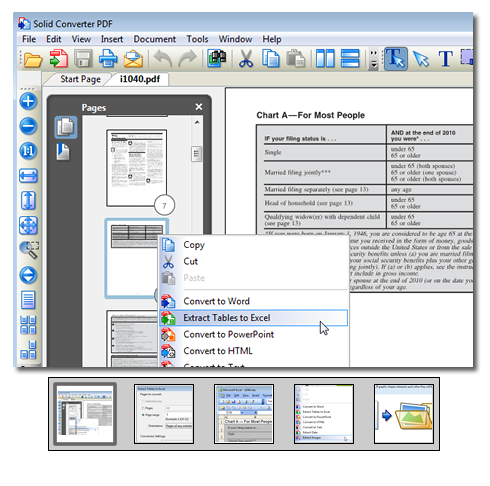
PDF не хранит понятие ячейки Excel так, как его понимает электронная таблица. Визуальная сетка может состоять из линий, прямоугольников или просто выровненных текстовых блоков. По этой причине приёмка XLSX строится на бизнес-признаках: обязательных столбцах, допустимом диапазоне количества строк, формате номера документа и проверяемых суммах. На XeonLive собран отдельный материал о преобразовании PDF в Excel.
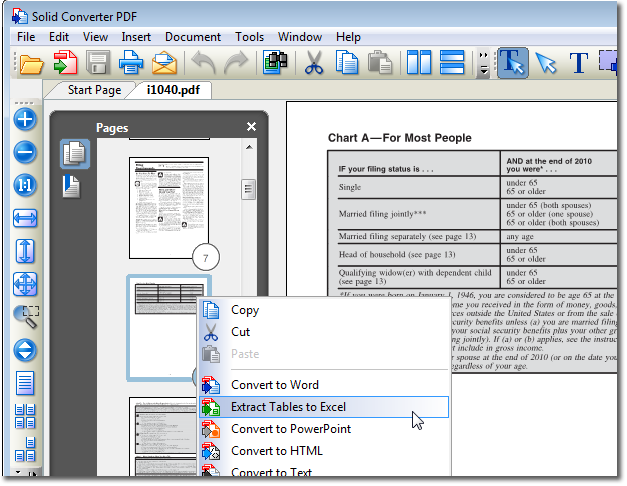
Для PowerPoint применяется PdfToPowerPointConverter. Официальный пример задаёт TextAnnotationsAsSpeakerNotes, DetectLists и AutoRotate, после чего запускает ConvertTo. Проверяйте число слайдов, наличие редактируемого текста и порядок наложения объектов. PDF хранит порядок рисования, а не обязательно логический порядок чтения, по этой причине прозрачные фигуры, подписи и фоны требуют визуального контроля. PDF с несколькими миниатюрами слайдов на одной странице нельзя автоматически считать готовой презентацией: такой вход необходимо выявлять заблаговременно и обрабатывать отдельным профилем.
Для HTML применяется PdfToHtmlConverter. В официальном примере изображения можно встраивать, задав HtmlImages.Embed и ImageDocumentType.Png, а ExactMode переключает модель вывода. Переразмеченный HTML удобен для базы знаний и узких экранов, но он не обязан пиксельно совпадать с исходной страницей. Там, где необходима более точная геометрия, практичнее работать с Core Model и координатами объектов, самостоятельно определяя CSS и структуру страницы.
Извлечение текста, изображений и структуры через Core Model
Когда итогом должна быть не новая офисная копия, а данные для поиска, аналитики или собственного формата, готовый DOCX становится лишним промежуточным слоем. Solid Framework SDK позволяет извлекать текст, изображения и реконструированную структуру напрямую. Это экономит последующий разбор офисного файла и сохраняет связь с исходными страницами.
Текст, порядок чтения и координаты
Solid Documents
- Для простого текста создайте PdfToTextConverter и добавьте PDF.
- Включите DetectAndRemoveHeadersAndFooters, когда повторяющиеся верхние и нижние строки не должны попадать в поисковый индекс как обычный текст.
- Задайте KeepLineBreaks в соответствии с последующей обработкой. Для полнотекстового поиска переносы строк часто нормализуют после извлечения, а для аудита исходного вида сохраняют.
- Выберите LineTerminator, соответствующий среде, потом запустите ConvertTo и проверьте статус.
- Для структурной обработки применяйте Core Model: обходите разделы, абзацы, строки, текстовые фрагменты и таблицы, сохраняя номер страницы и координаты вместе с текстом.
- Перед загрузкой в индекс нормализуйте пробелы и переносы, но храните исходный вариант отдельно. Это позволяет ещё раз проверить спорный фрагмент без потери информации.
Координаты в особенности полезны для поиска и сравнения документов. Поисковая система может вернуть не только наименование PDF, но и страницу с прямоугольником найденного абзаца. При сравнении договоров можно сопоставлять восстановленные абзацы и таблицы, а затем показывать отличие в исходном PDF. Такой подход устойчивее, чем попытка сопоставлять два растра или два файла Word без связи с первоисточником.
Для таблиц Core Model удобен тем, что позволяет сохранять структуру строк и ячеек, а не превращать всё в плоский текст. В downstream-систему лучше передавать массив строк и ячеек, признаки объединения и исходную строку значения. Денежные суммы, даты и длинные номера нормализуются лишь после валидации. Принудительное преобразование неясной строки в число создаёт скрытую ошибку, которая опаснее явного отказа.
Изображения и рендеринг страниц
Solid Documents
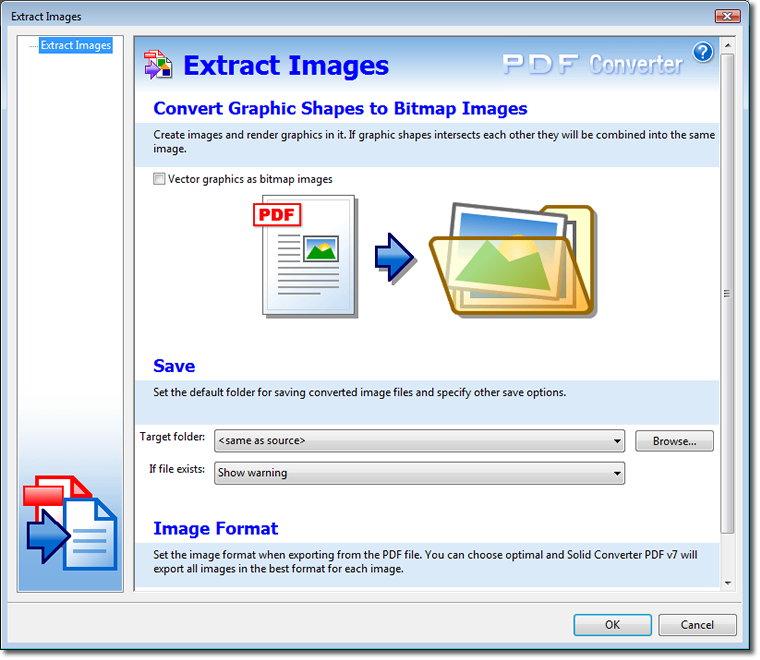
- Создайте PdfToImageConverter и добавьте PDF через AddSourceFile.
- Для извлечения встроенных растровых объектов задайте ConversionType = ImageConversionType.ExtractImages.
- Установите OutputDirectory и OverwriteMode. Каталог должен быть уникальным для конкретной операции, в особенности в серверной среде.
- Выберите OutputType. Значение Default позволяет библиотеке сохранить подходящий тип, а явный формат необходим, когда последующая система принимает только конкретные файлы.
- Запустите Convert, потом пройдите по converter.Results и проверьте Status каждого элемента. Не предполагайте имя выходного файла заблаговременно, когда библиотека создаёт несколько итогов.
- Для миниатюр и визуального контроля применяйте режим рендеринга страниц вместо ExtractImages. Число полученных изображений должно совпадать с числом выбранных страниц.
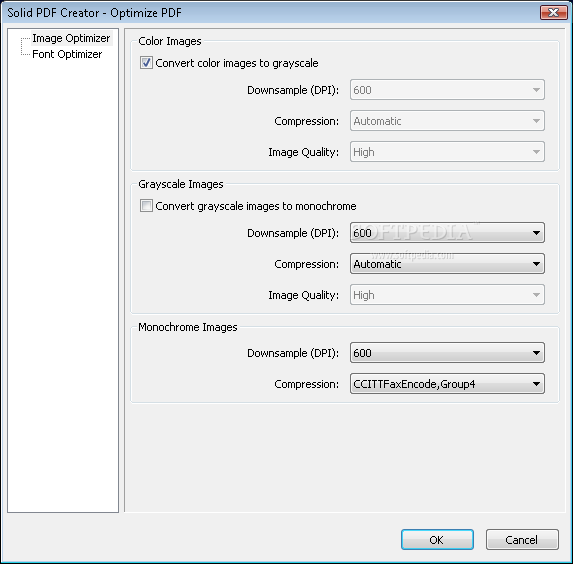
Извлечение и рендеринг решают различные задачи. ExtractImages декодирует ресурсы, находящиеся внутри PDF, и подходит для каталогизации иллюстраций. Рендеринг создаёт то, что видит пользователь на странице, включая текст, векторные элементы, прозрачность и композицию. Для регрессионного контроля конвертации полезнее рендер: сравнение изображений до и после быстро выявляет пропавшие шрифты, смещение графики и неправильный поворот.
OCR и PDF/A: как превратить скан в поисковый архивный документ
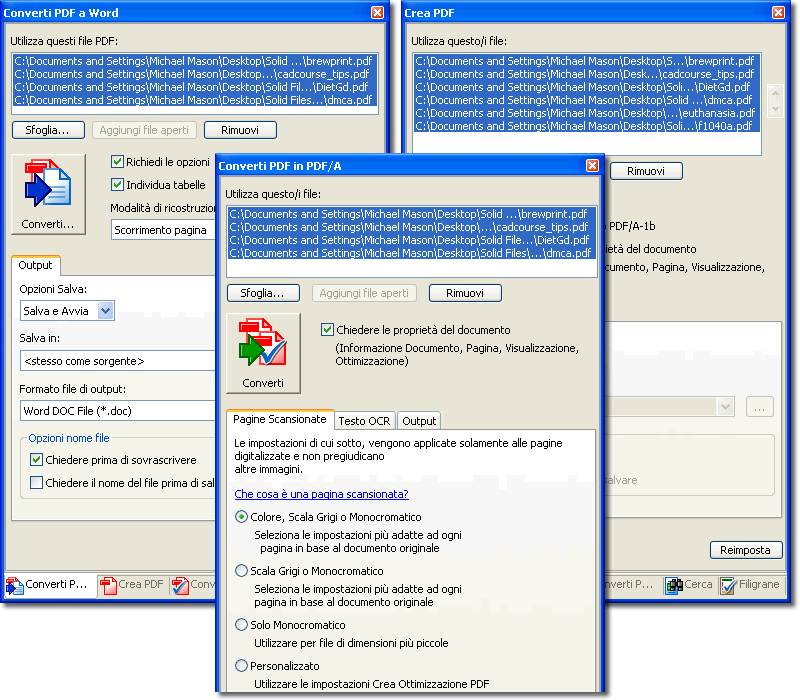
Сканированный PDF зачастую содержит только изображения страниц, по этой причине обычное извлечение текста возвращает пустой или бесполезный итог. В Solid Framework SDK модуль OCR выделен в отдельный лицензируемый компонент, а PDF/A — в инструменты преобразования и проверки. Для архивного конвейера эти этапы лучше разделять: сперва определяется необходимость OCR, затем создаётся поисковый слой, после чего выполняется преобразование и независимая проверка PDF/A.
Добавление поискового текстового слоя
Solid Documents
- До начала проверьте SolidFramework.License.Allows с разрешением LicensePermissions.Ocr. Без соответствующей лицензии рабочий конвейер должен закончить задачу контролируемой ошибкой, а не продолжать с пустым итогом.
- Откройте исходник через PdfDocument и вызовите Open.
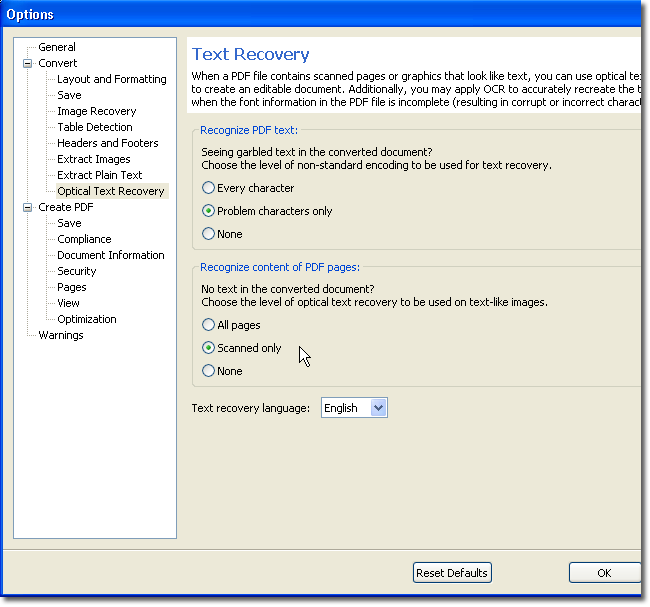
- Создайте OcrTransformer. Для поискового слоя задайте OcrType = OcrType.CreateSearchableTextLayer.
- Установите OcrEngine = TextRecoveryEngine.SolidOCR и язык через OcrLanguage. Для смешанных архивов язык выбирается из метаданных или отдельной классификации документа.
- Чтобы не ухудшать исходные изображения без необходимости, применяйте OcrImageCompression = ImageCompression.PreserveOriginal, когда такой режим соответствует задаче.
- Добавьте документ в трансформер методом AddDocument, выполните Transform и сохраните итог через SaveAs с контролируемым OverwriteMode.
- После сохранения извлеките несколько известных фраз и проверьте координаты. Для архива вдобавок сопоставьте рендер исходника и итога на репрезентативных страницах.
Не следует запускать OCR для каждого файла без предварительной классификации. Электронный PDF уже содержит текстовый слой, и добавочное распознавание только расходует процессорное время и вносит вероятность ошибок. Сперва извлеките текст с нескольких страниц и оцените его содержательность. Страницы без нормального Unicode или со сканированным изображением отправляются в OCR-профиль. На XeonLive есть отдельное руководство о том, как распознавать текст в PDF.
Для нелатинских языков официальный сайт отдельно указывает добавочные traineddata-файлы Tesseract. Их наличие и путь лучше проверять при старте службы. Ошибка в середине многостраничного архива обходится дороже, чем ранняя проверка конфигурации. При обновлении traineddata итог OCR тоже следует прогонять по эталонному набору, потому что меняется не только скорость, но и распознавание символов.
Конвертация и проверка PDF/A
Solid Documents
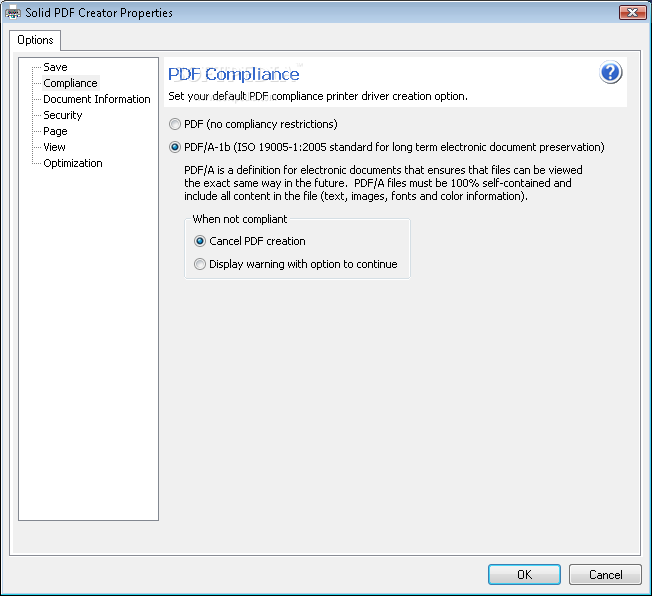
- Создайте PdfToPdfAConverter и добавьте исходный PDF.
- Задайте ValidationMode. Официальный пример применяет ValidationMode.PdfA2B для преобразования в PDF/A-2b.
- Вызовите ConvertTo. Для этой операции статус PdfAError может означать, что исходник не соответствовал выбранному профилю, но проблемы были исправлены при преобразовании; окончательное решение принимается по фактическому итогу и отчёту.
- Для отдельной проверки вызовите Validate и затем получите Report. Детальный отчёт полезнее простого pass/fail в регулируемом архиве, поскольку сохраняет причины несоответствия.
- После преобразования откройте итоговый PDF независимым валидатором и выполните визуальное сравнение нескольких страниц. Архивная приёмка не должна зависеть только от одного движка.
PDF/A-профиль выбирается требованиями конкретного архива, а не привычкой разработчика. Библиотека заявляет поддержку PDF/A-1 и PDF/A-2 для проверки и преобразования. Итог нужно хранить вместе с журналом операции, версией SDK, выбранным ValidationMode и отчётом. Это позволяет пояснить, почему один документ прошёл автоматически, а другой потребовал исправления.
Изменение существующих PDF: страницы, свойства, просмотр и защита
Solid Framework SDK умеет работать не только как конвертер. Через PdfDocument и PagesModel приложение может менять свойства документа, параметры начального просмотра, объединять и извлекать страницы, а также применять парольную защиту и разрешения. Эти операции полезны в документообороте, где исходный PDF остаётся основным форматом, но его необходимо подготовить к публикации или передаче.
Объединение и извлечение страниц
Solid Documents
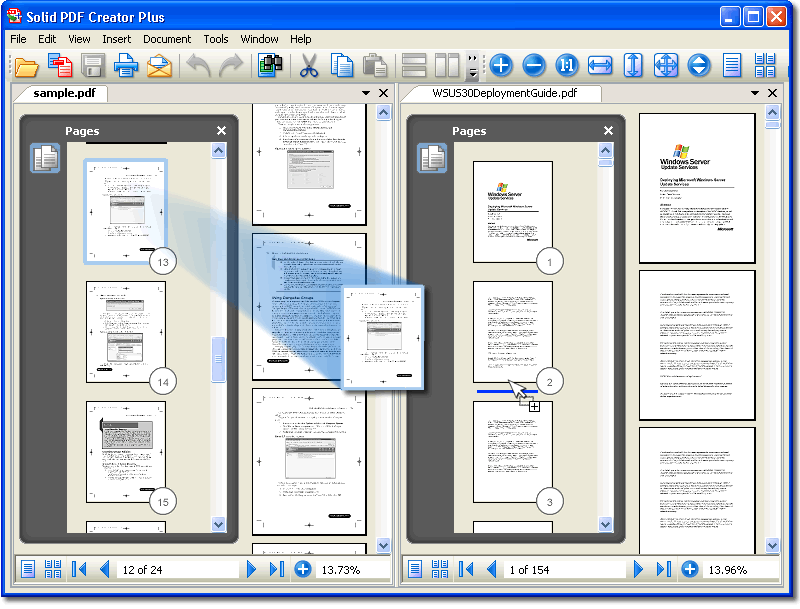
- Для разбиения создайте PagesModel и откройте PDF через OpenPDF.
- Получите PageCount и перебирайте индексы от нуля. Для каждой нужной страницы формируйте PagesArray и назначайте его свойству Selection.
- Сохраняйте выбранные страницы методом Save. Имена формируйте с ведущими нулями, к примеру page-0001.pdf, чтобы сортировка файлов совпадала с порядком страниц.
- Для объединения создайте общий PagesModel, получите список входных PDF и добавьте их страницы в один источник в определённом порядке. До сохранения зафиксируйте сортировку входов, чтобы итог не зависел от порядка файловой системы.
- После сохранения сопоставьте итоговое количество страниц с суммой выбранных страниц, проверьте поворот, CropBox, внутренние ссылки и формы. Одного факта, что PDF открывается, недостаточно.
При сборке документов из различных источников заблаговременно определите правила для закладок, вложений, форм и уровней защиты. Имена полей формы могут конфликтовать, а внутренние ссылки — указывать на страницы, которых больше нет. На XeonLive разобран пользовательский сценарий объединения нескольких PDF; в серверной реализации те же проверки выполняются автоматически после PagesModel.
Свойства документа меняются через document.Info. Официальный пример задаёт Title, Subject, Creator и Producer, после чего сохраняет PDF через SaveAs. Параметры ViewerPreferences получают из Catalog и меняют такие свойства, как HideMenuBar, HideToolBar, HideWindowUI и FitWindow. Эти настройки влияют на поведение совместимого просмотрщика, но не редактируют содержимое страницы.
Пароли, шифрование и разрешения
Solid Documents
- Откройте файл через PdfDocument и вызовите Open.
- Создайте PdfPasswordSecurityHandler.
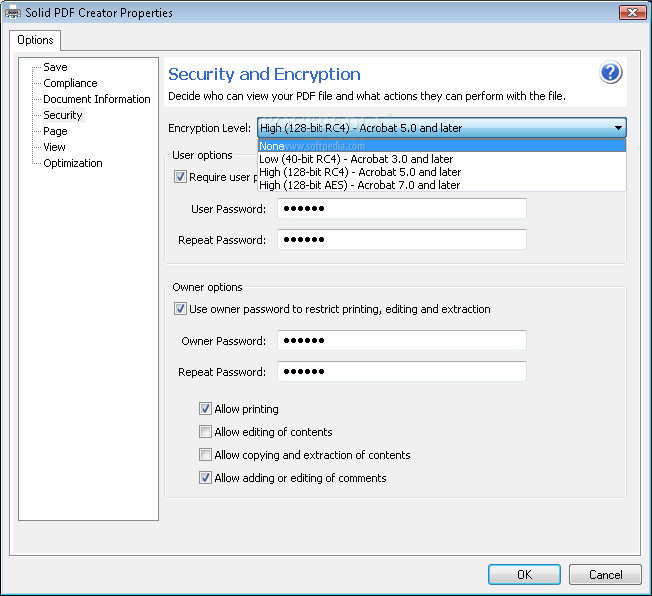
- Назначьте OwnerPassword и OpenPassword в соответствии с политикой приложения. Не помещайте реальные секреты в журнал и исходный код.
- Выберите EncryptionAlgorithm. Официальный пример применяет Aes256Bits.
- Сформируйте Permissions только из разрешённых операций. Пример API показывает AccessPermissions.ContentEditing и AccessPermissions.Extracting как отдельные флаги.
- Укажите выходной путь и сохраните документ методом SaveProtected с нужным OverwriteMode.
- Проверьте итог двумя методами: открытие с корректным паролем и отказ или ограничение операции без нужных прав. Не считайте защиту проверенной только по наличию поля Security в свойствах файла.
Пароль открытия и пароль владельца решают различные задачи. Первый ограничивает просмотр, второй управляет правами на изменение и извлечение. Приложение должно ясно показывать пользователю, какое действие требует какого секрета, а сервер — исключать секреты из телеметрии. Защищённый файл всегда проверяется после сохранения, потому что неверная комбинация разрешений превращает документ либо в недоступный для получателя, либо в более открытый, чем планировалось.
Пакетная обработка и JobProcessor без проблем с параллелизмом
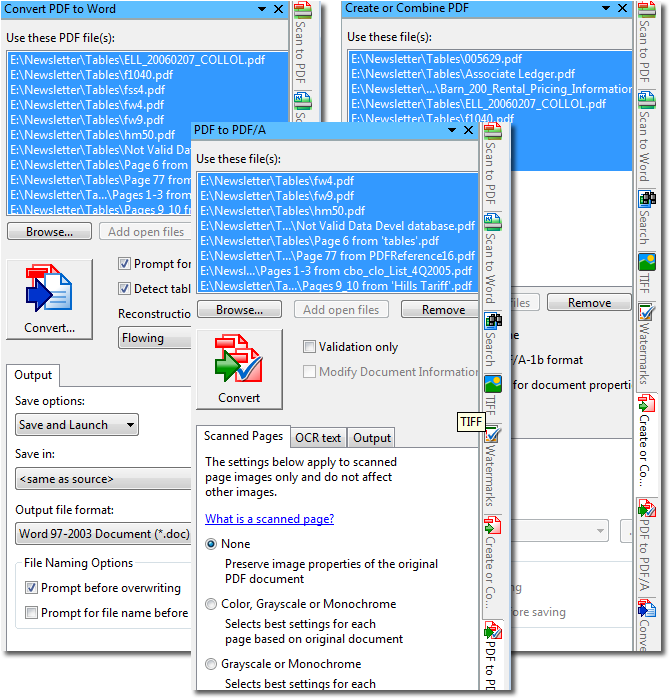
Официальный FAQ прямо указывает, что Solid Framework SDK не является thread-safe для параллельных конверсий внутри одного процесса и поддерживает одну активную конверсию на процесс. Вместе с этим сама операция применяет многопоточность для ускорения. Для .NET поставщик предлагает JobProcessor: он создаёт независимые JobHandler-процессы, ставит операции в очередь и выдаёт новую работу освободившемуся процессу.
Solid Documents
- Создайте отдельный сервис обработки документов, а веб-приложение оставьте слоем приёма файлов и выдачи статусов. Тяжёлая реконструкция не должна выполняться параллельно внутри потока веб-приложения.
- Формируйте внутреннее задание с идентификатором файла, целевым форматом, диапазоном страниц, профилем параметров, языком OCR и тайм-аутом. Внешний путь пользователя не передаётся напрямую рабочему процессу.
- Создайте JobProcessor. По умолчанию он запускает количество JobHandler, связанное с числом ядер; WorkerCount позволяет ограничить число параллельных процессов.
- Для Word применяйте PdfToWordJobEnvelope, задайте SourcePath, OutputType и только подтверждённые параметры. Для других форматов выбирайте соответствующий JobEnvelope.
- Подпишитесь на событие окончания и сохраняйте статус каждой операции, продолжительность, номер попытки и список выходных файлов. Частичный файл не публикуется до успешного окончания.
- При тайм-ауте заканчивайте только проблемный рабочий процесс и создавайте новую попытку. Не перезапускайте весь сервис, когда один PDF завис или аварийно завершил JobHandler.
- Настраивайте WorkerCount по реальной памяти и типам документов. Большие сканы и OCR потребляют существенно больше ресурсов, чем короткие электронные PDF, по этой причине число ядер не является единственным ограничением.
Для ASP.NET официальный пример рекомендует выносить JobProcessor в Windows Service и обращаться к нему как к отдельной службе. Причина не только в производительности: изоляция процессов защищает сайт от аварии нативного кода, а очередь не даёт всплеску обращений одновременно занять всю память. В нативной C++ версии встроенного JobProcessor нет; для неё поставщик описывает отдельную Python-реализацию и допускает собственный диспетчер процессов.
В производственной системе полезно разделять состояния queued, running, succeeded, failed, timed_out и cancelled. Повтор создаёт новую попытку, а не затирает историю первой. Для каждого итога хранится контрольная сумма и перечень файлов. Пользователь получает документ лишь после атомарного перемещения из временного каталога в каталог итогов. Такой порядок предотвращает выдачу отчасти записанного DOCX или PDF/A после аварии процесса.
Solid Documents
Solid Documents
Solid Documents
Диагностика, контроль качества и типичные ошибки
Конвертация документов редко ломается одинаково на всех файлах. Один PDF содержит нестандартно закодированный текст, второй — таблицу без границ, третий — повреждённый шрифт, четвёртый — скан с поворотом. По этой причине качество контролируется набором эталонных документов и измеримыми признаками, а не впечатлением от одного удачного примера.
Solid Documents
- Соберите эталонный набор: обычный текст, две колонки, таблица с линиями, таблица без линий, длинные числа, списки, колонтитулы, прозрачная графика, поворот, скан, смешанные языки, защищённый PDF и повреждённая структура.
- Для каждого файла зафиксируйте профиль параметров и ожидаемые признаки итога. DOCX проверяется по заголовкам, таблицам и открытию без восстановления; XLSX — по листам, строкам, столбцам и критичным значениям; PPTX — по количеству слайдов и присутствию текста.
- Рендерите несколько страниц исходника и итога в одинаковом размере. Небольшие отличия антиалиасинга допустимы, крупные области расхождения требуют просмотра.
- Логируйте версию Solid Framework SDK, разрядность процесса, путь к шрифтовой базе, активный OCR-язык, продолжительность, ConversionStatus и предупреждения. Не записывайте лицензионные данные и пароли.
- При обновлении SDK запускайте тот же набор до развёртывания. Улучшение одного типа файлов не должно незаметно ухудшить другой сценарий.
- Для проблемного документа создайте минимальный воспроизводимый случай: одна страница или небольшой PDF с тем же дефектом. Такой файл проще анализировать и передавать в техническую поддержку.
BadImageFormatException чаще всего связан с несовпадением разрядности процесса и SolidFramework.dll. Официальный FAQ рекомендует AnyCPU как основной путь. Если применяется x64-сборка, проект и хост должны в самом деле запускаться как x64; в старых конфигурациях Visual Studio параметр Prefer 32-bit способен неожиданно увести AnyCPU-проект в 32-разрядный процесс. После изменения разрядности удаляются старые bin и obj, затем проверяется фактически загруженная сборка.
Ошибка api-ms-win-crt-runtime-l1-1-0.dll относится к зависимости Microsoft Visual C++ Runtime в старых Windows-средах. Исправление состоит в установке поддерживаемого Visual C++ Redistributable нужной архитектуры, а не в скачивании случайной DLL с постороннего сайта. Для современных серверных образов эту зависимость включают в базовую проверку окружения до запуска службы.
Ошибки OCR делятся на конфигурационные и содержательные. Конфигурационные обнаруживаются заблаговременно: нет разрешения лицензии, нет traineddata, неверный путь к tessdata, недоступен каталог временных файлов. Содержательные выявляются на итоге: пропущенные строки, смешение колонок, неверные цифры. Для второго класса необходимы контрольные поля и выборочная ручная проверка, потому что успешный статус означает окончание операции, а не семантическую точность распознанного текста.
ConversionStatus не равен Success
Сохраните фактический статус, предупреждения и путь входного файла. Не публикуйте частичный итог. Повтор выполняйте лишь после того, как устранена причина или выбран другой профиль.
DOCX открывается, но структура неудобна для правок
Сопоставьте ReconstructionMode. Flowing обычно лучше для редактирования, Exact — для максимально близкого расположения объектов. Отдельно проверьте распознавание таблиц и колонтитулов.
В Excel пропали столбцы или изменились длинные номера
Проверьте распознавание таблицы и типы ячеек. Длинные идентификаторы храните как текст и валидируйте по ожидаемому числу столбцов и заголовкам.
OCR создаёт текст, но поиск даёт странные совпадения
Проверьте язык, наличие нужных traineddata и качество исходного скана. Сопоставьте несколько известных фраз и координаты слов, а не только наличие текстового слоя.
Служба нестабильна при параллельной нагрузке
Не запускайте несколько конверсий параллельно внутри одного процесса. Применяйте JobProcessor в .NET или отдельный пул процессов с ограниченным числом воркеров.
После обновления итог отличается на старых файлах
Зафиксируйте предыдущую версию, прогоните эталонный набор и сопоставьте структуру и рендеры. Вводите новый выпуск лишь после приемочного прогона всех рабочих профилей.
Преимущества, недостатки, альтернативы и практические рекомендации
Solid Documents
Сильная сторона Solid Framework SDK — специализация на реконструкции PDF в редактируемые форматы и доступе к восстановленной структуре. Он в особенности полезен в миграции архивов, импорте таблиц, поиске по сканам, восстановлении документов для последующего редактирования и серверной конвертации. Вместе с этим это инженерный компонент, а не готовая программа для сотрудника офиса: интерфейс, очередь, хранение, разграничение доступа и контроль качества создаются приложением, в которое библиотека встроена.
Плюсы
- Готовые конвертеры PDF в DOCX, XLSX, PPTX, HTML, текст и изображения.
- Core Model даёт программный доступ к реконструированным абзацам, таблицам, графике и координатам.
- Есть OCR, поисковый текстовый слой, преобразование и валидация PDF/A.
- PagesModel и PdfDocument закрывают многие операции со страницами, свойствами, настройками просмотра и защитой.
- Официальные примеры доступны для C#, VB.NET и C++, а для .NET есть JobProcessor для процессной параллельности.
- Регулярные релизы продолжают улучшать распознавание символов, таблиц, нелатинских языков и офисного вывода.
Минусы
- Библиотека не предназначена для параллельных конверсий внутри одного процесса; масштабирование требует JobProcessor или собственного пула процессов.
- Набор функций зависит от редакции лицензии: OCR и часть профессиональных возможностей доступны не во всех вариантах.
- Качество реконструкции зависит от структуры исходного PDF, шрифтов, кодирования, сканов и таблиц, по этой причине производственный конвейер требует эталонного тестирования.
- Для сервера нужно отдельно управлять нативными зависимостями, лицензией, шрифтовой базой, OCR-данными, временными каталогами и журналами.
- SDK не заменяет готовый визуальный редактор: пользовательский интерфейс и бизнес-процесс разрабатываются отдельно.
Кому подойдёт
- Командам .NET и C++, которые встраивают восстановление PDF в корпоративную систему, серверную службу или настольное приложение.
- Проектам, где необходимо получать редактируемые Word, Excel и PowerPoint из большого массива PDF и контролировать структуру итога.
- Архивным системам с OCR, searchable PDF и PDF/A.
- Поисковым и аналитическим решениям, которым необходимы текст, таблицы и координаты через Core Model.
- Не подходит как самостоятельный офисный инструмент для пользователя, которому необходимо ручным способом открыть один PDF, отредактировать пару строк и сохранить файл без разработки собственного приложения.
В качестве альтернативы Apryse SDK предлагает более широкий жизненный цикл документов: просмотр, редактирование, аннотации, конвертацию и серверные операции. Foxit PDF SDK тоже охватывает просмотр, формы, аннотации, безопасность, OCR и работу с объектами PDF на различных платформах. iText Core с pdfOffice ориентирован на программное создание и изменение PDF, а pdfOffice — в первую очередь на преобразование Office в PDF. Эти продукты пересекаются по отдельным функциям, но решают различные архитектурные задачи; выбор следует делать по направлению конвертации, нужной модели документов, платформе и требованиям к пользовательскому интерфейсу.
Практичный план внедрения состоит из четырёх этапов. Сперва команда стабилизирует один целевой формат на небольшом корпусе реальных документов. Затем добавляет автоматическую проверку структуры и рендера. После этого выносит обработку в отдельный сервис с ограниченной процессной параллельностью. И только затем расширяет набор профилей на OCR, PDF/A, Excel или PowerPoint. Такой порядок уменьшает количество переменных и позволяет измерять эффект каждого изменения.
Для проекта, где центральная задача — восстановить редактируемый Office-документ из PDF, извлечь структуру или построить поисковый архив, Solid Framework SDK остаётся предметным инструментом с большим набором специализированных классов. Для универсального просмотрщика с аннотациями, формами и интерфейсом конечного пользователя логичнее рассматривать более широкие PDF SDK. В любом варианте производственное качество определяется не рекламным списком функций, а повторяемой сборкой, фиксированными профилями и регулярной проверкой реальных документов.