
TwistedBrush Pro Studio — настольная среда для цифровой живописи, иллюстрации и художественной переработки фотографий, где основная работа строится вокруг ArtSets, кистей, бумаги, слоёв, масок и клонирования. Перед началом работы удобно скачать TwistedBrush Pro Studio бесплатно со страницы Xeon Live, а потом сохранить исходный дистрибутив отдельно от рабочих книг и экспортируемых изображений.
Текущая ветка продукта у Pixarra обозначена как Legacy, а в разделе загрузок размещена сборка 26.05. Это важный контекст: программа остаётся функционально насыщенной, но её интерфейс и логика отличаются от современных минималистичных редакторов. Тут полезно сперва понять систему Sketchbook, панель быстрых кистей и специальные слои, а уже затем углубляться в фильтры, клонирование и автоматизацию.
Что представляет собой TwistedBrush Pro Studio и как устроен интерфейс
TwistedBrush Pro Studio рассчитана в первую очередь на художника, который создаёт изображение мазками, а не на пользователя, которому необходим универсальный макетный или ретушный комбайн. Сильная сторона программы — большая библиотека художественных кистей и ArtSets, бумажные фактуры, клонеры, маски, фильтры и собственная система книг со страницами. В актуальном описании Pixarra фигурируют более 9000 кистей и свыше 250 ArtSets; эти наборы охватывают natural media, декоративные эффекты, фотоарт и процедурные кисти.
Рабочая модель отличается от привычного «один документ — один файл». TwistedBrush ведёт Sketchbook: внутри книги находятся страницы, каждая страница хранит изображение и связанные с ним служебные данные программы. Такой подход удобен для серии этюдов, вариантов композиции и промежуточных стадий. Вместе с этим отдельные изображения всё равно можно загружать и экспортировать в обычные растровые форматы, а TBR остаётся нативным форматом для сохранения максимально полного рабочего состояния.
Рабочая карта экрана
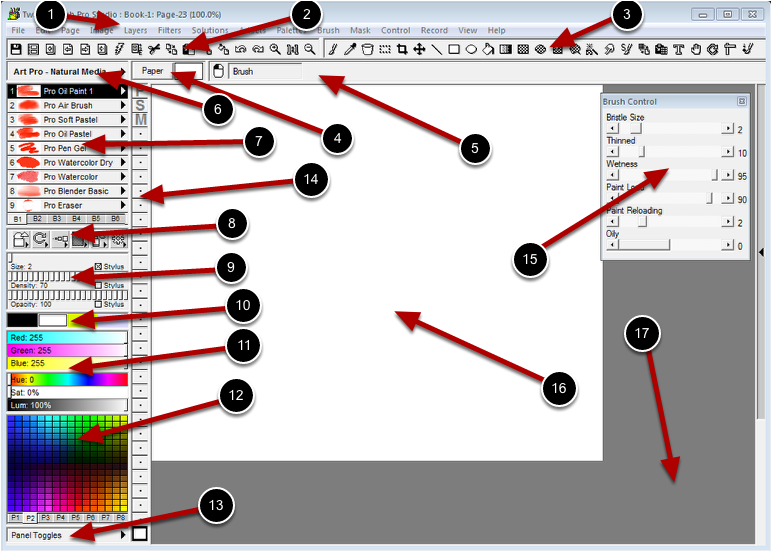
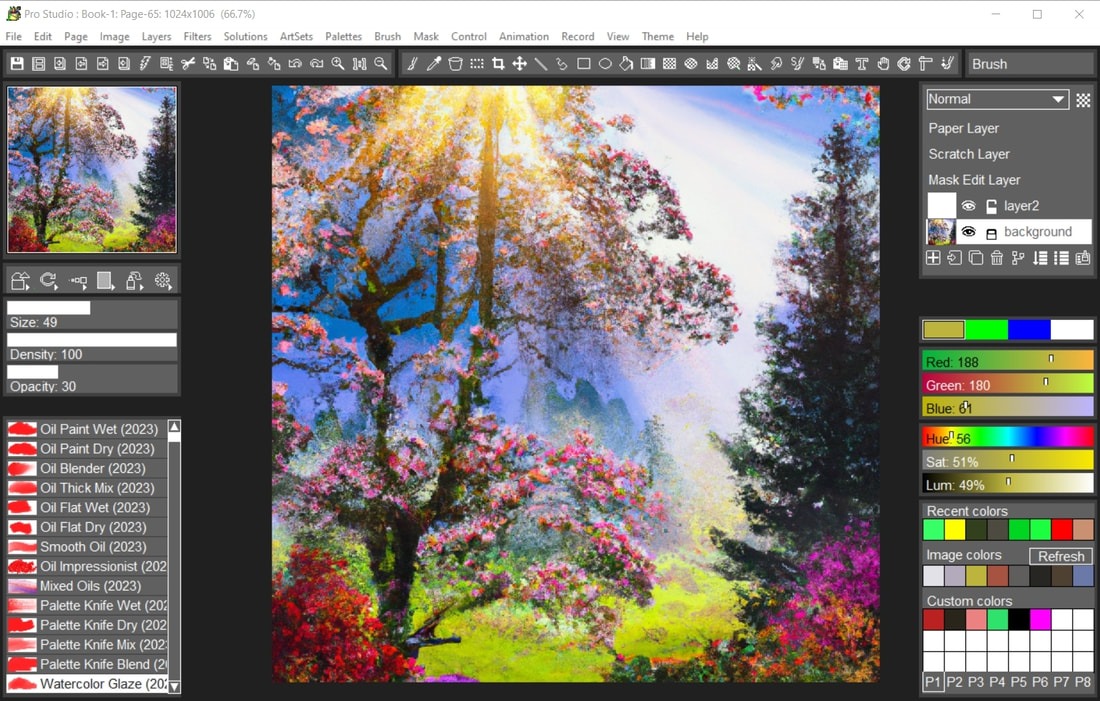
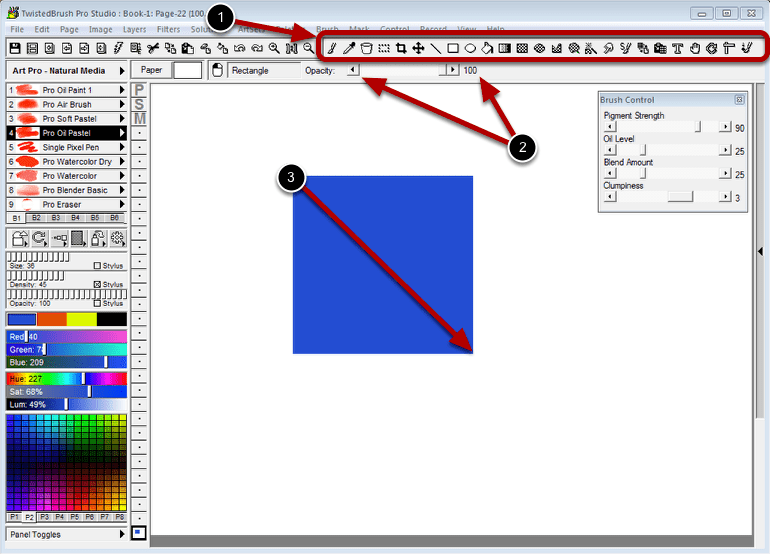
Главная область — Paper Drawing Area, то есть само полотно. В верхней части находятся Menu Bar и Tool Bar; через них доступны File, Edit, Page, Image, Layers, Filters, ArtSets, Palettes, Brush, Mask, Control, Record, View и другие разделы. Слева обычно сосредоточены быстрые кисти, модификаторы и цвет, а рядом с полотном открываются панели, связанные с текущим инструментом. Такой интерфейс выглядит плотным, зато ключевые параметры мазка доступны без постоянного перехода в отдельные диалоги.
Источник: Pixarra Inc.
Для повседневной работы достаточно запомнить четыре зоны. Первая — Tool Bar: кисть, пипетка, выделение, обрезка, перемещение, линия, кривые, фигуры, заливка, градиент, инструменты маски, копирование, вставка, текст и направляющие. Вторая — Brush Shortcuts: девять быстрых кистей в каждом банке. Третья — настройки цвета и активной кисти. Четвёртая — Layers Panel и мини-панель слоёв. Остальные панели подключаются по задаче, по этой причине не требуется держать на экране все элементы сразу.
Sketchbook, страницы и слои
Sketchbook полезно воспринимать как внутренний альбом. Страницы переключаются без ручного открытия десятков отдельных файлов, а Page Explorer помогает управлять книгами и последовательностью страниц. Для черновика, цветового варианта и чистовой версии можно держать соседние страницы. Это снижает хаос с копиями файлов, но не отменяет резервное сохранение важных этапов во внешний TBR.
Источник: Pixarra Inc.
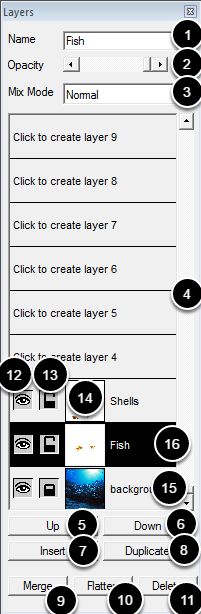
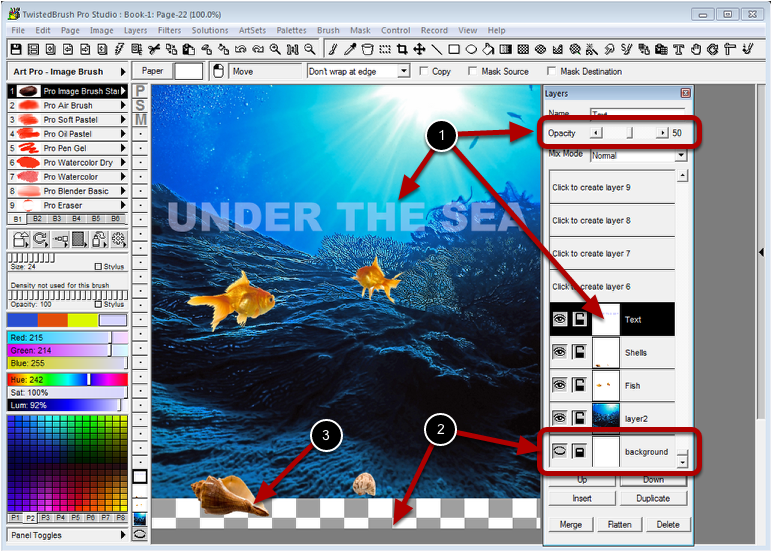
Слои отделяют эскиз, основной цвет, свет, тени, фактуру и декоративные детали. В новой странице присутствует Background Layer, а добавочные слои создаются кнопками Add Layer или Insert Layer. На одной странице доступно до 255 слоёв. У слоя настраиваются Opacity и Layer Mix Mode, есть видимость, блокировка, дублирование, Merge и Flatten. Фоновый слой особый: он не хранит прозрачность, по этой причине прозрачные элементы размещают выше и скрывают Background при подготовке PNG.
Как начать рисунок с нуля: от страницы до финального мазка
Удобный первый проект — небольшая иллюстрация, в которой отдельно сохранены эскиз, основной цвет и детали. Такой сценарий знакомит с размером страницы, Paper Layer, ArtSets, быстрыми кистями, слоями и экспортом. Рабочая последовательность ниже построена так, чтобы изменения оставались обратимыми как можно дольше и чтобы итоговый файл не зависел от одного экспортированного JPEG.
Настройка страницы, бумаги и цвета
Начните с новой страницы и сразу задайте размер под конечную задачу. Для экранной публикации удобнее мыслить пикселями; для печати программа даёт возможность работать с физическим размером и PPI. Не увеличивайте готовую маленькую работу в самом конце без необходимости: растровое изображение при увеличении не получает новых реальных деталей, а только пересчитывает имеющиеся пиксели.
Источник: Pixarra Inc. / Xeon Live
- 1. Создайте новую страницу и зафиксируйте размер до начала детализации. Для веба задайте ширину и высоту в пикселях; для печати сперва определите физический размер и рабочий PPI.
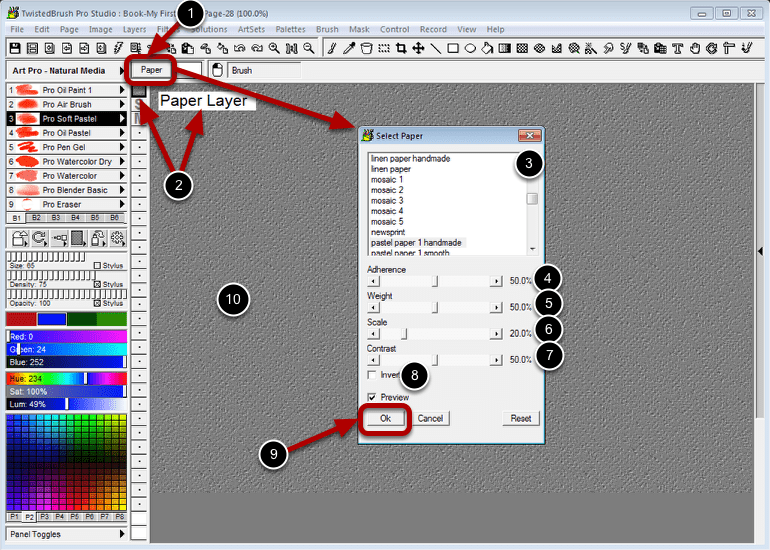
- 2. Откройте Paper Layer и Select Paper. Выберите фактуру, которая поддерживает материал рисунка: мелкое зерно для карандаша, более выраженную поверхность для пастели или акварели, холстоподобную структуру для масляной стилизации.
- 3. Настройте Adherence, Weight, Scale и Contrast в умеренном диапазоне. Сразу сделайте несколько тестовых штрихов одной и той же кистью при различных параметрах. Оставьте вариант, где фактура читается на рабочем масштабе, но не дробит изображение.
- 4. Создайте отдельный обычный слой над Background. Эскиз не стоит рисовать прямо на фоне: отдельный слой проще ослабить по Opacity, заблокировать или скрыть.
- 5. Выберите базовый цвет в Color Palette или через Color Adjustment. Для сложной сцены заблаговременно соберите ограниченный набор основных оттенков, чтобы не менять цвет хаотично на каждом мазке.
- 6. Проверьте холст на масштабе 100% и в режиме, где вся страница помещается в окно. Первый режим показывает фактическую резкость, второй помогает оценить композицию целиком.
Paper Texture влияет не только на фон как декоративный рисунок. Многие художественные кисти взаимодействуют с фактурой, по этой причине смена бумаги заметно меняет край и плотность штриха. Для чистой графики влияние бумаги лучше держать слабым; для natural media оно становится частью художественной модели.
Выбор ArtSet и рабочего набора кистей
Не начинайте с просмотра тысяч кистей подряд. Сперва определите пять ролей: эскиз, большие цветовые массы, смешивание, детали и стирание. Для первой работы достаточно одного близкого ArtSet и нескольких соседних кистей. Select Brush показывает категории ArtSets и визуальные образцы штрихов, а избранное и поиск помогают быстрее возвращаться к проверенным инструментам.
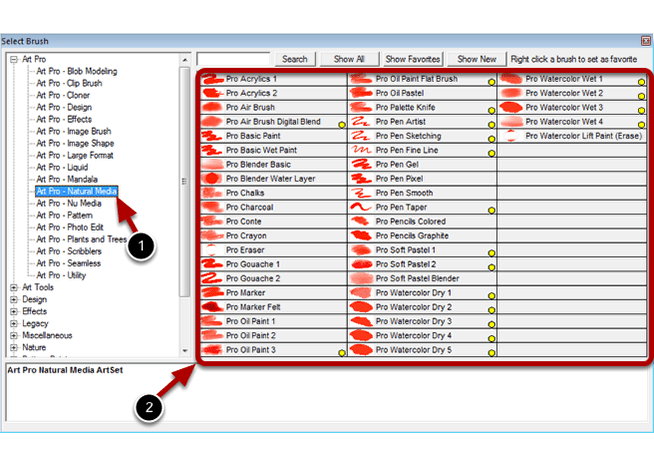
Источник: Pixarra Inc. / Xeon Live
- 1. Откройте Select Brush и перейдите в Art Pro — Natural Media. Для лёгкого эскиза подойдут графитовые или тонкие pen-кисти, для живописной основы — Oil Paint, Watercolor или Soft Pastel, для переходов — Blender.
- 2. Выберите одну кисть для больших пятен и проверьте её на Scratch Layer либо на тестовом участке. Оцените не только внешний вид единичного мазка, но и поведение при нескольких перекрытиях.
- 3. Перенесите нужные кисти в Brush Shortcuts. Панель хранит девять быстрых позиций в одном банке и несколько банков, по этой причине отдельный набор можно собрать под эскиз, живопись или фотоарт.
- 4. Скопируйте удачный вариант кисти в соседний shortcut и измените только один параметр: размер, плотность, модификатор фактуры или параметр Brush Control. Сравнение двух практически одинаковых вариантов проще, чем глубокая перенастройка одной кисти без точки возврата.
- 5. Сохраните набор Shortcuts в ArtSet, когда состав перестал меняться. Это в особенности полезно для повторяющейся серии иллюстраций, где необходим одинаковый характер штриха.
- 6. Избегайте постоянного переключения между десятками кистей. Устойчивый набор из нескольких инструментов быстрее формирует единый рисунок, а необычные эффекты подключаются уже после того, как основные формы собраны.
Эскиз, цветовые массы и детализация по слоям
Рабочий рисунок удобно строить от крупного к мелкому. Сперва необходим контур или тональный план, затем большие цветовые отношения, после них — смешивание и фактура, и лишь в конце мелкие детали. TwistedBrush хорошо поддерживает такой порядок, потому что размер, плотность и модификаторы кисти быстро меняются без замены самого ArtSet.
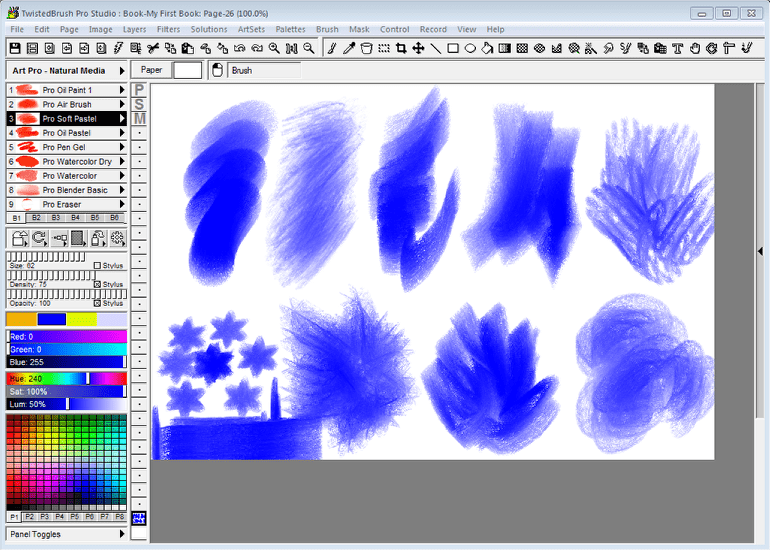
Источник: Pixarra Inc. / Xeon Live
- 1. На отдельном слое нарисуйте упрощённый эскиз. Не прорисовывайте мелкую фактуру: достаточно силуэта, крупных пересечений и основных пропорций.
- 2. Уменьшите Opacity эскизного слоя и включите Full Lock, когда построение закончено. Это защищает контур от случайных мазков.
- 3. Создайте слой ниже или выше эскиза для основных цветовых масс. Возьмите широкую кисть, увеличьте размер и закройте фон, крупные световые и теневые области. Проверяйте изображение в уменьшенном масштабе: форма должна читаться ещё до детализации.
- 4. Создайте отдельный слой для моделирования формы. Применяйте Blender либо кисть со смешиванием, но оставляйте заметные переходы там, где они описывают объём. Полное разглаживание лишает natural media характерного мазка.
- 5. Для фактуры создайте копию рабочей кисти и примените Brush Modifier. Изменяйте одну характеристику за раз — текстуру, форму, поворот или размер отпечатка. Так легче увидеть, какой параметр в самом деле улучшил материал.
- 6. Детали вынесите на верхний слой. Уменьшите размер кисти, уточните края и акценты лишь в важных местах. Фон оставляйте проще, чтобы детализация не стала равномерной по всему кадру.
- 7. Перед финалом временно скройте слой эскиза. Если форма распадается без линий, укрепите светотень и цветовые границы, а не возвращайте весь контур одинаковой толщины.
- 8. Сохраните контрольную рабочую копию в TBR до фильтров и финального объединения. Затем выполняйте корректировки на копии страницы или на дублированных слоях.
Как сделать фотоарт: клонирование, маски и локальная обработка
TwistedBrush отличается от обычного набора фотофильтров тем, что изображение можно заново собрать художественными мазками. Image Cloning применяет фотографию как источник цвета и формы, а кисть определяет, как этот источник переносится на страницу. Итог зависит от размера мазка, порядка проходов и степени ручной доработки, по этой причине работа получается управляемее, чем единичный эффект на весь кадр.
Перед такой переработкой полезно оценить исходник по тем же принципам, что и обычную фотографию: кадрирование, световой диапазон, главный объект и лишние детали. Разбор базовой подготовки снимка есть в материале Xeon Live о том, как правильно редактировать фотографии.
Подготовка исходника и Image Cloning
Лучше всего клонирование работает на изображении с понятными крупными формами. Слишком мелкая фактура и шум заставляют клонер воспроизводить случайные детали, по этой причине сперва полезно упростить композицию: убрать лишнее кадрированием, привести контраст в порядок и определить, какие зоны будут написаны крупно, а какие останутся точными.
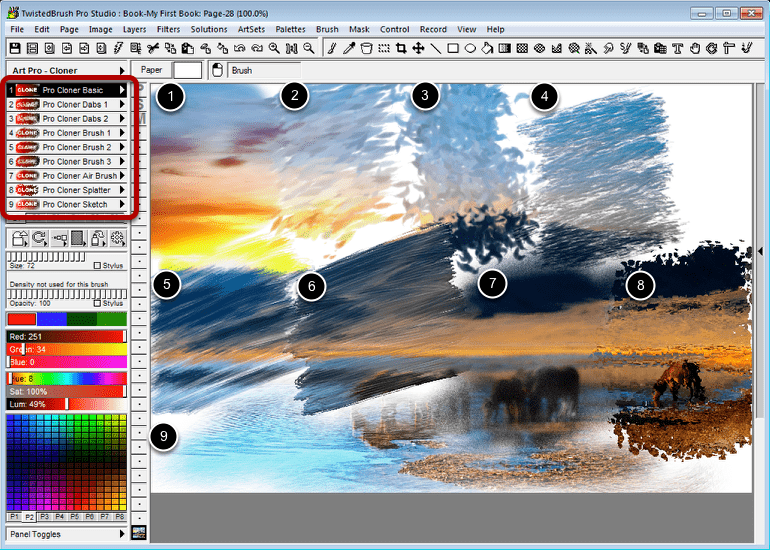
Источник: Pixarra Inc. / Xeon Live
- 1. Загрузите фотографию на страницу и сохраните её нетронутую копию. Исходник необходим как контроль: по нему легче проверить, не потерялись ли важные пропорции и свет.
- 2. Создайте отдельную страницу или новый слой для живописной версии. Рабочая поверхность должна соответствовать размеру источника или заблаговременно выбранному финальному размеру.
- 3. Установите страницу или слой в качестве источника клонирования. Для полного переноса применяйте режим Full Image Cloning; для более сложного размещения программа поддерживает варианты смещения источника.
- 4. Откройте Pro — Cloner. Начните с Pro Cloner Basic или Pro Cloner Brush: они подходят для построения узнаваемой основы. Dabs, Splatter и Sketch применяйте для более свободной стилизации.
- 5. Первый проход делайте крупной кистью. Закройте фон и основные массы, не пытаясь сохранить мелкие текстуры фотографии. Художественная переработка становится убедительнее, когда кисть реально перестраивает поверхность.
- 6. Уменьшите кисть лишь на главном объекте. Глаза, контуры лица, архитектурные края или важные предметы можно уточнить отдельным проходом, сохраняя фон мягким.
- 7. Переключитесь с клонера на обычные кисти и добавьте собственный цвет. Этот этап отделяет фотоарт от прямого копирования: свет, температура, контраст и акценты уже не обязаны точно повторять фотографию.
- 8. Сопоставьте итог с исходником в масштабе Fit и 100%. На первом видна композиция, на втором — артефакты клонера и слишком механические повторяющиеся штрихи.
Маска, фильтры и защищённые области
Маска необходима для локальной обработки. Rectangle Mask, Ellipse Mask, Polygon Mask и Lasso Mask применяют общие режимы Replace, Add и Subtract, а параметр Level задаёт силу маски. Это позволяет постепенно собрать сложную область: к примеру, защитить лицо, отдельно обработать фон и потом добавить мягкую границу вокруг волос или света.
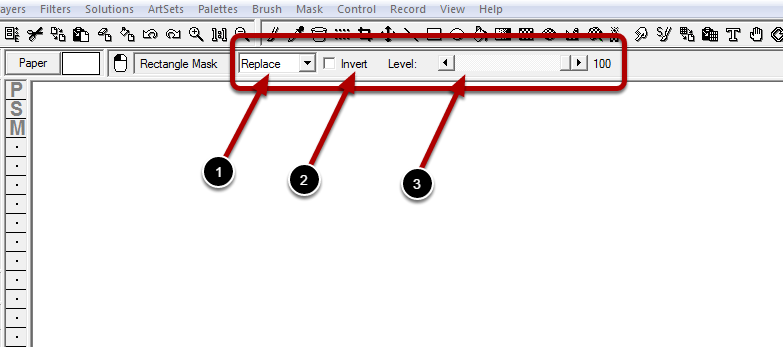
Источник: Pixarra Inc.
- 1. Выберите инструмент маски под форму объекта. Для простой геометрии достаточно Rectangle или Ellipse; произвольный силуэт удобнее собирать Lasso либо Polygon.
- 2. Начните с Replace, чтобы получить базовую маску. Затем переключайтесь на Add для присоединения участков и Subtract для удаления лишнего.
- 3. Применяйте Level ниже 100 только там, где в самом деле необходима частичная защита. Для жёсткой границы оставляйте полную силу маски, а мягкость создавайте отдельным редактированием или переходом.
- 4. После выделения выполните локальную операцию: фильтр, кистевой проход, заливку или цветовую коррекцию. Перед применением проверьте, что активен нужный слой, а не Mask Edit Layer или соседний слой.
- 5. Для общей тональной подготовки откройте Filters → Brightness and Contrast. Levels и Contrast Soft Light подходят для аккуратного усиления основы, но окончательный эффект проверяйте на копии слоя.
- 6. Снимите маску и оцените стык между обработанной и нетронутой областью. Резкий ореол означает, что граница получилась слишком жёсткой; повторите локальную доработку на более мягком переходе.
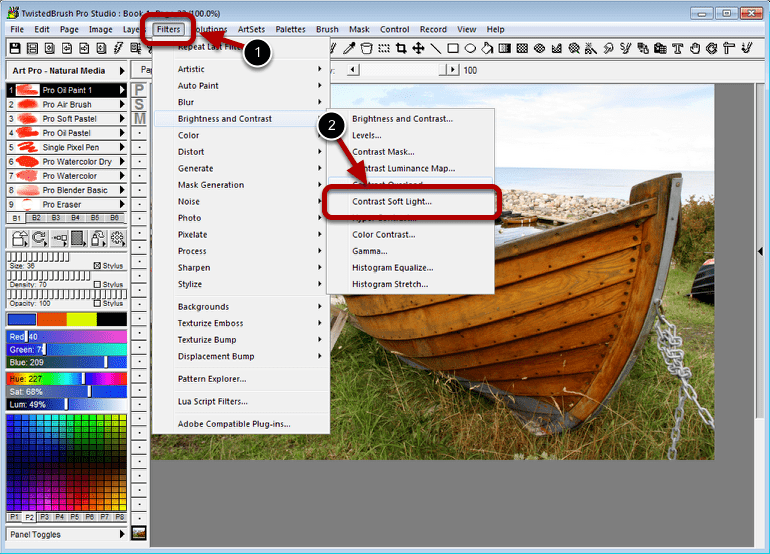
Источник: Pixarra Inc. / Xeon Live
Reference Image и Tracing Paper
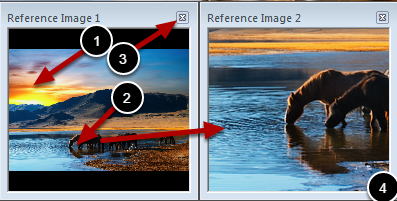
Reference Image держит образец в отдельном окне, которое можно масштабировать и применять для выбора цвета. Tracing Paper работает иначе: референс просвечивает под текущей работой и помогает переносить композицию или пропорции. Первый инструмент удобнее для свободного рисования по образцу, второй — для точного построения и чистового переноса эскиза.
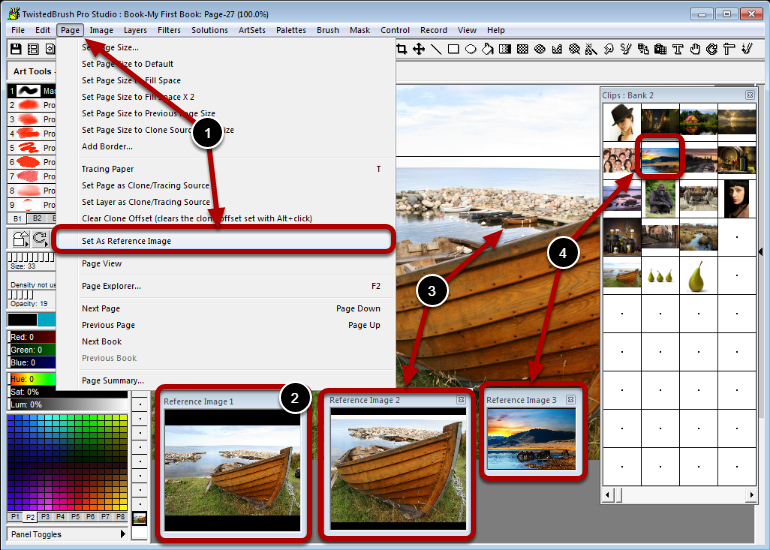
Источник: Pixarra Inc.
- 1. Откройте исходную страницу или выделите нужный фрагмент и задайте его как Reference Image. Окно референса разместите рядом с рабочей зоной, не перекрывая активные панели.
- 2. Масштабируйте референс до уровня, на котором видны нужные отношения цвета и формы. Цвет можно брать непосредственно из окна Reference Image.
- 3. Для чистового переноса грубого эскиза активируйте Tracing Paper. Уменьшите его визуальную интенсивность до уровня, при котором линии видны, но не мешают оценивать собственные мазки.
- 4. Создайте новый слой для чистовой линии или подмалёвка и переносите только основные опорные формы. Не обводите каждую деталь: смысл Tracing Paper — ускорить построение, а не превратить работу в механическую кальку.
- 5. Выключите Tracing Paper до цветовой детализации и проверьте изображение самостоятельно. Несовпадающие пропорции исправляйте на рабочем слое, а не постоянным включением подложки.
Для художественного переосмысления фотографии полезно сочетать референс и ручную работу. Добавочные примеры такого подхода собраны в материале Xeon Live о том, как сделать рисунок из фотографии.
Как ускорить повторяющуюся работу и точное построение
TwistedBrush содержит несколько механизмов, которые экономят время не за счёт качества, а за счёт повторного применения уже настроенных инструментов и элементов. Самые полезные для обычной работы — Brush Shortcuts, горячие клавиши, Drawing Guides, Grid Snap, Clips, Scratch Layer и палитры. Скрипты и Batch Processing тоже доступны, но их стоит подключать только к в самом деле повторяемым операциям.
Горячие клавиши, Brush Shortcuts и направляющие
Быстрый переход к кисти и рабочим панелям заметно сокращает количество движений мышью. Справочник TwistedBrush закрепляет F2 за Page Explorer, F3 за полноэкранным режимом и F4 за плавающей панелью Brush Shortcuts. B открывает Select Brush, S включает Brush Tool, I — Color Picker, V — Move, G — Gradient, F/J/Z/K — инструменты маски, Q/W — Copy/Paste, X — Text, P или Spacebar — Pan, N — Rotate Brush, R — Adjust Brush. Эти сочетания полезно осваивать постепенно, начиная с тех, что применяются каждый час.
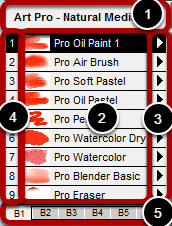
Источник: Pixarra Inc.
- 1. Соберите первый банк Brush Shortcuts из пяти–семи реально используемых кистей. Остальные позиции оставьте под временные варианты. Переключайтесь между банками лишь при смене этапа работы.
- 2. Запомните F2, F4 и B: Page Explorer, Brush Shortcuts и Select Brush. Этого достаточно, чтобы быстро вернуться к странице, рабочему набору и поиску новой кисти.
- 3. Для многостраничной книги применяйте Page Up и Page Down для перехода между страницами. Page Explorer оставьте для перестановки, дублирования и более крупной навигации по книге.
- 4. На этапе построения выберите Drawing Guide Tool и подходящую направляющую. Для геометрических сцен начните с простой сетки или перспективной схемы, а не с нескольких направляющих одновременно.
- 5. Включите Grid Snap там, где линии и формы должны попадать в фиксированные интервалы. После окончания конструктивной части отключите привязку, чтобы свободные художественные мазки не ломались по сетке.
- 6. Отдельно сохраните набор shortcuts под тип задачи: портрет, пейзаж, фотоарт или декоративная графика. Так рабочая панель становится частью метода, а не случайным списком последних кистей.
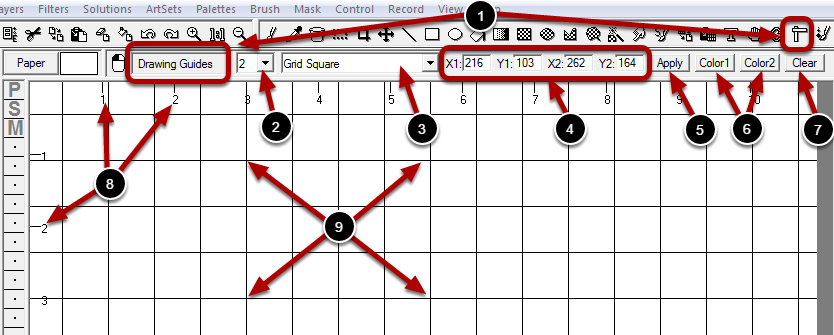
Источник: Pixarra Inc.
Clips, палитры, Scratch Layer и повторное применение
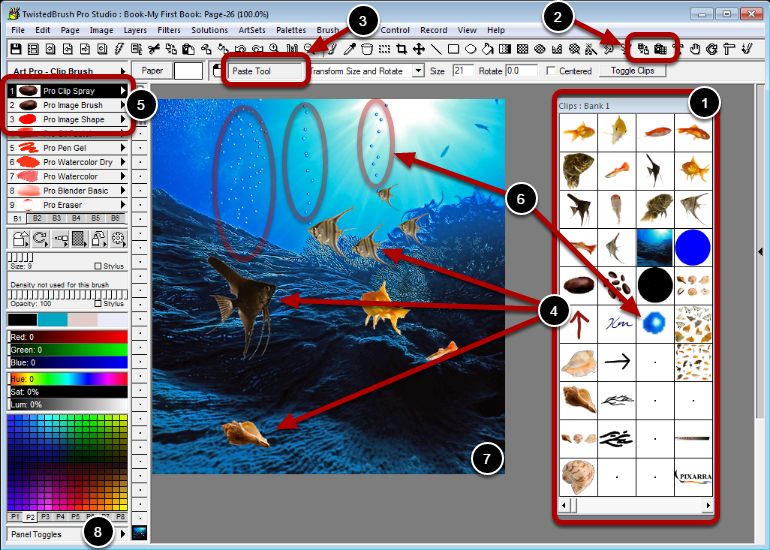
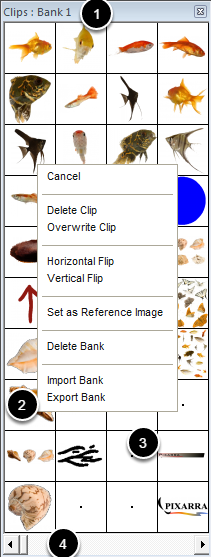
Clips работают как библиотека ещё раз используемых фрагментов. Выделенный объект можно сохранить, затем вставлять на другие страницы, применять как источник для Image Brush или превратить в Reference Image. Scratch Layer служит временной зоной: на ней удобно пробовать кисти, смешивать цвета и проверять фильтры, не затрагивая основной рисунок.
Источник: Pixarra Inc.
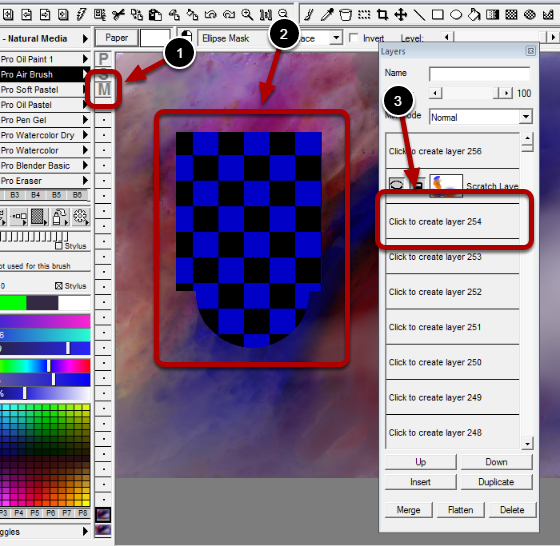
- 1. Создайте объект на отдельном слое с прозрачным фоном. Проверьте края на шахматной подложке, потом скопируйте фрагмент в Clips.
- 2. Дайте банку Clips ясную роль: листья, камни, орнамент, элементы коллажа или заготовки для конкретной серии. Не смешивайте в одном банке случайные несвязанные элементы.
- 3. Вставляйте Clip через Paste Tool на новый слой. После вставки меняйте размер, положение и поворот, чтобы повторяющиеся элементы не выглядели механическими копиями.
- 4. Для подбора цвета откройте Scratch Layer, смешайте несколько вариантов и вернитесь на рабочий слой. Содержимое Scratch Layer можно применять как визуальный ориентир, не загрязняя основной документ.
- 5. Создайте палитру из изображения или выделения, когда серия должна сохранять единую цветовую атмосферу. Готовую палитру применяйте как ограничитель, а не как жёсткий набор неизменных цветов.
- 6. Для повторяемого набора фильтров и команд запишите Script лишь после того, как последовательность несколько раз выполнена ручным способом без ошибок. Batch Processing применяйте к копиям исходных файлов: этот режим запускает записанный Script на нескольких изображениях.
Источник: Pixarra Software Help
Источник: Pixarra Software Help
Источник: Pixarra Software Help
Как сохранять итог, работать с прозрачностью и устранять ошибки
Главное правило сохранения в TwistedBrush — разделять рабочий мастер и финальную публикацию. TBR хранит слои и внутренние данные TwistedBrush и подходит для архива проекта. PNG и JPEG — экспортные форматы. PSD поддерживается как формат обмена: начиная с версии 19.12 TwistedBrush умеет загружать и сохранять базовую информацию о слоях, но лишь для Normal mixing mode. В ветке 26 отдельно отмечены случаи проблем с загрузкой и сохранением PSD, по этой причине единственной мастер-копией PSD делать не стоит.
Экспорт, прозрачность и проверка файла
Для прозрачного итога фон необходимо скрыть. Background Layer в TwistedBrush не поддерживает прозрачность, по этой причине все элементы, которые должны остаться на прозрачном фоне, размещаются на обычных слоях выше. PNG сохраняет прозрачность; JPEG её не поддерживает и предназначен для финальных непрозрачных изображений. WEBP присутствует в ветке 26 как формат загрузки и сохранения, но для рабочего архива всё равно лучше держать TBR.
Источник: Pixarra Inc.
- 1. Сохраните рабочую версию в TBR до объединения слоёв. Имя файла должно однозначно отличать мастер от экспортов.
- 2. Для прозрачного PNG скройте Background Layer и проверьте, что вокруг объекта появилась шахматная индикация прозрачности. Нежелательные белые пиксели по краям удалите до экспорта.
- 3. Для JPEG сперва сформируйте копию страницы или резервный TBR. Объединять слои ради одного JPEG в единственной рабочей версии не требуется.
- 4. Перед экспортом проверьте размер страницы в пикселях. PPI влияет на расчёт физического размера печати, но при веб-публикации решающими остаются фактические пиксели.
- 5. Экспортируйте PNG для прозрачности и графики с чёткими краями, JPEG — для непрозрачной живописи и фотографического контента, TBR — для архива. PSD применяйте как промежуточный обменный файл: TwistedBrush переносит базовую структуру слоёв, но совместимость ограничена Normal mixing mode, а в ветке 26 отмечены отдельные сбои загрузки и сохранения.
- 6. Откройте экспортированный файл в отдельном просмотрщике. Проверьте размер, прозрачность, цвет фона, наличие артефактов по краям и читаемость мелких деталей на фактическом масштабе.
- 7. Храните минимум две копии мастер-файла при продолжительной работе: текущую и контрольную. Для важных этапов удобно применять отдельные страницы Sketchbook или внешний TBR с номером стадии.
Типичные ошибки и восстановление рабочего процесса
Большинство проблем в TwistedBrush связано не с «неработающей кистью», а с активным состоянием документа: выбран не тот слой, включена блокировка, действует маска, открыт специальный слой, скрыт Background или инструмент функционирует в режиме, оставшемся от предыдущего действия. По этой причине диагностика должна идти от состояния страницы к инструменту, а уже потом к формату файла или версии программы.
Источник: Pixarra Inc.
- 1. Кисть не оставляет след. Сперва проверьте активный слой, значок Full Lock и наличие маски. Потом проверьте размер, прозрачность и текущий инструмент. Лишь после этого меняйте кисть.
- 2. Прозрачность пропала после перемещения слоя вниз. Background Layer не хранит прозрачность. Верните объект на обычный слой выше фона и снова скройте Background перед экспортом PNG.
- 3. Фильтр изменил не ту область. Проверьте маску и активный слой. Для сложной обработки дублируйте слой до фильтра, чтобы можно было сопоставить итог и вернуть предыдущий вариант.
- 4. PSD не сохранил ожидаемую структуру или режимы. TwistedBrush поддерживает базовую информацию о слоях лишь для Normal mixing mode, а в ветке 26 отмечены отдельные сбои PSD. Для полного рабочего мастера применяйте TBR.
- 5. PSD или RAW открывается нестабильно. В списке обновлений ветки 26 разработчик отмечает случаи проблем с PSD и RAW. Практический обход — сохранить исходник в надёжном растровом формате через иной редактор и импортировать уже подготовленную копию.
- 6. Интерфейс кажется перегруженным. Оставьте на экране Brush Shortcuts, цвет и Layers, остальные панели вызывайте горячими клавишами. Ветка 26 тоже получила возможность скрывать отдельные секции UI-панелей.
- 7. После долгой настройки сложно понять, что изменило кисть. Вернитесь к копии исходной кисти в Brush Shortcuts и повторяйте изменения по одному параметру. Это быстрее, чем искать ошибку внутри цепочки случайных модификаторов.
Почему PNG сохранился с белым фоном?
Background Layer оставался видимым либо прозрачные области находились на фоне. Спрячьте Background и убедитесь, что вокруг объекта видна шахматная прозрачность до экспорта.
Почему кисть внезапно перестала рисовать?
Проверьте активный слой, Full Lock, маску, текущий инструмент и параметры Size/Opacity. Специальные слои Paper, Scratch и Mask Edit тоже меняют контекст работы.
Почему PSD открылся без структуры слоёв?
TwistedBrush переносит в PSD базовую информацию о слоях лишь для Normal mixing mode. Полный рабочий мастер храните в TBR, а PSD рассматривайте как промежуточный формат обмена.
Почему фильтр затронул лишнюю область?
Активная маска была собрана неверно либо выбран не тот слой. Проверьте Replace/Add/Subtract, инверсию и Level, потом повторите фильтр на копии слоя.
Почему после изменения размера изображение стало мягче?
Растровое увеличение пересчитывает существующие пиксели и не создаёт новых деталей. Работайте с достаточным размером страницы с начала проекта и проверяйте фактические пиксели перед экспортом.
Почему PSD или RAW порой не загружается?
В обновлениях ветки 26 отмечены случаи проблем с PSD и RAW. Для критичной работы храните TBR-мастер и применяйте подготовленную PNG/TIFF-копию как надёжный промежуточный файл.
Преимущества, недостатки, альтернативы и практический выбор
TwistedBrush Pro Studio остаётся необычным инструментом именно из-за сочетания очень большой библиотеки кистей, ArtSets, Sketchbook, бумажных фактур, клонеров, масок и служебных механизмов вроде Clips и Scripts. Программа сильнее всего раскрывается в живописном процессе и фотоарте. Для универсального дизайна, векторной графики, современной командной работы или глубокой коммерческой ретуши существуют более прямые инструменты.
Плюсы и минусы
Источник: Pixarra Inc. / Xeon Live
Плюсы
- Очень большая встроенная библиотека кистей и ArtSets, которую можно применять без предварительной сборки сторонних пакетов.
- Сильные natural media-инструменты: бумага, фактура, смешивание, Brush Control и модификаторы позволяют быстро получать разнообразный характер мазка.
- Image Cloning, Tracing Paper и Reference Image хорошо подходят для фотоарта, стилизации и работы по референсу.
- Sketchbook и Page Explorer удобны для серий изображений, вариантов композиции и хранения нескольких стадий рядом.
- Маски, слои, фильтры, Clips, Scripts и Batch Processing расширяют программу за пределы обычной рисовалки.
- TBR сохраняет внутреннее состояние TwistedBrush и подходит для архивирования рабочей версии.
Минусы
- Интерфейс насыщен панелями и требует времени на привыкание; новичку полезно сознательно сократить число открытых элементов.
- В системных требованиях перечислены Windows 7, 8 и 10; продукт остаётся Windows-ориентированным и не даёт нативной кроссплатформенной среды уровня Krita.
- PSD не является полным зеркалом TBR: поддерживается базовая информация о слоях с Normal mixing mode, а в ветке 26 есть известные проблемы с PSD и RAW.
- Система Sketchbook и TBR удобна внутри программы, но отличается от привычной модели проектов в других редакторах и требует отдельной дисциплины экспорта.
- Для сложной векторной работы, макетов интерфейсов, совместного дизайна и специализированного производства комиксов программа не заменяет профильные редакторы.
Кому подходит и чем отличается от альтернатив
TwistedBrush Pro Studio подходит цифровому художнику, иллюстратору, автору фотоарта и пользователю, который любит искать характер через кисть и фактуру. Она тоже уместна для экспериментальной декоративной графики, текстур и серийных художественных работ, где ещё раз применяются собственные палитры, Clips и наборы кистей.
Источник: Xeon Live; правообладатель программного продукта: Pixarra Inc.
Krita логичнее для пользователя, которому необходима свободная и кроссплатформенная среда цифровой живописи с активной современной разработкой. Corel Painter решает близкую задачу natural media и больше ориентирован на привычную коммерческую экосистему цифровой живописи.
Rebelle заметно сфокусирована на физически выразительном поведении акварели, масел и влажных материалов. Adobe Photoshop сильнее как универсальная среда фотомонтажа, ретуши, дизайна и совместимости с индустриальными PSD-процессами. TwistedBrush стоит выбирать за обилие встроенных художественных кистей, ArtSets, нестандартные клонеры, бумажные фактуры и собственный живописный workflow.
Практический выбор выглядит просто. Для иллюстрации с характерной кистью начните с Natural Media и соберите личный банк Brush Shortcuts. Для стилизации фотографии применяйте Image Cloning на отдельной странице, затем маски и ручные кисти. Для серии однотипных работ заблаговременно сохраните палитру, shortcuts и Clips, а повторяемые фильтры перенесите в Script. Для передачи итога наружу храните TBR-мастер и экспортируйте отдельные PNG/JPEG/WEBP-копии; PSD применяйте как вспомогательный обменный файл, а не как единственный архив проекта.