
TurboScan — мобильный сканер для тех случаев, когда бумажный документ необходимо быстро превратить в аккуратный PDF или набор изображений прямо на телефоне. На Xeon Live можно скачать TurboScan бесплатно, а ниже разберём интерфейс, съёмку, многостраничные документы, экспорт, резервное копирование и ограничения без рекламных обещаний и без приписывания приложению функций, которых в нём нет.
Назначение TurboScan и границы программы
TurboScan разработан Piksoft Inc. и работает как специализированный мобильный сканер документов. Его задача начинается с камеры и заканчивается готовой цифровой копией: приложение отыскивает границы листа, исправляет перспективу, помогает выбрать режим обработки, собирает несколько страниц в один документ и передаёт итог дальше. На iPhone и iPad доступна актуальная ветка 3.4.1, а в Google Play для Android размещены бесплатная и Pro-редакции; бесплатная версия ограничивает число многостраничных документов, которые можно отсканировать и отправить.
Важная граница функциональности — TurboScan не является полноценным PDF-редактором и в стандартной редакции не выполняет OCR. Готовый PDF включает изображения страниц, по этой причине текст внутри нельзя искать, выделять и исправлять как обычный электронный документ. Для распознавания после экспорта потребуется отдельный инструмент; практический порядок такого шага разобран в материале как распознать текст в PDF. Старая программа TurboScan+OCR была отдельным продуктом и не определяет возможности нынешней версии TurboScan.
Приложение в особенности удобно для договоров на встрече, чеков, квитанций, конспектов, визиток, печатных форм и белых досок. Оно рассчитано на умеренный объём, когда важнее мобильность, чем потоковая скорость. Для сотен листов с обязательным распознаванием, штрихкодами и автоматическим индексированием лучше подходит настольный сканер с автоподатчиком и специализированная система ввода документов.
Для бизнеса полезно воспринимать TurboScan как входной этап документооборота. Он быстро создаёт визуально аккуратную копию, но не заменяет дальнейшую обработку: подпись, редактирование текста, обезличивание, распознавание и проверка форм выполняются уже после экспорта. Такой раздел труда упрощает выбор инструмента и уменьшает риск ожидать от мобильного сканера функций настольного редактора.
Интерфейс и подготовка к первой рабочей съёмке
Перед первой важной съёмкой полезно пройти короткий тестовый цикл на двух незначимых страницах. Он занимает несколько минут и сразу показывает, где в вашей версии находятся камера, SureScan, импорт, свойства документа и меню отправки. Тест тоже позволяет проверить, как система разрешений Android или iOS ведёт себя при доступе к камере и медиатеке, и не обнаруживать эти ограничения в момент, когда документ необходимо срочно отправить.
Библиотека, камера, SureScan и импорт
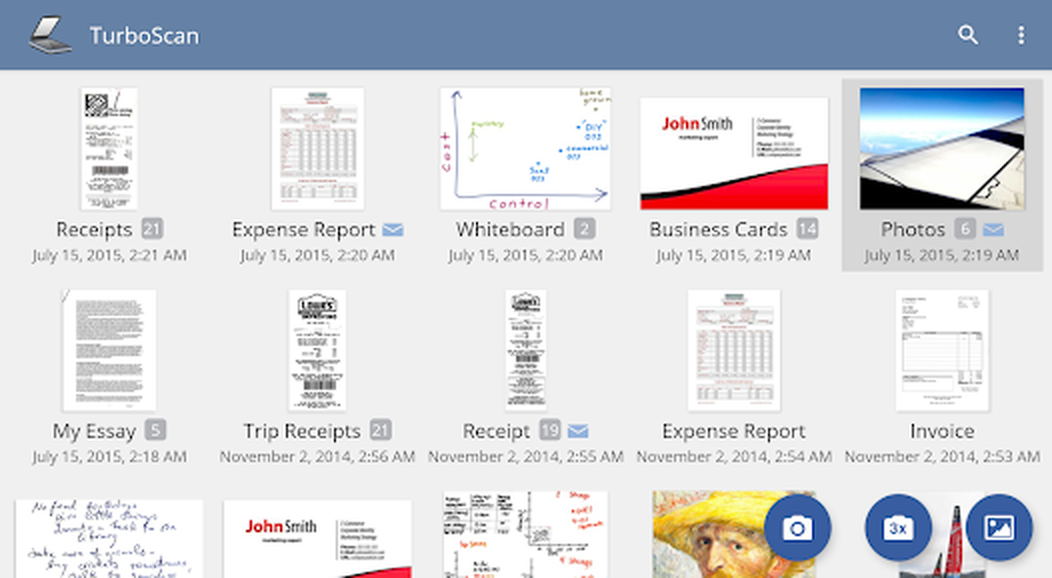
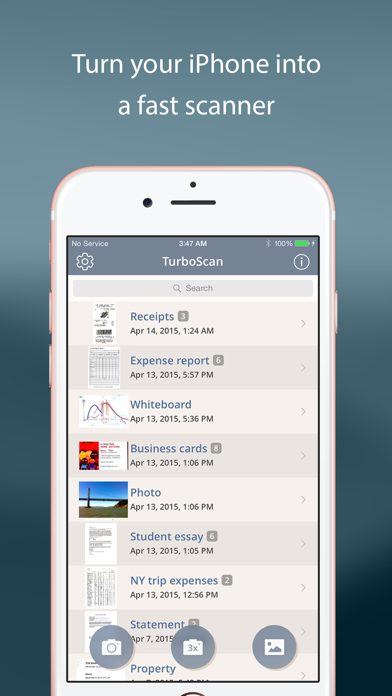
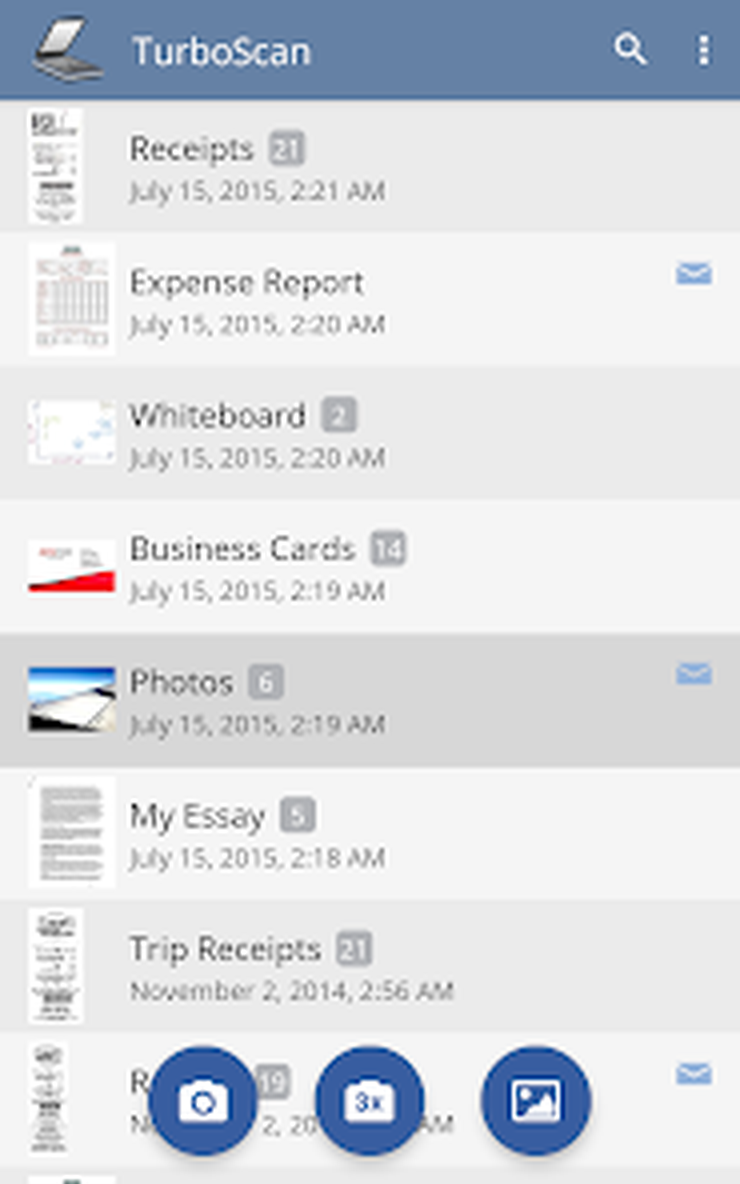
1. Откройте TurboScan и посмотрите на библиотеку документов. В ней каждая запись представляет отдельный документ с именем, датой и числом страниц. Сразу договоритесь с собой о схеме наименований: дата, тип документа и короткий идентификатор работают лучше, чем Новый документ или Последний. Поиск в TurboScan ориентируется на наименования и организацию библиотеки, а не на текст внутри сканов.
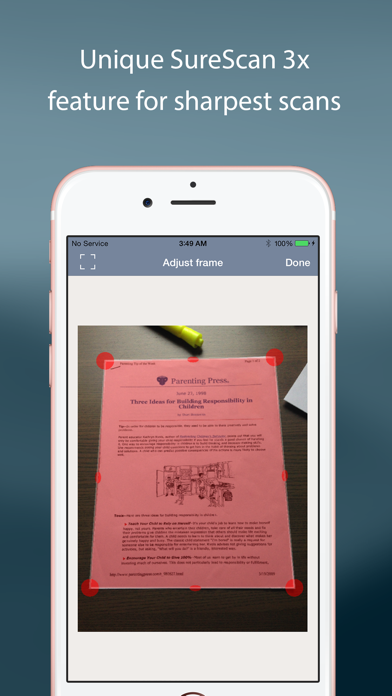
2. Для нового бумажного листа применяйте обычную кнопку камеры. Это основной режим для ровного документа при достаточном освещении. Кнопка SureScan нужна для ситуаций, где резкость нестабильна: приложение делает три снимка одной страницы и применяет серию для более чёткого итога. Импорт изображения выбирают, когда страница уже снята системной камерой или получена как фотография; ещё раз фотографировать экран не нужно.
3. Проверьте разрешение на камеру. Без него захват невозможен. Доступ к фотографиям или файлам необходим лишь для импорта и сохранения соответствующих материалов. На iOS TurboScan тоже умеет работать с папками, поиском и резервным копированием в iCloud Drive, по этой причине имеет смысл заблаговременно проверить, какая библиотека будет считаться рабочей и где будет лежать внешняя копия.
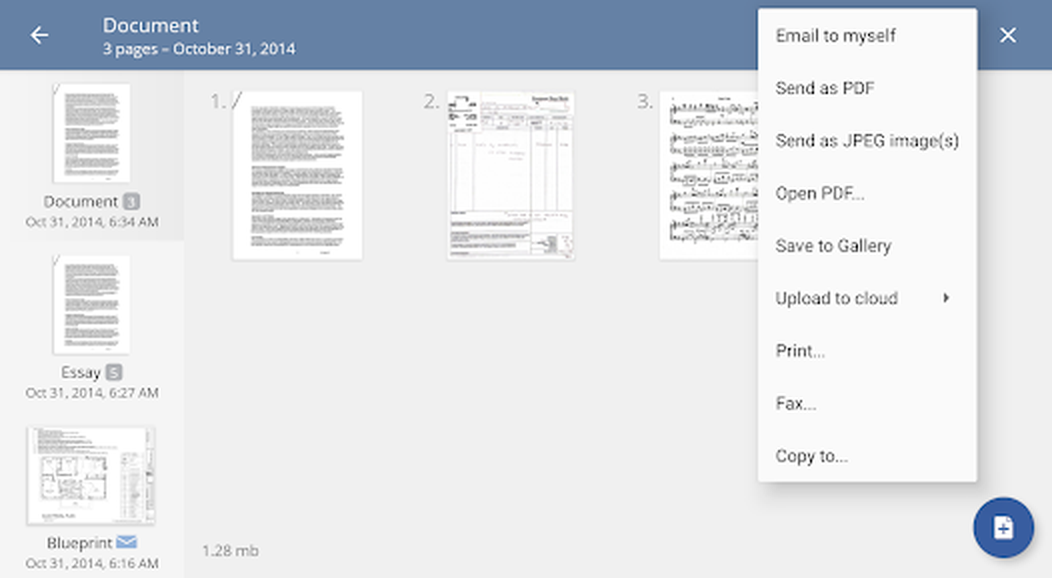
4. Создайте тест из двух страниц: сперва обычным кадром, затем SureScan. Назовите его Тест_сканирования и не удаляйте до окончания всей проверки. В библиотеке должны отображаться обе страницы, их порядок и миниатюры. Если в вашей версии элементы выглядят иначе, ориентируйтесь на назначение действий, а не на положение значка: мобильные интерфейсы меняются между Android и iOS.
Тестовый документ и базовые настройки
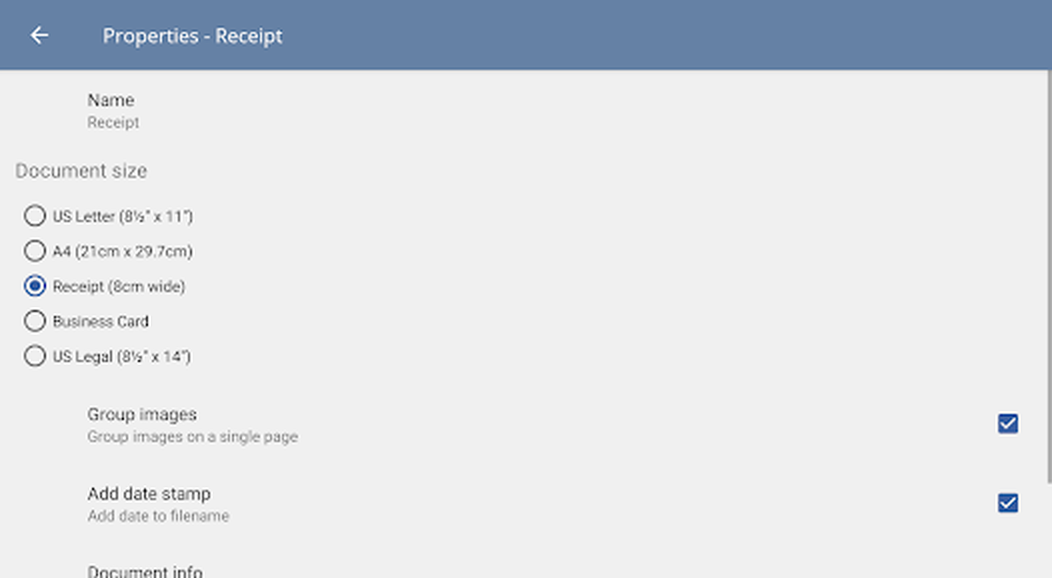
1. Откройте свойства тестового документа и задайте подходящий размер страницы. Для обычных деловых бумаг выбирайте A4, для узкого чека — Receipt, для визитки — Business Card. Размер влияет на геометрию PDF и печать: изображение может быть читаемым при любом варианте, но неправильный формат создаст лишние поля или неожиданное масштабирование.
2. Оставьте Group images выключенным для договоров, заявлений и конспектов: одна фотография должна становиться одной страницей. Включайте группировку лишь для небольших независимых оригиналов, к примеру чеков или карточек, которые необходимо разместить на одном листе PDF. После включения обязательно откройте итог и убедитесь, что мелкие строки не стали слишком маленькими.
3. Перейдите к настройкам отправки и качества. В TurboScan размер вложения регулируется уровнем качества экспорта; исходный кадр лучше снимать максимально качественно, а уменьшать уже при передаче. Такой порядок сохраняет запас деталей: если первоначальная съёмка размазана или слишком мала, последующее повышение качества PDF не восстановит информацию.
4. На iPhone и iPad откройте Settings и найдите Backup & Restore. Перед рабочей эксплуатацией создайте резервную копию тестового документа и убедитесь, что операция завершилась. Поддержка TurboScan отдельно предупреждает: удаление приложения без копии может привести к потере сохранённых сканов. После проверки можно удалить тест и создать уже рабочий документ.
Как отсканировать одну страницу без потери читаемости
Качество документа определяется не фильтром, а исходным кадром. TurboScan хорошо исправляет перспективу и контраст, но не восстанавливает буквы, которые не попали в фокус, и не возвращает детали из пересвеченного участка. По этой причине правильная съёмка строится в определённом порядке: подготовить бумагу, настроить свет, снять страницу, выставить рамку, только затем выбирать визуальный режим.
Рамка и перспектива
1. Расправьте лист и положите его на матовую поверхность, отличающуюся по цвету от бумаги. Белый документ на белом столе даёт слабый контур, по этой причине автоматическое определение краёв ошибается чаще. Оставьте вокруг листа небольшую полосу фона со всех четырёх сторон; так алгоритму проще отделить бумагу от стола.
2. Держите телефон как можно параллельнее листу. Небольшой наклон TurboScan исправляет перспективной коррекцией, но сильная трапеция означает, что дальний край изначально получил меньше пикселей. После геометрического растяжения страница станет прямоугольной, однако мелкий текст на удалённой стороне останется менее детальным.
3. Наведите камеру и дождитесь фокуса. На матовой бумаге при слабом свете вспышка помогает, но для ламинированных карточек, чеков под пластиком и глянца она часто создаёт белое пятно. В этом случае отключите вспышку, переместите источник света сбоку и немного измените угол телефона. Цель — убрать блик, не превращая лист в сильную трапецию.
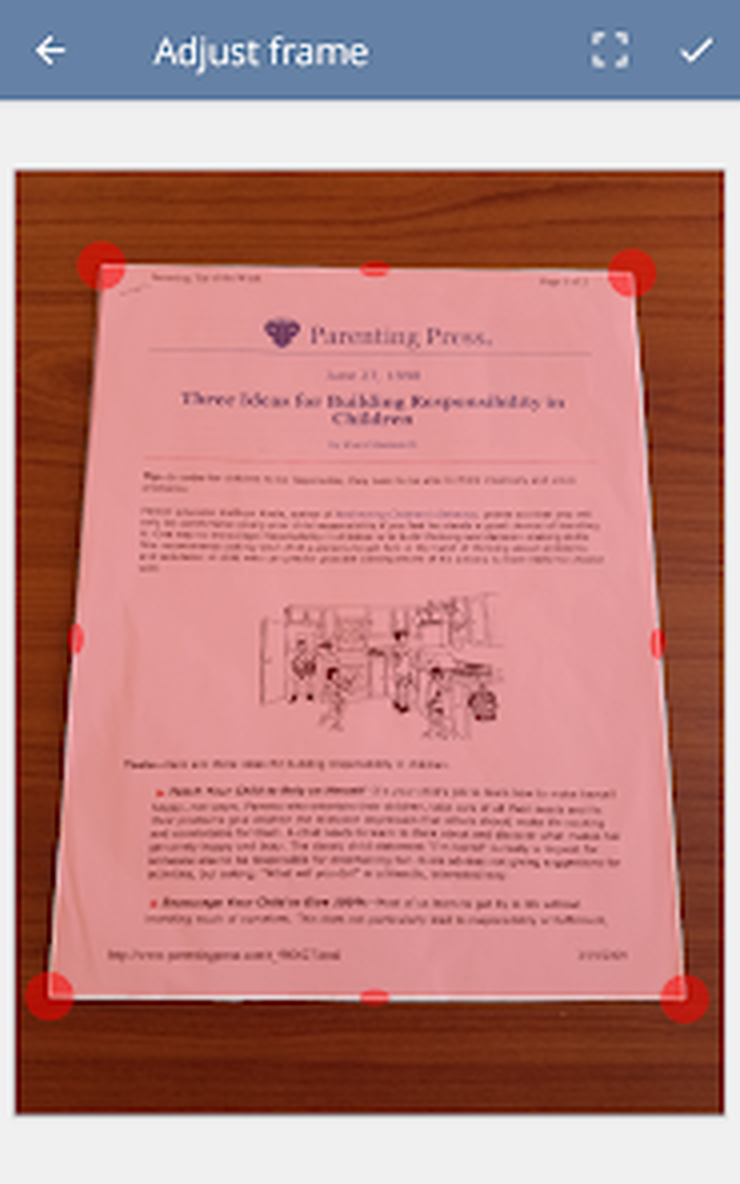
4. После съёмки откройте Adjust frame. Перетащите четыре угловые точки точно по реальным углам бумаги. Не обрезайте подпись, номер страницы, печать и рукописные пометки у края. Одновременно не оставляйте большие участки стола: они увеличивают размер изображения и после выравнивания превращаются в ненужные поля.
5. Увеличьте самый сложный участок — мелкий шрифт, бледную печать или цифры. Если виден смаз, двойной контур или потеря фокуса, переснимите в настоящее время. Исправлять такие дефекты после экспорта сложнее и обычно бессмысленно. Для общего процесса сканирования с телефона полезен отдельный материал как отсканировать документы в PDF, но в TurboScan последовательность рамка → обработка → проверка остаётся основной.
Фильтры, яркость и поворот
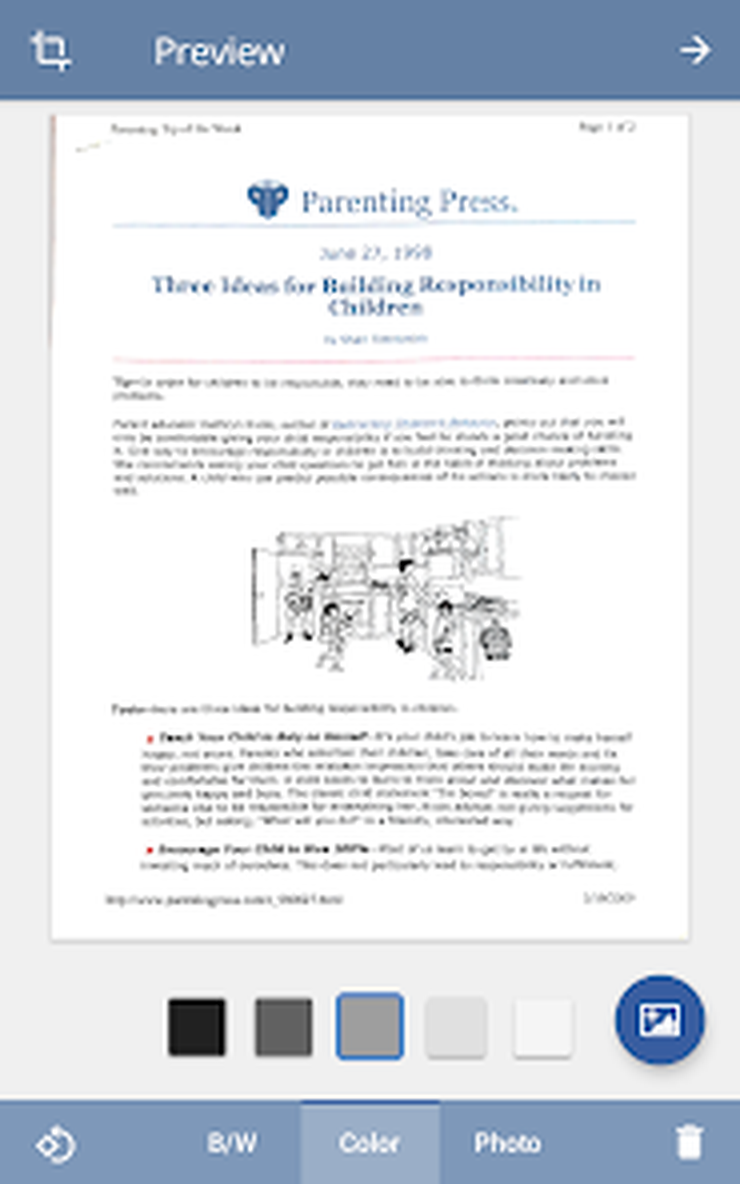
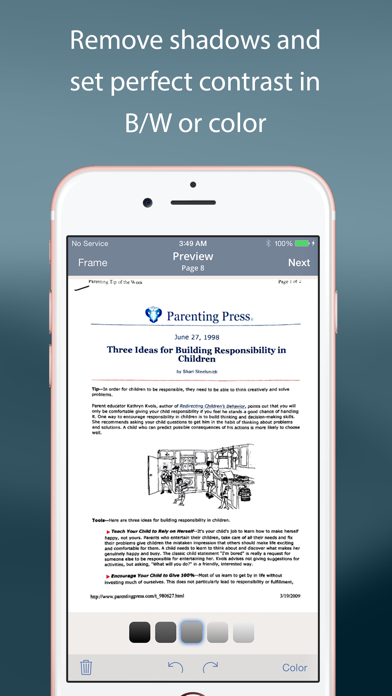
1. После правильной рамки перейдите к Preview. Для обычного печатного текста начните с чёрно-белого режима: он усиливает контраст и часто делает файл компактнее. Цветной режим необходим для печатей, маркеров, цветных схем и документов, где оттенок несёт смысл. Photo сохраняет полутона и подходит фотографиям внутри отчёта, удостоверениям и иллюстрациям.
2. Проверьте не только белый фон, но и самые слабые элементы. Агрессивное осветление способно полностью убрать бледный карандаш или серую печать. Если тонкая линия пропала, вернитесь к Color либо уменьшите осветление. Для выцветшего термочека чёрно-белый режим часто полезен, но он не способен восстановить полностью исчезнувший краситель.
3. Поверните страницу в правильную ориентацию до сборки большого документа. В актуальной iOS-ветке можно менять поворот, рамку и яркость уже сохранённых сканов, однако ранняя проверка всё равно удобнее: исходник ещё лежит перед вами и его можно переснять. Поворот исправляет ориентацию с шагом в девяносто градусов, но не меняет качество исходного изображения.
4. Для SureScan действуйте отдельно. Запустите режим 3x, удерживайте телефон над одной страницей до окончания серии и не двигайте бумагу между кадрами. После обработки увеличьте мелкий текст. Если у букв появились двойные края, значит между снимками было заметное смещение; при хорошем освещении обычный одиночный кадр даст более чистый итог.
5. Закончите страницу лишь после контрольного просмотра. Для рабочего документа разумно проверять четыре признака: все поля на месте, текст читается, геометрия не выглядит растянутой, цветовой режим сохранил нужные элементы. Эта проверка занимает секунды, но предотвращает повторную съёмку после отправки.
Как собрать многостраничный документ и не перепутать листы
Многостраничный режим — одна из главных причин применять документный сканер вместо обычной камеры. TurboScan хранит несколько кадров как один логический документ, по этой причине договор из десяти листов можно отправить одним PDF. Основная ошибка тут не техническая, а организационная: пропущенная, повторённая или стоящая не на своём месте страница.
Добавление и порядок страниц
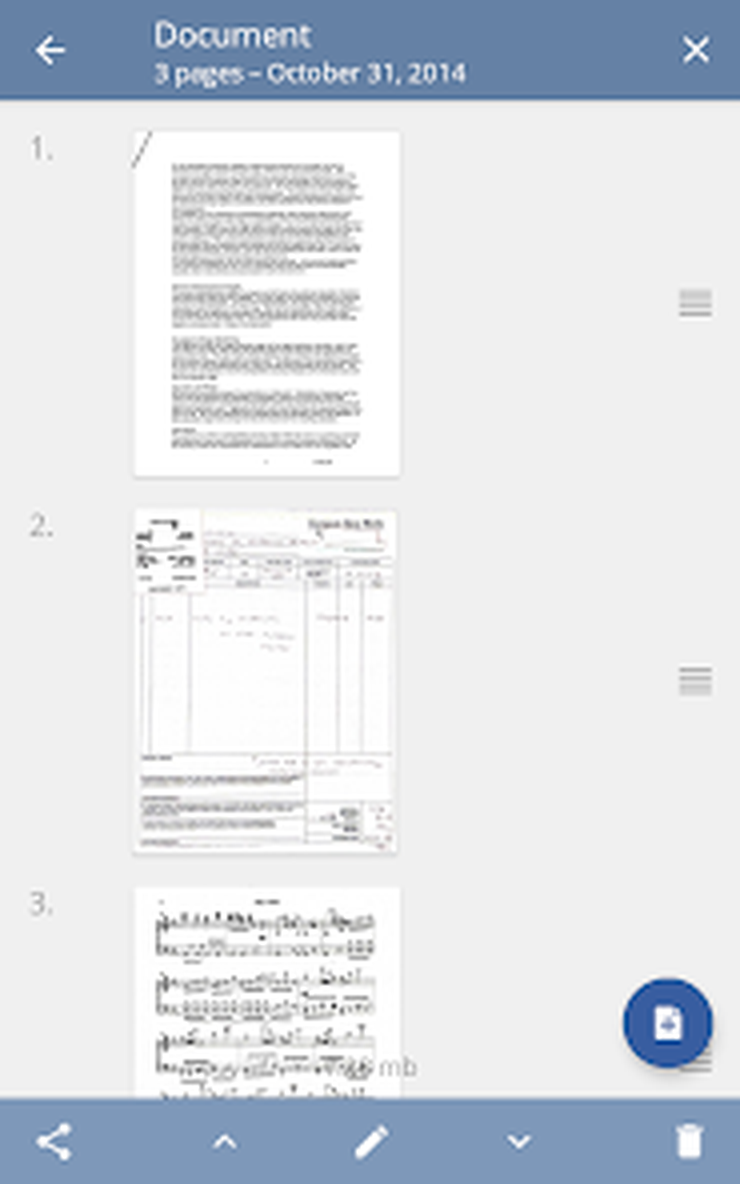
1. Перед съёмкой разложите бумажный комплект по порядку и посчитайте листы. Для договора отдельно отметьте приложения, акты и листы подписей. Такой контроль даёт эталон: после съёмки количество страниц в TurboScan должно совпасть с количеством бумажных оригиналов.
2. Снимите первую страницу, проверьте рамку и фильтр, затем применяйте команду добавления страницы в текущем документе. В поддержке TurboScan для iOS она называется +Page и находится в представлении документа. Не создавайте новый документ для каждого листа, если итог должен быть единым PDF.
3. После каждого кадра дождитесь появления миниатюры и только затем перекладывайте бумагу в стопку готовых. При автоматическом захвате случайный двойной снимок удаляйте сразу. Чем длиннее комплект, тем дороже откладывать исправление до конца: среди десятков одинаковых страниц сложнее заметить, где появился дубль.
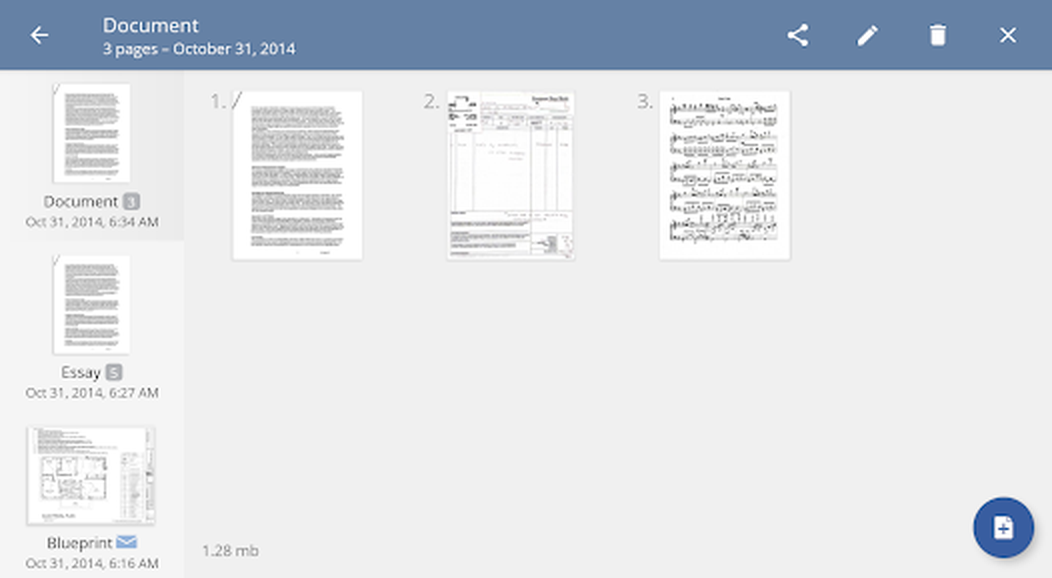
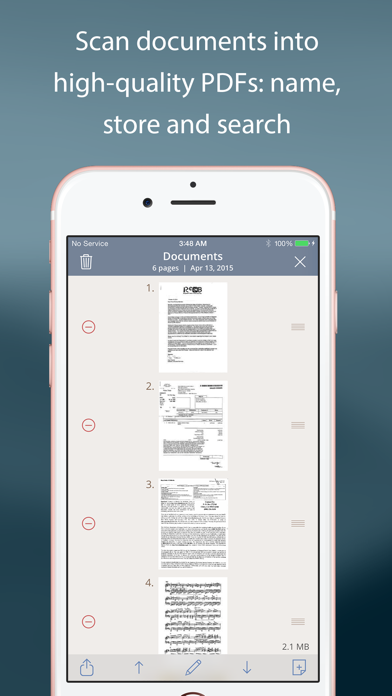
4. Откройте перечень страниц и пройдите его сверху вниз. Сверьте номера, первую и последнюю строки каждой страницы, наличие подписи и приложений. Перетаскиванием восстановите порядок, удалите дубли, а пропущенный лист добавьте через новую страницу. Если перевёрнут только один кадр, поверните его, а не переснимайте весь комплект.
5. Перед экспортом повторно сопоставьте количество страниц с бумажным оригиналом. Для многостраничных комплектов полезна добавочная памятка как сканировать много страниц в один PDF: вне зависимости от конкретного приложения, проверка полноты и порядка должна происходить до передачи файла.
Контроль большого комплекта
1. Для десятков страниц подготовьте рабочее место заблаговременно: зарядите телефон, освободите память, поставьте свет и отделите стопки не снято и снято. Если возможно, зафиксируйте положение телефона на стойке. Повторяемая геометрия важнее, чем всякий раз искать идеальный угол заново.
2. Делите очень длинный комплект по логическим частям: основной договор, приложения, акты, добавочные листы. Каждую часть проверяйте и называйте сразу, к примеру 01_договор и 02_приложения. После этого части можно хранить раздельно или объединить, не теряя структуры и не превращая библиотеку в набор безымянных файлов.
3. Если телефон заметно нагрелся, предпросмотр начал тормозить или обработка занимает дольше обычного, сделайте паузу. Камера и многокадровая обработка расходуют батарею и нагревают устройство. Для регулярной массовой оцифровки это прямой сигнал, что задача выходит за пределы мобильного сценария и требует сканера с автоподатчиком.
4. После последней страницы выберите контрольные точки: титульный лист, страницу с самым мелким шрифтом, страницу с печатью или подписью и последнюю. Увеличьте их и проверьте резкость. Затем пролистайте все миниатюры на пропуски и повторы. Такая комбинация выборочной проверки качества и сплошной проверки структуры быстрее повторного чтения всего документа.
5. Не удаляйте локальный комплект непосредственно после отправки. Сперва откройте экспортированный PDF в независимом просмотрщике или на ином устройстве. Внутри TurboScan показываются исходные страницы, а при отправке может быть выбран другой уровень качества. Финальным доказательством служит именно тот файл, который будет храниться или получен адресатом.
Формат страницы, качество и экспорт итога
Экспорт — не формальная последняя кнопка. Тут решается, каким будет итоговый контейнер, насколько крупным получится файл и сохранится ли читаемость после передачи. В TurboScan необходимо отдельно выбрать геометрию документа, формат файла и канал отправки. Ошибка на любом из этих этапов способна превратить хороший исходный скан в неудобное вложение.
A4, Receipt, Business Card и группировка
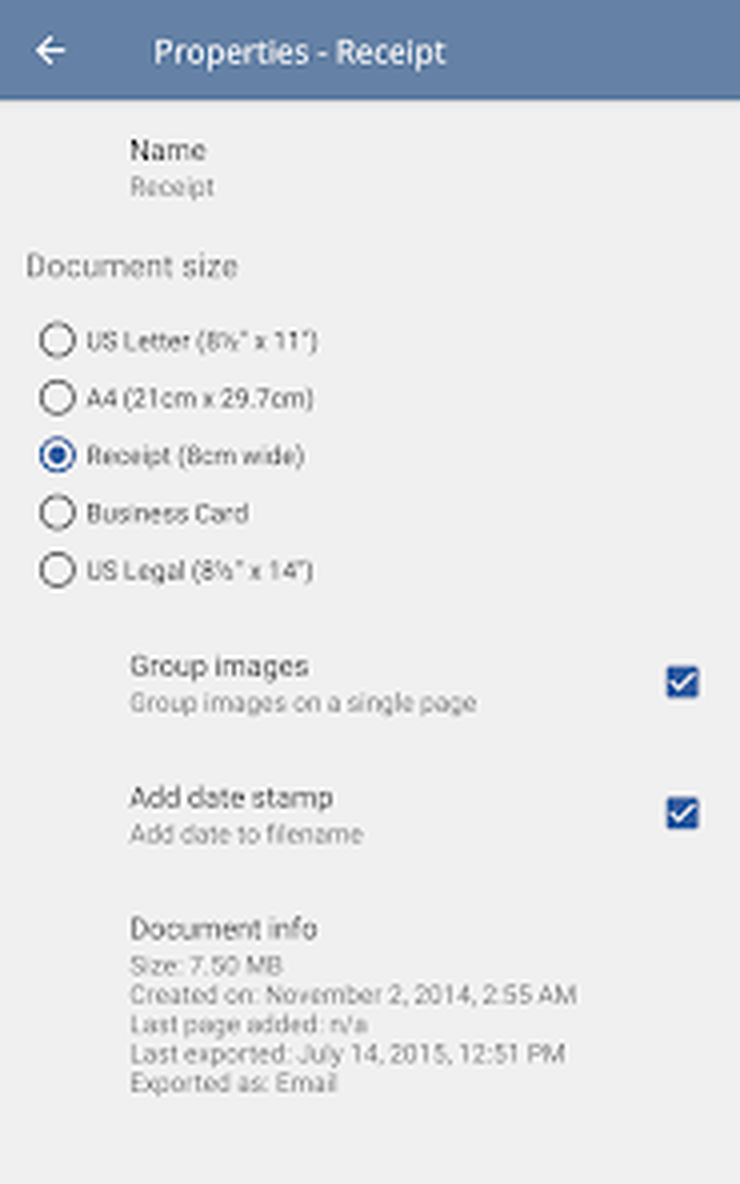
1. Откройте свойства документа и выберите размер, соответствующий оригиналу. Для российских деловых бумаг обычно необходим A4. Receipt рассчитан на длинные узкие чеки, Business Card — на визитки, а US Letter и US Legal пригодятся только тогда, когда исходник в самом деле имеет эти пропорции. Геометрия влияет на печать и поля даже при одинаковом изображении страницы.
2. Решите, должна ли каждая фотография стать отдельной страницей. Для договора, заявления и конспекта Group images выключают. Для нескольких небольших чеков или карточек группировка экономит страницы, но уменьшает каждый объект. После включения откройте итоговый лист и убедитесь, что цифры и мелкий шрифт остаются читаемыми.
3. Подберите имя до отправки. Надёжная схема для документооборота — дата, тип, контрагент или проект и статус. Избегайте двоеточий, косых черт и слишком длинных имён: файл должен одинаково открываться на Android, iOS, Windows и в облачных системах. Расширение PDF или JPG не меняйте ручным способом.
4. Если документ идёт в корпоративную систему, заблаговременно уточните допустимый размер файла, максимальное количество страниц и необходимость поискового текста. TurboScan создаёт растровый PDF без OCR, по этой причине система, требующая полнотекстовый поиск, потребует добавочного шага после выгрузки.
PDF, JPEG и меню передачи
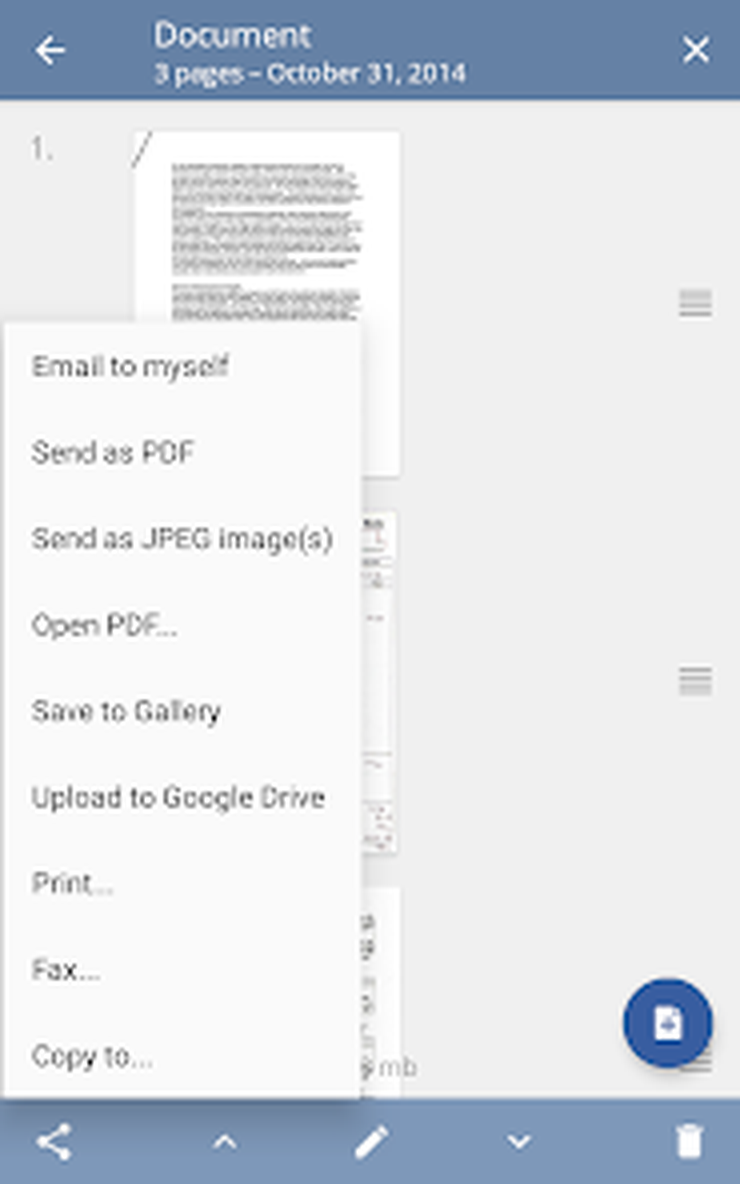
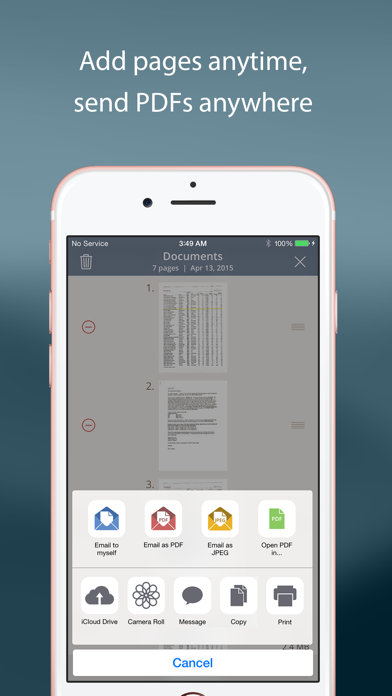
1. Выберите PDF для многостраничного документа. Он сохраняет порядок листов и предсказуемо открывается на компьютерах и телефонах. JPEG удобен для отдельной страницы или фотографического материала. В iOS-версии карточка приложения тоже описывает передачу отдельных страниц как изображений и сохранение в Photos. Не смешивайте форматы без причины: один договор лучше передавать единым PDF, а не набором картинок.
2. Настройте качество вложения по содержанию. Для мелкого текста не выбирайте минимальный размер только ради компактности. Сделайте пробный экспорт, откройте файл на компьютере и увеличьте участок с самой мелкой строкой. Если цифры, тонкие линии и подпись различимы, качество подходит. Для важного печатного документа полезно распечатать одну контрольную страницу. Добавочные приёмы собраны в материале как повысить качество PDF.
3. Откройте меню передачи. Email to myself ускоряет регулярную отправку на собственный адрес, но зависит от настроенного системного почтового клиента. Команда Open in или Share передаёт файл в иное приложение и на iOS тоже открывает AirDrop. Облачные клиенты появляются в системном меню только тогда, когда они установлены и зарегистрированы как получатели файлов.
4. Для отправки без лишнего сжатия выбирайте режим передачи как файл, а не как фотографию в мессенджере. Мессенджер может перекодировать JPEG и снизить резкость; PDF обычно сохраняется без изменения, когда передаётся документом. Для долгосрочного хранения оставьте одну качественную копию, а уменьшенную делайте отдельно.
5. После отправки не ориентируйтесь на статус внутри TurboScan. Откройте фактический файл из папки, письма или облака. Проверьте количество страниц, порядок, ориентацию и читаемость. Если размер неожиданно изменился, сопоставьте качество сложной страницы: отличие часто связано с выбранным уровнем экспорта или добавочным сжатием принимающего приложения.
Практические сценарии: чек, договор, конспект и импорт
Один и тот же набор инструментов работает по-разному в зависимости от оригинала. Для чека важны контраст и формат Receipt, для договора — порядок и подписи, для доски — борьба с бликами, а при импорте готовой фотографии качество ограничено тем, что уже записано в файл. Ниже — последовательности действий, которые можно применять как рабочие шаблоны.
Чек и договор: два самых частых деловых сценария
Чек. 1. Расправьте термобумагу и положите её на тёмную матовую подложку. 2. Если чек длинный, сперва проверьте, остаётся ли мелкий текст читаемым при съёмке целиком. Если нет — снимите несколько участков с небольшим перекрытием. 3. Выберите Receipt и начните с чёрно-белого режима. 4. Проверьте сумму, дату, наименование продавца и реквизиты; если серые строки исчезли, переключитесь на Color. 5. Назовите документ по дате и назначению расхода. 6. Перед передачей уточните требования бухгалтерии к формату и допустимости объединения нескольких чеков.
Если чек лежит в прозрачном файле или покрыт глянцем, вспышку отключите. Белое пятно — это не дефект фильтра, а потерянная в момент съёмки информация. Переснимите под боковым рассеянным светом. Не прижимайте скручивающийся чек пальцем внутри рамки: палец станет частью страницы. Края можно временно зафиксировать небольшими предметами вне области текста.
Договор. 1. Разложите основной текст и приложения по порядку и посчитайте листы. 2. Снимайте каждую страницу с одинаковой высоты, оставляя в кадре все поля. 3. Выберите A4. 4. Для страниц с цветными печатями и пометками оставьте Color, если оттенок имеет значение. 5. Добавляйте листы в один документ, затем сверяйте миниатюры с бумажным комплектом. 6. Экспортируйте PDF и откройте его вне TurboScan. 7. Лишь после этой проверки отправляйте адресату.
TurboScan создаёт копию, но не добавляет юридически значимую электронную подпись и не меняет текст документа. Если после съёмки необходимо исправить текст, закрыть часть данных, поставить штамп или добавить электронную страницу, продолжайте работу в PDF-редакторе. Общая последовательность для таких задач описана в материале как изменить сканированный документ.
Конспект, доска и импорт готового изображения
Конспект. 1. Расправьте страницу у корешка настолько, насколько это можно сделать без повреждения. 2. Для тонкого почерка обеспечьте яркий равномерный свет и применяйте SureScan лишь после проверки обычного кадра. 3. Оставьте Color, если в записи важны маркеры и различные цвета. 4. После каждой страницы смотрите на тонкие штрихи букв: агрессивный чёрно-белый режим способен их стереть. 5. Назовите комплект по предмету, теме и дате, иначе библиотека быстро перестанет быть удобной.
Белая доска. 1. Снимайте максимально по центру, чтобы перспектива была умеренной. 2. Переместитесь так, чтобы лампы не отражались в покрытии. 3. Большую доску разделите на несколько кадров с перекрытием. 4. Не пытайтесь спасать пересвеченный участок повышением контраста: там уже нет информации. 5. После выравнивания убедитесь, что тонкие маркерные линии не пропали.
Импорт фотографии. 1. Выберите импорт вместо камеры. 2. Отыщите оригинальный файл в медиатеке; версия, прошедшая через мессенджер, может быть уже сильно сжата. 3. Проверьте, есть ли в исходнике все поля: рамка TurboScan не может расширить изображение за его границы. 4. Выставьте углы, поворот и режим обработки так же, как для обычного скана. 5. Для нескольких фотографий контролируйте порядок ручным способом, потому что системная галерея может сортировать их по времени получения, а не по номеру страницы.
При импорте не применяйте скриншот вместо исходной фотографии: он добавляет лишнее масштабирование и часто захватывает элементы интерфейса. Если важный лист прислали в плохом качестве, попросите исходник как файл. Повышение контраста делает артефакты заметнее, но не восстанавливает потерянные детали.
Типичные ошибки, резервное копирование и контроль итога
Большинство сбоев в рабочем процессе TurboScan относятся к одной из трёх групп: неправильный исходный кадр, ошибка передачи или риск потери локальной библиотеки. Исправлять их необходимо в таком же порядке. Сперва проверьте, что сама страница снята качественно, затем сформируйте файл, и лишь после этого диагностируйте почту, Drive, Dropbox или резервное копирование.
Если рамка захватывает стол, переснимите лист на более контрастной подложке и ручным способом поправьте четыре угла в Adjust frame. Если текст размыт после SureScan, добавьте света, зафиксируйте руки и сопоставьте с одиночным кадром. Белое пятно на глянце устраняется только новой съёмкой без прямой вспышки. Когда PDF чрезмерно большой, сперва уберите лишний фон и выберите подходящий режим, а уже затем уменьшайте качество.
Сетевые ошибки отделяйте от обработки документа. На Android версия 1.7.3 включает исправление ситуации Google Drive app blocked и обновлённую интеграцию Dropbox. Если облако не принимает файл, обновите TurboScan и клиент хранилища, затем попробуйте системное Share. Не начинайте с очистки данных приложения: локальная библиотека может исчезнуть. Сохраните важные PDF отдельно и только потом экспериментируйте с переустановкой.
На iOS в Settings предусмотрен Backup & Restore. Эта функция необходима не только перед заменой телефона, но и перед удалением приложения. Поддержка TurboScan прямо предупреждает, что обычная переустановка может стереть сохранённые сканы. Для переноса отдельных файлов подходят Share, AirDrop, почта и облако, но они не всегда сохраняют структуру папок и служебные свойства библиотеки.
Рамка обрезает подпись или захватывает стол
Переснимите страницу на контрастной подложке, оставьте фон вокруг листа и ручным способом выставьте угловые точки в Adjust frame. Сперва исправляйте геометрию, затем фильтр.
После SureScan у букв двойные контуры
Три кадра были сняты с заметным смещением. Добавьте света, удерживайте телефон неподвижнее и сопоставьте итог с обычным одиночным снимком.
На странице белое пятно
Это блик или пересвет. Отключите вспышку, уберите прозрачный файл, переместите свет в сторону и переснимите. Фильтр не восстановит утраченный фрагмент.
Email to myself не создаёт письмо
Проверьте, настроен ли системный почтовый клиент. Применяйте Share как альтернативу. При слишком крупном PDF уменьшайте качество лишь после проверки читаемости.
Google Drive пишет, что приложение заблокировано
На Android обновите TurboScan до актуальной ветки 1.7.3 и обновите Google Drive. До очистки данных сперва экспортируйте локальные документы.
После переустановки пропали сканы
Локальная библиотека могла быть удалена вместе с приложением. На iOS до удаления применяйте Backup & Restore и отдельно выгружайте важные PDF.
PDF чрезмерно большой
Уберите лишний фон, применяйте чёрно-белый режим для обычного текста и настройте качество экспорта. После каждого изменения проверяйте мелкие цифры и подписи.
Итоговый контроль выполняйте по экспортированному файлу. Проверьте полноту, читаемость, геометрию и открытие на ином устройстве. Для большого комплекта достаточно внимательно увеличить несколько контрольных страниц, но миниатюры необходимо просмотреть все, чтобы не пропустить дубли и пропуски. Храните качественный исходный PDF отдельно от облегчённой копии для пересылки.
Преимущества, недостатки, альтернативы и кому подходит TurboScan
TurboScan выигрывает там, где необходим короткий мобильный путь от бумаги до файла без перегруженного редактора. Его сильная сторона — не количество добавочных модулей, а последовательность действий: захват, рамка, обработка, страницы, экспорт. Одновременно эта специализация задаёт ограничения: без OCR, сложного редактирования и настольного интерфейса приложение не закрывает весь жизненный цикл документа.
Сильные и слабые стороны на практике
Плюсы
- Автоматическое определение границ и ручная коррекция рамки позволяют быстро привести фотографию листа к виду скана.
- SureScan даёт отдельный многокадровый режим для ситуаций, где сложно удержать резкость одним снимком.
- Многостраничная модель хранит договор или комплект чеков как один документ, а страницы можно добавлять и переставлять.
- PDF и JPEG закрывают основные варианты передачи, а системное Share связывает TurboScan с почтой, облаком, AirDrop и печатью.
- Базовая обработка выполняется локально; для iOS разработчик указывает отсутствие сбора данных приложением.
- Интерфейс остаётся сравнительно простым: пользователю не приходится разбираться в функциях полноценного PDF-редактора.
Минусы
- В стандартном TurboScan нет встроенного OCR: текст в готовом PDF остаётся изображением и не становится полнотекстовым.
- Приложение не редактирует абзацы, шрифты и объекты PDF, не заменяет инструмент для форм, аннотаций и обезличивания.
- Android и iOS отличаются по редакциям, модели покупки, резервному копированию и интеграциям, по этой причине инструкции не всегда взаимозаменяемы.
- Качество зависит от камеры и условий съёмки; сильный смаз, пересвет и изогнутую книжную страницу программная коррекция не исправляет полностью.
- Для массовой оцифровки десятков и сотен свободных листов ручная работа камерой менее производительна, чем сканер с автоподатчиком.
Среди мобильных альтернатив Adobe Scan интересен тем, кому необходим OCR непосредственно после съёмки, а Genius Scan делает больший акцент на организации и расширенном экспорте. Встроенный сканер Apple Notes подходит для редких задач без отдельного приложения. Обычная камера проигрывает TurboScan именно организацией: она сохраняет целый кадр со столом и перспективой и не собирает страницы в готовый документ.
На компьютере логика другая. Если после съёмки необходимо исправить текст, подписать PDF, удалить конфиденциальные фрагменты, сопоставить версии или выполнить OCR, мобильный сканер становится источником материала для следующего этапа. Это нормальный комбинированный процесс: бумага → TurboScan → проверенный PDF → редактор или система документооборота.
Кому подойдёт
- Сотрудникам, которым необходимо быстро оцифровать несколько листов вне офиса и сразу передать их коллегам.
- Пользователям, систематически сохраняющим чеки, квитанции, заявления, подписанные страницы и конспекты.
- Тем, кому важен простой мобильный интерфейс и ручной контроль рамки без сложного набора PDF-инструментов.
- Пользователям iPhone и iPad, которым полезны папки, резервное копирование, AirDrop и биометрическая защита приложения.
Кому не подойдёт
- Тем, кому необходим встроенный полнотекстовый поиск и автоматическое распознавание каждой страницы непосредственно после съёмки.
- Организациям с потоком сотен листов, обязательными штрихкодами, автоматическим именованием и централизованной индексацией.
- Пользователям, ожидающим полноценного редактирования чужих PDF прямо внутри мобильного сканера.
- Сценариям, где требуется воспроизводимая цветопередача фотографий, фиксированное оптическое разрешение или потоковый автоподатчик.
Практическая рекомендация проста. Для нескольких бумажных страниц снимайте оригинал при хорошем свете, обязательно проверяйте рамку, выбирайте формат по содержанию, собирайте комплект до экспорта и открывайте итоговый файл вне приложения. Для OCR и правки продолжайте работу отдельным инструментом. Такой порядок применяет сильные стороны TurboScan и не заставляет его решать задачи, для которых он не предназначен.