
TunesKit AceMovi — настольный видеоредактор с многодорожечным таймлайном, встроенной записью экрана, титрами, переходами и экспортом в популярные форматы. На Xeon Live можно скачать TunesKit AceMovi бесплатно, а ниже разберём интерфейс и рабочие сценарии: от импорта исходников и нарезки до keyframes, split-screen, chroma key и финального вывода файла.
Для каких задач необходим TunesKit AceMovi
AceMovi рассчитан на монтаж видеороликов, где важны ясная логика, быстрый переход от исходников к готовому файлу и достаточный набор инструментов без сложной студийной среды. В одном проекте собираются видео, фотографии, музыка, голос, титры и графические вставки. На таймлайне клипы режутся и переставляются, в Properties меняются параметры выбранного объекта, а Preview Window сразу показывает итог.
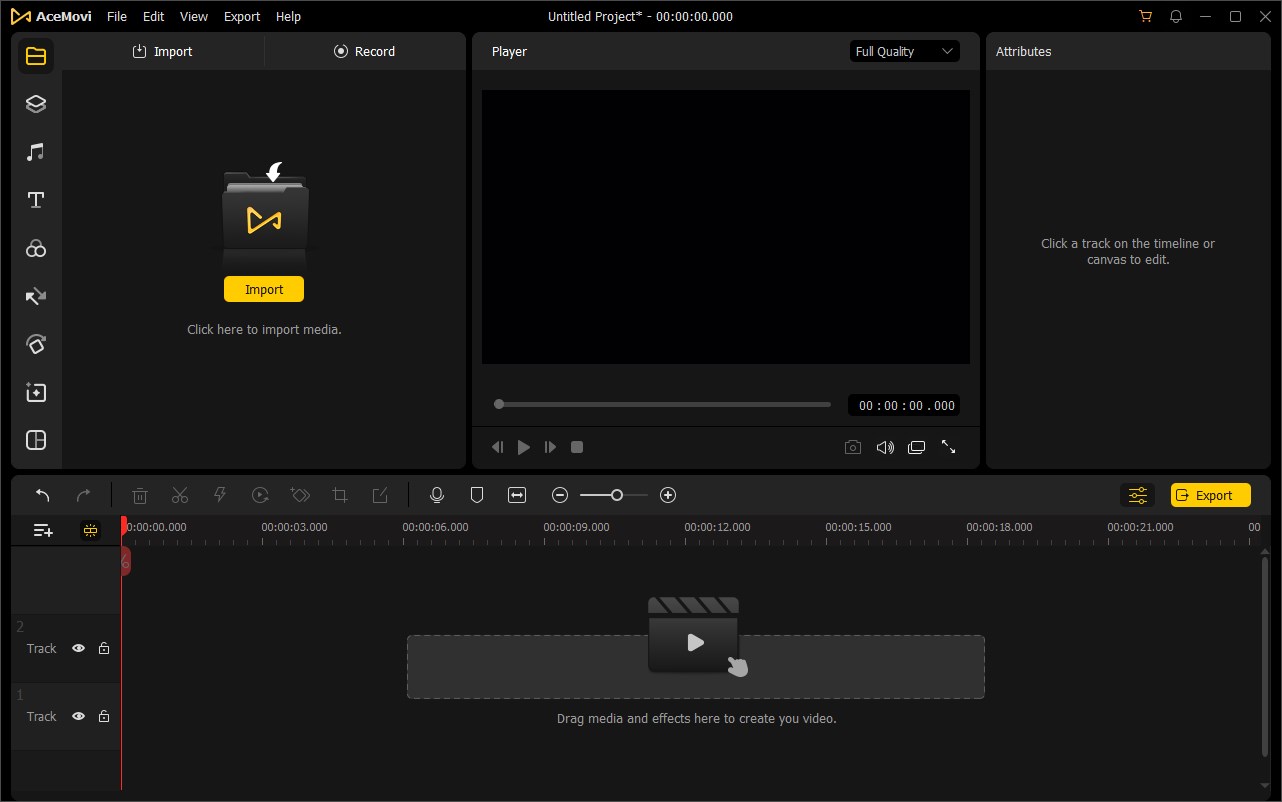
По набору функций это не простой резак. В редакторе есть Split и Trim, Crop, Rotate и Flip, Speed Control, Freeze Frame, отделение аудио, Fade In/Fade Out, Denoise, Equalizer, статические и динамические титры, переходы, фильтры, keyframes, PIP, split-screen, chroma key и отдельный модуль записи экрана. Для общего понимания этапов монтажа полезен материал Xeon Live о том, как монтировать видео: AceMovi следует той же последовательности — от отбора материала и черновой сборки к оформлению, звуку и экспорту.
Редактор удобен для видеоинструкций, видеороликов для YouTube и соцсетей, презентаций, слайд-шоу, демонстраций продукта, домашних видео и небольших коммерческих задач. Для проектов, где требуются развитые средства цветокоррекции, сложный композитинг, профессиональный аудиопост и командный производственный процесс, AceMovi заметно проще специализированных систем. Такая граница важна: продукт стоит выбирать под скорость и прозрачность рабочего процесса, а не по максимальному числу профессиональных модулей.
- Быстрый монтаж: нарезать запись, переставить сцены, добавить музыку и вывести MP4.
- Обучающий материал: записать экран, вырезать ожидание, добавить подписи и PIP с камерой.
- Контент для соцсетей: изменить кадрирование, темп, текстовые вставки и оформить переходы.
- Слайд-шоу: расположить фотографии на Timeline, добавить музыку, переходы и плавное движение через keyframes.
- Сравнение или реакция: применять PIP либо готовый split-screen-макет.
Карта интерфейса: где искать нужные инструменты
Основное окно разделено на пять рабочих зон. Media Library хранит импортированные файлы, Preview Window показывает текущий кадр, Timeline определяет порядок и продолжительность элементов, Toolbar содержит быстрые команды, а правая панель Attributes/Properties меняет параметры выделенного клипа. Такая схема остаётся одинаковой для большинства операций, по этой причине после нескольких базовых действий навигация становится предсказуемой.
Media Library, Timeline и Toolbar
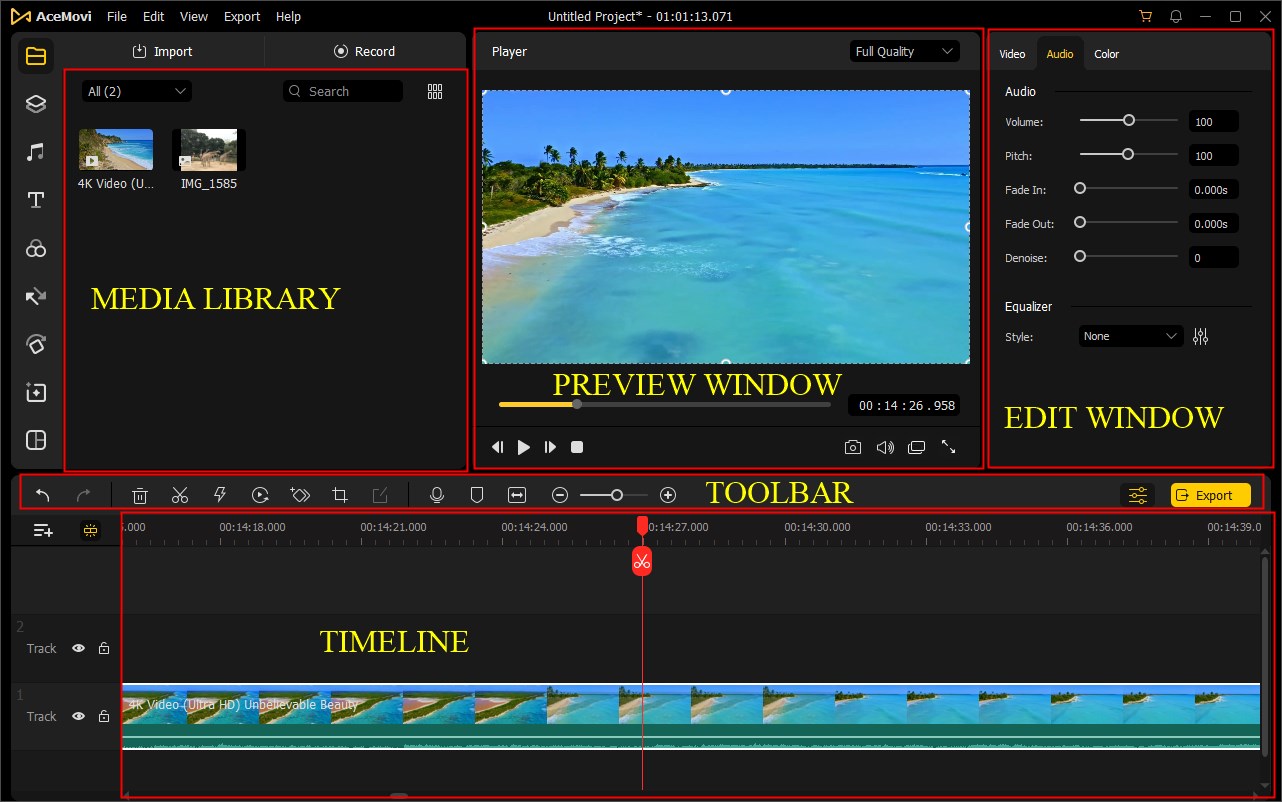
Media Library находится слева. Сюда попадают видео, аудио и изображения после Import, File > Import Media или обычного drag-and-drop. Файлы в библиотеке ещё не являются частью видеоролика: в экспорт попадут только элементы, размещённые на Timeline. При большом проекте библиотеку удобно фильтровать по типу, сортировать по Name, Duration, Type, Size и Date Created, искать по имени и переключать вид миниатюр.
Timeline занимает нижнюю часть окна. Основной видеоряд обычно лежит на нижней видеодорожке, а текст, изображения, PIP и другие слои располагаются выше. Playhead показывает текущий момент. На Toolbar рядом доступны Undo/Redo, Delete, Split, Crop, Speed, keyframing и масштаб времени. Для точной нарезки полезны горячие клавиши: Ctrl+B или Cmd+B делит клип, Space запускает и ставит воспроизведение на паузу, стрелки переходят к соседним кадрам, Ctrl+S или Cmd+S сохраняет проект.
Пустой промежуток между соседними клипами превращается в пустой участок готового видео. По этой причине после удаления фрагмента проверяйте стык и при необходимости сдвигайте следующий клип. Для удаления с закрытием разрыва в списке сочетаний есть Ripple Delete — Shift+Delete.
Preview Window, Properties и проект
Preview Window расположен по центру и необходим не только для просмотра. В нём перетаскиваются и масштабируются наложенные изображения и PIP-окна, оценивается кадрирование и положение текста. Properties справа меняет содержание в зависимости от выбранного объекта: у видео доступны Transform, Color и связанные параметры, у аудио — Volume, Pitch, Fade In, Fade Out, Denoise и Equalizer, у текста — шрифт, цвет, размер, позиция и эффект.
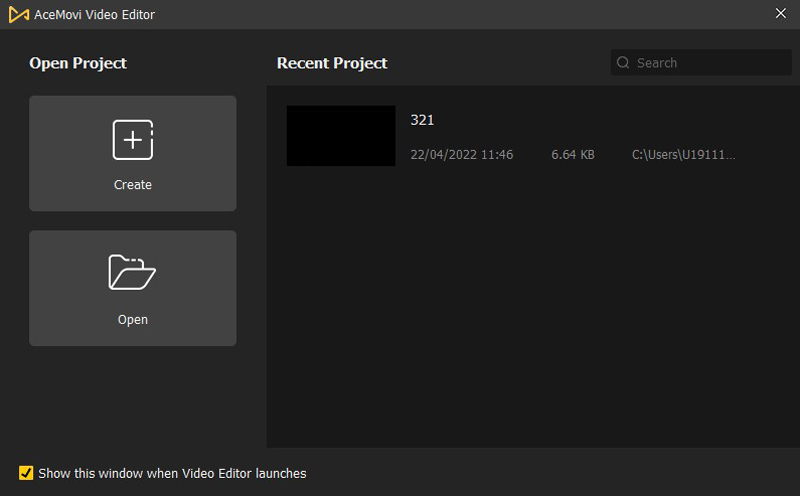
Стартовое окно показывает Create, Open и Recent Project. Внутри редактора новый проект создаётся через File > New Project, существующий открывается через File > Open Project, а текущая работа сохраняется через File > Save Project. Проект AceMovi имеет собственный файл и хранит структуру монтажа; он не заменяет финальный видеофайл. Экспорт выполняется отдельно после проверки таймлайна.
Перед началом большого монтажа откройте File > Project Settings и проверьте базовые параметры проекта — разрешение, frame rate и background color. Разрешение и частота кадров должны соответствовать целевому видеоролику и характеру исходников. Подробно о влиянии частоты кадров на плавность и совместимость поясняет материал Xeon Live о FPS в видео.
Базовый монтаж: импорт, нарезка, кадрирование и сборка
Ниже — рабочая последовательность, которая подходит для большинства видеороликов. Сперва соберите черновой монтаж без эффектов, затем исправьте кадр и скорость, после чего переходите к звуку и оформлению. Такой порядок уменьшает число переделок: текст, переходы и музыка уже привязываются к окончательной структуре сцен.
Импорт и подготовка проекта
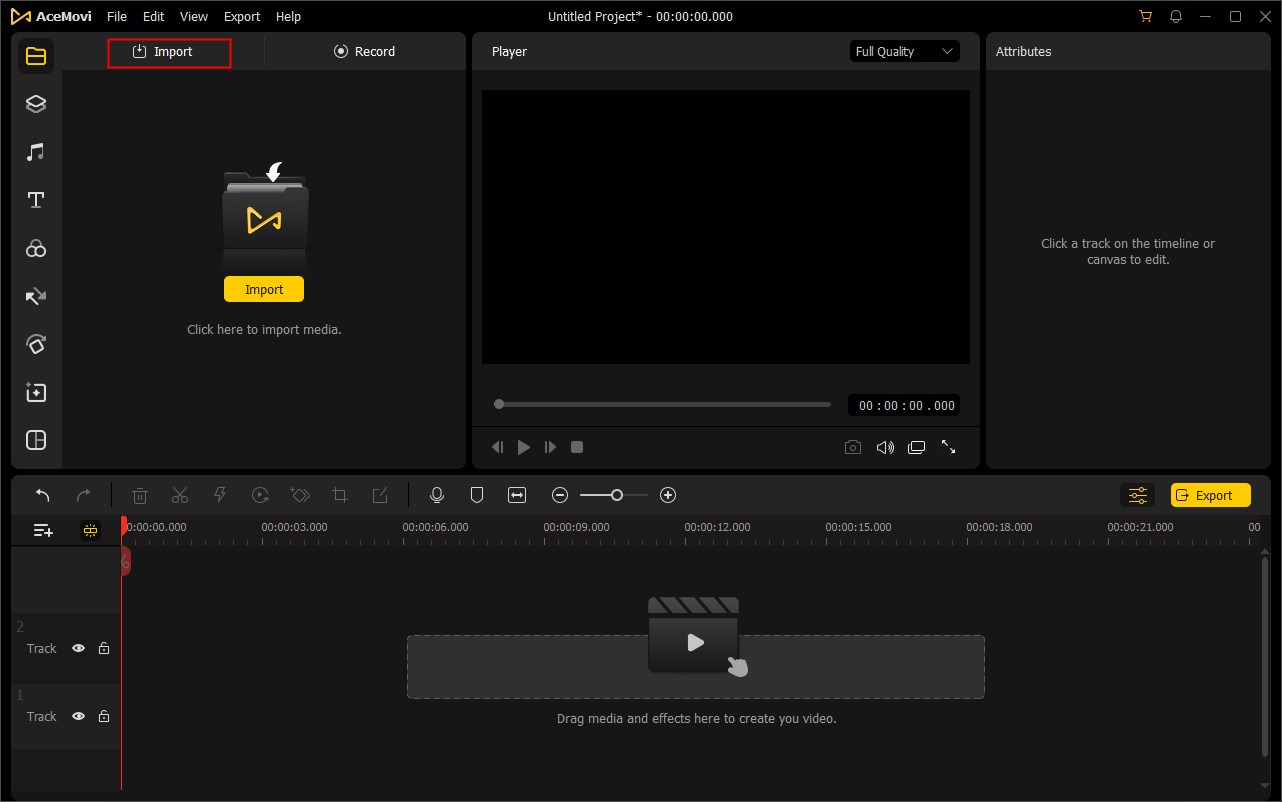
Шаг 1. Создайте проект через Create либо File > New Project. Сразу сохраните его через File > Save Project As..., чтобы у проекта был понятный файл и рабочая папка. Потом проверьте Project Settings. Для горизонтального видеоролика применяйте проект с горизонтальным кадром, а для вертикального материала заблаговременно задайте целевую ориентацию и держите важные объекты ближе к центру.
Шаг 2. Нажмите жёлтую кнопку Import в Media Library и выберите исходники. Второй путь — File > Import Media; третий — перетащить файлы в библиотеку или прямо на Timeline. Импортируйте вместе основной видеоряд, голос, музыку, логотипы и изображения, чтобы не разыскивать их по папкам во время монтажа.
Шаг 3. Разложите клипы на Timeline в сюжетном порядке. Основной видеоряд держите на одной базовой дорожке. Изображения, PIP и текст располагайте выше, музыку и отдельный голос — на аудиодорожках. Перед детальной работой один раз проиграйте черновую последовательность и удалите явно лишние дубли.
Проверка. Переместите playhead по всей длине проекта и убедитесь, что нет пустых промежутков, случайных наложений и клипов, которые начинаются не с нужного места. Сохраните проект Ctrl+S или Cmd+S.
Split, Trim и Ripple Delete
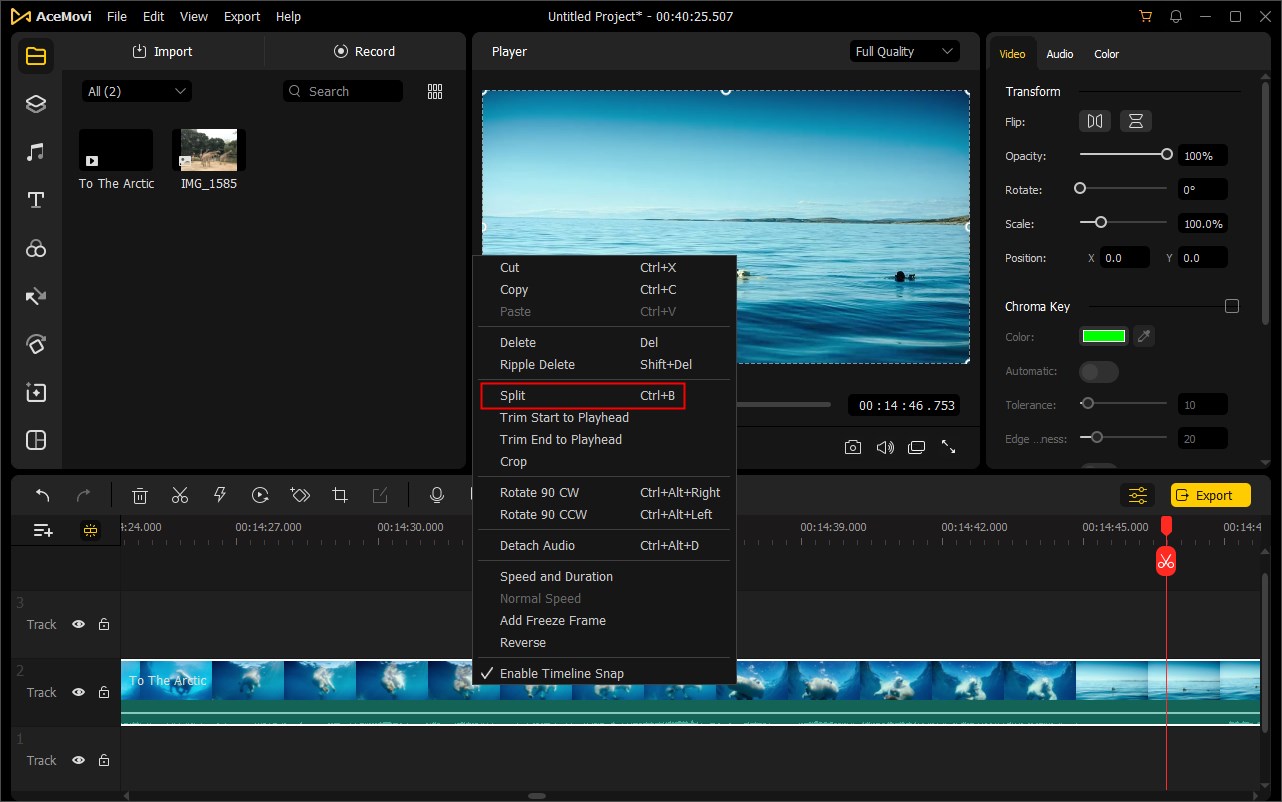
Шаг 1. Для удаления середины клипа поставьте playhead в начало лишнего участка и нажмите Split на Toolbar либо Ctrl+B/Cmd+B. Переместите playhead в конец ненужного фрагмента и повторите Split. Средняя часть станет отдельным объектом.
Шаг 2. Выделите отделённый фрагмент и удалите его. Обычный Delete оставляет структуру дорожек под вашим контролем; Ripple Delete закрывает образовавшийся разрыв. После удаления запустите воспроизведение за секунду до стыка и проверьте, что движение и звук не обрываются в неудобном месте.
Шаг 3. Для обрезки только начала или конца не создавайте лишние разрезы. Наведите курсор на левый или правый край клипа и потяните его внутрь. Для точного совпадения с playhead применяйте контекстные команды Trim Start to Playhead и Trim End to Playhead.
Шаг 4. При монтаже речи двигайтесь по кадрам стрелками Left/Right и режьте паузу после окончания звука, а не посередине согласной. В записи экрана оставляйте короткий запас до и после клика, чтобы зритель успевал увидеть состояние интерфейса. Полный подход к черновой сборке и склейке разобран в материале Xeon Live о видеомонтаже и его этапах.
Проверка. Воспроизведите несколько стыков подряд на обычной скорости. Чёрный кадр означает пустое место на Timeline; скачок по звуку указывает на слишком жёсткую нарезку. Исправьте границы, затем вновь сохраните проект.
Crop, Rotate и скорость
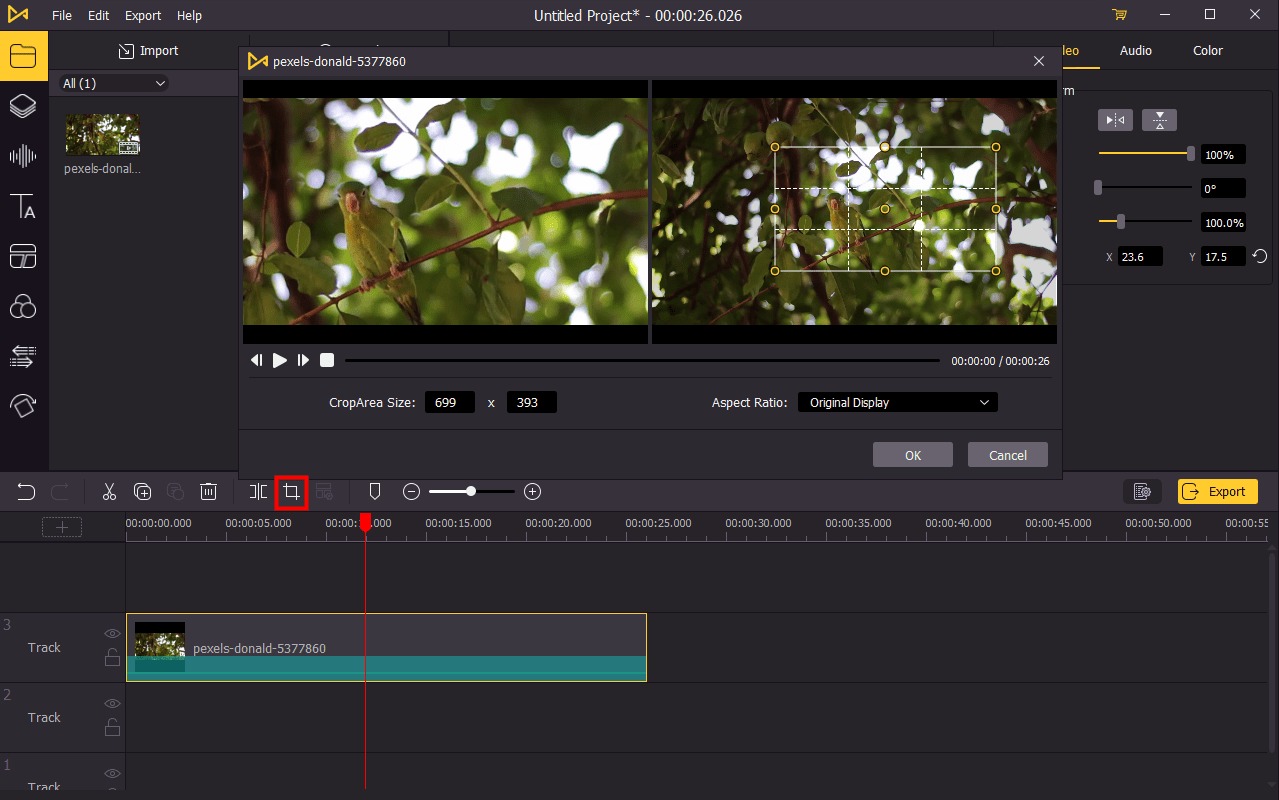
Шаг 1. Выделите клип и нажмите Crop либо выберите Crop в контекстном меню. В окне кадрирования измените прямоугольник области, проверьте итог во втором окне и задайте Aspect Ratio. AceMovi предлагает типовые соотношения сторон, включая 16:9, 4:3 и 9:16. Точная ширина и высота задаются через CropArea Size.
Шаг 2. После кадрирования проиграйте начало, середину и конец клипа. Объект, который был в центре первого кадра, во время движения способен выйти за границу. Для вертикального видеоролика в особенности проверяйте лица, подписи и элементы интерфейса. Отдельный разбор форматов кадра есть в инструкции Xeon Live о том, как поменять соотношение сторон видео.
Шаг 3. Для поворота выделите клип, откройте Properties и в Video измените Rotate числом или ползунком. Flip Horizontal и Flip Vertical отражают кадр. Быстрые команды Rotate 90 CW и Rotate 90 CCW доступны в контекстном меню.
Шаг 4. Для изменения темпа нажмите Speed на Toolbar или откройте Speed and Duration. AceMovi поддерживает сильное замедление и ускорение; локальное изменение делайте лишь после Split, чтобы соседние сцены сохранили обычную скорость. Для стоп-кадра поставьте playhead на нужный момент и выберите Add Freeze Frame, затем при необходимости измените продолжительность созданного фрагмента.
Проверка. Просмотрите изменённый участок с включённым звуком. После сильного изменения скорости оцените синхронность речи и изображения; при кадрировании проверьте границы кадра; после Rotate убедитесь, что ориентация сохраняется при переходе к следующей сцене.
Звук, текст и переходы: как довести видеоролик до чистового вида
После черновой нарезки переходите к элементам, которые зависят от точной продолжительности сцен. Сперва приводится в порядок звук, затем добавляются титры, после этого — переходы и декоративные эффекты. Так текст не съезжает после удаления пауз, а музыка не приходится переделывать из-за изменений структуры.
Звук: отделить дорожку и выровнять громкость
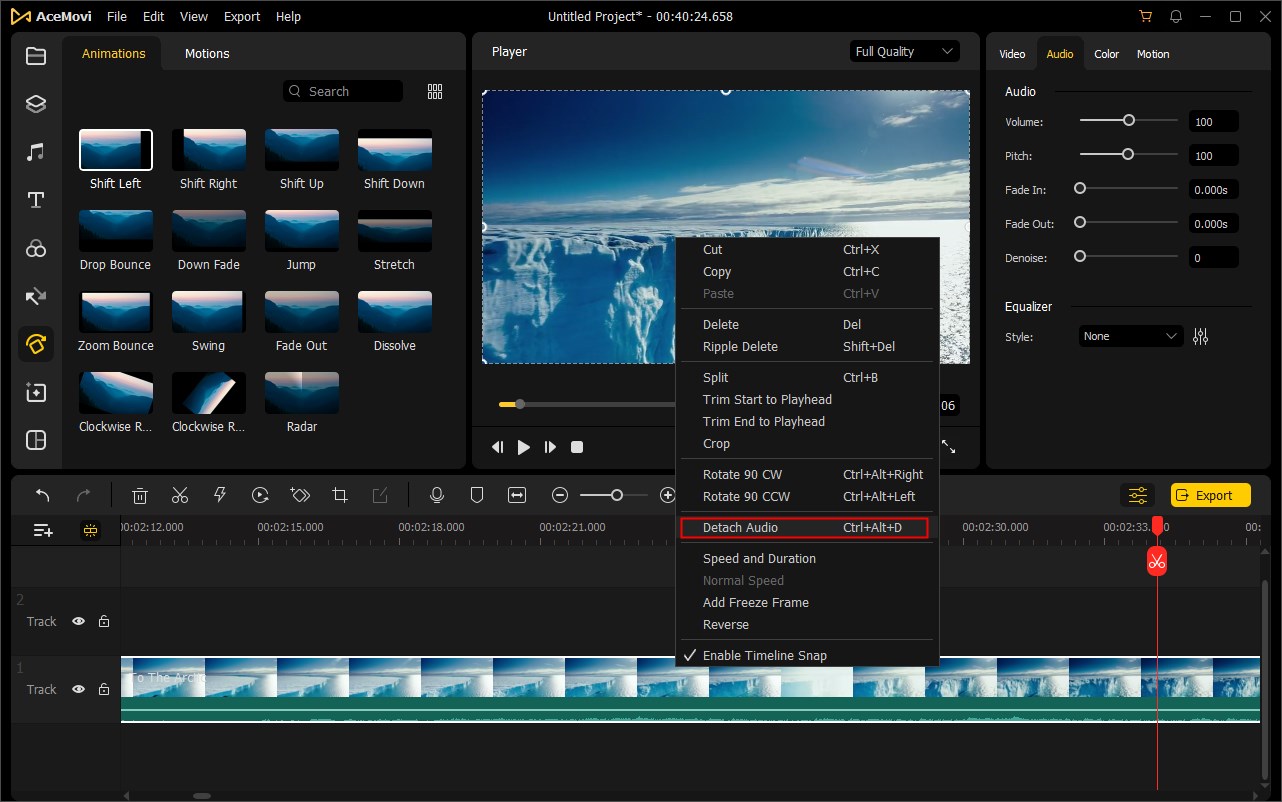
Шаг 1. Для независимой работы с исходным звуком нажмите правой кнопкой по видеоклипу и выберите Detach Audio. Отделённая дорожка появляется как самостоятельный объект. На данный момент её можно разрезать, удалить, двигать и обрабатывать без изменения видеоряда.
Шаг 2. Выделите аудио и откройте Properties > Audio. Установите Volume так, чтобы голос оставался главным элементом микса. Фоновую музыку уменьшите до уровня, при котором слова различимы без напряжения. В начале музыкального клипа настройте Fade In, в конце — Fade Out, чтобы вход и окончание не звучали резко.
Шаг 3. Для постоянного фонового шума применяйте Denoise. Увеличивайте обработку постепенно и всякий раз слушайте фрагмент с согласными и тихими окончаниями слов: чрезмерное подавление делает речь металлической. Equalizer применяйте после базовой громкости и шумоподавления; доступные пресеты включают Full Bass, Full Treble, Large Hall, Pop, Rock и Custom.
Проверка. Прослушайте видеоролик в двух точках громкости системы и отдельно проверьте фразы на фоне музыки. При необходимости отделите проблемный участок Split и измените громкость лишь на нём. Для задач извлечения и отдельного сохранения звука пригодится инструкция Xeon Live о том, как вытащить аудио из видео.
Текст и титры
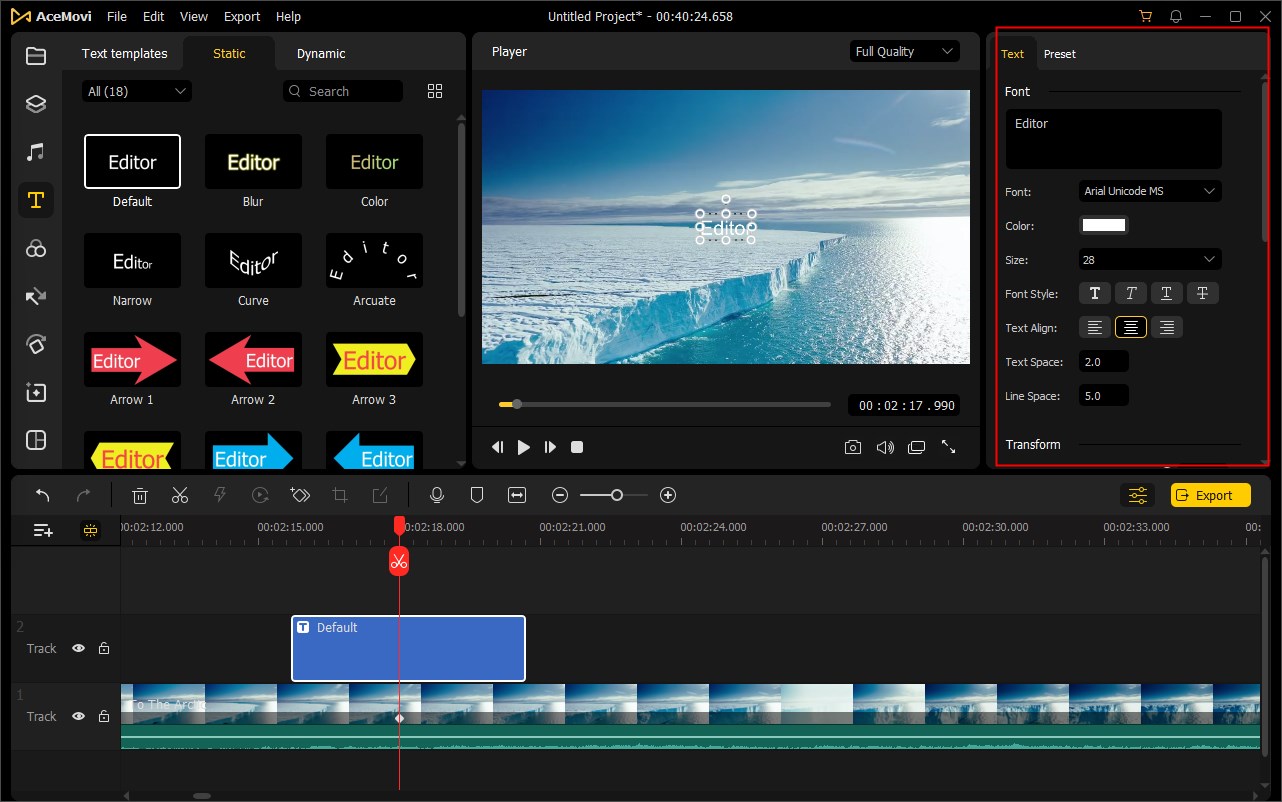
Шаг 1. Откройте Text на левой панели. В Static находятся обычные подписи, в Dynamic — анимированные варианты. Перетащите выбранный элемент на дорожку выше видеоклипа или применяйте Add to Timeline. Растяните края текстового блока на Timeline до нужной продолжительности.
Шаг 2. Выделите текст и в правой панели замените шаблонную надпись. Настройте Font, Color, Size, Font Style и Text Space. Положение меняйте перетаскиванием в Preview Window или числовыми параметрами Position. Держите подпись в одной безопасной зоне на протяжении всего видеоролика, в особенности при вертикальном кадре.
Шаг 3. Для Dynamic Text настройте продолжительность входа и выхода во вкладке Effect. Анимация должна завершаться ранее, чем зритель начнёт читать основную часть строки. Короткая подпись на 2–4 строки читается лучше длинного абзаца; инструкции удобнее делить на последовательные титры.
Проверка. Посмотрите титр на полном размере Preview и потом уменьшите окно. Текст остаётся читаемым, не перекрывает лицо, курсор или элементы интерфейса и не выходит за край после Crop. В обучающем видеоролике полезно показывать наименование команды ровно в тот момент, когда она применяется.
Переходы и эффекты
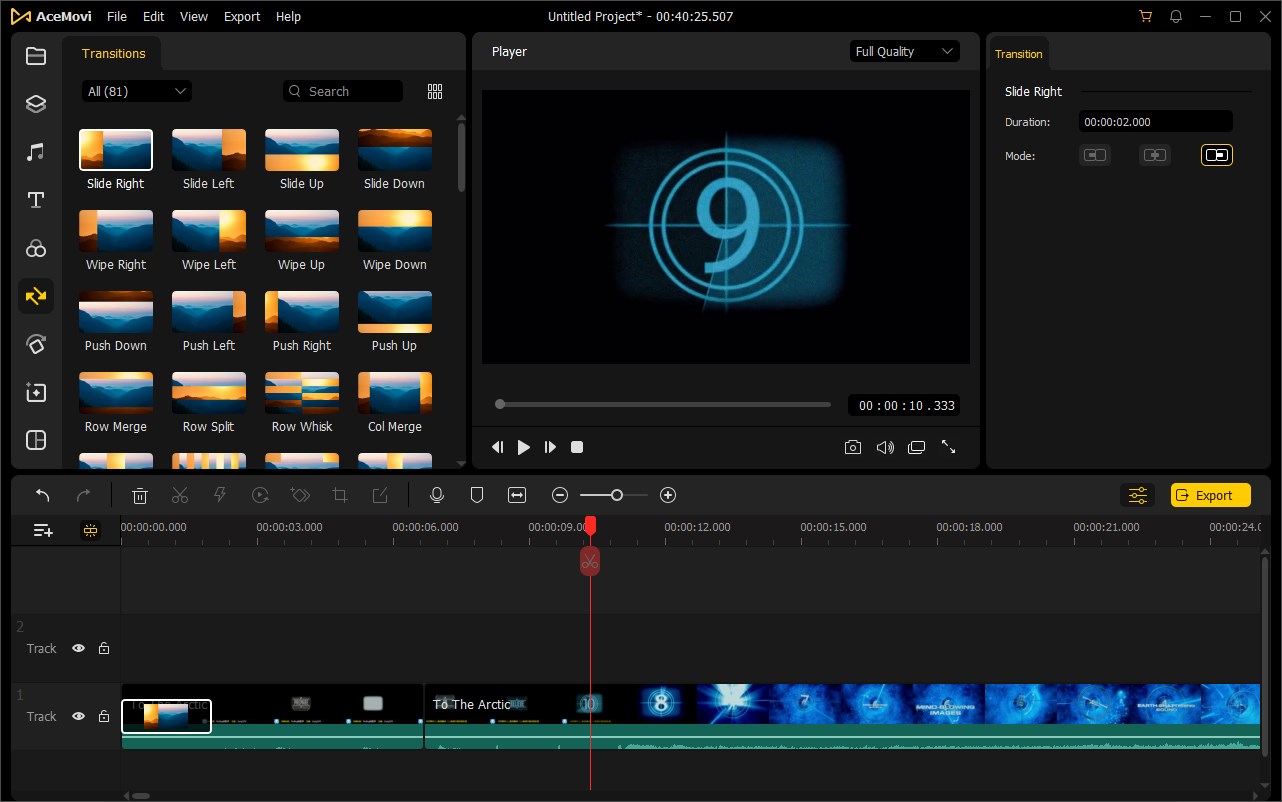
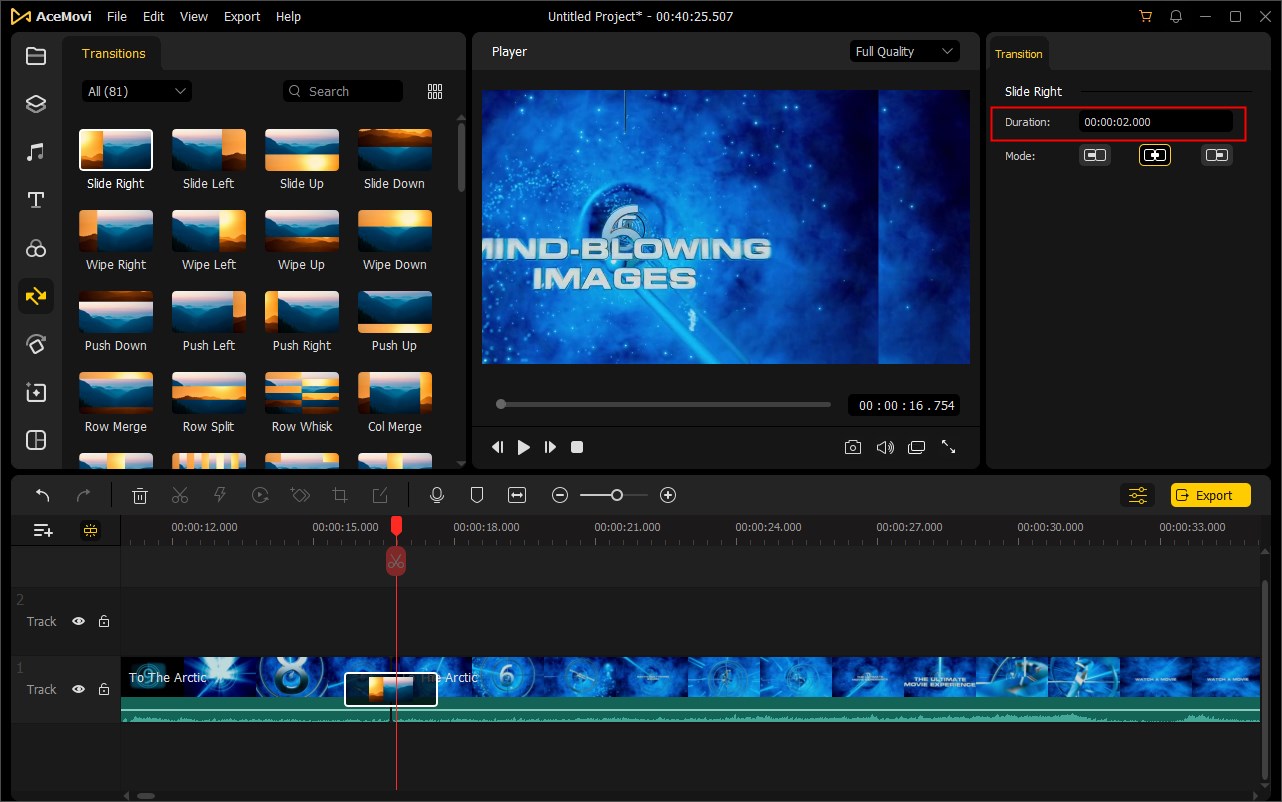
Шаг 1. Откройте Transitions и перетащите эффект на начало, конец или стык двух элементов. В Properties доступны режимы Overlap, Prefix и Postfix. Overlap работает на стыке двух сцен, Prefix относится к началу объекта, Postfix — к концу.
Шаг 2. Измените Duration перетаскиванием края перехода на Timeline либо точным значением в Edit Window. Для делового и обучающего видео применяйте переходы только там, где они обозначают смену смыслового блока. Большая часть обычных склеек выглядит чище без декоративного эффекта.
Шаг 3. Фильтры и overlays находятся в Effects. Перетащите эффект на нужный клип, отрегулируйте продолжительность и при необходимости Opacity. В Color доступны Brightness, Saturation, Contrast и Hue. Базовую коррекцию выполняйте до стилизации; материал Xeon Live о том, как делать цветокоррекцию видео, помогает выстроить этот порядок.
Проверка. Проиграйте переходы на реальной скорости и убедитесь, что они не скрывают начало важной фразы. Сопоставьте кадр до и после фильтра: кожа, белые объекты и тени не должны терять естественный вид, если стилизация не задумана специально.
Запись экрана и picture-in-picture для обучающего видео
Встроенный AceMovi Recorder закрывает распространённый сценарий: записать демонстрацию рабочего стола, сразу получить клип в Media Library и продолжить монтаж в том же проекте. Вторую камеру или добавочный ракурс удобно оформить picture-in-picture на верхней дорожке.
Запись экрана
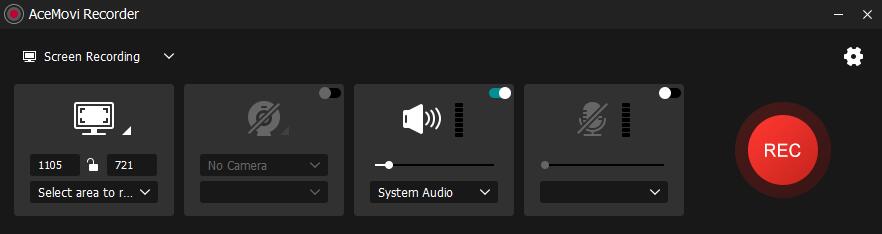
Шаг 1. В главном окне нажмите Record над Media Library либо откройте File > Record Media. Запустится отдельный модуль AceMovi Recorder. В Select Area задайте область захвата; для инструкции по одной программе не записывайте лишние панели рабочего стола, если они не участвуют в объяснении.
Шаг 2. Проверьте источники. Camera включает или отключает веб-камеру, System Audio отвечает за звук компьютера, Microphone — за голос. В Settings задаются параметры записи и сохранения. Сделайте короткую пробу на 10–15 секунд, остановите её и прослушайте системный звук и микрофон отдельно.
Шаг 3. Нажмите REC и выполните демонстрацию. Во время сложных операций оставляйте небольшую паузу перед кликом и после него — такие участки проще обрезать, чем пытаться растягивать слишком быстрый момент. Для временной остановки применяйте Pause, для окончания — Stop.
Шаг 4. После остановки запись автоматически появляется в Media Library. Перетащите её на Timeline, удалите ожидание и оговорки через Split, ускорьте длинные однообразные операции через Speed, а важный кадр при необходимости удержите Add Freeze Frame.
Проверка. Просмотрите записанный фрагмент до добавления титров. Курсор и мелкий текст должны быть различимы, голос не клиппирует, системный звук не перекрывает микрофон. Если интерфейс записан слишком мелко, исправьте подачу через Crop/Zoom или перезапишите область меньшего размера.
Сборка picture-in-picture
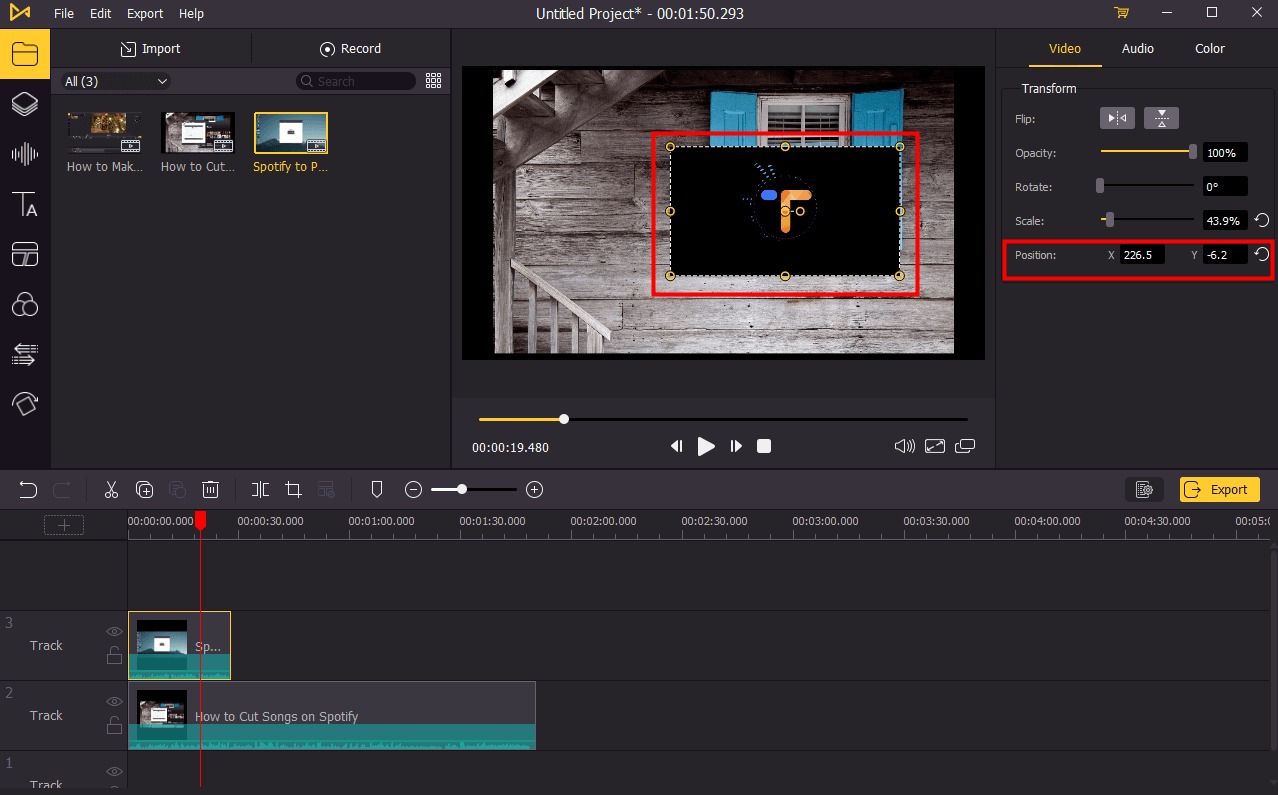
Шаг 1. Поместите основной видеоролик на нижнюю видеодорожку, а второй клип — на дорожку выше. Выделите верхний клип и уменьшите его в Preview Window перетаскиванием углов либо через Scale в Properties. Затем задайте положение перетаскиванием или числами X и Y.
Шаг 2. Разместите вставку там, где она не закрывает интерфейс, субтитры и лицо в основном кадре. Для записи программы обычно подходят углы, но конкретное место определяется композицией. Инструкция Xeon Live о том, как наложить видео на видео, подробно разбирает сам принцип многослойного монтажа.
Шаг 3. Синхронизируйте продолжительность PIP с основным клипом. Подрежьте лишнее по краям, а при необходимости отделите звук у одного из слоёв. Когда звучит только один источник речи, второй аудиотрек лучше удалить или сделать тише, чтобы не возникало эха.
Проверка. Просмотрите начало и конец каждого появления PIP, затем середину. Вставка не должна прыгать по позиции, выходить за кадр или перекрывать важные элементы после кадрирования. Проверьте тоже, что верхний клип заканчивается в запланированной точке, а не остаётся на экране после смены темы.
Продвинутый монтаж: keyframes, split-screen и chroma key
AceMovi даёт несколько инструментов, которые выходят за рамки обычной нарезки. Keyframes анимируют параметры объекта, split-screen размещает несколько клипов в готовом макете, а chroma key удаляет однотонный фон. Эти функции остаются привязаны к привычной схеме Timeline + Properties, по этой причине их удобно осваивать после базового монтажа.
Keyframes: движение, масштаб, прозрачность и поворот
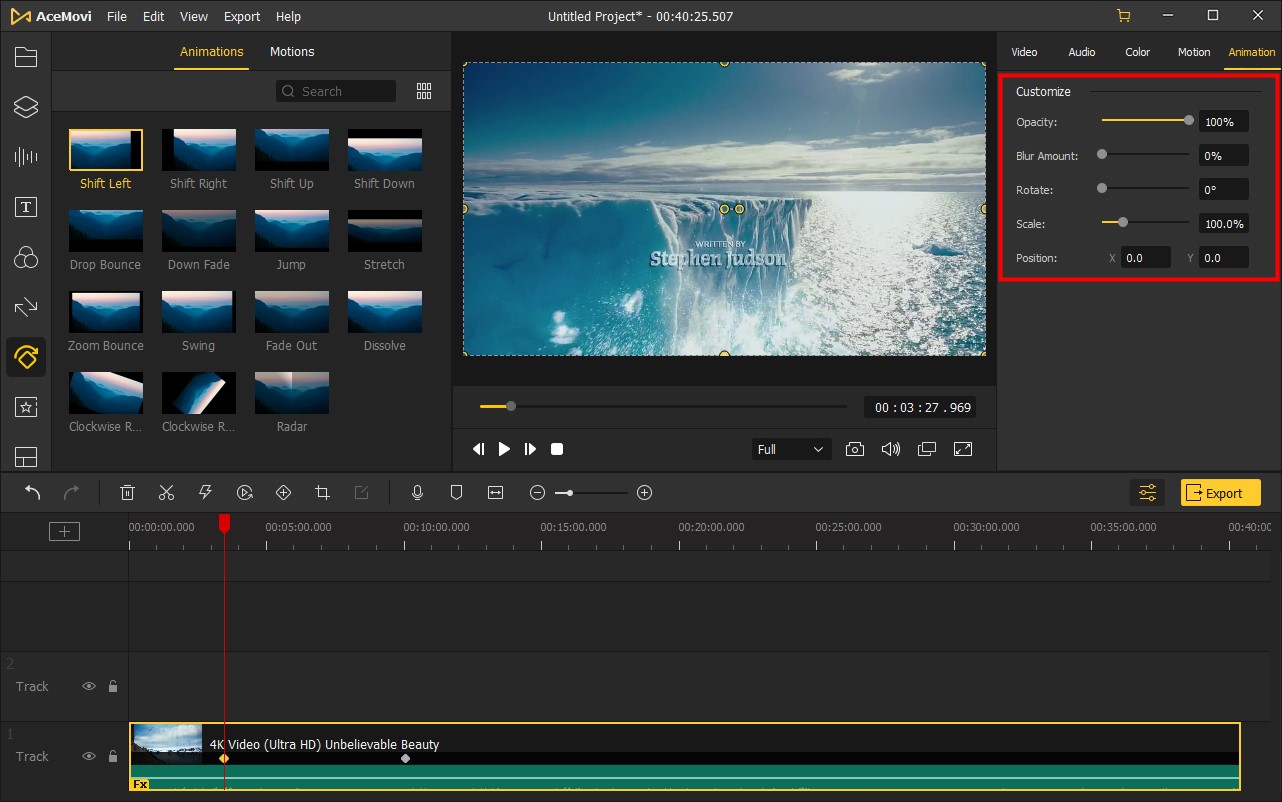
Шаг 1. Добавьте видео, изображение или motion element на Timeline и выделите объект. Поставьте playhead в точку начала движения. Нажмите Keyframing на Toolbar и откройте Properties > Animation.
Шаг 2. Задайте начальные значения: Position, Scale, Opacity и Rotate. Для плавного приближения оставьте Scale на исходном уровне и запишите первый keyframe. Переместите playhead вперёд, добавьте второй keyframe и увеличьте Scale. Между двумя точками AceMovi создаёт изменение параметра во времени.
Шаг 3. Для движения по кадру меняйте X/Y Position, для появления — Opacity, для поворота — Rotate. Не меняйте сразу все параметры без необходимости: одна понятная траектория легче контролируется и выглядит чище.
Шаг 4. Готовые движения находятся в Animation > Motions. Перетащите preset на объект и подстройте начальную и конечную точки. Ненужный keyframe выделяется и удаляется Delete.
Проверка. Проиграйте участок несколько раз. Движение должно начинаться и завершаться в ожидаемых точках; масштабирование не должно выводить важный объект за кадр; Opacity не должна оставлять полупрозрачный слой после окончания эффекта.
Split-screen: несколько источников в одном кадре
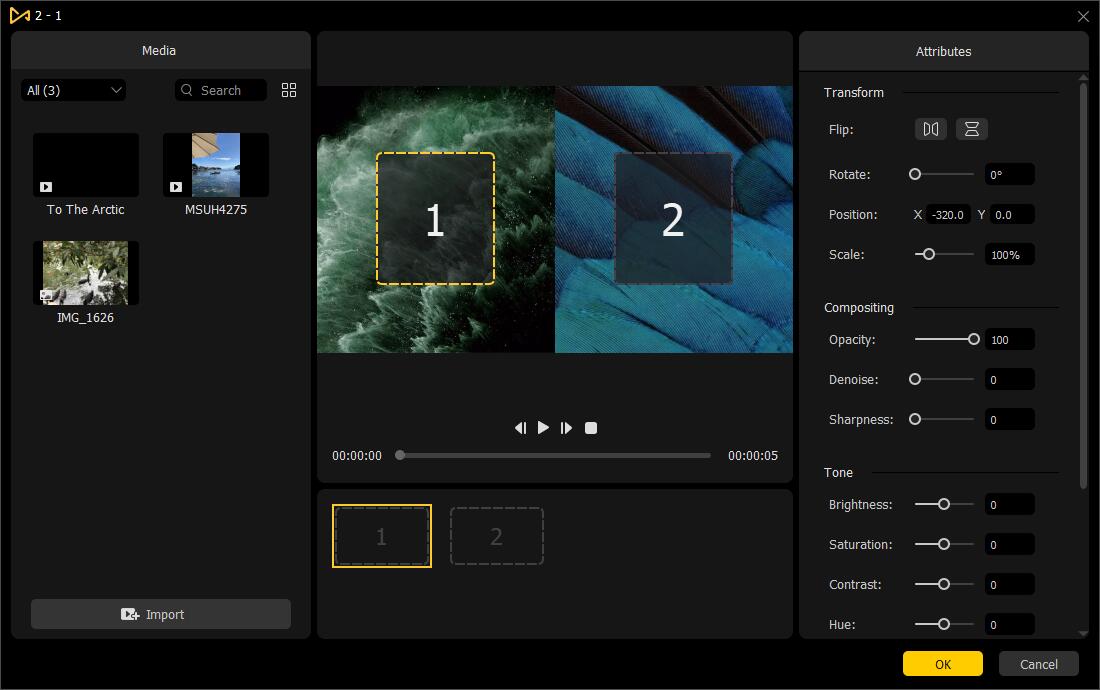
Шаг 1. Откройте Split Screen на левой панели, выберите шаблон и перетащите его на Timeline. AceMovi предлагает набор готовых компоновок, рассчитанных на несколько клипов одновременно. После добавления открывается отдельное окно редактирования.
Шаг 2. Перетащите нужные клипы из Media в ячейки макета. Нажмите Play и проверьте синхронность. Выберите конкретную ячейку и в Attributes настройте Transform: Position, Scale, Rotate и Flip. В Compositing доступны Opacity и Sharpness, а в Tone — Brightness, Saturation, Contrast и Hue.
Шаг 3. Приведите громкость клипов к логике сцены. Для сравнения до/после обычно звучит один источник; для интервью с двумя участниками оставляйте оба только тогда, когда их аудио не конфликтует. Продолжительность всего split-screen-объекта меняется краями на Timeline или через Duration.
Проверка. В каждой ячейке кадр должен содержать главный объект, а масштаб и цвет не должны резко различаться без причины. Перед экспортом посмотрите split-screen в полном размере: мелкий интерфейс и подписи внутри уменьшенных ячеек часто перестают читаться.
Chroma key: замена однотонного фона
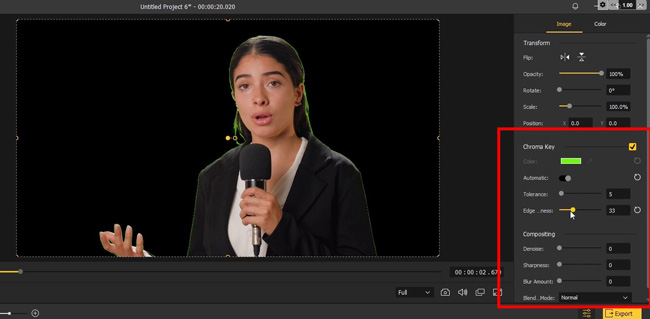
Шаг 1. Поместите будущий фон на нижнюю дорожку, а клип с зелёным экраном — выше. Выделите верхний клип и откройте Properties. Включите Chroma Key и выберите цвет фона.
Шаг 2. Сперва добейтесь удаления основной зелёной области через Automatic или базовый выбор цвета. Затем подстройте Tolerance и параметры края. Не увеличивайте значения сразу до максимума: слишком агрессивная настройка съедает волосы, полупрозрачные детали и края одежды.
Шаг 3. В тех же свойствах доступны параметры, связанные с чистотой края и композитингом. Проверяйте объект на светлом и тёмном участке нового фона: зелёная кайма лучше видна на контрастной подложке. Ровно освещённый исходник без складок и теней даёт заметно чище итог.
Шаг 4. Подгоните Scale и Position верхнего клипа и проверьте, что нижний фон закрывает весь кадр. После этого вернитесь к Chroma Key и сделайте финальную доводку — положение объекта влияет на то, насколько заметны ошибки по контуру.
Проверка. Посмотрите несколько кадров с движением рук и волос. Контур не должен мерцать, фон не должен просвечивать внутри объекта, а зелёный оттенок по краям должен быть минимальным.
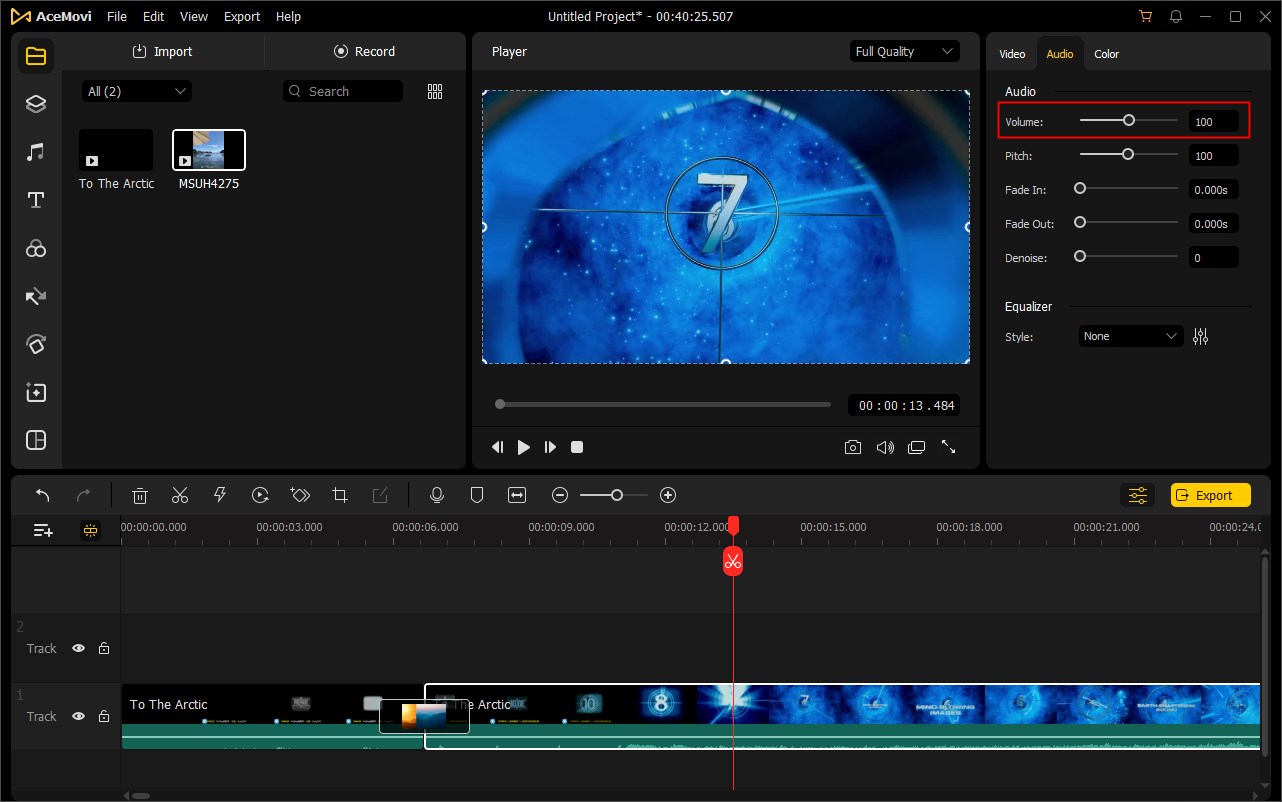
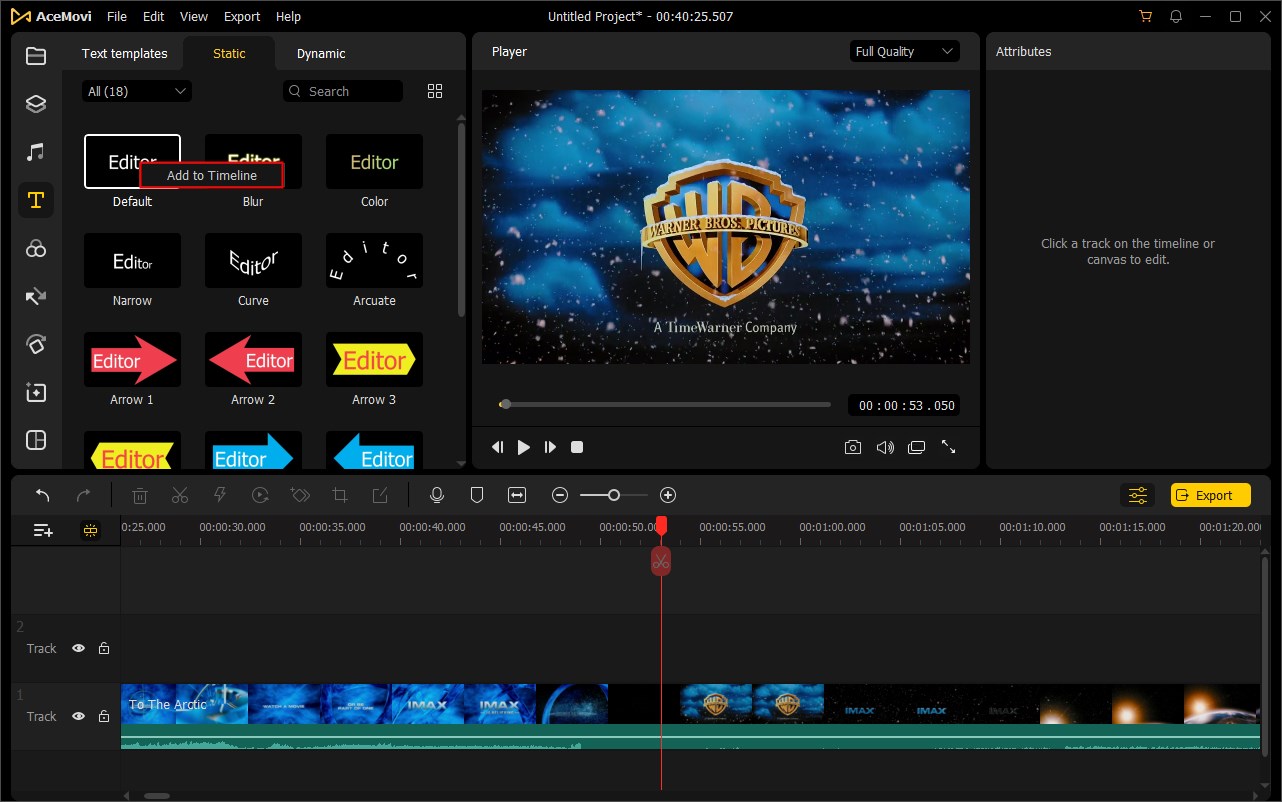
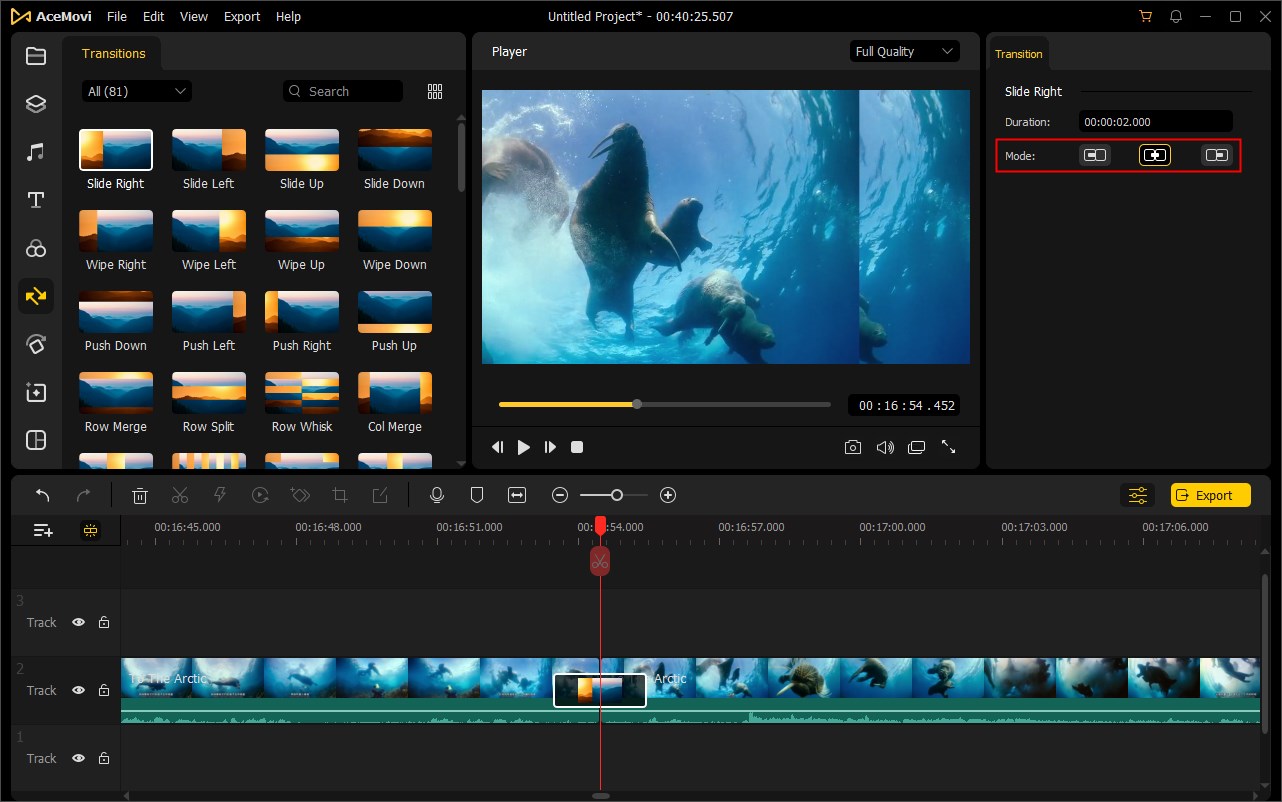
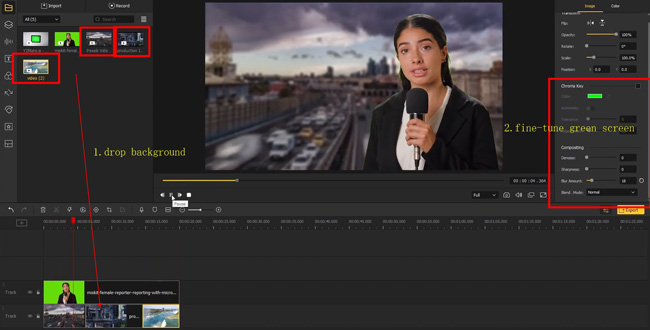
На слайдах выше собраны соседние операции точной настройки: Volume в Audio, добавление текстового элемента, режимы перехода и расположение фона под chroma key. Они показывают общий принцип AceMovi: объект сперва размещается на Timeline, затем его параметры доводятся в правой панели.
Экспорт: формат, качество и проверка готового файла
Экспорт превращает проект AceMovi в обычный видео- или аудиофайл. Перед этим сохраните проект и один раз посмотрите видеоролик целиком. Важный момент: профили Web не публикуют видео на площадку автоматически; редактор сохраняет файл, который затем загружается отдельно.
Экспорт в видеофайл
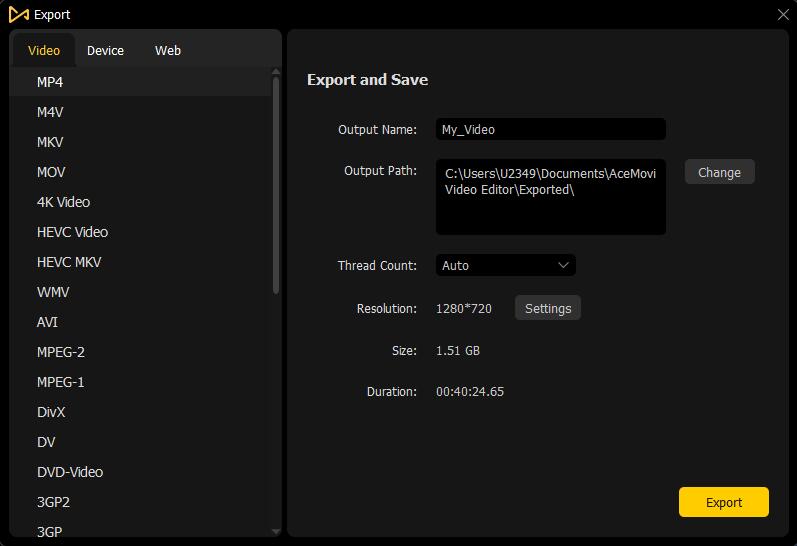
Шаг 1. Нажмите жёлтую кнопку Export справа или откройте Export > Export Video. В окне Export and Save выберите категорию Video, Device или Web. Для обычного файла применяйте Video.
Шаг 2. Выберите формат. В списке есть MP4, M4V, MKV, MOV, WMV, AVI, MPEG-1, MPEG-2, DivX, DV, 3GP, 3GP2, 4K Video, HEVC Video и другие варианты. Для большинства современных сценариев удобен MP4, поскольку его проще воспроизводить и публиковать на различных устройствах. Специальный формат выбирайте только под конкретную систему или дальнейший этап обработки.
Шаг 3. Укажите Output Name и Output Path, проверьте Resolution и при надобности откройте Settings. В окне тоже показываются предполагаемый Size и Duration. Thread Count оставляйте в штатном режиме Auto, если нет конкретной причины менять обработку.
Шаг 4. Нажмите Export и дождитесь завершения. Не перемещайте исходники проекта во время вывода. После создания файла откройте его не в AceMovi, а в обычном плеере: это проверяет именно экспортированный итог, а не предпросмотр проекта.
Как выбирать параметры качества

Шаг 1. Сопоставьте Resolution с целевым размещением и исходным материалом. Экспорт в разрешение выше исходника не возвращает потерянные детали. Снижение разрешения уменьшает нагрузку на хранение и передачу, но меняет резкость мелкого текста и интерфейсов.
Шаг 2. Frame rate согласуйте с проектом и большей частью исходников. Ненужная смена частоты кадров создаёт добавочные преобразования движения. Для видеороликов со скринкастом в особенности заметна плавность курсора и прокрутки.
Шаг 3. Bit rate влияет на размер и количество артефактов. Динамичные сцены, мелкая листва, вода и запись интерфейса с тонкими линиями требуют аккуратной компрессии. После снижения битрейта проверяйте именно такие участки, а не только спокойный кадр.
Шаг 4. Codec и контейнер выбирайте совместно. MP4 — контейнер, внутри которого применяется видеокодек; MKV, MOV и AVI тоже являются контейнерами. Не ориентируйтесь лишь на расширение файла. При подготовке архива или публикации полезен отдельный материал Xeon Live о выборе формата видео для разных сценариев.
Проверка. Откройте готовый файл с начала, в середине и ближе к концу. Проверьте синхронность звука, титры, переходы, PIP, split-screen и chroma key. Затем перемотайте видеоролик по нескольким случайным точкам: отсутствие кадров, зависание декодирования или рассинхрон требуют повторного вывода с другими параметрами.
Типичные ошибки: как отыскать причину и исправить итог
Большая часть проблем в AceMovi связана не с отдельной скрытой настройкой, а с состоянием Timeline: пустыми участками, неверно выбранным объектом, несогласованной длительностью слоёв или слишком агрессивными параметрами обработки. Диагностика быстрее, когда проверка идёт от таймлайна к свойствам выбранного клипа и только потом к экспорту.
Шаг 1. Если в готовом видео появился чёрный кадр, увеличьте масштаб Timeline и отыщите пустой промежуток между клипами. Сдвиньте соседний фрагмент вплотную либо применяйте Ripple Delete. Снова проиграйте стык в Preview.
Шаг 2. Если команда влияет не на тот объект, остановите воспроизведение и явно выделите нужный клип. Properties меняет параметры выделенного элемента; при многослойном монтаже легко оставить выбранным текст или PIP вместо основного видео.
Шаг 3. Если переход выглядит слишком длинным, выделите его и уменьшите Duration в Edit Window либо потяните край эффекта. Если эффект стоит не на нужной стороне стыка, проверьте режим Overlap, Prefix или Postfix.
Шаг 4. Если музыка перекрывает голос, откройте Audio у музыкального клипа и уменьшите Volume. При локальной проблеме отделите нужный отрезок Split и правьте его отдельно. Резкое начало или конец музыки исправляются Fade In и Fade Out.
Шаг 5. Если PIP или текст обрезается, сперва проверьте Crop основного кадра и Project Settings, затем Position и Scale выбранного слоя. После изменения соотношения сторон расположение наложений необходимо просматривать заново.
Шаг 6. Если chroma key оставляет зелёную кайму, уменьшите или перенастройте Tolerance и параметры края, потом проверьте исходное освещение. Сильная тень на зелёном фоне не исправляется одним максимальным ползунком без потери деталей объекта.
Шаг 7. Если экспорт выглядит хуже Preview, сопоставьте Resolution, frame rate и bit rate в Settings с параметрами проекта. Сделайте короткий тестовый вывод проблемного участка в более высоком качестве и сопоставьте артефакты.
После удаления фрагмента появилась чёрная пауза
На Timeline остался пустой промежуток. Увеличьте масштаб времени, сдвиньте соседний клип вплотную или примените Ripple Delete, потом перепроверьте стык.
Текст или PIP неожиданно исчезает ранее сцены
Продолжительность верхнего слоя короче основного клипа. Растяните его край на Timeline до нужной точки и проверьте начало и конец появления.
Музыка звучит резко в начале и обрывается в конце
Откройте Properties > Audio у музыкальной дорожки и задайте Fade In и Fade Out. После изменения прослушайте первые и последние секунды видеоролика.
Переход перекрывает слишком большую часть сцены
Выделите переход и уменьшите Duration. При необходимости смените режим размещения между Overlap, Prefix и Postfix.
После Crop важный объект уходит за границу
Кадрирование проверено лишь на одном моменте. Просмотрите начало, середину и конец клипа; скорректируйте Crop Area или позицию верхнего слоя.
Экспортированный файл заметно хуже предпросмотра
Проверьте Resolution, frame rate и bit rate в Settings. Сопоставьте тестовый экспорт с исходником на динамичном или мелкодетальном участке.
Преимущества, недостатки и кому подойдёт
Сильная сторона AceMovi — единая, легко читаемая схема работы. В проекте не приходится переключаться между несколькими специализированными страницами: импорт, таймлайн, Preview, Properties и Export доступны в одном основном контексте. Вместе с этим редактор предлагает заметно больше простого монтажа — запись экрана, keyframes, split-screen и chroma key.
Плюсы
- Понятное разделение на Media Library, Preview Window, Properties, Toolbar и Timeline.
- Три метода импорта и удобная организация файлов в медиабиблиотеке.
- Базовый монтаж Split, Trim, Crop, Rotate, Flip, Speed и Freeze Frame без сложной подготовки проекта.
- Отдельная работа со звуком: Detach Audio, Volume, Fade In/Fade Out, Denoise и Equalizer.
- Static и Dynamic Text, переходы, эффекты, PIP, split-screen и keyframes.
- Встроенный Recorder для экрана, системного звука, микрофона и камеры.
- Широкий выбор контейнеров и профилей вывода, включая Video, Device и Web.
Минусы
- Цветокоррекция и композитинг проще, чем в профессиональных системах с узловой обработкой, масками и специализированными модулями.
- Аудиоинструменты подходят для видеороликов, но не заменяют полноценную среду многодорожечного сведения и постобработки.
- Для крупных проектов с развитой командной работой и сложным медиаменеджментом редактор слишком прямолинеен.
- Шаблоны и декоративные эффекты требуют умеренного применения: в деловом видео избыток оформления быстро делает монтаж перегруженным.
- Тяжёлые проекты с 4K, несколькими слоями и эффектами заметно сильнее зависят от производительности компьютера, чем простой HD-монтаж.
Кому подойдёт
AceMovi рационален для блогеров, преподавателей, авторов скринкастов, небольших команд и пользователей, которым необходим настольный редактор без долгого освоения профессионального NLE. Он подходит для YouTube, инструкций, презентаций, слайд-шоу, семейных видеороликов, демонстраций продукта и короткого контента. Для киношного color grading, сложного VFX, большого аудиопоста и командной студийной работы лучше применять более специализированную систему.
Чем заменить TunesKit AceMovi
Альтернативы различаются не только числом эффектов, но и глубиной рабочего процесса. Сопоставлять их полезнее по типу проекта: насколько сложный таймлайн необходим, требуется ли профессиональный цвет и звук, важна ли экосистема шаблонов и на каких платформах ведётся работа.
Wondershare Filmora. Это тоже настольный таймлайн-редактор для контентных задач, но вокруг него построена более крупная экосистема шаблонов, эффектов и автоматизированных функций. Filmora подходит тем, кому важны готовые визуальные пакеты и добавочные инструменты для ускорения оформления. AceMovi выглядит компактнее и прямее, когда задача сводится к записи экрана, монтажу дорожек, титрам, переходам и обычному экспорту.
Movavi Video Editor. Близкий по аудитории продукт с простой логикой монтажа, эффектами, текстом, музыкой и экспортом. В текущей версии Movavi активно развивает библиотеку эффектов и добавочные автоматизированные функции. AceMovi остаётся понятным вариантом для тех, кто уже привык к его схеме Media Library + Timeline + Properties и встроенному Recorder.
DaVinci Resolve. Это система другого класса: монтаж сочетается с профессиональной цветокоррекцией, Fusion для визуальных эффектов и Fairlight для аудиопоста. Для короткой инструкции такой объём инструментов часто избыточен, зато для сложного color grading, VFX, многоканального звука и больших проектов Resolve даёт существенно больше контроля.
iMovie. Редактор Apple подходит владельцам Mac, iPhone и iPad, поддерживает обрезку, переходы, изменение скорости, PIP и split-screen. Он тесно связан с платформами Apple. AceMovi полезен там, где необходима одинаковая логика настольного редактора и на Windows, и на macOS.
При переходе на иную программу сперва проверьте три вещи: как она импортирует ваши исходные форматы, умеет ли воспроизводить привычные операции без лишних конвертаций и какие параметры доступны при экспорте. Такой тест важнее числа эффектов на витрине.
Итоговые рекомендации для различных сценариев
Для быстрого видеоролика начните с простого маршрута: Import → черновая сборка на Timeline → Split/Trim → Crop → звук → текст → переходы → полный просмотр → Export. Он покрывает большинство задач и не заставляет возвращаться к уже оформленным сценам после поздней нарезки.

- Обучающий видеоролик: запишите экран через Record, удалите ожидание, добавьте короткие подписи, применяйте Freeze Frame на сложных шагах и PIP для камеры автора.
- YouTube или презентация: держите основную структуру на одной видеодорожке, музыку — отдельно, переходы ставьте только между смысловыми блоками, а итоговый файл проверьте в обычном плеере.
- Вертикальный контент: задайте целевое соотношение сторон до активного оформления, после Crop заново проверьте Position всех титров и наложений.
- Слайд-шоу: выровняйте продолжительности фотографий, добавьте умеренные transitions, музыку с Fade In/Fade Out и лёгкие keyframes для Scale или Position.
- Сравнение: применяйте split-screen для равноправных источников и PIP, когда один видеоролик остаётся главным, а второй служит пояснением.
Перед каждой финальной выгрузкой сохраните проект, проиграйте видеоролик целиком и проверьте случайные точки после экспорта. AceMovi лучше всего раскрывается в задачах, где монтаж должен оставаться наглядным: исходники видны в Media Library, структура читается на Timeline, параметры находятся в Properties, а итог сразу контролируется в Preview Window.