
SunVox объединяет трекер, модульный синтезатор, сэмплер и компактную среду аранжировки. На странице Xeon Live можно скачать SunVox бесплатно для настольных систем и сразу перейти к практической части: собрать цепочку модулей, записать паттерн, разложить его на таймлайне и вывести готовый звук. Ниже разберём этот процесс последовательно, без предположений о скрытых функциях и без привязки к одной операционной системе.
Что такое SunVox и как устроено рабочее пространство
SunVox построен не вокруг привычной линейки аудиодорожек, а вокруг трёх сущностей: модулей, паттернов и таймлайна. Модули генерируют или обрабатывают звук, паттерны отправляют им ноты и команды, а таймлайн определяет, когда каждый паттерн будет звучать. Весь проект сохраняется в одном файле .sunvox вместе с модулями, паттернами и загруженными сэмплами. Такой подход в особенности удобен для электронной музыки, чиптюна, генеративных композиций, компактных саундтреков и экспериментов со сложной маршрутизацией.
Kevintherobloxnoob, CC BY 4.0
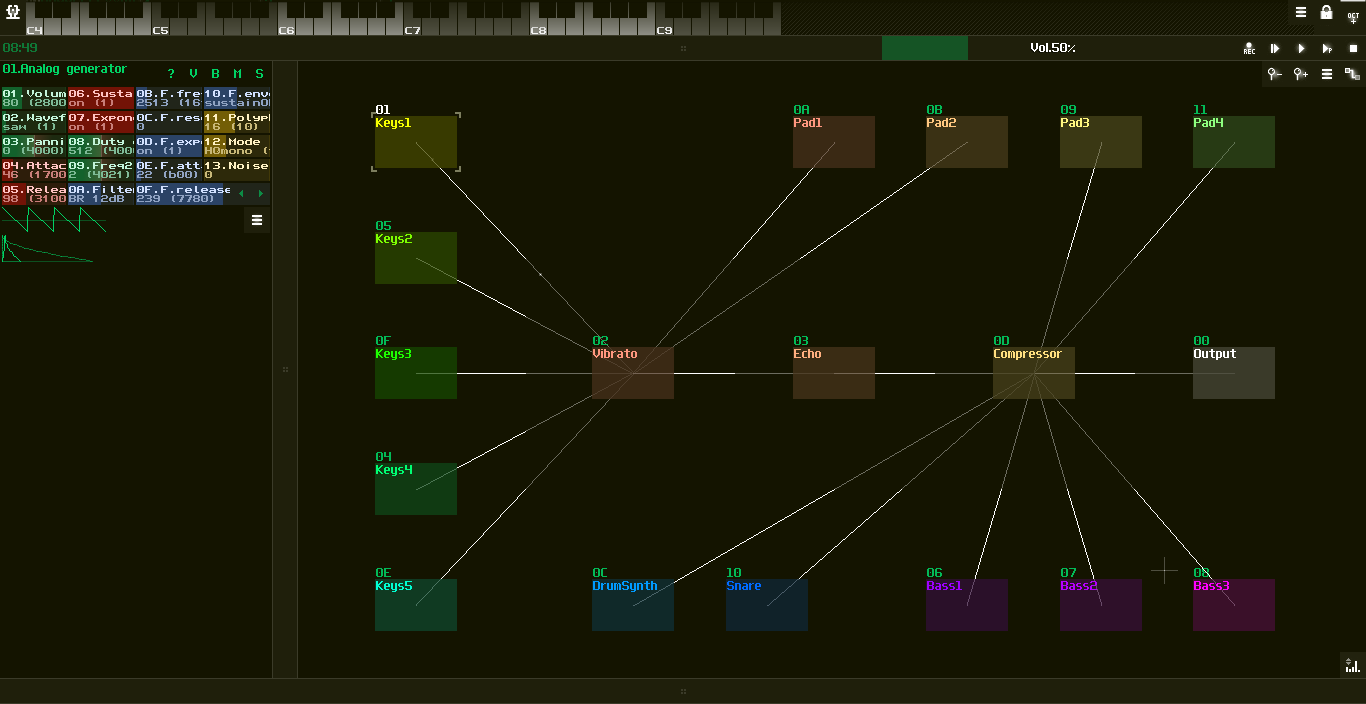
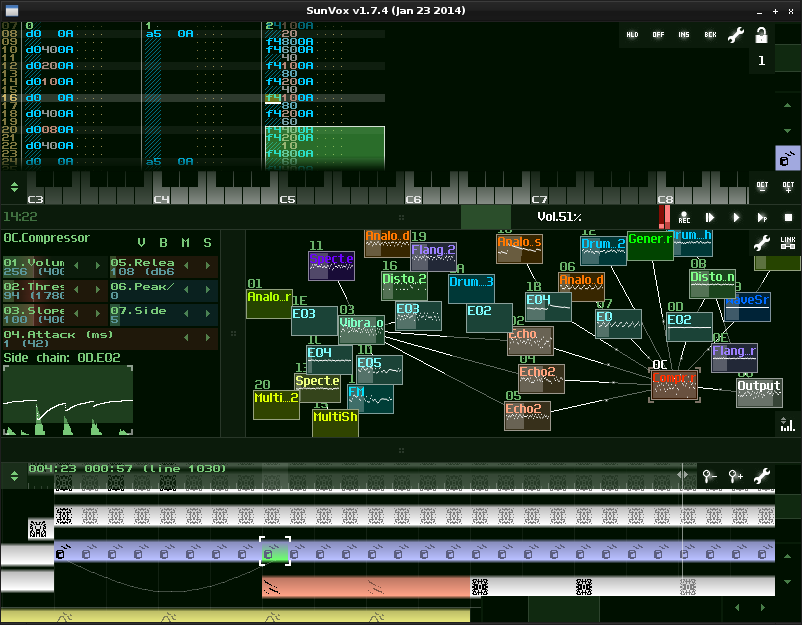
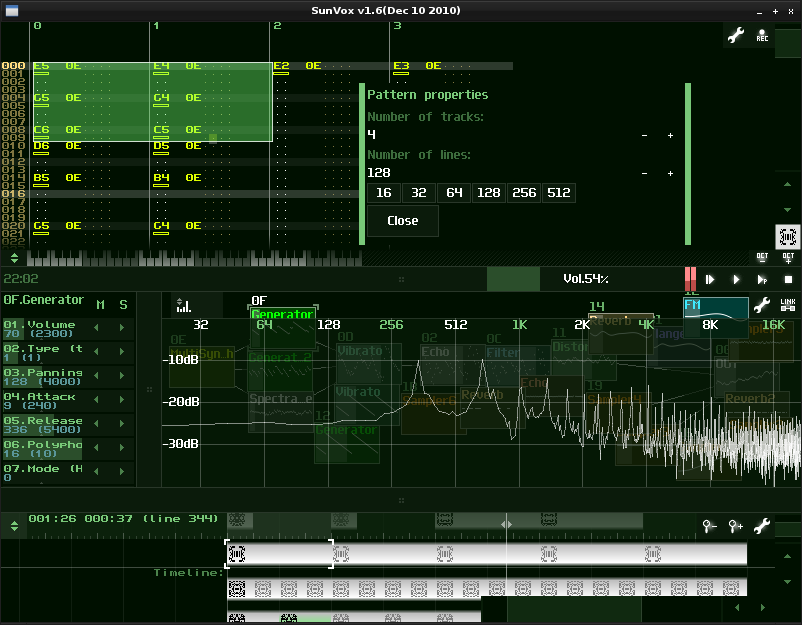
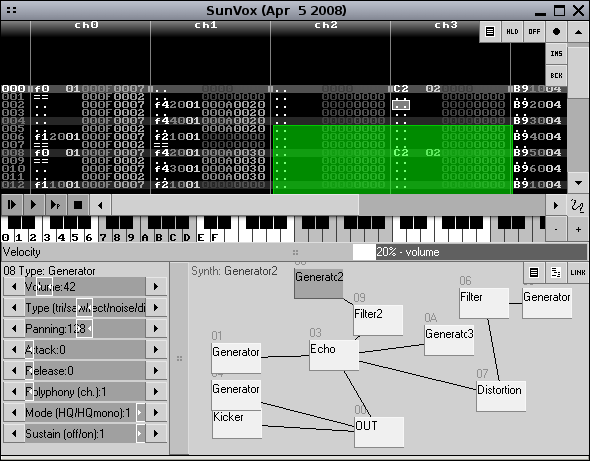
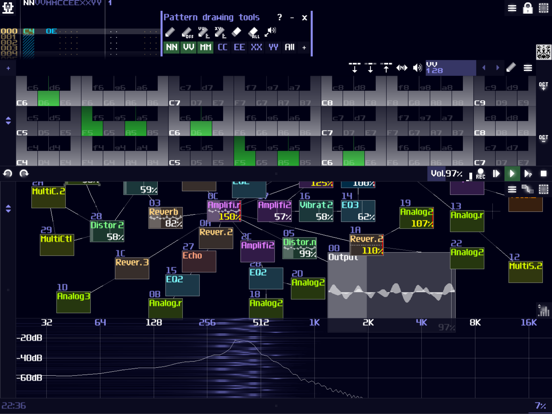
Интерфейс делится на несколько прямоугольных областей. Сверху находится редактор паттерна, рядом с ним экранная музыкальная клавиатура. Слева от модульной схемы показываются контроллеры выбранного модуля, в центре или справа — сами модули и линии между ними, а внизу — таймлайн. Разделительные полосы можно перетаскивать, по этой причине на большом мониторе удобно держать все зоны открытыми, а на небольшом экране увеличивать ту, с которой идёт работа в настоящее время.
Карта интерфейса: что необходимо запомнить перед первой записью
Главное меню открывается кнопкой с логотипом SunVox в левом верхнем углу. Через него создают и загружают проекты, сохраняют итог, открывают Export/import, меняют свойства проекта и переходят в Preferences. У каждого крупного редактора есть собственное меню с кнопкой из трёх горизонтальных полос. Фокус важен: нажатия клавиш сперва обрабатывает активная область, а затем команды могут передаваться редактору паттерна. По этой причине перед вводом нот полезно один раз кликнуть именно по таблице паттерна.
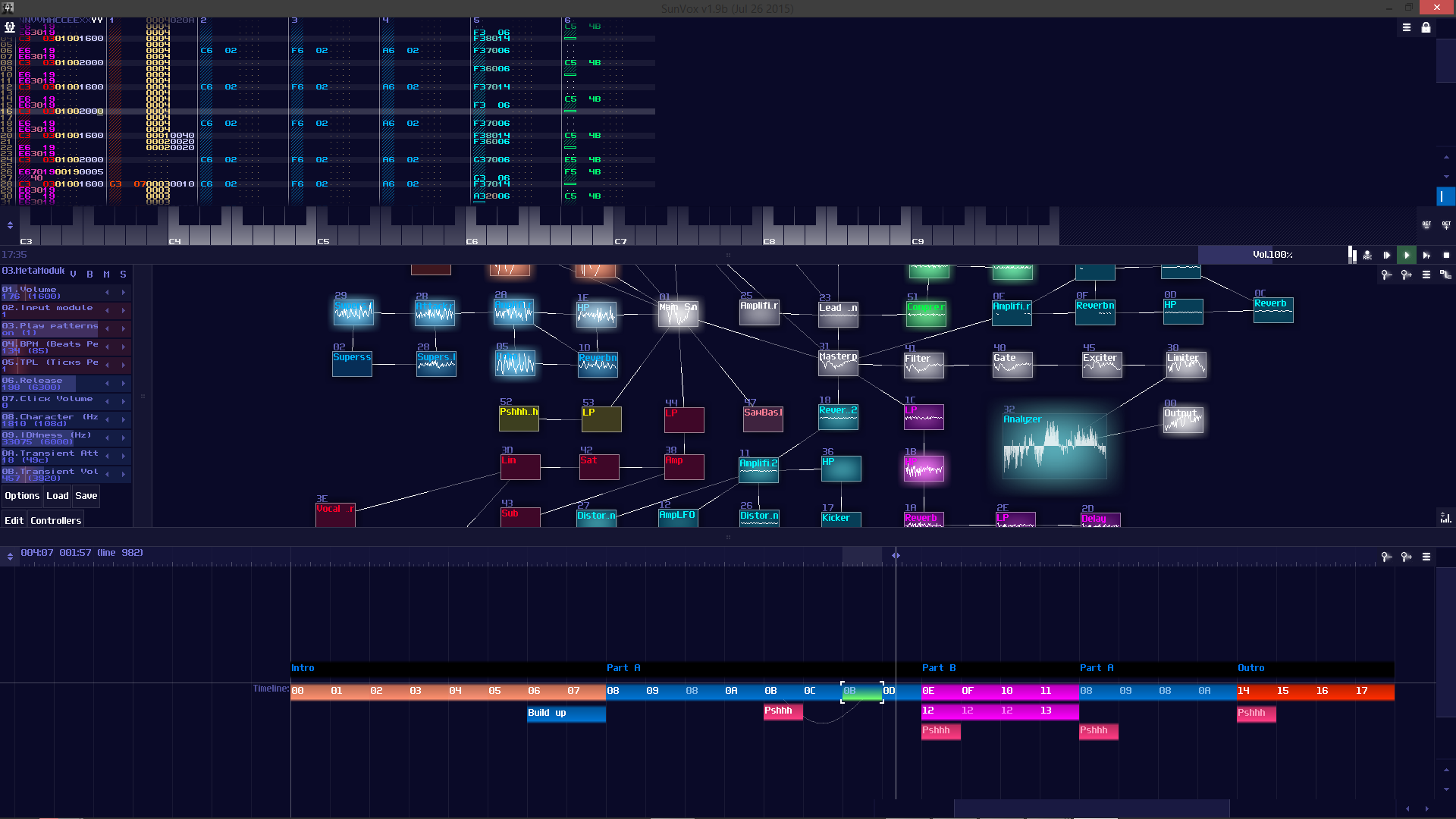
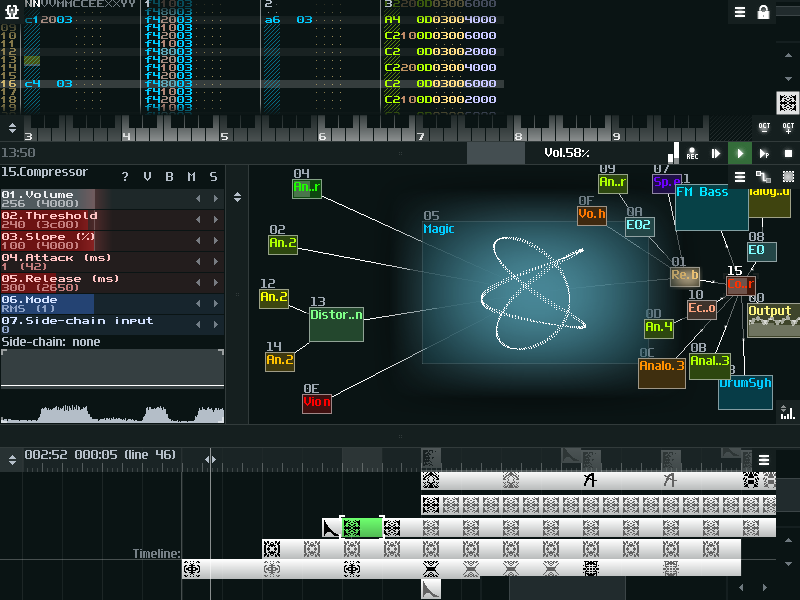
В модульной области прямоугольник представляет синтезатор, эффект или служебный блок. Соединительные линии показывают направление передачи сигнала или событий. У выбранного модуля слева видны параметры: громкость, панорама, огибающие, фильтры и другие контроллеры, набор которых зависит от конкретного блока. Output — конечная точка звуковой цепочки. Если генератор не связан с Output напрямую или через эффекты, его ноты могут отображаться в паттерне, но звук на выход не попадёт.
Редактор паттерна выглядит как вертикальная таблица. Строки идут сверху вниз, а соседние треки исполняются параллельно. В ячейках хранятся ноты, динамика, номер модуля, контроллеры и эффекты. Часть чисел записывается в шестнадцатеричной форме; это не декоративная особенность, а компактный метод помещать больше данных на экране. Для первых упражнений достаточно уверенно различать колонку ноты, динамику VV и номер модуля.
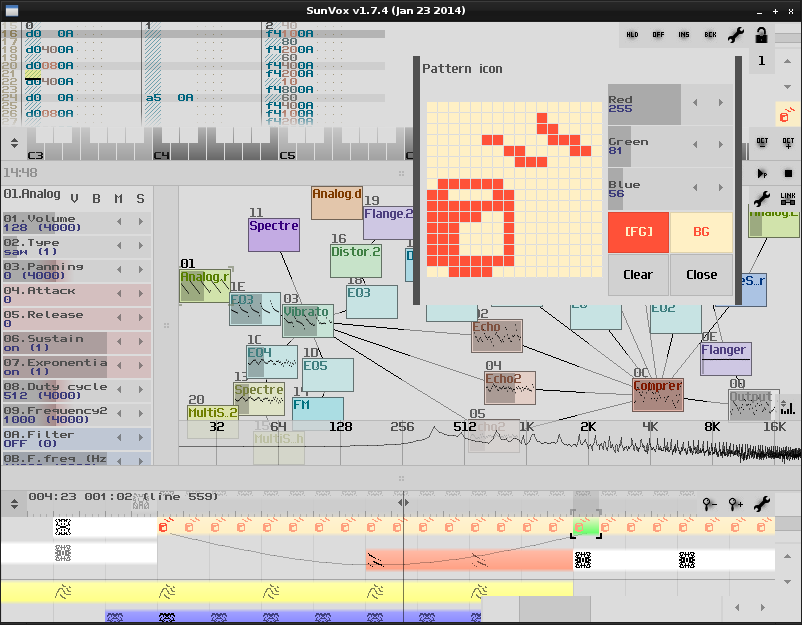
Таймлайн отвечает за форму композиции. Горизонтальная позиция паттерна задаёт момент старта, несколько паттернов на одной временной позиции звучат одновременно. Клонирование отличается от обычного копирования: клон остаётся связан с исходным паттерном, по этой причине правка родителя автоматически меняет повторения. Это ускоряет построение куплетных или циклических структур и уменьшает риск исправить один повтор, забыв про остальные.
Скриншот: Alexander Zolotov / WarmPlace.ru
Скриншот: Alexander Zolotov / WarmPlace.ru
Источник: Softpedia
Для ориентира полезно сопоставить SunVox с классическими рабочими станциями. Тут меньше внимания уделено линейной записи длинных аудиодорожек и больше — событийной логике, модульной обработке и повторяемым паттернам. Тем, кто впервые сталкивается с такой организацией, пригодится отдельный материал Xeon Live о том, как MIDI отличается от обычного аудиосигнала: в SunVox эта разница в особенности заметна, потому что события нот и звуковой поток проходят через различные уровни проекта.
Как создать первый проект и собрать звуковую цепочку
Новый пустой проект и проверка исходного состояния
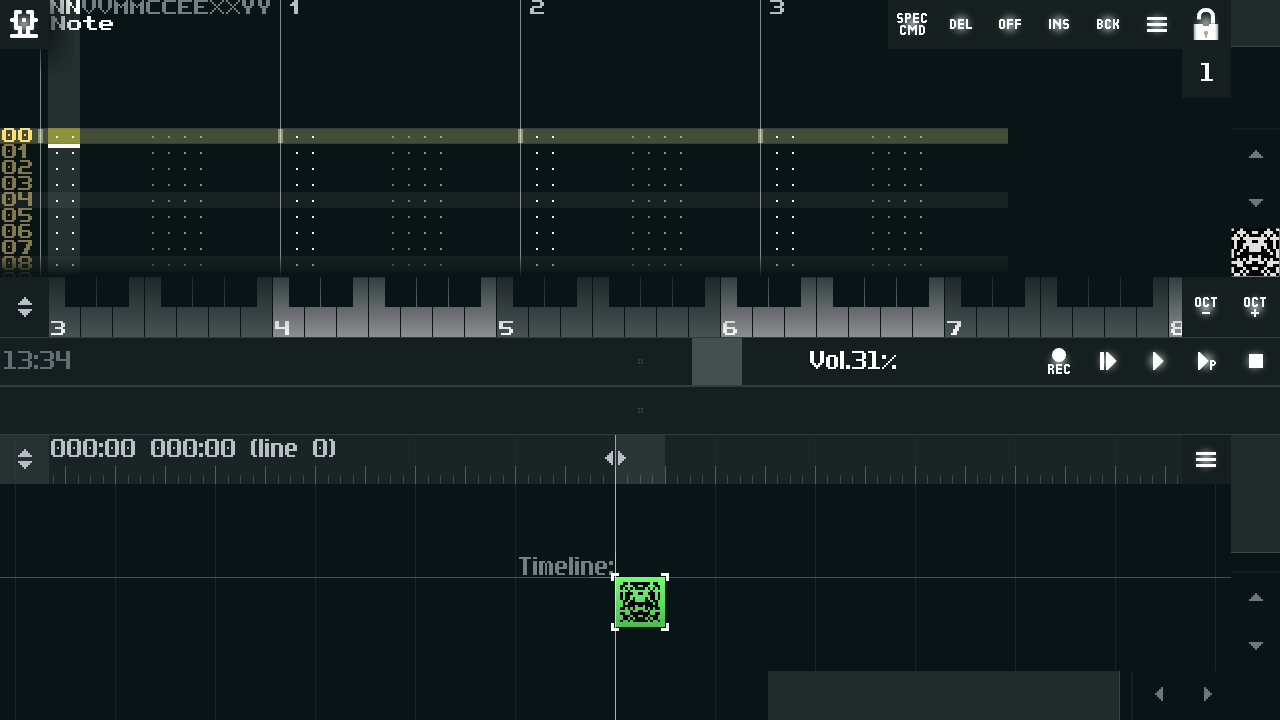
Начните с главного меню и выберите New project. В диалоге создания проекта выберите Empty. После подтверждения останется Output и пустой паттерн. Это удобная исходная точка: в проекте нет лишних синтезаторов и эффектов, а значит, каждую связь можно проследить. Перед добавлением инструментов нажмите Stop дважды: первое нажатие останавливает воспроизведение, второе сбрасывает активность модулей. Потом убедитесь, что таймлайн виден; на небольшом экране он может быть скрыт, и его необходимо открыть переключателем в области модулей.
Скриншот: Alexander Zolotov / WarmPlace.ru
Дальше задайте темп в Project properties. Два параметра работают совместно: BPM определяет число долей в минуту, TPL — количество тиков на строку паттерна. В типичном размере при TPL=6 одна доля занимает четыре строки, потому что в одной доле SunVox применяет 24 тика. Для первого проекта оставьте стандартную плотность сетки и меняйте только BPM. Так проще отличить музыкальную ошибку от ошибки временной разметки.
Сразу сохраните пустую заготовку через Save project as. SunVox хранит проект единым файлом, по этой причине разумно дать ему понятное имя до начала экспериментов. После первого сохранения обычный Save project перезаписывает текущий файл без повторного выбора имени. На настольной системе полезно периодически применять резервное сохранение, в особенности перед крупной перестройкой модульной схемы или массовой правкой паттернов.
Добавление модулей и правильная маршрутизация сигнала
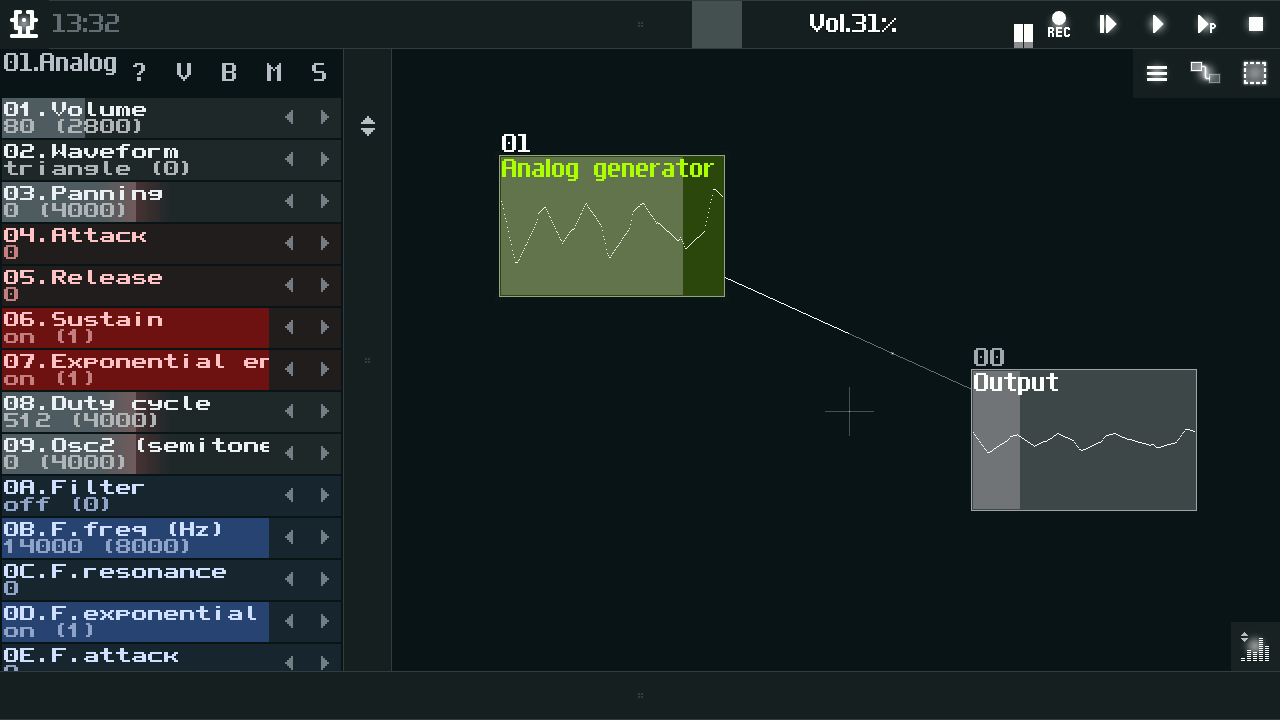
В модульной области дважды кликните по пустому месту и откройте список встроенных блоков. Для первого звука выберите Analog generator. Новый модуль появится как цветной прямоугольник. Чтобы соединить его с Output, выделите генератор, нажмите кнопку соединения с двумя прямоугольниками и потом выберите Output. На настольной системе есть более быстрый вариант: удерживайте Shift на исходном модуле, протяните линию к приёмнику и отпустите. Повторное создание той же связи разъединяет модули.
Скриншот: Alexander Zolotov / WarmPlace.ru
Проверка проста: выделите Analog generator и сыграйте ноту на экранной, компьютерной или MIDI-клавиатуре. Внутри модуля появится активная форма волны, по линии пойдёт сигнал, а Output покажет итоговый уровень. Если визуальная активность есть лишь в генераторе, а Output остаётся спокойным, сперва проверяйте маршрут. Такая диагностика быстрее, чем менять громкость, драйвер или буфер: отсутствие связи — одна из самых частых причин тишины в модульных проектах.
Чтобы добавить эффект, создайте, к примеру, Echo или Filter и перестройте маршрут по цепочке генератор → эффект → Output. При нескольких инструментах можно направить их в общий эффект или дать каждому отдельную цепочку. Важно помнить, что один и тот же модуль способен участвовать в сложной схеме с несколькими входами и выходами. Перед экспериментами следите за тем, где физически находится Output: чем крупнее проект, тем легче случайно сделать обходной путь или оставить один генератор неподключённым.
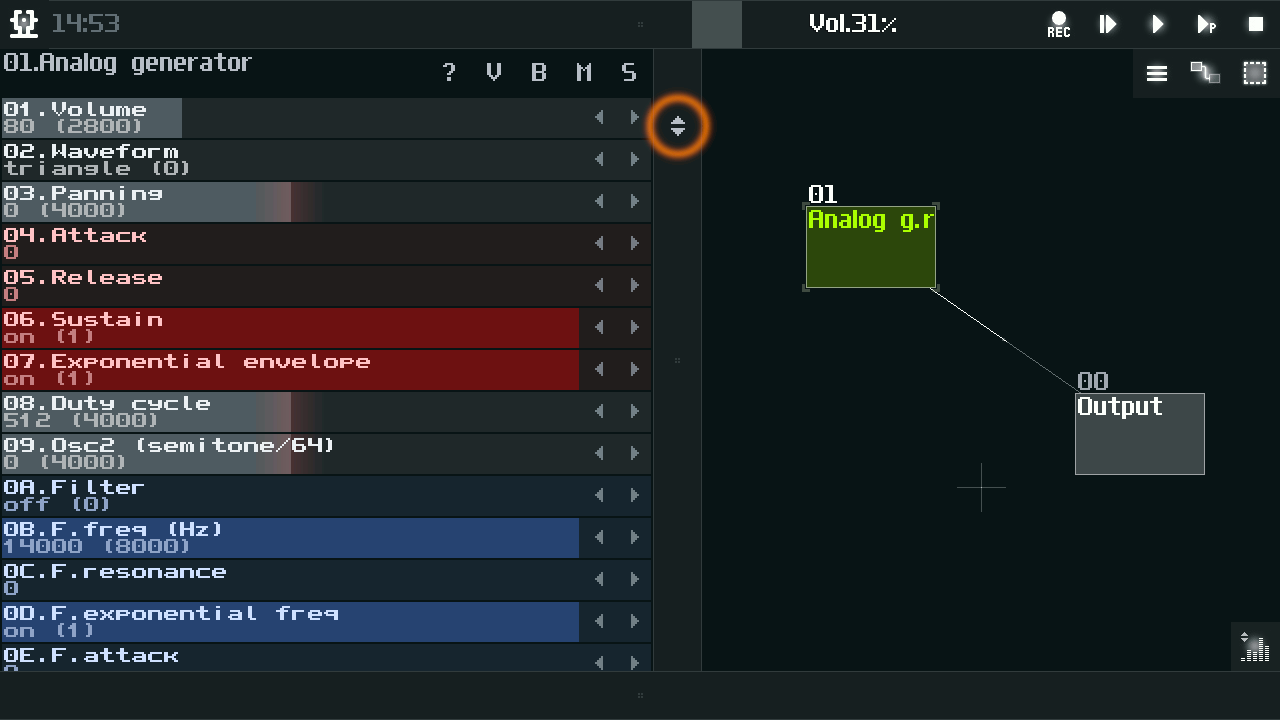
Для первой мелодии настройте базовый тембр. Выделите Analog generator и измените только несколько понятных контроллеров: Volume, Waveform, Attack, Release и при необходимости Filter. Полифония определяет количество одновременно звучащих голосов, по этой причине повышать её без причины не стоит. Если необходим общий фильтр для многоголосного генератора, экономичнее поставить отдельный Filter после него, чем включать фильтрацию внутри Analog generator при высокой полифонии.
Первая мелодия: ввод нот, продолжительность и контроль итога
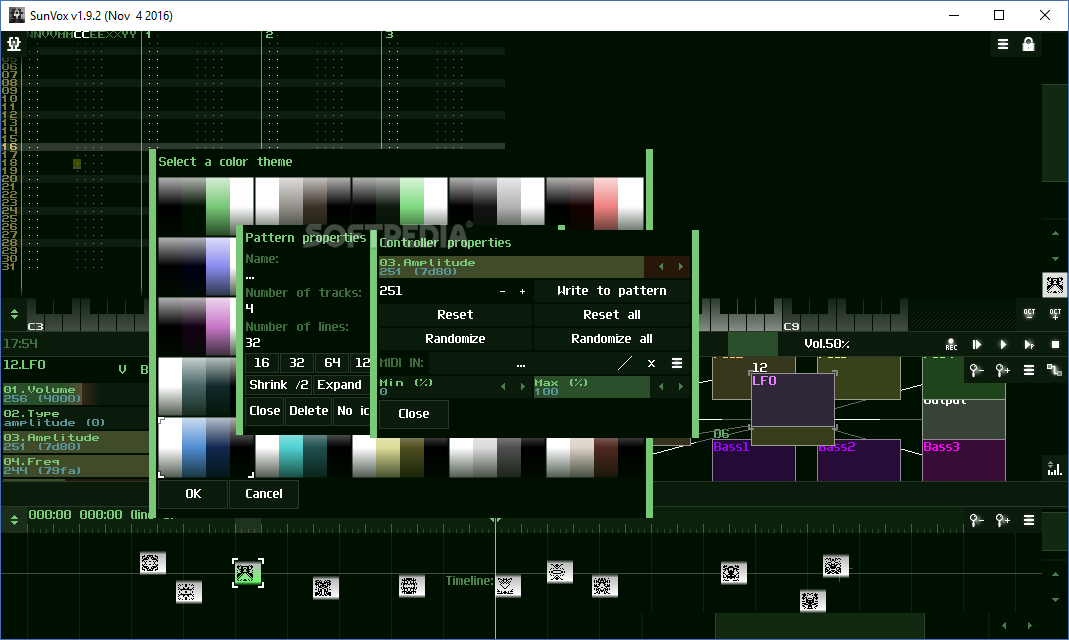
Выберите пустой паттерн на таймлайне. Его содержимое появится в верхней таблице. Откройте Pattern properties и задайте удобное число строк и треков; для учебной последовательности достаточно одного трека и нескольких десятков строк. Поставьте курсор в первую строку колонки NN и включите режим редактирования клавишей Space или экранной кнопкой LOCK. На данный момент каждая сыгранная нота записывается в текущую позицию и сдвигает курсор на установленный шаг.
Скриншот: Alexander Zolotov / WarmPlace.ru
Введите короткую фразу с паузами. Продолжительность в трекере задаётся не графическим хвостом клипа, а расстоянием до следующей ноты или до команды Note OFF. Команду выключения можно поставить кнопкой OFF; на компьютерной клавиатуре применяется назначенная горячая клавиша. Если нота неожиданно тянется дольше нужного, отыщите её начало и убедитесь, что дальше в этом же треке есть следующая нота или явное выключение.
После ввода выключите режим редактирования и нажмите Play pattern, чтобы зациклить только выбранный паттерн. Это удобнее, чем слушать весь проект. Меняйте Waveform, Release или фильтр у активного генератора и сразу сопоставляйте итог на одном и том же музыкальном фрагменте. Если правка звучит слишком громко, снизьте уровень самого модуля, а не мастер-громкость: так вы сохраните запас по уровню для остальных инструментов.
Добавьте второй Analog generator для баса и создайте отдельный паттерн. В нём применяйте колонку VV для динамики. Отдельные паттерны для мелодии, баса и ударных не являются техническим требованием, но упрощают аранжировку: их легче передвигать, клонировать, отключать и заменять. Когда два паттерна звучат одновременно, убедитесь, что они управляют правильными номерами модулей. Ошибка в номере модуля приводит к тому, что басовая партия начинает играть тембром мелодии или наоборот.
Следующим шагом добавьте DrumSynth, подключите его к Output и создайте паттерн с несколькими треками. Разнесите различные ударные по соседним трекам, чтобы их события были видны параллельно. Потом включите воспроизведение с начала и проверьте структуру: сперва должна вступать мелодия, затем бас, затем ударные — или любая другая последовательность, которую вы расположили на таймлайне. Такой контроль подтверждает сразу три вещи: паттерны содержат корректные ноты, модули подключены и временная компоновка работает.
Как работать с паттернами, таймлайном и автоматизацией
Паттерн: ноты, динамика, добавочные колонки и точное редактирование
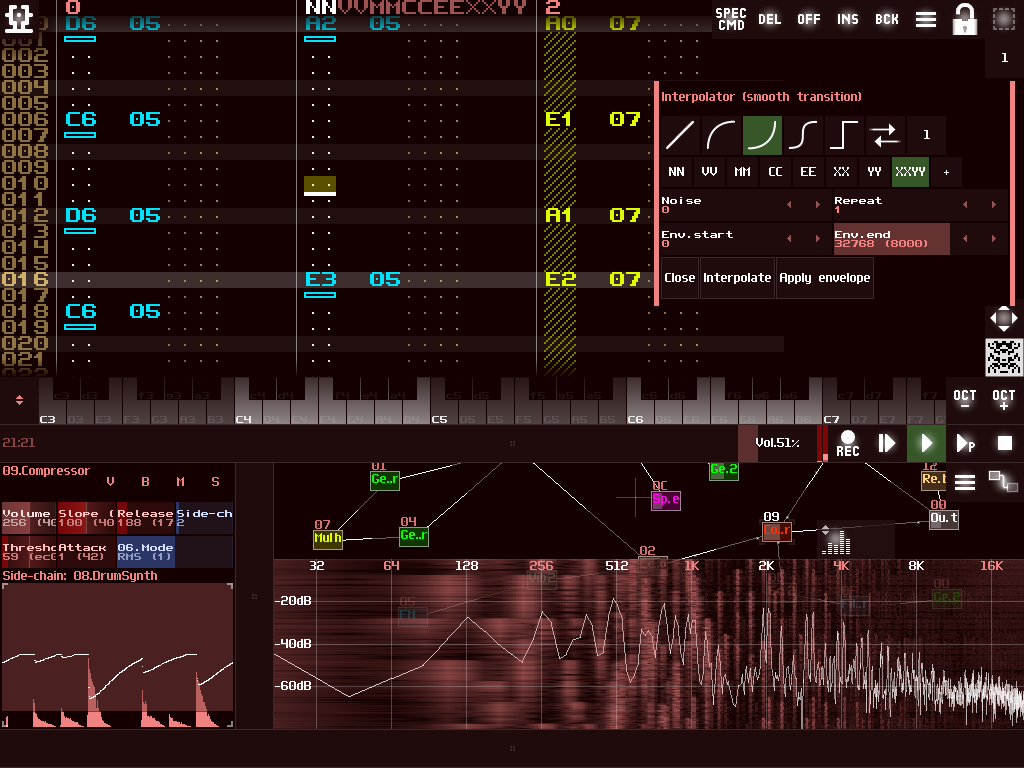
Редактор паттерна рассчитан на быстрый ввод с клавиатуры. Помимо нот и VV, у трека есть поля номера модуля, контроллера, эффекта и его параметров. Часть добавочных колонок может быть скрыта; в меню Pattern Editor включите Show additional columns, когда потребуется автоматизация или эффектные команды. Не раскрывайте их ранее времени: на небольшом экране лишние поля сокращают место для нот и усложняют навигацию.
Источник: KVR Audio
Для исправления ритма применяйте операции со строками, а не перезаписывайте весь паттерн. DEL очищает текущую ячейку, INS вставляет пустую строку и сдвигает события вниз, Backspace сдвигает содержимое вверх. Если музыкальная фраза стала вдвое длиннее или короче после изменения сетки, откройте инструменты Pattern Editor и применяйте Shrink /2 или Expand *2 лишь после копии проекта. Эти операции меняют структуру сразу на множестве строк и могут потребовать ручной проверки эффектов.
Интерполятор полезен для плавных изменений контроллеров. Сперва выделите диапазон строк в нужной колонке, задайте начальное и конечное значения, потом примените Interpolate. SunVox заполнит промежуточные значения между границами. Если необходимо не создать переход между двумя точками, а умножить уже существующие данные на плавную огибающую, применяйте Apply envelope. Разница принципиальна: первый инструмент формирует значения, второй преобразует уже записанную последовательность.
После любой массовой операции прослушайте паттерн в цикле и следите одновременно за контроллером модуля. Числа в таблице должны меняться в той же логике, в какой слышится фильтр, громкость или панорама. Если параметр меняется рывками, причина обычно не в синтезаторе, а в редкой сетке управляющих событий. Для более мягкого поведения автоматизацию можно передать через MultiCtl и применять его Response для сглаживания.
Таймлайн, клоны, повторения и управление темпом
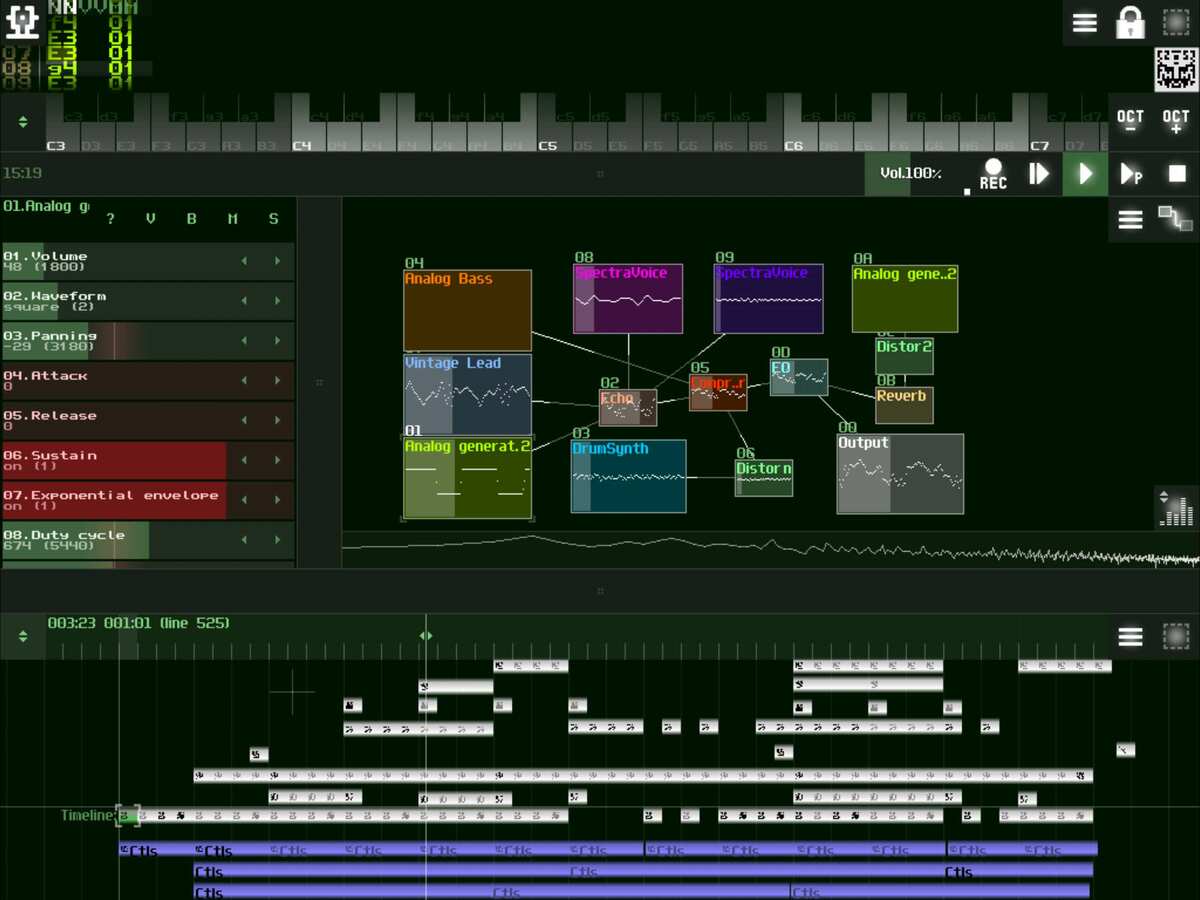
Чтобы собрать аранжировку, перетащите готовые паттерны по горизонтали на таймлайне. Позиция по времени определяет старт, а вертикальное расположение помогает визуально разделять партии. Сперва сделайте простой каркас: один паттерн мелодии, затем несколько его повторов; поверх второго повтора поставьте бас, позднее добавьте ударные. После этого слушайте проект кнопкой Play from beginning, потому что циклическое воспроизведение одного паттерна не показывает ошибки стыковки между секциями.
Источник: Loopy Pro Forum
Для повторяющихся фрагментов выбирайте Clone, а не обычную копию. Быстрее всего на настольной системе выделить паттерн и нажать Ctrl+D. Изменение исходника сразу отразится на клонах. Это удобно для барабанной петли или основного риффа. Когда один повтор должен отличаться, отделите его от родителя соответствующей командой Detach, а затем редактируйте независимо. Так сохраняется единый исходник для большинства повторов и отдельные варианты только там, где они в самом деле необходимы.
Темп проекта задаётся BPM и TPL. BPM отвечает за музыкальный темп, TPL — за количество тиков в строке. Изменение TPL меняет временную плотность паттерна, по этой причине его лучше рассматривать как часть сетки, а не как второй регулятор BPM. Для статичного трека задайте оба параметра в Project properties и не трогайте их до окончания основной аранжировки. Динамические изменения темпа оставляйте на этап, когда структура уже стабильна.
Начиная с SunVox 2.0 таймлайн поддерживает классический режим и supertrack. В классическом режиме паттерны независимы и содержат собственные треки. Supertrack позволяет нескольким паттернам дополнять друг друга в пределах общего набора треков. Для первого проекта классический режим понятнее. Supertrack становится полезен, когда необходимо разносить события одного инструмента по небольшим паттернам и управлять включением или продолжением нот более гибко.
Автоматизация контроллеров и служебные модули
Самый прямой метод автоматизации — записывать изменения контроллера в паттерн. Выберите параметр модуля, включите запись, меняйте значение во время воспроизведения, затем остановите запись и откройте созданный паттерн. В Preferences → Recording можно управлять квантованием нот и автоматизации. После записи проверьте, не получилось ли слишком много точек: плотная автоматизация занимает больше места и не всегда даёт слышимое преимущество.
Скриншот: Alexander Zolotov / WarmPlace.ru
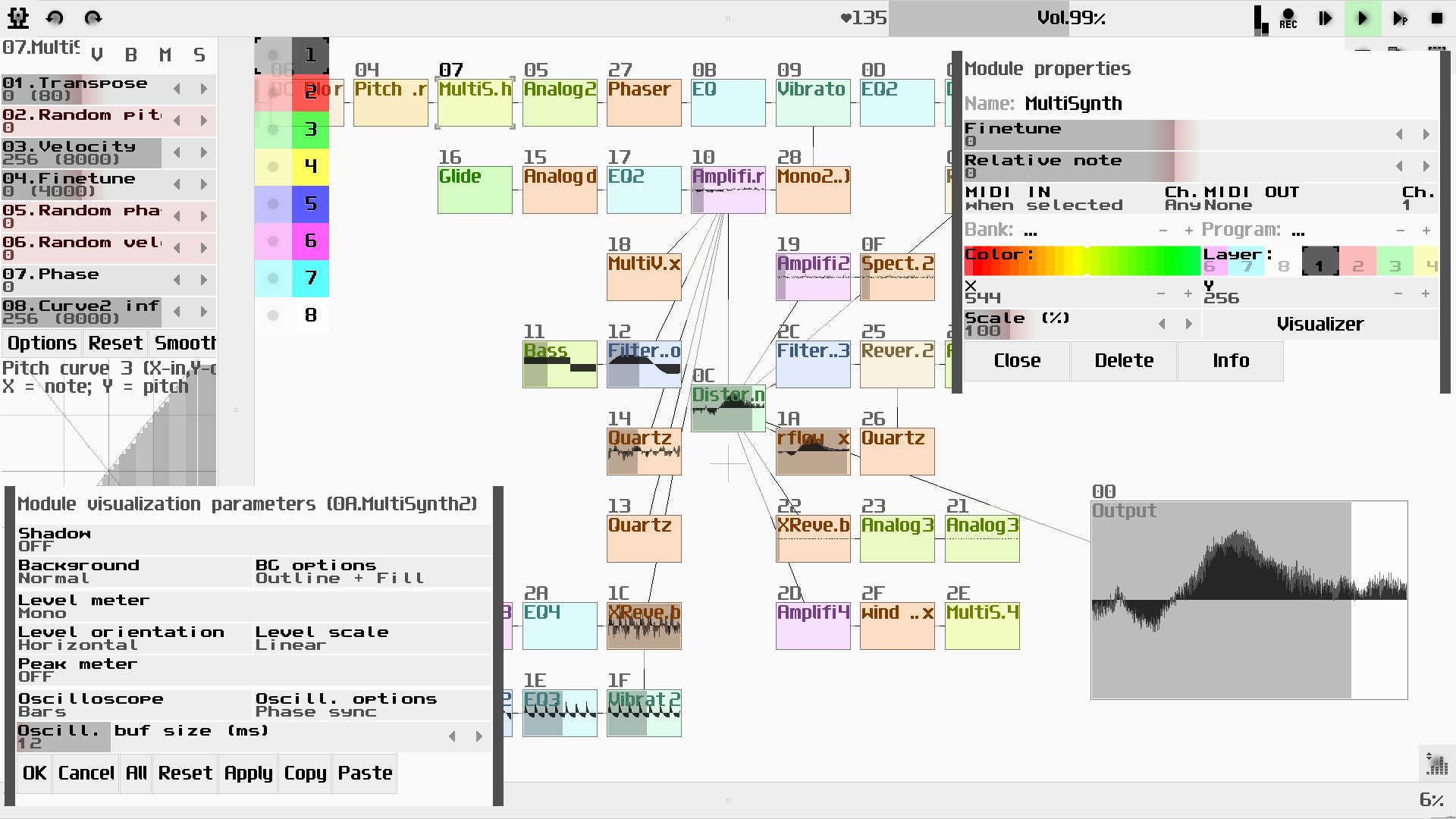
MultiCtl необходим, когда один управляющий параметр должен одновременно менять несколько контроллеров различных модулей. Подключите MultiCtl к нужным получателям, настройте соответствия и меняйте его Value. Для плавного перехода уменьшите Response относительно мгновенного значения. Частоту обновления оставляйте умеренной: разработчик отдельно предупреждает, что для MultiCtl, Glide и Sound2Ctl значения выше 150 Гц обычно не улучшают звук, но способны заметно увеличить нагрузку на процессор.
MultiSynth решает другую задачу: он распределяет входящие ноты и связанные события на несколько подключённых модулей. Так одной партией можно одновременно управлять несколькими синтезаторами, создавать слои и варьировать ноты до передачи получателям. Pitch2Ctl переводит высоту нот в значения контроллера, Sound2Ctl преобразует уровень входящего аудиосигнала в управляющее значение, а Velocity2Ctl делает то же с динамикой входящих нот. Эти блоки позволяют строить реактивные патчи без ручного рисования каждого движения параметра.
MetaModule помещает целый проект SunVox внутрь одного модуля. Практический сценарий — собрать сложный синтезатор или цепочку эффектов, проверить её, затем упаковать и применять как самостоятельный блок. MetaModule поддерживает пользовательские контроллеры, по этой причине наружу можно вывести только те параметры, которые в самом деле необходимо менять в основном проекте. Это делает крупную схему читаемой и помогает ещё раз применять готовые инструменты вместо копирования десятков модулей.
Для повторяемого рабочего процесса подготовьте собственный проект-шаблон: разместите часто используемые эффекты, служебные блоки, базовую маршрутизацию и удобный темп, сохраните файл и назначьте его в Preferences → Main → Set starting template. После этого New project может начинаться не с пустого листа, а с вашей проверенной структуры. Шаблон в особенности полезен, когда несколько треков делаются в одном стиле или для одной игры, приложения либо серии видеороликов.
Как загружать сэмплы, записывать звук и экспортировать итог
Sampler: загрузка аудиофайла, редактирование и проверка
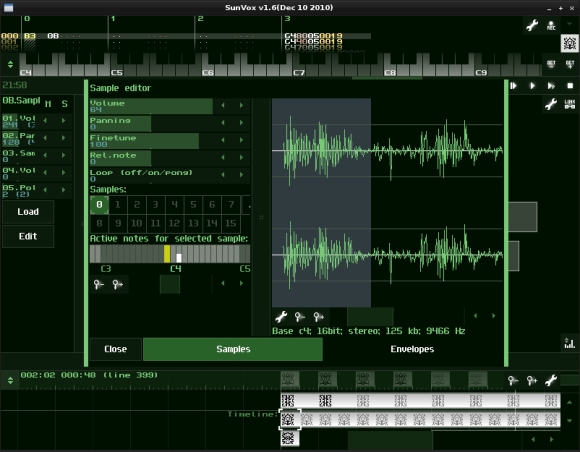
Создайте модуль Sampler и подключите его к Output. Откройте модуль и нажмите Load, потом выберите аудиофайл. Sampler поддерживает несжатые WAV и AIFF, а также XI, OGG Vorbis, MP3 и FLAC; в современных версиях поддерживается и широкий набор разрядностей WAV/AIFF. Загруженные данные сохраняются внутри проекта, по этой причине после сохранения .sunvox исходный файл не требуется для обычного воспроизведения проекта. Это удобно при переносе между устройствами.
Источник: Ask Ubuntu
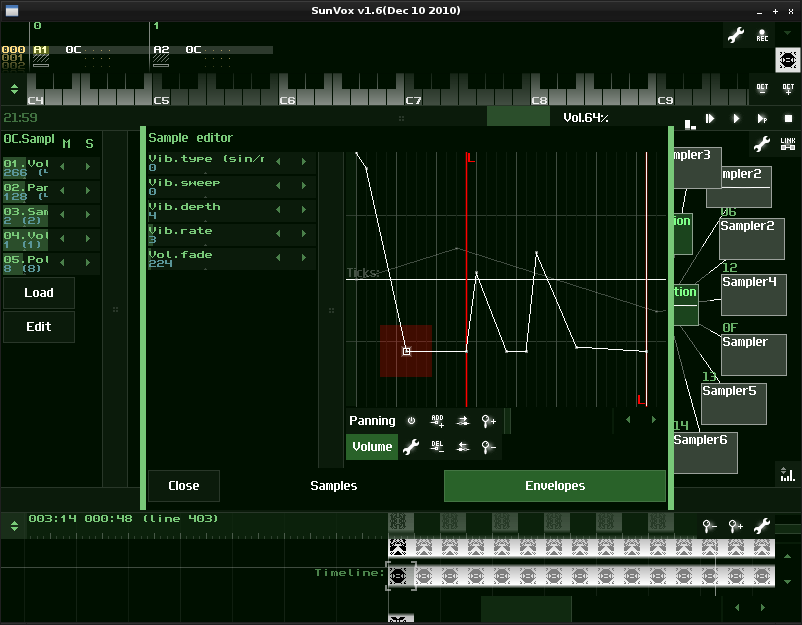
После загрузки нажмите Edit и откройте редактор сэмпла. Тут проверяйте форму волны, петлю и огибающие. Если сэмпл звучит на неправильной высоте, применяйте параметр relative note. Для мультисэмпла загрузите несколько сэмплов в различные слоты и назначьте каждому диапазон нот. После настройки проиграйте соседние ноты на экранной клавиатуре: переход между зонами должен быть предсказуемым, без внезапных скачков громкости или лишнего изменения высоты.
Качество воспроизведения Sampler зависит от режима интерполяции. Отключённая интерполяция экономит ресурсы и даёт более грубый характер, linear — стандартный компромисс, spline требует больше вычислений и даёт более гладкое преобразование высоты. Для тяжёлого мобильного проекта сперва уменьшайте вычислительную сложность там, где разница не слышна в миксе. Если главная задача — понять логику сэмплирования, полезно отдельно прочитать, как устроен сэмпл в музыке.
Запись в реальном времени и подготовка материала
Sampler умеет записывать входящий аудиосигнал. Создайте источник — к примеру, Input для внешнего входа или синтезатор внутри проекта — и направьте его в Sampler. Нажмите Rec в модуле Sampler, начните воспроизведение источника и остановите запись после нужного фрагмента. Если запись должна начинаться лишь при наличии заметного сигнала, настройте Rec threshold. Потом откройте Edit и визуально проверьте начало, конец и уровень записанной волны.
Источник: SoftPortal
Для живой записи нот и движений контроллеров применяйте общую кнопку REC на панели транспорта. Перед записью выберите нужный модуль и проверьте режим в Preferences → Recording. Metronome помогает удерживать размер, а note quantization и automation quantization определяют, будет ли запись привязана к более простой сетке. Сперва сделайте короткий дубль на пустом участке таймлайна и убедитесь, что новые события попали в отдельный паттерн, после чего переходите к длинной партии.
При записи с MIDI-клавиатуры сперва задайте вход в Preferences → MIDI. Для модулей, которые должны реагировать даже когда не выбраны мышью, в свойствах модуля установите MIDI IN в режим always и назначьте канал. Это удобно для разделения клавиатуры или нескольких внешних устройств по инструментам. После настройки сыграйте по одной ноте на каждом канале и посмотрите, какой модуль подсветился и выдал сигнал: такой тест обнаруживает ошибку маршрутизации до начала полноценной записи.
Входной звук лучше записывать с запасом по уровню. Если индикатор Output систематически уходит в перегрузку, уменьшите громкость источника или поставьте Compressor в цепочку до финального Output. Компрессор не заменяет нормальный баланс, но помогает контролировать пики. Для общей логики дальнейшей обработки можно применять материал Xeon Live про основы обработки аудио на компьютере: порядок проверки уровня, эквализации, динамики и эффектов одинаково полезен и в модульном проекте.
Сохранение проекта, WAV и MIDI: финальная последовательность
Сперва сохраните рабочий проект через Save project. Затем прослушайте композицию от начала до конца и проверьте три вещи: нет ли лишних хвостов после последнего паттерна, не вспыхивает ли перегрузка на Output и не остаются ли активные ноты после окончания. Если нота зависла, вернитесь в соответствующий паттерн и добавьте Note OFF либо исправьте маршрут событий. Лишь после этого переходите к Export/import.
Massivedobro, CC BY-SA 4.0
Для готового звука откройте Main menu → Export/import и выберите экспорт в WAV. SunVox поддерживает обычный и многодорожечный WAV-рендеринг. Многодорожечный вариант полезен, когда дальнейшее сведение выполняется в другой программе: отдельные дорожки можно обработать независимо. После рендеринга откройте файл во внешнем проигрывателе или редакторе и сопоставьте начало, конец, стерео и общий уровень с воспроизведением внутри проекта.
Экспорт MIDI необходим не для сохранения звучания синтезаторов, а для переноса нот и управляющих событий. Откройте Export/import и выберите MIDI, затем импортируйте итог в целевую программу и проверьте темп, продолжительности и распределение каналов. Если необходим именно звук SunVox, применяйте WAV. Если необходим редактируемый музыкальный материал без встроенных тембров, применяйте MIDI. Разделение этих сценариев предотвращает ситуацию, когда MIDI-файл ожидают услышать как готовый микс.
Для обмена между устройствами удобнее сохранять сам .sunvox: в нём остаются модули, паттерны, таймлайн и загруженные сэмплы. На iOS доступны системный импорт и экспорт, приложение Files и другие механизмы обмена файлами. На настольных системах достаточно копирования проекта как обычного файла. После переноса откройте проект на втором устройстве и коротко прослушайте несколько мест с наиболее сложными эффектами, чтобы подтвердить корректное воспроизведение.
Если финальная задача — закончить баланс, эквализацию и динамику в другой рабочей станции, экспортируйте несколько вариантов: полный микс для ориентира и многодорожечный WAV для дальнейшей работы. Внешнее сведение удобнее проводить с запасом по уровню и без лишней финальной компрессии. Практику общего баланса можно дополнить материалом Xeon Live о том, как сводить музыку в домашних условиях.
Как ускорить работу, настроить производительность и исправлять ошибки
Горячие клавиши, панели и шаблоны рабочего процесса
На настольной системе главные действия быстрее выполнять с клавиатуры. Ctrl+S сохраняет проект, Ctrl+O открывает проект, Ctrl+D клонирует выбранный паттерн, Space переключает режим редактирования паттерна. Точные назначения можно менять в настройках интерфейса, а панели инструментов в современных версиях SunVox настраиваются строкой команд. Добавляйте на панель только те действия, которыми пользуетесь постоянно: Play, Stop, Record, Undo, Redo, Copy, Paste, BPM и индикатор CPU.
Источник: Softpedia
Для длинных аранжировок применяйте повторное применение вместо копирования ручным способом. Паттерны клонируйте, повторяющиеся цепочки упаковывайте в MetaModule, а стартовую конфигурацию сохраняйте как шаблон. Эти три уровня решают различные задачи: клон хранит единый музыкальный фрагмент, MetaModule сворачивает модульную логику, шаблон задаёт каркас нового проекта. Такой порядок уменьшает количество мест, где одно и то же приходится исправлять отдельно.
Если паттерн редактируется медленно из-за постоянного переключения колонок, настройте Edit step и применяйте команды вставки, удаления и копирования области. Для регулярных акцентов быстрее один раз создать короткий паттерн и размножить его, чем заново вводить ноты. Для повторяющейся автоматизации применяйте отдельный паттерн или служебный модуль. Чем яснее разделены музыкальные события и управляющие данные, тем легче отлаживать проект спустя несколько дней.
Настройки Audio и снижение нагрузки на процессор
При треске или прерываниях сперва смотрите индикатор CPU. Если он высок, откройте более простой проект и сопоставьте поведение. Потом перейдите в Preferences → Audio. Установите частоту дискретизации, соответствующую реальному аудиоустройству, и увеличьте Buffer, когда приоритетом является стабильность, а не минимальная задержка. На Windows низкую задержку обычно получают через ASIO-драйвер устройства; выбор конкретного драйвера зависит от установленной аудиосистемы.
Скриншот: Alexander Zolotov / WarmPlace.ru
Оптимизация внутри проекта часто даёт больший эффект, чем увеличение буфера. Уменьшайте полифонию генераторов до реально нужной, выключайте тяжёлые визуализации модулей, выбирайте более простую интерполяцию Sampler там, где она не слышна, и не завышайте внутреннюю Sample rate у служебных модулей. Для Analog Generator разработчик рекомендует при полифонии выше двух не включать встроенный фильтр на каждый голос, а применять один отдельный Filter после генератора.
Если задержка слишком большая, уменьшайте Buffer ступенчато и всякий раз проверяйте короткий насыщенный участок проекта. Не оценивайте настройку лишь на пустом паттерне: стабильность должна сохраняться при реальной нагрузке. Если при уменьшении буфера появляются щелчки, верните предыдущее стабильное значение. Для записи с внешнего MIDI важнее задержка, для офлайн-редактирования паттернов можно позволить более крупный буфер ради устойчивости.
На мобильном устройстве не переносите настольные настройки механически. Различные аудиосистемы имеют собственные предпочтительные частоты и размеры буфера. Начните с автоматического режима и меняйте только один параметр за раз. После изменения полностью повторите тест: несколько одновременно звучащих синтезаторов, эффект, автоматизация и Sampler. Так становится понятно, улучшилась ли система в целом, а не только один короткий эпизод.
Типичные ошибки: от тишины до зависших нот и перегрузки
Если звука нет, проверяйте цепочку от источника к Output. Сыграйте ноту на выделенном генераторе и наблюдайте его визуализатор. Есть активность в генераторе, но нет в Output — ищите разрыв связи или отключённый эффект. Нет активности уже в генераторе — проверьте, выбран ли правильный модуль, принимает ли он ноты и не отключён ли через Mute, Bypass или параметры MIDI IN. Лишь после этого переходите к системному аудиоустройству.
Источник: MATRIXSYNTH
Если звучит не тот инструмент, откройте паттерн и проверьте номер модуля в строках событий. В SunVox один паттерн не привязан навсегда к одному синтезатору, по этой причине событие может адресовать любой модуль. Это даёт гибкость, но делает неправильный номер в особенности заметной ошибкой. Исправьте номер в нескольких строках, запустите паттерн в цикле и только потом применяйте массовое ремапирование ко всей области.
Если нота не выключается, проверьте Note OFF и взаимодействие паттернов на таймлайне. Нота может продолжаться до следующего события или до явного выключения. В сложной схеме тоже учитывайте MetaModule и режимы, которые разрешают внутреннему проекту играть циклически. Двойное нажатие Stop полностью сбрасывает активность модулей; это удобный быстрый тест, когда необходимо понять, проблема находится в последовательности событий или в продолжающем работу модуле.
Если слышен хрип при большой громкости, смотрите Output и уровень отдельных инструментов. Постоянная перегрузка означает, что суммарная амплитуда слишком велика. Сперва уменьшите уровни источников, затем при необходимости поставьте Compressor перед Output. Компрессор не должен скрывать систематически неправильный баланс: если несколько синтезаторов каждый работают практически на пределе, общий уровень лучше уменьшить до динамической обработки.
Если интерфейс начинает тормозить, отключите лишние визуализации модулей в Preferences → Modules и снова оцените загрузку. Если звук заикается, увеличьте буфер и проверьте частоту дискретизации. Если после серии изменений проблема стала непонятной, сохраните копию проекта, по очереди отключайте крупные ветки маршрутизации и слушайте итог. Метод последовательного исключения быстрее выявляет конкретный тяжёлый модуль, чем случайная смена множества настроек одновременно.
Нет звука после добавления синтезатора
Проверьте, что синтезатор соединён с Output напрямую или через эффекты, затем сыграйте ноту на выбранном модуле и проследите активность по визуализаторам.
Ноты записываются не в тот инструмент
Проверьте номер модуля в строках паттерна и активный модуль перед записью. В одном паттерне события могут адресовать различные модули.
На таймлайне изменились сразу несколько повторов
Это поведение клона. Отделите нужный повтор от исходного паттерна, а затем редактируйте его независимо.
Параметр меняется ступеньками
Увеличьте плотность управляющих событий или передайте автоматизацию через MultiCtl с настроенным Response для сглаживания.
Появились щелчки и прерывания
Проверьте CPU, увеличьте Audio Buffer, согласуйте sample rate с устройством и уменьшите тяжёлые настройки модулей.
После окончания проекта остаётся звук
Проверьте Note OFF, циклические режимы MetaModule и конец таймлайна. Двойное нажатие Stop полностью сбрасывает активность модулей.
Преимущества, недостатки, альтернативы и кому подойдёт SunVox
Сильная сторона SunVox — сочетание трекерной точности и модульного звукового движка в одном небольшом проекте. Пользователь видит не только ноты, но и путь сигнала, может построить собственные инструменты, автоматизировать контроллеры служебными модулями и переносить проект между поддерживаемыми системами. Обратная сторона той же архитектуры — непривычная для пользователей классических DAW таблица событий, шестнадцатеричные значения и необходимость следить за маршрутизацией ручным способом.
Плюсы
- Единая среда для модульного синтеза, трекерного секвенсинга, сэмплов и эффектов.
- Один файл проекта хранит модули, паттерны, таймлайн и загруженные сэмплы.
- Глубокая автоматизация через паттерны, MultiCtl, MultiSynth, Sound2Ctl, Pitch2Ctl и другие служебные блоки.
- Гибкая маршрутизация, позволяющая собирать собственные синтезаторы и цепочки обработки.
- Экспорт WAV, многодорожечный WAV и MIDI, а также импорт распространённых трекерных форматов.
- Полноценные мобильные версии сохраняют основной принцип работы настольной редакции.
Минусы
- Трекерная таблица и шестнадцатеричные параметры требуют привыкания, в особенности после линейных DAW.
- В крупных проектах модульная схема становится сложной, если не именовать блоки и не группировать логику.
- Ошибки маршрутизации способны дать полную тишину даже при правильно записанных нотах.
- Тонкая настройка производительности требует понимать полифонию, буфер, частоту дискретизации и стоимость отдельных модулей.
- Для продолжительного редактирования живых аудиодорожек классическая многодорожечная DAW обычно даёт более привычный процесс.
Сравнение с Renoise, OpenMPT и LMMS
Источник: App Store
Renoise ближе всего по трекерной логике, но позиционируется как полноценная расширяемая DAW с плагинами, собственными эффектами и привычной студийной инфраструктурой. SunVox делает больший акцент на встроенной модульной архитектуре и переносимости самого проекта. Выбор между ними определяется не уровнем сложности, а предпочтительным центром работы: в Renoise это развитая DAW вокруг трекера, в SunVox — модульный звуковой граф вокруг паттернов.
OpenMPT — классический трекер для Windows с широкой поддержкой модульных форматов, VST и детальным редактором сэмплов. Он в особенности уместен при работе с наследием MOD/XM/IT и традиционной трекерной организацией. SunVox отличается тем, что модули генерации и обработки являются частью проекта и соединяются визуально. LMMS, напротив, ближе к привычному редактору песен с Piano Roll, Beat+Bassline Editor, автоматизацией и плагинами, по этой причине переход из обычной DAW в него проще.
Кому подойдёт
- Электронным музыкантам и саунд-дизайнерам, которым важна модульная маршрутизация.
- Авторам чиптюна, генеративной музыки и компактных саундтреков.
- Пользователям, которым нравится быстрый клавиатурный ввод в трекере и точное управление событиями.
- Тем, кто хочет продолжать один и тот же проект на настольном и мобильном устройстве.
- Разработчикам и технически ориентированным авторам, которым полезны MetaModule и отдельная SunVox Library.
Кому не подойдёт
- Тем, кому необходима в первую очередь линейная запись и монтаж длинных вокальных или инструментальных дублей.
- Пользователям, которые не хотят работать с таблицей событий и предпочитают только piano roll или аудиоклипы.
- Проектам, где центральная задача — большая коллекция сторонних студийных плагинов в привычной DAW-цепочке.
Для первого знакомства лучше не пытаться собрать большой трек. Создайте пустой проект, добавьте один Analog generator, запишите короткий паттерн, клонируйте его на таймлайне, добавьте DrumSynth, затем автоматизируйте один параметр и экспортируйте WAV. После такого цикла становится понятна вся архитектура SunVox. Следующий разумный шаг — Sampler, затем MultiCtl и только потом MetaModule. Такая последовательность даёт практическое понимание без перегрузки интерфейсом.
SunVox в особенности раскрывается в проектах, где музыка строится из повторяемых структур и собственных модульных инструментов. Для песни с большим количеством вокальных дублей удобнее вынести финальное редактирование аудио в обычную DAW, оставив SunVox источником синтезированных партий и эффектов. Для полностью электронного трека программу можно применять от первой ноты до WAV-экспорта. Общий путь создания композиции тоже можно сопоставить с материалом Xeon Live о том, как создать песню на компьютере с нуля.