
Timestone Software рассчитана не на одиночную ретушь, а на серийное производство школьных, спортивных и событийных фотографий: данные людей, привязка снимков, шаблоны, заказы, печать и цифровая выдача собираются в один поток. Начать знакомство можно со страницы скачать Timestone Software бесплатно на Xeon Live. Вместе с этим актуальная линейка Timestone Software работает в Windows и для полноценного запуска требует Hardlock и лицензию, по этой причине установщик сам по себе не превращает систему в свободно используемый продукт.
Главная особенность Timestone Software — модульность. NeoPack отвечает за основной производственный поток и пакеты, NeoComposite — за автоматическое формирование композитов, NeoGroup — за именованные групповые фотографии, CapturePost — за съёмку с привязкой кадров к людям. Отдельные компоненты поддерживают подготовку, вывод, интернет-заказы и служебные операции. Это важно учитывать с самого начала: в системе нет одного универсального окна, где выполняется абсолютно всё.
Что такое Timestone Software и как устроен рабочий процесс
Timestone Software ориентирована на объёмную фотографию, где ценность создаёт не только качество отдельного кадра, но и точность обработки тысяч однотипных записей. В школьной съёмке оператор должен знать, какой снимок относится к конкретному ученику и классу; в спортивной — к игроку, команде и выбранному комплекту; в лаборатории — какой шаблон, фон, пакет и метод выдачи связаны с заказом. Система хранит эти связи как производственные данные и применяет их при автоматическом формировании итогов.
Из каких приложений состоит система
Источник: Timestone Software Help
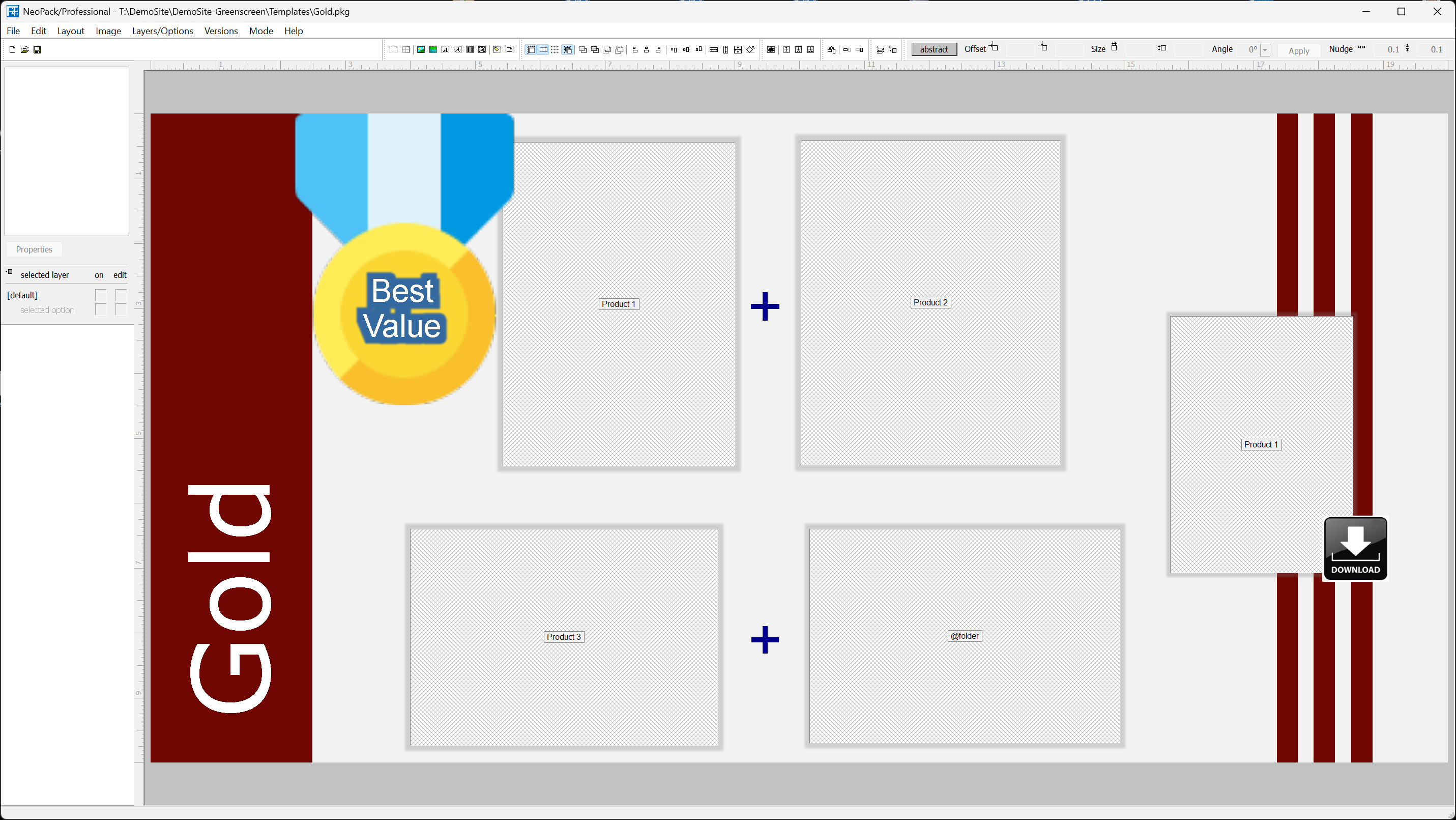
NeoPack — центральный инструмент для производства портретных фотопродуктов. В него импортируют данные и изображения, назначают основные кадры, применяют шаблоны, формируют заказы и выводят их в печать или цифровые файлы. NeoComposite автоматизирует композитные страницы, где число участников меняется от группы к группе. NeoGroup рассчитан на традиционные групповые фотографии и умеет работать со строками имён, должностями, вариантами страниц и добавочными версиями одного группового продукта. CapturePost переносит часть работы на съёмочную площадку: фотограф снимает с соединённой с компьютером камерой и сразу связывает изображения с записью человека.
Интернет-модуль IOS интегрируется с производственными приложениями, по этой причине заказанные портреты, композиты и группы могут возвращаться в очередь NeoPack. Отдельно существуют программы для подготовки или передачи данных, печати и других этапов. Для оператора полезно мыслить не наименованиями модулей, а маршрутом работы: сперва структура данных и Job, затем снимки и совпадения, после — шаблон и продукт, в конце — очередь, печать или цифровая выдача.
Карта интерфейса NeoPack
Практическая работа NeoPack разделена по режимам. Details Mode применяется для импорта и редактирования полей, папок, семей и записей людей. Images и связанные режимы необходимы для импорта изображений, проверки путей, распознавания лиц и кадрирования. Poses Mode помогает оценивать варианты снимков и назначать основной кадр. Match Mode фильтрует совпавшие, не совпавшие, лишённые основного кадра или подозрительные записи. Queue Mode собирает сформированные продукты и позволяет фильтровать, сортировать, просматривать и отправлять их на вывод. Template Designer открывается отдельно и предназначен для создания производственных макетов.
Перед массовой работой с портретами полезно отдельно выстроить правила исходных изображений — кадрирование, коррекцию и контроль технического качества. Для этой части удобно держать под рукой материал Xeon Live о правильной обработке фотографий от кадрирования до экспорта. Timestone Software не заменяет полноценный RAW-конвертер или ретушёр: её сильная сторона — управляемая серийная сборка итога из уже подготовленных данных, кадров и шаблонов.
Пошаговая подготовка: tsAdmin, поля, пути и новый Job
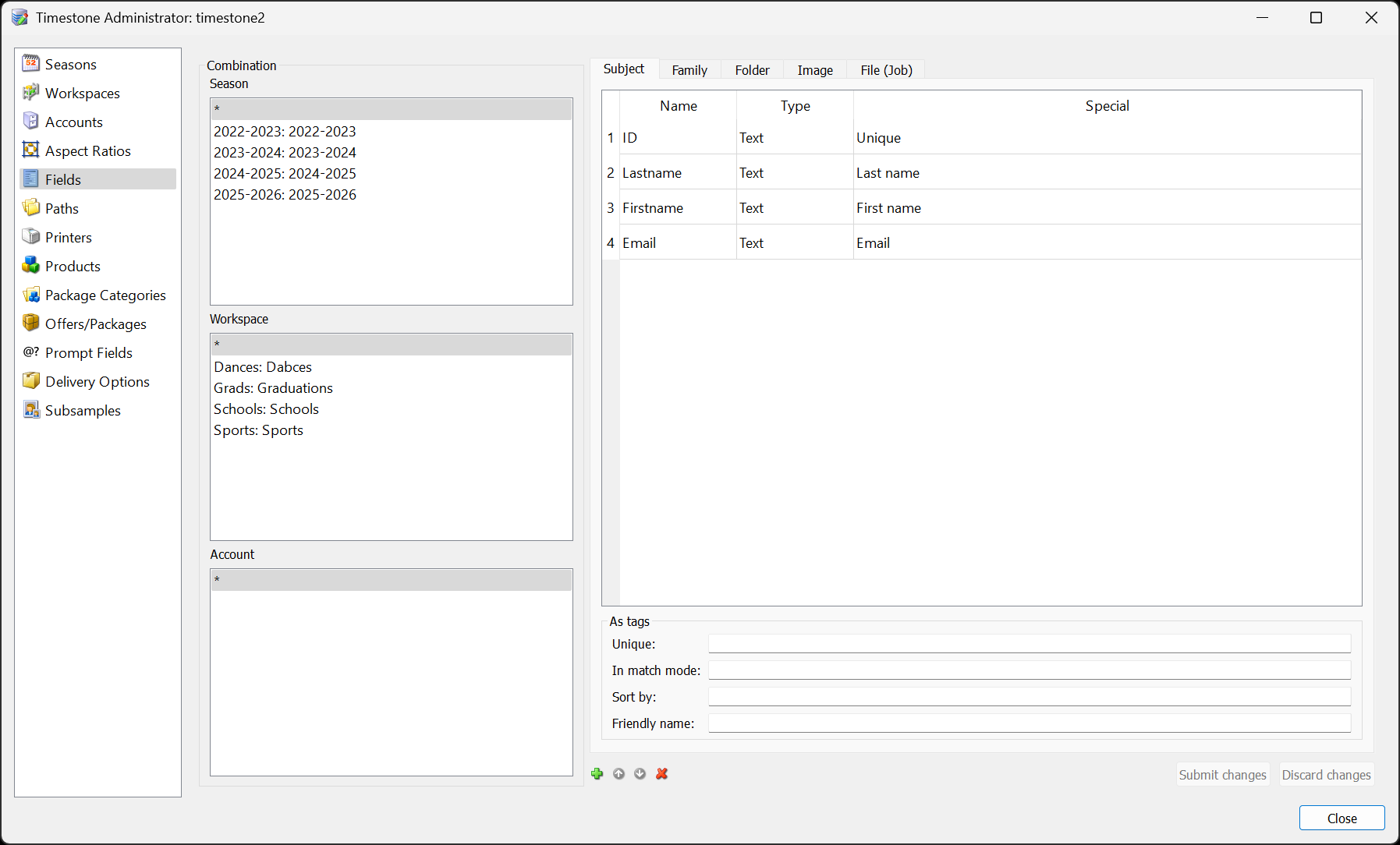
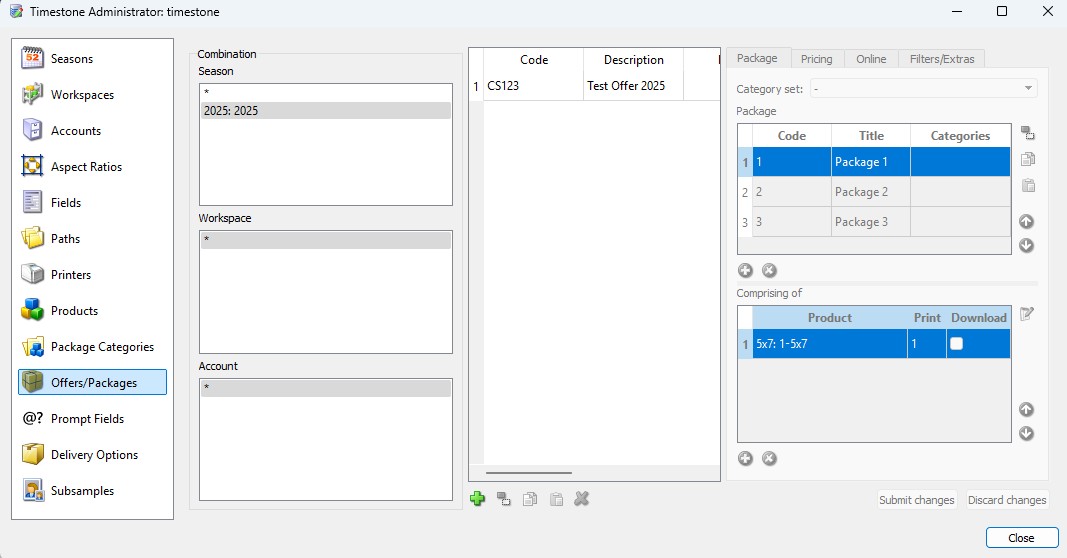
Перед первым реальным проектом настройте инфраструктуру, иначе ошибки путей и полей начнут проявляться уже после импорта сотен или тысяч записей. tsAdmin работает как административный центр: в нём создаётся и обновляется база, задаются общие поля, пути, сезоны, рабочие пространства, аккаунты, продукты, пакеты и предложения. Эти изменения влияют на несколько рабочих приложений, по этой причине выполнять их лучше как отдельный подготовительный этап, а не параллельно с печатью текущего тиража.
Шаг 1. Настраиваем поля и структуру хранения
Источник: Timestone Software Help
- Откройте tsAdmin и убедитесь, что после обновления Timestone Software база приведена к актуальной схеме. Документация рекомендует запускать tsAdmin после установки новой версии до начала производственной работы.
- Создайте набор полей, который в самом деле необходим вашему процессу. Для человека обычно применяют Subject Fields: имя, фамилия, идентификатор. Для класса или команды подходят Folder Fields: класс, преподаватель, команда, подразделение. Общие сведения проекта логичнее хранить на уровне Job.
- Проверьте тип каждого поля и его уровень. Не переносите общую для класса информацию в каждую запись человека без необходимости: это усложняет импорт и повышает вероятность расхождений.
- Откройте раздел путей и задайте каталоги для изображений и шаблонов. В Timestone Software можно применять переменную @+ для имени Job, чтобы каждый проект автоматически обращался к своему подкаталогу. Практический смысл прост: структура папок на диске должна совпадать со структурой, которую ожидает программа.
- Для многосезонной работы настройте Season, Workspace и Account. Их коды можно применять в путях через специальные подстановки. После сохранения откройте путь на диске и ручным способом проверьте, что каталог существует и доступен рабочей станции.
На данном этапе зафиксируйте единое правило именования Job и папок с исходными фотографиями. В документации отдельно отмечена типичная ситуация: миниатюры могут отображаться, хотя приложение уже потеряло доступ к оригиналам. По этой причине проверка должна состоять не в том, что маленькая картинка видна в интерфейсе, а в том, что NeoPack может открыть исходник и применять его при печати или экспорте.
Шаг 2. Создаём Job и привязываем Offer
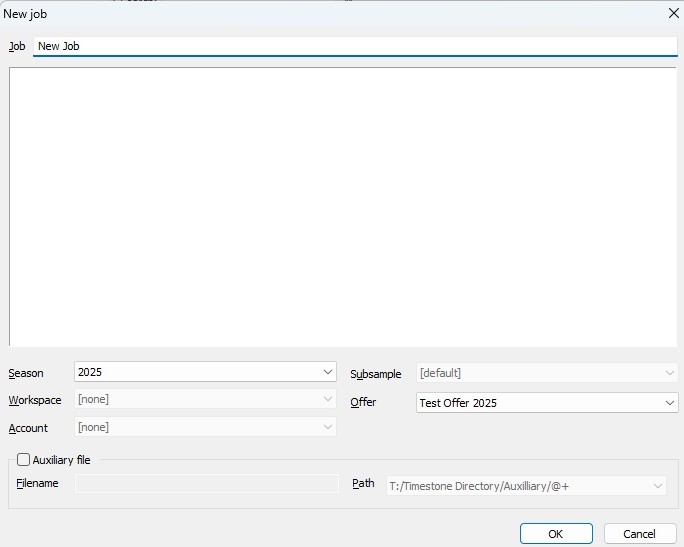
В NeoPack выберите File > New. В окне создания проекта укажите нужный Season и Offer, потом подтвердите создание. Offer тут важен не как декоративная настройка: он связывает проект с набором пакетов и продуктов, которые будут доступны для заказов и последующего производства. После создания Job тут же проверьте его имя — оно участвует в структуре путей, в особенности когда применяется @+.
Не переходите к импорту сразу. Откройте Details Mode и убедитесь, что набор полей соответствует подготовленной схеме. Потом проверьте, что выбранный Offer в самом деле содержит нужные продукты. Если у вас несколько видов портретов, групп или цифровых файлов, разделите их на понятные продукты с уникальными кодами. В tsAdmin продукт имеет тип — к примеру Portrait, Composite, Group или Image — и эта классификация определяет, как NeoPack будет собирать итог.
Источник: Timestone Software Help
Источник: Timestone Software Help
Источник: Timestone Software Help
Контрольная точка перед импортом: Job открывается без ошибок, нужные поля присутствуют, папка исходников доступна, Offer выбран правильно, а шаблоны находятся по настроенному пути. Исправлять ошибку на этом уровне дёшево: достаточно поменять административную настройку или путь. Та же ошибка после формирования заказов затрагивает уже несколько связанных объектов и требует более осторожной проверки.
Пошаговый импорт данных и фотографий без путаницы
Качественный импорт в Timestone Software состоит из двух независимых связей: текстовые данные должны создать правильные записи людей и папок, а фотографии — попасть к этим записям без неоднозначности. Не смешивайте эти задачи. Сперва добейтесь корректной структуры в Details Mode, затем импортируйте изображения и лишь после этого переходите к проверке совпадений.
Шаг 1. Импортируем таблицу и строим папки
Источник: Timestone Software Help
- Перейдите в Details Mode и выберите File > Import Text File. Укажите подготовленный текстовый файл с данными. Перед импортом убедитесь, что в нём есть стабильный идентификатор человека; имя и фамилия сами по себе плохо подходят для однозначной связи при однофамильцах.
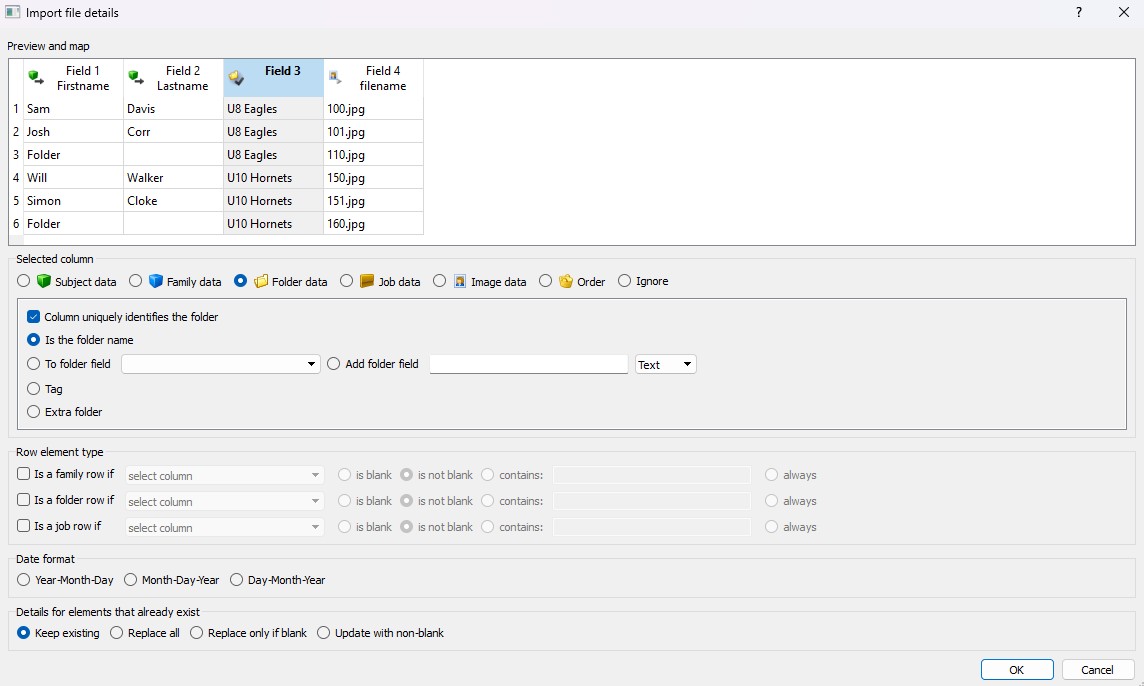
- В окне сопоставления назначьте столбцы First Name, Last Name и ID соответствующим Subject Fields. Для ID активируйте признак Column Uniquely Identifies the Subject. Это сообщает системе, что значение применяется как уникальная идентификация записи.
- Столбец класса, команды или другой основной группы сопоставьте с Folder data. Для поля, формирующего папки, применяйте параметры Column uniquely identifies the folder и Is the folder name. Потом сопоставьте добавочные Folder Fields — к примеру преподавателя или наименование команды.
- Запустите импорт и не переходите дальше, пока не проверите дерево папок. Выберите несколько групп из начала, середины и конца списка, откройте записи людей и сопоставьте ID, имя, фамилию и принадлежность к папке с исходным файлом.
- Если для проекта требуется добавочное поле, добавьте его через Edit > Fields. Для массового заполнения одинаковым значением применяйте Subjects > Populate field: выберите поле, режим Fixed Text, введите значение и подтвердите операцию.
После импорта полезно сделать выборочную проверку не только данных, но и их уровня. Ошибка, когда наименование школы импортировано как Subject Field вместо Job Field, визуально может не мешать, но заставит хранить одно и то же значение в каждой записи. Аналогично класс, записанный на уровне человека, не создаст ожидаемую иерархию папок. Исправляйте структуру до загрузки фотографий.
Шаг 2. Импортируем фотографии по QR и проверяем оригиналы
Для QR-сценария сперва создайте и распечатайте camera cards в Item Sheets Mode. При формировании карточек отсортируйте записи в удобном для съёмки порядке, к примеру по папке, преподавателю и фамилии, и применяйте разрыв по Folder, чтобы новый класс начинался отдельно. QR-код на карточке должен однозначно представлять нужную запись. На съёмке карточка становится первым кадром последовательности, после неё идут фотографии человека.
- Скопируйте фотографии в каталог, который соответствует пути Job. При применении @+ имя подкаталога должно точно совпадать с именем Job.
- Откройте Images Mode и выберите Image > Import from disk. Укажите папку со снимками.
- Активируйте Use image barcode information. Для сценария, где QR находится лишь на первом кадре серии, активируйте Only lead image has barcode и Import lead image.
- Запустите импорт. NeoPack прочитает QR первого кадра и привяжет последующие снимки серии к соответствующей записи до следующего lead image.
- После окончания применяйте Images > Check. Проверка должна подтвердить, что оригиналы доступны, а не только миниатюры. Откройте несколько снимков из различных папок и убедитесь, что они правильно загружаются в полном размере.
При импорте через EXIF или внешний текстовый файл принцип тот же: в изображении или таблице должен присутствовать стабильный идентификатор, который программа сопоставляет с существующей записью. Не начинайте ручную правку сотен снимков, пока не убедились, что проблема не системная — неверное поле, путь или правило идентификации исправляется один раз и устраняет целый класс ошибок.
Для проектов без QR-карточек применяйте контролируемую схему именования и заранее проверьте соответствие данных. После любого массового импорта зафиксируйте число людей и число изображений в каждой папке: резкое расхождение обычно быстрее обнаруживает пропущенную серию, лишний lead image или ошибку распределения, чем визуальный просмотр всех миниатюр.
Пошаговая проверка совпадений, основных кадров и кадрирования
После импорта не отправляйте заказы сразу в шаблоны. Сперва приведите связи между людьми и изображениями в проверенное состояние. В Timestone Software для этого применяются Poses Mode, Match Mode и Face Tools. Это этап контроля качества, где задача оператора — не художественная ретушь, а доказать, что каждый итог соберётся из правильного исходника.
Шаг 1. Находим несоответствия в Match Mode
Источник: Timestone Software Help
- Откройте Match Mode и последовательно примените фильтры All, Matched, Unmatched, No Primary, Mismatched и Eyes Closed. Каждый фильтр отвечает на отдельный вопрос: все ли кадры распределены, у всех ли людей есть основной вариант, нет ли конфликтов и подозрительных снимков.
- Начните с Unmatched. Если запись человека отсутствует, вернитесь в Details Mode, создайте её с правильными полями и вновь откройте Match Mode.
- Выберите первый кадр непривязанной серии. В области сопоставления отыщите человека по фамилии или другому стабильному полю, выберите запись и подтвердите назначение. После подтверждения переходите к следующим кадрам серии и следите, чтобы граница между людьми не была смещена.
- Перейдите в Poses Mode и проверьте основной кадр. Когда основным должен стать другой снимок, применяйте поддерживаемое назначение primary для выбранного варианта; в текущей документации быстрого старта для смены основного кадра описан выбор альтернативы с Ctrl+click.
- Вернитесь к фильтрам No Primary и Mismatched. Их список должен быть пустым либо содержать только сознательно оставленные особые случаи, причины которых известны оператору.
На больших проектах проверяйте не только отдельные карточки, но и переходы между сериями. Ошибка на границе — один лишний или пропущенный QR-кадр — способна сдвинуть привязку последующих изображений. По этой причине полезно открыть несколько последовательных записей до и после каждой проблемной точки и убедиться, что серия начинается и заканчивается там, где ожидается.
Шаг 2. Применяем Face Tools и автоматическое кадрирование
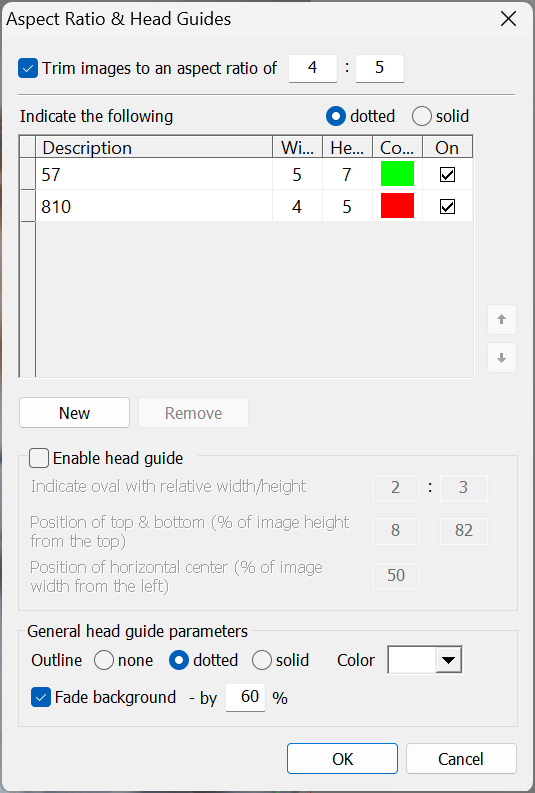
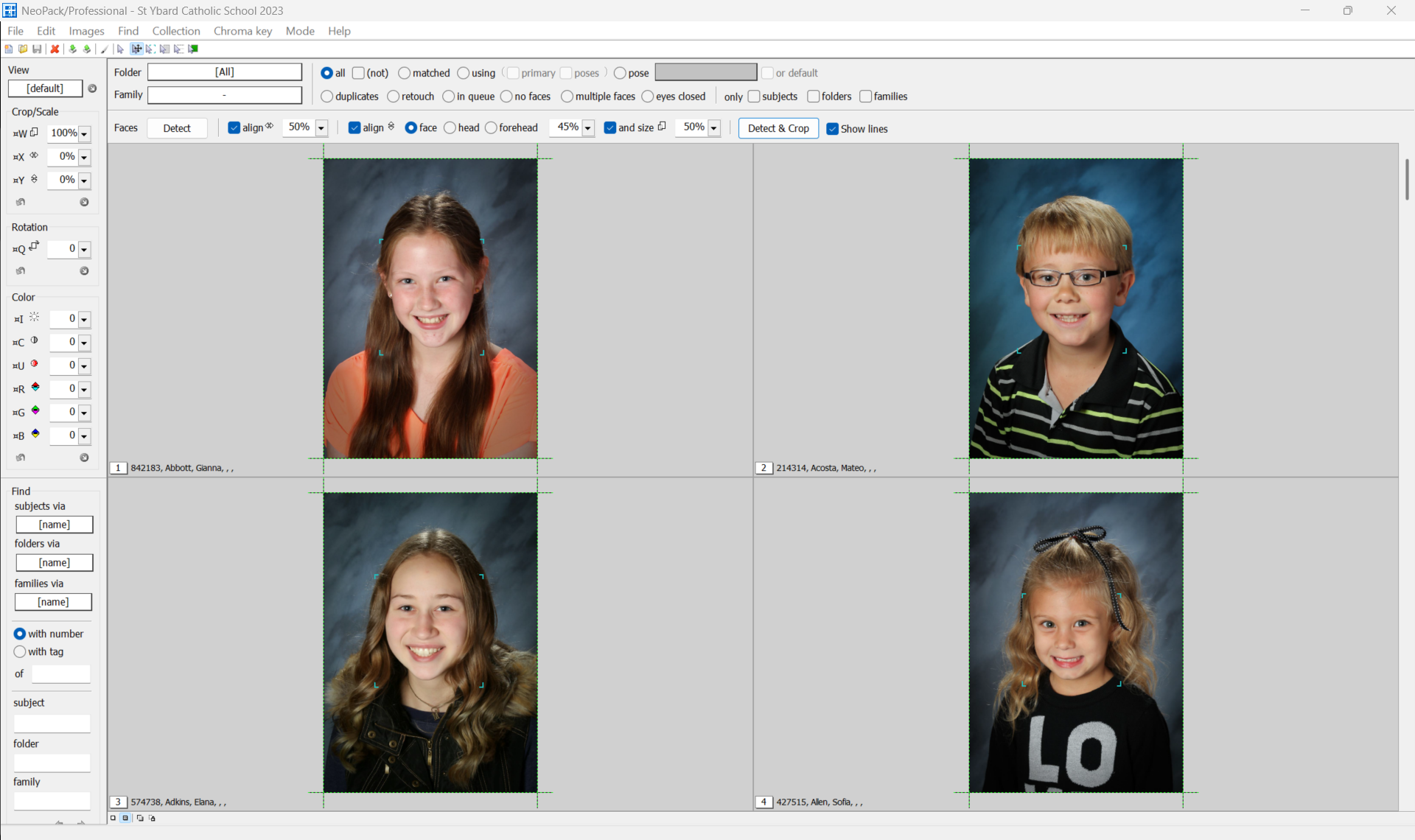
Face Tools добавляет распознавание лица, обнаружение закрытых глаз и автоматическое кадрирование. Для первичного анализа изображений запустите распознавание через Images Mode > Images > Recognize faces или сочетание Ctrl+F5. Контуры можно показать через Images Mode > Images > Show face lines либо Ctrl+Alt+F5. В нормальном портретном кадре система ожидает вертикально ориентированное изображение с одним основным лицом; кадры с несколькими людьми или сильным поворотом требуют отдельного внимания.
- Отфильтруйте изображения, на которых лицо не найдено. Проверьте ориентацию кадра, масштаб человека и отсутствие нескольких конкурирующих лиц.
- Просмотрите метки закрытых глаз. Автоматическое обнаружение полезно как фильтр брака, но финальный выбор основного кадра всё равно проверяйте глазами.
- Выберите инструмент работы с лицами через Images > Select faces tool или соответствующий элемент панели. Для серии применяйте Detect & Crop, когда требуется одновременно обнаружить лицо и построить кадр.
- Сопоставьте кадрирование на людях различного роста, с различной причёской и положением головы. Массовая операция должна давать одинаковую композиционную логику, а не просто обрезать все файлы по одной геометрии.
- Откройте несколько исходников после автоматической операции и убедитесь, что оригинал остаётся доступен. Автоматический crop в Timestone Software предназначен для ускорения производственного потока, а не для необратимого уничтожения исходника.
Для спорных портретов применяйте отдельную визуальную проверку композиции. Материал Xeon Live о том, как правильно кадрировать фотографию, полезен как независимая памятка: автоматизация экономит время только тогда, когда оператор заблаговременно определил, какую высоту головы, запас над макушкой и границы по плечам считает нормой для конкретного продукта.
Заканчивайте этот этап повторным проходом Match Mode. В рабочем проекте должны быть понятны все особые случаи: кто не снят, где отсутствует основной кадр, какие изображения требуют ручного решения и какие записи пропущены сознательно. Лишь после этого имеет смысл формировать шаблоны и заказы.
Пошаговое создание шаблонов, продуктов и вывода итога
Шаблонная система — главный механизм масштабирования Timestone Software. Вместо ручной сборки каждого отпечатка оператор создаёт макет один раз, добавляет переменные изображения и текстовые поля, а программа подставляет данные конкретного человека. В результате один дизайн может обслуживать тысячи записей, сохраняя одинаковую геометрию и оформление.
Шаг 1. Собираем Pack Layout в Template Designer
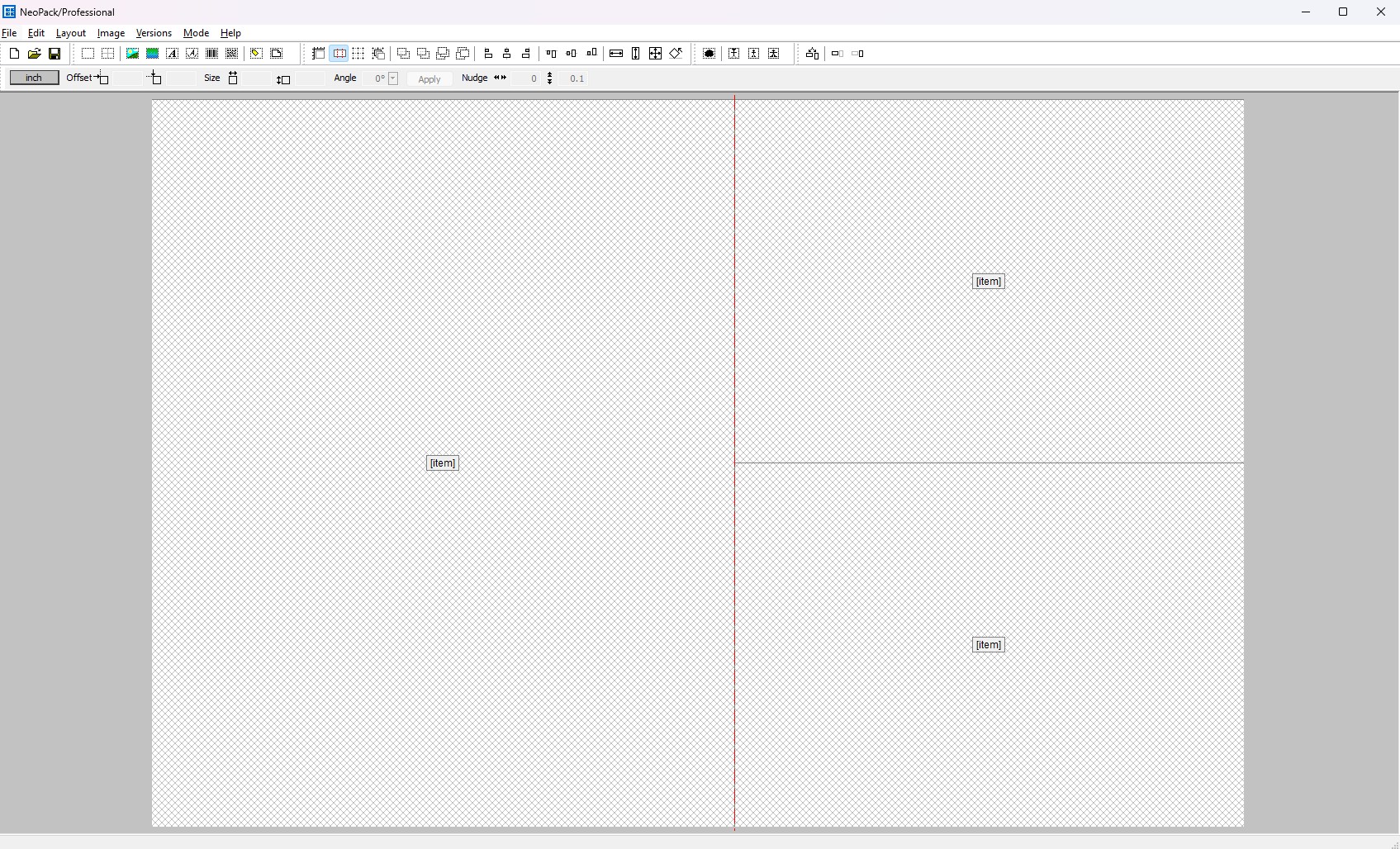
Источник: Timestone Software Help
- Откройте Template Designer клавишей F10 или через Mode > Template Designer. Выберите тип шаблона, соответствующий задаче. В NeoPack основные применяются расширения .plt для pack layout, .pit для item design и .pkg для package template.
- Создайте новый Pack Layout и задайте физический размер. Размещайте на странице держатели изображений и текстовые элементы так, чтобы переменные данные не выходили за безопасные границы.
- Для изображения применяйте привязку к нужному виду или позе. Для текста обращайтесь к полям данных, а не печатайте имя, класс или год ручным способом. Общие графические элементы школы лучше связывать с Graphic Field, если один шаблон должен обслуживать различные организации.
- Сохраните шаблон под уникальным именем. Timestone Software применяет имя и Template Key для поиска макета при формировании продукта, по этой причине дублирующиеся или небрежно переименованные шаблоны создают трудно диагностируемые ошибки.
- Сформируйте пробный итог для нескольких записей: короткое имя, длинное имя, различные классы, различные ориентации портрета. Проверяйте не только красивый средний пример, а крайние случаи, где текст уменьшается или изображение упирается в рамку.
Template Designer присутствует и в других приложениях, но типы файлов различаются. NeoComposite применяет .cpt, .cst и .cbt для страницы, блока участника и добавочных элементов; NeoGroup — .tgt; Fulfill — .oht. Не переносите расширения между задачами произвольно: тип шаблона отражает объект, который программа должна сформировать.
Шаг 2. Связываем Products, Packages и Offers
Вернитесь в tsAdmin. Создайте Product с уникальным кодом и подходящим типом. Для портретного продукта укажите Template Key, который совпадает с макетом NeoPack. Для Composite и Group применяются соответствующие типы; при работе с версиями указывается version. Цифровая фотография оформляется продуктом типа Image, а нужный размер в пикселях задаётся в параметрах продукта, если не требуется отдавать полный размер.
- Объедините продукты в Package. Пакет отражает то, что заказывается как единое предложение: несколько отпечатков, цифровой файл, группа или их комбинация.
- Добавьте Packages в Offer. Именно Offer назначается Job при создании, по этой причине проверьте, что новый пакет доступен в нужном проекте.
- Сформируйте тестовый заказ на одной записи. Откройте итог и убедитесь, что выбран верный шаблон, подставились правильные поля и изображения.
- Повторите тест на записи из другой папки. Это проверяет, что шаблон не зависит от случайного локального поля или графики первого класса.
- Лишь после двух-трёх контролируемых заказов переходите к массовой очереди.
Шаг 3. Печать, JPG/PDF и цифровая выдача
В Queue Mode NeoPack соберите заказы и применяйте фильтры по принтеру, дате, папке, статусу, типу продукта, методу вывода и доставки. Для очереди доступна сортировка с несколькими уровнями, в том числе по Subject, Folder и Pack. Перед выводом просмотрите несколько сформированных продуктов в Preview и проверьте число копий, размер, фон и поля.
- Для физической печати выберите нужный принтер или заблаговременно определённый виртуальный маршрут. При большом тираже сперва отправьте небольшую контрольную группу.
- Для файлового вывода применяйте Bitmap file или Generic Bitmap driver, когда необходим растровый итог. В параметрах установите формат и требуемое разрешение. Для производственных цепочек тоже доступен вывод JPG или PDF.
- Для цифровых продуктов отфильтруйте очередь по Digital. Выберите позиции и применяйте команду цифровой загрузки; в документации для этой операции указан Ctrl+U. Дальнейшее формирование и отправку обрабатывает Fulfill.
- Композитные и групповые цифровые продукты передавайте через NeoPack: документация отдельно отмечает, что их не следует загружать напрямую из NeoComposite или NeoGroup.
- После вывода откройте фактический файл или контрольный отпечаток и сопоставьте его с Preview. Проверка итога важнее сообщения об успешном окончании операции.
При печати итог оценивайте на реальном носителе: поля, обрезка, разрешение, цвет и читаемость мелкого текста могут отличаться от экранного просмотра. Добавочные принципы подготовки снимка и драйвера собраны в руководстве Xeon Live о том, как печатать фотографии на принтере. Для Timestone Software в особенности полезен тестовый тираж из различных продуктов, потому что одна очередь часто смешивает портреты, группы и составные макеты.
NeoComposite, NeoGroup, очередь и типичные ошибки
Когда поток выходит за рамки обычных портретных пакетов, Timestone Software распределяет задачи между специализированными приложениями. Это снижает ручную сборку, но увеличивает требования к согласованности данных, версий и шаблонов. Важное правило: композит или группа должны применять те же папки, поля и идентификацию, что и основной Job, иначе ошибка проявится уже при заказе в NeoPack.
NeoComposite: формируем композит
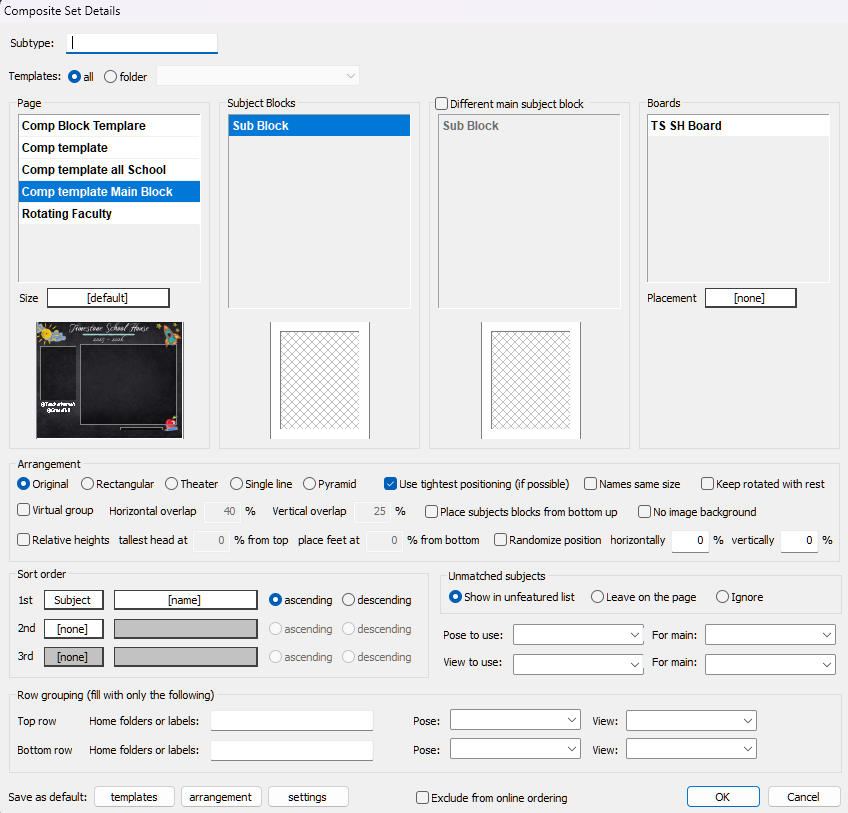
Источник: Timestone Software Help
В Form Pages Mode создайте новый композит через Edit > New или соответствующую кнопку. В окне Subjects to Include определите, какие люди входят в страницу, и задайте нужные признаки — вид, позу, описание или subtype, когда он применяется в вашей структуре. На следующем шаге укажите шаблон страницы, Subject Block и, при необходимости, Main Block или Board. После формирования просмотрите страницу целиком: число людей меняет компоновку, по этой причине тестировать необходимо группы различного размера.
Добавочные версии позволяют получить несколько дизайнов из одной и той же логической группы без повторного выбора участников. Применяйте version тогда, когда состав людей остаётся тем же, а меняется оформление или размер. Subtype решает другую задачу — добавочную разновидность группы или композита. Смешивание этих понятий приводит к тому, что NeoPack не отыскивает ожидаемый продукт или интернет-заказ показывает не ту страницу.
NeoGroup: версии групп и форматирование имён
В NeoGroup работайте в Form Pages Mode, когда необходимо сформировать добавочную версию группового снимка. Выберите группу, затем Edit > New version, кнопку на панели или Shift+Ctrl+D. Введите обязательный код версии, назначьте шаблон, при необходимости описание и формат имён. Версия сохраняет тот же состав людей и позиции, но может применять другой дизайн и самостоятельно участвовать в заказах.
Формат имён задаётся в Group Page Settings, который открывается в Form Pages Mode через Edit > Page settings. Тут можно применять только имя, добавлять должность и другие поля или фиксированный текст. Перед массовым формированием возьмите группу с длинными фамилиями и несколькими служебными полями: динамический текст должен оставаться читаемым, а строки — не конфликтовать с фотографией.
Queue Mode: фильтрация, удержание и контроль
Queue Mode состоит из области поиска и выбора метода печати, дерева заказов, фильтров и предварительного просмотра. Сперва сузьте очередь до конкретного производственного действия: принтера, папки, статуса или типа продукта. Потом выберите заказы и просмотрите сформированные макеты. Временно проблемные позиции можно перевести в Hold через Queue > Hold selected packs или Ctrl+H; возврат выполняется через Ctrl+Shift+H. Это лучше, чем удалять заказ только потому, что один кадр требует ручной проверки.
Горячие клавиши и ускорение повторяющихся операций
- F10 — открыть Template Designer. Применяйте его как быстрый переход к макетам вместо постоянной навигации по меню.
- Ctrl+F5 — распознавание лиц, Ctrl+Alt+F5 — отображение линий лица в поддерживаемом сценарии Face Tools.
- Shift+Ctrl+D — новая версия группы в NeoGroup Form Pages Mode.
- Ctrl+H и Ctrl+Shift+H — удержать выбранные пакеты в Queue Mode и вернуть их в производство.
- Ctrl+U — отправить выбранные цифровые продукты на цифровой вывод в поддерживаемом процессе NeoPack.
- Пакетные операции эффективнее ручной обработки, когда сперва отфильтрован однородный набор. Не запускайте автоматическое кадрирование, формирование или вывод на смешанной выборке, пока не проверили несколько крайних случаев.
Типичные ошибки и как их проверить
Миниатюры видны, но печать не отыскивает оригиналы
Проверьте фактический путь к изображениям и совпадение имени подкаталога с именем Job при применении @+. Запустите Images > Check и откройте несколько оригиналов в полном размере.
После импорта часть людей оказалась не в тех папках
Вернитесь к сопоставлению полей. Поле, создающее папку, должно быть назначено как Folder data и отмечено как идентификатор и имя папки. После исправления сперва проверьте небольшую тестовую выборку.
Есть снимки без человека или люди без основного кадра
В Match Mode последовательно проверьте Unmatched и No Primary. Исправьте связь изображения с записью и назначьте основной вариант, потом повторите фильтрацию.
Автоматическое кадрирование работает нестабильно
Проверьте ориентацию исходника и наличие одного основного лица. Отдельно просмотрите кадры с несколькими людьми, сильным поворотом головы и нетипичной композицией.
Продукт формируется не тем шаблоном
Сопоставьте Template Key продукта в tsAdmin с идентификатором нужного шаблона. Убедитесь, что имя шаблона уникально и путь к каталогу шаблонов доступен.
Группа или композит не появляется в ожидаемом варианте
Сверьте тип продукта, subtype и version между сформированной страницей и настройкой продукта. Версия меняет оформление того же состава, subtype представляет добавочную разновидность страницы.
Очередь содержит слишком много различных заказов для безопасного вывода
Применяйте фильтры Queue Mode по принтеру, папке, статусу, типу продукта и методу вывода. Проблемные позиции временно переведите в Hold вместо удаления.
Практическое ускорение Timestone Software строится не на максимальном числе автоматических операций, а на уменьшении ручных решений. Сперва стандартизируйте данные и пути, затем шаблоны, после этого правила импорта и лишь в конце массовый вывод. Когда один оператор всякий раз выбирает всё ручным способом, система превращается в сложный графический редактор. Когда правила определены заблаговременно, она работает как производственный конвейер.
Преимущества, недостатки, альтернативы и практические рекомендации
Timestone Software имеет смысл оценивать как специализированную производственную систему, а не как фоторедактор общего назначения. Её сильные стороны проявляются при повторяющихся съёмках с данными людей, большим числом продуктов и потребностью в автоматической сборке. Для одиночной ретуши, домашнего архива или творческой обработки такой уровень структуры избыточен.
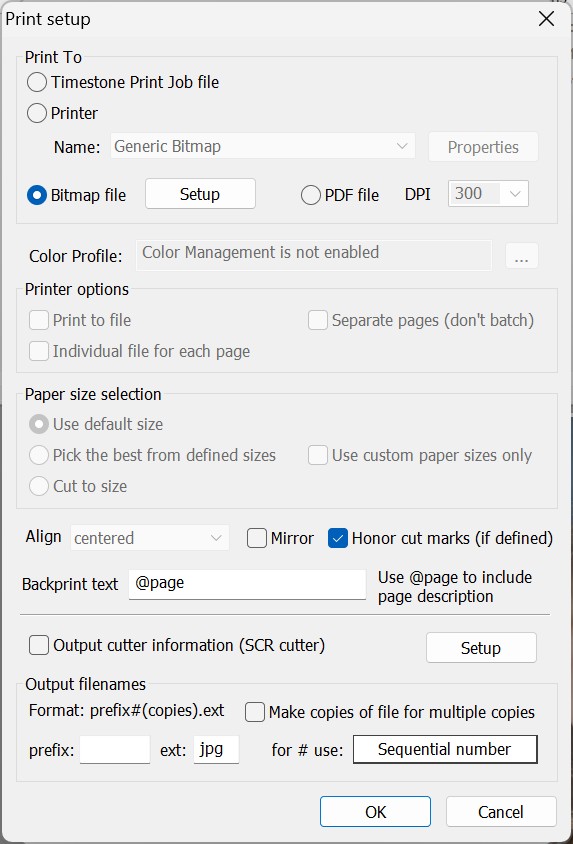
Источник: Timestone Software Help
Плюсы
- Связанный поток от данных человека и фотографии до шаблона, заказа, печати и цифровой выдачи.
- Специализированные инструменты для школьной, спортивной и событийной фотографии, в том числе NeoPack, NeoComposite, NeoGroup и CapturePost.
- Гибкие шаблоны с переменными изображениями, текстом и графикой, которые позволяют один раз настроить дизайн и применять его массово.
- QR, EXIF-сценарии, распознавание лиц, обнаружение закрытых глаз и автоматическое кадрирование уменьшают объём ручного распределения кадров.
- Queue Mode объединяет различные типы заказов и даёт фильтрацию, сортировку, удержание проблемных позиций и предварительный просмотр.
- Возможность выводить итог через принтерные драйверы, а также в JPG, PDF и другие файловые маршруты.
Минусы
- Timestone Software работает лишь в Windows на x86/x86-64 и требует Hardlock и лицензию для рабочего запуска текущей линейки.
- Система модульная и требует понимания связей между tsAdmin, Job, полями, шаблонами, продуктами, пакетами и предложениями. Для редких одиночных задач обучение может не окупиться.
- Ошибка в путях, идентификаторах или структуре полей масштабируется вместе с проектом, по этой причине перед массовым производством нужны контрольные проверки.
- Timestone Software не заменяет полноценный инструмент художественной ретуши или RAW-проявки; сложную работу с цветом и локальной коррекцией логичнее выполнять до производственного этапа.
- Часть возможностей распределена между различными приложениями, по этой причине оператору приходится понимать, где формируется композит, где группа, где заказ и где окончательный вывод.
Кому подойдёт, а кому лучше выбрать другой класс программ
Timestone Software подходит фотокомпаниям, которые систематически снимают школы, детские учреждения, спортивные команды, выпускные программы и другие массовые события. В особенности заметна польза, когда один и тот же набор данных применяется много раз: для карточек, портретов, групп, композитов, идентификационных форматов, печатных пакетов и цифровой выдачи. В такой среде автоматизация привязки и шаблонов уменьшает количество ручных операций на одну запись.
Для домашнего фотоархива рациональнее применять DAM-каталогизатор. К примеру, на Xeon Live есть отдельный обзор Photo Supreme для организации большого фотоархива. Для глубокой художественной обработки необходим редактор или RAW-конвертер. Timestone Software стоит выбирать тогда, когда центральная задача — не улучшить один кадр, а гарантированно собрать правильный продукт для правильного человека в большом потоке.
Сравнение с GotPhoto, Darkroom Assembly и PhotoLynx Flow
GotPhoto закрывает похожую бизнес-задачу со стороны облачного заказа и автоматической сортировки галерей: поддерживает QR- и barcode-потоки, привязку, онлайн-продажи и варианты выполнения заказов. Darkroom Assembly тоже ориентирован на школьные и спортивные потоки, связывает данные и изображения, поддерживает шаблоны, пакетную обработку и выпуск школьных материалов. PhotoLynx Flow совмещает захват, сопоставление данных и фотографий, макеты ID и proof-форм, а также передачу заказа в лабораторию.
Отличие Timestone Software — выраженная модульная производственная архитектура: NeoPack, NeoComposite, NeoGroup, CapturePost и административный слой tsAdmin строят детализированный локальный процесс вокруг данных и шаблонов. GotPhoto сильнее ориентирован на облачную коммерческую часть и пользовательские галереи; Darkroom Assembly предлагает собственную экосистему школьного производства; PhotoLynx Flow ближе к связке захвата, идентификации и подготовки лабораторных материалов. Выбор зависит от уже существующей лаборатории, методов съёмки, заказа и печати, а не от универсального списка функций.
Практические рекомендации для различных сценариев
- Небольшая школьная съёмка: ограничьте схему полей минимальным набором, применяйте один Offer и несколько тщательно проверенных шаблонов. Сперва добейтесь безошибочного импорта, только затем добавляйте автоматизацию.
- Большая фотолаборатория: централизуйте поля, пути, продукты и принтеры в tsAdmin, разделяйте очереди фильтрами и применяйте Hold для особых случаев. После обновлений сперва проверяйте административную схему и тестовый Job.
- QR-процесс на съёмке: заблаговременно сформируйте camera cards, убедитесь, что первый кадр серии содержит правильный QR, а после импорта обязательно пройдите Unmatched, No Primary и Mismatched.
- Группы и композиты: заблаговременно договоритесь о правилах subtype и version. Создавайте тестовые группы малого, среднего и большого размера, потому что динамическая компоновка зависит от числа участников.
- Цифровая выдача: оформляйте цифровые варианты как отдельные продукты, фильтруйте очередь по Digital и передавайте составные итоги через NeoPack в Fulfill.
- Печатный поток: до большого тиража сформируйте контрольный набор, содержащий каждый тип продукта и несколько сложных записей. Сопоставьте файл или отпечаток с Preview и лишь после этого отправляйте полную очередь.
Оптимальная стратегия внедрения Timestone Software — сперва воспроизводимый малый Job, затем масштабирование. Один правильно настроенный цикл должен пройти весь путь: данные, изображения, совпадения, основной кадр, шаблон, продукт, заказ, очередь и проверенный итог. После того как этот цикл повторяется без ручных обходов, можно расширять ассортимент, добавлять композиты, групповые версии, интернет-заказы и более агрессивную автоматизацию.