
Topaz Gigapixel AI решает узкую, но практическую задачу: увеличивает растровые изображения и пытается сохранить или реконструировать полезную детализацию. Для знакомства с дистрибутивом и исходным описанием можно скачать Topaz Gigapixel AI бесплатно на Xeon Live, а дальше важнее правильно выбрать масштаб, модель и режим проверки итога — именно от этого зависит, получится ли аккуратный апскейл или переобработанная картинка.
Что делает Topaz Gigapixel AI и для каких задач он рассчитан
Topaz Gigapixel AI — специализированный настольный апскейлер. Его рабочий цикл строится вокруг увеличения ширины и высоты изображения, выбора модели искусственного интеллекта, предварительного просмотра и экспорта. Программа полезна для фотографий после сильного кадрирования, старых сканов, небольших JPEG, цифровых иллюстраций, логотипов и графики с текстом. Она не заменяет полноценный редактор: сложную цветокоррекцию, локальную ретушь, удаление крупных объектов и проявку RAW разумнее выполнять до увеличения.
Важно учитывать статус продукта. Topaz Labs относит Topaz Gigapixel AI к legacy-линейке: развитие продолжено в новом приложении Topaz Gigapixel. По этой причине при работе именно с Topaz Gigapixel AI следует ориентироваться на документацию legacy-версии и на те пункты меню, которые реально присутствуют в установленной сборке. Это в особенности заметно в области генеративных моделей, облачных функций и системных требований: современная документация наследника содержит возможности, которых в более раннем Topaz Gigapixel AI нет.
Базовое правило для любого апскейлера — не путать повышение числа пикселей с восстановлением фактической информации. ИИ-модель строит правдоподобную реконструкцию, по этой причине итог необходимо рассматривать при масштабе 100% и сопоставлять с оригиналом. Практика выбора разрешения детальнее разобрана в материале как увеличить разрешение фотографии без мыла и артефактов. Для задач, где исходный размер уже достаточен, но требуется именно коррекция размытия, полезнее сперва оценить отдельный сценарий повышения резкости фотографии.
- Для печати Topaz Gigapixel AI полезен, когда исходных пикселей недостаточно после кадрирования или сканирования.
- Для веб-графики программа подходит, когда необходимо увеличить маленький логотип, баннер или изображение с геометрией, но итоговые контуры всё равно следует проверить ручным способом.
- Для старых JPEG полезны модели, которые одновременно уменьшают заметность компрессии и восстанавливают читаемые края.
- Для портретов доступно отдельное восстановление лиц; оно предназначено для размытых и низкокачественных лиц и может изменить мелкие черты, если интенсивность завышена.
- Для серийных задач предусмотрены File List, выбор нескольких файлов и пакетный экспорт; для Pro License существует интерфейс командной строки.
Интерфейс: где находятся основные рабочие области
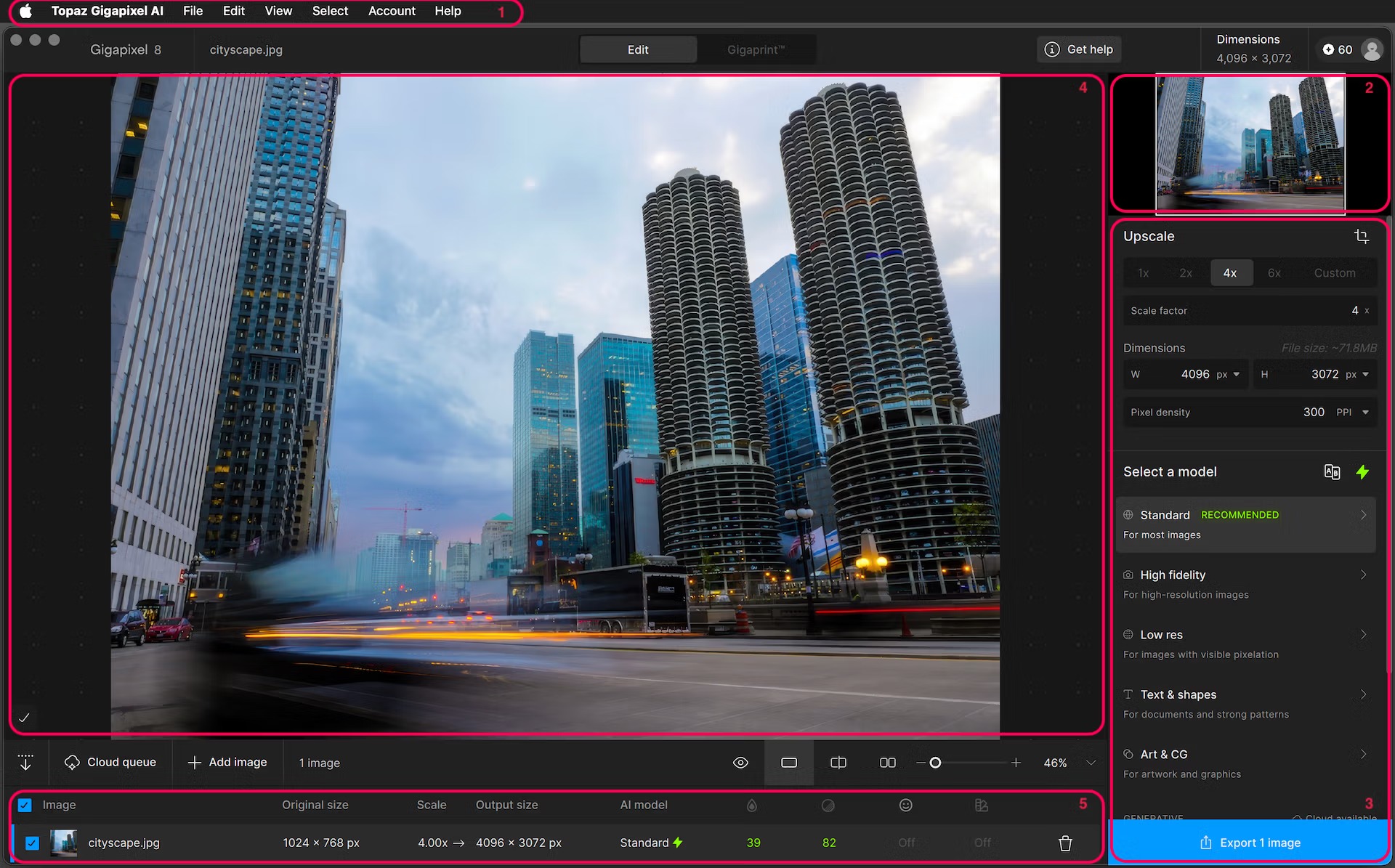
Рабочее окно Topaz Gigapixel AI разделено на несколько устойчивых зон. В центре находится Preview, справа — панель масштабирования и улучшений, в правом верхнем углу — Navigation с миниатюрой кадра, а снизу — File List. Верхнее меню применяется для Preferences, отображения, аккаунта и справочных команд. Такое устройство удобно тем, что размер, модель и оценка итога видны в одном окне и не требуют перехода между отдельными модулями.
Preview, Navigation и File List
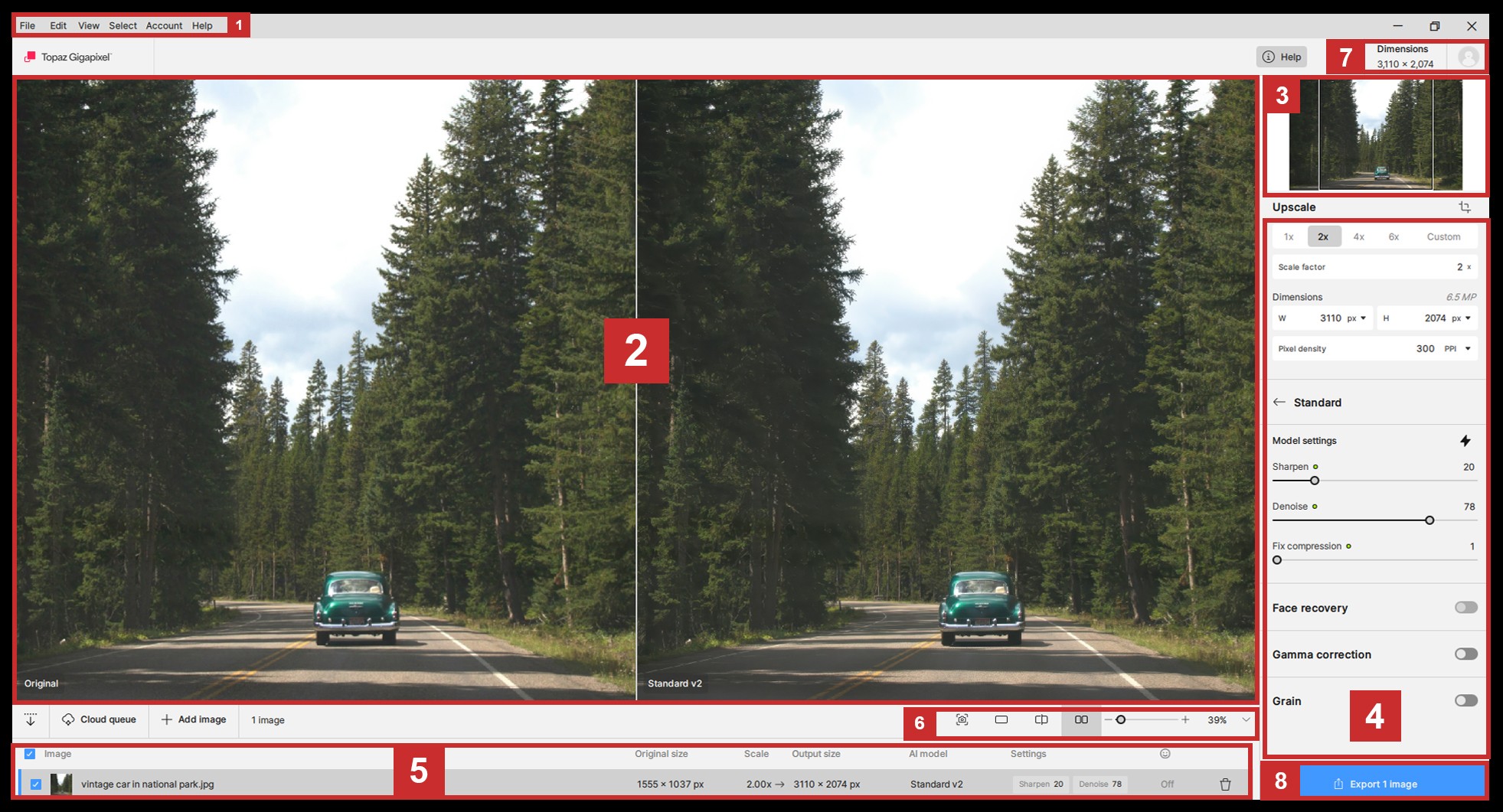
Preview занимает основную часть окна. В режимах Single, Split и Side By Side можно проверять обработанную версию целиком, проводить вертикальную границу между оригиналом и итогом или держать оба варианта рядом. В Single исходник быстро показывается значком глаза; в legacy-документации подтверждён и пробел как сочетание для временного показа оригинала. Для оценки микродеталей полезно переходить к 100%, потому что уменьшенный просмотр скрывает ореолы резкости, повторяющиеся текстуры и чрезмерное сглаживание.
Navigation расположен сверху справа и показывает миниатюру с рамкой видимой области. При сильном увеличении рамку можно перемещать к глазам, волосам, тексту, веткам, кирпичу или другим участкам, на которых дефекты становятся заметнее. File List снизу хранит очередь: имя файла, исходный и выходной размер, масштаб, модель, числовые параметры и состояние Face Recovery. При выделении нескольких строк дальнейшие изменения применяются к группе, по этой причине перед настройкой всегда проверяйте, какие флажки активны.
Enhancement Panel и Preferences
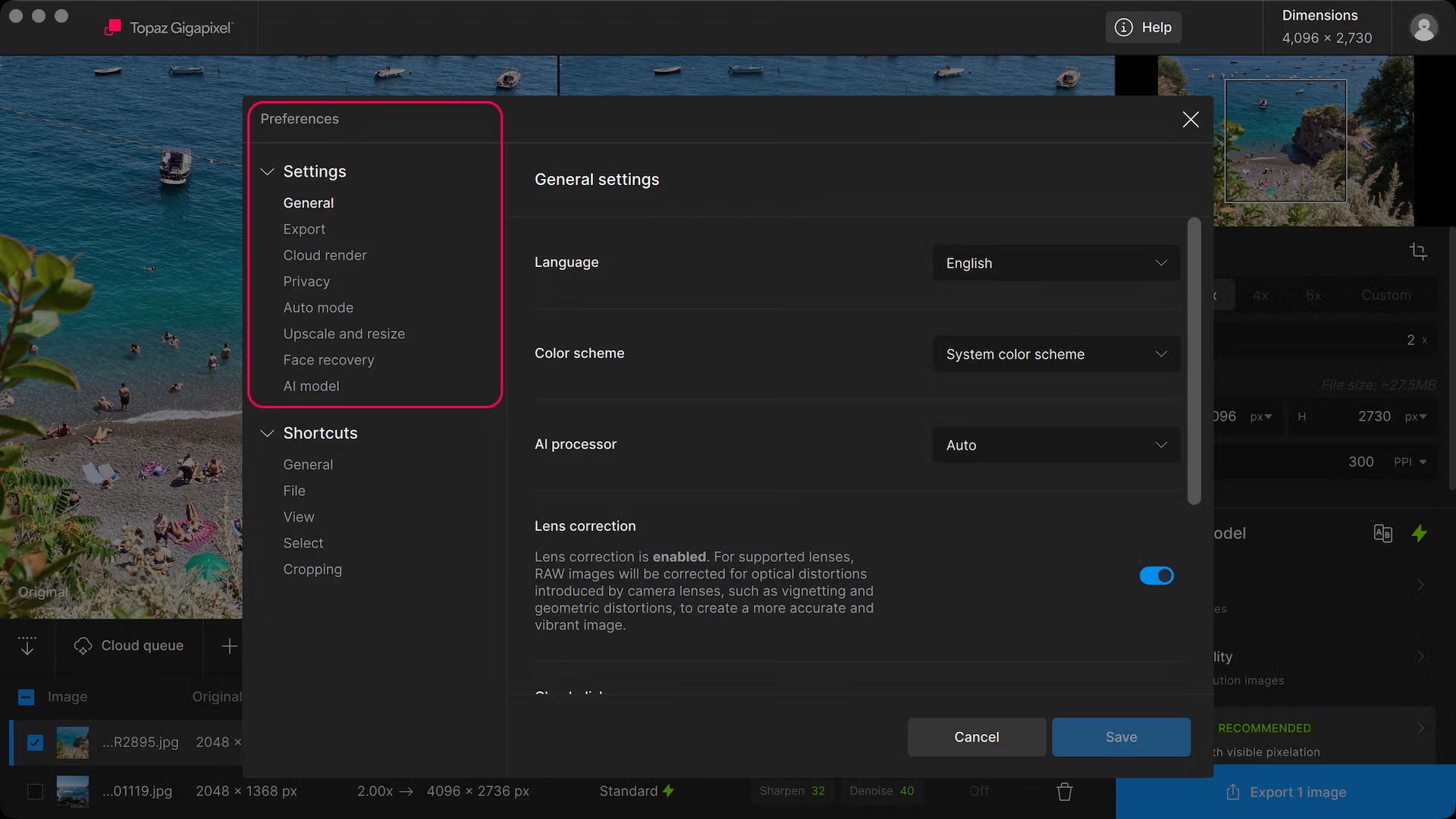
Справа находятся Upscale, список AI Models, параметры выбранной модели, Face Recovery, Gamma Correction и другие доступные в конкретной версии фильтры. В Preferences на Windows применяется путь File > Preferences, на macOS — Topaz Gigapixel AI > Settings. Тут задаются общие параметры, поведение экспорта, AI processor, настройки автоматического режима и сочетания клавиш. Если программа выбирает не тот вычислитель или работает нестабильно, именно Preferences следует проверять ранее случайного изменения качества изображения.
Интерфейс полезно читать сверху вниз: сперва определите выходной размер, затем модель, затем её параметры, затем оцените Preview и лишь после этого экспортируйте. Такой порядок уменьшает количество бессмысленных пересчётов. Любое изменение коэффициента масштабирования меняет объём данных, а вместе с ним — время рендера и характер работы шумоподавления, резкости и коррекции компрессии.
Пошагово: как увеличить одно изображение от импорта до экспорта
Для одиночной фотографии удобнее не начинать с генеративных режимов. Сперва поставьте точную цель: размер для печати, макета или экрана, затем получите консервативный вариант на базовой модели и лишь после этого пробуйте более агрессивное восстановление. Ниже — последовательность, которая позволяет отделить влияние масштаба от влияния модели.
Шаги 1–3: импорт, целевой размер и Auto Mode
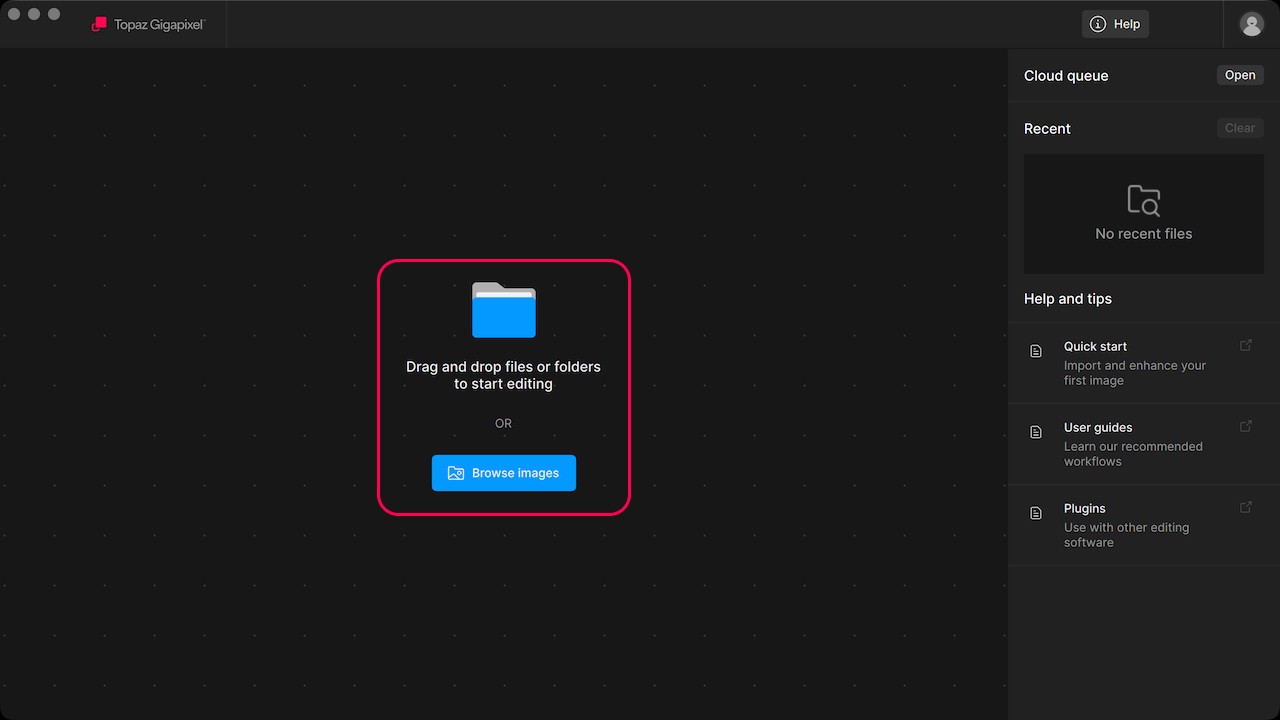
- 1. Импортируйте исходник. Нажмите Browse images либо перетащите файл или папку в окно. Убедитесь, что нужный файл появился в File List и что выделена именно его строка.
- 2. Зафиксируйте цель по пикселям. В Upscale выберите быстрый коэффициент 1x, 2x, 4x или 6x либо введите Custom. Если макет требует точной стороны, применяйте Dimensions и задайте ширину или высоту.
- 3. Не увеличивайте больше нужного. Topaz Gigapixel AI ограничивает апскейл длинной стороной до 32 000 пикселей; очень большой итог резко повышает расход памяти и время обработки. Для печати отдельно задайте Pixel Density, но помните, что изменение PPI без изменения пиксельных Dimensions само по себе не создаёт деталей.
- 4. Включите Auto Mode как стартовую точку. Нажмите значок молнии рядом с выбором модели. Автоматический режим предложит модель и параметры, однако это не финальное решение — воспринимайте его как первую контрольную версию.
- 5. Установите масштаб Preview на 100%. Перейдите к участку с мелкой фактурой и запомните, как выглядит исходник. На портрете проверяйте глаза и волосы, на архитектуре — рамы и кирпич, на пейзаже — ветки, траву и камни.
Если исходник уже имеет большие размеры, но выглядит мягко, не пытайтесь автоматически применять 4x или 6x. Сперва оцените, не является ли разрешение ложным: файл мог быть увеличен ранее обычной интерполяцией и содержать много пикселей без новых деталей. В такой ситуации полезнее уменьшить исходник до более плотного представления, а потом выполнить новый апскейл подходящей моделью.
Шаги 4–6: выбор модели, Compare и Face Recovery
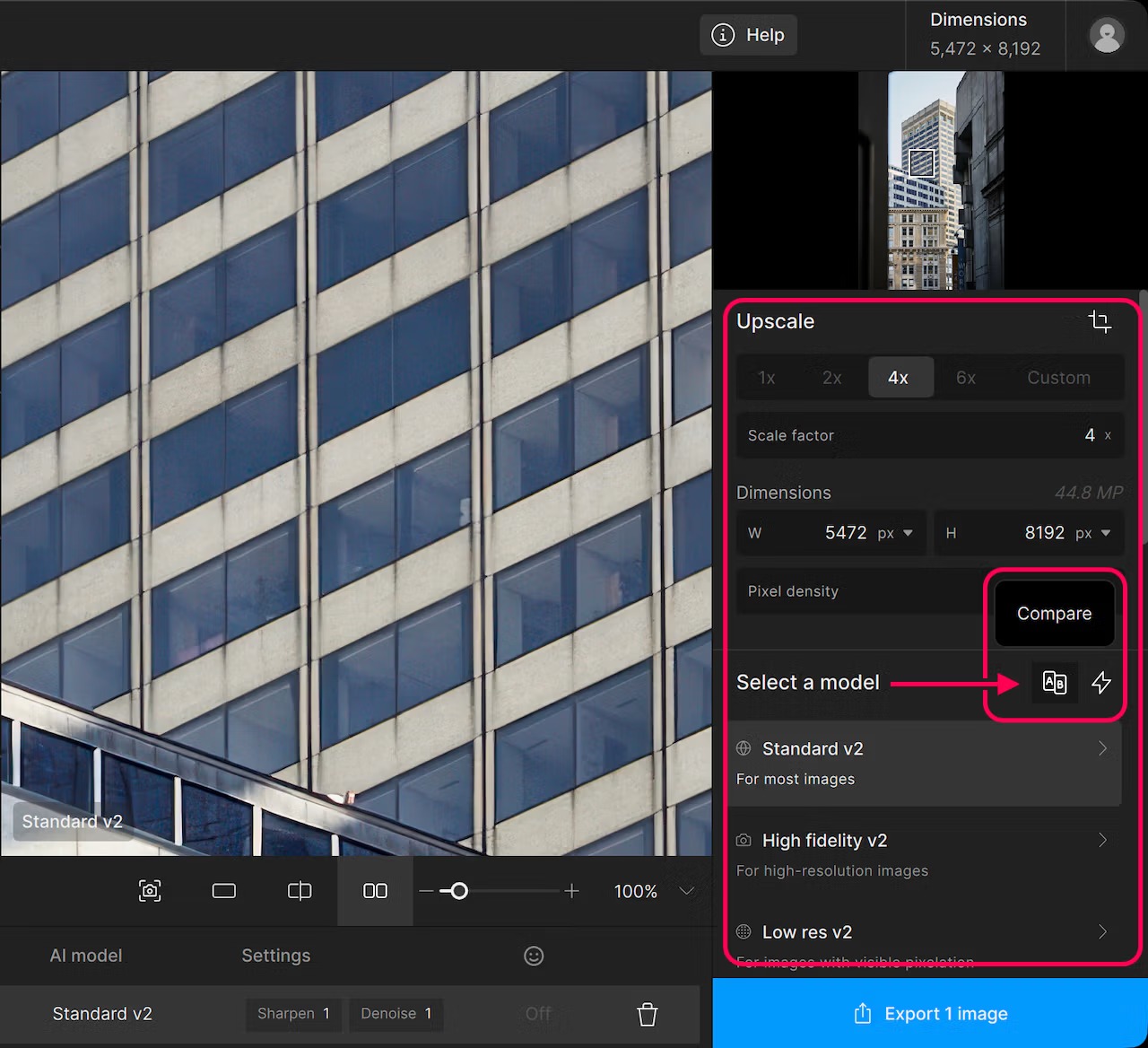
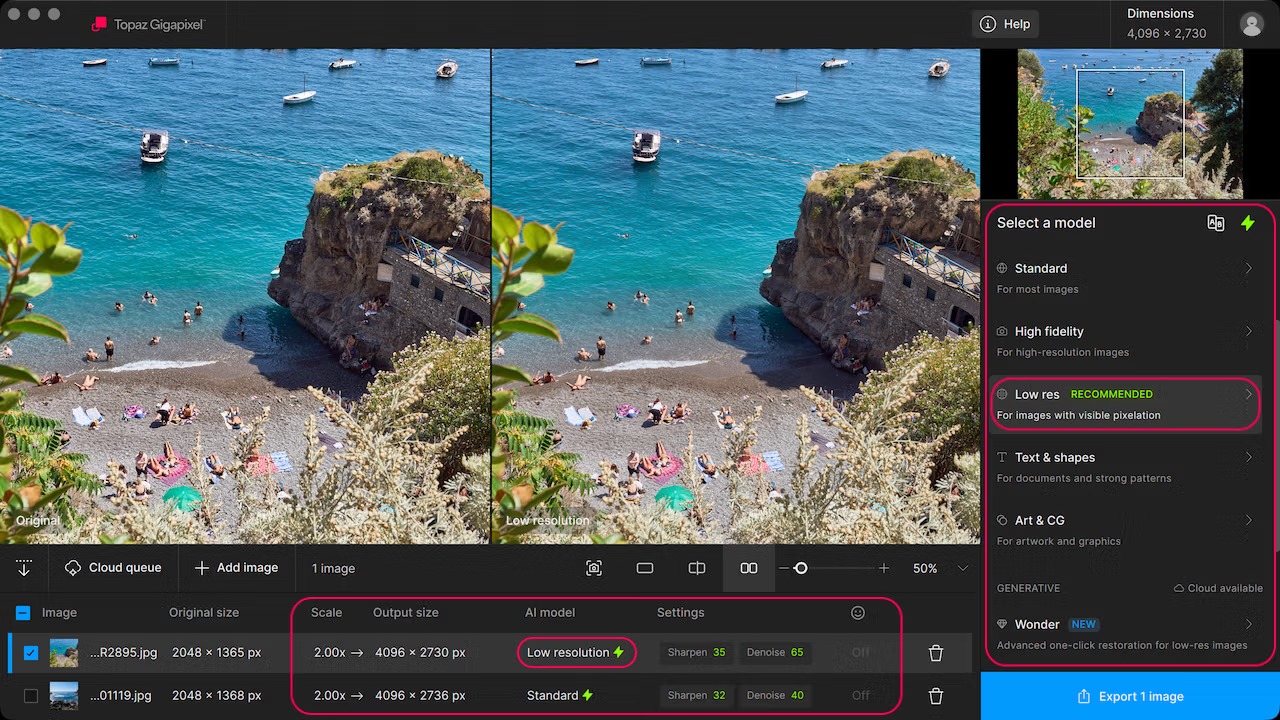
- 6. Сопоставьте Auto с одной ручной моделью. Для обычной фотографии начните со Standard, для качественного большого снимка — с High Fidelity, для маленького сжатого файла — с Low Resolution, для логотипов и текста — с Text & Shapes, для иллюстраций — с Art & CG.
- 7. Откройте Compare. Инструмент даёт возможность выбрать до четырёх моделей. Для практической проверки обычно достаточно двух или трёх: это ускоряет сравнение и не перегружает интерфейс.
- 8. Смотрите один и тот же фрагмент. Navigation и одинаковый Zoom важнее общего впечатления. Оцените контуры, мелкую фактуру и шум на идентичной области во всех панелях.
- 9. Скорректируйте Denoise, Sharpen и Fix Compression. Уменьшайте Denoise, если исчезает кожа, ткань или шерсть; уменьшайте Sharpen при ореолах и слишком жёстких контурах; повышайте Fix Compression только когда реально видны JPEG-блоки.
- 10. Для портрета включите Face Recovery лишь после выбора основной модели. Нажмите Select faces to recover, отметьте нужные лица и Apply. Потом подберите Face recovery strength так, чтобы черты не стали пластичными и не изменилось выражение лица.
- 11. Примените выбранную модель. В Compare активная панель выделяется; после финальной настройки применяйте Apply model и повторно сопоставьте итог с оригиналом.
Face Recovery рассчитан на человеческие лица, в особенности маленькие, размытые и неполные. Модель анализирует глаза, нос и рот, делит обнаружения на high confidence и low confidence и позволяет выбрать, какие лица восстанавливать. На качественном портрете функция часто избыточна: официальная документация предупреждает, что она способна убрать естественные детали или слегка изменить выражение. По этой причине сильное восстановление лица всегда проверяйте не только на отдельном лице, но и на общей фотографии.
Шаги 7–9: Crop, контроль итога и сохранение
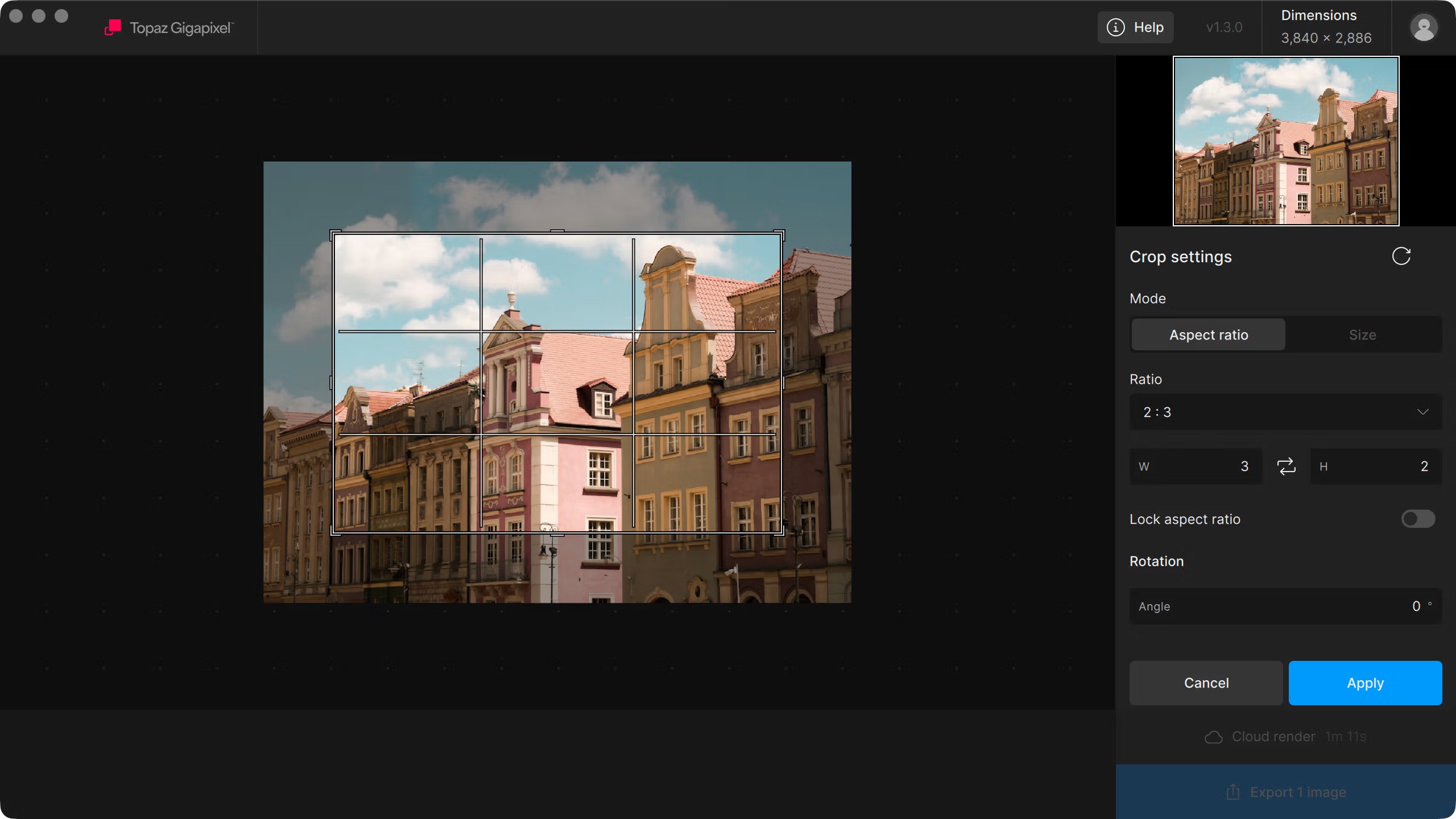
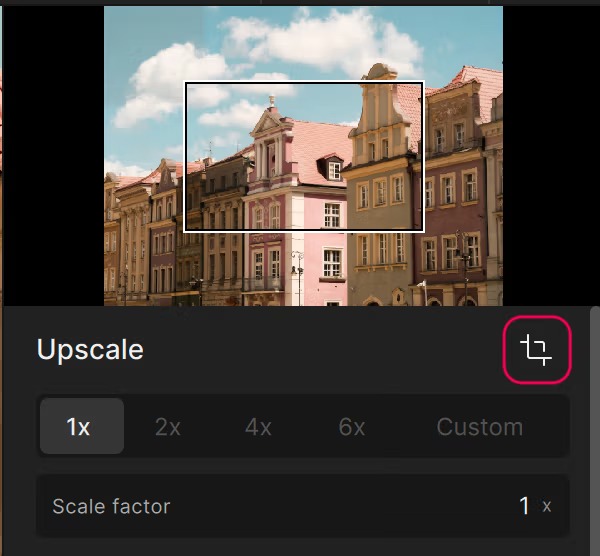
- 12. Кадрируйте до тяжёлого рендера. Нажмите Crop, выберите соотношение сторон или Custom, отрегулируйте рамку и при необходимости поворот. В legacy-версии удерживание Shift при перетаскивании помогает привязывать поворот к шагам по 15 градусов.
- 13. Нажмите Apply и проверьте новые Original size и Output size. После кадрирования File List обновляет размеры. Это важная проверка: вы должны понимать, сколько пикселей программа реально будет считать.
- 14. Вновь проверьте 100%. Не оценивайте качество только по общему виду. Ищите двойные линии, неестественные ресницы, повторяющиеся ветви, текстуры кожи, выдуманные буквы и чрезмерную резкость.
- 15. Нажмите Export image. В окне экспорта задайте папку, формат, качество, цветовое пространство и правила имени. Для мастер-файла, который продолжат редактировать, чаще удобен TIFF; для обычной веб-фотографии — JPEG; для графики с прозрачностью — PNG.
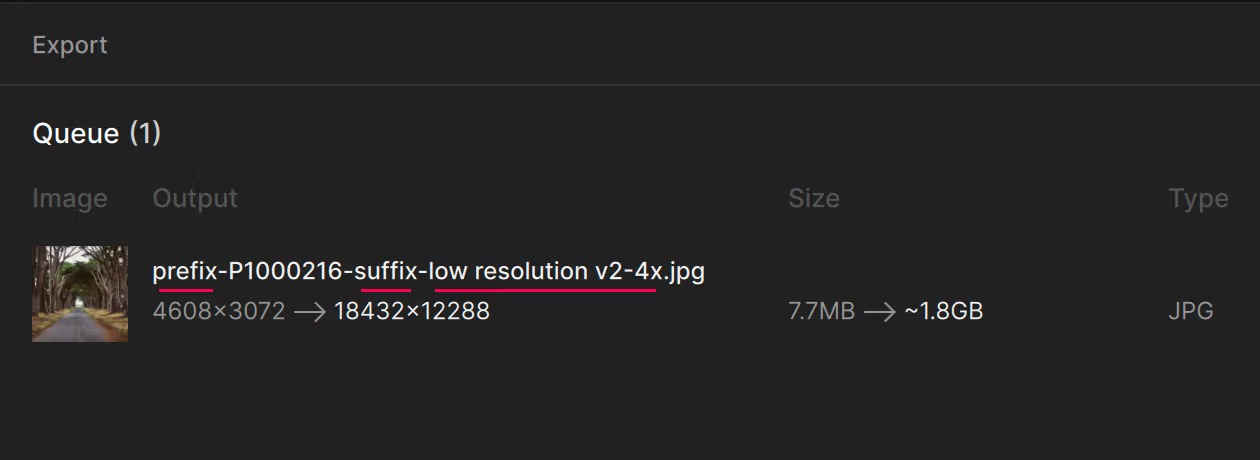
- 16. Сохраните под новым именем. Не очищайте Prefix и Suffix одновременно с отключением Add applied filters to filename, если не хотите перезаписать оригинал. Legacy-документация прямо предупреждает, что такое перезаписывание разрушительно и не отменяется.
- 17. Откройте экспортированный файл отдельно. Сопоставьте его с Preview при 100% и убедитесь, что цветовой профиль, размеры и мелкие детали сохранились так, как ожидалось.
Пошагово: как выбирать AI-модель и настраивать качество
Главная ошибка при работе с Topaz Gigapixel AI — искать одну универсальную модель. Модели обучены на различных типах исходников, по этой причине выбор должен следовать содержимому изображения. Консервативные Core Models лучше сохраняют исходную структуру, генеративные Recover и Redefine сильнее реконструируют утраченное и требуют более жёсткой проверки.
Core Models: Standard, High Fidelity, Low Resolution, Text & Shapes и Art & CG
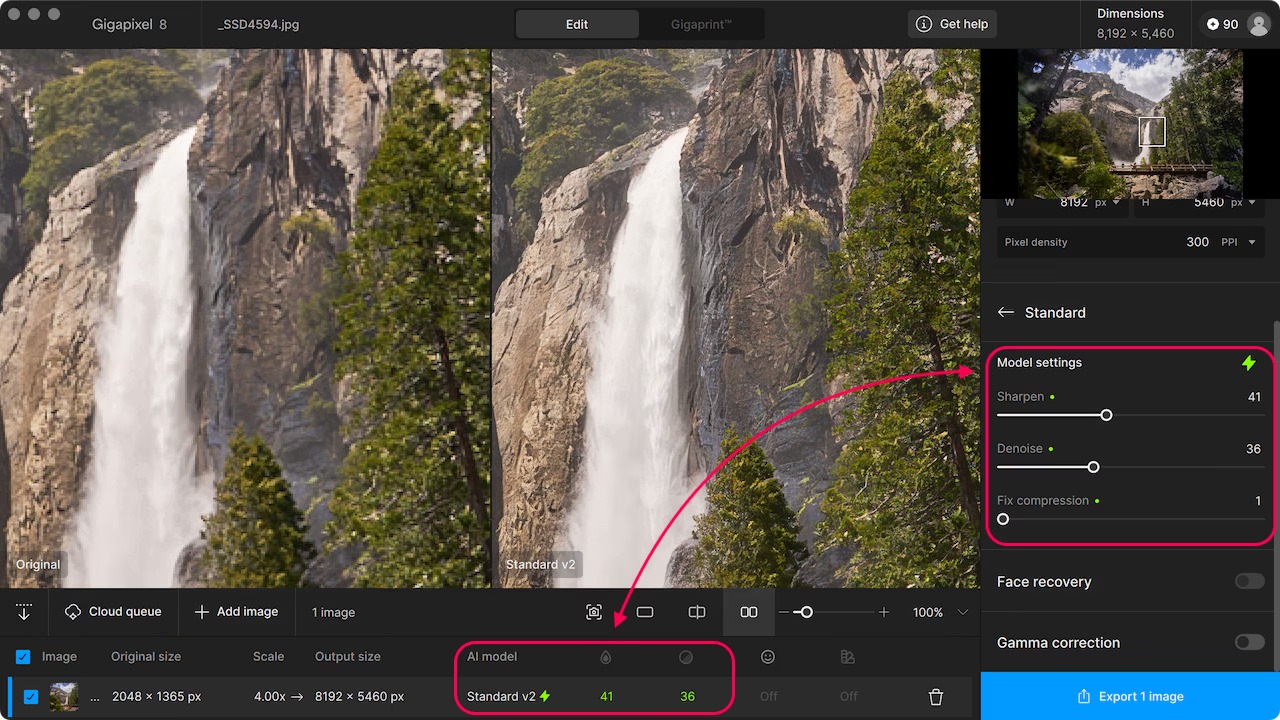
- Standard. Применяйте как базовую модель для смешанного набора фотографий, графики и обычных снимков. Standard v2 является стандартной отправной точкой legacy-линейки и уменьшает характерные мягкие участки предыдущей версии.
- High Fidelity. Выбирайте для уже качественных источников с хорошей детализацией. Уменьшайте Denoise и Fix Compression, когда важно сохранить естественное зерно и оригинальную фактуру.
- Low Resolution. Применяйте к веб-картинкам, скриншотам, маленьким JPEG и файлам с малым количеством полезных пикселей. После обработки проверяйте контуры и мелкие повторяющиеся детали: именно там легче увидеть искусственную реконструкцию.
- Text & Shapes. Применяйте для типографики, знаков, элементов интерфейса, логотипов и геометрии. Смысл модели — сохранить границы и повторяемые формы, а не добавить фотографическую текстуру.
- Art & CG. Подходит для рисунков, иллюстраций и компьютерной графики. При сравнении с фотографическими моделями обращайте внимание, не появились ли лишнее зерно и нерегулярная фактура на плоских цветовых областях.
После выбора Core Model регулируйте только то, что видно на исходнике. Denoise не должен превращаться в универсальный «очиститель»: на хорошем кадре слишком высокое значение стирает микротекстуру. Sharpen полезен при умеренной мягкости, но не восстанавливает серьёзный промах фокусировки. Fix Compression необходим там, где в самом деле есть блоки и ringing от JPEG; на чистом TIFF его вклад минимален. Если задача в глубокой коррекции резкости, отдельный обзор Topaz Sharpen AI помогает понять, чем специализированная обработка отличается от апскейла.
Recover и Redefine: когда необходима реконструкция, а не аккуратный ресайз
В legacy-документации Topaz Gigapixel AI генеративные модели Recover и Redefine выделены отдельно. Recover предназначен для сильно деградированных, мягких и низкокачественных исходников; Redefine допускает более глубокое изменение деталей и поддерживает параметры творчества, текстуры и текстовое описание изображения. Облачный рендеринг в legacy-версии доступен именно для Recover и Redefine и недоступен при работе через плагин.
- Начинайте с меньшей степени вмешательства. Если Core Model уже даёт читаемый итог, генеративный режим не нужен.
- Для старого скана проверяйте лица, текст и орнаменты отдельно. Генеративная модель способна сделать картинку убедительнее, одновременно изменив исторически важные детали.
- Для Redefine описывайте сцену, а не отдавайте команду. Документация рекомендует descriptive statement: краткое описание того, что должно быть в кадре, а не инструкцию «измени X на Y».
- Проверяйте несколько областей при 100%. Генеративная реконструкция может хорошо выглядеть в центре кадра и ошибаться на периферии, мелком тексте или повторяющихся узорах.
- При предупреждении Large image сперва уменьшите нагрузку. Кадрирование, меньший Output size или предварительное уменьшение часто полезнее, чем попытка отправить чрезмерно большой исходник в тяжёлую модель.
Пошагово: пакетная обработка и автоматизация
Пакетная работа необходима, когда десятки файлов должны получить единый формат выхода или одинаковый принцип масштабирования. В Topaz Gigapixel AI очередь строится через File List: можно импортировать несколько изображений или папку, выбрать группу флажками, применить общий масштаб и потом экспортировать набор. Для смешанной папки Auto Mode анализирует файлы по отдельности, а ручной режим принудительно применяет выбранную модель ко всем отмеченным строкам.
Пакет через интерфейс: общий размер, выбор файлов и контроль очереди
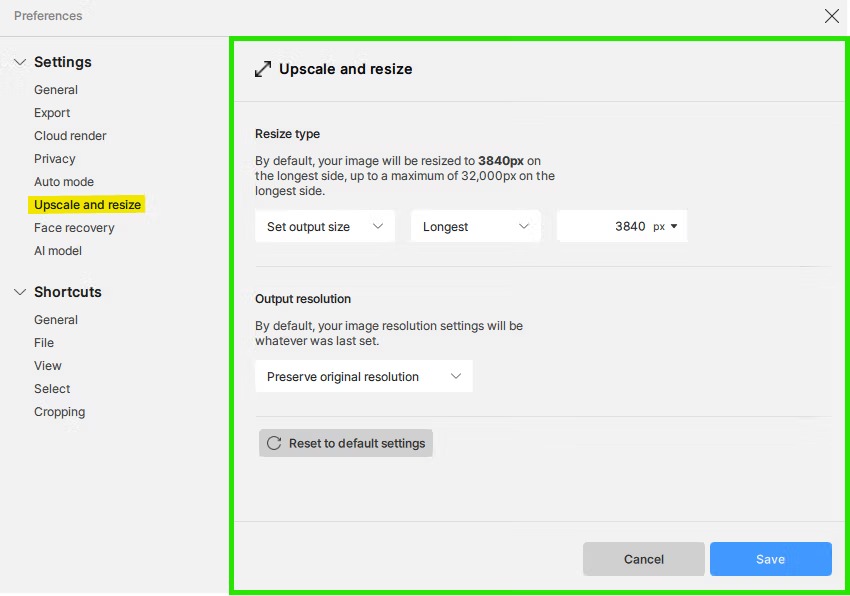
- 1. До импорта откройте Preferences. Перейдите в Upscale and Resize и выберите Set output size.
- 2. Задайте общий принцип. Scale подходит, когда все изображения необходимо увеличить одинаково; Width или Height — для макета с фиксированной стороной; Longest — для смешанной ориентации, когда важна максимальная длинная сторона.
- 3. Импортируйте серию. Выберите несколько файлов через Browse images, перетащите папку либо добавляйте изображения кнопкой + Add image.
- 4. Выберите строки в File List. Общий флажок выделяет весь пакет; отдельные флажки позволяют исключить проблемные кадры.
- 5. Выберите Auto Mode или одну модель. Auto Mode полезен для неоднородной серии. Одна модель рациональна для однородной съёмки, сканов одного архива или набора однотипной графики.
- 6. Проверьте столбцы перед рендером. Сопоставьте Original size, Scale, Output size, AI model, Settings и Face Recovery. Ошибка в одном общем параметре на пакете умножается на число файлов.
- 7. Экспортируйте разумными порциями. Размер пакета формально ограничен ресурсами системы. При сбоях уменьшайте число файлов, выходное разрешение и нагрузку на GPU, а не запускайте одну и ту же очередь ещё раз без изменений.
MAX в пакетной логике означает максимальный размер, а не максимальное качество. Legacy-документация ограничивает его меньшим из двух значений: до 6x от исходника или до 32 000 пикселей по длинной стороне. Для каталога, где целевой сайт принимает изображение шириной 3000–4000 пикселей, MAX только увеличивает время и объём файлов. Задавайте конкретный Longest или Width — это делает итог предсказуемее.
CLI для Pro License: воспроизводимый конвейер без ручного окна
Начиная с версии 7.3.0 Topaz Gigapixel AI получил Command Line Interface для Pro License. После установки команда gigapixel выводит справку, а аргументы позволяют задавать вход, выход, модель и параметры. Этот метод полезен не для разовой фотографии, а для повторяемых конвейеров: к примеру, когда папка изображений поступает из иного приложения и должна автоматически увеличиваться по единому профилю.
- 1. Проверьте доступность CLI. Откройте PowerShell или Terminal и выполните команду gigapixel без аргументов. Справка подтверждает, что исполняемый файл доступен в текущем окружении.
- 2. Начните с тестового файла. Укажите один вход и отдельную выходную папку. Не запускайте большой архив, пока не убедитесь, что модель и формат дают ожидаемый итог.
- 3. Задайте модель. Параметр -m или --model выбирает модель; документация допускает сокращённые имена для некоторых вариантов, но набор флагов зависит от версии, по этой причине сверяйте локальную справку.
- 4. Для Redefine задавайте creativity, texture и prompt лишь после визуального теста. В генеративной модели эти параметры меняют содержание сильнее обычного ресайза.
- 5. Разделяйте технический и творческий этапы. Массовый апскейл стандартной моделью легко автоматизировать; изображения, которым необходим Recover, Redefine или сложное Face Recovery, безопаснее вынести в отдельную очередь для ручной проверки.
- 6. После обработки автоматически проверяйте размеры и наличие итога. CLI удобен для интеграции, но не заменяет контроль качества. Для важных изображений оставляйте выборочную визуальную проверку при 100%.
Пошагово: экспорт, форматы и работа с Photoshop и Lightroom Classic
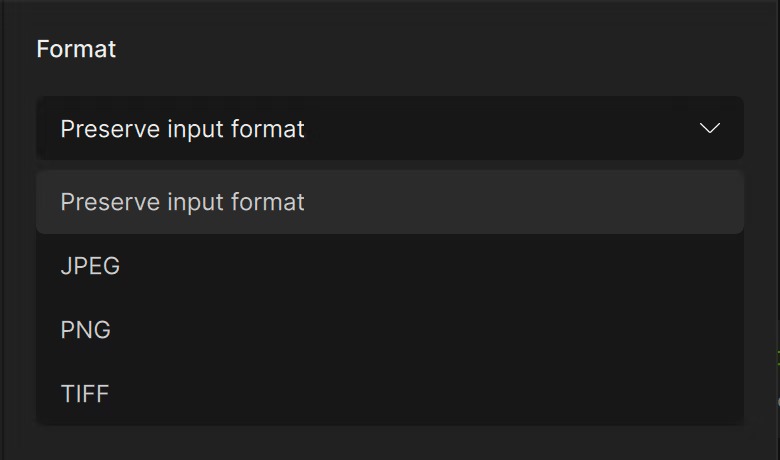
Сохранение — часть качества, а не формальность. Неправильный формат или цветовое пространство способны испортить аккуратный Preview: JPEG добавит компрессию, неподходящий профиль даст цветовой сдвиг, а перезапись исходника лишит возможности вернуться к оригиналу. Legacy-версия Topaz Gigapixel AI экспортирует JPEG, PNG и TIFF; Preserve input format сохраняет JPG или TIF, а RAW и DNG при таком варианте возвращаются как TIFF.
Формат и цветовое пространство
- 1. Откройте Export image. Сперва проверьте Filename: Prefix, Suffix и переключатель Add applied filters to filename.
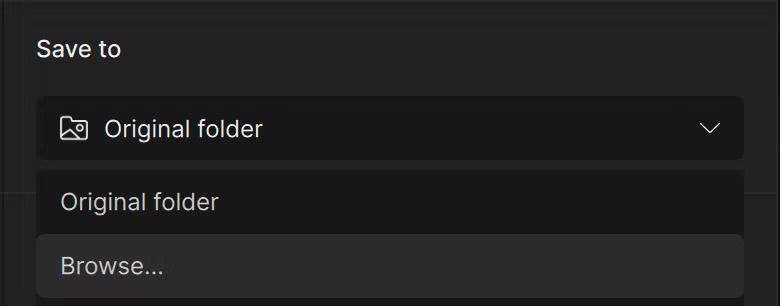
- 2. Выберите Save to. Для тестов создайте отдельную папку, чтобы исключить случайное смешивание оригиналов и итогов.
- 3. Для рабочего мастер-файла выберите TIFF. Такой вариант удобен перед дальнейшей ретушью и печатным конвейером; он не вносит JPEG-компрессию.
- 4. Для веб-фотографии выберите JPEG и задайте качество осознанно. После сохранения проверьте мелкие контрастные края, где компрессия проявляется ранее всего.
- 5. Для графики с прозрачностью применяйте PNG. После экспорта откройте файл в приложении, которое показывает альфа-канал, и убедитесь, что фон остался прозрачным.
- 6. Не полагайтесь на DNG как выход. В legacy-документации указано, что DNG-экспорт прекращён с версии 7.0.4; RAW-вход сохраняется как TIFF.
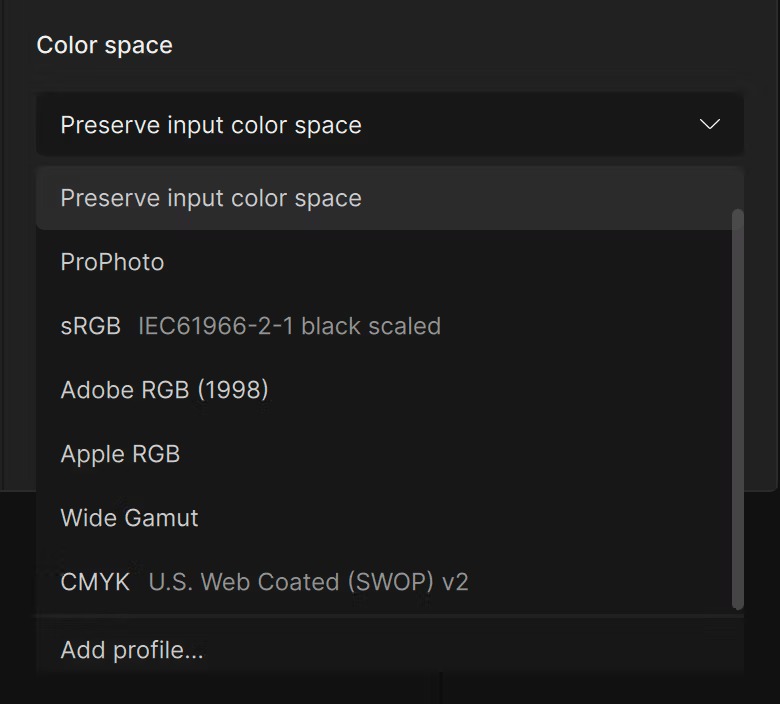
- 7. Оставляйте Preserve input color space, когда нет отдельного требования по профилю. Это самый прямой метод сохранить цветовую логику исходника и уменьшить риск неожиданного сдвига.
В списке цветовых пространств присутствуют Preserve input color space, ProPhoto, sRGB, Adobe RGB, Apple RGB, Wide Gamut и CMYK U.S. Web Coated (SWOP) v2. Выбор должен следовать дальнейшему процессу. Для обычной цифровой публикации практичнее sRGB или сохранение исходного профиля; для печатного рабочего процесса профиль определяет не сам Gigapixel, а требования типографии и остальной цепочки управления цветом. CMYK-вывод в документации привязан к TIFF.
Photoshop и Lightroom Classic: как не потерять исходные данные
Topaz Gigapixel AI устанавливает интеграцию с Photoshop и Lightroom Classic, если хост-приложение уже присутствует. В Photoshop плагин открывается через File > Automate > Topaz Gigapixel AI — не через Filter, поскольку увеличение и кадрирование не укладываются в ограничения обычного фильтра. Документация legacy-плагина указывает предел итога 30 000 пикселей по длинной стороне, то есть немного меньше самостоятельного приложения.
- Для Photoshop. Откройте обычный растровый документ, вызовите File > Automate > Topaz Gigapixel AI, выполните увеличение и верните итог. Перед тяжёлым запуском закройте лишние GPU-приложения.
- Для Lightroom Classic. Выделите фотографию, применяйте Edit In > Topaz Gigapixel AI и предпочтительно сформируйте копию. PSD в этом сценарии не поддерживается, по этой причине выбирайте совместимый формат.
- Не отправляйте RAW как окончательно подготовленный пиксельный файл без необходимости. Gigapixel вернёт TIFF, и дальнейшая работа уже не будет обладать гибкостью исходных RAW-данных.
- Для пакета из Lightroom Classic. Выделите несколько изображений в Library Grid или Filmstrip, затем вызовите Edit In. При работе как плагин облачный рендеринг недоступен.
- Для комплексной коррекции до апскейла. Отдельный обзор Topaz Photo AI полезен, когда сперва необходимо удалить шум, исправить размытие или провести более широкое техническое улучшение, а уже затем увеличивать размер.
Пошагово: типичные ошибки, ограничения и контроль итога
Ошибки Topaz Gigapixel AI чаще связаны не с одной «неправильной кнопкой», а с несоответствием исходника, модели и ресурсов. Правильная диагностика начинается с формата и профиля, затем проверяется размер итога, после чего — вычислитель и доступная память. Генеративные модели отделяйте от Core Models: они заметно тяжелее и в legacy-версии могут применять облачный рендеринг.
Если файл не открывается, меняет цвет или не показывает 4x/6x
- 1. Проверьте формат. Наиболее предсказуемо поддерживаются JPG/JPEG, PNG, TIF/TIFF, DNG и RAW на входе; HEIF/HEIC, WEBP и семейство PPM/PGM/PBM/PNM могут давать цветовые несоответствия в зависимости от профиля и глубины.
- 2. При странном цвете нормализуйте профиль. Переведите исходник в стандартное RGB-пространство — sRGB, Adobe RGB или ProPhoto — и повторите импорт. Не меняйте одновременно профиль, модель и интенсивность: иначе источник проблемы останется неясным.
- 3. Если 4x или 6x недоступны, посчитайте длинную сторону. Gigapixel скрывает коэффициенты, которые привели бы к превышению 32 000 пикселей. Введите меньший Custom или точные Dimensions.
- 5. Если итог «почти не отличается», проверьте исходник при 100%. Высокое номинальное разрешение не гарантирует реальную детализацию. При ложном разрешении сперва уменьшите изображение, потом примените подходящую модель.
Если обработка медленная, не хватает памяти или модели не загружаются
Для крупных апскейлов Topaz Labs рекомендует 24 ГБ RAM и более; генеративные модели предъявляют повышенные требования. На Windows legacy-документация рекомендует современные видеокарты с 8 ГБ VRAM, а Intel Mac прямо описывается как медленная платформа для AI-обработки. Программа не поддерживает Linux, виртуальные машины и eGPU в качестве целевой конфигурации.
- 1. Снизьте Output size. Увеличение стороны в четыре раза означает рост площади в шестнадцать раз; именно количество выходных пикселей определяет тяжесть задачи.
- 2. Кадрируйте до апскейла. Удалите края, которые всё равно не попадут в итог. Это уменьшает и память, и время рендера.
- 3. Уменьшите пакет. Экспортируйте серии частями, если очередь падает или система начинает активно применять swap.
- 4. Закройте Photoshop, Lightroom, браузеры с GPU-ускорением и другие тяжёлые приложения. Для плагинного сценария это в особенности важно: в одно и то же время работают два графически нагруженных процесса.
- 5. При Error Loading Models проверьте установку и AI processor. Legacy-документация связывает ошибку с отсутствующими файлами моделей, блокировкой установщика антивирусом, firewall или VPN, а также с несовместимым GPU. После восстановления установки в Preferences можно переключить AI processor на CPU для диагностики.
- 6. После любого исправления повторите тест на одном файле. Не возвращайтесь к большой очереди, пока одиночный экспорт не проходит стабильно.
Почему после увеличения появились выдуманные детали?
Это характерный риск генеративной реконструкции. Вернитесь к Core Model или уменьшите интенсивность Recover/Redefine, потом сопоставьте лица, текст, руки, узоры и архитектурные линии при 100%.
Почему нельзя считать Preview окончательным доказательством качества?
Экспорт добавляет собственные параметры формата, качества и цветового профиля. Итоговый файл необходимо открыть отдельно и сверить размеры, цвет и мелкие детали с тем же масштабом просмотра.
Почему 300 PPI не делает фотографию детальнее?
PPI описывает плотность размещения пикселей на физическом носителе. Реальное количество данных меняют Scale factor и Dimensions; одно изменение Pixel Density не создаёт новые пиксели.
Почему Face Recovery порой ухудшает хороший портрет?
Функция рассчитана на размытые и низкокачественные лица и способна сгладить или реконструировать черты. На качественном лице применяйте минимальную силу или отключите восстановление.
Почему стоит сохранять новый файл вместо перезаписи?
Legacy-документация предупреждает, что перезапись оригинала при экспорте необратима. Отдельный итог позволяет вернуться к исходнику и сопоставить различные модели.
Что проверять перед большой пакетной обработкой?
На одном тестовом изображении проверьте целевой размер, модель, настройки, формат, цветовое пространство и папку. Потом убедитесь, что эти параметры правильно отображаются в File List у всей выбранной группы.
Преимущества, недостатки, кому подойдёт и чем заменить
Topaz Gigapixel AI остаётся сильным специализированным инструментом, когда главная задача — именно увеличение изображения, а не универсальная редактура. Его преимущество в том, что пользователь может сопоставлять модели, отдельно управлять подавлением шума и резкостью в контексте апскейла, восстанавливать лица и строить пакетный процесс. Главный компромисс — ресурсоёмкость и необходимость внимательно контролировать реконструкцию.
Плюсы
- Отдельные модели для обычной фотографии, качественного исходника, низкого разрешения, текста и графики.
- Сравнение до четырёх моделей в Compare и быстрый контроль оригинала через режимы Preview.
- Точные Dimensions, коэффициенты до 6x и предел до 32 000 пикселей по длинной стороне в самостоятельном приложении.
- Face Recovery для проблемных портретов и генеративные Recover/Redefine для сильно деградированных исходников.
- File List и пакетная обработка; для Pro License доступен CLI, пригодный для автоматизированных конвейеров.
- Интеграция с Photoshop и Lightroom Classic.
Минусы
- Legacy-статус означает отсутствие дальнейшего развития именно Topaz Gigapixel AI и постепенное смещение документации на преемника Topaz Gigapixel.
- Тяжёлые апскейлы и генеративные модели требуют много оперативной и видеопамяти; слабая система быстро становится ограничением.
- Генеративная реконструкция способна менять реальные детали, по этой причине итог нельзя принимать без проверки 100%.
- Плагинный режим имеет ограничения: облачный рендеринг недоступен, а Photoshop-плагин ограничивает длинную сторону итога 30 000 пикселей.
- Программа не заменяет RAW-конвертер, полноценную ретушь и локальную цветокоррекцию.
- Linux не поддерживается; виртуальные машины и eGPU не входят в поддерживаемые конфигурации.
Кому подойдёт
- Фотографам, которым необходимо подготовить сильный кроп или небольшой исходник к печати.
- Дизайнерам, работающим с растровыми логотипами, надписями и иллюстрациями, которым не хватает пиксельного размера.
- Архивистам и владельцам семейных коллекций, обрабатывающим старые сканы и маленькие JPEG.
- Контент-командам, которым требуется повторяемый пакетный ресайз с контролем модели и формата.
- Пользователям, готовым сопоставлять варианты и оценивать итог по деталям, а не только по эффектному общему виду.
Кому лучше выбрать иной инструмент
- Для бесплатного локального апскейла на Windows, macOS и Linux стоит изучить Upscayl; это open-source инструмент с локальной обработкой и пакетным режимом.
- Для печатного производства с tiling, gallery wrap, soft proofing и встроенным print-oriented workflow полезно сопоставить ON1 Resize AI.
- Для классического специализированного ресайза с тонкой ручной настройкой без акцента на генеративную реконструкцию можно рассмотреть BenVista PhotoZoom Pro.
- Для комплексного технического улучшения фотографии перед апскейлом — шум, резкость, лицо и другие коррекции — логичнее начать с Topaz Photo AI, а Topaz Gigapixel AI оставить финальным этапом увеличения.
Эти продукты решают пересекающиеся, но не идентичные задачи. ON1 Resize AI сильнее ориентирован на печать и физический вывод, Upscayl делает ставку на бесплатный локальный рабочий процесс, PhotoZoom Pro — на специализированный ресайз, а Topaz Photo AI — на комплексное исправление технических дефектов. Topaz Gigapixel AI стоит применять тогда, когда необходим управляемый AI-апскейл с несколькими моделями и проверкой итога.
Надёжная стратегия работы с Topaz Gigapixel AI проста: сперва определите минимально достаточный размер, затем получите консервативную версию на Core Model, сопоставьте альтернативу и лишь после этого подключайте Recover, Redefine или сильное Face Recovery. Чем важнее документальная точность исходника, тем осторожнее должна быть генеративная часть.
- Для фотографии на печать. Сперва выполните кадрирование, задайте точные Dimensions, проверьте High Fidelity или Standard, сохраните мастер в TIFF и отдельно подготовьте копию под конкретный профиль печати.
- Для маленького JPEG. Начните с Low Resolution, умеренно применяйте Fix Compression и сопоставьте с Standard. Если информация сильно разрушена, только затем проверьте Recover.
- Для логотипа и интерфейсной графики. Применяйте Text & Shapes, контролируйте ровность диагоналей, края букв и прозрачность PNG после экспорта.
- Для иллюстрации и CGI. Сопоставьте Art & CG с Standard; Redefine применяйте только тогда, когда допустимо творческое изменение деталей.
- Для портрета. Сперва выберите модель без Face Recovery, потом включите восстановление и уменьшите strength до минимального значения, при котором лицо становится читаемее без пластичного эффекта.
- Для большого архива. Создайте тестовый пресет размеров в Preferences, проверьте один файл, потом запускайте пакет небольшими сериями и следите за Output size в File List.
- Для автоматизации. CLI Pro License применяйте для технически однородных задач; генеративные исключения отправляйте в отдельную ручную очередь.
Главный критерий успешного итога — не максимальный коэффициент и не самая сложная модель, а соответствие назначению. Файл должен иметь нужные физические размеры, сохранять исходную структуру там, где она важна, и не показывать искусственных деталей при нормальном масштабе просмотра. Такой подход превращает Topaz Gigapixel AI из «кнопки сделать больше» в контролируемый этап производственного процесса.