
Total Doc Converter — настольный пакетный конвертер для Windows: он собирает документы из папок, применяет к ним единый профиль и выводит PDF, DOCX, XLS, HTML, изображения или текст. Для знакомства с дистрибутивом и базовыми данными можно скачать Total Doc Converter бесплатно, а перед большой партией лучше сразу продумать структуру итога и порядок проверки.
Главная ценность программы проявляется не на одном файле, а на повторяемой очереди: договорах, отчётах, инструкциях, старых DOC, RTF и текстовых выгрузках. Она не заменяет текстовый редактор и не предназначена для исправления содержимого уже готового PDF. Её рабочая модель проще: выбрать вход, определить формат выхода, настроить мастер один раз и получить одинаково обработанную серию файлов.
Что делает Total Doc Converter и как устроено рабочее окно
Total Doc Converter читает DOC, DOCX, DOCM, RTF, RVF, TXT, ODT, Apple Pages, HWP и ряд родственных текстовых форматов. В качестве итога доступны PDF и PDF/A, DOC и DOCX, XLS, HTML и XHTML, JPEG, PNG, TIFF, RTF и текст. Преобразование выполняется локально на компьютере, а Microsoft Word для базовой конвертации не требуется. Для практической работы важнее другое: программа построена вокруг файлового менеджера, по этой причине очередь формируется без постоянного открытия системных диалогов.
Проводник, перечень файлов и предпросмотр
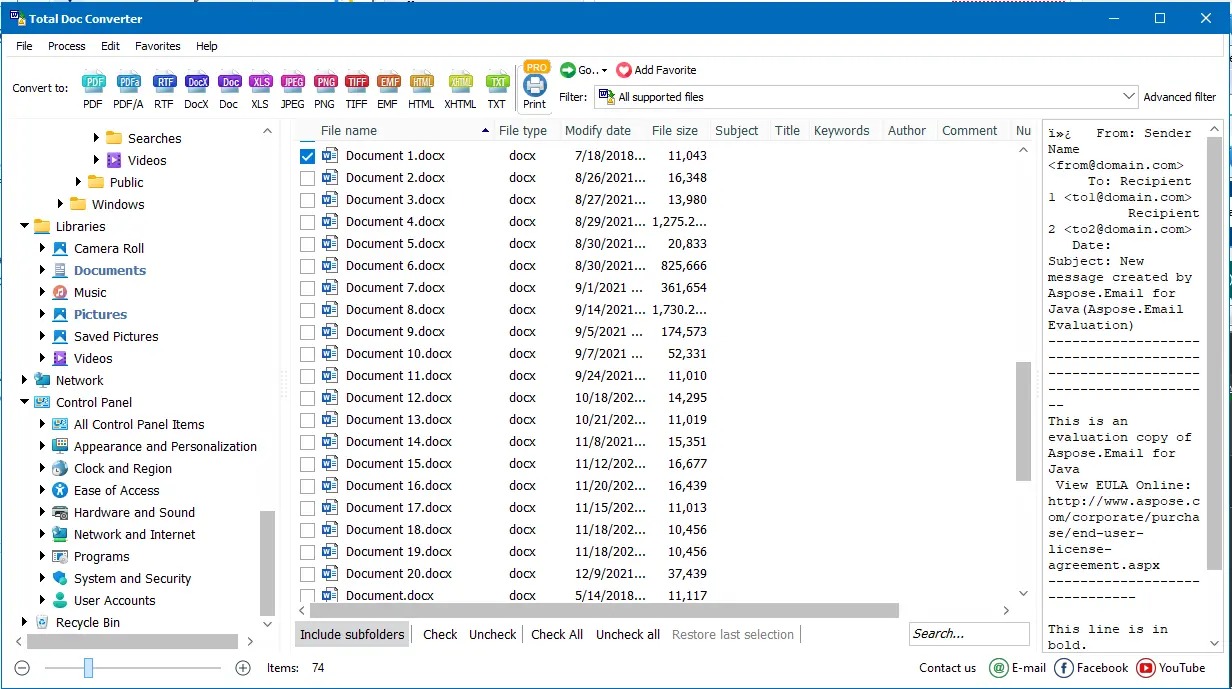
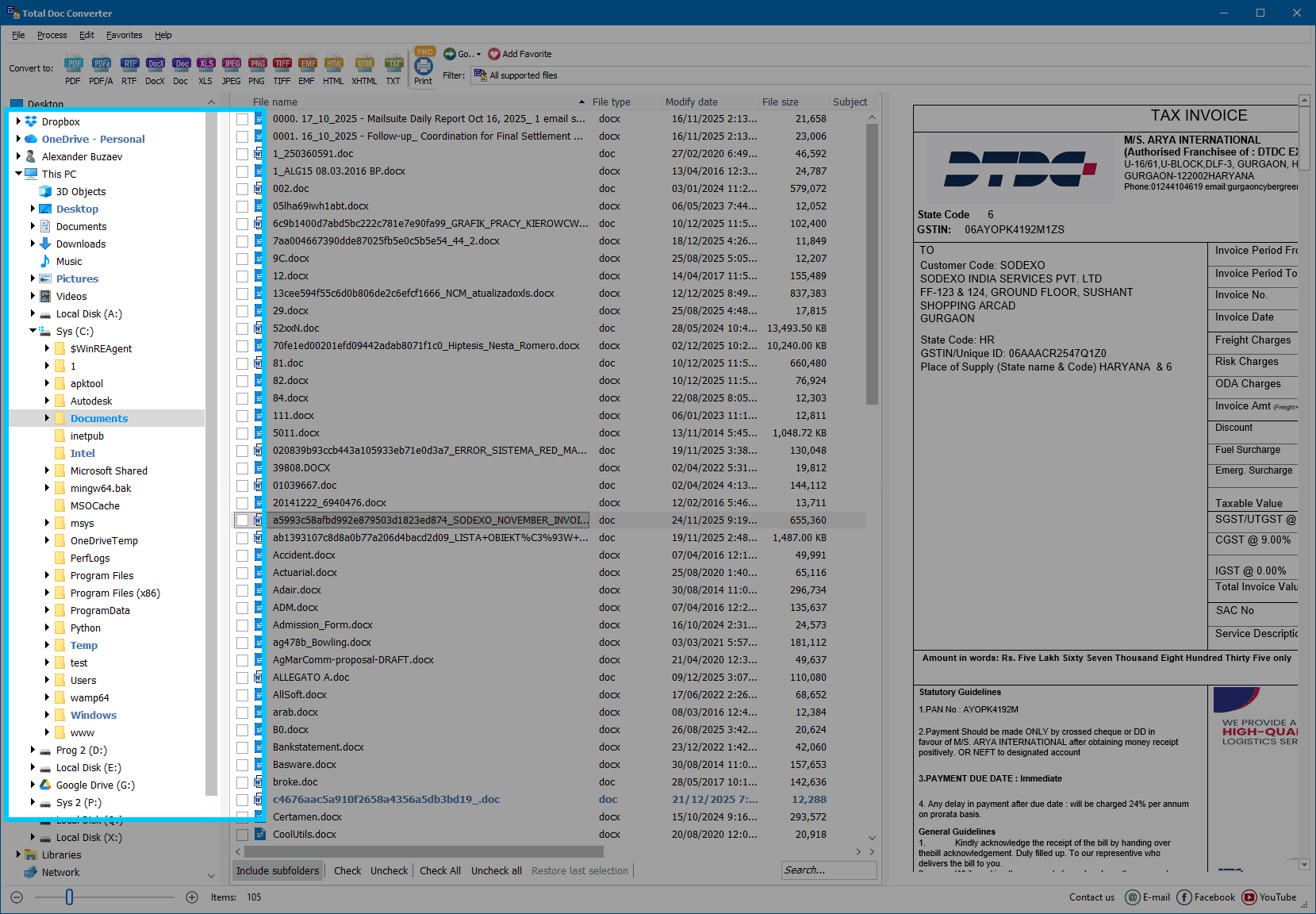
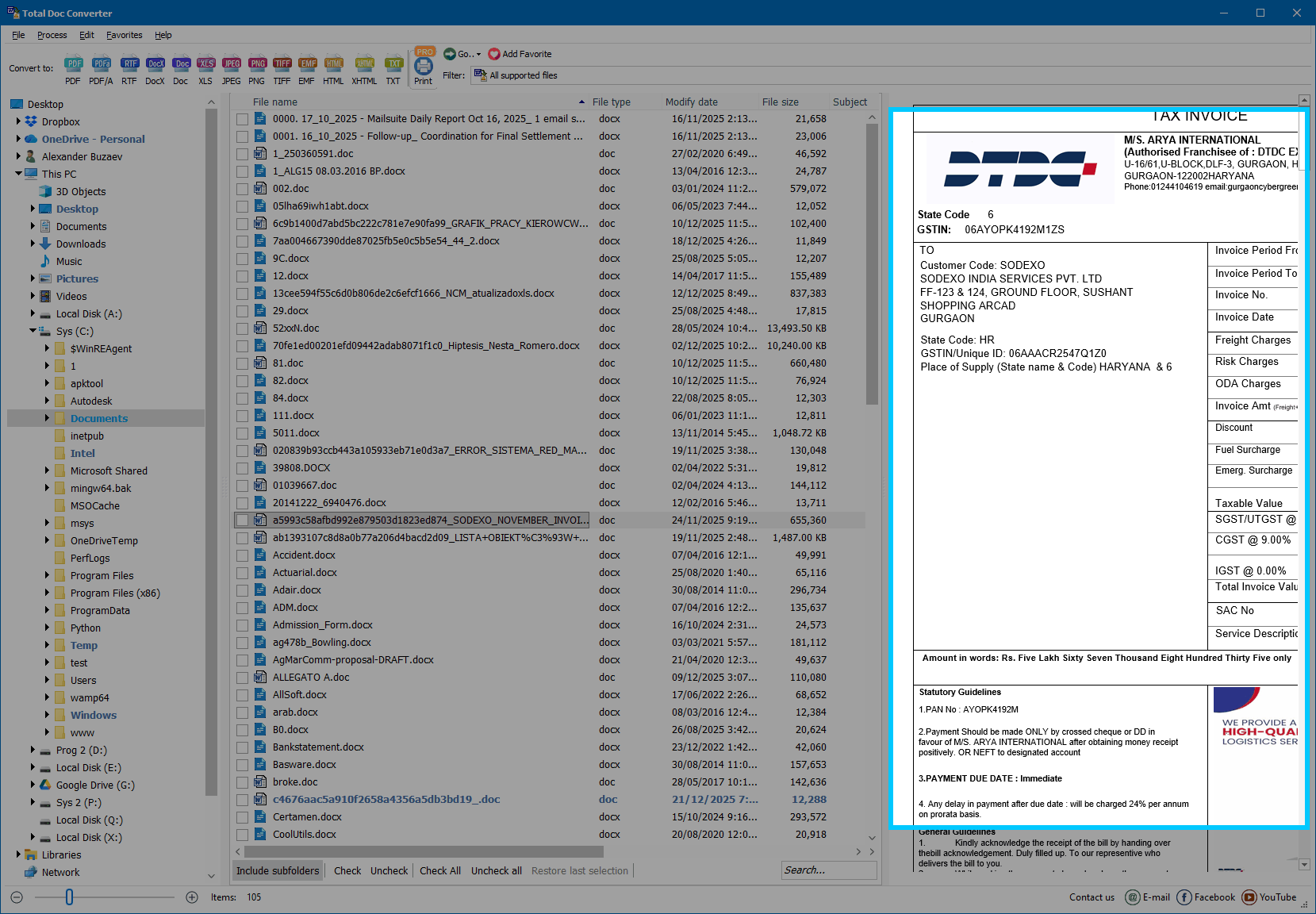
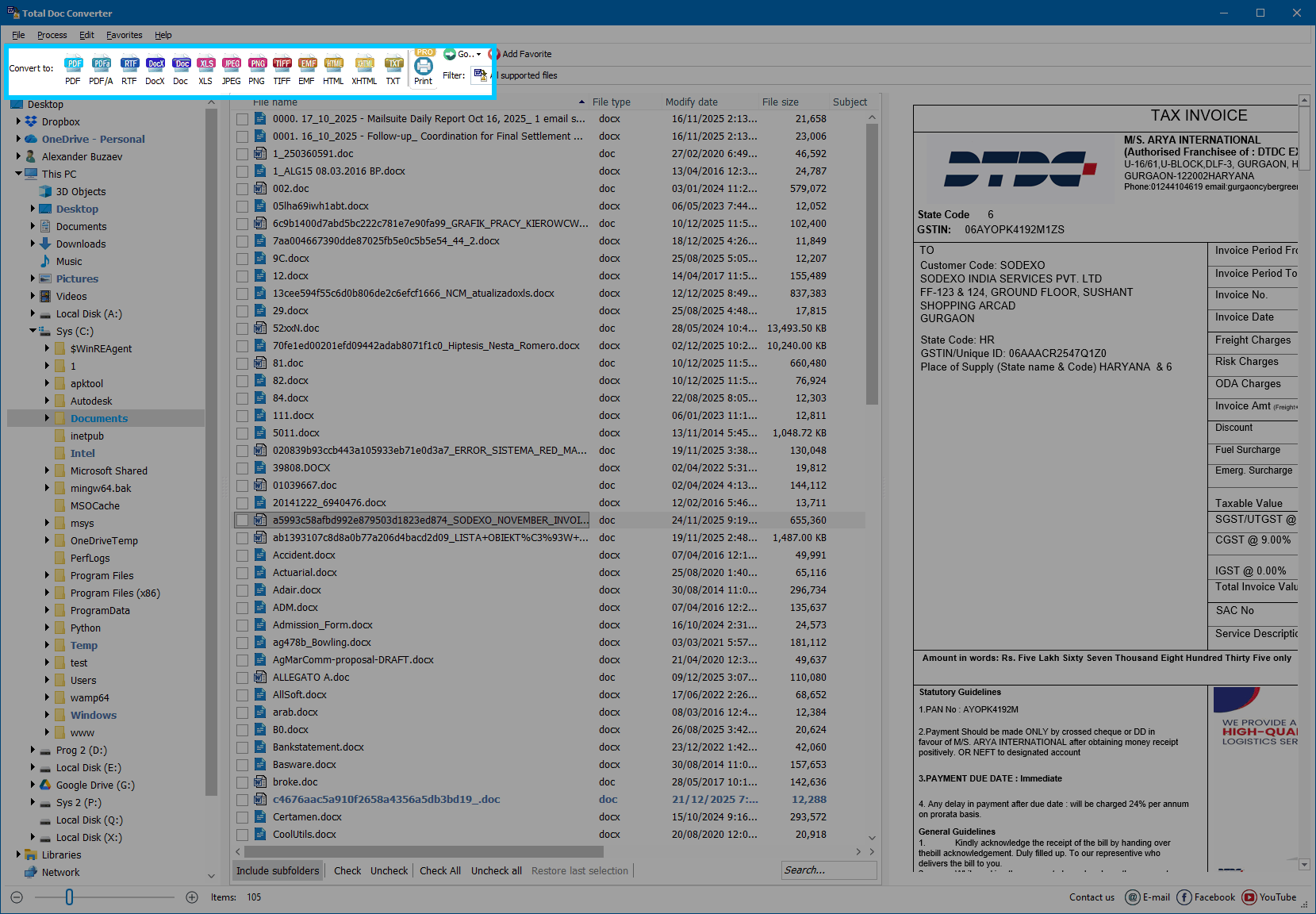
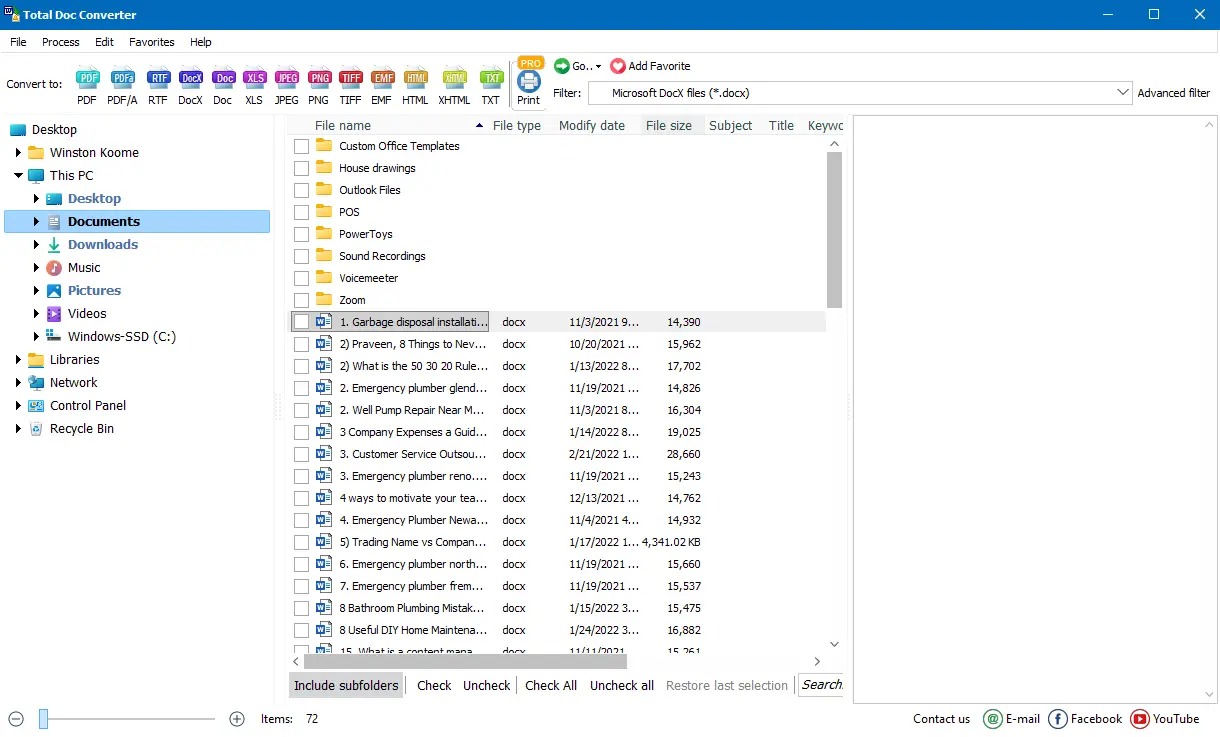
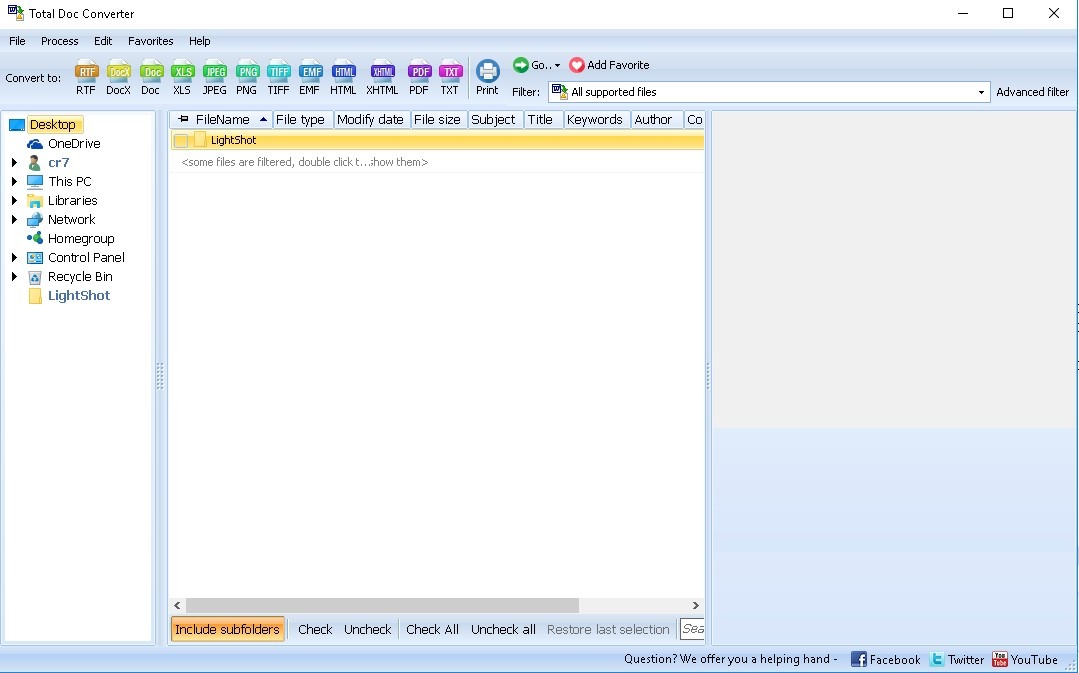
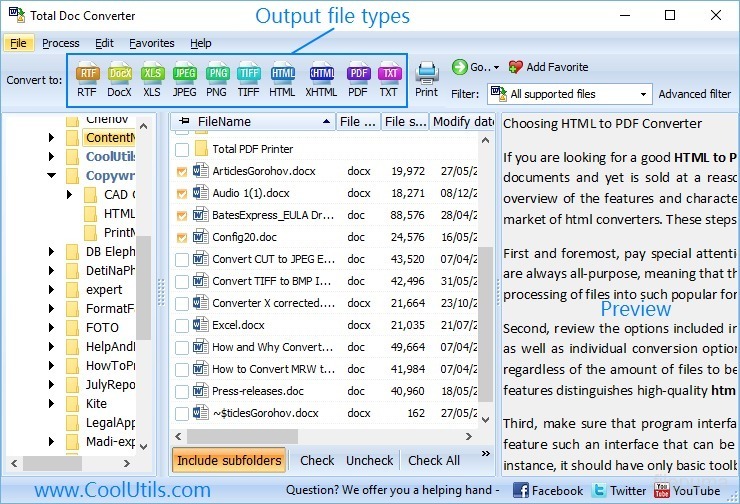
Слева расположено дерево дисков и каталогов. В центре находится список содержимого выбранной папки с флажками у документов; именно флажок добавляет объект в пакет, простого выделения строки недостаточно. Снизу доступны массовые команды Check, Uncheck, Check All и Uncheck All, а Include subfolders расширяет обработку на вложенные каталоги. Справа находится Preview: он помогает убедиться, что выбран нужный договор или отчёт, но не является редактором и не заменяет проверку итогового PDF.
Верхняя полоса Convert to содержит целевые форматы. Нажатие PDF, DOCX, XLS, JPEG, PNG, TIFF, HTML или TXT открывает мастер с параметрами, относящимися к выбранному направлению. Фильтр All supported files полезен в смешанных рабочих папках: он убирает из списка неподдерживаемые объекты и уменьшает риск случайно пропустить нужный документ среди изображений, архивов и временных файлов.

Форматы и границы возможностей
Конвертер решает задачу переноса документа в другой контейнер или представление. Он умеет объединять несколько исходников в один PDF или TIFF, добавлять колонтитулы, нумерацию, водяные знаки и защиту PDF, сохранять временные метки и запускаться из командной строки. Вместе с этим программа не является OCR-системой, полноценным PDF-редактором или средой совместной работы. Скан без текстового слоя она не превращает в качественно распознанный документ, а готовый PDF с ошибкой в тексте удобнее исправлять в исходном DOCX либо в отдельном редакторе.
Для понимания разницы между исходным документом и конечным фиксированным форматом полезен материал о том, как устроен PDF и чем он отличается от редактируемых документов. В Total Doc Converter эта разница в особенности заметна на этапе настройки страницы: Word-подобный документ пересчитывается собственным движком программы, по этой причине сложные шрифты, плавающие объекты и нестандартные поля необходимо проверять на тестовой выборке.
Как конвертировать DOC и DOCX в PDF
Базовый сценарий занимает несколько минут, но правильная последовательность важнее скорости. Сперва формируется очередь, затем выбирается PDF, после этого мастер задаёт место сохранения и параметры. Для первой партии лучше применять 3–5 документов различного типа: простой текст, таблицу, файл с изображениями и один старый DOC. Такой набор быстро показывает, правильно ли работают шрифты, переносы, поля и изображения.
Источник скриншота: Softpedia
Шаг 1. Соберите очередь и проверьте входные файлы
1. В левом дереве откройте папку с документами. Переключите фильтр на All supported files, чтобы в центре остались форматы, которые программа способна обработать. 2. Поставьте флажки у конкретных DOC и DOCX либо нажмите Check All для всей текущей папки. 3. При необходимости включите Include subfolders, но лишь после того, как определили правило сохранения структуры на выходе. 4. Щёлкните по нескольким файлам и посмотрите их в правом Preview. 5. Сверьте количество отмеченных документов с ожидаемой партией.
Предпросмотр помогает поймать очевидные ошибки до старта: не тот договор, старую редакцию, повреждённый документ, пустую страницу или файл с неожиданной ориентацией. Для больших наборов проверяйте не только первые элементы списка, а также несколько файлов из середины и конца. Такое выборочное чтение уменьшает риск запустить сотни преобразований с неверной исходной папкой.
Шаг 2. Выберите PDF и настройте мастер
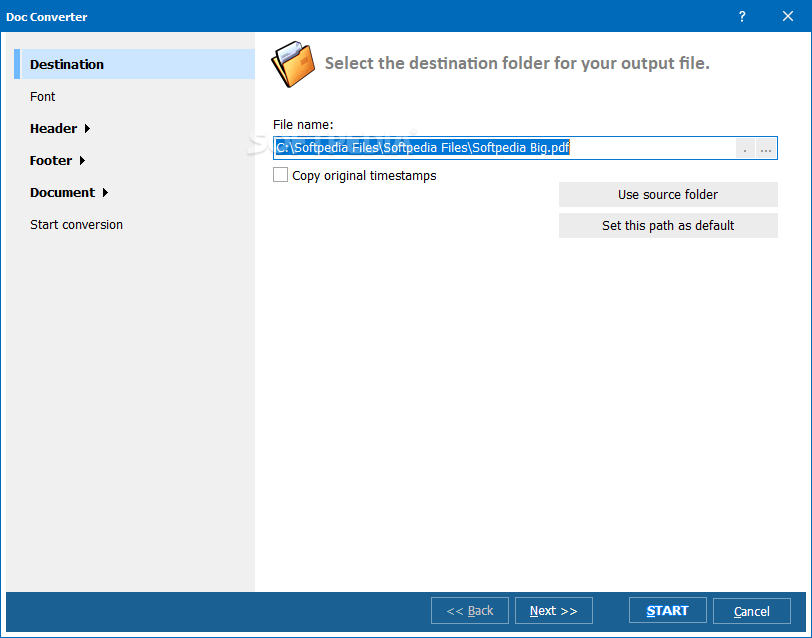
1. Нажмите PDF на верхней панели Convert to. 2. На шаге Destination задайте папку итога; кнопка Use source folder сохраняет рядом с исходниками, но для производственной обработки удобнее отдельная выходная директория. 3. Решите, необходимо ли сохранять исходные временные метки через Copy original timestamps. 4. Перейдите к настройкам страницы, колонтитулов и свойств документа. 5. Объединение включайте лишь для задач, где требуется один общий файл. 6. На финальном экране повторно проверьте путь и ключевые параметры, прежде чем нажать Start.
Путь назначения — одна из самых важных настроек. Отдельная папка позволяет сопоставить вход и выход, не смешивает старые итоги с новым прогоном и упрощает откат. При миграции документов удобно создавать отдельный каталог для каждой партии, а уже после контроля переносить готовые PDF в постоянное хранилище. Это в особенности полезно при повторной конвертации: старый итог не будет незаметно перезаписан новым профилем.
Шаг 3. Запустите конвертацию и проверьте итог
Источник скриншота: Softpedia
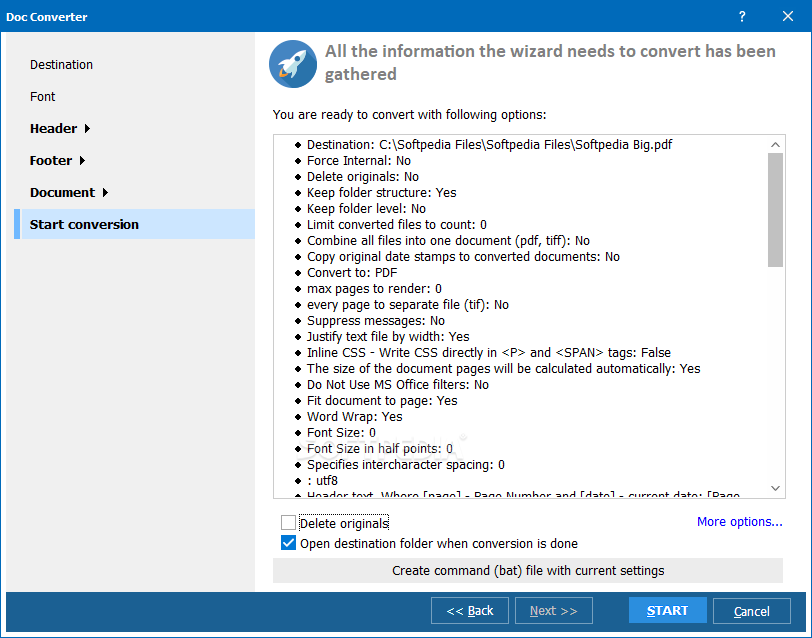
1. На странице Start conversion просмотрите сводку: формат, путь, режим объединения, сохранение структуры, перенос временных меток, параметры страницы и другие включённые опции. 2. Нажмите Start. 3. После окончания откройте выходную папку и сопоставьте количество PDF с количеством выбранных исходников. 4. Откройте минимум три итога: простой документ, самый сложный и один файл с таблицами или изображениями. 5. Проверьте первую и последнюю страницу, переносы, таблицы, колонтитулы, ссылки, нумерацию и наличие встроенных шрифтов там, где это требуется.
При единичной конвертации достаточно визуального контроля. Для регулярного процесса полезно закрепить чек-лист: число файлов, отсутствие нулевых итогов, открытие PDF в независимом просмотрщике, выборочная печать и сравнение сложных страниц с исходником. Отдельный гайд по конвертации Word в PDF помогает вдобавок проверить случаи, когда критична точность вёрстки.
Как обрабатывать папки пакетно и не потерять структуру
Пакетный режим — главное отличие Total Doc Converter от обычного экспорта одного документа из Word. В рабочей папке могут лежать десятки подпапок по клиентам, датам или проектам. Задача оператора — не только отметить все файлы, но и заблаговременно решить, как должен выглядеть выход: одна плоская папка, повтор исходного дерева либо объединённые документы по заблаговременно определённой логике.
Вложенные папки и массовый выбор
1. В дереве выберите корневой каталог партии. 2. Включите Include subfolders, чтобы программа прошла вложенные папки. 3. Нажмите Check All только после фильтрации поддерживаемых форматов. 4. Проверьте несколько каталогов ручным способом: в них не должно быть временных копий Word, старых редакций и файлов, которые не должны попасть в выпуск. 5. В мастере включите сохранение структуры каталогов, когда одинаковые имена документов встречаются в различных ветках. 6. Запустите сперва малую контрольную группу и только затем весь корень.
Сохранение структуры в особенности важно для архивов, где имя файла само по себе не уникально. К примеру, report.docx может существовать в папках различных месяцев. При плоском выводе один итог способен конфликтовать с другим. Повтор исходного дерева устраняет этот класс ошибок и упрощает сопоставление. Плоскую папку стоит применять только тогда, когда схема имён заблаговременно гарантирует уникальность.
Отдельные итоги или один объединённый файл
1. Определите единицу итога до запуска: один PDF на каждый DOCX, один PDF на папку дела или единый комплект. 2. Для отдельных файлов оставьте режим объединения выключенным. 3. Для общего PDF упорядочьте входные документы до конвертации; понятные числовые префиксы 001, 002, 003 дают предсказуемую сортировку. 4. После объединения проверьте стыки между документами, начало каждого раздела и сквозную нумерацию. 5. Храните исходные файлы до окончания контроля, чтобы проблемный элемент можно было переработать отдельно.
Единый PDF удобен для досье, инструкций и комплектов документов, но увеличивает стоимость ошибки: один неверный вход вынуждает пересобирать общий файл. Отдельные PDF легче заменить и ещё раз обработать. Для регулярной миграции безопаснее сперва убедиться, что каждый элемент партии конвертируется правильно, и лишь после этого собирать итоговый комплект.
Как избежать конфликтов имён и повторной обработки
Источник скриншота: Software Informer
1. Создавайте отдельную выходную папку с понятным идентификатором партии. 2. Не смешивайте в одном запуске документы с различными требованиями к формату страницы, защите и колонтитулам. 3. Для одинаковых имён сохраняйте исходную структуру или добавляйте уникальные префиксы до запуска. 4. Перед повторным прогоном очищайте временную папку либо применяйте новую, чтобы в результате не остались файлы от старой очереди. 5. После успешной проверки переносите только подтверждённые итоги в постоянное хранилище.
Этот порядок даёт простую трассировку: входная партия, конкретный профиль и проверенный выход. Он полезнее прямой записи поверх старых PDF, потому что позволяет понять, когда и с какими настройками был создан документ. Для корпоративного процесса к имени партии можно добавить дату в формате год-месяц-день и номер редакции профиля.
Как настраивать PDF: страница, колонтитулы, защита и подпись
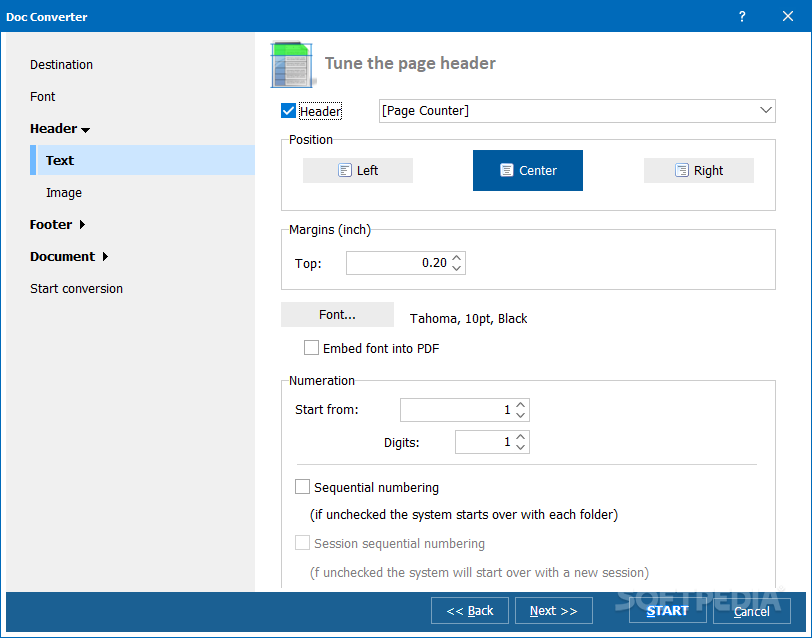
Мастер PDF открывает параметры, которые заметно влияют на конечный документ. Основные группы — Destination, Font, Header, Footer, Document и финальный запуск. Настройки лучше менять осознанно: лишний колонтитул, слишком узкие поля или неверная ориентация способны испортить всю партию так же легко, как неправильная папка назначения.
Источник скриншота: Softpedia
Колонтитулы, нумерация и водяные знаки
1. Откройте раздел Header или Footer мастера. 2. Включите соответствующий флажок и задайте текст, к примеру номер страницы, дату или служебную пометку. 3. Выберите выравнивание Left, Center или Right. 4. Укажите отступ от края и шрифт. 5. Для сквозной нумерации нескольких файлов включите последовательный режим и задайте стартовое число. 6. При добавлении изображения проверьте его размер на обычной странице и на странице с насыщенной графикой. 7. Сделайте тестовый PDF и убедитесь, что колонтитул не перекрывает исходный текст.
Нумерация в особенности полезна для юридических и архивных комплектов. Вместе с этим её необходимо согласовать с исходными номерами страниц: двойная пагинация выглядит как ошибка и запутывает ссылочные документы. Водяной знак стоит проверять на светлых и тёмных страницах. Слишком плотная пометка ухудшает читаемость, а слишком светлая становится незаметной после печати или сканирования.
Размер страницы, поля, ориентация и подгонка
1. Перейдите в Document. 2. Выберите стандартный размер бумаги либо задайте пользовательские размеры. 3. Установите Portrait для обычного текста или Landscape для широких таблиц. 4. Проверьте верхнее, нижнее, левое и правое поля. 5. Подгонку по странице применяйте после визуального сравнения: она помогает вместить широкое содержимое, но способна слишком уменьшить шрифт. 6. Создайте один тестовый файл и откройте его при масштабе 100%, затем при необходимости распечатайте страницу на целевом принтере.
Для TXT эти параметры определяют внешний вид практически полностью, потому что обычный текст не хранит готовую геометрию страницы. Для DOCX они влияют на пересчёт вёрстки собственным движком Total Doc Converter. Широкую таблицу часто лучше перевести в альбомный A4 с разумными полями, чем агрессивно уменьшать содержимое на книжной странице.
Защита PDF, свойства и цифровая подпись
1. В PDF-профиле откройте параметры безопасности. 2. Установите пароль и разрешения только по требованиям процесса: запрет печати или копирования не должен включаться автоматически для всех документов. 3. Для цифровой подписи укажите PFX-сертификат и пароль к нему. 4. Проверьте системное время и срок действия сертификата. 5. В свойствах PDF просмотрите Author, Title, Subject и Keywords: внутренние имена сотрудников и проектов не должны случайно уйти наружу. 6. После конвертации откройте PDF в независимом просмотрщике и проверьте фактические разрешения и состояние подписи.
Режим PDF/A предназначен для архивных задач и предъявляет добавочные требования к содержимому. Выбор PDF/A в мастере — только первый шаг: для регламентированного хранения итог следует проверять независимым валидатором. Аналогично цифровая подпись считается корректной не потому, что конвертер закончил работу, а после проверки цепочки сертификата и статуса подписи в отдельном просмотрщике.
Как экспортировать в DOCX, XLS, HTML, изображения и TXT
Один и тот же вход можно подготовить для различных систем без ручного открытия каждого документа. На верхней панели доступны отдельные кнопки форматов, а мастер меняет набор параметров в зависимости от итога. Практический принцип простой: сперва выбрать формат по назначению, потом проверить, какие свойства исходного документа вообще способны сохраниться в этом формате.
Источник скриншота: FilePuma
DOCX, XLS и HTML: когда необходим редактируемый итог
1. Для обновления старых DOC нажмите DOCX, выберите выходную папку и запустите небольшую тестовую партию. 2. После преобразования откройте несколько DOCX в редакторе и проверьте стили, таблицы, изображения, разрывы и поля. 3. Для документов с табличными данными выберите XLS и отдельно проверьте, что строки и столбцы получили ожидаемую структуру. 4. Для веб-публикации выберите HTML или XHTML и откройте результат в двух браузерах; оцените заголовки, таблицы, списки, изображения и относительные пути к ресурсам. 5. Не смешивайте эти направления в один контроль: критерии качества для DOCX, XLS и HTML различаются.
DOCX остаётся редактируемым документом и подходит для миграции старого архива Word. XLS полезен не как точная копия страницы, а как средство извлечения табличной структуры. HTML превращает страничную модель Word в потоковую веб-разметку, по этой причине абсолютное совпадение с листом A4 не является корректной целью. Для веб-версии важнее читаемость, структура и корректность ресурсов.
JPEG, PNG и TIFF: как превратить страницы в изображения
1. На верхней панели выберите JPEG, PNG или TIFF. 2. Определите, необходим ли отдельный файл на каждую страницу или многостраничный TIFF. 3. Для JPEG установите качество с учётом задачи: экранная публикация не требует максимально тяжёлого файла, а мелкий текст плохо переносит чрезмерное сжатие. 4. Для TIFF выберите подходящий режим сжатия; LZW сохраняет качество без потерь и подходит для цветных или полутоновых документов, а специализированные двоичные режимы применяются к чёрно-белым архивам. 5. После вывода увеличьте изображение до 100–200% и проверьте тонкие линии, мелкий шрифт и штрихкоды.
Изображение удобно для систем, которые не умеют работать с Word, а также для превью и архивов. Цена такого подхода — потеря обычной редактируемости текста. По этой причине исходный DOCX необходимо хранить отдельно. Для документа, который будут искать по словам или копировать в иные системы, PDF с текстовым слоем обычно практичнее набора JPEG.
TXT и Unicode: как не получить нечитаемые символы
1. Выберите TXT или Unicode text в зависимости от целевой системы. 2. Для современного обмена применяйте Unicode-совместимую кодировку; старые ANSI-схемы оставляйте лишь для конкретной системы, которая их требует. 3. Настройте шрифт и Word Wrap для визуального вывода текстовых файлов в PDF или изображения. 4. В тесте обязательно включите кириллицу, латиницу, цифры и специальные символы из реальных документов. 5. Откройте итог в том приложении, которое будет читать его в производстве, а не только в Блокноте.
Вопросительные знаки после конвертации означают потерю символов на этапе кодировки, а квадраты чаще указывают на отсутствие глифов в выбранном шрифте. Это различные проблемы. Повторное сохранение уже повреждённого текста не восстанавливает исходные символы — необходимо вернуться к исходному документу и выбрать правильную кодировку или установить требуемый шрифт.
Как автоматизировать конвертацию через командную строку
Графический мастер подходит для ручной работы, а повторяемые задания удобнее переносить в командную строку. Обычный Total Doc Converter поддерживает запуск DocConverter.exe с путём к источнику, каталогом назначения и параметрами. На финальном экране мастер умеет создать BAT-файл с текущими настройками, по этой причине сложный профиль не приходится переписывать ручным способом с нуля.
Источник скриншота: Softpedia
Базовая команда для папки документов
1. Сперва настройте нужный итог в графическом мастере и сделайте успешный тест. 2. Сформируйте команду по схеме DocConverter.exe источник назначение параметры. 3. Для простого преобразования всех DOC из C:\DOC в PDF применяется команда DocConverter.exe C:\DOC\*.DOC C:\PDF\ -cPDF. 4. Пути с пробелами заключайте в кавычки. 5. Запустите команду ручным способом из cmd.exe и убедитесь, что в выходной папке появились ожидаемые файлы. 6. Лишь после успешного ручного запуска переносите её в BAT или Планировщик заданий.
Для списка конкретных файлов предусмотрен параметр -list. Он полезен, когда партия формируется внешней системой и не совпадает со всем содержимым папки. Формат итога задаётся ключом -c: PDF, XLS, HTM, JPG, TIFF, TXT, UNI или RTF. Этот набор параметров подтверждён в документации командной строки настольной версии.
Рекурсивный обход, структура каталогов и журнал
1. Добавьте -Recurse для обхода подпапок. 2. Применяйте -kfs для сохранения структуры каталогов в выходной папке. 3. Подключите -log с полным путём к файлу журнала, чтобы ошибки фиксировались без интерактивных окон. 4. Не включайте -do, удаляющий исходники, пока процесс не прошёл продолжительную проверку и резервное копирование. 5. После каждого запуска сопоставляйте число входных и выходных объектов и отдельно разбирайте записи журнала. 6. Для критичных архивов проверяйте контрольные суммы уже после перемещения готового набора в постоянное хранилище.
Для имени папки назначения доступны макросы даты и времени. Это удобно при ночных заданиях: каждый прогон получает собственный каталог и не смешивается с предыдущим. Такой подход тоже упрощает расследование ошибки — видно, какая партия, когда и с каким журналом была обработана.
Планировщик Windows и безопасная схема очереди
1. Создайте три области: входную, рабочую и выходную. 2. Копируйте в рабочую папку только полностью записанные документы, чтобы конвертер не подхватил файл во время загрузки. 3. Настройте BAT с полными путями и журналом. 4. В Планировщике заданий выберите ту учётную запись, у которой есть доступ к исходным и выходным каталогам, шрифтам и сертификатам. 5. Для сетевых ресурсов применяйте UNC-пути, а не буквы дисков, подключённые лишь в интерактивной сессии. 6. После выполнения скрипт или отдельная проверка должны сопоставить число файлов и переместить прошедшие контроль итоги в постоянное хранилище.
Обычная настольная версия подходит для сценариев, запускаемых на рабочей станции. Для постоянного серверного сервиса и интеграции через ActiveX существует отдельная редакция Total Doc Converter X. Разделять эти варианты важно: у серверной редакции иной метод запуска, другая модель лицензирования и нет обычного пользовательского окна.
Как находить ошибки и проверять итог
Большая очередь редко ломается одинаково во всех файлах. Чаще один документ не появляется в списке, второй конвертируется без итога, у третьего меняется шрифт, а четвёртый останавливает пакет из-за повреждения. Диагностика должна уменьшать количество переменных: один файл, короткий локальный путь, стандартный профиль, затем постепенное возвращение реальных условий.
Источник скриншота: Diakov.net
Файл не виден или итог не создаётся
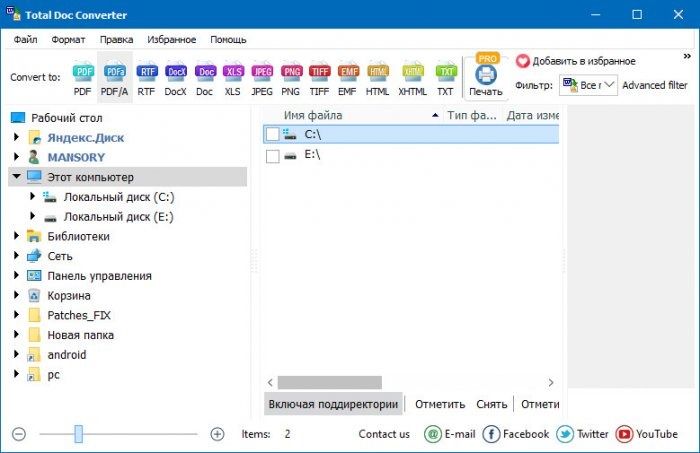
1. Переключите фильтр на All supported files и проверьте расширение. 2. Скопируйте проблемный файл в локальную тестовую папку с коротким путём. 3. Откройте его в исходном редакторе и пересохраните, чтобы исключить повреждённую структуру и неверно переименованное расширение. 4. Укажите простую локальную выходную папку и запустите конвертацию одного файла. 5. При успехе по одному возвращайте сетевой путь, длинное имя и дополнительные параметры — так определяется конкретная причина. 6. Проверьте права записи и свободное место перед повторным массовым запуском.
Нулевой или отсутствующий итог не стоит лечить случайным изменением формата. Сперва необходимо понять, читает ли программа сам входной документ и может ли она записать файл в выбранное место. Такой раздельный тест быстрее выявляет права, сетевые ограничения и повреждённый исходник.
Съехала вёрстка, появились квадраты или PDF стал чрезмерно большим
1. Для проблемной вёрстки откройте исходник в Word или ином редакторе и убедитесь, что он сам отображается правильно. 2. Установите используемые в шаблоне шрифты на конверсионный компьютер и перезапустите программу. 3. Сопоставьте размер страницы и поля с исходным документом. 4. Для TXT отдельно проверьте кодировку и Word Wrap. 5. Для тяжёлого PDF изучите изображения, встраивание шрифтов и графические фоны; уменьшайте качество лишь после определения основного источника размера. 6. Сопоставьте одну сложную страницу с экспортом из исходного приложения.
После получения корректного PDF размер можно оптимизировать уже отдельным инструментом. Практические методы собраны в инструкции о том, как сжать PDF без заметной потери качества. Для Total Doc Converter это полезнее, чем заблаговременно занижать качество всей партии и потом обнаруживать размытый мелкий текст.
Пакет зависает или задача по расписанию ведёт себя иначе
1. Отыщите последний успешно созданный файл и следующий за ним исходник. 2. Запустите подозрительный документ отдельно. 3. Проверьте его на чрезмерный размер, встроенные объекты, защиту и повреждение. 4. Разбейте большую коллекцию на несколько групп, чтобы один дефектный файл не блокировал весь процесс. 5. Для Планировщика сопоставьте пользователя, рабочую папку, доступ к сети, шрифтам и PFX-сертификатам с ручным запуском. 6. Пишите журнал в локальный каталог с гарантированными правами, а уже затем копируйте его в централизованное место.
После исправления причины повторяйте только проблемную группу, а не всю коллекцию. Это экономит время и не создаёт дубликаты. Для стабильного процесса полезно хранить один небольшой эталонный набор: текст, таблица, изображения, нестандартный шрифт, старый DOC и документ с требуемой защитой. После обновления программы этот набор прогоняется первым.
Почему документ не появляется в списке?
Проверьте фильтр All supported files, расширение, доступ к папке и целостность самого файла. Для диагностики скопируйте документ в короткий локальный путь и пересохраните его в исходном редакторе.
Почему текст превратился в квадраты?
Для DOCX чаще всего отсутствуют нужные глифы или шрифт. Для TXT отдельно проверяется кодировка. Замена шрифта и смена кодировки решают различные классы проблем.
Почему итог отличается от Word?
Total Doc Converter применяет собственный механизм отрисовки. На сложных документах расхождения вызывают шрифты, плавающие объекты, поля, формулы и режим совместимости. Критичные страницы сопоставляют с экспортом исходного приложения.
Почему команда работает ручным способом, но не из Планировщика?
Планировщик часто запускается под другой учётной записью. Проверьте доступ к сетевым ресурсам, шрифтам и сертификатам, применяйте полные UNC-пути и записывайте журнал.
Можно ли считать PDF/A подтверждённым непосредственно после конвертации?
Нет. Выбранный профиль необходимо проверить независимым валидатором, в особенности для регламентированного архивного хранения.
Можно ли удалять исходники непосредственно после успешного запуска?
Для надёжного процесса исходники сохраняют до проверки итога и резервного копирования. Автоматическое удаление подключают лишь после отработанной схемы контроля.
Преимущества, недостатки, альтернативы и практический выбор
Total Doc Converter в особенности силён там, где документы поступают партиями и должны проходить один и тот же профиль. Он сочетает файловый менеджер, предпросмотр, мастер PDF, несколько форматов вывода и командную строку. Ограничения столь же конкретны: программа ориентирована на Windows, не заменяет полноценный редактор, не решает OCR-задачи и требует отдельного контроля сложной вёрстки.
Источник скриншота: Software Informer
Плюсы
- Пакетная обработка папок и вложенных каталогов с массовым выбором файлов.
- Широкий набор входных текстовых форматов и выходов: PDF, DOCX, XLS, HTML, JPEG, PNG, TIFF и TXT.
- Локальная обработка документов без обязательной отправки содержимого в браузерный сервис.
- Настройки колонтитулов, нумерации, страницы, свойств и защиты PDF в одном мастере.
- Командная строка, рекурсивный обход, сохранение структуры и журнал для повторяемых заданий.
- Отдельная серверная редакция для интеграционных сценариев, где обычное графическое приложение не подходит.
Минусы
- Основная настольная версия рассчитана на Windows; нативного клиента для macOS и Linux нет.
- Сложная вёрстка Word требует тестовой проверки, потому что документ отрисовывается не тем же движком, в котором создавался.
- Программа не является полноценным PDF-редактором: текст и страницы уже готового PDF в ней не правят.
- OCR сканов не относится к основной задаче продукта; для распознавания необходим специализированный инструмент.
- Большое число параметров увеличивает риск массовой ошибки, если сразу запускать всю коллекцию без тестовой выборки.
- Пробный режим ограничен по времени, по этой причине для постоянного рабочего процесса требуется подходящая лицензия.
Кому подойдёт
- Офисам и административным отделам, систематически переводящим DOC, DOCX, RTF и TXT в стандартный PDF.
- Юридическим и архивным процессам, где важны нумерация, объединение, PDF/A, свойства и контролируемый вывод.
- Специалистам по миграции, которым необходимо пройти целые деревья папок и сохранить структуру каталогов.
- ИТ-специалистам, автоматизирующим повторяемую конвертацию через BAT-файлы и Планировщик Windows.
- Командам контента, которым из одной папки необходимы HTML, изображения или обычный текст для различных каналов.
Когда лучше выбрать иной инструмент
Для изменения текста, удаления или перестановки страниц уже готового PDF логичнее применять PDF Commander. Он относится к классу редакторов, тогда как Total Doc Converter работает в первую очередь на этапе создания итога из исходного документа.
Для массового вывода очень разнородных документов и изображений стоит сопоставить подход с DocuFreezer. Для простой домашней конвертации текстовых документов без сложной автоматизации полезно посмотреть AVS Document Converter. Эти программы перекрывают часть сценариев, но отличаются набором входных форматов, глубиной PDF-настроек и методом автоматизации.
Microsoft Word остаётся эталоном для ручного редактирования одного сложного DOCX и собственного экспорта в PDF. LibreOffice удобен как кроссплатформенный офисный пакет и бесплатный редактор. Total Doc Converter выигрывает не точностью ручной правки, а повторяемостью: целая папка проходит единый профиль без открытия каждого документа.
Рекомендации по типовым сценариям
- Пять–десять обычных DOCX. Отметьте файлы, выберите PDF, задайте отдельную выходную папку и проверьте несколько итогов. Сложную автоматизацию тут подключать не нужно.
- Архив из сотен папок. Сперва проведите инвентаризацию расширений и одинаковых имён, потом включите Include subfolders и сохранение структуры. Обрабатывайте волнами и фиксируйте профиль.
- Юридический комплект. Отдельно согласуйте нумерацию, PDF/A, свойства, подпись и порядок объединения. Перед массовым запуском сделайте эталонный пакет и проверку независимыми средствами.
- Ночная обработка входящей папки. Настройте графический профиль, создайте BAT, добавьте журнал, применяйте рабочую очередь и Планировщик Windows. Исходники не удаляйте до контроля.
- Публикация страниц как изображений. Выберите JPEG, PNG или TIFF и заблаговременно определите требования к качеству и размеру. Для текстового поиска параллельно храните PDF или исходный DOCX.
- Разовый сложный документ. Сперва применяйте приложение, в котором файл создан, и только затем сопоставляйте итог Total Doc Converter. Пакетный конвертер не заменяет ручную доводку сложной верстки.
Отдельный материал о том, как создать PDF разными способами, полезен для выбора процесса вне пакетного сценария. Total Doc Converter стоит применять там, где повторяемость, локальная обработка и единый профиль важнее ручного контроля каждого отдельного файла.
Итоговая схема работы проста: подготовить репрезентативные исходники, выбрать формат и параметры, выполнить небольшой прогон, проверить итог, зафиксировать профиль и лишь затем расширять объём. При таком порядке Total Doc Converter становится не кнопкой «конвертировать», а воспроизводимым звеном документного процесса — с понятным входом, контролируемым выходом и диагностикой ошибок.