
yt-dlp — консольный загрузчик медиа для Windows, macOS и Linux: он получает доступные потоки, выбирает качество, сохраняет видео или аудио, работает с субтитрами, плейлистами и метаданными. На странице Xeon Live можно скачать yt-dlp бесплатно, а ниже разобрана практическая работа с программой — от первого запуска до автоматизации и диагностики.
Что такое yt-dlp и как устроена работа в терминале
У yt-dlp нет собственного графического окна: вся работа идёт через командную строку. Пользователь передаёт программе адрес страницы и добавляет параметры, а итог видит как последовательность стадий: определение подходящего обработчика сайта, чтение данных страницы, выбор форматов, загрузка потоков и постобработка. Такой интерфейс требует аккуратного ввода, зато одну и ту же команду легко повторить, перенести в пакетный файл или конфигурацию и применять без ручного выбора одинаковых настроек при каждом запуске.
Программа ориентирована на пользователей, которым важны контроль форматов и воспроизводимость. Она подходит для единичного сохранения разрешённого к загрузке видеоролика, выгрузки собственного архива, получения аудиодорожки, субтитров и метаданных, а также для регулярной обработки плейлистов. Скачивать следует только материалы, на сохранение которых у пользователя есть право. Защищённые DRM-потоки не относятся к штатному сценарию yt-dlp: при такой защите правильное действие — остановиться, а не искать обход.
Где взять программу и что проверить перед первым запуском
На Windows практичнее всего применять официальный автономный исполняемый файл и положить его в отдельную папку, которая добавлена в PATH либо открывается как рабочий каталог терминала. На macOS и Linux доступны автономные сборки, Python-установка и системные менеджеры пакетов. Для объединения раздельных видео- и аудиопотоков, извлечения аудио, встраивания субтитров, перемультиплексирования и перекодирования необходим FFmpeg; в состав yt-dlp он не входит. Для современных сайтов тоже полезен поддерживаемый движок JavaScript, потому что часть извлечения зависит от исполнения кода сайта.
- 1. Откройте Terminal, PowerShell или Windows Terminal в удобном рабочем каталоге.
- 2. Выполните yt-dlp --version. В ответ должна появиться версия без сообщения о неизвестной команде.
- 3. Выполните ffmpeg -version. Наличие FFmpeg в особенности важно для высоких разрешений, где видео и звук приходят отдельными потоками.
- 4. Выполните yt-dlp --help и убедитесь, что справка разбита на группы General, Download, Filesystem, Video Format, Subtitle, Authentication и Post-Processing.
- 5. Для первой проверки применяйте материал, который принадлежит вам или явно разрешён к скачиванию, и сперва запускайте анализ без записи файла.
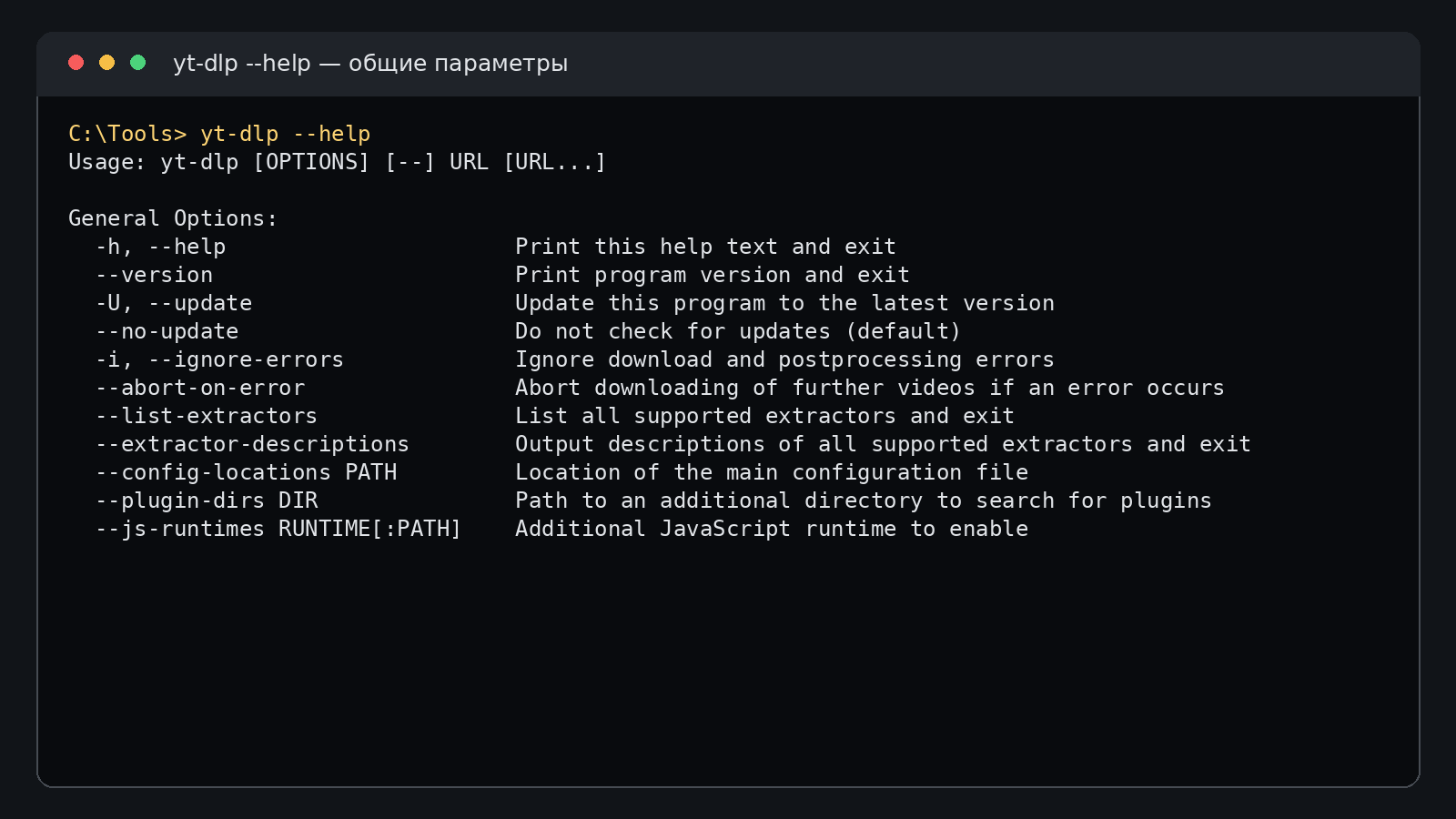
При автономной установке обновление выполняется встроенным механизмом yt-dlp, а версия из системного менеджера пакетов обновляется тем же менеджером. Смешивать методы установки без необходимости не стоит: несколько копий yt-dlp в PATH усложняют диагностику, потому что терминал запускает ту, которая встречается ранее. Проверка yt-dlp --version после обновления сразу показывает, какую копию видит текущая оболочка.
Как читать вывод: извлечение, загрузка и постобработка
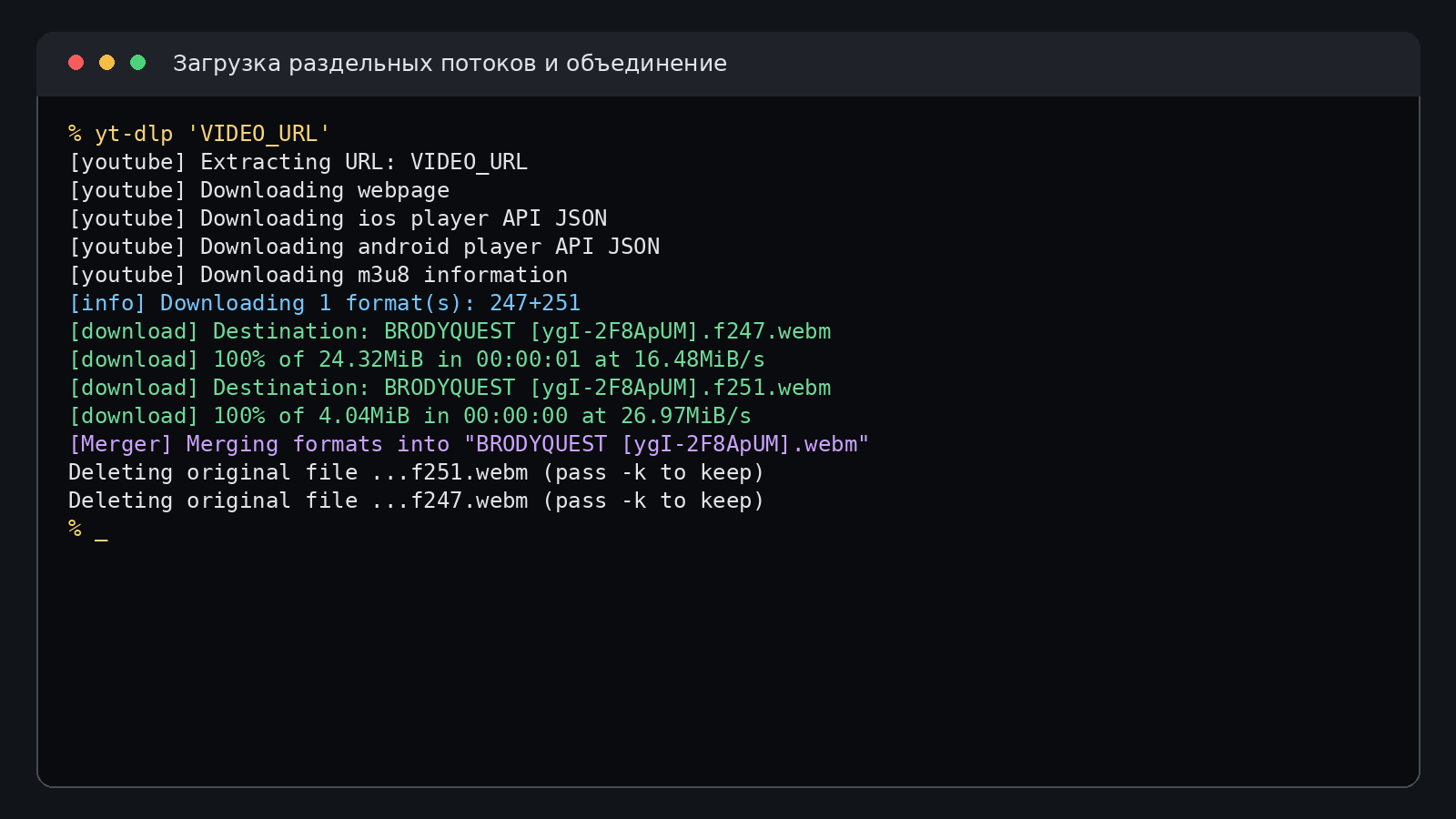
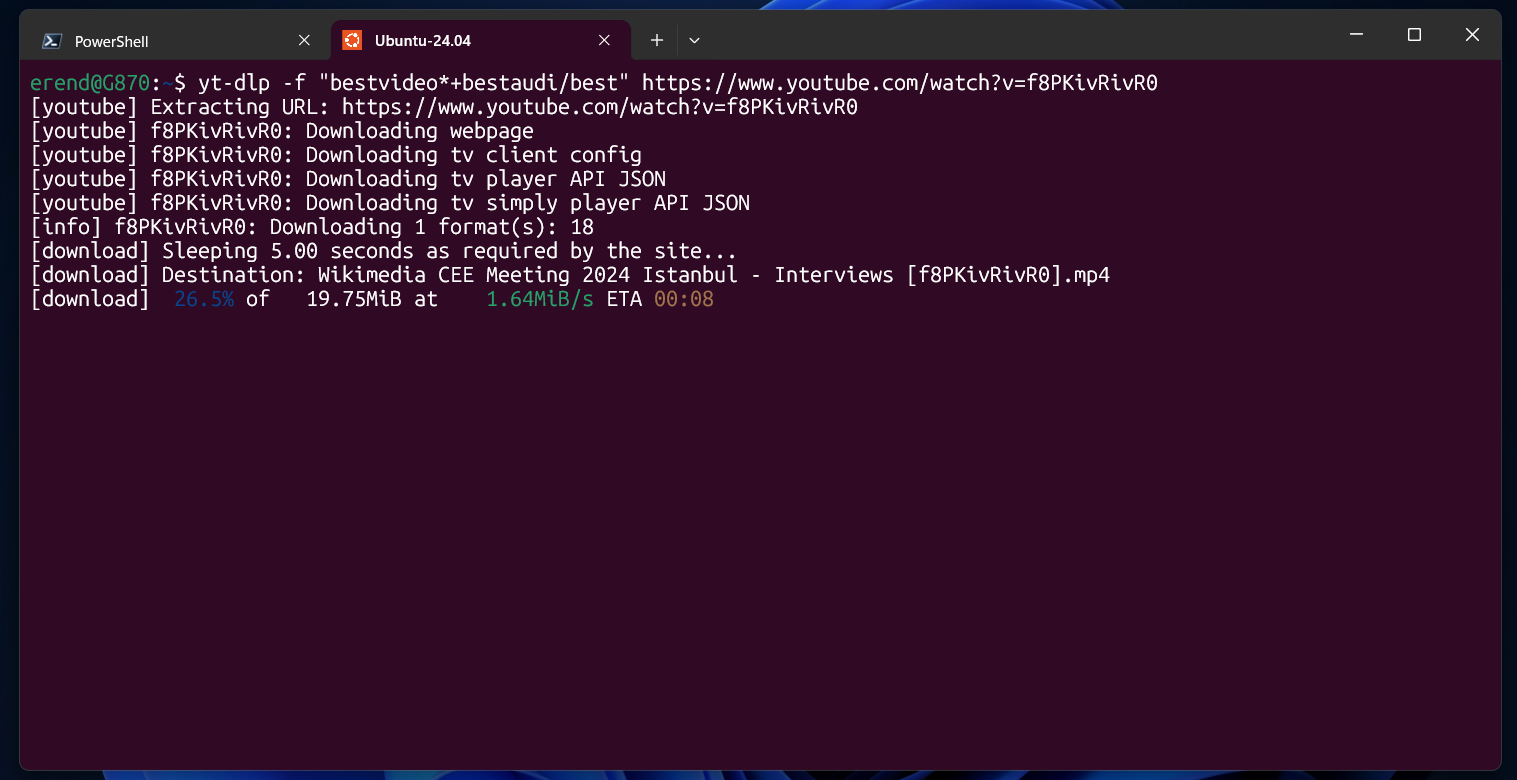
Вывод yt-dlp удобнее воспринимать как журнал конвейера. Строки с наименованием обработчика сайта показывают этап чтения страницы. Блок [info] сообщает, какие форматы выбраны. Блок [download] показывает путь назначения, объём, процент, скорость и оставшееся время. После загрузки появляются сообщения постобработчиков: к примеру, объединение видео и аудио, перенос метаданных или преобразование контейнера. Ошибка на последнем этапе означает, что сетевое получение уже состоялось, а проблема появилась при обработке локального файла.
Для первичной проверки команды полезен режим --simulate: программа разбирает страницу и выбирает данные, но не пишет видео на диск. Для автоматизации доступны тоже -j и -J, которые печатают сведения в JSON. В обычной работе JSON не нужен, но он удобен, когда скрипт должен заблаговременно проверить наименование, продолжительность, идентификатор, доступные форматы или другие поля до фактической загрузки.
Быстрый старт: скачать видео и выбрать качество
Базовый рабочий цикл состоит из четырёх действий: проверить адрес, посмотреть доступные форматы, выбрать правило качества и проконтролировать итоговый файл. Такой порядок надёжнее, чем сразу копировать длинную команду из чужого примера. Форматы зависят от конкретного сайта и видеоролика, по этой причине числовой идентификатор, найденный для одного материала, не следует переносить в постоянный скрипт для других страниц.
Проверить адрес и увидеть доступные форматы
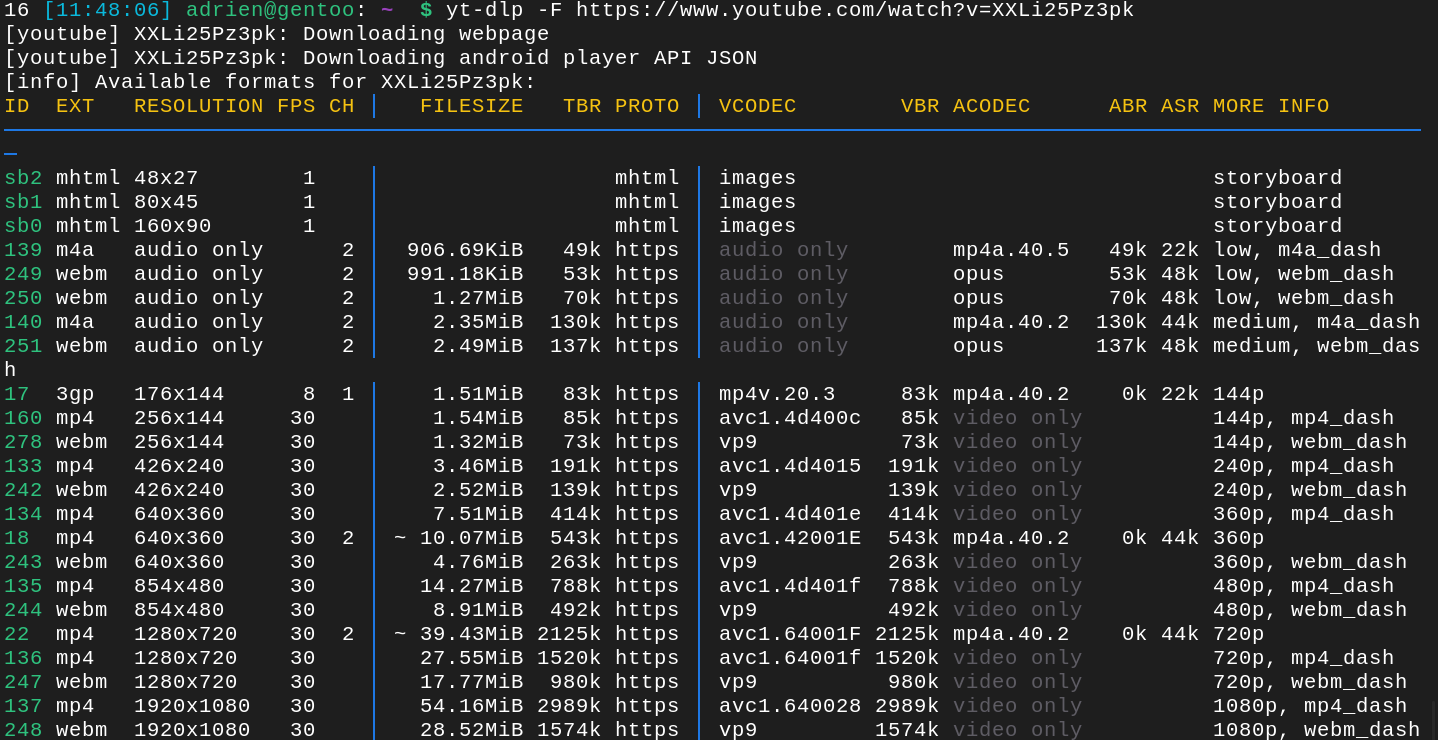
Начните с безопасного анализа. Скопируйте адрес страницы в браузере, убедитесь, что материал открывается с тем уровнем доступа, который у вас есть, затем в терминале выполните yt-dlp --simulate "URL". Успешный разбор завершается без создания медиафайла. Следом запустите yt-dlp -F "URL". Параметр -F выводит таблицу доступных вариантов и тоже работает без загрузки содержимого.
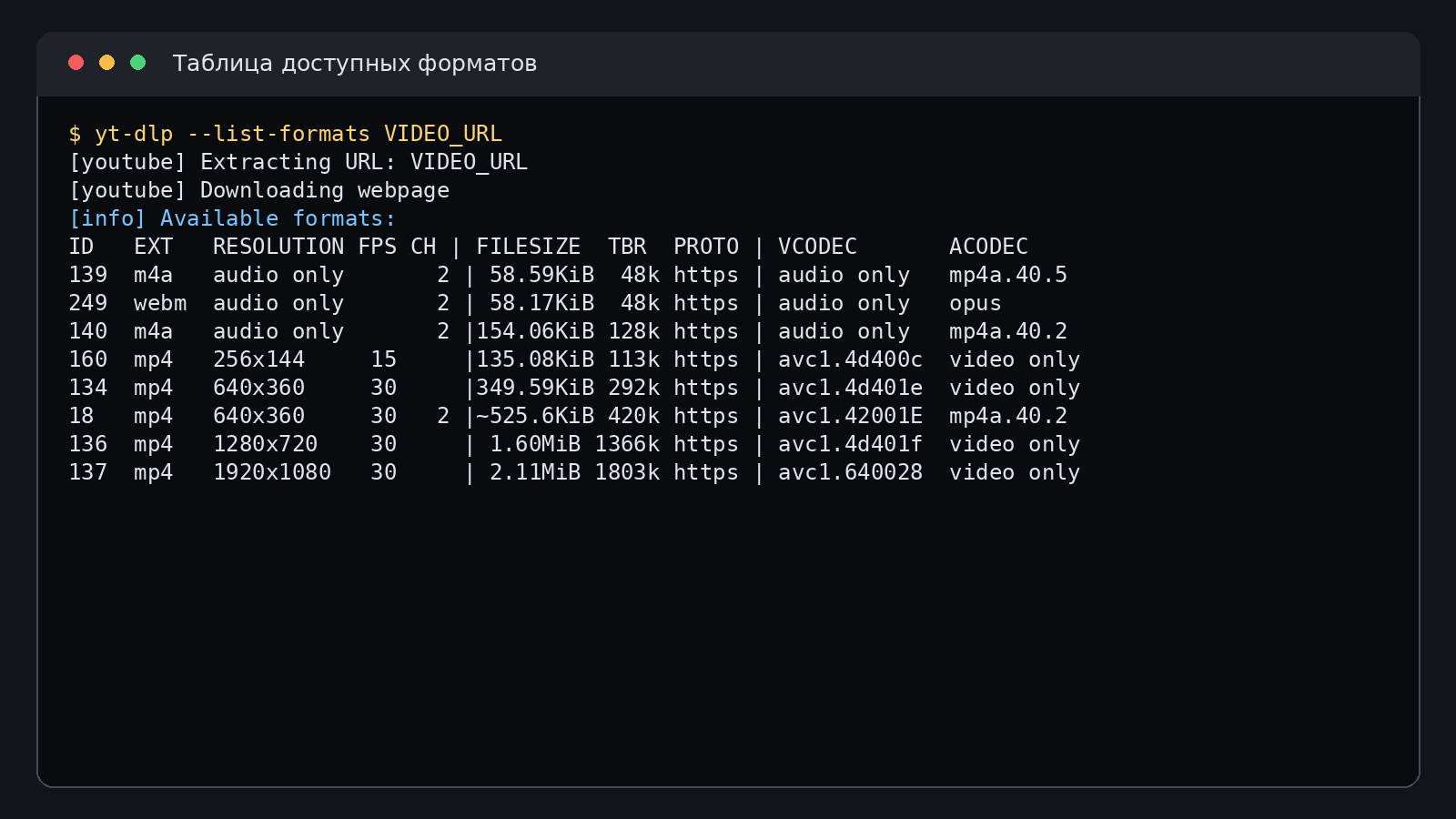
В таблице сперва смотрите не на номер формата, а на смысл колонок. EXT показывает контейнер, RESOLUTION — размер кадра, FPS — частоту кадров, VCODEC и ACODEC — кодеки. Строки с пометкой video only не содержат звука, audio only — видеоряда. Высокое разрешение часто представлено именно парой раздельных потоков, которые после получения объединяет FFmpeg. По этой причине отсутствие звука у отдельной строки 1080p не означает, что итоговый файл будет немым: важен выбранный набор видео плюс аудио.
Для общего контекста по типам потоков и совместимости контейнеров полезно сверяться с материалом Xeon Live о видеокодеках и их совместимости. Это помогает отличать контейнер MP4 или WebM от кодека H.264, AV1 или VP9 и не путать смену контейнера с перекодированием.
Выбрать качество без привязки к хрупкому номеру формата
Для разовой загрузки достаточно yt-dlp "URL": программа применит стандартный селектор и выберет предпочтительный вариант. Для повторяемых задач лучше задать смысловое правило. Ограничение по высоте до 1080 строк можно оформить как yt-dlp -f "bv*[height<=1080]+ba/b[height<=1080]" "URL". Первая часть просит подходящее видео и лучшее аудио, а запасной вариант после косой черты допускает уже объединённый поток, когда отдельной пары нет.
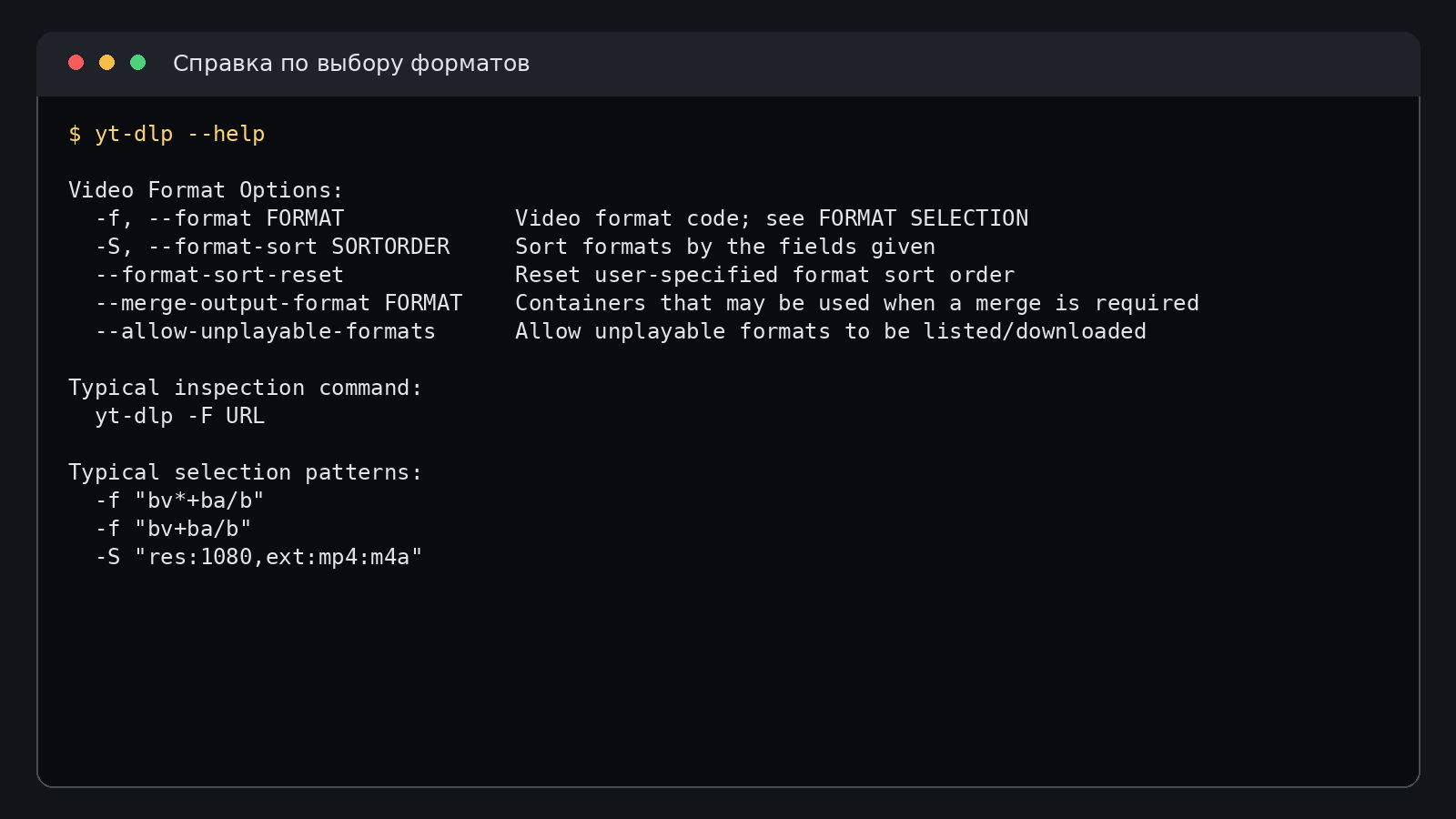
Когда важнее совместимость, чем абсолютное качество, сортировку стоит задавать осознанно. Параметр -S меняет приоритет форматов. К примеру, yt-dlp -S "res:1080,fps" "URL" ставит разрешение около 1080p и затем частоту кадров в начало предпочтений. Для типового воспроизведения на бытовых устройствах имеет смысл отдельно учитывать кодек и контейнер, но не нужно заставлять yt-dlp перекодировать каждый видеоролик без причины: перекодирование тратит время и для потерьных кодеков обычно добавляет ещё одно поколение потерь.
После выбора правила запустите обычную загрузку и дождитесь завершающего сообщения. Потом проверьте три вещи: итоговый файл существует в ожидаемой папке, воспроизводятся и видео, и звук, а разрешение соответствует выбранному правилу. При работе с несколькими платформами вдобавок проверьте файл на том устройстве, где он будет применяться. Для системного выбора контейнера и назначения можно применять отдельное руководство Xeon Live о том, в какой формат сохранять видео для разных задач.
Задать папку и проверить итог после объединения потоков
Чтобы не искать файл в текущем каталоге, задайте папку параметром -P: yt-dlp -P "D:/Media" "URL" на Windows или yt-dlp -P "$HOME/Videos" "URL" в Unix-подобной оболочке. В журнале строка Destination показывает фактический путь. При раздельном видео и аудио сперва появятся временные файлы отдельных потоков, затем FFmpeg объединит их в итоговый контейнер. Не оценивайте итог до окончания этой стадии.
- Проверка 1. В журнале нет строки ERROR после стадии Merger или другого постобработчика.
- Проверка 2. Итоговый файл открывается с начала, из середины и ближе к концу; звук не обрывается и не отстаёт.
- Проверка 3. Временные файлы отдельных потоков удалены лишь после успешного объединения. При аварийном окончании они остаются и помогают понять, на каком этапе появилась проблема.
- Проверка 4. Для повторного запуска с тем же адресом не меняйте имя ручным способом во время загрузки: механизм продолжения и проверка уже существующего итога опираются на ожидаемые файлы.
Когда задача связана именно с YouTube, общую последовательность можно сопоставить с отдельной инструкцией Xeon Live о том, как сохранять видео с YouTube. В yt-dlp основная разница состоит в том, что выбор качества и обработка выполняются параметрами командной строки, а не кнопками интерфейса.
Как сохранить только аудио, субтитры и метаданные
yt-dlp умеет получать не только итоговый видеоролик. Для медиатеки, расшифровки, монтажа и архива зачастую необходимы отдельная аудиодорожка, субтитры, обложка и структурированные сведения о публикации. Эти сценарии лучше выполнять отдельными командами: так легче проверить, что именно сохранено, и не смешивать лишнюю перекодировку с обычной загрузкой.
Извлечь аудио без лишней потери качества
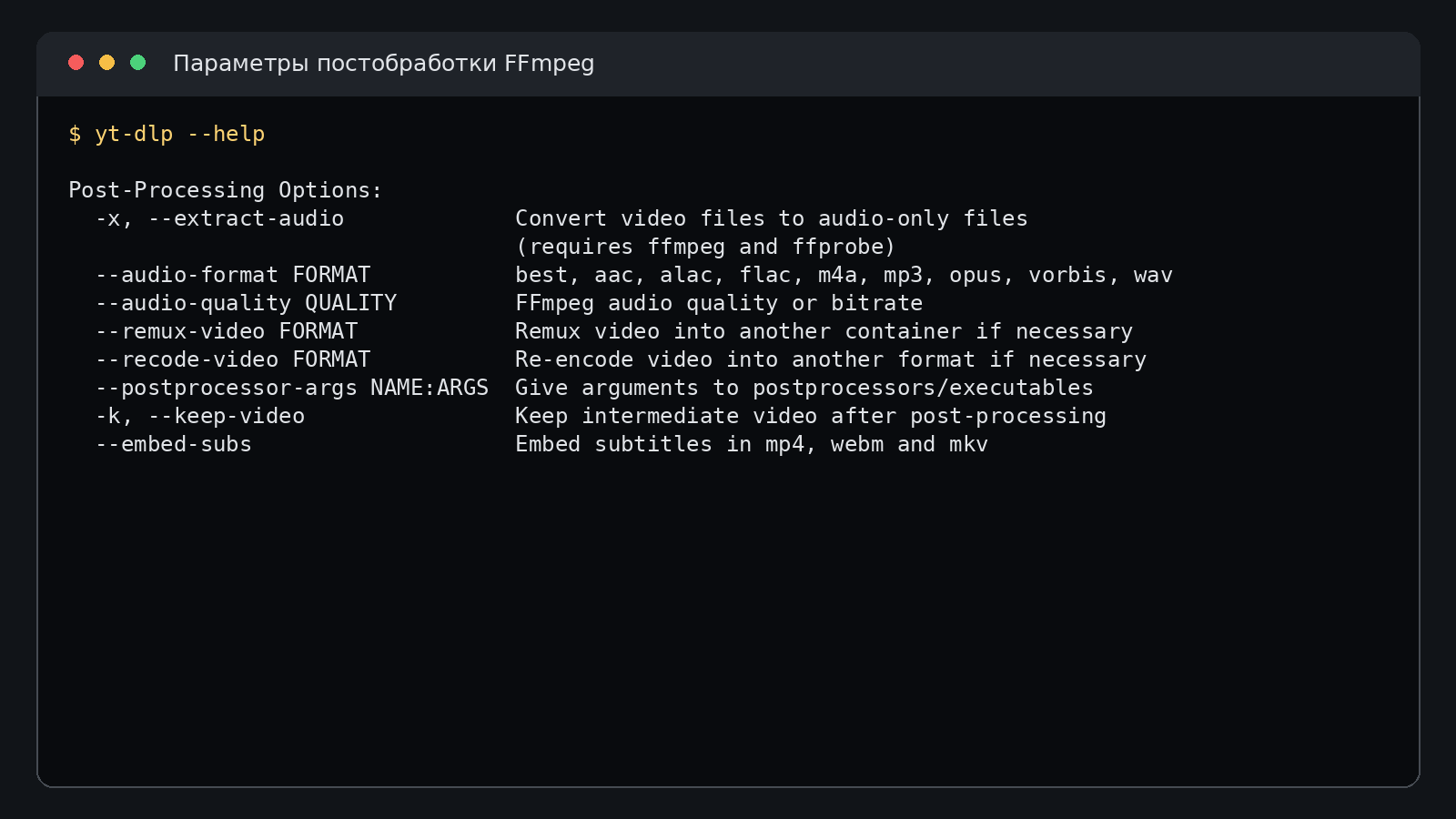
Сперва решите, необходим ли конкретный формат или достаточно исходного аудиопотока. Для сохранения лучшего доступного аудио без принудительного преобразования применяйте yt-dlp -f ba "URL". Расширение итога зависит от источника. Когда необходим MP3 для совместимости, выполните yt-dlp -f ba -x --audio-format mp3 "URL". Параметр -x запускает аудиопостобработку через FFmpeg, а --audio-format задаёт целевой формат.
Конвертация в MP3 не создаёт качества, которого нет в источнике. При исходном AAC, Opus или другом потерьном аудио преобразование в MP3 выполняет новое сжатие. Для архива лучше сохранить исходный поток либо выбрать формат, который необходим конечному устройству. Материал Xeon Live о том, как сохранять аудио с YouTube, полезен для сравнения с другими методами, а отдельный разбор формата MP3 помогает понять компромисс между совместимостью и повторным сжатием.
Проверка аудио выполняется после окончания ExtractAudio. Откройте файл, сопоставьте продолжительность с исходным видеороликом и прослушайте начало, середину и конец. При массовой обработке дополнительно проверяйте расширение и размер, потому что пустой или очень короткий файл обычно указывает на ошибку доступа к потоку, а не на нормальный итог.
Скачать субтитры, выбрать язык и сохранить служебные файлы
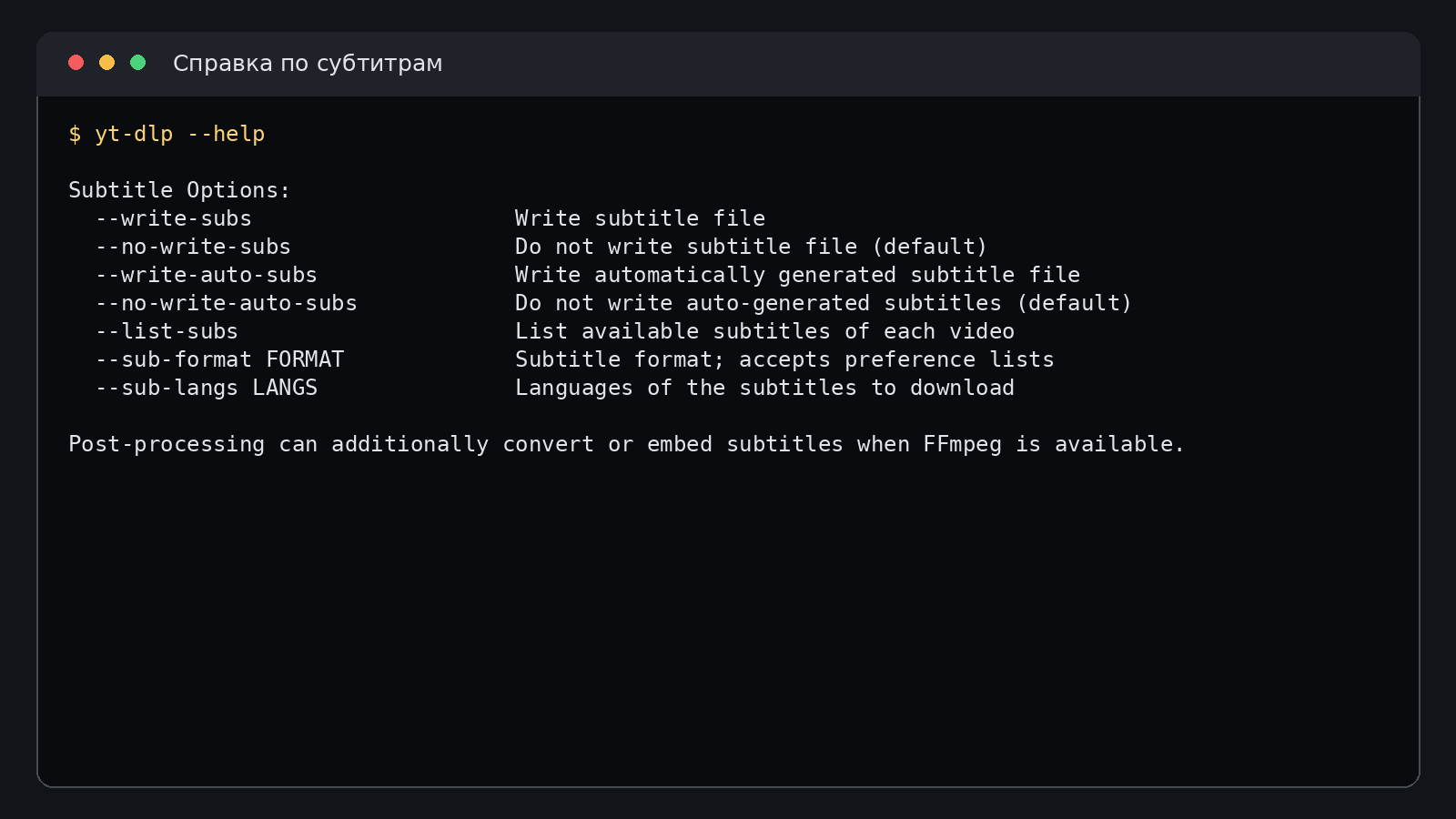
Сперва выполните yt-dlp --list-subs "URL". Команда покажет доступные ручные и автоматически созданные дорожки без загрузки видео. После этого сохраните нужные языки: yt-dlp --write-subs --sub-langs "ru,en" --sub-format "srt/best" --skip-download "URL". Для автоматических дорожек применяйте --write-auto-subs. Когда субтитры требуется встроить в совместимый медиаконтейнер, применяется --embed-subs; отдельно сохранённые файлы удобнее для редактирования и проверки текста.
Для материалов с субтитрами на YouTube полезно сопоставить команды с инструкцией Xeon Live о том, как скачать видео с субтитрами. В yt-dlp стоит явно указывать язык, потому что обозначения дорожек у различных сайтов отличаются, а live chat в некоторых сценариях тоже представляется как субтитровая дорожка. Комбинация --sub-langs "all,-live_chat" сохраняет все доступные языки, кроме чата трансляции.
Метаданные сохраняются отдельно командой yt-dlp --write-info-json --skip-download "URL". Такой JSON содержит технические поля страницы и порой персональные сведения, по этой причине его не следует публиковать автоматически. Обложку можно получить через --write-thumbnail. Практичная последовательность для архива такова: сперва сохранить info.json и миниатюру без видео, проверить наименование, идентификатор и дату, затем запускать медиа-загрузку с тем же шаблоном имени. Это уменьшает риск потерять связь между файлом и исходной публикацией.
Плейлисты, имена файлов и повторяемая автоматизация
Большая сила yt-dlp проявляется не в одиночной команде, а в повторяемой схеме хранения. Путь, имя, порядок элементов плейлиста и журнал уже скачанных идентификаторов задаются параметрами, по этой причине медиатеку можно обновлять без ручного переименования сотен файлов. Главный принцип — сперва выбрать стабильный шаблон, затем запустить короткий тест на двух-трёх элементах и лишь после этого обрабатывать весь список.
Настроить шаблон имени и структуру папок
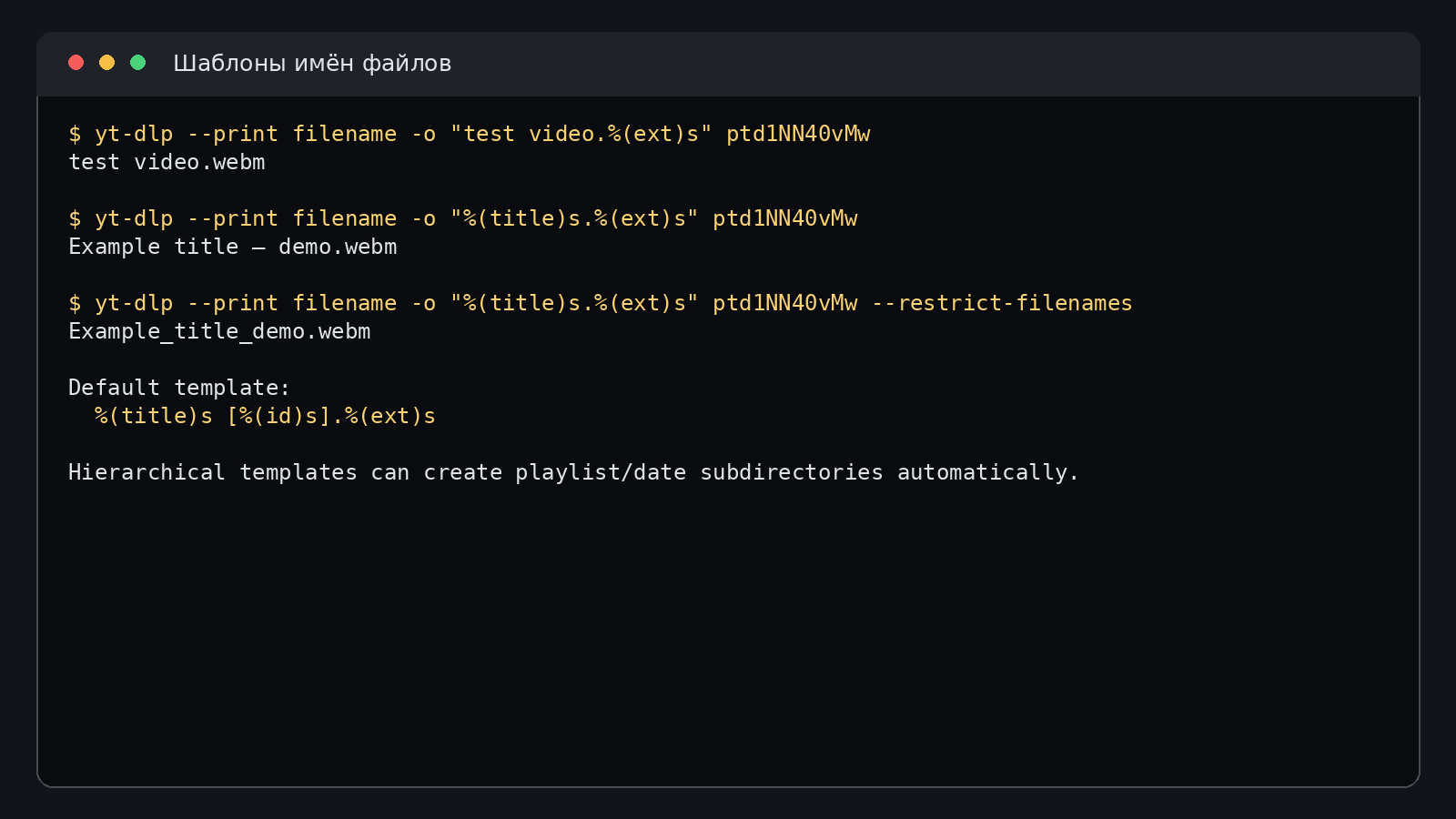
Параметр -o принимает шаблон, где поля в форме %(field)s подставляются из метаданных. Для архива канала подходит, к примеру, -o "%(uploader)s/%(upload_date>%Y-%m-%d)s - %(title)s [%(id)s].%(ext)s". Идентификатор в квадратных скобках полезен даже при красивых наименованиях: два видеоролика часто имеют одинаковый заголовок, а ID сохраняет однозначность. Папка создаётся из части шаблона до имени файла.
На Windows добавьте --windows-filenames, когда архив будет перемещаться между дисками и приложениями с жёсткими ограничениями имён. Параметр --restrict-filenames дополнительно ограничивает набор символов, что удобно для старых скриптов и сетевых хранилищ. Слишком агрессивная очистка делает наименования менее читаемыми, по этой причине в обычном локальном архиве достаточно Windows-совместимости и сохранения ID.
- Шаг 1. Проверьте шаблон через --simulate вместе с --print filename, чтобы увидеть будущее имя без записи медиа.
- Шаг 2. Создайте отдельную тестовую папку параметром -P и загрузите два различных видеоролика.
- Шаг 3. Убедитесь, что одинаковые заголовки не перезаписывают друг друга и что дата имеет ожидаемый формат.
- Шаг 4. Лишь после проверки перенесите шаблон в постоянную конфигурацию или пакетный сценарий.
Обрабатывать плейлист, пакетный файл и архив уже скачанного
Когда передан адрес плейлиста или канала, yt-dlp обрабатывает последовательность элементов. Для контролируемого запуска сперва применяйте --simulate, чтобы увидеть объём. Если адрес одновременно относится к отдельному видеоролику и плейлисту, --no-playlist ограничивает работу одним видео, а --yes-playlist явно выбирает список. Для диапазона элементов современный синтаксис -I "1:10" ограничивает первые десять позиций.
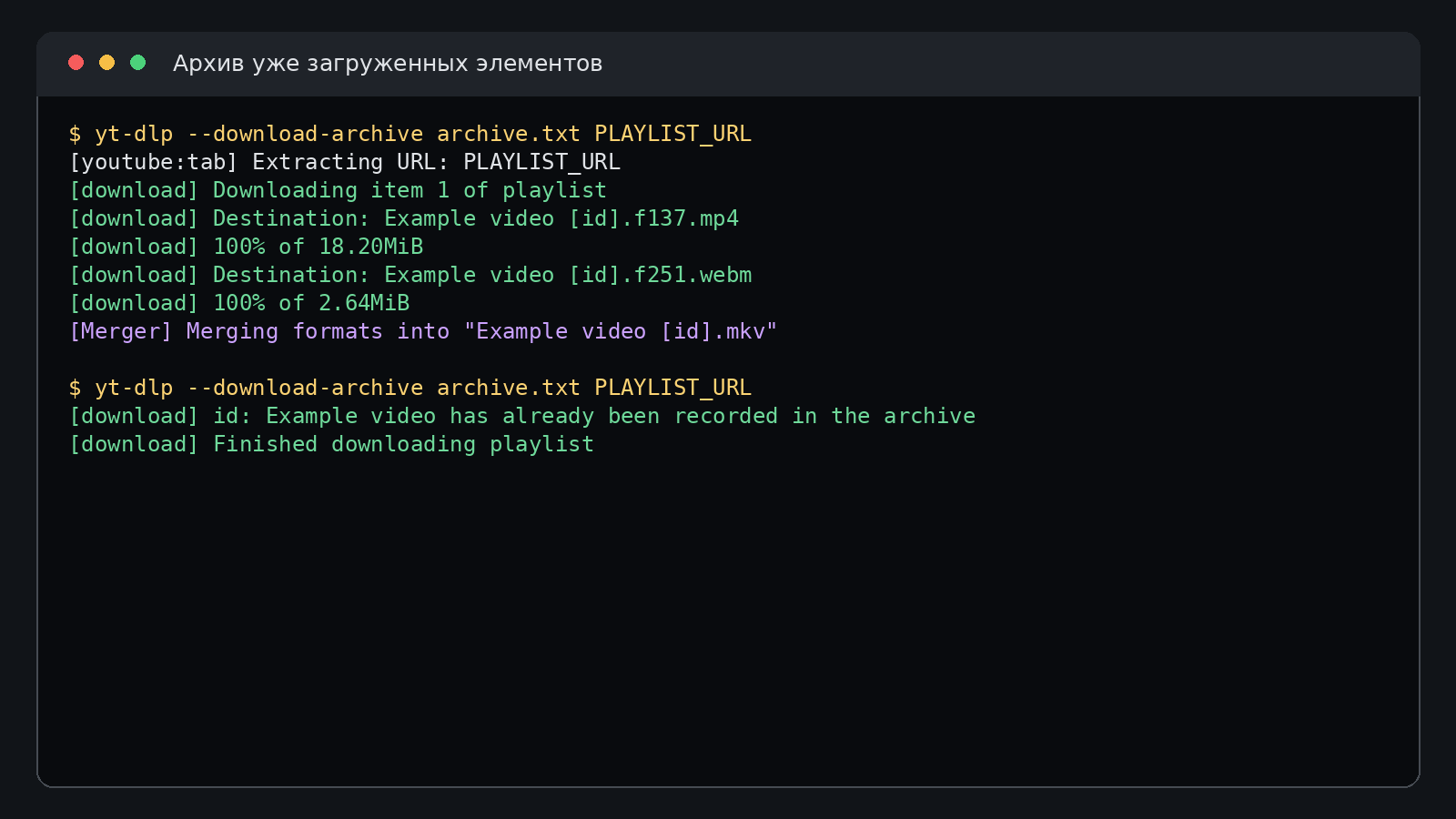
Чтобы не получать одни и те же файлы при каждом обновлении канала, применяйте --download-archive archive.txt. После успешной загрузки идентификатор записывается в архив; при следующем запуске уже отмеченные элементы пропускаются. Этот файл необходимо хранить вместе с конфигурацией и резервной копией, иначе новый компьютер воспримет старый плейлист как полностью необработанный.
Для набора несвязанных адресов создайте обычный текстовый файл, по одному адресу в строке, и выполните yt-dlp -a urls.txt. Такой метод удобнее длинной командной строки и позволяет временно пропускать строки комментариями. При большой очереди сперва запустите --simulate -a urls.txt, исправьте ошибки адресов и лишь затем снимите режим проверки. Для независимых материалов не применяйте общий шаблон без ID: совпадающие наименования являются типичной причиной путаницы.
Автоматизация не должна превращать программу в неконтролируемый сборщик. Ограничьте папку назначения, храните download-archive, задавайте понятный шаблон, проверяйте свободное место и периодически открывайте несколько случайных файлов. Эти меры важнее максимальной скорости: повреждённый или неправильно названный архив обнаруживается сразу, а не после сотен обработанных элементов.
Авторизация, JavaScript и сетевые ограничения
Часть сайтов выдаёт различные данные анонимному и вошедшему пользователю. yt-dlp не получает добавочные права сам по себе: он применяет доступ, который уже есть у вашей браузерной сессии. По этой причине авторизацию стоит применять лишь для материалов, которые открываются у вашей учётной записи, а файлы cookies рассматривать как секретные данные, сопоставимые с активной сессией.
Передать cookies безопасно и проверить, что сессия в самом деле применяется
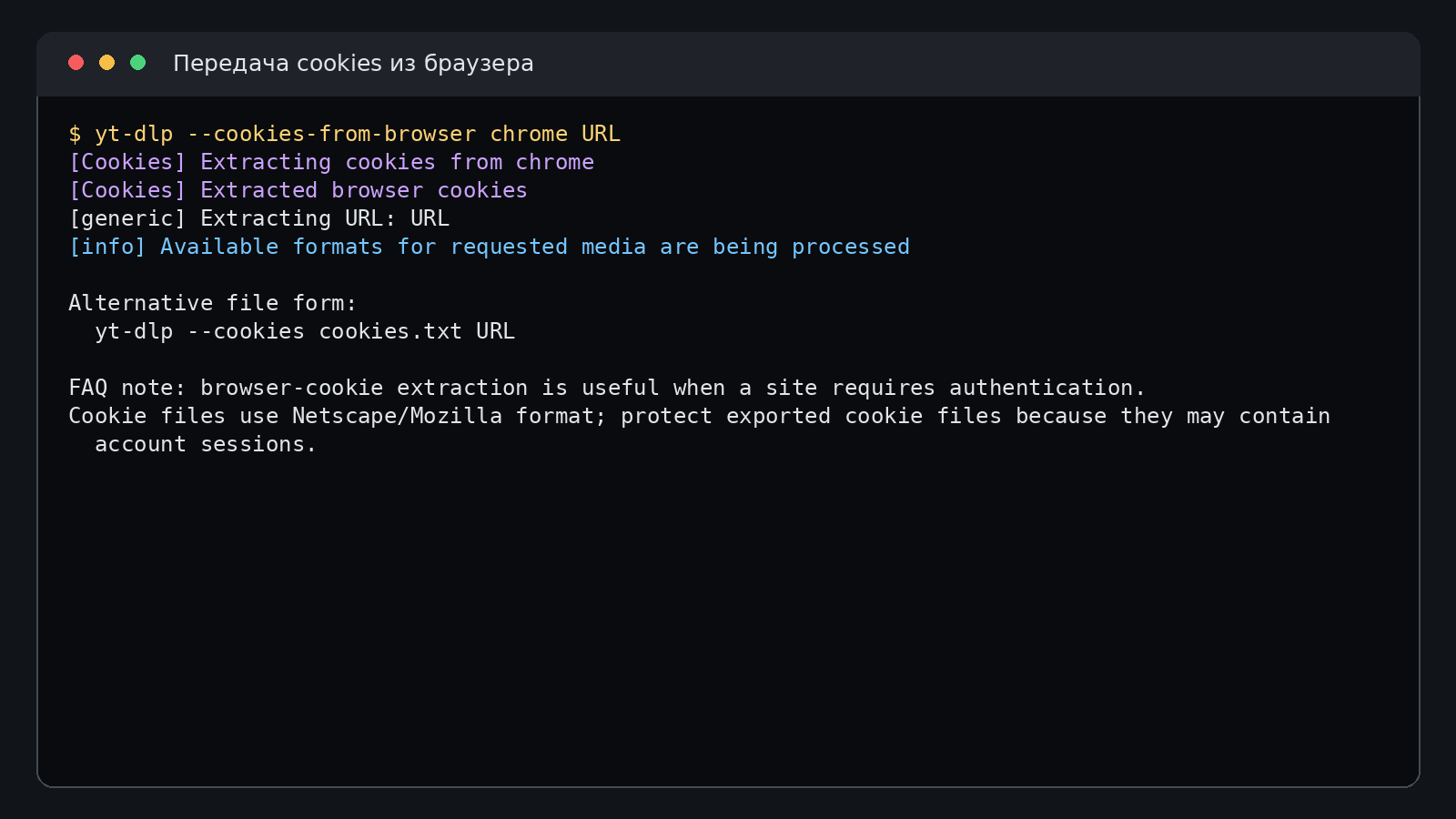
Для интерактивной работы проще читать cookies прямо из профиля браузера: yt-dlp --cookies-from-browser firefox --simulate -v "URL". В детальном выводе видно, удалось ли прочитать профиль и сколько данных сессии извлечено. Поддерживаются распространённые браузеры, среди них Firefox, Chrome, Chromium, Edge, Brave, Opera, Safari, Vivaldi и Whale. Наименование профиля и системное хранилище при необходимости указываются в расширенной форме параметра.
Второй путь — файл Netscape cookies, передаваемый через --cookies cookies.txt. Такой файл способен содержать действующую сессию, по этой причине его нельзя отправлять в чат, прикладывать к задаче, хранить в публичном репозитории или синхронизировать без защиты. После окончания разовой работы временный файл лучше удалить. Передача cookies не снимает ограничения прав и не делает доступным контент, которого нет у самой учётной записи.
При ошибке 403 или сообщении антибот-системы сперва обновите yt-dlp, потом повторите --simulate -v. Для сайтов, где доступ зависит от браузерной сессии и сетевого отпечатка, документация рекомендует применять свежую сессию и согласованный заголовок браузера. Не добавляйте случайные заголовки из старых инструкций: они быстро устаревают и усложняют диагностику. Для потоковых страниц общий контекст по методам сохранения даёт руководство Xeon Live о том, как сохранить потоковое видео с сайта.
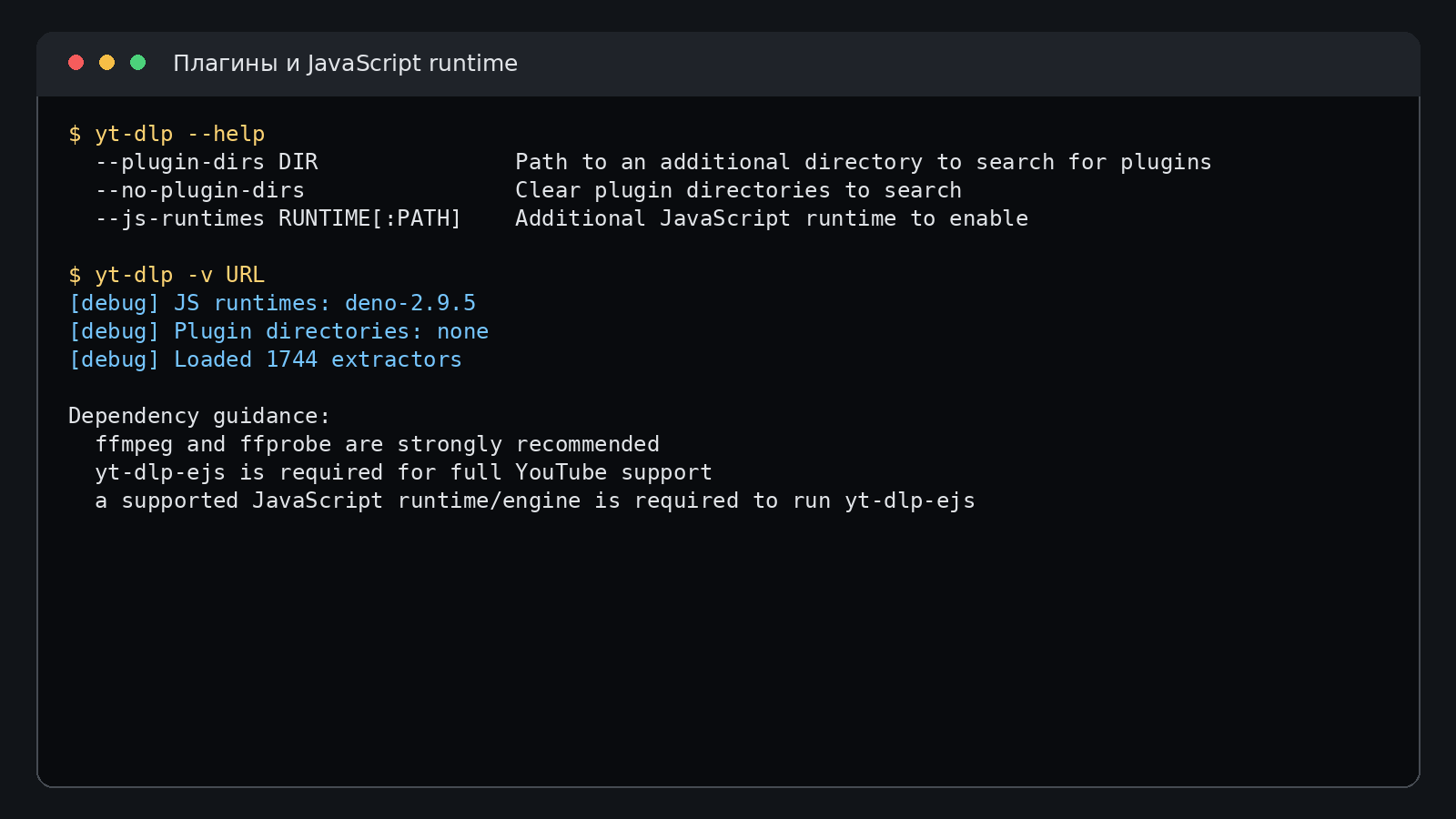
Современные извлекатели тоже применяют JavaScript. yt-dlp поддерживает Deno, Node, QuickJS и Bun; в документации Deno имеет высший приоритет и применяется как стандартный вариант, когда он доступен. При сообщении об отсутствии нужной среды, установите поддерживаемый движок и проверьте yt-dlp --js-runtimes deno --simulate "URL" либо соответствующее имя установленной среды. Для официальных исполняемых файлов добавочные JS-компоненты поставляются по предусмотренной схеме; при пакетной установке состояние зависимостей проверяется отдельно.
Сетевую нестабильность не лечат увеличением числа потоков без контроля. Параметр -N 4 разрешает четыре одновременных фрагмента для DASH/HLS native и ускоряет только фрагментированные потоки. Начните с небольшого значения и сопоставьте стабильность. При ограниченном сервере чрезмерная параллельность даёт больше ошибок и повторов, а не выигрыш. После изменения -N сопоставьте итоговый размер и продолжительность с обычной загрузкой.
Ускорение, фрагменты, главы и конфигурация
После базовых сценариев имеет смысл переносить повторяющиеся параметры в конфигурацию и применять операции, которые в самом деле экономят время: загрузку только нужного временного участка, работу с главами, параллельные фрагменты и пресеты. Эти функции сильнее зависят от FFmpeg и структуры конкретного источника, по этой причине каждую новую комбинацию сперва проверяйте на коротком материале.
Скачать временной диапазон и обработать главы
Параметр --download-sections принимает наименование главы по регулярному выражению или временной диапазон с начальной звёздочкой. Пример: yt-dlp --download-sections "*00:01:30-00:03:00" "URL". Для такого режима требуется FFmpeg. После выполнения сопоставьте продолжительность полученного файла с ожидаемыми 90 секундами и откройте первые и последние секунды: резка по потоковой структуре и опорным кадрам не всегда совпадает с монтажной точностью.
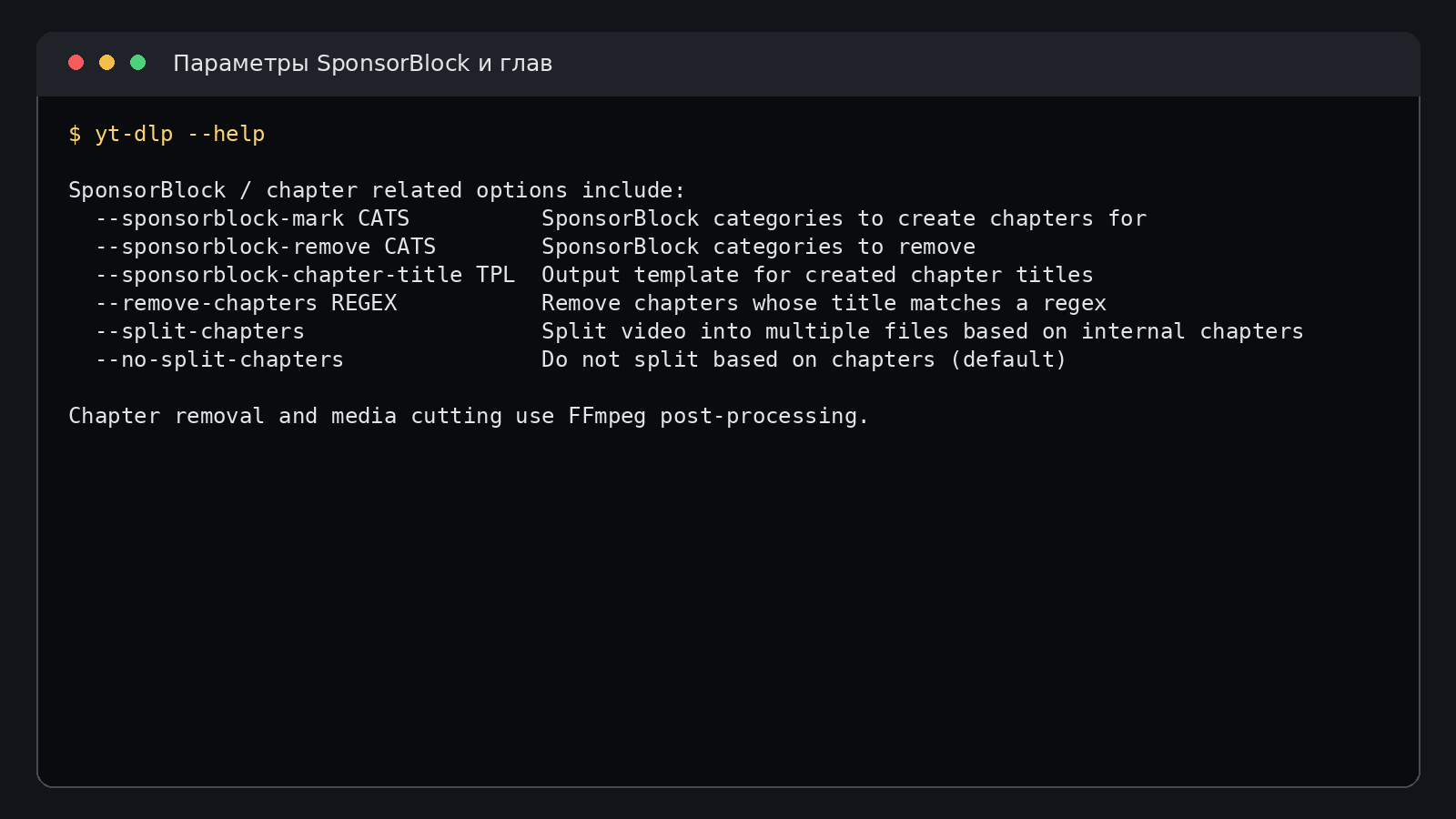
Когда в видеоролике есть внутренние главы, --split-chapters создаёт отдельные файлы по границам глав. SponsorBlock интегрирован отдельными параметрами: --sponsorblock-mark добавляет отметки, а --sponsorblock-remove default удаляет категории набора default там, где сервис предоставляет сегменты. Удаление меняет медиапоток, по этой причине для важного архива сперва применяйте маркировку или сохраните исходный файл. После удаления проверьте продолжительность, стыки и синхронность звука.
Для фрагментированных DASH/HLS потоков ускорение регулируется --concurrent-fragments N. Начните с 4, сопоставьте скорость с N=1 и не увеличивайте значение, когда сервер отвечает нестабильно. Высокая параллельность полезна только там, где задержка отдельных фрагментов в самом деле является узким местом. Она не ускоряет постобработку FFmpeg и не помогает при ограничении скорости самим сайтом.
Перенести постоянные параметры в конфигурацию и создать алиасы
Конфигурация принимает те же параметры, что и командная строка. Для переносной установки бинарного файла удобно разместить yt-dlp.conf рядом с ним. В конфигурации можно задать постоянную папку, шаблон имени, правила субтитров и другие повторяемые настройки. Перед переносом параметров обязательно проверьте команду ручным способом: ошибка в конфигурации будет влиять на каждый последующий запуск, в том числе команды, где вы не ожидаете этой опции.
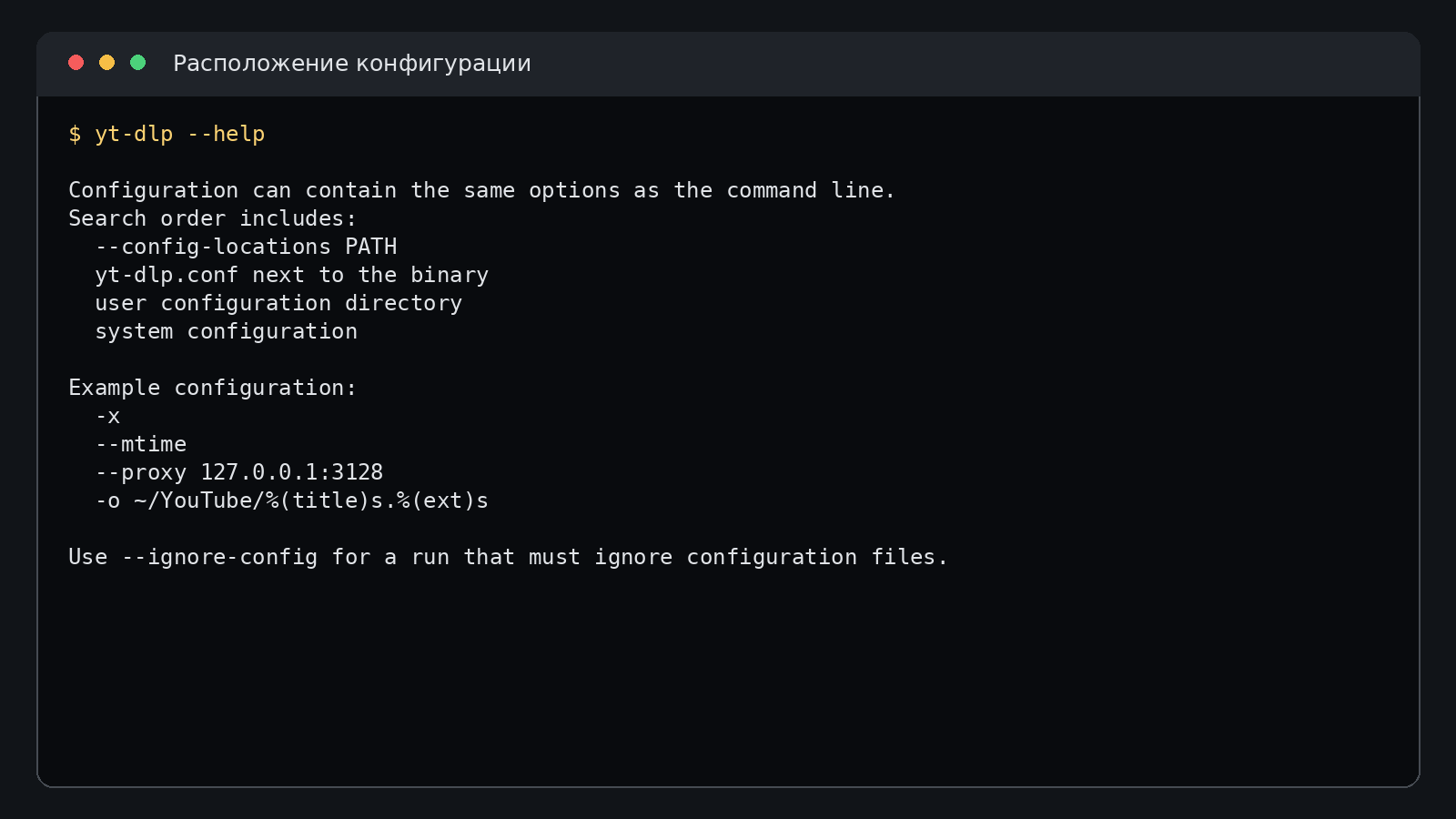
Практичный минимальный файл для локального архива содержит одну опцию на строку, к примеру -P D:/Media, затем -o %(uploader)s/%(upload_date>%Y-%m-%d)s - %(title)s [%(id)s].%(ext)s и --download-archive D:/Media/archive.txt. Не добавляйте туда cookies, токены или пароли. Секреты должны передаваться отдельно и храниться с ограниченным доступом.
Алиасы сокращают длинные наборы параметров. Синтаксис --alias ALIASES OPTIONS создаёт собственную опцию. К примеру, алиас для извлечения MP3 можно построить на сочетании выбора лучшего аудио, -x и --audio-format mp3. После добавления алиаса выполните yt-dlp --help: определённые алиасы перечисляются в справке. Не задавайте алиасу имя существующей опции и не создавайте цепочку, которую трудно расшифровать при отладке.
При изменении конфигурации полезно временно запускать команду без пользовательских настроек и сопоставлять вывод. Цель — понимать, какие параметры пришли из файла, а какие указаны ручным способом. Если итог внезапно стал другого формата или начал сохраняться в неожиданную папку, первым делом проверьте конфигурационные файлы, а не сетевую часть.
Типичные ошибки: как отыскать причину и проверить исправление
У yt-dlp диагностический вывод достаточно детальный, по этой причине исправление лучше строить по стадиям. Не меняйте одновременно пять параметров. Сперва получите детальный журнал, определите, на каком этапе появляется ошибка, потом внесите одно изменение и повторите тот же тест. Такой подход отделяет проблемы извлечения страницы от сети, авторизации, загрузки конкретного потока и локальной постобработки.
Начать с подробного журнала и режима без записи
Повторите проблемную команду с -v --simulate. Параметр -v печатает сведения о версии, среде, конфигурации, зависимостях и выбранном обработчике. --simulate предотвращает изменение уже существующих файлов и ускоряет проверку ошибок извлечения. Сохраните полный текст от первой строки до ERROR: обрезанный фрагмент часто скрывает предупреждение, которое поясняет последующую ошибку.
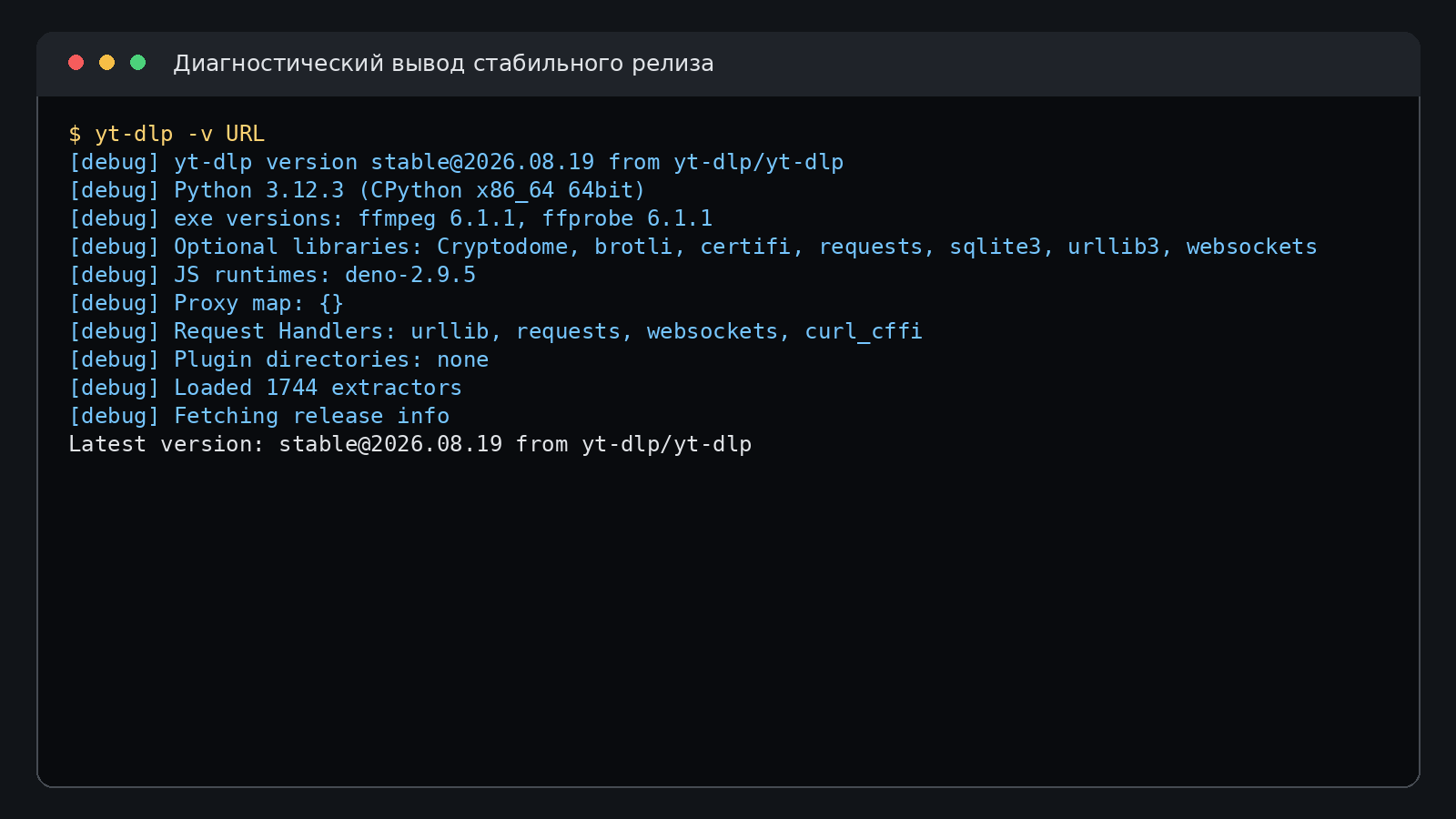
- Ошибка до [info]. Проверьте адрес, доступ страницы в браузере, актуальность yt-dlp и требования обработчика сайта.
- Ошибка после [info], но до окончания [download]. Сопоставьте другой доступный формат через -F, проверьте сеть и повторите без лишней параллельности.
- Ошибка Merger, ExtractAudio или другого постобработчика. Проверьте доступность ffmpeg и ffprobe в PATH, свободное место и совместимость выбранного контейнера.
- Неожиданная папка, имя или формат без явной ошибки. Проверьте загруженные конфигурационные файлы и повторите тест без постоянных настроек.
Обновить правильную копию программы и проверить зависимости
Для официальной автономной сборки выполните yt-dlp -U, затем снова yt-dlp --version. Для установки через пакетный менеджер обновление выполняется самим менеджером. После обновления закройте и откройте терминал, если менялся PATH. Потом повторите исходную команду с -v и убедитесь, что в первой части журнала указана новая версия, а не старая копия из другого каталога.
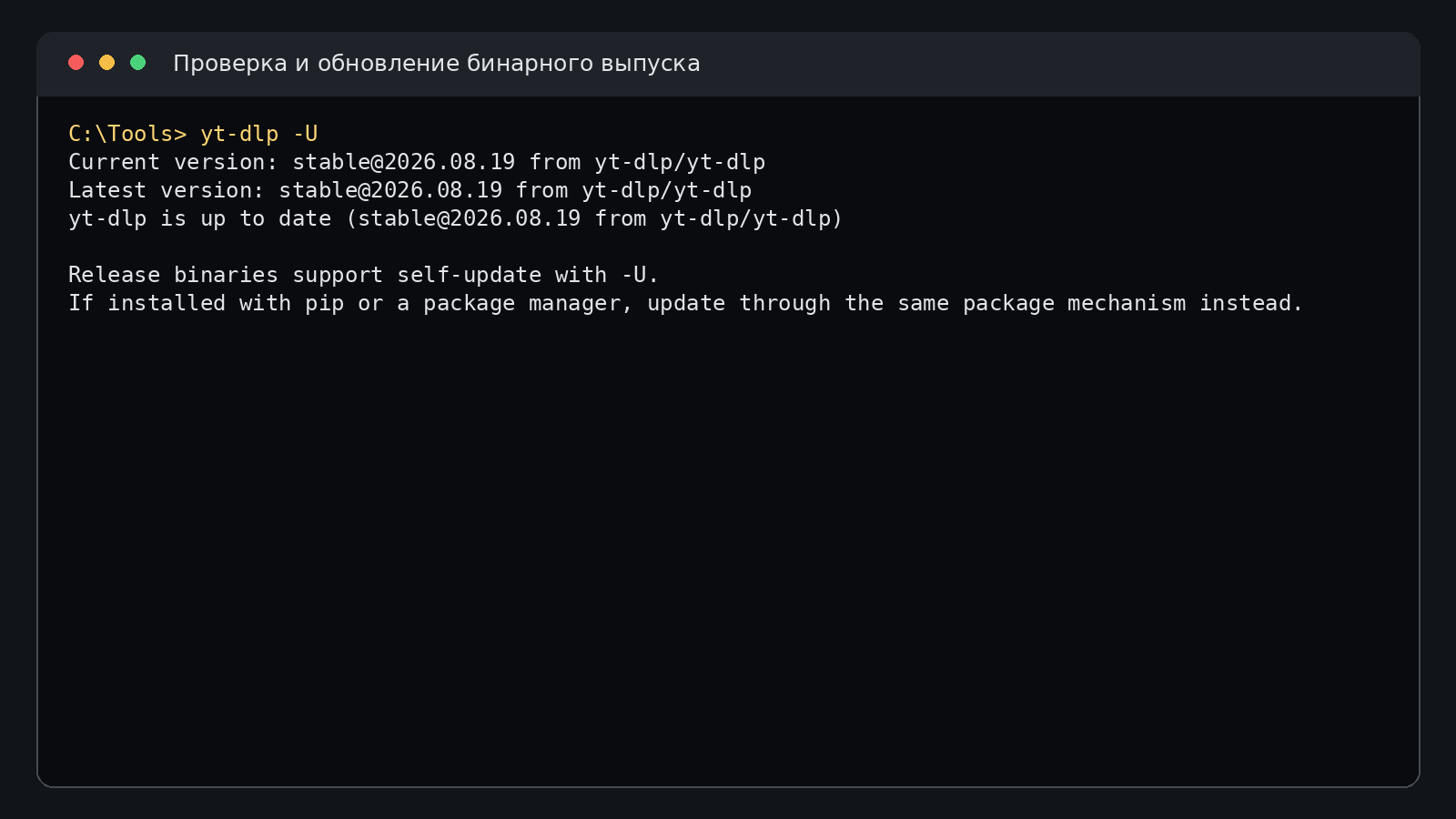
Когда сообщение связано с FFmpeg, отдельно выполните ffmpeg -version и ffprobe -version. Наличие исполняемых файлов в соседней папке не гарантирует, что yt-dlp найдёт их из текущего окружения. Исправьте PATH или задайте поддерживаемое расположение FFmpeg. После этого повторите короткий тест, где в самом деле требуется объединение раздельного видео и аудио: успешное выполнение Merger подтверждает, что зависимость найдена.
Разобрать DRM, 403, ограничения доступа и отсутствие форматов
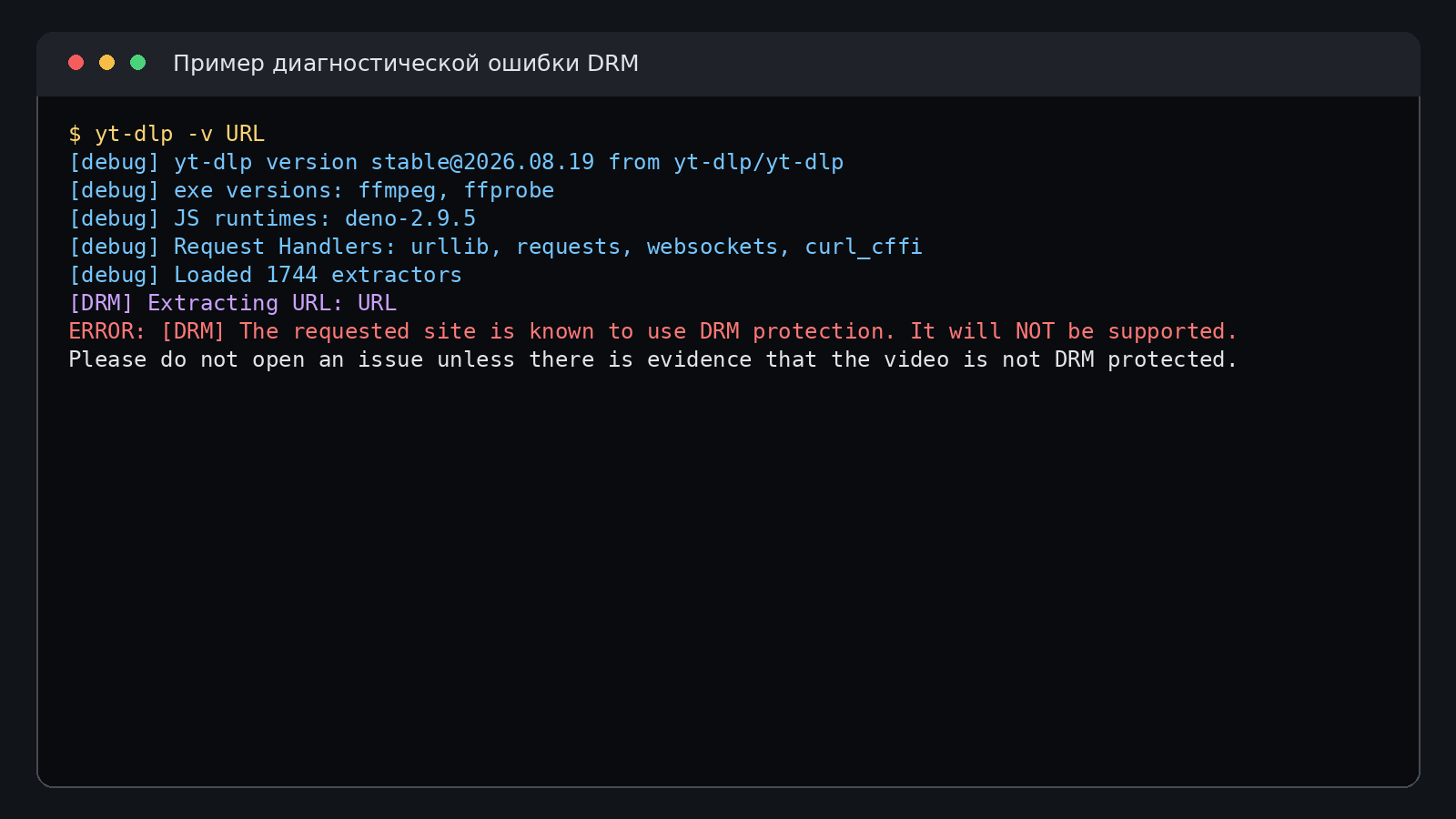
Сообщение о DRM — не обычная сетевая ошибка. yt-dlp не предназначен для снятия такой защиты. Удаление параметров, смена user-agent и повторные попытки не превращают защищённый поток в штатно поддерживаемый. Для материала с DRM применяйте предусмотренный сервисом метод офлайн-доступа. Это одновременно технически правильнее и не создаёт ложного ожидания, что обновление программы решит ограничение.
При HTTP 403 сперва выполните обновление и детальный тест. Потом проверьте, открывается ли тот же материал в обычном браузере с той же сетью. Когда сайт применяет браузерную сессию для разрешённого доступа, передайте cookies из этой сессии и повторите --simulate -v. При HTTP 429 уменьшите частоту обращений и прекратите агрессивные повторы: это ограничение со стороны сервиса, а не повреждение локального файла. Смена десятков параметров подряд только усложняет состояние.
Сообщение о том, что доступные форматы не найдены, разбирается через -F -v. Причинами бывают изменение сайта, необходимость входа, географическое или аккаунтное ограничение, временная ошибка обработчика либо отсутствие пригодного потока. Проверка исправления всегда одна: -F снова выводит осмысленный список, после чего --simulate выбирает один из вариантов без ERROR. Только тогда запускайте фактическую загрузку.
FFmpeg не найден
Проверьте команды ffmpeg -version и ffprobe -version, затем PATH. Ошибка исчезла, когда повторная загрузка раздельных видео и аудио завершается стадией Merger.
403 Forbidden
Обновите yt-dlp, повторите --simulate -v, проверьте доступ в браузере. Для страниц, доступных лишь после входа, передавайте действующую браузерную сессию, которой уже разрешён просмотр.
429 Too Many Requests
Прекратите частые повторы, уменьшите параллельность и дайте ограничению сервиса сняться. Добавочные потоки и бесконечные повторы обычно усиливают блокировку.
No video formats found
Запустите -F -v. Обновите программу, проверьте авторизацию и состояние обработчика сайта. Успешное исправление подтверждается нормальной таблицей форматов.
После загрузки нет звука
Проверьте, был ли выбран отдельный аудиопоток и завершился ли Merger. Для высоких разрешений отсутствие аудио в строке video only нормально; итоговый файл должен собираться из пары потоков.
Имя или папка внезапно изменились
Проверьте файлы конфигурации и параметры -P/-o. Сопоставьте итог с запуском без постоянных настроек, потом верните опции по одной.
Преимущества, недостатки, альтернативы и кому подойдёт yt-dlp
yt-dlp в особенности силён там, где важны воспроизводимые команды и тонкий контроль итога. Его преимущества заметны в длинных плейлистах, регулярных архивах, работе с отдельными дорожками и автоматизированных сценариях. Обратная сторона той же модели — терминал, большое число опций и зависимость от изменений сайтов. Программа не заменяет видеоредактор, медиаконвертер с визуальной очередью и официальный офлайн-режим сервиса для защищённого контента.
Linuxtricks.fr, CC BY-SA
Karacehennem / Wikimedia Commons
Плюсы
- Один инструмент охватывает загрузку видео, аудио, субтитров, метаданных и плейлистов на большом числе поддерживаемых сайтов.
- Формат выбирается не только номером, но и смысловыми селекторами и сортировкой, что удобнее для повторяемых сценариев.
- Шаблоны имён, download-archive, пакетные файлы, конфигурация и алиасы позволяют строить устойчивые автоматизированные процессы.
- Интеграция с FFmpeg закрывает объединение потоков, извлечение аудио, работу с главами и часть постобработки.
- Детальный вывод -v делает большинство проблем диагностируемыми без графического интерфейса.
Минусы
- Нет собственного графического интерфейса: новичку приходится изучать терминал и точный синтаксис параметров.
- Работа зависит от изменений сторонних сайтов, по этой причине обработчики приходится систематически обновлять.
- Для полного набора функций необходимы добавочные компоненты, в первую очередь FFmpeg и в ряде сценариев среда JavaScript.
- Ошибочный постоянный конфиг или слишком сложный шаблон способен незаметно изменить все последующие загрузки.
- DRM-контент не относится к поддерживаемому сценарию; программа не служит средством снятия защиты.
Кому подойдёт
- Авторам и редакциям, которые архивируют собственные публикации и хотят сохранять метаданные вместе с медиа.
- Пользователям, которым необходимо систематически получать разрешённые материалы из плейлистов без повторной загрузки уже сохранённых элементов.
- Техническим специалистам и исследователям, которым важны повторяемые команды, JSON-метаданные и автоматизация.
- Тем, кому необходим точный контроль аудио, субтитров, контейнеров, каталогов и постобработки.
Кому не подойдёт
- Тем, кому необходим только визуальный интерфейс с кнопками, превью и очередью задач без командной строки.
- Тем, кто ожидает встроенный монтаж, ручную коррекцию изображения или полноценный медиаменеджер.
- Для материалов с DRM и для контента, на сохранение которого нет разрешения.
- Для инфраструктуры, где нельзя систематически обновлять обработчики сайтов и зависимости.
youtube-dl остаётся близким по идее и синтаксису предшественником. yt-dlp развил форматную сортировку, работу с браузерными cookies, SponsorBlock, параллельные фрагменты, расширенные шаблоны и множество других функций. Streamlink рациональнее, когда главная задача — передать живой поток в медиаплеер, а не строить архив с метаданными и постобработкой. Lux — отдельный загрузчик на Go; он привлекателен компактным CLI и собственным набором поддерживаемых сайтов, но набор функций и совместимость необходимо оценивать относительно конкретной площадки.
Практическая рекомендация проста. Для единичного видеоролика начните с --simulate, затем -F и обычной загрузки с понятным правилом качества. Для аудио применяйте отдельную команду и не перекодируйте без необходимости. Для плейлистов сразу настройте -o и --download-archive. Для страниц с авторизацией передавайте только собственную действующую сессию и храните cookies как секрет. При любой новой ошибке сперва обновите программу и получите -v, а уже затем меняйте один параметр за раз. Такая дисциплина делает yt-dlp предсказуемым инструментом, а не набором случайных команд из чужих инструкций.