
Xeoma — модульная система видеонаблюдения, в которой одна схема объединяет источник видео, детекторы, запись, уведомления и удалённый просмотр. На странице Xeon Live можно скачать Xeoma бесплатно и затем применять материал ниже как практическую карту: от первого подключения камеры до архива, экспорта фрагмента, раскладок и доступа с иного устройства. Для работы с обычной веб-камерой отдельно пригодится руководство по записи видео с веб-камеры.
Что такое Xeoma и для каких задач она подходит
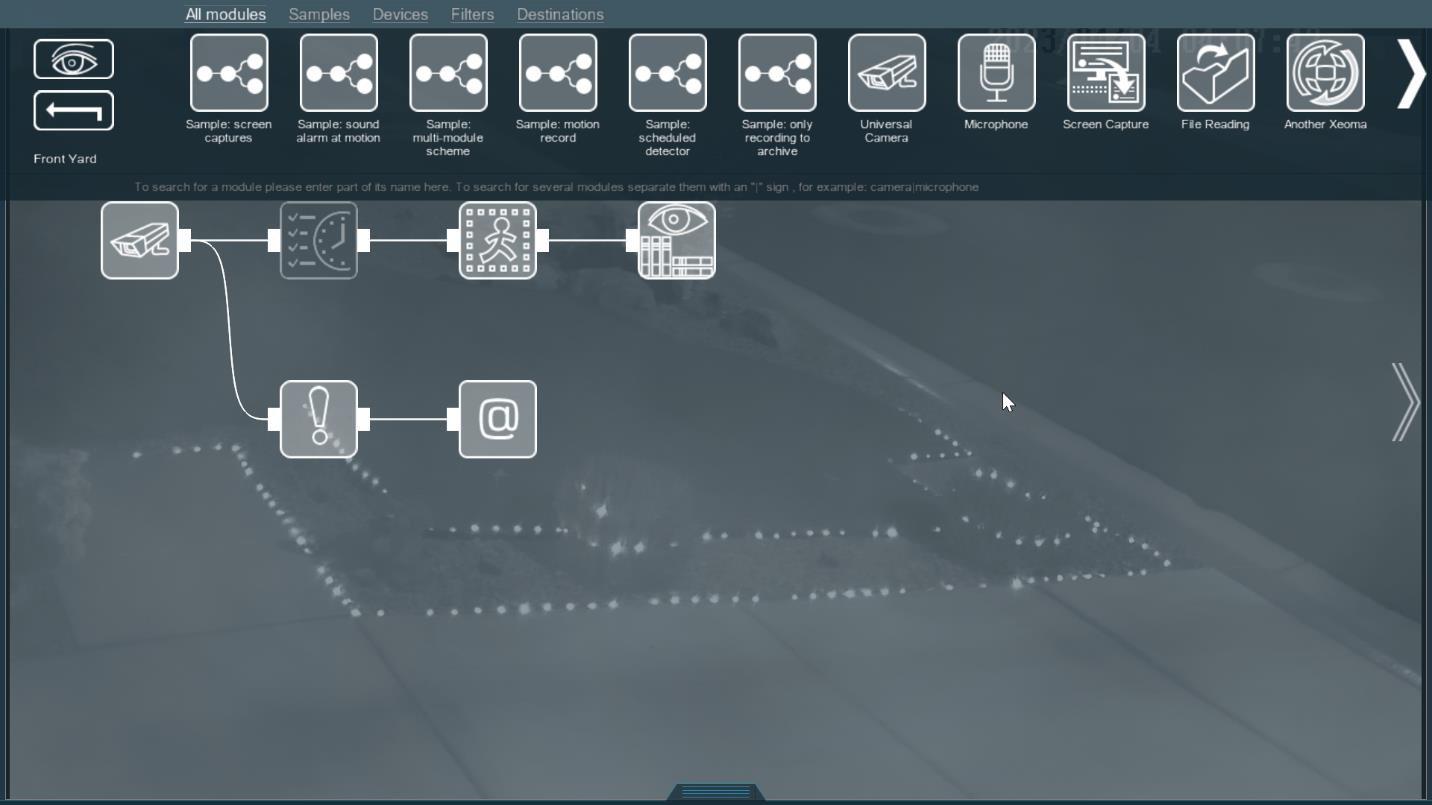
Xeoma устроена не как обычная программа с одной большой страницей настроек, а как визуальный конструктор. У каждой камеры есть цепочка. В начале стоит источник, к примеру Universal Camera, затем фильтры вроде Motion Detector или Scheduler, а в конце — действия: Preview and Archive, Sending Email, Sound Alarm, Web Server и другие назначения. Такая модель удобна там, где различные камеры должны вести себя по-разному: одна пишет постоянно, другая сохраняет только движение, третья работает ночью, а четвёртая запускает уведомление после конкретного события.
Источник: Xeon Live / FelenaSoft
Программа функционирует в клиент-серверной логике. Сервер получает потоки, выполняет анализ и ведёт архив, а клиент показывает камеры и предоставляет управление. Актуальные материалы разработчика описывают версии для Windows, Linux, Linux/ARM, macOS и Android; iOS применяется как клиент. Камеры подключаются по распространённым протоколам и потокам, в том числе ONVIF и RTSP. Это делает Xeoma уместной как для двух домашних камер, так и для системы с отдельным сервером и несколькими операторскими местами.
Сильная сторона — модульная схема
В Detailed Settings схема читается слева направо: источник передаёт сигнал следующему модулю, фильтр пропускает его лишь при выполнении своего условия, назначение выполняет действие. Ветка может разделяться. Благодаря этому запись, уведомление и отдельная реакция не приходится прятать в одной перегруженной карточке. Для диагностики это тоже удобно: когда архив не пополняется, достаточно пройти по цепочке и отыскать модуль, который не пропускает сигнал дальше.
Источник: FelenaSoft
Базовый практический пример выглядит так: Universal Camera → Motion Detector → Preview and Archive. При движении детектор пропускает видео в архив. Для временного ограничения перед детектором ставится Scheduler. Для добавочной реакции ветка уходит в Sending Email, Sound Alarm, Telegram Bot notifications или другой доступный модуль. Состав модулей зависит от редакции и лицензии, по этой причине в рабочем проекте сперва выбирают нужный сценарий, а уже потом проверяют, какая редакция его закрывает.
Редакции и реальные ограничения
У Xeoma есть Free, Trial, Starter, Lite, Standard и Pro. Free рассчитана на постоянное применение без регистрации: доступен живой просмотр большого числа источников, цепочка ограничена тремя модулями, архив записывается максимум для двух источников, а удалённое подключение к серверу отсутствует. Trial открывает практически весь функционал и все модули, но настройки сбрасываются через восемь часов или при окончании серверной части, а записи в архиве хранятся не более часа. Lite ограничена четырьмя источниками и шестью модулями в цепочке. Standard снимает ограничение длины цепочки и масштабируется числом лицензированных источников, Pro добавляет профессиональные возможности и часть продвинутой аналитики.

Источник: Xeon Live / FelenaSoft
Для постоянного домашнего поста с двумя локальными камерами Free закрывает просмотр и простую запись, но не подходит для просмотра сервера с телефона или иного компьютера. Для небольшой системы с удалённым доступом применяется коммерческая редакция. Для объекта с различными ролями пользователей, длинными цепочками, аналитикой, несколькими дисками и сложной автоматизацией рациональнее ориентироваться на Standard или Pro.
Карта интерфейса: что открывать для ежедневной работы
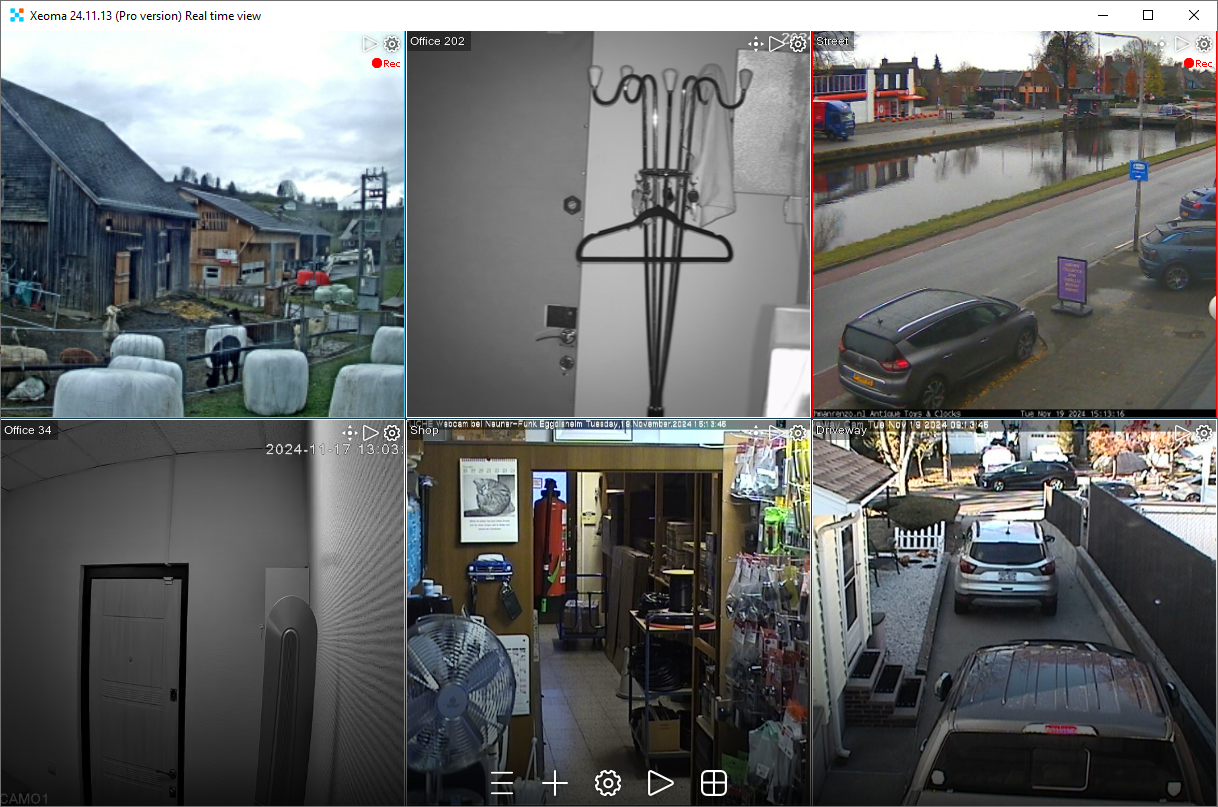
Рабочая логика интерфейса строится вокруг нескольких экранов. В главном окне находится сетка камер и нижняя панель быстрых действий. Через кнопку с треугольником открывается архив. Через значок раскладки меняется сетка и открываются страницы, визуализация движения, eMap и настройки декодирования. Меню добавления источников находится за кнопкой с плюсом. Шестерёнка у отдельной камеры ведёт в Quick Settings, а из него открываются Detailed Settings.
Источник: Xeon Live / FelenaSoft
Главное окно, сетка камер и быстрые действия
Главное окно предназначено для наблюдения, а не для администрирования. Клик по конкретной камере переводит её в крупный вид, кнопка Play открывает Archive Viewer, значок настроек даёт доступ к параметрам этой камеры. При записи в превью появляется индикатор REC; переход по нему ведёт к соответствующему участку архива. Для поста охраны это экономит время: текущая картинка, запись и управление находятся в одной рабочей области.
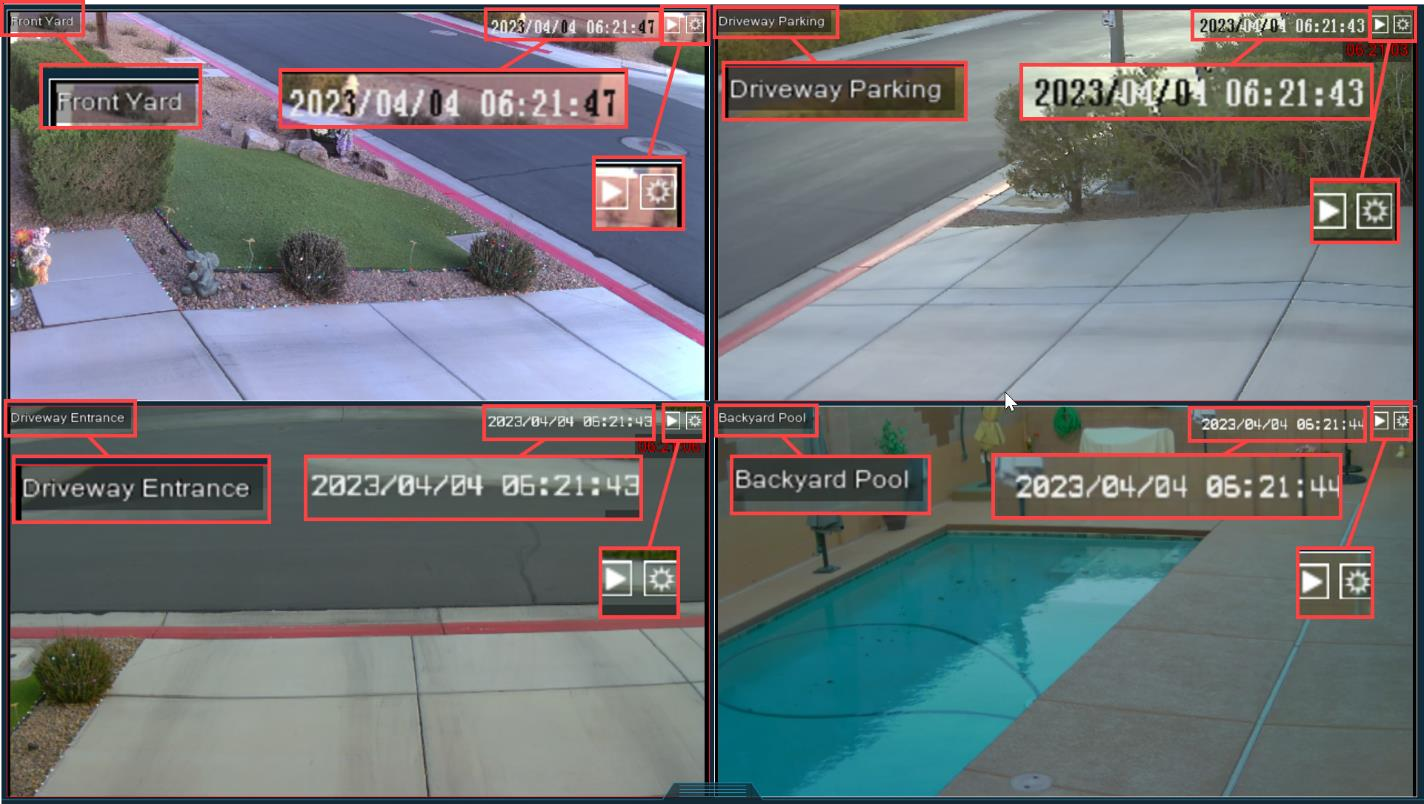
Источник: FelenaSoft
Quick Settings и Detailed Settings
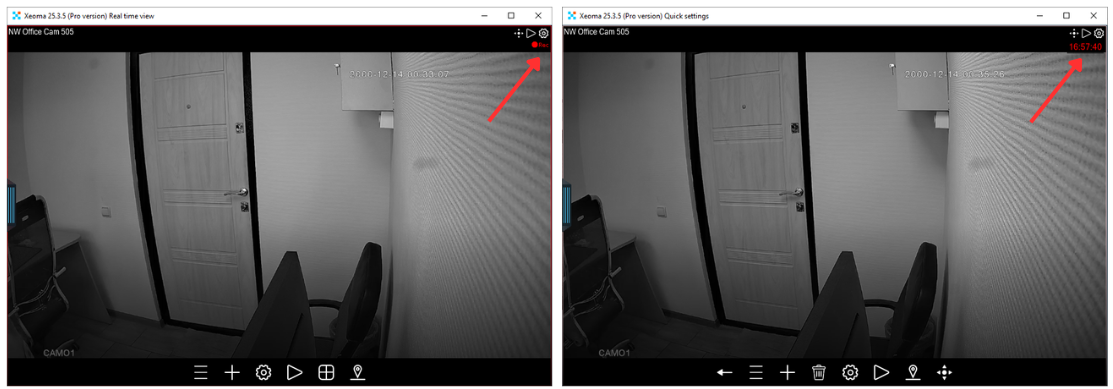
Quick Settings показывает выбранную камеру крупно и выводит сбоку активные функции её цепочки. Тут удобно временно остановить модуль, открыть его параметры, сделать снимок и перейти к полной схеме. Detailed Settings необходим для структурной работы: добавления модулей, изменения порядка, разветвления и объединения цепочек. Правило простое: ежедневные изменения делаются в Quick Settings, архитектура сценария — в Detailed Settings.
Источник: FelenaSoft
Xeoma умеет применять Screen Capture как источник, но это отдельный сценарий от классического видеонаблюдения. Для задач, где необходимо одновременно фиксировать экран и веб-камеру, удобнее сверяться с инструкцией по одновременной записи экрана и веб-камеры, а Xeoma оставлять в роли VMS и архиватора потоков.
Как добавить камеру и получить стабильный видеопоток
Работу лучше начинать с одной камеры и лишь после проверки изображения размножать схему. Цель первого этапа — получить стабильный live-поток, убедиться, что Xeoma видит правильный источник, и отдельно проверить поток для архива. Для сетевой камеры сперва применяют автоматический поиск, затем ручной поиск по адресу, а при нестандартной конфигурации — прямое добавление Universal Camera.
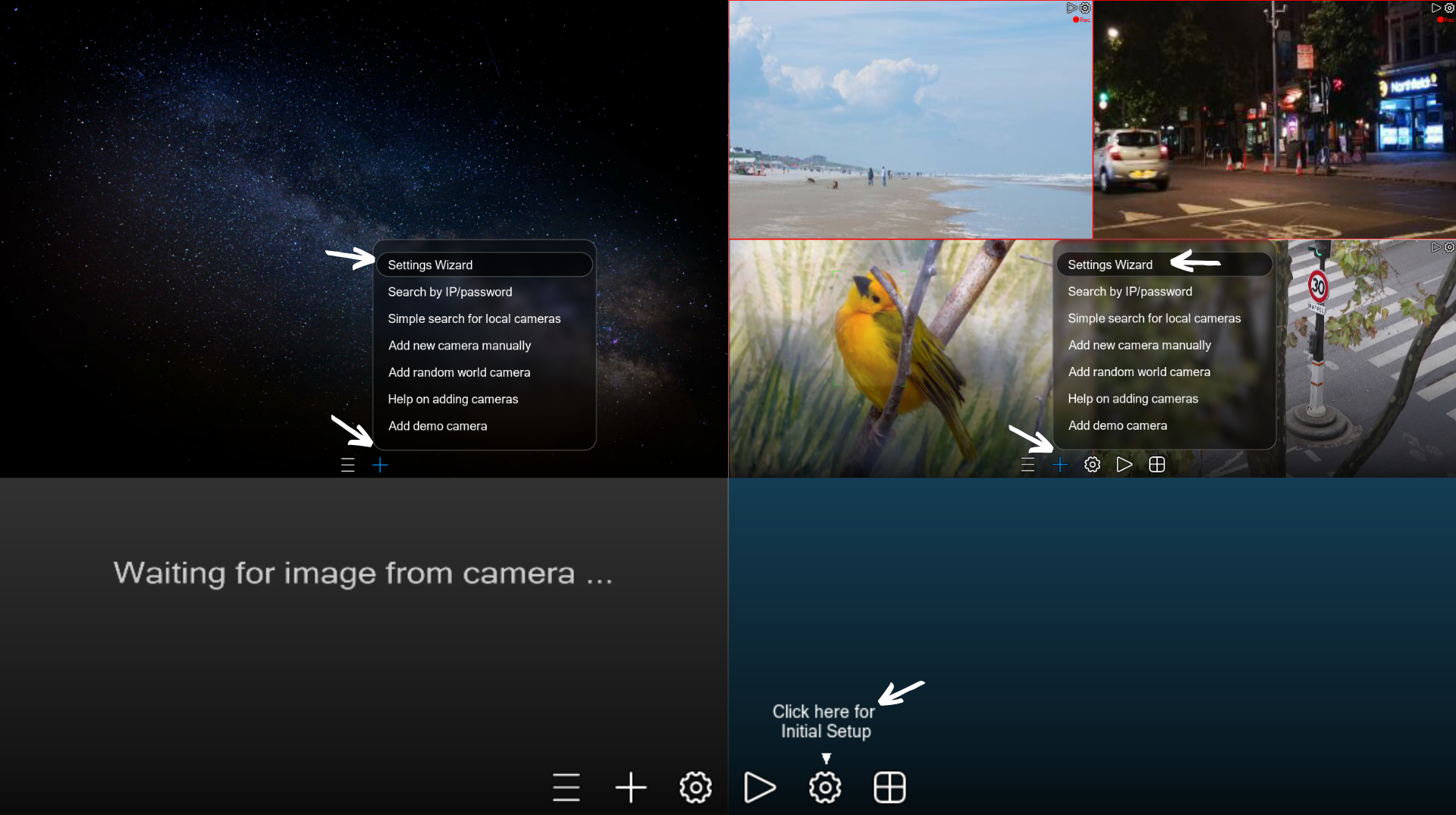
Источник: Xeon Live / FelenaSoft
Шаг 1. Автоматический поиск локальной камеры
- Подключите камеру и компьютер с Xeoma к одной локальной сети. У камеры должен быть включён сетевой доступ; для ONVIF-устройств активируйте ONVIF в веб-панели самой камеры.
- В нижней панели Xeoma нажмите плюс. В меню добавления выберите Simple search for local cameras. Программа начинает обнаружение устройств в локальном сегменте.
- Дождитесь появления нужного изображения. Найденная камера появляется в основной сетке или в меню добавленных источников, когда свободных ячеек уже нет.
- Откройте шестерёнку найденной камеры и проверьте Source name, тип устройства и список доступных потоков. Имя лучше сразу сделать осмысленным: Вход, Касса, Склад, Парковка.
- Вернитесь в live-просмотр и оставьте камеру открытой несколько минут. Стабильный кадр без постоянных обрывов подтверждает, что базовое соединение работает.
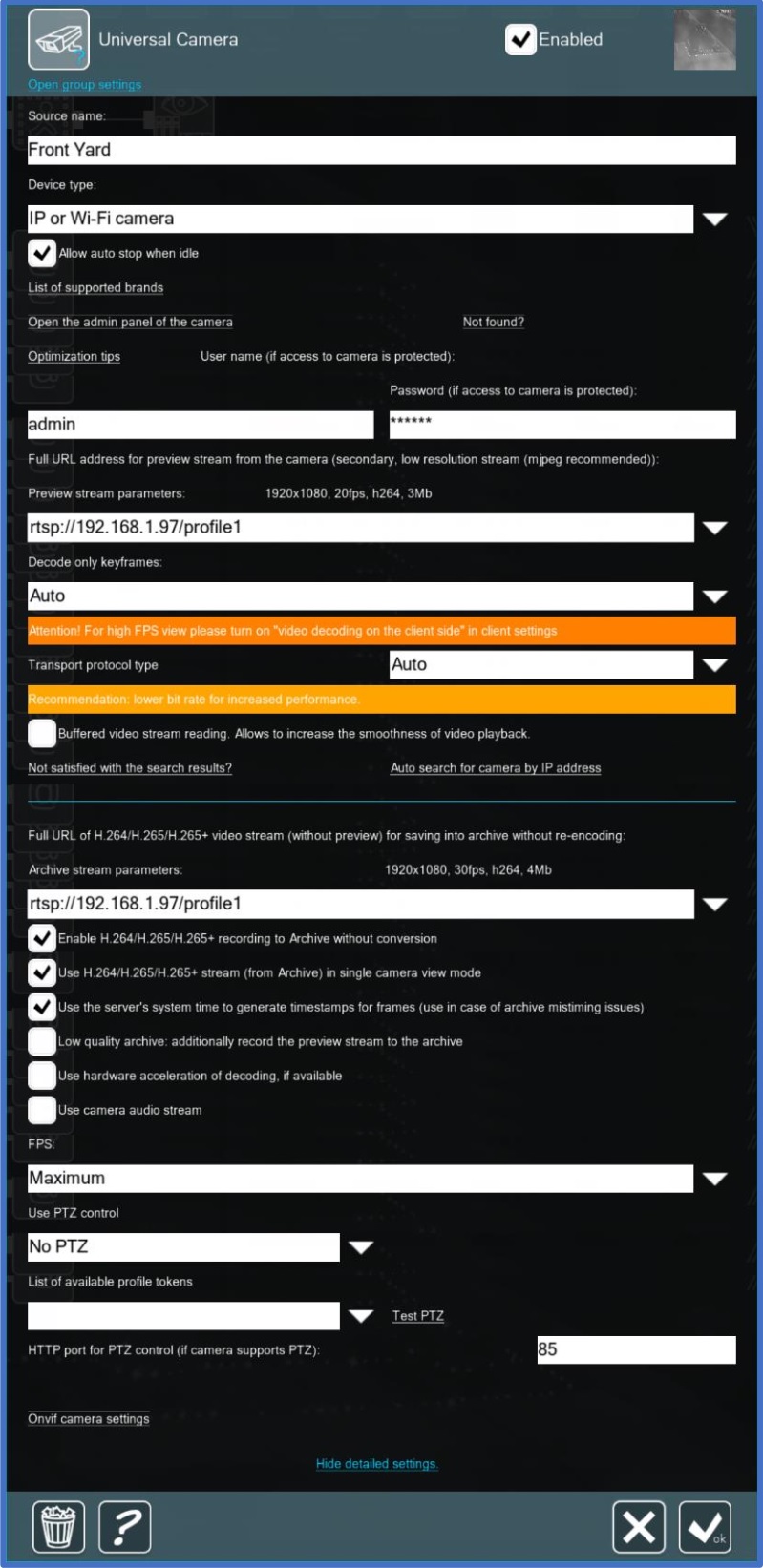
Источник: FelenaSoft
Автопоиск экономит время, но не отменяет проверки параметров. IP-камера часто отдаёт несколько потоков: низкое разрешение для превью и основной поток для записи. В Universal Camera Xeoma показывает параметры найденных URL. Для многокамерной системы это полезно: лёгкий поток уменьшает нагрузку на клиент при просмотре сетки, а основной сохраняет детализацию в архиве.
Шаг 2. Ручное добавление по IP, RTSP или ONVIF
- Откройте меню плюс и выберите Search by IP/password, когда известны сетевой адрес и учётные данные камеры. Для полностью ручной схемы применяйте Add new camera manually.
- В Universal Camera выберите тип IP or Wi-Fi camera. Введите понятное имя источника, потом укажите логин и пароль камеры в соответствующих полях.
- Выберите найденный адрес потока из выпадающего списка или вставьте проверенный RTSP-адрес в поле потока. Сперва добейтесь картинки в превью; только затем переходите к архивному потоку.
- В поле потока для архива выберите основной профиль камеры. При прямом сохранении H.264/H.265 Xeoma записывает сжатый поток без повторного кодирования, по этой причине архивный профиль задаётся на стороне камеры.
- Сохраните настройки галочкой. В главном окне проверьте изображение, а потом откройте Universal Camera повторно и убедитесь, что параметры потока соответствуют выбранному профилю.
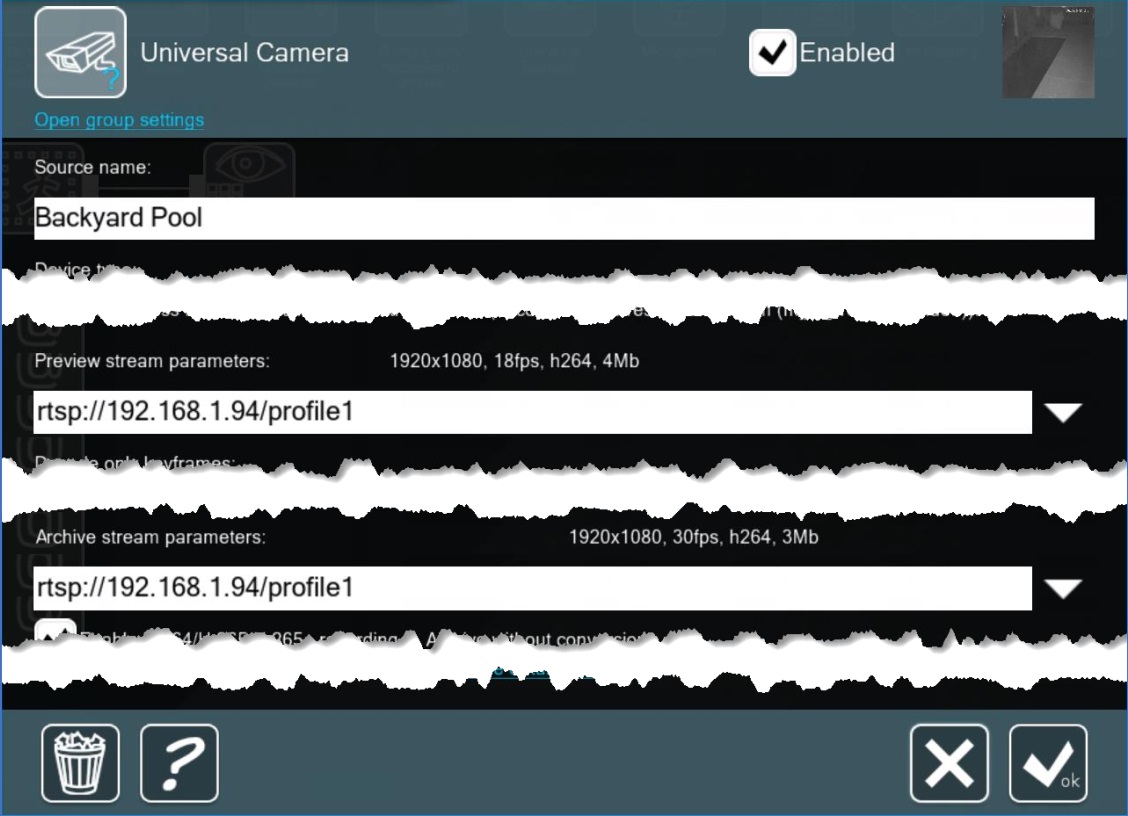
Источник: FelenaSoft
При применении ONVIF камера должна разрешать ONVIF-доступ. У некоторых производителей отдельно создаётся ONVIF-пользователь. Такой случай выглядит как исправная веб-панель камеры при отсутствии нормального обнаружения в VMS. После создания учётной записи ONVIF и повторного поиска поток появляется в Xeoma без ручного перебора адресов.
Шаг 3. Устранение задержки, рывков и лишней нагрузки
- При задержке сопоставьте тот же RTSP-поток в стороннем плеере. Задержка в обоих приложениях указывает на камеру или сеть; нормальный поток в плеере при проблеме лишь в Xeoma переводит диагностику к настройкам Universal Camera и клиента.
- Откройте Universal Camera и переберите доступные URL для preview. Для сетки камер применяйте более лёгкий поток, а высокое разрешение оставьте архиву и одиночному просмотру.
- Для H.264 доступна настройка Decode only keyframes. Она уменьшает нагрузку на декодирование ценой менее плавного превью. В архив при прямом сохранении вместе с этим продолжает идти основной сжатый поток.
- При сетевых потерях проверьте Transport protocol type. TCP обычно устойчивее при нестабильной доставке, тогда как UDP чувствительнее к потерям, но даёт другую модель задержки.
- После изменения параметров наблюдайте live-изображение, потом откройте архив и сопоставьте его с текущим потоком. В нормальной схеме превью остаётся достаточно плавным, а архив сохраняет нужную детализацию.
Источник: Xeon Live / FelenaSoft
Как настроить запись по движению, архив и расписание
После появления стабильной картинки собирают рабочую цепочку. Для большинства домашних и офисных объектов достаточно трёх модулей: Universal Camera → Motion Detector → Preview and Archive. В такой схеме запись проходит лишь в моменты, которые пропустил детектор. Для круглосуточной записи Motion Detector из пути в архив убирают или обходят отдельной веткой.
Источник: FelenaSoft
Шаг 1. Настройка Motion Detector без лишних тревог
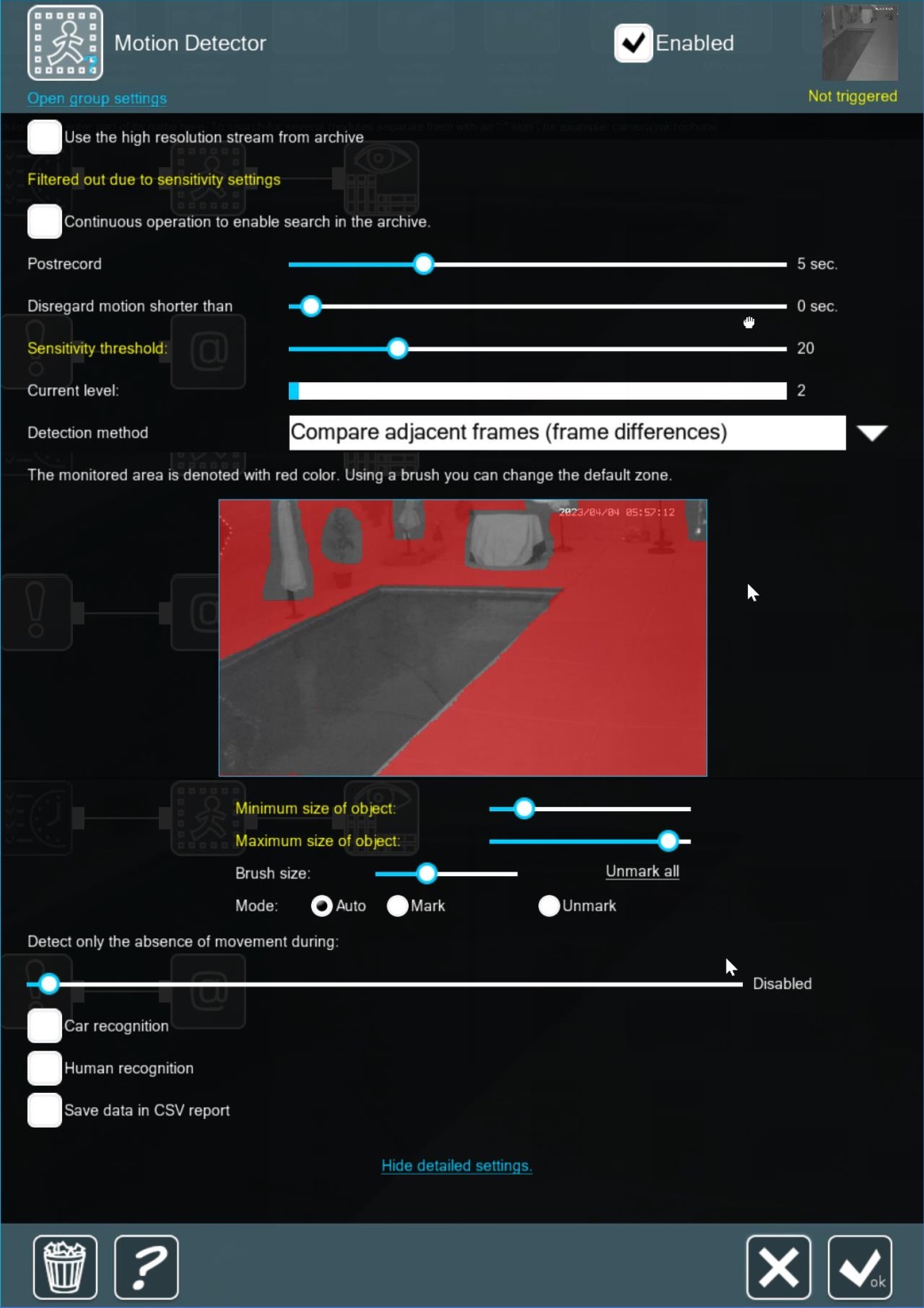
- Откройте Quick Settings выбранной камеры и нажмите наименование Motion Detector, либо перейдите в Detailed Settings и нажмите иконку детектора в цепочке.
- На изображении отметьте красным только рабочую область. Дорогу, деревья, экран телевизора и другие зоны с постоянными изменениями оставьте вне контролируемой маски. Размер кисти помогает аккуратно обвести вход, ворота или проход.
- Настройте Sensitivity threshold. Более высокий порог уменьшает число срабатываний от мелких изменений. Текущий уровень на экране позволяет видеть, насколько близко сцена подошла к порогу.
- Задайте минимальный размер объекта, чтобы мелкие птицы, насекомые или удалённые движения не создавали события. Потом пройдите через контролируемую область на различных расстояниях.
- Проверьте статус Triggered / Not triggered. Нужный человек или автомобиль должен стабильно переводить детектор в состояние Triggered, а фоновые изменения — оставаться ниже порога.
- После настройки оставьте камеру работать в реальной сцене и просмотрите архив за несколько часов. Наличие длинной серии ложных фрагментов означает, что маску, порог или размер объекта необходимо скорректировать.
Источник: FelenaSoft
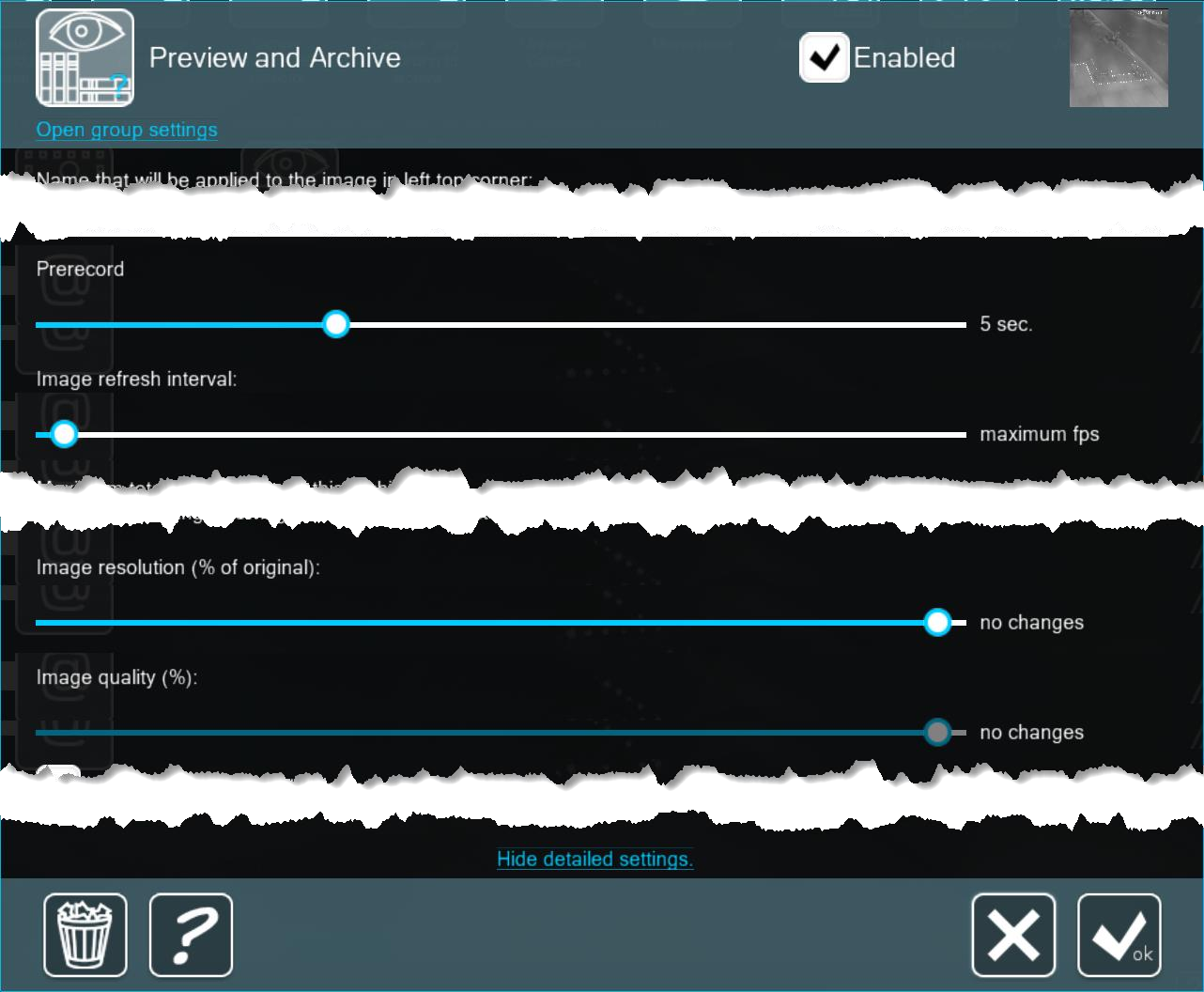
Шаг 2. Настройка Preview and Archive
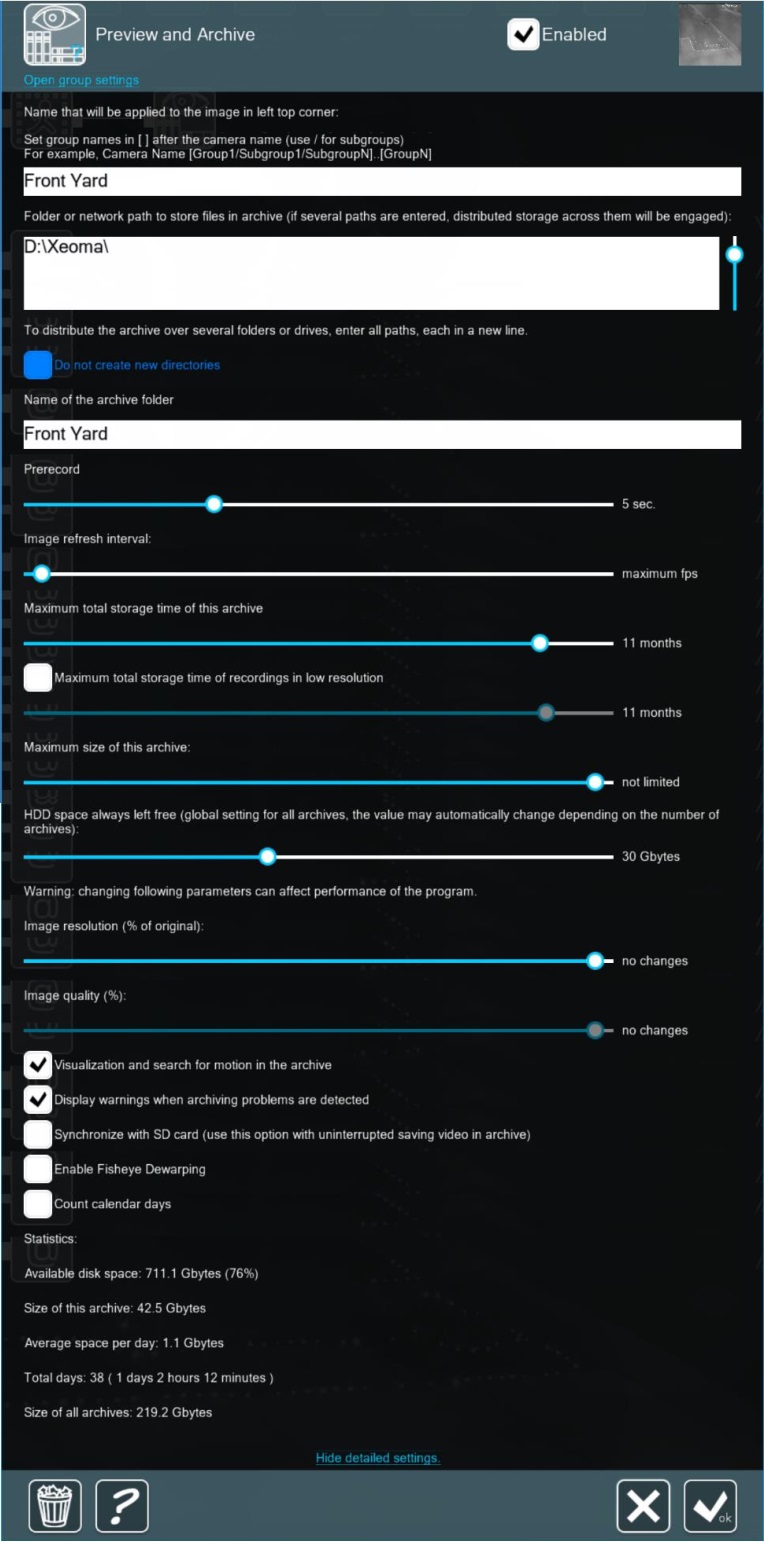
- Откройте модуль Preview and Archive. Задайте имя, по которому камера будет различаться в архиве и на экране оператора.
- Укажите папку или сетевой путь хранения. Для распределения архива по нескольким накопителям внесите несколько путей по правилам модуля; Xeoma умеет распределять хранение между ними.
- Настройте Prerecord. Несколько секунд предзаписи сохраняют контекст до момента, когда Motion Detector передал событие дальше. Это в особенности важно для двери, ворот и быстро движущихся объектов.
- Установите Image refresh interval, разрешение и качество так, чтобы архив соответствовал задаче. При прямом сохранении сжатого потока рациональнее сохранять параметры исходного профиля камеры, а нагрузку снижать через отдельный preview-поток.
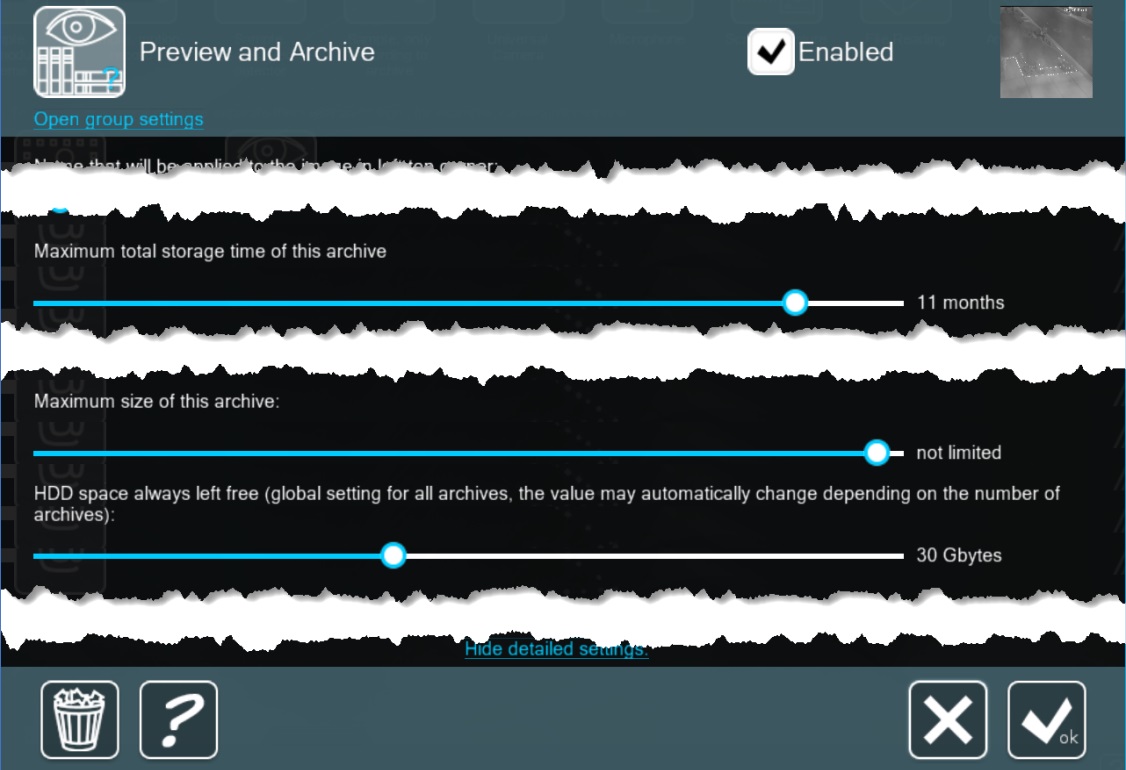
- Задайте максимальный срок хранения и резерв свободного места на диске. Когда одно из ограничений достигнуто, старые записи освобождают место для новых.
- Сохраните настройки, вызовите тестовое движение и откройте Archive Viewer. Проверьте наличие фрагмента до события, сам момент движения и участок после него.
Источник: FelenaSoft
Xeoma позволяет связать срок хранения и резерв свободного места. Для постоянного сервера это важнее ручной очистки: система не должна доходить до полностью заполненного диска. Параметры качества архивного изображения тоже влияют на объём. Перед запуском десятков камер полезно провести суточный тест на двух-трёх потоках и оценить фактический прирост архива.
Источник: FelenaSoft
Шаг 3. Расписание для ночи, выходных и смен
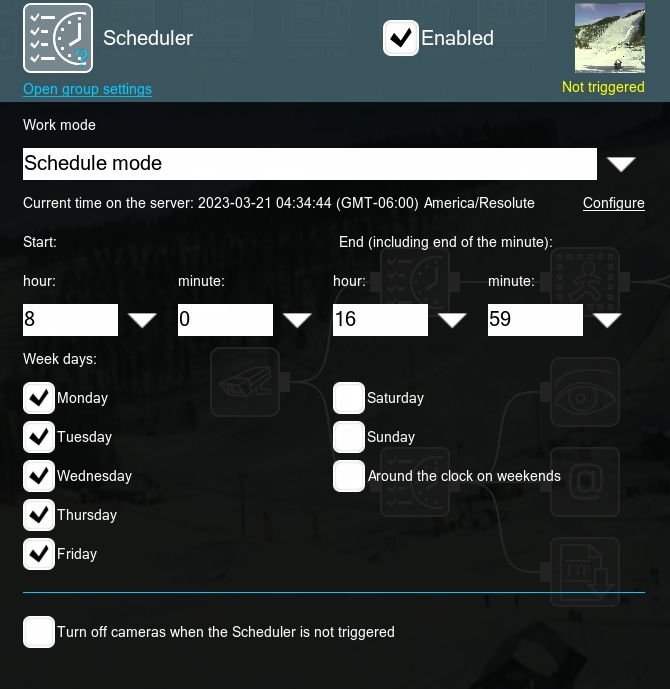
- Добавьте Scheduler перед тем участком цепочки, который должен работать по времени. Для записи только ночью Scheduler ставится перед Motion Detector или перед веткой архива.
- В настройках Scheduler выберите Schedule mode. Укажите время начала и окончания, затем отметьте нужные дни недели.
- Для режима, который циклически работает и делает паузы, применяется Periodic timer mode. Он задаёт рабочий интервал и паузу между включениями.
- Параметр Turn off cameras when the Scheduler is not triggered прекращает получение потока в нерабочее время. Его применяют там, где не требуется параллельный live-просмотр и необходимо экономить трафик и ресурсы.
- Сохраните расписание и сопоставьте статус модуля с текущим серверным временем. Затем переведите тестовый интервал на ближайшие минуты и убедитесь, что ветка в самом деле активируется и прекращает работу по графику.
Источник: FelenaSoft
Для различных реакций одну камеру можно разветвить на несколько цепочек. К примеру, дневная ветка пишет архив, а ночная одновременно пишет, подаёт звуковой сигнал и отправляет уведомление. Такой подход проще сопровождать, чем одну цепочку с множеством взаимоисключающих состояний.
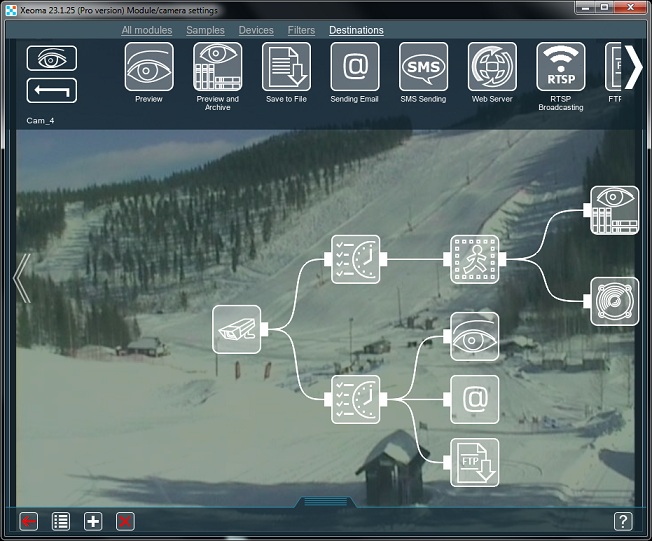
Источник: FelenaSoft
Как искать события в архиве и экспортировать нужный фрагмент
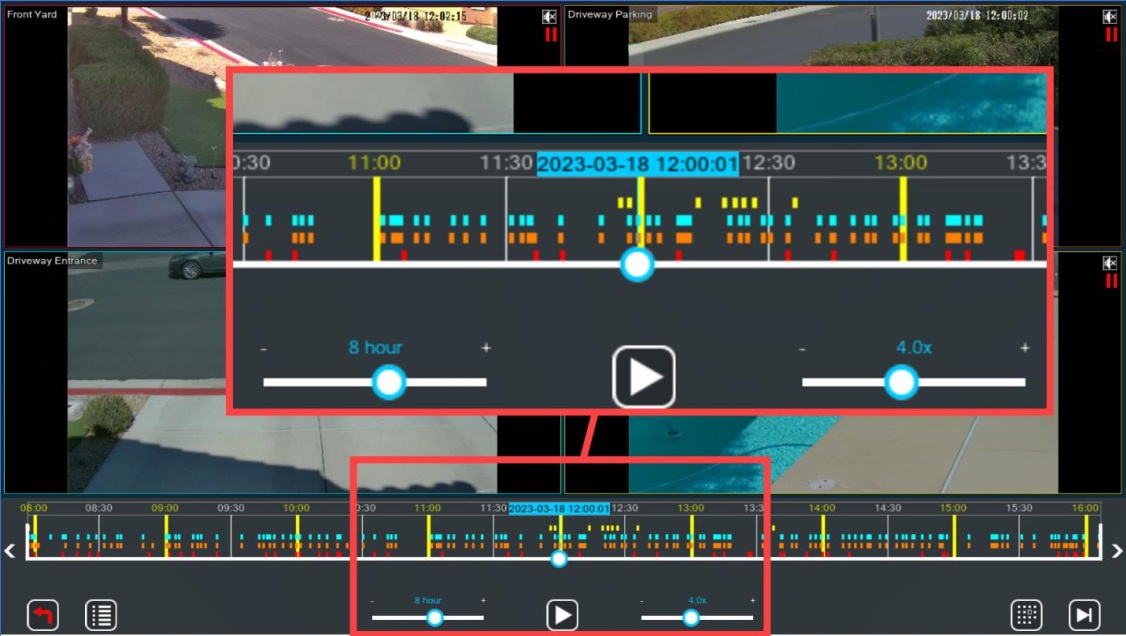
Archive Viewer — основной инструмент разборов после события. В него можно войти через Play в нижней панели, через индикатор записи на превью камеры или из выбранной камеры. Шкала времени показывает записанные участки, а календарь переводит к нужной дате. Масштаб таймлайна и скорость воспроизведения меняются отдельными ползунками.
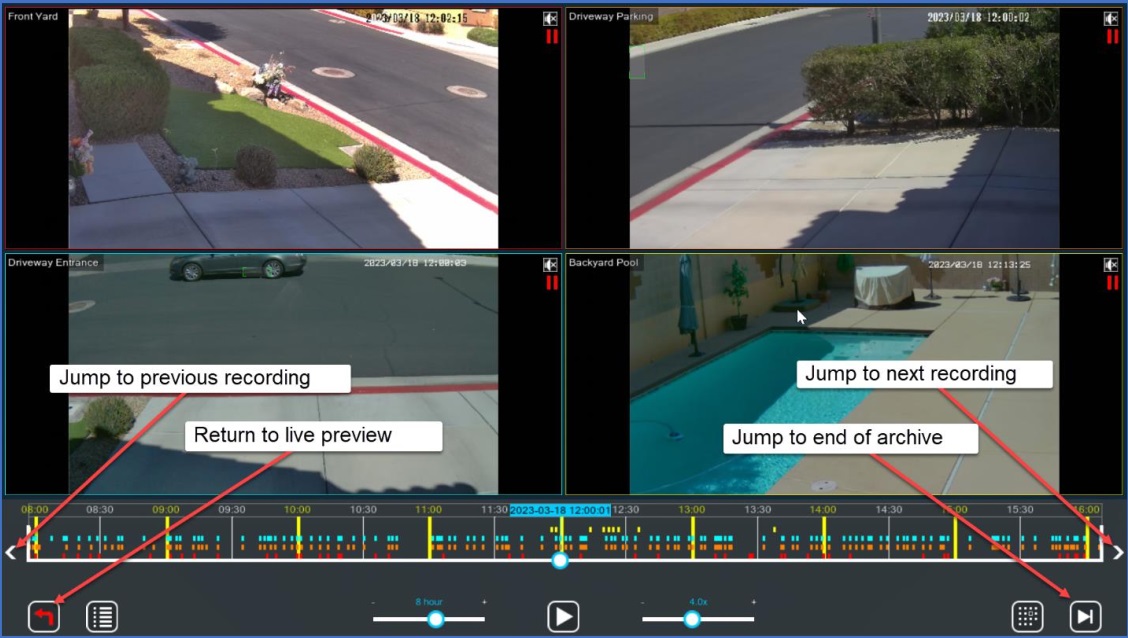
Источник: FelenaSoft
Шаг 1. Отыскать запись по дате и времени
- Откройте Archive Viewer и выберите нужную камеру. В редакциях и режимах, где доступен одновременный просмотр нескольких архивов, выберите несколько камер для синхронного разбора.
- Нажмите кнопку календаря в правой части нижней панели. Выберите дату, затем час и минуту, после чего подтвердите переход галочкой.
- Уменьшите масштаб таймлайна, чтобы увидеть широкий промежуток, и отыщите плотную группу записанных сегментов. Затем увеличьте масштаб вокруг нужного эпизода.
- Применяйте переход к предыдущей и следующей записи для последовательного просмотра событий. Скорость воспроизведения поднимайте при длинной сцене без изменений и возвращайте к нормальной перед самим инцидентом.
- Сверьте время на изображении с временной отметкой таймлайна. Для камер с собственным OSD учитывайте, что часы камеры и сервера должны быть синхронизированы, иначе поиск по фактическому времени будет неудобен.
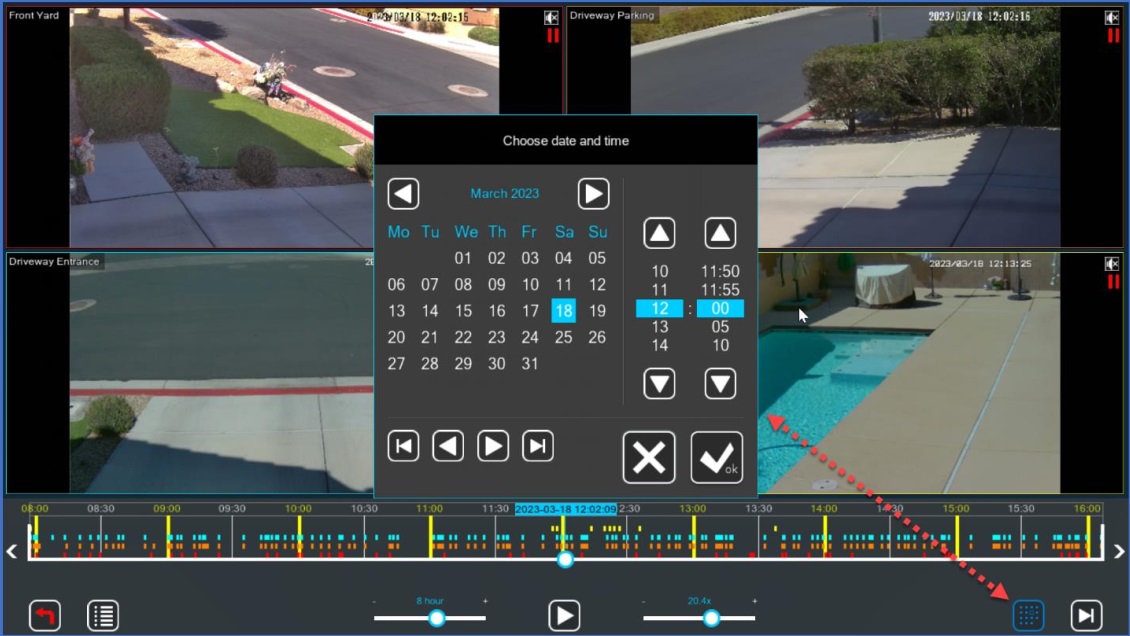
Источник: FelenaSoft
Шаг 2. Выделить и экспортировать эпизод
- Перед экспортом сделайте так, чтобы весь нужный эпизод помещался на шкале времени. Для короткого события увеличьте масштаб до нескольких минут.
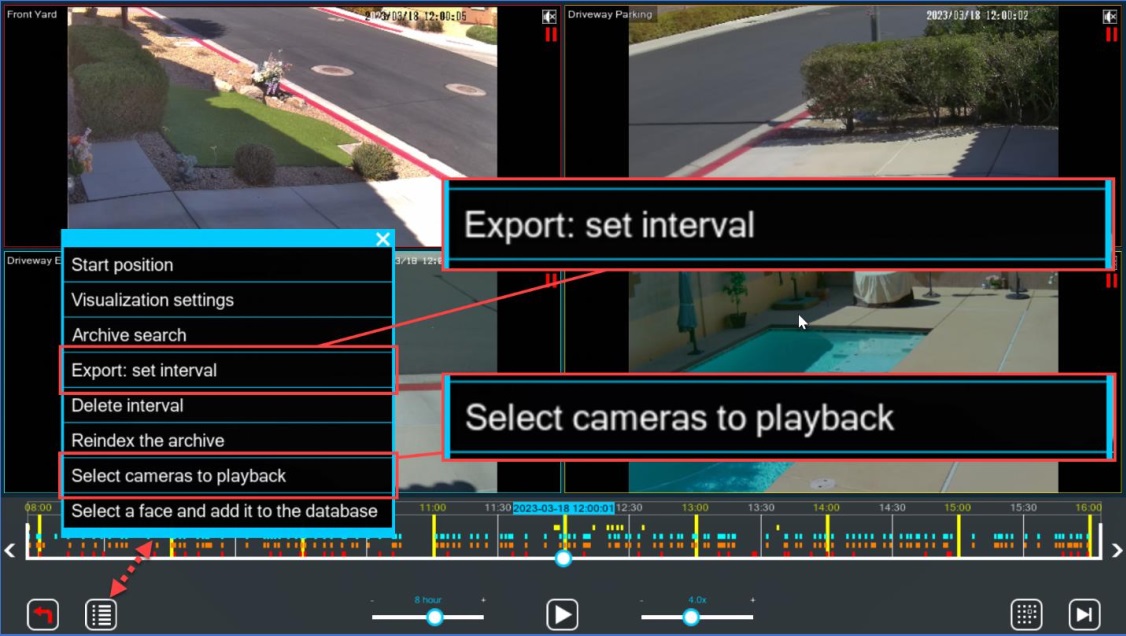
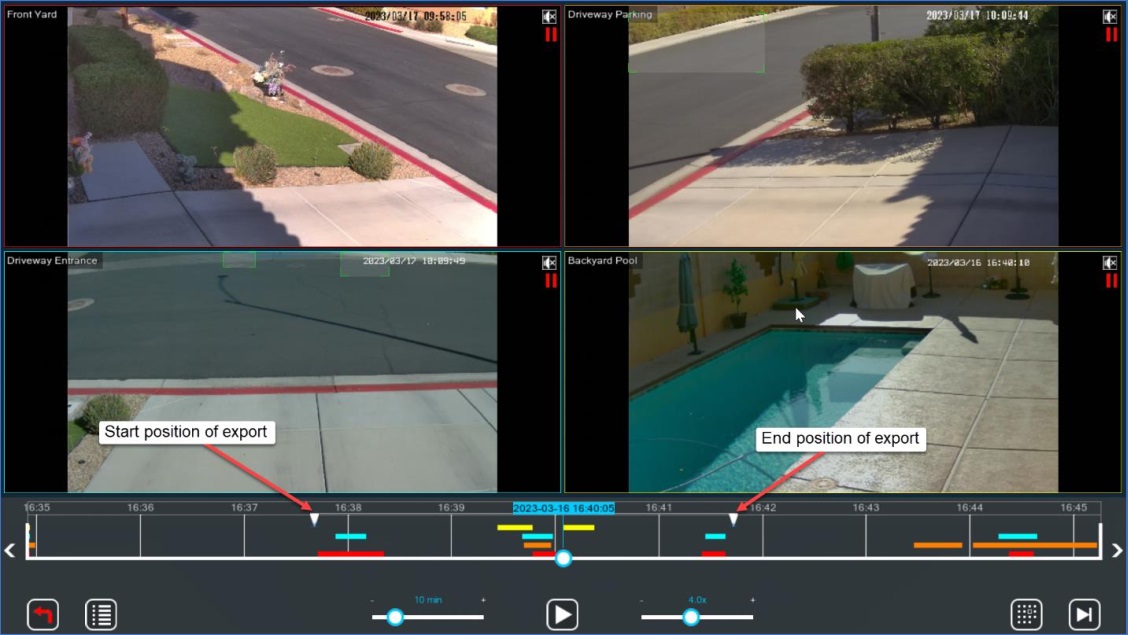
- Откройте меню Archive Viewer через значок списка под таймлайном и выберите Export: set interval. На шкале появятся маркеры начала и конца.
- Перетащите левый маркер на несколько секунд ранее события, правый — после его окончания. Воспроизведите интервал внутри границ и убедитесь, что важный момент не обрезан.
- Вновь откройте меню и выберите Export the segment. Укажите путь сохранения, формат и дополнительные параметры. Для совместимого исходного потока доступен MP4 without reencoding — экспорт без повторного кодирования проходит быстрее и не добавляет потери от нового сжатия.
- После окончания откройте полученный файл обычным плеером. Проверьте начало, конец, продолжительность, наличие кадров в момент события и воспроизведение звука, когда он записывался.
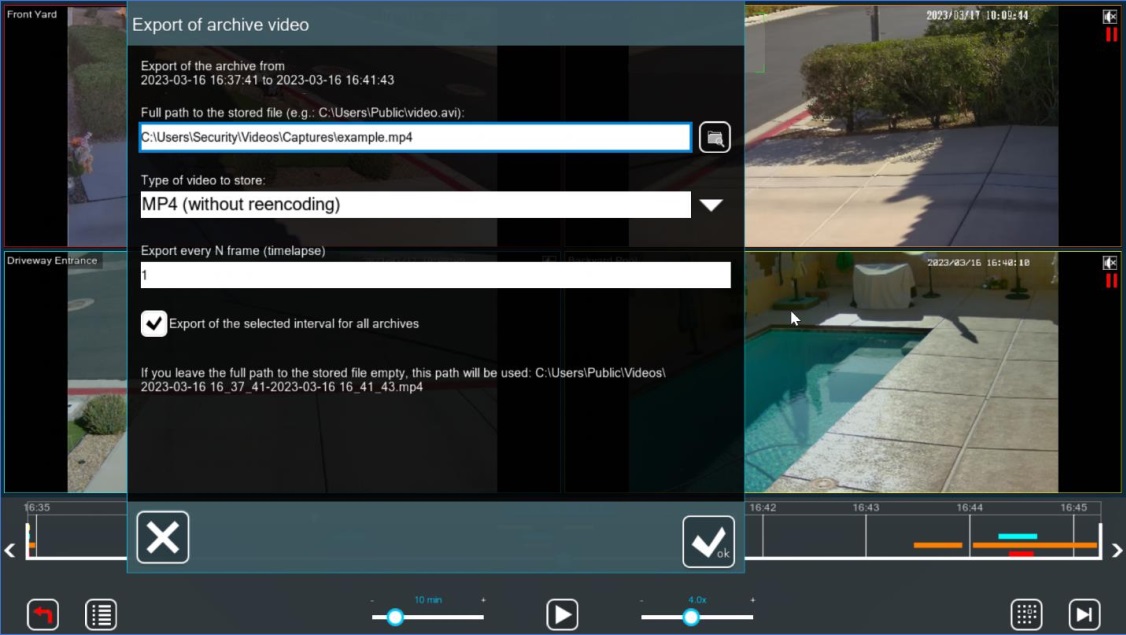
Источник: FelenaSoft
Шаг 3. Сделать доказательный кадр
- В Standard и Pro, а также в Trial этих редакций откройте нужный момент в live-просмотре или Archive Viewer. В Quick Settings кнопка Screenshot находится на нижней панели; в архиве команда Screenshot доступна в меню.
- Нажмите Screenshot. Xeoma сохраняет кадр в исходном разрешении текущей записи или потока и показывает подтверждение операции.
- Откройте каталог снимков через команду Open screenshots directory. Имена подпапок связаны с наименованиями камер, по этой причине понятные Source name упрощают дальнейшую сортировку.
- Перед передачей кадра сопоставьте время, номер камеры и содержимое с видеофрагментом. Статичный снимок удобен как быстрый материал, а экспортированный эпизод сохраняет контекст до и после события.
Источник: Xeon Live / FelenaSoft
Источник: FelenaSoft
Источник: FelenaSoft
Источник: FelenaSoft
Как организовать многокамерное рабочее место и удалённый доступ
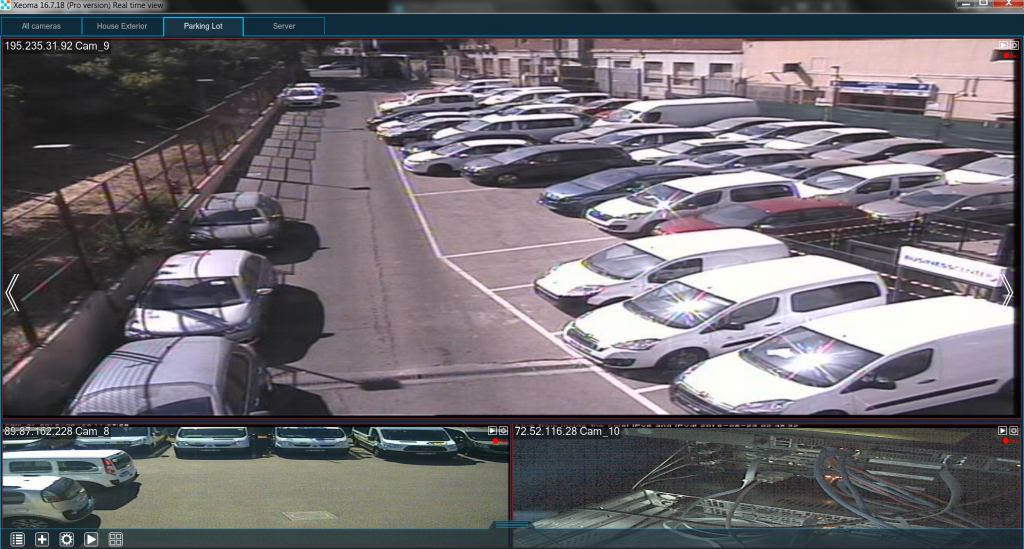
Когда камер больше четырёх, качество системы определяется не только записью, но и тем, как оператор видит объект. В Xeoma за это отвечают Layouts, страницы, Larger grid, eMap и клиентские параметры декодирования. Отдельно настраивается удалённое соединение с сервером. Эти функции лучше вводить после того, как каждая камера уже стабильно пишет архив.
Источник: Xeon Live / FelenaSoft
Шаг 1. Собрать страницы и раскладки
- Откройте Layouts menu через значок сетки в нижней панели. Для фиксированного числа камер выберите подходящую автоматическую раскладку либо Manage layouts для пользовательской структуры.
- Создайте вкладки по физическим зонам: вход, торговый зал, склад, парковка, технические помещения. В пользовательском режиме Add new tab добавляет отдельную страницу камер.
- Перенесите критичные камеры в первые страницы. Для камер, которые необходимо постоянно держать крупнее, применяйте Larger grid mode и выберите один или два увеличенных слота.
- Для событийного выделения откройте Larger grid mode и настройте формирование группы по детекторам. При срабатывании нужная камера автоматически попадает в крупную область.
- В Visualization settings активируйте визуализацию движения или отметку отключённых камер. После настройки имитируйте событие и убедитесь, что оператор видит нужный поток без ручного поиска.
Источник: Xeon Live / FelenaSoft
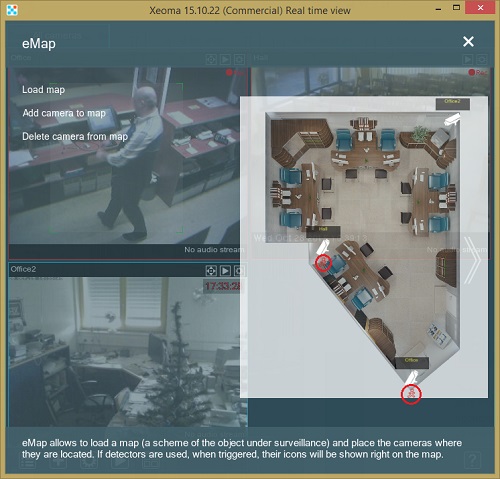
Шаг 2. Добавить eMap — план объекта с камерами
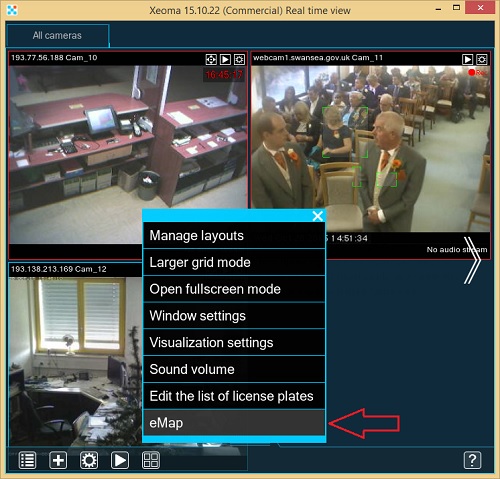
- Откройте Layouts menu → eMap. Нажмите Load map и выберите план этажа или территории в формате изображения.
- Введите понятное имя карты и сохраните её. Для здания с несколькими этажами создайте отдельную карту для каждого этажа и переключайтесь между ними через Choose map.
- Нажмите Add camera to map, выберите камеру из списка и укажите её положение на плане. Поверните значок камеры в направлении фактического обзора.
- Повторите размещение для всех камер. При наличии детекторов на карте рядом с камерой появляется отметка срабатывания, что помогает быстро локализовать событие.
- Проведите контрольный проход по объекту. Оператор должен за секунды определить, какая камера сработала и где она находится на плане.
Источник: FelenaSoft
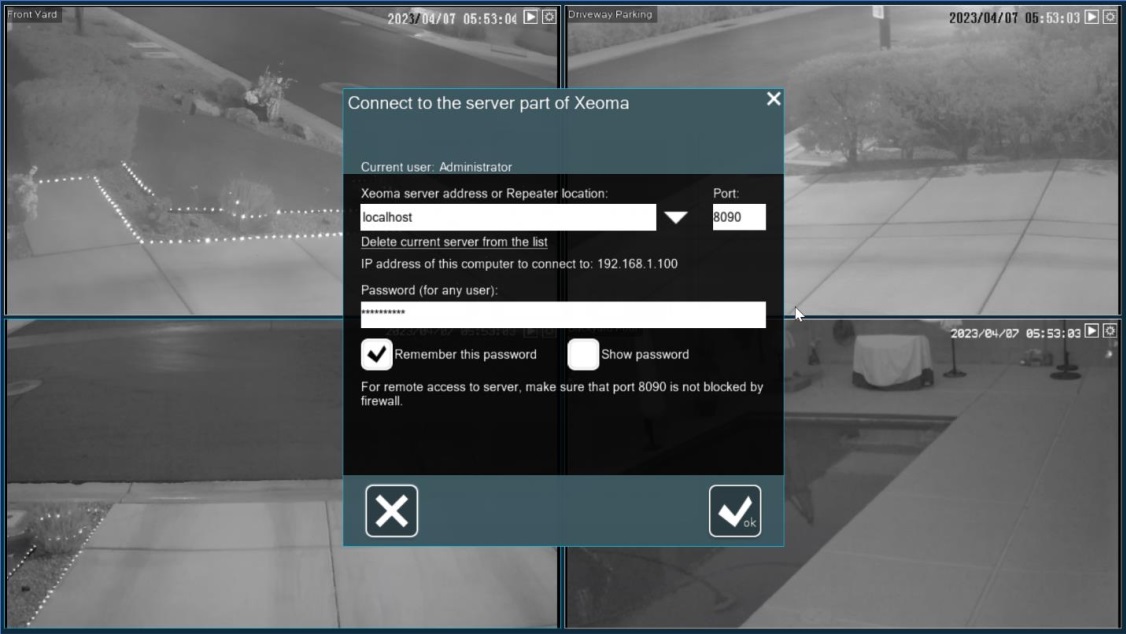
Шаг 3. Подключиться к серверу с иного устройства
- На сервере откройте Main Menu → Remote access. Создайте надёжный пароль администратора либо отдельную учётную запись пользователя в редакции, где профили доступа доступны.
- На клиентском устройстве запустите Xeoma и откройте Remote access → Connect to. Укажите адрес сервера или данные P2P, порт и пароль соответствующего пользователя.
- Для локальной сети применяйте адрес сервера внутри LAN. Для внешнего доступа применяйте P2P либо заблаговременно подготовленную сетевую схему. P2P доступен во всех актуальных редакциях, кроме Free.
- После подключения откройте live-просмотр, затем архив одной камеры. Успешный просмотр обоих режимов подтверждает, что соединение даёт не только картинку, но и доступ к записи.
- Разделите права операторов. Пользователю оставляют просмотр нужных камер и архива, а изменение цепочек, удаление записей, PTZ и другие административные действия разрешают только тем, кому они необходимы.
Источник: FelenaSoft
Шаг 4. Перенести декодирование на клиент и снизить нагрузку
- Откройте Layouts menu → Client decoding settings. На мощном рабочем месте оператора перенесите декодирование live-потоков с сервера на клиент.
- Для камер с высоким разрешением применяйте отдельный лёгкий preview-поток. Основной поток сохраните для одиночного просмотра и архива.
- В Universal Camera для H.264 проверьте Decode only keyframes. Этот режим снижает загрузку процессора при превью, хотя движение на экране становится менее плавным.
- Удалите из цепочек неиспользуемые модули обработки изображения. Каждый лишний фильтр, декодирование и аналитический блок добавляют нагрузку, в особенности на десятках камер.
- После изменений сопоставьте загрузку процессора и плавность сетки, потом проверьте архив. Оптимизация считается успешной, когда интерфейс работает стабильнее, а качество сохранённого основного потока не ухудшилось.
Источник: FelenaSoft
Типичные ошибки Xeoma и как быстро отыскать причину
Диагностика в Xeoma удобна тем, что путь сигнала виден в цепочке. Проблему разбирают в порядке источник → фильтр → архив → клиент. Не стоит одновременно менять десять параметров: одно изменение, короткая проверка live-потока, затем проверка архива. Такой порядок быстро отделяет сетевую проблему от настройки детектора или хранилища.
Источник: FelenaSoft
Камера не находится автоматически
Проверьте одну локальную сеть, ONVIF в веб-панели камеры и отдельную учётную запись ONVIF у устройств, где она требуется. Затем применяйте Search by IP/password или Add new camera manually.
Изображение есть, а архив пустой
Откройте цепочку и проверьте модуль перед Preview and Archive. Motion Detector или Scheduler может не пропускать сигнал. Для проверки временно переведите фильтр в пропускающий режим и создайте тестовую запись.
Слишком много ложных событий
Сузьте красную зону Motion Detector, увеличьте Sensitivity threshold и минимальный размер объекта, исключите деревья, дорогу, блики и другие постоянно меняющиеся участки.
Видео в клиенте идёт рывками
Применяйте более лёгкий поток для preview, перенесите декодирование на клиент, примените Decode only keyframes для H.264 и проверьте аппаратное декодирование на поддерживаемом оборудовании.
Архив быстро заполняет диск
Проверьте срок хранения, резерв свободного места, фактический битрейт архивного потока и режим записи. Запись только по событию уменьшает объём, а постоянная запись требует расчёта накопителя.
Удалённый клиент не соединяется
Free не поддерживает удалённое подключение к серверу. В остальных редакциях проверьте адрес или P2P-данные, порт, пароль и доступность сервера из нужной сети.
Отдельно проверяйте системное время камеры и сервера. Несовпадающие часы не всегда мешают записи, но усложняют поиск событий, в особенности когда сама камера рисует время поверх кадра. Для расследования инцидента это критично: оператор должен однозначно сопоставлять отметку на видео и позицию на таймлайне.
Преимущества, недостатки и границы применения
Сильные стороны Xeoma заметнее всего в проектах, где камеры выполняют различные роли и систему приходится развивать постепенно. Модульная схема сохраняет логику настройки на виду, а архив, многокамерные раскладки и удалённый клиент работают в рамках одной платформы. Обратная сторона этой гибкости — необходимость понимать цепочки и редакции продукта.
Источник: FelenaSoft
Плюсы
- наглядная модульная архитектура: источник, фильтры и действия видны в одной цепочке;
- поддержка IP-, ONVIF-, USB-камер и различных типов видеопотоков;
- раздельные preview- и архивные потоки позволяют экономить ресурсы без отказа от детального архива;
- гибкая запись: постоянно, по движению, по расписанию и через разветвлённые сценарии;
- встроенный Archive Viewer с календарём, таймлайном, быстрыми переходами и экспортом фрагмента;
- Layouts, крупные слоты, страницы и eMap хорошо подходят для операторского рабочего места;
- клиент-серверная схема и P2P упрощают удалённый просмотр в редакциях с remote access;
- большой набор аналитических и интеграционных модулей для более сложных объектов.
Минусы
- Free не поддерживает удалённое соединение с сервером и ограничивает длину цепочки тремя модулями;
- Trial сбрасывает настройки через восемь часов и хранит архив только один час, по этой причине не подходит для постоянной эксплуатации;
- полный набор аналитики распределён между редакциями и добавочными возможностями, по этой причине состав проекта необходимо сверять до развёртывания;
- сложная цепочка с несколькими ветками требует дисциплины именования и документирования, иначе через несколько месяцев её труднее сопровождать;
- многокамерная система с аналитикой предъявляет требования к процессору, декодированию, сети и хранилищу; автоматическая настройка не отменяет расчёт ресурсов;
- часть интерфейса и терминов ориентирована на технического пользователя, а не на человека, который хочет только одну кнопку записи.
Кому подойдёт
- дому и небольшому офису с несколькими IP-камерами и записью по движению;
- магазину, складу и мастерской, где необходимы различные расписания и сценарии для отдельных зон;
- операторскому посту с несколькими страницами камер, eMap и быстрым переходом к архиву;
- интеграционному проекту, где события камеры должны запускать уведомления, исполнительные действия или внешнюю автоматизацию.
Чем Xeoma отличается от Blue Iris, Agent DVR, ZoneMinder и Shinobi
Xeoma конкурирует не с видеоредакторами, а с VMS/NVR-системами. Blue Iris сильна в Windows-среде и сочетает запись, детекцию, веб-доступ и большую камеру-сетку, но серверная часть привязана к Windows. ZoneMinder — открытая платформа с развитой Linux-экосистемой и веб-интерфейсом; на Windows она нативно не работает. Shinobi делает ставку на веб-панель, открытый код и развёртывание на различных платформах и в Docker. Agent DVR тоже ориентирован на самостоятельный сервер и удалённый просмотр через веб-интерфейс.
Источник: FelenaSoft
Сильная сторона Xeoma в сравнении с этими решениями — визуальные цепочки модулей. Они позволяют строить логику вида камера → расписание → движение → архив → уведомление без разнесения параметров по множеству страниц. Для более простого локального наблюдения на Windows стоит тоже посмотреть обзор ContaCam. Для задач сохранения сетевых потоков без полноценной VMS полезна подборка программ для записи потокового видео.
Выбор между этими продуктами определяется не количеством функций, а эксплуатационной моделью. Для Windows-сервера с традиционным интерфейсом подходит Blue Iris. Для Linux-first и открытой инфраструктуры логичны ZoneMinder или Shinobi. Xeoma удобнее там, где ценится кроссплатформенность, визуальная сборка сценариев, интерактивная карта и сочетание записи с модульной аналитикой. При переходе между системами отдельно сопоставляют поддержку конкретных камер, формат архива, удалённый доступ и права операторов.
Практические рекомендации перед запуском на постоянном объекте
Для домашней системы начните с одной камеры, Motion Detector и Preview and Archive. Добейтесь чистых событий без ложных срабатываний, потом добавляйте остальные потоки. Для магазина или офиса сразу разделите камеры по страницам и задайте понятные имена зон. Для склада и парковки заблаговременно продумайте срок хранения, предзапись, расписание и правила выделения критичных камер на операторском экране.
Источник: FelenaSoft
Перед постоянной эксплуатацией проведите контрольный цикл: камера должна пережить перезапуск, архив — сохраниться в нужной папке, старые записи — освобождать место по заданным ограничениям, удалённый клиент — открывать live и архив, а операторская раскладка — сохранять ясную структуру. После этого добавляйте аналитику и автоматизацию. Такой порядок проще, чем одновременно внедрять распознавание, уведомления, удалённый доступ и многодисковый архив на ещё нестабильном базовом потоке.
Для небольшого объекта Xeoma ценна не количеством пунктов меню, а тем, что путь видео остаётся видимым: от камеры до конкретного действия. Для крупной системы эта же схема требует аккуратного проектирования, профилей доступа и контроля нагрузки. В обоих случаях лучший итог даёт последовательная настройка: сперва поток, затем запись, потом событие, архив, операторский интерфейс и лишь после этого удалённый доступ и аналитика.