
Word Swag — мобильный редактор для быстрой типографики поверх фотографий и готовых фонов. На Xeon Live можно скачать Word Swag бесплатно и посмотреть базовое описание, но для практической работы важно учитывать нынешний статус продукта: оригинальное приложение Oringe Inc. развивается в первую очередь для iPhone и iPad, а официальная Android-версия давно снята с поддержки. Ниже — рабочая схема от выбора фона до экспорта, с акцентом на реальные элементы интерфейса и ограничения.
Что представляет собой Word Swag и кому он подходит
Word Swag решает узкую задачу: быстро превращает короткую фразу, цитату, заголовок или рекламное сообщение в готовую композицию с типографикой. Это не полноценный редактор уровня настольных систем верстки. Сильная сторона приложения — автоматическая раскладка текста, готовые сочетания гарнитур, фоны, рамки, фильтры и быстрые вариации одной идеи. Такой подход полезен предпринимателям, SMM-специалистам, авторам блогов и всем, кому систематически необходимы карточки для соцсетей, афиши, обложки, цитаты и объявления.
Oringe Inc. / Word Swag
Оригинальная версия Word Swag принадлежит Oringe Inc. и в настоящее время распространяется через App Store. В карточке приложения указаны iPhone и iPad; на Mac оно запускается на компьютерах Apple Silicon как совместимое приложение. Отдельной версии для Windows нет. С Android ситуация в особенности важна: поддержка официального Android-варианта прекращена, а сторонние приложения с похожим наименованием разработчик прямо не считает оригинальным Word Swag. По этой причине при выборе платформы ориентируйтесь на экосистему Apple.
Приложение рассчитано на быстрый выпуск визуала, а не на сложный монтаж. Оно подходит, когда необходимо оформить текст на фото, собрать объявление, сделать цитату, подготовить картинку для Instagram, Pinterest, Facebook, LinkedIn, YouTube или других площадок. Для ретуши кожи, точной работы с масками, сложных коллажей, большого числа объектов и строгой полиграфической верстки лучше применять отдельный фоторедактор или универсальную дизайнерскую систему. Практический разбор по обработке снимков можно сверить с материалом Xeon Live о том, как правильно редактировать фотографии.
- Подходит для цитат, постов, афиш, обложек, анонсов и коротких рекламных сообщений.
- Полезен, когда скорость важнее тонкой ручной верстки каждого символа.
- Слабее универсальных редакторов в сложных многообъектных композициях и глубокой ретуши.
- Оригинальная версия ориентирована на iPhone и iPad; Windows и актуального Android-релиза у Oringe Inc. нет.
Интерфейс и подготовка проекта: что нажимать в начале
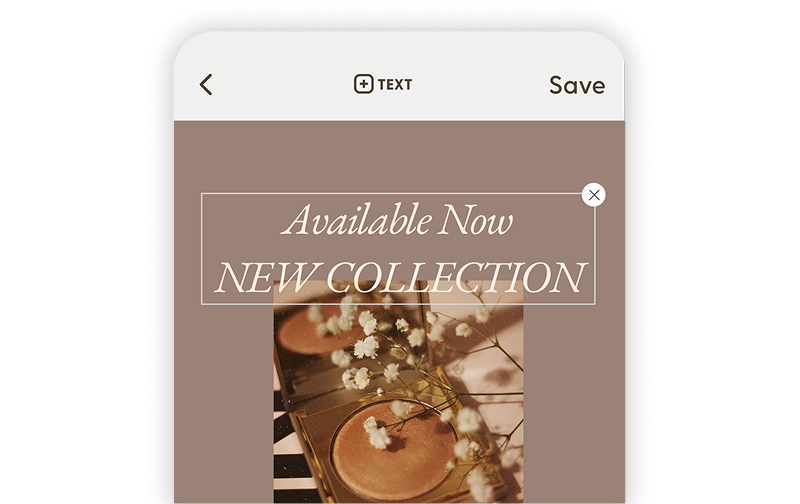
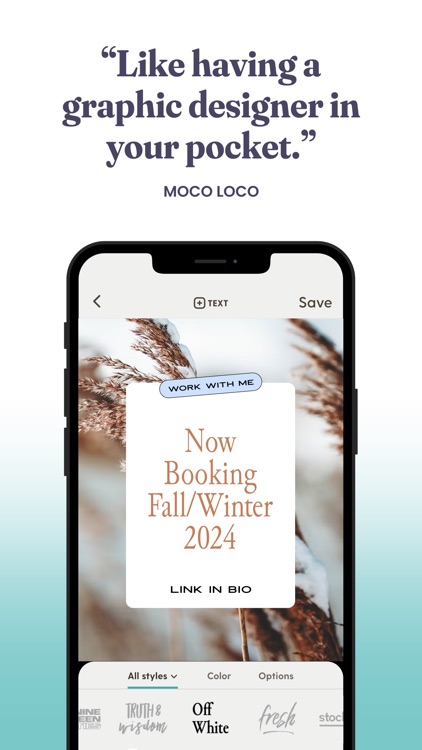
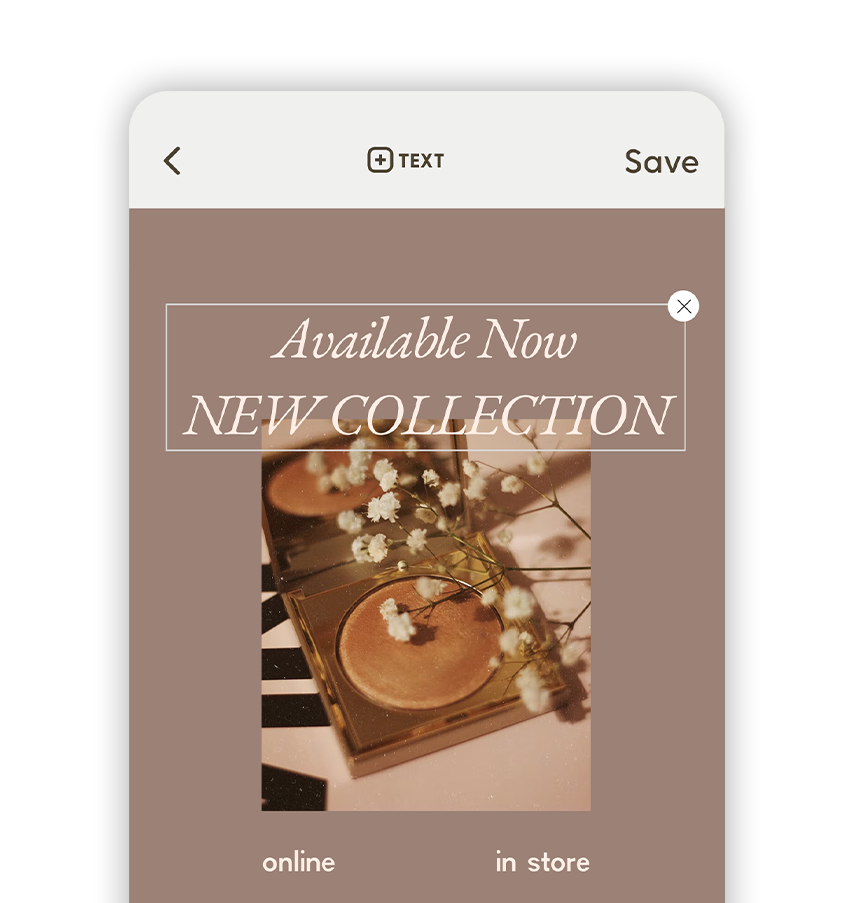
Рабочий цикл в Word Swag построен вокруг одного холста: сперва фон и формат, затем текст, стиль, цвет и финальное сохранение. На редакторском экране сверху видны кнопка добавления текста +TEXT и Save, а снизу — вкладки выбора стилевых решений, цвета и добавочных параметров. Такой интерфейс удобно воспринимать как последовательность, а не как набор независимых панелей.
Oringe Inc.; копия изображения размещена на Xeon Live
Выбрать фон: своя фотография, сток или прозрачная основа
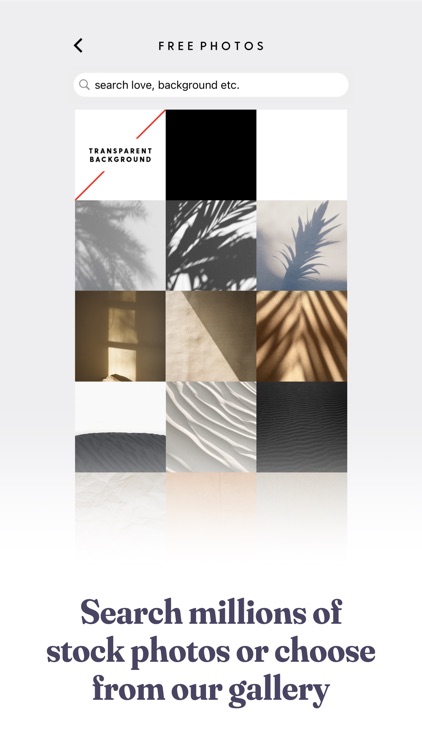
Первый практический сценарий — подготовить основу для будущей карточки. Откройте Word Swag и выберите исходное изображение. Приложение работает с фотографиями из медиатеки, позволяет применять встроенные фоновые изображения и поддерживает прозрачную основу. В разделе бесплатных фотографий показана строка поиска и плитка TRANSPARENT BACKGROUND. Прозрачный вариант полезен для текстовых наклеек и декоративных элементов, которые затем будут использованы в другом макете.
Oringe Inc.; копия изображения размещена на Xeon Live
Последовательность для обычного поста выглядит так. Сперва определите конечный формат: квадрат, вертикальный пост, сторис, обложка или горизонтальный баннер. Потом выберите фотографию с достаточно спокойной областью под надпись. Если фон пестрый, не пытайтесь исправить читаемость только шрифтом: лучше сменить кадр, применять более однородную область или позднее применить оформление, создающее контраст. После выбора изображения проверьте кадрирование и только затем переходите к тексту. Это уменьшает число переделок, потому что переносы и размер надписи зависят от свободного места в кадре.
Для встроенного стока откройте FREE PHOTOS, введите короткую англоязычную поисковую фразу и выберите снимок. В официальном описании Word Swag указаны встроенные фоны из Pixabay и Unsplash. После выбора фон становится основой проекта. Для прозрачного элемента вместо фотографии нажмите TRANSPARENT BACKGROUND; дальше работа с текстом остается той же. Когда исходный кадр подготовлен, переходите к +TEXT.
Проверка итога на данном этапе проста: фон должен уже иметь нужную геометрию, а в области, где появится надпись, должна оставаться свободная зона. Если герой кадра, лицо или предмет попадает под будущий текст, вернитесь назад и выберите другое кадрирование. Такой порядок надежнее, чем сперва стилизовать фразу, а затем пытаться втиснуть ее в неудобную фотографию.
Добавить текст, настроить переносы и обновить композицию
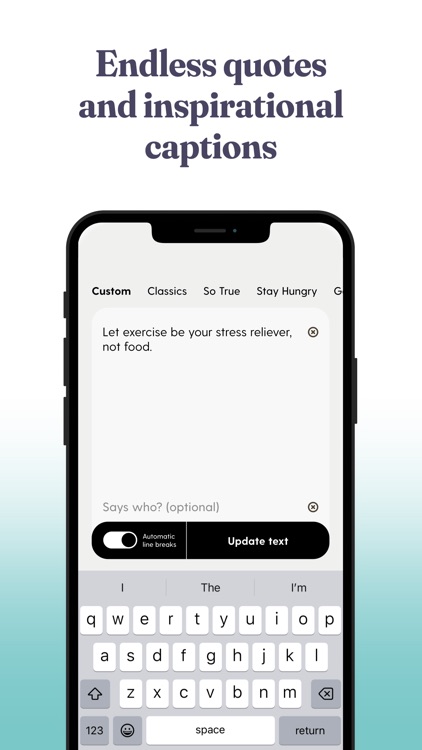
Нажмите +TEXT на верхней панели. Откроется экран ввода, где можно напечатать собственную фразу или выбрать готовую подпись из встроенных категорий. На показанном интерфейсе видны Custom, Classics, So True и другие подборки. Там же находится поле Says who? для подписи автора или добавочной строки, переключатель Automatic line breaks и кнопка Update text.
Oringe Inc.; копия изображения размещена на Xeon Live
Для короткой цитаты оставьте Automatic line breaks включенным и нажмите Update text. Приложение предложит автоматическую разбивку строки. Потом оцените ритм: одна длинная строка и несколько очень коротких часто выглядят хуже, чем более равномерная композиция. Если автоматическое разбиение не подходит, выключите Automatic line breaks, расставьте переносы ручным способом и ещё раз нажмите Update text. Повторяйте до тех пор, пока смысловые части фразы не окажутся на удобных строках.
Для заголовка из двух-трех слов сперва добейтесь правильного переноса, и только потом выбирайте декоративный стиль. Для длинной цитаты сократите текст до одной мысли: Word Swag рассчитан на визуальную подачу, а не на абзацы. Если автор важен, заполните Says who?; если подпись не нужна, оставьте поле пустым. После Update text вернитесь к холсту и проверьте, не упирается ли композиция в края и не перекрывает ли главный объект на фотографии.
При работе с русским текстом в особенности внимательно смотрите на длину слов и поддержку кириллицы выбранной гарнитурой. Если конкретный стиль показывает буквы некорректно или визуально разваливает строку, не пытайтесь исправлять его бесконечными переносами: выберите другой стиль. Конкретный набор начертаний меняется с обновлениями, по этой причине контроль должен быть визуальным прямо на устройстве.
Практические сценарии: пост, афиша и серия карточек
После подготовки фона и текста начинается основная работа: выбор композиции, цвета и формата. Тут Word Swag экономит больше всего времени, потому что стиль меняет не только гарнитуру, но и метод раскладки текста. Для одного и того же сообщения можно за короткое время получить несколько различных решений и выбрать наиболее читаемое.
Oringe Inc.; копия изображения размещена на Xeon Live
Сделать цитату или промо-карточку от начала до сохранения
Сценарий для цитаты. Выберите спокойный фон, нажмите +TEXT, введите фразу и при необходимости автора. Сперва оставьте Automatic line breaks включенным и примените Update text. На холсте откройте All styles и пролистайте несколько вариантов. Официальное описание Word Swag указывает пять быстрых вариантов внутри выбранного решения и добавочный dice button, который генерирует новые раскладки. Применяйте его после того, как отыскали подходящий характер оформления, а не до выбора общей стилистики.
Oringe Inc. / Word Swag
Дальше откройте Color. Подберите цвет с максимальной читаемостью на выбранном фоне. На темном участке обычно лучше работает светлый текст, на светлом — темный. Не оценивайте цвет только крупным планом: уменьшите изображение до размера ленты смартфона и проверьте, остается ли заголовок различимым. Если выбранный стиль поддерживает добавочные варианты, откройте Options и выберите тот, который не перегружает фон.
Когда цитата готова, нажмите Save. Перед финальным сохранением повторно проверьте три вещи: смысловой перенос строк, расстояние от текста до краев и контраст. Если хотя бы один пункт выглядит слабо, вернитесь на предыдущий шаг. Быстрее сделать одну правку до экспорта, чем повторять весь макет после публикации.
Сценарий для промо-карточки строится аналогично, но с более жесткой иерархией. Первый слой — главный заголовок, второй — уточнение, третий — короткий призыв или дата. Возможность нескольких текстовых слоев относится к расширенным функциям Word Swag. Добавьте основной заголовок через +TEXT, выберите сдержанный стиль и добейтесь читаемости. Потом добавьте второй слой и сделайте его меньше и спокойнее. Если третий слой не обязателен, лучше отказаться от него: в маленьком мобильном формате лишняя информация быстро превращается в визуальный шум.
Если вам необходим более общий подход к оформлению текста поверх изображения, рядом пригодится инструкция Xeon Live о том, как наложить текст на фотографию. В Word Swag смысл тот же, но компоновку значительно сильнее автоматизирует Typomatic.
Собрать афишу и затем повторить стиль в серии
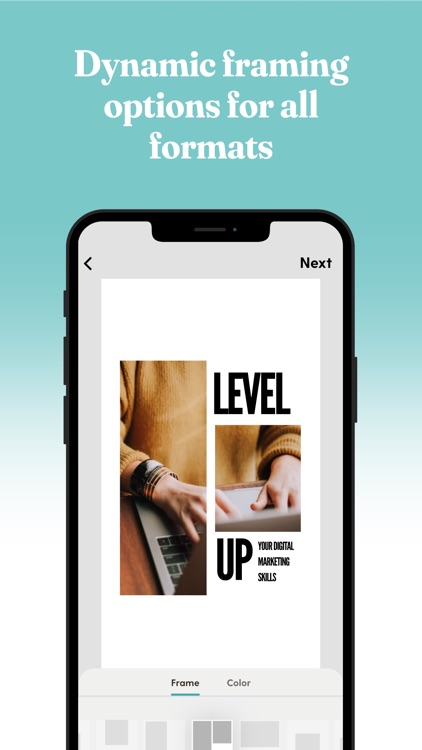
Для афиши сперва решите, что должно читаться первым: наименование события, дата или действие. В Word Swag не стоит делать три одинаково громких блока. Выберите фотографию или нейтральный фон, установите формат через экран Frame и нажмите Next. Потом добавьте главный текст и выберите стиль, который дает свободное место вокруг букв. Если надпись длинная, ручным способом поставьте перенос перед смысловым словом, чтобы сохранить ритм.

Oringe Inc. / Word Swag
После главного блока добавьте короткое уточнение отдельным слоем. Цвет вторичного текста должен поддерживать главный, а не спорить с ним. Для локальной афиши можно применять простой контрастный текст без сложного эффекта. Для эмоциональной карточки допустим декоративный стиль, но только один. Если необходимо больше информации, перенесите ее в подпись публикации или на отдельную карточку. Детальные принципы композиции для похожей задачи разобраны в материале Xeon Live о том, как сделать плакат или постер.
Чтобы собрать серию из пяти-десяти карточек, создайте первую как эталон. Зафиксируйте формат, один стиль, цветовую схему и порядок слоев. Для второй карточки меняйте только фотографию и текст, а стиль оставляйте прежним. Dice button применяйте только тогда, когда новая фраза в самом деле плохо укладывается: бесконечные вариации быстро разрушают единый визуальный язык. Если одна карточка должна стать акцентной, разрешите ей один более заметный прием — к примеру, другой фон или RealFont, но не меняйте сразу все параметры.
Проверка серии выполняется не по отдельности, а в миниатюрах рядом. Сохраните первые два-три варианта и откройте их в медиатеке. Уменьшите превью и посмотрите, одинаковы ли поля, масштаб заголовка и общая плотность. Если один кадр выглядит тяжелее остальных, исправьте именно его. В Word Swag нет отдельного режима массовой обработки набора карточек, по этой причине скорость достигается дисциплиной: повторяйте один шаблон действий, а не начинайте каждый пост заново.
Oringe Inc. / Xeon Live
Oringe Inc. / Xeon Live
Oringe Inc. / Xeon Live
Продвинутые инструменты: RealFonts, Genie и фирменный стиль
В последние годы Word Swag заметно расширился за пределы обычной типографики. Два наиболее характерных направления — RealFonts и Genie. Они не заменяют базовый редактор: сперва помогают получить эффект или идею, а затем итог все равно проходит через привычную настройку фона, композиции и экспорта.
Oringe Inc. / Word Swag
Создать RealFont и подготовить текстовую наклейку
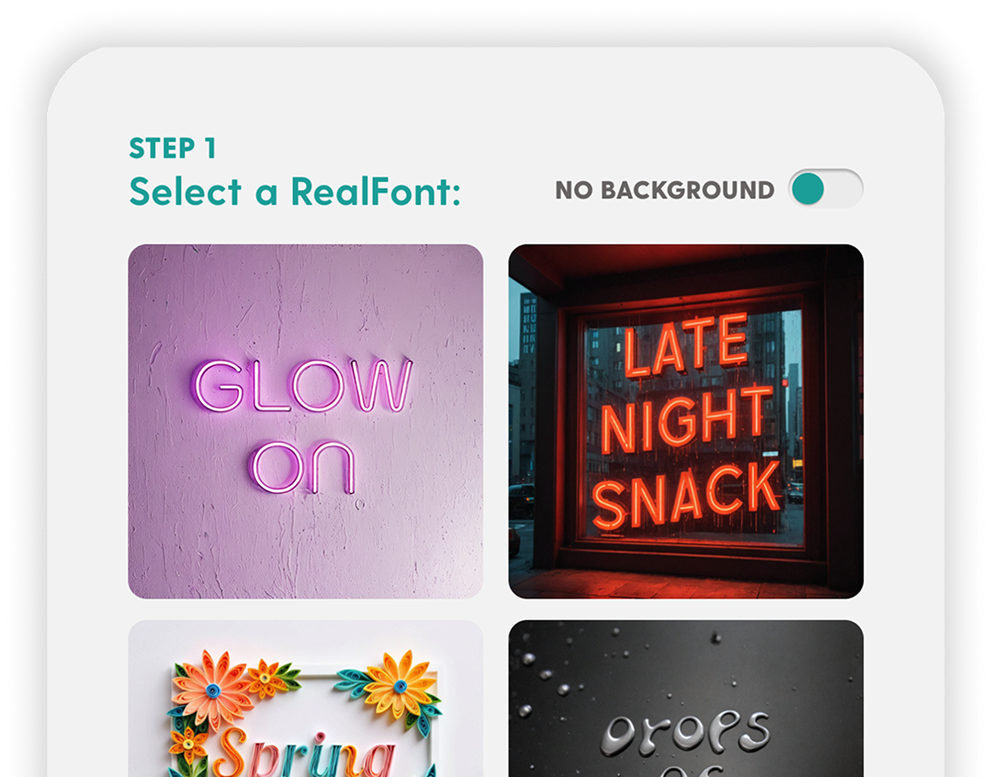
RealFonts превращает буквы в объемный визуальный объект: неон, цветы, облака, металл и другие материалы. На актуальном экране виден шаг Select a RealFont и переключатель NO BACKGROUND. Рабочий сценарий лучше начинать с короткого слова: длинная фраза с объемной фактурой занимает слишком много внимания и хуже читается в маленьком размере.
Откройте RealFonts, выберите материал и введите короткий текст. Тут же проверьте форму букв: если слово состоит из длинных русских слов, декоративный материал может выглядеть тяжелее, чем простая латинская надпись. Для отдельной наклейки включите NO BACKGROUND. В нынешней линейке RealFonts есть удаление фона, по этой причине готовый объект можно применять как самостоятельный декоративный элемент. После генерации вернитесь к общей композиции и не добавляйте еще один столь же активный шрифт.
Для карточки с RealFont выберите спокойный фон, расположите объект в главной зоне и добавьте только один небольшой поясняющий слой. Вторичная строка должна быть простой. Если фон яркий, сперва приглушите его фильтром или замените. Проверьте итог в миниатюре: если декоративное слово читается лишь при увеличении, для соцсети оно слишком сложное. Для серии контента RealFont лучше применять как редкий акцент, а не на каждой карточке.
Получить идеи через Genie и привести их к единому стилю
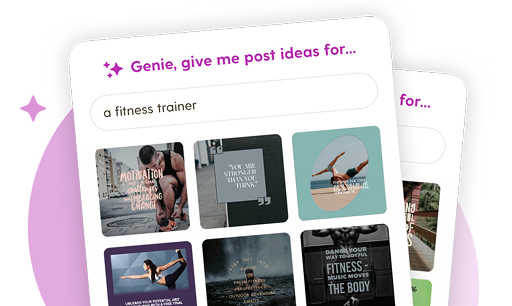
Genie помогает получить стартовые идеи для публикаций. На официальной странице описана простая последовательность: выбрать Genie на домашнем экране, ввести аккаунт, наименование бренда или короткую фразу, затем запустить генерацию и просмотреть готовую подборку. После этого выбранный вариант можно менять по тексту, цветам и оформлению.
Oringe Inc. / Word Swag
Для бизнес-страницы не публикуйте первый вариант без проверки. Сперва задайте узкую тему: продукт, услуга, событие или рубрика. Просмотрите несколько карточек, выберите одну по структуре, а не только по красивой картинке. Потом замените текст на свой, приведите цвет к фирменной палитре и убедитесь, что стиль совпадает с соседними публикациями. Genie удобен как ускоритель идей, но единый визуальный язык все равно требует ручного отбора.
Для недельной серии можно применять такой порядок: один раз определить тему, получить несколько идей, выбрать три-четыре различных по смыслу макета, а затем ручным способом унифицировать их. Одинаковая палитра, похожий масштаб заголовка и один принцип фона сильнее связывают серию, чем повторение одной и той же картинки. В результате Genie отвечает за начальную вариативность, а Word Swag — за финальную типографику.
Когда необходимо добавить фирменный знак, в Pro предусмотрено добавление логотипа и нескольких текстовых слоев. Разработчик указывает, что импортированный логотип запоминается для следующих дизайнов. В справке встречается команда Add Logo / Watermark. Применяйте логотип как подпись, а не как главный объект: небольшое устойчивое положение в одном углу лучше огромного знака по центру. Перед сохранением проверьте, что логотип не касается края и не попадает на слишком контрастный участок фотографии.
Экспорт, качество и исправление типичных проблем
Финальный этап в Word Swag начинается с проверки формата и читаемости, а не с нажатия Save. Приложение умеет готовить графику под различные площадки и поддерживает пользовательский размер. В расширенном режиме доступен высококачественный экспорт, а на официальной странице Pro указана ширина до 5400 пикселей. Для обычной соцсети важнее правильно выбранное соотношение сторон и четкий текст, чем максимальное количество пикселей.
Oringe Inc. / Word Swag
Сохранить итог и проверить его после экспорта
Перед Save вернитесь к экрану формата и убедитесь, что выбран нужный пресет. Если вы готовите пост для нескольких площадок, не полагайтесь на один универсальный кадр: вертикальная история, квадрат и широкий баннер требуют различного свободного места. Сперва закончите основной вариант, сохраните его, затем измените формат и поправьте положение текста под вторую площадку. Так меньше риска получить обрезанный заголовок.
После сохранения откройте файл в медиатеке и проверьте его как конечный пользователь: без интерфейса Word Swag и в обычном масштабе. Убедитесь, что мелкая подпись читается, линии не обрезаны, важный объект фотографии не закрыт и логотип остался заметным. Если картинка предназначена для печати, применяйте высокое разрешение из расширенного режима и не увеличивайте уже сохраненный маленький файл в ином приложении.
Для превью видеоролика проверка в особенности строгая: заголовок должен оставаться понятным в маленькой карточке. В помощь можно применять отдельную инструкцию Xeon Live о том, как сделать превью для видео на YouTube. Word Swag удобен для быстрой текстовой части, но финальный кадр всегда оценивайте в масштабе ленты.
Если текст после экспорта выглядит слабее, чем в редакторе, причина обычно не в самом Save. Чаще мешают низкий контраст, чрезмерно тонкий стиль, сложный фон или маленький размер вторичного текста. Вернитесь в проект, упростите оформление и повторите сохранение. Не добавляйте резкость к буквам в стороннем редакторе как первую меру: это может создать ореолы вокруг шрифта.
Word Swag доступен на Android?
Оригинальная версия Oringe Inc. больше не развивается для Android. Разработчик указывает, что прежний Android-вариант был снят с поддержки, а актуальное приложение ориентировано на iPhone и iPad.
Можно ли пользоваться Word Swag на Windows?
Отдельной версии для Windows нет. На Mac с Apple Silicon приложение запускается как совместимое iPad-приложение.
Почему надпись плохо читается на фото?
Сперва упростите фон, затем смените цвет и стиль. Для пестрого кадра выбирайте более спокойную фотографию или оформление с лучшим контрастом.
Как исправить неудачные переносы строк?
Откройте редактирование текста, отключите Automatic line breaks, поставьте переносы ручным способом и нажмите Update text.
Как получить текст без фона?
Для обычной основы применяйте TRANSPARENT BACKGROUND, а в RealFonts доступен режим NO BACKGROUND для декоративных букв без исходного фона.
Когда необходим высокий размер экспорта?
Он полезен для печати и крупных макетов. Для соцсетей сперва важны правильный формат, контраст и читаемость на небольшом экране.
Пошаговая проверка макета перед публикацией и печатью
Перед публикацией сделайте отдельный контрольный проход, не меняя сразу несколько параметров. Сперва откройте сохраненный файл и смотрите лишь на геометрию: отступы от краев, положение заголовка и свободное пространство вокруг главного объекта. Если текст слишком близко к границе, вернитесь в Word Swag и уменьшите композицию или поменяйте формат. Затем вновь сохраните файл. Лишь после исправления геометрии переходите к цвету. Такой порядок помогает понять причину проблемы и не смешивать несколько правок в одной попытке.
На втором проходе проверьте контраст. Уменьшите изображение до размера, близкого к карточке в мобильной ленте, и прочитайте заголовок с обычного расстояния. Если приходится напрягаться, откройте Color и выберите более контрастное сочетание. Не применяйте сразу декоративный эффект, новый фон и другой стиль: сперва достаточно изменить цвет. После этого сохраните вариант и сопоставьте его с предыдущим. Рабочим считается тот, где смысл считывается быстрее, а не тот, где больше визуальных приемов.
На третьем проходе проверьте смысловую иерархию. Закройте пальцем вторичный текст и посмотрите, понятен ли основной заголовок без него. Потом закройте главный заголовок и оцените, не выглядит ли пояснение самостоятельным и слишком громким. Если оба слоя конкурируют, уменьшите добавочную строку, сделайте ее спокойнее по цвету или перенесите часть информации в подпись публикации. Для Word Swag в особенности полезно держать один главный акцент: автоматическая композиция работает убедительнее, когда у нее есть четкий центр внимания.
Если один дизайн необходим в нескольких форматах, не растягивайте готовую картинку после экспорта. Сперва сохраните исходный вариант, затем вернитесь к Frame или встроенному размеру площадки, выберите вторую геометрию и заново проверьте положение текста. В вертикальном формате надпись зачастую приходится переносить выше или ниже, а в широком — растягивать по горизонтали. После каждого изменения снова оценивайте безопасные поля. Такой метод дольше простого растяжения, зато не искажает фотографию и не режет важные элементы.
Для серии карточек заведите простой контрольный порядок. Сперва создайте эталонный пост и сохраните его. Для второго применяйте тот же формат, близкий масштаб текста и ту же цветовую логику. После третьего остановитесь и сопоставьте все три изображения в медиатеке. Если один выглядит чужим, не пытайтесь исправить всю серию — вернитесь только к нему. Word Swag ускоряет выпуск за счет повторяемости, по этой причине стабильный порядок действий дает больше пользы, чем постоянный поиск нового оформления на каждой карточке.
Для печатного макета проверка заканчивается не только внешним видом, но и размером файла. Применяйте высокий размер экспорта из расширенного режима, откройте готовое изображение и убедитесь, что мелкие элементы остаются четкими при увеличении. Не увеличивайте маленький сохраненный файл в ином редакторе: это не возвращает исходную детализацию. Если печатный формат заметно отличается от экранного, подготовьте его отдельно, заново выбрав подходящую геометрию и проверив поля вокруг текста и логотипа.
Наконец, сохраните контрольную копию и посмотрите ее на том устройстве, где материал чаще всего увидит аудитория. Для соцсетей это смартфон, для баннера — браузер, для печати — просмотр при увеличении. Если в Word Swag композиция выглядит хорошо, а после экспорта теряет читаемость, вернитесь к более простому стилю, сократите текст и усилите контраст. Упрощение практически всегда эффективнее, чем добавление еще одного эффекта, потому что задача Word Swag — быстро донести сообщение через типографику, а не показать максимальное число инструментов.
Отдельно проверьте работу с логотипом. Импортируйте знак один раз, разместите его в устойчивой зоне и сохраните пробный вариант. Потом откройте готовый файл в медиатеке и посмотрите, не сливается ли логотип с фоном. Если он теряется, не увеличивайте его первым действием: лучше сдвиньте в более спокойную область или измените контраст подложки. Для серии оставляйте одно и то же положение и близкий масштаб. Так визуальная подпись работает как элемент системы, а не как случайная наклейка на каждом новом посте.
Еще одна полезная проверка касается длинных фраз. Сделайте две версии: одну с Automatic line breaks, вторую с ручными переносами. Сохраните обе и сопоставьте не на экране редактирования, а среди обычных фотографий в медиатеке. Выбирайте вариант, где взгляд быстрее проходит от первой строки к последней и не цепляется за одиночные короткие слова. Если обе версии выглядят тяжело, сократите формулировку. В мобильной графике уменьшение текста обычно дает больший эффект, чем усложнение типографики.
Если фон берется из встроенной библиотеки, после поиска сразу оцените его как рабочую поверхность для текста. Красивый кадр не всегда подходит для надписи: насыщенная фактура, множество мелких объектов и контрастные детали усложняют чтение. Выберите два-три варианта, примените к ним один и тот же заголовок и сохраните быстрые черновики. Потом сопоставьте их в одинаковом масштабе. Такой короткий отбор помогает отыскать фон, который поддерживает сообщение, а не конкурирует с ним.
Итоговый контроль занимает минуту: откройте сохраненный макет, уменьшите его до миниатюры и прочитайте только главный текст. Если смысл считывается сразу, границы не обрезаны, а фон не спорит с надписью, файл готов к публикации. Если нет, вернитесь к одному параметру — цвету, переносу или формату — и повторите сохранение.
Преимущества, недостатки, альтернативы и итоговый выбор
Word Swag наиболее убедителен как узкий типографический инструмент. Он не заставляет строить макет с пустого листа и быстро выдает несколько вариантов одной фразы. За это приходится платить меньшей свободой, чем в универсальных редакторах: автоматическая компоновка экономит время, но не дает такой же точности ручной верстки. Выбор стоит делать не по числу функций, а по типу вашей регулярной работы.
Oringe Inc. / Xeon Live
Плюсы
- Очень короткий путь от фотографии и фразы до готовой карточки.
- Typomatic и вариации внутри стиля снимают значительную часть ручной компоновки.
- Встроенные фоны, фильтры, рамки и форматы удобны для регулярного контента.
- Automatic line breaks и ручные переносы помогают быстро контролировать ритм текста.
- RealFonts дает заметные декоративные слова и поддерживает удаление фона.
- Genie помогает начать работу, когда нет готовой идеи публикации.
- В расширенном режиме есть несколько текстовых слоев, логотип и высокий размер экспорта.
Минусы
- Оригинальная версия ориентирована на экосистему Apple; актуальной Android-версии от Oringe Inc. нет, Windows не поддерживается.
- Меньше ручной точности, чем в профессиональных системах верстки и универсальных графических редакторах.
- Сложные композиции с большим числом объектов удобнее собирать в ином приложении.
- Часть заметных возможностей относится к расширенным режимам доступа.
- Автоматические вариации требуют дисциплины: в серии постов слишком различные варианты быстро ломают единый стиль.
- Русский текст необходимо проверять на каждом выбранном стиле визуально, поскольку длина слов и поддержка конкретной гарнитуры влияют на итог.
Когда выбрать Word Swag, а когда Canva, Adobe Express или Phonto
Word Swag выбирайте, когда основная работа — короткий текст поверх изображения и вам необходим быстрый итог без долгой настройки. Он в особенности удобен для цитат, афиш, акцентных карточек, обложек и регулярных постов. Если важнее бренд-система, большая библиотека шаблонов, много объектов и совместная работа, универсальные редакторы дают больше возможностей. К примеру, Adobe Express ближе к конструктору контента с более широким набором форматов; его отдельная страница на Xeon Live — Adobe Express для дизайна и контента.
Canva обычно сильнее там, где необходимы многостраничные макеты, общий бренд-набор, шаблоны команды и разнообразные типы контента. Phonto, напротив, подходит тем, кто хочет ручным способом ставить текст на фотографию без автоматической дизайнерской раскладки. Word Swag занимает промежуточную позицию: он уже делает композицию за пользователя, но остается значительно проще полноценного универсального конструктора.
Для автора, который выпускает несколько карточек в неделю, логичный процесс такой: Word Swag применять для быстрых текстовых постов и выразительных заголовков, а сложную ретушь и многослойную сборку отдавать специализированному редактору. Для малого бизнеса полезно заблаговременно зафиксировать один-два стиля, постоянную палитру и положение логотипа. Тогда автоматизация Word Swag ускоряет выпуск контента, но не разрушает узнаваемость.
Итог: Word Swag стоит выбирать за скорость, автоматическую типографику и удобный мобильный цикл от фона до Save. Он хорошо решает одну задачу и не пытается заменить весь графический стек. Для быстрых цитат, постов, афиш и фирменных карточек это сильный вариант; для сложной ретуши, точной верстки и многообъектного дизайна лучше применять более универсальный инструмент.