
Windows Movie Maker — классический видеоредактор Microsoft для простого монтажа домашних видеороликов, учебных видео и небольших презентационных клипов. На Xeon Live можно скачать Windows Movie Maker бесплатно, но важно учитывать статус продукта: Microsoft прекратила поддержку Windows Essentials 2012 в январе 2017 года и больше не распространяет этот пакет. По этой причине старый редактор разумно применять как совместимый инструмент для уже знакомого рабочего процесса, а не как современную поддерживаемую платформу.
Movie Maker быстро проводит пользователя от исходников к готовому файлу: импорт, нарезка, переходы, титры, музыка и экспорт находятся в одном простом интерфейсе. Этого хватает для коротких линейных видеороликов. Для многослойного монтажа, композитинга, масок, профессиональной цветокоррекции и развитого аудиомикса программа не предназначена.
Что такое Windows Movie Maker и для каких задач он подходит
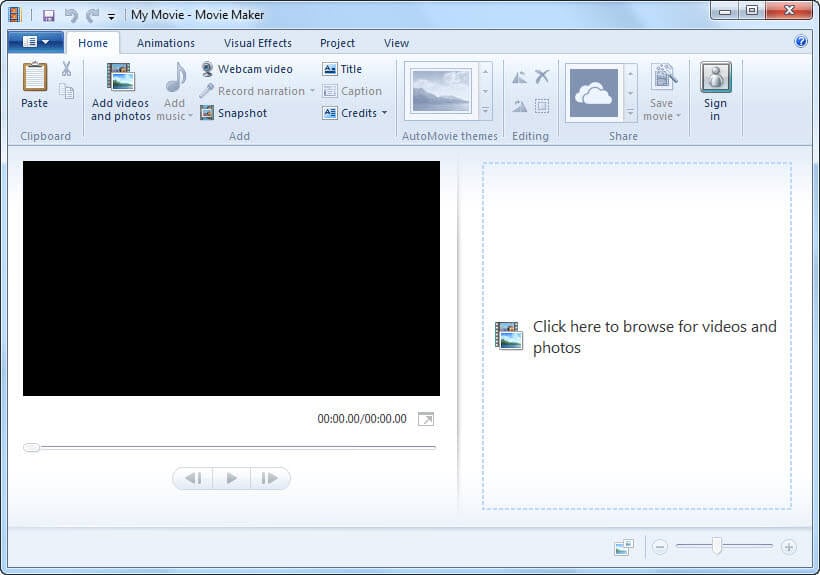
В этом обзоре речь идёт о Windows Movie Maker 2012 из состава Windows Essentials 2012 — последней ветке классического редактора Microsoft. Её интерфейс построен вокруг ленты Ribbon и одной монтажной области, где клипы располагаются последовательно. Программа удобна, когда задача линейная: собрать несколько фрагментов, убрать лишнее, добавить заставку, подписи, простые эффекты и музыку, потом сохранить итог в видеофайл.
Movie Maker подходит для семейных и событийных видеороликов, учебных материалов с титрами и озвучкой, а также коротких демонстрационных видео без сложной графики. Длинные проекты с несколькими камерами, несколькими слоями видео и точной цветокоррекцией быстрее упираются в ограничения редактора.
Отдельно стоит различать проект и готовый фильм. Файл проекта WLMP хранит монтажные инструкции и ссылки на исходники, а не копии видео, фотографий и музыки. Если после сохранения проекта переименовать или перенести исходный файл, Movie Maker покажет жёлтый треугольник и попросит заново указать путь. Готовый фильм создаётся отдельной командой Save movie; именно этот шаг формирует самостоятельный MP4 или WMV, который уже не зависит от исходных клипов.
Практический вывод: Movie Maker имеет смысл сохранять ради привычного старого рабочего процесса и совместимости с существующими проектами. Для нового постоянного видеопроизводства лучше сразу применять поддерживаемый редактор. Ниже разберём рабочий процесс и границы возможностей.
Интерфейс Windows Movie Maker: карта рабочего окна
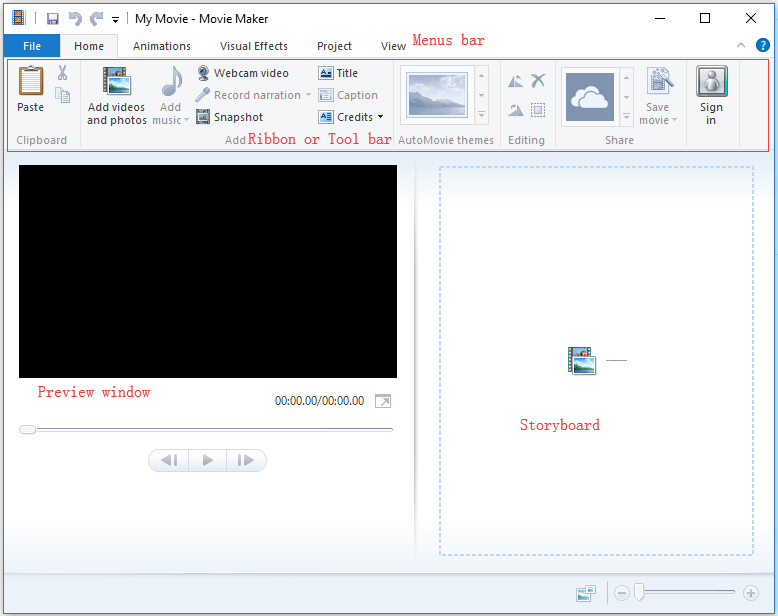
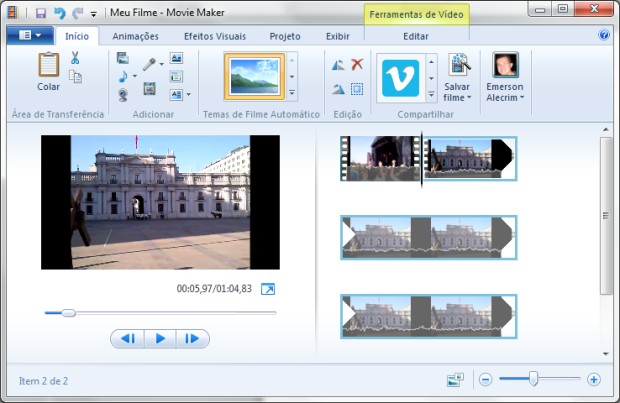
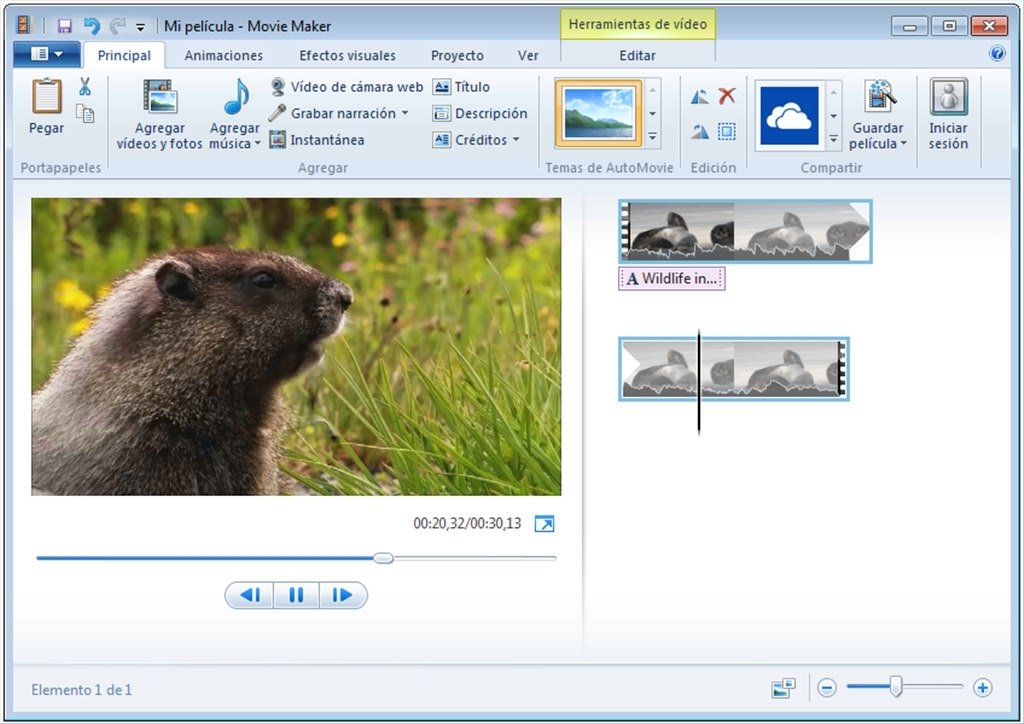
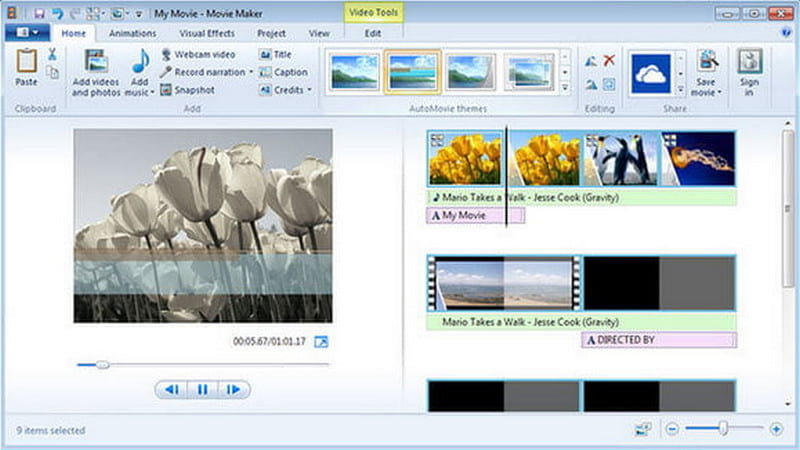
Окно Movie Maker 2012 разделено на четыре зоны. Сверху находится Ribbon с вкладками Home, Animations, Visual Effects, Project и View. Слева размещён предпросмотр с кнопками воспроизведения и таймкодом. Справа — монтажная область, в которой фрагменты идут последовательно. В нижней части окна есть регулятор масштаба, по этой причине ту же область можно видеть как крупные карточки сцен или как более детальную последовательность.
Home и монтажная область
Home — стартовая вкладка практически для всех базовых действий. Тут находятся Add videos and photos, Add music, Record narration, Snapshot, Title, Caption, Credits, AutoMovie themes, поворот фрагмента и команда Save movie. Для новичка это полезная логика: импорт, текст, звук и сохранение доступны без перехода в отдельные окна.
Источник: MiniTool
Монтажная область справа не является традиционной многодорожечной временной шкалой. Видеофрагменты и фотографии образуют основной визуальный ряд; аудио отображается рядом с ним собственными цветными полосами и волновыми формами. По этой причине Movie Maker быстрее осваивается, но не подходит для монтажа с несколькими параллельными слоями видео.
Контекстные вкладки Video Tools, Music Tools и Text Tools
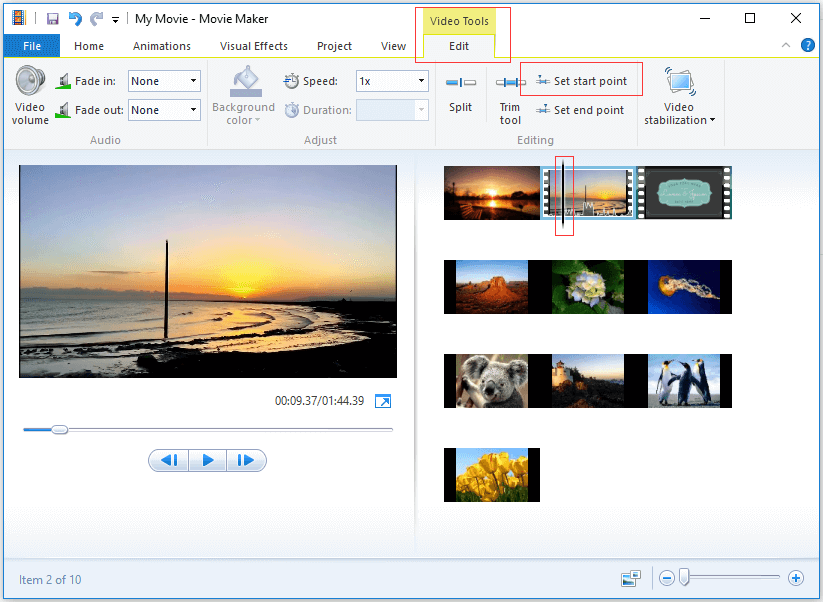
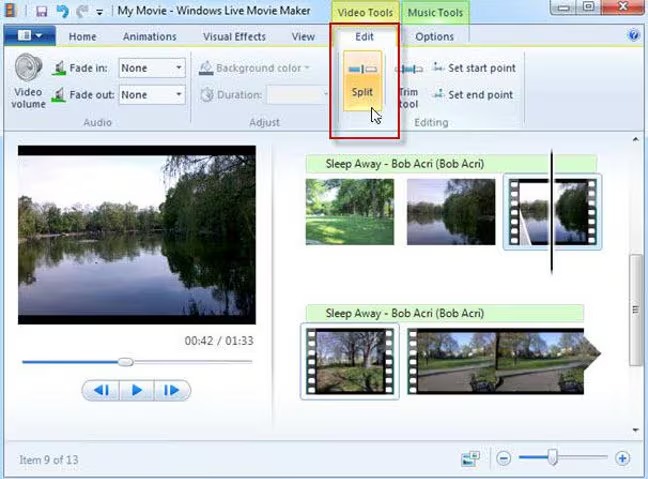
Часть команд появляется лишь после выбора соответствующего объекта. Щёлкните по видео — откроется Video Tools → Edit. Выберите музыкальный трек — появится Music Tools → Options. Выберите Title, Caption или Credits — станет доступна Text Tools → Format. Именно тут находятся многие настройки, которые пользователи ищут на Home: Split, Trim tool, Speed, Video volume, Fade in, Fade out, продолжительность текста и эффекты появления надписи.
Источник: MiniTool
У такого поведения есть важное следствие: перед поиском команды сперва выделяйте нужный объект. Если Split, Speed или параметры музыки исчезли, чаще всего выбран другой тип элемента либо фокус находится не на самом клипе. Это одна из главных особенностей интерфейса Movie Maker 2012.
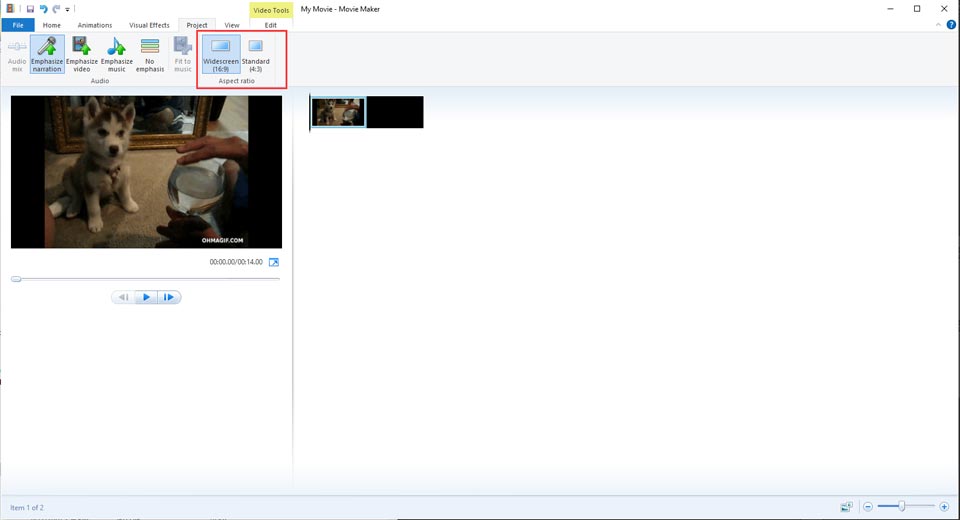
Полезно тоже помнить о вкладке Project. Тут находится общий Audio mix и переключение соотношения сторон между Widescreen 16:9 и Standard 4:3. Настройку формата кадра лучше сделать до итогового экспорта, чтобы не обнаружить лишние поля или неожиданное кадрирование уже после рендера.
Как собрать видеоролик с нуля: импорт, порядок сцен и обрезка
Базовый монтаж удобнее начинать не с эффектов, а с чистой сборки. Сперва соберите исходники в одной папке, затем расставьте их в нужном порядке и лишь после этого режьте. Такой порядок уменьшает риск потерять файлы проекта и делает дальнейшую настройку переходов и звука предсказуемой. Общую логику видеомонтажа можно дополнительно сверить с материалом Xeon Live как монтировать видео.
Шаг 1. Добавляем видео и фотографии
Исходная задача: создать проект, в котором исходники уже лежат в рабочем порядке и не пропадут после повторного открытия. Перед импортом скопируйте видео, фотографии и музыку с телефона, карты памяти или внешнего накопителя в постоянную папку на диске. Не переименовывайте эту папку до окончания монтажа: WLMP хранит ссылки на исходники, а не их копии.
- Откройте Movie Maker и на вкладке Home нажмите Add videos and photos. Тот же диалог открывается кликом по пустой рабочей области с приглашением добавить видео и фотографии.
- В проводнике выделите один или несколько файлов. Для несмежных файлов применяйте Ctrl, для последовательного диапазона — Shift. Нажмите Open.
- Дождитесь, пока миниатюры и волновые формы появятся в монтажной области. При тяжёлых исходниках Movie Maker некоторое время подготавливает файлы к редактированию; до окончания этой операции лучше не начинать точную нарезку.
- Перетащите фрагменты мышью в нужном порядке. Для фото действует тот же принцип: каждое изображение становится отдельным элементом последовательности.
- Нажмите Space и просмотрите черновую последовательность от начала до конца. На данном этапе проверяйте только порядок сцен, ориентацию изображения и наличие звука.
Если отдельный клип снят боком, выделите его и применяйте Rotate left или Rotate right. После поворота снова воспроизведите проблемный фрагмент: ориентация должна измениться именно у выбранного клипа, а соседние элементы останутся без изменений.
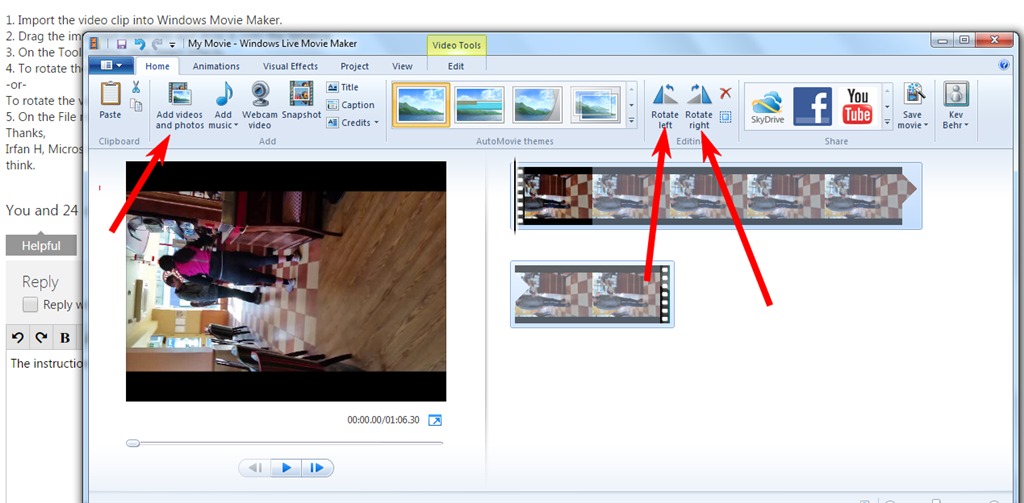
Источник: Microsoft Q&A
Шаг 2. Обрезаем лишнее в начале и конце
Исходная задача: оставить полезную часть клипа и убрать подготовительные секунды до действия или паузу после него. Для этого подходит Trim tool, поскольку он задаёт границы сохранённого диапазона без необходимости ручным способом делить видеоролик на три части.
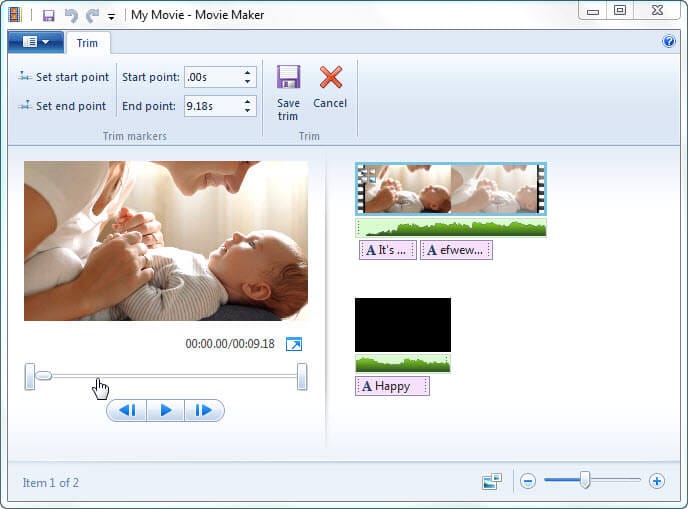
- Щёлкните нужный клип в монтажной области. На ленте появится Video Tools → Edit.
- Откройте Trim tool. В окне предпросмотра перейдите к кадру, с которого должен начинаться видеоролик, и задайте Start point. Затем отыщите последний нужный кадр и задайте End point.
- Прокрутите несколько секунд до и после новой границы. В готовой последовательности не должно оставаться прежнего вступления или хвоста.
- Если граница получилась слишком жёсткой, отмените действие Ctrl+Z и переставьте точку на несколько кадров. Для коротких сцен лучше проверять резку в реальном темпе, а не только по неподвижному кадру.
Trim tool подходит именно для краёв. Когда необходимо удалить фрагмент из середины, применяйте Split. Детальные приёмы нарезки различных форматов тоже разобраны на Xeon Live в инструкции как нарезать видео.
Шаг 3. Удаляем фрагмент из середины через Split
Исходная задача: убрать оговорку, паузу, случайный поворот камеры или другой кусок внутри клипа, сохранив материал до и после него. Split создаёт границу в позиции курсора и превращает один клип в независимые части.
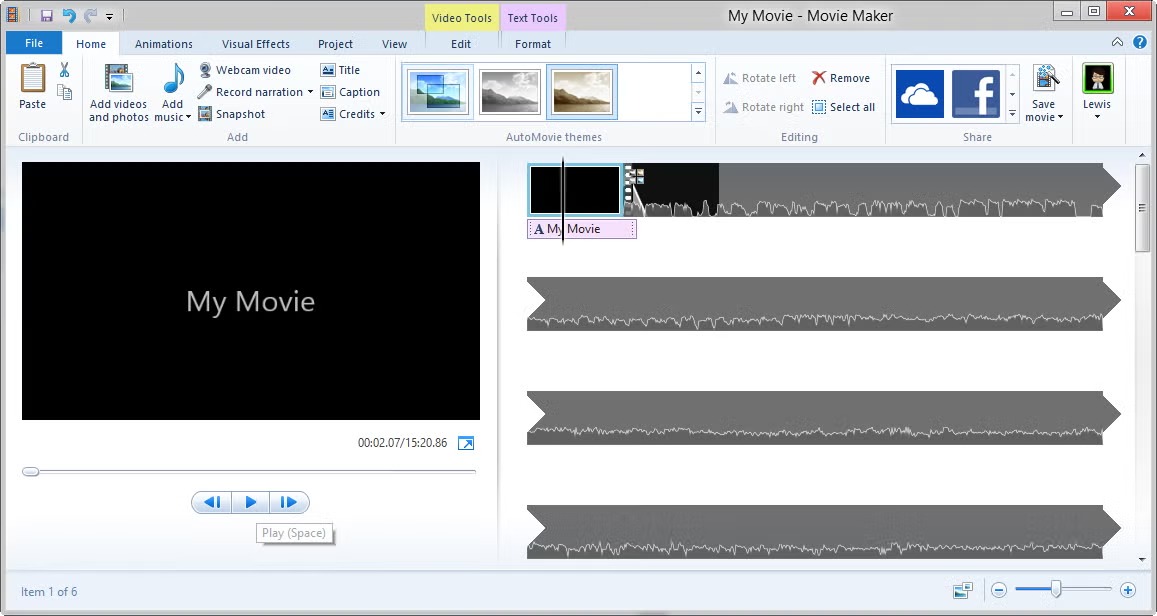
Источник: Softonic
- Поставьте вертикальный маркер воспроизведения в точку перед ненужным фрагментом. Для точной подводки применяйте предпросмотр и клавиши Left/Right: в Movie Maker 2012 они двигают позицию по кадрам.
- Нажмите M или команду Video Tools → Edit → Split. Первый разрез отделит начало клипа.
- Переместите маркер в точку непосредственно после ненужного фрагмента и ещё раз нажмите M. На данный момент удаляемый участок является отдельным элементом.
- Выделите среднюю часть и нажмите Delete. Соседние фрагменты сомкнутся в монтажной области.
Если после удаления кадр скачет чрезмерно сильно, верните фрагмент Ctrl+Z и измените границы. Movie Maker не создаёт плавный аудиокроссфейд между двумя кусками автоматически, по этой причине удачный момент резки в особенности важен для речи и фонового шума.
Шаг 4. Меняем порядок сцен и продолжительность фотографий
Исходная задача: собрать понятную последовательность после грубой нарезки. Перетащите видеоклипы и фотографии мышью в нужные позиции. У фотографии нет собственного движения, по этой причине её экранное время задаётся параметром Duration на контекстной вкладке. Для спокойной подписи продолжительность обычно делают больше, для динамичного слайд-шоу — меньше; ориентируйтесь не на фиксированное число, а на время, нужное зрителю для восприятия кадра.
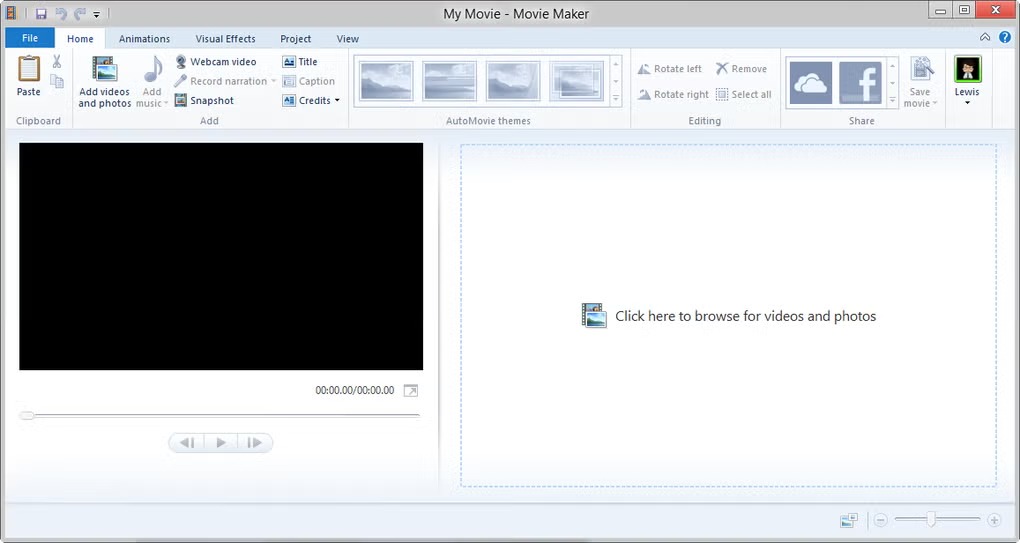
Источник: Softonic
- Выберите фотографию или статичный титульный кадр и отыщите поле Duration на контекстной вкладке.
- Установите длительность и запустите воспроизведение с предыдущего фрагмента. Кадр должен появляться в темпе всей сцены, а не зависать или мелькать.
- Если рядом будет переход, сперва задайте продолжительность самого фото, потом добавляйте переход: переход изменяет восприятие общей паузы и визуально сокращает время спокойного кадра.
- После перестановок прокрутите проект в уменьшенном масштабе и проверьте, что ни один короткий фрагмент не оказался случайно зажат между длинными сценами.
Как оформить монтаж: переходы, движение, эффекты и текст
После чистой сборки можно переходить к оформлению. У Movie Maker есть соблазнительная галерея переходов и эффектов, но аккуратный итог получается тогда, когда оформление подчёркивает монтаж, а не маскирует его. Для большинства деловых, учебных и семейных видеороликов достаточно нескольких повторяющихся приёмов: одного-двух типов переходов, умеренного Pan and zoom для фотографий и единообразных титров.
Шаг 1. Добавляем переходы и Pan and zoom
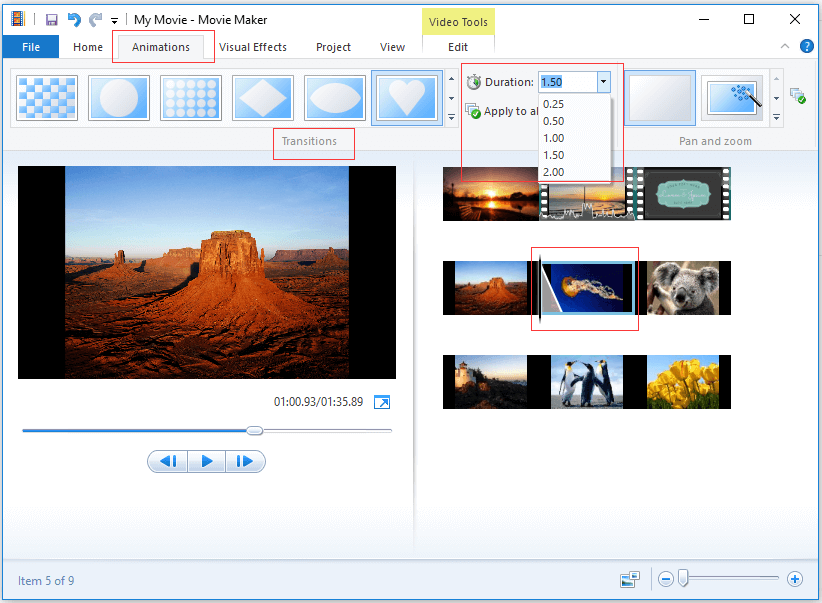
Исходная задача: смягчить смену двух сцен или добавить движение статичной фотографии. Выделите второй из двух соседних фрагментов — переход применяется к началу выбранного элемента. Потом откройте вкладку Animations.
Источник: MiniTool
- В группе Transitions наведите курсор на вариант: Movie Maker показывает предварительный итог без окончательного применения. Выберите спокойный переход, который не отвлекает от содержания.
- После выбора отрегулируйте Duration, если стандартная скорость не подходит. Короткий переход обычно ощущается как монтажная склейка, длинный — как самостоятельный визуальный акцент.
- Для фотографий применяйте группу Pan and zoom на той же вкладке. Выберите направление движения и посмотрите, не уходит ли главный объект кадра к краю.
- Воспроизведите последовательность из трёх сцен: предыдущую, сцену с переходом и следующую. Так легче понять, не слишком ли часто повторяется эффект.
Если необходима отдельная техника именно для мягких переходов между сценами, на Xeon Live есть инструкция как сделать плавный переход в видео. В Movie Maker принцип проще: переход привязан к границе между соседними элементами и настраивается через Animations.
Шаг 2. Применяем Visual Effects без перегрузки
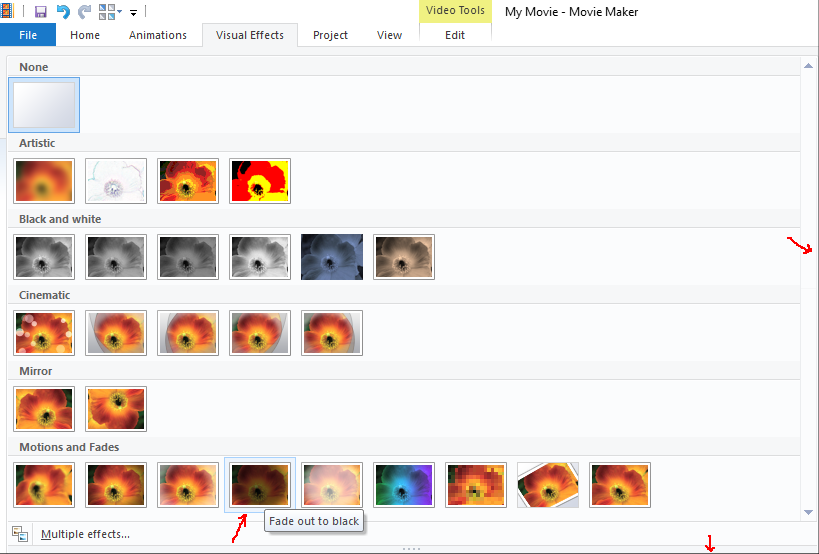
Исходная задача: изменить визуальный характер выбранного фрагмента — к примеру, сделать его чёрно-белым, стилизовать цвет или скорректировать яркость. Выделите клип и откройте Visual Effects. Галерея рассчитана на быстрые пресеты, а не на точную цветокоррекцию.
Источник: Microsoft Q&A
- Наведите курсор на эффект и оцените предпросмотр. Не подтверждайте вариант, пока не посмотрели лицо, небо, текстовые детали и тёмные участки — пресет хорошо выглядит на одном кадре, но способен портить другой.
- Щёлкните нужный эффект, чтобы закрепить его на выбранном фрагменте. Для возврата к исходному виду выберите вариант без эффекта.
- Если требуется только базовая корректировка яркости, применяйте доступную на Visual Effects настройку Brightness. Не пытайтесь компенсировать ею неправильную экспозицию на всём проекте: инструмент слишком общий.
- После применения эффекта воспроизведите границу с соседним клипом. Сильный цветовой скачок между обычным и обработанным фрагментом часто выглядит хуже, чем сам эффект.
Movie Maker не заменяет цветокорректор: тут нет кривых, масок, LUT, трекинга и точной работы с отдельными диапазонами цвета. Если проект требует согласовать материал с различных камер, лучше перейти на более современный NLE, чем пытаться выровнять всё набором готовых фильтров.
Шаг 3. Делаем Title, Caption и Credits
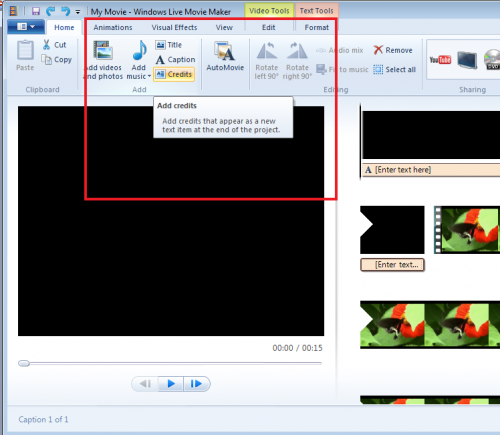
Исходная задача: добавить заставку перед видеороликом, подпись поверх сцены и финальный блок. В Movie Maker для этого применяются три различные команды на Home. Title создаёт отдельный титульный элемент, Caption добавляет текст поверх текущего видео, Credits формирует финальный текстовый блок.
- Поставьте маркер воспроизведения в нужное место и нажмите Title, Caption или Credits на вкладке Home.
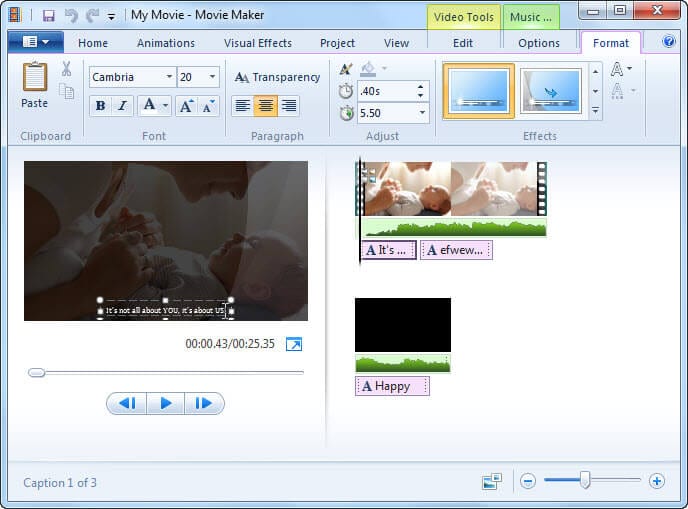
- Введите текст. После выбора текстового объекта откроется Text Tools → Format; там настраиваются шрифт, размер, выравнивание, цвет и эффект появления.
- Для Caption проверьте, что подпись не перекрывает важные детали кадра. На светлом и тёмном фоне один и тот же цвет читается по-разному, по этой причине оценивать текст необходимо именно на реальном фрагменте.
- Настройте продолжительность текста. Подпись должна оставаться на экране достаточно долго, чтобы её прочитали без паузы, но не висеть после смены смысловой сцены.
Источник: Maxiorel
Если надписей много, заблаговременно зафиксируйте один шаблон: одинаковый шрифт, размер, положение и эффект. Movie Maker не даёт полноценной системы стилей, по этой причине дисциплина оформления заменяет автоматизацию. Более общий разбор размещения текста есть в материале Xeon Live как добавить надпись на видео.
Как добавить музыку, настроить баланс и записать озвучку
Звук — место, где простой проект чаще всего перестаёт выглядеть любительским. Даже без сложного аудиомикшера можно добиться аккуратного итога, если разделить задачу на три части: сперва поставить музыку, затем выровнять общий баланс с оригинальным звуком видео, после этого записать или подогнать озвучку. Movie Maker предоставляет для этого Add music, Music Tools, Audio mix и Record narration.
Шаг 1. Добавляем музыку и ставим её в нужную точку
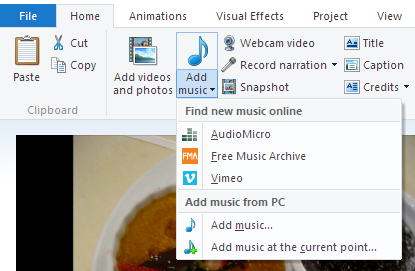
Исходная задача: положить фоновую музыку под весь видеоролик или начать её не с нулевой отметки. Откройте Home и используйте Add music. В раскрывающемся меню есть отдельный вариант добавления с текущей позиции.
Источник: Tech-Recipes
- Переместите маркер воспроизведения туда, где должна начаться музыка. Если трек необходим с самого начала, оставьте маркер на нуле.
- На Home нажмите Add music. Для старта с текущей позиции выберите соответствующий пункт меню; для обычного импорта — добавление музыки с начала проекта.
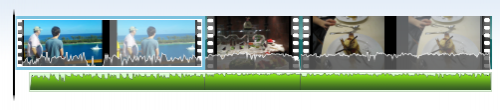
- После выбора файла зелёная музыкальная полоса появится под видеорядом. Увеличьте масштаб в нижней части окна, чтобы точнее видеть положение начала и волновую форму.
- Воспроизведите участок, где начинается музыка. Если вступление попало на середину слова или важный звук, сдвиньте стартовую позицию либо обрежьте начало трека.
Источник: Tech-Recipes
Детальные сценарии наложения музыки на видеоряд собраны на Xeon Live в инструкции как вставить музыку в видео. В Movie Maker полезно сразу учитывать, что музыка — отдельный элемент проекта: её начало, конец и громкость можно редактировать вне зависимости от самого клипа.
Шаг 2. Настраиваем громкость, Fade in/Fade out и Audio mix
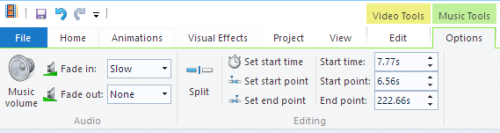
Исходная задача: сделать так, чтобы музыка не забивала речь, а оригинальный звук видео не спорил с озвучкой. Выделите музыкальный файл: появится Music Tools → Options. Для общего баланса откройте Project и используйте Audio mix.
Источник: Tech-Recipes
- На Music Tools → Options выставьте Music volume на умеренный уровень. Для фоновой музыки ориентируйтесь на разборчивость речи: если приходится вслушиваться в слова, фон уже слишком громкий.
- Задайте Fade in и Fade out, когда музыка должна мягко входить и уходить. Это в особенности полезно в начале и в финале видеоролика.
- Параметры Start time, Start point и End point применяйте для точной подгонки: Start time определяет положение трека в проекте, а Start point и End point — какой участок самого аудиофайла будет звучать.
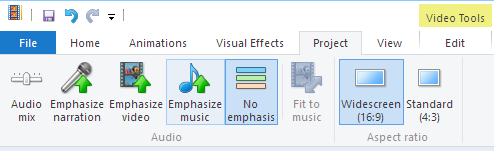
- Откройте вкладку Project. В группе Audio используйте Audio mix или команды акцента на video, music или narration, чтобы быстро сместить общий приоритет источников.
Источник: Tech-Recipes
Не пытайтесь получить студийный микс: Movie Maker не предлагает эквалайзер, компрессор, шумоподавление по профилю и автоматизацию громкости по контрольным точкам. Если голос записан с сильным шумом или перепадами, его разумнее обработать в аудиоредакторе и затем импортировать готовый файл.
Шаг 3. Записываем narration поверх проекта
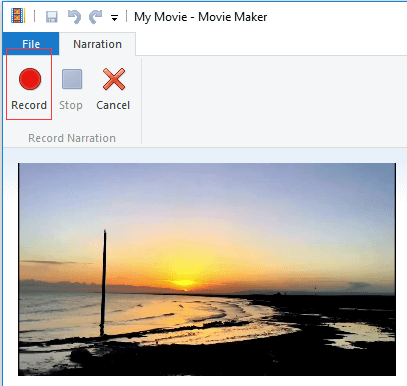
Исходная задача: добавить поясняющий голос к уже смонтированным сценам. Подключите и проверьте микрофон в Windows до запуска записи. В Movie Maker установите курсор в точку начала комментария и на Home нажмите Record narration.
Источник: MiniTool
- Поставьте маркер в место, где должна начаться речь. Перед записью включите проект с этой точки и убедитесь, что темп изображения позволяет произнести текст без спешки.
- Нажмите Record narration, затем Record. Говорите с постоянного расстояния до микрофона и следите, чтобы в комнате не менялся уровень фонового шума.
- Остановите запись и сохраните аудиофайл в постоянную папку проекта. Не оставляйте его во временном каталоге: WLMP будет ссылаться на сохранённый файл так же, как на музыку и видео.
- Прослушайте голос вместе с оригинальным звуком и музыкой. При необходимости вернитесь к Project → Audio mix и снизьте фон.
После озвучки обязательно просмотрите видеоролик целиком без остановок. При покадровом монтаже легко не заметить, что голос логически относится уже к следующей сцене или музыкальный акцент попадает на середину предложения.
Как сохранить проект и экспортировать готовое видео
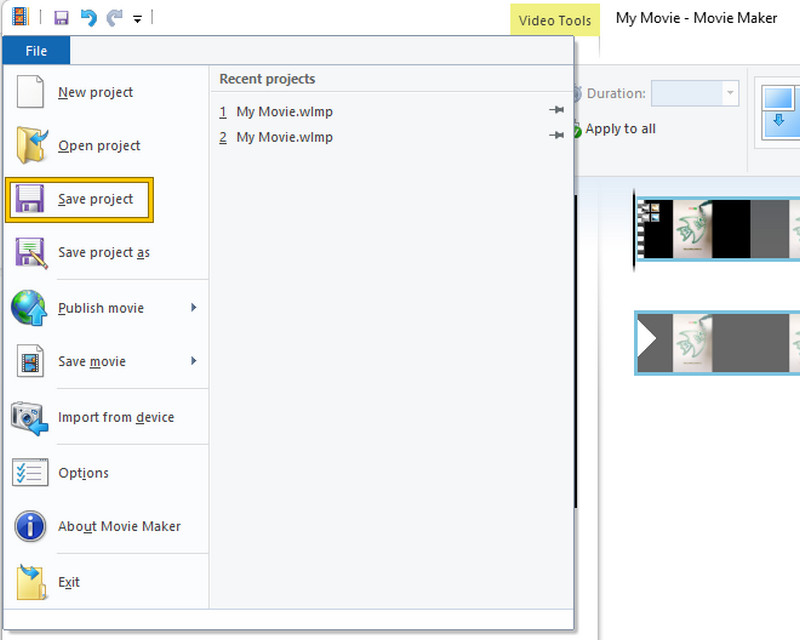
В Movie Maker есть два принципиально различных сохранения. Save project сохраняет монтажную сессию WLMP и необходим для продолжения работы. Save movie создаёт самостоятельный видеофайл. Путаница между этими командами приводит к типичной ситуации: пользователь отправляет WLMP другому человеку, а на ином компьютере проект не отыскивает исходные видеоролики. По этой причине рабочий процесс всегда заканчивается двумя действиями: сохранить проект и отдельно отрендерить фильм.
Шаг 1. Сохраняем WLMP и фиксируем структуру проекта
Исходная задача: сохранить возможность вернуться к монтажу без потери связей с исходниками. До начала экспорта откройте File и выберите Save project as, если проект ещё не имеет собственного имени и постоянного расположения.
Источник: Vidmore
- Создайте отдельную папку проекта. В ней держите WLMP, видео, фотографии, музыку и файлы narration. Такая структура уменьшает риск разрыва ссылок при переносе между дисками.
- Откройте File → Save project as, задайте понятное имя и сохраните WLMP в эту папку.
- Закройте Movie Maker и откройте проект заново. Это быстрая проверка, что программа видит все исходники до начала долгого экспорта.
- Если проект необходимо перенести на иной компьютер, переносите всю папку целиком и сохраняйте структуру. Один WLMP без исходных файлов не является переносимой копией фильма.
WLMP удобно рассматривать как монтажный рецепт. Он хранит порядок, точки обрезки, переходы, текст и параметры, но не становится контейнером для исходных медиа. Этот принцип поясняет и жёлтые треугольники при потерянных файлах, и необходимость хранить рабочую папку неизменной.
Шаг 2. Экспортируем фильм через Save movie
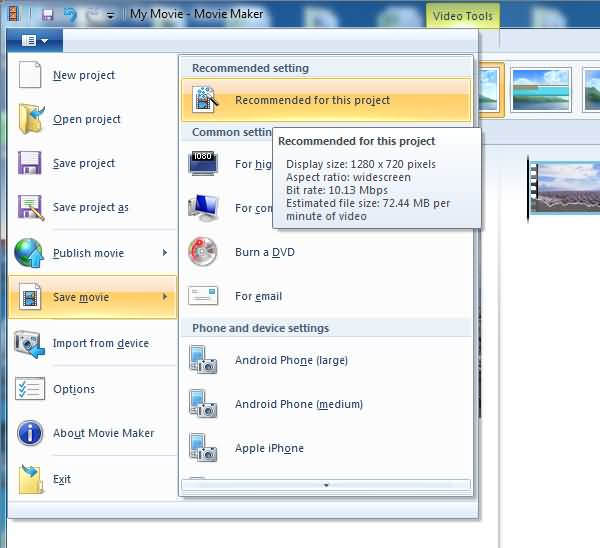
Исходная задача: получить обычный видеофайл, который открывается вне зависимости от проекта. После финального просмотра перейдите к Save movie. В Movie Maker 2012 доступны готовые профили, включая Recommended for this project; программа рассчитывает параметры на основе текущего проекта.
Источник: AnyMP4
- Перед экспортом сохраните WLMP и воспроизведите проект от начала до конца. Исправляйте ошибки до рендера, а не после получения файла.
- Откройте Home → Save movie или соответствующий пункт в меню File. Для первого экспорта выберите Recommended for this project.
- Укажите имя и папку для готового файла. Не сохраняйте его поверх исходников и не применяйте временную папку, которую система очищает автоматически.
- Запустите сохранение и дождитесь окончания. Во время рендера не перемещайте исходные файлы и не отключайте накопитель, на котором они лежат.
Movie Maker 2012 сохраняет готовые фильмы в MP4 и WMV. Для передачи на современные устройства чаще удобнее MP4; WMV остаётся полезным для старых Windows-ориентированных рабочих процессов. Выбор контейнера не исправляет плохой исходник: разрешение, частота кадров и битрейт экспорта должны соответствовать реальной задаче и исходному материалу.
Шаг 3. Создаём собственный профиль качества
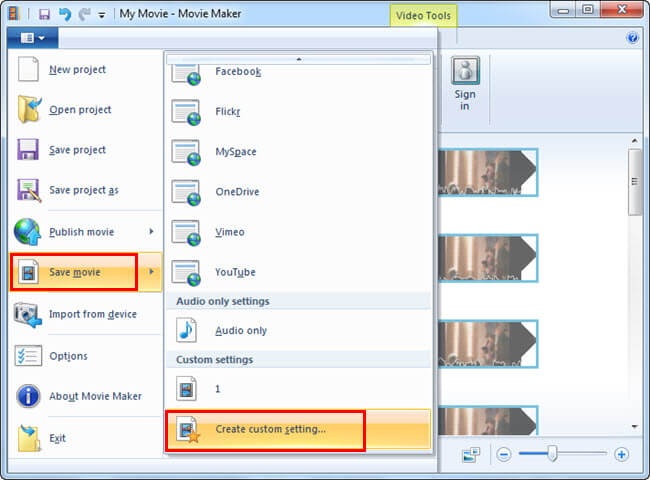
Исходная задача: получить предсказуемое разрешение и размер файла, когда готовый пресет не подходит. В меню Save movie есть Create custom setting. Диалог позволяет задать Width, Height, Bit rate, Frame rate и Audio format, а также показывает оценочный размер файла на минуту.
- Сперва определите целевое разрешение. Не увеличивайте его выше полезной детализации исходника: масштабирование старого видео до более крупного кадра не добавляет реальных деталей.
- Задайте Width и Height с тем же соотношением сторон, которое выбрано в Project. Несогласованные параметры приводят к полям или геометрическим искажениям.
- Выберите Frame rate, близкую к исходному материалу. Перевод обычного видеоролика в значительно более высокую частоту кадров не создаёт новых промежуточных кадров в Movie Maker.
- Bit rate определяет компромисс между качеством и размером. Чрезмерно низкое значение быстрее проявляет блоки и смазывание в движении; чрезмерно высокое увеличивает файл без заметной пользы.
Для выбора формата и параметров под конкретную площадку полезен отдельный материал Xeon Live в какой формат лучше конвертировать видео. В контексте Movie Maker главное правило простое: сперва сохраните мастер-файл с адекватным качеством, а добавочные облегчённые копии делайте уже от него.
Как ускорить работу и исправлять типичные проблемы Movie Maker
Стабильность старого редактора сильно зависит от организации файлов и дисциплины пользователя. Большинство проблем удаётся сузить до четырёх классов: проект потерял исходник, тяжёлый файл ещё подготавливается к монтажу, предпросмотр или экспорт конфликтует с конкретным медиа, либо изменения просто не были сохранены.
Горячие клавиши, которые в самом деле ускоряют монтаж
Исходная задача: меньше переключаться между мышью и лентой при нарезке. Для Movie Maker 2012 подтверждены стандартные сочетания Ctrl+N, Ctrl+O, Ctrl+S, Space, J/K/L, M, I, O, Home, End и покадровое перемещение стрелками.
- Space — воспроизведение и пауза. Применяйте его после каждой серии правок, чтобы за короткое время проверить ритм.
- J / K / L — движение назад, пауза и воспроизведение вперёд; повторные нажатия J или L меняют скорость просмотра.
- Left / Right — точная подводка по кадрам, удобная перед Split.
- M — Split в текущей позиции. Это одна из самых полезных клавиш для вырезания внутренних фрагментов.
- I / O — установка начальной и конечной точки обрезки у выбранного видео.
- Ctrl+S — сохранение проекта; Ctrl+Z — отмена последнего действия; Delete — удаление выбранного фрагмента.
Самый быстрый шаблон нарезки выглядит так: Space для просмотра, Left/Right для точной позиции, M для разреза, Delete для удаления, Ctrl+S после законченного смыслового блока. Это заметно быстрее постоянного перехода на Video Tools → Edit.
Что делать, когда вместо клипа появился жёлтый треугольник
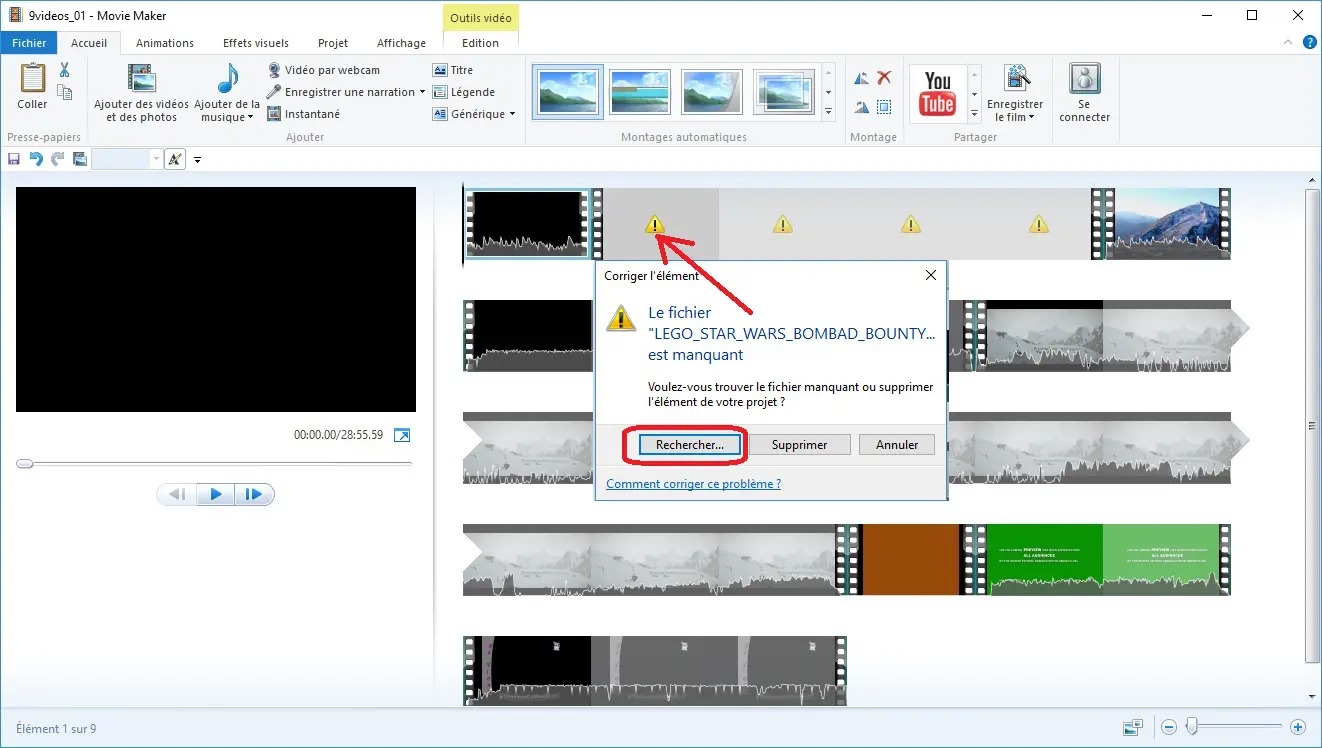
Причина: WLMP больше не отыскивает исходный файл по сохранённому пути. Обычно файл перемещён, переименован, удалён или находится на недоступном внешнем накопителе. Сам проект вместе с этим не содержит копию видео.
Источник: Comment Ça Marche
- Не удаляйте проблемный элемент из проекта. Сперва отыщите исходный файл в проводнике Windows.
- Верните файл в прежнюю папку с прежним именем либо дважды щёлкните по элементу с жёлтым треугольником и применяйте команду поиска отсутствующего файла.
- Укажите актуальный путь к тому же исходнику. После перепривязки миниатюра и возможность воспроизведения должны восстановиться.
- Просмотрите несколько секунд до и после восстановленного элемента. Убедитесь, что это именно тот файл и его продолжительность совпадает с исходной версией проекта.
Эта ошибка в особенности часто проявляется после переноса проекта между компьютерами. Правильная профилактика — держать все медиа в одной папке проекта и копировать её целиком.
Что делать, когда предпросмотр тормозит или файл ещё подготавливается
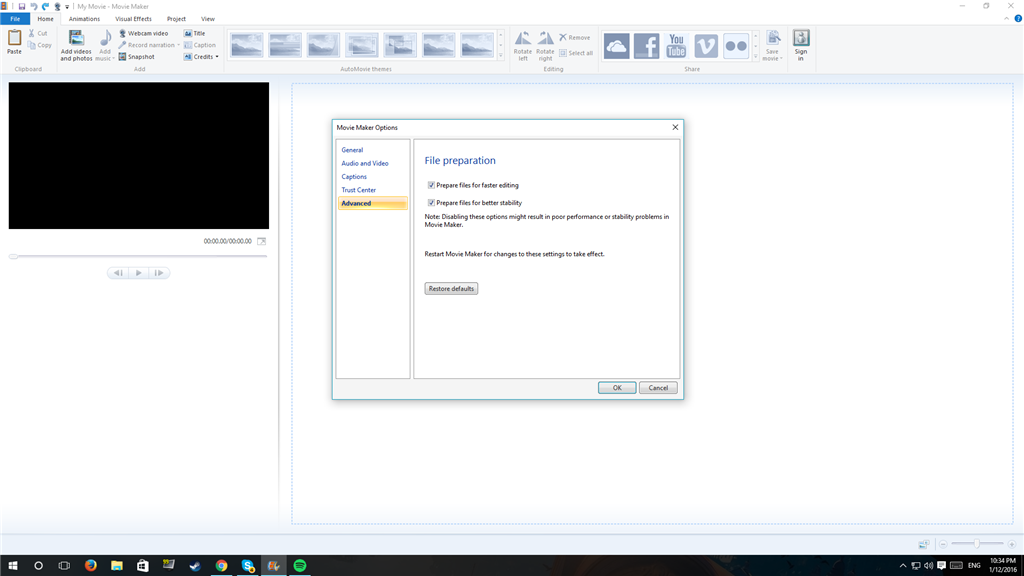
Причина: Movie Maker 2012 подготавливает часть импортированных файлов для более удобного редактирования. Пока этот процесс не закончен, точный монтаж и оценка плавности дают нестабильный итог. На старых компьютерах и с тяжёлыми файлами подготовка заметно растягивается.
Источник: Microsoft Q&A
- После импорта дождитесь окончания подготовки файлов. Не начинайте точную расстановку Split по кадрам, пока индикатор подготовки активен.
- Закройте лишние программы, в особенности те, которые одновременно читают тот же диск. Movie Maker выигрывает от свободных ресурсов и стабильного доступа к исходникам.
- Сделайте короткий тест: импортируйте один проблемный клип в новый пустой проект и попробуйте воспроизвести его. Так отделяется ошибка конкретного файла от перегруженного проекта.
- Если один формат стабильно даёт чёрный экран или сбой рендера, перекодируйте только проблемный исходник в стандартный формат и замените его в проекте. Сохраняйте исходный файл отдельно, чтобы не потерять оригинал.
Для Movie Maker нет смысла устанавливать случайные пакеты кодеков без диагностики. Сперва локализуйте проблемный файл. Если остальные клипы с теми же настройками работают, причина практически всегда лежит в конкретном медиа или его декодировании, а не во всём проекте.
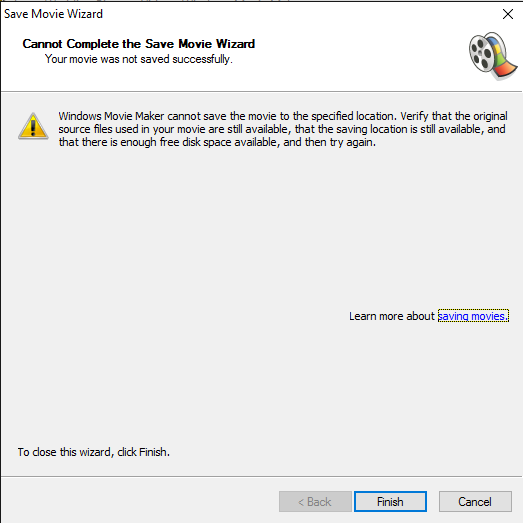
Что делать, когда Save movie останавливается или итоговый файл повреждён
Исходная задача: понять, падает ли экспорт из-за проекта, конкретного клипа или выбранного профиля. Начинайте с самой простой проверки — короткого фрагмента.
Источник: Microsoft Q&A
- Сохраните текущий WLMP под новым именем. Так диагностические изменения не испортят основную версию.
- Сформируйте копию проекта и оставьте в ней небольшой участок, который точно воспроизводится. Запустите Save movie с Recommended for this project.
- Если короткий тест сохраняется, возвращайте остальные части блоками. Когда сбой появляется снова, диапазон с проблемным клипом становится понятен.
- Проверьте этот клип отдельно: воспроизведение, звук, наличие жёлтого треугольника, окончание подготовки. При необходимости перекодируйте исходник и подмените его.
- Если Recommended for this project работает, а собственный профиль нет, вернитесь к стандартному пресету и сопоставьте параметры. Ошибка профиля не требует пересобирать весь монтаж.
Такой метод медленнее случайного переключения настроек, но быстрее бесконечных повторных рендеров. Он превращает проблему в последовательную диагностику: сперва проект, затем диапазон, затем конкретный исходник или профиль.
Почему проект WLMP не открывается на ином компьютере как обычное видео?
WLMP хранит монтажные инструкции и ссылки на исходные файлы. Для просмотра без исходников необходим экспорт через Save movie в MP4 или WMV.
Почему в проекте появляются жёлтые треугольники?
Movie Maker потерял путь к видео, фотографии или аудиофайлу. Верните файл на прежнее место либо укажите новый путь через поиск отсутствующего элемента.
Чем Split отличается от Trim tool?
Trim tool оставляет диапазон между начальной и конечной точками клипа. Split создаёт разрез в текущей позиции и необходим, когда нужно удалить или переставить участок внутри видеоролика.
Где настраивается музыка?
После выбора музыкального файла появляется Music Tools → Options. Там находятся Music volume, Fade in, Fade out, Start time, Start point и End point.
Как получить обычный видеофайл?
Применяйте Save movie. Save project сохраняет только WLMP и не заменяет экспорт готового фильма.
Что проверить после экспорта?
Откройте итоговый файл отдельным проигрывателем и проверьте начало, склейки, текст, участки с музыкой и последние секунды видеоролика.
Преимущества, недостатки, аудитория и реальные альтернативы
Movie Maker ценен простотой: последовательность клипов видна сразу, основные команды собраны на ленте, а короткий видеоролик собирается без освоения сложной трековой модели. Та же простота ограничивает рост проекта, когда необходимы параллельные видеослои, точная работа со звуком и современная цветокоррекция.
Источник: InfoWester
Плюсы
- Простой монтажный процесс без сложной многодорожечной панели.
- Быстрый импорт видео, фотографий и музыки через одну вкладку Home.
- Есть Trim, Split, поворот, изменение скорости, переходы, Pan and zoom и готовые визуальные эффекты.
- Поддерживаются Title, Caption и Credits с отдельной контекстной вкладкой оформления.
- Есть Record narration, Audio mix, Fade in/Fade out и базовое управление музыкальной дорожкой.
- Можно сохранить собственный профиль экспорта с разрешением, битрейтом, частотой кадров и аудиоформатом.
- Рабочий процесс хорошо подходит для старых проектов WLMP и пользователей, привыкших к Movie Maker 2012.
Минусы
- Microsoft прекратила поддержку Windows Essentials 2012, а официальный дистрибутив больше не распространяется.
- Нет полноценной многодорожечной видеомонтажной шкалы с независимыми слоями и сложным композитингом.
- Нет современных масок, трекинга, продвинутой цветокоррекции, развитой покадровой анимации параметров и профессионального аудиомикшера.
- WLMP зависит от исходных файлов: перенос и переименование медиа ломают ссылки проекта.
- Совместимость с современными форматами и драйверами менее предсказуема, чем у поддерживаемых редакторов.
- Нет актуальной экосистемы обновлений, исправлений безопасности и технической поддержки продукта.
Кому подойдёт
- Пользователям, которым необходимо открыть старый WLMP и закончить существующий проект.
- Тем, кто собирает короткие линейные видеоролики из нескольких видео и фотографий без сложной графики.
- Учебным и бытовым сценариям, где важны титры, музыка, простая озвучка и быстрый экспорт.
Кому не подойдёт
- Регулярному производству контента, где необходимы несколько видеодорожек, точная работа со звуком и управляемая цветокоррекция.
- Проектам с современными форматами, высоким разрешением и требованиями к аппаратному ускорению.
- Командной работе, где важны переносимые проекты, стабильные обновления и воспроизводимый профессиональный пайплайн.
Для замены Movie Maker стоит выбирать не самую «мощную» программу, а ту, которая сохраняет нужную простоту. Microsoft Clipchamp остаётся логичным вариантом для пользователей Windows, которым необходим современный редактор Microsoft с обычной временной шкалой, текстом, переходами и экспортом. OpenShot развивает похожую идею доступного интерфейса, но даёт полноценные треки и покадровую анимацию параметров.
Когда необходим больший контроль, Shotcut предлагает широкий форматный охват и более серьёзную временную шкалу, а Kdenlive рассчитан на полноценный нелинейный монтаж с несколькими дорожками и развитой системой эффектов. Для Windows тоже доступен VSDC Free Video Editor. Переход на любой из этих вариантов требует больше времени на освоение, зато снимает основные ограничения Movie Maker.
Практический итог: какой рабочий сценарий выбрать
Для нового короткого видеоролика в знакомой среде придерживайтесь одной цепочки: постоянная папка исходников → импорт → порядок сцен → Trim и Split → переходы и текст → музыка → сохранение WLMP → Save movie. Такой порядок даёт наиболее предсказуемый итог.
Источник: Malavida
Со старым WLMP сперва восстановите все исходники и устраните жёлтые треугольники, потом сохраните копию проекта под новым именем и сделайте короткий тестовый экспорт. Лишь после этого продолжайте редактирование.
Для постоянного видеопроизводства перенесите этот принцип в поддерживаемый редактор: импорт → черновая сборка → точная нарезка → оформление → звук → контроль → экспорт. Навык сохраняется, даже когда интерфейс меняется.
Если проект остаётся в Movie Maker, держите исходники и WLMP в одной папке, сохраняйте версии после крупных этапов и проверяйте готовый MP4 или WMV отдельным проигрывателем.
Источник: MiniTool
Источник: iSkysoft
Источник: Vidmore
Источник: MiniTool