
Полностью удалить приложение в Windows 10 — значит не только запустить деинсталляцию, но и убедиться, что после неё не осталось ненужных фоновых компонентов, записей автозапуска, задач обновления и пользовательских данных, которые больше не нужны. Такой подход в особенности важен на рабочем компьютере: графические редакторы, браузеры, мессенджеры, облачные клиенты, программы для презентаций и другие инструменты часто хранят отдельные кэши, пресеты, локальные базы и временные файлы вне основной папки установки. По этой причине безопасная последовательность всегда одна: сперва штатно убрать приложение, потом проверить итог и только потом чистить остатки.
В 2026 году у темы есть добавочный контекст: обычная поддержка Windows 10 завершилась 14 октября 2025 года. Система продолжает работать, но для большинства редакций больше не выпускаются обычные бесплатные исправления безопасности и не предоставляется стандартная техническая поддержка. Это не меняет саму механику деинсталляции, однако повышает требования к аккуратности: не стоит превращать очистку системы в эксперимент с системными компонентами, драйверами и непонятными записями. В материале рассматривается только Windows 10; интерфейсы Windows 11 и других платформ не добавляются.
Что значит удалить приложение полностью
Кнопка «Удалить» запускает предусмотренный разработчиком или Windows сценарий деинсталляции. Его задача — снять зарегистрированные компоненты программы и убрать основные файлы. Но приложение может хранить отдельные данные в профиле пользователя, общих папках, автозагрузке и Планировщике заданий. Часть таких данных оставляется намеренно: к примеру, настройки для повторной установки, шаблоны, локальные проекты, журналы или пользовательские словари. По этой причине слово «полностью» тут означает не механическое стирание всего, что похоже по наименованию, а контролируемую уборку только тех элементов, принадлежность которых конкретной программе понятна.
- Основные файлы. Папка приложения и зарегистрированные компоненты должны исчезнуть после штатной деинсталляции.
- Фоновые процессы. После перезагрузки не должны запускаться агенты, обновляторы и вспомогательные процессы удалённой программы.
- Автозапуск. В Диспетчере задач и папках автозагрузки не должно оставаться элемента, ведущего к удалённому файлу.
- Службы и задания. Фоновые службы и задачи обновления проверяют по имени издателя и по пути к исполняемому файлу.
- Пользовательские данные. Кэш и временные данные можно убрать, а проекты, шаблоны, пресеты и экспортированные материалы удаляют лишь после отдельной проверки.
- Проверка итога. Приложение не находится в списках установленного ПО, не запускается из старых ярлыков и не создаёт ошибок при входе в систему.
Для рабочего компьютера в особенности важно различать программу и созданные в ней материалы. Удаление видеоредактора не означает, что необходимо стирать папки с видеороликами; удаление почтового клиента не означает автоматическое удаление локального архива; удаление программы для дизайна не означает, что шрифты и экспортированные макеты относятся к мусору. Правильная деинсталляция начинается с понимания границ приложения, а не с поиска максимально большого количества файлов для удаления.
Подготовка: четыре проверки до удаления
Подготовительный этап занимает несколько минут и резко уменьшает риск потери рабочих данных. Сперва закройте приложение обычной командой выхода, потом проверьте область уведомлений рядом с часами: некоторые программы после закрытия окна продолжают работать фоном. После этого сохраните нужные документы и настройки. Для программ, которые глубоко интегрируются в систему — защитных средств, клиентов виртуальной частной сети (VPN), драйверных утилит, виртуальных устройств — полезно создать точку восстановления. Она не заменяет резервную копию документов, но даёт системный откат для части настроек Windows.
- Закройте программу и синхронизацию. Дождитесь окончания выгрузки файлов в облако, экспорта проекта, резервного копирования или обновления локальной базы.
- Сохраните то, что должно пережить удаление. Проверьте «Документы», рабочие каталоги, экспортированные материалы, пользовательские пресеты и папки проекта.
- Зафиксируйте исходное состояние. Запишите объём свободного места на системном диске и при необходимости сделайте снимок списка автозагрузки. Это позволит проверить реальный итог, а не ориентироваться на ощущение.
- Определите тип приложения. Обычная настольная программа, приложение Microsoft Store, переносимая утилита и системный компонент удаляются различными путями. Ниже методы расположены от более простого к более техническому.
Не начинайте с ручного удаления папки Program Files. У большинства установленных программ есть зарегистрированный сценарий обслуживания, который умеет правильно снять ярлыки, ассоциации файлов, общие библиотеки и другие элементы. Если просто стереть каталог, запись о программе может остаться в Windows, а повторная установка — столкнуться с повреждённым состоянием. Ручная чистка применяется после деинсталляции или в ситуации, когда штатный механизм уже восстановить не удаётся.
Метод 1. «Ускоритель Компьютера»: удалить программу и сразу провести ревизию системы
Первым методом в этой инструкции идёт «Ускоритель Компьютера». В наборе инструментов программы есть отдельный модуль удаления установленного ПО, а рядом находятся средства для очистки временных данных, просмотра автозагрузки и обслуживания реестра. Для Windows 10 это удобный сценарий, когда задача состоит не только в запуске деинсталлятора, но и в последующей проверке типичных мест, где остаётся ненужный мусор. Вместе с этим программу нельзя считать универсальным средством для удаления драйверных пакетов, антивирусов и сложных корпоративных компонентов: такие продукты обычно требуют собственного мастера или специальной процедуры разработчика.
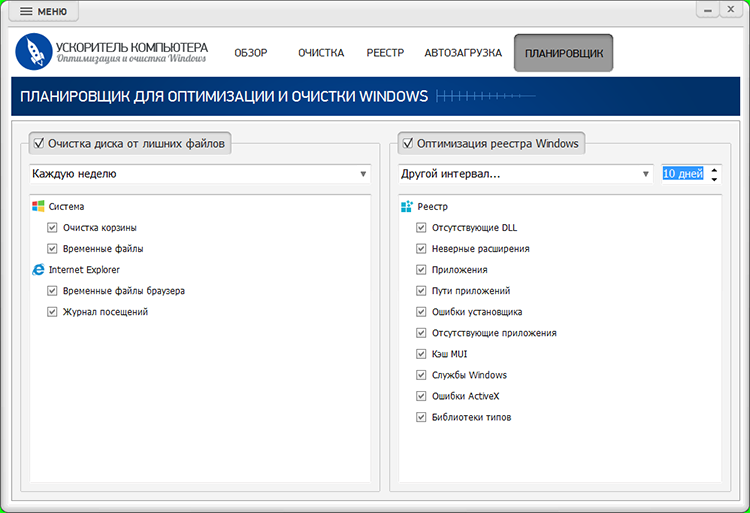
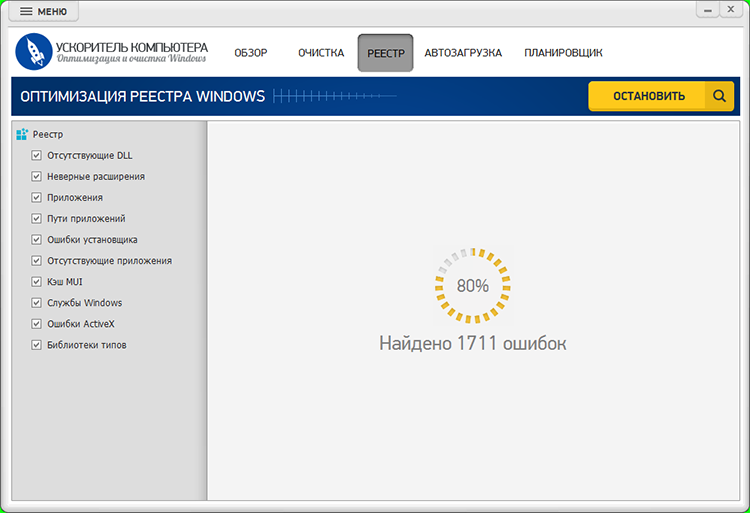
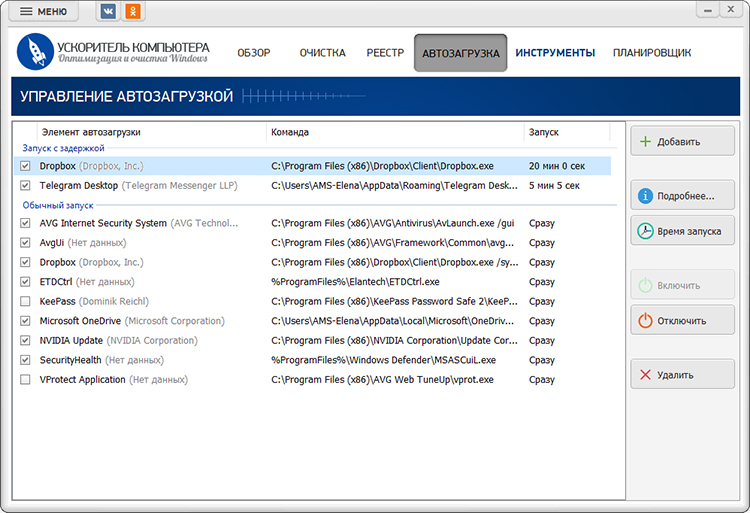
Как удалить программу через модуль Инструменты
Сценарий начинается не с очистки реестра, а именно с удаления самого приложения. Откройте вкладку «Инструменты», перейдите к модулю «Удаление программ» и отыщите нужную строку в списке. В этом окне отображаются наименование программы, производитель, путь, версия и дата установки. Информация о производителе и каталоге в особенности полезна, когда в системе есть несколько похожих утилит: перед удалением можно убедиться, что выбрана именно нужная запись, а не общий компонент другого продукта.
- Закройте удаляемое приложение и связанные с ним окна.
- Откройте «Инструменты» → «Удаление программ».
- Отыщите программу по наименованию и проверьте производителя и путь установки.
- Выделите нужную строку и нажмите «Удалить».
- Пройдите мастер деинсталляции. Когда мастер предлагает сохранить настройки, пользовательские профили или данные, выбирайте вариант осознанно: для переустановки настройки могут пригодиться, для передачи компьютера другому сотруднику — обычно нет.
- После окончания перезагрузите Windows, когда деинсталлятор требует этого. Отложенная перезагрузка может оставить заблокированные файлы и незавершённые операции.
После штатного удаления переходите к ревизии, а не к автоматическому стиранию всего найденного. Временные данные и очевидный кэш обычно безопаснее пользовательских профилей и каталогов проекта. Автозагрузку проверяйте по имени программы и издателя. При работе с реестром не удаляйте записи только из-за совпадения одного общего слова: многие разработчики применяют общие библиотеки для нескольких своих приложений. Цель — убрать остаток конкретной программы, а не получить максимально пустой список.
Когда встроенного удаления достаточно, а когда необходим другой путь
Для обычного настольного приложения модуль выполняет ту же базовую роль, что и штатные списки Windows: запускает зарегистрированный механизм деинсталляции. Сильная сторона тут — соседство с инструментами проверки системы. Но у защитного ПО, VPN-клиента, драйвера принтера, аудиоинтерфейса или утилиты виртуализации могут быть службы и драйверы, которые разработчик удаляет собственным мастером. В таких случаях исходный деинсталлятор продукта остаётся приоритетным, а системный оптимизатор применяется лишь для последующей проверки мусора и автозапуска.
Плюсы
- Удаление программ находится в одном наборе с очисткой временных данных и контролем автозагрузки.
- В списке видны производитель и путь установки, что помогает точнее идентифицировать программу.
- Подходит для регулярной ревизии рабочего компьютера, где накопилось много обычных настольных приложений.
- После деинсталляции можно сразу перейти к проверке типичных остатков, не собирая несколько отдельных утилит.
Минусы
- Не заменяет специализированные процедуры удаления антивирусов, драйверов, VPN-фильтров и некоторых корпоративных клиентов.
- Очистка реестра требует внимательного просмотра найденного: совпадение наименования само по себе не доказывает принадлежность записи удалённой программе.
- Добавочные инструменты не освобождают от резервного копирования пользовательских данных перед удалением.
Кому подойдёт
Метод рассчитан на пользователя Windows 10, который обслуживает обычный рабочий или домашний компьютер и хочет совместить деинсталляцию с аккуратной ревизией системы. Для единичного удаления простой программы достаточно и штатных средств Windows; польза этого варианта становится заметнее, когда необходимо последовательно убрать несколько ненужных приложений и потом проверить автозапуск и временные данные.
Метод 2. Параметры Windows 10: основной штатный путь
Для большинства программ первым штатным вариантом остаётся раздел «Приложения и возможности». Путь и особенности этого интерфейса тоже разобраны в отдельной инструкции по удалению программ в Windows 10. Тут в одном списке видны классические приложения и значительная часть программ из Microsoft Store. Для пользователя это самый понятный метод: он не требует знания пути установки и сразу показывает, доступна ли для выбранной записи команда «Удалить».
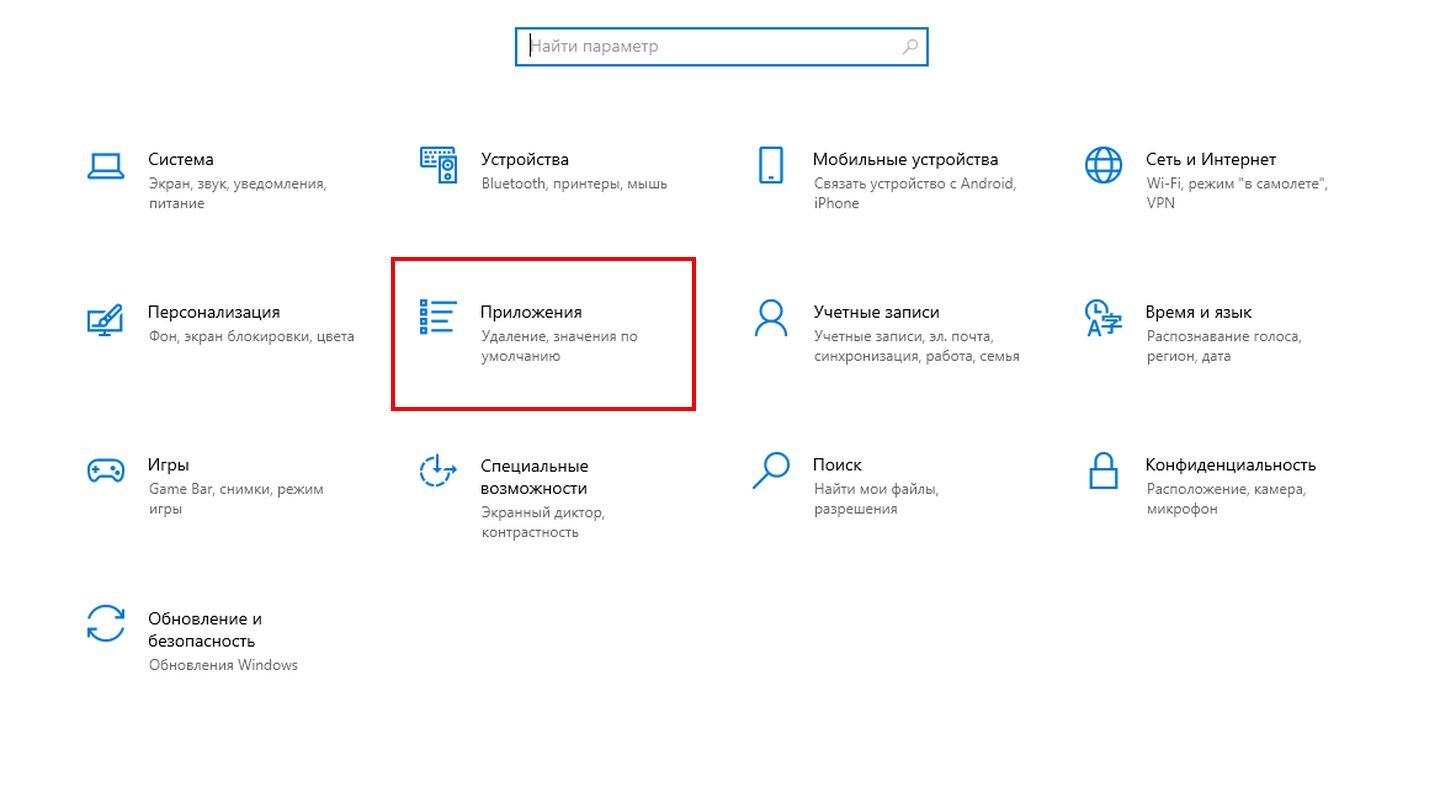
Пошаговое удаление
- Нажмите «Пуск» → «Параметры» или применяйте Win + I.
- Откройте «Приложения» → «Приложения и возможности».
- В строке поиска списка введите наименование программы или отыщите её ручным способом.
- Выберите приложение. Для обычной удаляемой программы появится кнопка «Удалить».
- Нажмите «Удалить» и подтвердите действие. У классических программ после этого часто открывается их собственный мастер обслуживания.
- Дождитесь окончания процедуры и перезагрузите компьютер, когда мастер прямо требует перезапуск.
В Windows 10 через этот экран могут удаляться и Store-приложения, и классические программы, но внутренний механизм у них различается. У приложения Microsoft Store Windows снимает пакет для пользователя. У классической программы интерфейс чаще всего лишь запускает зарегистрированную команду деинсталляции. Это поясняет, почему два соседних пункта списка могут вести к совершенно различным мастерам и почему у некоторых программ вместо простого удаления появляется отдельное окно с выбором «Изменить», «Восстановить» или «Удалить».
Что делать, когда кнопка «Удалить» неактивна или программа не находится
Не пытайтесь сразу стирать папку. Сперва проверьте, не относится ли приложение к системным компонентам или к переносимым программам без установки. Потом откройте классическую Панель управления: старое настольное ПО порой отображается там понятнее. Если запись есть, но удаление завершается ошибкой, полезно восстановить деинсталлятор повторной установкой той же программы поверх существующей, а затем повторить удаление. Когда проблема связана с повреждёнными данными установщика, отдельное средство Microsoft для устранения неполадок установки и удаления способно исправлять часть таких ошибок.
Плюсы
- Средство встроено в Windows 10 и не требует установки добавочного ПО.
- Подходит и для большого числа настольных программ, и для приложений Microsoft Store.
- Интерфейс отображает размер у части приложений и упрощает поиск по наименованию.
- Безопасный первый выбор, когда тип программы заблаговременно неизвестен.
Минусы
- После окончания мастер может оставить пользовательские настройки, кэш или задачи обновления, по этой причине слово «полностью» всё равно требует контрольной проверки.
- Некоторые старые программы и корпоративные пакеты удобнее обслуживать через «Программы и компоненты».
- Повреждённый деинсталлятор способен завершиться ошибкой вне зависимости от того, откуда он был запущен.
Кому подойдёт
Это базовый вариант для большинства пользователей Windows 10. Начинайте с него, когда необходимо удалить обычную программу, приложение Microsoft Store или неизвестный по типу софт, а затем переходите к проверке остатков лишь при необходимости.
Метод 3. Панель управления: Программы и компоненты для классического ПО
Классический раздел «Программы и компоненты» в особенности полезен для Win32-программ и пакетов, установленных через Windows Installer. Сам принцип работы мастера разобран в материале о том, как устроен деинсталлятор: Windows хранит запись обслуживания, а команда «Удалить» или «Удалить/Изменить» передаёт управление установщику конкретной программы. По этой причине этот экран остаётся важным даже при наличии более нового раздела «Параметры».
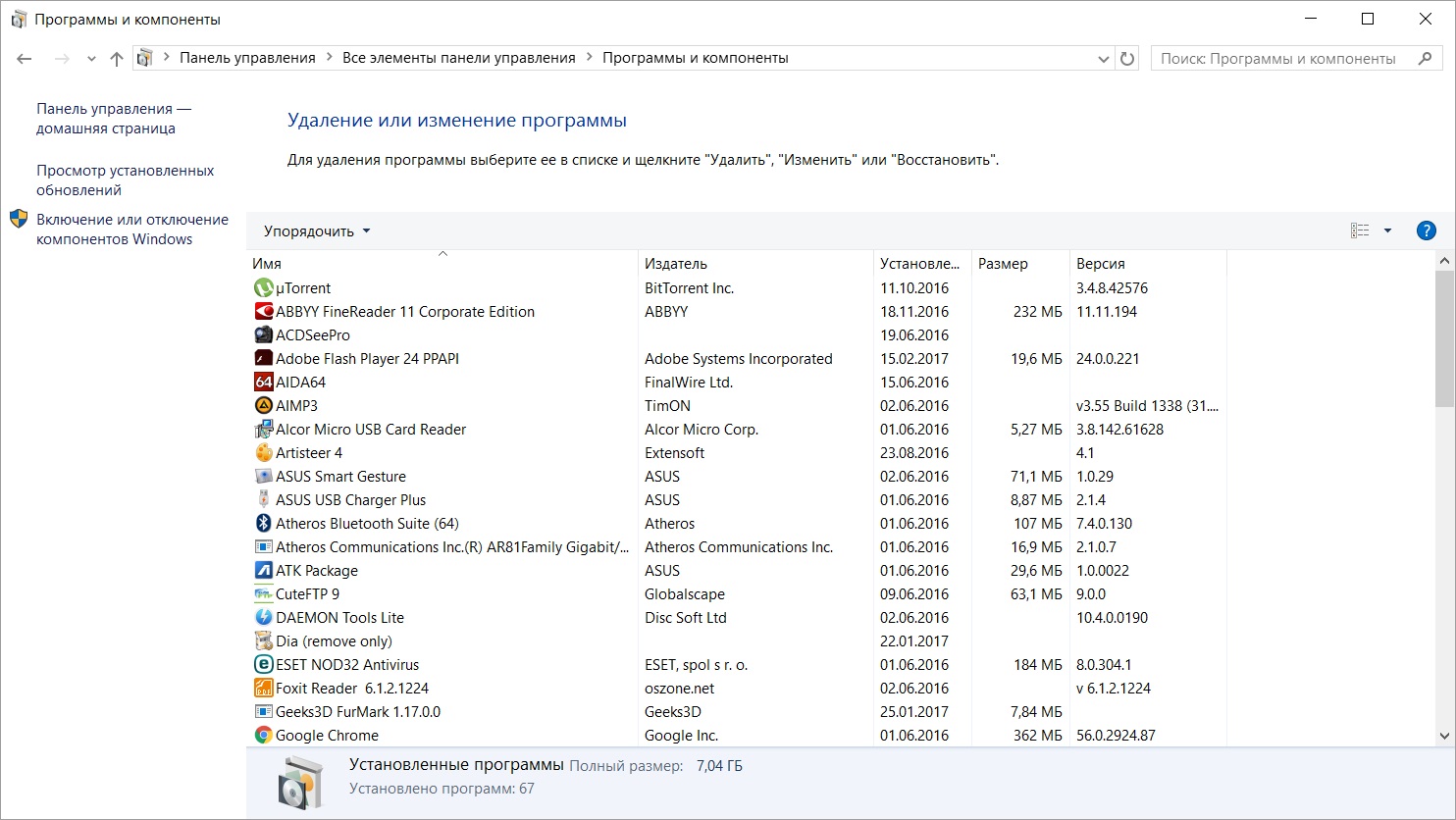
Как открыть и удалить программу
- Откройте поиск на панели задач, введите «Панель управления» и запустите найденный элемент.
- Перейдите в «Программы» → «Программы и компоненты». При просмотре крупными значками можно открыть «Программы и компоненты» напрямую.
- Отыщите программу по наименованию и проверьте столбец «Издатель». Это помогает отличить пользовательское приложение от общего компонента производителя.
- Выделите строку и нажмите «Удалить» либо «Удалить/Изменить».
- В открывшемся мастере выбирайте именно удаление. «Восстановить» или «Изменить» предназначены для ремонта и изменения состава установленного продукта.
- После окончания проверьте, исчезла ли запись из списка, и выполните перезагрузку, когда её требует мастер.
Этот метод полезен ещё и как диагностический. Если программа есть в «Программы и компоненты», Windows видит её как установленный настольный продукт и знает зарегистрированный механизм обслуживания. Если запись присутствует, но мастер не запускается, проблема обычно уже не в интерфейсе Панели управления, а в повреждённом установщике, отсутствующем файле деинсталляции, правах доступа или заблокированных процессах. Тогда переходят к разделу ниже о сложных случаях, а не удаляют запись из списка ручным способом.
Почему нельзя удалять строку из списка как замену деинсталляции
Некоторые утилиты позволяют убрать «битую» строку из списка установленного ПО. Это полезно лишь после того, как сама программа фактически удалена, а в списке осталась мёртвая запись. Если скрыть запись ранее, файлы, службы и фоновые компоненты останутся на месте, а штатный путь к мастеру исчезнет. По этой причине удаление записи и удаление программы — различные операции. В нормальном сценарии всегда сперва запускается мастер, а исправление списка выполняется лишь после проверки фактического состояния.
Плюсы
- Хорошо подходит для классических Win32-программ и установок Windows Installer.
- Показывает издателя, версию и другие сведения, полезные для идентификации старого ПО.
- Команда «Удалить/Изменить» даёт доступ к штатному мастеру обслуживания программы.
- Не требует сторонних приложений.
Минусы
- Приложения Microsoft Store представлены тут неполно, по этой причине для них удобнее «Параметры» или PowerShell.
- Повреждённый мастер обслуживания не исправляется самим фактом запуска из Панели управления.
- После деинсталляции пользовательские данные и отдельные фоновые компоненты всё равно приходится проверять отдельно.
Кому подойдёт
Применяйте этот путь для старого настольного ПО, офисных пакетов, профессиональных программ и установок, где доступно обслуживание через «Удалить/Изменить». Для современного Store-приложения начинайте с «Параметров».
Метод 4. Командная строка и PowerShell: WinGet для программ, Remove-AppxPackage для пакетов
Командные инструменты необходимы не каждому пользователю, но они дают точный и воспроизводимый сценарий: можно сперва получить список установленного ПО, затем удалить конкретную запись по идентификатору или имени. В Windows 10 WinGet поддерживается начиная с версии 1809 при наличии Windows Package Manager. Для приложений формата APPX или MSIX PowerShell предоставляет отдельные команды Appx. Эти два механизма решают различные задачи, по этой причине их не следует смешивать в одну универсальную команду.
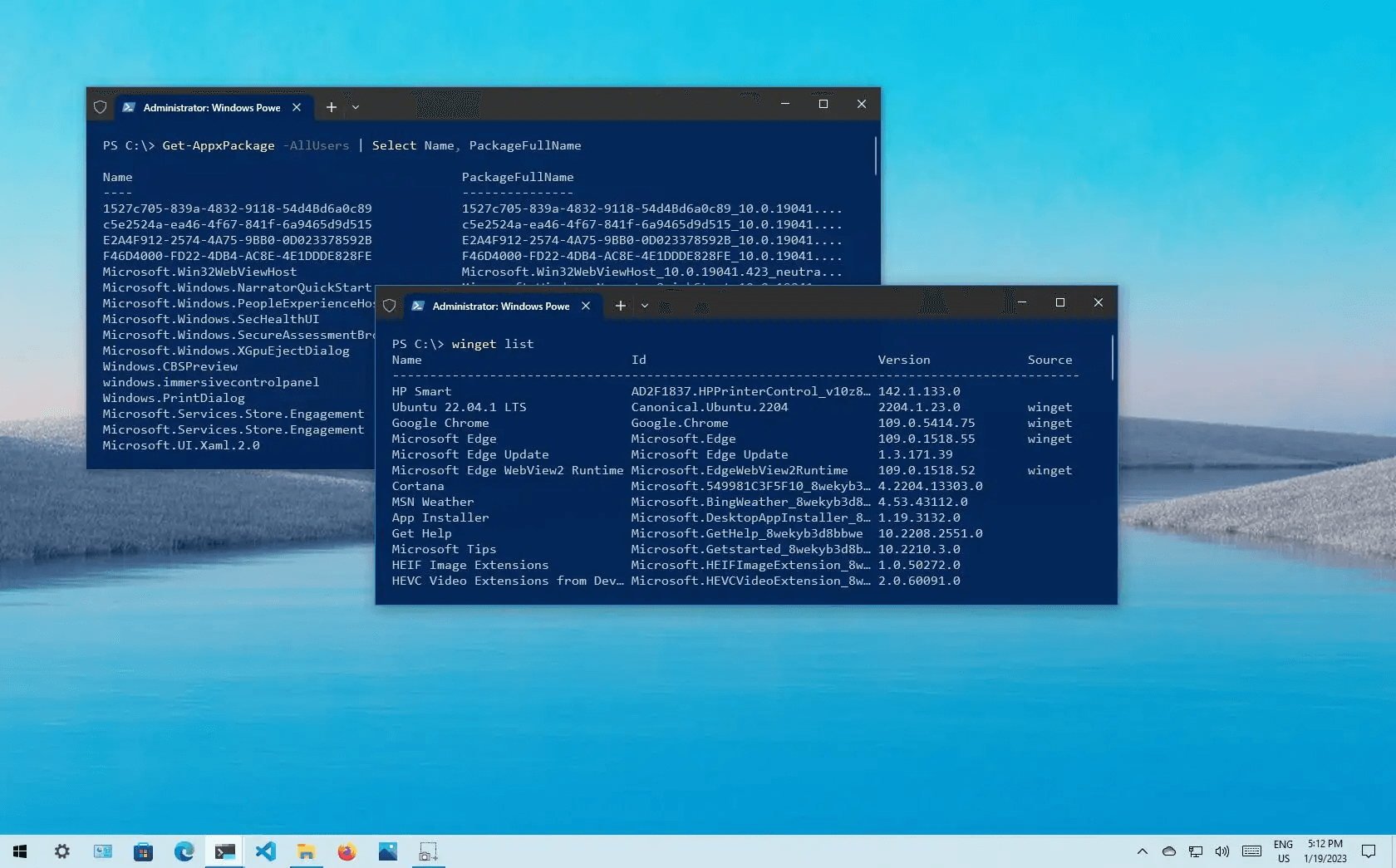
Вариант A: WinGet для установленной программы
Сперва откройте PowerShell или Командную строку и выполните winget list. Команда показывает программы, которые WinGet умеет сопоставить с установленными пакетами, включая часть ПО, установленного не через WinGet. Отыщите точное имя и идентификатор. Для удаления предпочтительнее идентификатор: он уменьшает риск выбрать одноимённый продукт. Базовая форма — winget uninstall --id ИДЕНТИФИКАТОР. Если команда сообщает о нескольких совпадениях, уточните идентификатор или имя вместо попытки удалить первое найденное значение.
- Проверьте наличие WinGet. Команда winget должна выводить справку или версию. Если она не распознаётся, не продолжайте по этому пути.
- Получите список. Применяйте winget list и отыщите нужный продукт.
- Сопоставьте издателя и идентификатор. Это в особенности важно для пакетов с похожими наименованиями.
- Запустите удаление. Применяйте winget uninstall с точным идентификатором.
- Прочитайте итог команды. Успешное окончание означает, что механизм удаления отработал; после этого всё равно выполняется контроль остатков.
WinGet не превращает деинсталляцию в «силовое» удаление. Он вызывает доступный механизм удаления конкретного пакета. По этой причине программа с повреждённым собственным деинсталлятором способна завершиться ошибкой и тут. Преимущество инструмента — точная адресация пакета и удобство для администратора, который обслуживает несколько одинаково настроенных рабочих станций или фиксирует повторяемую процедуру.
Вариант B: PowerShell для приложений APPX/MSIX
Для пакетов Microsoft Store и других приложений APPX/MSIX применяется модуль Appx. Сперва определите пакет командой Get-AppxPackage. Чтобы сузить список, применяйте параметр -Name с именем приложения. После проверки полного имени пакет удаляют командой Remove-AppxPackage -Package ПолноеИмяПакета. По умолчанию команда работает в контексте пользователя. Для операций по всем пользователям требуются повышенные права, а системные пакеты с признаком NonRemovable не удаляются обычным методом.
Не удаляйте встроенные компоненты только ради уменьшения количества записей в списке. Microsoft отдельно предупреждает, что часть системных приложений не предназначена для удаления, а удаление Microsoft Store не поддерживается. На рабочем компьютере это в особенности важно: системный компонент может быть зависимостью для других приложений. PowerShell следует применять тогда, когда тип пакета понятен и задача в самом деле состоит в снятии конкретного пользовательского приложения.
Плюсы
- Точная идентификация приложения по имени, пакету или идентификатору.
- Удобный повторяемый сценарий для администрирования и обслуживания нескольких компьютеров.
- PowerShell позволяет работать с APPX/MSIX, которые не всегда удобно обслуживать классической Панелью управления.
- WinGet умеет удалять часть программ, даже когда они были установлены не через него.
Минусы
- Ошибка в идентификаторе или имени пакета увеличивает риск удалить не тот продукт, по этой причине перед командой требуется добавочная проверка.
- WinGet доступен не на каждой установке Windows 10 без добавочных условий, по этой причине сперва проверяют наличие инструмента.
- Командные средства не чинят повреждённый собственный деинсталлятор программы автоматически.
- Работа с системными APPX-пакетами требует понимания зависимостей; часть компонентов специально защищена от удаления.
Кому подойдёт
Этот метод рассчитан на системных администраторов, технических специалистов и пользователей, которым необходим воспроизводимый сценарий. Для разового удаления обычной программы интерфейс «Параметров» безопаснее и быстрее.
Полная зачистка после любого метода: что проверять и в каком порядке
После успешной деинсталляции не нужно сразу открывать редактор реестра и искать каждое совпадение наименования. Безопасный порядок идёт от наименее рискованных мест к более системным: пользовательские каталоги, автозагрузка, службы и задания, временные файлы, затем — при наличии конкретной причины — реестр. Такой порядок снижает вероятность удалить общую библиотеку или настройку иного приложения. Перед каждым ручным удалением задайте простой вопрос: можно ли однозначно доказать, что элемент относится к уже удалённой программе? Если нет, оставьте его и сперва проверьте путь, издателя и назначение.
1. Program Files, ProgramData и AppData
Начните с каталогов приложения. В Program Files и Program Files (x86) после нормальной деинсталляции основная папка обычно исчезает. Но отдельные программы сохраняют папку с пользовательскими настройками или журналом. ProgramData хранит общие данные для всех пользователей, а AppData — настройки конкретного профиля. В AppData в особенности часто остаются кэши, миниатюры, базы индексации и конфигурация. Удалять папку стоит только тогда, когда её наименование и содержимое явно принадлежат удалённой программе и нужные пресеты или локальные данные уже сохранены.
- Program Files. Ищите папку по точному наименованию продукта или издателя. Общую папку производителя не удаляйте, пока на компьютере остаются другие его программы.
- ProgramData. Папка скрыта по умолчанию и может содержать общие базы, журналы и кэш. Проверяйте назначение каждого каталога.
- AppData\Roaming. Тут часто лежат профили, настройки, шаблоны и пользовательские словари.
- AppData\Local. Тут часто лежат кэш, базы быстрого доступа, временные данные и локальные параметры.
- AppData\LocalLow. Применяется некоторыми приложениями с ограниченным контекстом; правила проверки те же — только точная принадлежность.
Для маркетинговых и контент-команд риск тут выше среднего. Редактор изображений может хранить пресеты, программа для монтажа — прокси и кэш медиа, браузер — профиль и данные расширений, мессенджер — локальные вложения. Перед удалением папки посмотрите размер и содержимое. Если там видны рабочие документы, пользовательские шаблоны или экспортированные файлы, сперва перенесите их в понятное место. Цель очистки — удалить мусор после приложения, а не смешать технические файлы с итогами работы.
2. Автозагрузка: убедиться, что удалённый агент больше не стартует
Проверка автозапуска подробно разобрана в инструкции о том, как отключить автозагрузку программ в Windows 10. После деинсталляции задача проще: ищите только запись удалённого приложения или его обновлятора. Откройте Диспетчер задач сочетанием Ctrl + Shift + Esc, перейдите на вкладку «Автозагрузка» и проверьте имя и издателя. Если запись осталась, сперва убедитесь, что путь ведёт к уже удалённому компоненту.
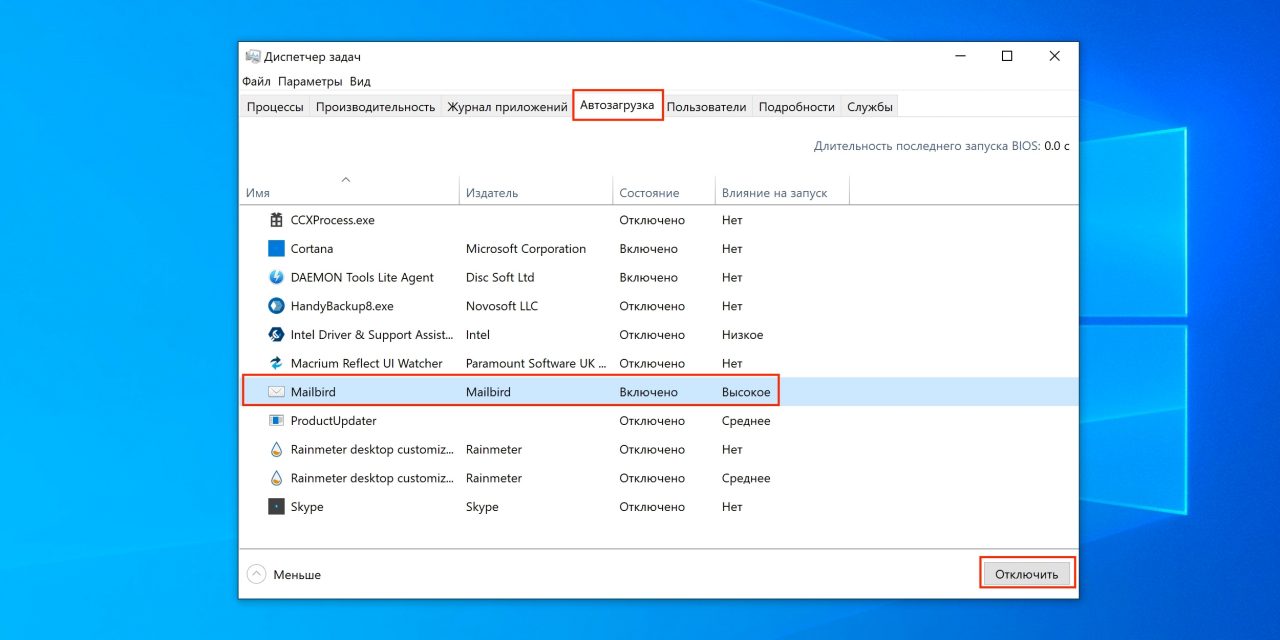
Вдобавок проверьте папки автозапуска. Нажмите Win + R и откройте shell:startup для текущего пользователя. Для общей папки применяется shell:common startup. Тут обычно находятся ярлыки. Удаляйте только ярлык, ведущий к удалённой программе. Если запись возвращается после перезагрузки, значит в системе остался сервис или задача, которая создаёт её заново; тогда переходите к следующим двум проверкам.
3. Службы Windows: искать по имени и пути к исполняемому файлу
Некоторые приложения устанавливают службу: это характерно для средств синхронизации, резервного копирования, VPN, обновляторов, программ лицензирования и аппаратных утилит. Нажмите Win + R, введите services.msc и изучите только записи, связанные с удаляемым продуктом. В свойствах службы важны отображаемое имя и путь к исполняемому файлу. Совпадение общего слова недостаточно. Если служба относится к удалённой программе, безопаснее сперва восстановить её штатный деинсталлятор или воспользоваться процедурой разработчика, а не удалять системную запись ручным способом.
Если после удаления остаётся служба, которая ссылается на несуществующий файл, она может создавать ошибки в журнале событий или замедлять вход в систему за счёт неудачных попыток запуска. Но это не основание удалять всё неизвестное. Зафиксируйте точное имя службы и путь, сопоставьте их с удалённым продуктом и лишь после этого применяйте документированную процедуру. Для драйверных и защитных решений приоритет всегда у специального средства разработчика.
4. Планировщик заданий: убрать задачи обновления и фоновые проверки
Откройте Win + R → taskschd.msc. В «Библиотеке планировщика заданий» ищите наименование программы, издателя или понятное имя обновлятора. Главное поле для проверки — «Действия»: оно показывает, какой файл должен запускаться. Если действие указывает на каталог удалённой программы и назначение задачи однозначно относится к ней, такую запись можно удалить. Если задача относится к общему обновлятору производителя, сперва проверьте, не применяет ли его другой установленный продукт той же компании.
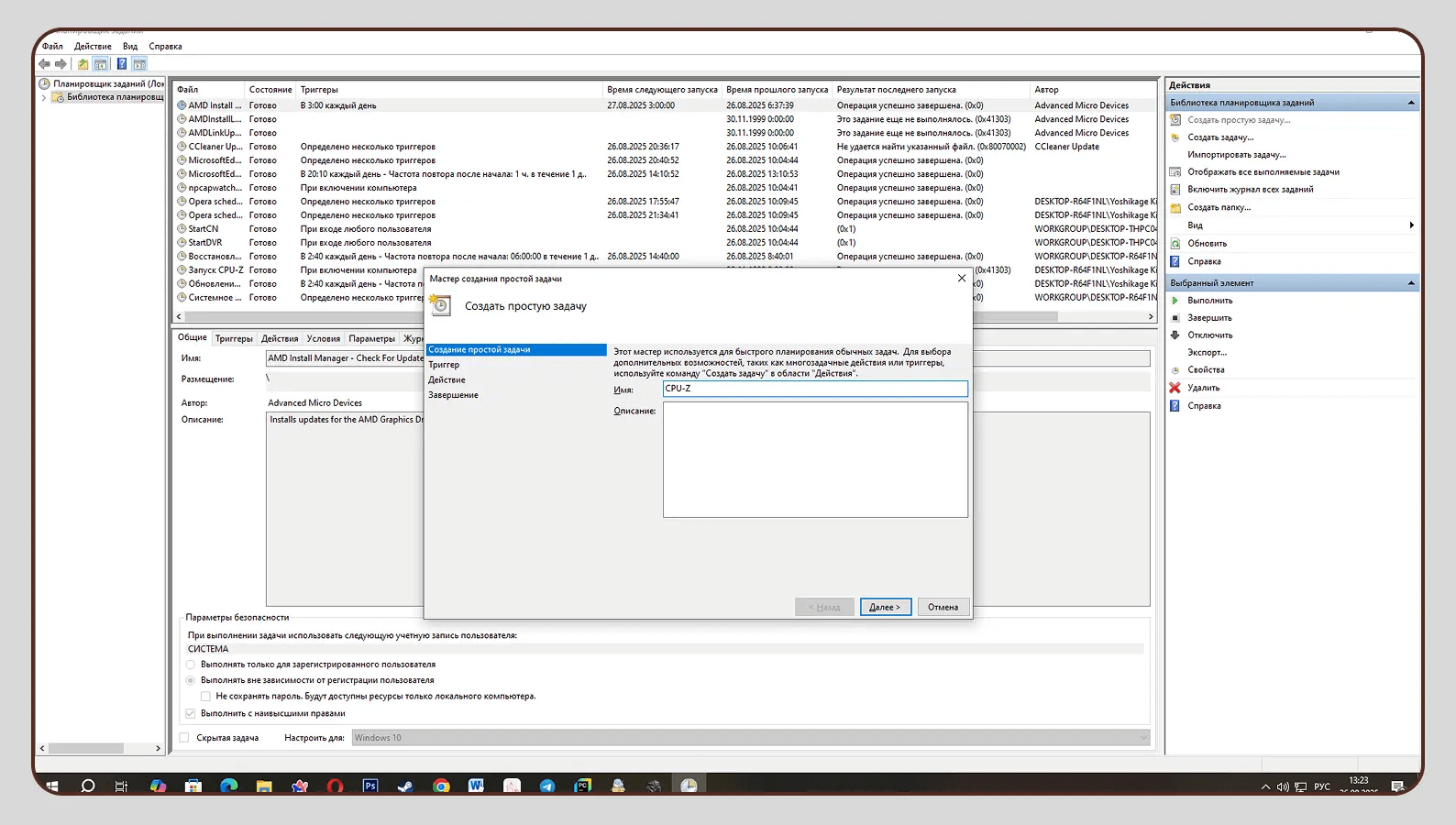
После удаления подозрительной задачи перезагрузите компьютер и вновь откройте Планировщик. Если запись появилась заново, значит механизм, который её создаёт, всё ещё работает. Это полезный диагностический сигнал: вернитесь к службам, автозагрузке и каталогу программы. Такой контроль надёжнее, чем многократное удаление одной и той же задачи без поиска источника её восстановления.
5. Временные файлы и кэш
После деинсталляции можно удалить временные данные Windows и приложения. Для системной очистки применяйте штатный раздел «Параметры» → «Система» → «Память устройства» → «Временные файлы»; более подробно категории и ограничения разобраны в материале о том, как удалить временные файлы в Windows 10. Не отмечайте вслепую пользовательские загрузки и другие категории, где могут лежать рабочие материалы. Смысл этапа — убрать технический кэш и временные остатки, а не расширить область очистки до личных файлов.
Для программы, которая только что была удалена, вдобавок можно проверить %TEMP%. Там встречаются временные каталоги установщиков и распакованные файлы обновлений. Windows не позволит стереть элементы, которые применяются работающими процессами; это нормальный защитный сигнал. Не пытайтесь обходить блокировку силовым удалением. Закройте приложения или перезагрузите компьютер, потом повторите обычную очистку.
6. Реестр: только точечная проверка после остальных этапов
Редактор реестра оставляют на конец, поскольку ошибка тут потенциально дороже оставшейся настройки программы. В отдельном руководстве разобрано, как безопасно очищать реестр Windows 10. Для удаления приложения практическое правило простое: не удаляйте запись только по совпадению имени. Сперва проверьте полный путь, издателя и контекст ветви. Общие компоненты производителя и записи Windows Installer нельзя считать мусором без добавочного подтверждения.
Большинство пользователей может закончить очистку без ручного редактирования реестра. Если приложение удалено, не запускается, не осталось в автозагрузке, службах и заданиях, а повторная установка не выдаёт конфликтов, редкие остаточные настройки не дают практической пользы, сравнимой с риском удаления чужой записи. Ручная правка оправдана тогда, когда есть конкретный симптом: сломанная ассоциация, конфликт установщика, неверная команда автозапуска или документированная инструкция разработчика.
Если программа не удаляется: безопасная последовательность восстановления
Ошибка при деинсталляции — не повод переходить к хаотичному стиранию файлов. Сперва определите, на каком этапе ломается процедура: программа продолжает работать, мастер не запускается, появляется сообщение Windows Installer, запись отсутствует в списке или удаление заканчивается без эффекта. От типа сбоя зависит следующий шаг. Хорошая стратегия движется от обратимых действий к более глубоким: закончить процессы, перезагрузить, запустить мастер с нужными правами, восстановить установку, применить средство устранения неполадок, и лишь после этого рассматривать ручную зачистку.
Шаг 1. Закончить процессы и перезагрузить компьютер
Откройте Диспетчер задач и завершите только процессы удаляемого приложения. Обращайте внимание на издателя и расположение файла, потому что одинаковые слова в имени встречаются у различных компонентов. После этого перезагрузите Windows и повторите деинсталляцию. Перезагрузка освобождает заблокированные файлы, заканчивает ожидающие операции установщика и убирает временное состояние, которое часто мешает мастеру.
Шаг 2. Запустить штатный деинсталлятор с повышенными правами
Если программа устанавливалась для всех пользователей или создавала системные компоненты, мастер может требовать права администратора. Отыщите штатный деинсталлятор через «Программы и компоненты», меню программы или её каталог и применяйте «Запуск от имени администратора», когда такая команда доступна. Не применяйте повышенные права к случайным исполняемым файлам из неизвестных папок: сперва убедитесь, что это в самом деле компонент установленной программы.
Шаг 3. Переустановить ту же программу поверх и удалить снова
Когда файл деинсталлятора отсутствует или повреждён, повторная установка часто восстанавливает его и регистрационные данные мастера. Применяйте установщик той же программы и, по возможности, той же ветки продукта. Установите поверх существующей копии, не меняя каталог без необходимости, потом запустите удаление обычным методом. Этот подход предпочтительнее ручного стирания, потому что возвращает системе штатную информацию об установленных компонентах.
Шаг 4. Средство Microsoft для проблем установки и удаления
Microsoft предлагает отдельное средство устранения неполадок для настольных программ, которое исправляет некоторые повреждённые записи, мешающие установке, обновлению или удалению. Оно полезно, когда программа отображается некорректно, мастер завершается ошибкой или Windows не может удалить запись через «Программы и компоненты». Средство не предназначено для произвольной очистки системы: его применяют к конкретной проблемной программе, после чего снова проверяют штатную деинсталляцию.
Шаг 5. Безопасный режим — только когда обычный запуск держит файлы занятыми
Безопасный режим загружает Windows с минимальным набором драйверов и служб. Это помогает в случаях, когда удаляемая программа автоматически запускает фоновые компоненты и блокирует собственные файлы. Но безопасный режим не делает опасные операции безопасными по определению: системные драйверы, защитное ПО и сетевые фильтры по-прежнему лучше удалять документированным средством разработчика. После успешной процедуры вернитесь в обычный режим и выполните контрольную проверку.
Шаг 6. Специализированный инструмент разработчика для защитного и драйверного ПО
Антивирусы, VPN-клиенты, программы виртуальных приводов, драйверные пакеты и некоторые аппаратные утилиты могут устанавливать системные фильтры и службы. Для них общий деинсталлятор — только начало. Применяйте специализированную процедуру конкретного производителя, когда она предусмотрена. Это тот случай, где «универсальная чистка» хуже узкого инструмента: разработчик лучше знает состав собственных драйверов и порядок их снятия.
Рабочий компьютер: как удалить софт и не потерять материалы команды
На домашнем ПК ошибка удаления чаще всего означает потерянную настройку. На рабочей станции последствия могут быть шире: исчезнувший профиль браузера, пресеты экспорта, локальная медиатека, база заметок, шаблоны презентаций или папка синхронизации способны сорвать задачу команды. По этой причине перед удалением оценивайте не только саму программу, но и её роль в процессе. В особенности это касается сотрудников маркетинга, рекламы, связей с общественностью, дизайна и контента, где один инструмент часто связан с несколькими облачными и локальными источниками.
Браузеры и расширения
Перед удалением браузера проверьте синхронизацию закладок, паролей и профилей, а также список расширений. На рабочем компьютере расширение может обеспечивать доступ к корпоративному менеджеру паролей, аналитике, система управления отношениями с клиентами или инструменту публикации. Удаление локального профиля до окончания синхронизации способно оставить сотрудника без части среды. Если браузер удаляется ради переустановки, разумно сохранить профиль или убедиться, что нужные данные в самом деле синхронизированы, а не просто отображаются локально.
Редакторы фото, видео и аудио
Творческие приложения создают кэш, прокси, превью и файлы автосохранения. Эти данные могут занимать много места, но среди них бывают незавершённые материалы. До удаления отыщите папки проектов и экспортов, проверьте пользовательские пресеты, профили цветокоррекции, шаблоны титров, плагины и пользовательские каталоги. После резервного копирования технический кэш можно удалить, а рабочие материалы лучше перенести в структуру проекта, независимую от конкретной программы.
Мессенджеры и коммуникационные клиенты
Удаление клиента связи не должно начинаться, пока не проверены локальные вложения, файлы из рабочих чатов и документы, которые не сохранены в общей папке. Корпоративные клиенты могут тоже ставить службы обновления, плагины для браузера или компоненты автозапуска. После деинсталляции проверяйте не только основной каталог, но и эти фоновые элементы. Вместе с этим не удаляйте общий модуль, если его применяет другой продукт того же поставщика.
Облачные диски и синхронизация
Самая опасная ошибка — спутать локальную папку синхронизации с техническим кэшем приложения. Перед удалением облачного клиента дождитесь окончания синхронизации и убедитесь, что важные файлы имеют понятный статус. Если каталог содержит локальные файлы, которые ещё не отправлены в облако, сперва сохраните их отдельно. После деинсталляции приложение может оставить папку с данными пользователя — её наличие не означает, что папка мусорная.
Шрифты, плагины, кодеки и общие компоненты
Профессиональные программы часто применяют компоненты, установленные отдельно от основного приложения. Шрифт может применяться десятками макетов, плагин — несколькими редакторами, а общий кодек — различными видеопрограммами. Не включайте такие элементы в область ручной очистки только потому, что они были поставлены в тот же день. Удаляйте их отдельно и лишь после проверки зависимостей. Это в особенности важно для Microsoft Visual C++ Redistributable, компонентов .NET и общих библиотек: они могут требоваться другим программам.
Как измерить итог, а не просто считать удаление успешным
Хорошая деинсталляция проверяется наблюдаемыми признаками. До удаления запишите свободное место на диске, состояние автозагрузки и, при необходимости, наличие фонового процесса. После удаления и перезагрузки повторите те же проверки. Сравнение «до/после» полезнее обещаний оптимизации: оно показывает, сколько места в самом деле освободилось, исчез ли процесс и перестала ли система запускать агент. Для рабочего компьютера можно добавить проверку файловых ассоциаций и открытие типовых документов, чтобы убедиться, что удаление не нарушило соседние программы.
- Свободное место. Сопоставьте объём свободного места на системном диске до удаления и после очистки технических остатков.
- Список установленного ПО. Программа должна исчезнуть из «Приложения и возможности» или «Программы и компоненты».
- Процессы. После перезагрузки не должно быть процесса удалённого приложения или его отдельного обновлятора.
- Автозагрузка. Не должно оставаться активной записи, ведущей к удалённому файлу.
- Службы и задания. Не должно быть элемента, который ссылается на отсутствующий компонент программы.
- Папки. Остаточный технический каталог можно удалить после проверки, а пользовательские документы сохраняют вне зависимости от программы.
- Повторная установка. Если вы удаляли приложение для чистой переустановки, новый мастер не должен обнаруживать повреждённое старое состояние.
Как выбрать метод: сценарии вместо универсального рецепта
Один и тот же метод не нужен для всех программ. Правильный выбор зависит от типа приложения, глубины его интеграции и цели удаления. Ниже — практическая матрица в виде сценариев. Она помогает не перегружать простую задачу лишними инструментами и, наоборот, не пытаться удалить системно интегрированный продукт обычным стиранием папки.
- Обычная программа и необходимо просто освободить место. Начните с «Параметры» → «Приложения и возможности». После перезагрузки проверьте AppData и автозагрузку лишь при наличии остатка.
- Старое настольное ПО или пакет с «Удалить/Изменить». Применяйте «Программы и компоненты» и штатный мастер обслуживания.
- Необходимо удалить несколько ненужных программ и сразу провести ревизию. Подходит «Ускоритель Компьютера»: сперва штатная деинсталляция через модуль, затем проверка мусора и автозагрузки.
- Необходим повторяемый административный сценарий. Применяйте WinGet с точной идентификацией пакета; для APPX/MSIX — PowerShell.
- Удаление сломано. Сперва закончите процессы, перезагрузите, восстановите программу установкой поверх и примените средство Microsoft для проблем установки и удаления.
- Антивирус, VPN, драйверный пакет или аппаратная утилита. Приоритет у процедуры разработчика и специализированного средства снятия компонентов.
- Удаление перед передачей компьютера другому сотруднику. Кроме деинсталляции проверьте пользовательские профили, локальные базы, автозаполнение, кэш и папки синхронизации, но не смешивайте это с удалением рабочих документов.
Типичные ошибки при полном удалении
Стереть папку вместо деинсталляции
Это ломает самый полезный механизм — штатный мастер. В списке установленного ПО остаётся запись, общие компоненты не снимаются, а повторная установка может считать продукт установленным. Ручное удаление каталога допустимо после того, как штатная процедура уже отработала и папка точно содержит только остаточные файлы.
Удалять всё, что совпало по наименованию
Наименование производителя или короткое слово может встречаться в нескольких программах, службах и общих компонентах. Совпадение текста — только повод проверить элемент, но не доказательство его принадлежности. Смотрите полный путь, издателя, описание и контекст. В особенности осторожно работайте с общими папками производителя и системными ветвями Windows.
Чистить реестр до удаления программы
Такой порядок способен удалить регистрационные данные, которые необходимы самому мастеру деинсталляции. В результате программа останется на диске, а Windows потеряет удобный метод её снять. Сперва штатное удаление, затем перезагрузка, после этого — точечная проверка реестра при наличии конкретной причины.
Считать любую оставшуюся папку мусором
После удаления часто остаются пользовательские данные. Они могут быть необходимы для восстановления проекта, переустановки или миграции на иной компьютер. Сперва определите тип файлов, потом решайте. Кэш и журналы обычно технические; проекты, пресеты, базы, шаблоны и экспортированные материалы требуют отдельного решения.
Удалять общие компоненты Microsoft ради «чистоты» списка
Microsoft Visual C++ Redistributable, компоненты .NET и другие общие среды могут применяться несколькими приложениями. Они не являются остатком только потому, что были установлены вместе с конкретной программой. Если нет документированного требования удалять такой компонент, оставьте его. Лишняя строка в списке безопаснее неработающего рабочего приложения.
Игнорировать перезагрузку
Деинсталлятор может пометить занятые файлы на удаление при следующем запуске Windows. Если сразу начинать ручную чистку, часть элементов будет заблокирована, а состояние системы — промежуточным. Когда мастер просит перезагрузить компьютер, выполните это до дальнейшей проверки.
Удалять программу во время синхронизации или экспорта
Фоновая запись файлов увеличивает риск получить незавершённые данные. Перед деинсталляцией дождитесь окончания синхронизации, рендера, архивации или обновления базы. Для творческих и коммуникационных инструментов это важнее, чем скорость самой процедуры удаления.
Проверка после удаления: контрольный лист на пять минут
Когда все действия закончены, выполните короткий контроль. Он не требует специализированной диагностики и помогает заметить большинство бытовых остатков. Проверка должна выполняться после перезагрузки, потому что именно новый запуск показывает, осталось ли что-то в автозапуске и фоновых службах.
- Откройте «Параметры» → «Приложения и возможности» и убедитесь, что программа отсутствует.
- Для классического ПО дополнительно посмотрите «Программы и компоненты».
- Откройте Диспетчер задач и убедитесь, что нет процесса программы или её отдельного обновлятора.
- Проверьте вкладку «Автозагрузка». Остаточная запись должна быть удалена или отключена лишь после подтверждения принадлежности.
- Откройте services.msc и Планировщик заданий лишь для программ, которые в самом деле ставили фоновые компоненты.
- Проверьте папку программы в Program Files и профиль в AppData. Удаляйте технический остаток лишь после проверки пользовательских данных.
- Сопоставьте свободное место на диске с исходным значением.
- Откройте типовые рабочие файлы, которые ранее были связаны с удалённой программой, и убедитесь, что нужное приложение по умолчанию осталось назначено правильно.
Если все пункты пройдены и в системе нет симптомов — повторных ошибок при входе, неработающих ярлыков, задач с отсутствующим файлом или конфликтов повторной установки — добавочная агрессивная чистка не нужна. Полное удаление не равно максимальному удалению; оно означает отсутствие активных и ненужных следов при сохранении стабильности Windows и рабочих данных.
Когда цель — освободить место: удаление программ не всегда даёт главный эффект
На компьютерах, где много видеоматериалов, презентаций, исходников и экспортов, удаление программ часто освобождает меньше места, чем ревизия пользовательских данных. После деинсталляции разумно отдельно найти большие файлы в Windows 10 и проверить старые дистрибутивы, архивы, рендеры, копии презентаций и временные экспорты. Эти файлы нельзя автоматически считать мусором: сортировка по размеру только показывает кандидатов на ревизию.
Для команды полезна простая метрика: сколько гигабайт освободилось от самой программы, сколько — от технического кэша, и сколько — от отдельно проверенных пользовательских файлов. Такое разделение помогает не приписывать весь итог деинсталлятору и сохраняет прозрачность. Если свободное место выросло в основном после удаления старых экспортов, значит проблема была в хранении материалов, а не в количестве установленного ПО.
Когда цель — ускорить Windows 10: что в самом деле связано с удалением
Удаление программы ускоряет систему только тогда, когда программа реально потребляла ресурсы: запускалась вместе с Windows, работала фоном, создавала службы, активно писала кэш или занимала критически мало свободного места на диске. Общий план диагностики собран в материале о том, как ускорить Windows 10 и убрать тормоза. Сам факт уменьшения числа установленных программ не гарантирует прирост производительности.
Проверяйте измеряемые признаки: время входа в систему, нагрузку процессора в простое, объём занятой оперативной памяти, активность диска и свободное место. Если удалённое приложение не было в автозагрузке и не работало фоном, его деинсталляция может практически не повлиять на скорость. Такой итог нормален: цель удаления могла быть в освобождении места, снижении числа обновляторов или упрощении рабочей среды, а не в прямом ускорении.
Можно ли удалить программу, просто стерев её папку?
Нет, для установленной программы это неправильный первый шаг. Сперва применяйте штатный мастер через «Параметры», «Программы и компоненты» или саму программу. Папку удаляют ручным способом только как подтверждённый остаток после деинсталляции.
Необходимо ли после каждого удаления чистить реестр?
Нет. Ручная правка реестра необходима лишь при конкретной проблеме или подтверждённом остатке. Если программа исчезла из списков, не запускается, не оставила автозапуск, службы и задания, агрессивная чистка не даёт практической пользы, сопоставимой с риском ошибки.
Почему после удаления осталась папка в AppData?
Многие программы специально сохраняют пользовательские настройки, кэш или профиль. Сперва проверьте содержимое. Технический кэш можно удалить, а проекты, пресеты, базы и шаблоны необходимо сохранить, когда они ещё необходимы.
Что делать, если мастер удаления не запускается?
Закройте процессы программы, перезагрузите Windows, попробуйте штатный мастер с повышенными правами. Если деинсталлятор повреждён, восстановите программу установкой поверх и повторите удаление. Для части ошибок настольных программ помогает средство Microsoft для проблем установки и удаления.
Можно ли удалять Microsoft Visual C++ Redistributable и компоненты .NET вместе с программой?
Не удаляйте общие среды только потому, что они были установлены рядом с программой. Ими могут пользоваться иные приложения. Удаление оправдано лишь при отдельной документированной необходимости.
Как понять, что удаление в самом деле закончено?
После перезагрузки программа отсутствует в списках установленного ПО, её процессы не запускаются, в автозагрузке нет активного агента, задачи и службы не ссылаются на её файлы, а оставшиеся каталоги либо удалены как технические, либо сохранены как пользовательские данные.
Итоговый маршрут полного удаления в Windows 10
Для большинства пользователей рабочий алгоритм выглядит так: сохранить нужные данные → закрыть приложение → удалить его через «Ускоритель Компьютера», «Параметры» или «Программы и компоненты» → выполнить требуемую перезагрузку → проверить Program Files, ProgramData и AppData → проверить автозагрузку → при необходимости проверить службы и Планировщик заданий → очистить временные файлы → лишь при конкретной причине перейти к реестру → сопоставить состояние системы с исходным. Командные средства WinGet и PowerShell оставьте для сценариев, где необходима точная адресация пакета или повторяемое администрирование.
Главный критерий качества — не количество удалённых папок, а чистое и предсказуемое состояние системы. Ненужная программа должна исчезнуть, фоновые компоненты не должны продолжать запускаться, а рабочие материалы и общие зависимости — оставаться на месте. Такой подход даёт контролируемый итог и не превращает обслуживание Windows 10 в рискованную ручную чистку.