

Деинсталлятор — это механизм удаления установленной программы вместе с теми компонентами, которые ее установщик зарегистрировал для обратной операции. Он необходим не для механического стирания папки, а для управляемого окончания работы приложения: остановки связанных процессов, удаления программных файлов, отмены регистрации компонентов и корректного обновления списка установленного ПО. Для рабочего компьютера это в особенности важно: небрежное удаление редактора, VPN-клиента, плагина, приложения для презентаций или корпоративного агента способно оставить конфликтующие службы, ассоциации файлов и фоновые задачи.
На практике у Windows нет единственного универсального сценария, который одинаково разбирает любую программу до последнего байта. Системный интерфейс чаще всего передает удаление тому механизму, который зарегистрировал разработчик приложения. Специализированные деинсталляторы добавляют удобный каталог установленного ПО, поиск остатков, пакетную обработку и контроль итога. По этой причине главный вопрос состоит не в том, какой метод «самый сильный», а в том, насколько глубоко приложение встроено в систему и какой итог в самом деле необходим.
Что такое деинсталлятор простыми словами
Деинсталлятор, или uninstaller, — программа либо модуль, который выполняет обратную процедуру по отношению к установке. Установщик копирует файлы, создает каталоги, регистрирует компоненты, добавляет ярлыки и вносит сведения об установленном приложении. Деинсталлятор удаляет предусмотренные разработчиком элементы и сообщает системе, что продукт больше не установлен. Детальный разбор механики деинсталлятора в Windows 11 на Xeon Live дополняет это определение примерами системных и сторонних инструментов.
Главное отличие от обычного удаления файла состоит в наличии логики. Папку можно стереть без понимания, как приложение было установлено. Деинсталляция следует данным установщика и штатным действиям продукта. По этой причине после правильного удаления пропадает запись из перечня приложений, прекращается запуск основного модуля, а зарегистрированные для удаления компоненты снимаются с системы.
Полное удаление и деинсталляция не равны по смыслу. Деинсталлятор обязан удалить сам продукт в рамках своего сценария, но пользовательские проекты, экспортированные файлы, резервные копии, облачные данные и часть настроек часто сохраняются намеренно. Это нормальная практика: повторная установка часто восстанавливает рабочую конфигурацию, а документы пользователя не должны исчезать вместе с программой без явного предупреждения.
- Деинсталляция удаляет приложение через предусмотренный механизм, а не случайным стиранием каталогов.
- Остаток после удаления не всегда является ошибкой: профиль, кеш, журнал или проект могут быть сохранены намеренно.
- Чем глубже программа интегрирована в Windows, тем важнее контролировать службы, драйверы, фоновые агенты и перезагрузку.
- Специализированный инструмент полезен там, где необходим поиск следов, пакетная ревизия ПО или разбор сломанного удаления.
Как Windows узнает, что программу можно удалить
Установленные настольные приложения регистрируют сведения, по которым Windows строит перечень программ. Для пакетов Windows Installer применяются записи раздела реестра Uninstall; там могут храниться отображаемое имя, версия, издатель, расположение установки и команда удаления. Когда пользователь нажимает «Удалить», система обращается к зарегистрированному действию и запускает штатную процедуру продукта или Windows Installer. Это поясняет, почему кнопка в «Параметрах» и запись в «Программах и компонентах» часто приводят к одному и тому же мастеру.
Для MSI-пакетов отдельную роль играет служба Windows Installer. Команда msiexec /x предназначена для удаления MSI-пакета по пути к файлу либо идентификатору продукта. Это административный инструмент, а не более «чистая» замена обычному удалению: итог определяется тем, как был собран пакет и какие действия разработчик предусмотрел в установщике.
Приложения из Microsoft Store и современные пакетные форматы обслуживаются иначе, но для пользователя логика остается похожей: Windows показывает установленный объект, инициирует удаление и обновляет состояние системы. Встроенные системные компоненты ограничены сильнее: часть из них нельзя удалить обычной кнопкой, поскольку они относятся к составу Windows.
Что делает штатный мастер удаления
Типовой мастер сперва проверяет, можно ли безопасно начать операцию. Он закрывает или просит закрыть запущенные процессы, останавливает связанные службы, снимает регистрацию компонентов, удаляет файлы, ярлыки и зарегистрированные элементы. Затем меняется информация об установленном пакете. Для некоторых программ требуется перезагрузка, потому что занятый драйвер или библиотека не удаляются до следующего старта системы.
Важная деталь: деинсталлятор знает только то, что предусмотрел разработчик. Если программа во время работы создала кеш, локальную базу, сторонний плагин или пользовательский каталог, автоматическое удаление этих данных зависит от логики конкретного продукта. Универсальная утилита не способна безошибочно определить назначение каждого файла только по его расположению. Именно по этой причине глубокое сканирование должно сопровождаться просмотром найденных элементов.
Почему запись программы порой остается после удаления
Запись сохраняется, когда штатная процедура завершается с ошибкой, пакет поврежден, основной исполняемый файл заблаговременно стерли ручным способом или работу компьютера прервали во время деинсталляции. Система продолжает видеть зарегистрированные сведения, хотя часть файлов уже отсутствует. Повторный запуск мастера в таком состоянии часто завершается ошибкой. Для Windows предусмотрены восстановление пакета, повторная установка и средства устранения неполадок, после которых удаление запускают еще раз.
Удалять папку Program Files до запуска мастера не стоит. Это убирает файлы, которые необходимы самому удалению, и усложняет восстановление регистрации. Правильная последовательность обратная: сперва штатная деинсталляция, затем проверка итога и только потом работа с явно идентифицированными остатками.
Когда достаточно встроенных средств, а когда необходим отдельный деинсталлятор
Для большинства обычных приложений достаточно «Параметров» Windows. Браузер, редактор, мессенджер, приложение для презентаций или простой конвертер обычно правильно удаляются через зарегистрированный мастер. Отдельная утилита становится полезнее при ревизии большого числа программ, при неудачной штатной деинсталляции, при необходимости отыскать связанные остатки или когда пользователь хочет видеть все установленное ПО в одном рабочем окне.
- Обычное приложение без ошибок. Начинайте с «Параметров» Windows.
- Старая настольная программа. «Программы и компоненты» остаются удобным списком классического ПО.
- Необходимо работать из терминала. winget позволяет находить и удалять зарегистрированные приложения по имени или точному идентификатору.
- После штатного удаления остаются связанные элементы. Revo Uninstaller или IObit Uninstaller выполняют добавочный поиск и показывают найденное перед очисткой.
- Необходим единый инструмент для ревизии и обслуживания ПК. «Ускоритель Компьютера» содержит отдельный модуль со списком установленного ПО и поиском.
- Удаление сломано. Сперва восстановите пакет, перезагрузите систему или применяйте средства устранения неполадок, а уже затем переходите к принудительным сценариям.
Для рабочих машин глубина удаления определяется ценностью стабильности, а не желанием стереть максимум. На компьютере дизайнера опаснее потерять общий плагин, шрифт, библиотеку или профиль экспорта, чем оставить несколько мегабайт кеша. На тестовом ПК отдела маркетинга, напротив, полезно систематически убирать временные приложения для вебинаров, генераторы баннеров, пробные редакторы и устаревшие клиентские программы, чтобы список ПО оставался управляемым.
Что проверить перед удалением программы
Деинсталляция затрагивает не только исполняемые файлы. Рабочие приложения хранят шаблоны, локальные проекты, пресеты, расширения, словари, профили экспорта и автономные базы в собственных каталогах и профиле пользователя. Перед удалением необходимо разделить данные на две группы: то, что принадлежит самой программе и должно исчезнуть, и то, что является итогом работы пользователя и должно остаться. Это в особенности важно для видеоредакторов, графических пакетов, почтовых клиентов, CRM-агентов и инструментов публикации.
- Закройте программу. Закончите активную работу, сохраните проекты и дождитесь окончания экспорта, синхронизации или копирования файлов.
- Проверьте учетную запись и лицензионную привязку. Для корпоративного ПО зафиксируйте, требуется ли отдельный выход из аккаунта или освобождение места в панели администрирования.
- Сохраните нужные пресеты и шаблоны. Их расположение отличается у различных программ, по этой причине ориентируйтесь на штатный экспорт или явно подписанные пользовательские каталоги.
- Запишите текущую версию и назначение ПО. На рабочем компьютере это облегчает откат и повторную установку совместимого набора компонентов.
- Создайте точку восстановления перед вмешательством в системно-интегрированное ПО. Защита системы Windows сохраняет состояние системных файлов, параметров и установленных программ и помогает вернуть систему в прежнее состояние.
- Не удаляйте общие библиотеки ручным способом. Один и тот же компонент применяют несколько приложений, а по имени файла это не всегда очевидно.
Для команд полезен небольшой журнал изменений: дата, наименование программы, причина удаления, ответственный сотрудник и итог проверки. Такой учет в особенности ценен на компьютерах, с которых ведут рекламные кабинеты, готовят публикации или собирают презентации для клиентов: при сбое быстрее понять, какое изменение произошло перед проблемой.
Как специализированные деинсталляторы определяют связанные остатки
Отдельный деинсталлятор расширяет штатный сценарий одним из трех подходов: анализирует систему после обычного удаления, наблюдает за изменениями во время установки или пытается восстановить связь между поврежденной записью и оставшимися компонентами. Эти подходы решают различные задачи. Постсканирование удобно для уже установленного ПО, мониторинг дает больше контекста для будущего удаления, а принудительный сценарий относится к ремонту сломанной деинсталляции.
Сканирование после штатного мастера
Этот подход применяет Revo Uninstaller и другие профильные утилиты. Сперва работает собственный мастер программы или Windows Installer, затем отдельный инструмент ищет каталоги и записи, которые совпадают по имени, пути, издателю и другим признакам. Итог не следует воспринимать как готовый список для автоматического стирания: общие компоненты производителя, папки с проектами и настройки соседнего продукта требуют ручной оценки.
Преимущество постсканирования — применимость к программам, которые были установлены задолго до появления отдельного деинсталлятора. Ограничение — отсутствие полной истории установки. Инструмент видит текущее состояние системы и связи, которые удается вывести из доступных данных. Чем аккуратнее пользователь сверяет путь и назначение найденного элемента, тем меньше риск затронуть общие ресурсы.
Мониторинг установки
Мониторинг фиксирует изменения в момент установки: создание файлов, каталогов и системных записей. IObit Uninstaller применяет такой сценарий как добавочный источник контекста для последующего удаления. Для тестовой станции это полезно, потому что новое приложение ставят уже под наблюдением и затем легче отделяют его изменения от старого состояния компьютера.
Мониторинг в особенности уместен для краткоживущего ПО: тестовых конвертеров, демонстрационных утилит, инструментов записи мероприятий и программ, которые команда оценивает перед внедрением. На давно используемом рабочем компьютере он не восстанавливает историю прошлых установок задним числом, по этой причине старые продукты все равно приходится удалять по текущей регистрации и итогам проверки.
Принудительный сценарий
Принудительное удаление применяют после неудачной штатной процедуры, когда запись продукта повреждена, мастер отсутствует или пакет не удается восстановить обычным методом. Тут в особенности важны точка восстановления, проверка издателя и разбор каждого найденного пути. Цель принудительного режима — вернуть систему в согласованное состояние, а не стереть максимальное количество объектов.
Для критичной рабочей станции принудительный режим относится к последнему этапу диагностики. Сперва восстанавливают установщик, повторяют штатное удаление и проверяют системные средства исправления. Такой порядок сохраняет информацию о пакете как можно дольше и упрощает откат. После принудительного удаления обязательны перезапуск, повторная проверка перечня программ и тест того рабочего сценария, который зависел от удаленного ПО.
Практические методы удалить программу в Windows
Ниже шесть рабочих сценариев. Они расположены от варианта с отдельным модулем управления программами до встроенных средств и специализированных деинсталляторов. Каждый метод решает свою задачу; универсального преимущества у сторонней утилиты перед штатным мастером нет.
Ускоритель Компьютера: удаление из единого перечня программ
Первым рассмотрим «Ускоритель Компьютера». В разделе инструментов у программы есть модуль «Удаление программ»: он показывает установленное ПО в таблице, поддерживает поиск и выводит производителя, путь, версию и дату установки. Удаление запускается после выбора позиции кнопкой «Удалить». Такой формат удобен, когда ревизию ПО совмещают с другими задачами обслуживания Windows.
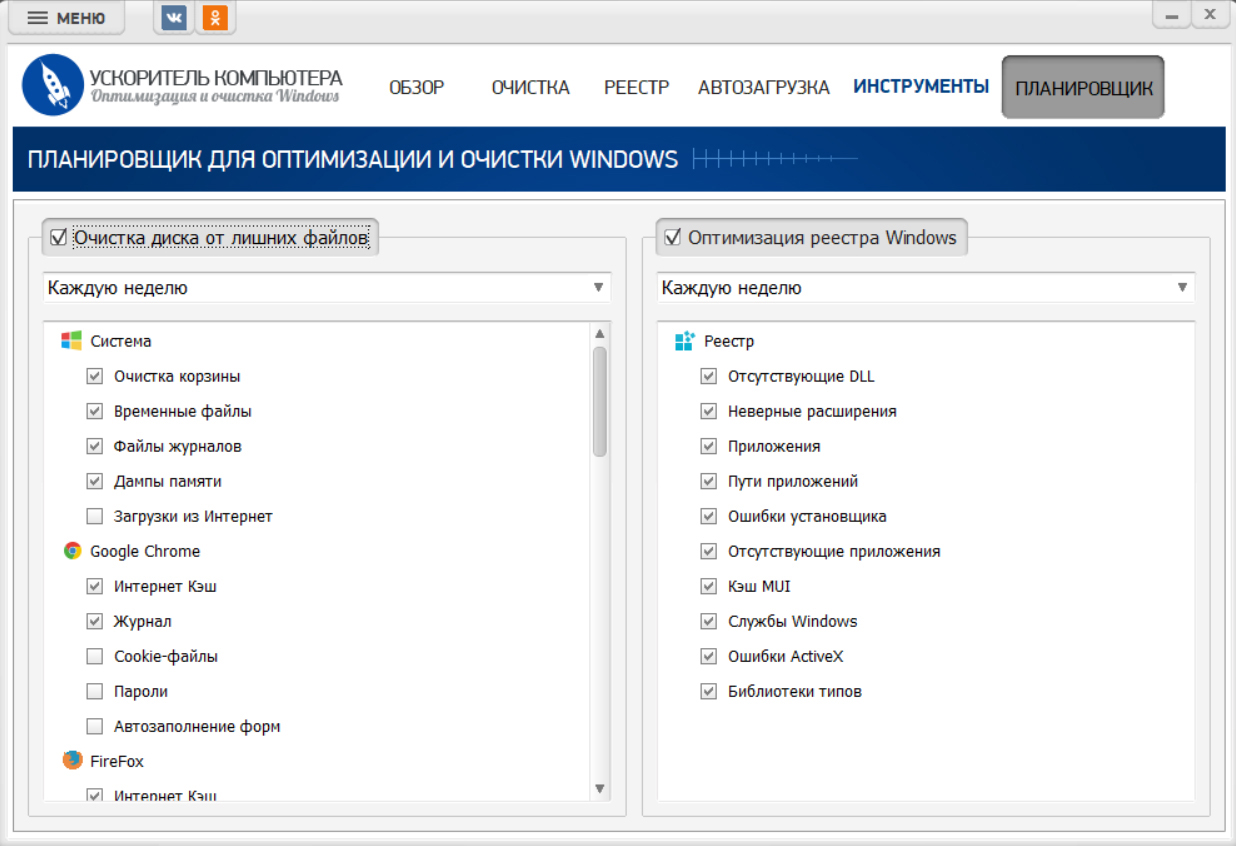
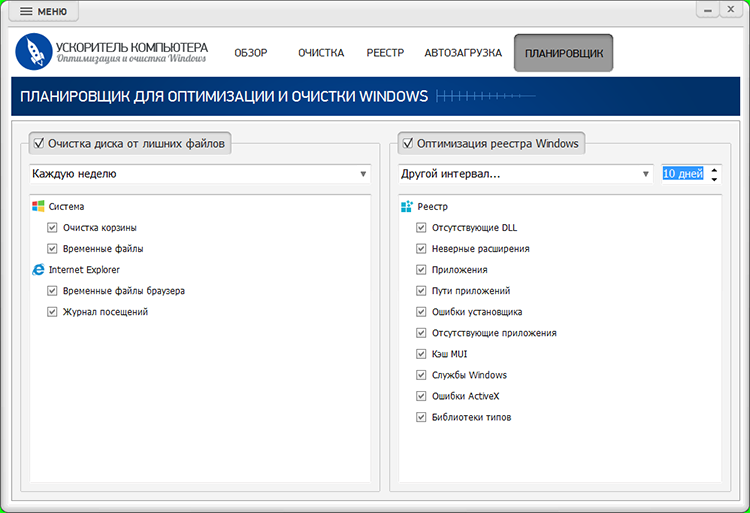
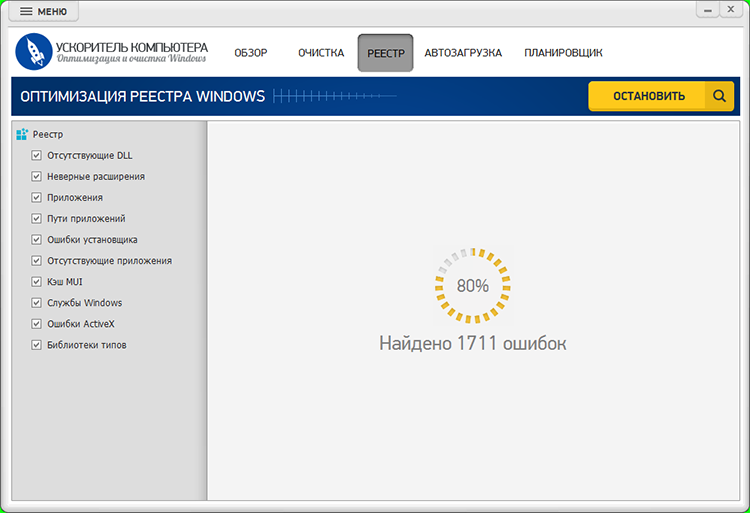
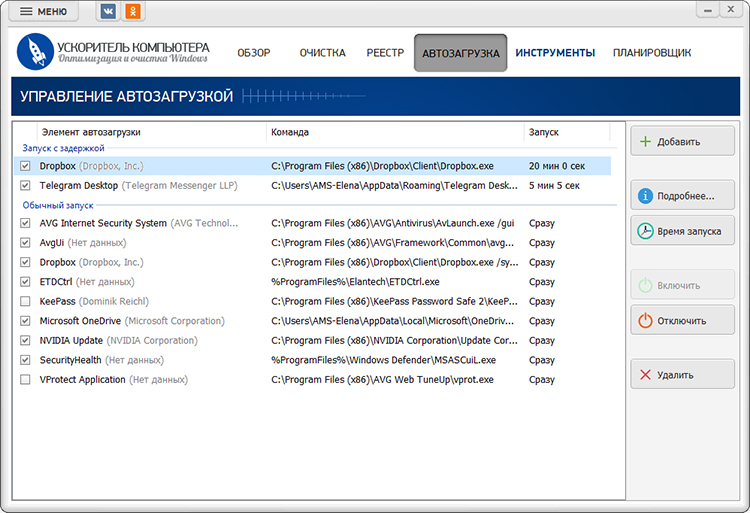
Порядок работы простой. Откройте раздел «Инструменты», перейдите в «Удаление программ», отыщите нужную позицию через строку поиска, сверяйте наименование с издателем и путем, потом запускайте удаление. После окончания вновь откройте список и убедитесь, что запись исчезла. Если программа просит перезагрузить компьютер, выполните перезапуск до добавочной проверки остатков.
Сведения о производителе и пути важнее, чем кажется. На корпоративном компьютере встречаются похожие наименования компонентов, служебные агенты и дополнения одного пакета. Сопоставление издателя и расположения уменьшает риск удалить не тот продукт. Для регулярной ревизии можно вести список программ, которыми команда реально пользуется, и сверять его со списком на рабочих станциях.
Плюсы
- Единый список установленного ПО с поиском и служебными данными о позиции.
- Подходит для ревизии компьютера, где удаление программ является частью общего обслуживания.
- Русскоязычная логика интерфейса снижает порог входа для пользователя без навыков командной строки.
Минусы
- Не заменяет специализированную диагностику драйверных пакетов, защитных продуктов и корпоративных агентов.
- После удаления системно-интегрированного ПО все равно нужна отдельная проверка служб, автозапуска и состояния Windows.
- Добавочные функции обслуживания не следует запускать автоматически только потому, что завершилась деинсталляция.
Кому подойдёт
Подойдет пользователю Windows, которому необходим понятный перечень программ и единая оболочка для повседневного обслуживания. Для отдела маркетинга или контент-команды такой сценарий удобен на вспомогательных компьютерах, где систематически устанавливают инструменты для мероприятий, записи экрана, обработки материалов и тестирования сервисов.
Параметры Windows 11: штатный метод для большинства приложений
Для обычного приложения предпочтительно начать с системного интерфейса. В Windows 11 путь выглядит так: «Пуск» → «Параметры» → «Приложения» → «Установленные приложения». У нужной позиции откройте меню с тремя точками и нажмите «Удалить». Еще один вариант — отыскать программу в меню «Пуск», нажать по ней правой кнопкой мыши и выбрать действие удаления. Детальная инструкция по удалению приложений в Windows 11 пригодится для сложных случаев и последующей проверки.
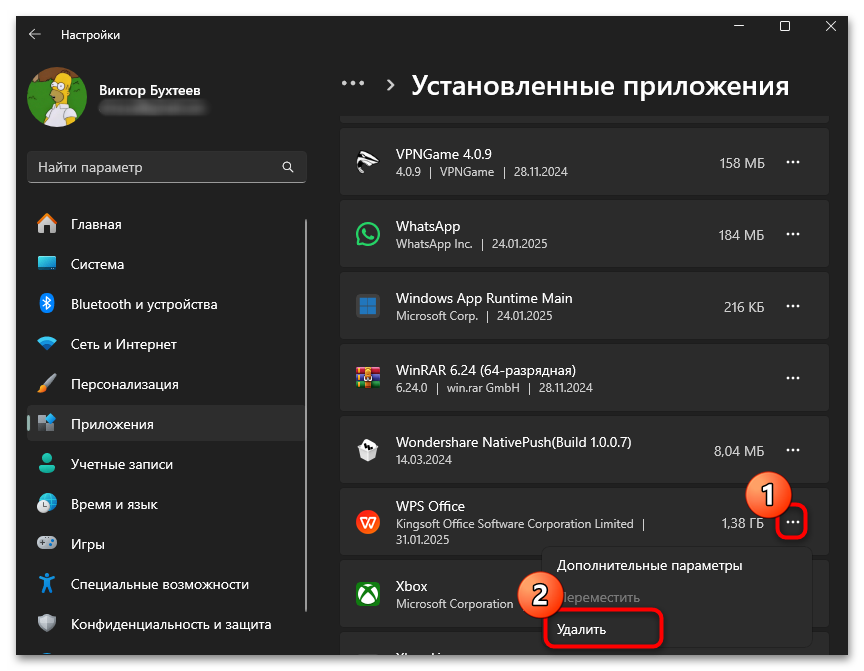
После нажатия Windows либо удаляет пакет своим механизмом, либо запускает мастер разработчика. Если появляется добавочное окно программы, следуйте его действиям и внимательно читайте варианты сохранения профиля или пользовательских данных. Удаление самого приложения и очистка личных материалов — различные операции.
Не оценивайте успех только по исчезновению ярлыка. Вернитесь к «Установленным приложениям», обновите список и проверьте, что запись пропала. Затем попробуйте поиск по наименованию в меню «Пуск». Если программа была связана с рабочими форматами, откройте один тестовый файл и убедитесь, что Windows предлагает корректное приложение по умолчанию.
Плюсы
- Встроенный путь без добавочного ПО.
- Системный список показывает большинство современных и классических приложений в одном месте.
- Минимальный риск лишней очистки: Windows запускает зарегистрированную процедуру продукта.
Минусы
- Интерфейс не анализирует все оставшиеся каталоги и настройки после окончания мастера.
- Поврежденный деинсталлятор способен завершиться ошибкой, даже если запись видна в списке.
- Некоторые встроенные компоненты Windows недоступны для обычного удаления.
Кому подойдёт
Это базовый вариант для любого пользователя Windows 11 и основной сценарий на управляемом рабочем компьютере. Начинать с него разумно, когда приложение функционирует штатно, не ставило низкоуровневые драйверы и нет отдельной задачи искать остатки.
Программы и компоненты: классический интерфейс Панели управления
Классические настольные программы по-прежнему удобно удалять через «Программы и компоненты». Откройте «Панель управления» → «Программы» → «Программы и компоненты», выберите строку приложения и нажмите «Удалить» или «Удалить/Изменить». Быстрый путь — Win + R, команда appwiz.cpl и Enter. Этот список полезен для старого ПО, которое применяет традиционный установщик.
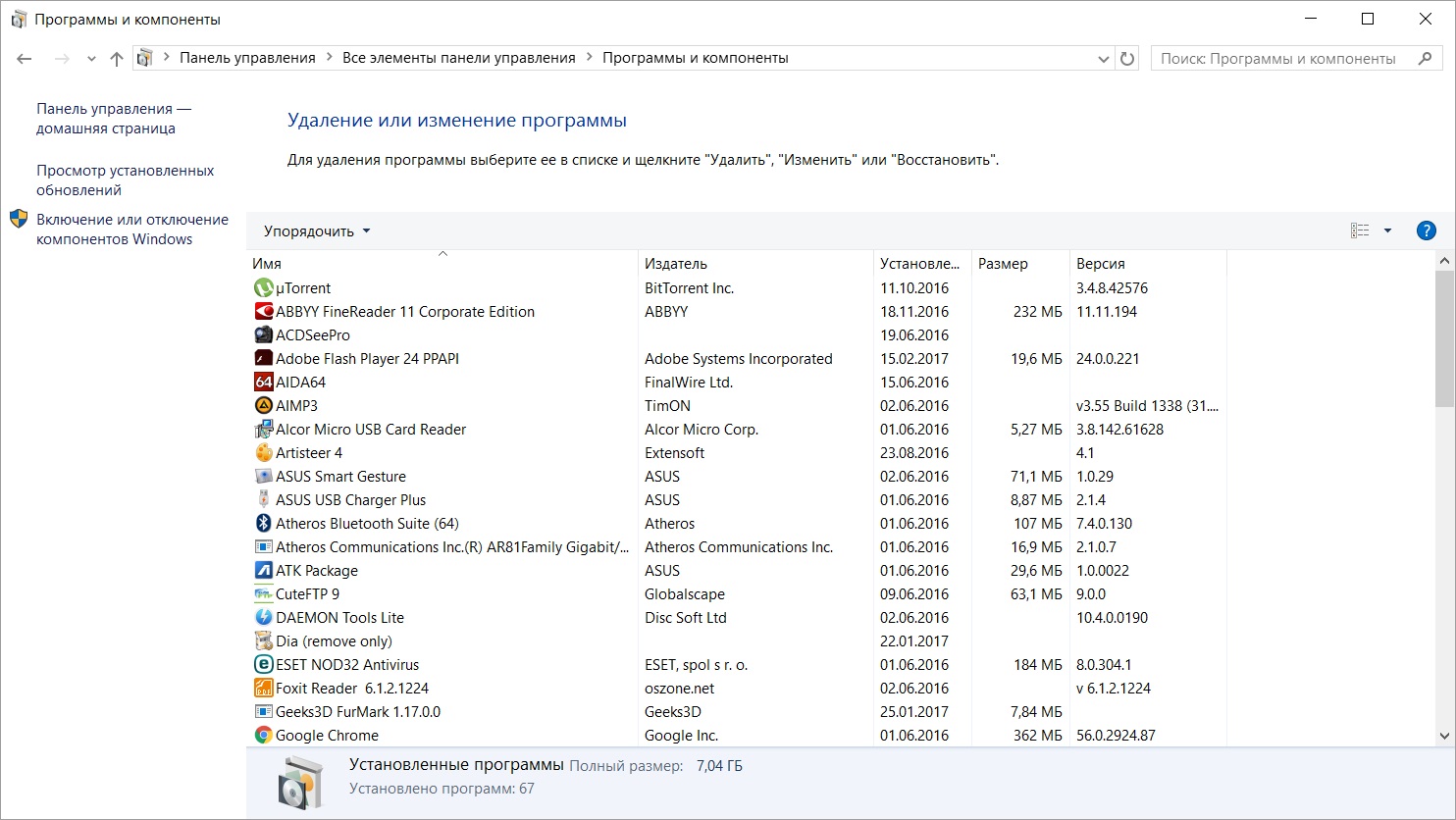
По существу этот интерфейс не дает принципиально иного качества удаления, чем «Параметры»: он тоже запускает зарегистрированную процедуру. Его преимущество — компактная таблица и привычное представление настольного ПО. На старых рабочих станциях тут легче увидеть версии нескольких компонентов одного производителя и не перепутать основной продукт с дополнением.
Если кнопка «Изменить» доступна отдельно, мастер продукта может предложить ремонт, изменение состава компонентов или удаление. При проблеме с запуском программы порой разумнее сперва выполнить восстановление, а затем уже удаление. Это сохраняет целостность пакета и повышает шанс, что деинсталляция пройдет без ошибок.
Плюсы
- Компактный список классических настольных программ.
- Удобно видеть издателя, дату установки и версию у традиционных пакетов.
- Позволяет запускать варианты удаления или изменения, которые предоставляет сам установщик.
Минусы
- Не все современные приложения отображаются так же полно, как в «Параметрах».
- Не выполняет независимый поиск остаточных файлов.
- Не исправляет поврежденный установщик сам по себе.
Кому подойдёт
Подойдет для администрирования классических Windows-программ и старых корпоративных пакетов. Это полезный второй системный путь, когда приложение сложно отыскать в современном интерфейсе или требуется быстро сопоставить версии нескольких установленных компонентов.
winget uninstall: удаление из терминала
Windows Package Manager предоставляет команду winget uninstall, а также короткие варианты remove и rm. Она ищет установленное приложение и запускает его удаление. Для точности лучше применять идентификатор пакета: сперва выполните winget list, отыщите строку нужной программы, затем применяйте winget uninstall --id ИДЕНТИФИКАТОР --exact. Документация winget отдельно указывает, что удалить таким методом можно и приложения, которые изначально ставились не через winget, если пакет правильно обнаруживается системой.
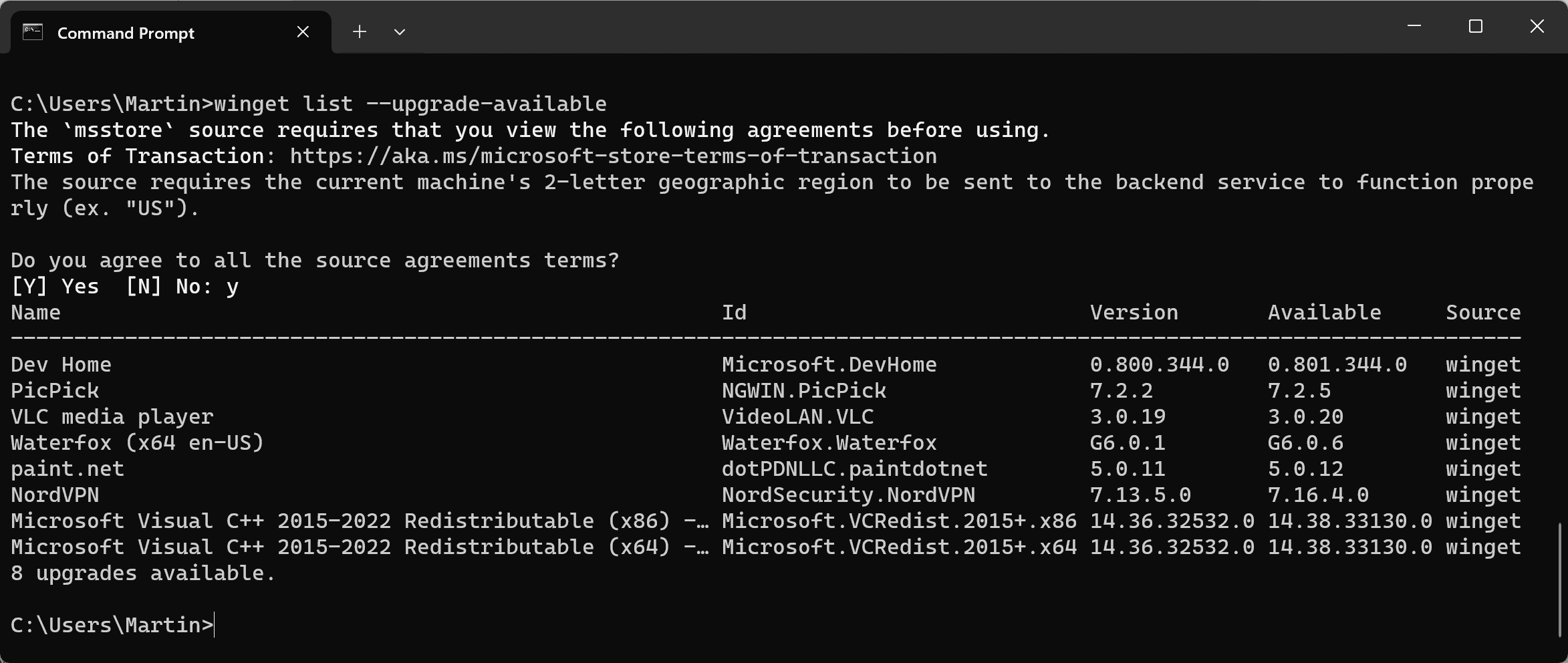
Поиск по одному имени способен вернуть несколько совпадений. По этой причине в рабочих сценариях безопаснее сверять идентификатор, издателя и версию. Параметр --exact ограничивает совпадение точным значением. Для некоторых пакетов доступны интерактивный или тихий режим, но тихий запуск следует применять только тогда, когда поведение конкретного установщика уже известно: пользователь не увидит диалог о сохранении данных или необходимости перезагрузки.
winget в особенности полезен при подготовке нескольких одинаковых компьютеров, когда операции надо повторять в одном порядке. Однако это не «глубокий очиститель»: команда запускает механизм удаления обнаруженного пакета. После окончания применяются те же правила контроля — проверить список установленных программ, состояние автозапуска и наличие явно связанных остатков.
Плюсы
- Подходит для повторяемых административных сценариев и текстовых инструкций внутри команды.
- Точный идентификатор уменьшает риск выбрать программу с похожим наименованием.
- Позволяет работать без навигации по графическим меню.
Минусы
- Требует внимательного чтения итога команд и идентификаторов пакетов.
- Сам по себе не анализирует все остаточные каталоги и настройки приложения.
- Тихий режим скрывает диалоги установщика, по этой причине его нельзя применять без проверки поведения пакета.
Кому подойдёт
Подойдет системным администраторам, техническим специалистам и командам, которые стандартизируют подготовку рабочих станций. Для разового удаления обычной программы графический интерфейс Windows проще и нагляднее.
Revo Uninstaller: штатное удаление плюс поиск остатков
Revo Uninstaller строит сценарий вокруг стандартного удаления, а затем предлагает сканирование связанных остатков. В независимом обзоре TechRadar описаны режимы Safe, Moderate и Advanced; после окончания штатного мастера программа ищет оставшиеся файлы и записи. Важная оговорка того же обзора — среди итогов встречаются ложные совпадения, по этой причине найденное следует просматривать перед удалением. На Xeon Live есть отдельная страница Revo Uninstaller с интерфейсом и назначением основных режимов.
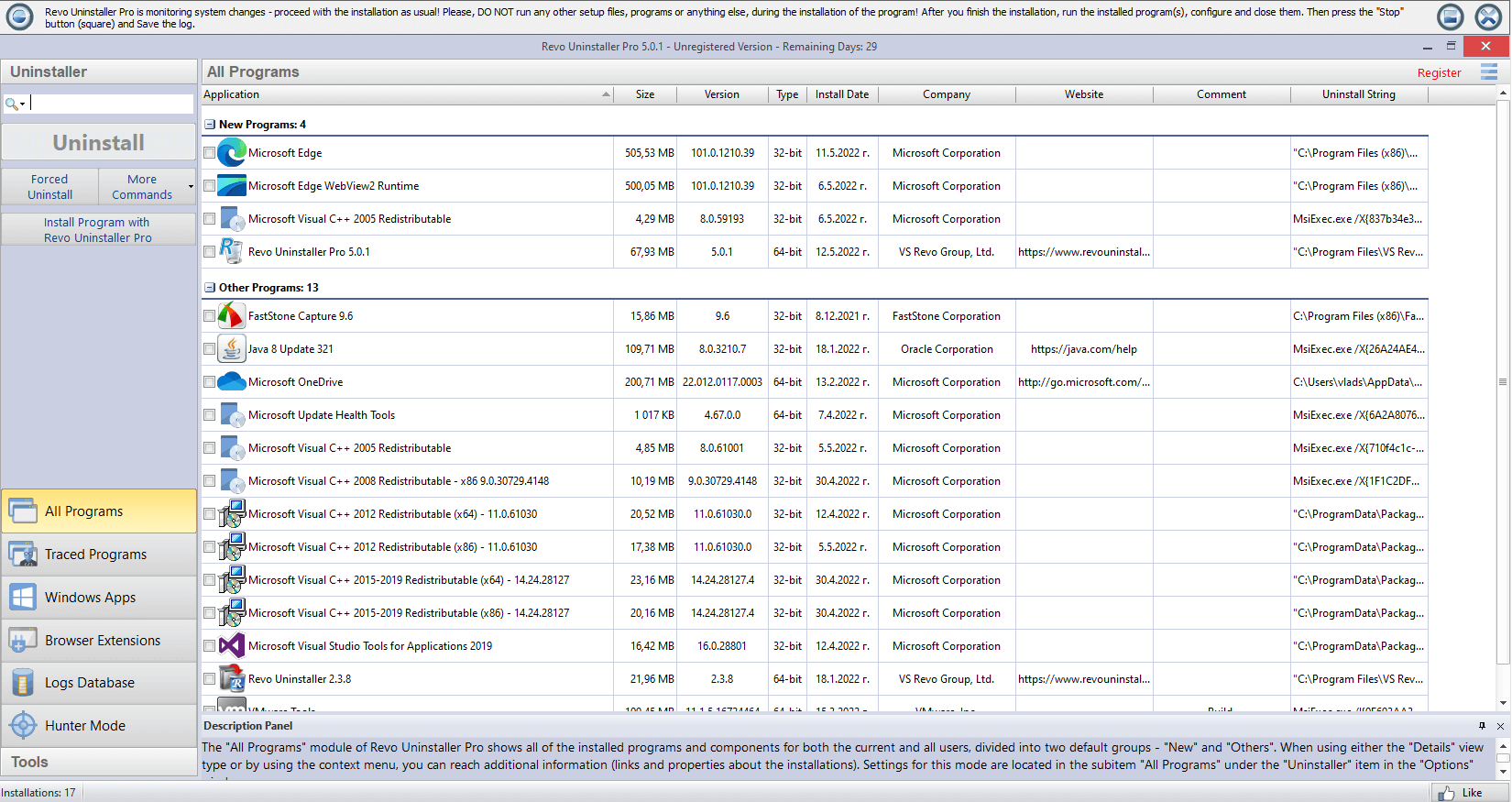
Рабочая последовательность: выберите приложение в списке, запустите удаление, закончите штатный мастер, потом выполните сканирование. Перед подтверждением сопоставляйте найденные пути с наименованием продукта и издателя. Не отмечайте элементы только потому, что они появились в результате поиска: общий каталог производителя может применяться другими программами.
Глубокий режим полезен, когда необходимо ещё раз установить продукт после ошибки конфигурации или удалить программу, которая накопила много служебных данных. Для повседневного удаления исправного приложения максимальная глубина не обязательна. Безопасность определяется не числом найденных элементов, а тем, насколько точно они относятся к удаляемому продукту.
Плюсы
- Добавляет поиск остатков после штатной деинсталляции.
- Показывает итоги перед окончательным удалением, по этой причине пользователь сохраняет контроль.
- Подходит для повторной установки приложения после конфликтующей конфигурации.
Минусы
- Глубокий поиск способен показать элементы, которые не следует удалять без проверки.
- Более сложный рабочий процесс, чем стандартная кнопка Windows.
- Не отменяет необходимость резервного копирования пользовательских настроек и проектов.
Кому подойдёт
Подойдет опытному пользователю, которому важна управляемая проверка остатков после обычного мастера. На производственной рабочей станции такой инструмент разумно применять точечно, когда понятна причина глубокой очистки и есть возможность оценить найденные пути.
IObit Uninstaller: каталог программ и расширенный контроль удаления
IObit Uninstaller объединяет перечень программ, фильтрацию и добавочные действия по удалению. В обзоре TechRadar отмечены работа с установленными приложениями Windows, поиск остатков и мониторинг установок. Программа ориентирована на пользователя, которому требуется больше контроля, чем дает системный список. Внутренняя страница IObit Uninstaller показывает актуальный интерфейс каталога программ.
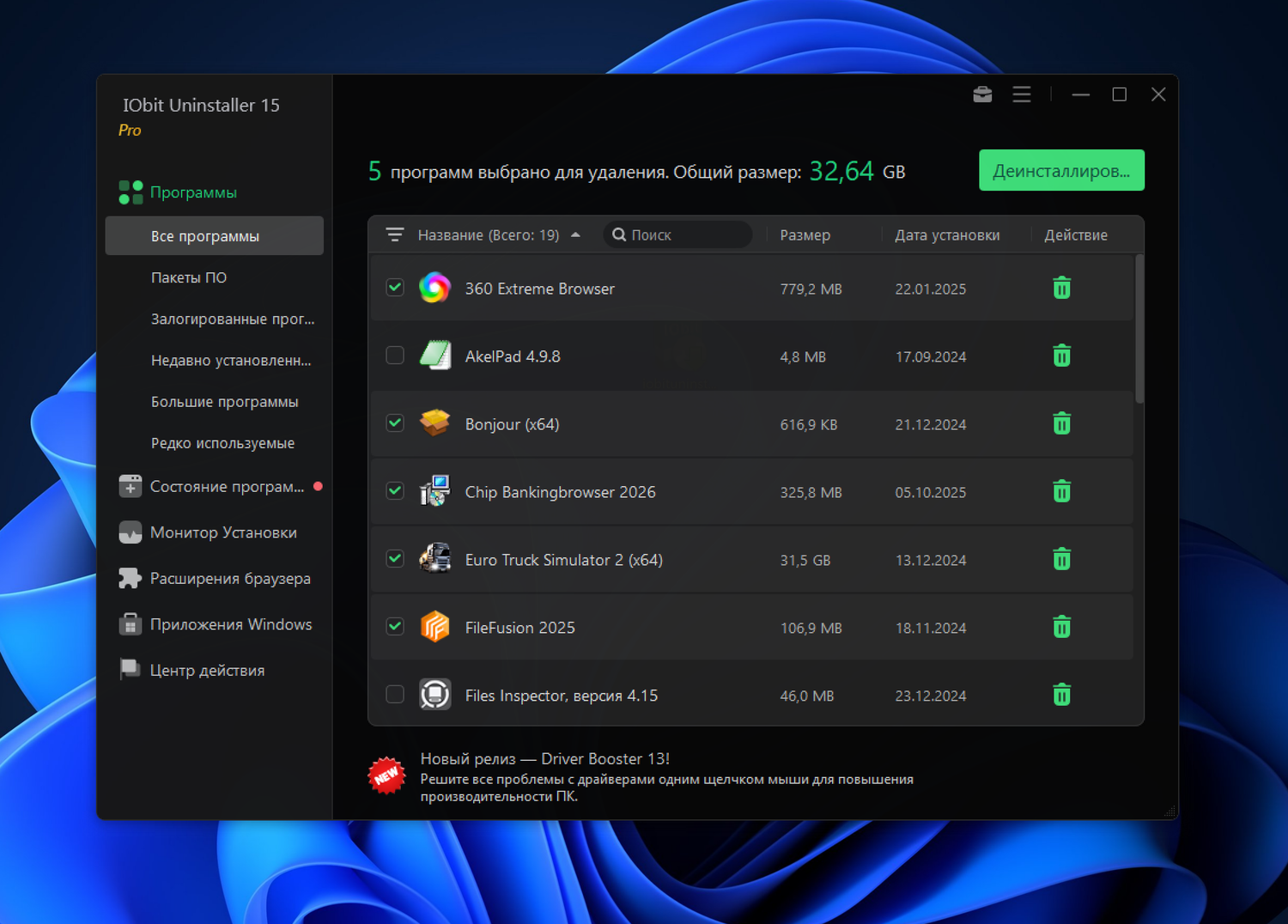
Для безопасной работы сперва отфильтруйте список и проверьте выбранные позиции, потом запускайте удаление небольшими группами. После каждой группы перезагружайте систему, когда этого требует установщик, и проверяйте, не потерялась ли нужная ассоциация файлов или общий компонент. Массовое удаление экономит время лишь при подготовленном списке программ; случайный выбор десятков позиций увеличивает риск затронуть рабочую среду.
Мониторинг установок полезен на тестовой машине: инструмент фиксирует изменения во время установки и получает больше контекста для обратной операции. Это лучше подходит для контролируемого стенда, чем для компьютера, где уже годами установлено множество пакетов без истории наблюдения.
Плюсы
- Удобный каталог для ревизии большого набора установленного ПО.
- Поддерживает добавочные сценарии поиска остатков и контроля установки.
- Подходит для последовательного удаления нескольких заблаговременно проверенных программ.
Минусы
- Расширенный набор функций требует внимательного выбора действий, в особенности на рабочем компьютере.
- Массовая деинсталляция создает больше изменений за один сеанс и усложняет диагностику при сбое.
- Добавочное сканирование не освобождает пользователя от проверки найденных элементов.
Кому подойдёт
Подойдет для тестовых станций, домашних компьютеров с большим списком ПО и технической ревизии перед передачей устройства другому сотруднику. На критичной рабочей станции лучше удалять программы небольшими группами и фиксировать итог после каждого изменения.
Почему после деинсталляции остаются файлы и настройки
Остатки появляются по различным причинам, и не каждая из них означает плохой деинсталлятор. Программы часто намеренно сохраняют пользовательский профиль для повторной установки, проекты в «Документах», общие компоненты производителя и журналы диагностики. Часть файлов создается уже после установки, по этой причине исходный установщик не всегда рассматривает их как собственные компоненты.
Самые распространенные места — каталоги профиля пользователя AppData\Local и AppData\Roaming, общий каталог ProgramData, папка самого издателя в Program Files и пользовательские директории в «Документах». Но расположение само по себе ничего не доказывает. Удалять каталог стоит лишь после проверки имени, содержимого и связи с удаленной программой. Если внутри находятся проекты, шаблоны или экспортированные материалы, это данные пользователя, а не технический мусор.
Кеш, логи и временные данные
Кеш ускоряет повторную работу приложения, а журналы помогают диагностике. После удаления они больше не нужны самой программе, но могут сохраняться из-за настроек разработчика или общего компонента. На компьютере, где систематически тестируют приложения для рекламы, записи вебинаров и конвертации медиа, такие каталоги со временем занимают заметное место. Для освобождения диска безопаснее сперва применять штатные способы удаления временных файлов Windows, а потом разбирать явно подписанные остатки отдельных приложений.
Размер важнее самого факта наличия папки. Несколько килобайт конфигурации не влияют на повседневную работу, а многогигабайтный кеш видео, прокси-файлы или локальная копия библиотеки в самом деле заслуживают внимания. По этой причине аудит после деинсталляции полезно начинать с объема, а не с попытки добиться нулевого числа следов.
Службы, фоновые агенты и задания
Некоторые приложения устанавливают службы обновления, фоновые агенты, задачи планировщика или драйверы. Корректный мастер удаляет их в предусмотренном порядке; при сбое остается запись или неработающий компонент. После удаления VPN-клиента, антивируса, виртуального устройства, сетевого агента или профессионального медиапакета стоит проверить, исчезли ли связанные процессы после перезапуска.
Для обычного офисного приложения такой аудит избыточен. Проверять системные службы ручным способом необходимо лишь при наличии конкретного признака: служба осталась с наименованием продукта, появляется ошибка запуска, в журнале есть повторяющийся сбой либо приложение не удается установить заново из-за найденного старого компонента. Массовое удаление незнакомых служб «на всякий случай» создает больше риска, чем пользы.
Ассоциации файлов и общие компоненты
После удаления редактора Windows порой сохраняет прежнюю ассоциацию расширения или назначает иное приложение. Это заметно на компьютерах, где один формат применяют несколько инструментов — к примеру, PDF, PSD, SVG, MP4 или офисные документы. Проверьте открытие рабочего файла и назначьте нужную программу через свойства типа файла или настройки приложений по умолчанию.
Общие библиотеки и среды выполнения требуют еще большей осторожности. Microsoft Visual C++ Redistributable, .NET-компоненты, мультимедийные библиотеки и общие модули производителя часто обслуживают сразу несколько программ. Их наличие после удаления одного приложения не является основанием для стирания. Оценивать следует зависимость других продуктов, а не только дату установки или похожее имя.
Как проверить, что программа удалена правильно
Проверка итога должна быть короткой и измеримой. Не нужно искать сотни следов по всей системе. Достаточно пройти от пользовательского уровня к системному: перечень приложений, меню «Пуск», основной каталог, автозапуск, фоновые процессы и поведение файлов. Для сложного ПО добавляются службы и драйверы. Такой порядок дает ясный критерий окончания и не превращает обслуживание компьютера в бесконечную очистку.
- Запись исчезла из «Установленных приложений». Обновите окно и убедитесь, что продукт больше не отображается.
- Основной ярлык не запускает программу. Поиск в «Пуске» не должен находить рабочий исполняемый модуль.
- Основной каталог удален или содержит только осознанно сохраненные данные. Не стирайте пользовательские проекты вместе с остатками.
- После перезапуска нет фонового процесса продукта. Это в особенности важно для агентов синхронизации, обновления и сетевого ПО.
- Рабочие типы файлов открываются правильно. Если ассоциация изменилась, назначьте нужное приложение.
- Повторная установка проходит без конфликта. Это сильный практический тест, когда удаление выполнялось для устранения ошибки конкретного продукта.
Для бизнес-компьютера итог можно фиксировать тремя простыми метриками: освободившееся место на диске, число удаленных приложений из утвержденного списка и отсутствие фоновых процессов этих продуктов после перезапуска. Измерять «ускорение компьютера» только по субъективным ощущениям не стоит. Удаление программы дает заметный эффект производительности в основном тогда, когда вместе с ней прекращается ресурсоемкая фоновая активность или освобождается критически нужное место.
Если цель — именно ускорение системы, анализ должен быть шире деинсталляции. Автозапуск, нехватка свободного места, фоновые приложения и обновления влияют на отзывчивость вне зависимости от числа установленных программ. Отдельный план оптимизации Windows полезнее, чем попытка удалить как можно больше ПО без диагностики.
Что делать, если программа не удаляется
Ошибка деинсталляции означает, что сперва необходимо восстановить управляемое состояние пакета. Типовая последовательность: перезапустить Windows, убедиться, что программа и ее фоновые процессы закрыты, повторить удаление из «Параметров», проверить доступную функцию «Исправить» или «Сбросить» для приложения и только затем переходить к более жестким действиям. Для Windows 11 Microsoft рекомендует встроенные средства устранения неполадок и повторную деинсталляцию; для части классического ПО помогает восстановление установщика.
Повторная установка той же версии
Когда деинсталлятор отсутствует или поврежден, повторная установка той же программы часто восстанавливает нужные файлы и регистрацию. После этого штатное удаление запускается снова. Важно применять тот же продукт и совместимую сборку, а не случайный установщик с другого канала. Для корпоративной среды файл установки лучше брать из внутреннего каталога ПО или системы управления приложениями.
Этот прием в особенности полезен, когда пользователь ранее удалил папку ручным способом. Вернув штатные файлы, вы даете мастеру возможность правильно выполнить обратную процедуру. После успешного удаления уже можно оценить остаточные данные и решить, необходимы ли они для будущей установки.
Ремонт или сброс приложения
В «Параметрах» у некоторых приложений доступны дополнительные параметры с действиями восстановления и сброса. Ремонт пытается исправить компоненты без удаления пользовательских данных, а сброс возвращает приложение к исходному состоянию и способен удалить локальные настройки. Эти действия полезны, когда задача в действительности состоит не в освобождении места, а в устранении поломки. Если ремонт решил проблему, деинсталляция вообще не требуется.
MSI-пакет и msiexec /x
Для пакетов Windows Installer администратор может применять msiexec /x. Команда должна указывать конкретный MSI-пакет или идентификатор продукта. Нельзя подставлять случайные значения из реестра или копировать команду для иного приложения. Смысл этого метода — обратиться напрямую к Windows Installer, а не обойти правила удаления. При ошибке важно сохранить код и журнал установки, потому что они дают больше информации, чем повторное стирание файлов.
Когда принудительное удаление оправдано
Принудительный режим стороннего деинсталлятора оправдан, когда штатный мастер уже не запускается, восстановление не сработало, а связь найденных компонентов с программой подтверждена. Перед удалением сохраните точку восстановления и рабочие данные. После операции перезапустите компьютер и проверьте перечень приложений, процессы и повторную установку. Такой режим следует считать средством ремонта, а не стандартным методом для каждого приложения.
Необходимо ли чистить реестр после удаления программы
Автоматическая массовая чистка реестра не является обязательным этапом деинсталляции. Microsoft отдельно предупреждает, что утилиты для очистки реестра не поддерживаются компанией, а некорректное изменение системных записей способно привести к нестабильности вплоть до необходимости переустановки Windows. По этой причине наличие старой записи само по себе не дает основания запускать агрессивную очистку всего реестра.
Работать с остаточной записью имеет смысл при конкретной проблеме: программа продолжает отображаться в списке, повторная установка считает пакет уже установленным, нарушена ассоциация или сохранился явно идентифицированный параметр продукта. Перед ручным редактированием создайте точку восстановления и экспортируйте затрагиваемый раздел. Для обычного пользователя безопаснее восстановить установщик или применить профильный деинсталлятор, который показывает найденные элементы на проверку.
На Xeon Live есть отдельный материал о том, как работать с реестром Windows без лишнего риска. В контексте деинсталляции главное правило еще проще: не удалять системные записи ради абстрактного «ускорения», а менять только то, чья связь с проблемной программой подтверждена.
Как удалять программы на рабочем компьютере команды
На личном ПК последствия неудачного удаления обычно ограничены одним пользователем. На рабочей станции маркетолога, дизайнера или специалиста по коммуникациям ошибка способна сорвать выпуск материалов: перестанет открываться формат, исчезнет плагин, сломается VPN, изменится профиль печати или станет недоступен клиентский проект. По этой причине корпоративная деинсталляция должна быть частью управляемого изменения, а не импульсивной уборкой.
Сценарий для компьютера дизайнера и монтажера
Перед удалением творческого ПО сохраните проекты, пользовательские пресеты, шаблоны, профили экспорта, шрифтовые наборы и сторонние плагины. Проверьте, не применяется ли общая медиабиблиотека другими приложениями. После деинсталляции откройте один типовой проект в оставшейся рабочей программе и проверьте импорт, экспорт и доступность общих ресурсов. Такой тест лучше показывает качество изменения, чем отсутствие папки в Program Files.
Сценарий для маркетинговой тестовой станции
На тестовом компьютере часто накапливаются программы для вебинаров, записи экрана, предпросмотра макетов, передачи файлов, конвертации и временных презентаций. Тут полезен ежемесячный аудит: сопоставить список установленного ПО с текущими задачами, удалить завершенные инструменты небольшими группами, перезапустить систему и зафиксировать освободившееся место. Для такого сценария каталог в стороннем деинсталляторе в самом деле экономит время.
Сценарий при передаче компьютера другому сотруднику
Удаление приложений не заменяет процедуру подготовки учетной записи и данных. Сперва отделите корпоративные материалы, персональные профили и облачные сеансы, потом удаляйте ненужное ПО. Если компьютер переходит другому человеку, более надежный административный сценарий часто состоит в переинициализации корпоративного профиля или управляемом возврате устройства к стандартному образу, а не в ручном удалении десятков программ по одной.
Сценарий перед важной презентацией или эфиром
Непосредственно перед мероприятием крупные изменения на рабочем ПК лучше не проводить. Удаление видеодрайвера, аудиопакета, виртуальной камеры, сетевого клиента или набора кодеков зачастую требует перезагрузку и изменяет связанные компоненты. Ревизию ПО планируйте заблаговременно, оставляя время на проверку камеры, микрофона, демонстрации экрана, презентации и доступа к сети после перезапуска.
Как оценить необходимость удаления программы
Сам факт, что приложение давно не запускалось, еще не означает, что его необходимо удалять. На рабочей станции часть инструментов применяется раз в квартал: конвертер для редкого клиентского формата, утилита записи конференции, редактор архивного проекта. Решение лучше принимать по четырем критериям: назначение, объем диска, фоновая активность и стоимость восстановления рабочего процесса. Так перечень программ становится управляемым без вредной охоты за каждым неиспользуемым мегабайтом.
- Назначение. Есть ли у программы подтвержденная задача в текущем процессе команды.
- Объем. Сколько места занимает приложение и связанные данные, и в самом деле ли диску не хватает свободного пространства.
- Фоновая активность. Запускаются ли агенты, обновления или синхронизация без участия пользователя.
- Зависимости. Применяют ли иные программы общие компоненты, плагины, библиотеки или форматы.
- Восстановимость. Есть ли установщик, настройки и доступ к учетной записи для быстрого возврата продукта при необходимости.
- Риск изменения. Насколько критична стабильность компьютера в ближайшие дни и есть ли окно для тестирования после удаления.
Для освобождения места полезно сперва определить крупные объекты. Очистка ненужных файлов в Windows и аудит больших каталогов часто дают больше эффекта, чем удаление десятка небольших утилит. Деинсталлятор — инструмент управления ПО, а не универсальный метод ускорить компьютер.
Типичные ошибки при деинсталляции
- Сперва стереть папку программы. В результате мастер теряет нужные файлы, а запись установки остается.
- Удалять все найденные остатки без просмотра. Общий каталог производителя или компонент часто необходим другому приложению.
- Считать любой остаток причиной тормозов. Несколько небольших файлов конфигурации обычно не влияют на производительность.
- Игнорировать требование перезагрузки. Драйверы и занятые библиотеки завершают удаление после нового старта Windows.
- Удалять пакет перед мероприятием или дедлайном. Даже корректная процедура способна изменить ассоциации, плагины или сетевые компоненты.
- Не сохранять пользовательские данные. Профили, локальные базы и пресеты относятся к работе пользователя, хотя хранятся рядом с техническими файлами.
- Путать деинсталляцию с очисткой реестра. Это различные операции с различным уровнем риска.
- Проводить массовое удаление без списка. При проблеме становится сложно понять, какое из множества изменений ее вызвало.
Безопасный алгоритм: от решения до проверки итога
Практический процесс можно свести к последовательности, которую легко повторять на домашнем и рабочем компьютере. Она не зависит от конкретного деинсталлятора и строится вокруг контролируемого изменения.
- 1. Определите цель. Освободить место, исправить программу, подготовить ПК другому сотруднику или убрать ненужный фоновый агент.
- 2. Сохраните нужные данные. Проекты, шаблоны, пресеты, локальные базы и сведения для повторной установки.
- 3. Закройте приложение. Дождитесь окончания экспорта и синхронизации, остановите активную работу продукта.
- 4. Начните со штатного сценария. «Параметры» Windows или зарегистрированный мастер продукта являются базовым вариантом.
- 5. Применяйте отдельный деинсталлятор по задаче. Каталог, поиск остатков или массовая ревизия должны решать конкретную проблему.
- 6. Выполните перезапуск, когда его требует мастер. Не оценивайте итог до окончания отложенных операций.
- 7. Проверьте перечень приложений и фоновые процессы. Убедитесь, что основной продукт в самом деле исчез.
- 8. Разберите только подтвержденные остатки. Отделите технические данные от пользовательских файлов и общих компонентов.
- 9. Проверьте рабочий сценарий. Откройте типовой документ, презентацию, медиафайл или соединение, которое могло зависеть от удаленного ПО.
- 10. Зафиксируйте изменение на рабочем компьютере. Запишите, что удалено, зачем и какой тест прошел после операции.
Если требуется не разовое удаление, а системная ревизия, можно вдобавок свериться с рейтингом деинсталляторов для Windows. Сопоставлять стоит не обещания «полной очистки», а прозрачность найденных элементов, возможность отменить действие, удобство перечня программ и пригодность для конкретной рабочей среды.
Частые вопросы о деинсталляторах
Деинсталлятор удаляет мои документы и проекты?
Штатное удаление программы обычно отделяет компоненты приложения от пользовательских данных. Проекты, экспортированные файлы и часть профиля часто сохраняются. Перед удалением рабочего ПО все равно создайте копию важных материалов и проверьте, где программа хранит локальную базу и пресеты.
Почему после удаления осталась папка программы?
В остаточной папке встречаются кеш, журнал, профиль, общий компонент или пользовательские данные. Сперва проверьте содержимое и размер. Удаляйте каталог лишь после подтверждения, что он относится к уже удаленному продукту и не нужен другим программам.
Необходим ли отдельный деинсталлятор каждому пользователю Windows?
Нет. Для исправного обычного приложения достаточно «Параметров» Windows. Отдельный инструмент полезен для ревизии большого списка ПО, поиска подтвержденных остатков, пакетного обслуживания или восстановления после неудачного штатного удаления.
Можно ли просто удалить папку из Program Files?
Нет. Это стирает часть файлов, но не выполняет зарегистрированную процедуру удаления. В системе остаются запись программы, службы, задания и другие компоненты, а сам мастер после этого часто перестает запускаться.
Необходимо ли после каждой деинсталляции чистить реестр?
Нет. Массовая чистка реестра не относится к обязательным этапам удаления. Работать с отдельной записью следует лишь при конкретной проблеме и подтвержденной связи с удаленным продуктом, заранее сохранив точку восстановления.
Как понять, что удаление прошло успешно?
Проверьте отсутствие программы в списке установленных приложений, ее основного процесса после перезапуска и рабочее открытие связанных форматов. Для сложного ПО дополнительно контролируют службы, драйверы и повторную установку.
Итог
Деинсталлятор — это управляемый механизм обратной установки. Его задача не в том, чтобы стереть максимальное число файлов, а в том, чтобы правильно вывести программу из системы и оставить Windows в предсказуемом состоянии. Встроенные средства подходят для большинства приложений. winget удобен для повторяемых административных операций. «Ускоритель Компьютера» дает отдельный перечень программ внутри общего набора обслуживания, а Revo Uninstaller и IObit Uninstaller добавляют расширенную проверку остатков.
Самая надежная практика одна: сохранить рабочие данные, начать с штатного удаления, перезапустить систему при необходимости, проверить измеримый итог и только затем работать с явно связанными остатками. Такой подход важнее бренда деинсталлятора и одинаково хорошо работает на личном ПК, тестовой станции и компьютере, от которого зависит выпуск контента или проведение клиентской презентации.