
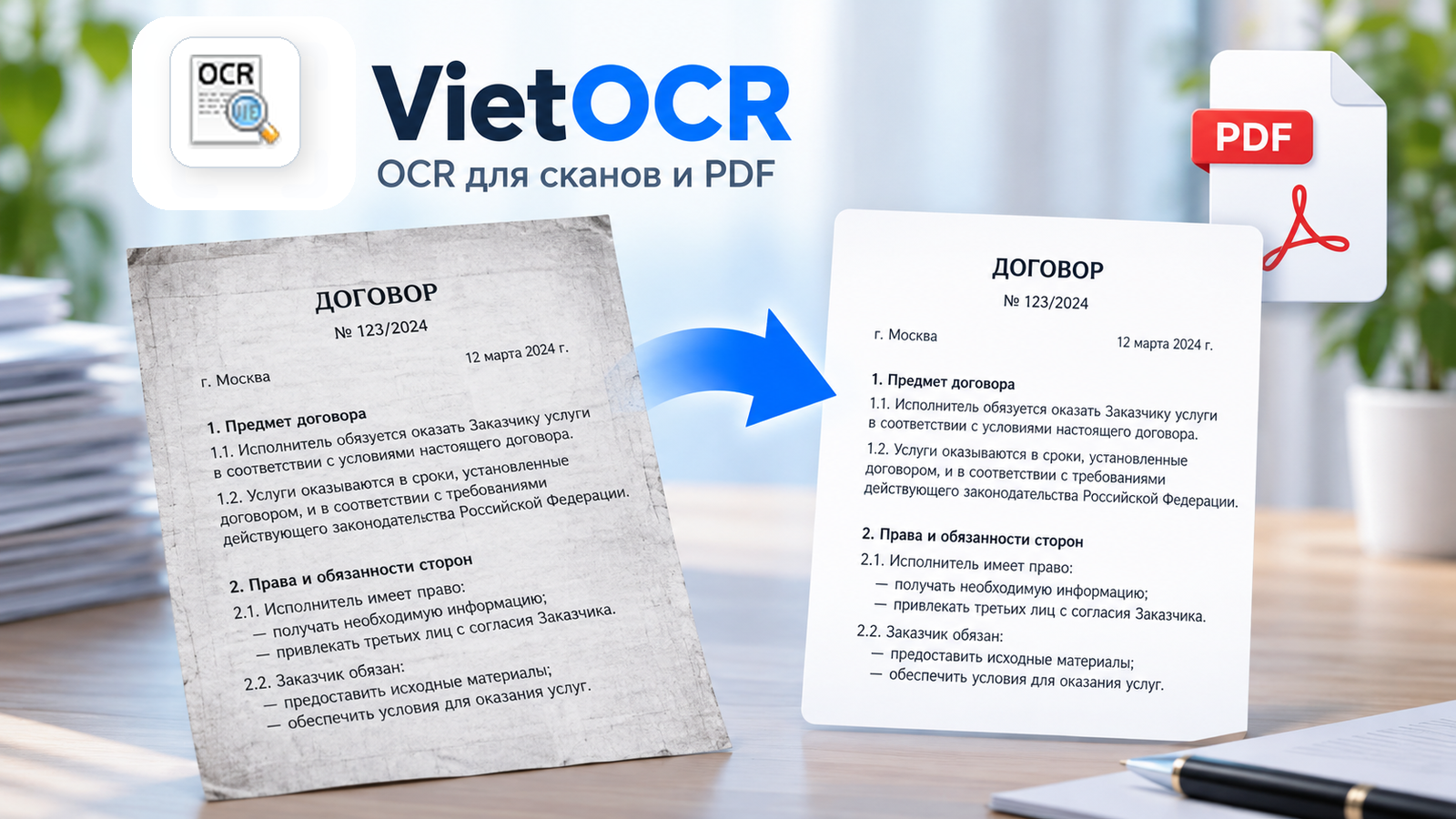
VietOCR — настольная оболочка для движка Tesseract, которая превращает страницы сканов, изображения и PDF в редактируемый текст. На XeonLive можно скачать VietOCR бесплатно, а ниже разобрана практическая работа: от выбора языка и области распознавания до многостраничных PDF, пакетной обработки и исправления типичных ошибок.
Что делает VietOCR и как устроен рабочий экран
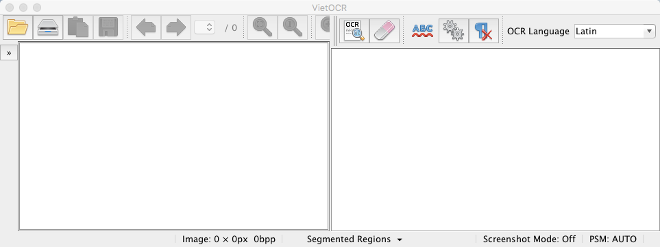
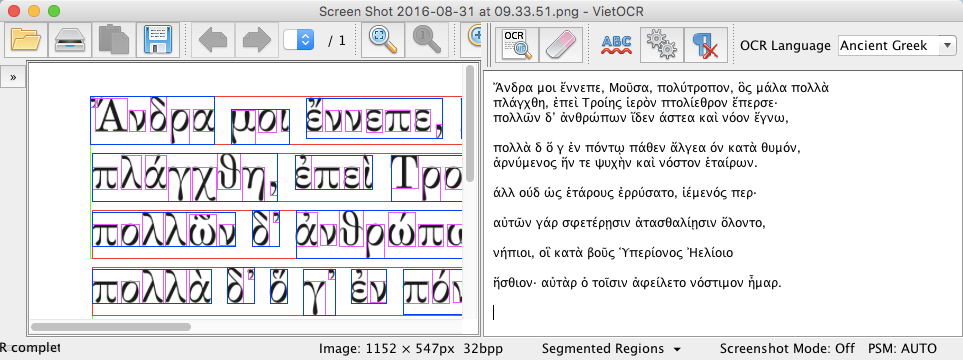
VietOCR не заменяет Tesseract, а даёт ему графический интерфейс. Пользователь работает с исходной страницей слева и с распознанным текстом справа, выбирает язык OCR, управляет страницами, масштабом и режимом сегментации, а затем сохраняет или дополнительно правит итог. Такой подход удобен там, где командная строка Tesseract избыточна, но распознавание должно выполняться локально на компьютере.
Ancient Greek OCR
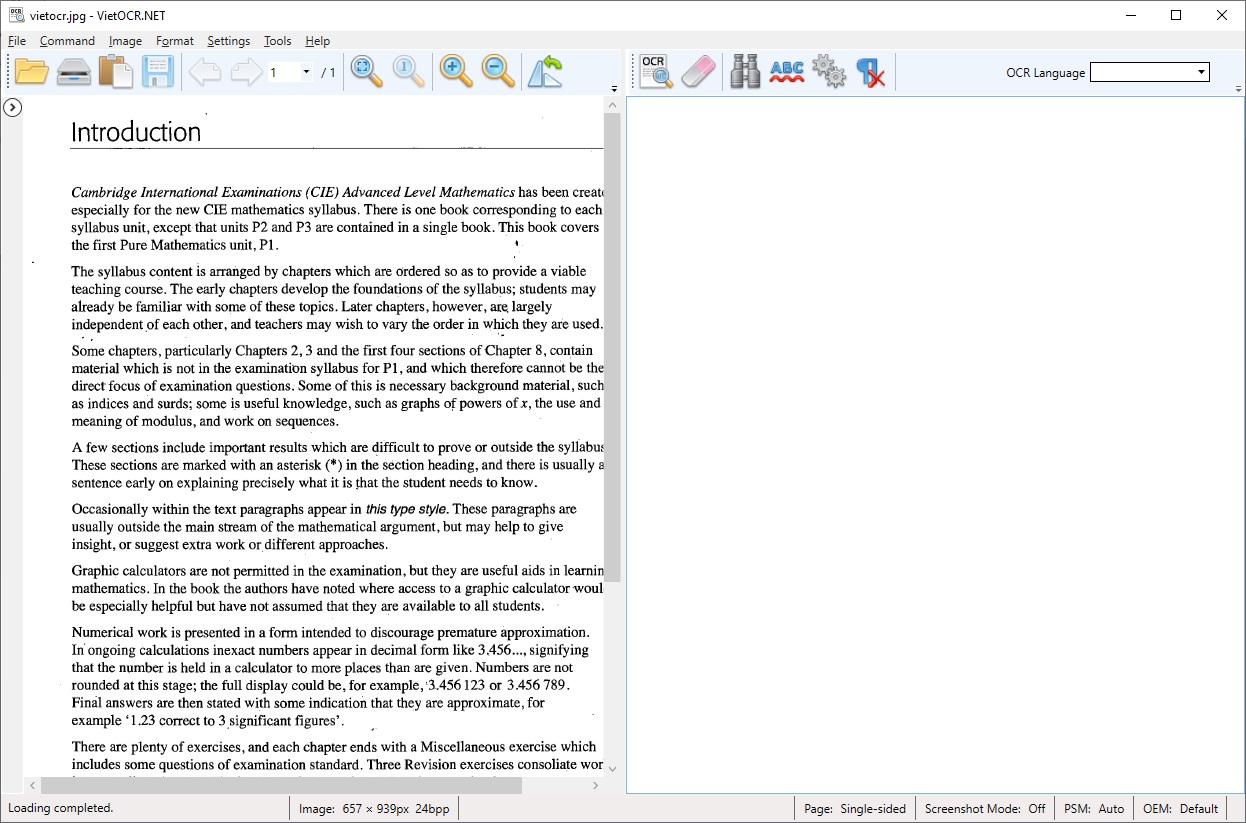
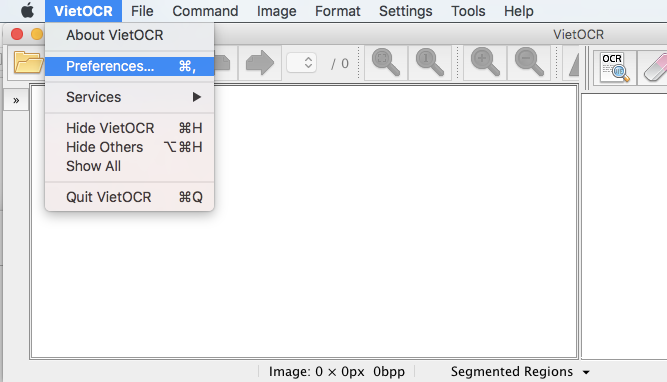
В актуальной Java-ветке интерфейс строится вокруг нескольких постоянных зон. В верхней панели находятся открытие файла, сканирование, сохранение, навигация по страницам, масштаб, запуск OCR и очистка итога. Справа расположен список OCR Language. В нижней строке состояния показываются сведения об изображении и рабочие режимы: номер страницы, Screenshot Mode, PSM и OCR Engine Mode. Набор значков немного отличается между Java и .NET, но логика работы одинаковая: сперва загрузить страницу, затем настроить распознавание, выполнить OCR и проверить текст.
Карта интерфейса перед первой обработкой
Для повседневной работы достаточно запомнить пять ориентиров. Первый — кнопка с папкой, через которую открывается изображение или PDF. Второй — стрелки и счётчик страниц, полезные для многостраничного TIFF и PDF. Третий — увеличительное стекло и команды масштаба: они не меняют исходные пиксели, но помогают точно поставить область распознавания. Четвёртый — кнопка OCR и меню Command, где находятся операции над текущей страницей, всеми страницами и пакетами файлов. Пятый — правая текстовая панель, в которой удобно сразу увидеть пропуски, неверные символы и лишние переносы.
VietOCR project / Quan Nguyen
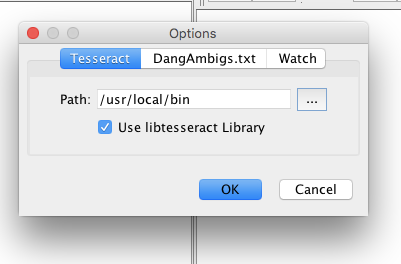
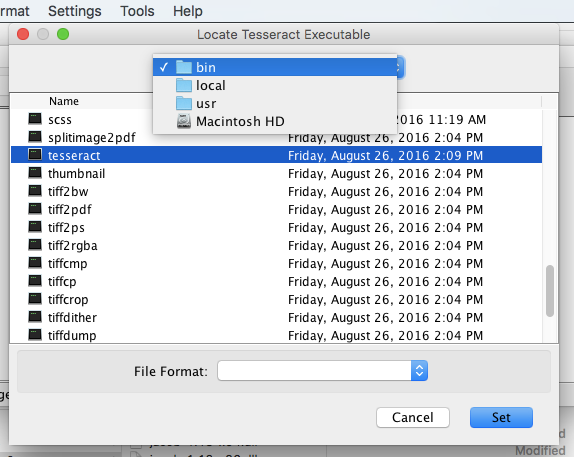
VietOCR существует в Java- и .NET-вариантах. На 27 июля 2026 года Java-релиз 6.21.0 переведён на Tesseract 5.5.3 через Tess4J 5.20.0, целится в Java 17 и больше не поддерживает 32-битную Windows. Параллельная .NET-ветка 6.17.0 тоже применяет Tesseract 5.5.3 и выпускается для 64-битной Windows. Для статьи важнее не номер сборки, а различие платформ: Java-версия остаётся кроссплатформенной, а WPF-версия ориентирована на Windows.
Поддерживаемые входы включают PDF, TIFF, JPEG, GIF, PNG и BMP, в том числе многостраничный TIFF. Есть вставка изображения из буфера обмена, перетаскивание файла в окно, выделение области интереса, загрузка языковых пакетов Tesseract, встроенная проверка орфографии Hunspell, постобработка и пакетные режимы. Для PDF необходима рабочая подсистема растеризации: .NET-ветка применяет GPL Ghostscript, а Java-ветка с версии 4.7 тоже умеет переходить на PDFBox при отсутствии Ghostscript.
Как распознать скан, фотографию или отдельную область
Самый надёжный метод освоить VietOCR — начать с одной страницы, где текст хорошо читается глазами. На таком примере легко увидеть, как выбор языка, область интереса и качество исходника влияют на итог. Для общей теории и других программ пригодится материал XeonLive о том, как извлечь текст из картинки, скриншота или фотографии, а тут последовательность привязана именно к интерфейсу VietOCR.
Открытие файла и выбор языка OCR
Шаг 1. Подготовьте исходник. Для обычного скана оставьте страницу в PNG или TIFF, а фотографию сперва поверните так, чтобы строки шли горизонтально. Сильная перспектива, тени от сгиба, смаз и очень мелкий текст снижают качество распознавания. В официальной документации VietOCR как рабочий ориентир для сканирования указаны 200–400 DPI, типичное значение — 300 DPI. Для чёрно-белых документов подходят монохромный или серый режим без агрессивного JPEG-сжатия.
Шаг 2. Откройте страницу. Нажмите кнопку с папкой или применяйте File → Open, потом выберите изображение. В новых версиях VietOCR поддерживает выбор нескольких файлов; для одиночного сценария удобнее начать с одного, чтобы не смешивать ошибки различных страниц. После загрузки проверьте строку состояния: там отображаются размеры изображения и текущая страница.
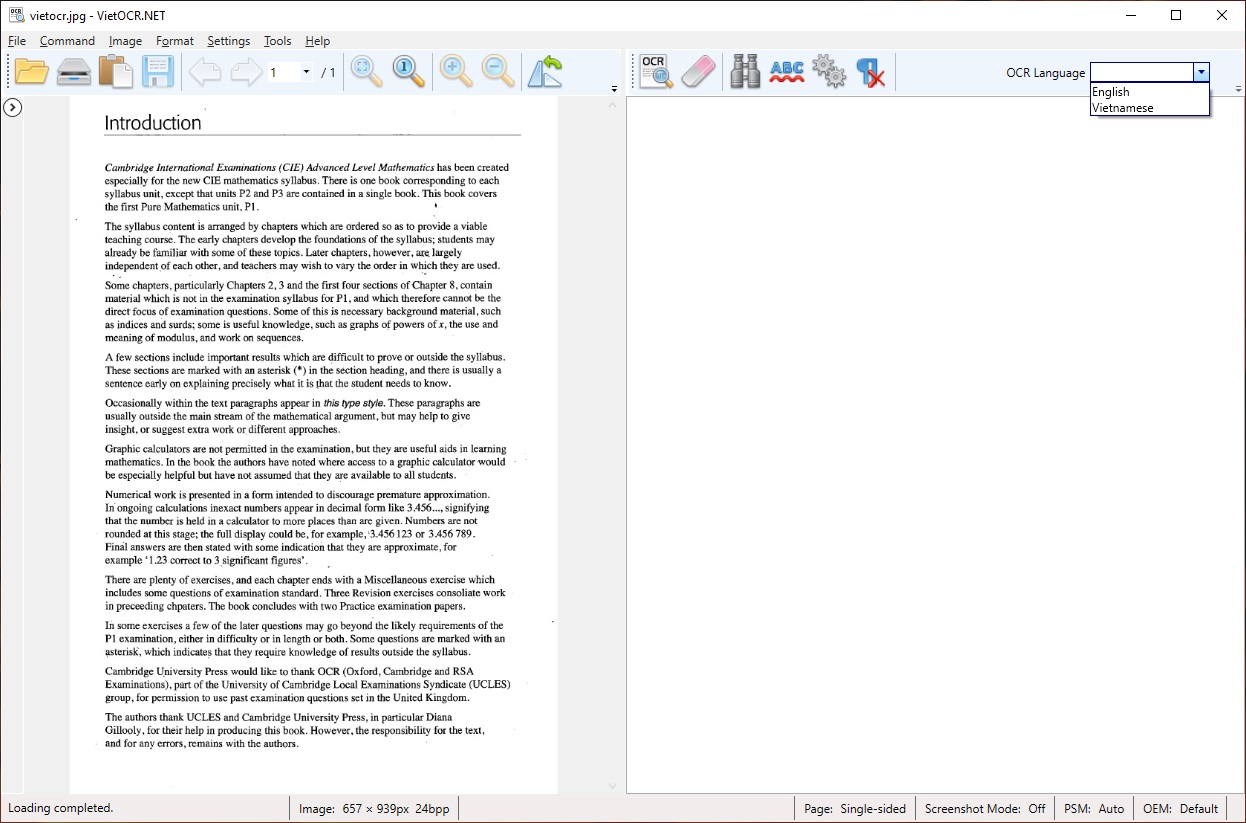
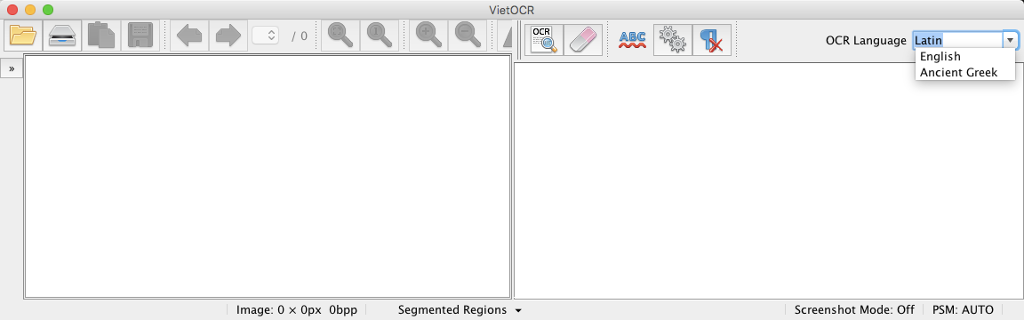
Шаг 3. Установите язык. В раскрывающемся списке OCR Language выберите язык текста. VietOCR применяет языковые данные Tesseract, по этой причине нужный язык должен быть установлен в tessdata. Английский, русский, вьетнамский и другие языки обозначаются кодами данных Tesseract, а в интерфейсе отображаются понятные наименования. Когда документ многоязычный, в Java-ветке список допускает составное значение, которое передаётся движку как комбинация языков.
Software Informer
Шаг 4. Проверьте, что язык в самом деле доступен. После выбора запустите OCR на коротком фрагменте. Когда в списке нет нужного языка, применяйте Settings → Download Language Data либо установите соответствующий traineddata в каталог tessdata. Ошибка на данном этапе обычно проявляется не плохим русским текстом, а отсутствием языка, сообщением о tessdata или невозможностью инициализировать движок. Сперва исправьте доступ к данным, потом оценивайте точность.
Выделение области и запуск распознавания
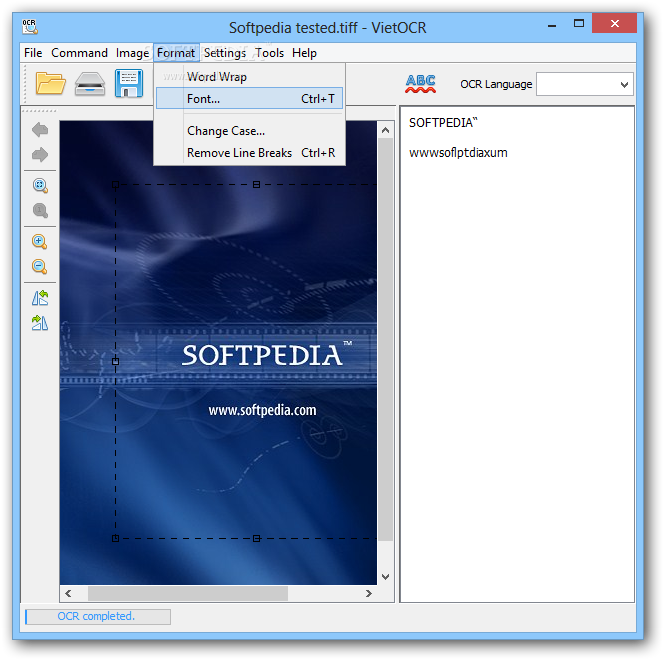
Шаг 1. Оцените разметку страницы. На простой странице с одним столбцом можно распознавать весь лист. На форме, газетной полосе, таблице или скриншоте с лишними элементами сперва выделите мышью прямоугольник вокруг нужного текста. VietOCR передаёт в Tesseract только выбранную область интереса, что уменьшает влияние рамок, логотипов и соседних блоков.
VietOCR project / Quan Nguyen
Шаг 2. Масштабируйте изображение для точного выделения. Применяйте кнопки Zoom In/Zoom Out или сочетание Ctrl с колесом мыши в Java-версии. Масштаб необходим лишь для удобства работы с рамкой; он не является заменой реального увеличения разрешения. Пунктирная граница должна включать весь текст и не захватывать декоративные линии или подписи за пределами задачи.
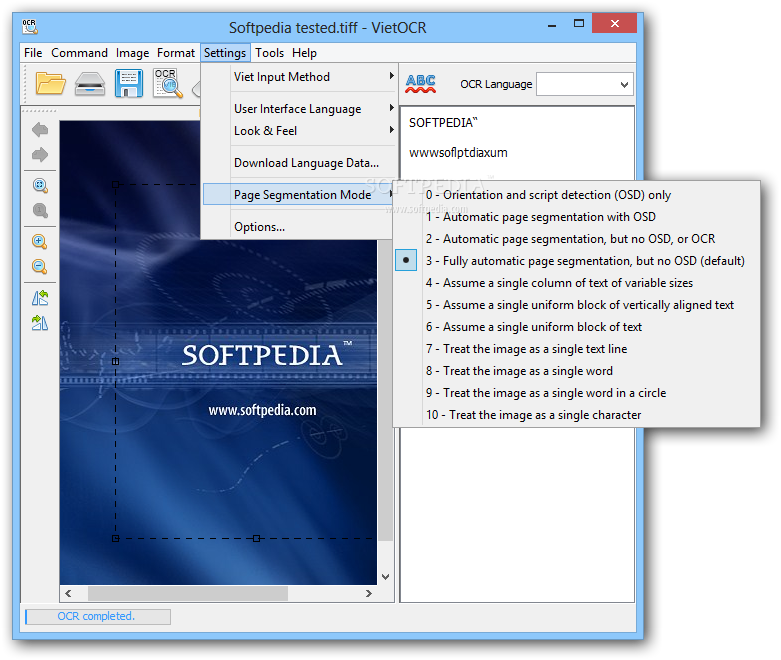
Шаг 3. Выберите режим сегментации. Через Settings → Page Segmentation Mode оставьте автоматический режим для обычной страницы. Для одного сплошного блока полезен режим single uniform block, а для одной строки — single text line. Это не фильтр качества, а подсказка Tesseract о структуре страницы. Неверный режим приводит к пропущенным строкам или странному порядку чтения даже на резком скане.
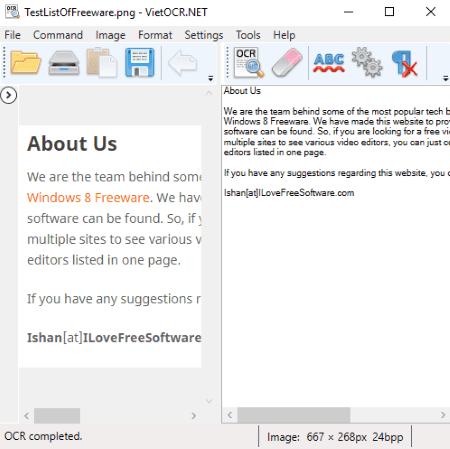
Шаг 4. Запустите OCR. Нажмите кнопку OCR на панели или соответствующую команду в меню Command. Для одной страницы применяйте операцию текущей страницы. Дождитесь окончания: строка состояния сообщает о завершении, а справа появляется распознанный текст. Не запускайте ещё раз тот же фрагмент до окончания первой операции — на больших изображениях распознавание занимает заметное время.
Шаг 5. Сверьте первые две-три строки. Сопоставьте оригинал слева и текст справа. Ошибки вида O/0, l/1, похожие кириллические и латинские буквы, пропущенные диакритические знаки и неверные переносы хорошо заметны уже в начале. Когда ошибок много, сперва исправляйте входное изображение или PSM, а не ручным способом редактируйте сотни символов.
Шаг 6. Зафиксируйте контрольный образец перед серийной работой. Сохраните исходную страницу и полученный текст, затем отметьте три типа мест: обычный абзац, строку с цифрами и фрагмент с нестандартным шрифтом или знаками. После любого изменения PSM, языка или подготовки изображения снова распознавайте именно этот набор и сопоставляйте одни и те же места. Такой контроль отделяет реальное улучшение от случайной удачи на одной странице и помогает выбрать настройки, которые устойчиво работают на всей партии документов.
Проверка текста, исправления и сохранение
Шаг 1. Уберите технические переносы. После OCR каждая строка скана зачастую остаётся отдельной строкой текста. В меню Format используйте Remove Line Breaks для обычной прозы. Для стихов, таблиц и документов, где перенос строки несёт смысл, эту операцию пропускают. Проверяйте один абзац до и после команды, чтобы не склеить заголовки с основным текстом.
ListOfFreeware
Шаг 2. Приведите регистр к нормальному виду. Команда Change Case с режимом Sentence case исправляет часть ошибок, когда движок случайно смешивает прописные и строчные буквы. Она не понимает смысл документа, по этой причине наименования организаций, аббревиатуры и собственные имена после автоматического изменения необходимо перечитать.
Шаг 3. Проверьте орфографию. VietOCR умеет работать со словарями Hunspell. Для языка должны присутствовать файлы .aff и .dic в каталоге dict; пользовательские слова можно добавить в UTF-8 файл user.dic. Контекстное меню и проверка орфографии полезны для явных опечаток OCR, но не отыскивают смысловые ошибки, когда неверно распознанное слово само существует в словаре.
Шаг 4. Отыщите повторяющиеся ошибки. Для разовой правки применяйте поиск и замену. Когда одна и та же замена необходима в десятках страниц, задействуйте механизм постобработки DangAmbigs.txt. В нём задаются пользовательские замены, включая регулярные выражения. Это в особенности полезно для стабильно путающихся символов в одном типе бланков или в старом шрифте.
Шаг 5. Сохраните итог лишь после контрольного сравнения. В графическом режиме основной сценарий — сохранение текста из правой панели. Для последующей верстки удобнее сперва получить чистый TXT, а стили восстановить в текстовом редакторе. Для задач, где необходим машинный слой координат или поисковый PDF, применяйте пакетный или командный режим с hOCR, PDF, ALTO, PAGE или TSV.
Как работать с PDF и многостраничными документами
VietOCR рассматривает PDF в первую очередь как контейнер страниц, которые необходимо превратить в изображения и передать Tesseract. По этой причине работа отличается от обычного PDF-редактора: программа не редактирует исходную структуру документа, а извлекает визуальные страницы для распознавания. Базовые сведения о самом формате собраны в материале XeonLive что такое PDF.
Открытие PDF, навигация и OCR нескольких страниц
Шаг 1. Убедитесь, что PDF в самом деле сканированный. В обычном просмотрщике попробуйте выделить пару слов. Когда текст выделяется и копируется правильно, повторное OCR часто не нужно. Когда страница ведёт себя как единая картинка, VietOCR подходит для создания текстового итога. Практические варианты для различных систем разобраны в инструкции XeonLive как распознать текст в PDF.
Software Informer
Шаг 2. Проверьте PDF-подсистему. Для PDF документация VietOCR применяет GPL Ghostscript. После установки библиотека Ghostscript должна находиться в системном пути, чтобы приложение могло растеризовать страницы. На Windows речь идёт о каталоге bin установленного Ghostscript, на Linux — о доступной libgs.so. При проблеме с PDF сперва проверяют именно это, а не языковой пакет OCR.
Шаг 3. Откройте PDF через File → Open. После загрузки дождитесь окончания преобразования страниц. В интерфейсе появляется счётчик Page N of M и становятся активны стрелки навигации. Не начинайте OCR, пока документ ещё формирует рабочие изображения: на большом PDF это создаёт лишнюю нагрузку и затрудняет понимание ошибки.
Шаг 4. Проверьте несколько характерных страниц. Откройте начало, середину и конец документа. Смотрите на ориентацию, поля, размер шрифта и наличие двух колонок. Однотипный архив легче распознавать общими настройками; сборный PDF с различными сканерами и поворотами лучше разделить на группы.
Шаг 5. Запустите OCR сперва на одной странице. Выберите язык и PSM, затем распознайте текущую страницу. Сверьте заголовок, основной абзац, цифры и знаки препинания. Лишь после такого теста переходите к OCR всех страниц или пакетной обработке. Один контрольный прогон экономит время на длинных документах.
Шаг 6. Для всего документа применяйте команду обработки всех страниц. VietOCR последовательно проходит многостраничный TIFF или PDF и собирает текстовый итог. Следите за порядком страниц и разделителями между ними. После окончания отыщите фразу с первой и последней страницы: это простая проверка, что процесс не оборвался в середине.
Большие PDF: разделение, память и контроль итога
Шаг 1. Разделите чрезмерно большой файл. В Tools предусмотрены операции Merge PDF и Split PDF. Для тяжёлого скана удобнее разбить документ на логические части — главы, приложения или пакеты по несколько десятков страниц. Это снижает пиковое потребление памяти и упрощает повторный запуск только проблемного фрагмента.
Шаг 2. Не смешивайте OCR и реструктуризацию. Сперва приведите страницы к правильному порядку и ориентации, затем распознавайте. Когда порядок меняют после OCR, текстовый итог приходится сверять заново. Для подготовки бумажного архива в PDF полезно отдельно пройти этап сканирования; на XeonLive есть пошаговый разбор, как конвертировать скан в PDF.
Шаг 3. Выбирайте формат итога под задачу. Для чтения и последующего редактирования применяйте текст. Для сохранения пространственной информации подходят hOCR, ALTO, PAGE или TSV. Для архива со слоем поиска в командном и пакетном режиме доступен PDF; вариант pdf_textonly формирует только текстовый слой для дальнейшего объединения в специализированном конвейере.
Шаг 4. Проверьте не только наличие файла, но и качество слоя. В поисковом PDF отыщите несколько слов с различных страниц, попробуйте выделить фразу и скопировать её в простой текстовый редактор. Ошибка, заметная лишь при копировании, зачастую означает неверный порядок слов или смешение языков, хотя визуально страница выглядит правильно.
Шаг 5. Отдельно проверьте цифры, даты и коды. OCR может уверенно распознать обычные слова и ошибиться в номере договора, артикуле или сумме. В деловых документах именно такие поля важнее красивого абзаца. Составьте короткий контрольный список из реквизитов и сверяйте его на каждой партии документов.
Как повысить точность: качество изображения, PSM и постобработка
Точность VietOCR определяется не только движком Tesseract. На практике больше всего влияют качество входного изображения, правильно выбранный язык, структура страницы и дисциплина проверки. Улучшение итога начинается до нажатия OCR: резкий, ровный и контрастный скан практически всегда выгоднее сложной постобработки уже распознанного текста.
DPI, поворот, контраст и Screenshot Mode
Шаг 1. Начинайте с 300 DPI для обычных документов. Документация VietOCR рекомендует диапазон 200–400 DPI и называет 300 DPI типичным. Чрезмерно низкое разрешение делает похожие буквы неразличимыми, а чрезмерное увеличение уже размытой страницы лишь создаёт больше пикселей без новых деталей. Для печатного текста 300 DPI — разумная стартовая точка, после которой оценивают фактическую резкость.
Ancient Greek OCR
Шаг 2. Выпрямите страницу. Небольшой наклон ухудшает разделение строк. В пакетных операциях VietOCR поддерживает deskew; для одиночной страницы полезно сперва повернуть изображение инструментами программы, затем заново посмотреть, параллельны ли строки верхнему краю. После поворота не ориентируйтесь на рамку листа: важна горизонтальность самих строк.
Шаг 3. Уберите длинные линии, когда они мешают тексту. В VietOCR предусмотрена операция удаления линий. Она полезна для форм и таблиц, где сетка пересекает символы. После применения увеличьте изображение и убедитесь, что вместе с линией не исчезли тонкие штрихи букв, подчёркивания в индексах или математические знаки.
Шаг 4. Для экранных снимков включите Screenshot Mode. Этот режим предназначен для низкоразрешённых изображений экрана и пересчитывает их к 300 DPI перед OCR. Его не стоит оставлять постоянно включённым для нормальных сканов: режим решает конкретную задачу низкого DPI, а не является универсальным улучшателем качества.
Шаг 5. Делайте тест на коротком фрагменте. Выберите один абзац, распознайте его и посчитайте не все ошибки, а типы ошибок: потерянные строки, неверные буквы, порядок колонок, цифры. Потом меняйте только один параметр — качество изображения, PSM или язык. Такой контроль показывает, что именно улучшило итог.
Page Segmentation Mode и область интереса
Шаг 1. Оставьте PSM Auto для обычной страницы. Tesseract в автоматическом режиме сам ищет текстовые блоки. Это базовый вариант для письма, книги и большинства сканов. Не переключайте PSM только потому, что на странице есть заголовок: сперва смотрите, теряются ли реально строки или нарушается порядок чтения.
Ancient Greek OCR
Шаг 2. Для одного плотного блока выберите режим единого блока. Такой PSM полезен, когда вы заблаговременно обрезали страницу до одного абзаца, колонки или карточки товара. Движок получает меньше свободы в разметке и перестаёт пытаться искать несколько независимых областей.
Шаг 3. Для строки применяйте режим single text line. Это подход для номера, подписи под изображением, короткого заголовка или строки кода. Весь прямоугольник должен содержать именно одну строку. Когда в рамку попадает две строки, настройка начинает работать против итога.
Шаг 4. Для сложной страницы разбивайте задачу ручным способом. Вместо попытки отыскать один идеальный PSM для многоярусной формы выделяйте отдельные зоны мышью и распознавайте по частям. Сперва шапка, затем основной текст, затем примечание. Получив несколько чистых фрагментов, их проще собрать, чем исправлять перемешанный общий итог.
Шаг 5. Проверьте порядок чтения. Сопоставьте первые слова каждого визуального блока с порядком в текстовой панели. Когда текст из правой колонки вклинивается в левую, проблема относится к сегментации, а не к словарю. Вернитесь к ROI или другому PSM, а не исправляйте перестановку ручным способом.
Постобработка, пользовательские замены и словари
Шаг 1. Сперва исправляйте структуру, затем орфографию. Remove Line Breaks и корректировка регистра должны идти до массовой замены слов. Иначе одна ошибка может существовать в нескольких вариантах из-за переноса или случайной заглавной буквы, и правило будет срабатывать не везде.
Шаг 2. Создавайте DangAmbigs.txt лишь для устойчивых ошибок. Файл именуется по языковому коду и хранится в каталоге данных VietOCR. Каждая запись описывает замену; поддерживаются обычные и Regex-правила. Не добавляйте правило по одному случайному случаю: сперва убедитесь на нескольких страницах, что движок в самом деле путает символы одинаково.
Шаг 3. Сузьте правило, чтобы оно не портило правильные слова. Замена отдельной буквы по всему тексту практически всегда слишком грубая. Применяйте контекст: границы слова, соседние символы, пробел или пунктуацию. После запуска постобработки отыщите несколько мест, где правило должно было сработать, и несколько мест, где оно не должно было меняться.
Шаг 4. Дополните словарь терминами вашей предметной области. В user.dic имеет смысл занести фамилии, наименования компаний, марки оборудования и профессиональные термины. Это сокращает ложные предупреждения при проверке орфографии. Но пользовательский словарь не исправляет исходный OCR автоматически; он делает последующую проверку текста более полезной.
Шаг 5. Заканчивайте ручной вычиткой. Самая опасная категория ошибок — смысловая: программа распознаёт существующее слово, но не то, что было на скане. Ни Hunspell, ни замена по шаблону не гарантируют обнаружение такой ошибки. Для договоров, инструкций, финансовых документов и публикаций финальная сверка с изображением остаётся обязательной.
Ancient Greek OCR
Ancient Greek OCR
Ancient Greek OCR
Пакетная обработка, автоматизация, ошибки и выбор альтернативы
Когда единичный документ уже распознаётся предсказуемо, VietOCR можно включать в повторяемый процесс. Тут в особенности важно сперва зафиксировать язык, PSM, предварительную обработку и формат вывода на одном эталонном файле. Массовый запуск с неверным параметром быстро создаёт сотни одинаково неправильных итогов.
Bulk OCR, watch folder и командная строка
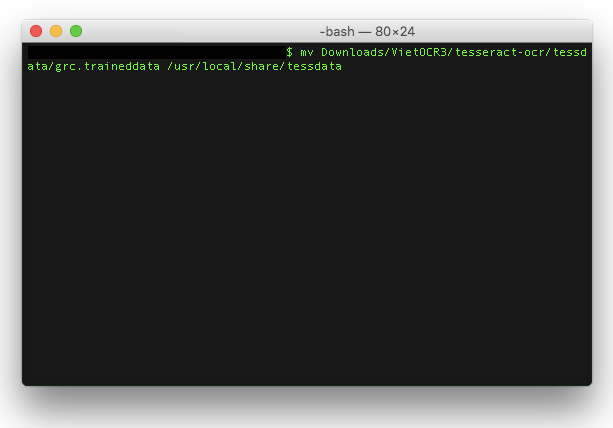
Bulk OCR. Сложите исходные изображения в отдельную входную папку и создайте пустую папку для итогов. В Command выберите Bulk OCR, укажите оба каталога и нужный формат вывода. Для простого архива начните с text, для разметки — с hOCR, для поискового документа — с PDF. Запустите процесс и после первых нескольких файлов откройте итоги, не дожидаясь окончания огромной очереди: это ранняя проверка языка и качества.
Ancient Greek OCR
Watch folder. В настройках можно задать наблюдаемую папку. После активации новые изображения, появляющиеся в ней, автоматически передаются в OCR и выводятся в заданный каталог. Такой режим удобен рядом со сканером или экспортом из иной программы. Важно разделить вход и выход: итог не должен возвращаться в наблюдаемую папку, иначе рабочий процесс становится трудно контролировать.
Пакетная предобработка. Современные ветки VietOCR поддерживают предварительные и последующие операции в массовом режиме, включая deskew, удаление линий и постобработку. Включайте только те операции, которые уже проверены на эталонном наборе. Для смешанного архива безопаснее сделать две партии с различными профилями, чем применять одну агрессивную очистку ко всем страницам.
Командная строка Java. Базовый запуск GUI выглядит как java -jar VietOCR.jar. Для автоматизации синтаксис принимает входной файл, выходной файл, язык через -l, режим сегментации через --psm, формат итога и добавочные переключатели postprocessing, correctlettercases, deskew, removelines и removelinebreaks. Перед включением в планировщик запустите команду ручным способом на одном файле и проверьте выходной документ.
Форматы CLI. В README текущего проекта перечислены text, hocr, pdf, pdf_textonly, unlv, box, alto, page, tsv, lstmbox и wordstrbox. Для обычной работы необходимы главным образом text, hocr, pdf и tsv. Форматы box, lstmbox и wordstrbox относятся к более техническим сценариям, в том числе подготовке данных для обучения и отладки Tesseract.
Типичные ошибки: что проверять по порядку
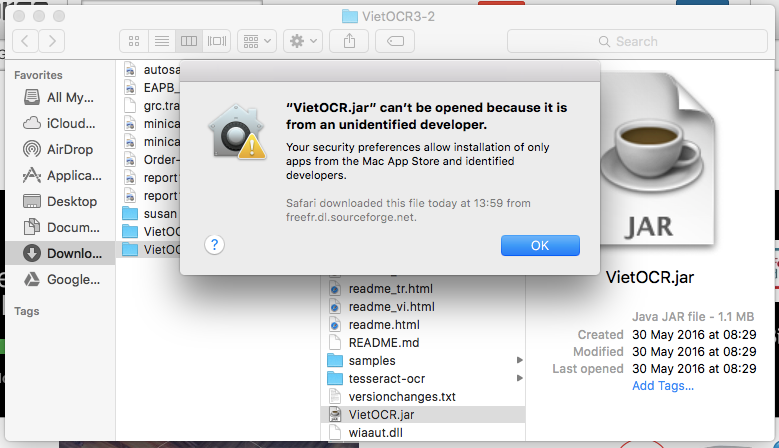
При сбое полезно идти от окружения к документу. Сперва убедитесь, что запускается сама программа и видит Tesseract. Потом проверьте языковые traineddata. После этого отдельно откройте обычное PNG и только потом PDF. Такой порядок быстро отделяет проблему движка OCR от проблемы Ghostscript, сканера или конкретного документа.
Ancient Greek OCR
Ancient Greek OCR
В списке OCR Language нет нужного языка
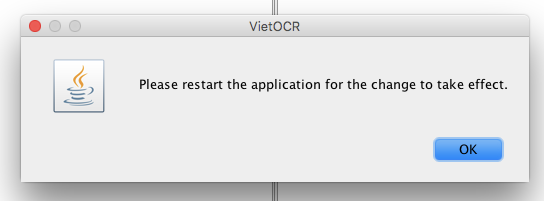
Проверьте наличие соответствующего traineddata в tessdata. Применяйте встроенную загрузку языковых данных или установите пакет ручным способом. После изменения языковых данных перезапустите VietOCR и заново откройте список.
PDF не открывается или загрузка обрывается
В .NET-ветке проверьте установку GPL Ghostscript и доступность его библиотеки в системном пути. В Java-ветке дополнительно учитывайте PDFBox, который применяется как запасной механизм. Потом откройте небольшой PDF. Когда обычное изображение распознаётся, а PDF нет, проблема относится к растеризации PDF, а не к Tesseract.
Распознаётся только часть страницы
Снимите случайную область выделения, верните автоматический PSM и повторите OCR. Потом проверьте ориентацию страницы и наличие нескольких колонок. Для сложной разметки распознавайте отдельные зоны.
Текст состоит из похожих, но неверных символов
Сперва проверьте язык OCR. Затем увеличьте резкость исходника, применяйте 300 DPI как стартовую точку и сопоставьте PSM Auto с режимом одного блока для обрезанного фрагмента.
После OCR слишком много переносов строк
Для обычной прозы примените Format → Remove Line Breaks и затем перечитайте границы абзацев. Для стихов, таблиц и списков переносы там бывают смысловыми, по этой причине автоматическое удаление в таких документах не применяют.
Сканирование из VietOCR в Linux не работает
В ответе от 12 марта 2025 года разработчик указал ограничение встроенного сканирования в Linux: jsane работал лишь в 32-битной конфигурации. В последующих опубликованных изменениях до Java-релиза 6.21.0 отдельное исправление этой части не отмечено. Для 64-бит Linux надёжнее сканировать внешней программой в PNG или TIFF и открывать готовые файлы в VietOCR.
Отдельный класс проблем связан с памятью. Большой PDF создаёт множество промежуточных изображений; при нехватке памяти разделите документ через Split PDF и обработайте части. Ошибки распознавания после этого сопоставляйте на одинаковой странице: при одинаковом входе разница указывает на настройки, при различных входах — на качество конкретных сканов.
Преимущества, недостатки, кому подойдёт и чем заменить
Плюсы
- Графический интерфейс делает Tesseract доступным без постоянной работы в терминале.
- Поддерживаются изображения, многостраничный TIFF и PDF, выбор области интереса, буфер обмена и несколько методов пакетной обработки.
- Языки определяются установленными данными Tesseract, по этой причине программа не ограничена только вьетнамским текстом.
- Есть практичные функции доводки итога: Hunspell, поиск и замена, Remove Line Breaks, изменение регистра и пользовательские правила DangAmbigs.txt.
- Командный режим позволяет встроить Java-версию и WPF-версию в автоматизированный процесс.
Минусы
- Качество зависит от Tesseract и исходного изображения; сложная верстка и плохие фотографии требуют ручной настройки и вычитки.
- PDF добавляет зависимость от Ghostscript и отдельный слой диагностики, которого нет при работе с PNG или TIFF.
- Интерфейс функционален, но ориентирован на техническую работу с OCR, а не на полноценное восстановление оформления документа как в офисном редакторе.
- Встроенное сканирование зависит от платформы; разработчик отдельно отмечал ограничение jsane в 64-битном Linux.
- Для критичных реквизитов и смысловых ошибок автоматическая проверка не заменяет сравнение с оригиналом.
Кому подойдёт
VietOCR подходит для локального распознавания архивных сканов, книг, инструкций, заявлений и других печатных документов, когда необходим редактируемый текст или поисковый PDF без облачного сервиса. В особенности полезен он пользователям Tesseract, которым необходим GUI, а также тем, кто хочет постепенно перейти от ручной обработки к Bulk OCR или командной строке.
Для поточного сканирования с управлением профилями сканера и быстрым созданием поискового PDF удобнее NAPS2. Для разметки нескольких зон страницы и hOCR сильной альтернативой остаётся gImageReader. Для серверного превращения уже существующих сканированных PDF в поисковые PDF/PDF-A подходит OCRmyPDF. Чистый Tesseract рационален в конвейерах, где графический интерфейс не нужен вообще. VietOCR занимает промежуточное место: даёт интерфейс к Tesseract, но сохраняет доступ к его техническим режимам.
Практическая рекомендация для нового пользователя проста: сперва добейтесь хорошего итога на одной странице с PSM Auto и правильным языком, потом проверьте область интереса и качество скана, после этого настройте постобработку. Только когда один образец стабилен, переносите настройки на многостраничный PDF, Bulk OCR или CLI. Такой порядок быстрее выявляет причину ошибки и не создаёт большой объём текста, который потом приходится исправлять ручным способом.
Итог: VietOCR полезен не как универсальный PDF-редактор, а как управляемая рабочая оболочка Tesseract. Его сильная сторона — прозрачный переход от одиночной страницы к пакетам и автоматизации. Максимальную точность дают качественный исходник, корректный язык, подходящий PSM и обязательная проверка текста по оригиналу.