

Vectorizer.AI — браузерный сервис, который переводит растровые PNG, JPG, GIF, BMP и WebP в настоящую векторную геометрию, а затем позволяет выгрузить SVG, EPS, PDF, DXF или очищенный PNG. На Xeon Live можно скачать Vectorizer.AI бесплатно — в данном случае это переход к обзору и веб-инструменту: для обычной работы отдельная настольная установка не нужна. Ниже разберем интерфейс, практические настройки вывода, типичные ошибки и автоматизацию через официальные инструменты разработчика.
Что делает Vectorizer.AI и кому он необходим
Главная задача сервиса — не просто поменять расширение файла, а восстановить изображение как набор фигур и кривых. Это принципиально отличается от ситуации, когда PNG помещают внутрь SVG-контейнера: такой файл формально имеет расширение SVG, но внутри по-прежнему остается растр. Vectorizer.AI строит геометрические формы, применяет прямые, дуги и кривые Безье, распознает типовые фигуры и сохраняет структуру в векторных форматах. По этой причине итог можно масштабировать без пикселизации и затем редактировать в полноценном векторном редакторе.
Сервис в особенности уместен, когда у компании сохранился только растровый логотип, когда дизайнеру прислали иконку в PNG, когда типографии необходим более удобный исходник для печати или когда макет требуется передать в CAD/CAM-цепочку через DXF. Для сканов и рисованных иллюстраций он тоже применим, но тут качество исходника влияет сильнее: тени, JPEG-артефакты, мелкий текст и сложная фактура создают больше мелких форм. Если исходник необходимо сперва очистить, пригодятся отдельные инструкции Xeon Live о том, как убрать фон с изображения или изменить размер фотографии перед дальнейшей обработкой.
У веб-интерфейса есть четкие технические рамки: входной файл ограничен 30 МБ и 3 мегапикселями. Для изображений крупнее лимита предусмотрен Pre-Crop: сервис предлагает выделить только нужную область, и именно она учитывается при проверке разрешения. Вход поддерживает полную и частичную прозрачность 32-битного ARGB. Эти ограничения важно учитывать до начала работы: огромный снимок товара нет смысла загружать целиком, когда векторизовать необходимо только небольшую эмблему в углу.
Карта интерфейса: что находится на рабочем экране
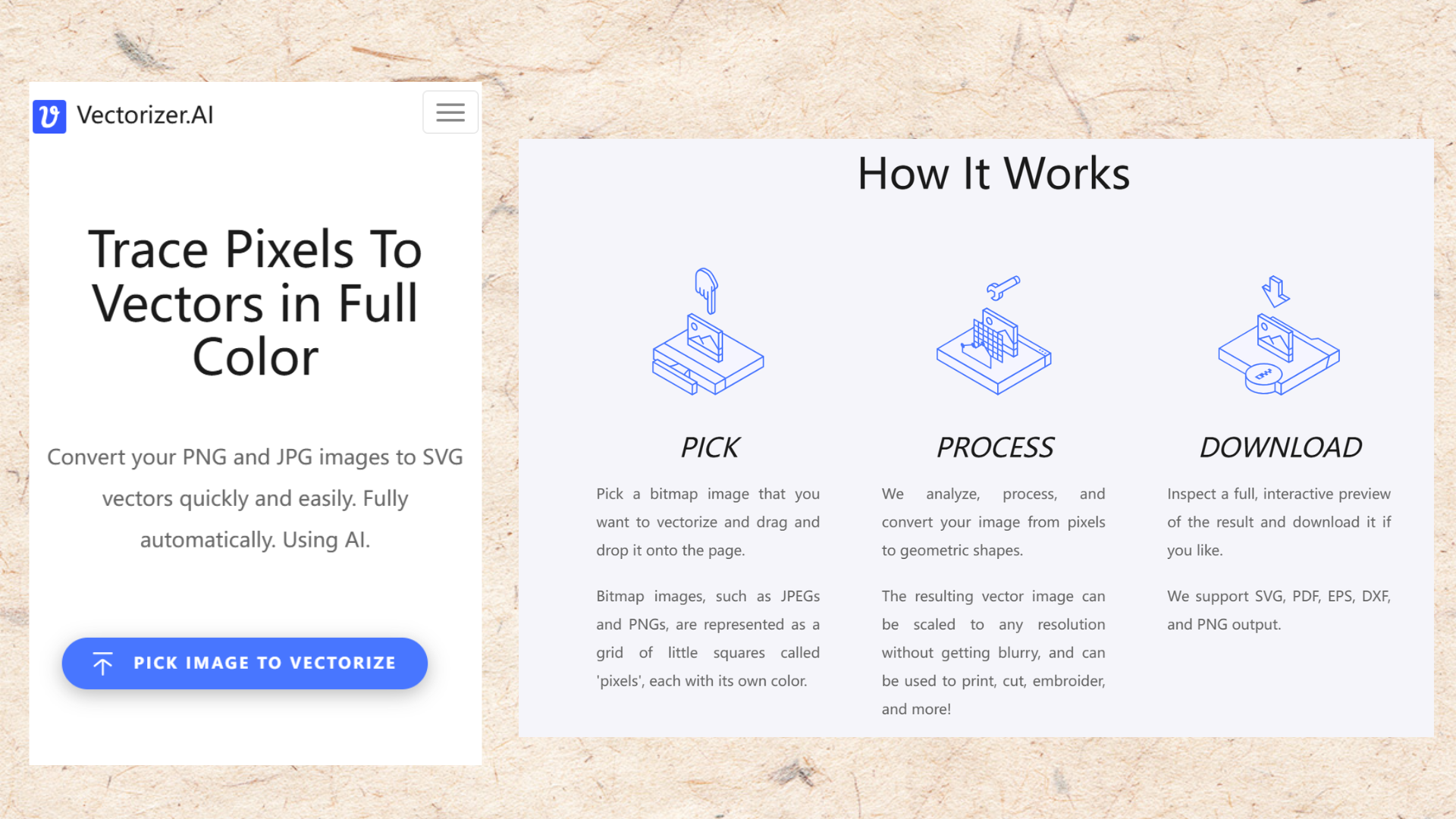
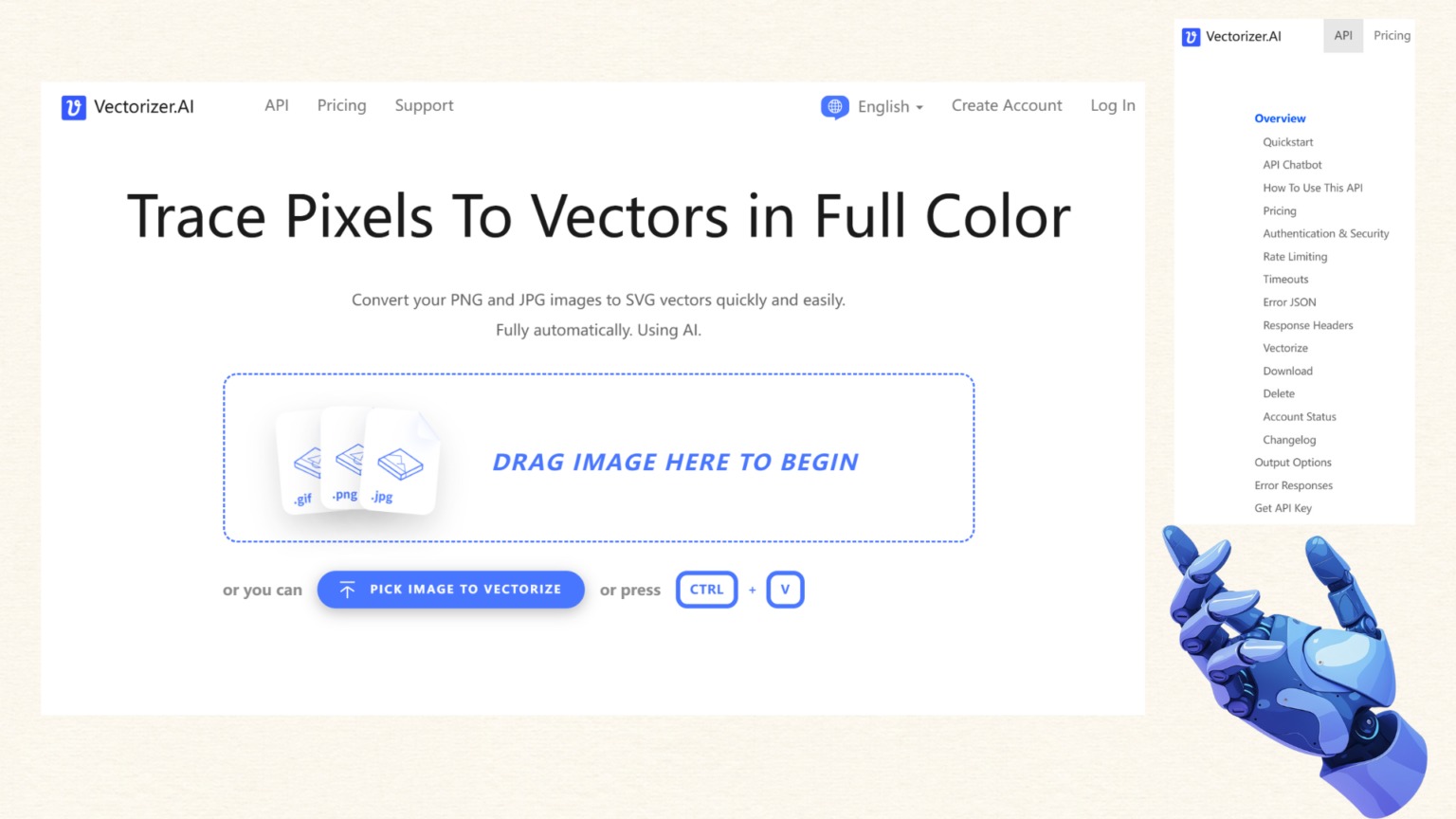
Vectorizer.AI устроен как короткий конвейер. На первом экране есть область выбора файла. После загрузки появляется окно состояния обработки, затем — интерактивный просмотр итога. Основные корректировки цвета выполняются через палитру, а техническая структура итогового файла настраивается уже в Download. Такой порядок полезен: сперва оценивается геометрия и цвет, затем выбирается формат и совместимость с программой, где вектор будет применяться дальше.
Предпросмотр и палитра
Источник: CreativePro, обзор Vectorizer.AI
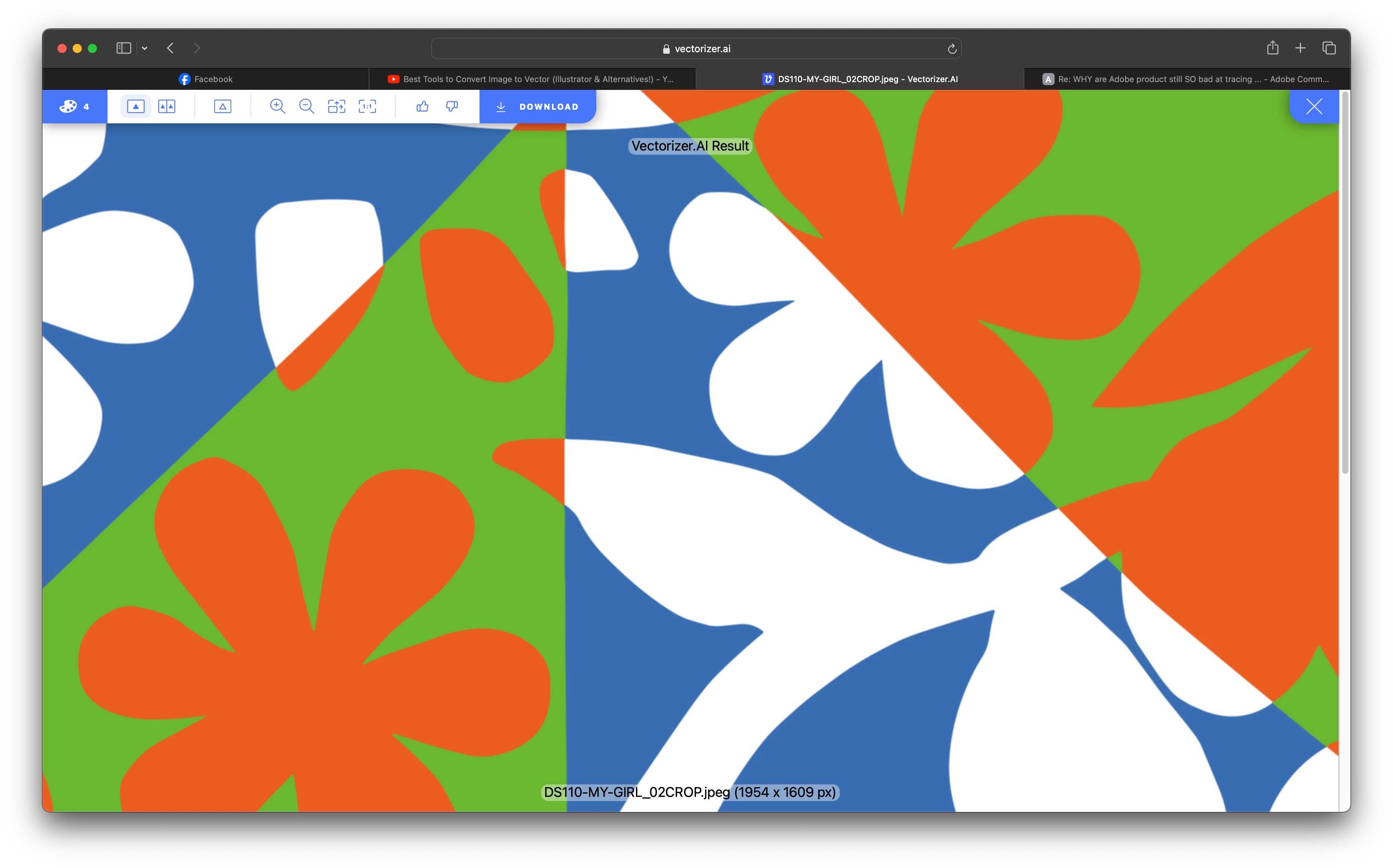
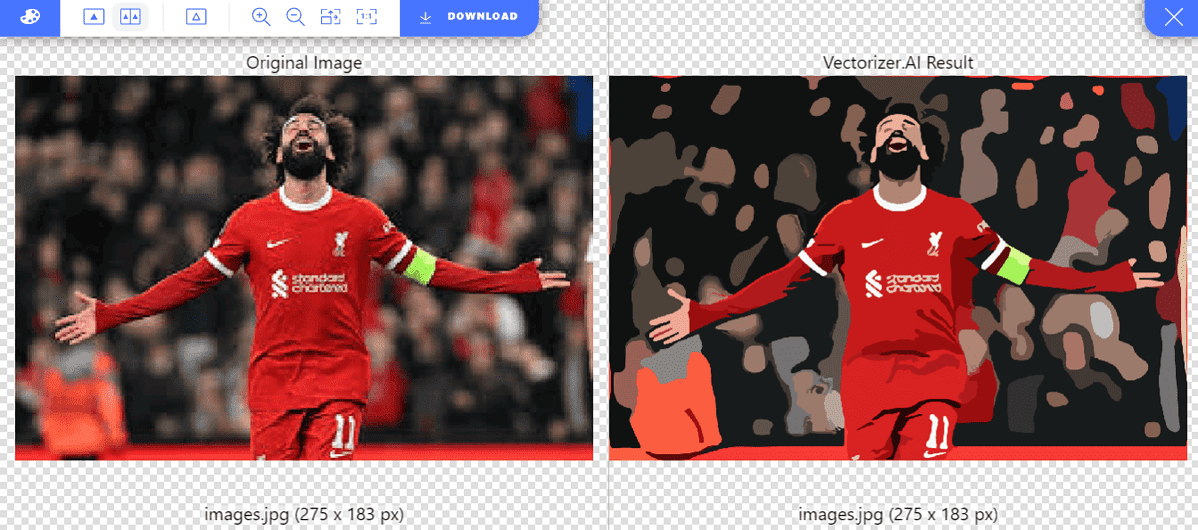
В просмотрщике исходник и итог можно рассматривать в одном или сравнительном режиме, менять масштаб и перемещаться по изображению. Кнопка палитры открывает Palette Preview. Тут задается число цветов, отдельные оттенки можно объединять, разделять и редактировать, а выбор конкретного образца подсвечивает области, в которых этот цвет встречается. Изменения сперва показываются в облегченном предварительном виде, а после подтверждения сервис перестраивает итог с новой палитрой.
Это не полноценный редактор узлов. На основном экране нельзя ручным способом тянуть опорные точки, менять каждый сегмент кривой или верстать макет вокруг полученного вектора. По этой причине интерфейс лучше воспринимать как специализированную трассировку: добиться чистого исходного SVG, а потом открыть его в Inkscape, Adobe Illustrator, Affinity Designer или другом векторном редакторе для ручной доводки.
Панель Download и технические параметры
Источник: CreativePro, обзор Vectorizer.AI
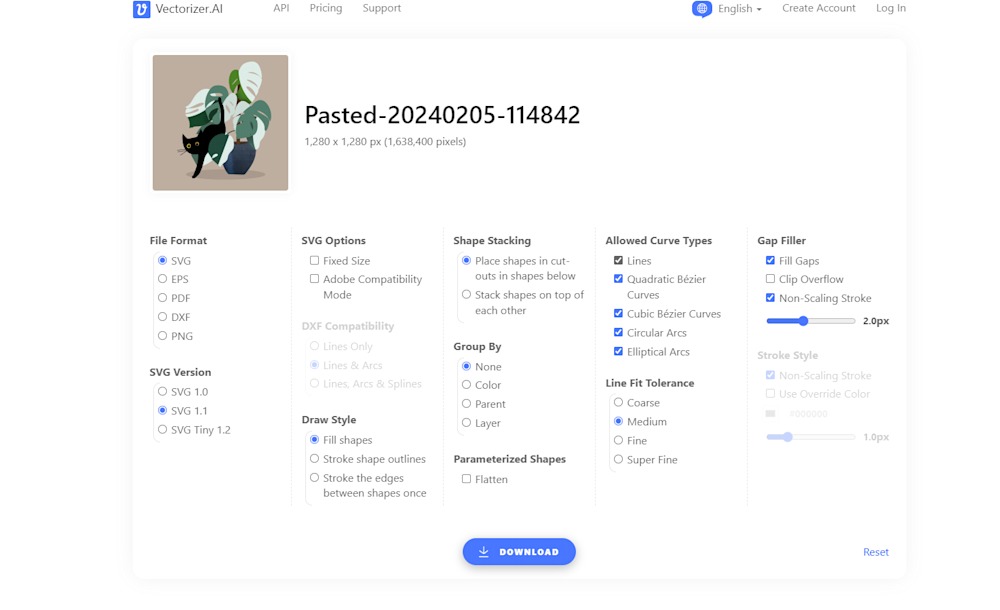
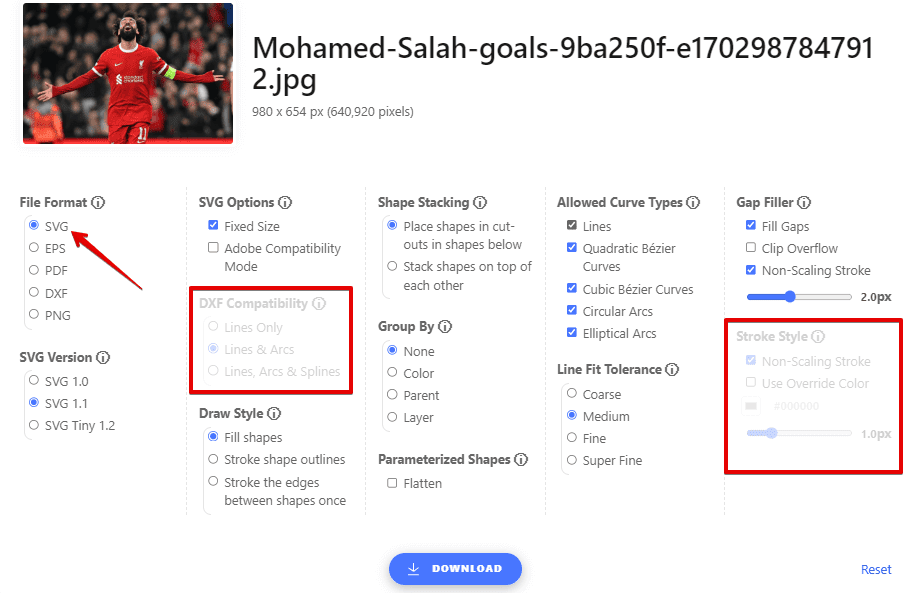
После нажатия Download открывается панель с несколькими независимыми группами настроек. File Format выбирает SVG, EPS, PDF, DXF или PNG. Для SVG доступны версии 1.0, 1.1 и Tiny 1.2, Fixed Size и Adobe Compatibility Mode. Shape Stacking определяет, будут ли формы организованы как вырезы или как наложенные друг на друга объекты. Group By управляет группировкой по цвету, родителю или слою. Allowed Curve Types ограничивает допустимые виды кривых, Line Fit Tolerance отвечает за точность линейной аппроксимации, а Gap Filler уменьшает риск тонких просветов между соседними фигурами.
Тут же находится Draw Style. Fill Shapes сохраняет привычные цветные области. Stroke Shapes обводит границы каждой формы, из-за чего общая граница соседей часто получается двойной. Stroke Edges проводит границу между соседними формами один раз и по этой причине ближе к задачам резки и гравировки. В Stroke Style задаются цвет и ширина обводки. Отдельная справка объясняет ограничения форматов; это полезно, потому что часть возможностей SVG в EPS, PDF и DXF либо отсутствует, либо реализуется иначе.



Как векторизовать логотип, иконку или простую иллюстрацию
Самый предсказуемый сценарий — логотип или рисунок с четкими границами и ограниченной палитрой. Тут важна последовательность: не пытаться лечить плохой исходник настройками экспорта, а сперва привести растр в порядок, потом проверить геометрию, затем сократить палитру и лишь после этого выбирать структуру SVG.
Шаг 1. Подготовьте исходник и загрузите его
- Выберите самый чистый исходник. Для логотипа предпочтителен PNG с прозрачным или однотонным фоном; для JPG берите вариант без заметных блоков сжатия вокруг букв и контуров.
- Обрежьте пустые поля. Когда важная эмблема занимает лишь часть большого изображения, лишний фон расходует допустимое разрешение и дает алгоритму ненужные детали.
- Проверьте размер. Веб-интерфейс принимает до 3 мегапикселей и до 30 МБ. При превышении лимита применяйте Pre-Crop, выделяя только область, которую в самом деле необходимо превратить в вектор.
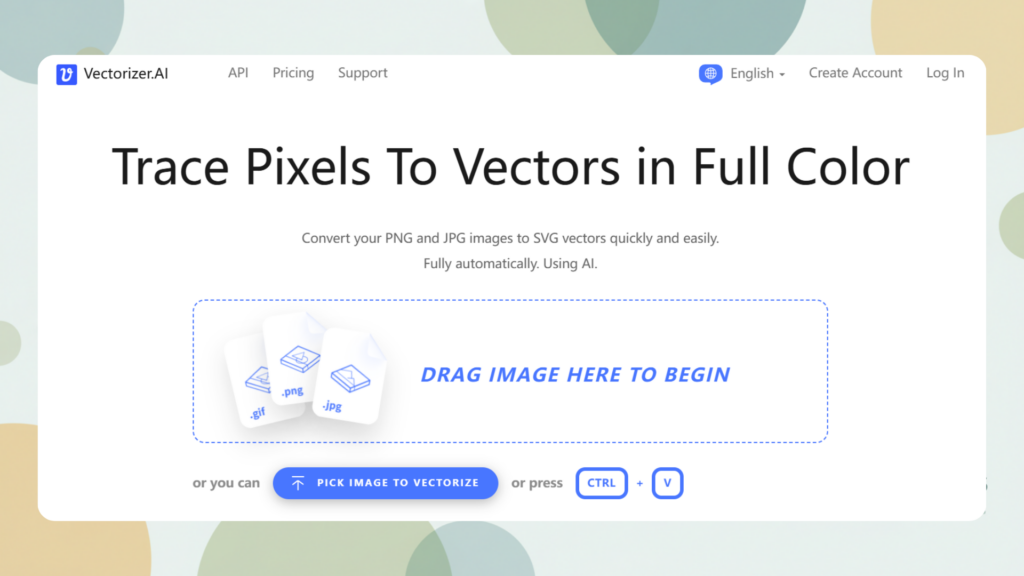
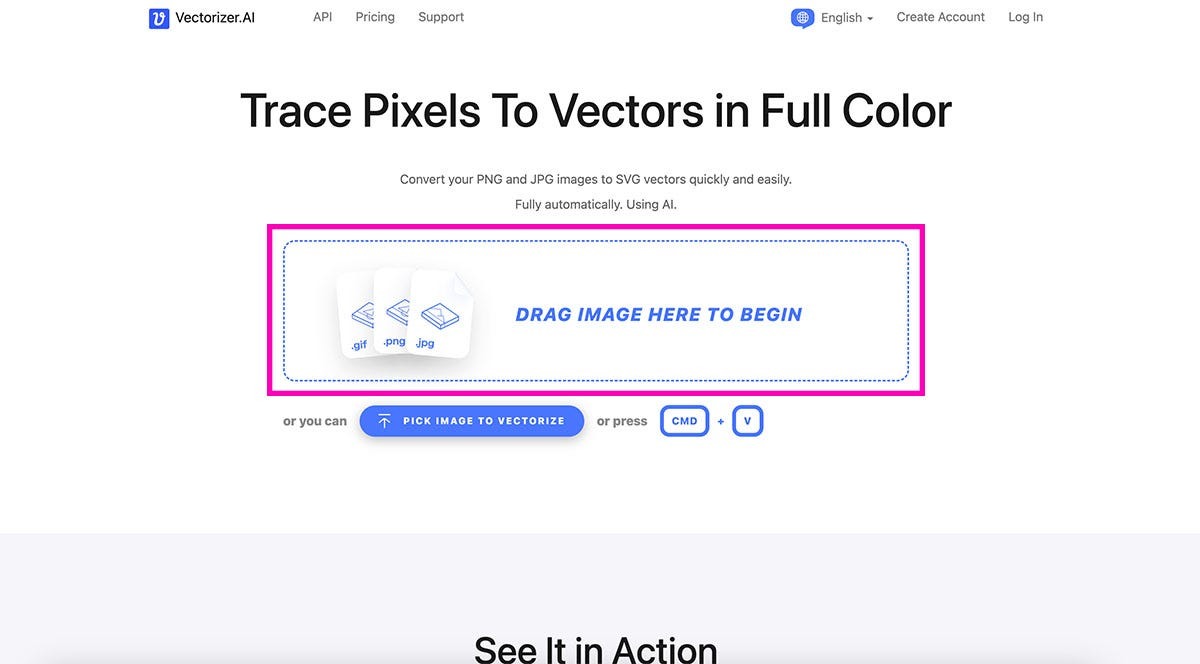
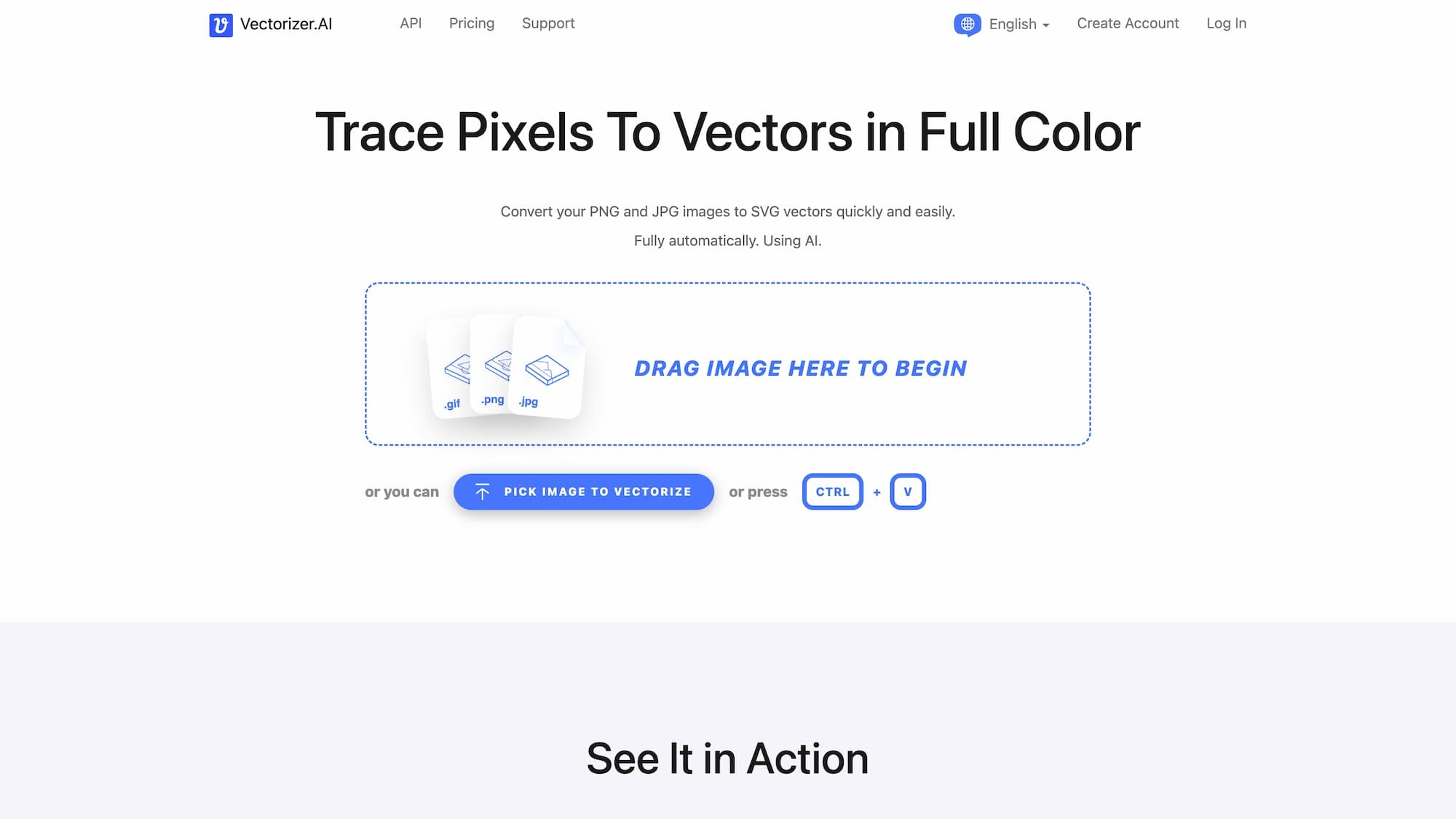
- Перетащите файл в область на главной странице или нажмите Pick Image to Vectorize. Обработка начинается автоматически; отдельной кнопки запуска трассировки после выбора файла не требуется.
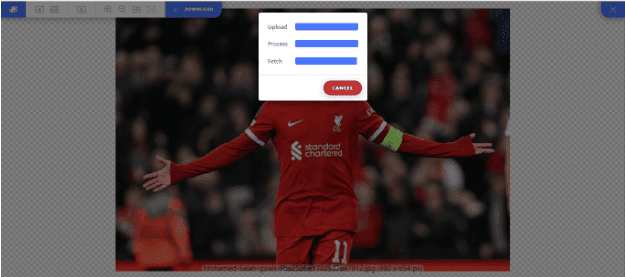
- Дождитесь окончания Upload, Process и Fetch. Не закрывайте вкладку до появления итогового просмотрщика: он необходим для оценки итога до выгрузки.
Для скана полезно заранее поднять контраст и убрать тени. Для логотипа с прозрачностью не превращайте прозрачный фон в белый только ради загрузки: сервис поддерживает alpha-канал. При подготовке исходников различных форматов можно свериться с материалом Xeon Live о том, как конвертировать JPG, PNG, WebP и другие изображения. Важно не ухудшать исходник повторным JPEG-сжатием перед трассировкой.
Шаг 2. Проверьте контуры и приведите палитру к рабочему виду
Источник: CreativePro, обзор Vectorizer.AI
- Сперва посмотрите на итог в масштабе, близком к конечному применению, затем увеличьте его. У логотипа отдельно проверьте внутренние отверстия букв, острые углы, тонкие перемычки и мелкие знаки.
- Переключите вид так, чтобы одновременно видеть исходник и итог. Ищите не буквальное совпадение каждого пикселя, а форму: симметрию, ширину штрихов, плавность дуг и сохранность контрастных границ.
- Откройте Palette Preview. Сопоставьте автоматически найденное число цветов с тем, что реально необходимо бренду или иллюстрации. Если в исходнике было четыре фирменных цвета, десятки практически одинаковых оттенков обычно означают, что в растр попали сглаживание, тени или артефакты.
- Уменьшайте число цветов постепенно. После каждого шага смотрите, не склеились ли важные элементы. Для градиентной иллюстрации сильное сокращение палитры заметно меняет стиль, по этой причине тут целью является управляемая структура, а не минимальное число образцов любой ценой.
- Щелкните по отдельному цвету или группе, чтобы увидеть, где он применяется. Так проще отыскать случайный оттенок, который появился лишь на нескольких пикселях вокруг края.
- При надобности объедините близкие оттенки или поправьте отдельный цвет. Подтвердите палитру синей кнопкой с галочкой; после этого сервис ещё раз рассчитывает вектор уже с принятыми цветовыми настройками.
Проверка палитры в особенности важна перед печатью и дальнейшим ручным редактированием. Слишком много микроскопических цветов создают множество маленьких фигур и усложняют выбор объектов в редакторе. Но чрезмерное упрощение опасно противоположным эффектом: мелкие цветовые разделители пропадают, а соседние элементы сливаются. По этой причине правильный критерий — не минимальный размер файла сам по себе, а сохранность формы при разумной структуре.
Шаг 3. Сохраните SVG и проверьте его в конечной программе
Источник: CreativePro, обзор Vectorizer.AI
- Нажмите Download и оставьте File Format в SVG, когда необходим универсальный редактируемый вектор для веба, интерфейсов, логотипов и дальнейшей ручной правки.
- Для обычного SVG начните с версии 1.1. Fixed Size оставляйте выключенным, когда файл должен свободно масштабироваться в контейнере. Включайте фиксированный размер только когда downstream-процесс ожидает заданные width и height.
- Если файл предназначен для Adobe Illustrator и импорт ведет себя странно, повторите выгрузку с Adobe Compatibility Mode. Этот режим ограничивает некоторые особенности вывода, чтобы повысить предсказуемость импорта.
- В Draw Style для логотипа обычно оставляйте Fill Shapes. Shape Stacking сперва не меняйте: оцените стандартный вариант, а потом сопоставьте Cut-outs и Stacked лишь при реальной задаче ручного разбора формы.
- Если дизайнеру необходимо быстро выбирать элементы одного цвета, попробуйте Group By Color. Когда важнее сохранить логическую вложенность, полезнее Parent или Layer; выбор влияет на удобство дальнейшей правки, а не на саму картинку в просмотрщике.
- Скачайте файл и откройте его именно в той программе, где он будет применяться. Проверьте масштабирование, прозрачность, видимые зазоры между фигурами, число групп и то, что текстовые элементы не исказились. Для производства сделайте пробную выгрузку в типографский или CAM-процесс, а не ограничивайтесь браузерным просмотром.
Если после открытия вид вектора отличается от предпросмотра, сперва меняйте параметры совместимости и кривых, а не ручным способом исправляйте десятки узлов. В Vectorizer.AI значительная часть проблем решается на уровне структуры вывода. Ручная доработка уместна уже после того, как формат открывается стабильно и геометрия в целом верна.
Как настроить вывод для печати, CAD, резки и гравировки
Экспорт — самая техническая часть Vectorizer.AI. Один и тот же визуальный итог можно представить различной структурой: с заливками, обводками, группами, дугами или только отрезками. По этой причине формат выбирают не по привычке, а по следующему приложению и оборудованию. Ниже — последовательности, которые помогают получить предсказуемый файл без случайной перегрузки геометрией.
SVG, PDF и EPS для дизайна и печати
Источник: Shotkit
- Для веба, фирменной графики и дальнейшего редактирования начните с SVG. Он поддерживает группировку и полный набор настроек сервиса, по этой причине дает больше свободы при последующей работе.
- Для передачи макета в печатный процесс уточните, какой формат принимает конкретная цепочка. PDF удобен как переносимый контейнер с векторной графикой, EPS остается распространенным обменным форматом, но его модель беднее по прозрачности и группам.
- При SVG оставьте все типы кривых разрешенными, пока не появится конкретная проблема совместимости. Сервис умеет применять линии, квадратичные и кубические кривые Безье, круговые и эллиптические дуги. Искусственное запрещение части типов заставляет его заменять геометрию другими примитивами.
- Если принимающая программа плохо читает отдельные примитивы, ограничьте Allowed Curve Types или включите Adobe Compatibility Mode для SVG. После изменения не полагайтесь на миниатюру: откройте выгрузку в целевой программе и увеличьте сложные границы.
- Для редактируемого цветного макета держите Draw Style в Fill Shapes. Stroke Shapes и Stroke Edges меняют сам метод визуального представления и необходимы лишь в специализированных сценариях.
- После экспорта проверьте прозрачность, порядок наложения, пробелы между соседними областями и размеры документа. Если файл пойдет в печать, вдобавок убедитесь, что производственная система не растрирует его при импорте.
SVG 1.1 — базовая отправная точка, но выбор версии сам по себе не исправляет плохую геометрию. Fixed Size необходим, когда важны записанные в SVG размеры; без него файл лучше приспосабливается к контейнеру. PDF и EPS не поддерживают группировку так же полно, как SVG, по этой причине удобная структура объектов в редакторе может упроститься после смены формата. Это нормальное следствие возможностей формата, а не ошибка векторизации.
DXF и контурные режимы для CAD, плоттера и лазера
Источник: CreativePro, обзор Vectorizer.AI
- Выберите DXF только тогда, когда следующий этап в самом деле работает с CAD-геометрией. В настройках совместимости начните с Lines & Arcs: этот вариант сохраняет дуги и остается совместимым с широким кругом программ.
- Если импортирующая программа принимает только простые сегменты, переключитесь на Lines Only. Vectorizer.AI заменит кривые отрезками; файл станет более универсальным, но число элементов может заметно вырасти.
- Lines, Arcs & Splines применяйте при подтвержденной поддержке сплайнов в вашей CAD-системе. После импорта увеличьте криволинейные участки и проверьте, что редактор не потерял сегменты и не изменил масштаб.
- Для резки по границам выберите Draw Style: Stroke Edges. В этом режиме общая граница соседних областей проводится один раз. Stroke Shapes часто создает двойную линию по соприкасающимся формам и по этой причине требует более внимательной проверки.
- В Stroke Style задайте единый цвет обводки, когда оборудование ориентируется на цвет линии, и подберите ширину под конкретный рабочий процесс. Не путайте эту настройку с centerline tracing: Vectorizer.AI не строит центральную ось исходного штриха, а представляет штриховую графику узкими заполненными формами.
- Откройте DXF в конечной CAD/CAM-среде, посмотрите число объектов, замкнутость контуров и отсутствие дублированных линий. Лишь после этой проверки передавайте файл на оборудование.
Отсутствие centerline tracing в особенности важно для технических рисунков. Когда исходник содержит тонкую нарисованную линию, сервис восстанавливает ее как область с двумя краями, а не как один путь посередине. Для цветных логотипов это обычно не мешает, но для схем, одноштриховых шрифтов, гравировки и инженерных контуров может понадобиться специализированная обработка после экспорта.
Как исправлять типичные ошибки и проверять качество итога
Проблемный итог редко исправляется одним универсальным переключателем. У Vectorizer.AI есть три уровня, на которых необходимо искать причину: качество исходника, палитра и структура экспорта. Сперва определите, что именно неверно — форма, цвет или отображение уже готового вектора — и только затем меняйте соответствующую настройку.
Лишние цвета, рваные края и потерянные детали
Источник: CreativePro, обзор Vectorizer.AI
- Если на ровном логотипе появились десятки оттенков, вернитесь в Palette Preview. Это часто следствие сглаживания, теней или JPEG-сжатия. Сокращайте палитру до момента, когда лишние оттенки исчезли, но важные разделители еще сохраняются.
- Если края получились неровными, проверьте исходник при увеличении. Артефакты вокруг контуров в JPEG алгоритм воспринимает как реальные цветовые переходы. По возможности замените исходник на PNG или более чистую копию.
- Если мелкая деталь исчезла, не увеличивайте число цветов автоматически. Сперва убедитесь, что деталь вообще различима в растре. Потом верните один-два близких оттенка и ещё раз примите палитру.
- Если кривая выглядит ступенчатой уже в целевой программе, проверьте Allowed Curve Types. Слишком жесткое ограничение, к примеру вывод только линий, вынуждает аппроксимировать плавные сегменты множеством отрезков.
- Если наоборот файл стал чрезмерно сложным, не выбирайте максимально строгую точность без причины. Line Fit Tolerance задает допустимое отклонение при замене кривых линиями; более точная аппроксимация увеличивает число сегментов.
- После каждой коррекции сопоставляйте не только внешний вид, но и удобство редактирования. Хороший производственный SVG — это не максимальное число элементов, а достаточная точность при понятной структуре.
Для фотографии критерий иной. Векторизация не превращает снимок в бесконечно масштабируемую фотографию в привычном смысле: текстуры и плавные тональные переходы заменяются областями цвета. Чем сложнее фото, тем сильнее итог напоминает постер или иллюстрацию. По этой причине для фотореалистичной задачи лучше оставить растр, а Vectorizer.AI применять там, где стилизация допустима или необходима.
Белые щели, странный импорт и слишком сложная структура
Источник: CreativePro, обзор Vectorizer.AI
- Если между соседними цветными формами в просмотрщике или редакторе видны тонкие белые линии, сперва включите Fill Gaps в блоке Gap Filler. Такие просветы часто связаны с растеризацией идеально соприкасающихся границ, а не с реальной дырой в геометрии.
- Для SVG оставьте Non-Scaling Stroke включенным, когда он устраняет щели и правильно отображается в целевой программе. При проблемах с конкретным редактором сопоставьте итог с Clip Overflow или другим режимом, а потом проверьте файл на нескольких масштабах.
- Если SVG открывается в Illustrator с неожиданной структурой, повторите экспорт с Adobe Compatibility Mode. Этот режим ограничивает вывод примитивами, которые Adobe импортирует предсказуемее.
- Если после импорта трудно выбирать элементы, поменяйте Group By. Color удобен для массовой смены оттенка, Parent — для логической вложенности, Layer — для порядка отрисовки. None оставляет все формы независимыми.
- Если отделить компонент от фона трудно, сопоставьте Shape Stacking: Cut-outs и Stacked. Cut-outs делают видимую форму независимой от объектов сверху, а Stacked обычно компактнее и удобнее при редактировании общей границы.
- Если файл предназначен для старого или ограниченного ПО, начните с более совместимого набора кривых и постепенно добавляйте сложные примитивы. После каждого изменения открывайте именно экспортированный файл, потому что браузерный предпросмотр не показывает особенности импортера сторонней программы.
Мелкий текст требует отдельного контроля. Автоматическая трассировка превращает буквы в формы, по этой причине ошибки в одном-двух пикселях способны изменить отверстие, засечку или просвет. Для фирменного макета с доступным шрифтом практичнее векторизовать графический знак, а текст набрать заново в редакторе. Когда оригинальный шрифт неизвестен, сопоставляйте каждую букву при большом увеличении и не передавайте итог в производство без ручной проверки.
Как автоматизировать Vectorizer.AI через CLI и API
Для регулярных потоков изображений официальный браузерный интерфейс не единственный вариант. Vectorizer.AI публикует кроссплатформенный командный клиент, SDK и HTTP API. Это отдельный производственный сценарий: для него необходимы API-учетные данные, а режимы тестирования позволяют проверить интеграцию до запуска полноценной обработки. Тут в особенности важно отделять автоматизацию от обхода веб-интерфейса: применять необходимо только официальные инструменты и собственные учетные данные.
CLI и API: последовательность для повторяемого процесса
Источник: CreativePro, обзор Vectorizer.AI
- Выберите метод интеграции. Для папок, shell-скриптов и планировщика задач удобен официальный CLI; для приложения — SDK; для собственного транспорта — прямой HTTP API. Все варианты применяют один и тот же сервис векторизации.
- Установите CLI для своей платформы из официальных релизов и задайте VECTORIZER_API_ID и VECTORIZER_API_SECRET как переменные окружения. Не храните секрет в открытом репозитории и не подставляйте его в публичные журналы.
- Для одиночной проверки выполните команду вида vectorizer vectorize logo.png -o logo.svg. Для другого формата применяйте параметр --format, к примеру pdf. Перед пакетной обработкой откройте несколько итогов ручным способом и убедитесь, что структура подходит downstream-программе.
- Для тестирования API применяйте предусмотренные режимы test или test_preview. Они предназначены для разработки интеграции и позволяют проверить обработку без запуска обычного production-потока.
- Когда необходимо получить несколько форматов из одного изображения, сохраняйте Image Token при векторизации с retention_days больше нуля. Затем применяйте операцию Download для добавочных форматов вместо повторной отправки одного и того же растра.
- Если необходим повторный процесс с контролируемой геометрией, передавайте параметры вывода явно: формат, группировку, допустимые кривые, Gap Filler и другие опции. Сперва зафиксируйте рабочий набор на нескольких эталонных изображениях, потом применяйте его к серии.
- В пакетной задаче сохраняйте исходное имя файла, код возврата, формат итога и отдельный журнал ошибок. Не смешивайте неудачные обработки с успешно готовыми файлами; так повторный прогон не затронет уже проверенные итоги.
- После автоматической обработки сделайте выборочную визуальную проверку. Для логотипов сопоставляйте отверстия букв и тонкие элементы, для иллюстраций — палитру, для DXF — замкнутость контуров в CAD. Автоматизация сокращает ручной труд, но не отменяет приемку качества.
CLI работает на Windows, macOS и Linux, включая x64 и ARM64-варианты, а официальный API принимает локальный файл, URL изображения, base64 или сохраненный токен. Программный вывод поддерживает те же основные форматы SVG, PDF, EPS, DXF и PNG. Для команды, где Vectorizer.AI становится частью конвейера подготовки графики, это полезнее ручного повторения одних и тех же действий в браузере.
Для сложных интеграций лучше не начинать с тонкой настройки всех параметров сразу. Сперва зафиксируйте минимальный путь от входного PNG до корректного SVG. Потом добавьте контроль палитры или processing.max_colors, после этого — форматоспецифичные параметры. Такой порядок упрощает диагностику: понятно, какая именно настройка изменила итог. Если отдельный набор иллюстраций требует других правил, храните его как отдельный профиль обработки, а не пытайтесь подобрать универсальные значения для любых изображений.
Преимущества, недостатки и границы применения
Плюсы
- быстрый браузерный путь от растра к настоящей векторной геометрии без установки редактора для базовой задачи;
- поддержка полноцветных PNG, JPG, GIF, BMP и WebP, включая полную и частичную прозрачность;
- экспорт в SVG, EPS, PDF, DXF и добавочный PNG с детальными параметрами совместимости;
- Palette Preview для управления числом цветов и точечной проверки цветовых групп;
- варианты Shape Stacking, Group By, Allowed Curve Types, Gap Filler и Stroke Style, которые заметно влияют на удобство downstream-работы;
- официальные CLI, SDK и API для автоматизированных производственных сценариев.
Минусы
- веб-интерфейс ограничивает входное изображение 3 мегапикселями и 30 МБ, по этой причине крупные исходники требуют Pre-Crop или предварительной подготовки;
- полученный вектор нельзя полноценно править по узлам внутри самого сервиса: для детальной ручной доработки необходим отдельный редактор;
- centerline tracing не поддерживается, по этой причине одноштриховые технические линии превращаются в узкие заполненные формы;
- сложные фотографии дают стилизованную векторную интерпретацию, а не фотореалистичный масштабируемый снимок;
- мелкий текст и тонкая типографика требуют ручной проверки перед печатью или производством;
- веб-предпросмотр доступен до оформления доступа к скачиванию производственных итогов, по этой причине разовый пользователь не всегда получает готовый файл сразу.
Кому подойдёт
- дизайнерам и маркетинговым командам, которым систематически присылают логотипы и иконки лишь в растре;
- типографиям, мерч-командам, стикерным и печатным мастерским как инструмент подготовки векторной основы;
- веб-разработчикам, которым необходим настоящий SVG из потерянной растровой иконки;
- разработчикам сервисов и внутренних систем, где векторизацию требуется встроить в автоматический поток через API или CLI.
Кому не подойдёт
- тем, кому необходим полноценный редактор с ручным редактированием узлов, текста, слоев и сложной композицией в одном приложении;
- инженерным задачам, где принципиальна центральная линия каждого штриха;
- сценариям, где изображение нельзя отправлять во внешний веб-сервис и требуется полностью локальная обработка;
- фотореалистичной печати, когда исходную текстуру и тональные переходы лучше сохранять в растровом формате.
Чем Vectorizer.AI отличается от реальных альтернатив
Сопоставлять Vectorizer.AI правильнее не как универсальный графический редактор, а как специализированный этап подготовки вектора. Его альтернативы делятся на две группы: полноценные редакторы с трассировкой и отдельные автотрейсеры. Выбор зависит от того, что необходимо после распознавания геометрии: сразу получить файл, ручным способом переделывать узлы или работать без сети.
Adobe Illustrator и Inkscape: больше ручного контроля
Источник: Cloudinary
В Adobe Illustrator функция Image Trace встроена в полноценную дизайнерскую среду. Она предлагает пресеты и детальные параметры, а после Expand итог превращается в редактируемые пути. Такой подход удобнее, когда трассировка — только начало: дальше необходимо править узлы, шрифты, слои и макет. Vectorizer.AI, напротив, убирает большую часть решений на входе и концентрируется на автоматическом итоге и техническом экспорте. На Xeon Live есть отдельный обзор Adobe Illustrator, где можно оценить возможности полного редактора.
Inkscape применяет собственный рабочий процесс Trace Bitmap и остается сильным вариантом для тех, кому важно сразу бесплатно редактировать полученные пути, объединять фигуры и исправлять геометрию. Vectorizer.AI дает более короткий автоматический путь к полноцветному итогу и богаче управляет структурой выгрузки, но не заменяет редактор. Рациональная связка для части задач выглядит так: трассировать в Vectorizer.AI, затем доводить SVG в Inkscape. Сходная логика применима к CorelDRAW и другим профессиональным редакторам.
Vector Magic и Vectr: другой баланс автоматизации и редактирования
Vector Magic — близкий по назначению автотрейсер от той же компании-разработчика, у которого есть веб- и настольный варианты. Desktop Edition работает локально, поддерживает пакетную обработку и добавочные форматы, по этой причине он интересен там, где необходим офлайн-процесс или серия файлов на рабочей станции. Vectorizer.AI сильнее привязан к веб-сервису и современному API-конвейеру. Это не означает, что один инструмент заменяет другой во всех случаях: различается сама архитектура рабочего процесса.
Vectr — другой тип продукта: это редактор векторной графики, а не узкоспециализированный AI-трассировщик. Он полезнее, когда пользователь собирает и правит собственную композицию из векторных объектов. Если задача начинается с готового PNG и заканчивается технически корректным SVG, Vectorizer.AI дает более прямой путь. Если задача — рисовать и компоновать ручным способом, логичнее смотреть на Vectr, Inkscape, Illustrator или Affinity Designer.
Практические рекомендации по выбору рабочего процесса
Источник: Shotkit
Для фирменного логотипа начните с чистого PNG, обрежьте лишнее, проверьте итог в сравнительном режиме, сократите палитру до осмысленного набора цветов и выгрузите SVG 1.1. Потом откройте файл в целевом редакторе и ручным способом проверьте мелкий текст. Для печати дополнительно согласуйте PDF или EPS с типографией. Для резки и гравировки отдельно протестируйте Stroke Edges и совместимость DXF, помня об отсутствии centerline tracing.
Для иллюстраций не стремитесь сделать файл минимальным любой ценой. Сохранность крупных цветовых областей и плавность форм важнее абсолютного числа объектов. Для фотографий заблаговременно примите стилизованный характер итога: это инструмент интерпретации растра в геометрические области, а не замена ретуши. Для нескольких десятков однотипных файлов имеет смысл сперва создать эталонные настройки на малой выборке, а потом переносить процесс в CLI или API.
Vectorizer.AI лучше всего работает как узкий модуль в графическом процессе: подготовка растра, автоматическая векторизация, контроль палитры и структуры вывода, затем приемка в конечной программе. Когда этот порядок соблюдается, сервис экономит время на ручной обводке. Когда от него ожидают одновременно трассировку, типографику, монтаж макета и инженерный centerline, разумнее сразу подключить полноценный редактор или специализированное CAD/CAM-средство.
Какие входные форматы принимает веб-интерфейс?
PNG, JPG, GIF, BMP и WebP. Максимальный размер веб-входа — 3 мегапикселя и 30 МБ.
Какие файлы можно получить на выходе?
SVG, EPS, PDF и DXF как векторные форматы, а также PNG как растровый вывод из уже построенного вектора.
Можно ли сохранить прозрачность?
Да. Сервис поддерживает полную и частичную прозрачность 32-битного ARGB.
Есть ли ручное редактирование узлов?
Нет полноценного узлового редактора. Для правки отдельных контуров готовый SVG открывают в Illustrator, Inkscape, Affinity Designer, CorelDRAW или другом векторном редакторе.
Подходит ли сервис для технических центральных линий?
Centerline tracing не поддерживается. Тонкая линия преобразуется в узкую заполненную форму с двумя краями.
Есть ли пакетная автоматизация?
Да. Официальные CLI, SDK и HTTP API предназначены для скриптов, приложений и серийной обработки.