
UFRaw — компактный RAW-конвертер с отдельным графическим интерфейсом, режимом пакетной обработки и связкой с GIMP. Для знакомства с программой можно скачать UFRaw бесплатно, а дальше разобраться с логикой проявки: от баланса белого и экспозиции до кривых, цветовых профилей, кадрирования и экспорта.
Что представляет собой UFRaw и где он полезен
UFRaw расшифровывается как Unidentified Flying Raw и предназначен именно для проявки файлов, которые камера сохраняет до окончательной обработки. Программа читает RAW через код dcraw, позволяет настроить баланс белого, экспозицию, интерполяцию цветового массива, шумоподавление, кривые, насыщенность, цветовое управление, геометрию и потом сохранить итог в обычный растровый формат. Это не полноценный редактор со слоями, кистями и монтажом композиции: его сильная сторона — этап до передачи фотографии в GIMP или другой графический редактор.
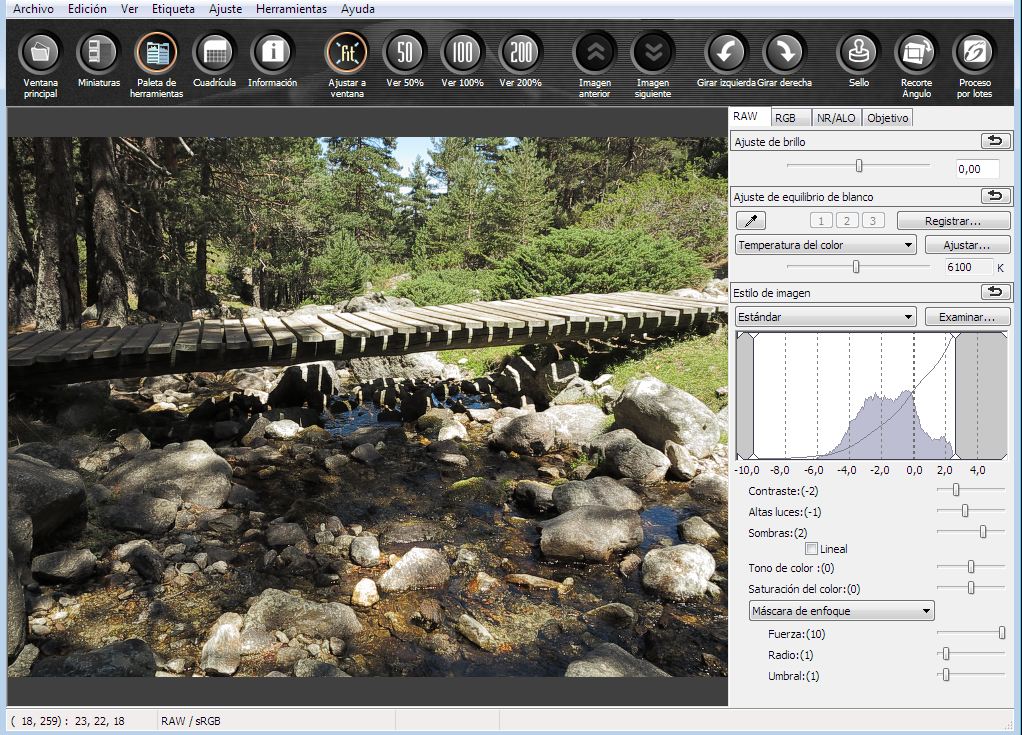
Практическая ценность UFRaw в особенности заметна там, где необходим прозрачный набор параметров без каталога, облачной синхронизации и сложной системы модулей. Пользователь видит исходную гистограмму, итоговую гистограмму и основные преобразования рядом с предпросмотром. Для понимания самой логики RAW-проявки это полезно: легко проследить, как баланс белого меняет каналы, как коррекция экспозиции затрагивает света и шум, а базовая и коррекционная кривые работают на различных стадиях преобразования.
Вместе с этим программу важно оценивать с учётом её возраста. Последний стабильный выпуск UFRaw 0.22 датирован 2015 годом и основан на dcraw 9.26. По этой причине новые камеры, современные варианты RAW и свежие окружения GIMP могут требовать обходных решений или вообще не поддерживаться штатно. UFRaw подходит в первую очередь для совместимых архивных камер, старых рабочих станций, Linux-систем, учебных задач и повторяемых сценариев, где уже известны корректные параметры конвертации.
Три режима работы
UFRaw поддерживает три различных метода применения. Первый — самостоятельное приложение ufraw с интерактивным предпросмотром и кнопкой Save. Второй — плагин для GIMP: RAW открывается через UFRaw, после проявки итог передаётся в GIMP для дальнейшего редактирования. Третий — ufraw-batch, консольный режим для серии файлов. Эти режимы применяют одну систему настроек, но отличаются моментом контроля: в графическом окне параметры видны сразу, а пакетную обработку безопаснее запускать лишь после проверки одного типового кадра.
UFRaw project / Udi Fuchs
Если RAW необходим как промежуточный источник для сложной ретуши, логично применять UFRaw только до получения технически корректной базы: нейтрального цвета, сохранённых светов, достаточной детализации и подходящей разрядности. Дальше локальные маски, слои, клонирование и текст выполняются уже в ином редакторе. Такой разделённый процесс уменьшает риск пытаться решать в конвертере задачи, для которых он не предназначен.
Карта интерфейса UFRaw перед обработкой
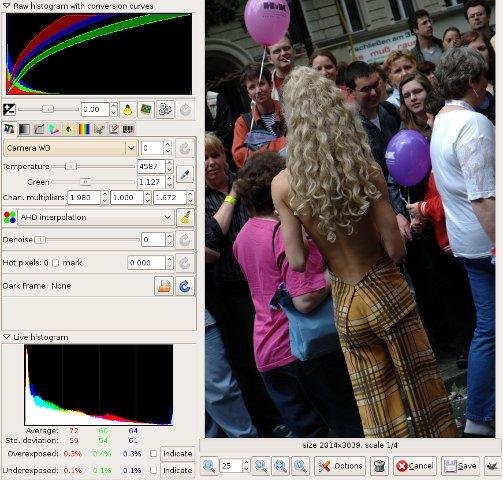
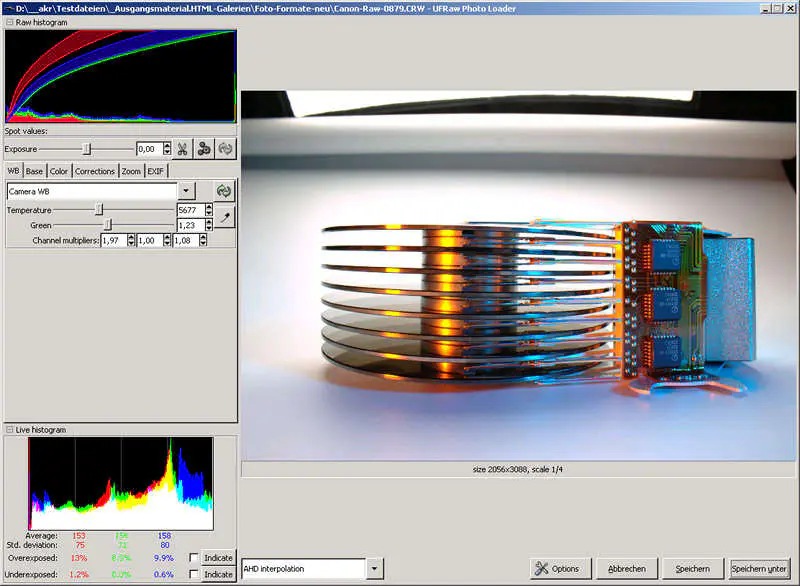
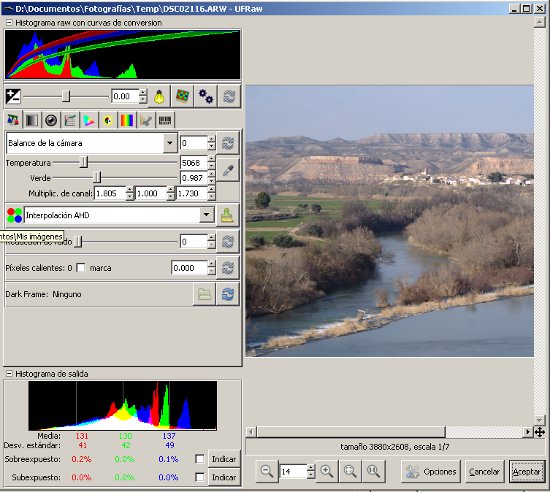
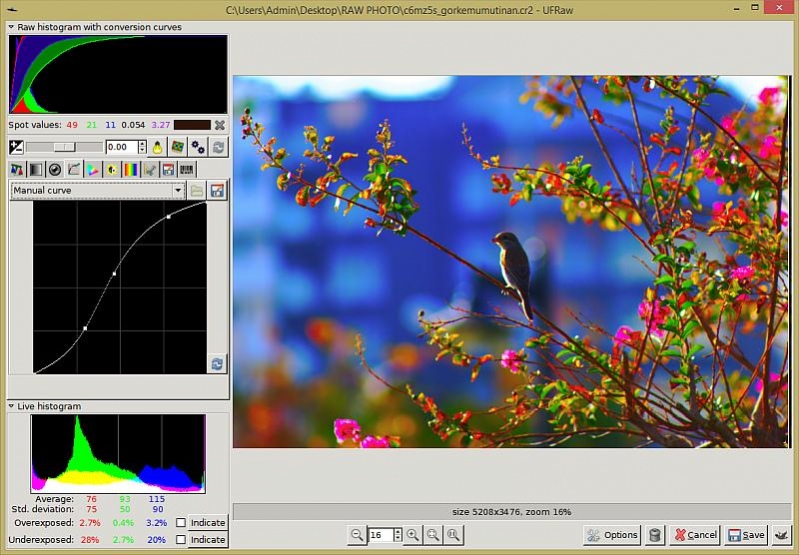
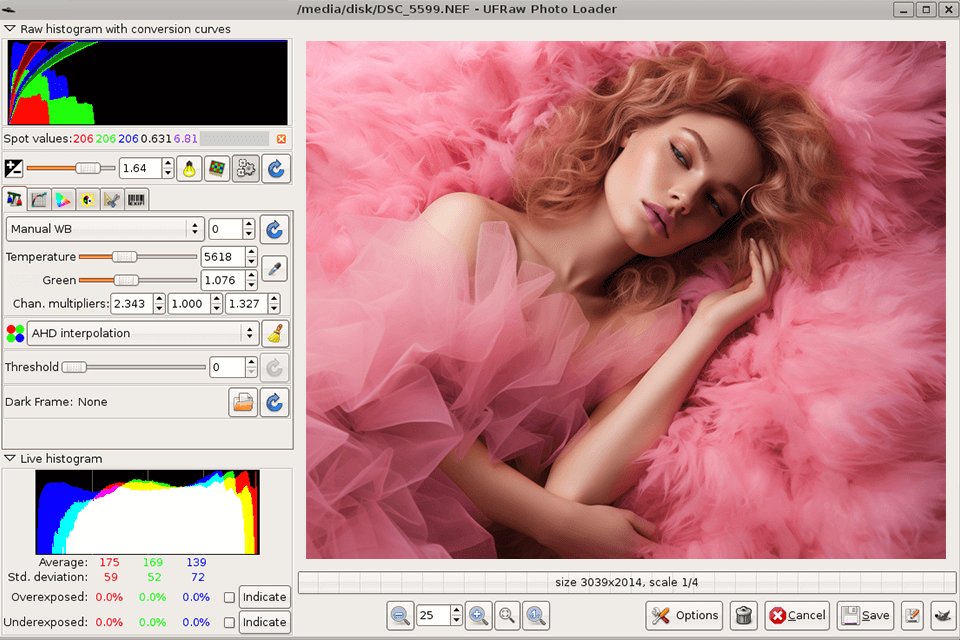
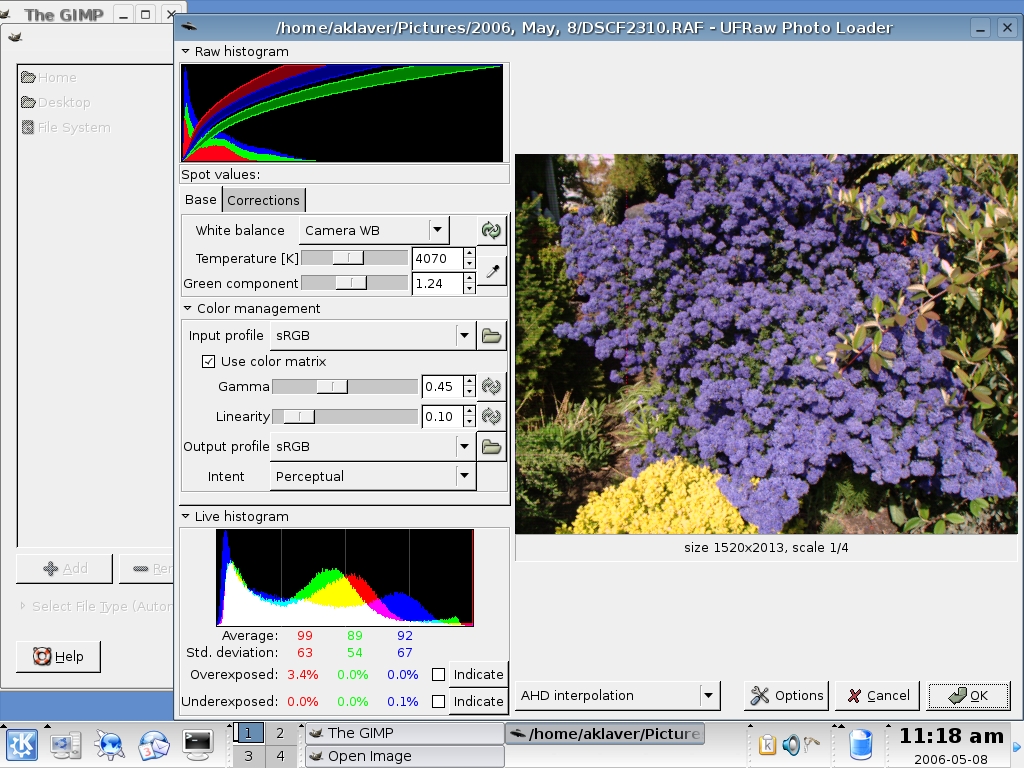
Интерфейс UFRaw построен вокруг крупного предпросмотра и вертикальной панели параметров. Верхняя гистограмма показывает сырые данные и кривые преобразования каналов. Ниже расположена компенсация экспозиции и ряд вкладок с настройками проявки. В нижней части панели находится Live histogram — гистограмма уже обработанного предпросмотра с числовой статистикой, а под фотографией — масштаб, Options, Cancel и команда сохранения или передачи изображения дальше.
Гистограммы и Exposure
Сырая гистограмма необходима не для оценки красивого контраста, а для понимания запаса исходных данных. Красная, зелёная и синяя кривые над ней отражают преобразование значений каналов. Exposure меняет цифровую экспозицию. Положительная коррекция делает кадр светлее, но одновременно поднимает шум. Отрицательная коррекция не возвращает уже отсечённые сенсором детали, по этой причине контроль пересвета лучше начинать с индикаторов переэкспонированных пикселей, а не с визуального ощущения яркости монитора.
CHIP / UFRaw
Live histogram обновляется после изменения параметров и показывает итог распределения тонов. Рядом можно включить Indicate Overexposure и Indicate Underexposure. Эта проверка в особенности полезна перед сохранением: она обнаруживает отсечение каналов, которое легко пропустить на небольшом предпросмотре. Правый клик по гистограмме открывает параметры масштаба и отображения, по этой причине под различные сюжеты можно настроить удобный вид без изменения самой фотографии.
Вкладки обработки и нижняя панель
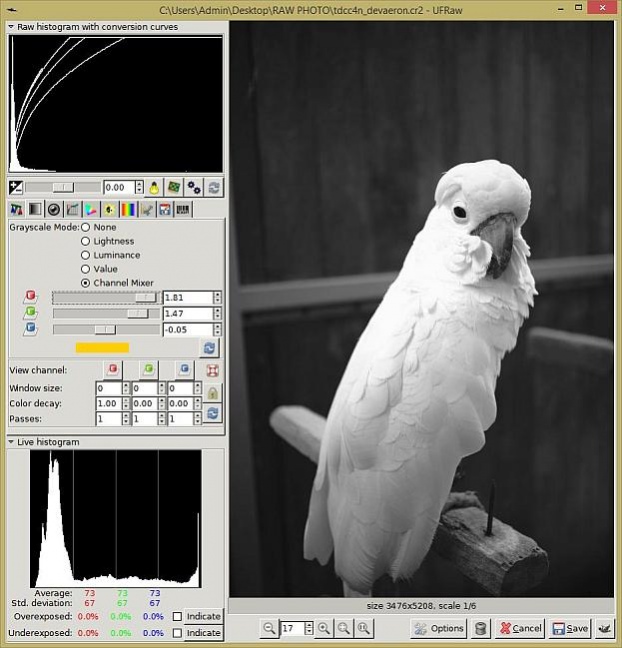
Вкладки идут приблизительно в порядке применения преобразований. White balance задаёт соотношение цветовых каналов, после него выполняется интерполяция Bayer-матрицы. Далее доступны Grayscale, Base curve, Color management, Corrections, преобразования кадра и просмотр EXIF. В более поздних сборках присутствуют добавочные коррекции объектива через Lensfun. Под предпросмотром расположены команды масштаба, Options и главные действия окончания работы.
Options не заменяет панель проявки. В нём находятся параметры конфигурации, журнал и сохранение общих настроек. Файл .ufrawrc в домашнем каталоге хранит пользовательские значения между сеансами. ID-файлы с расширением .ufraw содержат параметры конкретной проявки и в особенности важны для повторяемой обработки: их можно открыть снова или применить как конфигурацию в ufraw-batch.
В интерфейсе есть несколько кнопок автоматической настройки. Auto exposure и Auto black способны оставаться активными и пересчитываться после связанных изменений. Auto curve работает отдельно: итог автоматического выравнивания кривой может оказаться чрезмерно контрастным, по этой причине его лучше воспринимать как стартовую оценку, а не как гарантированно правильную обработку.
Как обработать один RAW от открытия до экспорта
Базовый рабочий маршрут удобнее строить не от эффекта к эффекту, а от исходных данных к финальному файлу. Сперва откройте RAW и оцените каналы, потом настройте баланс белого и экспозицию, выберите интерполяцию, после этого переходите к тону, цвету и геометрии. Сохранение выполняйте в самом конце, когда гистограмма и индикаторы отсечения уже проверены. Такой порядок соответствует логике самого UFRaw и уменьшает количество взаимных пересчётов.
Шаг 1. Открыть файл и сделать первичную оценку
1. Запустите самостоятельный UFRaw и выберите RAW-файл либо откройте совместимый RAW через GIMP, чтобы появилось окно UFRaw. На Windows старые сборки тоже поддерживают перетаскивание RAW на значок программы. Дождитесь построения предпросмотра и не начинайте с кривой: сперва посмотрите на верхнюю Raw histogram и Live histogram.
2. Оцените, есть ли выраженный цветовой сдвиг и какие каналы упираются в края гистограммы. Включите Indicate Overexposure и Indicate Underexposure, чтобы увидеть критические области непосредственно на изображении. Если предупреждение появляется лишь на точечных бликах, это может быть допустимо; если закрашены большие значимые области кожи, неба или белой одежды, экспозицию следует корректировать до дальнейших действий.
3. Проверьте EXIF-вкладку, когда необходимо убедиться, что открыт правильный исходник, сверить базовые сведения и понять, какие данные удалось считать. UFRaw показывает только часть метаданных, по этой причине отсутствие какого-либо поля не означает повреждение RAW. Важно, что изображение декодируется, отображается и реагирует на настройки.
heise / UFRaw
Проверка шага: предпросмотр должен быть читаемым, интерфейс — реагировать на изменение параметров, а Live histogram — перестраиваться. Если изображение не открывается или выглядит явно повреждённым ещё до коррекций, не пытайтесь компенсировать это кривыми: сперва проверьте поддержку камеры и целостность исходного файла.
Шаг 2. Настроить баланс белого, экспозицию и интерполяцию
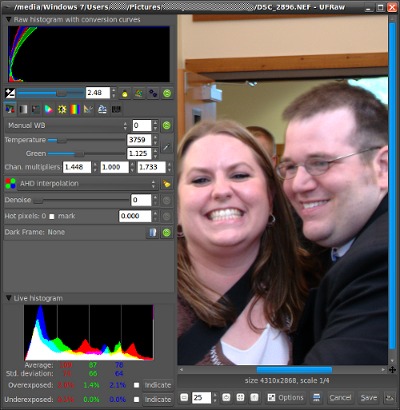
4. Перейдите на White balance. Сперва сопоставьте Camera WB и Auto WB. Camera WB применяет записанные камерой коэффициенты, когда UFRaw умеет их прочитать. Auto WB вычисляет нейтральный баланс по изображению. Если в кадре есть достоверно нейтральный серый или белый объект без цветного освещения, выделите его на предпросмотре и примените Spot WB. Для точечной настройки доступны Temperature и Green, а фактические множители каналов показаны ниже.
5. После каждого заметного изменения баланса белого снова оцените экспозицию: автоэкспозиция в UFRaw зависит от параметров белого и цветового управления и может пересчитаться. Не исправляйте цвет отдельными множителями каналов, пока обычные Temperature и Green дают предсказуемый итог. Прямое редактирование множителей полезно для специальных задач, но для повседневной проявки оно усложняет повторяемость.
6. Настройте Exposure. При затемнении следите за режимом восстановления светов: UFRaw предлагает варианты в LCH и HSV, а также полное отсечение. LCH сохраняет цветность и оттенок и обычно даёт мягче выглядящие света; HSV создаёт более резкий характер деталей. Полное отсечение выбирайте, когда восстановление вызывает цветные артефакты. При осветлении контролируйте не только яркость, но и рост шума в тенях.
7. Выберите интерполяцию. AHD применяется как универсальная отправная точка. PPG рассчитан на более быстрый процесс при близком качестве. VNG и четырёхцветный VNG полезны как альтернативы, когда на границах появляются артефакты Bayer-структуры. Bilinear самый простой и быстрый, но его стоит оставлять для чернового предпросмотра и задач, где скорость важнее мелких деталей. После выбора интерполяции при необходимости включите Color smoothing для подавления цветных артефактов.
8. Для шумных снимков поднимайте Wavelet denoising постепенно. Значение 0 означает отсутствие шумоподавления. Оценивайте не гладкость фона, а сохранность мелких текстур — волос, ткани, травы, букв. Для длинных выдержек можно подключить Dark frame: отдельный RAW, снятый с закрытым объективом в сходных условиях, помогает убрать горячие пиксели и характерный шум сенсора.
Sherblog / UFRaw
Проверка шага: включите и выключите предупреждения о пересвете и недоэкспозиции, посмотрите кадр на увеличении и сопоставьте нейтральные области. Кожа не должна уходить в неестественный оттенок, белые объекты — в сильный цветовой тон, а по контрастным границам не должно появляться заметной цветной сетки от интерполяции.
Шаг 3. Настроить кривые, насыщенность, кадрирование и сохранение
9. Откройте Base curve. Эта кривая применяется к каналам после экспозиции и баланса белого, но до гамма-коррекции. Для Nikon NEF UFRaw способен применять встроенные тоновые кривые; для других камер можно загрузить собственную кривую или создать её в редакторе. Начинайте с минимальных изменений: одна аккуратная S-образная кривая обычно полезнее, чем несколько резких точек, которые создают провалы и ступени.
10. Перейдите в Corrections. Saturation работает в Lch(ab), то есть меняет насыщенность при сохранении яркости и тона. Значение выше 1 усиливает цвет, ниже 1 уменьшает его, 0 даёт чёрно-белый итог. Коррекционная кривая влияет на светлоту; Auto black может помочь серому, «туманному» изображению, а Auto curve пытается перераспределить гистограмму. После автоматических операций обязательно сопоставьте итог до и после: чрезмерная автоматическая кривая часто выглядит жёстко.
11. Перейдите к Crop and Rotate. Потяните границы рамки кадрирования, установите соотношение сторон готовым пресетом или собственным числом, потом заблокируйте пропорцию, если композицию надо менять без смены формата. Поворот выполняйте до финального сохранения. Shrink factor уменьшает итоговый размер; при коэффициенте 2 и выше часть вычислений становится быстрее, по этой причине для веб-копий нет смысла всегда обрабатывать полный размер сенсора.
12. Откройте Save. Выберите путь и имя файла, затем формат. Для обычной публикации подходит JPEG, для дальнейшего редактирования — TIFF, для задач с PNG — соответствующий вариант. Уровень JPEG влияет не только на сжатие: в UFRaw при 90 и ниже применяется подвыборка 2×2, при 91 — 2×1, при 92 и выше — 1×1. По этой причине для фотографий с тонкими цветными границами и текстом разумно не опускаться ниже диапазона, где сохраняется полная цветовая выборка.
13. Решите, необходим ли ID-файл. В режиме Create ID file = Also UFRaw сохраняет итог и рядом записывает .ufraw с параметрами проявки. В режиме only записывается только ID-файл, а сама конвертация откладывается. Для одиночной фотографии это необязательно, но для повторной правки и серии снимков ID-файл удобен как воспроизводимый рецепт.
14. Нажмите Save в самостоятельном режиме или OK в режиме плагина, чтобы передать проявленное изображение в GIMP. После сохранения откройте итоговый JPEG, PNG или TIFF в независимом просмотрщике и проверьте ориентацию, размер, резкость, цвет и отсутствие сильного клиппинга. Для JPEG вдобавок сопоставьте мелкие диагональные детали и цветные контуры — там быстрее всего видны последствия слишком сильного сжатия.
Soft112 / UFRaw
При необходимости сверить весь процесс с более широким контекстом проявки полезна инструкция по обработке RAW-фотографий. В ней удобно сопоставить логику UFRaw с современными конвертерами и понять, какие задачи должны решаться на стадии RAW, а какие лучше оставить дальнейшему редактору.
Как настроить цвет, тон и геометрию точнее
После базовой проявки есть смысл возвращаться к отдельным параметрам только с конкретной целью. В UFRaw многие настройки связаны: баланс белого влияет на автоэкспозицию, кривые меняют распределение яркости, профили определяют интерпретацию цвета. По этой причине точная работа строится через короткие циклы: изменить один блок, проверить гистограмму и критические области, потом переходить к следующему.
Баланс белого по нейтральной области и контроль каналов
1. Отыщите на кадре область, которая в реальности была нейтральной: серую карту, белую матовую поверхность без цветного рефлекса, нейтральную часть одежды. Не применяйте блестящий предмет и участок, подсвеченный цветной лампой. На вкладке White balance выделите эту область и примените Spot WB.
2. Посмотрите на Temperature и Green после расчёта. Температура в основном меняет отношение красного и синего каналов, Green — положение зелёного. Сопоставьте полученный вариант с Camera WB. Если Spot WB делает всё изображение визуально странным, нейтральная точка была выбрана неверно или сама сцена содержит смешанное освещение.
3. Проверьте значения каналов на нейтральном участке через Spot values. Идеально равные значения не являются самоцелью для художественного кадра, но явный перекос помогает заметить ошибку. После этого выключите или отпустите автоэкспозицию, если хотите сопоставлять только влияние белого баланса без параллельного изменения яркости.
LPROF / UFRaw
4. Сохраните итог лишь после повторной проверки светов. Поскольку изменение белого баланса перераспределяет каналы, участок, который не клиппировал до коррекции, может упереться в предел после неё. Снова включите Indicate Overexposure и убедитесь, что важные детали сохранились.
Экспозиция, световые зоны, кривые и цветовые профили
1. При проблеме с пересветом сперва уменьшайте Exposure небольшими шагами и сопоставляйте режимы восстановления светов. LCH чаще подходит для мягких переходов и сохранения воспринимаемого оттенка, HSV — для более резкой детализации. Если восстановление создаёт цветные ореолы или ложные оттенки, переключитесь на clipping и примите белые области как отсечённые, вместо того чтобы маскировать ошибку артефактами.
2. Для плоского кадра применяйте Base curve и Corrections последовательно. На Base curve создайте мягкую форму тонального отклика. Затем в Corrections подберите чёрную точку и светлотную кривую. Не делайте две агрессивные S-кривые одновременно: это быстро приводит к провалам в тенях и пересвету в светах, хотя средний контраст визуально кажется эффектным.
3. При работе с цветовым управлением сперва определите входной профиль камеры или Color matrix, затем рабочий или выходной профиль. UFRaw применяет Little CMS и поддерживает ICC-профили. Профиль — не художественный фильтр: его задача заключается в корректном преобразовании цветовых значений между пространствами. Если после назначения профиля изображение резко меняет оттенки, не компенсируйте это Saturation; вернитесь к входному и выходному профилю и проверьте правильность выбора.
4. Сопоставляйте итог на Live histogram и на самом изображении. Гистограмма помогает увидеть отсечение и распределение тонов, но не оценивает естественность кожи и цвет конкретного предмета. По этой причине после технической проверки увеличьте важную область и сопоставьте её с визуальным ориентиром: нейтральной картой, эталонным объектом или известным цветом сцены.
5. Кадрирование и уменьшение делайте после цветовой и тоновой основы. Если сперва вырезать небольшой участок, Live histogram будет отражать уже только выбранную область, что может быть полезно для локальной оценки, но затрудняет сравнение с исходной сценой. Для серии кадров лучше сперва настроить один общий рецепт, а индивидуальное кадрирование выполнять на выбранных финальных фотографиях.
Проверка итога: сохраните тестовый TIFF или JPEG и откройте его вне UFRaw. Сопоставьте нейтральные зоны, насыщенные красные и синие элементы, плавные градиенты неба и тени. Если различия с предпросмотром слишком велики, причина обычно находится в цветовых профилях дисплея или выходного файла, а не в самой кривой. Для добавочной проверки можно сопоставить этапы с материалом о цветокоррекции фотографии.
Как обрабатывать серию через ID-файлы и ufraw-batch
Пакетный режим полезен лишь после того, как один типовой кадр обработан ручным способом и его итог проверен. UFRaw читает общие параметры из .ufrawrc, ID-файлы и аргументы командной строки в определённом порядке; параметры командной строки применяются позднее и перекрывают предыдущие значения. По этой причине стабильная серия строится вокруг явного ID-файла или набора явно заданных параметров, а не вокруг случайно оставшихся настроек от прошлой сессии.
Серия с одинаковым светом и одним рецептом
1. Выберите один RAW из серии, снятой при одинаковом освещении и похожей экспозиции. В графическом UFRaw настройте Camera WB или собственный баланс, Exposure, интерполяцию, шумоподавление, Base curve, Corrections и цветовые профили. Кадрирование лучше не фиксировать в общем рецепте, если композиция кадров различается.
2. На странице Save включите Create ID file = Also и сохраните тестовый кадр. Рядом появится файл .ufraw, содержащий параметры проявки. Откройте сохранённый JPEG или TIFF и убедитесь, что он в самом деле соответствует задаче. Если в тенях слишком много шума или свет потерян, исправьте рецепт в настоящее время, а не после обработки всей папки.
3. Применяйте полученный ID-файл как конфигурацию: команда ufraw-batch --conf=IDFILE.ufraw ... применяет настройки к выбранным исходникам. Для воспроизводимости задайте выходной тип и каталог явно, если это требуется вашей сборкой и рабочим процессом. Не полагайтесь на параметры сохранения из .ufrawrc: пакетный режим специально игнорирует часть save-настроек ресурса, чтобы случайное качество JPEG не испортило всю серию.
4. Сперва обработайте 2–3 файла, а не всю папку. Сопоставьте кадр с нормальной экспозицией, самый светлый и самый тёмный снимок. Один рецепт подходит серии только тогда, когда не создаёт массового клиппинга и сохраняет разумный цвет на крайних кадрах. Если разница освещения велика, разбейте серию на несколько групп с отдельными ID-файлами.
Фоновая конвертация после ручной настройки
5. Если хочется быстро настроить каждый кадр ручным способом, но не ждать окончательной конвертации, в Save выберите Create ID file = only. UFRaw запишет параметры и закончит сохранение практически сразу, не создавая финальный растровый файл. Повторите это для нужных RAW: на каждый получится собственный .ufraw.
6. Когда настройки закончены, запустите ufraw-batch *.ufraw. Утилита прочитает каждый ID-файл и выполнит фактическую конвертацию в фоне. Такой подход удобен на старой технике: интерактивная работа не прерывается продолжительным сохранением каждого большого RAW, а тяжёлая обработка выполняется отдельно.
7. Для фиксированного параметра можно применять аргумент командной строки поверх ID-файла. К примеру, ufraw-batch --temperature=5000 ... задаёт температуру 5000 K вне зависимости от значения в других источниках конфигурации. Применяйте перекрытие только осознанно: оно действует на все выбранные файлы и легко превращает правильно настроенную серию в одинаково неверную.
8. После пакетной обработки проверьте не только наличие выходных файлов. Сопоставьте число RAW и итогов, откройте несколько файлов из начала, середины и конца списка, проверьте ориентацию, цвет, разрешение, качество JPEG или разрядность TIFF. Для коммерческого архива вдобавок убедитесь, что метаданные, которые вам необходимы, в самом деле перенесены. UFRaw может записывать EXIF для ряда поддерживаемых RAW, но полнота зависит от формата и Exiv2.
Soft112 / UFRaw
FixThePhoto / UFRaw
UFRaw project / Udi Fuchs
9. Если серия предназначена лишь для быстрой конвертации RAW в JPEG, полезно отдельно сверить конечные требования к размеру и цвету. Для более широкой схемы выбора конвертера и формата можно применять руководство по преобразованию RAW в JPG. UFRaw удобен там, где важны повторяемые параметры, но он не заменяет современный каталогизатор для тысяч снимков.
Типичные ошибки, причины и проверка итога
Ошибки в UFRaw чаще всего связаны не с одной кнопкой, а с несовместимостью RAW, наследованием настроек, слишком агрессивной коррекцией или неверной интерпретацией цвета. Полезно проверять проблему по цепочке: сперва открывается ли исходник без правок, затем какие параметры активны, потом совпадает ли предпросмотр с сохранённым файлом. Такой порядок быстрее, чем сбрасывать всё одновременно.
Colegota / Fotolibre
RAW не открывается или декодируется с артефактами
Сперва проверьте поддержку модели камеры и попробуйте другой RAW с той же камеры. UFRaw 0.22 основан на dcraw 9.26, по этой причине современные камеры могут отсутствовать. Если старые файлы открываются, а новые нет, причина обычно в поддержке формата, а не в Exposure или White Balance.
После изменения White Balance внезапно меняется яркость
Auto exposure зависит от баланса белого и цветового управления. Отключите автоматическую экспозицию, зафиксируйте нужное значение и вновь сопоставьте Camera WB, Auto WB или Spot WB. Тогда изменение цвета не будет одновременно маскироваться изменением яркости.
Кадр стал чрезмерно контрастным после Auto curve
Auto curve может агрессивно перераспределить гистограмму. Сбросьте коррекционную кривую, оставьте Base curve более мягкой и поднимайте контраст постепенно. Проверяйте тени и света через индикаторы клиппинга, а не только по общей выразительности изображения.
В светах появились цветные пятна
Сопоставьте режимы восстановления светов LCH, HSV и clipping. Если восстановление создаёт ложный цвет, лучше отказаться от него на проблемном участке и принять часть света как отсечённую. Вдобавок уменьшите Exposure и проверьте, не вызван ли эффект ошибочным цветовым профилем.
Пакетная обработка дала не те параметры
Проверьте .ufrawrc, используемый ID-файл и аргументы ufraw-batch. Командная строка имеет высокий приоритет и может перекрыть значения из ID. Для стабильной серии применяйте один явно указанный --conf и минимальный набор добавочных параметров.
Сохранённый JPEG отличается от предпросмотра
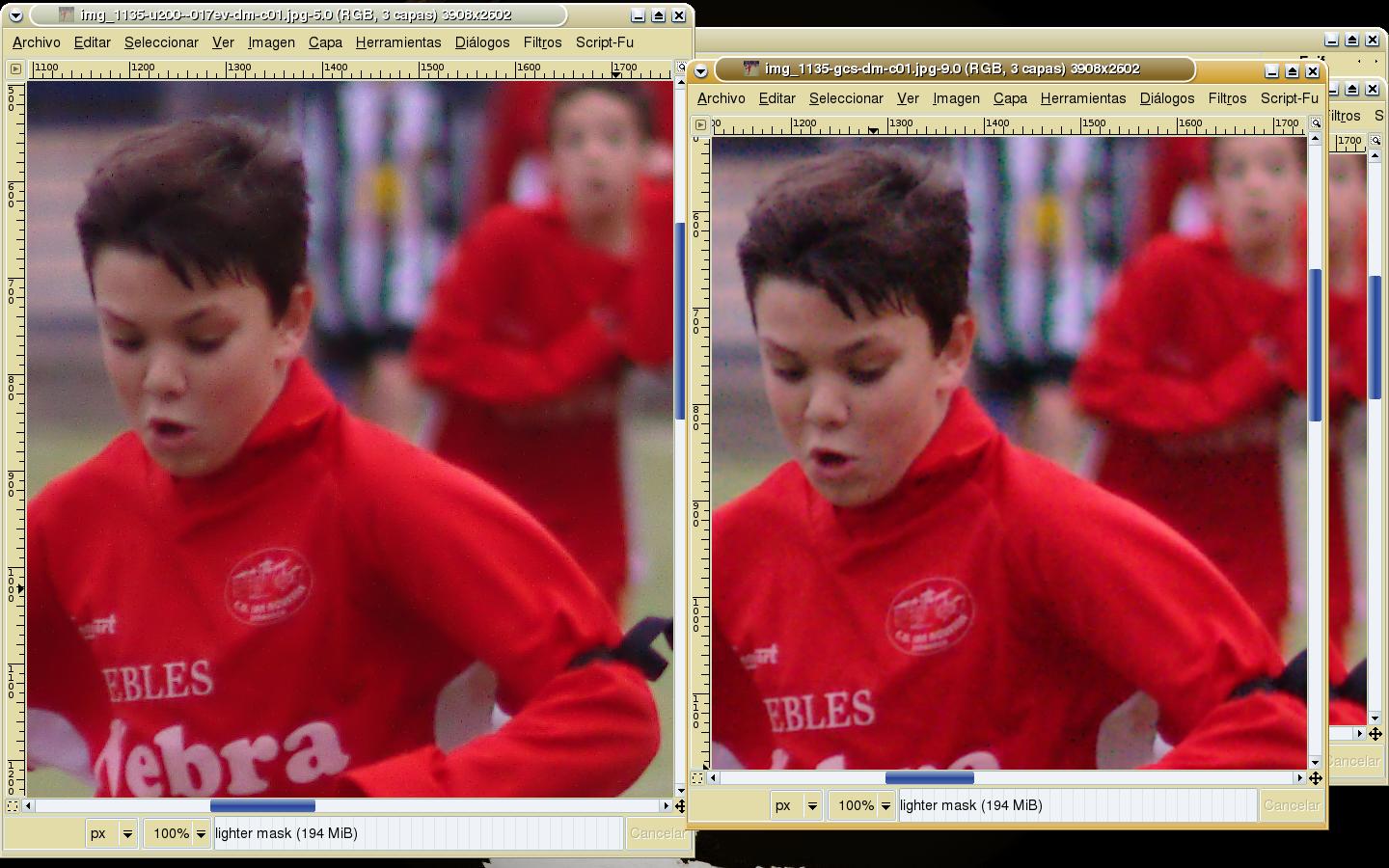
Проверьте выходной ICC-профиль, программу просмотра и уровень JPEG. При качестве 90 и ниже UFRaw применяет более грубую цветовую подвыборку 2×2, что заметно на цветных границах. Для проверки сохраните тестовый TIFF и сопоставьте его с JPEG.
Отдельная проверка необходима для метаданных. UFRaw опирается на Exiv2 и умеет переносить EXIF для ряда форматов, но полнота данных не одинакова для всех камер. Если метаданные критичны для архива, откройте готовый файл в специализированном просмотрщике и проверьте дату, камеру, объектив и ориентацию. Простого наличия вкладки EXIF в UFRaw недостаточно.
При двойном повороте после переноса EXIF причина может быть в Orientation. UFRaw уже применяет ориентацию к изображению. Если затем внешняя утилита копирует Orientation из RAW без исключения, просмотрщик способен повернуть готовый файл второй раз. По этой причине при ручном переносе метаданных ориентацию следует обрабатывать отдельно.
Если программа ведёт себя иначе после нескольких сессий, причиной может быть .ufrawrc. Конфигурация сохраняется после конвертации и влияет на следующие открытия. Для диагностики зафиксируйте нужные значения в отдельном ID-файле или временно верните настройки к стандартным. Это в особенности важно, когда Auto exposure или Auto black остались активными и продолжают пересчитываться на новых изображениях.
Преимущества, недостатки, альтернативы и практический выбор
UFRaw остаётся понятным примером классического RAW-конвертера: один файл, один экран проявки, видимые гистограммы и набор параметров без каталога. Но возраст проекта одновременно является главным ограничением. Для старых камер и воспроизводимых сценариев программа может быть удобной; для новых камер, современного управления библиотекой и сложной локальной обработки логичнее сразу смотреть на активно развивающиеся альтернативы.
Linux Journal / UFRaw
Плюсы
- Прямой и наглядный процесс RAW-проявки без обязательного каталога фотографий.
- Три режима работы: самостоятельный интерфейс, интеграция с GIMP и ufraw-batch для серии.
- Баланс белого с Camera WB, Auto WB, температурой, Green и точечной нейтрализацией.
- Две гистограммы, индикаторы пересвета и недоэкспозиции, числовая статистика каналов.
- Кривые, цветовое управление через Little CMS, ICC-профили, шумоподавление, кадрирование и поворот.
- ID-файлы сохраняют параметры конкретной проявки и подходят для воспроизводимого пакетного процесса.
- Свободная лицензия GPL и открытый исходный код.
Минусы
- Последний стабильный выпуск 0.22 относится к 2015 году, по этой причине поддержка новых камер и окружений ограничена.
- Интерфейс и логика интеграции с GIMP заметно старше современных RAW-процессоров.
- Нет современной системы каталогизации, рейтингов, сложных масок и развитого локального редактирования.
- Некоторые функции зависят от того, как конкретная сборка была скомпилирована: Exiv2, Lensfun, форматы вывода и плагины могут различаться.
- Пакетная обработка требует аккуратной работы с .ufrawrc, ID-файлами и параметрами командной строки.
- Автоматические кривые и восстановление светов требуют визуальной проверки и могут создавать нежелательные артефакты.
Кому подойдёт
- Владельцам совместимых старых камер, которым необходим лёгкий конвертер без сложной библиотеки.
- Пользователям GIMP, у которых уже работает связка с UFRaw и важен привычный процесс.
- Тем, кто изучает базовую механику RAW: баланс каналов, экспозицию, демозаикацию, гистограммы и цветовые профили.
- Для небольших повторяемых серий, где ID-файл и ufraw-batch дают предсказуемый итог.
Для нового рабочего процесса чаще удобнее RawTherapee: он ориентирован на глубокую RAW-проявку и активно применяет неразрушающий подход. darktable совмещает проявку с каталогизацией и более современной модульной обработкой. Если же после проявки необходимы слои, выделения, ретушь и графический монтаж, работу логично продолжать в GIMP.
Выбор между ними зависит от сценария, а не от абстрактного числа функций. UFRaw рационален, когда уже есть совместимые RAW, известный рецепт и необходимость быстро получить JPEG или TIFF либо передать кадр в GIMP. RawTherapee уместнее для детальной современной проявки, darktable — для большого фотопотока и каталога, GIMP — для пиксельного редактирования после конвертации. Для новых камер UFRaw стоит рассматривать лишь после проверки реального открытия нескольких файлов одной модели.
Практический итог прост: начните с одного контрольного RAW, настройте White balance, Exposure, интерполяцию и кривые, сохраните тестовый итог и проверьте его вне программы. Если качество и поддержка камеры устраивают, сохраните ID-файл и автоматизируйте повторяемые серии через ufraw-batch. Если уже на первом этапе появляются проблемы с декодированием, профилями или интеграцией, перенос процесса в более современный RAW-конвертер обычно экономит больше времени, чем настройка устаревшей связки.