
Text-R — настольная OCR-программа для Windows, рассчитанная на распознавание печатного текста в PDF и растровых изображениях. Страница, где можно скачать Text-R бесплатно, помогает получить дистрибутив и сверить назначение программы, а в этом материале основной акцент сделан на работе внутри самого мастера: выборе исходника, настройке фильтров, проверке распознанного текста и сохранении итога.
Что умеет Text-R и как устроен мастер
Text-R решает одну конкретную задачу: превращает текст, который существует только как пиксели на скане или фотографии, в данные, пригодные для поиска, копирования и дальнейшего редактирования. Это полезно для архивных PDF без текстового слоя, отсканированных договоров, учебных материалов, инструкций, счетов, распечаток и снимков документов. Программа не пытается заменить большой PDF-редактор: логика интерфейса построена вокруг OCR и последующего сохранения итога.
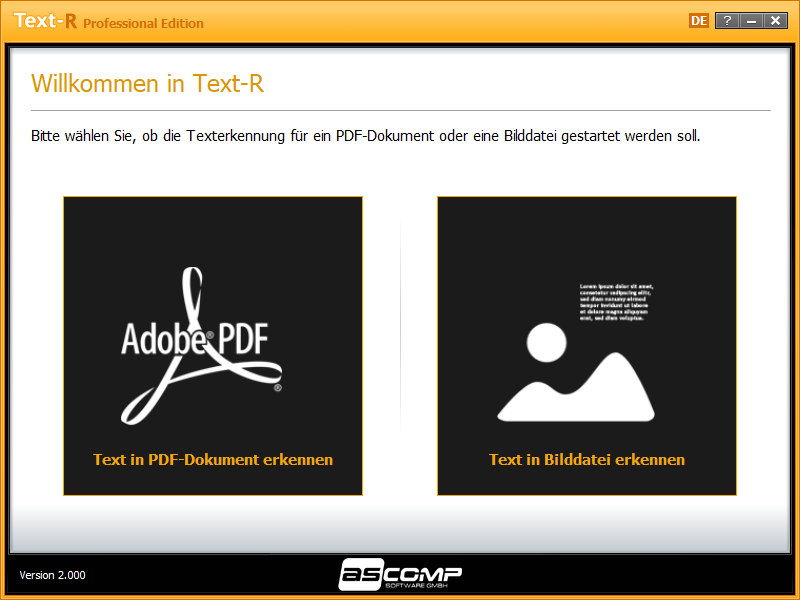
Практически это означает простую схему: выбрать тип источника, загрузить файл, установить параметры OCR, дождаться распознавания, сопоставить Preview с исходной страницей и сохранить новый документ. В проверенном интерфейсе нет ощущения рабочего стола с десятками панелей: пользователь проходит последовательные экраны. Для разовой оцифровки это удобнее, чем универсальный редактор, потому что нужные параметры собраны рядом с этапом, на котором они влияют на итог.
Стартовый экран и выбор источника
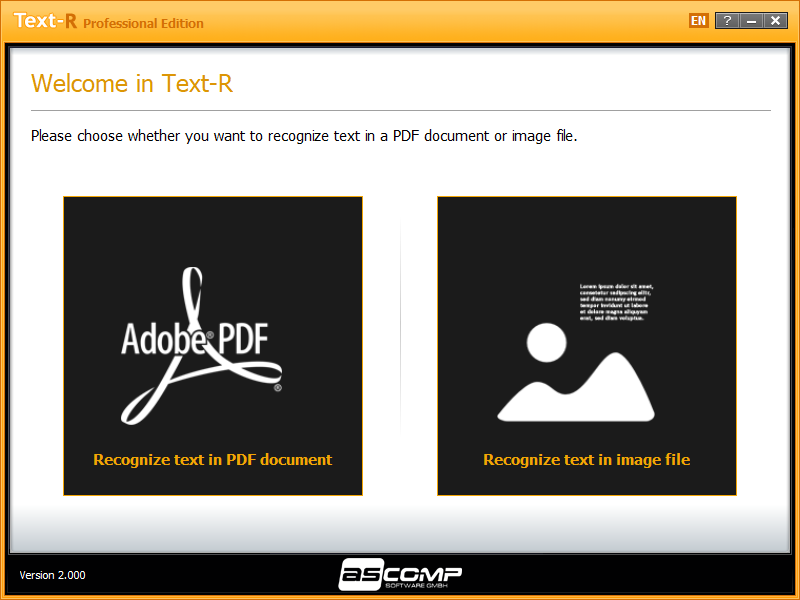
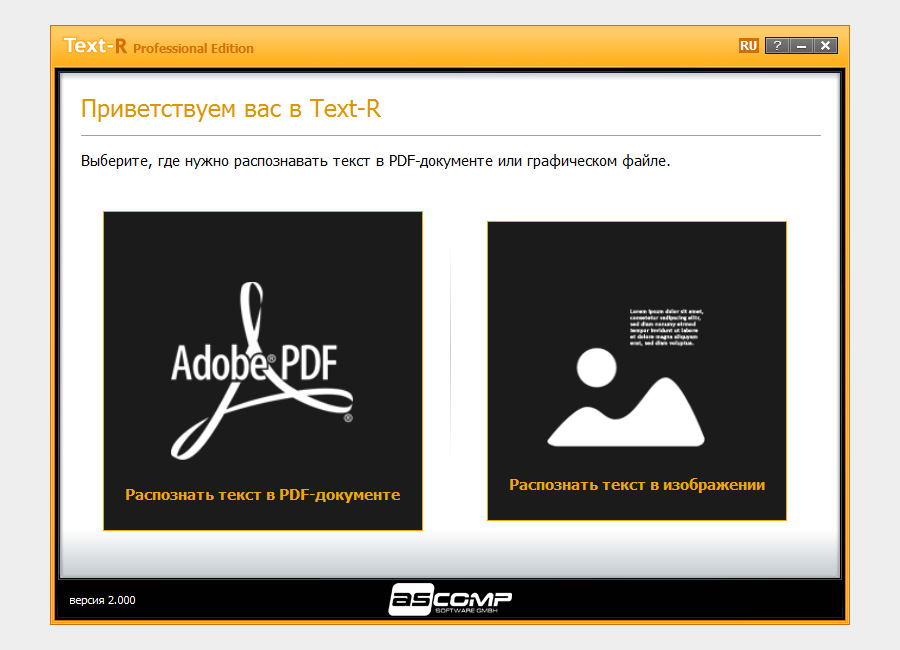
На первом экране находятся две крупные области: распознавание текста в PDF и распознавание текста в графическом файле. Разделение важно для дальнейшего процесса. Многостраничный скан, сохранённый как PDF, следует открывать через ветку PDF, даже когда каждая страница внутри представляет собой картинку. JPEG, PNG или TIFF открываются через ветку изображения. Неверный выбор не изменяет исходный файл: достаточно вернуться на стартовый экран и открыть его через подходящий режим.
Перед OCR стоит проверить, необходим ли он вообще. Откройте PDF в обычном просмотрщике, попробуйте выделить мышью слово в середине страницы и отыскать его встроенным поиском. Когда текст выделяется и копируется нормально, повторное распознавание обычно лишнее: новый OCR-слой способен добавить ошибки. Text-R полезнее там, где поиск ничего не отыскивает, копирование невозможно либо возвращает бессмысленные символы. Для таких случаев на Xeon Live есть отдельное руководство о том, почему текст из PDF не копируется.
Три шага: исходник, параметры OCR и Preview
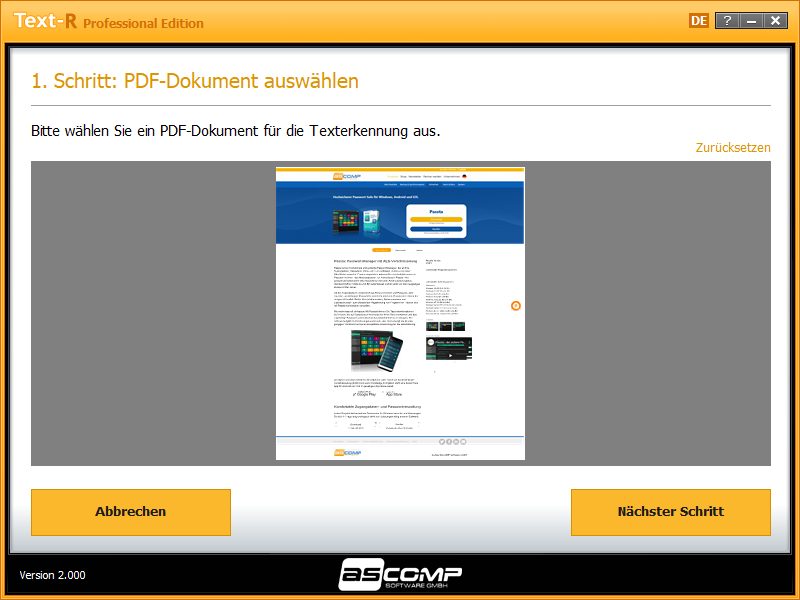
После выбора ветки Text-R показывает экран исходного документа, затем экран параметров и, наконец, область распознавания. На этапе выбора PDF видна миниатюра страницы, ссылка Reset и переход к следующему шагу. На экране параметров слева расположены OCR-переключатели, справа — список языков текста. На третьем шаге слева остаётся Source, а справа появляется Preview с распознанным содержимым; для многостраничного файла предусмотрен выбор страницы и управление масштабом исходника.
Важно различать Preview и итоговый документ. Preview помечен как unformatted, по этой причине отсутствие колонок, точных отступов и исходной верстки в правой области не доказывает, что экспортированный PDF или RTF будет выглядеть так же. Preview необходим в первую очередь для контроля символов, слов, дат, фамилий, номеров и последовательности абзацев. Оформление оценивают уже после сохранения в целевом формате.
Как подготовить PDF или изображение и запустить распознавание
Точность OCR начинается не с переключателей, а с качества исходника. Перед загрузкой оцените, насколько хорошо видны края букв, нет ли сильного смаза, перспективного искажения, пересвета, тёмных теней или грубых артефактов JPEG. Text-R умеет корректировать наклон, поворот и часть помех, но программа не восстанавливает детали, которых уже нет в пикселях. По этой причине повторное сканирование или более ровная фотография часто дают больший эффект, чем изменение нескольких фильтров.
Распознавание сканированного PDF
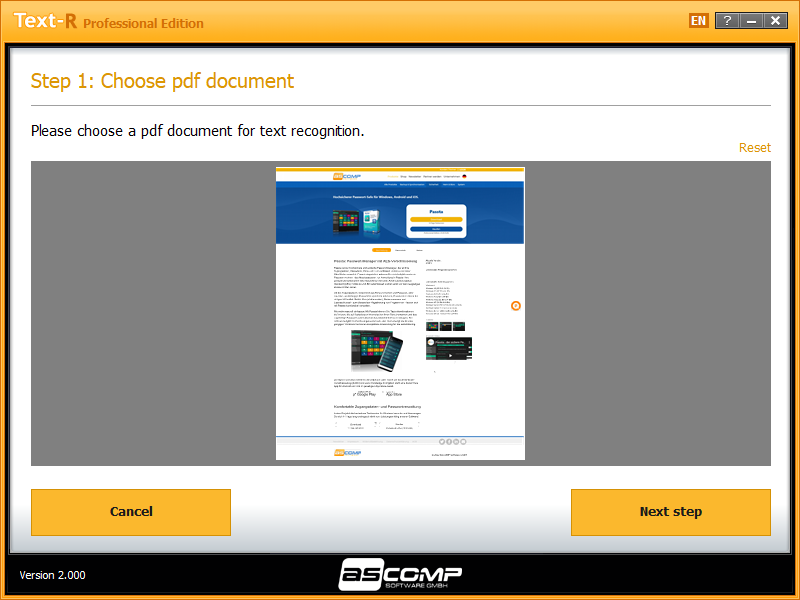
Сценарий для PDF в особенности полезен, когда документ выглядит нормально, но внутри нет пригодного текстового слоя. Перед началом сохраните исходный файл отдельно: Text-R формирует новый итог, и сопоставлять его удобнее с неизменённым оригиналом. Для многостраничного архива сперва возьмите несколько характерных страниц: обычный текст, страницу с таблицей или линиями, страницу с мелкими цифрами. Так параметры можно подобрать на малом объёме, а потом применить к основной работе.
- Шаг 1. На стартовом экране выберите распознавание текста в PDF document. Откройте нужный файл через стандартный диалог выбора.
- Шаг 2. Проверьте миниатюру в серой области. Убедитесь, что открыт именно нужный документ, страница не обрезана и текст читается хотя бы при увеличении. Если файл выбран ошибочно, применяйте Reset и загрузите другой PDF.
- Шаг 3. Перейдите к Next step. На экране Set preferences не меняйте все параметры одновременно: сперва отметьте фактический язык текста и оставьте активными только те фильтры, которые соответствуют реальным дефектам скана.
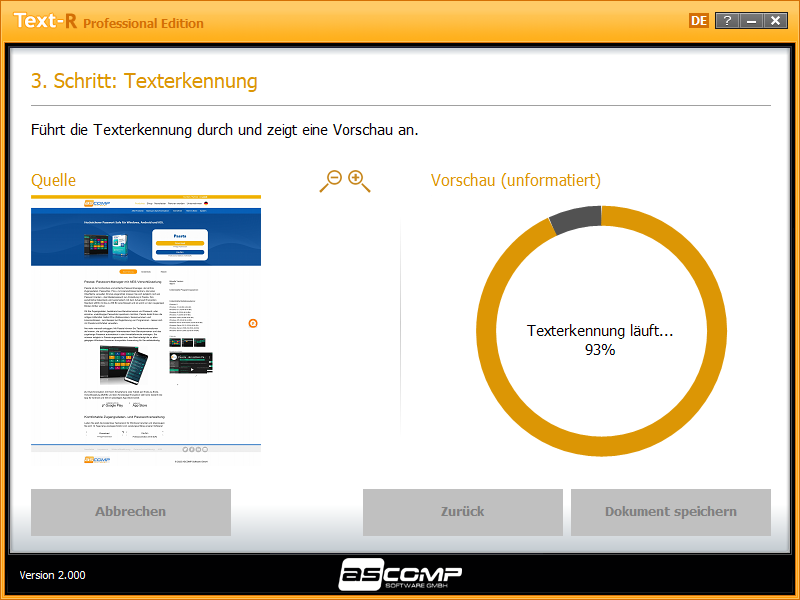
- Шаг 4. Запустите Start recognition. Во время обработки дождитесь окончания вычисления; на экране распознавания отображается индикатор прогресса, а управляющие кнопки во время вычисления недоступны.
- Шаг 5. После появления Preview выберите страницу и сопоставьте с Source фамилии, даты, номера, сокращения и строки с мелким шрифтом. Ошибки в таких местах важнее косметических различий в отступах.
- Шаг 6. Если ошибки повторяются одинаково, нажмите Back, измените один параметр и повторите OCR той же страницы. Сопоставляйте один и тот же фрагмент до и после изменения, чтобы понимать, помог фильтр или ухудшил распознавание.
При смешанном PDF, где часть страниц уже содержит нормальный текст, а часть является сканами, не стоит автоматически распознавать всё заново. Сперва определите проблемные страницы. Когда их можно отделить без потери логики документа, рациональнее подготовить отдельный PDF только из растровых страниц, выполнить OCR и уже затем собрать итог в PDF-редакторе. Text-R отвечает за распознавание; перестановка, объединение, аннотации и сложное редактирование страниц относятся к другим инструментам.
Если требуется общий разбор методов OCR на различных системах, можно свериться с материалом как распознать текст в PDF. Он полезен для выбора подхода, когда Text-R применяется лишь на одном этапе более длинного процесса.
Для больших PDF полезно заблаговременно составить короткий контрольный набор из трёх типов страниц. Первая должна быть простой и хорошо отсканированной, вторая — содержать мелкий шрифт или несколько колонок, третья — включать цифры, сокращения либо линии. Сперва обработайте эти страницы отдельно и запишите, где именно появляются ошибки. После изменения языка или фильтра проверяйте те же места. Когда на контрольном наборе итог стабилен, переходите к основному документу. Такой порядок сокращает число повторных прогонов и помогает заметить, что улучшение одного типа страницы порой ухудшает другой.
Распознавание фотографии или отдельного изображения
Источник кадра: lrepacks.net
Для JPEG, PNG и TIFF последовательность похожа, но к качеству исходного кадра требования выше. Фотография документа зачастую содержит перспективу, блики и неравномерное освещение. Коррекция наклона помогает при небольшом повороте строк, однако не заменяет съёмку строго над листом. Если верхняя часть страницы заметно уже нижней, сперва переснимите документ фронтально. Для скриншотов предпочтителен PNG: он не добавляет блоков и ореолов вокруг мелких букв, которые появляются после агрессивного JPEG-сжатия.
- Шаг 1. На стартовом экране выберите распознавание текста в image file и загрузите оригинальное изображение без предварительного уменьшения. Не пересохраняйте PNG или TIFF в JPEG только ради совместимости с привычным форматом.
- Шаг 2. Оцените кадр до OCR. Лист должен занимать большую часть изображения, строки должны быть достаточно крупными, а мелкие символы — различимыми. При необходимости заблаговременно обрежьте пустой фон вокруг документа, не затрагивая поля с текстом.
- Шаг 3. На экране параметров выберите фактические языки текста. Для одноязычного документа не отмечайте лишние языки: словарная проверка работает предсказуемее, когда набор соответствует содержимому страницы.
- Шаг 4. Для слегка повернутого кадра активируйте Detect sloped images. Для изображения, которое лежит боком или вверх ногами, применяйте Detect rotation 90°/180°/270°.
- Шаг 5. Если фон грязный, присутствует зерно или следы старой ксерокопии, протестируйте Apply interference filter. После OCR сопоставьте итог с вариантом без фильтра: на тонком шрифте чрезмерная очистка порой убирает часть деталей.
- Шаг 6. Проверьте Preview не только по обычным словам, но и по адресам сайтов, кодам, индексам, номерам документов и сокращениям. Такие фрагменты хуже поддаются словарной коррекции и требуют ручного контроля.
- Шаг 7. Сохраните итог лишь после проверки нескольких участков в различных частях страницы. Потом откройте итоговый файл в целевой программе и убедитесь, что текст копируется, поиск отыскивает контрольное слово и русские буквы отображаются правильно.
Для снимков экрана с интерфейсами полезно сперва вырезать область, где находится нужное сообщение, сохранив исходное разрешение. Цветной фон сам по себе не мешает OCR, но низкий контраст между буквами и фоном снижает надёжность. Для фото вывесок и табличек ситуация сложнее: перспектива, отражения, тени и малая доля текста в кадре делают итог менее стабильным. В таких случаях лучше подготовить несколько ровных кадров и выбрать наиболее читаемый. Отдельные методы получения текста из снимков разобраны в инструкции как извлечь текст из картинки, скриншота или фотографии.
Как настраивать OCR-фильтры и язык для сложного скана
Экран Set preferences определяет, как Text-R будет интерпретировать страницу. Тут полезно действовать диагностически: сперва определить наблюдаемый дефект, затем активировать соответствующий инструмент и сопоставить итог на одном фрагменте. Одновременное переключение всех параметров затрудняет проверку: когда качество изменится, будет непонятно, какой именно фильтр повлиял на символы.
Языки текста и словарная проверка
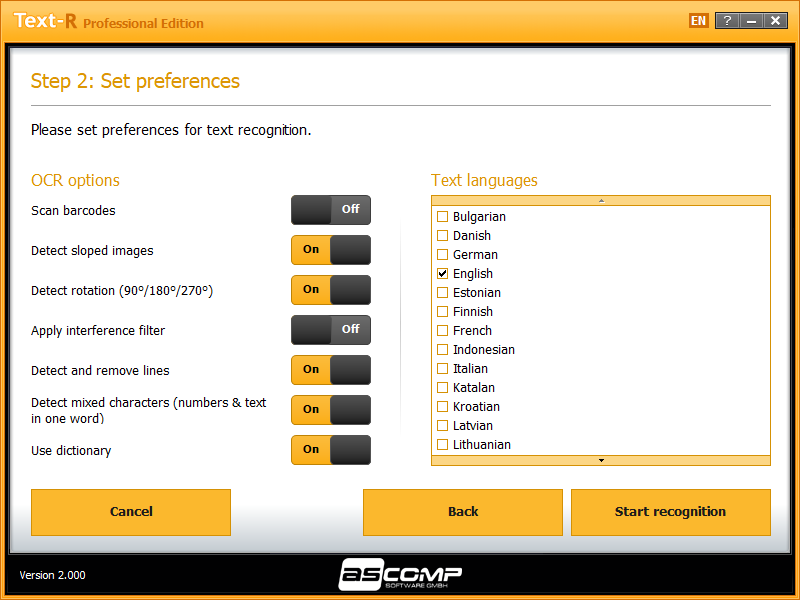
Список Text languages относится к содержимому документа, а не к языку интерфейса. Это принципиально: русская локализация программы не означает автоматический выбор русского распознавания. Словарь помогает сопоставлять полученные комбинации символов с нормальными словами, по этой причине правильный язык в особенности заметен на похожих буквах, коротких словах и тексте со слабым контрастом. Для документов с двумя языками выбирайте оба только тогда, когда они реально встречаются на странице или в одном наборе документов.
- Шаг 1. Отыщите в Source характерный абзац и определите его язык. Если документ двуязычный, проверьте, встречаются ли оба языка на одних и тех же страницах или идут отдельными разделами.
- Шаг 2. В Text languages отметьте только реально используемые языки. Для серии однотипных документов сохраните тот же набор при повторной обработке, пока структура и язык источника не меняются.
- Шаг 3. Оставьте Use dictionary активным для обычного связного текста. После распознавания специально проверьте фамилии, наименования организаций, артикулы и профессиональные термины: словарь не гарантирует корректность редких слов.
- Шаг 4. Если документ состоит преимущественно из кодов, аббревиатур, серийных номеров или технических обозначений, сопоставьте итог со словарной проверкой и без неё на одной странице. Выбирайте вариант, где меньше самопроизвольных исправлений нестандартных комбинаций.
- Шаг 5. Для смешанного русского и английского текста контролируйте буквы, похожие визуально: латинские A, C, E, O, P, X и соответствующие кириллические формы могут выглядеть одинаково, но давать различные кодовые символы. Проверка копированием в простой редактор помогает заметить такие подмены.
После подбора языка не оценивайте качество только по первому абзацу. Просмотрите заголовок, основной текст, подписи под изображениями, сноски и хотя бы одну строку с цифрами. Крупный шрифт обычно распознаётся стабильнее мелких примечаний, по этой причине сноски проверяют отдельно. При работе с документами, где значения имеют юридическое или бухгалтерское значение, итоговые цифры сверяют с изображением вне зависимости от общего впечатления от распознавания.
Наклон, поворот, помехи, линии и смешанные символы
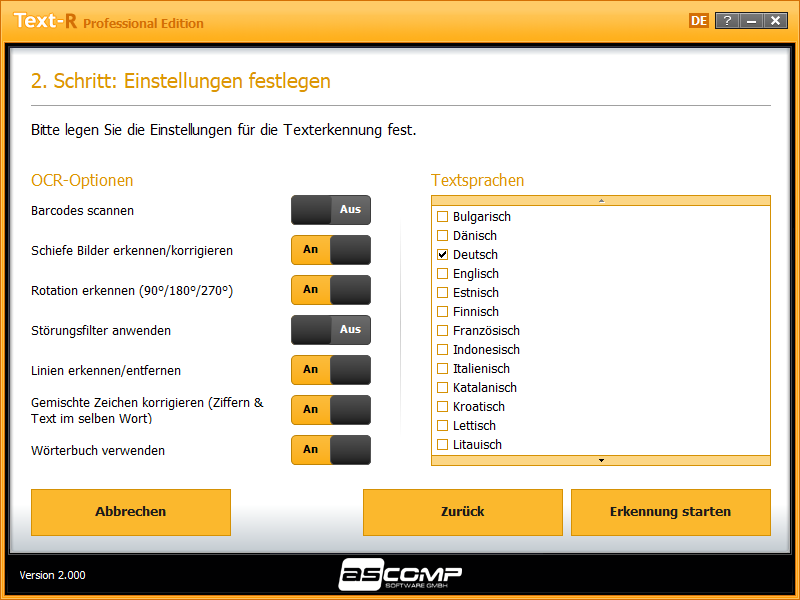
На левой части экрана присутствуют Scan barcodes, Detect sloped images, Detect rotation 90°/180°/270°, Apply interference filter, Detect and remove lines, Detect mixed characters и Use dictionary. Это не набор улучшателей, которые всегда полезно активировать одновременно. Каждый пункт предназначен для определённого типа источника, а итог оценивают по фактическим ошибкам в Preview.
- Scan barcodes. Активируйте обработку штрихкодов, когда содержащиеся в них данные в самом деле необходимы вместе с обычным текстом. На накладной или этикетке это полезно; на обычной статье или книге добавочная обработка кода не требуется.
- Detect sloped images. Применяйте для небольшого перекоса строк, типичного для сканера или неидеально выровненного листа. После OCR сопоставьте начало и конец длинной строки: при хорошем выравнивании количество ошибок по краям страницы обычно уменьшается.
- Detect rotation 90°/180°/270°. Этот режим необходим для страниц, которые сохранены боком или вверх ногами. Проверка проста: в Source должна появиться пригодная для чтения ориентация, а Preview должен перестать состоять из случайных символов.
- Apply interference filter. Применяйте к грязному фону, точкам, следам копирования и слабому шуму. Не применяйте его как обязательный режим для чистого цифрового скана: сравнение до и после важнее самого факта активации.
- Detect and remove lines. Полезен для анкет, бланков и таблицеподобных форм, где рамки проходят близко к буквам. После обработки проверьте поля у границ ячеек, потому что линии и тонкие штрихи символов могут находиться слишком близко друг к другу.
- Detect mixed characters. Предназначен для сочетаний букв и цифр в одном фрагменте. Для обычного текста он помогает устранять часть ошибок, но на артикулах, номерах моделей и кодах итог необходимо проверять в особенности внимательно, чтобы корректная комбинация не была изменена.
- Use dictionary. Подходит для связного текста на выбранном языке. В документах с большим количеством имён собственных, кодов и специальных сокращений словарную коррекцию оценивают на контрольной странице, а не принимают как безусловно полезную.
Рабочая методика для сложного скана состоит в последовательном сравнении. Сперва распознайте страницу с базовыми настройками. Затем измените один параметр, снова обработайте ту же страницу и сопоставьте одинаковые строки. Если изменились только единичные места, смотрите на значимые данные: номера, даты, единицы измерения, сокращения. Если фильтр ухудшил итог, вернитесь к прежней конфигурации. Такой подход медленнее случайного переключения всех режимов, но заметно уменьшает риск получить аккуратно выглядящий файл с незаметными смысловыми ошибками.
Для серии документов одного происхождения полезно выбрать эталонную страницу средней сложности и ещё одну проблемную. Параметры считаются рабочими лишь после того, как обе страницы распознаются приемлемо. При смене сканера, бумаги, шаблона бланка, языка или качества фотографии проверку стоит провести заново: удачная настройка для чистой офисной печати не обязана подходить старой ксерокопии.
Как проверить распознавание и сохранить итог
После OCR самое важное действие — не нажать Save document как можно быстрее, а проверить, что Text-R правильно прочитал содержимое. В правой части находится Preview unformatted, в левой — Source. Именно это сопоставление позволяет поймать систематические ошибки до экспорта. Для многостраничного файла применяйте выбор страницы и масштабирование, чтобы не ограничиваться первой страницей.
Проверка Preview по исходной странице
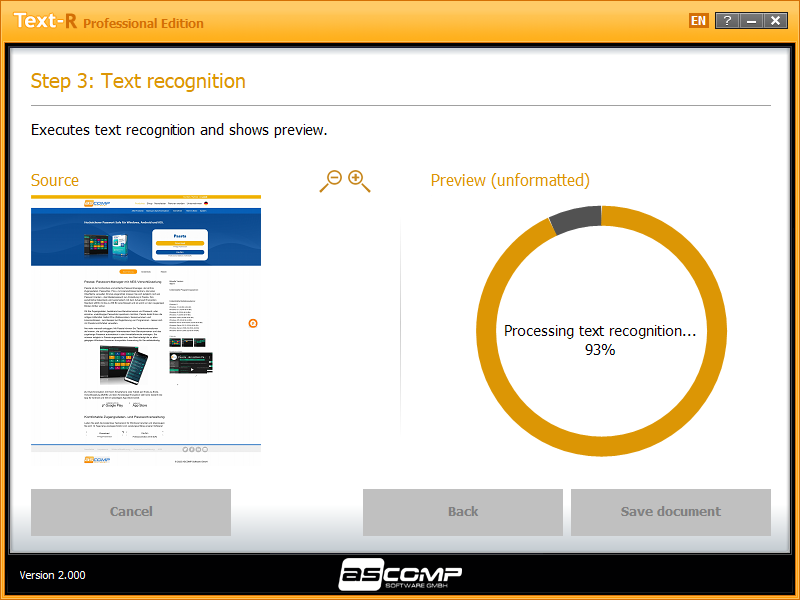
Preview не предназначен для оценки точного дизайна страницы. Его задача — показать распознанный текст выбранной страницы. По этой причине проверять необходимо содержимое, а не отступы. В особенности внимательно смотрите на символы, которые легко перепутать: 0 и O, 1 и l, 5 и S, дефис и тире, кавычки, дроби, знаки процентов, индексы и номера. В русско-английских документах дополнительно контролируйте визуально похожие буквы двух алфавитов.
- Шаг 1. Выберите страницу с типичным текстом. Увеличьте Source так, чтобы спорные символы были хорошо видны, и сопоставьте первые две-три строки с Preview.
- Шаг 2. Отыщите не обычное слово, а критичный фрагмент: дату, номер договора, сумму, артикул, фамилию, адрес электронной почты или наименование файла. Смысловая ошибка в таком месте важнее нескольких потерянных пробелов.
- Шаг 3. Перейдите к странице с другим типом макета: таблицей, сносками, мелким шрифтом или плотными колонками. Убедитесь, что качество не падает резко в сравнении с простой страницей.
- Шаг 4. Если одна и та же ошибка повторяется много раз, вернитесь через Back к Set preferences. Проверьте язык, ориентацию и тот фильтр, который соответствует дефекту. Меняйте один параметр за один цикл.
- Шаг 5. Повторите OCR и снова посмотрите тот же фрагмент. Улучшение считается реальным только тогда, когда исправилась проблемная строка и вместе с этим не ухудшились соседние участки.
- Шаг 6. Когда ошибки остаются единичными, решите, проще ли исправить их после сохранения в RTF либо ещё раз готовить исходник. Для плохо читаемой фотографии пересъёмка часто эффективнее многократного изменения фильтров.
На документах с большим количеством страниц удобно применять выборочную приёмку: подробно проверить несколько первых страниц, затем страницы с наиболее сложным макетом и несколько случайных мест ближе к концу. Однако при смене языка, качества скана или шаблона контроль снова должен стать расширенным. OCR не даёт гарантии, что одинаковая настройка сохранит точность при другом типе исходника.
После сохранения сделайте ещё одну проверку вне Text-R. В PDF отыщите слово, которое расположено не в заголовке, а в середине обычного абзаца; потом скопируйте соседнее предложение в простой текстовый редактор. В RTF измените одно слово и сохраните копию, чтобы убедиться, что документ в самом деле редактируется как текст. Для TXT проверьте русские буквы и знаки пунктуации в начале и конце файла. Для XML убедитесь, что файл открывается без сообщения о повреждённой структуре. Такая внешняя проверка подтверждает не только точность OCR, но и пригодность итога для следующего этапа.
Выбор формата и проверка после сохранения
Text-R позволяет сохранить распознанный материал как PDF, PDF/A, RTF, TXT и XML. Выбор зависит от следующего действия. PDF удобен, когда документ должен оставаться привычным для чтения и поиска. RTF подходит для дальнейшего редактирования в текстовом редакторе. TXT необходим, когда важен чистый текст без оформления; для русского и других нелатинских алфавитов предпочтителен Unicode-вариант. XML имеет смысл для дальнейшей структурированной обработки. PDF/A выбирают для архивного сценария, когда этот формат соответствует правилам хранения в организации.
Источник кадра: Easylife.tw
Источник кадра: Easylife.tw
Источник кадра: Easylife.tw
- PDF. После сохранения откройте новый файл в обычном просмотрщике, отыщите контрольное слово из середины страницы и скопируйте небольшой фрагмент. Если поиск и копирование дают правильный текст, главная задача OCR выполнена. Затем отдельно оцените визуальное расположение.
- RTF. Откройте файл в текстовом редакторе и проверьте абзацы, переносы, символы русского алфавита, цифры и несколько участков с форматированием. RTF удобен, когда текст предстоит редактировать ручным способом.
- TXT. Тут же проверьте кодировку и отображение нелатинских символов. В чистом тексте нет исходной верстки, по этой причине этот вариант подходит для поиска, анализа и переноса содержимого, а не для сохранения вида страницы.
- XML. Откройте файл в редакторе, который показывает структуру, и убедитесь, что документ не повреждён и нужные текстовые данные присутствуют. XML выбирают тогда, когда дальнейшая обработка понимает этот формат.
- PDF/A. Применяйте как архивный вариант лишь в рамках конкретных правил хранения. Само наличие пункта PDF/A в Text-R не заменяет отдельную проверку соответствия требованиям архива, если организация требует определённый профиль или набор метаданных.
Не сохраняйте десятки документов в один формат по привычке. Сперва определите конечную операцию. Для редактирования абзацев удобнее RTF, для поискового архива — PDF или PDF/A, для передачи чистого содержимого — TXT, для машинной обработки — XML. После первого файла обязательно проверьте итог в программе, где он будет реально применяться. Такой тест быстро выявляет проблемы с кодировкой, поиском, копированием и форматированием до того, как обработана вся серия.
Для серийной оцифровки заблаговременно договоритесь о схеме имён файлов: исходник и распознанную копию храните раздельно, а в имени итога добавляйте понятный признак обработки. Не заменяйте оригинал до проверки. После каждого изменения параметров сохраняйте только удачный вариант, иначе одинаковые копии быстро мешают понять, какой файл прошёл контроль. Этот порядок в особенности полезен при работе с архивом из многих однотипных документов.
Если после OCR необходим уже полноценный монтаж документа — перестановка страниц, комментарии, подписи, изменение объектов или сборка нескольких файлов — Text-R не закрывает весь процесс. Общие принципы PDF и различия между текстовым и растровым содержимым подробно разобраны в материале что такое PDF и как с ним работать.
Ошибки, ограничения, альтернативы и кому подойдёт Text-R
Text-R удобен, когда необходим прямой OCR без большого числа побочных функций, но итог зависит от исходника и характера документа. Основной безопасный сценарий — печатный текст. Рукописные фрагменты, декоративные шрифты, сильно повреждённые страницы, сложные таблицы и фотографии с выраженной перспективой требуют более строгой проверки. Не стоит оценивать программу только по красивому виду сохранённого PDF: содержимое текстового слоя необходимо проверять отдельно.
Плюсы
- Понятный последовательный мастер без перегруженного рабочего пространства.
- Отдельные ветки для PDF и изображений, что упрощает старт типового OCR-сценария.
- Набор практичных фильтров для наклона, поворота, помех, линий, штрихкодов и смешанных буквенно-цифровых фрагментов.
- Выбор языков и словарная проверка перед распознаванием.
- Сопоставление Source и неформатированного Preview до сохранения.
- Экспорт в PDF, PDF/A, RTF, TXT и XML, позволяющий выбрать формат под дальнейшую работу.
Минусы
- Это специализированный OCR-инструмент, а не полноценный редактор PDF с управлением объектами и страницами.
- Рукописный текст и нестандартные шрифты требуют более строгой ручной проверки, чем обычная печать.
- Preview показывает содержание без исходной верстки, по этой причине внешний вид итога приходится оценивать после сохранения.
- Text-R рассчитан на Windows; для macOS и Linux требуется другое OCR-решение.
- Плохая фотография с сильной перспективой, бликами или утраченной детализацией ограничивает точность вне зависимости от набора OCR-фильтров.
Кому подойдёт
- Пользователям Windows, которым периодически необходимо превратить сканированный PDF в документ с поиском и копированием текста.
- Сотрудникам, работающим с архивными распечатками, инструкциями, договорами и учебными материалами, где преобладает печатный текст.
- Тем, кому удобнее пошаговый мастер с ручным контролем параметров, чем сложный многофункциональный PDF-комбайн.
- Пользователям, которые готовы проверять OCR по исходной странице и выбирать формат сохранения под конкретную следующую операцию.
Кому не подойдёт
- Тем, кому требуется постоянное редактирование текста, картинок, страниц, комментариев и форм внутри одного полноценного PDF-редактора.
- Проектам, где главная задача — распознавание рукописей или очень сложных исторических документов.
- Конвейерам с интеллектуальным извлечением полей из счетов и форм, классификацией документов и передачей данных в корпоративные системы.
- Сценариям, где OCR должен работать как программный движок без графического интерфейса внутри автоматизированного процесса.
Среди реальных альтернатив Text-R заметно отличаются по широте задач. ABBYY FineReader PDF сочетает OCR с более глубоким редактированием и конвертацией PDF, по этой причине подходит, когда после распознавания необходимо продолжать серьёзную работу с документом. Adobe Acrobat Pro тоже умеет создавать поисковый текстовый слой, редактировать сканы и работать с более широким набором PDF-задач. Tesseract — отдельный вариант для тех, кому необходим открытый OCR-движок и командная строка; у него нет встроенного графического интерфейса, зато он удобен для технической автоматизации.
Выбор между этими решениями зависит не от абстрактной мощности, а от процесса. Text-R рационален, когда центральная задача — быстро распознать печатный текст и получить PDF, RTF, TXT, XML или PDF/A без освоения большого редактора. FineReader и Acrobat логичнее, когда OCR является лишь частью постоянной работы с PDF. Tesseract лучше соответствует сценарию, где интерфейс не нужен, а обработку предстоит встроить в скрипты или серверный процесс.
Почему Preview выглядит проще исходной страницы?
Preview в Text-R помечен как unformatted и предназначен для проверки распознанного содержания. Точное расположение элементов оценивайте уже в сохранённом PDF или RTF.
Что проверить первым, если распознано много бессмысленных символов?
Сперва проверьте язык текста и ориентацию страницы. Затем увеличьте Source и убедитесь, что буквы различимы. Для шума протестируйте interference filter, для перекоса — Detect sloped images.
Стоит ли активировать все OCR-фильтры сразу?
Нет. Выберите параметры, соответствующие наблюдаемым дефектам, и меняйте по одному. Так легче понять, какой фильтр улучшает итог, а какой вносит новые ошибки.
Как проверить итоговый PDF после OCR?
Откройте сохранённый файл, отыщите контрольное слово, скопируйте абзац и сверьте несколько числовых или именных фрагментов с исходником. Внешнего сходства страницы недостаточно.
Что делать с фотографией документа, снятой под углом?
Переснимите страницу максимально фронтально и без бликов. Коррекция наклона помогает при повороте строк, но сильную перспективу лучше исправить качеством исходной съёмки.
Как работать с документом, который потом необходимо редактировать в офисной программе?
Сохраняйте итог в RTF, откройте его в текстовом редакторе, проверьте абзацы и символы, а затем выполняйте обычное редактирование. Для чистого текста без оформления подходит TXT.
Практический рабочий алгоритм можно свести к пяти действиям. Сперва убедитесь, что исходнику в самом деле необходим OCR. Потом выберите ветку PDF или изображения и оцените качество страницы. На Set preferences задайте только реальные языки и фильтры, соответствующие дефектам. После распознавания сопоставьте Source и Preview по критичным фрагментам. И лишь после этого сохраните документ в формате, который необходим на следующем этапе, и проверьте уже итоговый файл. Такой порядок даёт более предсказуемый итог, чем попытка компенсировать плохой исходник всеми доступными фильтрами одновременно.