
Subtitle Edit — редактор для создания, синхронизации и проверки субтитров. Можно скачать Subtitle Edit бесплатно, потом открыть видео, загрузить готовый файл или собрать дорожку с нуля по аудиоволне. Ниже — рабочий маршрут от первого таймкода до экспорта.
Что представляет собой Subtitle Edit и как устроено рабочее окно
Subtitle Edit 5 — кроссплатформенный редактор субтитров с отдельными инструментами для текста, тайминга, распознавания речи, OCR графических субтитров, перевода и контроля качества. Текущая стабильная ветка 5.2 объединяет обычное редактирование SRT с более сложными сценариями: визуальной синхронизацией, аудиоволной и спектрограммой, пакетной обработкой, ASSA/SSA-оформлением и экспортом в различные форматы. Программа не заменяет нелинейный видеоредактор: её сильная сторона — работа именно со словами, временными интервалами и subtitle-дорожками.
Карта интерфейса: что потребуется в дальнейших инструкциях
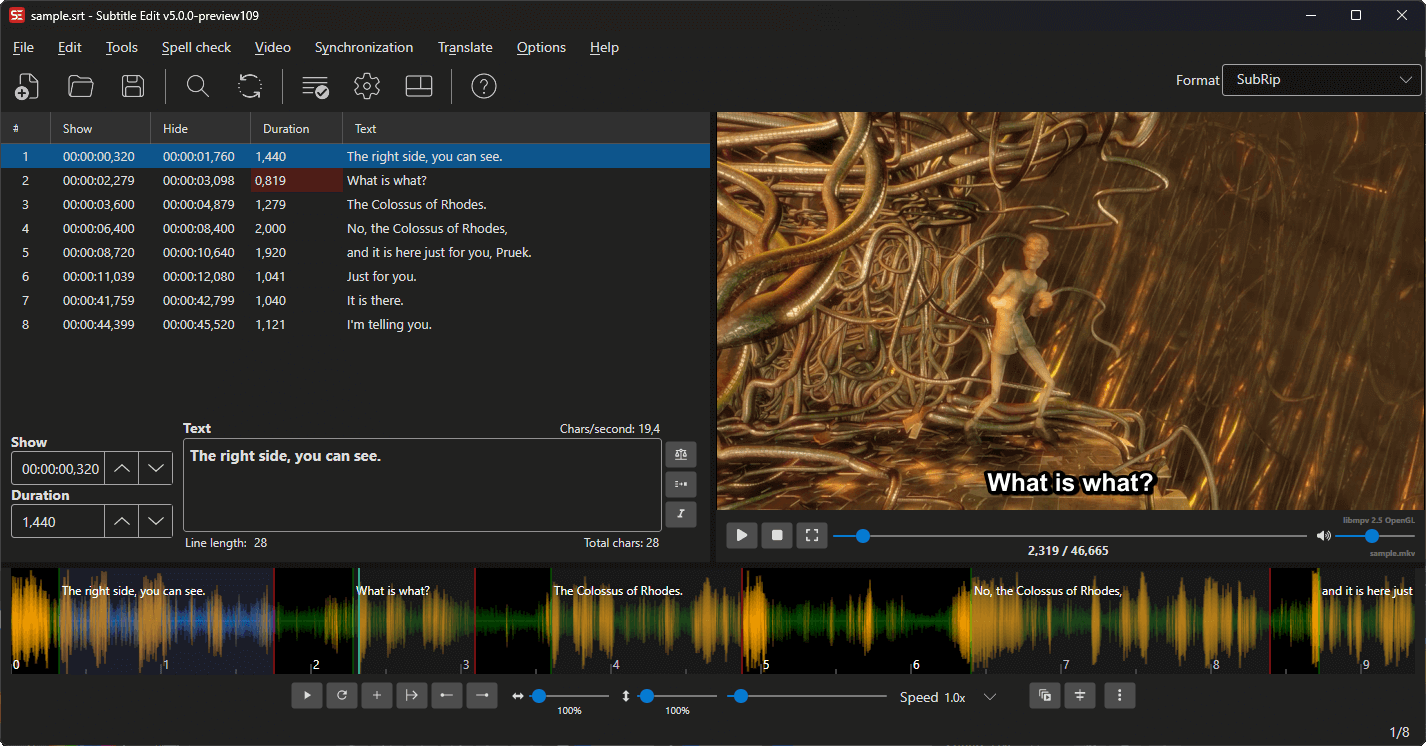
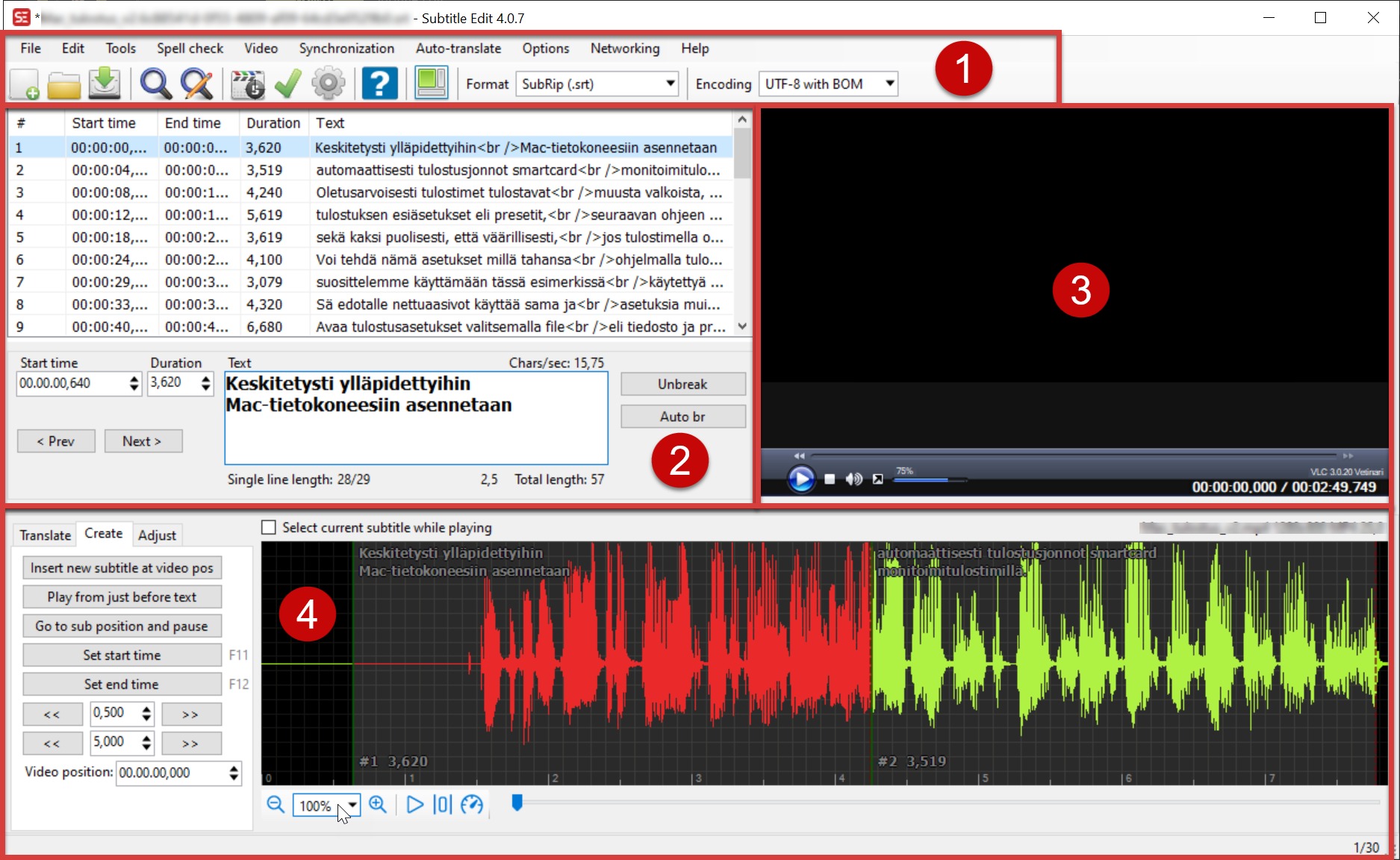
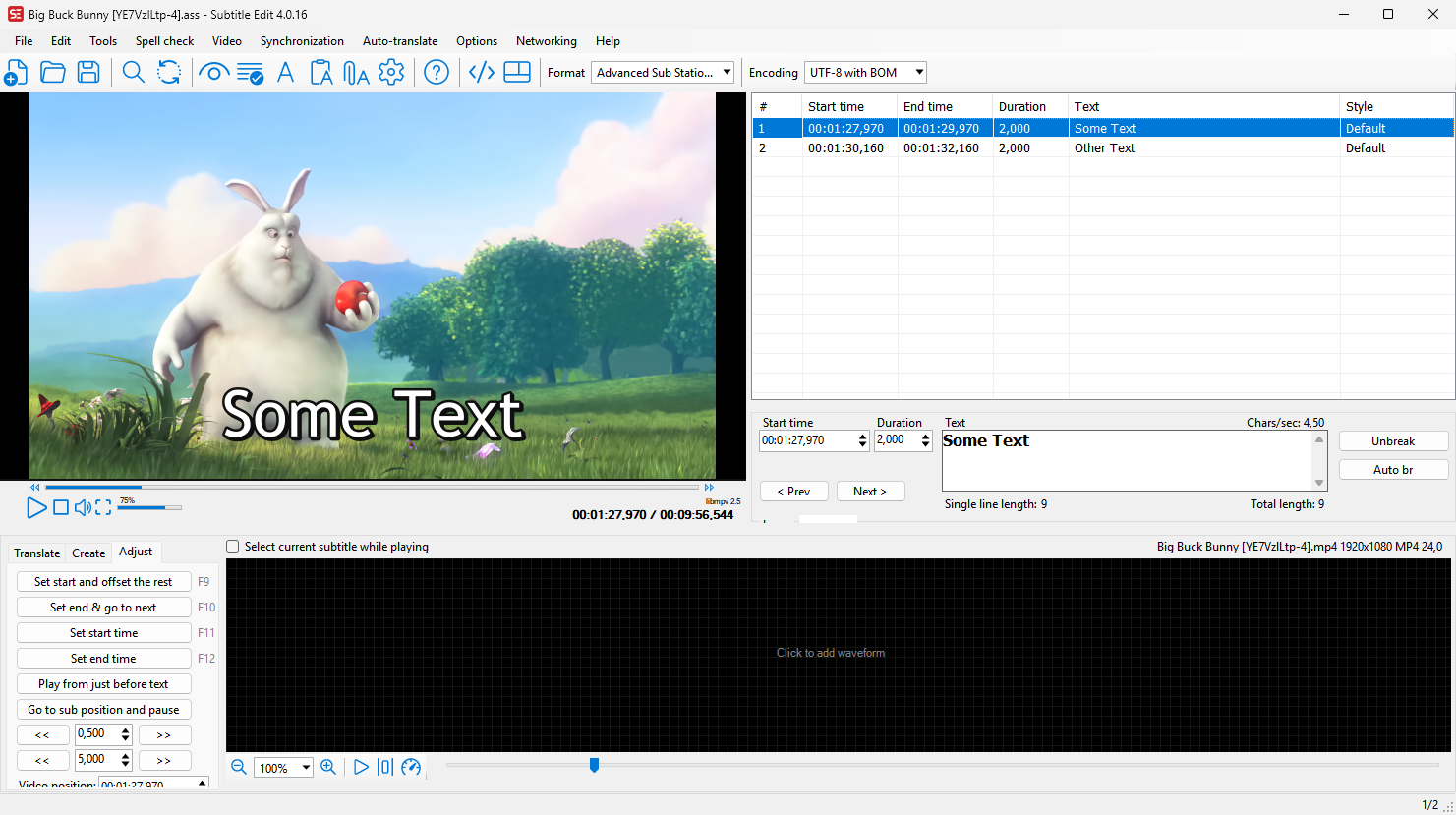
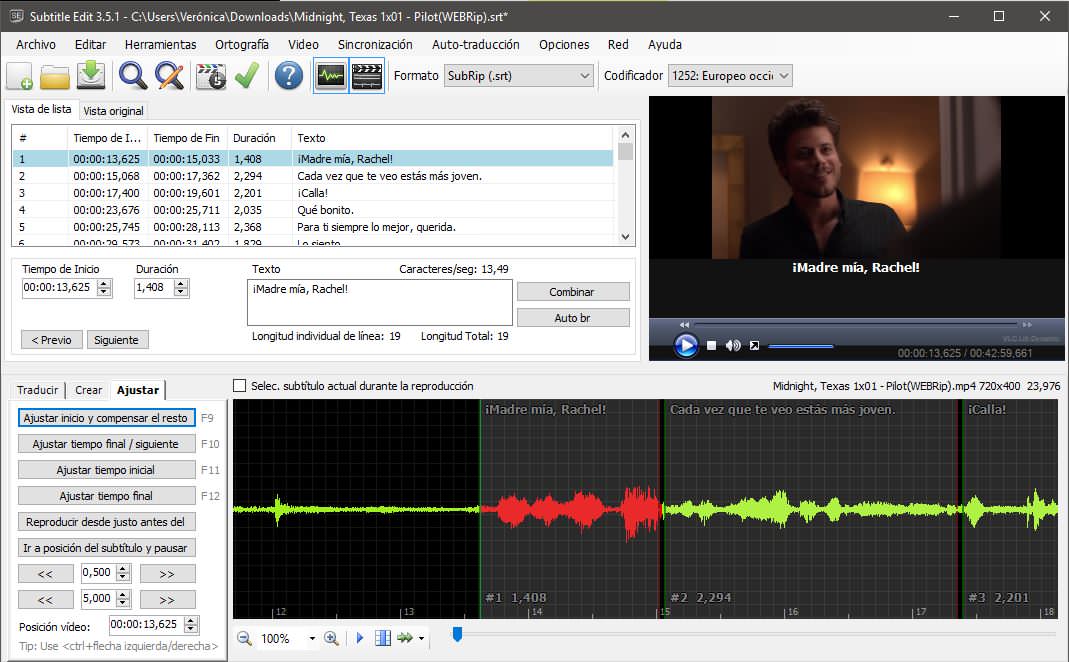
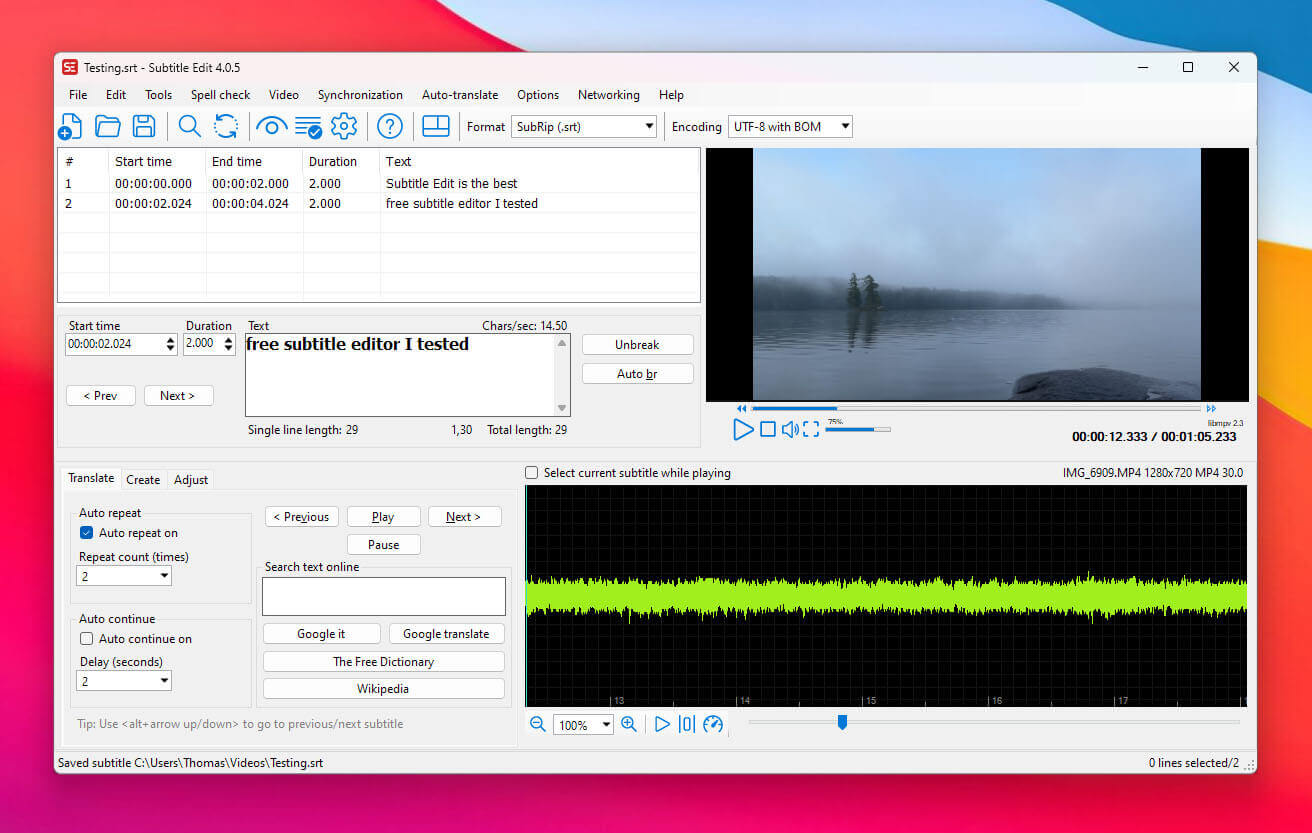
Рабочее окно собирает несколько областей в одном месте. Сверху находятся меню и настраиваемая панель инструментов. В таблице субтитров каждая строка содержит номер, начало, конец, продолжительность, показатели скорости чтения и текст; при переводе появляется колонка оригинала. Рядом или ниже расположен текстовый редактор с полями времени. Видео показывает итог на кадре, а Audio Visualizer выводит волну или спектрограмму и цветные интервалы реплик. Размеры областей меняются разделителями, а готовые Layout помогают быстро перестроить рабочее место под тайминг, перевод или компактную правку.
Форматы и принцип работы с проектом
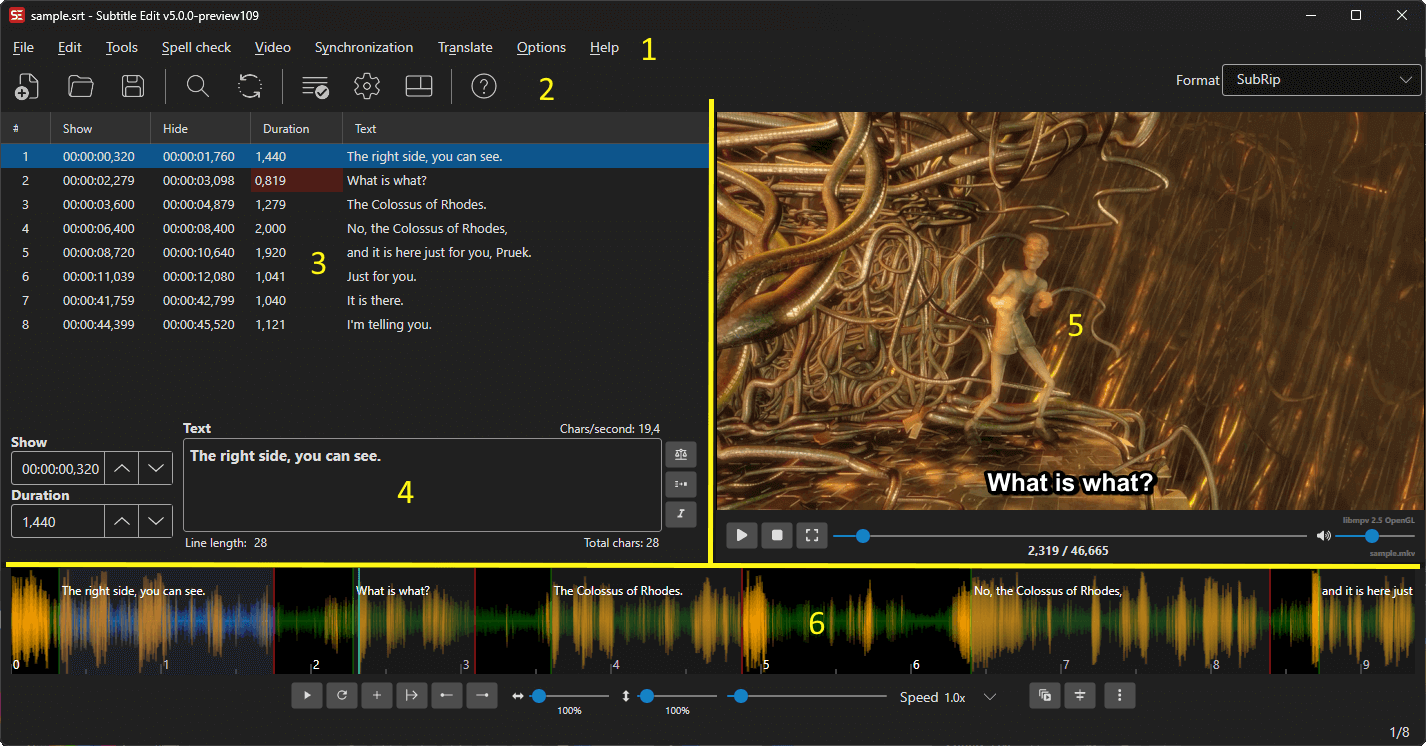
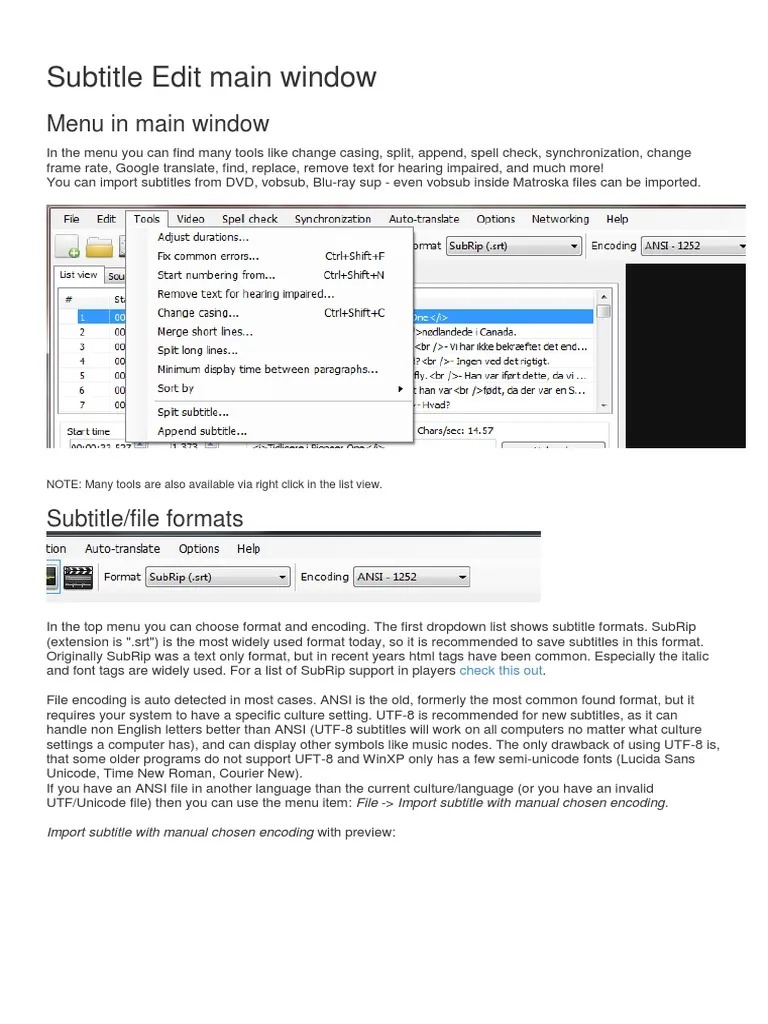
Subtitle Edit читает и пишет сотни форматов; в обычной работе чаще всего встречаются SubRip SRT, WebVTT, ASS, SSA, TTML, EBU STL и SCC. Формат выбирается в верхней части окна и при Save as. Это важно понимать заблаговременно: SRT хранит текст и время без богатой системы стилей, WebVTT предназначен в том числе для веб-видео, а ASS/SSA сохраняет стили, позиционирование и расширенную разметку. По этой причине корректный процесс начинается не с украшения текста, а с определения того, где будет воспроизводиться итоговая дорожка.
Видео в Subtitle Edit служит эталоном тайминга и не меняется при обычном сохранении SRT. Вшивание текста в кадры — отдельная операция Video → Generate video with burned-in subtitles. Для последующего монтажа сперва подготовьте чистую дорожку; потом передайте её в видеоредактор или применяйте инструкцию Xeon Live о том, как вставить субтитры в видео.
Как открыть видео и подготовить рабочее пространство
Подготовка занимает несколько минут, но определяет удобство всей дальнейшей работы. Сперва необходимо загрузить видео, убедиться, что плеер и аудиоволна работают, потом выбрать компоновку и задать правила чтения. Эти действия в особенности важны перед ручным таймингом: иначе ошибки продолжительности и перегруженные строки обнаружатся лишь в конце.
Открываем видео, аудиоволну и нужный Layout
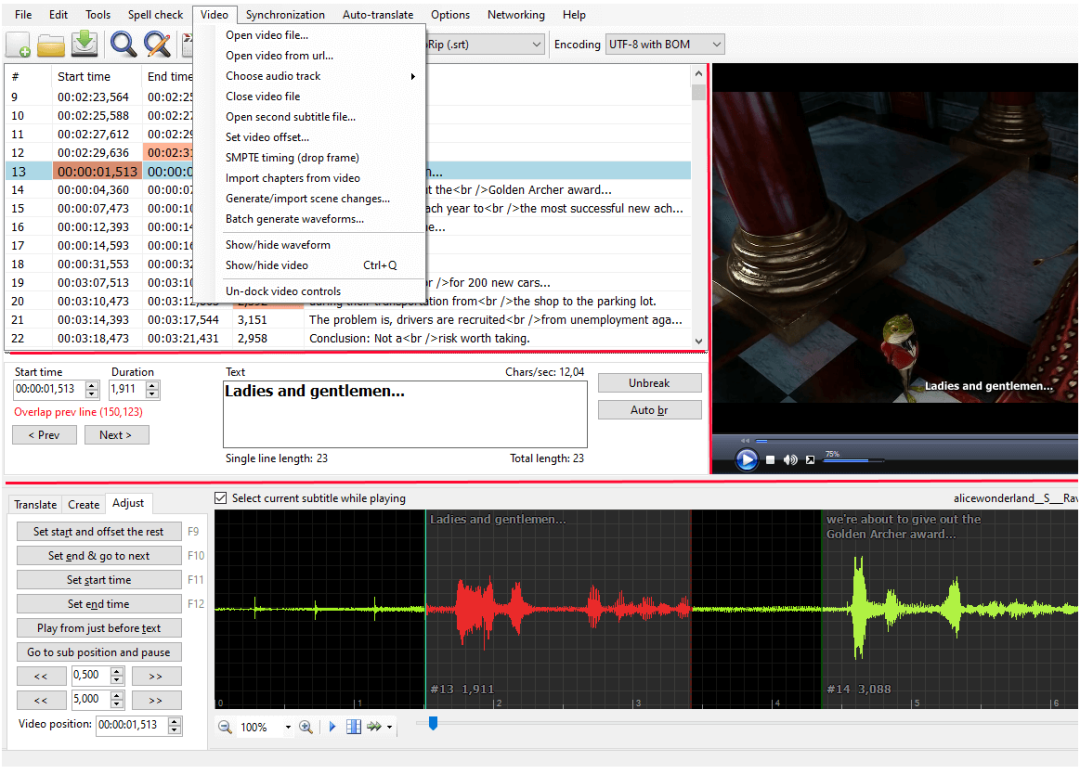
- Запустите Subtitle Edit и выберите Video → Open video…. Укажите локальный видеоролик. После загрузки проверьте, что изображение появляется в Video Player и его можно воспроизводить клавишей Space.
- Если создаётся новая дорожка, выберите File → New. Для готового файла применяйте File → Open; формат обычно определяется автоматически.
- Дождитесь построения аудиоволны. При правильно доступном FFmpeg программа умеет генерировать её при открытии видео. На длинном видеоролике построение может занять некоторое время, по этой причине переходить к точному таймингу до окончания этой операции не стоит.
- В Audio Visualizer проверьте, что видны пики речи и вертикальный указатель текущей позиции. Колесо мыши перемещает вид по времени, Alt+колесо меняет горизонтальный масштаб, Shift+колесо — вертикальный.
- Нажмите кнопку Layout на панели инструментов и выберите компоновку, в которой одновременно видны таблица, текст, видео и волна. Для тайминга полезно отдать волне больше высоты; для перевода — больше места таблице и двум текстовым полям.
- Перетащите разделители областей так, чтобы текст не обрезался, а на волне было видно несколько соседних реплик. Subtitle Edit запоминает выбранную компоновку.
Проверка готовности проста: воспроизведите короткий фрагмент, щёлкните в пустом месте аудиоволны и убедитесь, что позиция видео меняется вместе с курсором. Если плеер открывается, а волны нет, сперва исправьте доступность FFmpeg; если волна есть, но видео плохо ищет позицию, проверьте выбранный видеодвижок и при необходимости применяйте Video → More → Re-encode video for better subtitling для проблемного файла.
Настраиваем правила чтения до первой правки
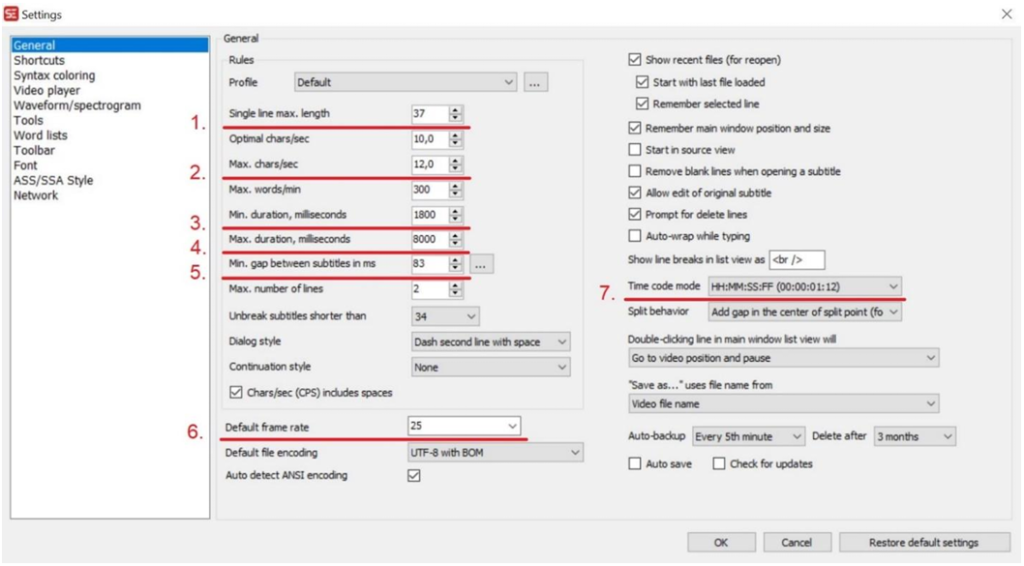
Откройте Options → Settings… и перейдите в раздел Rules. Тут задаются ограничения, которые затем применяются подсветкой таблицы, List errors и частью автоматических исправлений. Практический смысл параметров — не в том, чтобы красить ячейки, а в том, чтобы заблаговременно видеть чрезмерно длинные строки, чрезмерно короткий показ или чрезмерную скорость чтения.
- Выберите или создайте профиль правил под задачу. В Subtitle Edit профили можно экспортировать и импортировать, по этой причине требования проекта удобно переносить между компьютерами.
- Проверьте ограничение длины одной строки, допустимые CPS/WPM, минимальную и максимальную продолжительность реплики и минимальный разрыв между соседними субтитрами.
- Не копируйте численные ограничения из чужого проекта автоматически: вещательные, онлайн- и корпоративные требования различаются. Сперва применяйте спецификацию площадки или заказчика, затем перенесите значения в Rules.
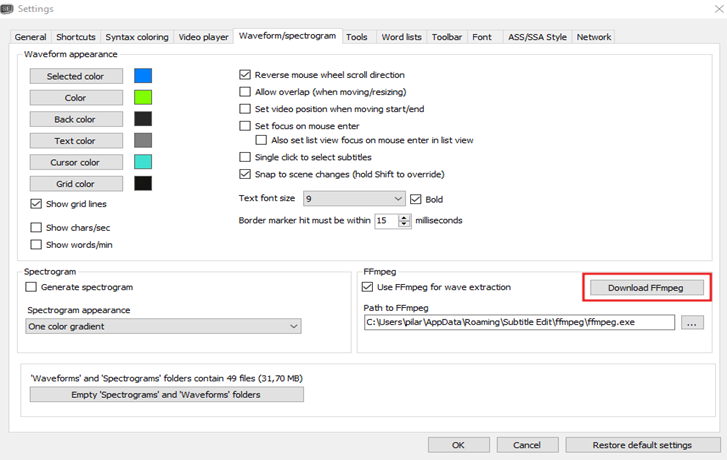
- В разделе Waveform/Spectrogram включите автоматическое построение волны, если оно необходимо постоянно, и выберите режим waveform, spectrogram или совместное отображение. Там же настраиваются snapping к сменам планов и допустимое перекрытие интервалов.
- Сохраните настройки кнопкой OK, откройте несколько строк и убедитесь, что предупреждения в таблице соответствуют выбранному профилю.
После такой подготовки таблица становится приборной панелью качества: красные или иным образом выделенные значения уже указывают на конкретное нарушение правил, а не на абстрактную ошибку. Это заметно ускоряет правку длинных видеороликов, потому что проблемные места видно до финальной проверки.
Как создать субтитры с нуля по аудиоволне
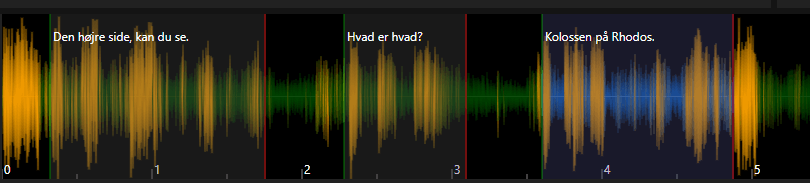
Для ручного субтитрирования удобнее идти не от часов и минут, а от звуковой формы. На волне видны фразы, паузы и соседние интервалы; границы можно тянуть мышью, а текст сразу редактировать в выбранной строке. Такой метод в особенности полезен для интервью, лекций и видеороликов, где автоматическая расшифровка даёт слишком много ошибок.
Создаём реплики и выставляем начало и конец
- Создайте пустой файл через File → New и оставьте открытым нужное видео. Увеличьте горизонтальный масштаб волны так, чтобы начало и конец короткой фразы читались по пикам и паузам.
- Щёлкните и протяните мышью по пустому участку Audio Visualizer от начала слышимой фразы до её естественного окончания. Появится новая выделенная область.
- Нажмите Enter, чтобы превратить выделение в новую строку субтитров. Если диапазон выбран неверно, Escape отменяет выделение до вставки.
- Выберите созданную строку и введите текст в редакторе. Не пытайтесь одновременно исправлять весь абзац: сперва зафиксируйте смысл одной реплики и её временной интервал.
- Подкорректируйте начало, перетаскивая левую границу цветного блока, а конец — правую. Перетаскивание за середину перемещает весь интервал, сохраняя продолжительность.
- Для точной ручной установки применяйте Shift+Click по волне, чтобы назначить старт выбранной строки, и Ctrl+Click, чтобы назначить конец. Alt+Click переносит старт реплики в выбранную точку, сохраняя её продолжительность.
- Воспроизведите выделенную строку клавишей F5 или кнопкой Play selection на панели волны. Проверяйте не только совпадение слов, но и отсутствие обрезанного первого согласного и слишком длинного пустого хвоста.
- Перейдите к следующей фразе, повторите создание интервала и следите за минимальным зазором между строками согласно активному профилю Rules.
На длинной записи полезно работать циклами по несколько минут: создать интервалы, вписать текст, прослушать последовательность, потом перейти дальше. Это надёжнее, чем сперва размечать весь часовой файл, а потом выяснить, что выбранный масштаб или правила дают систематическую ошибку.
Делим длинные фразы и контролируем читаемость
Когда одна реплика чрезмерно длинная, её лучше исправлять до перехода к следующей. В таблице смотрите на Duration, CPS/WPM и длину текста. Если строка не помещается в разумный интервал, разделите её по смысловой границе. Subtitle Edit умеет Split/rebalance long lines и Assisted split, но решение всё равно необходимо проверять по речи и синтаксису.
- Поставьте курсор в тексте около естественной смысловой границы или выберите строку в таблице.
- Применяйте команду разделения строки из контекстного меню или инструменты Split/rebalance long lines. В новых версиях Assisted split предлагает несколько вариантов с предпросмотром.
- После разделения вернитесь к волне. Убедитесь, что первая часть заканчивается после произнесённого слова, а вторая не появляется до начала следующей части фразы.
- Если две соседние строки получились искусственно короткими, выделите их и применяйте Merge before/after в контекстном меню волны либо соответствующую команду объединения.
- Проверьте скорость чтения. Если текст остаётся слишком плотным, сокращайте формулировку или увеличивайте допустимый интервал только там, где это не захватывает следующую реплику.
- Сделайте контрольный просмотр 20–30 секунд без остановки. Хороший тайминг воспринимается как единый поток: зрителю не приходится догонять текст, а субтитры не висят после окончания речи.
Полезный принцип — не лечить перегруженную строку только растягиванием времени. Когда реплика упирается в следующую, растяжение создаёт перекрытие или ломает ритм. Сперва сокращают и балансируют текст, затем точечно двигают границы.
Как синхронизировать готовые субтитры с видео
Готовый SRT часто расходится с конкретной копией видео: вся дорожка сдвинута на одинаковое время, постепенно уходит вперёд или назад, либо содержит локальные разрывы после вырезанной сцены. Subtitle Edit разделяет эти случаи на различные инструменты, по этой причине важно сперва определить характер рассинхронизации.
Исправляем постоянный сдвиг и нелинейное расхождение
- Откройте видео и соответствующий файл субтитров. Отыщите в начале видеоролика реплику с отчётливым первым звуком и сопоставьте её с таймкодом текста.
- Проверьте ещё одну реплику ближе к концу. Если величина ошибки приблизительно одинакова, применяйте Synchronization → Adjust all times и сдвиньте всю дорожку на нужное значение. Быстрый вызов этой команды — Ctrl+Shift+A.
- После сдвига вновь проверьте начало, середину и конец. Не ограничивайтесь первой удачной строкой: одинаковый сдвиг не исправит файл, который растягивается относительно видео.
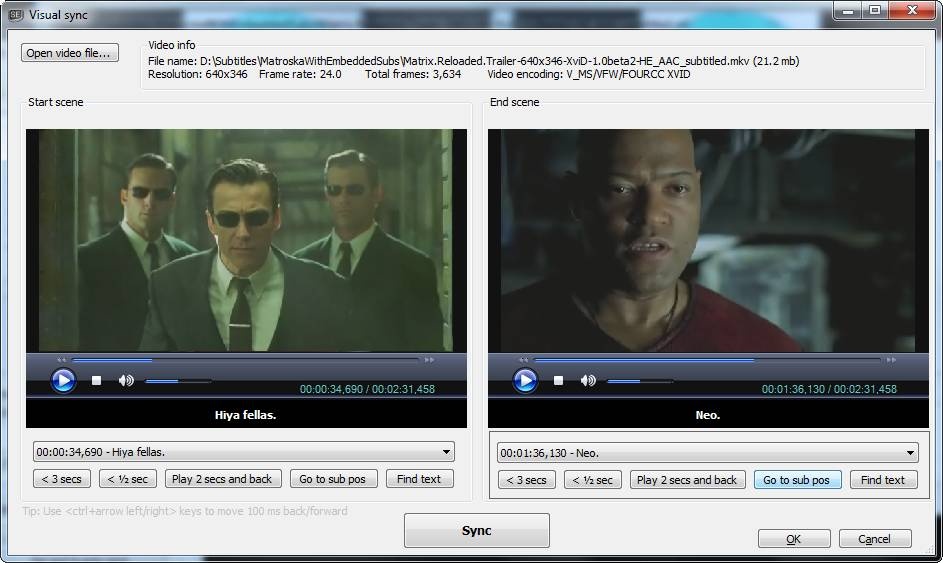
- Если начало можно совместить, а к финалу ошибка заметно возрастает, откройте Synchronization → Visual sync. Укажите подходящую реплику в начале и другую ближе к концу, совместив каждую с правильным местом видео.
- Нажмите Sync и просмотрите результат в нескольких промежуточных точках. Visual Sync пересчитывает временную шкалу между опорными точками, по этой причине промежуточная проверка обязательна.
- Для работы по точкам применяйте Synchronization → Point sync или Point sync via other subtitle, когда есть иной файл с правильным таймингом. Ctrl+Shift+P открывает Point sync.
Если расхождение начинается внезапно после конкретной сцены, не растягивайте весь файл. Отыщите место разрыва, выделите последующие строки и сместите только этот диапазон. Причиной обычно становится другая монтажная версия: отсутствующее интро, реклама, цензурный вырез или добавочная сцена.
Доводим тайминг по сменам планов и аудиоволне
После грубой синхронизации переходите к локальной доводке. В меню Video доступно Generate/import shot changes, а на волне смены планов отображаются вертикальными маркерами. В Settings → Waveform/Spectrogram можно включить snap к ним и настроить расстояние срабатывания.
- Сгенерируйте или импортируйте смены планов для видео, затем отыщите несколько реплик, которые начинаются или заканчиваются рядом со склейкой.
- Перетащите границу субтитра к маркеру. При включённом snapping она притянется к допустимой позиции; удерживание Shift во время перетаскивания временно обходит привязку.
- Не привязывайте каждую реплику к ближайшему монтажному стыку механически. Сперва слушайте речь: сцена может смениться внутри непрерывной фразы, и текст должен оставаться читаемым.
- Для системной обработки откройте Tools → Beautify time codes…. Окно показывает Original и Beautified, а профиль учитывает смены планов, кадры, зазоры и ограничения продолжительности.
- Просмотрите предложенные изменения поочерёдно. Если профиль слишком агрессивно двигает границы, вернитесь в его настройки и уменьшите зоны, а не исправляйте сотни строк ручным способом после применения.
- В конце проиграйте несколько сцен с быстрыми диалогами. Особое внимание уделите моментам, где одна реплика заканчивается практически одновременно с началом другой.
Для отдельной статьи о синхронизации по волне на Xeon Live есть обзор VisualSubSync. Этот инструмент полезен как точка сравнения: там аудиоволна является центральной идеей, тогда как Subtitle Edit объединяет её с OCR, распознаванием речи, конвертацией и проверками.
Как создать субтитры через Speech to text
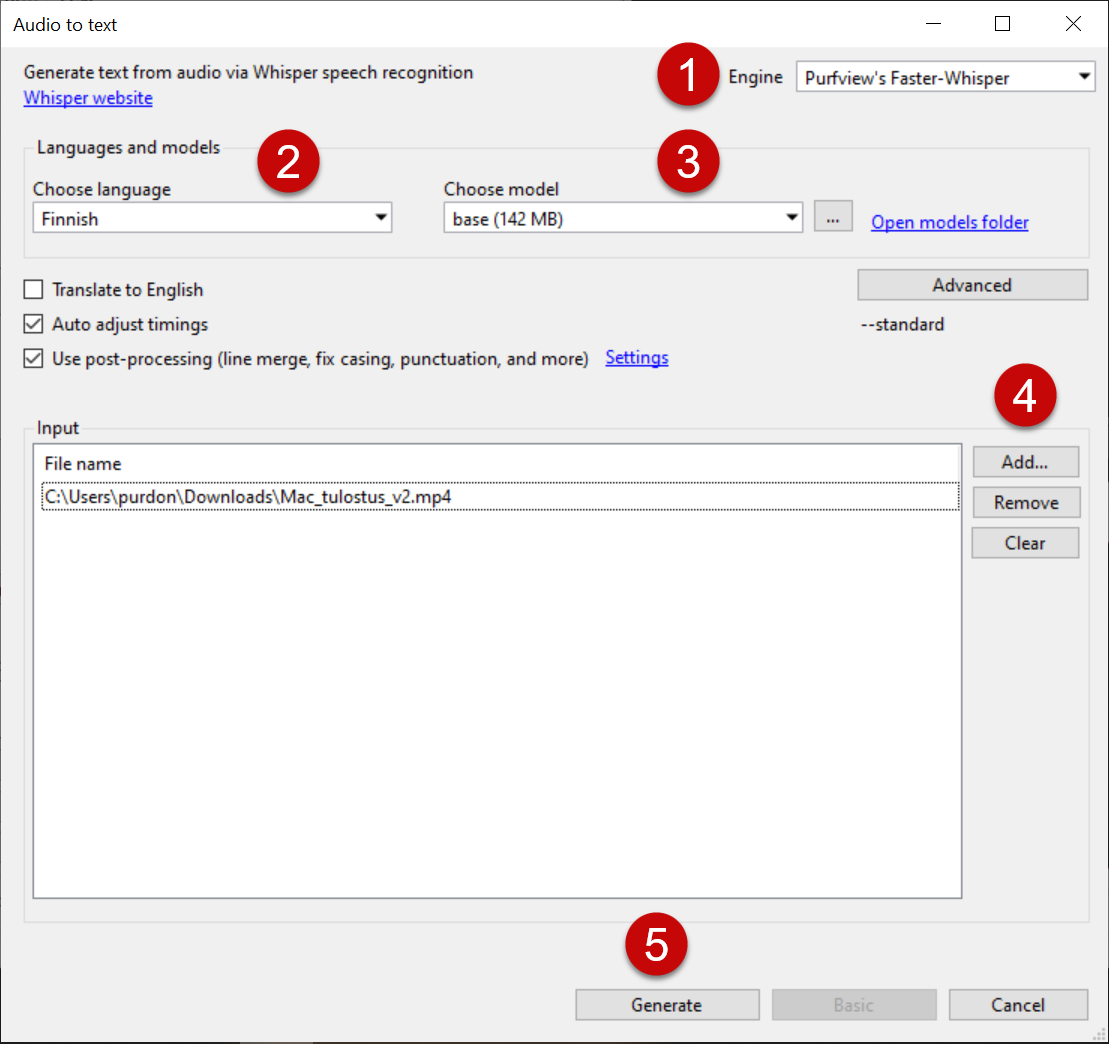
Автоматическая расшифровка в Subtitle Edit не сводится к одной кнопке. Сперва выбирается движок и модель, затем язык и постобработка, после чего итог обязательно проходит редакторскую проверку. В актуальной ветке доступны локальные и сетевые движки, включая Whisper CPP, Faster Whisper, CTranslate2, WhisperX, Qwen3 ASR CPP и Crisp ASR; доступность ускорения зависит от платформы и выбранного backend.
Запускаем распознавание и приводим итог к рабочему виду
- Откройте исходное видео и выберите Video → Speech to text…. Если необходимо обработать аудиофайл, добавьте его в окне распознавания согласно интерфейсу выбранной версии.
- В поле Engine выберите установленный движок. Для локальной обработки на всех основных настольных системах доступен Whisper CPP; другие варианты имеют свои требования к ОС и ускорению.
- Выберите Model. Крупные модели обычно требуют больше времени, памяти и места. Для черновой расшифровки разумно начать с средней по размеру модели, оценить качество на нескольких минутах и только затем запускать длинный материал.
- Укажите язык записи или автоматическое определение, если выбранный движок это поддерживает. Неправильный язык даёт систематические ошибки, которые потом сложно отличить от ошибок распознавания имён.
- Откройте Post-processing и включите только понятные операции: корректировку тайминга, исправление регистра, разделение длинных строк, удаление точных повторов и другие нужные действия. Не поручайте постобработке одновременно слишком много изменений без предпросмотра.
- Нажмите Transcribe и дождитесь завершения. В процессе смотрите на консольный лог; при сбое он помогает понять, отсутствует ли движок, модель или ресурс ускорителя.
- После расшифровки откройте quality report, если он появился. Проверьте категории Too short, Too long, Overlap, Non-speech и Repeated, затем переходите к отмеченным строкам.
- Прослушайте фрагменты с именами, числами, профессиональными терминами и фоновой музыкой. Автоматическая расшифровка в особенности нуждается в ручной проверке именно в таких местах.
- Выполните Tools → List errors и исправьте нарушения продолжительности, скорости чтения и зазоров. Лишь после этого сохраняйте итоговый SRT или другой целевой формат.
Для серии видеороликов применяйте Batch mode в окне Speech to text: добавьте несколько файлов и запустите Transcribe. Итоги могут сохраняться как SRT рядом с исходным видео, а к имени можно добавить код языка. Такой режим экономит время на техническом запуске, но не отменяет пофайловую проверку текста и тайминга.
Как распознать графические субтитры через OCR
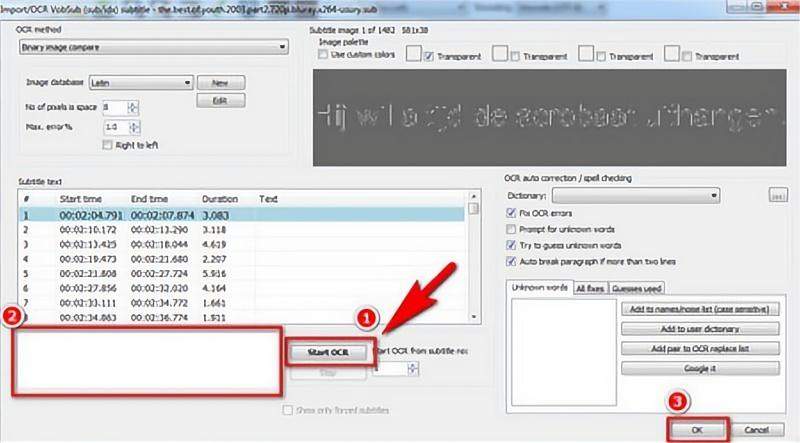
Blu-ray SUP и VobSub отличаются от SRT тем, что включают изображения надписей, а не готовый редактируемый текст. Для перевода или глубокой правки их необходимо распознать. Subtitle Edit умеет импортировать image-based дорожки и прогонять их через OCR, после чего каждая картинка превращается в строку с тем же временным интервалом.
Импортируем SUP/VobSub и исправляем распознавание
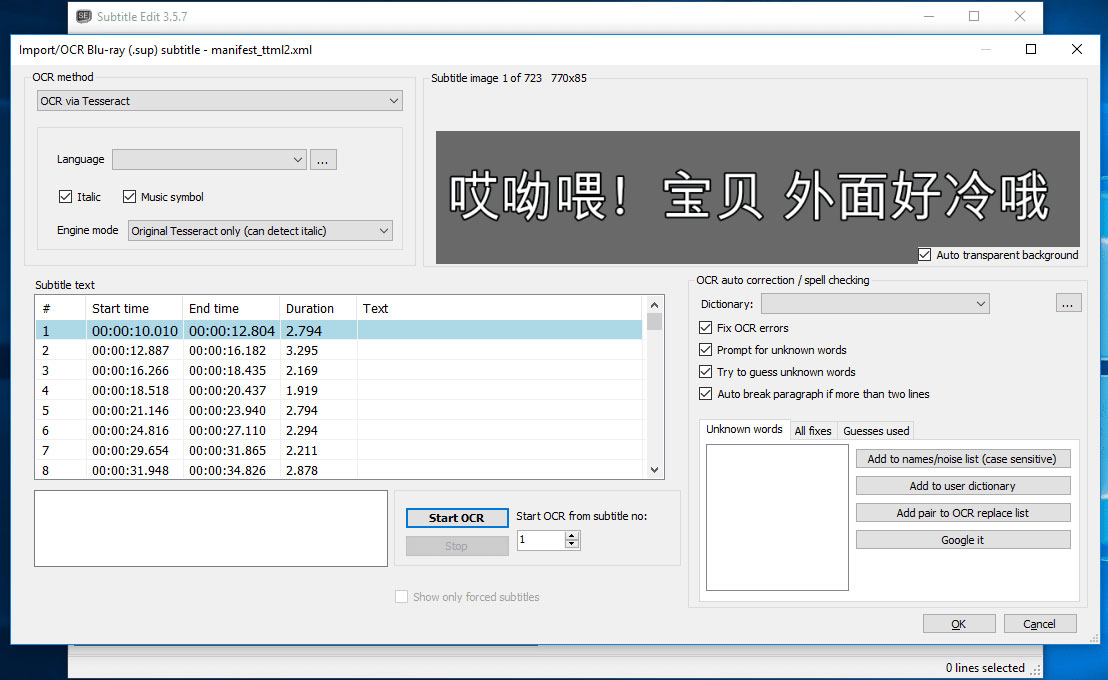
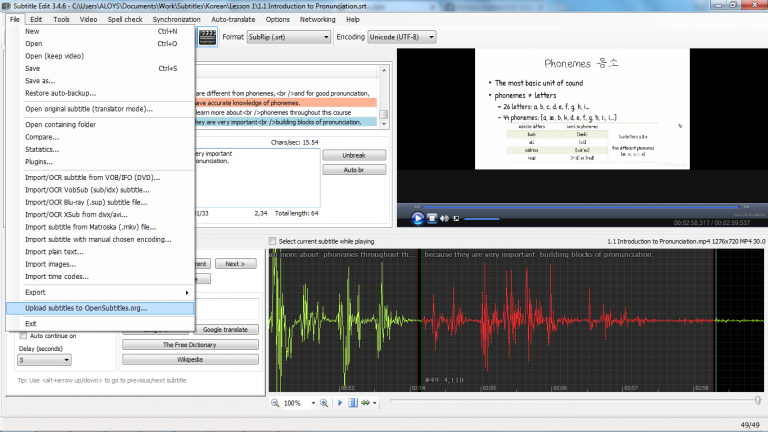
- Откройте File → Import → Image-based subtitle for OCR… и выберите Blu-ray SUP, VobSub SUB/IDX, transport stream или другой поддерживаемый графический источник.
- Проверьте предпросмотр первого кадра. До запуска распознавания оцените фон, контур, цвет и наличие лишних рамок: грязная маска символов резко увеличивает количество ошибок.
- Выберите OCR-движок, доступный в вашей установке. В Subtitle Edit применяются классические варианты вроде Tesseract и nOCR, а актуальная ветка поддерживает и добавочные движки. Для массовой задачи сперва тестируйте небольшой фрагмент.
- При необходимости включите предварительную обработку: удаление границ, инверсию, перевод в один цвет или бинаризацию. Задача этих операций — сделать буквы отделимыми от фона, а не визуально красивыми.
- Запустите OCR. Следите за Unknown words и предлагаемыми исправлениями. Имена, аббревиатуры и редкие слова лучше добавлять в пользовательский словарь лишь после проверки, иначе неверное распознавание начнёт повторяться.
- Исправляйте повторяющиеся ошибки как правило замены, если они в самом деле систематические для этого шрифта. Не создавайте правило из одиночной случайной ошибки.
- После окончания просмотрово сопоставьте несколько сложных строк с исходными кадрами: пунктуацию, похожие символы, курсив, многоточия, тире и цифры.
- Сохраните итог как текстовый формат через File → Save as. Для обычного обмена подойдёт SRT; для сохранения стилей и позиционирования — ASS, если нужная информация присутствует и была правильно перенесена.
В больших архивах OCR можно включать как этап Batch Convert, но первая серия файлов должна пройти ручной контроль. Даже хороший движок ошибается на редких гарнитурах, вертикальном тексте, сложном контуре и низком разрешении. Обзор отдельного инструмента SubRip на Xeon Live полезен для понимания более узкого OCR-сценария, тогда как Subtitle Edit совмещает распознавание с дальнейшим редактированием и QC.
Как переводить, вычитывать и массово исправлять текст
После тайминга начинается редакторская часть: перевод, орфография, единообразие имён и устранение типовых ошибок. Subtitle Edit позволяет вести оригинал рядом с рабочим текстом и отдельно запускать автоматический перевод. Важное правило — не смешивать машинный перевод и окончательное редактирование в один необратимый шаг: сперва создаётся черновик, затем он проходит построчную вычитку.
Работаем с оригиналом и Auto-translate
- Откройте текущий файл перевода или создайте его на основе исходных таймкодов.
- Подключите оригинал через File → Open original subtitle. В режиме перевода таблица показывает колонку Original, а редактор — исходный и рабочий текст рядом.
- Проверьте совпадение строк. Если количество реплик различается, Subtitle Edit умеет показывать только совпадающие оригинальные строки или все оригинальные строки, размещая несовпавшие как отдельные справочные элементы.
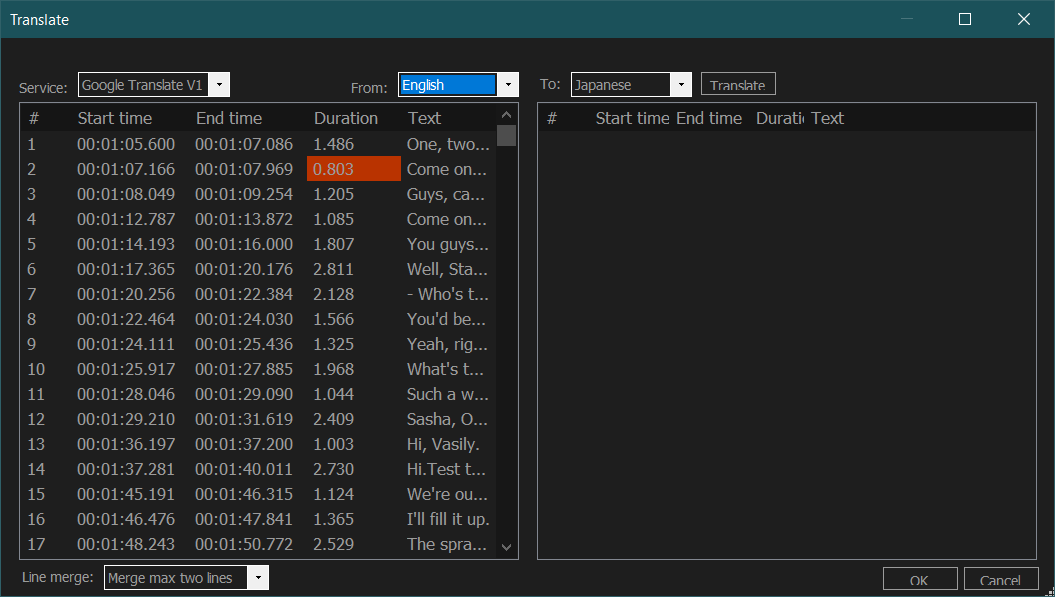
- Для чернового машинного перевода откройте Translate → Auto-translate, выберите доступный движок и направление языков, потом запустите обработку.
- Не принимайте итог целиком без просмотра. Идите по строкам и проверяйте местоимения, имена, терминологию, устойчивые выражения, переносы и соответствие контексту соседних реплик.
- Если перевод становится длиннее оригинала, смотрите CPS/WPM и продолжительность. Сокращайте формулировку или переразбивайте строку, не растягивая субтитр поверх следующей фразы.
- После смысловой правки просмотрите сцену с оригинальным звуком и готовым переводом. Убедитесь, что реплики появляются у правильного говорящего и не меняют смысл из-за слишком буквального перевода.
Запускаем Fix common errors, List errors и точечные замены
Перед финалом полезно выполнить автоматические проверки в контролируемом порядке. Fix common errors исправляет типовые технические дефекты и показывает предварительный список изменений. List errors, напротив, собирает нарушения правил и позволяет перейти к конкретной строке. Эти инструменты дополняют друг друга: первый меняет, второй диагностирует.
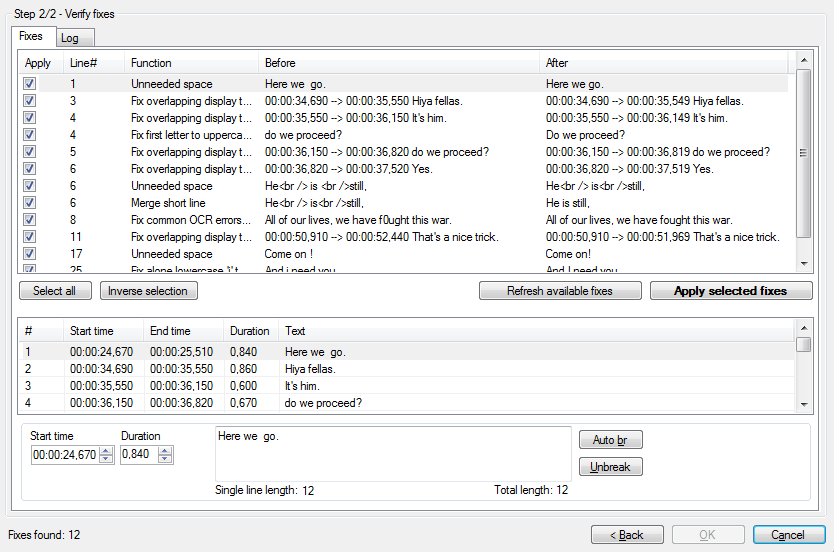
- Сохраните промежуточную версию файла, затем вызовите Tools → Fix common errors… или Ctrl+Shift+F.
- Оставьте отмеченными только те классы исправлений, которые понятны для этого материала. На следующем экране сопоставьте Before и After; исключите спорные замены.
- Примените выбранные исправления и тут же проверьте несколько изменённых строк в контексте видео. Автоматическая операция должна уменьшать технический шум, а не переписывать речь.
- Запустите Tools → List errors… или Ctrl+F8. Фильтруйте карточки по типу ошибки и переходите к строкам двойным щелчком либо Enter.
- Для повторяющихся фраз или опечаток применяйте Edit → Multiple replace. Создавайте точные правила и смотрите предпросмотр, в особенности когда замена затрагивает часть слова.
- Запустите Spell check и отдельно Find double words. Словарь полезен для обычной орфографии, но имена персонажей и брендов проверяются по контексту и при необходимости добавляются в список имён.
- В конце вновь откройте List errors. Цель — не обязательно получить ноль предупреждений любой ценой, а убедиться, что оставшиеся строки осознанно нарушают профиль и в самом деле читаются нормально.
Для производственного процесса удобно зафиксировать собственный профиль Rules и набор Multiple replace. Тогда различные эпизоды проходят одинаковые проверки, а редактор тратит время на смысловые случаи вместо повторения одних и тех же технических действий.
Как сохранить, конвертировать и встроить готовые субтитры
После вычитки необходимо выбрать метод доставки итога. В Subtitle Edit текстовый файл, встроенная дорожка и прожжённые субтитры — различные операции. Сперва всегда сохраняйте редактируемую мастер-копию, а уже затем делайте производный формат или изменяйте видео.
Выбираем SRT, WebVTT или ASS и проверяем сохранение
- Сохраните рабочую копию через File → Save или Ctrl+S. Если формат необходимо изменить, применяйте File → Save as….
- Для простого текста и широкой совместимости выберите SRT. Для веб-сценариев, где требуется WebVTT, сохраните VTT. Для сложных стилей, позиционирования и ASSA-разметки выберите ASS.
- Если открыт ASS/SSA, применяйте инструменты ASSA Styles для шрифта, цветов, контура, тени, полей и выравнивания. Просматривайте изменения на видео, потому что стиль, хорошо выглядящий на статичном примере, может перекрывать важные детали кадра.
- После Save as закройте файл и откройте сохранённую копию заново. Проверьте несколько строк, кодировку, переносы и наличие нужного оформления. Такая повторная загрузка быстро выявляет несовместимую разметку.
- Если файл предназначен для иной программы, проверьте его именно там: браузер для WebVTT, монтажная система для обменного формата или целевой плеер для SRT/ASS.
Формат нельзя выбирать только по привычке. SRT удобен для большинства простых задач, но не переносит сложную типографику ASS. В обратную сторону тоже действует ограничение: богатый ASS бесполезен на устройстве, которое показывает только простой текст. По этой причине мастер и дистрибутив могут быть различными файлами.
Применяем Batch Convert, burn-in и Embed subtitles
Когда файлов много, откройте Tools → Batch convert или нажмите Ctrl+B. Добавьте файлы или папку, выберите формат вывода и соберите только нужную цепочку операций. Batch Convert умеет сочетать преобразование формата с частью исправлений, OCR и другими этапами актуальной ветки. Сперва прогоните один-два тестовых файла и сопоставьте итог с оригиналом, потом запускайте весь каталог.
- Добавьте исходные субтитры и проверьте счётчик файлов, чтобы случайно не обработать лишний каталог.
- Выберите формат назначения и папку вывода. Не перезаписывайте единственные исходники до проверки итога.
- Включите только нужные операции: к примеру Fix common errors или преобразование оформления. Если добавляется OCR, сперва настройте движок на типичном файле.
- Запустите конвертацию, потом откройте List errors для пакетного результата и изучите несколько файлов с различными типами контента.
- Для необратимого отображения текста на каждом кадре применяйте Video → Generate video with burned-in subtitles. Этот путь создаёт новое видео и требует перекодирования, по этой причине итог необходимо проверить визуально и по звуку.
- Когда необходима отдельная переключаемая дорожка внутри контейнера, применяйте Video → Embed subtitles лишь для совместимого сценария контейнера и целевого плеера. После операции убедитесь, что дорожка в самом деле выбирается при воспроизведении.
- Храните исходный редактируемый файл отдельно от прожжённого видео и встроенной копии. Это позволит изменить текст без повторного OCR или пересборки тайминга.
Как ускорить работу: горячие клавиши, профили и автоматизация
На длинном проекте экономия складывается из сотен коротких действий. Subtitle Edit позволяет переназначать комбинации, менять состав панели инструментов, сохранять профили правил и выносить массовые операции в Batch Convert или seconv. Перед настройкой полезно пару минут поработать мышью, чтобы понять, какие действия повторяются чаще всего.
Настраиваем комбинации и повторяемый рабочий маршрут
- Откройте Options → Shortcuts и отыщите часто используемые команды. В актуальной раскладке Space запускает и ставит видео на паузу, F11 ставит начало, F12 — конец, F5 проигрывает выбранные строки.
- Для проверки запомните Ctrl+Shift+F для Fix common errors, Ctrl+F8 для List errors, Ctrl+B для Batch convert, Ctrl+Shift+G для Auto-translate, Ctrl+Shift+A для Adjust all times и Ctrl+Shift+P для Point sync.
- Не переназначайте всё сразу. Сперва добавьте несколько команд, которые реально повторяются, и проверьте, не конфликтуют ли они с вводом текста.
- В Options → Settings → Toolbar оставьте на панели инструменты текущего процесса: Open video, Save, Fix Common Errors, Visual/Point sync, Speech to text, Auto-translate и Settings. Остальные можно скрыть, не удаляя саму функцию.
- Экспортируйте профиль Rules и настройки аудиоволны, когда рабочее место настроено под командный проект. Это уменьшает расхождения в CPS, зазорах и поведении snapping между редакторами.
- Для серийной обработки применяйте Batch Convert вместо ручного Save as для каждого файла. Для сценариев без GUI применяется seconv — отдельный командный конвертер, который поставляется вместе с актуальной веткой и поддерживает инспекцию, преобразование и ряд операций над субтитрами.
- Перед автоматизацией на каталоге сделайте сухой прогон на копиях нескольких файлов. Сопоставьте количество строк, начало/конец, формат и отчёт ошибок; лишь после этого расширяйте обработку на всю серию.
Отдельно полезны параметры запуска основного приложения: Subtitle Edit принимает путь к файлу, параметр /video:<path> для одновременного открытия видео и /batchconvertui для прямого запуска окна пакетной конвертации. Это удобно для ярлыков, файлового менеджера и повторяемых локальных процессов без написания плагина.
Типичные ошибки в работе и как их исправить
Большинство проблем с Subtitle Edit относится не к одному дефекту программы, а к исходным данным и выбранному процессу: неподходящая версия видео, отсутствующая аудиоволна, чрезмерно агрессивные автоматические исправления, неверный OCR или несовместимый формат вывода. Диагностика быстрее, когда проверка идёт от источника к итогу.
Диагностика по симптомам
- Субтитры целиком опаздывают или спешат. Сопоставьте ошибку в начале и конце. Одинаковое смещение исправляйте Adjust all times; растущее расхождение — Visual Sync или Point Sync.
- Видео открывается, но аудиоволна не строится. Проверьте FFmpeg и настройки Waveform/Spectrogram. После исправления вновь откройте видео и дождитесь генерации.
- Плеер плохо ищет позицию или файл ведёт себя нестабильно. Для проблемного исходника доступна Video → More → Re-encode video for better subtitling. Работайте с производной копией, сохраняя исходник.
- После OCR много похожих ошибок. Вернитесь к предпросмотру изображения, настройте бинаризацию/цвет, язык и движок, а потом протестируйте небольшой диапазон. Исправлять сотни строк ручным способом до корректировки OCR-пайплайна неэффективно.
- Speech to text создаёт повторы или чрезмерно длинные интервалы. Применяйте quality report, проверьте Repeated и Too long, уменьшите масштаб задачи до тестового фрагмента и сопоставьте модель/язык.
- Fix common errors меняет то, что менять не нужно. Не применяйте весь набор механически. Снимите спорные флажки, сопоставьте Before/After и восстановите промежуточную копию при необходимости.
- После Save as пропало оформление. Проверьте возможности целевого формата. Переход из ASS в SRT закономерно теряет сложные стили и позиционирование.
- Строки читаются тяжело, хотя технических ошибок нет. Просмотрите сцену без остановок. Правила подсвечивают измеримые ограничения, но не заменяют редакторскую оценку ритма, синтаксиса и смысла.
Итоговая проверка должна включать по меньшей мере начало, несколько сложных сцен в середине и конец видеоролика. Для длинного материала дополнительно полезно пройти F8/Shift+F8 по предупреждениям и сделать непрерывный просмотр самых плотных диалогов.
Преимущества, недостатки, альтернативы и практический выбор
Subtitle Edit в особенности силён там, где одновременно необходимы текст, точный тайминг и технический контроль. Аудиоволна, синхронизация, OCR, распознавание речи, перевод и пакетная обработка собраны в одной среде. Обратная сторона — насыщенный интерфейс и необходимость заблаговременно настроить правила.
Nikolaj Lynge Olsson / Sirios Wiki, GPLv2, Wikimedia Commons
Плюсы
- Свободная программа с открытым исходным кодом и стабильной кроссплатформенной веткой Subtitle Edit 5.
- Точная работа с таймингом через аудиоволну, спектрограмму, Visual Sync, Point Sync и привязку к сменам планов.
- Поддержка большого числа текстовых, вещательных и обменных форматов, включая SRT, WebVTT, ASS/SSA, TTML и EBU STL.
- Встроенные Speech to text и OCR закрывают два трудоёмких пути получения исходного текста.
- Сильные инструменты контроля: Rules, Fix common errors, List errors, spell check и профили.
- Batch Convert и seconv подходят для повторяемых процессов и больших каталогов.
Минусы
- Количество меню, движков и параметров может перегрузить новичка; без настройки рабочее окно выглядит сложнее простых редакторов.
- Автоматический перевод, распознавание речи и OCR требуют ручной проверки — ни один из этих этапов не превращает исходник в публикационный итог без редактора.
- Часть функций зависит от внешних компонентов, моделей или выбранного сетевого сервиса; доступность и производительность различаются по платформам.
- Для полноценного видеомонтажа, цветокоррекции и многодорожечного монтажа необходим отдельный видеоредактор.
- Богатое оформление ASS/SSA не переносится без потерь в простой SRT, по этой причине выбор формата требует понимания конечного плеера.
С чем сопоставить Subtitle Edit и кому он подходит
Aegisub остаётся узнаваемым вариантом для продвинутой работы с ASS/SSA и специализированного typesetting. VisualSubSync строит процесс вокруг аудиоволны и точной синхронизации SRT/SSA/ASS. Subtitle Workshop — более классический редактор с большим набором операций над текстом и временем. На Xeon Live доступны отдельные материалы о Subtitle Workshop и VisualSubSync, а также подборка программ для добавления субтитров.
Subtitle Edit подходит редакторам субтитров, переводчикам, авторам обучающих видео и постпродакшну, где важны точный тайминг и проверяемый текст. Для разовой короткой подписи его возможности избыточны: быстрее применять текстовый инструмент видеоредактора.
Кому подойдёт
- Тем, кто систематически делает SRT/WebVTT и хочет видеть скорость чтения, продолжительности и ошибки в одной таблице.
- Тем, кто синхронизирует чужие дорожки с другой версией видео и нуждается в Visual/Point Sync.
- Тем, кто переводит и хочет держать оригинал рядом с рабочим текстом.
- Тем, кто получает субтитры из речи или графических SUP/VobSub и готов затем выполнять редакторский контроль.
- Тем, кто обслуживает много однотипных файлов и может выиграть от Batch Convert, профилей и seconv.
Кому не подойдёт
- Пользователю, которому необходим полноценный монтаж видео с эффектами и цветокоррекцией в одной программе.
- Тому, кто ожидает идеальную автоматическую расшифровку или перевод без вычитки.
- Тому, кто работает лишь на мобильном устройстве и не планирует настольный процесс.
- Проекту, где весь текст создаётся и оформляется непосредственно в видеоредакторе и отдельный subtitle-файл не применяется.
Для ручных субтитров начните с видео, волны и Rules, потом проверяйте List errors. Для готового файла определите тип рассинхронизации и выберите Adjust all times либо Visual/Point Sync. После Speech to text или OCR обязательно выполните вычитку и финальную проверку тайминга.
Почему после открытия видео нет аудиоволны?
Для генерации волны Subtitle Edit применяет FFmpeg. Проверьте его доступность и раздел Options → Settings → Waveform/Spectrogram, затем заново откройте видео.
Как быстро сдвинуть все субтитры на одинаковое время?
Применяйте Synchronization → Adjust all times. После сдвига проверьте начало, середину и конец: если ошибка растёт, необходим Visual Sync или Point Sync.
Какой формат выбрать для обычных субтитров?
SRT подходит для простого текста и широкой совместимости. WebVTT применяется в веб-сценариях, а ASS необходим, когда важны стили и позиционирование.
Можно ли автоматически сделать субтитры из речи?
Да. Video → Speech to text запускает поддерживаемые локальные и сетевые движки. Полученный текст необходимо вычитать и проверить по таймингу.
Можно ли превратить SUP или VobSub в редактируемый текст?
Да. File → Import → Image-based subtitle for OCR открывает графические субтитры для распознавания. После OCR проверьте неизвестные слова, похожие символы и пунктуацию.
Чем отдельный файл отличается от burn-in?
SRT, VTT или ASS остаются отдельной дорожкой и могут быть заменены. Burn-in рисует текст прямо в кадрах нового видео, по этой причине последующая правка требует повторной генерации.
Subtitle Edit ускоряет повторяемые операции, но качество определяется проверкой итога. Сперва настройте правила и источник, затем автоматизируйте только контролируемые этапы. Этот порядок работает и для короткого видеоролика, и для большого архива.