
Subler — узкий macOS-инструмент для тех случаев, когда видео уже готово, а контейнер необходимо привести в порядок: выбрать дорожки, добавить субтитры и главы, заполнить метаданные, прикрепить обложку и сохранить MP4/M4V. На XeonLive можно скачать Subler бесплатно и затем применять эту инструкцию как рабочую карту: от первого открытия файла до проверки итога в целевом плеере.
Что именно делает Subler и как читать его интерфейс
Subler работает не как монтажная программа с таймлайном, а как редактор структуры MP4. Основной объект тут — набор дорожек: видео, звук, субтитры, главы и служебные элементы. По этой причине полезно сперва определить задачу. Когда изображение и звук уже закодированы подходящими кодеками, Subler перепаковывает совместимые потоки, меняет состав контейнера и служебные данные без повторного пересчёта каждого кадра. Это экономит время и не добавляет потерь, характерных для лишнего перекодирования. Когда требуется именно смена кодека, уменьшение размера за счёт нового кодирования, фильтры или монтаж, сперва необходим энкодер или редактор. Разницу между контейнером и кодеком удобно держать под рукой в материале XeonLive о видео- и аудиокодеках.
Источник: https://subler.en.softonic.com/mac
Рабочее окно: список дорожек и нижняя панель свойств
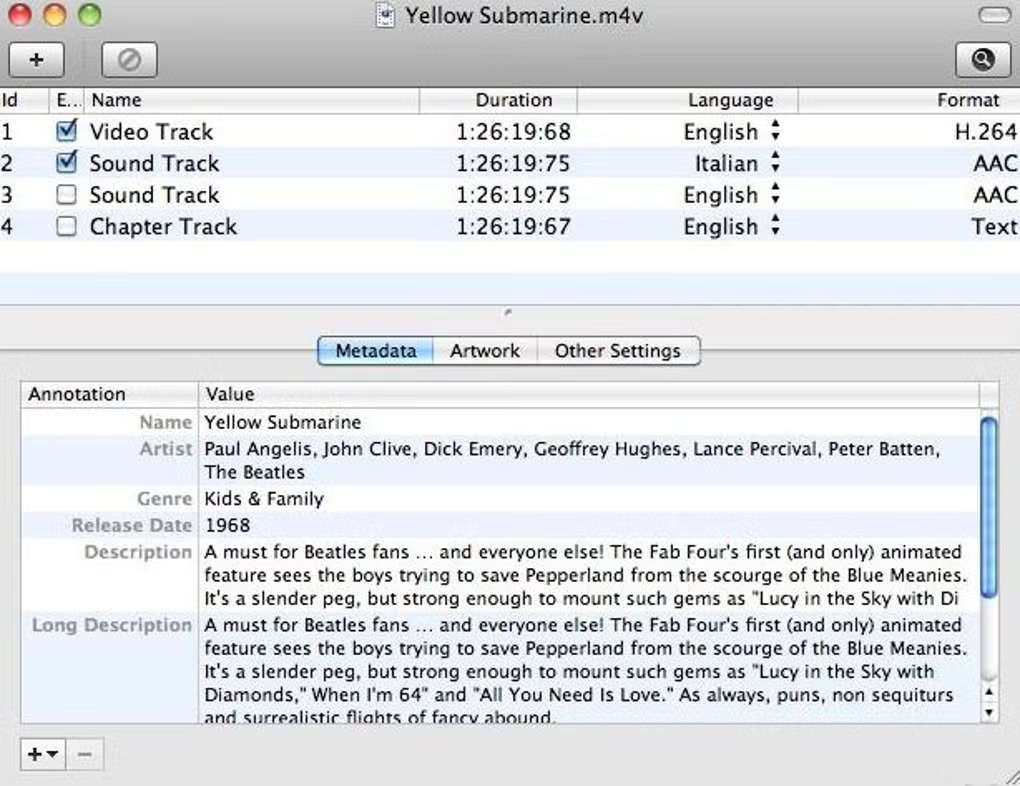
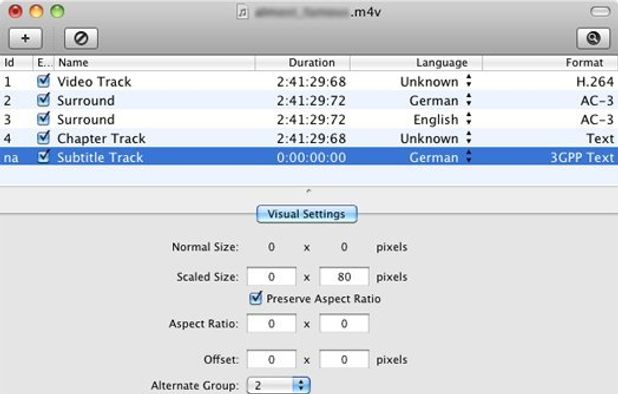
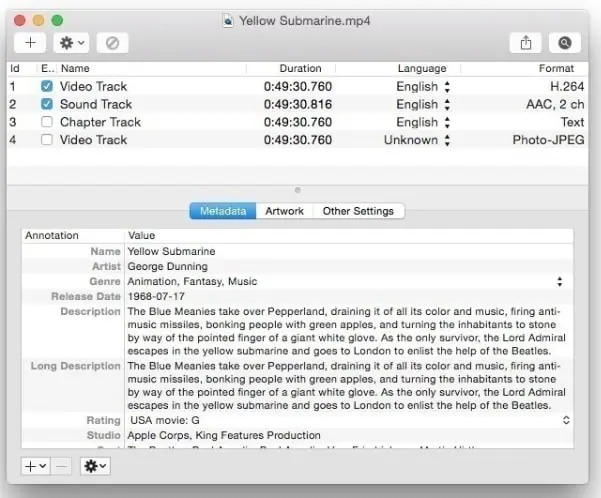
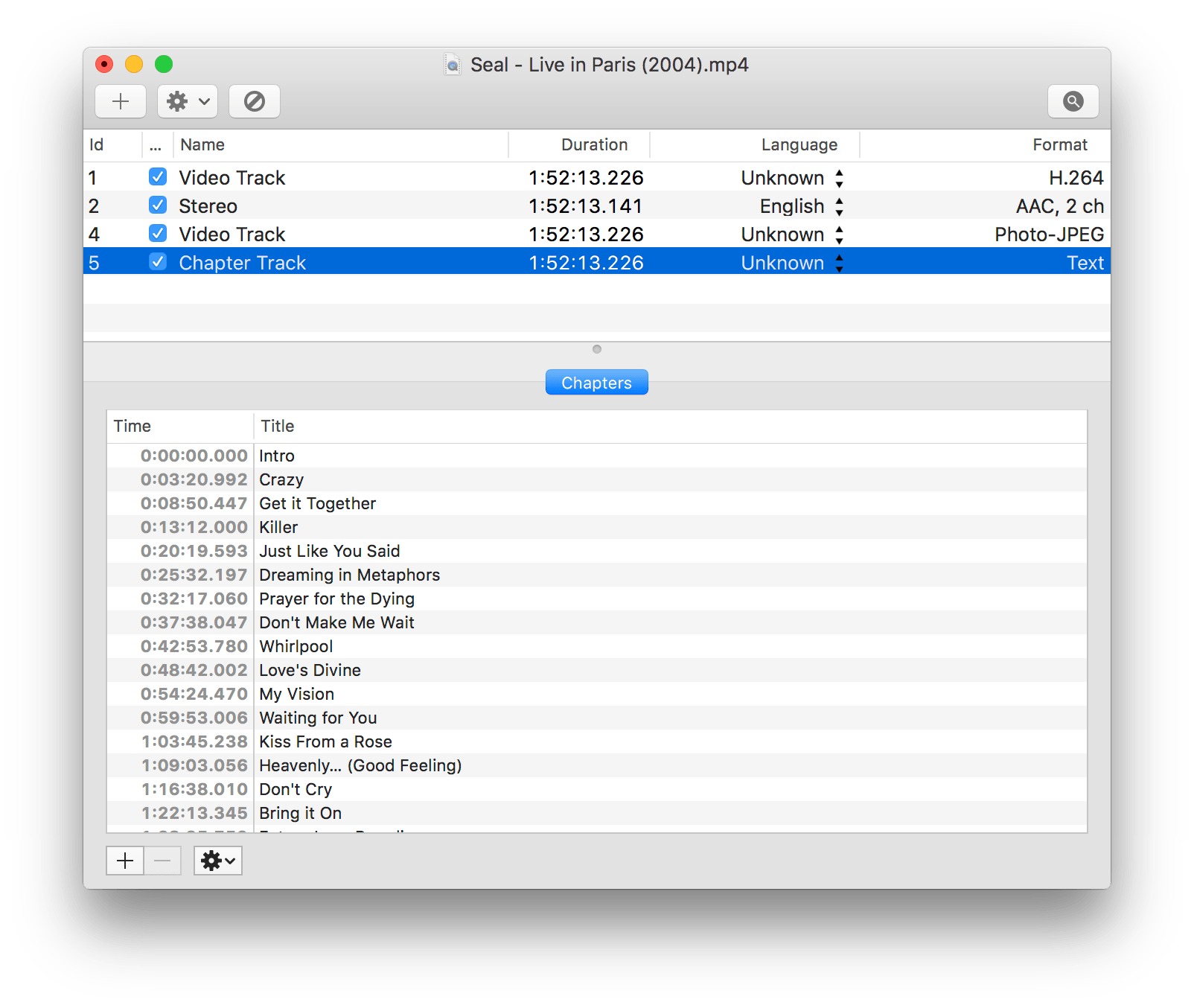
Верхняя часть проектного окна показывает дорожки файла и их базовые характеристики. Именно тут видно, какое видео, сколько аудиодорожек и субтитров находится внутри контейнера, какой язык назначен каждой дорожке и какие элементы включены. Выбор конкретной строки меняет содержимое нижней области: для файла в целом доступны Metadata, Artwork и другие служебные параметры, а для отдельных дорожек — их свойства. Такая логика важна для всех дальнейших операций: сперва выделяется объект, затем правится его параметр, а в конце изменения фиксируются сохранением.
Источник: https://www.videohelp.com/software/Subler
Где находятся команды, которые понадобятся дальше
Текущая сборка Subler содержит в меню File команды New, Open, Save, Save As, Optimize, Send To Queue, Open in Queue, а в подменю Import — Search metadata online, Metadata и File. В меню Window находится Show Queue. Это не декоративные пункты: они формируют основной рабочий маршрут. Open открывает готовый MP4/M4V для правки, Import File добавляет внешние дорожки, Search metadata online заполняет карточку фильма или эпизода, Save записывает изменения, Optimize перестраивает контейнер для более удобного чтения, а Queue переводит повторяющиеся задачи в пакетный режим.
Источник: https://ryanparman.com/posts/2013/converting-mkv-files-to-mp4-using-mac-os-x-for-playback-on-ipad-apple-tv-playstation-3-xbox-360-roku-and-other-players/
Subler рассчитан на macOS и по данным текущей страницы проекта требует macOS 10.13 или новее. Он принимает дорожки из MOV, MP4 и MKV и создаёт MP4; отдельно заявлены raw-потоки H.264, AAC, AC3, Scenarist SCC и VobSub IDX. Для субтитров поддерживаются TX3G и WebVTT, для фильмов и сериалов есть iTunes-style metadata и поиск по TheMovieDB, TVDB и iTunes Store. Это задаёт границы обзора: ниже рассматривается именно контейнерная подготовка и оформление, а не видеомонтаж.
Как собрать MP4 из MKV, MOV или отдельных дорожек
Первый практический сценарий — получить аккуратный MP4 из исходника, в котором уже есть нужные потоки. Перед началом определите целевой плеер и состав итога. Для Apple TV app и QuickTime обычно важнее не сохранить всё подряд, а оставить только нужное видео, понятные аудиодорожки, корректные языки, текстовые субтитры и главы. Общая справка о различиях контейнеров собрана в материале XeonLive о видеоформатах и расширениях.
Шаг 1. Откройте исходник и выберите дорожки
Источник: https://www.competencemac.com/Comment-transformer-ses-videos-en-films-pour-iTunes_a2858.html
- Откройте File → Open и выберите MKV, MOV, MP4 или M4V. Для нового проекта можно создать пустой документ и добавить источник через File → Import → File.
- В окне Select tracks снимите отметки с потоков, которые не должны попасть в итоговый контейнер. Сохраняйте только те дорожки, назначение которых понятно по формату, языку и наименованию.
- Проверьте действие для каждой строки. Для совместимого видео задача Subler — passthrough/remux, то есть перенос потока без повторного кодирования. Отдельные типы аудио программа обрабатывает в пределах поддерживаемых сценариев, но универсальным транскодером она не является.
- После добавления вернитесь к списку дорожек и ещё раз сопоставьте продолжительность видео и звука. Разница в несколько кадров может быть нормальной особенностью исходника, а заметное расхождение требует проверки до сохранения.
- Назначьте корректный Language каждой аудиодорожке и субтитрам. Языковые теги влияют на понятность меню плеера и дальнейшую автоматизацию очереди.
Важный контрольный пункт — не путать смену контейнера с перекодированием. Перепаковка H.264/AAC из MKV в MP4 не улучшает и не ухудшает само изображение, потому что битовый поток видео остаётся тем же. Но поток, который целевой MP4-плеер не понимает, от одной смены оболочки совместимым не становится. Для такого случая сперва необходим HandBrake или FFmpeg, а Subler применяется после кодирования — для дорожек, тегов и структуры.
Шаг 2. Настройте порядок, язык и логические группы
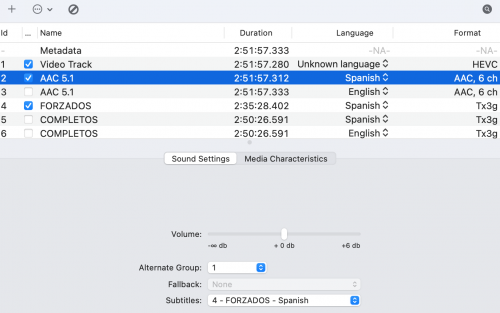
Когда проект содержит несколько вариантов звука или субтитров, приведите их к предсказуемому порядку до записи. Выберите каждую дорожку поочерёдно, проверьте Language и имя. Текущие меню Subler включают команды Organize alternate groups, Clear tracks names, Prettify audio track names и Fix audio fallbacks; часть этих операций тоже доступна в Queue Options. Их назначение — привести группы альтернативных дорожек и подписи к единой логике, чтобы плееру было легче выбрать основной и резервный вариант.
Источник: https://www.faq-mac.com/2021/01/enriquece-los-metadatos-de-tus-peliculas-con-subler/
- Поставьте основную аудиодорожку выше второстепенных и убедитесь, что её язык указан верно.
- Для альтернативных вариантов звука проверьте группу и не оставляйте одинаковые непонятные наименования вроде Track 1 и Track 2, когда реальное назначение известно.
- Для субтитров отдельно решите, должны ли они быть обычными переключаемыми или forced. Forced-настройка относится к конкретной subtitle track и не заменяет корректную разметку содержания.
- После правки ещё раз пройдите список сверху вниз: Video → Audio → Subtitles → Chapters. На данном этапе проще убрать лишнюю дорожку, чем разбираться с поведением готового файла в медиатеке.
Шаг 3. Сохраните новый MP4/M4V и проверьте размер
Выберите File → Save As для нового файла. В окне сохранения задаётся имя и формат, а также дополнительные параметры 64 bits chunk offset и 64 bits times. В текущем интерфейсе подпись к 64 bits chunk offset прямо указывает, что опция необходима для MP4 крупнее 4 ГБ; исходный код Subler автоматически включает 64-битное смещение при размере данных около 3,9 ГБ и выше. Это снимает типичную проблему больших фильмов, но не отменяет проверку целевого устройства.
Источник: https://www.competencemac.com/Comment-transformer-ses-videos-en-films-pour-iTunes_a2858.html
После записи откройте итоговый файл ещё раз в Subler. Убедитесь, что количество дорожек, их продолжительность, язык и формат совпадают с планом. Потом откройте файл в том плеере, для которого он готовился: проверьте старт воспроизведения, переключение аудио и субтитров, перемотку и переход по главам. Такой контроль надёжнее, чем ориентироваться лишь на успешное окончание сохранения.
Как добавить субтитры, forced-дорожку и главы
Subler в особенности удобен, когда субтитры должны остаться отдельной переключаемой дорожкой, а не быть намертво нанесены на изображение. Для текстового сценария программа создаёт TX3G и WebVTT. Работа с субтитрами начинается не с оформления, а с проверки файла: правильная кодировка текста, совпадающий тайминг и известный язык снижают число проблем уже на этапе импорта. Отдельная инструкция XeonLive по добавлению субтитров в видео помогает сопоставить контейнерный метод с альтернативами.
Источник: https://www.videohelp.com/software/Subler
Добавление внешнего SRT и проверка тайминга
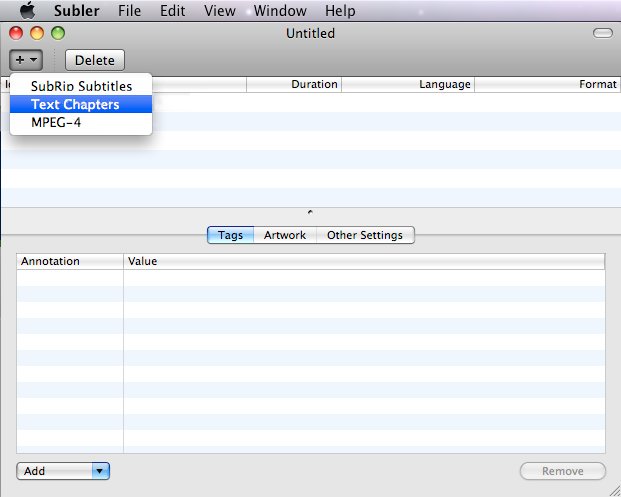
- Откройте целевой MP4/M4V и добавьте текстовый файл через File → Import → File либо перетащите его в документ.
- В окне импорта оставьте выбранной нужную subtitle track. После добавления она появится отдельной строкой в верхнем списке.
- Назначьте язык. Не оставляйте Unknown, когда язык известен: это мешает автоматическому выбору и плохо выглядит в меню плеера.
- Сохраните копию файла и воспроизведите несколько контрольных мест: начало, середину, участок с быстрыми репликами и конец. Проверяйте не только наличие текста, но и соответствие фразы кадру.
- При систематическом сдвиге сперва исправьте задержку или исходный SRT, затем пересохраните. Не пытайтесь компенсировать постоянную ошибку случайным переключением forced-параметров — они отвечают за другое поведение.
Источник: https://www.faq-mac.com/2021/01/enriquece-los-metadatos-de-tus-peliculas-con-subler/
TX3G и WebVTT удобны именно как текстовые дорожки: их можно включать и выключать, а плеер сам отрисовывает текст. VobSub IDX относится к графическим субтитрам и требует другого подхода. Subler содержит OCR-настройки и Tesseract language data для распознавания в соответствующем сценарии, но качество итога всегда необходимо проверять по реальному тексту, в особенности для имён, знаков препинания и коротких реплик.
Forced: когда применять и что проверить
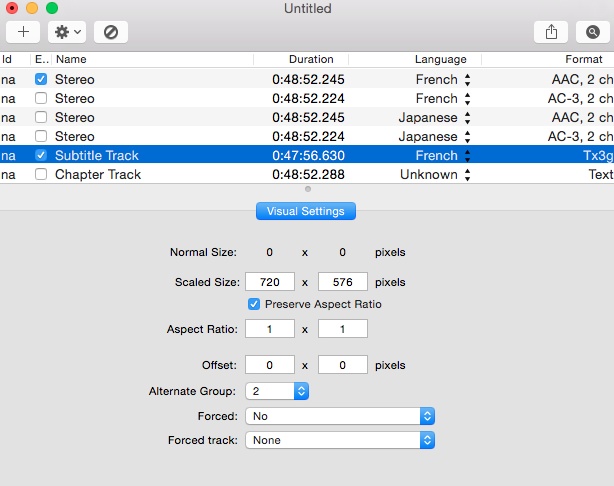
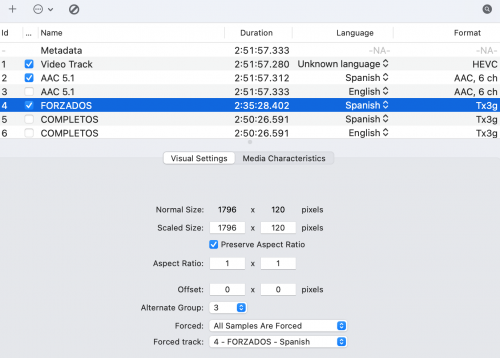
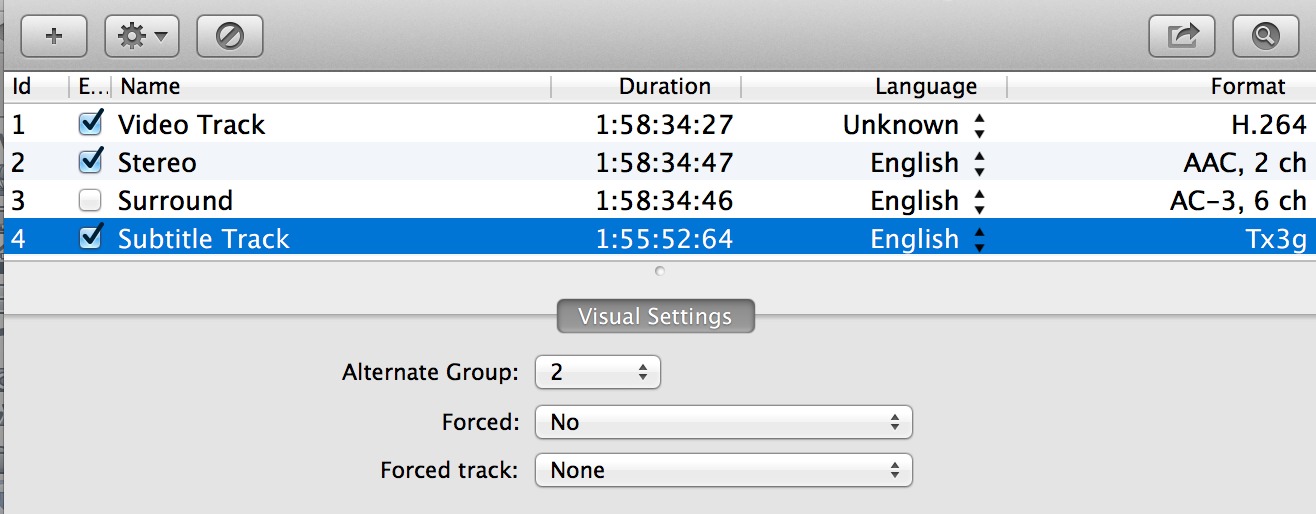
Forced-субтитры предназначены для фрагментов, которые должны появляться автоматически при определённых условиях, к примеру для перевода чужой речи внутри фильма. В свойствах дорожки Subler есть поле Forced со значениями No, Some Samples Are Forced и All Samples Are Forced, а также поле Forced track. Эти элементы подтверждены текущим интерфейсом программы.
Источник: https://forums.macrumors.com/threads/mp4-file-with-separate-srt-file-does-not-play-forced-subs-on-appletv-or-quicktime.1702589/
- Выберите именно subtitle track, а не аудио или видео, и откройте её свойства.
- Для обычной полной дорожки оставьте Forced = No. Для дорожки, где только часть сэмплов размечена как forced, применяйте Some Samples Are Forced; для полностью принудительной дорожки — All Samples Are Forced.
- Проверьте Forced track, когда схема файла применяет отдельную связь между основной и принудительной дорожкой.
- Сохраните файл и протестируйте два режима: субтитры выключены в плеере и субтитры включены ручным способом. Так видно, появляется ли принудительный текст именно там, где должен, и не дублируется ли обычная дорожка.
Главы: импорт, автоматическая вставка и наименования
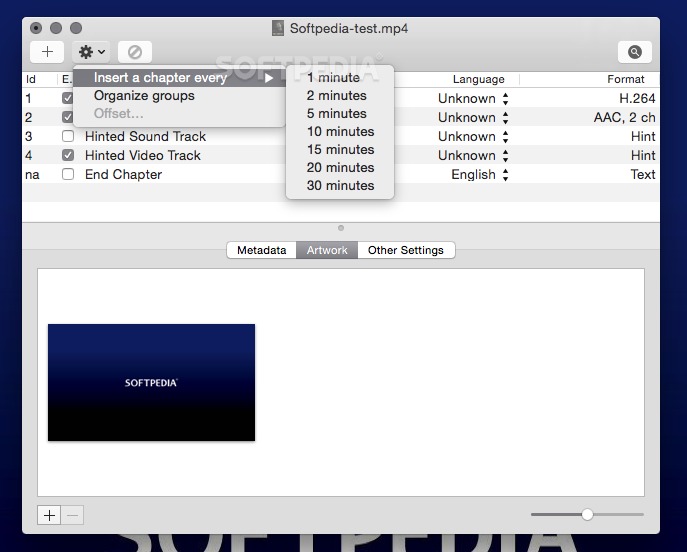
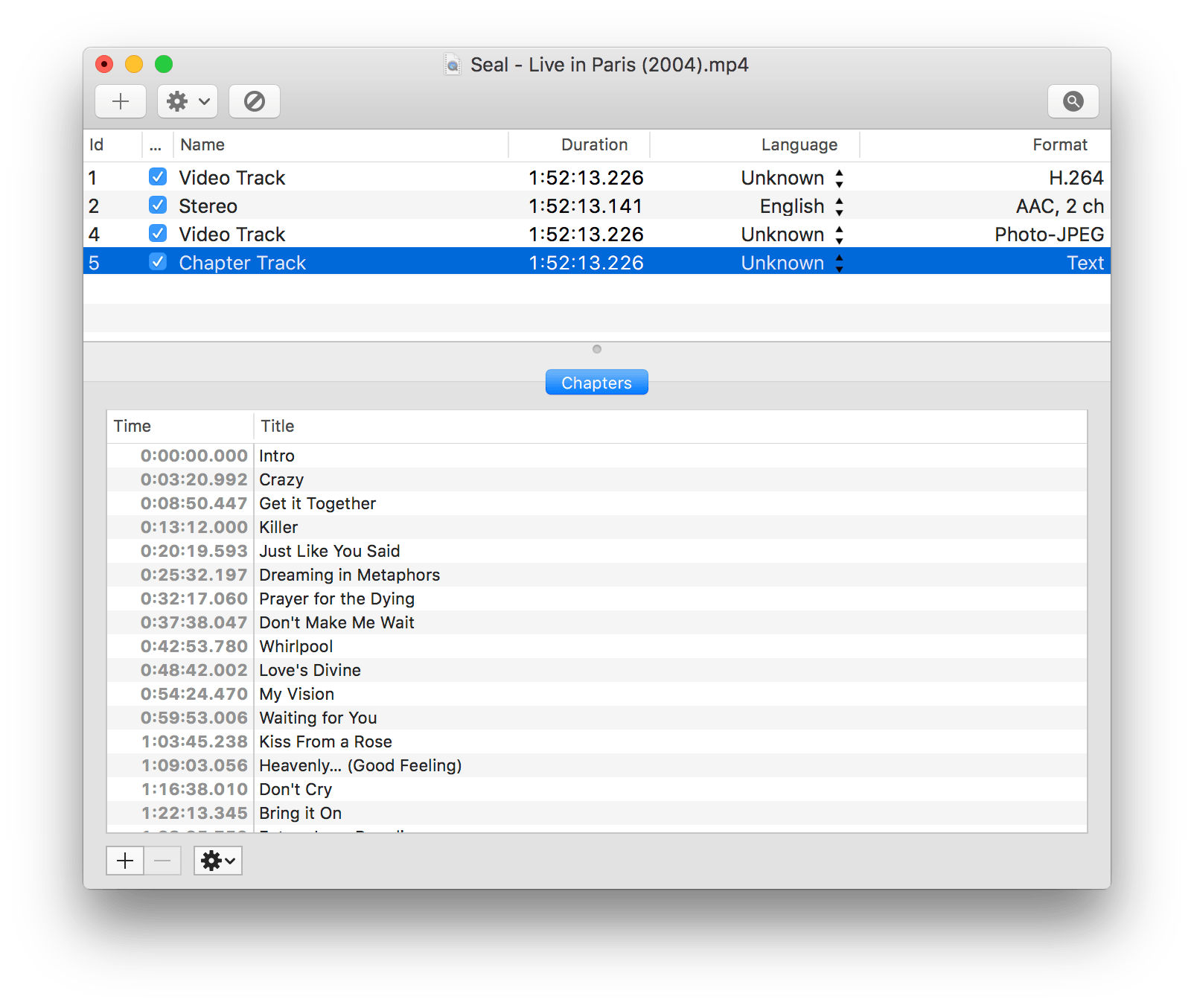
Главы находятся в отдельной Chapter Track. В меню Edit текущей версии есть Insert a Chapter с интервалами 1, 2, 5, 10, 15, 20 и 30 минут, а также вставка главы в начало. Это удобно для домашнего видео и длинных записей без готовой разметки, но автоматический интервал не заменяет смысловые главы фильма или концерта.
Источник: https://www.caseyliss.com/2016/7/17/subler
- Если главы уже есть в исходнике, оставьте Chapter Track при импорте и проверьте, что таймкоды сохранились.
- Для нового файла добавьте главы ручным способом или применяйте Insert a Chapter для равномерной сетки, потом откройте Chapter Track.
- Переименуйте точки так, чтобы наименования помогали навигации. Для концертной записи полезнее наименование композиции, для домашнего видеоролика — событие или место, для учебного видео — тема раздела.
- При включённой настройке Create Preview Images Subler создаёт preview track для глав. В Preferences можно выбрать позицию кадра: Beginning, Middle или End. После сохранения убедитесь, что добавочные превью в самом деле читаются целевым приложением и не нужны ли они вообще в вашей медиатеке.
Как заполнить Metadata и Artwork без лишней ручной работы
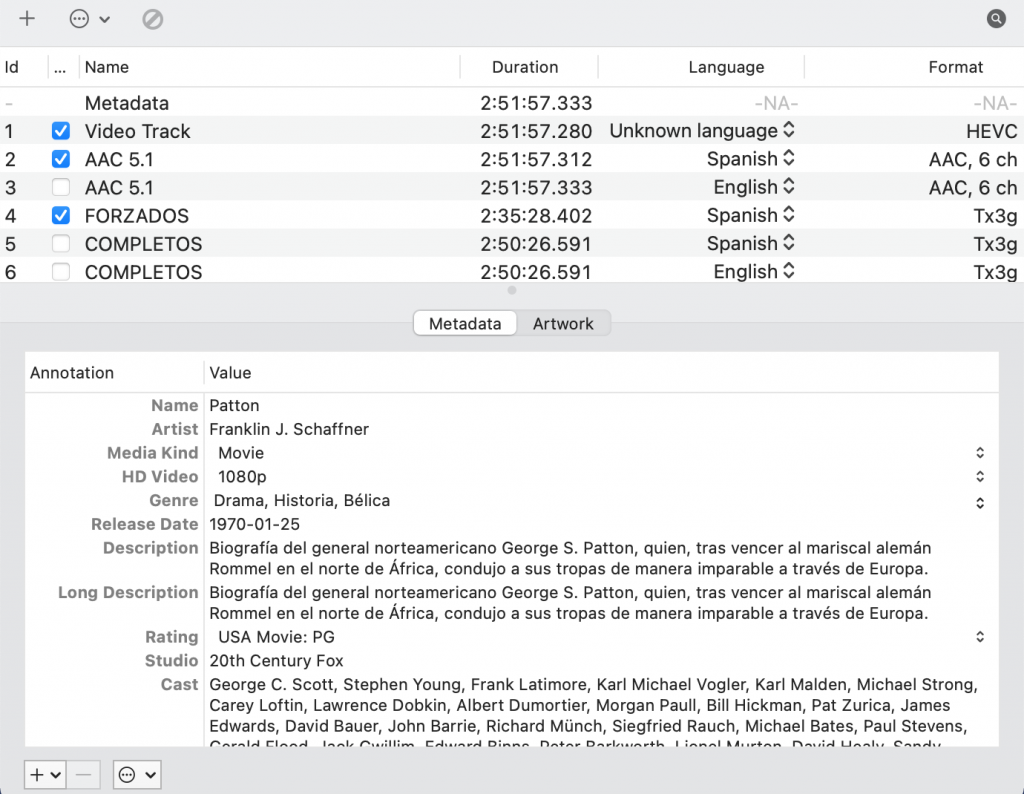
Метаданные делают локальный файл похожим на элемент медиатеки, а не на безымянный контейнер. В Subler есть как ручное редактирование iTunes-style metadata, так и сетевой поиск для Movie и TV Episode. Источники поиска — TheMovieDB, TVDB и iTunes Store. Для пакетной работы это экономит много времени, но найденную карточку необходимо просматривать до записи: одинаковые наименования фильмов, различные годы и похожие эпизоды встречаются систематически.
Источник: https://www.faq-mac.com/2021/01/enriquece-los-metadatos-de-tus-peliculas-con-subler/
Поиск фильма или эпизода
- Откройте файл и выберите File → Import → Search metadata online. В некоторых сценариях то же окно вызывается кнопкой поиска в документе.
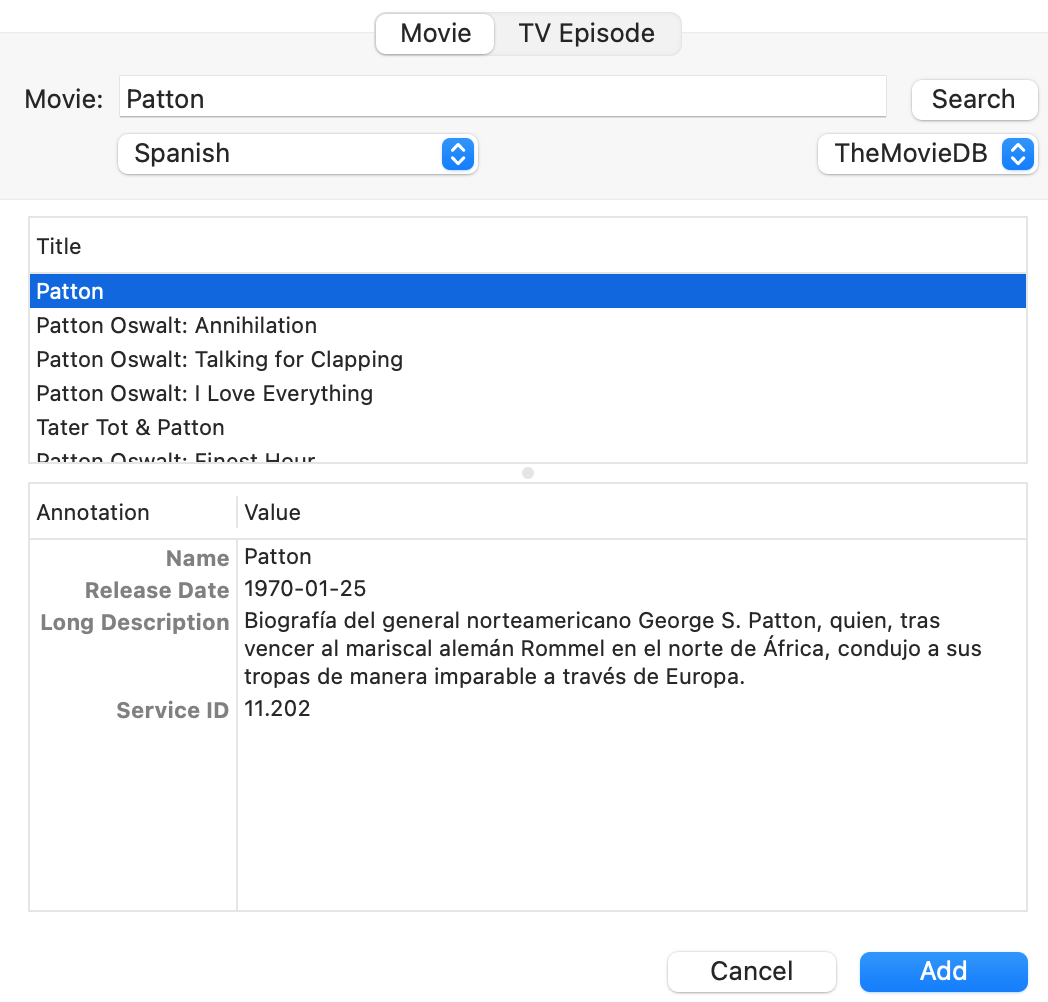
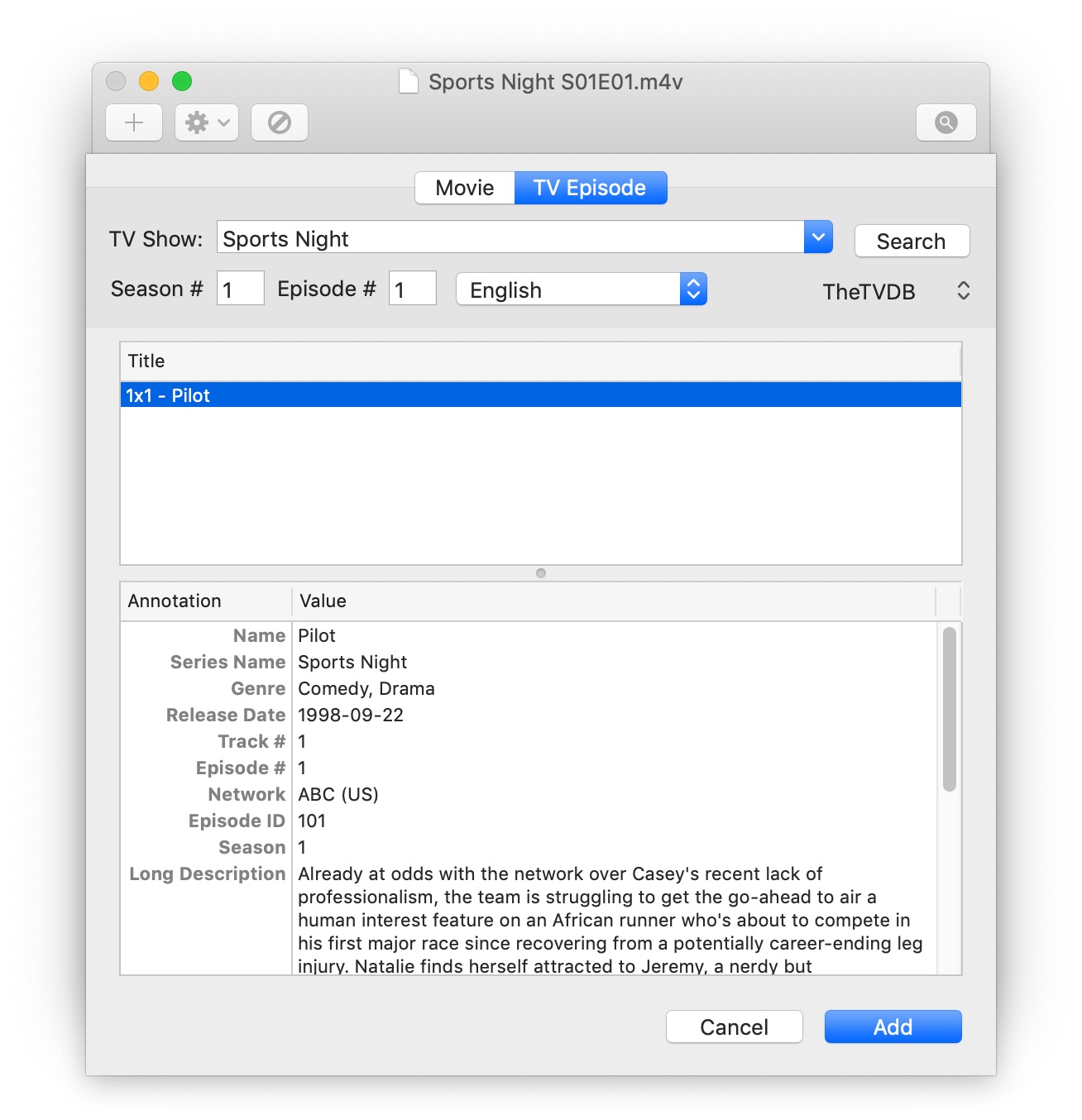
- Для фильма оставьте Movie, введите точное наименование и выберите язык и источник. Для сериала переключитесь на TV Episode и укажите наименование шоу, сезон и номер эпизода.
- Запустите поиск и выделите итог. До нажатия Add сопоставьте наименование, дату релиза, описание и служебный ID. У сериала вдобавок проверьте сезон и эпизод.
- Нажмите Add только после проверки. Данные попадут в Metadata текущего документа, но ещё не будут гарантированно записаны на диск, пока файл не сохранён.
- Вернитесь в нижнюю панель Metadata и просмотрите поля ещё раз. Автоматический поиск ускоряет ввод, но не заменяет редакторский контроль.
Источник: https://robservatory.com/add-metadata-to-ripped-movies-and-tv-shows/
Для сериалов в особенности важна дисциплина имён файлов. Понятная схема с наименованием, сезоном и эпизодом облегчает поиск и пакетную обработку. В текущей очереди Subler отдельно предусмотрены Movie/TV Shows, выбор языка, источника metadata, artwork и шаблон выходного имени. Это позволяет один раз задать правила сезона и потом проверить исключения ручным способом.
Ручная правка полей и выбор Artwork
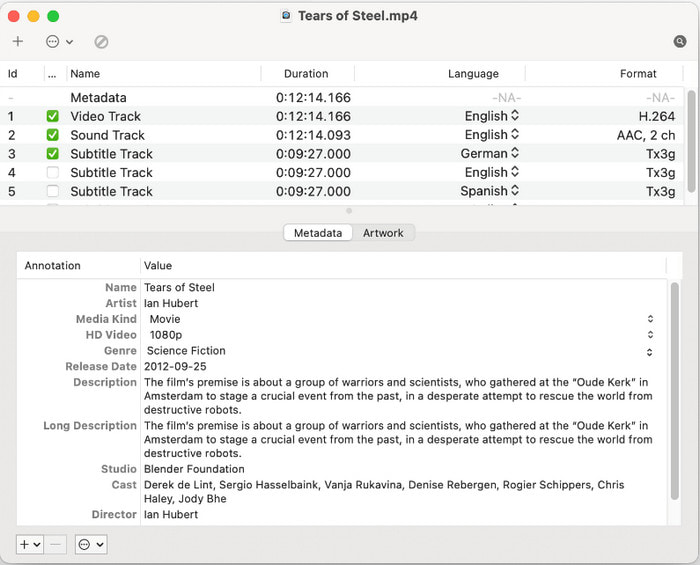
После автоматического поиска выделите файл целиком, а не отдельную дорожку. В Metadata можно исправить наименование, описание, дату, жанр, студию и другие доступные поля. Не стремитесь заполнить всё: для домашней библиотеки важнее несколько точных значений, чем длинная карточка с сомнительными данными.
Источник: https://www.free-videoconverter.net/video-editing/m4v-tag-editor/
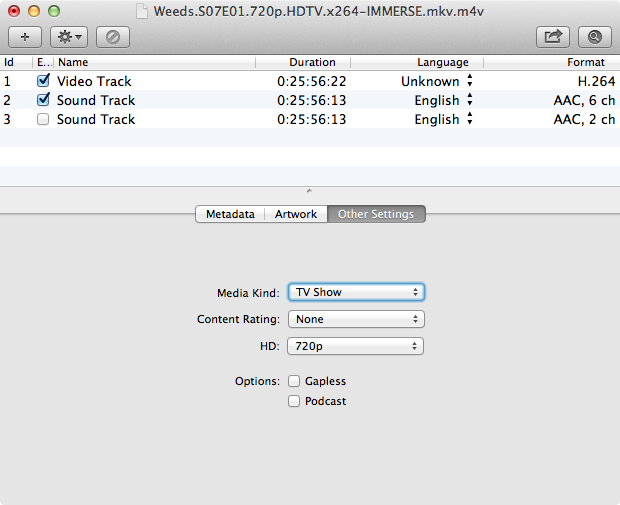
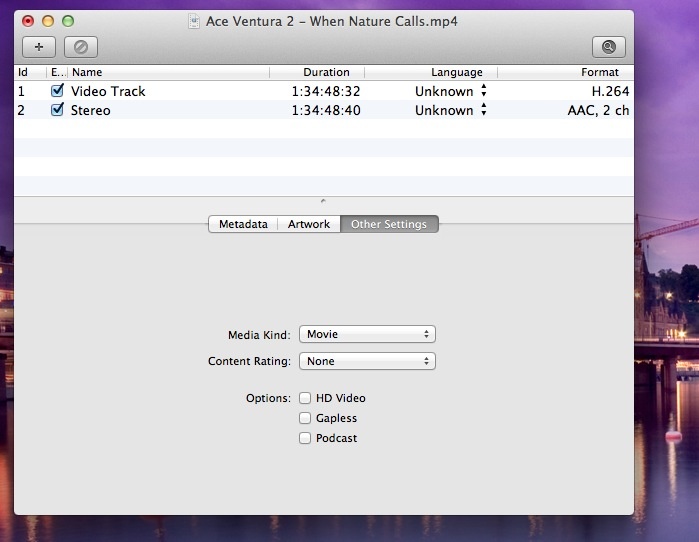
- Проверьте Name и Media Kind. Для сериала проверьте тоже TV Show, TV Season и TV Episode #, чтобы эпизоды группировались последовательно.
- Сверьте Description и Long Description: короткое поле удобно в компактных представлениях, длинное — на карточке материала.
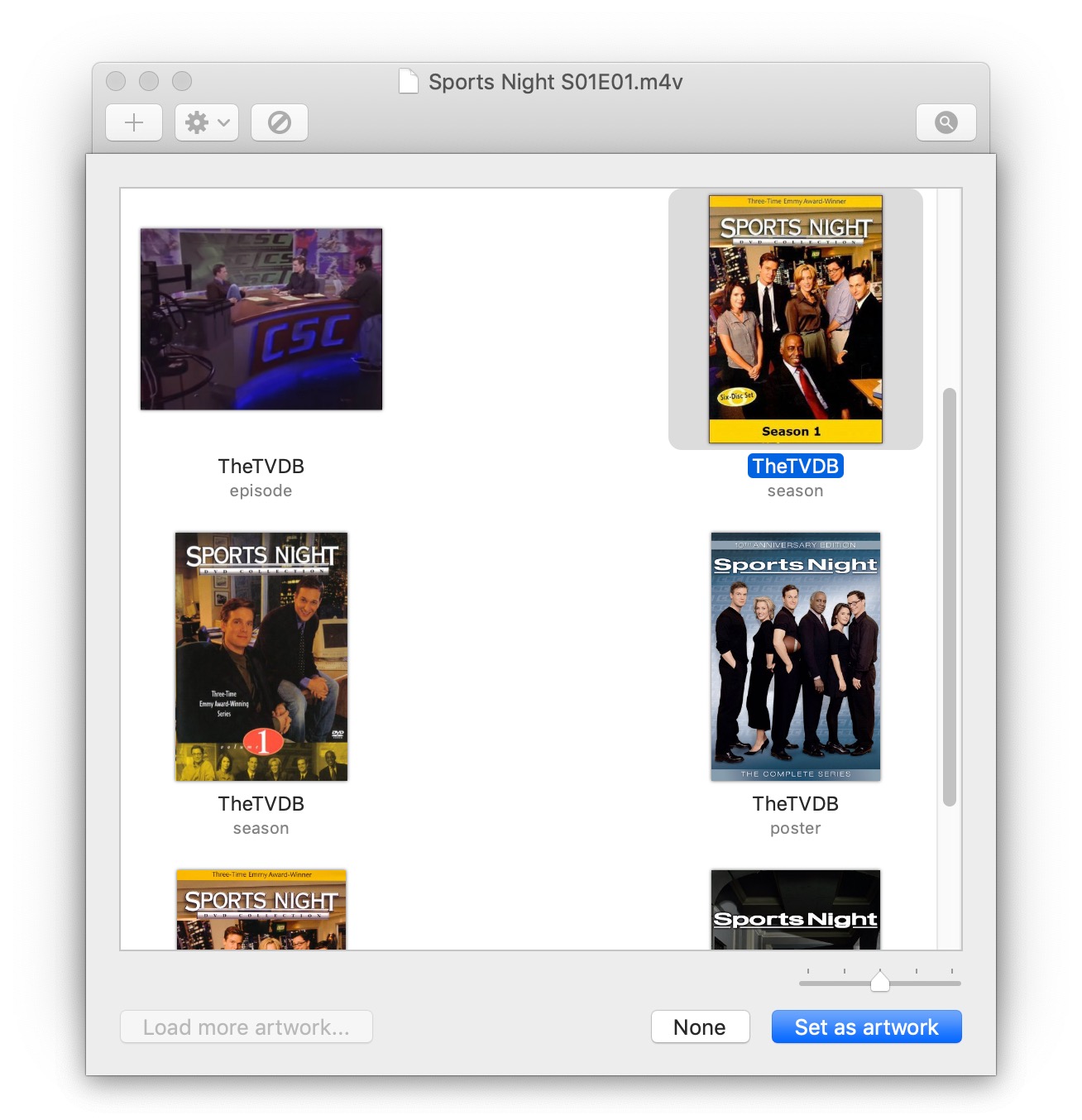
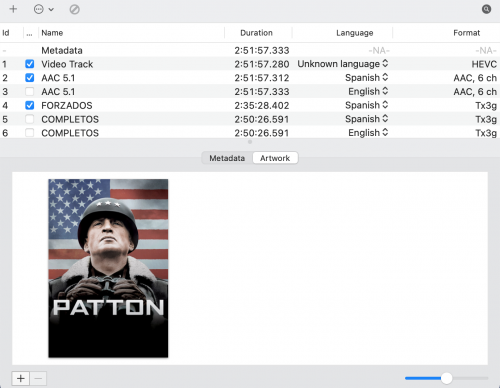
- Перейдите в Artwork. После сетевого поиска выберите подходящий poster, season, episode или backdrop там, где источник предлагает такие типы. В Queue Options текущей версии эти типы artwork тоже перечислены отдельно.
- Для ручного изображения применяйте Artwork-панель и добавьте собственный файл. Выбирайте картинку достаточного разрешения и без лишних рамок, иначе в медиатеке она будет выглядеть хуже остальных элементов.
- Сохраните файл командой Save и затем снова откройте его: это простая проверка, что метаданные и обложка в самом деле записались в контейнер.
Источник: https://robservatory.com/add-metadata-to-ripped-movies-and-tv-shows/
Artwork не влияет на качество видео, но сильно влияет на навигацию по библиотеке. Для большого архива полезно придерживаться одной логики: фильмы — вертикальный постер, эпизоды — кадр или эпизодная обложка, сезоны — сезонный постер. Сам Subler хранит изображение внутри файла; то, как его покажет конкретный медиасервер, зависит уже от правил этого сервера.
Источник: https://filmora.wondershare.com/video-editing-tips/video-metadata-editor.html
Источник: https://www.competencemac.com/Comment-transformer-ses-videos-en-films-pour-iTunes_a2858.html
Источник: https://www.faq-mac.com/2021/01/enriquece-los-metadatos-de-tus-peliculas-con-subler/
Источник: https://www.faq-mac.com/2021/01/enriquece-los-metadatos-de-tus-peliculas-con-subler/
Как настроить Queue и обработать серию файлов
Queue необходима, когда одинаковые операции повторяются десятки раз: добавить metadata, привести наименования дорожек, назначить языки, включить Optimize и сохранить итог в один каталог. Текущий интерфейс Queue Options содержит намного больше параметров, чем старые руководства: Optimize, Clear existing metadata, Auto-Start the queue, Organize Groups, Load external subtitles, Fetch Metadata, Fix audio fallbacks, Complete tracks language, Clear tracks names, Prettify audio track names, Rename chapters titles, Apply color space, Send to AppleTV/iTunes, уведомление о завершении и выбор MP4/M4V.
Источник: https://guides.brit.co/guides/add-movie-info-to-mp4-files-in-itunes
Подготовьте одно правило и проверьте его на одном файле
- Сперва обработайте один типичный файл ручным способом. Зафиксируйте, какие аудиодорожки оставляете, какой язык ставите, необходим ли внешний SRT, какой вид artwork выбираете и выполняете ли Optimize.
- Откройте Window → Show Queue. Добавьте один файл через очередь либо подготовьте документ и применяйте File → Send To Queue.
- Раскройте параметры очереди. Включайте только те операции, смысл которых понятен в вашем наборе. К примеру, Fetch Metadata полезен при хорошо названных эпизодах, а Clear existing metadata опасен, когда в исходниках уже есть ручным способом заполненные поля, которые надо сохранить.
- Выберите Location. В интерфейсе предусмотрены Same as file и Other. Для первой проверки лучше писать итог в отдельный каталог, чтобы исходник оставался доступен для сравнения.
- Запустите очередь на одном файле. После окончания откройте итог и сопоставьте дорожки, metadata, artwork, язык и имя файла с ожидаемым шаблоном.
Источник: https://filmora.wondershare.com/video-editing-tips/video-metadata-editor.html
Лишь после успешной проверки добавляйте остальные элементы сезона или папки. Такой порядок уменьшает риск массово перезаписать удачные теги неверным итогом поиска или получить десятки файлов с неправильным языком. Для повторяющихся действий в Subler есть пресеты/sets в Queue Options: их следует применять как сохранённое правило, а не как замену контролю первого итога.
Пакетный поиск metadata, языки и имена файлов
Для TV Shows очередь позволяет задать предпочтения языка, провайдера и artwork. Отдельные опции Complete tracks language, Enable audio track with language и Enable subtitles track with language помогают привести дорожки к единой схеме. Set output filename применяет шаблон имени, связанный с metadata. Это в особенности полезно, когда файлы пришли с техническими наименованиями и после идентификации эпизода должны получить одинаковую структуру.
Источник: https://www.faq-mac.com/2021/01/enriquece-los-metadatos-de-tus-peliculas-con-subler/
- Приведите исходные имена к однозначной схеме: наименование сериала, сезон, эпизод. Это повышает точность автоматического поиска.
- В Queue Options включите Fetch Metadata и выберите тип TV Shows. Задайте язык карточек и подходящий тип Artwork.
- Для дорожек включите заполнение языка только там, где правило в самом деле одинаково для всей партии. Разноязычные серии лучше проверить отдельно.
- Включите Set output filename после того, как убедились, что карточки распознаются правильно. Имя, построенное из ошибочной metadata, только усложнит поиск исходника.
- После Start контролируйте первые два итога, затем дайте очереди закончить серию. В конце просмотрите список на состояния failed/cancelled и отдельно обработайте проблемные элементы.
Subler тоже имеет AppleScript-словарь и развиваемые команды автоматизации, но для большинства редакционных и домашних задач Queue безопаснее: она показывает, какие файлы обрабатываются и какие операции включены. Скриптовую автоматизацию разумно подключать лишь после того, как GUI-сценарий стабилен и понятен.
Как сохранить, выполнить Optimize и проверить готовый файл
Сохранение в Subler — не последний формальный клик, а отдельный этап контроля. Структура MP4 может быть технически валидной, но неудобной для потокового старта, а metadata может оказаться записана не в тот файл. По этой причине финальный процесс стоит разделить на три действия: Save/Save As, Optimize и независимая проверка итога.
Save, Save As и 64-bit параметры
Источник: https://www.competencemac.com/Comment-transformer-ses-videos-en-films-pour-iTunes_a2858.html
- Для уже существующего MP4 применяйте Save, когда уверены, что исходник можно менять. Для первого прохода безопаснее Save As и новое имя.
- Проверьте расширение и File Format. Очередь текущей версии отдельно предлагает MP4 и M4V; выбирайте формат в соответствии с требованиями вашей медиатеки.
- Для больших файлов не отключайте 64 bits chunk offset без причины. Текущий Subler принудительно включает 64-битное смещение при размере данных приблизительно выше 3,9 ГБ, а интерфейс объясняет, что оно необходимо для MP4 крупнее 4 ГБ.
- Дождитесь окончания записи. Не переносите и не переименовывайте файл в Finder во время операции.
- Вновь откройте сохранённый файл в Subler и проверьте, что изменения видны уже после повторного чтения с диска.
Optimize: когда применять и что он меняет
Optimize доступен как отдельная команда File → Optimize и как опция очереди. Он не улучшает картинку и не уменьшает битрейт. Операция перестраивает MP4 так, чтобы служебная структура была расположена удобнее для последовательного чтения; старые инструменты вокруг Subler описывают это как перенос moov atom ближе к началу и упорядочивание сэмплов. Практический эффект — файл способен быстрее начать воспроизведение при чтении не с локального SSD, а через сеть или потоковую выдачу.
Источник: https://www.faq-mac.com/2021/01/enriquece-los-metadatos-de-tus-peliculas-con-subler/
- Сперва сохраните все дорожки, метаданные, artwork и главы. Optimize выполняйте над уже готовой структурой.
- Запустите File → Optimize для одиночного файла или включите Optimize в Queue Options для партии.
- После окончания проверьте размер и дату изменения файла, потом откройте его в целевом плеере.
- Для сетевого сценария протестируйте первый старт и перемотку по нескольким точкам. Если проблема была связана именно с расположением служебных данных, поведение станет предсказуемее. Если плеер не поддерживает кодек внутри MP4, Optimize это не исправит.
Итоговая проверка перед переносом в медиатеку
Контроль делайте по чек-листу, а не по одному признаку. Начните воспроизведение, переключите каждую аудиодорожку, включите и выключите обычные субтитры, проверьте forced-фрагмент, откройте меню глав, посмотрите карточку фильма и обложку. Для сериала убедитесь, что эпизод попал в правильный сезон. Для больших файлов перемотайте ближе к концу. Лишь после этого перемещайте итог в постоянную медиатеку или NAS.
Источник: https://www.competencemac.com/Comment-transformer-ses-videos-en-films-pour-iTunes_a2858.html
При необходимости перенести готовый MP4 в MOV или разобраться, какой контейнер удобнее для конкретного приложения, можно свериться с руководством XeonLive по преобразованию MP4 в MOV и материалом о выборе формата для разных сценариев. Они полезны именно как соседний этап, а не как замена Subler.
Типичные ошибки, ограничения, плюсы и минусы
Большинство проблем с Subler появляется из-за неверного ожидания от программы или неаккуратного состава дорожек. Надёжный метод диагностики — свести задачу к одному файлу, одной операции и одному целевому плееру. Сперва докажите, что базовый контейнер воспроизводится, затем по одному добавляйте metadata, subtitle track, artwork и остальные элементы.
Источник: https://www.faq-mac.com/2021/01/enriquece-los-metadatos-de-tus-peliculas-con-subler/
Файл сохранился, но не играет как необходимо
- Откройте итог в Subler и посмотрите формат видео и звука. Если контейнер MP4 сформирован, но конкретный поток не поддерживается устройством, необходим транскодер — повторное сохранение в Subler не меняет несовместимый видеокодек.
- Проверьте Language, порядок и включённость аудиодорожек. При нескольких вариантах звука неправильная группа или fallback может заставить плеер выбирать не тот поток.
- Если обычные субтитры не появляются, проверьте, что subtitle track в самом деле включена и имеет корректный язык. Если forced-текст ведёт себя неправильно, отдельно проверьте Forced и Forced track.
- Если файл долго начинает играть по сети, выполните Optimize после всех остальных изменений и повторите тест. Не применяйте Optimize как средство лечения повреждённого или неподдерживаемого потока.
- Если online metadata подобрана неверно, удалите или исправьте поля ручным способом и повторите поиск с точным наименованием, годом, сезоном и эпизодом.
Источник: https://www.free-videoconverter.net/video-editing/m4v-tag-editor/
Subler не предназначен для монтажа сцен, цветокоррекции, стабилизации, шумоподавления и полноценного изменения параметров кодирования видео. Он не заменяет HandBrake или FFmpeg там, где требуется пересчитать поток. Не стоит применять его и как инструмент резки по таймлайну: для такой задачи лучше отдельный редактор; на XeonLive есть самостоятельная инструкция по нарезке MP4.
Плюсы
- Точная работа с MP4/M4V без перегруженного монтажного интерфейса.
- Remux совместимых потоков без повторного кодирования видео.
- Работа с видео, аудио, субтитрами, closed captions и главами в одном документе.
- TX3G и WebVTT, языковые теги и forced-настройки для текстовых субтитров.
- iTunes-style Metadata, online lookup и Artwork для фильмов и сериалов.
- Queue с пакетными действиями, шаблонами и нормализацией дорожек.
- Optimize и автоматическое 64-bit chunk offset для крупных MP4.
- Открытый исходный код и понятная ориентация на macOS.
Минусы
- Нет версий для Windows и Linux: графическое приложение ориентировано на macOS.
- Не является универсальным видеоконвертером и не заменяет полноценное перекодирование.
- Интерфейс требует понимания контейнеров, дорожек и языковых флагов; случайные настройки легко приводят к странному поведению в плеере.
- Автоматический поиск metadata требует проверки: одноимённые фильмы и серии можно сопоставить неверно.
- Поведение embedded artwork и отдельных тегов зависит от конкретной медиатеки, по этой причине итог необходимо проверять именно в целевом приложении.
Кому подойдёт
- Пользователям Mac с локальной библиотекой MP4/M4V.
- Тем, кто переносит совместимые дорожки из MKV/MOV в MP4 и хочет избежать лишнего перекодирования.
- Владельцам медиатек, где важны обложки, описания, главы, языки и переключаемые субтитры.
- Тем, кто систематически обрабатывает сезоны сериалов и получает выигрыш от Queue.
Кому лучше выбрать иной инструмент
- Тем, кому необходимо уменьшать размер через изменение битрейта и кодека.
- Тем, кому необходим видеомонтаж с таймлайном, переходами, эффектами и цветом.
- Пользователям, которым основной контейнер — MKV и требуется глубокая Matroska-ориентированная правка.
- Тем, кому необходима полностью автоматическая кроссплатформенная обработка в командной строке без GUI.
Subler и альтернативы: как выбрать инструмент по задаче
Смысл сравнения Subler с альтернативами не в поиске универсального победителя. Эти программы решают различные уровни одной медиазадачи. Subler силён на этапе MP4-контейнера и оформления. HandBrake — на этапе транскодирования. MKVToolNix GUI — на этапе Matroska. FFmpeg — на этапе универсальной автоматизации и преобразования потоков. Выбор зависит от того, что именно требуется изменить.
HandBrake, MKVToolNix GUI и FFmpeg рядом с Subler
Источник: https://filmora.wondershare.com/video-editing-tips/video-metadata-editor.html
HandBrake — open-source transcoder для Linux, macOS и Windows. Он необходим, когда надо реально перекодировать видео: выбрать современный кодек, разрешение, preset или аппаратный энкодер. После HandBrake Subler удобно применять как финальный слой для metadata, artwork, chapters и отдельных subtitle tracks.
MKVToolNix GUI создаёт, изменяет и анализирует Matroska/WebM. Его основной инструмент mkvmerge объединяет потоки в MKV, mkvextract извлекает их, а mkvpropedit меняет свойства и главы. Для библиотеки, где мастер-контейнером остаётся MKV, это более естественный выбор; для MP4/M4V с Apple-ориентированными тегами логичнее Subler.
FFmpeg — универсальный мультимедийный фреймворк, который умеет декодировать, кодировать, транскодировать, mux/demux, фильтровать и стримить. Он заметно гибче Subler и подходит для скриптов, но требует командной строки и аккуратной работы с параметрами. Subler выигрывает не широтой форматов, а визуальным контролем дорожек, metadata и artwork.
Практические рекомендации для различных сценариев
- MKV уже содержит H.264/AAC и необходим MP4: начните с Subler, оставьте совместимые дорожки, назначьте языки, добавьте субтитры и сохраните без перекодирования.
- Видео имеет неподдерживаемый кодек: сперва HandBrake или FFmpeg, затем Subler для контейнерного оформления.
- Необходимо вести архив в MKV: применяйте MKVToolNix GUI как основной muxer, а Subler подключайте лишь при подготовке отдельной MP4-копии.
- Необходим сезон сериала для локальной Apple-медиатеки: проверьте один эпизод ручным способом, затем перенесите правило в Queue с Fetch Metadata, языками, artwork и Optimize.
- Необходимо просто заменить аудиодорожку: сперва проверьте, совместим ли нужный поток с MP4; соседний материал XeonLive о замене аудиодорожки в видео помогает выбрать подходящий метод.
- Необходимо соединить несколько MP4 как последовательные видеоролики: Subler не является таймлайновым редактором; применяйте профильный метод из инструкции XeonLive по объединению MP4.
Для типичного пользователя Subler лучше всего работает как финальный технический редактор. Подготовьте совместимое видео и звук, затем в одном проходе проверьте дорожки, языки, subtitles, chapters, metadata и artwork, сохраните новый файл, выполните Optimize и протестируйте итог в целевой медиатеке. Такой порядок отделяет кодирование от контейнерной работы и делает ошибки локальными: при проблеме понятно, на каком этапе она появилась.
Источник: https://www.free-videoconverter.net/video-editing/m4v-tag-editor/
Почему MKV не всегда можно просто сохранить как MP4?
Контейнеры допускают различные наборы потоков. Subler переносит совместимые дорожки, но не превращает любой видеокодек или аудиокодек в поддерживаемый целевым устройством. Для несовместимого потока сперва необходим транскодер.
Необходимо ли выполнять Optimize после каждого изменения?
Optimize разумно выполнять после финальных правок. Он перестраивает MP4 для удобного последовательного чтения и не меняет качество изображения. При повторной правке структуру всё равно придётся сохранять заново.
Почему metadata нашлась не для того фильма?
Поиск опирается на наименование и данные, введённые в окне Movie или TV Episode. Уточните наименование, год, сезон и эпизод, выберите правильную карточку и только затем нажимайте Add.
Можно ли оставить несколько языков звука и субтитров?
Да. Проверьте Language, порядок, alternate groups и forced-настройки, потом протестируйте переключение в целевом плеере. Для пакетной работы язык тоже настраивается в Queue Options.
Что делать с файлом больше 4 ГБ?
В сохранении предусмотрен 64 bits chunk offset. Текущая реализация Subler автоматически включает 64-битное смещение для крупных файлов приблизительно от 3,9 ГБ данных; готовый файл всё равно необходимо проверить на целевом устройстве.
Subler улучшает качество видео?
Нет. Его сильная сторона — контейнер, дорожки, субтитры, главы, metadata и artwork. Улучшение изображения, фильтры и повторное кодирование относятся к другим инструментам.