
StudioLine Photo Basic объединяет локальный фотоархив, базовую коррекцию, описания, геометки, печать и вывод готовых копий. Дистрибутив и русскоязычное описание собраны на странице скачать StudioLine Photo Basic бесплатно. Важно учитывать текущее состояние продукта: линейка StudioLine снята с рынка, а обслуживание и программная поддержка закончены 30 апреля 2024 года. По этой причине программу разумно рассматривать как законченный настольный инструмент для уже существующих архивов и привычного рабочего процесса, а не как активно развиваемую платформу.
Сильная сторона StudioLine Photo Basic — не отдельный фильтр или эффект, а связка Image Archive с неразрушающими настройками. Оригинал остаётся мастер-копией, а коррекции хранятся как параметры. В результате один и тот же снимок участвует в поиске, печати, веб-галерее и экспорте без необходимости держать десятки производных файлов. Эта модель требует дисциплины: структура папок, описания и резервирование StudioLine Data важнее, чем в обычном просмотрщике изображений.
Что представляет собой StudioLine Photo Basic и для каких задач он рассчитан
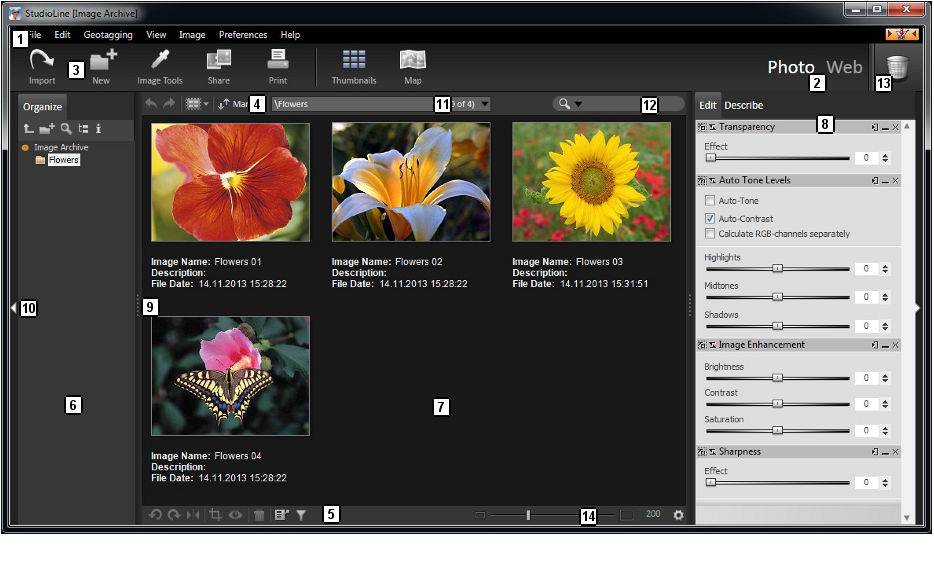
StudioLine Photo Basic 5 — Windows-программа для домашнего фотоархива и базовой обработки. В одном окне доступны импорт, папки Image Archive, миниатюры, Descriptors, быстрый поиск, Image Tools, карта, печать, экспорт и создание веб-галерей. Такой набор рассчитан на коллекции, где ценность имеют не только сами JPEG или TIFF, но и связанные с ними описания, дата, сведения камеры, место съёмки и сохранённая последовательность коррекций.
Программа полезна в трёх типичных ситуациях. Первая — семейный или рабочий архив на локальном компьютере, где фотографии систематически добавляются с камеры и раскладываются по папкам. Вторая — коллекция старых снимков и сканов, которым необходимы подписи, простая цветовая коррекция, Despeckle и поиск по описаниям. Третья — подготовка серий к внешнему применению: уменьшение размера, переименование, экспорт JPEG/TIFF/PNG, печать или HTML-галерея. Для сложной ретуши, современной каталогизации с распознаванием лиц, развитого RAW-процесса и облачной синхронизации продукт уже не соответствует уровню актуальных решений.
Последним широко распространявшимся выпуском остаётся ветка 5.0.7 начала 2024 года. Документация по версии 5 фиксирует привычную архитектуру Image Archive и набор инструментов, однако коммерческое продвижение и обслуживание прекращены. Для нового архива это принципиальное ограничение: дальнейшие изменения Windows, картографических сервисов и внешних интеграций не сопровождаются обновлениями производителя. Для существующего архива приоритетом становится резервная копия и экспорт данных в переносимый вид.
Карта интерфейса: где находятся архив, инструменты, описания и вывод
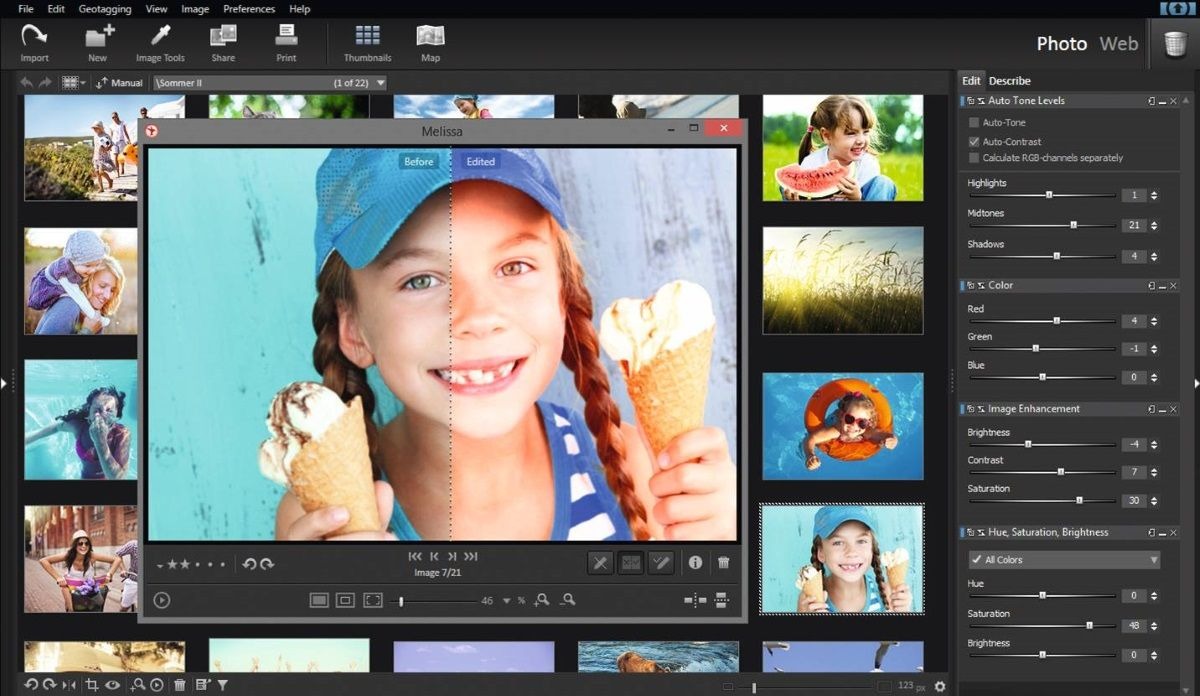
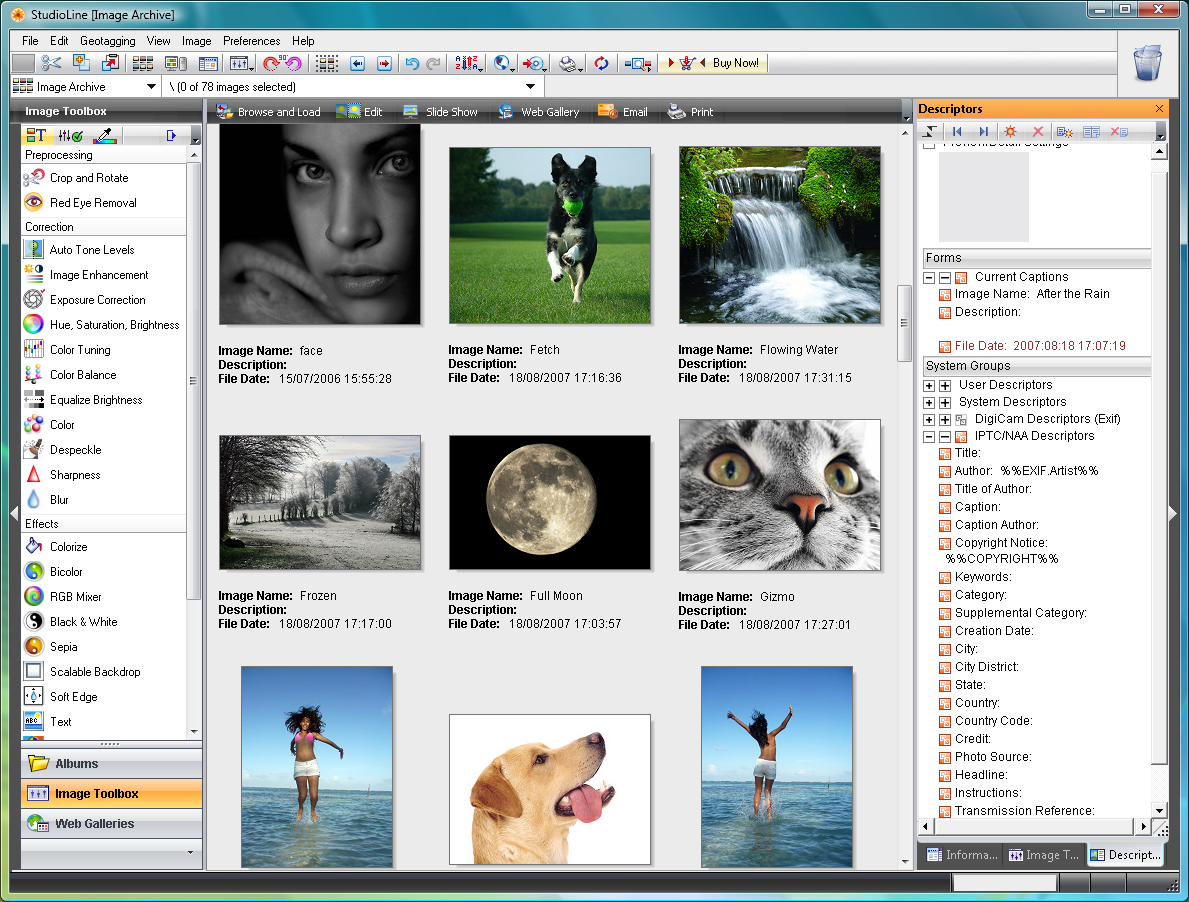
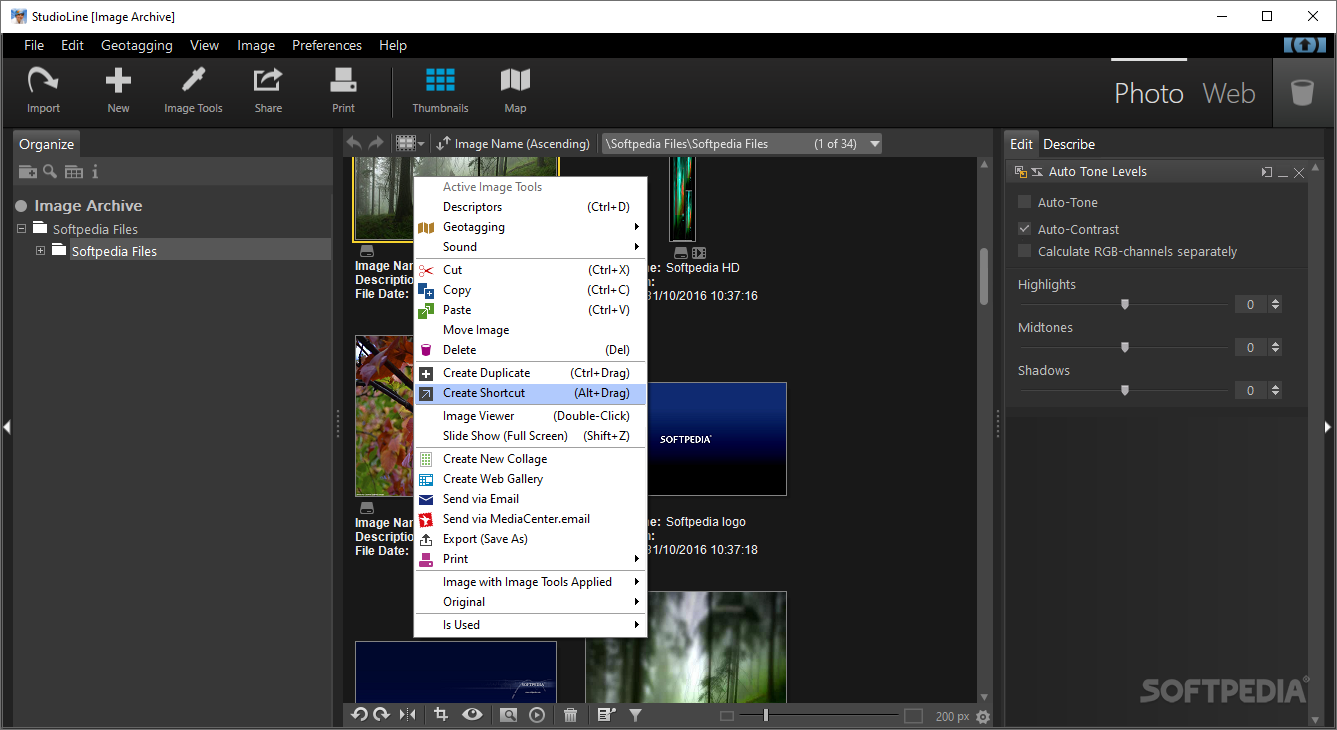
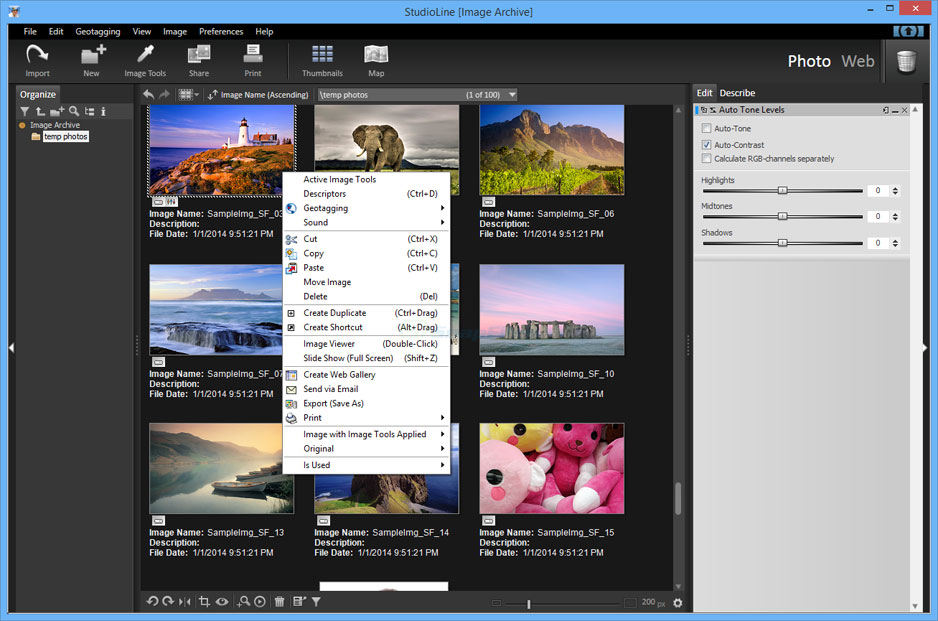
Главное окно устроено вокруг центральной области Image Archive. Слева находится Navigation Pane с деревом папок, по центру — миниатюры выбранной папки, справа — многофункциональная панель Edit/Describe. Сверху расположены меню и крупные кнопки Import, New, Image Tools, Share, Print, Thumbnails и Map. Внизу находятся команды просмотра и масштаб миниатюр. Quick Search встроен в верхнюю полосу архива, по этой причине простая фильтрация не требует отдельного диалога.
Как читать главное окно без лишних переключений.
Рабочая логика строится от выделения. Сперва пользователь открывает папку и выделяет один или несколько снимков, затем запускает операцию. Выбранный объект определяет содержимое правой панели и контекстного меню. Для коррекции открывается Edit, для подписей и метаданных — Describe, для географии — Map, для вывода — Export, Print или Web Gallery. Такой порядок уменьшает риск применить действие к другой серии: перед каждой массовой операцией достаточно проверить выделение и число выбранных файлов.
В центральной части под миниатюрами отображаются Image Name, Description, File Date и другие поля, выбранные через Image Titles. Набор подписей настраивается: ненужные поля убираются, важные добавляются, порядок меняется. При большом архиве полезно показывать только Image Name, Date и одно содержательное описание — так сетка остаётся читаемой и помещает больше кадров.
Контекстное меню как короткий путь к операциям
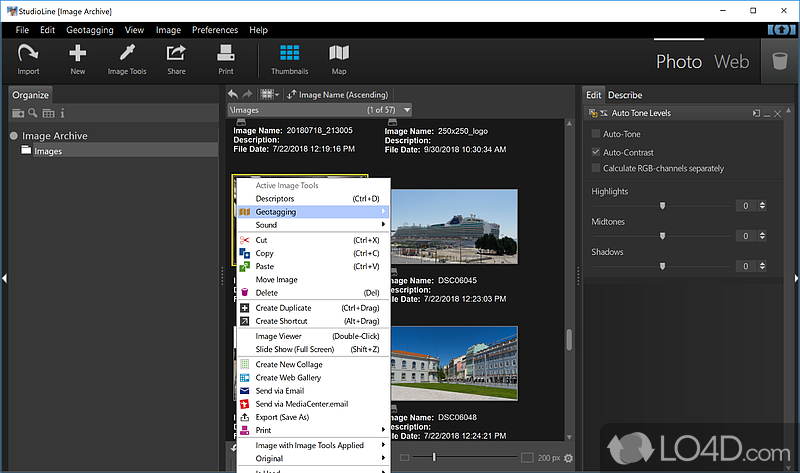
Щелчок правой кнопкой по миниатюре открывает большинство повседневных действий: Descriptors, Geotagging, создание копии или ярлыка, просмотр, слайд-шоу, веб-галерею, отправку, Export (Save As), печать и подменю Original. Команда Create Duplicate создаёт отдельный объект для альтернативной обработки, а Image with Image Tools Applied формирует копию с уже применёнными визуальными изменениями. Для работы с внешним редактором применяется Original → Open With; StudioLine вместе с этим отслеживает исходный файл в рамках своей архивной модели.
Как подготовить Image Archive и импортировать фотографии без путаницы
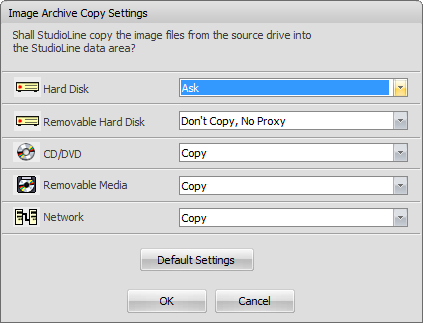
Перед первой большой загрузкой определите схему хранения оригиналов. Preferences → Image Archive Copy Settings задаёт поведение для жёсткого диска, съёмного диска, CD/DVD, съёмного носителя и сети. Copy создаёт мастер-копию внутри StudioLine Data. Don’t Copy сохраняет оригинал снаружи и добавляет в архив ссылку; при временно недоступном носителе применяется Proxy Image. Ask оставляет выбор на момент загрузки. Для камеры и карты памяти безопаснее Copy: архив перестаёт зависеть от повторяющихся имён файлов и от наличия исходного носителя.
Пошаговый импорт с карты памяти через Load Assistant
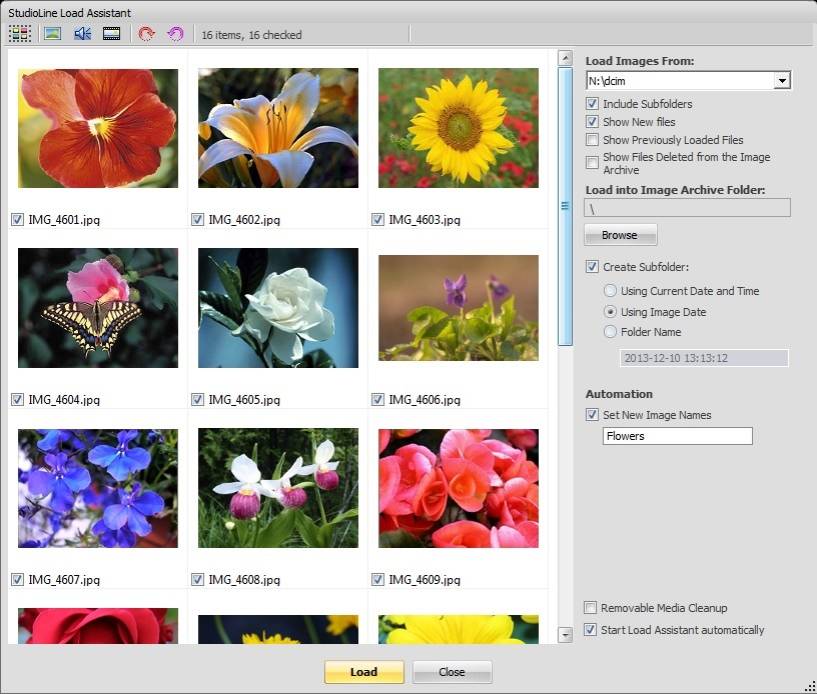
- Подключите карту памяти или камеру и дождитесь появления носителя в Windows. В StudioLine откройте File → Import → Load Assistant. Для папки DCIM помощник автоматически формирует список найденных файлов.
- Проверьте поле Load Images From. Включите Include Subfolders при вложенной структуре. Оставьте Show New Files активным, чтобы основное окно не было заполнено ранее импортированными кадрами.
- Просмотрите миниатюры. Уберите отметки у дублей, тестовых кадров и явно неудачных снимков. Для массового выделения применяется Ctrl+A; отдельные позиции добавляются к выделению с Ctrl.
- В блоке Load into Image Archive Folder выберите целевую папку. Сперва создайте верхний уровень по логике архива — к примеру, Клиенты, Проекты, Семья или Сканирование — затем размещайте серии внутри него.
- Включите Create Subfolder. Для камерной серии практичен вариант Using Image Date: фотографии различных дней автоматически расходятся по подпапкам. Ручное Folder Name подходит для одной законченной съёмки.
- Активируйте Set New Image Names и задайте короткое имя серии. Последовательная нумерация создаёт понятные имена уже на входе и упрощает дальнейший экспорт.
- Нажмите Load. После окончания откройте целевую папку Image Archive и проверьте количество кадров, миниатюры и доступ к оригиналам. Откройте несколько файлов в Image Viewer, чтобы исключить повреждённую загрузку.
Итог успешного импорта — серия находится в одной понятной ветке, каждый кадр открывается, а повторное подключение карты не требуется для внутренних изображений. При Don’t Copy проверка строже: отключите внешний носитель лишь после понимания последствий. Внешний оригинал необходим для полного разрешения, экспорта и ряда операций, по этой причине постоянный диск и стабильный путь важнее экономии места.
Как переносить уже разложенные папки с диска.
Для существующей структуры на жёстком диске применяйте Load Assistant или StudioLine Explorer. Выберите источник, оставьте имена файлов без принудительного переименования, а в Image Archive повторите только полезную часть иерархии. Глубокая копия всей файловой структуры усложняет навигацию. Лучшая схема — несколько верхних тематических разделов, внутри них годы или проекты, а уточнение выполняется через Descriptors и поиск.
- После загрузки сопоставьте число файлов в исходной папке и в Image Archive.
- Откройте Preferences → Image Archive Copy Settings и зафиксируйте выбранный режим для жёсткого диска.
- Для внешнего хранения не перемещайте исходные каталоги средствами Проводника после добавления в архив.
- При необходимости сменить метод хранения выделите изображения и применяйте Original → Store Internally или Original → Store Externally.
- Непосредственно после крупного импорта создайте резервную копию StudioLine Data либо экспорт оригиналов с сопутствующими данными.
Как описывать, сортировать, искать и геопривязывать фотографии
Поиск StudioLine опирается на Descriptors. В Describe собраны системные поля, Exif, IPTC/NAA, сведения о местоположении и пользовательские поля. Практическая ценность появляется после единообразного заполнения: одинаковое наименование проекта, одна форма написания места, краткое описание содержания и понятное имя изображения. Тогда архив ищется по смыслу, а не только по имени файла.
Пошаговая схема описания новой серии.
- Откройте первый снимок серии и вкладку Describe. Заполните общие для серии поля: автор, проект, место или тематическое описание. Для проекта применяйте одно стабильное написание во всех папках.
- Для переноса одного Descriptors на другие кадры выделите эталонный снимок, затем с Ctrl добавьте остальные изображения. Нажмите Copy у нужного поля либо перетащите кнопку Copy на целевые миниатюры.
- Снимите массовое выделение и добавьте индивидуальные описания кадрам, которые требуют отдельного пояснения: конкретный объект, человек, этап работы, номер товара или сюжет.
- Настройте подписи под миниатюрами через Image Titles. Оставьте поля, которые реально помогают при просмотре: Image Name, Description, дата и одно тематическое поле.
- Для сортировки откройте Sort → Sort by Descriptors. Перенесите нужные поля в правую часть окна и расставьте их по приоритету; верхнее поле задаёт первый уровень сортировки.
- Откройте Quick Search, введите фрагмент описания и нажмите Enter. Проверьте, что нужная серия находится в выбранной области архива.
При большой коллекции полезно отделять физическую структуру от смысловой. Папки отвечают за крупные разделы, Descriptors — за пересекающиеся признаки. Один снимок остаётся в одной папке, но описывается несколькими характеристиками. Это снижает количество дублей и ярлыков.
Расширенный поиск и Search Results.
Для точной выборки откройте Search в области Image Archive. В Search Image Archive задайте папку через Search in и область полей через Include Descriptors. Режим Advanced Search объединяет несколько условий, включая исключения и интервалы дат. Итоги собираются во временную папку Search Results, откуда их сразу печатают, экспортируют, отправляют в галерею или сохраняют как отдельную рабочую подборку.
- Сперва ограничьте Search in конкретным разделом — это уменьшает число случайных совпадений.
- Через Include Descriptors оставьте только те поля, где реально хранится нужная информация.
- Для календарной выборки применяйте Exif Date, File Date или Modification Date в зависимости от смысла задачи.
- После получения Search Results нажмите Ctrl+A для всей выборки и создайте ярлыки в отдельной папке при необходимости сохранить подборку без копирования изображений.
- Для независимой обработки создайте копии объектов, а не ярлыки: изменения описаний и Image Tools тогда не затрагивают исходные объекты.
Геометки и Map View
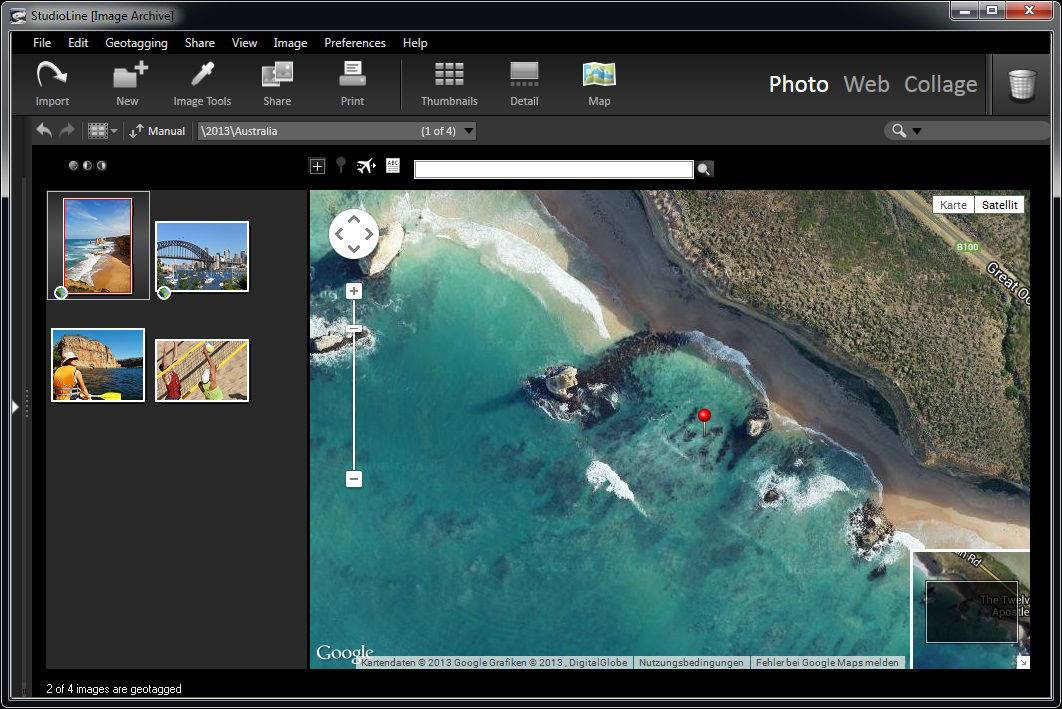
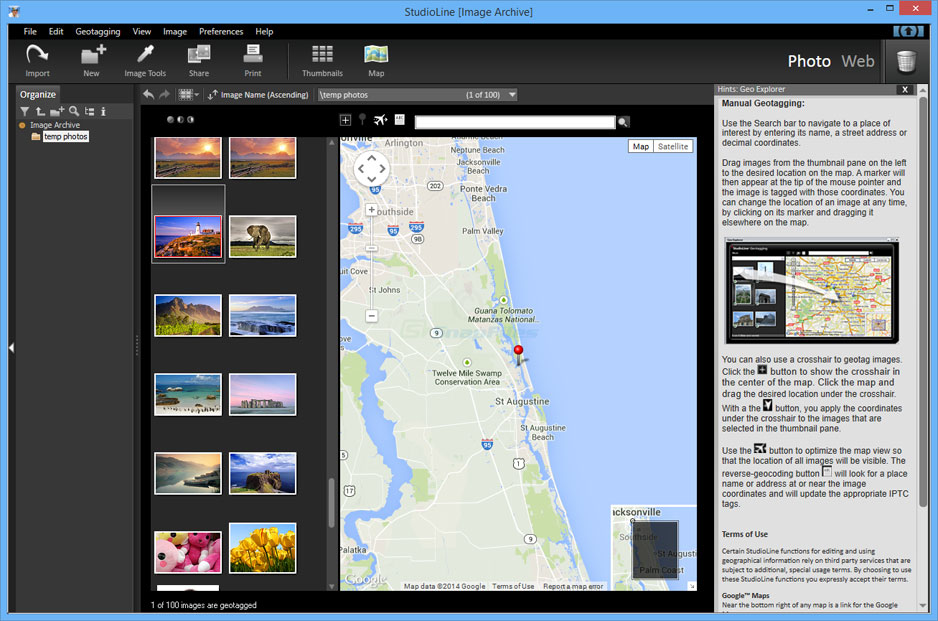
Кнопка Map открывает карту рядом с миниатюрами. Для ручной геопривязки отыщите место, уточните положение масштабом и перекрестием, потом примените позицию к выделенным снимкам. Retrieve Location Names подставляет наименования мест для кадров с координатами, а Optimize Scale подбирает масштаб под несколько выбранных точек. Через Geotagging создаётся KML с миниатюрами или импортируются KML-данные. Эта функция полезна для поездок, полевых работ, объектов недвижимости и любых архивов, где место съёмки участвует в поиске.
Как редактировать фото неразрушающе и контролировать итог
В StudioLine визуальные изменения сохраняются как параметры Image Tools, а мастер-копия остаётся без изменений. Для базовой логики обработки полезен материал XeonLive о том, как правильно редактировать фотографии от кадрирования до экспорта. В самой программе порядок лучше строить так: геометрия и красные глаза, затем тон и цвет, после этого резкость и декоративные эффекты, а экспорт выполняется последним.
Пошаговая коррекция обычного снимка
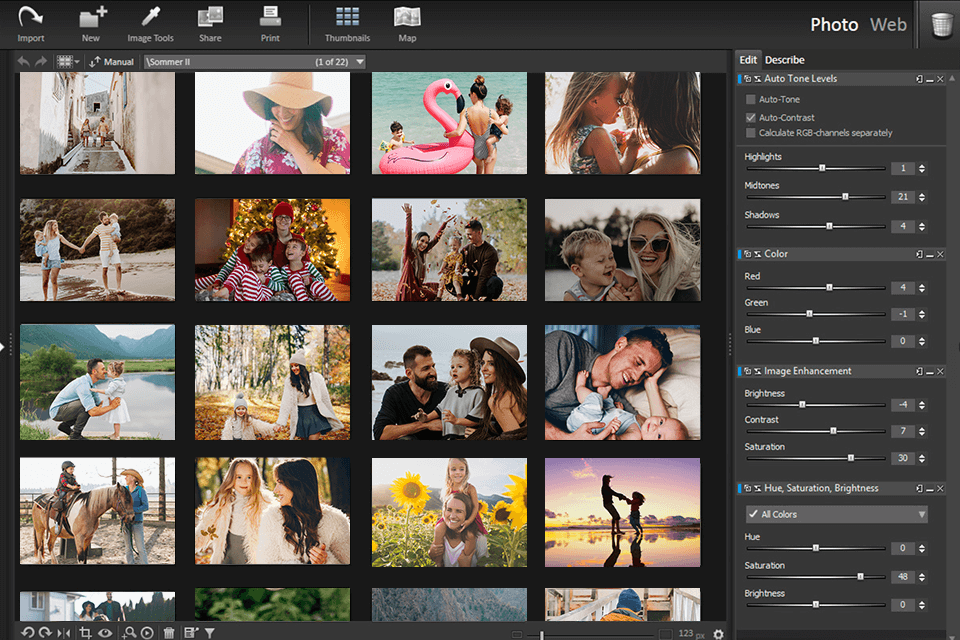
- Откройте снимок в Image Archive и вызовите Image Tools. Для геометрии начните с Preprocessing: Rotate и Crop выполняются до тоновой коррекции.
- Кадрируйте лишь после проверки горизонта и композиции. Детальные принципы собраны в руководстве XeonLive по обрезке фотографии без потери качества. После Crop увеличьте важные детали и убедитесь, что в кадре не потеряны края объекта.
- При красных зрачках откройте Red Eye Removal. Выделите область глаза, затем сам красный участок. Color Tolerance регулирует захват оттенков, Adjustment Effect — силу исправления. Проверьте оба глаза при крупном масштабе.
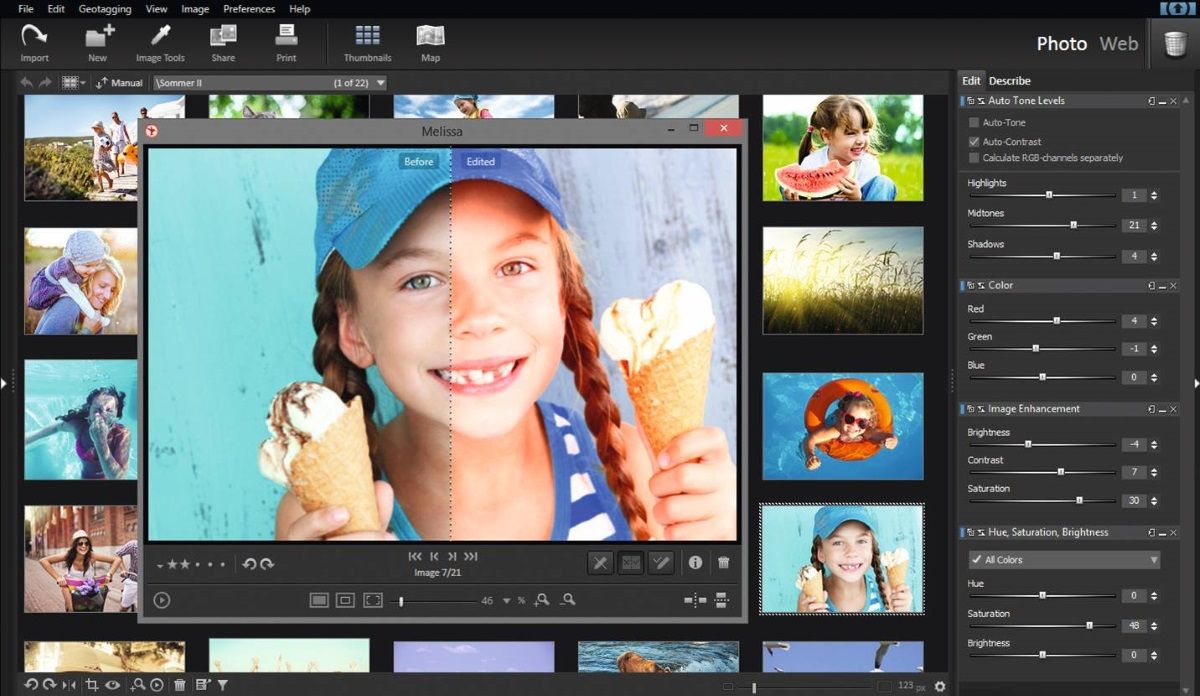
- Откройте Auto Tone Levels. Начните с Auto-Contrast и Auto-Tone, затем скорректируйте Highlights, Midtones и Shadows ручным способом. Оцените изображение и гистограмму; цель — сохранить детали, а не растянуть график любой ценой.
- Для общей яркости, контраста и насыщенности применяйте Exposure Correction. Этот инструмент бережнее работает с крайними светами и тенями, чем линейный Image Enhancement.
- Цветовой сдвиг исправляйте через Color Balance и пары Cyan–Red, Magenta–Green, Yellow–Blue. Для отдельных цветовых областей применяйте Hue, Saturation, Brightness или Color Tuning.
- Резкость добавляйте после определения конечного размера. Sharpness работает по всему изображению, по этой причине сильное значение подчёркивает шум и ореолы. Сопоставьте обработанный вариант с исходником.
- Откройте Image → Active Image Tools и проверьте порядок. Перетащите инструменты при необходимости. StudioLine обрабатывает стек сверху вниз; перестановка меняет итог.
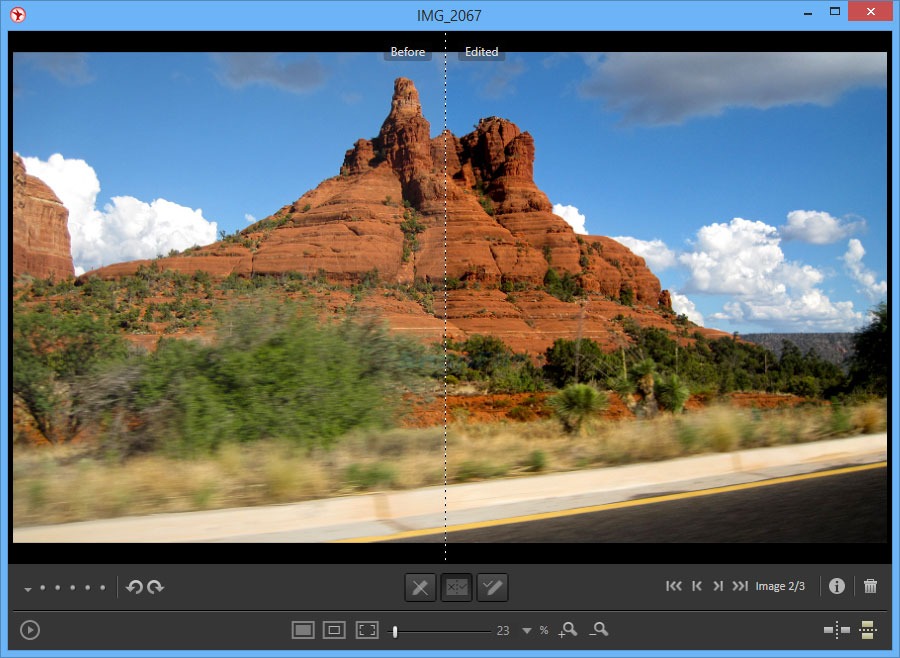
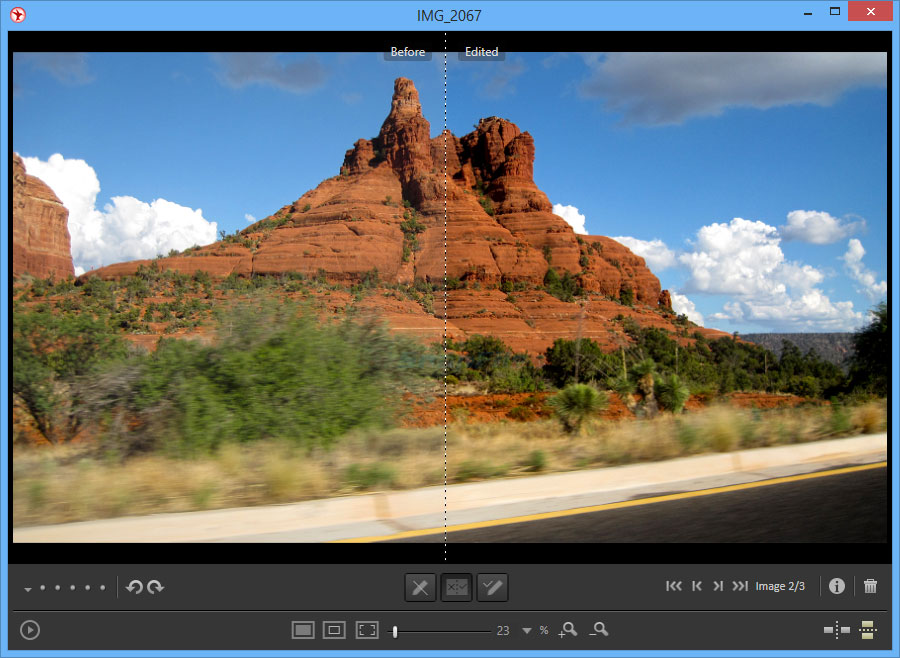
- Для окончательной проверки откройте Before/Edited или Image Viewer, увеличьте изображение до рабочего масштаба и пройдите по теням, светам, коже, тонким линиям и границам контрастных объектов.
Цветокоррекцию стоит выполнять умеренно. Практические ориентиры по балансу света, цвета и насыщенности собраны в отдельном материале XeonLive о цветокоррекции фотографии. StudioLine подходит для базового выравнивания, но не заменяет локальные маски, частотное разложение, развитые инструменты восстановления и современный RAW-процесс.
Как отменять отдельные действия и делать альтернативные версии.
Active Image Tools — стек сохранённых коррекций. Для удаления одного эффекта перетащите его значок в Recycle Bin или выберите Delete в контекстном меню инструмента. Для другого порядка перетащите элементы внутри списка. Для альтернативной версии создайте Create Duplicate, потом меняйте стек копии. При необходимости получить самостоятельную копию с уже вплавленными изменениями применяйте Image with Image Tools Applied → Create Copy. Такой файл становится отдельным объектом с перенесёнными Descriptors и пустым списком Active Image Tools.
Коррекция красных глаз относится к локальным операциям. Отдельное руководство XeonLive по удалению эффекта красных глаз помогает проверить естественность итога на различных типах снимков. В StudioLine после обработки контролируйте границу радужки, форму зрачка и одинаковую интенсивность обоих глаз.
Как ускорить серийную обработку, копировать настройки и применять сочетания клавиш
StudioLine рассчитан на повторяющиеся действия с группой снимков. Большинство корректирующих Image Tools применяется сразу к нескольким выделенным объектам. Preprocessing остаётся индивидуальным для каждого кадра: Crop и Red Eye Removal не входят в обычную схему копирования из Active Image Tools. Общие тоновые и цветовые поправки, напротив, удобно переносить на серию со стабильным освещением.
Пошаговая пакетная обработка одной съёмки
- Отберите серию с одинаковой экспозицией и светом. Не объединяйте в одну группу интерьер, улицу и кадры со вспышкой.
- Выберите эталонный снимок и доведите его до нужного состояния через Auto Tone Levels, Exposure Correction, Color Balance и другие общие инструменты.
- Откройте нужный инструмент в Edit. Убедитесь, что ползунки показывают настройки эталона.
- Удерживая Ctrl, добавьте к выделению остальные снимки серии. Эталон оставьте первым выбранным объектом.
- Нажмите Copy в панели инструмента. Настройка переносится на выделенную группу. Для одного целевого снимка кнопку Copy перетаскивают прямо на его миниатюру.
- Для переноса полного набора откройте Active Image Tools и используйте его Copy. Отдельный инструмент тоже перетаскивается из списка на целевую миниатюру.
- При работе с другой папкой включите Lock в панели инструмента. Параметры эталона остаются зафиксированными во время навигации, после чего Copy применяется к новой выборке.
- Просмотрите несколько кадров в начале, середине и конце серии. Массовая операция считается удачной лишь после проверки кадров с различной яркостью и цветом.
Для массового экспорта сохраните отдельные наборы Saved Settings. Практичная схема — один пресет для веб-публикации, один для быстрой отправки, один для большого JPEG и один для TIFF. StudioLine запоминает размер, формат и сопутствующие параметры, по этой причине повторяющаяся выдача сводится к выбору готового набора.
Сочетания клавиш и приёмы, которые экономят время.
- Ctrl+A — выделить все объекты в текущем контексте; применяется в Load Assistant, Search Results и Print Spooler.
- Ctrl+D — быстрый доступ к Descriptors через контекстную логику интерфейса.
- Ctrl+Drag — Create Duplicate для отдельной версии объекта.
- Alt+Drag — Create Shortcut, когда требуется ещё одна ссылка на тот же объект без независимой обработки.
- Shift+Z — полноэкранное слайд-шоу по выбранному набору.
- Ctrl+H — включение или отключение подписей Image Titles под миниатюрами.
- Фиксация панели Lock — быстрый перенос одинаковых настроек между различными папками без повторного поиска эталона.
Ускорение не должно превращаться в слепое копирование. Серийная коррекция хорошо работает на кадрах с одинаковыми условиями съёмки. Для смешанной подборки сперва разбейте снимки по свету и цветовой температуре, затем обрабатывайте группы отдельно. Проверка нескольких крайних кадров после Copy занимает меньше времени, чем исправление всей серии после экспорта.
Как экспортировать готовые файлы, печатать снимки и создавать веб-галереи
Внутри Image Archive хранится мастер-копия и набор настроек, по этой причине внешний файл появляется через Export. Выделите изображения и выберите Export (Save As) либо откройте File → StudioLine Explorer → Desktop и перетащите снимки в папку назначения. В обоих случаях открывается Export Object as…, где задаются формат, размер, имя, путь и дополнительные параметры.
Пошаговый экспорт JPEG, PNG или TIFF
- Выделите один снимок или готовую серию. Откройте Export (Save As).
- В Maximum Image Size выберите Use Original Size для полного размера либо Custom для ограничивающего прямоугольника. StudioLine сохраняет пропорции и не растягивает изображение выше исходного размера.
- Для смешанной ориентации активируйте Automatically Adjust for Orientation. Длинная сторона автоматически получает большее из заданных значений.
- Выберите формат. JPEG подходит для публикации и обмена, PNG — для прозрачности, TIFF — для задач с приоритетом качества и дальнейшей обработки.
- Оставьте Apply Image Tools активным для вывода обработанного варианта. Отключение этой опции сохраняет предобработку, но игнорирует остальные Image Tools.
- Параметр Colorize Transparent Areas применяйте при переходе в формат без прозрачности. JPEG и BMP получают непрозрачный фон.
- Через Omit Camera Specific Exif Data удалите сведения о модели камеры и параметрах съёмки из экспортируемой копии, сохранив остальные поддерживаемые поля.
- Откройте Preview / Detail Settings. Для JPEG сопоставьте качество, мелкие детали и размер. Резкость контролируйте на масштабе, близком к 100%.
- В File Name выберите Image Name, {Number}, {Descriptor} или комбинацию. Для последовательной серии сперва отсортируйте кадры, затем применяйте {Number}.
- Выберите папку через Browse и запустите экспорт. После окончания откройте несколько файлов вне StudioLine и проверьте размеры, формат, ориентацию, наличие обработок и читаемость метаданных.
При преобразовании между графическими форматами учитывайте назначение итога. XeonLive отдельно разбирает конвертацию JPG, PNG, WebP, HEIC и TIFF. StudioLine полезен для пакетного вывода из собственного архива; универсальный конвертер шире по форматам и современным кодекам.
Печать: Standard Print и Custom Print.
Для быстрой печати выделите изображения и откройте File → Print → Standard Print. Слева выберите макет, в центре проверьте страницу, справа укажите принтер и число копий. Crop Images Automatically заполняет выбранный формат с пропорциональной обрезкой, Rotate Images Automatically подбирает ориентацию. Добавочные ориентиры по подготовке кадра и разрешению приведены в руководстве XeonLive по печати фотографий.
- Для различных тиражей откройте File → Print → Custom Print и применяйте Print Spooler.
- Выделите кадры в очереди и задайте Number of Prints per Image.
- Через Print Settings проверьте обрезку, ориентацию, размер и итоговое разрешение. Низкое значение после сильного кадрирования — сигнал уменьшить физический размер отпечатка.
- Перед запуском применяйте Print Preview. Для дорогой фотобумаги включите оптимизацию размещения и ограничьте число изображений на странице по задаче.
- При сообщении Image too Large выберите автоматическое масштабирование либо исключите кадр из задания, затем ещё раз проверьте страницу.
Веб-галерея без ручной верстки.
Выберите снимки в Image Archive и запустите Create Web Gallery. StudioLine создаёт индекс с миниатюрами и страницы просмотра, подставляет описания из Descriptors и добавляет навигацию. После сборки откройте Preview/Render в браузере, проверьте подписи, последовательность, ссылки и внешний вид больших изображений. Этот модуль отражает эпоху настольных HTML-галерей; для современного сайта удобнее экспортировать подготовленные изображения и публиковать их через актуальную CMS, сохранив StudioLine как менеджер исходной коллекции.
Как находить типичные ошибки, восстанавливать доступ к оригиналам и проверять архив
Большинство практических проблем StudioLine связано не с самим фильтром, а с местом хранения оригинала, состоянием StudioLine Data и различием между настройками архива и уже экспортированными файлами. Диагностика начинается с определения типа объекта: внутренний он или внешний, существует ли исходный файл, сохранён ли стек Active Image Tools, а также где находится последняя резервная копия.
Оригинал недоступен или программа просит подключить носитель.
- Откройте контекстное меню изображения и проверьте логику Original. Внешний объект зависит от пути к исходному файлу.
- Подключите диск или носитель, на котором находился оригинал, и восстановите прежнюю букву диска либо расположение каталога.
- При доступном исходнике переведите важную серию в внутреннее хранение через Original → Store Internally. После операции откройте несколько изображений и выполните пробный экспорт полного размера.
- Для отсутствующего файла применяйте Reload Source Image, когда оригинал возвращён в доступное расположение. StudioLine ещё раз загружает графические данные и восстанавливает связь.
- Не удаляйте Proxy Image как ошибочный объект до поиска оригинала: прокси сохраняет видимое представление внешнего снимка и указывает на существовавшую запись архива.
Правки не видны во внешнем редакторе или вернулись не туда.
- Помните, что Image Tools не меняют исходный файл. Внешний редактор открывает Original и не видит неразрушающий стек StudioLine.
- Для передачи варианта с применёнными эффектами создайте Image with Image Tools Applied → Create Copy либо экспортируйте файл с включённым Apply Image Tools.
- Открывайте внешний редактор из контекстного меню StudioLine. Список Recent Files сторонней программы обходит архивную связь.
- После сохранения в сторонней программе применяйте обычный Save. Команды Save As меняют путь, и StudioLine перестаёт автоматически связывать итог с исходным объектом.
- При несинхронизированном изменении выполните Original → Refresh после окончания работы во внешнем редакторе.
Как проверить архив перед переносом на иной компьютер.
Разработчик рекомендует заблаговременно фиксировать расположение StudioLine Data и держать полную резервную копию. Перед переносом закройте StudioLine, скопируйте весь каталог данных вместе с Database, Images, Cache и другими рабочими подпапками, потом проверьте целостность копии. После установки на новом компьютере укажите существующий каталог данных, откройте несколько папок Image Archive, проверьте внутренние и внешние оригиналы, поиск и тестовый экспорт.
- Сделайте отдельный переносимый экспорт наиболее ценных оригиналов вместе с XMP sidecar, где этот режим применяется.
- Проверьте не только миниатюры, но и открытие полноразмерных файлов: Cache сам по себе не гарантирует наличие оригинала.
- Сопоставьте число объектов в основных папках до и после переноса.
- Запустите Quick Search по известному описанию и расширенный поиск по дате: это проверяет доступность базы Descriptors.
- Экспортируйте несколько файлов различных форматов и размеров, потом откройте их внешним просмотрщиком.
- После успешной проверки храните исходную резервную копию отдельно до окончания миграции на новое решение.
Почему после обработки исходный файл на диске не изменился?
StudioLine сохраняет настройки Image Tools отдельно и оставляет мастер-копию без изменений. Для внешнего готового файла применяйте Export с активным Apply Image Tools.
Почему Export просит исходный носитель?
Изображение добавлено как внешний объект через Don’t Copy. Для полного разрешения StudioLine обращается к оригиналу. Подключите носитель либо заблаговременно перенесите важные объекты через Original → Store Internally.
Почему иной редактор не видит эффекты StudioLine?
Сторонняя программа открывает Original, а не неразрушающий стек. Сформируйте копию через Image with Image Tools Applied → Create Copy или экспортируйте обработанную версию.
Почему массовая коррекция дала различный итог?
Одинаковые параметры перенесены на кадры с различным светом или балансом. Разделите серию на однородные группы и назначьте отдельный эталон каждой группе.
Почему поиск не отыскивает очевидный кадр?
Поиск опирается на Descriptors и выбранную область. Проверьте Search in, Include Descriptors и фактическое содержание описаний.
Почему печать обрезает края?
Активен Crop Images Automatically либо выбран формат с другим соотношением сторон. Отключите автоматическую обрезку или скорректируйте рамку в Print Settings.
Преимущества, недостатки, альтернативы и практический выбор
StudioLine Photo Basic остаётся необычным сочетанием домашнего DAM-подхода, базового редактора и средств вывода. Его ценность выше всего в уже накопленном архиве, где настроены Descriptors, папки и неразрушающие коррекции. Для старта новой долгосрочной медиатеки важнее учитывать прекращение сопровождения и отсутствие современной экосистемы.
Плюсы
- Image Archive объединяет изображения, описания, поиск и обработку в одной базе.
- Неразрушающие Image Tools сохраняют мастер-копию и позволяют менять отдельные параметры позднее.
- Load Assistant отбирает кадры до импорта, создаёт подпапки и переименовывает серию.
- Descriptors, Exif/IPTC и пользовательские поля дают содержательный поиск по большой коллекции.
- Active Image Tools упрощает перенос одинаковых коррекций на серию.
- Экспорт поддерживает Saved Settings, ограничение размера, схемы имён и предварительный просмотр.
- Встроены карта, KML, печать, слайд-шоу и веб-галереи — редкий набор для одного домашнего приложения.
Минусы
- Линейка снята с рынка, обслуживание и программная поддержка закончены 30 апреля 2024 года.
- Интерфейс перегружен панелями и требует понимания архивной модели.
- Современные функции каталогизации — распознавание лиц, облачная синхронизация, развитая автоматическая классификация — отсутствуют.
- Инструменты ретуши и RAW-процесс заметно проще актуальных специализированных редакторов.
- Внешние оригиналы в режиме Don’t Copy чувствительны к перемещению каталогов и отключению носителей.
- Картографические и сетевые функции зависят от внешних сервисов, которые меняются вне зависимости от завершённого приложения.
Кому подойдёт
- Владельцам существующего архива StudioLine Photo Basic, которым необходим понятный метод продолжать сортировку, лёгкую коррекцию и экспорт.
- Пользователям Windows с локальной коллекцией JPEG/TIFF/PNG и привычкой подробно описывать фотографии.
- Домашним архивистам и владельцам сканов, которым полезны папки, Descriptors, Despeckle, базовый тон и печать.
- Сценариям с повторяющимся пакетным экспортом по сохранённым параметрам.
Кому лучше выбрать другое решение
- Фотографам с большим RAW-потоком, профилями камер, локальными масками и глубокой цветовой обработкой.
- Командам, которым необходимы совместная работа, облачная синхронизация, история версий и централизованное управление доступом.
- Новой медиатеке с горизонтом эксплуатации на много лет и требованием активных обновлений.
- Пользователям macOS, Linux, смартфонов и смешанной экосистемы устройств.
Среди реальных альтернатив для локальной Windows-работы стоит смотреть XnView MP, digiKam, FastStone Image Viewer, ACDSee Photo Studio и Lightroom Classic. XnView MP и FastStone сильнее как быстрые просмотрщики и пакетные конвертеры; digiKam предлагает более современный открытый фотоархив; Lightroom Classic ориентирован на RAW и профессиональную обработку; ACDSee ближе к универсальному коммерческому менеджеру. Для широкого выбора актуальных редакторов полезен рейтинг фоторедакторов для Windows 11.
Отдельный вопрос — RAW. StudioLine открывает и обрабатывает фотографии в рамках своих возможностей, но современный RAW-процесс лучше переносить в специализированный редактор. Материал XeonLive о работе с RAW-файлами помогает выбрать подходящий инструмент для проявки и конвертации. StudioLine вместе с этим остаётся архивом или промежуточным каталогом для готовых производных файлов.
Практический вывод прост: существующий StudioLine-архив стоит сохранить, задокументировать и систематически резервировать. Новые серии удобно импортировать через Load Assistant, описывать непосредственно после загрузки, обрабатывать неразрушающе и выводить через сохранённые пресеты экспорта. Параллельно имеет смысл готовить переносимую копию оригиналов и метаданных, чтобы зависимость от завершённого программного продукта постепенно уменьшалась.