
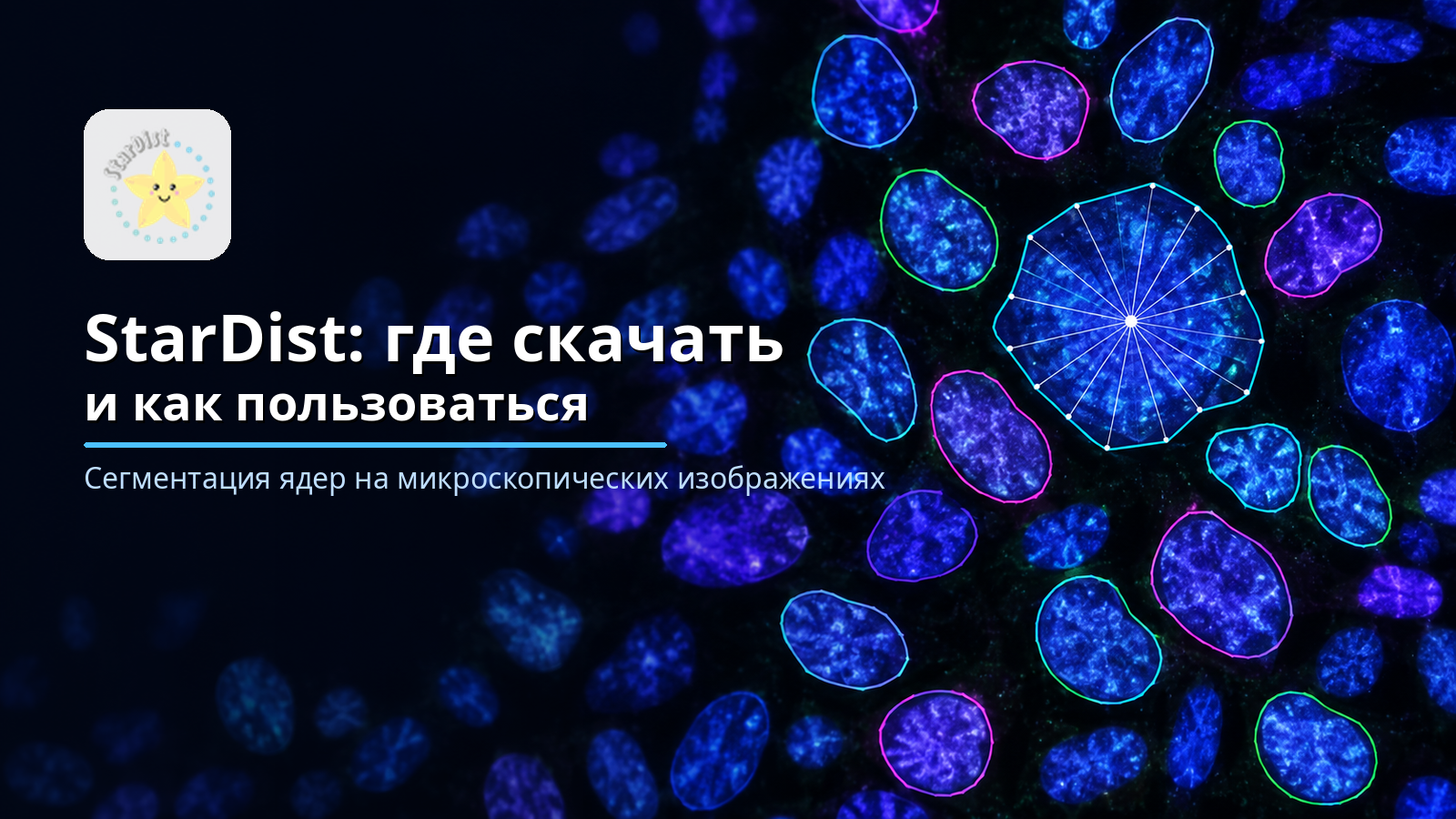
StarDist — специализированный инструмент для раздельного выделения объектов, которые хорошо описываются звездообразной формой, в первую очередь клеточных ядер на флуоресцентных и гистологических изображениях. Для начала работы можно скачать StarDist бесплатно, а потом выбрать удобную оболочку: плагин для Fiji подходит для типовой 2D-обработки, плагин napari — для 2D, 3D и работы с собственными обученными моделями.
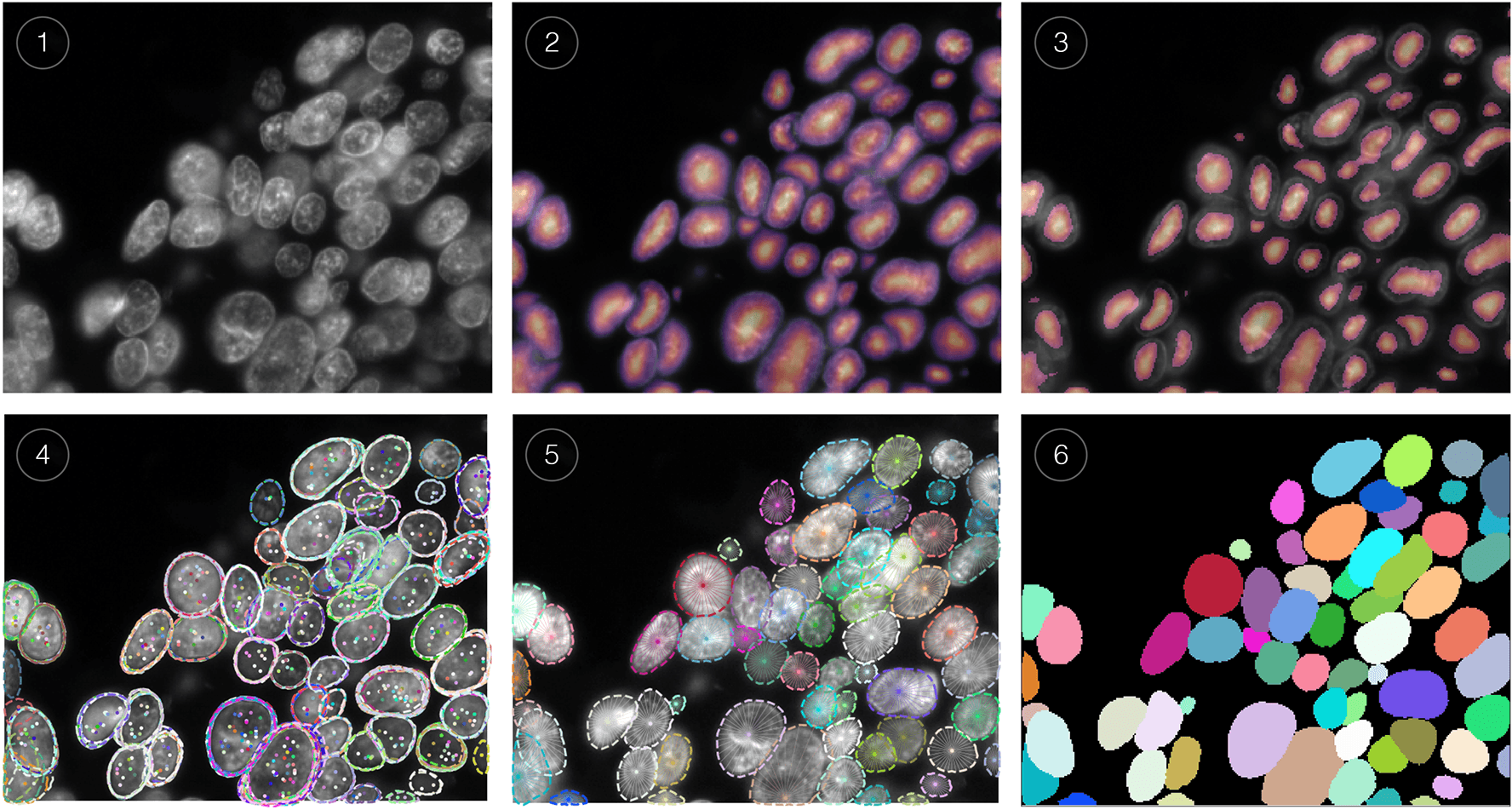
Главная практическая ценность StarDist проявляется там, где обычная бинарная маска слипает соседние ядра в один объект. Модель оценивает вероятность принадлежности пикселя объекту и набор радиальных расстояний до его границы, после чего собирает отдельные экземпляры и удаляет конкурирующие дубликаты. Такой подход в особенности полезен на плотных полях, где важны число объектов, их площади, центры и контуры, а не просто разделение изображения на фон и передний план.
Что делает StarDist и где он уместен
StarDist относится к методам instance segmentation: каждый найденный объект получает собственную геометрию, а не только общий класс переднего плана. В двумерном варианте контур задаётся лучами, выходящими из внутренней точки объекта; в трёхмерном — применяется аналогичная звездообразная аппроксимация в объёме. Это позволяет разделять близко расположенные ядра без отдельного этапа watershed, когда форма объектов достаточно согласуется с предпосылкой звёздной выпуклости.

Когда метод даёт полезный итог
Практически StarDist раскрывается на данных, где интересующие структуры компактны, различимы по интенсивности и не имеют длинных ветвящихся отростков. Флуоресцентные ядра, ядра на H&E и похожие округлые структуры соответствуют этой геометрии намного лучше, чем сосудистые сети, нейриты или вытянутые волокна. Перед запуском важно оценить не наименование биологического объекта, а его форму на конкретном канале: модель распознаёт визуальные признаки, а не смысл лабораторной разметки.
- Подход подходит для подсчёта отдельных ядер, измерения их площади и положения, формирования ROI и label image.
- Плотное расположение объектов допустимо: механизм NMS удаляет конкурирующие кандидаты и оставляет отдельные экземпляры.
- Сильное отличие размера объектов от данных обучения ухудшает итог; масштаб изображения перед предсказанием имеет принципиальное значение.
- Сильно вытянутые, разветвлённые и явно не звездообразные структуры лучше сегментировать специализированными моделями другого типа.
Где проходит граница между Fiji и Python
Плагин Fiji применяет уже обученные модели к двумерным изображениям и time-lapse данным. Обучение собственной модели выполняется в Python-пакете StarDist, а готовую модель затем подключают к Fiji как файл или URL. Для пользователей, которые строят визуальный поток вокруг ImageJ, полезно заблаговременно освоить базовую логику ImageJ для научного анализа изображений: активные окна, каналы, стеки, ROI Manager и типы изображений напрямую участвуют в повседневной работе со StarDist.
В napari граница шире: плагин умеет применять 2D- и 3D-модели, переключаться между встроенными и пользовательскими моделями, работать со слоями и отображать итог как labels и polygons. Сам процесс обучения по-прежнему относится к Python-пакету, но просмотр многомерных данных и проверка итога организованы удобнее за счёт послойного интерфейса napari.
Карта интерфейса: что искать в Fiji и napari
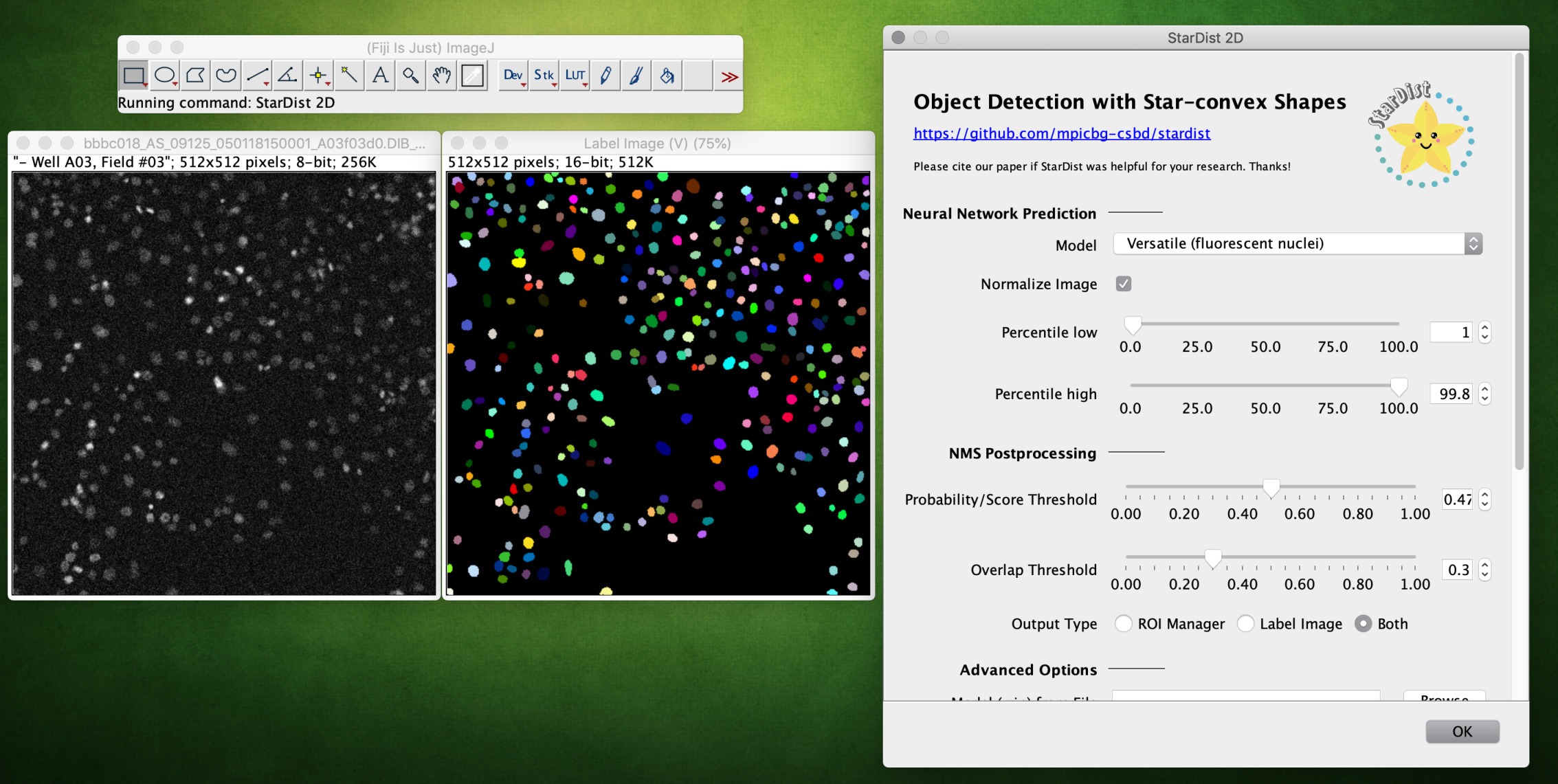
Работа с StarDist становится заметно проще после привязки параметров к конкретным зонам интерфейса. В Fiji всё сосредоточено в одном диалоге StarDist 2D: сверху выбирается Input, ниже — Model, затем блоки нормализации, NMS, расширенные параметры и Output Type. В napari те же смысловые настройки расположены в правой dock-панели, а изображения и итоги существуют как отдельные слои в Layer list.
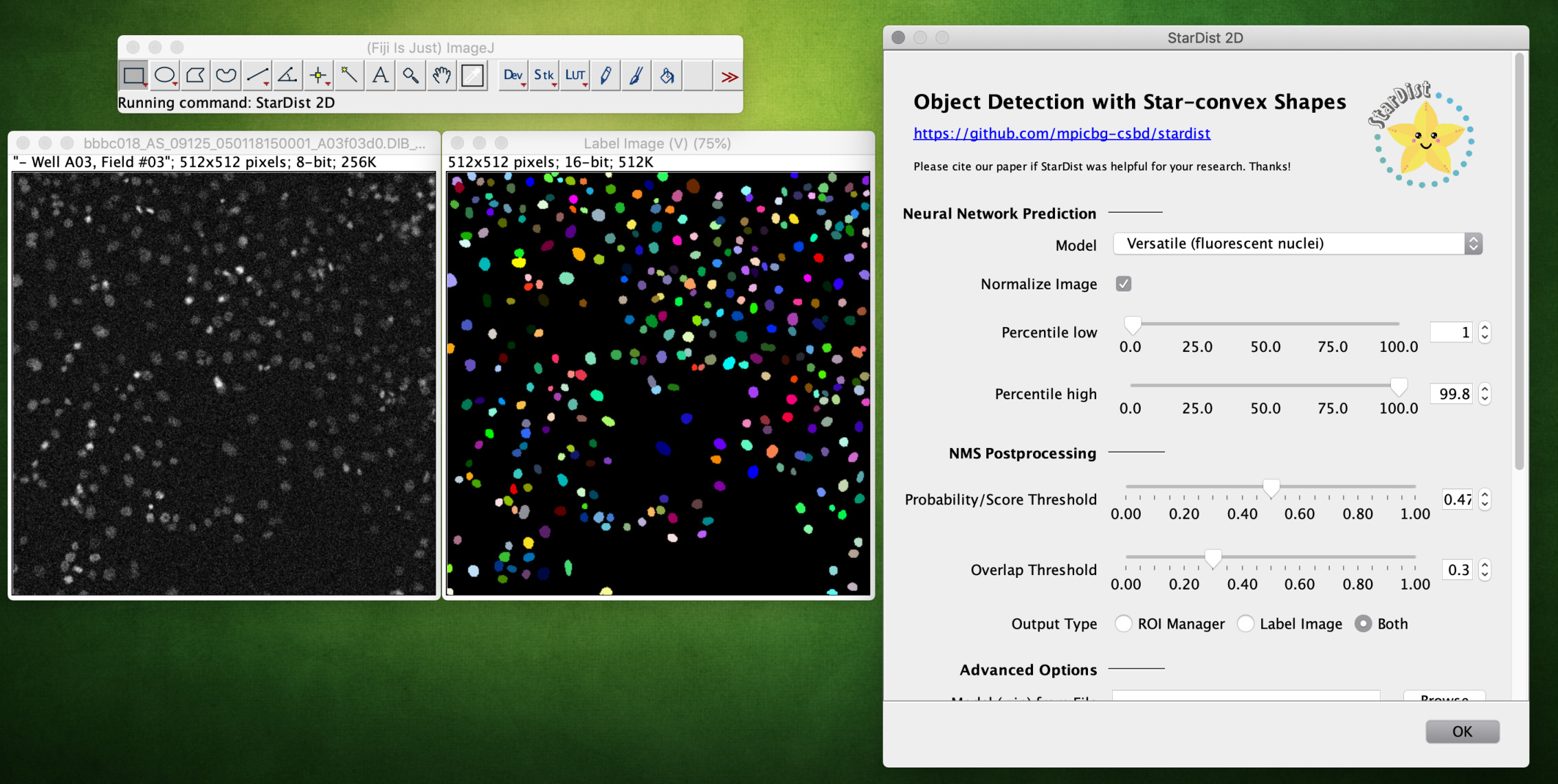
Fiji: диалог StarDist 2D
В Fiji сперва открывают нужный кадр или стек, затем вызывают StarDist 2D. Поле Input должно указывать именно на то окно, которое требуется обработать. В Model выбирается предобученный вариант или пользовательская модель. Normalize Image включает percentile normalization, а Percentile low и Percentile high задают границы нормализации. Далее располагаются Probability/Score Threshold и Overlap Threshold, управляющие количеством принятых объектов и разрешённым пересечением кандидатов.
В расширенной части находятся Number of Tiles, Boundary Exclusion, ROI Position, переключатели Verbose, Show CNN Progress и Show CNN Output, а также команды работы с оптимизированными порогами и возврата стандартных настроек. Внизу Output Type определяет метод выдачи итога. Для обычного количественного анализа удобен Both: он сохраняет label image и одновременно передаёт контуры в ROI Manager.
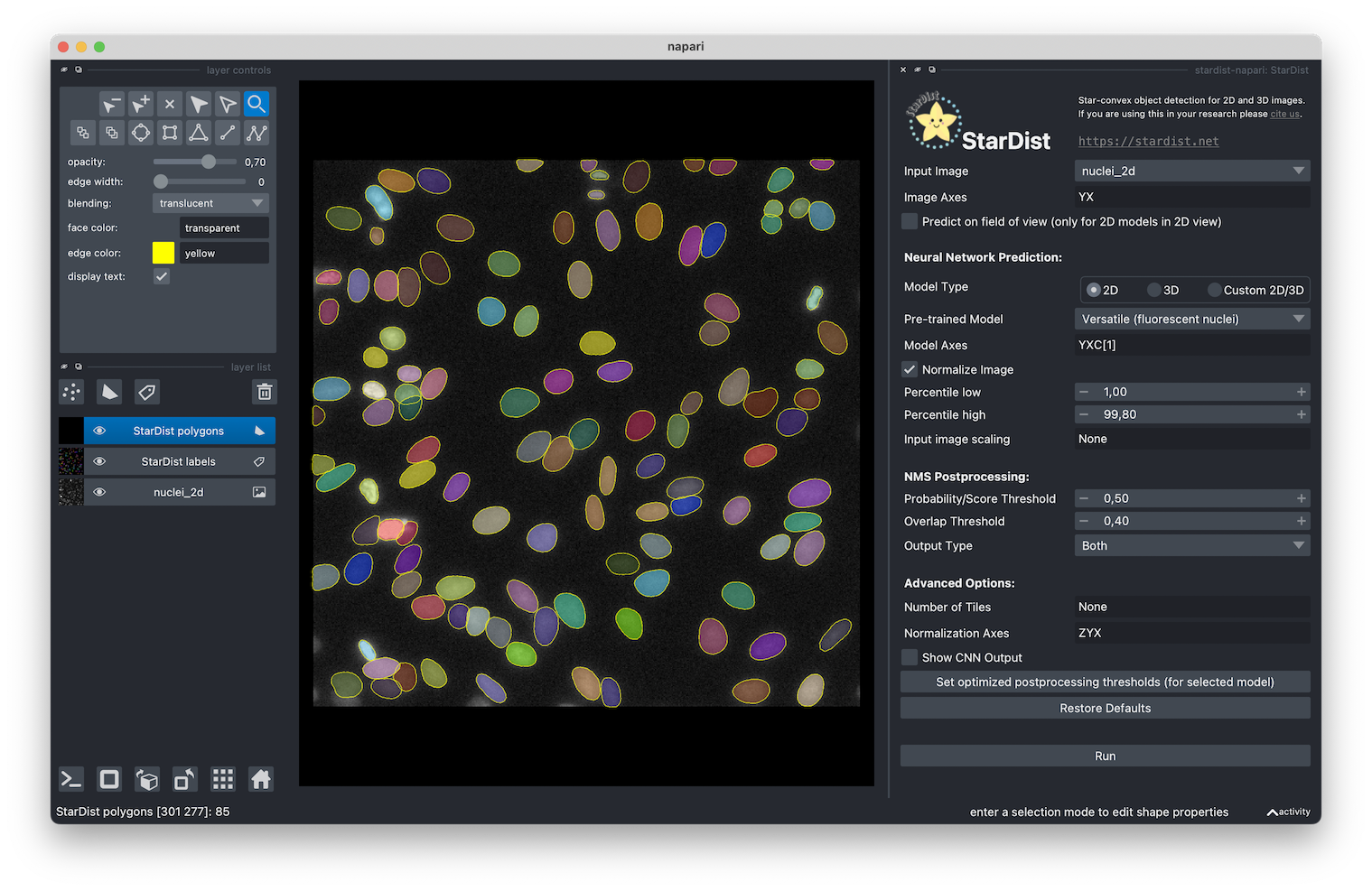
napari: слои, оси и dock-панель
В napari центральная область показывает изображение и наложение итога, слева находится список слоёв, справа — панель StarDist. В Input Image выбирается слой-источник. Image Axes задаёт порядок осей, по этой причине строка осей должна соответствовать реальной структуре массива. Для предобученных моделей доступны режимы 2D и 3D; пользовательская модель выбирается отдельно. Normalize Image, percentile low/high, input image scaling, NMS и Number of Tiles доступны в той же панели.
Проверка итога в napari выполняется включением и выключением слоёв: исходный слой остаётся базой, labels показывает дискретную разметку, polygons — контуры отдельных экземпляров. Такой метод в особенности удобен на объёмных данных: можно проходить по Z, менять прозрачность итога и сразу видеть, где модель объединила или потеряла объект.
Как установить StarDist в Fiji и подготовить изображение
Установка через update sites предпочтительнее ручного копирования JAR-файлов: Fiji сам подтягивает совместимые компоненты и сохраняет механизм обновлений. Перед установкой стоит обновить сам Fiji, закрыть лишние открытые изображения и закончить текущие измерения, поскольку окончание процедуры требует перезапуска.
Установка через Manage update sites
- Запустите Fiji и выберите Help > Update.... Дождитесь окончания проверки доступных обновлений.
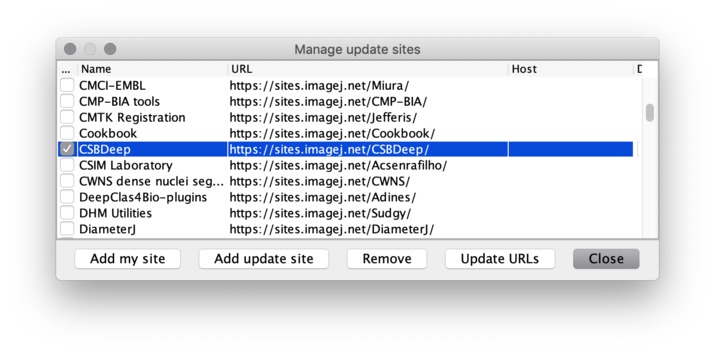
- Нажмите Manage update sites. В списке отметьте CSBDeep, StarDist и TensorFlow. При отсутствии StarDist обновите список update sites через Update URLs.
- Закройте окно управления источниками обновлений и нажмите Apply changes. Fiji загрузит компоненты.
- Полностью перезапустите Fiji, чтобы новые компоненты и команды загрузились в чистой сессии.
- Откройте небольшое тестовое изображение и вызовите StarDist 2D. Появление диалога с Model, Normalize Image, NMS и Output Type подтверждает корректную установку.
Подготовка канала и масштаба перед запуском
StarDist ожидает вход, похожий на данные, на которых обучалась выбранная модель. Для многоканального файла сперва активируют канал, содержащий сигнал ядер, либо формируют отдельное изображение этого канала. На флуоресцентных данных это обычно ядерный краситель; на гистологии требуется модель, рассчитанная на соответствующий тип изображения. Смешивание несвязанных каналов без подготовки изменяет распределение интенсивностей и ухудшает нормализацию.
- Откройте изображение и визуально проверьте, что объекты нужного типа различимы без агрессивной ручной контрастной обработки.
- Сопоставьте средний диаметр ядер с примерами выбранной модели. При заметном различии скорректируйте масштаб изображения до предсказания.
- Обрежьте большой кадр до небольшого репрезентативного фрагмента. Первый подбор параметров выполняйте на этом фрагменте, а не на полном слайде.
- Сохраните исходный файл отдельно. Для проверки параметров работайте с копией, чтобы промежуточные преобразования не меняли первичные данные.
Масштаб относится к наиболее частым причинам неудовлетворительной сегментации. Модель, обученная на ядрах определённого размера в пикселях, хуже переносится на объекты, которые в несколько раз крупнее или мельче. Коррекция должна происходить до предсказания, а итоговые физические измерения затем пересчитываются с учётом изменённого pixel size.
Как выполнить 2D-сегментацию в Fiji пошагово
Первый рабочий запуск лучше строить по фиксированной последовательности: определить вход, подобрать модель, оставить нормализацию включённой, получить базовый итог и только затем менять пороги. Это даёт воспроизводимую отправную точку и позволяет понимать влияние каждого параметра отдельно.

Базовый проход на одном изображении
- Откройте тестовый кадр в Fiji и сделайте его активным. В StarDist 2D проверьте поле Input: оно должно совпадать с наименованием нужного окна.
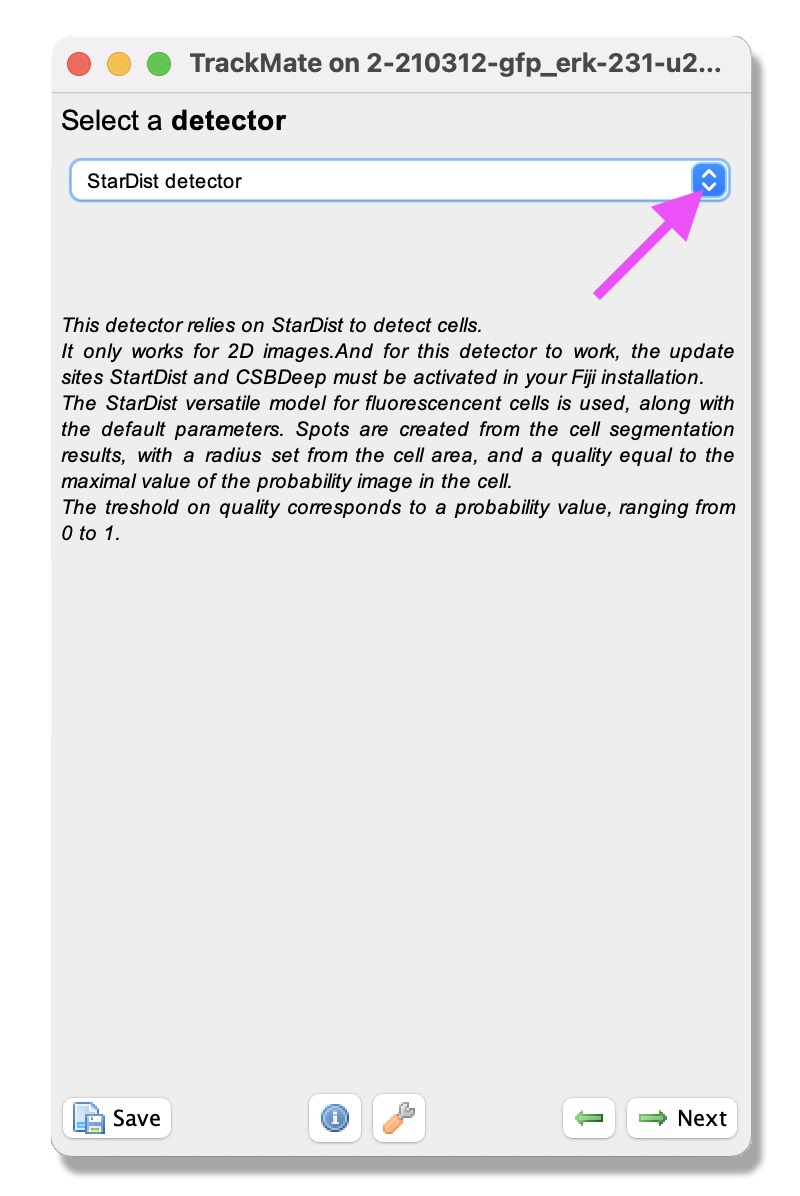
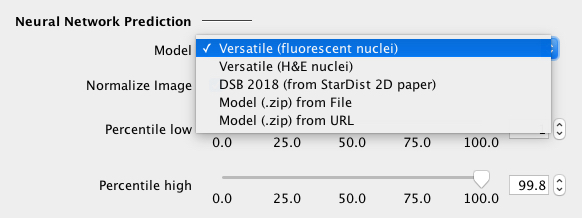
- В Model выберите предобученную модель, соответствующую типу данных. Для флуоресцентных ядер применяйте модель для fluorescent nuclei; для H&E — гистологический вариант.
- Оставьте Normalize Image включённым и начните с стандартных percentile low/high. Эти значения сперва не меняют, чтобы не смешивать влияние нормализации и порогов.
- Оставьте стандартные Probability/Score Threshold и Overlap Threshold. В Output Type установите Both, чтобы одновременно получить label image и ROI Manager.
- Запустите обработку. После расчёта сопоставьте контуры с исходным изображением на участках с одиночными, соприкасающимися и слабоконтрастными ядрами.
- Переключитесь на label image и убедитесь, что соседние объекты имеют различные метки. В ROI Manager выберите несколько ROI поочерёдно и проверьте их соответствие реальным ядрам.
Как читать итог и не принять красивую картинку за точный анализ
Цветная label image необходима для визуального контроля, но её внешний вид не является оценкой качества. Важнее проверить три типа ошибок: пропуски слабых ядер, ложные объекты на текстуре фона и неправильное разделение тесно расположенных ядер. Просматривайте не только центр поля, но и границы кадра, области с локально другим освещением, крупные ядра и группы с сильным перекрытием.
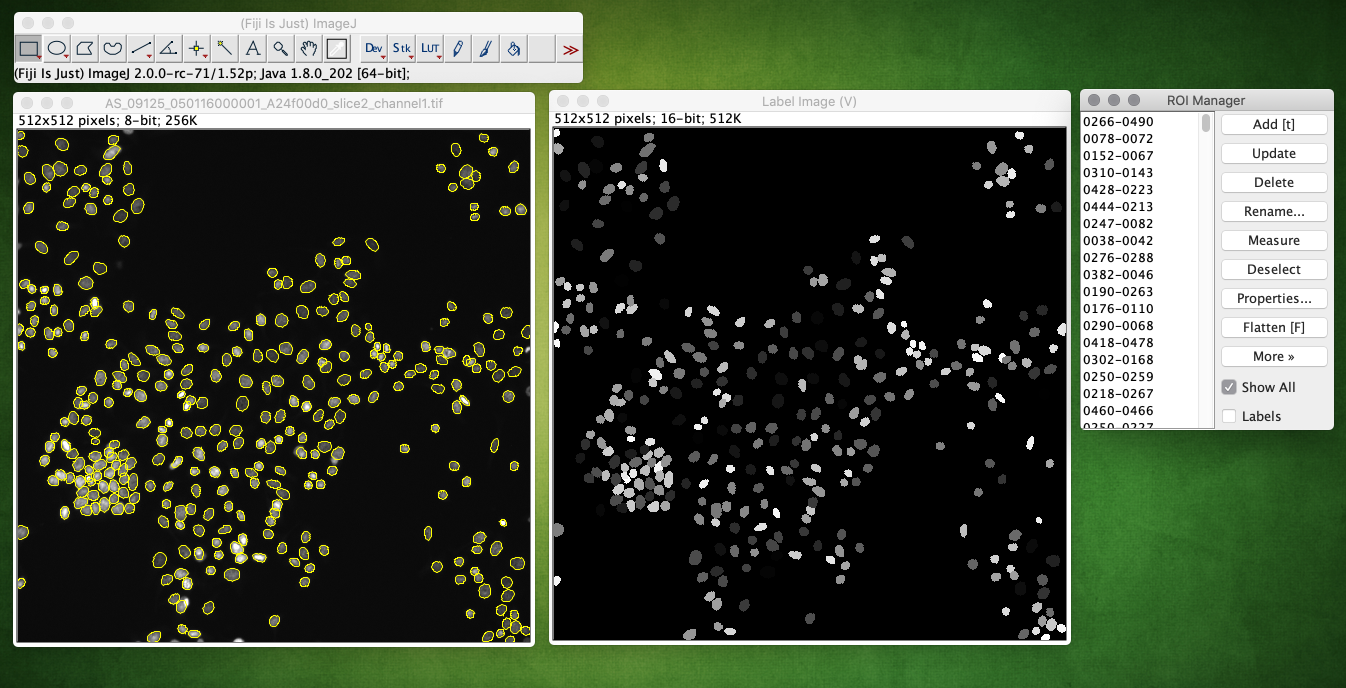
ROI Manager полезен для измерений и ручной выборочной проверки. Откройте несколько ROI из различных зон, включите отображение контуров и убедитесь, что граница проходит по соответствующему объекту. После этого можно запускать стандартные измерения ImageJ: площадь, координаты центра, интенсивность и другие параметры, настроенные через Analyze > Set Measurements. StarDist отвечает за геометрию экземпляров, а набор измеряемых характеристик задаётся средствами ImageJ.
Повторный проход после первой проверки
После базового запуска меняют только один класс параметров за раз. Большое число пропусков требует коррекции Probability/Score Threshold или предварительной нормализации; слияние соседних объектов связано с NMS и масштабом; странные обрывы у границ — с Boundary Exclusion и размером тайлов. Один небольшой контрольный фрагмент применяют для нескольких прогонов, фиксируя выбранные значения и число найденных объектов. Затем параметры переносят на несколько независимых полей, а не сразу на весь набор.
- Сопоставьте число ROI между двумя-тремя вариантами параметров и отдельно визуально оцените не менее нескольких десятков объектов.
- Не выбирайте вариант только по максимальному числу объектов: чрезмерно низкий порог создаёт ложные срабатывания.
- Не улучшайте контраст ручным способом после каждого запуска. Изменившийся вход ломает сопоставимость тестов.
- После утверждения параметров обработайте несколько типичных и несколько сложных полей. Стабильность на различных участках важнее идеального итога на одном кадре.
Как настраивать пороги, нормализацию, тайлы и границы
Точная настройка StarDist сводится к четырём группам параметров: подготовка интенсивностей, порог принятия кандидата, подавление пересекающихся кандидатов и разбиение большого изображения на тайлы. Эти группы решают различные проблемы, по этой причине их не следует применять взаимозаменяемо.
Probability/Score Threshold и Overlap Threshold
Probability/Score Threshold определяет, насколько уверенным должен быть кандидат, чтобы перейти к постобработке. Более высокое значение сокращает число объектов и обычно убирает слабые ложные срабатывания, но одновременно увеличивает риск пропуска тусклых ядер. Более низкое значение возвращает слабые объекты, но требует внимательнее контролировать фон и артефакты. Настройку выполняют небольшими шагами и всякий раз сопоставляют один и тот же участок.
Overlap Threshold относится к NMS и регулирует допустимое перекрытие конкурирующих кандидатов. На плотных полях слишком жёсткое подавление может удалить настоящий соседний объект, а слишком мягкое — оставить несколько практически одинаковых кандидатов. Сперва добиваются разумного набора кандидатов через Probability/Score Threshold, затем корректируют Overlap Threshold на группах соприкасающихся ядер.
Percentile normalization и входной контраст
Normalize Image в GUI применяет percentile normalization. Percentile low и Percentile high задают, какие уровни интенсивности становятся нижней и верхней опорой нормализации. Такая схема устойчивее к единичным выбросам, чем простое растягивание по абсолютному минимуму и максимуму. На серии изображений с различным фоном нормализация помогает приблизить распределение входа к диапазону, с которым модель работала при обучении.
Подбор выполняют на нескольких кадрах: сохраните одинаковые значения percentile, обработайте типичные светлые и тёмные поля и оцените стабильность. Слишком узкий диапазон делает фон агрессивно контрастным и может усилить ложные объекты. Чрезмерно широкий диапазон оставляет слабые ядра малоконтрастными. Визуальная цель — сохранить реальную структуру ядер, а не получить максимально эффектное изображение.
Number of Tiles, Boundary Exclusion и диагностика
Number of Tiles разбивает крупный массив на части, когда весь кадр не помещается в доступную память. Увеличение числа тайлов снижает пиковое потребление памяти, но повышает накладные расходы и создаёт больше зон стыковки. Для 3D документация отдельно рекомендует не делать тайлы слишком маленькими: каждая часть должна оставаться достаточно крупной относительно receptive field и размеров объектов.
Boundary Exclusion исключает объекты, касающиеся заданной зоны у края. Параметр полезен для подсчёта, где отчасти обрезанные ядра не должны входить в статистику. ROI Position определяет, как ROI связываются со стеком или гиперстеком. Show CNN Output помогает увидеть сырой выход сети и отделить проблему модели от ошибки NMS, а Show CNN Progress и Verbose полезны при диагностике долгого расчёта.
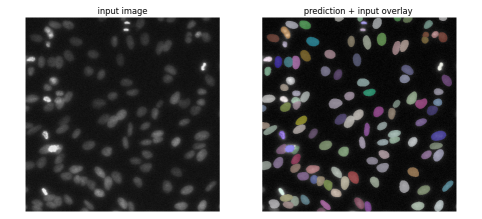
Рабочий порядок настройки выглядит так: сперва подобрать модель и масштаб, затем оставить нормализацию в разумном диапазоне, после этого отыскать Probability/Score Threshold, который не пропускает заметную долю истинных объектов, и только потом подстроить Overlap Threshold. Тайлы меняют из-за памяти и размера изображения, а не ради улучшения качества на маленьком кадре. Boundary Exclusion вводят только тогда, когда методика подсчёта требует убрать объекты у края.
Как работать в napari, с 3D и пользовательскими моделями
napari удобен для многомерных данных, поскольку вход, labels и polygons остаются отдельными слоями, а 2D и 3D режимы доступны в одной dock-панели. Плагин устанавливается через менеджер плагинов napari или Python-пакет, после чего активируется командой Plugins > stardist-napari: StarDist. Для проверки установки в File > Open Sample > stardist-napari доступны тестовые данные.
Первый запуск в napari
- Откройте изображение как слой и активируйте Plugins > stardist-napari: StarDist. Справа появится панель параметров.
- В Input Image выберите слой с нужным каналом. В Image Axes проверьте порядок осей. Для обычного двумерного массива типичен порядок YX, для объёма — ZYX; строка должна совпадать с фактическим порядком измерений данных.
- Выберите Model Type 2D или 3D и подходящую Pre-trained Model. Для собственной модели переключитесь на Custom 2D/3D и укажите модель.
- Оставьте Normalize Image включённым, задайте percentile low/high и при необходимости Input Image Scaling. Масштаб меняют при несовпадении размера объектов с данными обучения.
- Установите Probability/Score Threshold и Overlap Threshold. На первом прогоне начните со значений модели, затем корректируйте их по контрольному фрагменту.
- При нехватке памяти задайте Number of Tiles. Для объёмов увеличивайте разбиение постепенно и следите, чтобы отдельные тайлы не становились сопоставимы с размером ядра.
- Нажмите Run. После расчёта переключайте StarDist labels и StarDist polygons, меняйте прозрачность и проходите по Z, проверяя отдельность объектов и непрерывность формы.
Проверка 3D итога
В 3D нельзя ограничиваться одним красивым срезом. Последовательно просмотрите объект сверху вниз: истинное ядро должно образовывать согласованный объём, а не набор случайных островков. Ошибки масштаба и анизотропии в особенности заметны на ортогональных видах, по этой причине сопоставляйте XY с Z-профилем. При анизотропных вокселях важно, чтобы spacing и масштаб данных соответствовали тому, как модель была подготовлена.
Большой объём обрабатывают после теста на небольшом кубе. Сперва подбирают модель, пороги и нормализацию на репрезентативном фрагменте, затем увеличивают поле и вводят тайлы. Такой порядок отделяет проблему качества модели от ограничения памяти. При резком росте времени расчёта проверьте Number of Tiles и размер каждого тайла; чрезмерное дробление создаёт накладные расходы без улучшения сегментации.
Пользовательская модель в Fiji и napari
Fiji принимает пользовательскую модель через Model from File или Model from URL. В napari пользовательская 2D/3D модель выбирается в режиме Custom. Перед подключением проверьте, что модель обучена на сопоставимом типе изображения, каналах, масштабе и геометрии объектов. Сам факт успешной загрузки модели не подтверждает переносимость на новый эксперимент.
- Соберите небольшой набор контрольных изображений из нового эксперимента и ручным способом проверьте несколько десятков объектов.
- Сопоставьте размер ядер в пикселях с обучающими данными. При систематическом различии нормализуйте масштаб входа.
- Зафиксируйте версию модели, значения порогов и параметры нормализации вместе с итогами эксперимента.
- После изменения модели повторите контроль на тех же изображениях: сопоставимость итогов важнее локального улучшения одного кадра.
Как проверять итог, исправлять ошибки и ускорять поток
Стабильный рабочий процесс строится не вокруг одного удачного запуска, а вокруг повторяемой процедуры контроля. StarDist выдаёт объекты автоматически, но количественный анализ остаётся ответственностью исследователя: выбор модели, масштаб, нормализация, пороги и критерии исключения должны быть зафиксированы и одинаково применяться к серии.
Пустой итог, лишние объекты и слипшиеся ядра
Пустой или практически пустой итог сперва проверяют по Input и Model: активный канал должен содержать ядра, а тип модели — соответствовать данным. Затем снижают Probability/Score Threshold небольшими шагами. При большом числе ложных объектов, наоборот, повышают этот порог и проверяют percentile normalization. Изменение Overlap Threshold применяют для конкурирующих кандидатов, а не для борьбы с шумом фона.
Слипшиеся ядра требуют отдельной проверки масштаба. Увеличенные относительно обучения объекты часто получают неточные лучевые расстояния и хуже разделяются. После приведения размера к ожидаемому диапазону снова оценивают NMS. Дублированные контуры на одном ядре указывают на слишком мягкое подавление кандидатов; систематическое исчезновение одного из пары соседних ядер — на слишком жёсткое.
Артефакты по краям и нехватка памяти
Объекты у границы кадра интерпретируются отдельно. Для подсчёта без частичных объектов задают Boundary Exclusion. Для анализа всей площади исходного кадра исключение границы не включают автоматически, а документируют правило обработки частичных объектов. На больших изображениях увеличение Number of Tiles решает проблему памяти; затем обязательно сопоставляют зоны стыков тайлов с внутренними участками, чтобы убедиться в отсутствии систематических разрывов.
При ошибках памяти не следует одновременно менять масштаб, модель и пороги. Сперва уменьшите размер контрольного изображения и подтвердите, что модель работает правильно. Затем вернитесь к полному размеру и увеличьте разбиение. Такой порядок показывает, относится проблема к вычислительным ресурсам или к качеству входных данных.
Повторяемая обработка серии и time-lapse
Плагин Fiji поддерживает time-lapse данные, а версия 0.3.0 интегрирована с ImageJ1 Macro Recorder и корректнее работает в batch mode. Для серии сперва настройте параметры ручным способом на одном типичном кадре, потом запишите команду через Recorder, проверьте сохранённые значения и прогоните макрос на небольшой папке. Итоги первых файлов просмотрите ручным способом до запуска всей серии.
- Создайте контрольный набор с типичными, тёмными, светлыми и плотными полями.
- Зафиксируйте модель, нормализацию, оба порога, тайлы, Boundary Exclusion и Output Type.
- Запустите серию на нескольких файлах и сопоставьте число объектов с ручной оценкой на выбранных участках.
- Сохраняйте label image или ROI вместе с исходным именем файла, чтобы итог однозначно связывался с входом.
- После обновления модели или плагина повторите контрольный набор до продолжения долгой серии.
Для методической проверки полезно держать небольшой ручным способом размеченный контрольный набор, который не применяется для подбора порогов. На нём сопоставляют число истинных объектов, пропуски, ложные находки и качество разделения соседних ядер. Одинаковая процедура контроля после смены модели, масштаба или параметров показывает реальное улучшение, а не эффект подгонки под один кадр. В отчёте по серии сохраняют значения параметров, имя модели и правило обработки граничных объектов, чтобы повторный анализ дал сопоставимый итог.
StarDist не отыскивает объекты
Проверьте Input, канал, соответствие модели типу данных и масштаб объектов. Потом уменьшайте Probability/Score Threshold небольшими шагами и всякий раз сопоставляйте один и тот же контрольный участок.
StarDist отыскивает слишком много мусора
Повышайте Probability/Score Threshold, проверьте percentile normalization и убедитесь, что модель получает нужный канал. Overlap Threshold не предназначен для удаления фонового шума.
Соседние ядра сливаются
Сперва проверьте масштаб объектов относительно обучающих данных. Потом оцените Overlap Threshold на плотной группе, не меняя одновременно порог вероятности.
Появляются дублирующиеся контуры
Проверьте настройки NMS и Overlap Threshold. Дубли указывают на то, что конкурирующие кандидаты подавляются недостаточно строго.
Большое изображение не помещается в память
Увеличьте Number of Tiles и повторите расчёт. После обработки просмотрите зоны стыков тайлов и убедитесь, что контуры не обрываются систематически.
Необходима 3D-сегментация
Для 3D применяйте Python-пакет StarDist или плагин stardist-napari. Fiji-плагин StarDist 2D рассчитан на двумерные изображения и time-lapse.
Преимущества, недостатки, альтернативы и практический выбор
StarDist ценен узкой специализацией: он хорошо решает задачу раздельного выделения компактных объектов, а не пытается быть универсальным редактором изображений. За это приходится платить требованиями к масштабу, форме объектов и соответствию модели конкретному типу данных. Для научной серии эти ограничения не являются недостатком сами по себе, но требуют дисциплины в настройках и контроле качества.
Плюсы
- Instance segmentation сразу выдаёт отдельные объекты, а не общую бинарную маску.
- Предобученные модели позволяют начать работу без собственного цикла обучения.
- Fiji-плагин интегрируется с ROI Manager и label image, по этой причине итог удобно включать в привычный анализ ImageJ.
- napari-плагин поддерживает 2D и 3D, слои, встроенные и пользовательские модели.
- Открытый код и лицензия BSD-3-Clause упрощают воспроизводимые исследовательские процессы и интеграцию.
Минусы
- Качество заметно зависит от сходства объектов с обучающими данными по размеру, контрасту и морфологии.
- Звездообразная аппроксимация плохо подходит для длинных ветвящихся структур и некоторых сильно неправильных форм.
- Fiji-плагин применяет модели, но не обучает их; собственное обучение требует Python-пакета.
- Большие 3D объёмы предъявляют требования к памяти и аккуратной настройке тайлов.
- Автоматический итог нельзя принимать без выборочного визуального контроля и проверки методики на контрольном наборе.
Чем отличаются реальные альтернативы
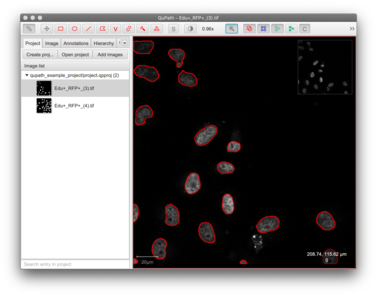
Cellpose ориентирован на более широкий спектр клеточных и ядерных форм и часто удобен, когда геометрия объектов хуже согласуется со звездообразной моделью. ilastik строит интерактивный поток на пользовательской разметке и классификации пикселей, по этой причине полезен для задач, где готовой подходящей модели нет, но пользователь готов обучать классификатор на собственных примерах. QuPath удобен в первую очередь для цифровой патологии и больших whole-slide изображений; StarDist в нём может выступать одним из компонентов более широкого патоморфологического анализа.
Выбор между ними определяется не популярностью инструмента, а типом данных. Для плотных компактных ядер с подходящей предобученной моделью StarDist даёт короткий путь от изображения к отдельным объектам. Для произвольных клеточных форм рациональнее проверить Cellpose. Для ручного интерактивного обучения на признаках конкретного эксперимента уместен ilastik. Для больших гистологических слайдов и аннотаций уровня ткани полезнее строить поток вокруг QuPath.
Кому подойдёт
- Исследователям, которые считают и измеряют ядра на флуоресцентных или гистологических изображениях.
- Пользователям Fiji, которым необходимы ROI и label image без перехода к полноценному Python-коду.
- Пользователям napari, работающим с многомерными данными, 3D и собственными моделями.
- Командам, которым важна воспроизводимая обработка серии с фиксированными параметрами.
Кому не подойдёт
- Задачам с длинными ветвящимися структурами, где звездообразная геометрия не соответствует объектам.
- Работам, где ожидается универсальная ручная ретушь и редактирование изображений внутри одного приложения.
- Проектам, где собственную модель необходимо обучать полностью через графический интерфейс без Python.
- Сериям без возможности провести контроль качества и подтвердить переносимость выбранной модели на собственные данные.
Практический старт выглядит так: Fiji выбирают для быстрого 2D-потока и тесной связи с ROI Manager, napari — для многомерного просмотра, 3D и удобного сопоставления слоёв, Python — для обучения и сложной автоматизации. Вне зависимости от оболочки сперва подтверждают модель на небольшом контрольном наборе, затем фиксируют масштаб, нормализацию и пороги, и лишь после этого переходят к массовой обработке.