
SNS-HDR — специализированный редактор для объединения экспозиционного брекетинга и тоновой обработки одиночных снимков. На странице Xeon Live можно скачать SNS-HDR бесплатно и перейти к установке, а ниже разберём именно рабочий процесс: от выбора исходников и параметров объединения до локальных масок, экспорта и пакетной обработки.
Программа рассчитана в первую очередь на сцены с широким диапазоном яркости: интерьер с окнами, городской вечер, пейзаж с ярким небом, съёмку против света. Для понимания самого принципа полезен отдельный материал о том, как сделать HDR-эффект на фотографии. В SNS-HDR смысл работы не в агрессивном «эффекте», а в том, чтобы сперва сохранить детали в светах и тенях, затем аккуратно распределить контраст и лишь после этого усилить локальную выразительность.
Что делает SNS-HDR и для каких задач она подходит
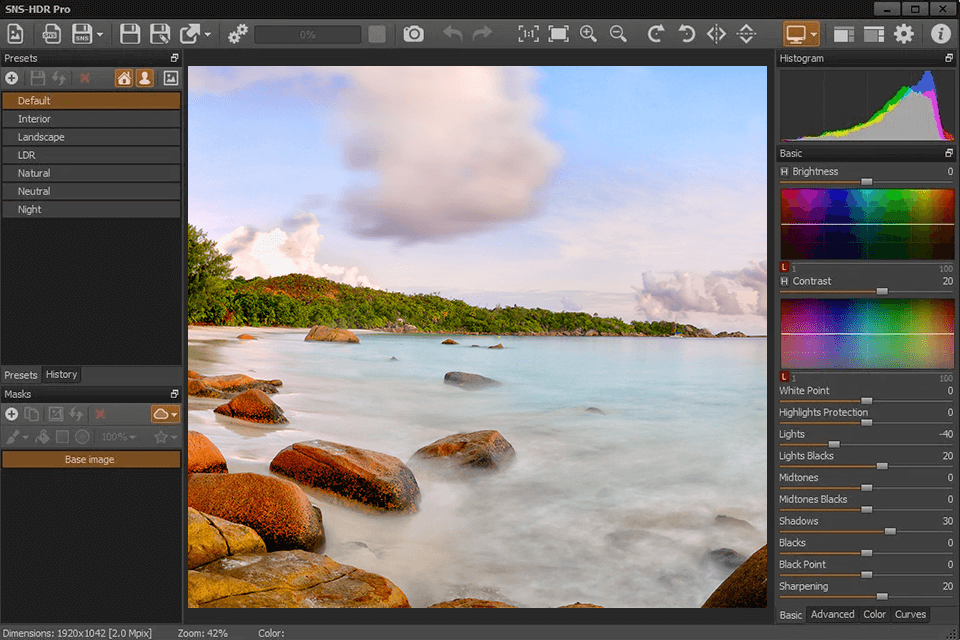
SNS-HDR объединяет несколько кадров одной сцены, снятых с различной экспозицией, в единое изображение с расширенным запасом деталей. Та же среда открывает одиночные JPEG, TIFF и RAW, включая DNG; для уже собранных HDR поддерживаются OpenEXR и Radiance HDR. Такой набор делает программу не универсальным растровым редактором, а отдельным этапом фотографического конвейера: объединить исходники, выровнять их, убрать следы движения, выполнить тональную компрессию, локально скорректировать проблемные зоны и передать итог дальше.
Источник: FixThePhoto / SNS-HDR
Для экспозиционного брекетинга разработчик рекомендует шаг около 1–2 EV. Смысл не в фиксированном количестве кадров, а в покрытии диапазона сцены: на самом тёмном кадре должны оставаться различимыми яркие области, а на самом светлом — важные детали в тенях. RAW даёт максимальный запас на этапе декодирования. При работе с уже проявленными файлами более надёжный промежуточный вариант — 16-битный TIFF: он сохраняет существенно больше градаций, чем 8-битный JPEG.
Программа полезна фотографам интерьеров, архитектуры и пейзажа, когда требуется естественный итог без последующей сборки слоёв ручным способом. Маски и локальные коррекции позволяют закончить основную тоновую работу внутри SNS-HDR. Вместе с этим ретушь кожи, сложное удаление объектов, текст, коллажи, геометрические трансформации и полноценная работа со слоями относятся к задачам другого класса редакторов. SNS-HDR удобнее рассматривать как специализированный HDR-процессор, а не замену Photoshop или Affinity Photo.
- Серия экспозиций: объединение брекетинга, выравнивание, подавление «призраков», коррекция хроматических аберраций и тоновая обработка.
- Один кадр: проявка RAW или работа с TIFF/JPEG с теми же тональными, цветовыми и локальными инструментами.
- Панорамы 360°: отдельный режим учитывает стык левого и правого края, чтобы обработка не создавала заметный шов.
- Повторная правка: внутренний проект SNSX сохраняет данные SNS-HDR, включая маски и историю, и предназначен для возврата к обработке.
- Серийная работа: пакетный модуль группирует исходники, применяет пресеты и сохраняет готовые варианты без ручного открытия каждого кадра.
Интерфейс: как устроено рабочее окно и что контролировать
Семь зон интерфейса
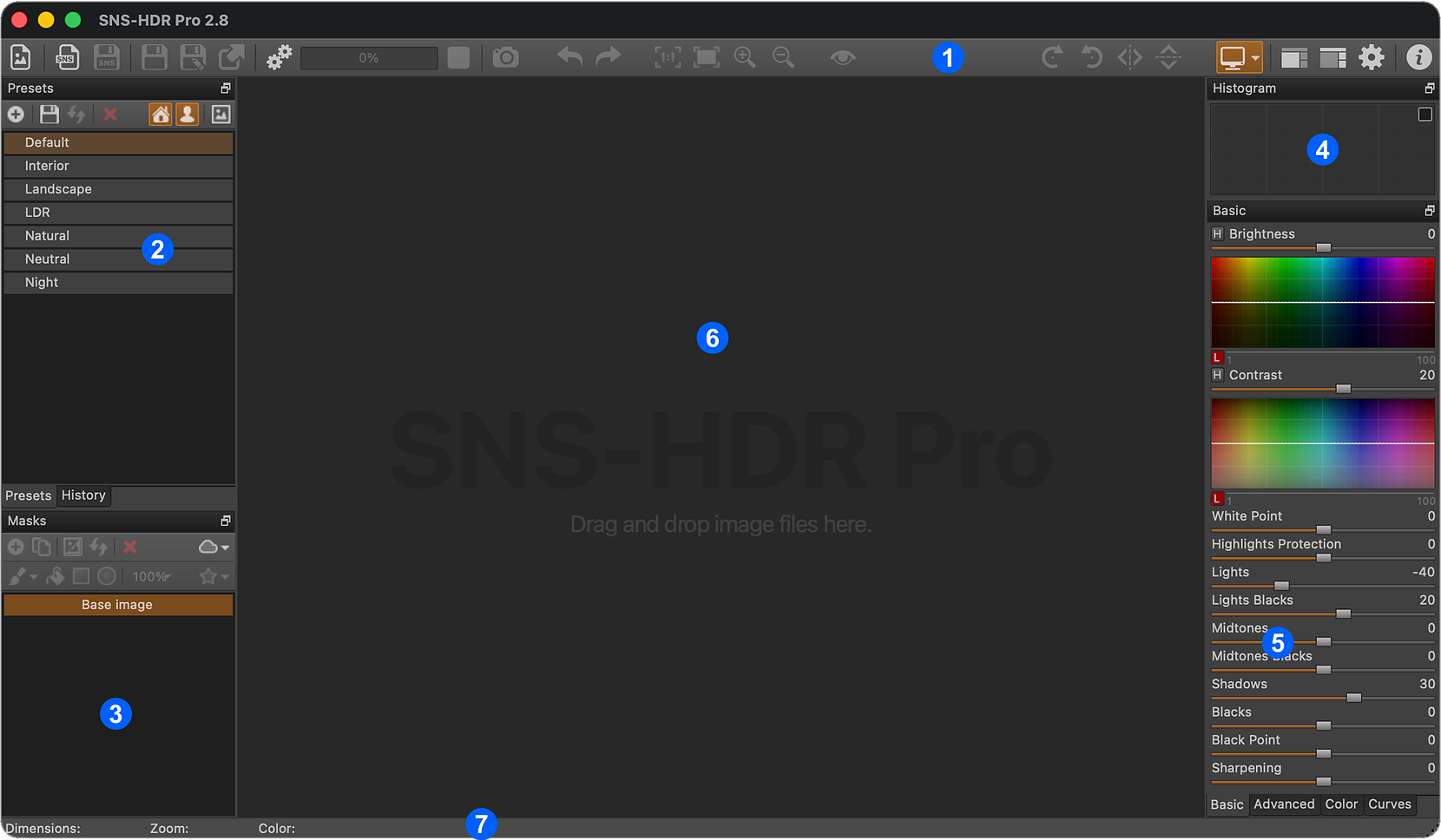
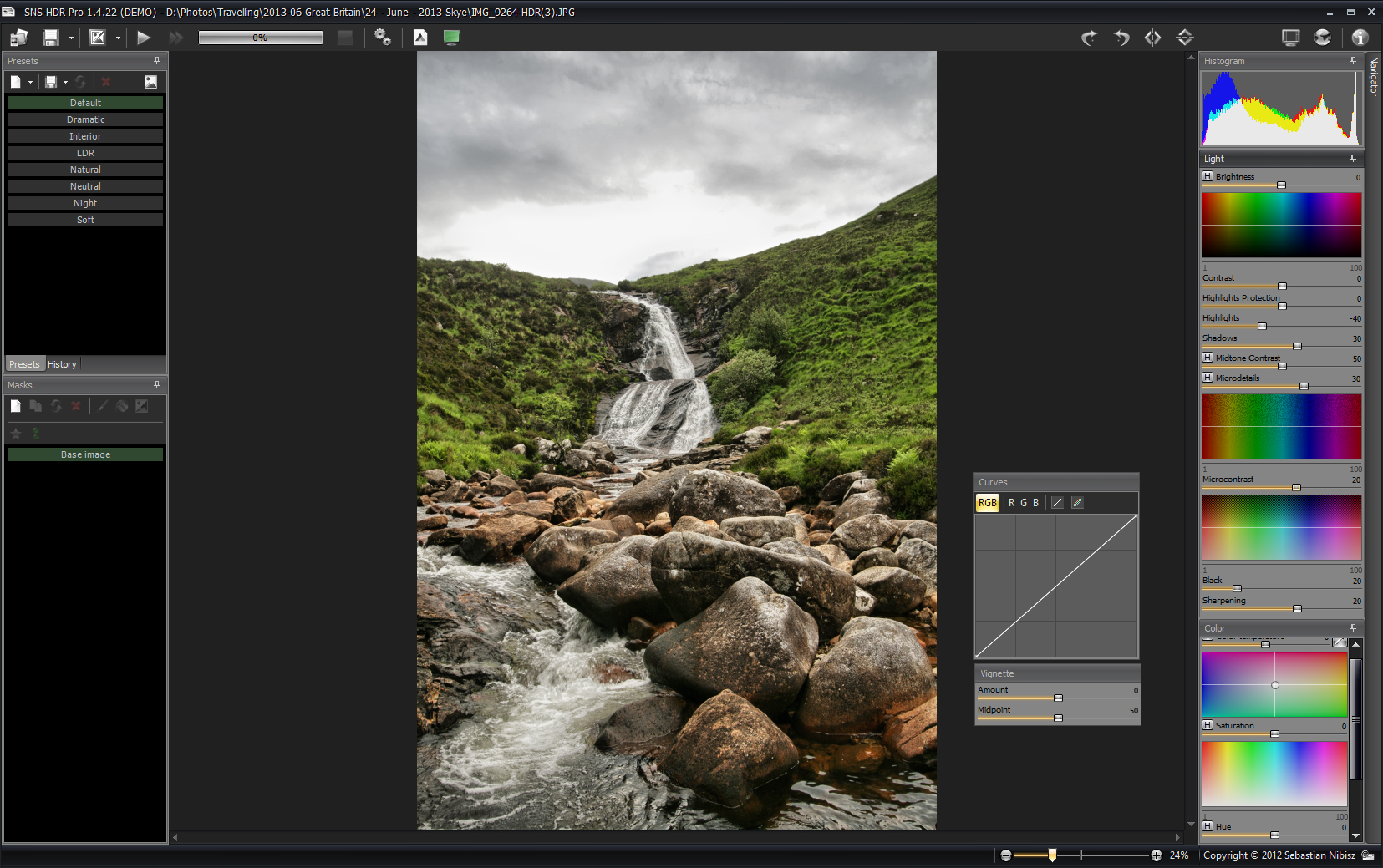
В актуальном руководстве рабочее окно разбито на семь функциональных зон. Сверху находится панель инструментов; слева — пресеты и маски; справа — гистограмма и панели параметров; центр занимает изображение; нижняя строка показывает размеры, масштаб и значения RGB под указателем. Такое расположение важно запомнить до начала практики: операции создания, сохранения и служебные команды находятся сверху, а художественная обработка постоянно идёт между предпросмотром, гистограммой и параметрами справа.
Источник: Sebastian Nibisz / SNS-HDR
Панели можно перетаскивать, пристыковывать и оставлять плавающими. Это удобно на широком мониторе: гистограмму и основные параметры можно держать справа, а маски — слева рядом с пресетами. Команда сброса раскладки возвращает стандартное расположение и требует перезапуска программы. В параметрах SNS-HDR тоже задаются язык, цветовая тема, каталог временных файлов и каталог пресетов; изменение этих настроек тоже применяется после перезапуска.
Просмотр, гистограмма и цветовые профили
Строка состояния показывает масштаб и RGB в точке под курсором. Клавиша F фиксирует текущие числовые значения цвета, по этой причине указатель можно убрать с детали и сопоставить коррекцию без потери контрольной точки. Колесо мыши меняет масштаб, а обычный щелчок по рабочей области переключает удобные режимы просмотра. Для быстрого сравнения с исходной обработкой применяется временный просмотр базового состояния: это гораздо надёжнее, чем оценивать силу правки только по памяти.
Гистограмма необходима не для «красивой формы», а для контроля потери информации. В SNS-HDR есть карта клиппинга: пересвеченные области подсвечиваются красным, проваленные тени — синим; клавиша J временно показывает этот контрольный слой. После коррекции полезно несколько раз включить его на 100-процентном масштабе: одиночные зеркальные блики допустимы, но большие однородные зоны красного или синего обычно означают, что край диапазона зажат чрезмерно сильно.
Отдельный блок — управление цветом. SNS-HDR применяет профиль монитора из операционной системы и умеет переключаться между профилями при переносе окна на другой дисплей. Рабочий профиль определяет пространство, в котором хранится и выводится обработанное изображение. Для RAW и HDR без встроенного профиля по умолчанию применяется Adobe RGB; доступны sRGB, Display P3, Adobe RGB и ProPhoto RGB. Обрабатывать в широком пространстве рациональнее, а преобразование в sRGB выполнять уже при сохранении файла для обычного веб-показа.
Источник: SourceForge / SNS-HDR
Источник: Sebastian Nibisz / SNS-HDR
Источник: Software Informer / SNS-HDR
Как собрать HDR из серии кадров с различной экспозицией
Подготовка серии до открытия программы
Качественный HDR начинается до запуска объединения. Сперва отберите кадры одной сцены с одинаковой точкой съёмки и близким моментом. Для статичного пейзажа оставьте полный брекетинг; при людях, листве, воде или транспорте исключите случайные кадры, которые не относятся к одной серии. Проверьте, что самые светлые исходники дают читаемые тени, а самые тёмные удерживают важные света. Такой контроль важнее количества файлов: серия должна покрывать нужный динамический диапазон без провалов.
- Шаг 1. Сложите одну серию в отдельную папку или выделите только её файлы. Не смешивайте кадры различных сцен в одном ручном объединении.
- Шаг 2. Для максимального качества оставьте исходники RAW. Если файлы уже проявлены в другом конвертере, экспортируйте их в TIFF-16 с единым профилем и без резких локальных правок.
- Шаг 3. Сверьте порядок экспозиций и содержимое кадра. Лишний дубль с другой композицией усложняет выравнивание и подавление движения.
- Шаг 4. Для съёмки со штатива всё равно сохраняйте возможность выравнивания: микросдвиг появляется от касания камеры, ветра и работы стабилизатора.
- Шаг 5. Если серия станет частью панорамы, заблаговременно решите, необходима ли одинаковая яркость всех фрагментов. Для такой задачи автоматическую растяжку яркости на этапе создания отключают.
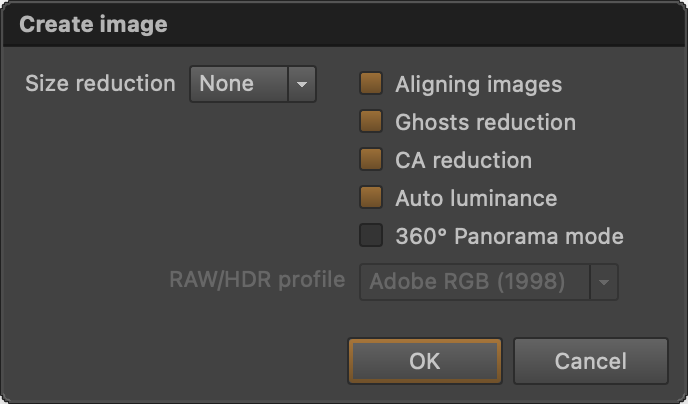
После отбора откройте создание изображения кнопкой нового изображения на панели инструментов или перетащите файлы серии в окно SNS-HDR. Программа отображает диалог Create image, где задаются операции предварительной обработки. Тут не выполняют художественную коррекцию: окно определяет, как будут подготовлены исходники и собран базовый HDR.
Источник: Sebastian Nibisz / SNS-HDR
Параметры создания HDR
Начните с полного размера, когда необходим итоговый файл для печати или крупного экспорта. Size reduction уменьшает стороны изображения и заметно ускоряет подготовку: уменьшение в два раза по каждой стороне сокращает объём вычислений приблизительно в четыре раза. Этот режим удобен для быстрого отбора варианта и веб-результата, но для мастер-файла сохраняйте исходное разрешение, если производительность позволяет.
- Шаг 1 — Image alignment. Включите выравнивание для серии из нескольких экспозиций. Отключайте его только у заведомо идентичных кадров, когда геометрия уже приведена к одному положению.
- Шаг 2 — Ghosts reduction. Включите подавление движения, если между кадрами менялись листья, вода, люди, транспорт или другие объекты. Алгоритм начинает анализ с самой светлой экспозиции и формирует согласованный участок вместо многократных полупрозрачных контуров.
- Шаг 3 — CA reduction. Для RAW оставьте коррекцию хроматических аберраций: часть работы выполняется уже при декодировании сенсорной мозаики, остаточные цветные края обрабатываются после слияния.
- Шаг 4 — Auto luminance. Для обычной одиночной HDR-сцены включите автоматическую растяжку тонального диапазона. Для набора фрагментов одной большой панорамы отключите её, чтобы соседние сегменты не получили различную глобальную яркость.
- Шаг 5 — 360° Panorama mode. Активируйте лишь для эквидистантного 360-градусного изображения, где левый и правый край фактически соединяются. Режим заставляет обработку учитывать этот стык.
- Шаг 6 — RAW/HDR profile. Для RAW выберите рабочее пространство. Adobe RGB применяется по умолчанию; Display P3 и ProPhoto RGB оставляют более широкий цветовой охват, а sRGB удобен для узкого конечного конвейера.
Подтвердите параметры и дождитесь окончания предварительной обработки. Не оценивайте итоговую картинку по индикатору прогресса или миниатюре: после объединения SNS-HDR открывает изображение в полноценной рабочей области, и именно там начинается тональная коррекция. Если программа долго считает серию, сперва повторите обработку с уменьшением размера; это быстрый метод отделить нехватку ресурсов от проблемы конкретного файла.
Проверка после объединения
Непосредственно после появления изображения не тяните несколько ползунков одновременно. Сперва увеличьте масштаб до 100% и проверьте участки, где кадры могли расходиться: ветки на фоне неба, людей, края автомобилей, воду, тонкие перила и контрастные архитектурные линии. Потом включите карту клиппинга J и посмотрите на яркие окна, солнце, отражения и глубокие тени. Такая двухступенчатая проверка отделяет артефакты слияния от обычного тонального клиппинга.
- Шаг 1. На 100% масштабе отыщите один высококонтрастный край в центре и один у края кадра. Двойной контур указывает на неудачное выравнивание или несовместимые исходники.
- Шаг 2. Просмотрите движущиеся объекты. Полупрозрачные повторения означают, что серии требуется Ghosts reduction или более чистый набор исходников.
- Шаг 3. Нажмите J и оцените карту клиппинга. Большие красные зоны в важных светах исправляйте до усиления локального контраста.
- Шаг 4. Проверьте RGB под курсором на нейтральной поверхности. Клавиша F фиксирует показание, что удобно при дальнейшей настройке баланса цвета.
- Шаг 5. Лишь после технической проверки выберите стартовый пресет или переходите к ручной тональной настройке. Так легче понять, какую проблему решает каждый следующий параметр.
Если объединение прошло чисто, сохраните эту точку в истории обработки и переходите к тоновой части. При явном артефакте выгоднее вернуться к Create image и исправить входные условия, чем маскировать ошибку локальными коррекциями. Локальная маска предназначена для художественного и тонального контроля, а не для исправления геометрически неверно склеенной серии.
Как обработать один RAW и получить естественный итог
Базовый порядок тональной коррекции
Одиночный RAW открывается тем же методом, что и серия. Такой сценарий в особенности полезен, когда динамического диапазона сенсора хватает и объединение нескольких кадров не требуется. Перед SNS-HDR не стоит делать жёсткую тоновую обработку в другом конвертере. Для общего понимания подготовки исходника пригодится руководство о том, как обрабатывать RAW-фотографии; внутри SNS-HDR логика строится от широких тональных диапазонов к локальной детализации.
Источник: Sebastian Nibisz / SNS-HDR
В Basic сперва задайте общий диапазон. Brightness меняет базовую яркость, Lights Brightness работает преимущественно по светлым областям, White Point и Black Point определяют крайние точки, а Highlights Protection удерживает яркие детали. Параметры Lights, Midtones, Shadows, Blacks и соответствующие настройки чёрной точки позволяют распределить локальный контраст по зонам. Sharpening оставляйте ближе к финалу, когда уже понятно, какие микродетали в самом деле должны быть подчёркнуты.
- Шаг 1. Переключитесь на нейтральный или близкий к нейтральному старт, чтобы видеть собственные изменения, а не сразу бороться с насыщенным стилем.
- Шаг 2. Настройте Brightness и White Point так, чтобы светлые объекты оставались яркими, но карта клиппинга не показывала большие потерянные области.
- Шаг 3. Поднимите Shadows только до уровня, где появляется полезная фактура. Полное выравнивание теней с полутонами уничтожает ощущение объёма.
- Шаг 4. Регуляторами Lights, Midtones и Blacks сформируйте разделение планов. После каждого заметного изменения временно возвращайтесь к исходному состоянию правым щелчком или к нейтральному просмотру, чтобы не привыкнуть к чрезмерной компрессии.
- Шаг 5. Применяйте Highlights Protection для светлых облаков, окон и отражений, но не превращайте все светлые области в серые. В естественном HDR должны оставаться и яркие акценты.
- Шаг 6. Sharpening добавляйте после масштабирования к 100%. На уменьшенном просмотре легко завысить резкость, а ореолы становятся заметны лишь в реальном пиксельном масштабе.
Удобный технический приём — сбрасывать отдельный параметр двойным щелчком. Правый щелчок возвращает для него значение, записанное в выбранном пресете. Это позволяет проверять вклад конкретного регулятора без полного отката изображения и быстрее находить настройку, которая создала неестественный контраст или цветовой сдвиг.
Цвет, кривые и детализация
После общей тональности откройте Advanced. Midtone Contrast формирует контраст среднего диапазона; Emphasizing Light управляет выраженностью светового рисунка; Details и Clarity усиливают локальную структуру. У этих инструментов есть варианты для светлых областей, по этой причине детализацию не требуется одинаково усиливать во всём кадре. На небе и коже агрессивный микроконтраст быстро выглядит искусственно, а фактура камня, дерева и архитектуры переносит более сильную настройку.
- Шаг 1. Повышайте Midtone Contrast небольшими порциями и всякий раз проверяйте тёмные переходы. Задача — вернуть объём после тоновой компрессии, а не сделать все края одинаково жёсткими.
- Шаг 2. Добавляйте Details на фактурных объектах и уменьшайте его, когда мелкие поверхности становятся «песочными». На 100% масштабе контролируйте листву, волосы, мелкую штукатурку и шум неба.
- Шаг 3. Clarity применяйте как локальный контраст среднего масштаба. При появлении светлых и тёмных ореолов вокруг гор, крыш и деревьев верните значение назад.
- Шаг 4. Перейдите в Color. Temperature и Tint исправляют общий баланс, Saturation меняет насыщенность, Vibrance позволяет аккуратнее работать с менее насыщенными цветами. Hue и отдельные Red, Green, Blue применяйте после нейтрализации баланса.
- Шаг 5. Для поиска нейтральной точки применяйте пипетку и числовой RGB-контроль. Выбирайте в самом деле нейтральный объект: серый бетон, белую матовую поверхность без цветной подсветки, нейтральную карту.
- Шаг 6. В Curves сперва работайте с общей яркостью, затем с отдельными RGB-каналами. Точку добавляют левой кнопкой, удаляют правой; гистограмма за кривой помогает видеть, в какой части диапазона находится правка.
- Шаг 7. В конце снова включите J и проверьте клиппинг, потом сопоставьте итог с базовым состоянием. Естественный вариант сохраняет глубокие тени, яркие света и различимый локальный контраст, а не сводит весь кадр к одинаковой яркости.
Рабочая логика тут последовательная: диапазон — контраст — детализация — цвет — кривые — финальная резкость. Такой порядок снижает количество встречных правок. К примеру, нет смысла точно подбирать насыщенность неба, пока White Point и Lights ещё радикально меняют его яркость. Сперва стабилизируйте светотональную основу, затем доводите цвет.
Как работать с пресетами, масками и локальными коррекциями
Пресеты как стартовая точка
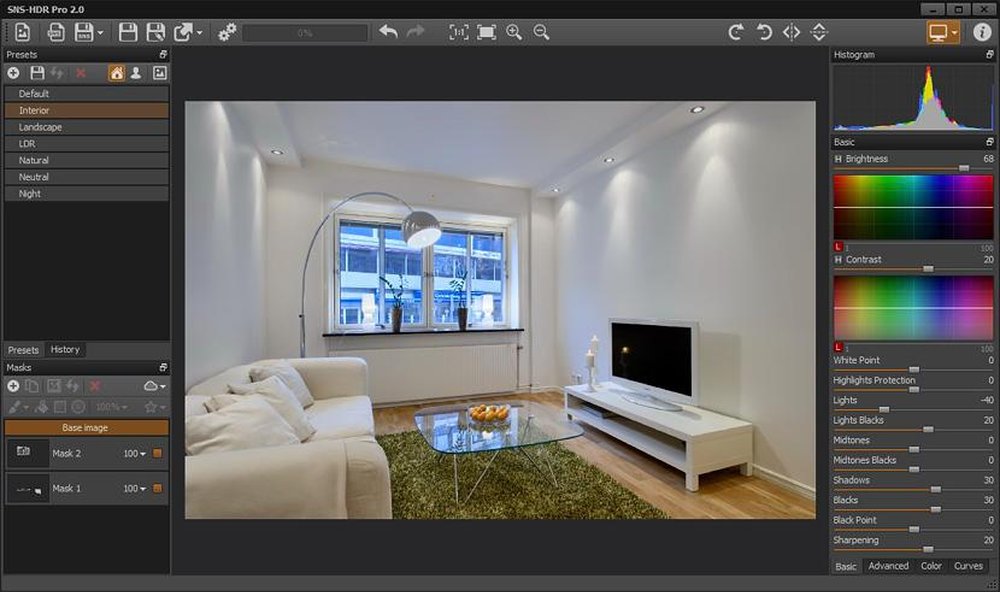
Встроенные пресеты предназначены для быстрого выбора базового характера обработки. В актуальной ветке интерфейса видны Default, Interior, Landscape, LDR, Natural, Neutral и Night. Наведение на пресет показывает предварительный вариант, щелчок применяет его. Пользовательские наборы сохраняют текущие параметры; каталог пресетов по умолчанию расположен в папке SNS-HDR/Presets внутри документов пользователя, а путь меняется в параметрах программы.
Практически пресет лучше применять не как финальную кнопку, а как исходную конфигурацию. Выберите вариант, который правильно распределяет яркость и контраст, а затем корректируйте конкретные недостатки. Для серии интерьерных кадров удобно создать свой набор с умеренной защитой светов и сохранением теневого объёма; для пейзажа — другой набор с более сдержанной детализацией неба. Один хорошо настроенный пользовательский пресет экономит больше времени, чем постоянный выбор случайного эффекта.
Маски: кисть, заливка и градиенты
Маска в SNS-HDR хранит собственный набор параметров, который корректирует базовые настройки лишь в выбранной области. Это важное отличие от простого «закрашивания экспозиции»: внутри маски доступны те же тональные и цветовые регуляторы, по этой причине локальная зона остаётся частью общей модели обработки. Создайте маску кнопкой добавления в панели Masks, дайте ей понятное имя и лишь после этого начинайте выделение.
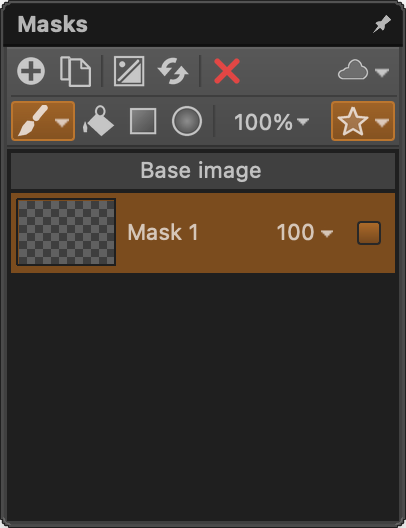
Источник: Sebastian Nibisz / SNS-HDR
- Шаг 1. Создайте новую маску и назовите её по задаче: «небо», «окна», «передний план». Имена полезны, когда в кадре несколько локальных зон.
- Шаг 2. Для свободной области выберите Brush. Размер кисти меняется клавишами [ и ], жёсткость — Ctrl+[ и Ctrl+] в Windows; в macOS применяется Command.
- Шаг 3. Для крупной однородной области применяйте Fill. Цифры 1–9 задают силу заполнения 10–90%, 0 — 100%. Левой кнопкой область добавляется, правой — стирается.
- Шаг 4. Для неба и плавного затемнения края применяйте Linear gradient. Удерживайте Shift, когда необходим строго горизонтальный или вертикальный градиент. Esc отменяет ещё не зафиксированный градиент.
- Шаг 5. Для круглого светового пятна, центра композиции или виньеточного распределения применяйте Radial gradient и проверяйте переход на увеличенном масштабе.
- Шаг 6. После создания области измените Brightness, Lights, Color или другие параметры именно активной маски. Если правка стала заметна как отдельная «наклейка», уменьшите силу параметров или непрозрачность маски.
- Шаг 7. При необходимости инвертируйте маску вместо повторного выделения всей противоположной части. Команда Reset очищает её, когда проще построить выделение заново.
На примере из руководства хорошо видно, что локальная коррекция влияет лишь на выбранную область: центральное изображение показывает зелёное покрытие маски, правое — итог изменения неба при сохранении остальной сцены. Такой контроль в особенности полезен для ярких окон, неба, отдельных фасадов и переднего плана.
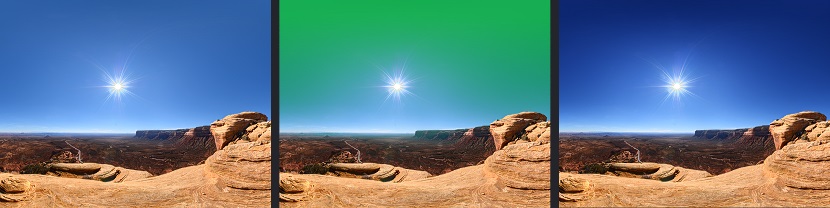
Источник: Sebastian Nibisz / SNS-HDR
Автоматическая маска и контроль локальных правок
Auto mask строит выделение по сходству цвета и яркости с выбранной областью. Сперва возьмите образец в нужной зоне, потом настройте чувствительность и лишь после этого усиливайте коррекцию. Для сложного края — к примеру, веток на фоне неба — автоматическое выделение экономит время, но итог всё равно проверяется на 100% масштабе. Ореол вокруг веток означает, что граница маски слишком грубая или коррекция внутри неё чрезмерная.
- Шаг 1. Активируйте Auto mask и возьмите образец внутри зоны, а не на её границе. Так эталонный цвет и яркость меньше смешиваются с соседним объектом.
- Шаг 2. Добейтесь, чтобы выделение покрывало нужную поверхность и минимально заходило на соседние детали. Проверяйте тонкие края при увеличении.
- Шаг 3. Если выделение захватывает слишком много, сузьте чувствительность и доработайте кистью или стиранием. Не компенсируйте плохую маску слабой коррекцией — сперва исправьте геометрию выделения.
- Шаг 4. Настройте параметры маски. Для неба чаще полезны Lights, Highlights Protection, Color и умеренный Contrast; для переднего плана — Shadows, Midtones и локальная детализация.
- Шаг 5. Измените непрозрачность маски и сопоставьте несколько значений. Это быстрый метод согласовать локальную коррекцию с базовым изображением без перестройки всех параметров.
- Шаг 6. Когда маска активна, для обычного масштабирования, панорамирования и просмотра изображения до изменений сперва удерживайте Shift. Это штатная особенность режима редактирования масок.
- Шаг 7. Выключите отображение покрытия, проверьте кадр целиком, затем снова включите его. Так легче заметить участки, которые случайно остались вне выделения.
Один кадр редко требует десятка масок. В большинстве сцен достаточно разделить в самом деле различные по свету зоны: небо, интерьер, окна, передний план. Чем больше масок, тем сложнее поддерживать согласованный контраст и цвет. Пользовательский пресет сохраняет общую основу, а маски оставляйте для различий, которые невозможно правильно решить глобальными параметрами.
Как сохранить итог, обработать серию и связать SNS-HDR с Lightroom Classic
JPEG, TIFF и SNSX: что сохранять на различных этапах
SNS-HDR сохраняет обычные изображения в JPEG, TIFF-8 и TIFF-16, внутренний проект — в SNSX; на macOS тоже доступен HEIC в 8- и 10-битном вариантах. SNSX необходим не для публикации, а для возврата к проекту: в нём сохраняется полный набор данных SNS-HDR, включая маски и историю. Практический конвейер по этой причине удобно строить из двух файлов — проект SNSX для повторной правки и финальный TIFF/JPEG для передачи или публикации.
- Шаг 1. Перед экспортом проверьте изображение на 100% масштабе, карту клиппинга J и наиболее контрастные края. Исправлять артефакты после JPEG-сжатия неудобнее.
- Шаг 2. Если работа ещё не закончена, сохраните SNSX. Этот файл позволяет позднее открыть проект с масками и историей и продолжить редактирование.
- Шаг 3. Для дальнейшей глубокой обработки в ином редакторе выберите TIFF-16. Он сохраняет 16 бит на компонент и лучше подходит как мастер-файл между приложениями.
- Шаг 4. Для готовой публикации выберите JPEG и настройте качество. Не применяйте JPEG как промежуточный мастер, когда впереди ещё несколько этапов коррекции.
- Шаг 5. Решите, сохранять ли EXIF/XMP/IPTC и GPS. Для серии метаданные берутся из средней экспозиции.
- Шаг 6. Включите Convert to sRGB для обычного веб-показа и систем, где широкие цветовые пространства обрабатываются непредсказуемо. Для управляемого печатного конвейера сохраняйте согласованный рабочий профиль.
- Шаг 7. Для передачи в внешний редактор применяйте соответствующую команду SNS-HDR: программа создаёт временный TIFF-16 и открывает его в выбранном приложении.
Повторное сохранение того же изображения перезаписывает ранее выбранный файл. Когда необходим новый вариант, выбирайте сохранение под другим именем или в другом формате через раскрывающийся список рядом с кнопкой сохранения. Это простое правило в особенности важно при сравнении нескольких версий: называйте файлы по назначению, к примеру master, web-sRGB и print, а не создавайте цепочку неразличимых копий.
Пакетная обработка
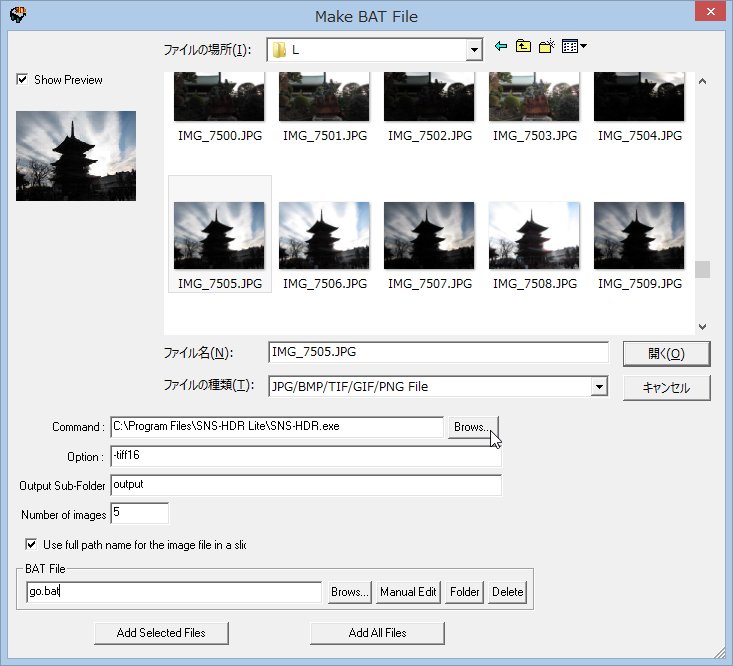
Пакетный модуль делит настройку на три части: Source, Destination и Processing. Он умеет обрабатывать RAW, TIFF, JPEG, HDR и SNS-проекты, проходить по вложенным каталогам и автоматически группировать серии по EXIF. Автоматическая группировка опирается на дату съёмки, параметры экспозиции и имена файлов; для неё дата съёмки должна присутствовать в EXIF. Когда число экспозиций задано ручным способом, число файлов в каталоге должно быть кратно этому числу.
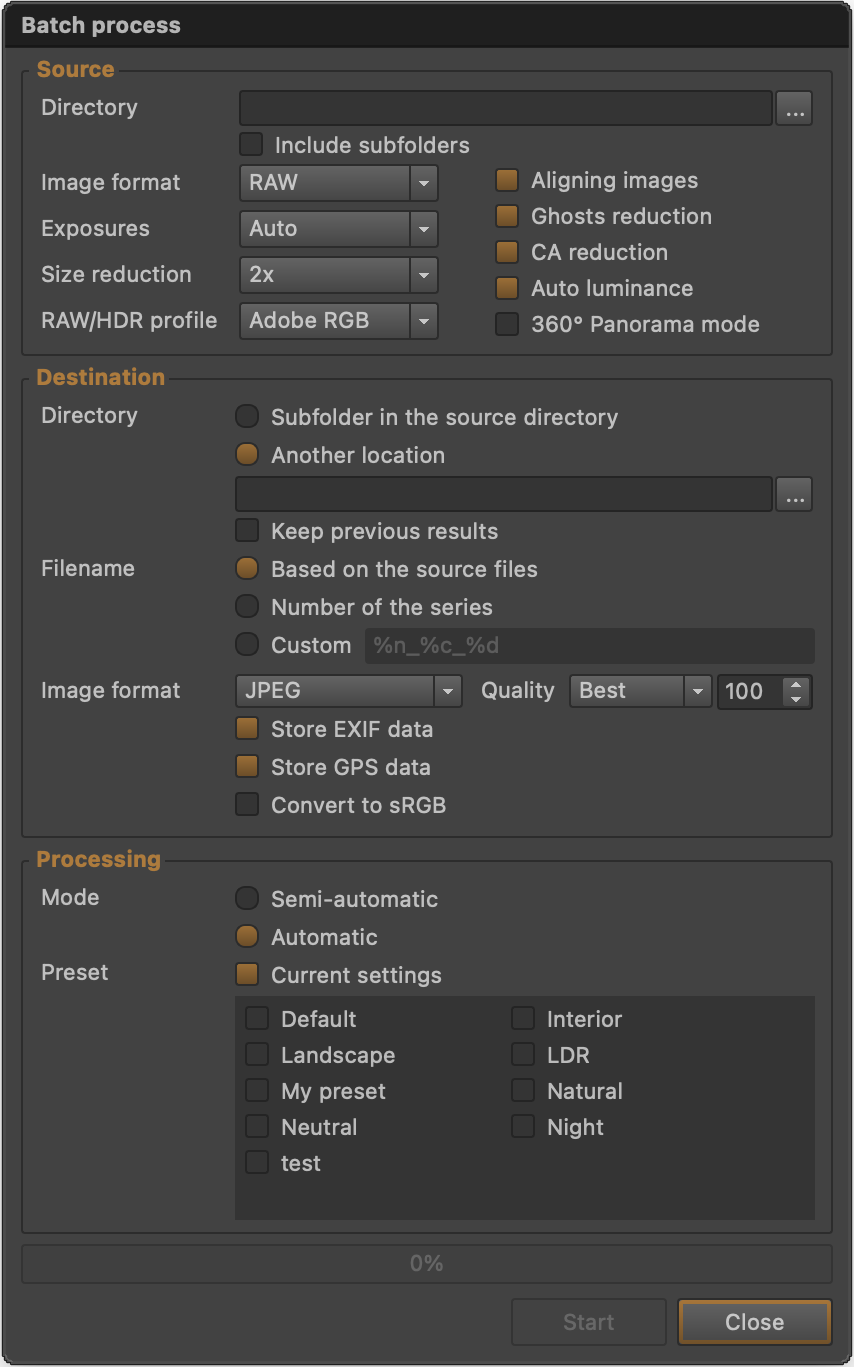
Источник: Sebastian Nibisz / SNS-HDR
- Шаг 1. Откройте Batch process и укажите каталог Source. Включите Include subfolders только тогда, когда подпапки в самом деле являются независимыми наборами съёмок.
- Шаг 2. Выберите тип исходников и режим Exposures. Auto подходит для каталогов с корректным EXIF; фиксированное число экспозиций надёжнее для заблаговременно подготовленной однородной съёмки.
- Шаг 3. Задайте выравнивание, Ghosts reduction, CA reduction, Auto luminance и RAW/HDR profile так же осознанно, как при ручном объединении. Пакетный режим не отменяет требования к чистым исходникам.
- Шаг 4. Выберите Destination. Итоги разрешено сохранять в подпапку [SNS-HDR] или в другой каталог. Keep previous results создаёт новый нумерованный каталог вместо перезаписи прежнего итога.
- Шаг 5. Настройте имена. %n берёт имя средней экспозиции, %c — номер серии, %p — имя пресета, %d — дату съёмки. Шаблон обязан содержать %n или %c; наведите курсор на поле, чтобы увидеть пример итогового имени.
- Шаг 6. Выберите формат: JPEG, TIFF-8, TIFF-16, SNS или комбинацию обычного формата с SNS. Комбинация удобна, когда одновременно необходим готовый файл и проект для повторной правки.
- Шаг 7. Для полностью одинаковой серии выберите Automatic и один или несколько пресетов. Несколько пресетов создают несколько вариантов и раскладывают их по отдельным подпапкам.
- Шаг 8. Для кадров с различным светом выберите Semi-automatic. Каждый итог откроется в редакторе; внесите индивидуальные изменения, нажмите Enter для сохранения и перехода к следующему изображению.
- Шаг 9. После окончания откройте несколько файлов из начала, середины и конца партии и сопоставьте экспозицию, цвет и наличие артефактов. Пакет считается проверенным лишь после выборочного просмотра готовых изображений.
Lightroom Classic и командная строка
SNS-HDR интегрируется именно с Lightroom Classic: доступен собственный модуль и режим внешнего редактора. Облачный Lightroom не поддерживает плагины такого типа и передаёт во внешний редактор только один кадр за раз. В Lightroom Classic установка выполняется командой Install Lightroom plug-in, после чего приложение Adobe необходимо перезапустить. Затем серия отправляется через File > Plug-in Extras > Process in SNS-HDR.
- Шаг 1. В Lightroom Classic выделите брекетинг одной сцены. Для работы с уже выполненными корректировками Lightroom выберите передачу 16-битных TIFF в ProPhoto RGB; для обработки исходного RAW-декодирования SNS-HDR выберите Original files.
- Шаг 2. В окне плагина задайте те же параметры Create image: alignment, Ghosts reduction, CA reduction, Auto luminance, 360° и уменьшение размера. Для TIFF из Lightroom коррекция CA по умолчанию отключается, поскольку линзовые коррекции уже применены.
- Шаг 3. Оставьте Series = Auto для автоматического деления по стекам и EXIF. В Professional доступны добавочные методы деления серии и Quiet-обработка без открытия редактора.
- Шаг 4. В интерактивном режиме закончите коррекцию в SNS-HDR и применяйте Save and return to Lightroom. Быстрая команда — Ctrl+S в Windows и Cmd+S в macOS.
- Шаг 5. Проверьте новый HDR в каталоге Lightroom Classic. Плагин импортирует итог и при выбранной настройке помещает его в стек с исходниками.
- Шаг 6. Если применяется стандартный Edit In вместо плагина, настройте TIFF, ProPhoto RGB, 16 бит и отсутствие сжатия. Этот режим проще, но не умеет передавать исходные RAW и не автоматизирует стек так полно, как собственный плагин.
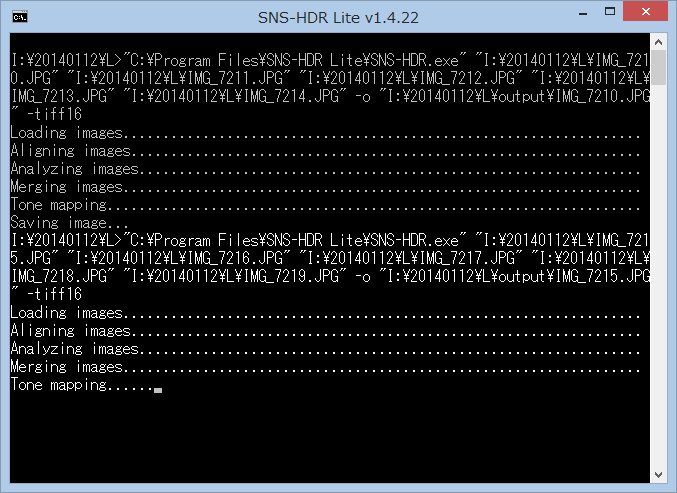
В актуальном руководстве тоже описана SNS-HDR-cli. Консольная версия принимает одну серию или одиночный файл, применяет те же алгоритмы и пресеты, понимает SNSX и умеет записывать JPEG, TIFF и проекты SNS; на macOS доступны HEIC-режимы. Для автоматизации полезны флаги отключения alignment, deghost, CA и auto luminance, выбор профиля, уменьшение размера, пресета и выходного файла. Командную строку имеет смысл подключать лишь после того, как параметры уже проверены на нескольких реальных кадрах в графическом интерфейсе.
Для стабильного рабочего процесса заведите три уровня: ручной эталонный кадр, пользовательский пресет на его основе и пакетный прогон. Сперва добейтесь правильного итога ручным способом, потом сохраните настройки, после этого автоматизируйте. Такой порядок значительно безопаснее, чем пытаться подбирать параметры сразу на сотне фотографий.
Ошибки, ограничения, альтернативы и практические рекомендации
Типичные ошибки и методы исправления
Большинство проблем SNS-HDR появляется не из-за одного «неправильного» ползунка, а из-за порядка работы. Слишком агрессивная тоновая компрессия, ранняя детализация, неверно собранная серия и широкий цветовой профиль без корректного управления цветом дают различные симптомы. Исправлять их необходимо на том этапе, где появилась причина, а не последующей маской.
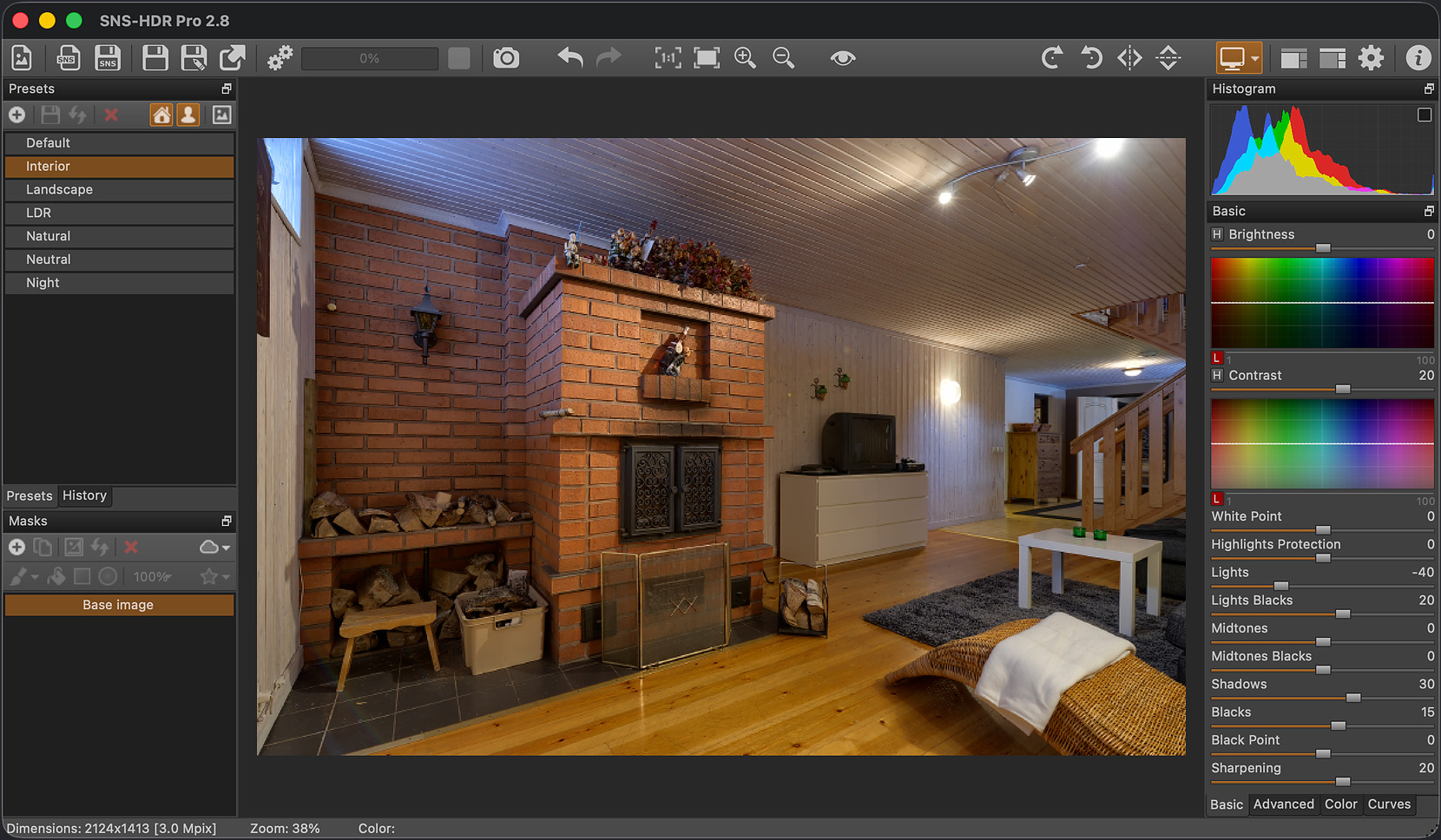
Источник: Sebastian Nibisz / SNS-HDR
После объединения появились двойные контуры
Вернитесь к этапу создания изображения, проверьте, что в серии нет чужого кадра, и повторите обработку с Image alignment. Для движущихся объектов дополнительно включите Ghosts reduction.
Небо стало серым и потеряло ощущение света
Снизьте степень общей тоновой компрессии: верните White Point и яркость светов, потом уменьшите Highlights Protection. В HDR должны сохраняться яркие акценты, а не одинаковая яркость по всему кадру.
Вокруг веток и зданий появились ореолы
Уменьшите Clarity, Details и локальный контраст, проверьте маску на 100% масштабе. Чрезмерно резкая граница локальной коррекции делает ореол заметнее.
Цвета отличаются в SNS-HDR и ином приложении
Проверьте профиль монитора и рабочий профиль изображения. При экспорте для обычного веб-показа применяйте Convert to sRGB; для управляемого конвейера сохраняйте единое широкое пространство на всех этапах.
Автоматическая пакетная группировка собрала серии неправильно
Auto опирается на EXIF, включая дату съёмки. Разделите исходники по каталогам или задайте фиксированное число экспозиций. При фиксированном числе число файлов должно быть ему кратно.
Панели интерфейса пропали или оказались в неудобном месте
Применяйте штатный сброс раскладки интерфейса. Программа предложит перезапуск; после него панели возвращаются к стандартному расположению.
После технического исправления снова оцените кадр целиком. Полезный общий порядок описан в материале как правильно редактировать фотографии: сперва геометрия и базовый тон, затем цвет и локальная выразительность, а резкость и экспорт — в финале. В SNS-HDR этот порядок в особенности важен, потому что сильная компрессия диапазона делает изображение визуально «готовым» слишком рано и провоцирует дальнейшее переусиление.
Плюсы
- Специализированное объединение экспозиционного брекетинга с выравниванием, подавлением движения и коррекцией хроматических аберраций.
- Обработка одиночных RAW, TIFF и JPEG в том же рабочем окне без обязательного создания HDR-серии.
- Маски с собственными параметрами, кистью, заливкой, линейным и радиальным градиентом, автоматическим выделением.
- Сохранение проектов SNSX с данными для повторной правки, а также 16-битный TIFF для дальнейшего конвейера.
- Пакетный модуль и интеграция с Lightroom Classic для серийной работы.
- Управление профилем монитора и широкими рабочими пространствами, включая Display P3, Adobe RGB и ProPhoto RGB.
Минусы
- SNS-HDR остаётся специализированным HDR-редактором и не заменяет полноценный растровый редактор со слоями, сложной ретушью, текстом и композитингом.
- Сильные локальные параметры быстро создают ореолы и «пережатую» фактуру, по этой причине обработку приходится систематически проверять на 100% масштабе.
- Автоматическая пакетная группировка зависит от корректного EXIF; смешанные или лишённые метаданных архивы требуют предварительной сортировки.
- Функциональность редакций различается: пакетная автоматизация и часть расширенных возможностей относятся к Professional, по этой причине перед построением производственного процесса необходимо сверить состав используемой редакции.
- Интеграция рассчитана на Lightroom Classic; облачный Lightroom не даёт тот же плагинный рабочий процесс.
Кому подойдёт
- Фотографам интерьеров и недвижимости, которым требуется ровно удерживать окна и тени и затем обрабатывать серии по единому пресету.
- Пейзажным и архитектурным фотографам, снимающим брекетинг в контрастном свете и предпочитающим естественную тональность.
- Пользователям Lightroom Classic, которым необходим отдельный HDR-процессор с возвратом итога в каталог.
- Тем, кто систематически возвращается к проектам: SNSX сохраняет маски и историю, а не только финальный пиксельный файл.
Краткое сравнение с альтернативами
Ближайшая специализированная альтернатива — Photomatix Pro. Она тоже объединяет брекетинг, выравнивает кадры и удаляет «призраки», причём предлагает отдельные режимы Tone Mapping и Exposure Fusion, выборочную deghost-маску и пакетную работу. На Xeon Live есть отдельный обзор Photomatix Pro. SNS-HDR делает акцент на собственном тональном движке, параметрах света и локальных масках внутри компактного рабочего окна.
Lightroom Classic удобнее, когда приоритет — каталог, проявка RAW и единый архив: его Photo Merge > HDR создаёт HDR DNG, предлагает Auto Align, Auto Tone и уровни Deghost. SNS-HDR вместе с этим можно подключить к Lightroom Classic как внешний специализированный этап. Такой вариант сохраняет каталогизацию и привычную проявку Adobe, но отдаёт тоновую обработку и маски SNS-HDR.
Affinity Photo 2 относится к универсальным редакторам: в нём есть 32-битное HDR-редактирование, Merge to HDR и Tone Mapping, одновременно доступны слои, ретушь и композитинг. Его выбирают, когда HDR — только одна часть большой растровой работы. SNS-HDR рациональнее там, где главная задача повторяется из съёмки в съёмку: объединить экспозиции, получить естественный тон, локально поправить зоны и быстро отдать итог дальше.
Итог по сценариям
Для одного RAW сперва добейтесь технически чистого проявления, затем работайте в SNS-HDR от общего диапазона к деталям и цвету. Для брекетинга начинайте с отбора исходников и Create image, а любые артефакты выравнивания исправляйте до художественной коррекции. Для серий создайте эталон ручным способом, сохраните пользовательский пресет и лишь после этого запускайте Batch. Если основная проблема кадра относится именно к цвету, полезно свериться с материалом о цветокоррекции фото и видео.
Главный практический ориентир — проверяемость каждого этапа. После слияния ищите двойные контуры, после тоновой коррекции включайте клиппинг, после масок смотрите края на 100%, перед экспортом проверяйте рабочий профиль и формат. SNS-HDR даёт достаточно средств, чтобы весь HDR-этап был воспроизводимым: пресеты фиксируют глобальные настройки, маски — локальные, SNSX — состояние проекта, а Batch и Lightroom Classic переносят проверенную схему на серию.