
Siril рассчитан на подготовку и обработку астрономических серий: калибровку исходных кадров, регистрацию, сложение, удаление градиента, цветовую калибровку и финальную растяжку. На Xeon Live можно скачать Siril бесплатно, а ниже разобран рабочий маршрут от папки с lights, darks и flats до готового изображения и сохранения итога.
Для чего необходим Siril и как устроен интерфейс
Siril — специализированный процессор астрономических изображений, а не универсальный редактор фотографий. Его сильная сторона — работа с сериями, где десятки или сотни экспозиций проходят один и тот же воспроизводимый конвейер. Программа умеет калибровать RAW/FITS-кадры по dark, flat и bias, строить последовательности, регистрировать звёздное поле, отбирать слабые кадры по измеряемым показателям, складывать серию и затем обрабатывать итоговый линейный стек. В текущей стабильной ветке 1.4 доступна автоматизация через Scripts, консольные команды и отдельный режим siril-cli.
Siril — official documentation/tutorial
Рабочие зоны и вкладки
В обычном окне основная логика сосредоточена вокруг изображения, панели последовательности и вкладок обработки. В документации стабильной версии перечислены вкладки Conversion, Sequence, Calibration, Registration, Plot и Stacking; к ним привязаны F1–F6, а F7 открывает Console. Это удобно при длинной ручной обработке: переключение этапов выполняется без поиска по меню. Верхняя панель содержит открытие файла, рабочий каталог, Scripts, Image Processing, сведения о памяти, свободном месте и числе рабочих потоков.
Conversion отвечает за приведение набора к последовательности Siril; Sequence — за выбор серии; Calibration — за мастер-кадры и косметическую коррекцию; Registration — за геометрическое совмещение; Plot — за оценку качества кадров; Stacking — за финальное объединение. Такой порядок совпадает с физикой процесса: сперва исправляются систематические дефекты сенсора и оптики, затем кадры совмещаются, после чего данные объединяются в стек.
Siril — official documentation/tutorial
Предпросмотр и состояние проекта
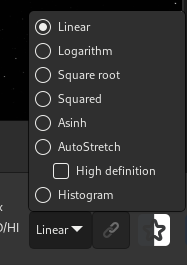
Режим отображения не равен обработке данных. Linear показывает значения без визуальной растяжки, а Logarithm, Square Root, Squared, Asinh, AutoStretch и Histogram предназначены в первую очередь для просмотра. AutoStretch помогает увидеть слабую туманность в ещё линейном стеке, но сам по себе не записывает растяжку в пиксели. По этой причине контрольный приём простой: перед экспортом переключиться обратно в Linear и убедиться, что нужная операция в самом деле применена, а не только показана в окне просмотра.
Для понимания поведения камерных RAW полезен отдельный материал Xeon Live о том, как обрабатывать RAW-фотографии. Siril применяет собственную астрономическую логику последовательностей и FITS, по этой причине общие принципы проявки тут дополняются калибровкой по мастер-кадрам и регистрацией звёздного поля.
Siril — official documentation/tutorial
Быстрый старт: обработка серии через готовый сценарий
Для первой полноценной серии рационально начать с автоматического маршрута. Официальный учебный материал Siril применяет сценарий OSC_Preprocessing для цветной камеры с матрицей Bayer. Он выполняет предварительную калибровку, регистрацию и сложение, а затем оставляет итоговый FITS для дальнейшей ручной обработки. Главное условие — правильная структура каталогов и правильно выбранная рабочая папка.

Siril — official documentation/tutorial
Подготовка папок и рабочего каталога
Соберите исходники в один каталог проекта. Внутри создайте папки biases, darks, flats и lights. В lights поместите основные экспозиции объекта; в darks — тёмные кадры с согласованными параметрами съёмки; во flats — плоские поля; в biases — кадры смещения либо материалы, которые требуются выбранному сценарию. Такой набор совпадает со структурой, на которую рассчитаны стандартные сценарии Siril.
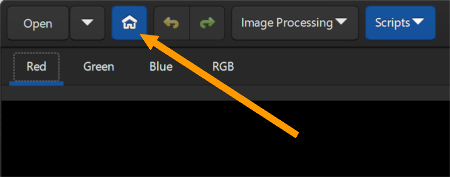
- Откройте Siril и нажмите кнопку Home для выбора рабочего каталога.
- Укажите корневую папку проекта — именно ту, внутри которой лежат lights, darks, flats и biases.
- Проверьте путь в верхней части окна. Обработка не должна стартовать из одной из вложенных папок.
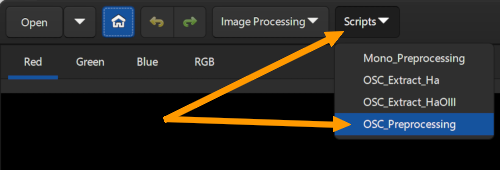
- Откройте Scripts и убедитесь, что в списке присутствует OSC_Preprocessing.
- До запуска освободите место на диске: промежуточные FITS и зарегистрированные серии занимают заметно больше исходной папки.
Такой порядок предотвращает самую частую организационную ошибку: сценарий видит не полный набор калибровочных папок, а только один тип кадров. При работе с RAW исходники остаются отдельными, а Siril создаёт промежуточные данные в рабочем каталоге. Для знакомства с расширениями камерных файлов пригодится материал Xeon Live о том, как открыть RAW-файл; внутри Siril серия затем приводится к рабочему представлению программы.
Siril — official documentation/tutorial
Запуск OSC_Preprocessing
Откройте меню Scripts и выберите OSC_Preprocessing. После запуска Siril последовательно выполняет предусмотренные сценарием стадии. Во время обработки следите за Console: там появляются текущая операция, имя последовательности и диагностические сообщения. Не переключайте рабочую папку и не переименовывайте исходные каталоги до окончания процесса.
- Запустите OSC_Preprocessing из меню Scripts.
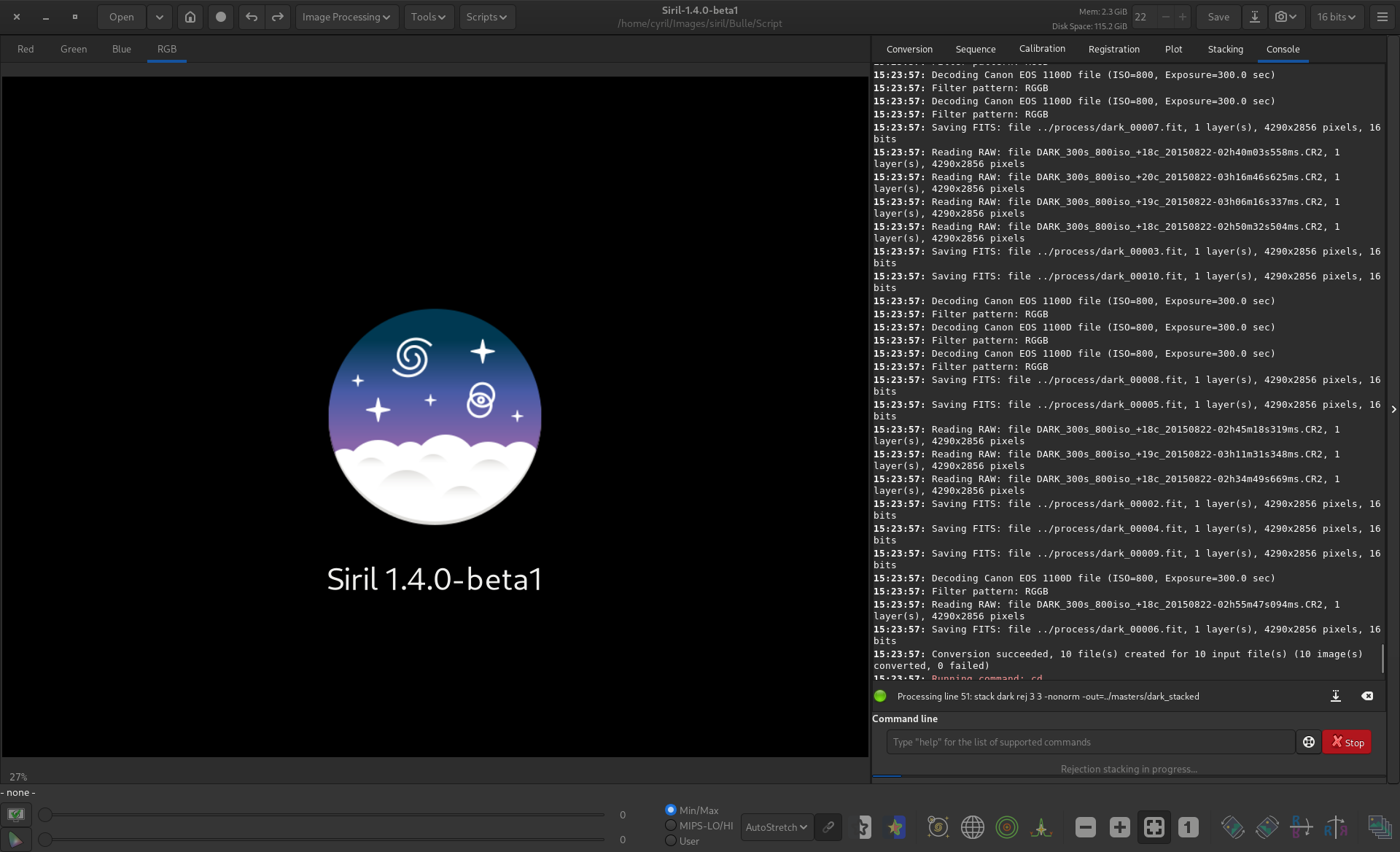
- Дождитесь создания последовательностей и калиброванных кадров; индикатор и Console показывают движение по этапам.
- После калибровки сценарий переходит к регистрации, то есть выравниванию кадров по звёздам.
- Затем запускается сложение зарегистрированной серии и создаётся файл итога с именем вида result_*.fits.
- После окончания откройте созданный FITS как обычное изображение и продолжайте обработку уже над стеком.
Готовый сценарий не отменяет контроль данных. Перед дальнейшей обработкой оцените звёзды по центру и краям, отсутствие сильных цветных полос, горячих пикселей и заметного остаточного градиента. Ошибка в исходной структуре папок обычно проявляется ранее — сценарию не хватает ожидаемой серии либо в Console появляются сообщения о невозможности отыскать данные.
Siril
Проверка итога сценария
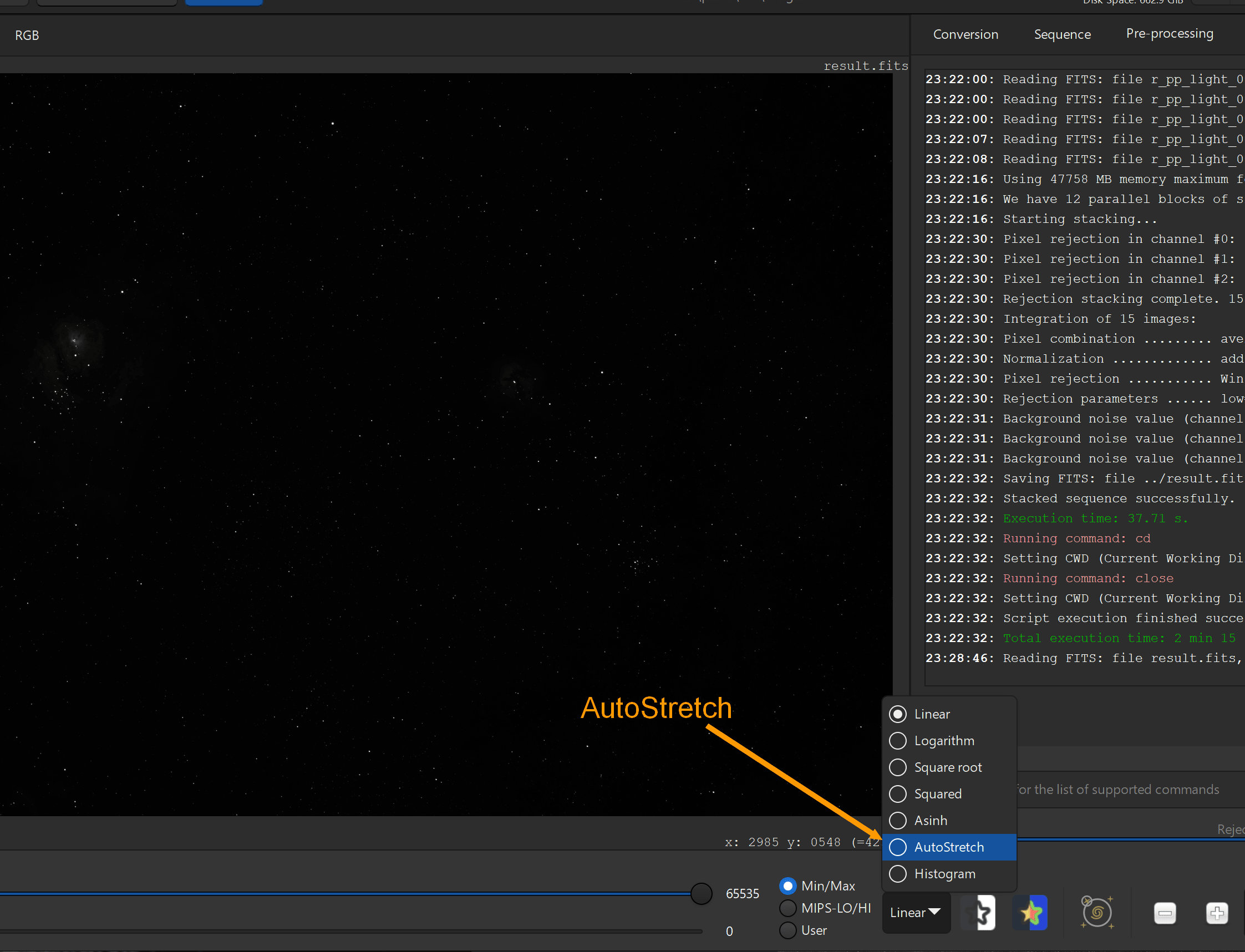
Откройте полученный result_*.fits и включите AutoStretch лишь для первичной оценки. В линейном виде глубокий космос часто выглядит практически чёрным, потому что слабый сигнал занимает узкий диапазон яркости. AutoStretch временно разворачивает этот диапазон на экран и сразу показывает туманность, пыль и фон. Затем вернитесь в Linear: дальнейшие операции надо выполнять осознанно, не принимая экранный режим за записанное изменение данных.
- Сопоставьте центр и углы кадра при увеличении 100%: вытянутые двойные звёзды указывают на проблему совмещения или исходных кадров.
- Проверьте фон в нескольких областях. Крупный плавный перепад яркости относится к задаче Background Extraction, а не к повторному сложению.
- Оцените насыщение ярких звёзд. Клиппинг уже потерянных светов нельзя восстановить финальной растяжкой.
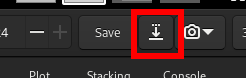
- Сохраните линейный FITS до нелинейной обработки. Это удобная точка возврата при неудачной цветокоррекции или растяжке.
Siril — official documentation/tutorial
Ручная калибровка, регистрация и сложение
Ручной маршрут необходим для понимания каждого этапа и для серий, где стандартные параметры автоматического сценария не подходят. Официальный учебник Siril разбивает процесс на конвертацию, создание мастер-кадров, калибровку lights, коррекцию градиента, регистрацию, отбор и сложение. Смысл ручной работы — держать под контролем активную последовательность и проверять итог после каждой стадии.
Siril — official documentation/tutorial
Конвертация и последовательности
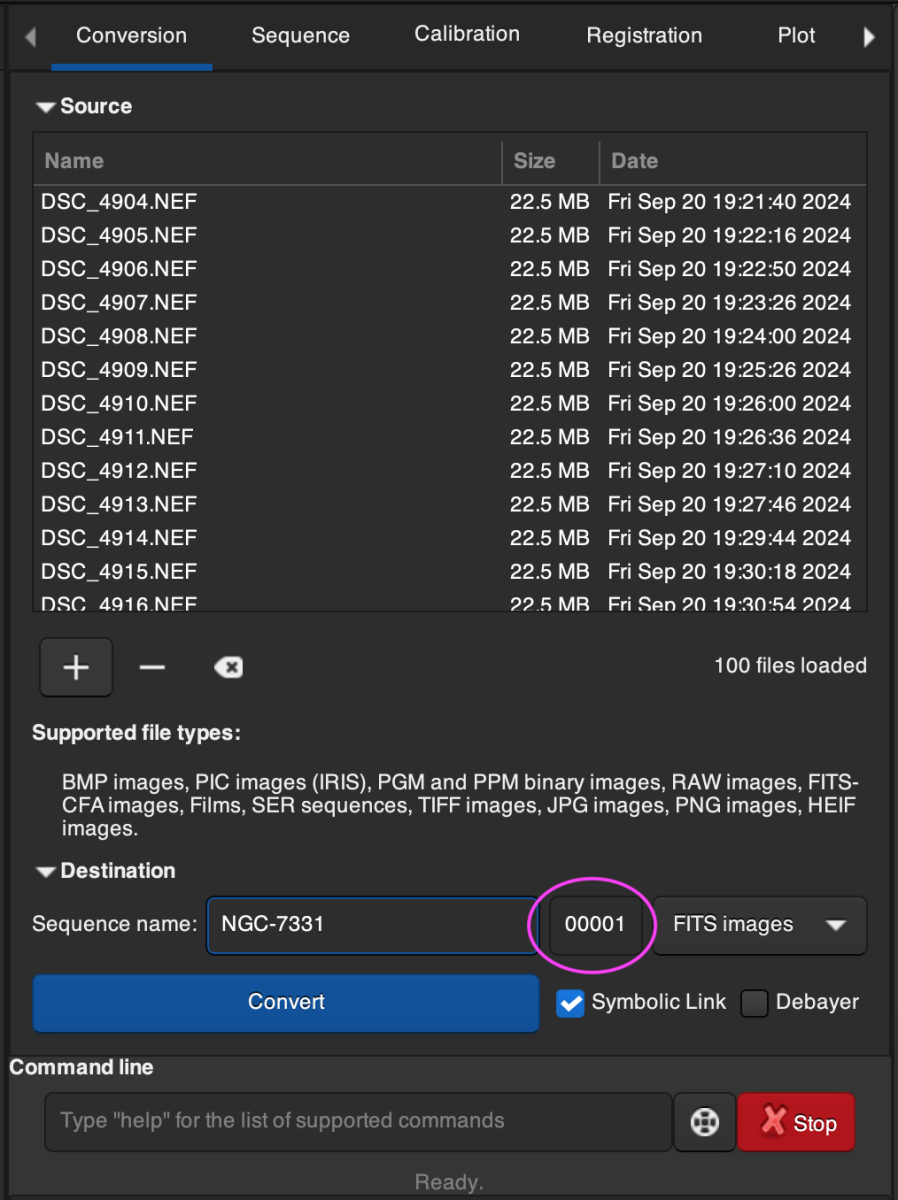
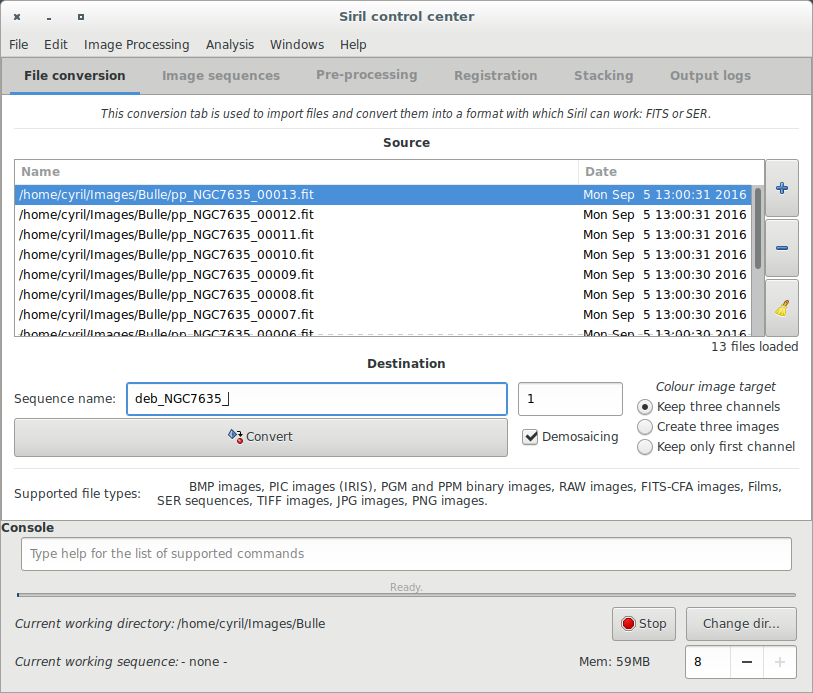
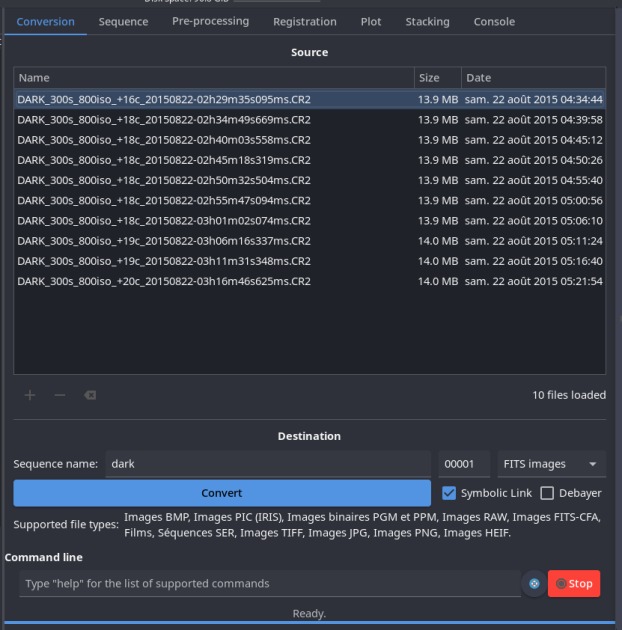
Начните с рабочего каталога и вкладки Conversion. Добавьте исходные кадры кнопкой +, задайте понятное базовое имя серии и оставьте Debayer выключенным на данном этапе, как в официальной ручной инструкции. Нажмите Convert. Siril создаст FITS-файлы и файл последовательности .seq. Повторите операцию для lights, flats, biases и darks, сохраняя отдельные имена серий.
- Выберите корневой рабочий каталог.
- Откройте Conversion и добавьте один тип исходников, к примеру lights.
- Назовите последовательность lights и выполните Convert при выключенном Debayer.
- Повторите конвертацию для flats, darks и biases.
- Перейдите в Sequence и выберите ту серию, которая относится к следующей операции. Перед каждым этапом сверяйте имя активной последовательности.
Файл .seq описывает согласованную серию и не предназначен для ручного редактирования. В одной папке Siril хранит несколько последовательностей, по этой причине перед калибровкой и сложением обязательно смотрите, какая из них активна. Большая доля странных итогов при ручной обработке связана не с алгоритмом, а с тем, что операция была применена к предыдущей серии.
Cloudy Nights forum contributor
Мастер-кадры и калибровка lights
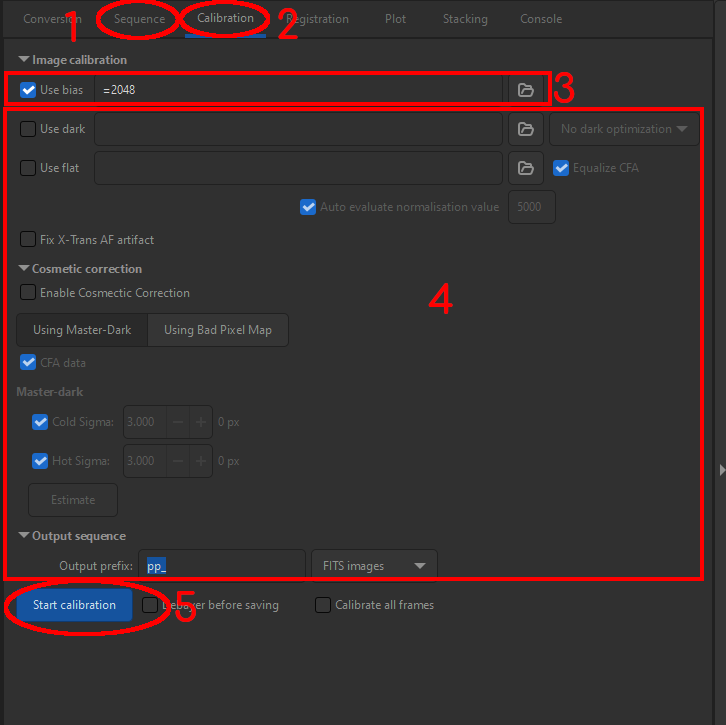
Для flats откройте Sequence и выберите соответствующую серию, затем Calibration. Укажите master bias либо синтетический уровень смещения, когда он известен для камеры. Запустите калибровку flats, после чего сложите обработанную последовательность во вкладке Stacking и сохраните master flat. Darks в базовом маршруте официального учебника складываются напрямую, поскольку в них уже присутствует смещение сенсора.
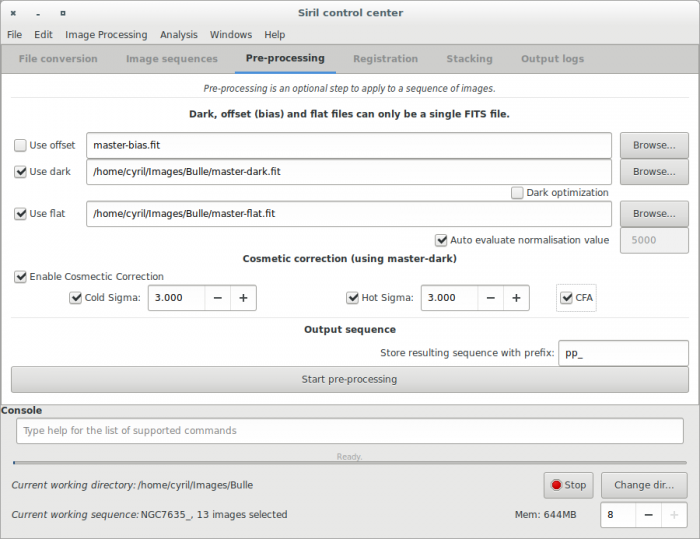
Для основных кадров выберите raw lights, перейдите в Calibration и укажите master dark и master flat. Cosmetic correction применяется для горячих и холодных пикселей; кнопка Estimate показывает объём коррекции. В официальной инструкции красное значение служит сигналом пересмотреть sigma либо отключить проблемный тип косметической коррекции. Для цветной Bayer-серии включите Debayer before saving и запустите Start calibration. На выходе появится обработанная последовательность с префиксом pp_.
- Создайте master flat из откалиброванных flats.
- Создайте master dark сложением darks по принятой для вашей серии схеме.
- Выберите исходную последовательность lights и откройте Calibration.
- Укажите master dark и master flat; проверьте пути к файлам.
- Запустите Estimate для Cosmetic correction и скорректируйте параметры по итогу оценки.
- Для Bayer-данных включите Debayer before saving и нажмите Start calibration.
- После окончания выберите новую pp_-последовательность и откройте несколько кадров для визуальной проверки дефектов.
Siril
Регистрация и отбор кадров
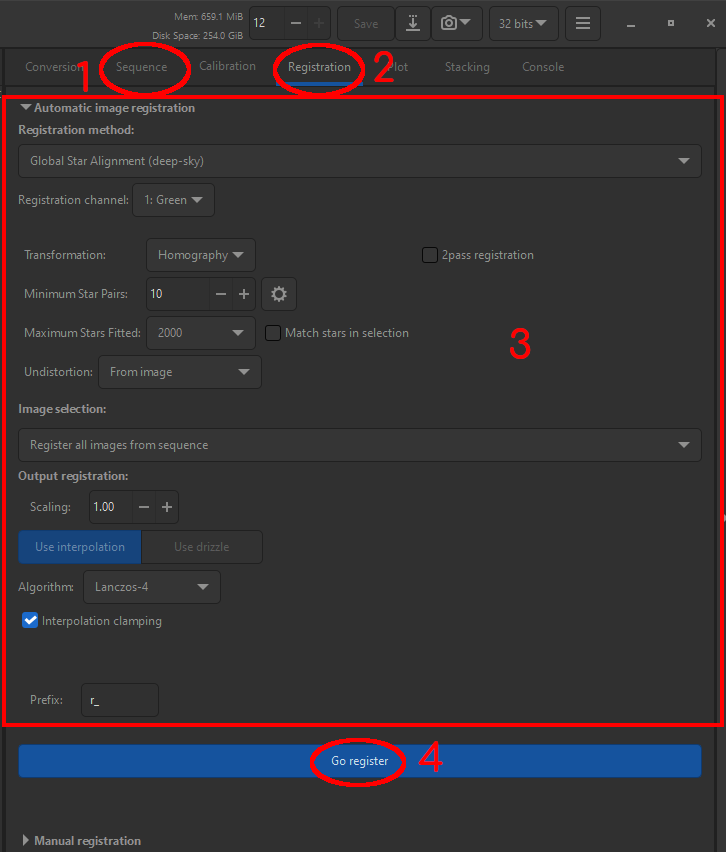
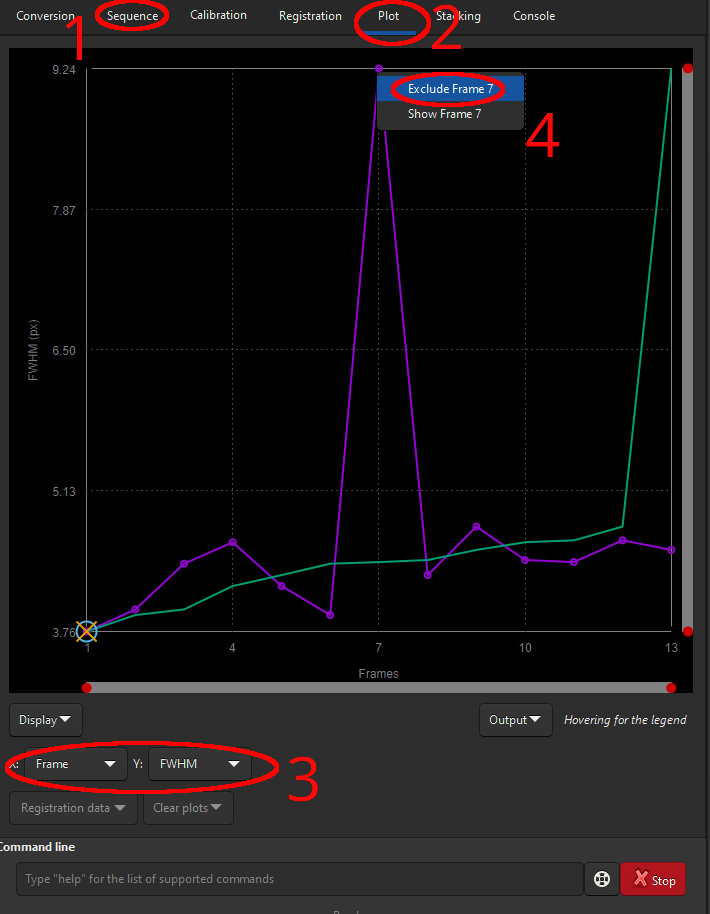
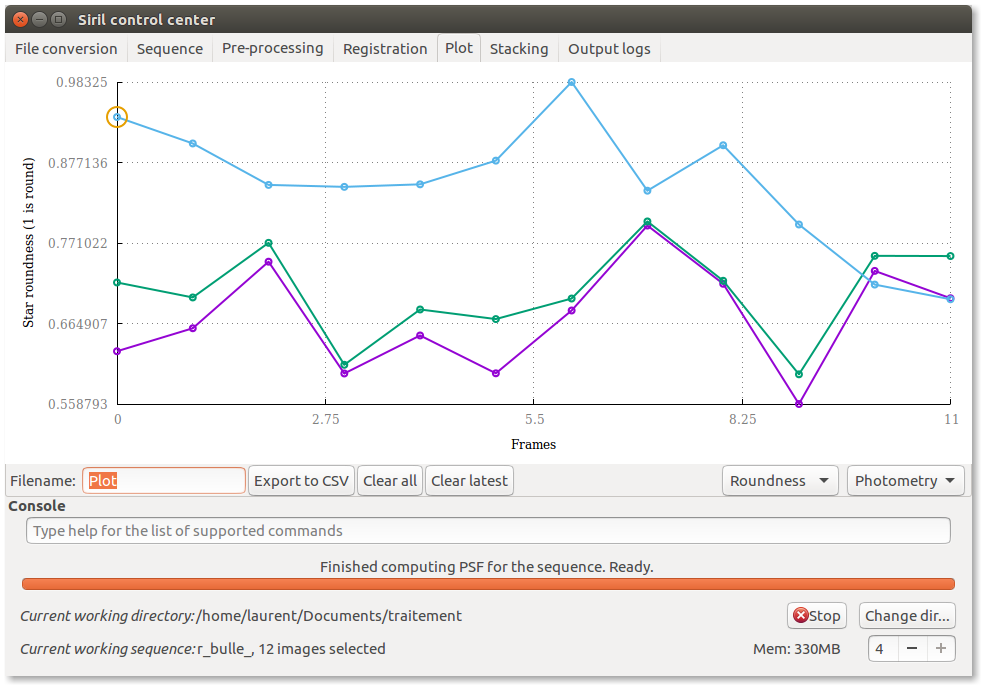
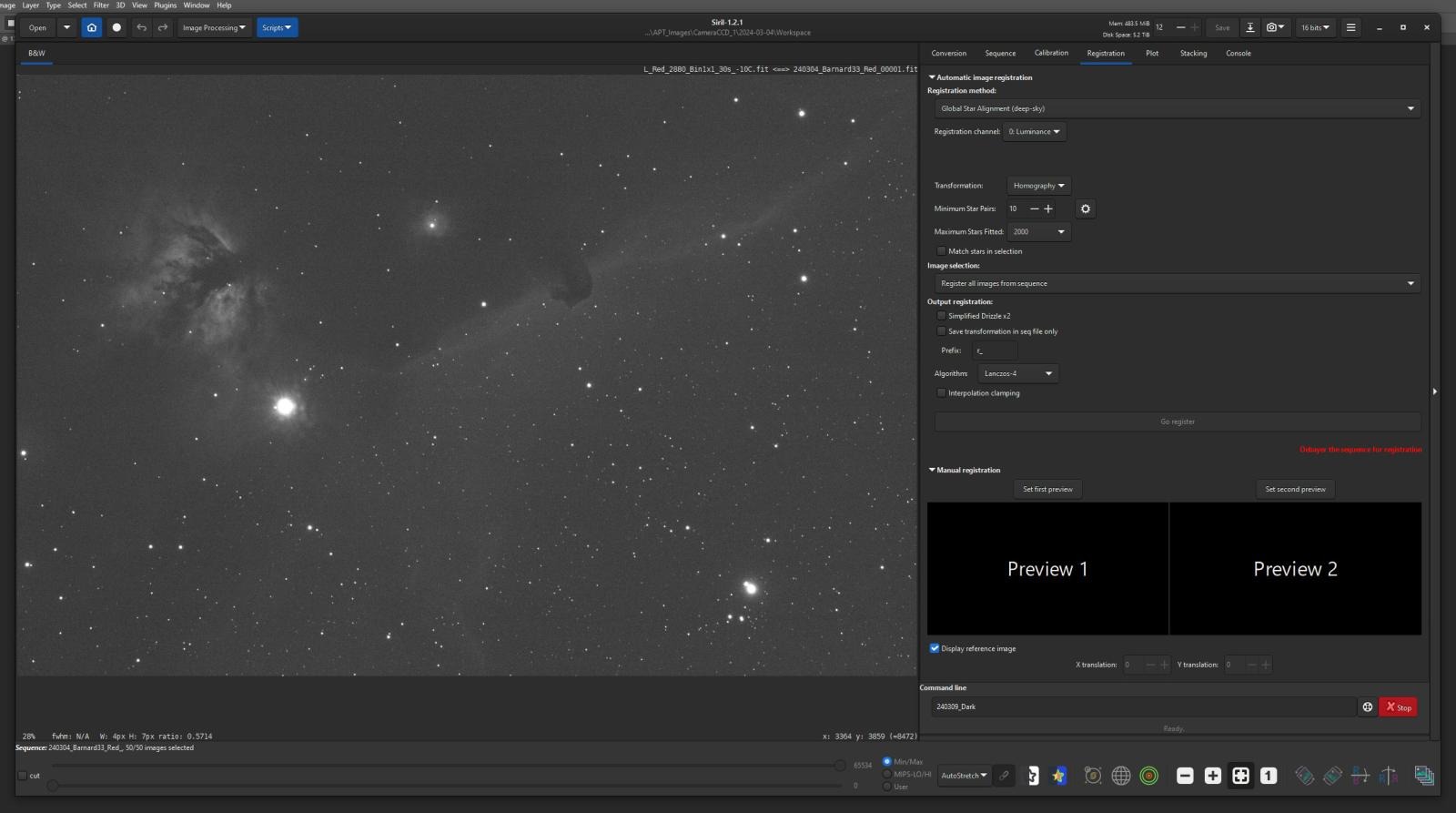
Калиброванную серию необходимо геометрически совместить. Перейдите в Registration, выберите метод, подходящий для звёздного поля, и запустите регистрацию. Siril создаёт зарегистрированную последовательность, обычно с префиксом r_. После этого откройте Plot. По FWHM, wFWHM, Roundness, уровню фона, числу звёзд и другим доступным показателям видно, какие кадры выбиваются из серии.
- Активируйте калиброванную pp_-последовательность.
- Откройте Registration и запустите выравнивание серии.
- После окончания выберите созданную r_-последовательность.
- Откройте Plot и поочерёдно сравните FWHM или wFWHM, Roundness и фон.
- На явном выбросе щёлкните правой кнопкой по кадру и исключите его из последовательности.
- Пролистайте оставшуюся серию и убедитесь, что звёзды расположены одинаково, а края не содержат случайных провалов регистрации.
Отбор лучше вести по сочетанию графика и изображения. Высокий FWHM в самом деле указывает на менее резкий кадр, но механическое удаление по одному числу лишает стек полезного сигнала. Сперва уберите очевидные провалы — смаз, облако, сильный скачок фона, ошибочную регистрацию — затем переходите к сложению.
Siril
Сложение зарегистрированной серии
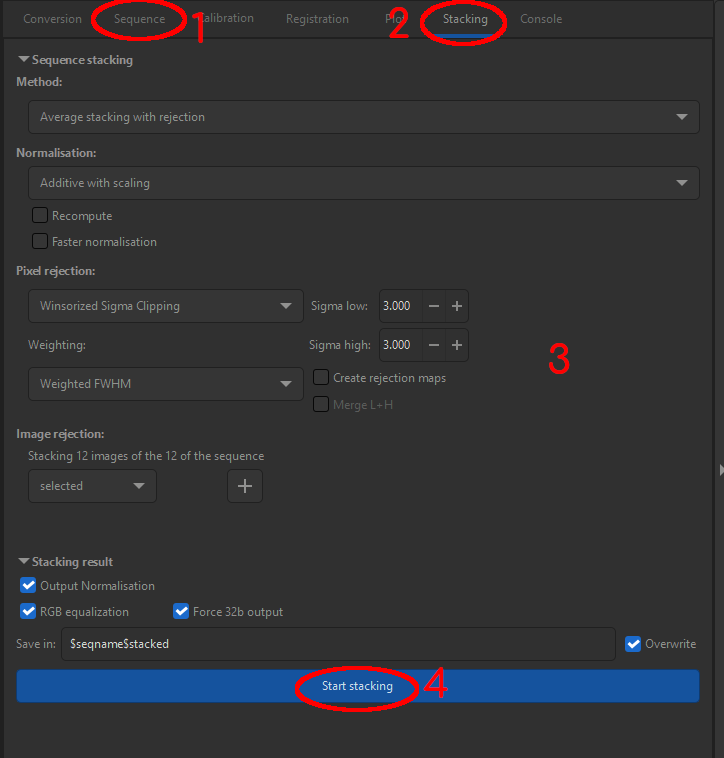
Откройте Stacking при активной зарегистрированной последовательности. В стабильной версии Siril доступны веса, связанные с числом обнаруженных звёзд, wFWHM, шумом и временем интеграции. Выберите схему, которая соответствует качеству серии, задайте имя итога и запустите Start stacking. После окончания откройте итоговый FITS и оцените фон, звёзды и остаточные артефакты.
- Убедитесь, что активна r_-последовательность и исключённые кадры в самом деле не участвуют.
- Перейдите в Stacking и выберите метод сложения и подходящую систему весов.
- Запустите Start stacking и дождитесь окончания расчёта.
- Откройте итоговый FITS в Linear, затем временно включите AutoStretch для визуальной оценки слабых деталей.
- Сохраните исходный линейный стек отдельно до дальнейшего редактирования.
Не привязывайтесь к одному универсальному проценту отбраковки пикселей: состав серии, шум и количество кадров различаются. Практическая проверка важнее: на стеке не должно появляться новых следов спутников, цветных выбросов и двойных звёзд, которых нет в лучших исходных экспозициях.
Siril — official documentation/tutorial
FreeAstro
FreeAstro
FreeAstro
Обработка итогового стека: фон, цвет, резкость и растяжение
После сложения начинается обработка одного изображения. Для глубокого космоса полезен порядок: аккуратное кадрирование, коррекция крупномасштабного фона, астрометрическое решение, цветовая калибровка, контролируемое повышение резкости и только затем нелинейное растяжение. Такой порядок сохраняет максимум информации для инструментов, которые рассчитаны на линейные данные.
Siril — official documentation/tutorial
Кадрирование и удаление градиента
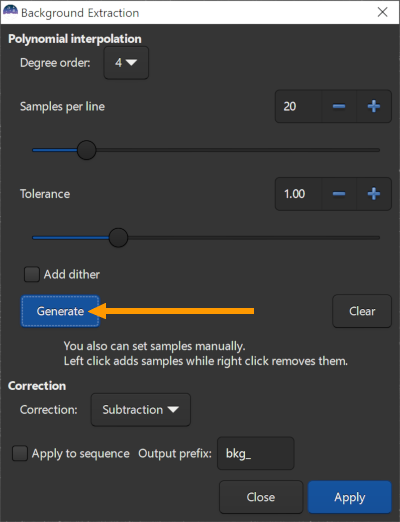
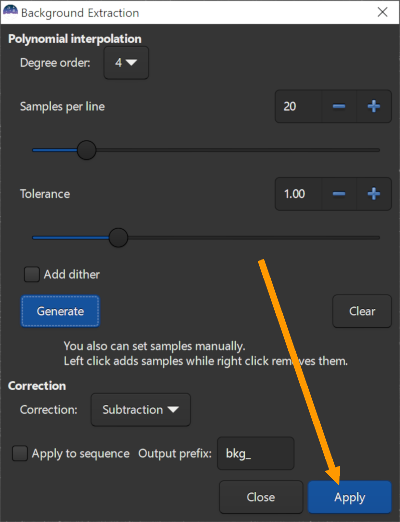
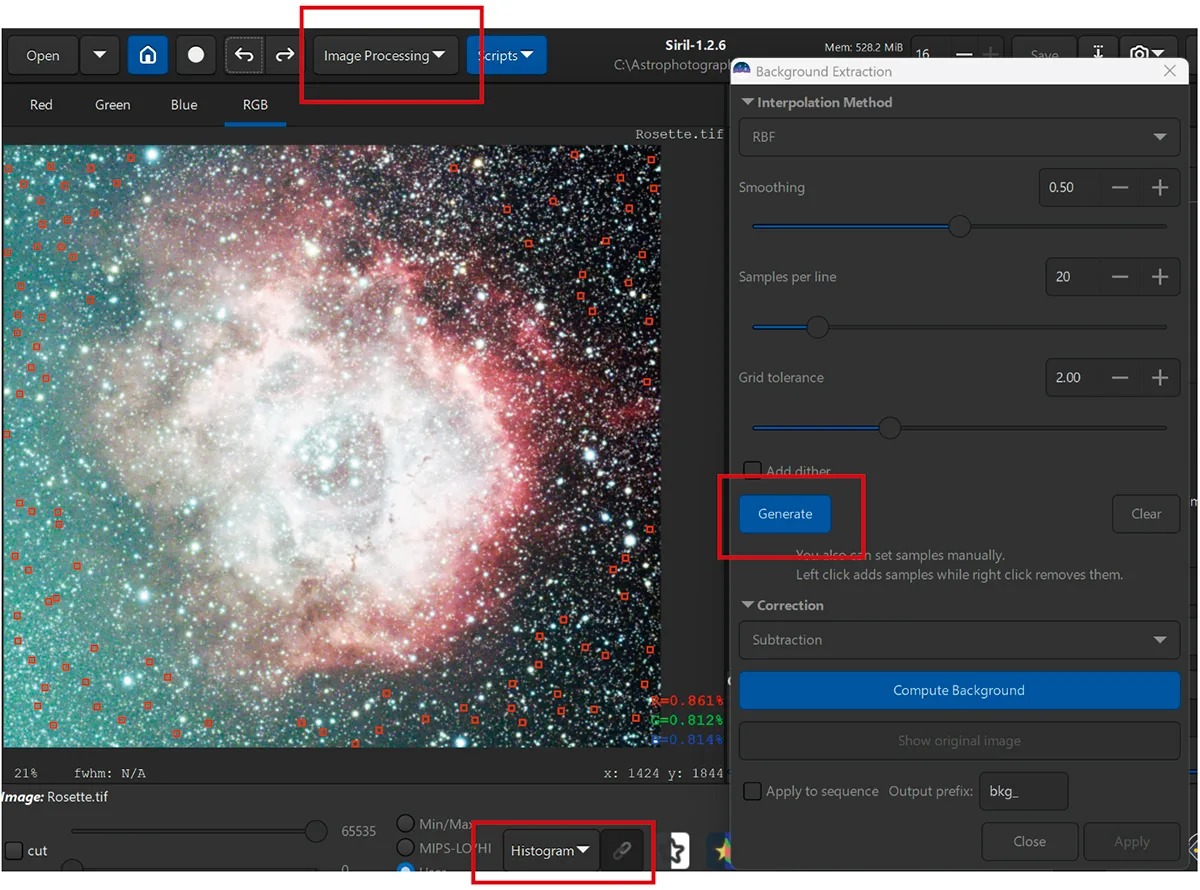
Сперва уберите края, испорченные регистрацией. Потом откройте Image Processing → Background Extraction. В стабильной документации Siril описаны два основных подхода: современная RBF-модель и полиномиальная модель до четвёртой степени. Для простой наклонной засветки на субкадрах достаточно полинома первой степени; сложный плавный фон удобно моделировать RBF с параметром сглаживания.
- Обрежьте области, где после регистрации не все кадры перекрываются.
- Откройте Background Extraction и сгенерируйте образцы фона кнопкой Generate.
- Просмотрите точки: удалите те, что попали на туманность, яркую галактику или крупную звезду; пустые области фона должны быть представлены равномерно.
- Выберите модель. RBF подходит для сложного плавного градиента, polynomial — для простой геометрии фона.
- Для светового загрязнения и лунной засветки применяйте Subtraction; Division относится к мультипликативной неоднородности, которую в нормальном конвейере в первую очередь исправляют flats.
- Примените коррекцию и сопоставьте углы, центр и области рядом с объектом. Хорошая модель выравнивает фон без вырезания реального слабого сигнала.
При полосах и ступенях на очень слабом фоне стабильная документация рекомендует 32-битную точность, а также упоминает добавление dither как метод уменьшить цветовой бэндинг. Коррекцию лучше отменить и перестроить точки, когда после применения вокруг туманности появляется тёмный ореол или фон становится неестественно плоским.
Siril — official documentation/tutorial
Астрометрия и калибровка цвета
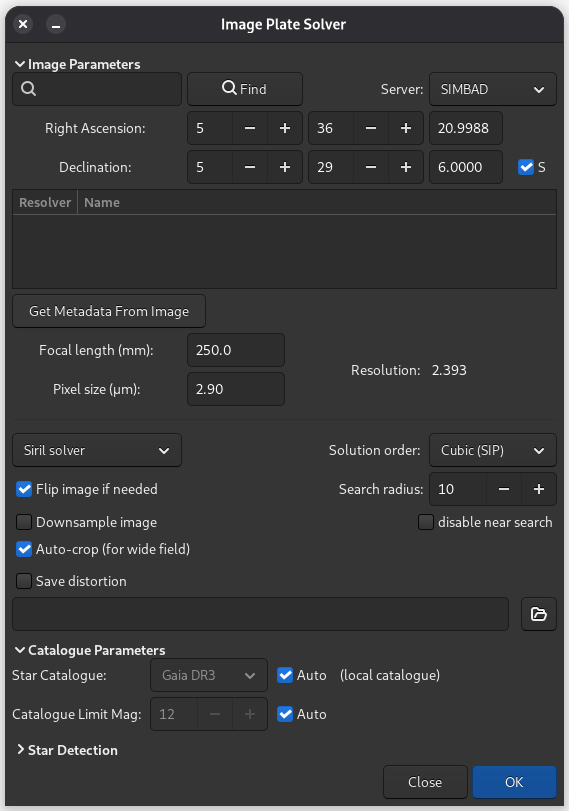
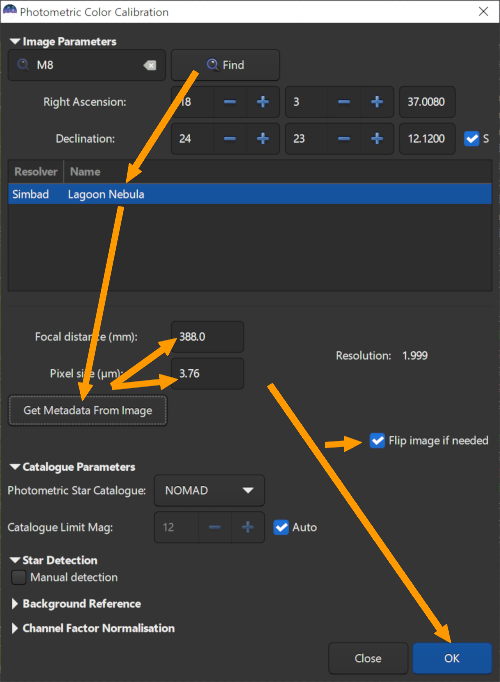
Следующий этап — астрометрическое решение. Откройте Tools → Astrometry → Image Plate Solver. Укажите объект или координаты поля, проверьте фокусное расстояние и размер пикселя; при широком поле применяйте автообрезку, предусмотренную решателем. После успешного решения Siril записывает привязку неба к изображению, и инструменты цветовой калибровки получают корректный контекст.
- Запустите Image Plate Solver на линейном изображении после коррекции фона.
- Выберите объект в поле и заполните оптические параметры из метаданных либо параметров съёмочной системы.
- Запустите решение и дождитесь подтверждения астрометрии.
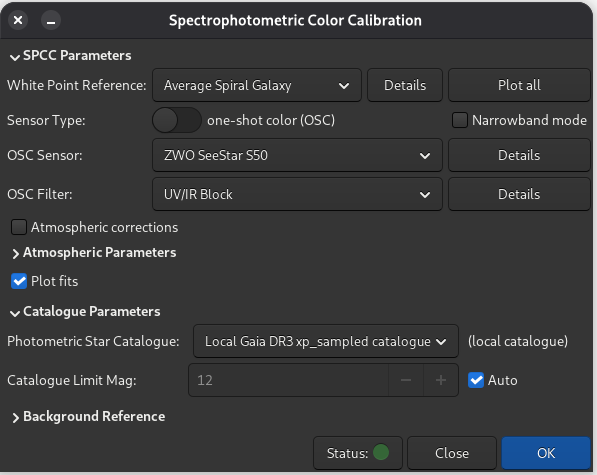
- Перейдите к SPCC в Siril 1.4 и выберите сведения о сенсоре и фильтрах, соответствующие съёмке.
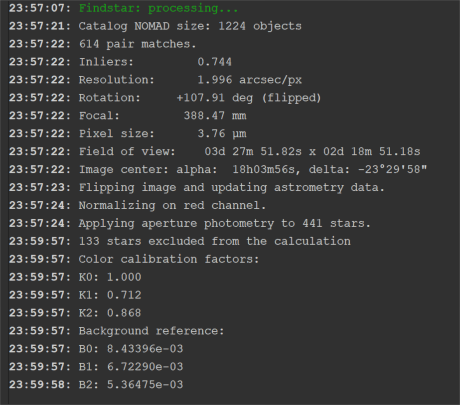
- Выполните калибровку и оцените нейтральные звёзды, фон и отсутствие сильного общего цветового оттенка.
- При неудовлетворительном цвете вернитесь к линейному сохранению и проверьте астрометрию, оборудование и фон до повторной калибровки.
Цвет после астрометрии оценивают не по максимальной насыщенности, а по согласованности звёзд и фона. Базовые приёмы общей коррекции снимков разобраны в материале Xeon Live о цветокоррекции фотографии; в астрофото Siril добавляет астрометрическую и спектрофотометрическую основу.
Siril — official documentation/tutorial
Siril — official documentation/tutorial
Деконволюция и контроль резкости
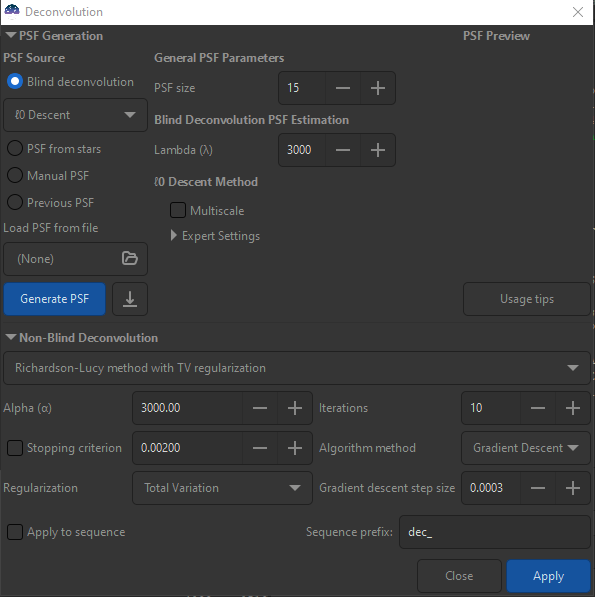
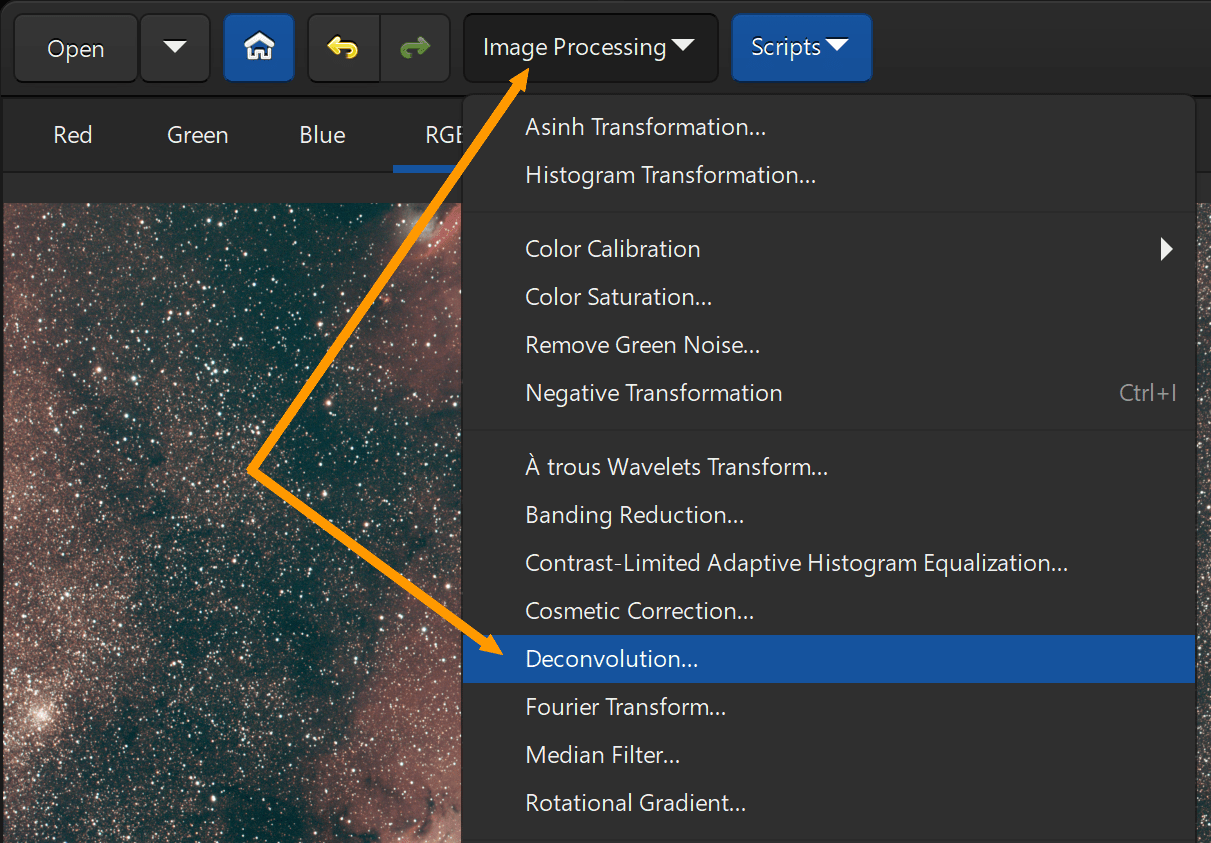
Деконволюцию выполняйте до сильной нелинейной растяжки. Откройте инструмент деконволюции и работайте на увеличении 100%. Цель — улучшить локальную форму мелких деталей и звёзд, не создать тёмные обводки, зерно или кольца. Настройки подбираются по конкретному стеку; слишком агрессивная обработка заметна сразу на ярких звёздах и контрастных границах.
- Сделайте контрольное сохранение линейного изображения.
- Откройте деконволюцию и установите масштаб просмотра 100%.
- Начните с умеренной силы обработки и оцените несколько областей: ядро объекта, мелкие звёзды и слабый фон.
- Увеличивайте воздействие только до момента, когда детали становятся устойчиво читаемее без ореолов.
- При кольцах вокруг звёзд или усилении шума отмените операцию и уменьшите воздействие.
Деконволюция не исправляет плохую регистрацию и потерянный фокус. На двойных или вытянутых звёздах сперва возвращайтесь к Plot и исходной серии, потому что постобработка не заменяет качественное совмещение данных.
Siril — official documentation/tutorial
Нелинейная растяжка и экспорт
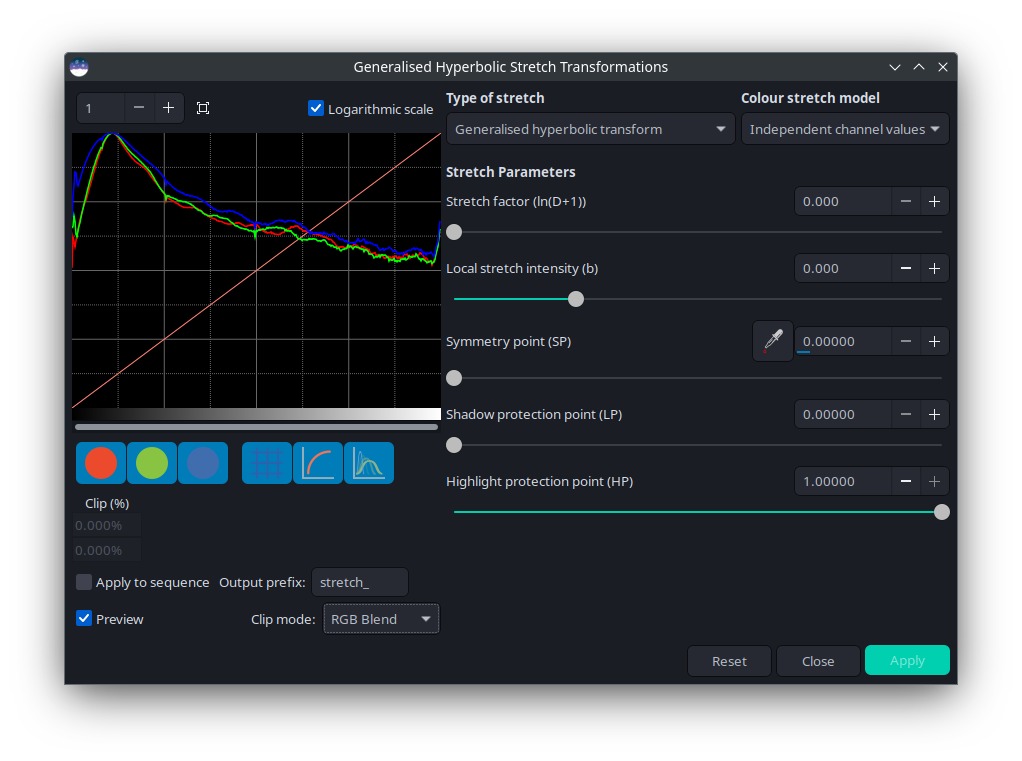
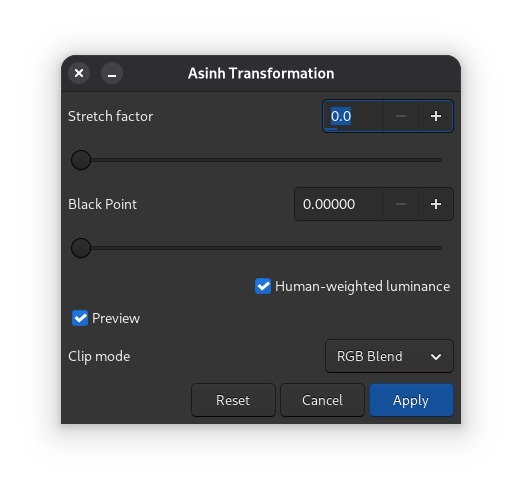
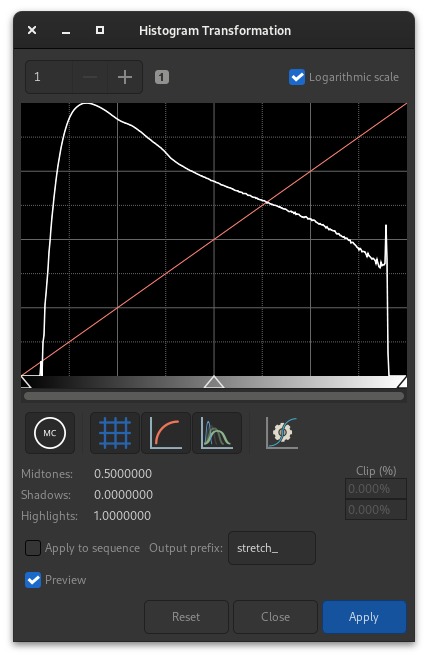
До растяжения слабые объекты остаются сжаты в узком диапазоне яркости. В стабильной документации Siril описаны Asinh Transformation, Histogram Transformation и Generalised Hyperbolic Stretch. GHS даёт наиболее гибкий современный контроль: D задаёт силу растяжения, b — форму, SP — точку симметрии, LP и HP ограничивают область воздействия. Практика — несколько небольших итераций вместо одного резкого шага.
- Оставьте просмотр в Linear и откройте Generalised Hyperbolic Stretch.
- Поставьте умеренное D и наблюдайте гистограмму и изображение.
- Сдвигайте SP в область, где требуется усилить слабый сигнал; контролируйте яркие звёзды.
- Применяйте HP для защиты светов от чрезмерного растяжения, LP — для ограничения воздействия в тенях.
- Примените небольшой шаг, снова оцените фон и звёзды, потом повторите при необходимости.
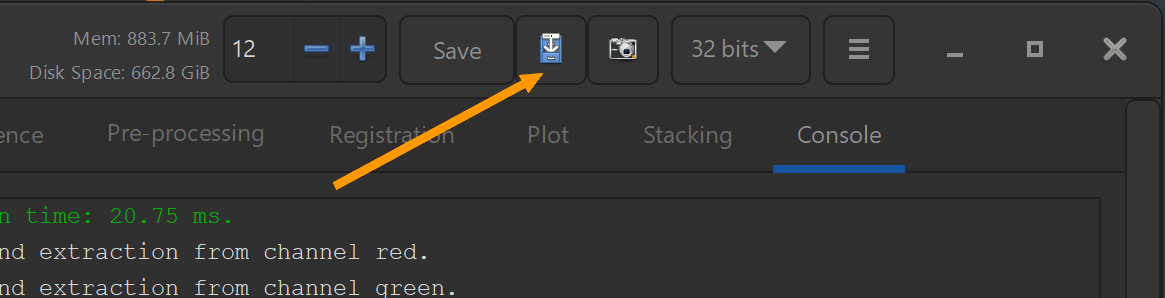
- После финальной обработки применяйте Save As. Для дальнейшего редактирования выбирайте формат без потерь с достаточной разрядностью; JPEG оставляйте для готовой публикационной копии.
На экспортируемом изображении отдельно проверьте резкость и шум. Избыточное шумоподавление стирает слабую структуру, а усиление резкости подчёркивает артефакты. Добавочные общие ориентиры есть в материалах Xeon Live о снижении шума на фотографии и о полном цикле редактирования снимка.
Siril — official documentation/tutorial
Siril — official documentation/tutorial
Siril — official documentation/tutorial
Siril — official documentation/tutorial
Скрипты, командная строка и настройки производительности
После освоения ручной цепочки Siril удобно переводить повторяемые действия в сценарии. В 1.4 появился онлайн-репозиторий Scripts, а большинство операций тоже доступны как команды. Это сокращает количество ручных действий и помогает одинаково обрабатывать серии, снятые по одной методике. Одновременно производительность зависит от лимита памяти, многопоточных FFT и выбранной точности данных.
Siril
Репозиторий Scripts и повторяемые операции
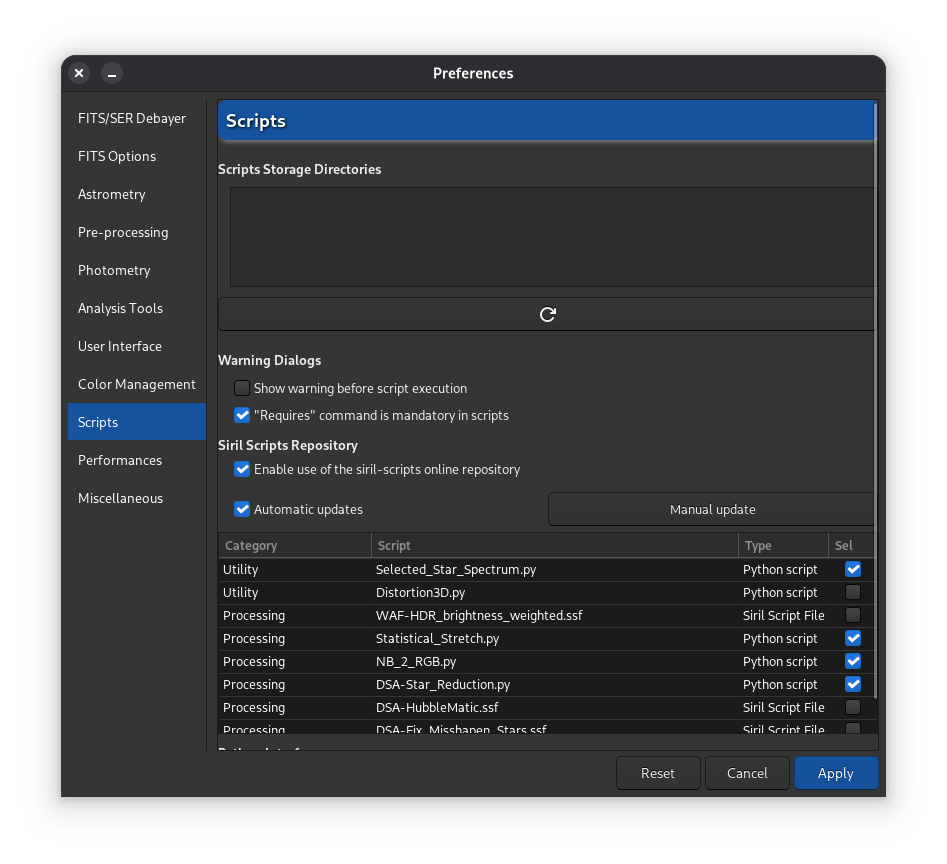
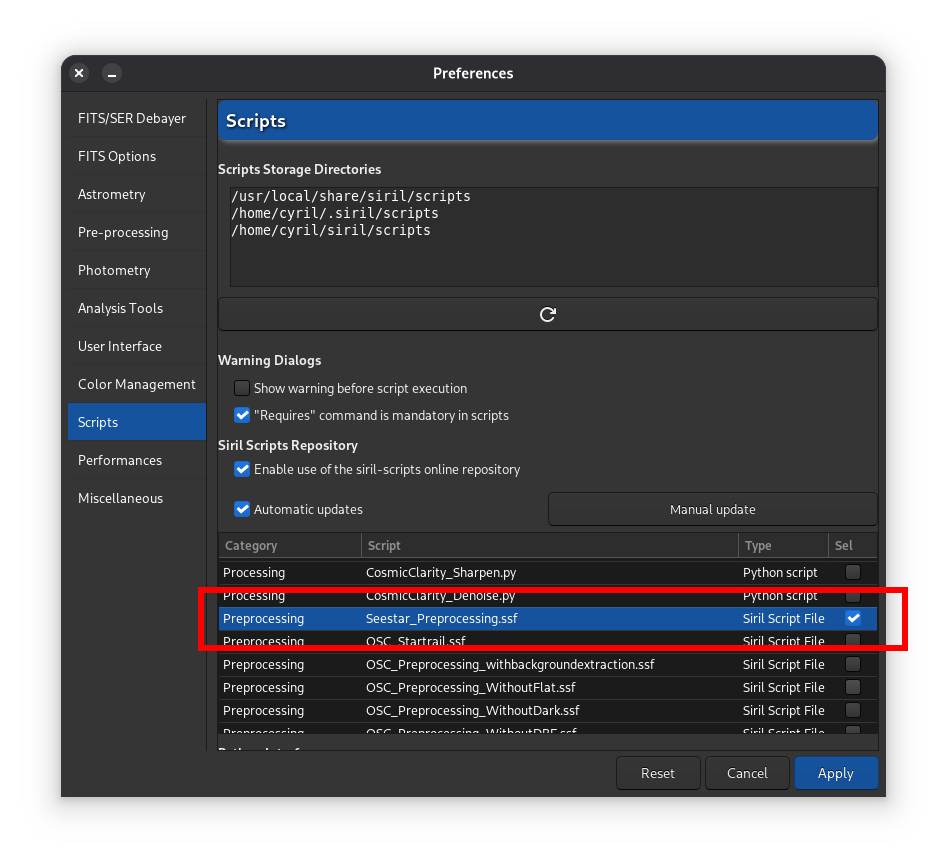
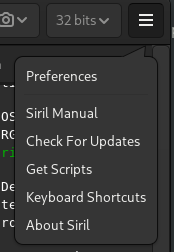
Откройте Preferences сочетанием Ctrl+P и перейдите на вкладку Scripts. Тут задаются каталоги локальных сценариев и доступ к онлайн-репозиторию. Официальная документация предупреждает, что в репозитории присутствуют материалы сторонних авторов, хотя публикации проходят проверку командой Siril. Для производственного процесса храните наименование и версию применённого сценария вместе с проектом: это упрощает повторную обработку спустя месяцы.
- Откройте Ctrl+P → Scripts и проверьте локальные каталоги.
- В меню Scripts → Get Scripts откройте репозиторий и выберите нужный сценарий.
- После установки вернитесь в Scripts и убедитесь, что новый пункт появился.
- Перед большой серией запустите сценарий на коротком тестовом наборе и проверьте созданные файлы, активную последовательность и итоговый стек.
- После успешного теста обработайте полный набор тем же сценарием без изменения структуры каталогов.
Автоматизация ценна лишь при воспроизводимых входных данных. Сценарий не определяет качество экспозиций вместо пользователя: контроль FWHM, фона, калибровочных кадров и финального стека всё равно остаётся частью процесса.
Siril — official documentation/tutorial
Команды и headless-обработка
Siril имеет Console и отдельный запуск siril-cli. В документации команд перечислены операции для регистрации, сложения, фильтрации последовательностей и обработки изображения. Это подходит для серверного или пакетного маршрута, где графическое окно не требуется. Перед переносом конвейера в headless-режим соберите его в GUI, чтобы визуально подтвердить каждую стадию и только затем воспроизвести те же действия командами.
- В GUI пройдите серию ручным способом и зафиксируйте точный порядок операций.
- Откройте Console и проверьте, какие действия отражаются командами Siril.
- Соберите сценарий обработки из подтверждённых команд, не меняя порядок калибровки, регистрации и сложения.
- Запустите его на небольшой копии исходной серии через siril-cli.
- Сопоставьте полученный FITS с контрольным итогом GUI по размеру, числу кадров, фону и форме звёзд.
- Лишь после совпадения переходите к полному пакетному расчёту.
Фильтры последовательностей поддерживают показатели вроде FWHM, wFWHM, Roundness, фона, количества звёзд и качества. Они полезны для повторяемого предварительного отбора, но окончательная проверка изображения остаётся обязательной.
Siril — official documentation/tutorial
Память, потоки и точность вычислений
В Preferences → Performance Siril ограничивает применение памяти либо долей доступной RAM, либо фиксированным объёмом. Документация отдельно предупреждает: значение доли выше 1 вынуждает систему активно применять подкачку и способно резко замедлить работу вплоть до нестабильности. Для FFT доступен Multithreaded FFTW. В разделе FITS настраивается рабочая точность: 32-bit floating point сохраняет полный диапазон обработки, а 16-bit экономит место ценой запаса точности.
- Откройте Ctrl+P → Performance и установите лимит памяти с запасом для ОС и других приложений.
- Оставьте многопоточную FFTW включённой на обычной многоядерной системе и проверьте стабильность на большой операции.
- В настройках FITS применяйте 32-битную плавающую точность для основной обработки слабых градиентов и сложной цветокоррекции.
- 16-битный режим применяйте осознанно при дефиците диска и после оценки потерь на реальном материале.
- Проверку FITS checksums не включайте без необходимости для каждой большой последовательности: документация отмечает заметные затраты времени на последовательной обработке.
Производительность оценивайте по всему конвейеру, а не по одной операции. Быстрая конвертация не компенсирует нехватку диска на стадии регистрации, а чрезмерный лимит RAM не ускоряет систему при уходе в подкачку. Стабильная конфигурация оставляет свободное место и память на протяжении всей серии.
GiveMeSpace.art
Типичные ошибки и проверка итога
Диагностика в Siril строится вокруг трёх точек: активной последовательности, сообщений Console и визуального контроля. Ошибка редко лечится случайным изменением десятка параметров сразу. Сперва определите этап, где итог впервые становится неверным, затем вернитесь к его входным данным и повторите только этот участок.
Scripts не видны или запускаются не из той папки
При пустом или неполном меню Scripts откройте Ctrl+P → Scripts и проверьте каталоги сценариев. После изменения путей перезапустите Siril, как рекомендует официальный учебный материал. Затем вновь выберите корневую рабочую папку проекта. Стандартный OSC_Preprocessing ожидает согласованную структуру с lights, darks, flats и biases; запуск из вложенной папки нарушает этот маршрут.
- Откройте Preferences и проверьте раздел Scripts.
- Добавьте или исправьте каталог сценариев и сохраните настройку.
- Перезапустите Siril.
- Через Home выберите корень проекта, а не lights или darks.
- Откройте Scripts и заново запустите нужный сценарий; Console сразу покажет стадию, на которой обнаружены данные.
Siril
Астрометрия не сходится
Image Plate Solver опирается на геометрию поля и оптические параметры. При неудаче сперва проверьте выбранный объект, фокусное расстояние и размер пикселя. Для широких полей официальный учебный материал применяет auto-crop. Повторный запуск на том же ошибочном наборе метаданных не даёт новой информации: исправьте параметры, потом решайте поле ещё раз.
- Сверьте объект или координаты, попадающие в кадр.
- Проверьте фокусное расстояние системы и размер пикселя камеры.
- При широком поле включите автоматическое кадрирование решателя.
- Запустите астрометрию и дождитесь подтверждения решения.
- Лишь после успешного решения переходите к SPCC или другой операции, которая применяет координатную привязку.
Siril — official documentation/tutorial
Стек выглядит чёрным, зелёным, полосатым или чрезмерно резким
Практически чёрный линейный стек часто исправен: включите AutoStretch и отделите проблему просмотра от проблемы данных. Общий цветовой оттенок до калибровки тоже не равен повреждению файла. Полосы после Background Extraction требуют пересмотра точек, модели и точности; стабильная документация советует 32-bit для чувствительной работы с фоном. Ореолы после деконволюции означают чрезмерное воздействие — операцию необходимо отменить и выполнить мягче.
- Для тёмного стека включите AutoStretch и проверьте наличие сигнала, затем вернитесь в Linear.
- Для неровного фона откройте исходный линейный файл, перестройте образцы Background Extraction и исключите точки на объекте.
- Для двойных звёзд вернитесь к зарегистрированной последовательности и Plot, отыщите провальные кадры и повторите сложение.
- Для ореолов после деконволюции отмените шаг и снизьте силу обработки.
- Для потерянных светов проверьте гистограмму до и после растяжения; клиппинг лечится возвратом к более раннему сохранению, а не усилением теней.
Siril — official documentation/tutorial
Сценарий не появился после установки
Проверьте Ctrl+P → Scripts, путь к каталогу и перезапустите Siril. Потом откройте меню Scripts повторно.
OSC_Preprocessing не отыскивает кадры
Выберите корневой каталог проекта и сверите наличие папок lights, darks, flats и biases с тем маршрутом, под который подготовлен сценарий.
После сложения объект практически не виден
Включите AutoStretch для просмотра линейного FITS. Этот режим не изменяет пиксели и служит для диагностики.
После Background Extraction исчезла часть туманности
Вернитесь к линейному сохранению, удалите образцы с реального слабого сигнала и перестройте модель фона.
Plate Solver завершился неудачно
Проверьте объект, фокусное расстояние и размер пикселя; для широкого поля примените auto-crop и выполните решение ещё раз.
На звёздах появились кольца после повышения резкости
Отмените деконволюцию и уменьшите воздействие. Проверяйте итог при масштабе 100%.
Преимущества, недостатки, альтернативы и выбор сценария
Siril закрывает полный астрономический маршрут от калибровочных кадров до нелинейной обработки, но его логика заметно отличается от обычного фоторедактора. Решение в особенности хорошо раскрывается на сериях глубокого космоса, где важны воспроизводимость, измеряемый контроль качества и работа с FITS. Для единичной бытовой фотографии такая архитектура избыточна.
Siril — official documentation/tutorial
Плюсы
- Полный конвейер калибровки, регистрации, сложения и последующей обработки в одной программе.
- Готовые Scripts и онлайн-репозиторий сценариев в ветке 1.4.
- Графический интерфейс, Console и siril-cli для ручной и автоматизированной работы.
- Показатели FWHM, wFWHM, Roundness, фон и другие метрики для отбора кадров.
- Современные инструменты Background Extraction, SPCC и GHS в актуальной ветке.
- Сборки для Windows, macOS и Linux; стабильный релиз 1.4.4 опубликован 17 июня 2026 года.
Минусы
- Требует понимания калибровочных кадров, последовательностей и линейного этапа; модель работы не похожа на обычный редактор фото.
- Промежуточные FITS и зарегистрированные серии требуют заметного свободного места.
- Неверно выбранная активная последовательность приводит к обработке не тех данных без очевидного визуального объяснения причины.
- Готовый сценарий не заменяет контроль исходников, регистрации и итогового стека.
- Некоторые сценарии онлайн-репозитория созданы сторонними авторами, по этой причине важны проверка происхождения и тест на короткой серии.
Чем Siril отличается от PixInsight, Astro Pixel Processor и GraXpert
PixInsight — отдельная профессиональная платформа обработки астрономических изображений с большим числом специализированных процессов и собственной системой автоматизации. Astro Pixel Processor ориентирован на полный deep-sky workflow с калибровкой, регистрацией, нормализацией, интеграцией и drizzle. GraXpert значительно уже: это отдельный инструмент, сосредоточенный на удалении градиента и связанных AI-функциях, по этой причине его разумнее рассматривать как специализированное дополнение к основному конвейеру.
Siril занимает понятную нишу: он объединяет полноценную подготовку серии и постобработку, оставаясь открытым проектом и поддерживая графическую и командную работу. Сопоставлять эти программы только по количеству кнопок бессмысленно: решающим является маршрут пользователя. Для повторяемых серий с FITS и желанием контролировать каждый этап Siril даёт все основные звенья в одном приложении; для единичной задачи удаления сложного градиента достаточно специализированного инструмента.
BBC Sky at Night Magazine
Кому Siril подходит, а кому лучше выбрать иной инструмент
Siril подходит астрофотографу, который снимает серии deep-sky, хранит dark/flat/bias, хочет видеть качество кадров численно и обрабатывать линейный стек до финального изображения. Он тоже удобен для повторяемой работы: один раз отлаженный маршрут переносится в Scripts или siril-cli. Научные функции, астрометрия и фотометрические инструменты расширяют область применения за пределы чисто художественной обработки.
Для быстрой ретуши одной обычной фотографии Siril не нужен: универсальный редактор даст прямее доступ к локальным маскам, тексту, слоям и дизайну. Для пользователя, который не собирает калибровочные кадры и не хочет разбираться в регистрации и линейной обработке, полноценный астрономический конвейер тоже будет лишним. В этих случаях задача должна определять инструмент, а не наоборот.
Cloudy Nights forum contributor
Практический выбор маршрута
Для первой цветной серии начните с OSC_Preprocessing, сохраните линейный result_*.fits и ручным способом пройдите Background Extraction, астрометрию, SPCC, аккуратную резкость и GHS. Для нестандартной съёмки переходите на ручную калибровку и Plot, чтобы понимать, где именно появляются потери. Для регулярных серий перенесите уже проверенный порядок в Scripts или siril-cli. Такой переход от готового маршрута к ручному контролю, а затем к автоматизации даёт устойчивый процесс без лишних действий.
- Новичок: готовая структура папок → OSC_Preprocessing → проверка линейного стека → Background Extraction → астрометрия/SPCC → GHS → экспорт.
- Сложная серия: ручная Conversion → masters → Calibration → Registration → Plot → Stacking → обработка линейного стека.
- Регулярная съёмка: подтверждённый ручной порядок → тестовый сценарий → сравнение итога → пакетный запуск через Scripts или siril-cli.
- Научный или измерительный проект: сохраняйте линейные данные и метаданные, минимизируйте необратимые художественные операции до окончания измерений.
Stargazers Lounge contributor