
Skim — лёгкий PDF-ридер для macOS, рассчитанный на внимательное чтение, пометки и работу с научными или техническими документами. На XeonLive можно скачать Skim бесплатно, а ниже разобран рабочий процесс: от навигации и заметок до корректного экспорта, SyncTeX и проверки итога в другом просмотрщике.
Skim в двух словах: для чего он необходим
Skim построен вокруг уже готового PDF. Он показывает страницы, ищет текст, ведёт оглавление и миниатюры, позволяет выделять фрагменты, добавлять текстовые и привязанные заметки, рисовать линии и фигуры, держать отдельные снимки областей страницы, создавать закладки и выводить документ в полноэкранный режим или презентацию. Программа в особенности удобна при работе со статьями, диссертациями, отчётами и длинными руководствами, где важно быстро возвращаться к помеченным местам. Текущая версия 1.7.16 выпущена 16 сентября 2026 года; актуальная ветка работает на macOS 10.13 и новее.
Вместе с этим Skim не заменяет полноценный редактор PDF. Он не переписывает существующий абзац как текстовый процессор, не выполняет встроенное OCR и не предназначен для сложной сборки документов из множества страниц. Скан без текстового слоя остаётся картинкой: его можно просматривать, обводить и комментировать, но поиск и обычное текстовое выделение начнут работать лишь после распознавания в другой программе. Для понимания самого формата и различий между чтением, разметкой и глубокой правкой полезен материал что такое PDF и как с ним работают разные приложения.
Главная особенность Skim — собственная модель заметок. Обычное сохранение держит данные разметки не внутри потока PDF, а в расширенных атрибутах файла macOS. В пределах одного Mac это удобно: исходный PDF не переписывается, а таблица заметок остаётся связанной с документом. Для передачи файла по почте, через облако или на другую файловую систему такого сохранения недостаточно: перед отправкой необходим экспорт PDF с внедрёнными заметками либо отдельный файл .skim, RTF или пакет PDFD. Это правило стоит понять до начала большой рецензии, потому что оно определяет метод резервного копирования и обмена итогом.
- Подходит для чтения научных статей, учебных материалов, технических документов и рецензирования на Mac.
- Силен там, где необходимы оглавление, миниатюры, таблица пометок, снимки областей страницы и PDF–TeX-синхронизация.
- Не предназначен для OCR, замены исходного текста PDF, создания сложных форм и профессионального удаления конфиденциального содержимого.
- Для обмена размеченным документом с другими программами требуется осознанно выбрать формат экспорта.
Интерфейс Skim: что находится вокруг страницы
Перед первой разметкой полезно настроить окно так, чтобы рабочие области не приходилось искать по меню. В центре находится PDF, слева открывается панель Contents с миниатюрами, оглавлением и итогами поиска, справа — панель Notes со списком пометок или снимков. Сверху расположена настраиваемая панель инструментов. Команда View > Customize Toolbar позволяет добавить часто используемые элементы, но базовую работу удобно освоить через меню: так наименования команд остаются понятными даже после изменения состава кнопок.
Левая панель и навигация
Источник изображения: MacGeneration
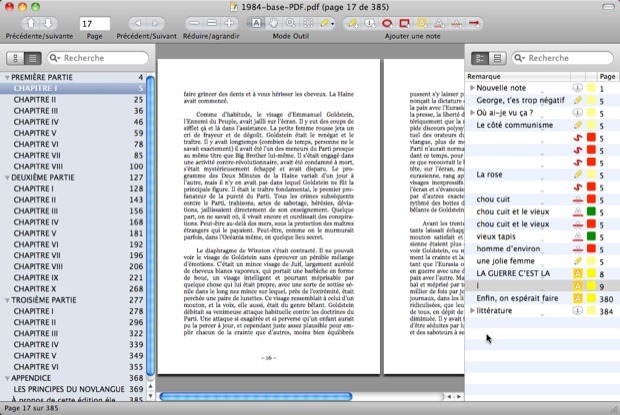
Для длинного документа начните с левой панели. Откройте View > Show Contents Pane. В верхней части панели выберите миниатюры страниц или оглавление. Миниатюры удобны для визуально различающихся листов, а оглавление — для книги, отчёта или статьи с правильно созданной структурой. Щелчок по строке оглавления или миниатюре переносит к нужной странице. Для точного перехода введите номер в поле Page Number на панели инструментов и нажмите Return. Если поле скрыто, добавьте его через View > Customize Toolbar.
Режим отображения страниц меняется через PDF > PDF Display. Для обычного чтения подходят Single Page Continuous и Two Pages Continuous: вертикальная прокрутка переходит через границы страниц, по этой причине трекпад или колесо мыши работают как в длинной ленте. Для печатных разворотов включите Two Pages или Two Pages Continuous, а Book Mode задаёт первую страницу как правую. Page Breaks показывает границы листов. Масштаб меняется через PDF > Zoom In, Zoom Out, Actual Size и Zoom To Fit; команда Automatically Resize поддерживает подгонку при изменении размера окна.
- Откройте PDF и включите View > Show Contents Pane.
- Выберите режим Thumbnails для визуальной навигации или Contents для переходов по структуре документа.
- Установите PDF > PDF Display > Single Page Continuous для обычной прокрутки либо Two Pages Continuous для разворотов.
- Подберите масштаб через Zoom To Fit или поле Scale и проверьте, что текст читается без постоянного горизонтального перемещения.
- Перейдите к нескольким удалённым страницам через оглавление и кнопку Back: история должна возвращать к предыдущим позициям, а не просто уменьшать номер страницы.
Правая панель, заметки и снимки
Источник изображения: MacGeneration
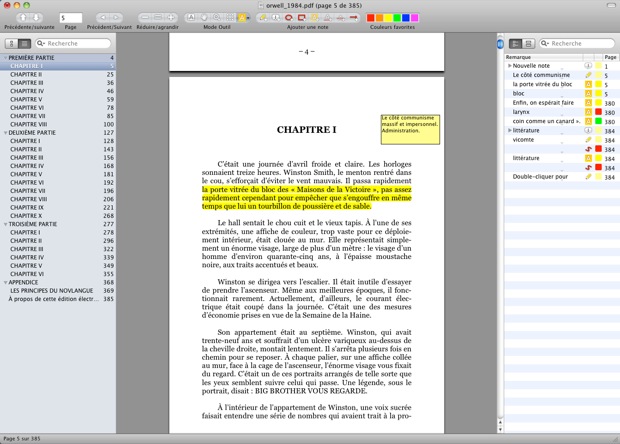
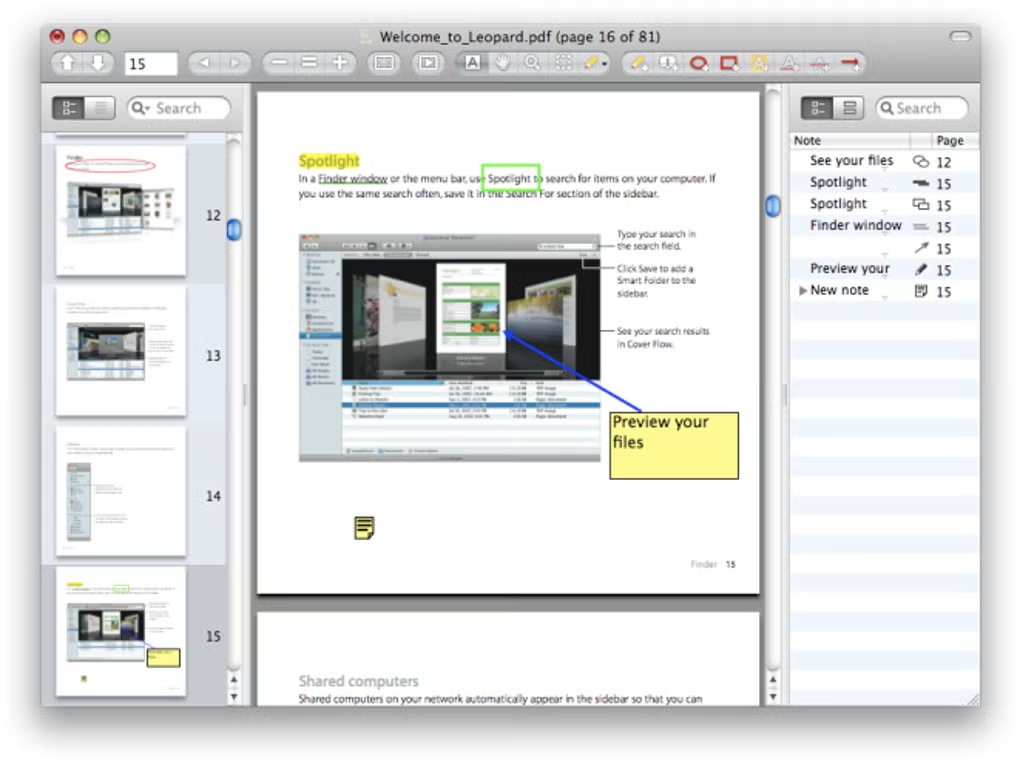
Правая панель становится центром работы после появления первых пометок. Откройте View > Show Notes Pane. Режим Notes показывает список заметок и выделений, а View > Snapshots переключает панель на снимки. Строка заметки содержит привязку к странице и текст, по этой причине по ней можно проходить документ как по собственному конспекту. Щелчок по строке возвращает к месту на странице, а сортировка помогает собрать пометки по расположению, типу или другим доступным полям.
Рабочий порядок удобнее построить так: сперва пройти документ и оставить минимальные пометки, затем раскрыть панель Notes и просмотреть список отдельно. Повторяющиеся или неинформативные отметки удалите, важные комментарии уточните, после чего переходите к экспорту. Такой двухэтапный подход снижает число лишних заметок. Снимки храните отдельно от комментариев: они необходимы для сравнения областей страницы, а не для передачи текста получателю.
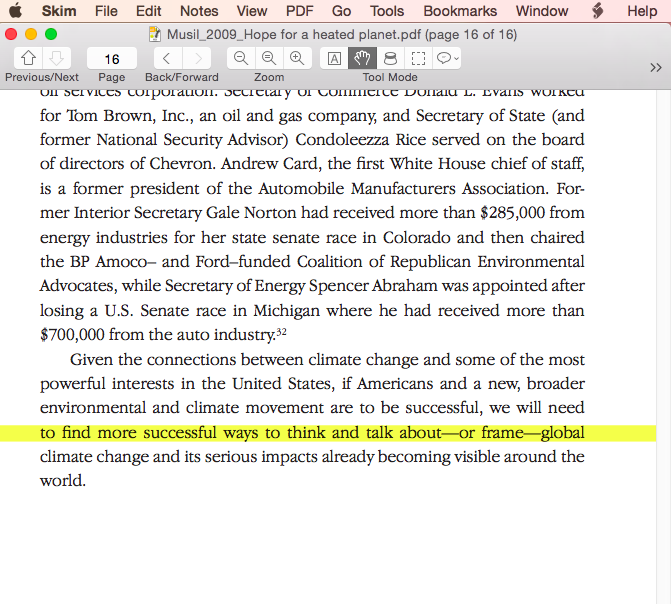
Источник изображения: Stack Exchange
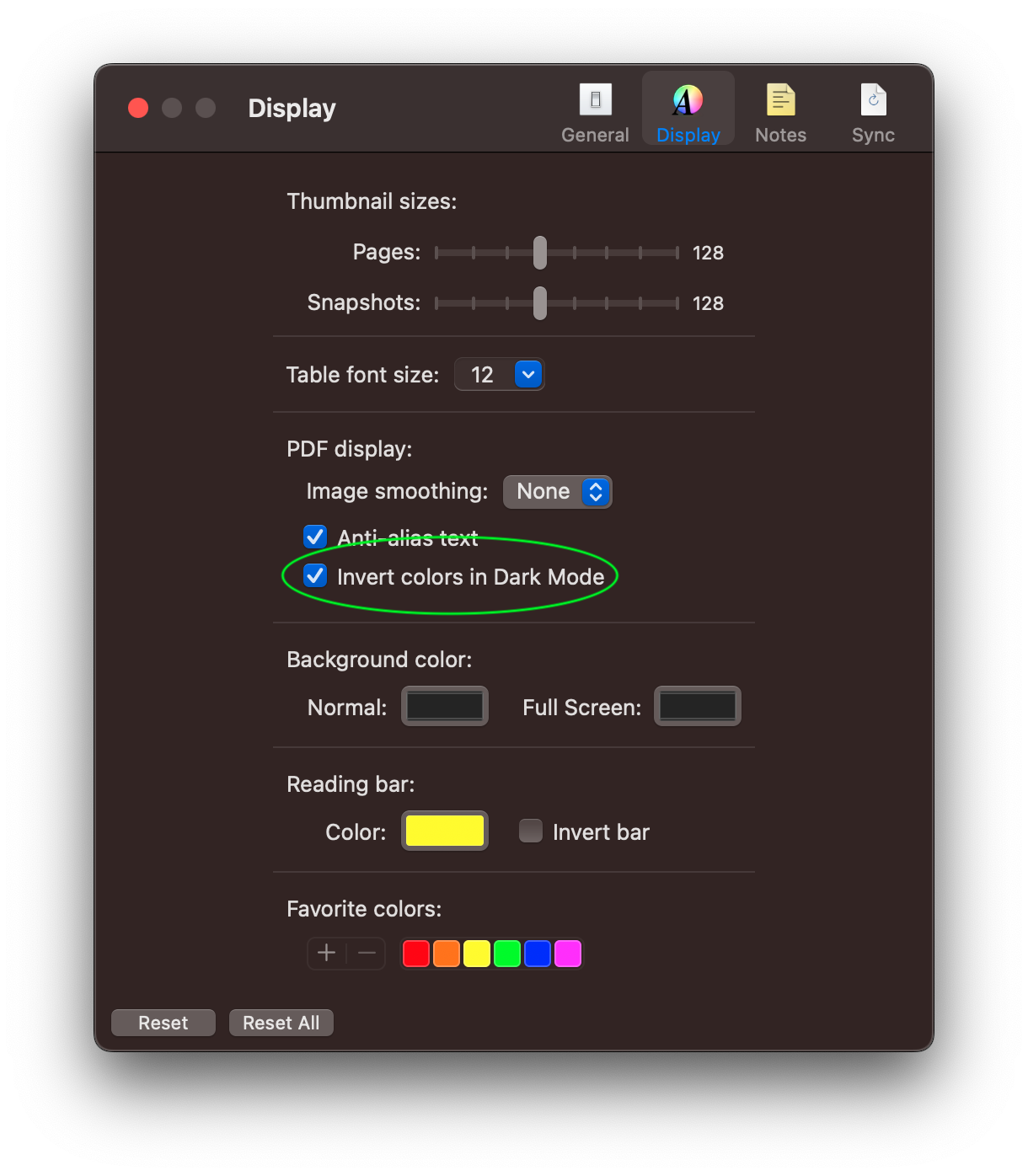
Источник изображения: Ask Different
Как читать большой PDF и быстро находить нужное
В Skim есть несколько независимых методов не потеряться в большом документе: поиск по текстовому слою, оглавление, миниатюры, история переходов, закладки, снимки и разделённое отображение. Их полезно комбинировать. Оглавление отвечает за структуру, поиск — за конкретный термин, история — за возврат после скачка, а снимок или разделение окна позволяет держать рядом удалённые участки одного PDF.
Поиск, масштаб и режим страниц
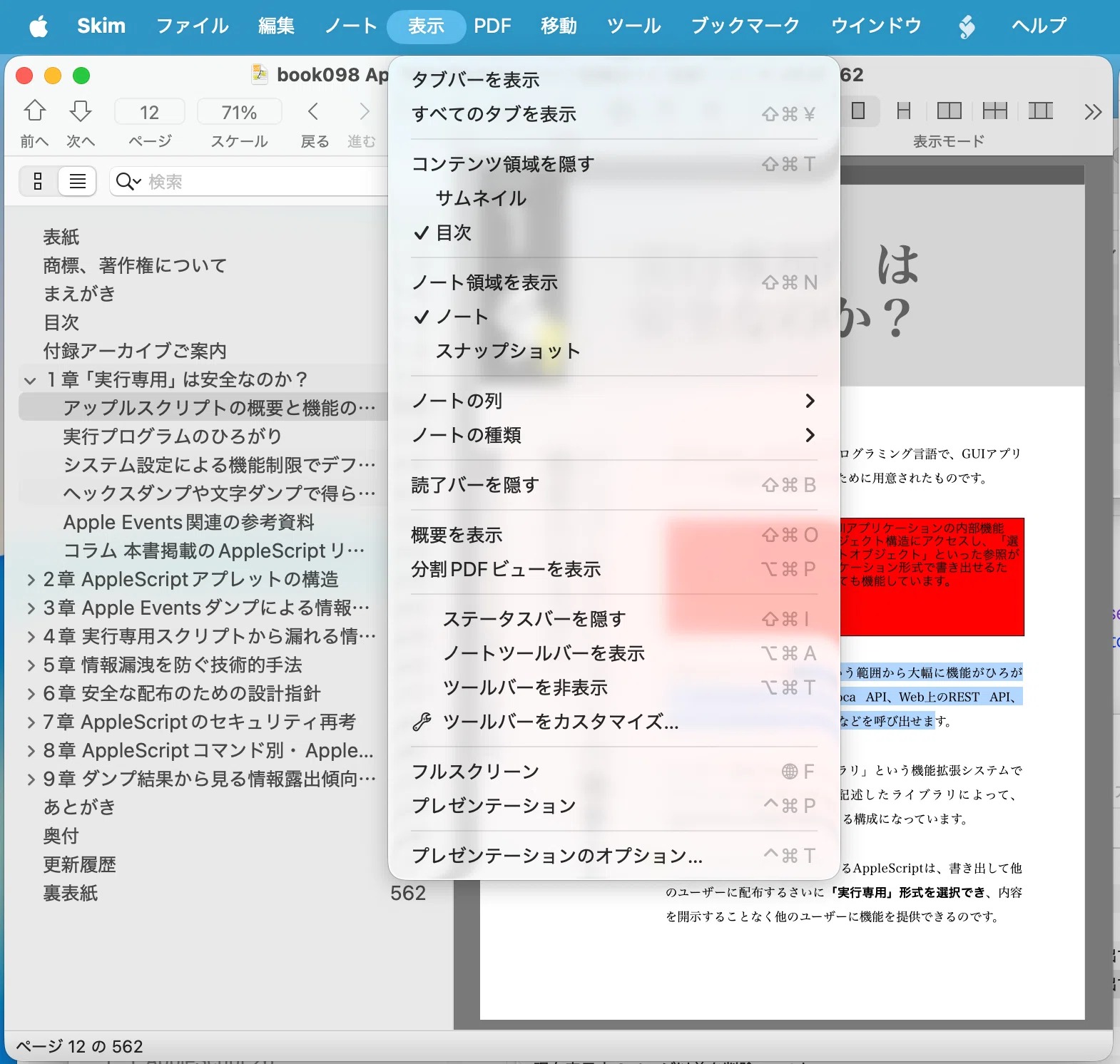
Источник изображения: note.com
Для поиска всех совпадений откройте панель Contents и введите слово или фразу в поле поиска, после этого нажмите Return. Skim выводит список мест, где найден текст; щелчок по итогу переносит к странице и подсвечивает совпадение. Для последовательной проверки оставьте панель открытой и переходите по строкам списка. В версии 1.7.16 исправлена работа поиска на новых версиях macOS и добавлены изменения, уменьшающие ошибочные переходы при сложном контексте, по этой причине для актуальной системы лучше применять текущую сборку.
Отсутствие итогов сперва проверяйте на самом PDF. Выберите Tools > Text Tool, выделите короткое слово и скопируйте его через Edit > Copy. Нормальный текст вставляется в любой текстовый редактор как читаемая строка. При скане без распознавания выделение не появится, а при повреждённой кодировке вставятся неправильные символы. В первом случае потребуется отдельное распознавание; пошаговые варианты собраны в инструкции как распознать текст в PDF. Skim после распознавания просто работает с новым текстовым слоем.
- Откройте панель Contents и выполните поиск по характерному слову из видимого абзаца.
- Откройте одно совпадение, затем другое; убедитесь, что подсветка попадает в ожидаемую строку.
- При нулевом итоге переключитесь на Tools > Text Tool и попробуйте скопировать короткий фрагмент.
- Для PDF с двумя колонками удерживайте Option при выделении горизонтального участка: так проще не захватить соседнюю колонку.
- После проверки верните удобный масштаб через Zoom To Fit или нужный процент, чтобы найденная строка оставалась видимой вместе с контекстом.
Снимки, разделённый просмотр и полоса чтения
Источник изображения: Stack Exchange
Снимок удобен, когда формула, таблица или определение находится далеко от места, которое вы в настоящее время читаете. Выберите Tools > Text Tool или Tools > Scroll Tool, удерживайте Command и щёлкните по точке либо выделите прямоугольную область. Skim откроет отдельное окно с выбранным фрагментом. Для небольшого участка оно автоматически увеличит содержимое. Все созданные снимки доступны через View > Show Notes Pane и View > Snapshots; двойной щелчок по строке снова открывает окно снимка.
Снимок не становится частью PDF и не заменяет экспорт изображения. Это временная рабочая опора. Для сверки двух удалённых частей того же документа дополнительно применяйте Split PDF: разделённая область показывает второе место в том же файле и прокручивается независимо. В современных версиях внутреннюю ссылку можно открыть в разделённой области с удержанием Shift. После сравнения закройте добавочную область и проверьте, что основная часть окна осталась на нужной странице.
Полоса чтения решает другую задачу — ведёт взгляд по строкам. Включите View > Show Reading Bar. Command + стрелка вниз или вверх перемещает её на следующую или предыдущую строку; Command + стрелка вправо или влево переводит на соседнюю страницу; Command + Shift + стрелка меняет число охватываемых строк. Полосу можно перетаскивать мышью. Она не записывается как аннотация, по этой причине не влияет на экспорт и печать.
- Зафиксируйте снимком формулу или таблицу, к которой приходится постоянно возвращаться.
- Прокрутите основной PDF на несколько страниц вперёд и убедитесь, что окно снимка остаётся доступным вне зависимости от основной позиции.
- Откройте View > Snapshots и проверьте, что снимок отображается в списке.
- Включите Split PDF для второй точки сравнения и установите в каждой области собственный масштаб.
- Для последовательного чтения закройте лишние снимки, включите Reading Bar и подберите её высоту в несколько строк, когда текст плотный.
Как делать заметки, выделения и графические пометки
Разметка в Skim разделена на текстовые пометки и геометрические объекты. Текстовая заметка постоянно видна в прямоугольнике на странице, привязанная заметка занимает мало места и открывает отдельное окно, а Highlight, Underline и Strike Out работают с выбранным текстом. Circle, Box, Line и Freehand подходят для схем, таблиц и областей, где обычное текстовое выделение неудобно. Все эти элементы попадают в общий список Notes.
Текстовая и привязанная заметка
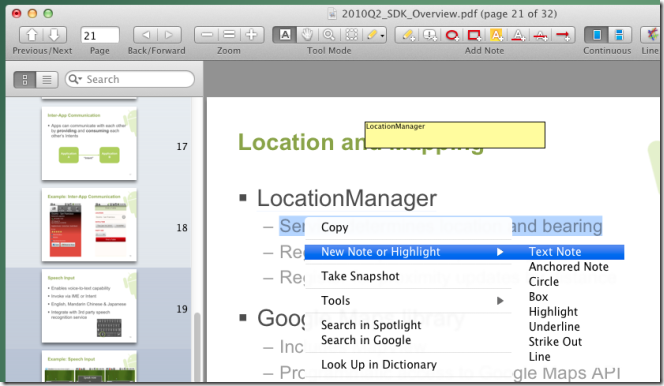
Источник изображения: AddictiveTips
Для короткой видимой реплики выберите Tools > Text Tool, затем Notes > Text Note. Протяните прямоугольник на странице и дважды щёлкните по нему для ввода текста. Второй путь удобен для серии одинаковых комментариев: Tools > Note Type > Text Note, после чего выделяйте области одну за другой. Положение и размер меняются в Text Tool или Note Tool, удаление выполняется клавишей Delete после выбора объекта.
Для длинного комментария применяйте Notes > Anchored Note. В режиме Text Tool укажите место на странице, затем дважды щёлкните по значку: откроется окно с коротким обозначением и основным текстом. Современные версии поддерживают простое изображение внутри привязанной заметки — файл можно выбрать, вставить или перетащить в соответствующую область окна. Такая картинка остаётся частью заметки, по этой причине перед передачей документа обязательно проверяйте выбранный формат экспорта.
Практическая схема рецензирования выглядит так. Короткое замечание, которое должно быть видно без открытия окна, оформляйте Text Note. Развёрнутую аргументацию держите в Anchored Note. Важные фразы отмечайте Highlight, а спорное место, которое нельзя правильно выделить как текст, обводите Box или Circle. После окончания страницы откройте Notes Pane и убедитесь, что список пометок читается сам по себе: слишком общие комментарии лучше уточнить до экспорта.
- Выберите Tools > Text Tool и создайте Text Note на свободном поле страницы.
- Дважды щёлкните по прямоугольнику, введите короткий комментарий и закончите редактирование.
- Создайте Anchored Note рядом с фрагментом, которому требуется более длинное пояснение.
- Откройте Notes Pane и перейдите по двум созданным строкам, проверяя правильную привязку к странице.
- Удалите тестовые объекты клавишей Delete либо оставьте их, когда это уже рабочая разметка.
Выделение, линии, рамки и цвета
Источник изображения: AddictiveTips
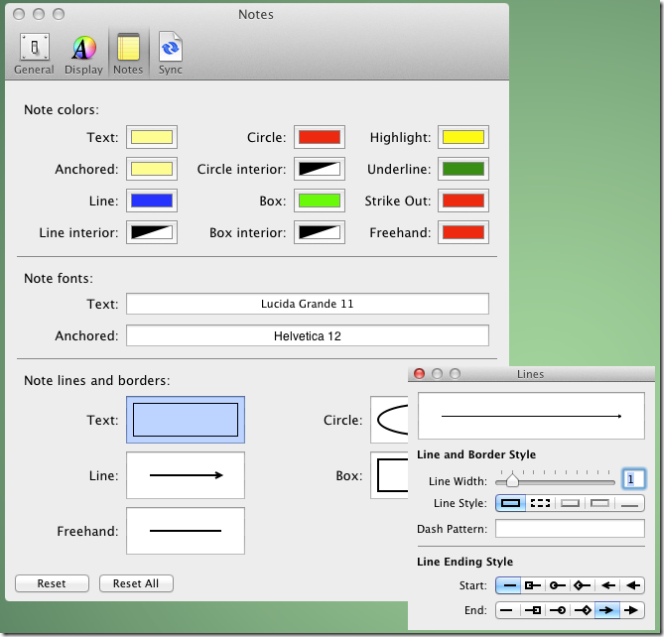
Для текстовой разметки выберите Tools > Text Tool, выделите фрагмент и примените Notes > Highlight, Underline или Strike Out. Для повторяющейся разметки удобнее заблаговременно задать Tools > Note Type > Highlight и затем последовательно выделять фразы. Circle и Box создаются тем же методом, но относятся к области страницы и могут перемещаться и менять размер. Line строится протягиванием от начальной точки к конечной, а Freehand позволяет рисовать произвольную линию.
Цвет отдельного объекта меняется после его выбора через Tools > Show Colors. Стандартные цвета новых пометок задаются в Skim > Preferences > Notes. Там же настраиваются шрифты текстовых и привязанных заметок, а для линий — толщина, штриховка и окончания. Значения по умолчанию относятся к новым объектам; уже созданную разметку приводите к общей схеме отдельно. Полезно заблаговременно распределить роли цветов и не менять смысл в середине одного проекта.
Цветовая система должна помогать чтению, а не превращать страницу в пёструю карту. Один цвет оставьте для основных тезисов, другой — для данных, которые необходимо перепроверить, третий — для замечаний к формулировке. Подробное объяснение лучше помещать в заметку, а не кодировать оттенком. Для общего понимания приёмов разметки PDF можно сопоставить инструменты с инструкцией как добавлять примечания в PDF.
Как обрезать, повернуть и подготовить PDF к чтению
Обрезка в Skim рассчитана в первую очередь на удобство чтения сканов и документов с широкими полями. Она меняет используемую рамку страницы, но не уничтожает скрытое содержимое. Это принципиально: такой метод нельзя считать удалением конфиденциальной области. Для реального удаления данных требуется инструмент редактирования и очистки содержимого, а в Skim обрезку необходимо воспринимать как настройку отображения.
Обрезка без удаления содержимого
Источник страницы: letsTalkSport; файл размещён на cisdem.com
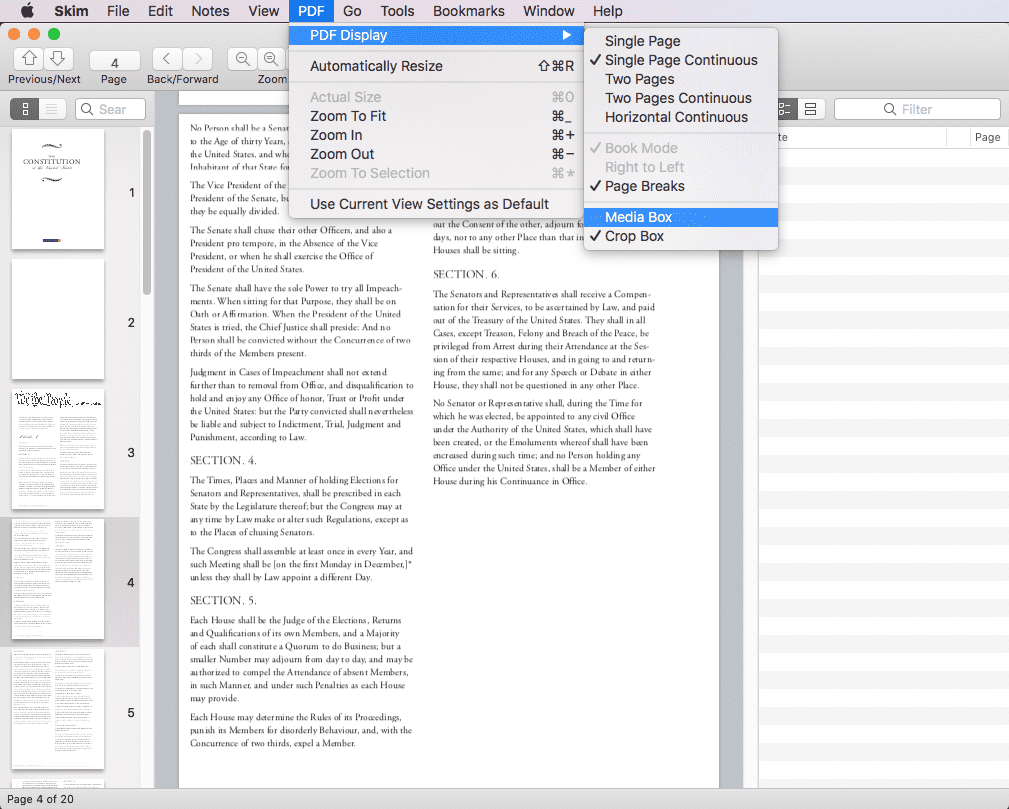
Для текущей страницы выберите Tools > Select Tool и выделите прямоугольник, который должен остаться видимым. Вместо ручной рамки команда Tools > Select Content подбирает область по содержимому. Потом выполните Tools > Crop Page. Без выделения Skim определит область автоматически. Для всего документа применяется Tools > Crop. При неодинаковых сканах удерживание Shift при выборе Auto Crop обрезает страницы по их собственному содержимому, а вариант с Control создаёт общую область для страниц близкого размера.
После операции обязательно сопоставьте Crop Box и Media Box через PDF > PDF Display. Crop Box показывает обрезанный вид, Media Box возвращает исходную рамку. Проверка необходима не только для контроля полей: иллюстрации, номера страниц и примечания порой расположены близко к краю. На многостраничном скане сперва обработайте несколько типовых страниц — обычный текст, разворот с таблицей и страницу с широким рисунком — и только потом применяйте массовую обрезку.
Поворот страницы применяйте лишь для удобства просмотра неправильно ориентированного скана. После поворота пройдите по нескольким страницам и проверьте положение заметок и линий. Skim не предназначен для сложной перестановки, вставки и удаления большого набора страниц; для таких задач практичнее отдельный редактор PDF. В собственном рабочем процессе обрезку и поворот лучше делать до массовой разметки, чтобы координаты пометок не приходилось перепроверять в самом конце.
- Создайте копию важного PDF до массовой обработки.
- Выберите типовую страницу и задайте область через Select Tool или Select Content.
- Выполните Crop Page и переключите PDF Display между Crop Box и Media Box.
- Проверьте, что текст, колонтитулы, сноски и иллюстрации у края не скрыты ошибочно.
- Лишь после этой проверки применяйте Crop или Auto Crop ко всему документу.
Как сохранить заметки и передать итог
Сохранение — самый важный этап работы со Skim. Внутренние заметки удобно живут вместе с PDF на Mac, но другой просмотрщик их не обязан видеть. По этой причине формат выбирают по тому, кто откроет итог дальше. Для человека без Skim необходим PDF с внедрёнными заметками. Для резервной копии разметки подходит .skim. Для текстового конспекта — RTF. Для пользователя Skim, которому важно сохранить исходный PDF и данные заметок рядом, доступен PDFD.
PDF, Skim Notes, RTF и PDFD
Источник изображения: Softonic
Для универсальной передачи откройте File > Export, в поле File Format выберите PDF и включите With Embedded Notes. Сохраните копию под новым именем. После экспорта не закрывайте исходный документ: сперва откройте созданный PDF в другом просмотрщике и проверьте несколько типов пометок — Highlight, Text Note, Anchored Note, Line или Box. Получателю должен быть виден именно тот файл, который прошёл такую проверку. Экспорт Without Notes, напротив, создаёт чистую копию PDF без рабочей разметки.
Для резервной копии самих заметок снова применяйте File > Export и выберите Skim Notes. Сохраните файл с тем же базовым именем, что и PDF, меняется только расширение на .skim. При открытии соответствующего PDF Skim проще сопоставляет такую пару; ручным способом заметки подключаются через File > Read Notes. RTF создаётся через File > Export > Notes as RTF и предназначен для чтения комментариев как обычного текста. Это удобно для отчёта о проверке или плана статьи, но RTF не заменяет размеченную страницу.
PDFD хранит PDF и данные заметок в одном пакете macOS. Такой вариант уменьшает риск случайно разнести два связанных файла, но не рассчитан на универсальную совместимость с другими платформами. По этой причине для внешнего согласования безопаснее PDF с внедрёнными заметками, а PDFD и .skim оставить для собственного архива. В облачной папке или на внешнем накопителе дополнительно держите независимую копию заметок: расширенные атрибуты не являются надёжным единственным форматом резервирования.
- Сохраните рабочий PDF и убедитесь, что все строки видны в Notes Pane.
- Создайте PDF через File > Export > PDF > With Embedded Notes.
- Откройте экспортированную копию в Preview или другом просмотрщике и сопоставьте минимум три пометки на различных страницах.
- Отдельно сохраните File > Export > Skim Notes для резервной копии разметки.
- При необходимости создайте Notes as RTF для текстового конспекта и PDF Bundle для хранения PDF вместе с заметками.
- Перед удалением исходника ещё раз откройте все нужные форматы и проверьте содержимое.
Как настроить Skim для LaTeX и повторяющейся работы
Skim ценят авторы TeX-документов за связь между исходником и собранным PDF. Эта функция работает лишь при наличии данных синхронизации, созданных системой сборки. Отдельно полезна автоматическая перезагрузка изменившегося PDF: редактор или сборщик сохраняет новую версию на диск, а Skim обновляет отображение и продолжает применяться как просмотрщик. Настройки находятся на вкладке Sync.
SyncTeX и автоперезагрузка
Источник изображения: Stack Overflow
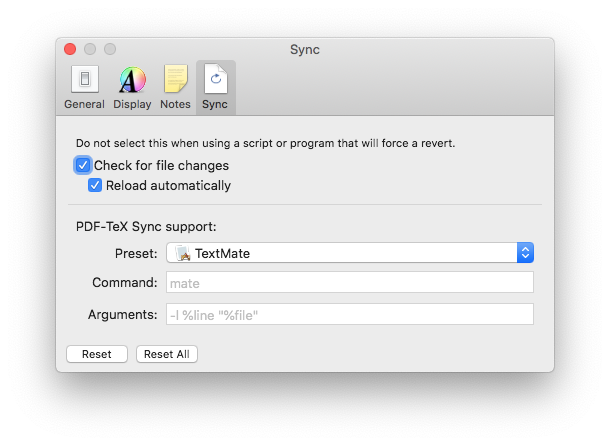
Откройте Skim > Preferences > Sync. Для отслеживания файла включите Check for file changes. Режим автоматической перезагрузки позволяет обновлять PDF без постоянного подтверждения, когда файл пересобирается внешней программой. Для обратного перехода из PDF в TeX выберите профиль редактора либо Custom и задайте команду и аргументы. В самом PDF удерживайте Shift + Command и щёлкните по точке страницы: Skim передаст редактору соответствующую строку исходного файла при наличии корректных данных SyncTeX или PDFSync.
Проверяйте настройку в двух направлениях. Сперва соберите документ с SyncTeX, откройте полученный PDF и выполните обратный переход из страницы в исходник. Затем из редактора запустите прямой переход к позиции в PDF. Рабочая связка считается настроенной лишь после успешных двух проверок. Неверная позиция чаще связана с несколькими одноимёнными сборками или устаревшими данными синхронизации, по этой причине держите один понятный каталог сборки и удаляйте старые копии из параллельных папок.
Автоперезагрузка полезна для цикла правка — сборка — просмотр, но не подходит для одновременного ручного редактирования того же PDF другими средствами. Во время работы с LaTeX исходным источником остаётся .tex, а PDF рассматривается как итог сборки. После изменения исходника сохраните его, дождитесь окончания компиляции и только затем оценивайте обновлённую страницу в Skim. Снимки и Split PDF помогают одновременно держать на экране эталонный рисунок, список обозначений или другую удалённую область документа.
Закладки, настройки чтения и автоматизация
Источник изображения: PDF Agile
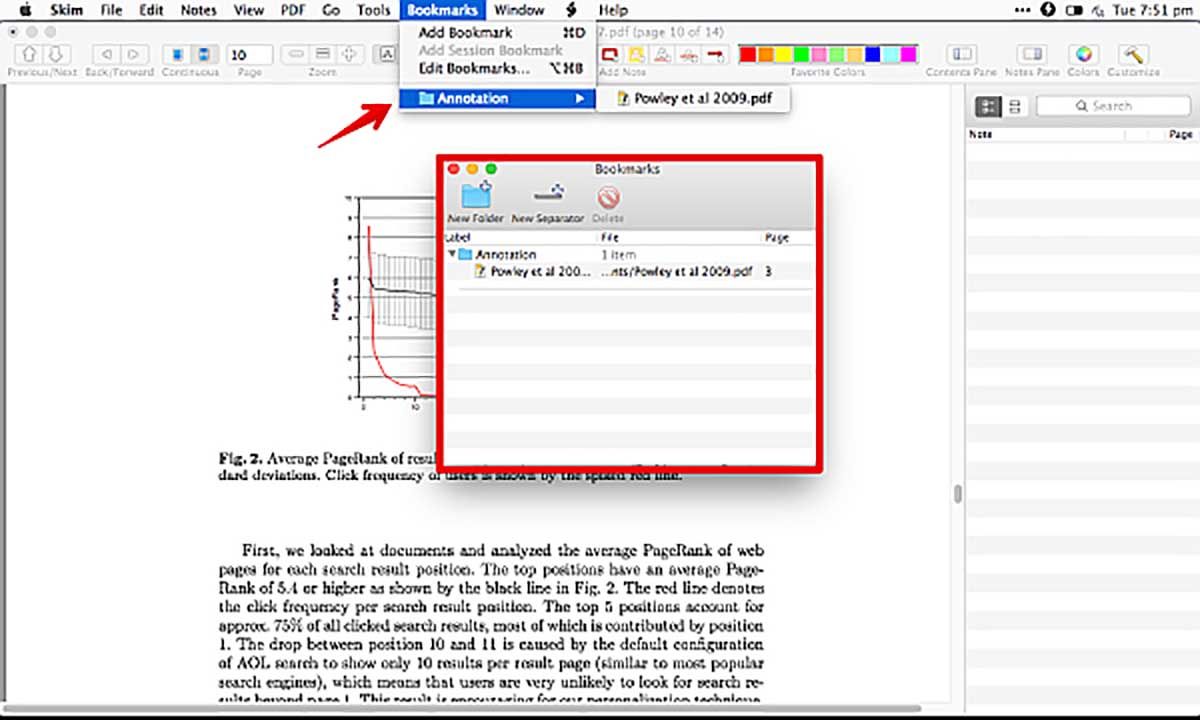
Закладка Skim создаётся через Bookmarks > Add Bookmark. Введите понятное имя, чтобы позднее открыть документ и нужную позицию из меню Bookmarks. Session Bookmark сохраняет набор для текущей рабочей сессии. Редактирование выполняется через Bookmarks > Edit Bookmarks: там можно переименовывать, удалять и организовывать элементы. Закладки Skim не равны оглавлению PDF: оглавление является частью документа, а пользовательская закладка относится к среде приложения и зависит от расположения файла.
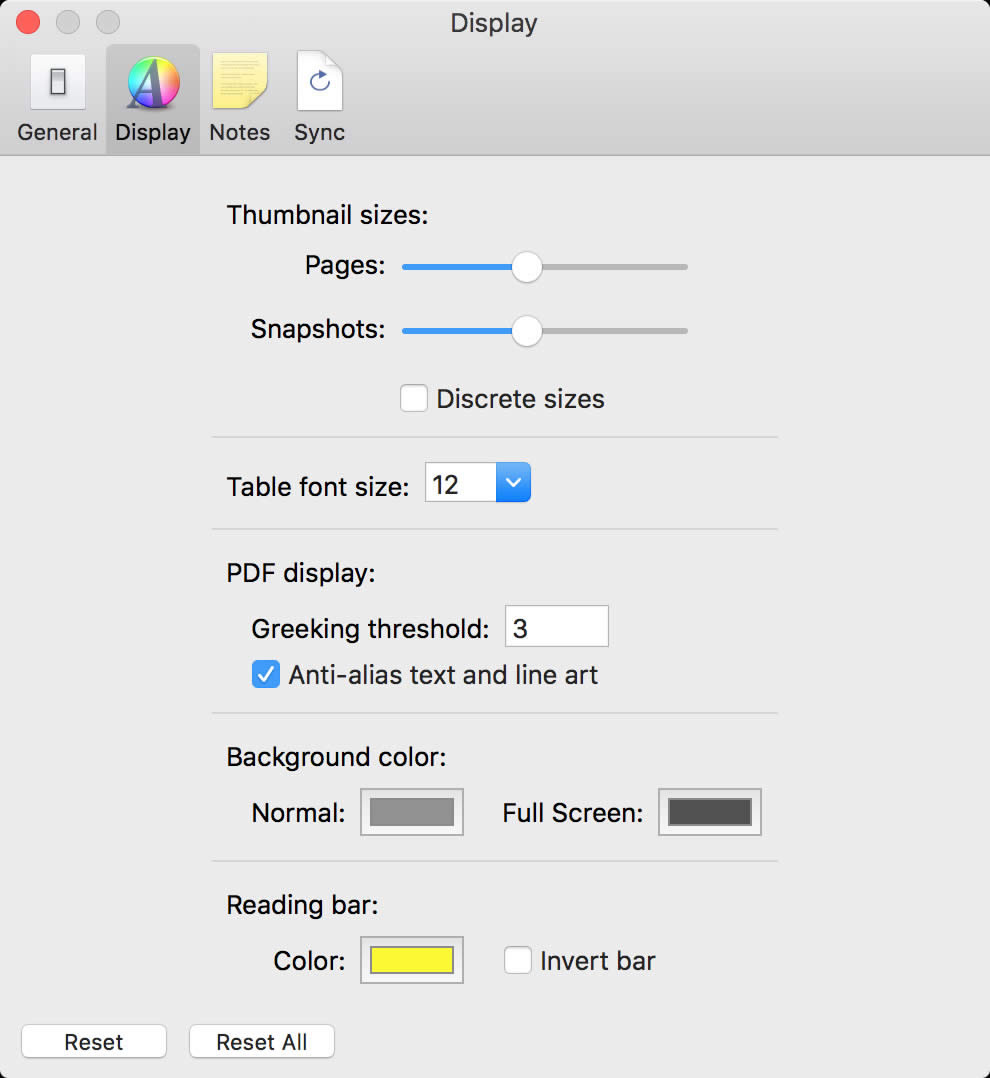
Для чтения настройте Skim > Preferences > General и Display. В General задаются поведение открытия файлов, восстановление предыдущих документов, запоминание последней страницы, резервирование заметок и начальные параметры PDF. В Display регулируются размеры миниатюр и снимков, шрифт таблиц, фон, полоса чтения и инверсия в тёмном оформлении. После изменения параметров откройте новый PDF и проверьте, что стартовый режим в самом деле соответствует рабочей привычке: к примеру, непрерывная прокрутка по ширине окна и скрытая правая панель до появления заметок.
Для повторяющихся операций Skim предоставляет AppleScript. Словарь приложения открывается через Script Editor, после чего сценарий получает доступ к документам и заметкам. Автоматизацию разумно начинать с копии PDF и отдельно сохранённого .skim: массовое изменение цвета или удаление пометок быстрее ручной работы, но затрагивает сразу большой объём данных. Скрипт сперва прогоняют на небольшом документе, затем сопоставляют число заметок и несколько позиций до и после обработки, и лишь после этого применяют на основной работе.
- Создайте одну закладку на часто используемую таблицу и проверьте переход после закрытия и повторного открытия PDF.
- Настройте Display под типичный документ: размер миниатюр, фон и полосу чтения.
- В General задайте начальный режим страниц и решите, необходимо ли восстанавливать прошлую сессию.
- При работе с TeX включите контроль изменений файла на вкладке Sync и проверьте прямой и обратный переход.
- Перед AppleScript-обработкой экспортируйте .skim и запустите сценарий на копии.
Типичные проблемы и методы проверки
Большинство проблем со Skim относится не к повреждению программы, а к трём слоям работы: структуре самого PDF, режиму активного инструмента и методу хранения заметок. Диагностика по этой причине начинается с простых проверок. Необходимо понять, выделяется ли текст, видна ли пометка в исходной копии, какой режим выбран в Tools и какой файл был передан другому человеку. Лишь после этого имеет смысл менять настройки отображения или переустанавливать приложение.
Скан без текста, потерянные заметки и неправильный режим
Источник изображения: Weebly
Поиск и выделение не работают на изображении страницы без текстового слоя. Проверьте Text Tool и копирование короткого слова. При отсутствии выделения обработайте скан отдельным OCR-инструментом, потом откройте новый PDF в Skim. Другой частый случай — активен Scroll Tool, по этой причине движение мышью прокручивает страницу вместо выделения. Переключитесь на Tools > Text Tool и повторите действие. Для объектов разметки применяйте Note Tool или Text Tool в зависимости от операции.
Пропавшие после пересылки заметки ищите в исходной копии на Mac. Когда они видны там, выполните File > Export > PDF > With Embedded Notes и проверьте итог в другом просмотрщике. Когда в исходнике пометок уже нет, откройте сохранённый .skim или резервную копию. Чистый PDF без расширенных атрибутов не включает данные, из которых Skim мог бы восстановить прежние внутренние заметки.
Поиск ничего не отыскивает
Проверьте текстовый слой через Tools > Text Tool и копирование короткого фрагмента. Скан без распознавания сперва обрабатывается отдельным OCR-инструментом.
Заметки видны лишь в Skim
Обычное сохранение применяет расширенные атрибуты macOS. Для обмена выполните File > Export, выберите PDF и включите With Embedded Notes.
После отправки PDF комментарии исчезли
Вернитесь к исходной копии, где пометки ещё видны, экспортируйте PDF с внедрёнными заметками и откройте итоговую копию в другом просмотрщике до повторной отправки.
Мышь двигает страницу вместо выделения текста
Активен режим прокрутки. Переключитесь на Tools > Text Tool, потом повторите выделение.
Обрезка скрыла важный край
Переключите PDF > PDF Display > Media Box, чтобы увидеть исходную область, затем отмените или повторите обрезку с корректной рамкой.
SyncTeX ведёт не в тот файл
Проверьте каталог сборки, совпадение PDF с текущим исходником и наличие актуальных данных SyncTeX. После очистки старых сборок повторите переход в обоих направлениях.
Интерфейс перегружен панелями
Скройте ненужные области через View, потом добавьте на верхнюю панель только часто используемые команды через View > Customize Toolbar.
После устранения проблемы проверяйте не сам факт исчезновения ошибки, а конечный итог. Для поиска — отыщите несколько известных слов на различных страницах. Для экспорта — откройте файл в другом просмотрщике. Для обрезки — сопоставьте Crop Box и Media Box. Для SyncTeX — выполните два направления перехода. Для настроек — закройте и заново откройте документ. Такой контроль выявляет ситуацию, когда действие внешне сработало, но сохранило неправильный файл или изменило только текущее отображение.
Преимущества, недостатки, альтернативы и выбор сценария
Источник изображения: Ask Different
Skim наиболее убедителен как специализированная среда чтения и аннотирования на Mac. Его ценность не в количестве форматов, а в сочетании панели заметок, снимков, закладок, полосы чтения, разделённого просмотра, SyncTeX и нескольких методов выгрузки пометок. Вместе с этим программа требует дисциплины в сохранении: пользователь должен понимать разницу между внутренними заметками и PDF с внедрённой разметкой.
Плюсы
- Сильный набор инструментов для внимательного чтения и рецензирования PDF.
- Таблица заметок превращает выделения и комментарии в отдельный рабочий конспект.
- Снимки и разделённый просмотр удобны для сравнения удалённых частей одного документа.
- Поддержка SyncTeX и автоматической перезагрузки хорошо вписывается в работу с LaTeX.
- Есть экспорт PDF с внедрёнными заметками, .skim, RTF и PDFD.
- Настраиваются вид страниц, фон, миниатюры, полоса чтения, цвета и стили пометок.
- AppleScript позволяет автоматизировать повторяющиеся операции.
Минусы
- Программа предназначена лишь для macOS.
- Нет встроенного OCR для сканов без текстового слоя.
- Нет полноценной правки существующего текста и изображений внутри PDF.
- Внутренние заметки требуют правильного экспорта для надёжного обмена с другими приложениями.
- Для сложного управления страницами, форм и профессиональной очистки содержимого необходим другой PDF-редактор.
Кому подойдёт
- Исследователям, студентам, преподавателям и редакторам, которые много читают и размечают PDF на Mac.
- Авторам LaTeX, которым необходимы SyncTeX, автоперезагрузка и быстрый просмотр итога сборки.
- Пользователям длинных руководств и технической документации, где полезны поиск, снимки и закладки.
- Не подойдёт как единственный инструмент для постоянного OCR, глубокой правки PDF, сложных форм и сборки больших пакетов страниц.
Для несложных операций на Mac сперва стоит оценить встроенный Apple Preview: он удобен для подписи, базовой разметки и операций со страницами. Когда работа строится вокруг извлечения фрагментов, интеллект-карт и карточек, ближе по назначению MarginNote. Для визуального анализа источников на рабочем поле можно отдельно посмотреть LiquidText. Skim остаётся более узким инструментом: его выбирают за спокойное чтение, собственный конспект, снимки и связь с TeX, а не за универсальное редактирование документов.
Практический выбор сводится к сценарию. Для статьи или диссертации настройте Contents, Notes Pane, цвета пометок и SyncTeX, затем систематически сохраняйте .skim и финальный PDF с внедрёнными заметками. Для преподавательской проверки применяйте ограниченную систему цветов и перед возвратом работы всегда открывайте экспорт в другом просмотрщике. Для длинного руководства сделайте закладки на таблицы и разделы, держите важные фрагменты в снимках и применяйте полосу чтения. Для сканов сперва выполните OCR во внешнем инструменте. Такой порядок применяет сильные стороны Skim и не заставляет программу решать задачи, для которых она не предназначена.