
Smart Shooter превращает подключённую камеру в управляемую часть студийного процесса: на компьютере видны параметры съёмки, Live View и полученные кадры, а фотографии можно сразу сохранять в заданную папку. На странице Xeon Live можно скачать Smart Shooter бесплатно и заблаговременно сверить назначение программы. Ниже — практический разбор интерфейса, подключения, съёмки, именования файлов, многокамерной работы и типовых проблем.
Что представляет собой Smart Shooter в настоящее время
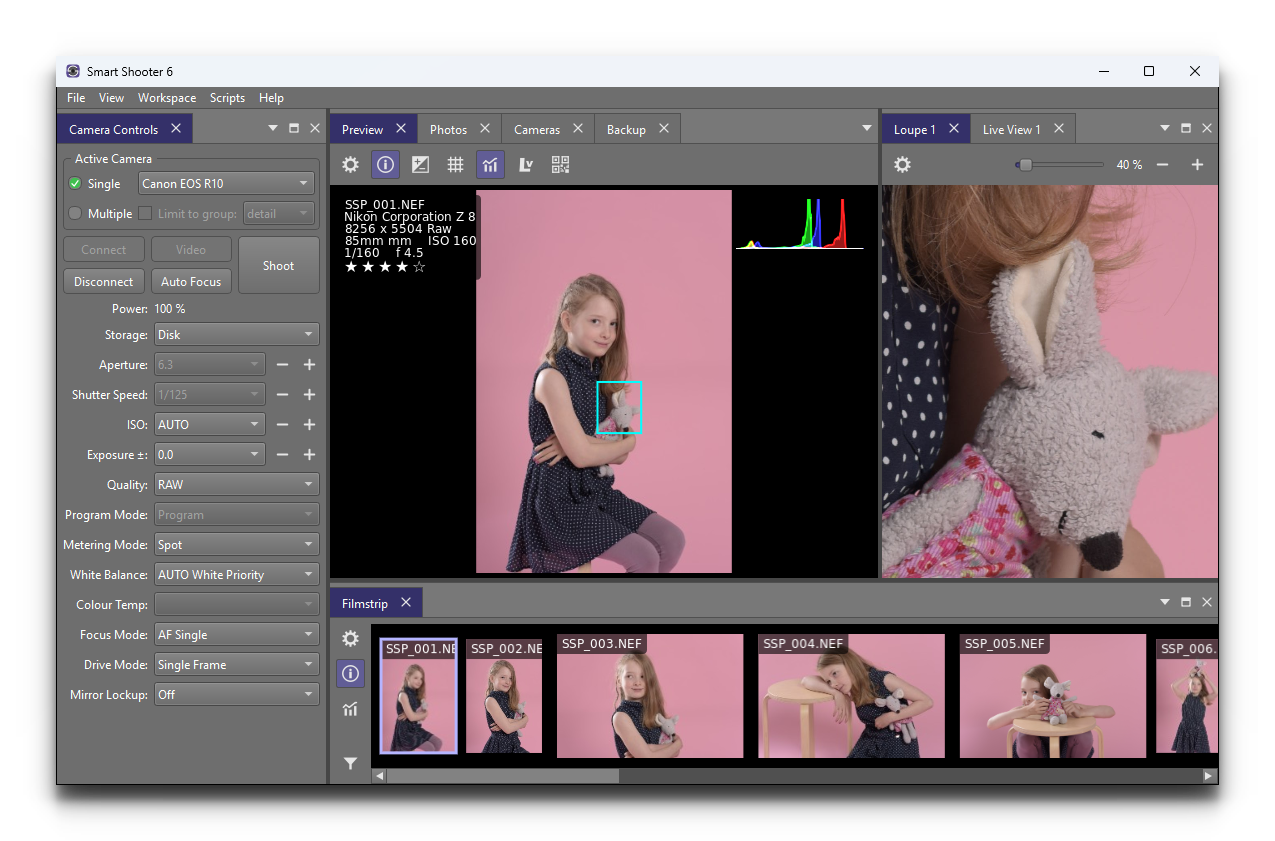
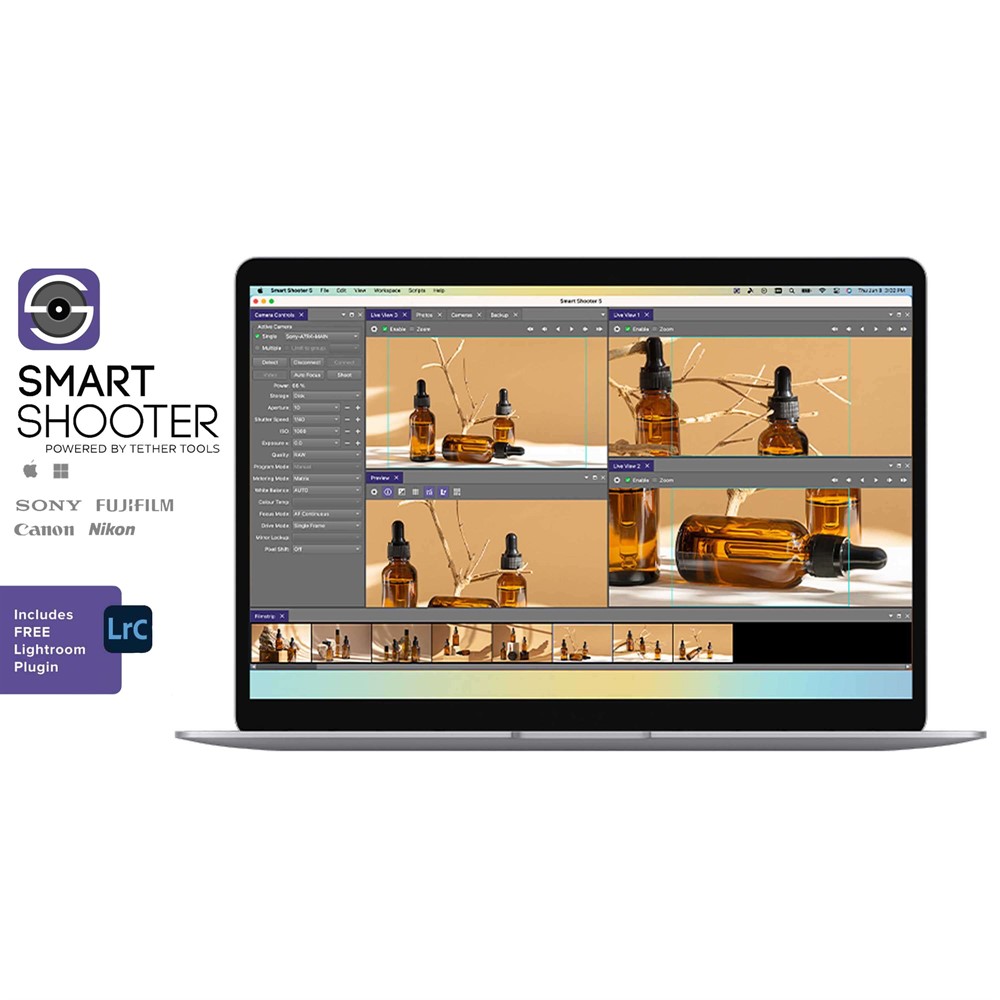
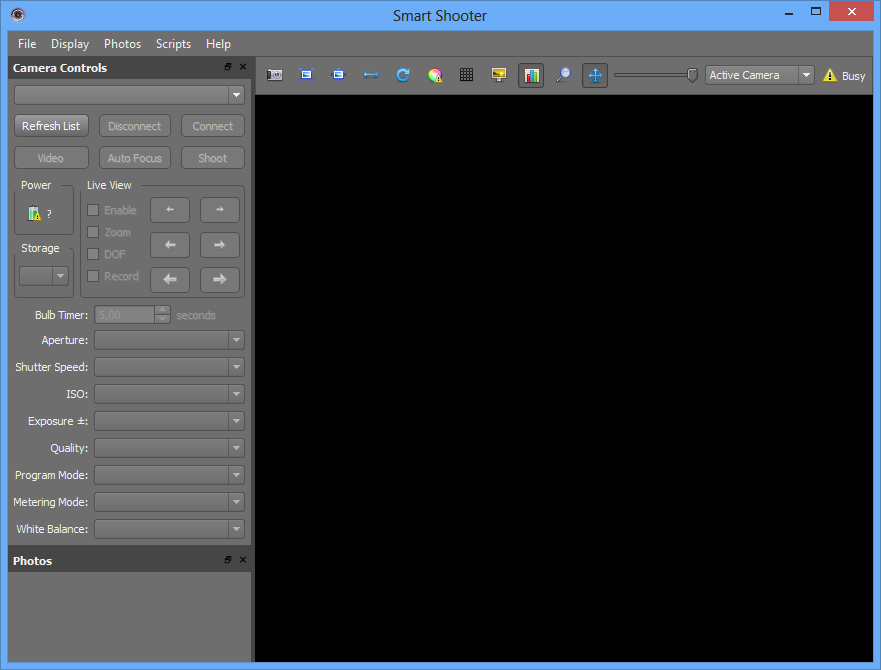
Smart Shooter — специализированная программа для tethered-съёмки, удалённого спуска и управления камерой с компьютера. Она не заменяет RAW-конвертер или ретушёр: её сильная сторона находится до глубокой обработки, на этапе съёмки и первичного контроля. Программа отображает параметры камеры, умеет запускать съёмку, выводить Live View, принимать файлы на компьютер, вести их по заданной схеме именования и синхронно работать с несколькими камерами.
На сентябрь 2026 года у разработчика доступна ветка Smart Shooter 6; на странице загрузки Kuvacode опубликованы сборки 6.4 для Windows и macOS от 7 августа 2026 года. Документация шестой ветки описывает новый интерфейс с докируемыми панелями, базой данных камер и фотографий, рейтингами, импортом кадров с карты памяти и расширенной работой с несколькими камерами. В шестой ветке тоже убран Lightroom Classic Plugin, по этой причине инструкции для Smart Shooter 5 по старой интеграции с Lightroom нельзя переносить на Smart Shooter 6 как актуальный метод работы.
По назначению программа в особенности уместна в предметной и каталожной фотографии, портрете в студии, репродукционной съёмке, технической фотографии, съёмке серий с повторяемой композицией, работе с QR-кодами и производственных процессах, где важны строгие имена файлов. Для обычной прогулочной съёмки или последующей художественной обработки она избыточна: основная ценность появляется тогда, когда камера физически связана с рабочей станцией и итог необходимо видеть сразу.
Совместимость с камерами и системами
Smart Shooter 6 работает с камерами Canon, Fujifilm, Nikon и Sony; список поддерживаемых моделей публикуется отдельно и заметно шире старых веток. В нём присутствуют современные Canon R, Nikon Z, Sony Alpha и Fujifilm X/GFX наряду со многими DSLR прошлых поколений. Возможности определяются конкретной камерой: набор управляемых параметров и режимов зависит от того, что модель отдаёт через свой интерфейс удалённого управления.
Для Windows минимальным требованием шестой ветки указан 64-разрядный Windows 10 или новее. Для macOS — macOS 13.5 Ventura или новее, поддерживаются Intel и Apple Silicon. Это важное отличие от Smart Shooter 5: старые статьи и скриншоты остаются полезны для понимания логики панелей, но системные требования и часть функций необходимо сверять по шестой ветке.
Как подготовить интерфейс к съёмке
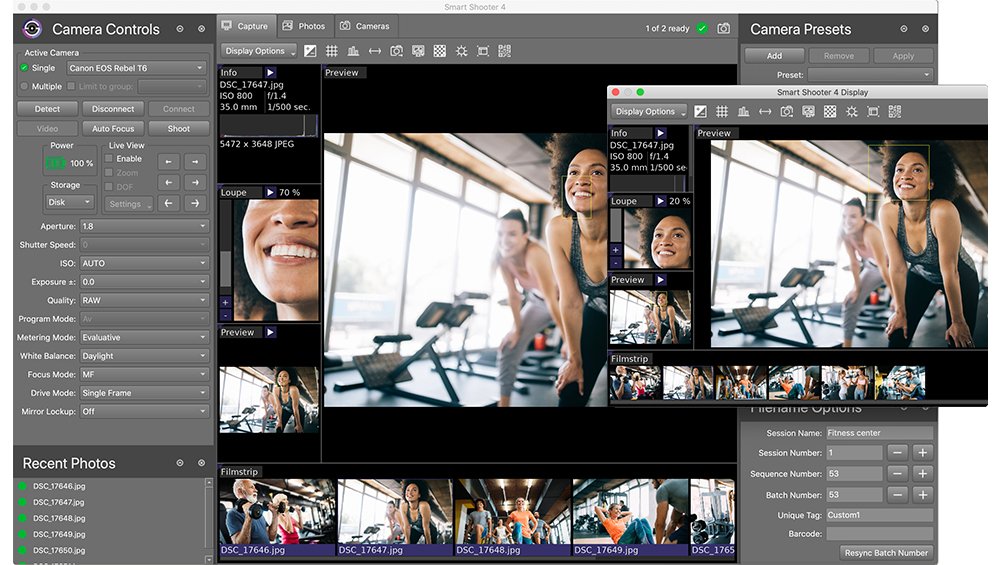
Первую настройку полезно начать не с камеры, а с компоновки окна. В Smart Shooter 6 панели можно пристыковывать к краям, объединять во вкладки, выносить на второй монитор и скрывать. Такой подход экономит время на площадке: фотографу не приходится искать нужную таблицу среди окон, а ассистент получает отдельный экран для контроля кадров.
Соберите рабочее пространство Capture
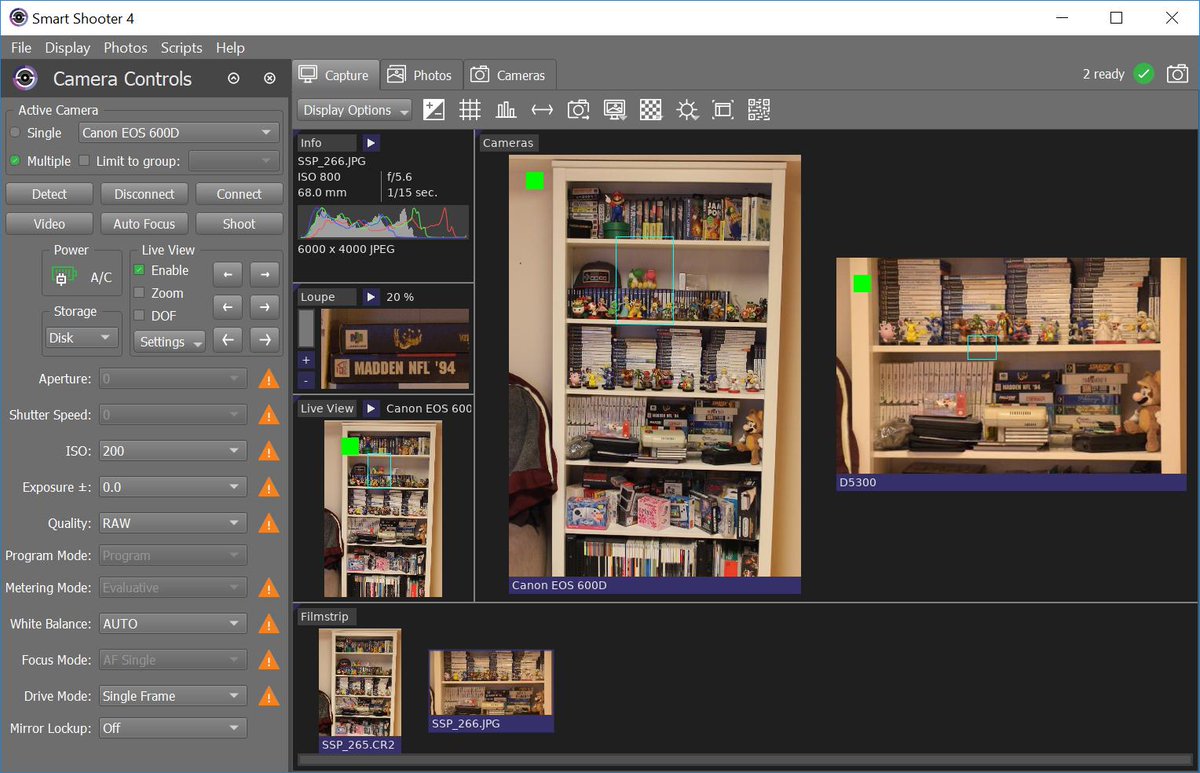
Шаг 1. Откройте меню View и оставьте видимыми Camera Controls, Live View, Preview и Filmstrip. Camera Controls необходим для параметров камеры и спуска, Live View — для кадрирования до съёмки, Preview — для проверки уже снятого файла, Filmstrip — для быстрого перехода между кадрами.
Шаг 2. Перетащите Camera Controls к левому краю и закрепите панель. Preview разместите в центре, Live View — справа или во второй вкладке рядом с Preview. Filmstrip удобно закрепить снизу: тогда новые кадры появляются в поле зрения и не уменьшают чрезмерно сильно основное изображение.
Шаг 3. Откройте Loupe только на этапе проверки резкости. На небольшом ноутбуке постоянная Loupe отнимает место; на внешнем мониторе её стоит вынести отдельно. В Smart Shooter 6 доступно до двух окон Loupe, по этой причине два участка кадра можно сопоставлять без постоянного перемещения области увеличения.
Шаг 4. Сохраните текущую компоновку через Workspace → Save Workspace. Назовите её по задаче, к примеру Capture. Потом создайте вторую компоновку Review, где больше места получают Preview, Loupe, Photos и Filmstrip. Переключение между сохранёнными рабочими пространствами выполняется из меню Workspace.
Проверьте панели данных до подключения камеры
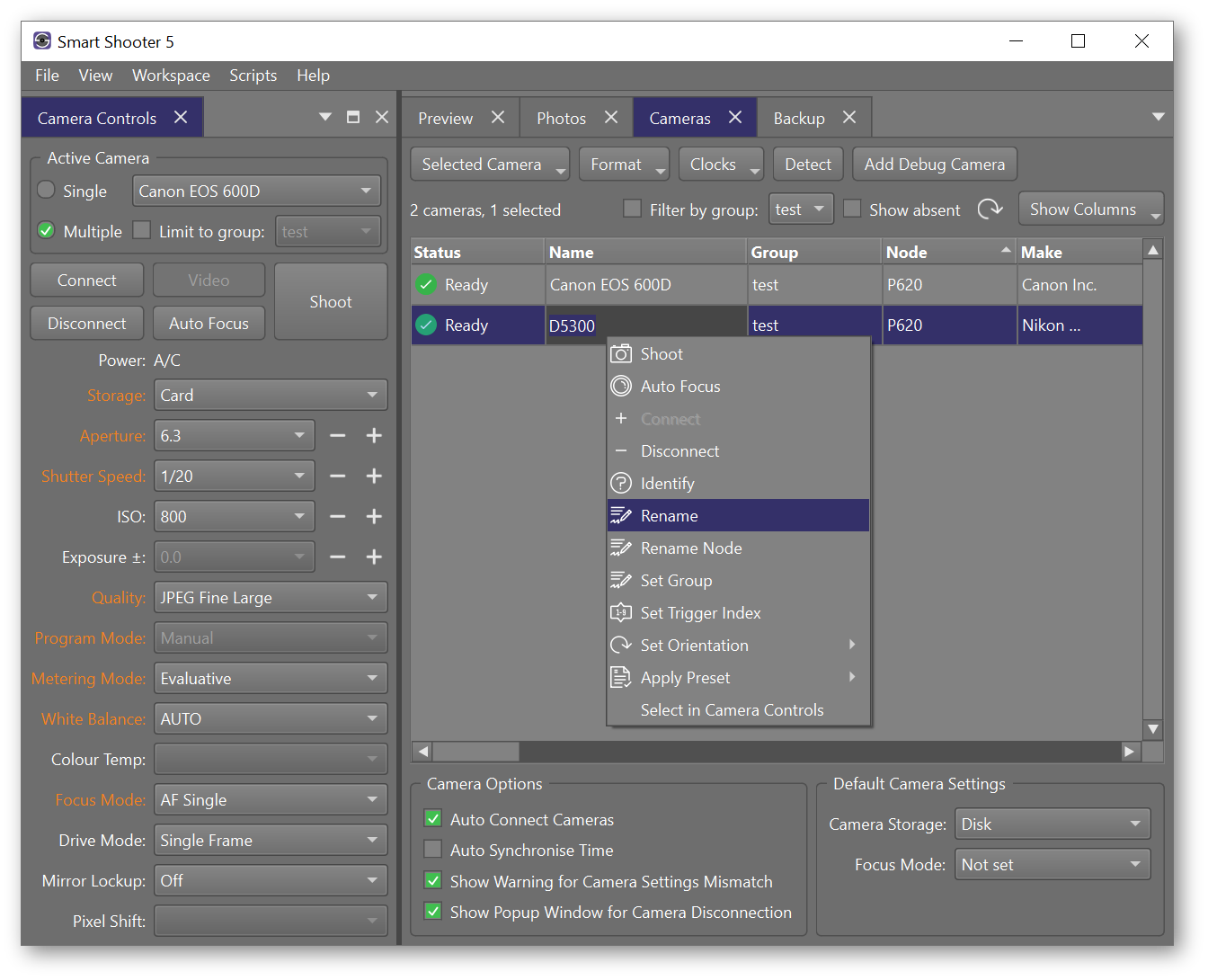
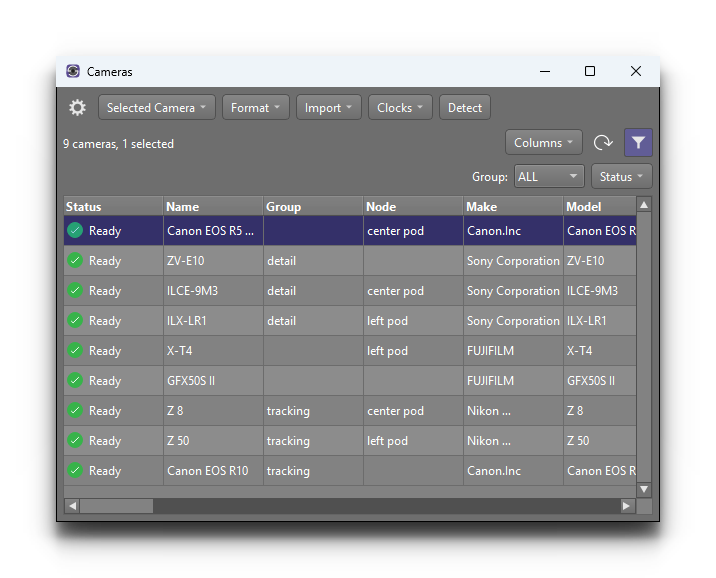
Шаг 1. Откройте Cameras. В шестой ветке тут видны не только активные устройства, но и камеры, которые программа уже знает. До съёмки проверьте столбцы Status, Name, Group, Make и Model: понятные имена уменьшают риск управлять не тем корпусом в многокамерной схеме.
Шаг 2. Для постоянной студии переименуйте камеры по позиции, а не по модели: left, center, top или detail читаются быстрее, чем серийные номера. Имя привязано к серийному номеру, по этой причине оно сохраняется после переподключения.
Шаг 3. Камеры, которые должны срабатывать вместе, объедините в группу. Затем Camera Controls сможет работать в режиме Multiple с ограничением по нужной группе. Это удобнее, чем всякий раз ручным способом выбирать несколько устройств.
Проверка итога. Перед подключением сессии переключитесь между сохранёнными Workspaces и убедитесь, что все панели открываются в ожидаемом месте. На двухмониторной станции отдельно проверьте, что вынесенные окна остаются на нужном дисплее после перезапуска.
Как подключить камеру и сделать первый tethered-кадр
Базовый сценарий состоит из четырёх звеньев: камера определяется системой, Smart Shooter получает управление, параметры кадра проверяются в Camera Controls, а итог проходит через Filmstrip и Preview. Рабочий процесс лучше проверять на тестовом кадре до начала коммерческой серии.
Подключение и проверка управления
Шаг 1. Закончите иные приложения, которые держат камеру через USB. Одновременный захват одной камеры несколькими программами создаёт конфликты подключения, по этой причине перед стартом сессии оставьте Smart Shooter единственным активным tethering-клиентом.
Шаг 2. Подключите камеру напрямую к компьютеру надёжным USB-кабелем и включите питание. В Cameras дождитесь появления устройства и состояния Ready. При постоянной работе через хаб сперва проверьте прямое подключение: так проще отделить проблему камеры от питания и пропускной способности хаба.
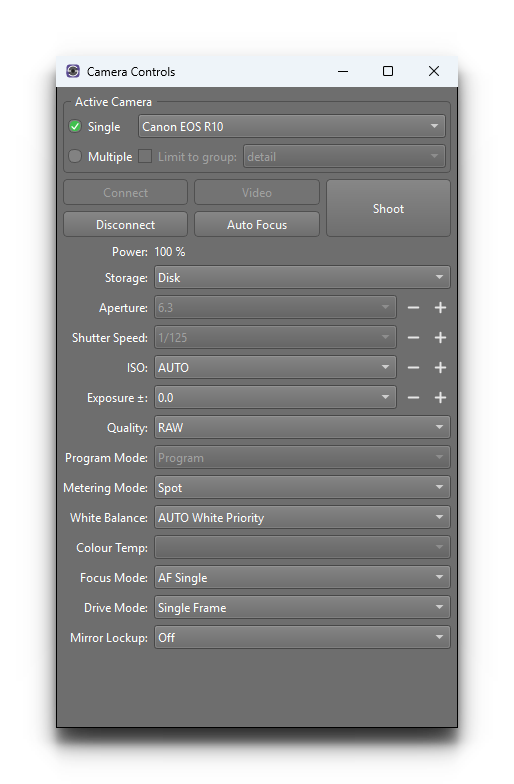
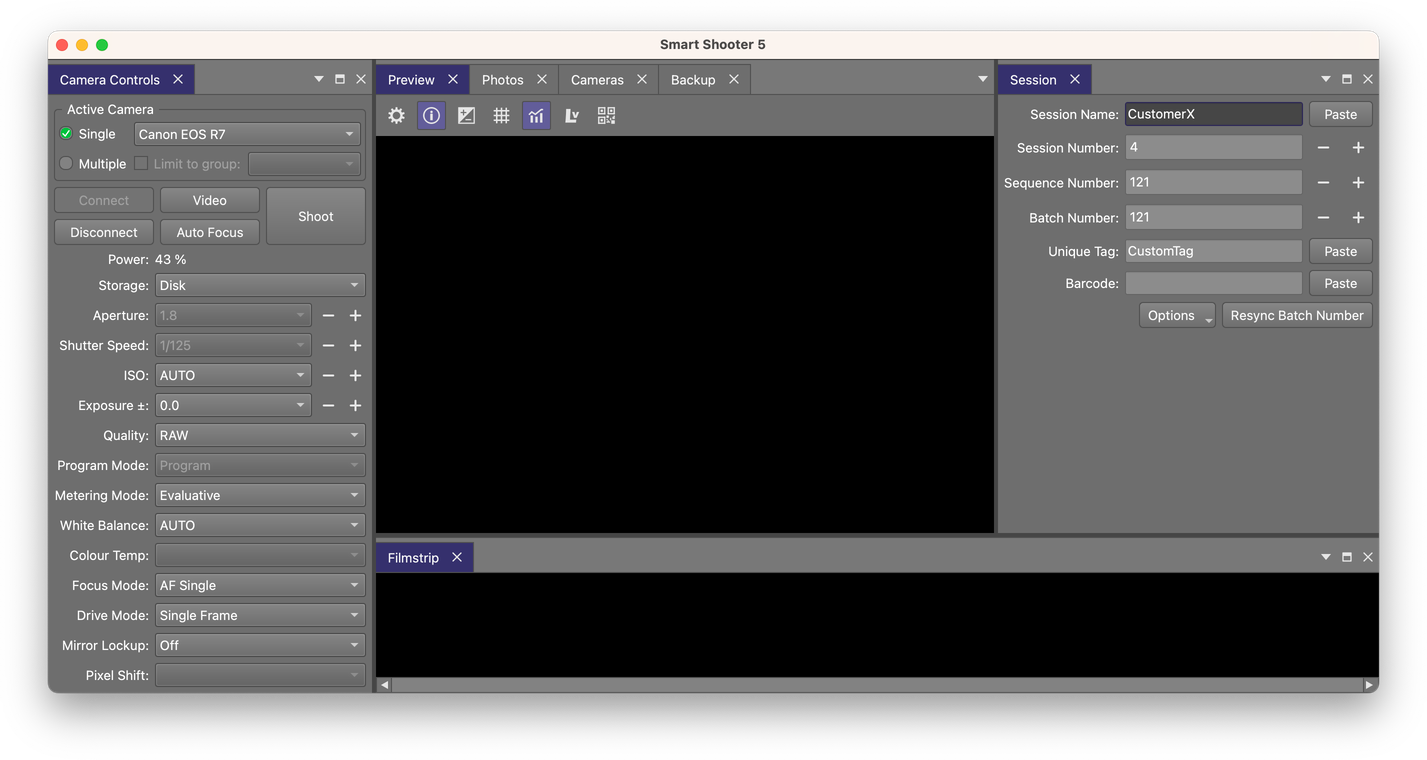
Шаг 3. В Camera Controls выберите Single и нужную камеру. Нажмите Connect, когда она ещё не подключена. После успешного соединения становятся доступны текущие значения Aperture, Shutter Speed, ISO, Exposure, Quality, Metering, White Balance, Focus Mode и другие параметры, поддерживаемые конкретной моделью.
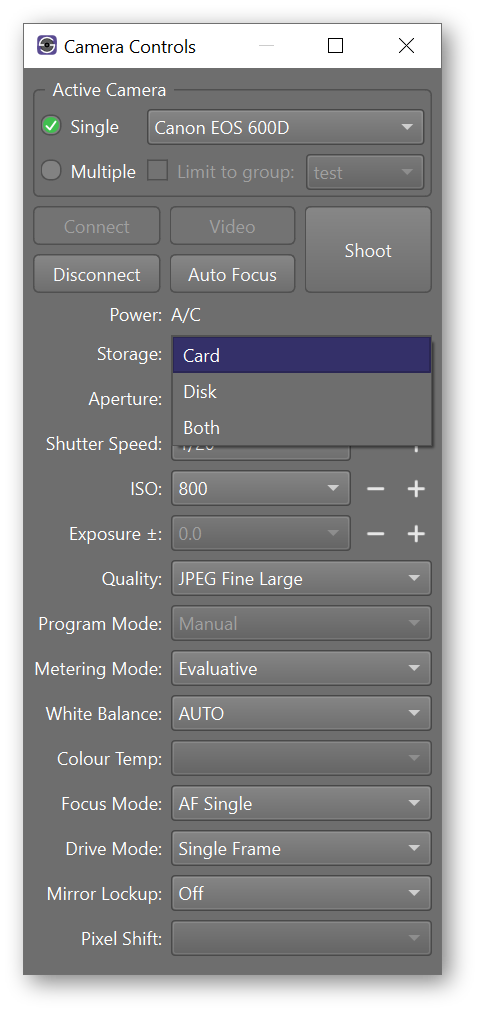
Шаг 4. Установите Storage = Disk для самого простого теста: новый кадр сразу передаётся на компьютер. Для ответственной съёмки дальше можно перейти на Both, чтобы в одно и то же время сохранять файл на карту памяти и на диск.
Шаг 5. Сделайте тестовый спуск кнопкой Shoot. После срабатывания в Filmstrip должна появиться новая миниатюра, а в Preview — изображение. В Photos столбец Location для загруженного кадра меняется на Local Disk. Это три независимые точки контроля того, что цепочка съёмка → передача → отображение работает.
Шаг 6. Измените один безопасный параметр, к примеру ISO, и проверьте, что значение на камере и в Camera Controls совпало. Потом верните рабочее значение. Такая проверка показывает, что программа не только получает изображение, но и в самом деле управляет корпусом.
Live View, фокус и повторяемая композиция
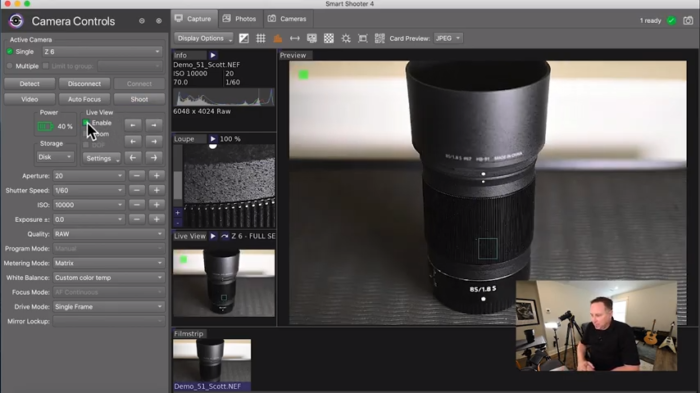
Шаг 1. Откройте Live View для активной камеры. Применяйте полный кадр для композиции, потом включите увеличенный просмотр на области, где необходима критическая резкость. В шестой ветке отдельное окно Live View позволяет менять масштаб и положение увеличенной области.
Шаг 2. Для каталожной серии включите сетку. Её задача — не украшать кадр, а давать постоянные геометрические ориентиры: центральную ось, одинаковый отступ и горизонт. У предметной съёмки это уменьшает разброс композиции между артикулами.
Шаг 3. Для точного повторения прошлого кадра применяйте наложение фонового изображения или Overlay в тех версиях, где этот режим доступен. Снижайте непрозрачность текущего Live View до тех пор, пока контуры объекта и эталона не станут различимы одновременно. Затем корректируйте положение камеры или предмета.
Шаг 4. Запустите Auto Focus из Camera Controls либо переведите объектив в подходящий режим и наведитесь ручным способом с увеличением. После фокусировки сделайте тестовый кадр и оцените его уже в Preview или Loupe: Live View удобен для наведения, но итоговая проверка проводится по сохранённому файлу.
Шаг 5. В Preview включите гистограмму и информационную подпись. Сперва проверьте, что экспозиционные параметры соответствуют плану, затем — что важные света не уходят в отсечение. После этого увеличьте критичную деталь в Loupe. Такой порядок быстрее, чем хаотично приближать изображение после каждого спуска.
Проверка итога. Снимите два кадра подряд без изменения сцены. При стабильной постановке объект должен сохранять позицию относительно сетки, а экспозиция и баланс белого — оставаться одинаковыми. Заметное расхождение указывает на изменение камеры, света или объекта.
Как снимать серию и быстро проверять итог
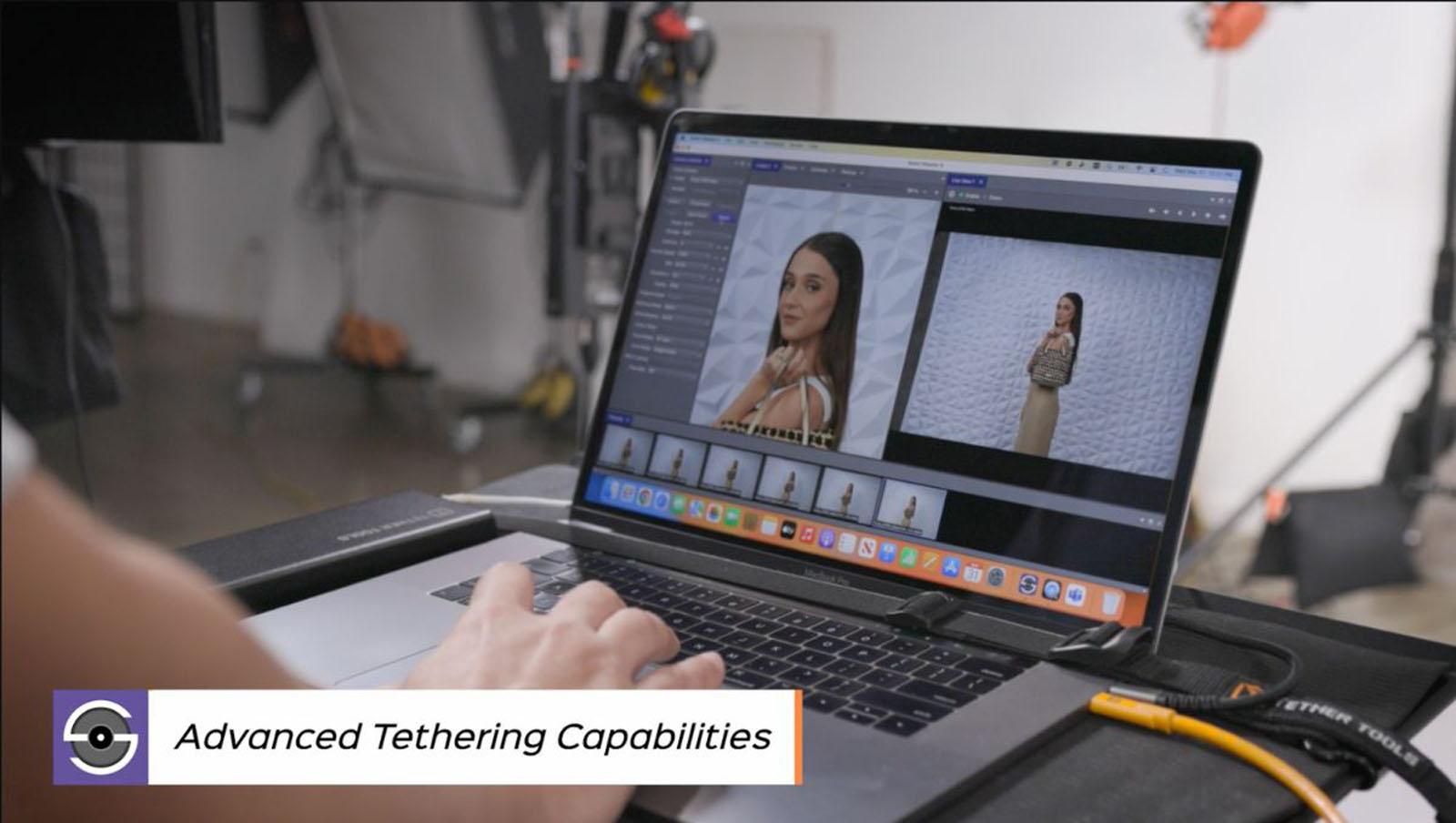
Преимущество tethered-процесса раскрывается не в одном снимке, а в серии. Smart Shooter позволяет держать рядом Filmstrip, Preview и Loupe, по этой причине ассистент видит последовательность кадров, фотограф — параметры камеры, а клиент — крупное изображение без постоянной передачи файлов ручным способом.
Filmstrip, Preview и Loupe как единый цикл проверки
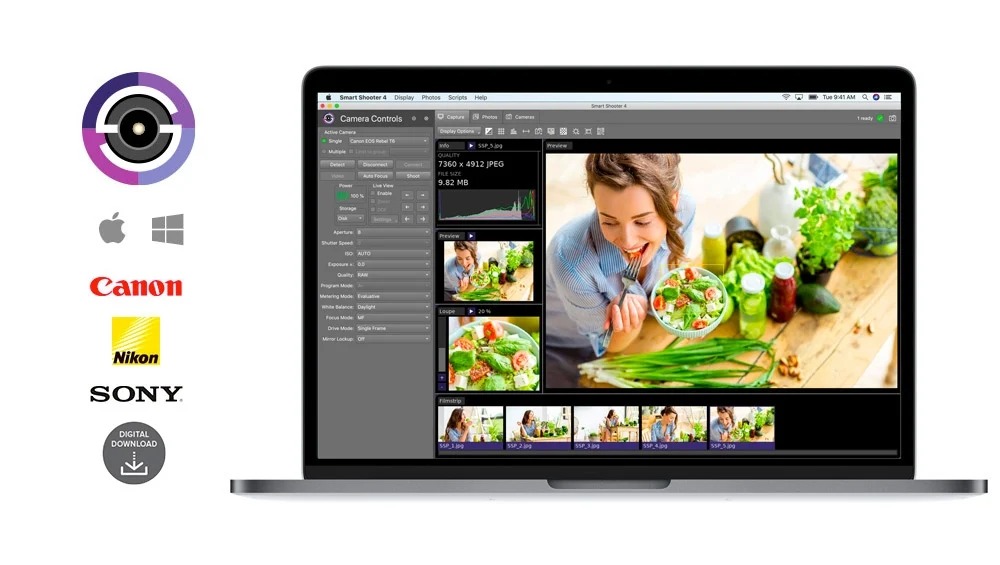
Шаг 1. Оставьте Filmstrip в хронологическом порядке и снимите короткую серию из трёх–пяти кадров. Не меняйте раскладку панелей во время серии: стабильный интерфейс снижает количество лишних действий.
Шаг 2. Выберите последний кадр в Filmstrip. Preview должен переключиться на него, а Loupe — показать увеличенный участок того же файла. В Smart Shooter 6 эти окна применяют общую систему выбора, по этой причине переход по миниатюрам синхронизирует просмотр.
Шаг 3. Сперва оцените композицию целиком. Затем переведите внимание в Loupe и проверьте резкость на главном объекте. Для портрета достаточно контролировать глаза и критичные детали; для предметки — маркировку, границы упаковки, фактуру и участки, где проявляется микросмаз.
Шаг 4. В Preview включите histogram и highlight indicator. Гистограмма показывает распределение яркости, а индикатор помогает заметить участки у границы диапазона. Решение об экспозиции принимается по задаче, но эти инструменты быстро выявляют явные провалы.
Шаг 5. Проставьте рейтинги прямо во время съёмки. В шестой ветке поддерживается шкала от 0 до 5 звёзд; рейтинг доступен в Preview, Filmstrip и Photos. При длинной сессии удобно договориться о простом правиле: 0 — не оценено, 1 — технический брак, 3 — рабочий дубль, 5 — финальный кандидат.
Шаг 6. В конце блока включите фильтр по рейтингу и покажите только сильные кадры. Проверка по отфильтрованному набору помогает не возвращаться к заведомо слабым дублям и ускоряет согласование на площадке.
Как контролировать RAW + JPEG без путаницы
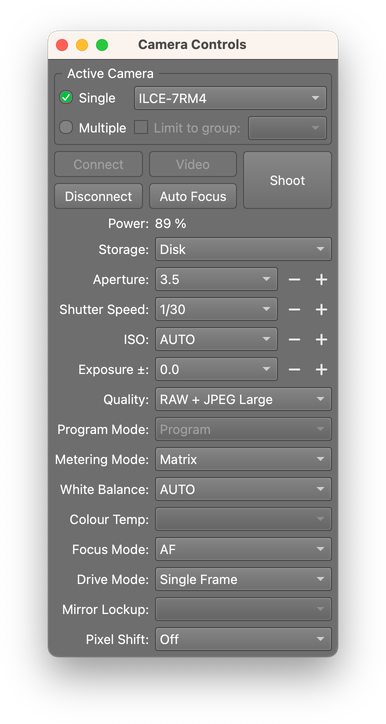
Шаг 1. Выберите в камере двойное сохранение RAW + JPEG и проверьте, что программа отображает установленное качество в Camera Controls. В шестой ветке RAW и JPEG одного экспонирования получают один Sequence и один Batch, по этой причине их проще связывать как пару.
Шаг 2. Сделайте один тестовый кадр и откройте Photos. Убедитесь, что программа создала ожидаемые записи, а расширения соответствуют формату камеры. Для системной работы сразу решите, необходим ли JPEG как быстрый просмотр или оба файла должны участвовать в дальнейшем отборе.
Шаг 3. В Filmstrip примените фильтр по типу изображения, когда дубли мешают просмотру. Для быстрого клиентского отбора разумно оставить JPEG, а RAW не удалять и не скрывать из файловой системы.
Шаг 4. Проверьте имена пары после настройки Name Policy. Применение Sequence, Batch и расширения позволяет получить предсказуемую связь между двумя файлами. Когда имя вычисляется без уникального элемента и совпадает с существующим, Smart Shooter не перезаписывает файл, а добавляет числовой суффикс.
Проверка итога. Откройте папку сохранения и сопоставьте число файлов с числом экспонирований. Для серии из пяти снимков в RAW + JPEG ожидается десять файлов. Несовпадение необходимо расследовать до основной съёмки, а не после неё.
Как настроить сохранение, имена файлов и резервную копию
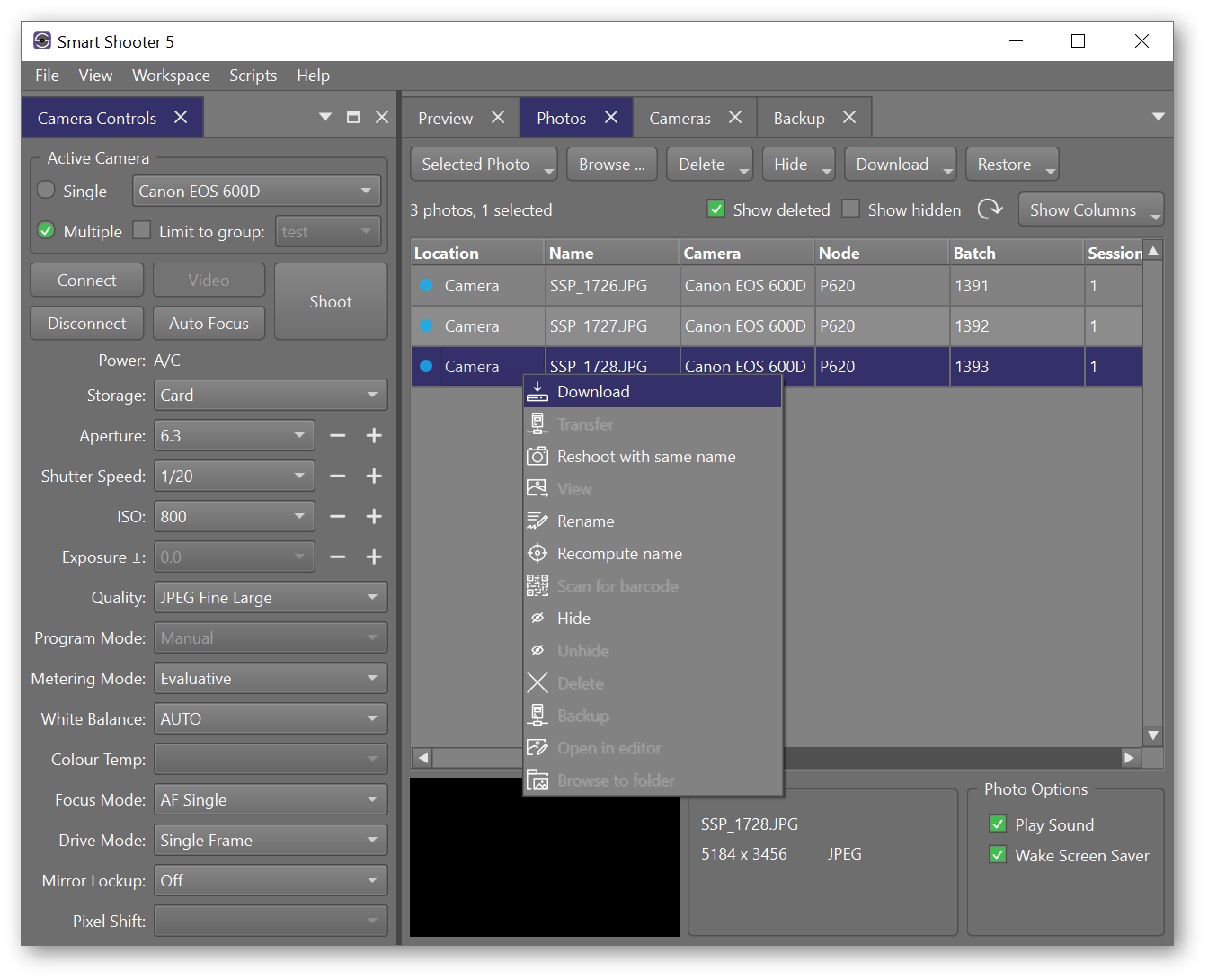
Smart Shooter отделяет съёмку от файловой дисциплины. Storage отвечает за исходное место сохранения, Photo Download Folder — за локальную папку, Name Policy — за вычисляемое имя, а Backup — за вторую копию. Эта цепочка полезна именно тогда, когда до начала сессии правила заданы один раз и дальше работают автоматически.
Выберите правильный режим Storage и папку загрузки
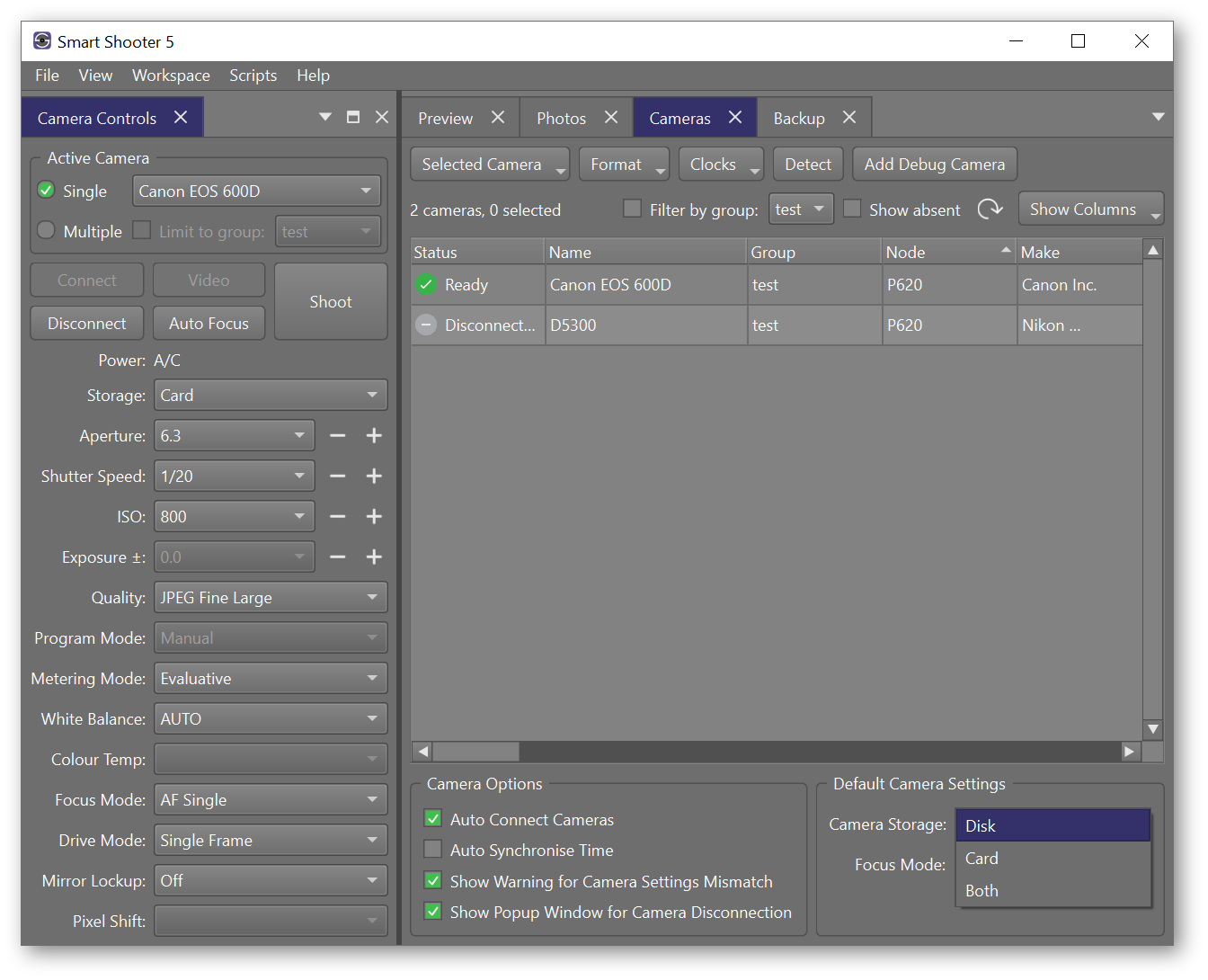
Шаг 1. Для обычной студийной работы выберите Disk: файл сразу записывается на локальный диск и появляется в Preview. Такой режим даёт самый короткий путь от спуска до проверки на мониторе.
Шаг 2. Для ответственной съёмки выберите Both. Файл остаётся на карте и одновременно передаётся на компьютер. Это не заменяет полноценную резервную копию, но уменьшает риск потерять единственный экземпляр из-за отказа одного носителя.
Шаг 3. Card оставляет фотографию на карте и не загружает её автоматически. В этом режиме Photos создаёт запись о новых кадрах, а в шестой ветке существующие файлы с карты можно сперва импортировать в библиотеку программы, а затем скачать ручным способом.
Шаг 4. Откройте настройку Photo Download Folder и выберите папку конкретной сессии. Не направляйте различные проекты в один общий каталог. Для длинной съёмки применяйте отдельную верхнюю папку проекта и структуру подпапок, создаваемую через Name Policy.
Шаг 5. Сделайте кадр и в Photos проверьте Location. Camera означает, что файл пока находится на карте; Local Disk — что загрузка закончена. При ручной загрузке применяйте Download для выбранного кадра или Download all photos для всей доступной группы.
Настройте Name Policy под проект
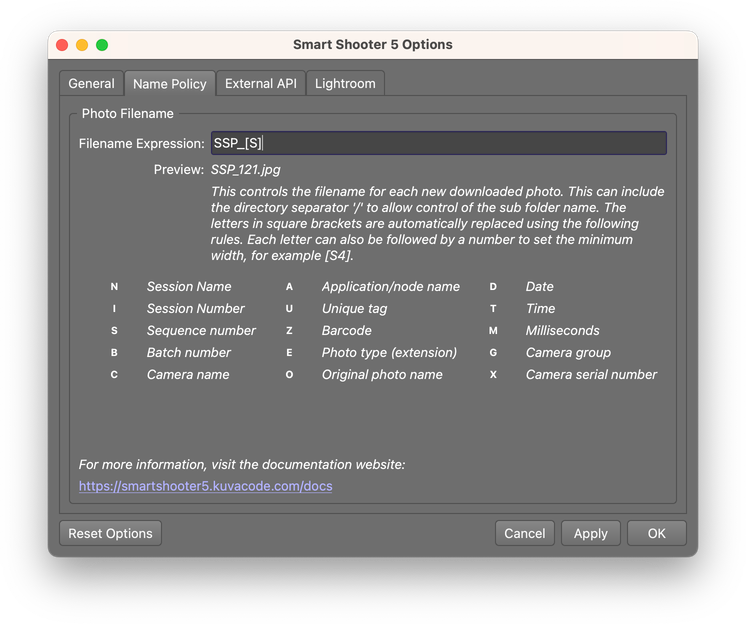
Шаг 1. Откройте Options → Name Policy. В поле Filename Expression задаётся шаблон вычисления имени. Самая безопасная база — сочетание сессии и последовательного номера, к примеру [N]_[S4]. Четырёхзначный формат сохраняет ровную сортировку: 0001, 0002, 0003.
Шаг 2. Для многокамерной схемы добавьте [C] — имя камеры — или [B] — номер внутри конкретной камеры. Так кадры с различных позиций не превращаются в неразличимую последовательность.
Шаг 3. Для производственной предметки добавьте [U] как изменяемую метку артикула либо [Z] для данных QR/штрихкода. Поля Session и Unique Tag можно менять из отдельной панели без редактирования всей формулы.
Шаг 4. Для распределения файлов по подпапкам применяйте символ /. Выражение вида [D]/[N]_[S4] создаёт структуру внутри текущей Photo Download Folder. Абсолютные пути в формулу не нужны: итоговый путь всегда строится относительно папки загрузки.
Шаг 5. Проверьте Preview имени прямо в окне настройки, потом сделайте тестовый кадр. Недопустимые символы программа заменяет подчёркиванием. При совпадении с существующим файлом добавляется суффикс _1, _2 и далее, по этой причине появление таких окончаний служит сигналом о недостаточно уникальной схеме.
Проверка итога. После трёх тестовых кадров откройте каталог проекта и отсортируйте файлы по имени. Правильная формула должна сохранять порядок и однозначно показывать сессию, позицию камеры или артикул — в зависимости от задачи.
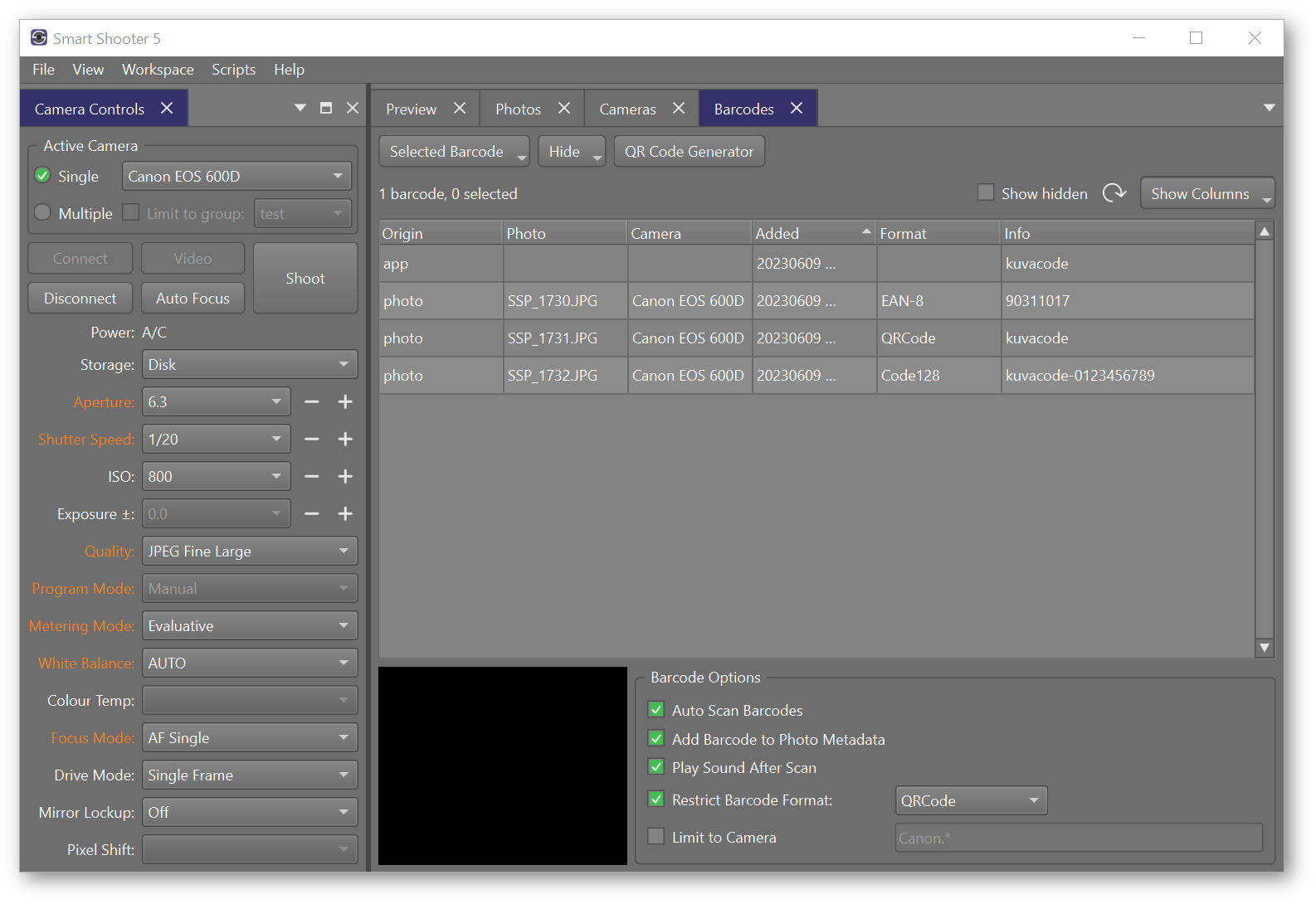
Применяйте QR и штрихкоды для массовой съёмки
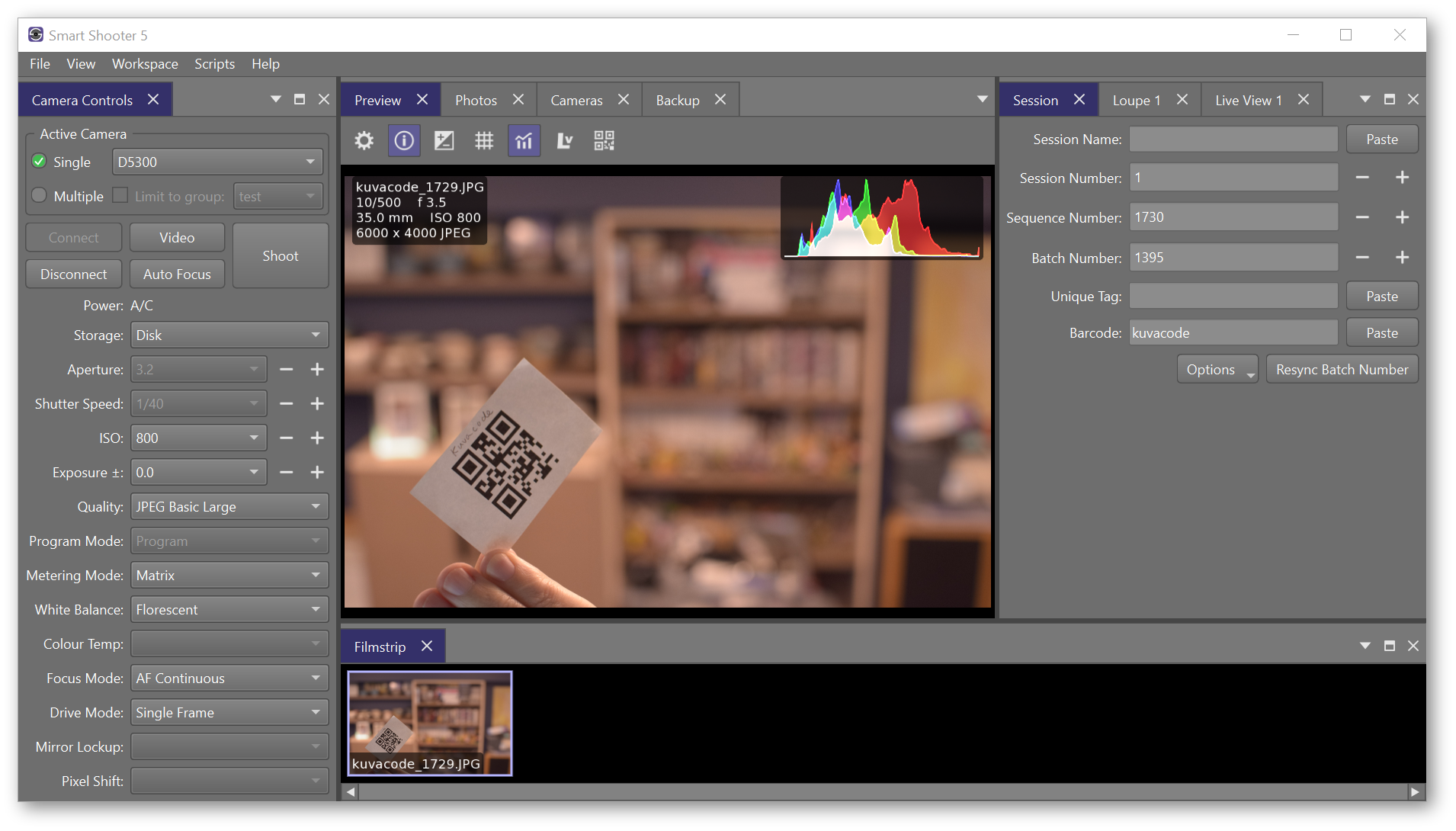
Шаг 1. Добавьте [Z] в Filename Expression. Это место будет заменяться последним распознанным кодом.
Шаг 2. Перед серией снимите карточку с QR-кодом или поднесите её в Live View. Smart Shooter умеет распознавать код как в уже снятой фотографии, так и в потоке Live View.
Шаг 3. Проверьте значение Barcode в панели Session. Оно должно содержать именно идентификатор текущего объекта, а не значение от предыдущей серии.
Шаг 4. Снимайте объект. Все последующие файлы применяют текущее значение [Z] до распознавания нового кода. Для каталога это создаёт естественную границу между артикулами без ручного переименования каждого кадра.
Шаг 5. При автоматическом сканировании ограничьте распознавание нужными камерами и типами кодов. Это уменьшает вероятность, что случайный код на упаковке изменит идентификатор сессии.
Проверка итога. После смены карточки сделайте один контрольный кадр и сопоставьте имя с предыдущей группой. Новый идентификатор должен появиться сразу, а последовательный номер — продолжить работу по выбранной схеме.
В Smart Shooter 6 резервная копия настраивается в панели Backup. Там задаётся второе место хранения и включается автоматическое копирование уже загруженных файлов. Копирование выполняется асинхронно, по этой причине основная загрузка не ждёт окончания резервной операции. Для реальной отказоустойчивости второй путь размещают на другом физическом диске или сетевом ресурсе, а не в соседней папке того же накопителя.
Как работать с несколькими камерами и автоматизацией
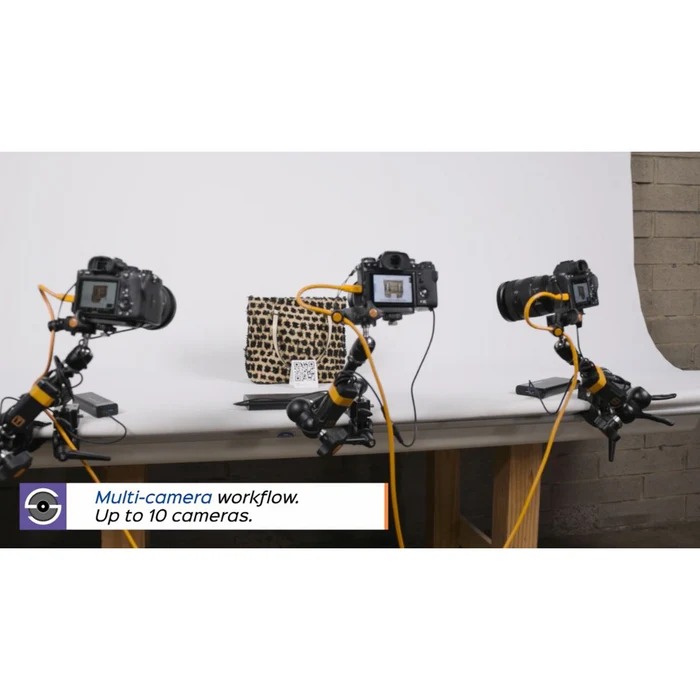
Многокамерная работа требует дисциплины сильнее, чем одиночное подключение. Главная опасность — применить настройку не к той камере или не заметить, что один корпус потерял связь. Smart Shooter решает это через Cameras, режимы Single/Multiple, группы и общие команды.
Группы камер и быстрые команды
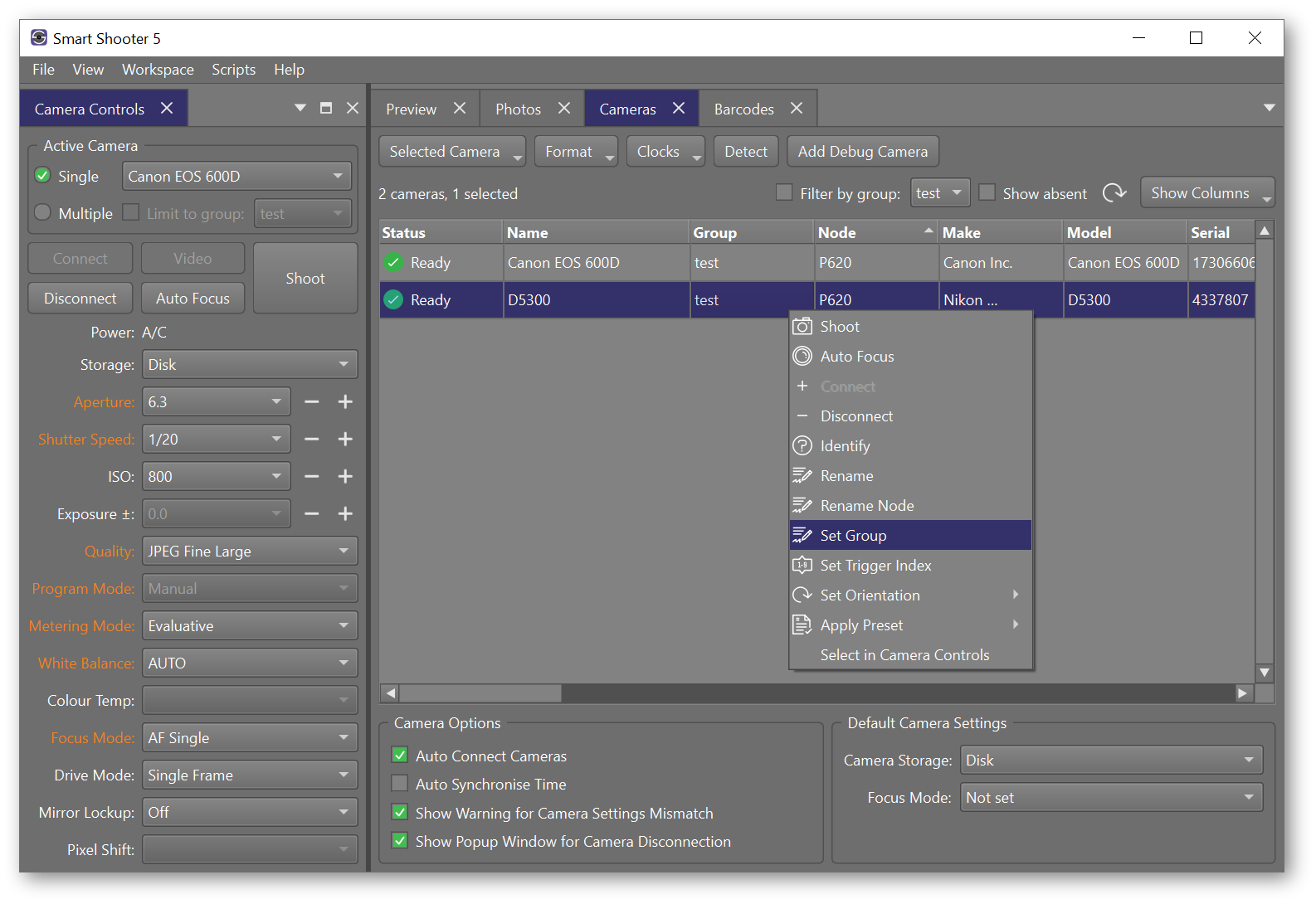
Шаг 1. В Cameras присвойте каждому корпусу короткое имя по позиции. Потом создайте группы по функции: к примеру product, detail, overhead. Наименования должны описывать роль, а не модель камеры.
Шаг 2. В Camera Controls включите Multiple и Limit to group. Выберите нужную группу и лишь после этого меняйте экспозицию или запускайте общий спуск. Перед серией визуально проверьте список камер группы.
Шаг 3. Применяйте клавишу T для кадра с активной камерой и Z для спуска всех подключённых камер. Для автофокуса применяется F. Важно сперва установить фокус интерфейса на Camera Controls, чтобы горячие клавиши работали в ожидаемом контексте.
Шаг 4. Для изменения параметров без мыши выберите нужное поле клавишей A для диафрагмы, S для выдержки, I для ISO, E для экспокоррекции, Q для качества, M для замера или W для баланса белого. Стрелки вверх и вниз меняют выбранное значение.
Шаг 5. В Cameras отфильтруйте таблицу по Status. Перед важным общим спуском все нужные корпуса должны находиться в рабочем состоянии. Потерянная камера заметна в таблице быстрее, чем по отсутствующей миниатюре после серии.
Проверка итога. Выполните тестовый общий спуск и сопоставьте число новых кадров с числом активных камер. Потом проверьте [C] или другой идентификатор камеры в именах файлов. Система должна однозначно показывать, какой корпус создал каждый файл.
Сценарии Python: брекетинг, интервалы и focus stacking
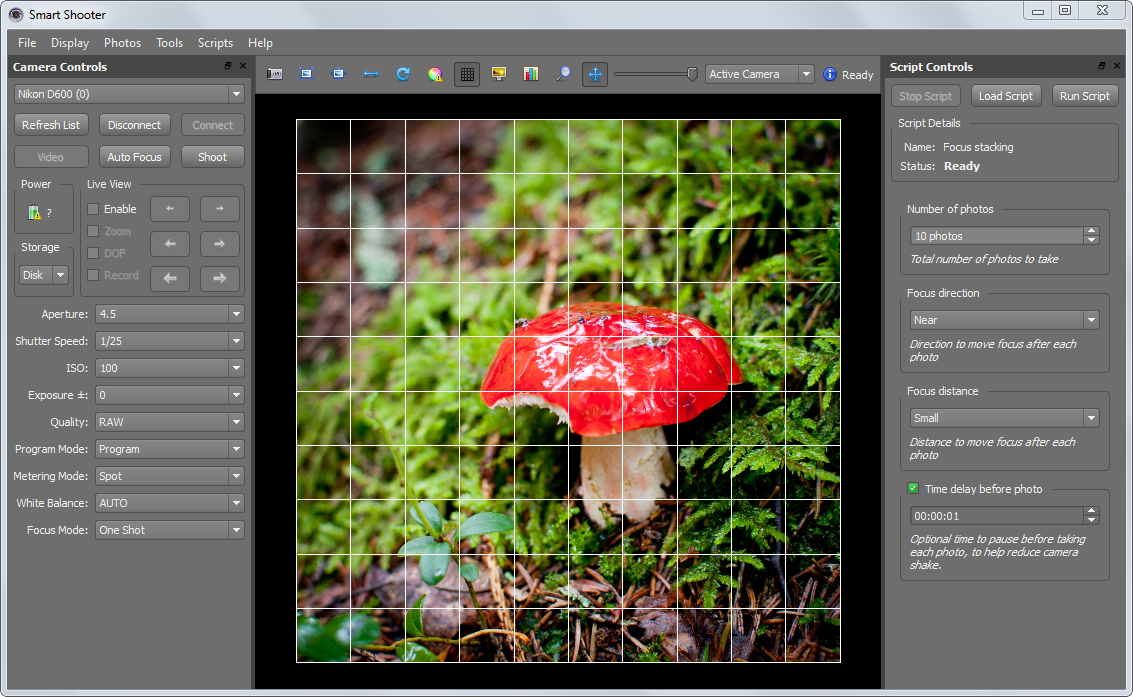
В шестой ветке встроен Python-интерпретатор. Script Controls предназначен для сценариев, которые повторяют последовательность действий без отдельного внешнего приложения. Типовые задачи — интервальная съёмка, брекетинг, фокус-стекинг и задержанный спуск.
Шаг 1. Подготовьте камеру, проверьте одиночный кадр и только затем переходите к автоматизации. Скрипт не исправляет ошибочную экспозицию или фокус; он лишь повторяет заданную последовательность быстрее человека.
Шаг 2. Загрузите файл .py через Scripts → Load Custom Script…. После загрузки Script Controls показывает параметры, которые скрипт объявляет для пользователя. Числовые параметры появляются как числовые поля, текстовые — как текстовые.
Шаг 3. Выберите активную камеру или группу в Camera Controls. Скрипт выполняется относительно текущего выбора, по этой причине перед запуском важно ещё раз проверить Single, Multiple и Limit to group.
Шаг 4. Настройте параметры серии в Script Controls и запустите Run либо нажмите R. Во время работы следите за Log: туда выводятся состояние и сообщения сценария. При некорректном поведении остановите выполнение из панели Script Controls.
Шаг 5. Для focus stacking применяйте малый шаг фокусировки и достаточную паузу между кадрами, чтобы механика и свет стабилизировались. Для брекетинга задавайте изменения одного параметра по понятной схеме, а не одновременно нескольких характеристик.
Проверка итога. Сопоставьте количество кадров с ожидаемым количеством итераций и просмотрите первую, среднюю и последнюю фотографию. У focus stacking должен последовательно смещаться участок резкости; у экспозиционного брекетинга — меняться яркость по заданной ступени.
Типичные ошибки и методы быстро отыскать причину
Большинство сбоев в tethered-съёмке удобно разбирать по цепочке: обнаружение камеры, соединение, спуск, сохранение на камере, передача, запись на диск, отображение. Не стоит менять сразу кабель, режим камеры, папку и настройки программы: последовательная проверка быстрее показывает, на каком этапе исчезает ожидаемый итог.
Шаг 1. При отсутствии камеры откройте Cameras и запустите повторное обнаружение. Проверьте питание и прямое USB-подключение. Закройте программы, которые в одно и то же время работают с камерой.
Шаг 2. При наличии камеры без Live View сперва проверьте, что модель поддерживает Live View в текущем режиме, затем выключите и снова включите Live View. На многокамерной станции оставляйте живой просмотр лишь на тех корпусах, где он в самом деле необходим: документация отмечает заметную нагрузку Live View на камеру и USB-соединение.
Шаг 3. Когда кадр снят, но не появляется на диске, смотрите Storage и Location. Card означает отсутствие автоматической загрузки; Disk и Both должны передавать файл. Потом проверьте свободное место и доступность Photo Download Folder.
Шаг 4. При странных именах откройте Name Policy и сравните формулу с фактическим именем. Суффиксы _1, _2 и далее означают совпадение с уже существующими файлами. Подчёркивания вместо символов появляются при замене недопустимых знаков.
Шаг 5. При ошибках резервного копирования откройте Backup. Сперва проверьте основной Photo Download Folder отдельно: успешная запись основного кадра не подтверждает создание вторичной копии. Потом проверьте статус назначения, свободное место и доступность сетевого ресурса.
Шаг 6. При повторяющемся сбое откройте Help → Locate Log File. Smart Shooter 6 ведёт smartshooter6_log.txt и smartshooter6_history.txt. Журнал необходим для точной диагностики связи, сохранения и ошибок приложения, в особенности когда сбой не воспроизводится на каждом кадре.
Камера видна в системе, но Smart Shooter не подключается
Закройте иные приложения удалённой съёмки, подключите камеру напрямую по USB, повторите обнаружение в Cameras и проверьте её состояние. Потом выполните Connect в Camera Controls.
Снимок есть на карте, но нет на компьютере
Проверьте Storage. Режим Card не выполняет автоматическую загрузку. Для автоматического сохранения на диск применяется Disk или Both. В Photos поле Location показывает Camera до загрузки и Local Disk после неё.
Файл получил суффикс _1 или _2
Вычисленное имя уже существует в папке. Smart Shooter не перезаписывает файл, а добавляет числовой суффикс. Добавьте в Name Policy последовательный номер, имя камеры или другой уникальный компонент.
QR-код подставляет старое значение
Проверьте поле Barcode в Session до первой фотографии нового объекта. После распознавания нового кода сделайте один контрольный кадр и сопоставьте имя файла с предыдущей серией.
Многокамерный спуск дал меньше файлов, чем ожидалось
Отфильтруйте Cameras по Status и проверьте активную группу. Потом повторите тестовый общий спуск и сопоставьте число новых кадров с числом готовых камер.
Неясно, где искать техническую причину сбоя
Откройте Help → Locate Log File. В шестой ветке smartshooter6_log.txt фиксирует текущую работу приложения, а smartshooter6_history.txt хранит историю событий.
Преимущества, недостатки и кому подходит программа
Smart Shooter стоит оценивать как рабочий инструмент съёмочной площадки. Он не делает финальную цветокоррекцию вместо Capture One или Lightroom, но закрывает то, что редакторы часто делают лишь отчасти: управление несколькими камерами, автоматическое именование, QR-процесс, сценарии автоматизации и отдельные панели для контроля серии.
Плюсы
- Гибкая компоновка интерфейса с докируемыми панелями и сохранёнными Workspaces.
- Удалённый спуск, изменение доступных параметров камеры, Live View и быстрый просмотр итога.
- Многокамерный режим, группы и единое управление несколькими корпусами.
- Автоматическое именование файлов через Session, Sequence, Camera, Barcode и другие динамические поля.
- QR- и штрихкодный процесс для каталожной, школьной, спортивной и другой массовой фотографии.
- Встроенные Python-сценарии для повторяемых серий и внешняя программная интеграция через отдельный API.
- В Smart Shooter 6 появились рейтинги, импорт существующих кадров с карты и расширенные фильтры.
- Автоматическая резервная копия во вторичное место хранения.
Минусы
- Программа решает задачу tethering и не заменяет полноценный RAW-конвертер, ретушь и каталог долгосрочного архива.
- Набор доступных параметров зависит от модели камеры и её протокола удалённого управления.
- Live View на нескольких камерах увеличивает нагрузку на USB-соединение и сами камеры.
- Инструкции и видеоролики для Smart Shooter 5 отчасти устарели для шестой ветки: в особенности это касается Lightroom Classic Plugin, удалённого в Smart Shooter 6.
- Для сложной автоматизации необходим аккуратно подготовленный Python-сценарий и контроль Log.
- Строгая файловая схема требует настройки до съёмки; ошибка Name Policy быстро размножается на всю серию.
Кому подойдёт
- предметным и каталожным фотографам;
- студиям портретной и корпоративной фотографии;
- командам, где кадр одновременно контролируют фотограф, ассистент и клиент;
- съёмкам с несколькими камерами и повторяемыми ракурсами;
- производственным процессам с QR-кодами и автоматическим именованием;
- технической, репродукционной и серийной фотографии, где важна повторяемость.
Для одиночной камеры Sony с базовым удалённым спуском разумно тоже посмотреть Sony Imaging Edge Desktop. Для универсальной работы с RAW после съёмки полезен материал о том, как обрабатывать RAW-фотографии. Smart Shooter остаётся отдельным слоем процесса: он отвечает в первую очередь за связь с камерой и организацию съёмки.
С чем сопоставить Smart Shooter и как выбрать рабочую схему
Главные альтернативы находятся в различных классах. Capture One Pro сочетает профессиональный tethering с сильной RAW-обработкой и студийными сессиями. Sony Imaging Edge Desktop теснее привязан к камерам Sony и фирменным функциям. qDslrDashboard предназначен для удалённого управления и интервальных сценариев. Pentax Image Transmitter 2 закрывает tethered-задачи в экосистеме Pentax. Сравнение имеет смысл строить не по числу функций, а по тому, где находится центр рабочего процесса.
Для съёмочной команды, которая работает с различными брендами камер и нуждается в QR-кодах, сложных именах, нескольких корпусах и автоматизации, Smart Shooter логично применять как управляющий слой. Для студии, где цвет и RAW-обработка должны начинаться непосредственно после спуска, ближе Capture One Pro. Для владельцев Pentax есть специализированный Pentax Image Transmitter 2, а для более лёгкого удалённого управления и интервальной съёмки — qDslrDashboard.
Практическая схема для коммерческой студии выглядит так: Smart Shooter управляет камерой, принимает и именует файлы, создаёт резервную копию и помогает провести первичный отбор; дальше RAW передаются в профильный редактор. Такой раздел ответственности в особенности полезен на каталожных съёмках, где ошибка имени или потерянный артикул обходятся дороже нескольких минут добавочной настройки.
Для первого дня работы достаточно освоить пять вещей: Camera Controls, Live View, Filmstrip/Preview, Storage и Name Policy. После того как одиночная tethered-съёмка стабильно проходит от спуска до файла на диске, подключаются рейтинги, Backup, группы камер, QR-коды и Python. Такой порядок не перегружает интерфейс и уменьшает риск автоматизировать ещё не проверенный процесс.
Проверить финальный итог стоит не по тому, насколько быстро нажимается Shoot, а по воспроизводимости: камера уверенно подключается, кадр появляется на диске, имя однозначно читается, резервная копия создаётся, серия сохраняет параметры, а любой сбой можно локализовать по Cameras, Photos, Backup или Log. Именно в такой роли Smart Shooter наиболее полезен.