
SubRip — узкоспециализированная Windows-утилита для перевода графических DVD-субтитров в обычный текст с таймкодами. В материале разберём рабочий процесс от выбора IFO/VOB и языкового потока до обучения OCR и сохранения SRT. Дистрибутив и карточка программы доступны по ссылке скачать SubRip бесплатно; ниже важнее не установка, а то, что делать в интерфейсе после запуска.
Главная особенность SubRip — полуавтоматическое распознавание. DVD и VobSub хранят субтитры как изображения, по этой причине программа не просто копирует готовые строки: она показывает неизвестные глифы, запоминает ответы пользователя в Character Matrix и постепенно сокращает число остановок. Отсюда два практических правила: первые минуты OCR требуют максимального внимания, а удачную матрицу стоит сохранять отдельно от итогового SRT.
Что делает SubRip и для каких задач он подходит
SubRip решает задачу, которая отличается от обычного редактирования субтитров. При работе с DVD-Video текст на экране хранится не как редактируемая строка, а как последовательность растровых SubPictures. Аналогично устроен VobSub: пара SUB/IDX содержит графические изображения реплик и служебные данные о времени показа. SubRip извлекает эти изображения, распознаёт символы и формирует текстовый файл с таймкодами. Для повседневного обмена итогом чаще всего выбирают SRT — простой текстовый формат с номером реплики, временем начала и конца и самой строкой.
Источник скриншота: DigitalFAQ
В практической работе программа полезна для архивов DVD, старых рипов с VobSub, а также для видео с постоянно впечатываемыми субтитрами, где доступен OCR по кадрам. Сильная сторона SubRip не в современном монтаже и не в визуальном оформлении, а в переходе от графических субтитров к редактируемому тексту. После такого перехода SRT легко проверить ручным способом, перевести, синхронизировать в специализированном редакторе или подключить как внешнюю дорожку к видео.
- DVD/VOB: извлечение нужного потока через IFO, распознавание SubPictures и сохранение итога с исходными таймкодами.
- VobSub SUB/IDX: превращение графической пары в текст через OCR; IDX задаёт индексацию и тайминги, SUB содержит сами изображения.
- Жёстко впечатываемые субтитры в видео: распознавание идёт по видеокадрам, по этой причине качество итога сильнее зависит от контраста, размеров букв и чистоты изображения.
- Текстовые SRT: программа умеет открыть и сохранить текст, но для серьёзной правки, визуальной синхронизации и массовой обработки удобнее полноценный редактор субтитров.
Когда исходник уже текстовый и задача сводится к редактуре, переводу, правке продолжительности строк или синхронизации по аудиоволне, разумнее перейти к Subtitle Edit или другому современному редактору. SubRip остаётся уместным на первом этапе — там, где из изображения ещё только необходимо получить текст.
Важно различать SubRip и формат SubRip Subtitle. SRT получил наименование от программы, но давно живёт вне зависимости от неё. Современный SRT — обычный текстовый файл: каждое событие имеет порядковый номер, пару временных меток вида часы:минуты:секунды,миллисекунды и одну или несколько строк. Это делает итог удобным для проверки: достаточно открыть файл в текстовом редакторе и просмотреть последовательность индексов, стрелки таймкодов и пустые строки между блоками.
Интерфейс SubRip: что проверить перед запуском OCR
Перед длинным прогоном полезно потратить несколько минут на карту интерфейса. SubRip показывает различные окна в зависимости от стадии работы, но основной маршрут остаётся неизменным: открыть источник, выбрать поток, указать матрицу, запустить распознавание, следить за текстовым окном, потом сохранить итог. Правильная подготовка тут важнее скорости: ошибка в Language stream или неверно выбранная VOB-цепочка приводит к тому, что программа добросовестно распознаёт не ту дорожку.
Окно What to do?: источник, поток и режим обработки
Источник скриншота: Habr
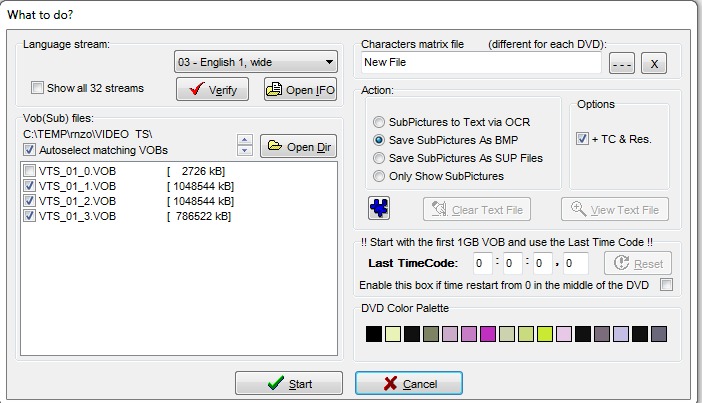
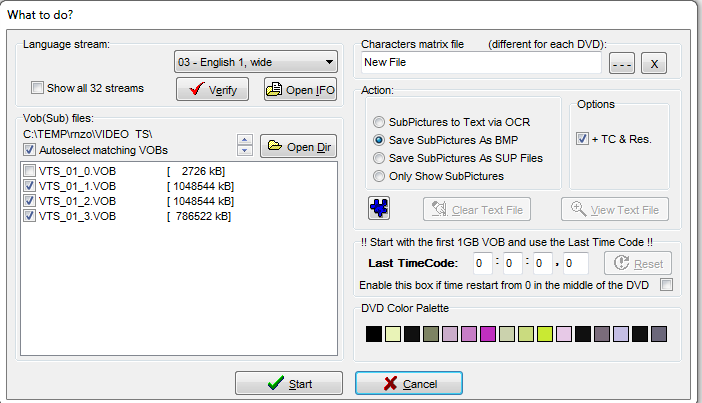
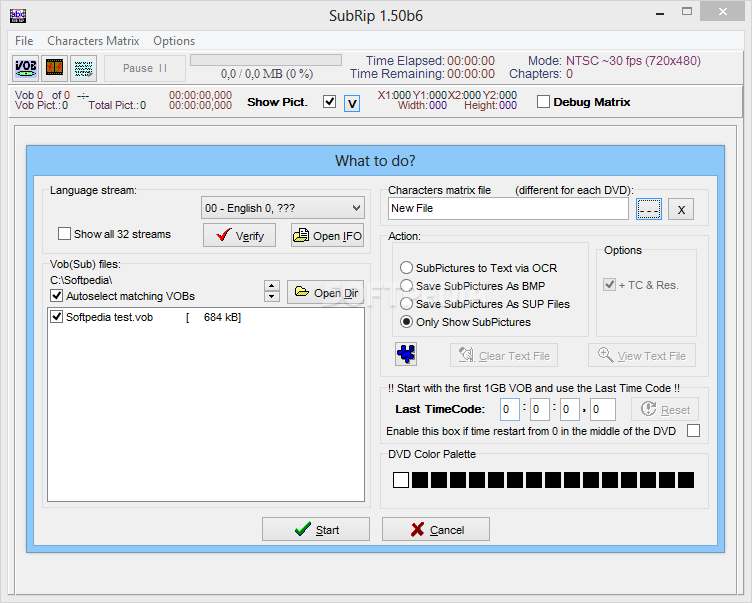
После нажатия кнопки VOB открывается рабочее окно с несколькими зонами. Слева находится Language stream и список Vob(Sub) files. Справа — Characters matrix file и блок Action. В нижней части находятся Last TimeCode, параметры палитры и кнопка Start. Эти элементы необходимо читать как последовательность сверху вниз: сперва структура DVD и язык, затем данные для OCR, затем режим обработки и только потом запуск.
- Нажмите Open IFO и укажите IFO из того же VIDEO_TS, где лежат VOB-файлы фильма. IFO сообщает программе структуру DVD и доступные субтитровые потоки.
- Откройте список Language stream. Выберите нужный язык и тип потока. При наличии нескольких похожих дорожек применяйте Verify и предварительный показ, чтобы не спутать основные реплики, forced-вставки или комментарии.
- Проверьте Vob(Sub) files. В цепочке должны идти связанные VTS_XX_N.VOB, относящиеся к выбранному title set. При ручном выборе через Open Dir контролируйте номер VTS и порядок сегментов.
- В Characters matrix file оставьте New File для нового визуального стиля. Для продолжения уже обученного проекта загрузите соответствующую матрицу до нажатия Start.
- В Action выберите SubPictures to Text via OCR, когда необходим текстовый итог. Save SubPictures As BMP и Save SubPictures As SUP Files применяются для графического вывода; Only Show SubPictures полезен для проверки потока без распознавания.
- Проверьте Last TimeCode. Для обычного запуска с начала цепочки необходим нулевой старт. Ненулевое значение применяют осознанно при продолжении или восстановлении тайминга, а не оставляют после предыдущего задания.
Ожидаемый итог подготовки — в списке стоит правильная VOB-цепочка, Language stream совпадает с требуемой дорожкой, в Action выбран OCR, а поле матрицы соответствует текущему шрифту. До старта полезно записать имя исходного title set и язык: при многодисковом проекте это упрощает сопоставление матриц и готовых SRT.
Главное окно, окно итога и контроль прогресса
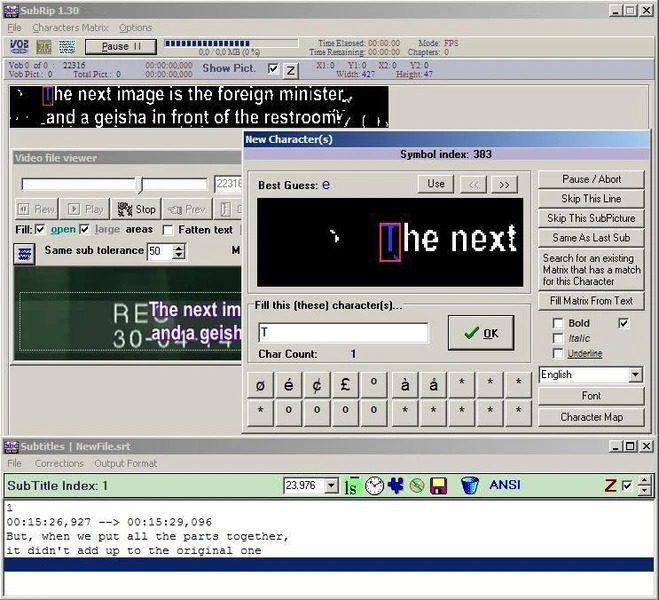
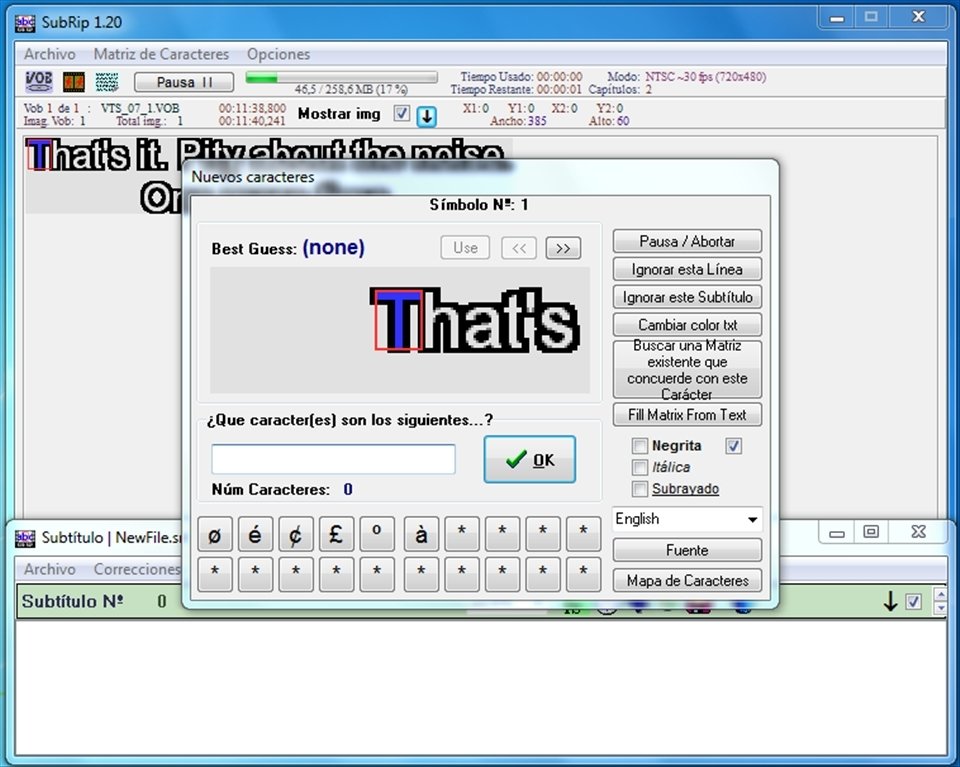
После Start рабочий процесс распределяется между главным окном и окном Subtitles. В главном окне видны текущая картинка, прогресс чтения, размеры области и состояние OCR. В окне Subtitles постепенно появляется будущий текстовый файл с индексами и таймкодами. Когда встречается неизвестный глиф, поверх интерфейса открывается New Character(s), и прогон ждёт ответа.
- На первых нескольких репликах смотрите на изображение и одновременно на текстовый итог. Задача — убедиться, что выбран правильный поток и порядок реплик совпадает с видео.
- Проверьте, растут ли индексы последовательно и двигаются ли таймкоды вперёд. Раннее обнаружение неправильного Last TimeCode экономит полный повторный прогон.
- Если видимая строка состоит из мусора, неверных цветов или обрезанных символов, остановите процесс через Pause / Abort. Не обучайте матрицу на явно неправильном изображении: ошибочные соответствия начнут повторяться.
- Если OCR распознаёт большую часть алфавита без остановок, но отдельные буквы выглядят подозрительно, пометьте место по таймкоду и продолжите. После извлечения его легче проверить в текстовом окне и при воспроизведении.
У SubRip нет современной панели проекта с дорожками и волной звука; рабочая логика построена вокруг источника, OCR и текстового итога. По этой причине основной контроль качества выполняется не красивым предпросмотром, а сопоставлением трёх вещей: картинки субтитра, введённых символов и итоговой строки с таймкодом.
DVD/VOB → SRT: полный пошаговый сценарий
Ниже — базовый маршрут для DVD-структуры с IFO и последовательностью VOB. Он рассчитан на получение одного SRT с выбранной языковой дорожкой. Вся работа строится так, чтобы сперва проверить короткий фрагмент, затем запускать длинный OCR. Это уменьшает риск обнаружить ошибочную дорожку, кодировку или таймкод лишь в конце фильма.
Выбор IFO, VOB-цепочки и Language stream
Источник скриншота: XL8
- Подготовьте VIDEO_TS без переименования служебных файлов. Держите IFO и связанные VOB в одной структуре, чтобы SubRip мог сопоставить поток и сегменты.
- В SubRip нажмите VOB, затем Open IFO. Выберите IFO того title set, который содержит основной фильм или нужный эпизод. После открытия список Language stream заполняется доступными потоками.
- Выберите нужный язык. Наименование языка на диске не заменяет проверку: рядом могут находиться forced captions, комментарии или различные варианты одной локализации. Применяйте Verify и несколько первых картинок.
- Проверьте список Vob(Sub) files. При автоматическом подборе убедитесь, что цепочка не захватила меню VTS_XX_0.VOB или VOB от соседнего title set. Для ручного выбора применяйте Open Dir и сверяйте номера файлов.
- В Characters matrix file выберите New File для нового шрифта. Если уже есть матрица именно для этого оформления, подключите её до запуска. Матрицу от случайного другого диска не стоит считать универсальной.
- В Action активируйте SubPictures to Text via OCR. Оставьте Last TimeCode равным нулю для запуска от начала. Нажмите Start.
Первый ожидаемый итог — SubRip показывает реальную картинку субтитра, а не чёрный или пустой кадр, и New Character(s) начинает спрашивать буквы из выбранного языка. Если сразу появляются символы другого алфавита или строки явно не относятся к основным репликам, остановите прогон и вернитесь к Language stream.
Запуск OCR и проверка первых реплик
Источник скриншота: VideoHelp
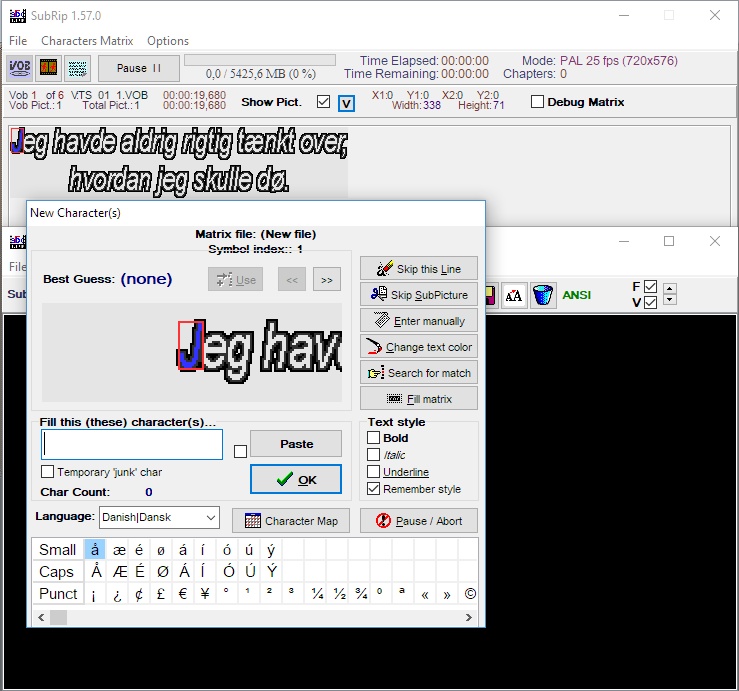
На первом участке OCR SubRip обычно задаёт больше всего вопросов. Программа сопоставляет очередной глиф с Character Matrix; когда совпадения нет, выделяет фрагмент и просит указать символ или сочетание. Эта стадия формирует качество всего последующего файла, по этой причине скорость ввода вторична.
- В New Character(s) прочитайте контекст целой реплики, а не только выделенный фрагмент. Контекст помогает отличить похожие знаки: латинскую I, строчную l, цифру 1; O и 0; тире и дефис; прямую и типографскую кавычку.
- Введите точный символ в поле Fill this (these) character(s). Регистр имеет значение: прописная и строчная буква хранятся как различные соответствия.
- Для редкой буквы или знака с диакритикой применяйте Character Map. Это надёжнее, чем заменять неизвестный символ похожим ASCII-знаком и потом исправлять десятки повторов.
- Если выделены несколько слитных знаков, вводите всю распознаваемую последовательность, соответствующую выделенному изображению. Не разбивайте её произвольно только ради одного ответа.
- Применяйте Skip This Line лишь для в самом деле ненужной или повреждённой строки. Skip This SubPicture пропускает всю текущую картинку и по этой причине может создать реальный пропуск в итоговом файле.
- При неверном цвете или пропавшем контуре остановитесь и применяйте Change Text Color. Цель — добиться, чтобы символы отделялись от фона и обводки до продолжения обучения.
- После нескольких десятков распознанных глифов переключитесь на окно Subtitles и прочитайте 5–10 сформированных блоков подряд. Сверьте орфографию, знаки препинания и порядок таймкодов.
Проверка итога на данном этапе простая: один блок SRT должен иметь индекс, начало и конец времени и читаемый текст. Следующий индекс идёт по порядку, а начало следующей реплики не прыгает назад без причины. Для полноценной проверки синхронизации сохраните короткий промежуточный файл и откройте его рядом с видео в проигрывателе; ранняя проверка намного дешевле повторного OCR полного фильма.
При длинной VOB-цепочке следите за переходами между файлами. Нормальная ситуация — номер VOB меняется, а субтитры продолжают идти по общей временной шкале. Если в середине титры внезапно возвращаются к нулевому времени, остановитесь и разберитесь с особенностями источника и Last TimeCode. Не исправляйте такой скачок ручным способом десятками отдельных строк: проблема находится на уровне входной временной базы.
Characters Matrix: как обучать OCR без накопления ошибок
Character Matrix — не языковой словарь, а набор соответствий между изображениями глифов и введёнными пользователем символами. Матрица в особенности полезна внутри одного диска, сезона или издания, где шрифт, обводка и размеры повторяются. Ошибка в матрице тоже повторяется автоматически, по этой причине правильная стратегия — сперва чистое обучение, затем сохранение и лишь после этого ускоренный прогон следующих частей.
New Character(s): ввод символов, стили и повторное применение
Источник скриншота: DVD-Guides
- Начните новую матрицу на коротком фрагменте с типичными репликами. Желательно, чтобы в нём встретились прописные и строчные буквы, цифры и базовая пунктуация.
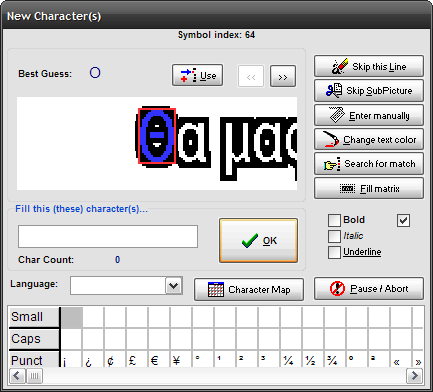
- При каждом появлении New Character(s) смотрите на красное или цветное выделение вокруг неизвестного глифа. Вводите ровно тот знак или группу знаков, которые находятся внутри выделения.
- При наличии курсива, жирного или подчёркнутого варианта применяйте соответствующие флажки только тогда, когда стиль в самом деле должен попасть в выходной формат. Для простого SRT важнее текст и время, а поддержка оформления зависит от конечного проигрывателя.
- Если Best Guess предлагает вариант и он полностью совпадает с изображением, подтвердите его через Use. Не принимайте догадку автоматически при похожих I/l/1, O/0, S/5 и знаках с диакритикой.
- Для сложной буквы откройте Character Map и выберите точный Unicode-символ. Это предотвращает замену ё на е, акцентированных латинских букв на базовые и специальных знаков на приблизительные аналоги.
- После того как основные буквы перестали вызывать вопросы, сохраните матрицу через Characters Matrix → Save Characters Matrix File или Save Characters Matrix As. Дайте файлу имя, связанное с диском, сезоном или визуальным стилем.
- Перед следующим VOB или эпизодом загрузите матрицу заблаговременно. Первые новые остановки применяйте как проверку совместимости: при другом шрифте или обводке создайте отдельную матрицу, а не загрязняйте удачную старую.
Критерий хорошей матрицы — SubRip перестаёт часто спрашивать базовые символы и останавливается в основном на редких знаках, новых стилях или нестандартных сочетаниях. Это ускоряет работу без снижения контроля. Матрица, которая постоянно предлагает неверный Best Guess, не является полезным ускорителем: её лучше отложить и обучить заново под текущий источник.
Advanced OCR Setup: когда менять геометрию распознавания
Источник скриншота: Softpedia
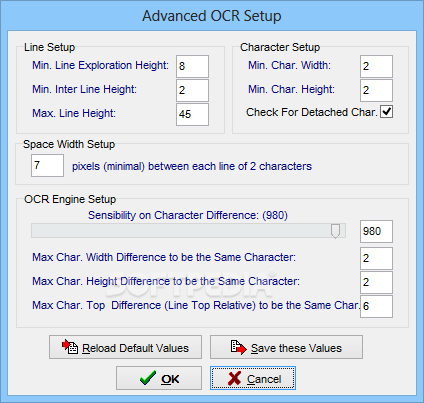
Advanced OCR Setup влияет не на язык, а на то, как SubRip разделяет строку и символы по геометрии. В окне доступны минимальная и максимальная высота строки, межстрочный интервал, минимальные размеры символа, ширина пробела, чувствительность различий и допуски по ширине, высоте и вертикальному положению. Эти параметры полезны при реальной проблеме сегментации — когда буквы слипаются, распадаются или распознаются как несколько различных глифов.
- Сперва сохраните текущую матрицу и запомните исходные значения. В окне есть Reload Default Values, по этой причине эксперимент следует начинать с возможности вернуться к базовым настройкам.
- Если две строки субтитра сливаются, проверьте параметры Line Setup: Min. Inter Line Height и Max. Line Height. Меняйте по одному параметру и повторяйте один и тот же короткий фрагмент.
- Если тонкие символы пропадают, проверьте Min. Char. Width и Min. Char. Height. Слишком высокий порог отбрасывает маленькие детали; слишком низкий начинает принимать шум за символы.
- Если слова склеиваются, проверьте Space Width Setup. Этот порог определяет, какой промежуток трактуется как пробел между знаками.
- Если один и тот же глиф постоянно считается новым, осторожно меняйте чувствительность и допустимые различия по ширине, высоте и положению. Чрезмерно широкий допуск объединяет различные буквы; слишком узкий заставляет переобучать практически идентичные варианты.
- После каждого изменения прогоните короткий участок, где проблема воспроизводится. Сопоставьте число остановок и фактический текст. Не делайте вывод по одному красивому кадру: настройка должна улучшать несколько различных реплик.
- Когда найден устойчивый набор, применяйте Save these Values. Затем заново проверьте первые минуты материала и лишь после этого запускайте длинный OCR.
Change Text Color решает другую группу проблем: DVD-субтитр может содержать текст, контур, тень и фоновые цвета. OCR должен анализировать именно те пиксели, которые формируют буквы. Когда в выделение попадает обводка или исчезает основной штрих, изменение выбранных цветов часто эффективнее, чем бесконечное ослабление геометрических порогов.
VobSub, впечатываемые субтитры и графический вывод
SubRip работает не только с исходным DVD. Отдельный распространённый сценарий — пара VobSub .idx + .sub. В ней SUB хранит изображения субтитров, а IDX — временные метки, языковые индексы, палитру и другую служебную информацию. По этой причине преобразование в SRT снова требует OCR: готового текста внутри такой пары нет. Для старых AVI тоже встречается работа с жёстко впечатываемыми субтитрами, где распознавание идёт по видеокадрам.
VobSub IDX/SUB → SRT
При VobSub не нужно пытаться открыть SUB как текст. Рабочая единица — связанная пара файлов. SubRip применяет индекс и графические данные, после чего запускается тот же механизм распознавания, что и для DVD.
- Поместите IDX и SUB рядом и не переименовывайте только один из пары. Имена должны однозначно соответствовать друг другу.
- В окне открытия VOB/Sub выберите источник, связанный с IDX/SUB, и дождитесь появления доступных языковых потоков. Для многопоточной пары сперва определите нужный язык.
- Выберите SubPictures to Text via OCR. Подключите отдельную Character Matrix для этого шрифта или начните New File.
- Запустите короткий фрагмент. Сверьте палитру: контуры букв должны отделяться от фона. При пустых или залитых глифах сперва корректируйте цвета, а не символы.
- Обучите базовый набор знаков, потом проверьте сформированный текст и таймкоды. Особое внимание уделите переходам между репликами и знакам, которые имеют похожую форму.
- Сохраните итог в SRT и отдельно сохраните матрицу. Откройте итог рядом с видео и проверьте начало, середину и конец, чтобы обнаружить постоянный сдвиг или изменение скорости.
У VobSub встречаются особенности конкретных рипов: неверная палитра, повреждённые или пустые картинки, несколько языков в одном наборе. SubRip не исправляет содержимое исходника автоматически. Когда визуальный кадр отсутствует или повреждён, правильное действие — подтвердить проблему на исходном SUB/IDX и решить, необходим ли повторный демультиплексинг, а не обучать OCR на пустом изображении.
Hardcoded-субтитры: как ограничить область и проверить кадры
Жёстко впечатываемые субтитры являются частью видеокадра. SubRip поддерживает такой тип извлечения через видеовход и OCR, но требования к изображению выше: фон меняется от кадра к кадру, компрессионный шум смешивается с контурами букв, а область поиска должна быть ограничена зоной, где реально появляются строки.
- Откройте видео в режиме распознавания субтитров из видеокадров и выберите короткий фрагмент, где надписи хорошо видны. Не начинайте с тёмной сцены или титров со сложной анимацией.
- Ограничьте область поиска нижней или другой фактической зоной размещения текста. Чем меньше лишней картинки анализируется, тем меньше фоновых деталей попадает в OCR.
- Настройте цвета и пороги так, чтобы в выделенной области оставались штрихи букв, а большая часть фона исчезала. Проверяйте это на нескольких сценах с различной яркостью.
- Обучите Character Matrix на типовом фрагменте. При смене шрифта внутри видеоролика заведите отдельную матрицу либо внимательно контролируйте новые варианты глифов.
- Сделайте пробный вывод и сопоставьте три места: светлый фон, тёмный фон и сцену с активным движением. Ошибка, которая появляется лишь на одном типе сцены, указывает на проблему сегментации, а не на текстовый формат.
- После OCR обязательно просмотрите итоговый SRT по видео. Впечатанные надписи не несут отдельного таймкода как VobSub, по этой причине качество временного выделения зависит от детектирования появления и исчезновения изображения в кадре.
Графические режимы Save SubPictures As BMP и Save SubPictures As SUP Files не выполняют OCR. Они необходимы, когда важны сами изображения субтитров или дальнейший авторинг с графическим потоком. Для задачи редактирования текста эти режимы не заменяют SubPictures to Text via OCR: BMP и SUP остаются графическими данными.
Источник скриншота: Uptodown
Источник скриншота: Malavida
Источник скриншота: WinXDVD
Проверка OCR, сохранение SRT и разбиение файла
Получить текст — только половина работы. Перед финальным сохранением необходимо проверить типовые OCR-ошибки, структуру таймкодов и выбранный выходной формат. SubRip содержит Post OCR Correction, настройки Output Format и Split Output File, по этой причине значительную часть базовой подготовки можно выполнить без перехода в иной редактор.
Post OCR Correction и ручная вычитка
Источник скриншота: Softpedia
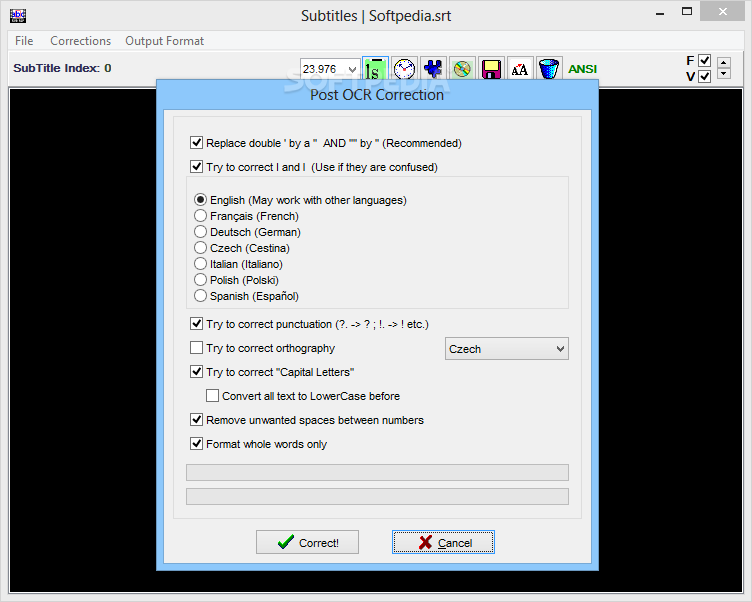
Post OCR Correction рассчитан на типовые последствия распознавания: путаницу I и l, повторяющиеся пробелы, часть пунктуационных ошибок и регистр. Автоматическая коррекция полезна как фильтр, но не заменяет просмотр текста: словарь и эвристики зависят от языка, а имена, термины и намеренно нестандартная пунктуация не должны исправляться вслепую.
- Сперва сохраните копию итога в собственном формате SubRip или в SRT, чтобы была точка возврата до автоматических замен.
- Откройте Corrections → Post OCR Correction. Включайте только те группы исправлений, которые относятся к вашему языку и реально наблюдаются в тексте.
- Для I/l checkup заранее отыщите несколько ошибок ручным способом и убедитесь, что программа исправляет именно нужную путаницу. Не запускайте языковую замену на тексте другого алфавита.
- Пунктуационные и пробельные исправления применяйте отдельно. После каждого шага быстро просмотрите начало, случайный участок середины и финальные реплики.
- Отдельно ищите O/0, 1/I/l, смешение латиницы и кириллицы, пропавшие апострофы, сдвоенные дефисы и лишние пробелы перед знаками. Эти ошибки зависят от конкретного шрифта и матрицы и не всегда входят в автоматический набор.
- После автоматических замен перечитайте реплики с именами собственными, аббревиатурами и числами. Тут риск ложного исправления выше всего.
Качество OCR удобнее оценивать не процентом, а типом остаточных ошибок. Если после одного прохода повторяется одна и та же неверная буква, проблема находится в Character Matrix. Если ошибки появляются лишь на отдельных сценах, проблема чаще связана с цветом, шумом или сегментацией. Если текст правильный, но запаздывает одинаково по всей длине, переходите к коррекции времени, а не к OCR.
Сохранение, Output Format и Split Output File
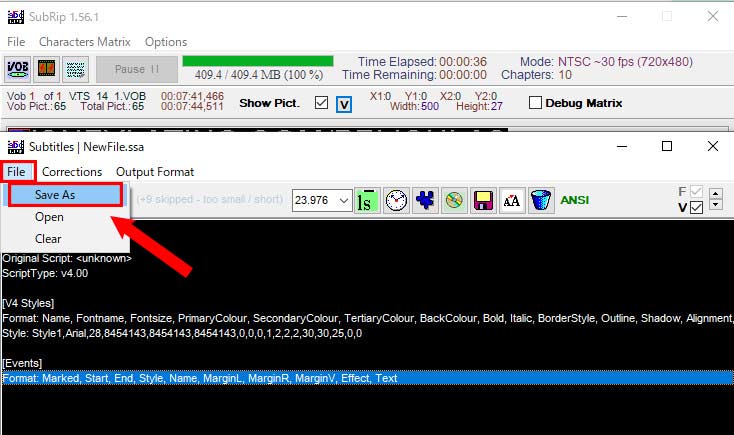
- В окне Subtitles откройте Output Format → Set Output Format и убедитесь, что выбран SubRip (*.srt), когда требуется обычный SRT. Это действие важно после экспериментов с другими форматами: расширение файла не должно быть единственным индикатором.
- Сохраните файл через File → Save As. Для бокового файла рядом с видео удобно применять одинаковое базовое имя и языковой суффикс, к примеру MovieName.ru.srt; конкретное правило именования зависит от проигрывателя и рабочего процесса.
- Откройте сохранённый SRT обычным текстовым редактором. Проверьте: последовательные номера, таймкоды с запятой перед миллисекундами, стрелку между временем начала и конца и пустую строку между событиями.
- Запустите видео с SRT и проверьте не только первые минуты. Возьмите точки приблизительно в начале, середине и ближе к концу. Постоянный сдвиг виден уже в начале; постепенно растущая ошибка проявляется сильнее к финалу.
- Для разбиения откройте Output Format → Split Output File и установите Split Output File. Введите Start at и Stop at ручным способом или применяйте Open AVI для первой части, чтобы подставить конец по продолжительности выбранного видео.
- Сохраните первую часть. Для следующей перенесите границу предыдущего сегмента в начало и задайте новый Stop at; Last Sub. помогает взять конец по последней реплике. После каждого сохранения проверьте, что нумерация начинается правильно и время в новой части пересчитано относительно её начала.
- Никогда не оставляйте единственной копией только уже разрезанные файлы. Сперва сохраните полный SRT, потом создавайте части: так можно повторить разбиение без нового OCR.
Если цель — не просто получить внешний SRT, а встроить или подключить его к конкретному видеоконтейнеру, пригодится отдельная инструкция как вставить субтитры в видео. В SubRip на данном этапе уже закончена главная задача: графический поток превращён в проверяемый текст с временными метками.
Настройки, типичные ошибки, ограничения и альтернативы
SubRip старой школы: большая часть полезных параметров сосредоточена не в мастере проекта, а в Global Options, OCR-окнах и меню окна итога. Это делает программу предсказуемой для повторяемого DVD-процесса, но требует понимания, какой параметр отвечает за источник, какой — за распознавание, а какой — уже за текстовый вывод.
Global Options: что в самом деле влияет на итог
Источник скриншота: VideoHelp
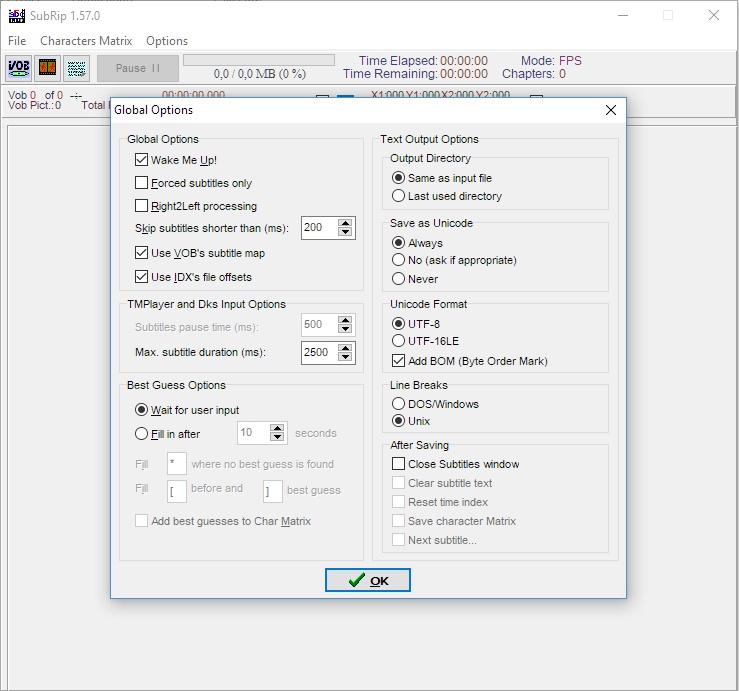
В Global Options видны настройки коротких субтитров, применение VOB subtitle map и IDX offsets, параметры текстового вывода, Unicode, переносы строк и поведение Best Guess. Их не стоит менять одновременно. Сперва определите симптом: пропадают короткие вставки, неверно читаются смещения IDX, портится кодировка или OCR слишком агрессивно подставляет догадки. Потом меняйте связанную группу параметров и повторяйте один короткий тест.
- Skip subtitles shorter than (ms) влияет на очень короткие события. Увеличение порога способно убрать вспышки шума, но одновременно удалить настоящие короткие реплики, по этой причине проверяйте конкретные места.
- Use VOB’s subtitle map помогает опираться на карту потока из DVD-структуры. Для корректной IFO/VOB-цепочки оставляйте логику источника согласованной с выбранным title set.
- Use IDX’s file offsets относится к VobSub. При проблемах именно с SUB/IDX проверяйте соответствие пары файлов и только потом меняйте обработку смещений.
- Save as Unicode и Unicode Format определяют текстовую кодировку. Для кириллицы и многоязычных субтитров современный безопасный выбор — Unicode-вывод; потом откройте сохранённый файл и убедитесь, что нет кракозябр.
- Best Guess Options регулируют, как программа ведёт себя при неуверенном совпадении. Для первого обучения лучше подтверждать неоднозначные символы ручным способом; автоматизацию включают после того, как матрица стала устойчивой.
Типичные ошибки и их причина
- Выбрана не та языковая дорожка. Симптом: OCR идёт нормально, но текст относится к комментариям, forced-вставкам или другому языку. Исправление: остановить прогон, вернуться к Language stream и перепроверить через Verify/просмотр SubPictures.
- VOB-цепочка собрана неправильно. Симптом: часть фильма пропущена, повторяется или таймкоды скачут на переходе. Исправление: сверить VTS_XX_N.VOB, исключить меню и соседние title set, затем начать прогон с правильного набора.
- Неверно обучена Character Matrix. Симптом: одна и та же буква ошибочна десятки раз. Исправление: исправить или создать новую матрицу и повторить участок; массовая ручная правка итога не устраняет источник ошибки.
- Буквы слипаются или распадаются. Симптом: New Character(s) выделяет сразу странную группу или один символ дробится на части. Исправление: проверить цвет текста, затем Advanced OCR Setup — размеры, интервалы и чувствительность.
- Кириллица сохраняется нечитаемо. Симптом: OCR в окне выглядит правильно, а сохранённый файл открывается кракозябрами. Исправление: задать Unicode-вывод и проверить кодировку в конечном редакторе/плеере.
- Синхронизация постоянно смещена. Симптом: одинаковое опережение или отставание от начала до конца. Исправление: применить временное смещение к файлу или править стартовую временную базу, не обучать OCR заново.
- Ошибка растёт по мере просмотра. Симптом: начало совпадает, к финалу расхождение увеличивается. Причина находится в временном масштабе/FPS или преобразовании формата; необходим stretch/синхронизация по двум точкам в редакторе, а не один постоянный offset.
- В SUB/IDX часть картинок пустая или неверной палитры. Исправление: подтвердить проблему на исходном графическом потоке, проверить IDX и цвета. SubRip не восстанавливает отсутствующие пиксели, по этой причине при повреждённом источнике необходим другой демультиплексинг.
Что выбрать вместо SubRip для современной правки
Для задач после OCR удобнее специализированные редакторы. Subtitle Edit рассчитан на создание, синхронизацию, проверку и преобразование субтитров и умеет работать с современными форматами и аудиоволной. Subtitle Workshop подходит для ручной правки таймингов и текстовых форматов. VisualSubSync полезен, когда главный вопрос — точная синхронизация по звуку. Более широкий перечень вариантов собран в подборке программ для добавления субтитров в видео.
Сопоставлять их с SubRip как равнозначные продукты неправильно. SubRip в первую очередь извлекает текст из графических субтитров и строит Character Matrix. Современный редактор начинает быть полезнее после того, как текст уже получен: там удобнее править продолжительность, разрывы строк, CPS, стили, несколько форматов и массовые проверки. По этой причине в сложном проекте инструменты дополняют друг друга, а не обязательно заменяют один другой.
Плюсы
- Точный специализированный маршрут DVD/VOB/VobSub → OCR → текстовый файл с таймкодами.
- Characters Matrix позволяет ещё раз применять обучение на одинаковом шрифте и ускоряет сериалы или наборы дисков.
- Есть ручной контроль неизвестных глифов, Change Text Color и Advanced OCR Setup для сложных источников.
- Поддерживается сохранение графических SubPictures в BMP/SUP и несколько форматов текстового вывода.
- SRT остаётся простым и широко совместимым итогом, который легко проверять и дорабатывать в других редакторах.
Минусы
- Интерфейс и рабочая модель устарели в сравнении с современными редакторами: нет привычной единой панели с аудиоволной и многоуровневой проверкой проекта.
- Первичное обучение OCR требует ручного внимания; ошибочный ответ быстро превращается в повторяющуюся ошибку матрицы.
- Качество работы с впечатываемыми субтитрами сильно зависит от изображения, контраста, шума и правильной области поиска.
- Программа не предназначена для полноценного современного авторинга ASS/SSA со сложным позиционированием и эффектами.
- Последняя стабильная версия относится к 2018 году, по этой причине совместимость с современными системами и мультимедийными цепочками необходимо проверять на конкретном компьютере и источнике.
Кому подойдёт
- Владельцам DVD-архивов, которым необходим редактируемый текст вместо графических потоков.
- Пользователям старых SUB/IDX-наборов, когда нужно получить SRT для дальнейшей правки или современного воспроизведения.
- Архивистам и энтузиастам, которые готовы один раз аккуратно обучить матрицу и затем ещё раз применять её для однородных изданий.
- Не подойдёт как основной инструмент человеку, у которого уже есть корректный SRT/ASS и необходима только современная редактура, перевод, визуальная синхронизация или оформление.
Практический итог простой: SubRip лучше всего применять как конвертер между графическим наследием DVD и редактируемым текстом. Для одного диска начинайте с IFO, выберите поток, сделайте короткий OCR-тест, аккуратно обучите Character Matrix и сохраните её. Для серии дисков храните матрицы по визуальному стилю. Для SUB/IDX сперва проверяйте целостность пары и палитру. Готовый SRT обязательно вычитывайте и проверяйте по трём точкам видео — начало, середина, финал.
Почему SubRip спрашивает одни и те же буквы много раз?
Матрица не совпадает с текущим шрифтом, цветом или геометрией глифа. Сперва проверьте Change Text Color и Advanced OCR Setup, затем обучите отдельную Character Matrix под этот источник.
Почему из IDX/SUB нельзя просто скопировать текст?
VobSub хранит реплики как изображения. IDX содержит тайминги и параметры, а SUB — графические данные, по этой причине для получения редактируемого текста необходим OCR.
Что сохранять кроме SRT?
Сохраняйте Character Matrix. Она содержит накопленные соответствия глифов и заметно сокращает ручной ввод при повторном запуске на том же визуальном стиле.
Что делать при постоянном сдвиге всех субтитров?
Проверьте временную базу и примените единый offset. Повторный OCR не нужен, когда текст верный и ошибка времени одинакова на протяжении всего видео.
Что делать, когда ошибка синхронизации растёт к концу?
Это признак различия временного масштаба или FPS. Необходима коррекция скорости/растяжения по двум контрольным точкам в инструменте синхронизации.
Можно ли применять SubRip как обычный редактор SRT?
Открывать и сохранять текст можно, но для массовой правки, аудиоволны, современных проверок и сложного оформления удобнее специализированный редактор субтитров.