
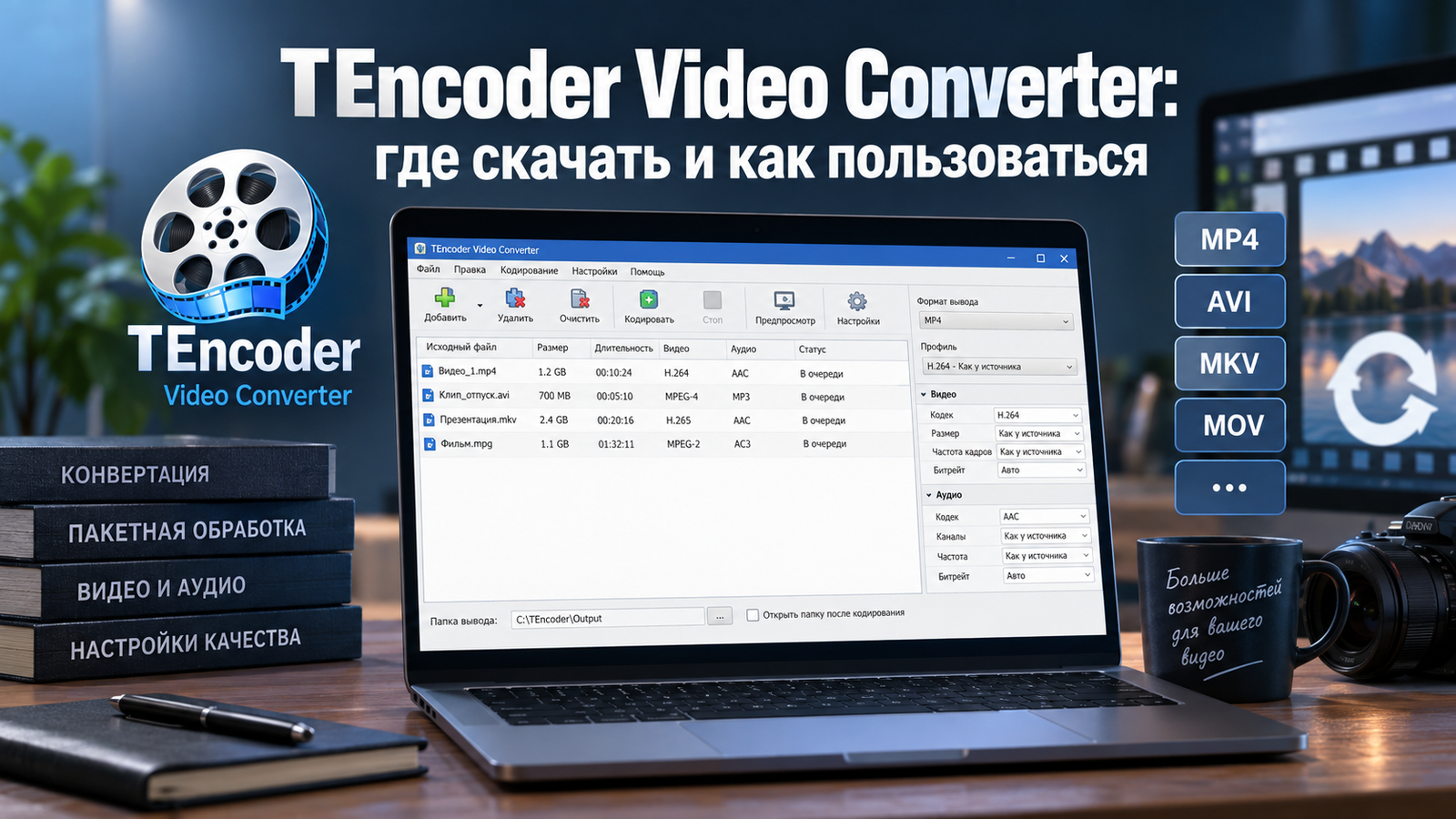
TEncoder Video Converter — настольный конвертер видео и аудио для Windows, построенный вокруг FFmpeg, MEncoder и MPlayer. Он ориентирован на очередь файлов, ручной выбор кодеков и контейнера, работу с дорожками и пакетное кодирование. Получить именно этот выпуск можно через материал Xeon Live — скачать TEncoder Video Converter бесплатно. Вместе с этим программа относится к наследуемому ПО: итоговая версия 4.5.10 вышла в конце 2015 года, а дальнейшая разработка прекращена.
По этой причине TEncoder разумно оценивать не как замену современному монтажному пакету, а как компактную графическую оболочку для старых, но понятных операций: перекодировать серию файлов, извлечь звук, прожечь субтитры в изображение, выбрать конкретную аудиодорожку, выполнить двухпроходное кодирование, обработать незашифрованный DVD или сохранить повторяемый профиль. Ниже — разбор интерфейса и практических последовательностей, которые подтверждаются финальной линией программы и историческими материалами разработчика.
Что умеет TEncoder Video Converter и кому он необходим
TEncoder соединяет в одном окне три направления: Video/Audio Converter, Video Downloader и DVD Ripper. Основная ценность сегодня сосредоточена в первом режиме. Конвертер даёт графический доступ к настройкам кодеков, контейнеров, битрейта, разрешения, частоты кадров, аудиопараметров и субтитров; очередь позволяет обрабатывать несколько файлов без ручного запуска отдельной команды для каждого исходника.
Сильные стороны итоговой версии
Источник: https://tencoder.en.lo4d.com/screenshots
В финальной ветке поддерживаются FFmpeg и MEncoder, несколько аудио- и субтитровых дорожек, предпросмотр, пользовательские профили, двухпроходное кодирование, произвольные аргументы для движков и до восьми одновременных процессов. В списках выходных кодеков присутствуют классические MPEG-1/2/4, Xvid, H.264, VP8, WMV, а поздняя ветка добавила x265; среди аудиокодеков встречаются MP3, AAC, AC3, Ogg Vorbis, WAV, Speex, Opus и FLAC. Контейнер выбирается отдельно от кодека — это важная особенность интерфейса.
Для понимания этой логики полезно разделять контейнер и кодек. MP4 или MKV — оболочка, а H.264, H.265, AAC и другие обозначения описывают метод кодирования потоков. Подробное объяснение есть в материале Xeon Live о видеокодеках и принципах сжатия. TEncoder как раз показывает эти уровни раздельно, по этой причине пользователь явно выбирает Video Codec, Audio Codec и Container.
Где программа остаётся уместной, а где уже устарела
TEncoder сохраняет практический смысл для старых локальных архивов и повторяемых Windows-процессов, где уже известна рабочая комбинация параметров. Он удобен для AVI, MP4, MKV, MOV, MPEG, WMV и похожих форматов, для извлечения аудио и для пакетной перекодировки каталога. Вместе с этим встроенный Video Downloader опирался на старую линию youtube-dl и исторические правила сайтов; этот модуль не стоит считать актуальным методом загрузки онлайн-видео. Программа тоже не является современным NLE: в ней нет многодорожечного таймлайна, развитого цветового пайплайна и встроенного набора современных AV1-профилей.
Отдельный риск связан с возрастом дистрибутива. Старый адрес проекта на SourceForge на данный момент перенаправляет на иной проект, а зеркала загрузки расходятся по оформлению и репутации. По этой причине установщик надо брать из понятного источника, не отключать защитные механизмы Windows ради запуска и проверять файл до установки. Для самой работы с уже установленной программой важнее другое: понимать, какие поля в интерфейсе в самом деле меняют итог, а какие относятся к устаревшим добавочным модулям.
Карта интерфейса: где находятся очередь, кодеки, профили и служебные окна
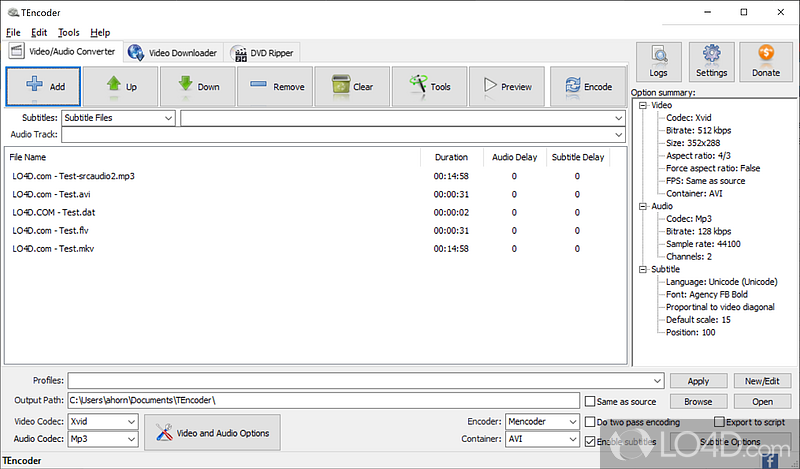
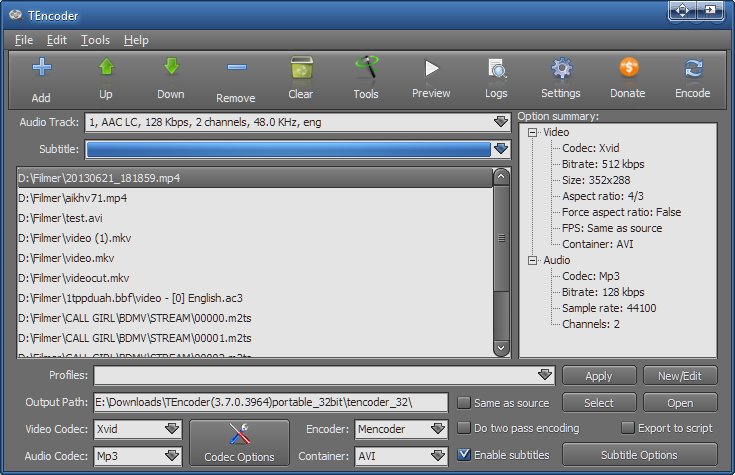
Главное окно устроено вокруг очереди. Сверху находятся вкладки Video/Audio Converter, Video Downloader и DVD Ripper. В режиме конвертера под ними расположены Add, Up, Down, Remove, Clear, Tools, Preview и Encode. Центральная таблица показывает добавленные файлы и служебные столбцы, а над ней находятся списки Subtitles и Audio Track. В нижней части собраны Profiles, Output Path, Video Codec, Audio Codec, Encoder, Container и кнопка Video and Audio Options. Справа выводится Option summary — итоговая сводка выбранной конфигурации.
Главное окно и проверка исходника
Источник: https://tencoder.en.lo4d.com/screenshots
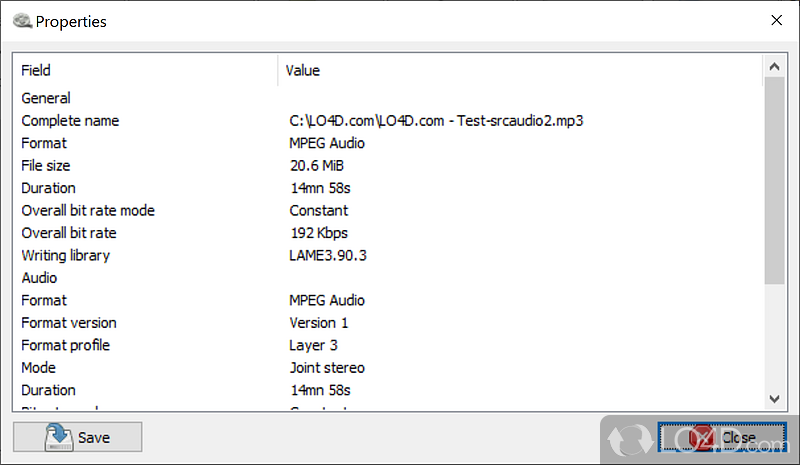
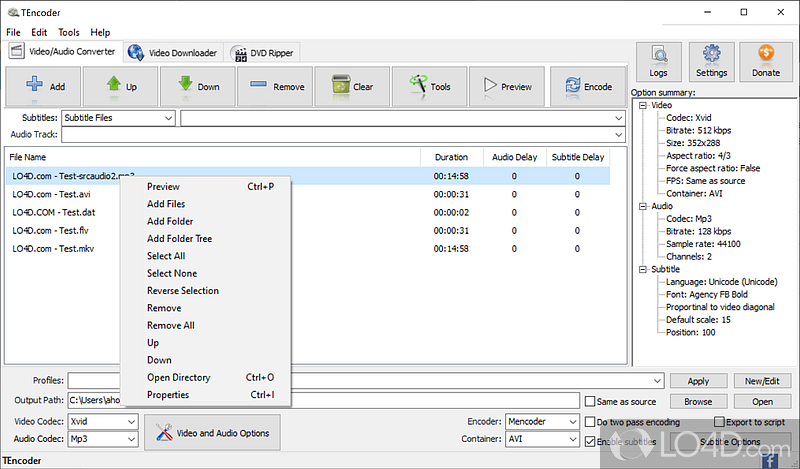
Перед кодированием полезно открыть Properties для выбранного элемента. В этом окне видны контейнер, длительность, общий битрейт и параметры потоков. Такая проверка снимает две типичные ошибки: случайный выбор не той аудиодорожки и попытку «улучшить» файл завышенным битрейтом без понимания исходных характеристик. Контекстное меню очереди тоже содержит Preview, Open Directory и Properties; на показанной версии рядом отображаются сочетания Ctrl+P, Ctrl+O и Ctrl+I.
Нижняя панель и Option summary
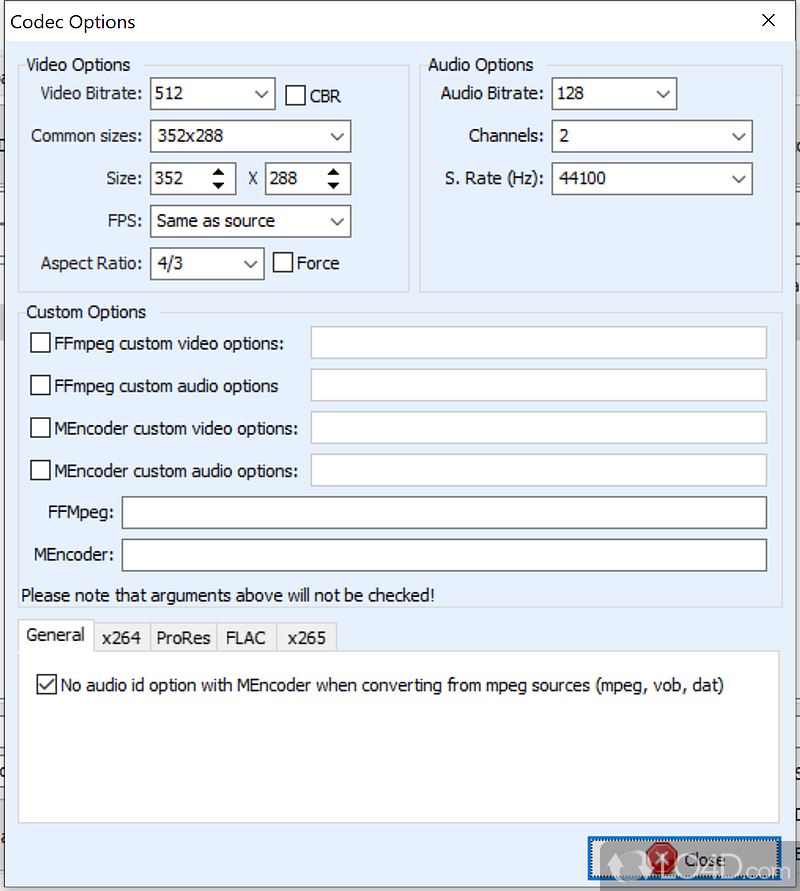
Profiles применяет сохранённый набор параметров. Output Path задаёт каталог итога; рядом предусмотрены выбор папки и режим сохранения рядом с источником. Video Codec, Audio Codec и Container задают базовую структуру выходного файла. Encoder переключает backend между FFmpeg и MEncoder. Кнопка Video and Audio Options открывает подробный диалог: битрейт, размер кадра, FPS, aspect ratio, частота дискретизации, число каналов и вкладки специфических кодеков.
Option summary справа стоит читать перед каждым продолжительным запуском. В нём видны фактические значения, которые уйдут кодировщику: видеокодек, битрейт, размер, aspect ratio, FPS и контейнер, затем аудиокодек, аудиобитрейт, sample rate и channels, а при включённых субтитрах — их параметры. Это быстрее, чем после многочасовой очереди обнаружить неверное разрешение или контейнер.
Меню Tools и Settings
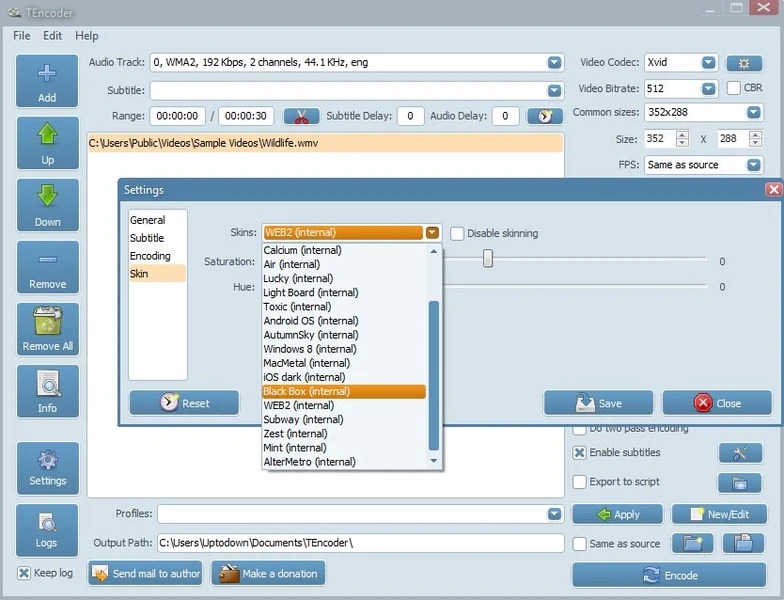
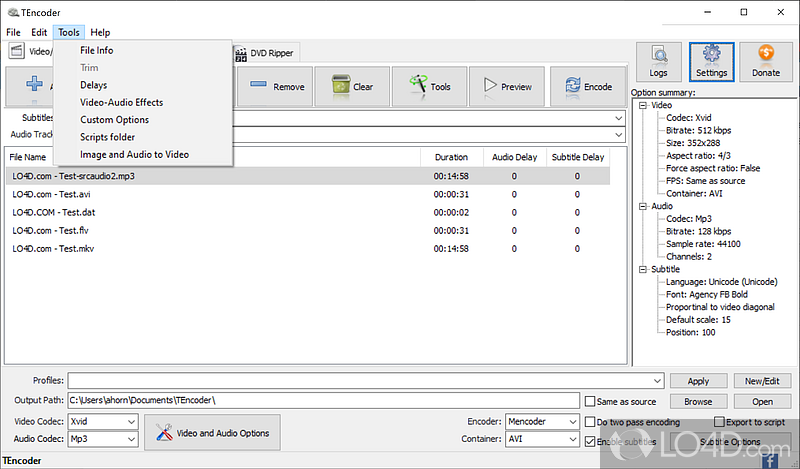
Tools содержит File Info, Trim, Delays, Video-Audio Effects, Custom Options, Scripts folder и Image and Audio to Video. В поздних версиях присутствовали и добавочные утилитарные операции, включая работу с внешним аудио, водяным знаком и GIF. Settings разделён на вкладки общего поведения, субтитров, кодирования, оформления и загрузчика. Эти окна дополняют конвертер, но не превращают TEncoder в полноценный видеоредактор: все действия подчинены подготовке задания на кодирование.
Как конвертировать один файл: от добавления до проверки итога
Базовый сценарий лучше начинать с одного короткого файла. Так легче увидеть, какой контейнер создаётся, как меняется изображение, какая дорожка попадает в итог и не нарушилась ли синхронизация. После подтверждения параметров ту же схему можно применять к очереди.
Шаг 1. Добавить файл и выбрать нужные потоки
Источник: https://tencoder.en.lo4d.com/screenshots
- Откройте вкладку Video/Audio Converter. Нажмите Add и выберите Add File. Для одного тестового запуска не добавляйте целую папку: сперва подтвердите рабочую конфигурацию на одном исходнике.
- Щёлкните добавленную строку в центральной таблице. Сверьте имя и продолжительность. При сомнениях откройте Properties через контекстное меню и проверьте формат, продолжительность и параметры потоков.
- Когда контейнер содержит несколько звуковых дорожек, раскройте Audio Track и выберите нужную. TEncoder показывает доступные дорожки для выбранного элемента; один и тот же исходник можно добавить ещё раз, когда нужно получить несколько вариантов с различными дорожками.
- Для обычной перекодировки без прожига текста оставьте субтитры отключёнными. Когда субтитры необходимы, выберите их в поле Subtitles и позднее проверьте флажок Enable subtitles.
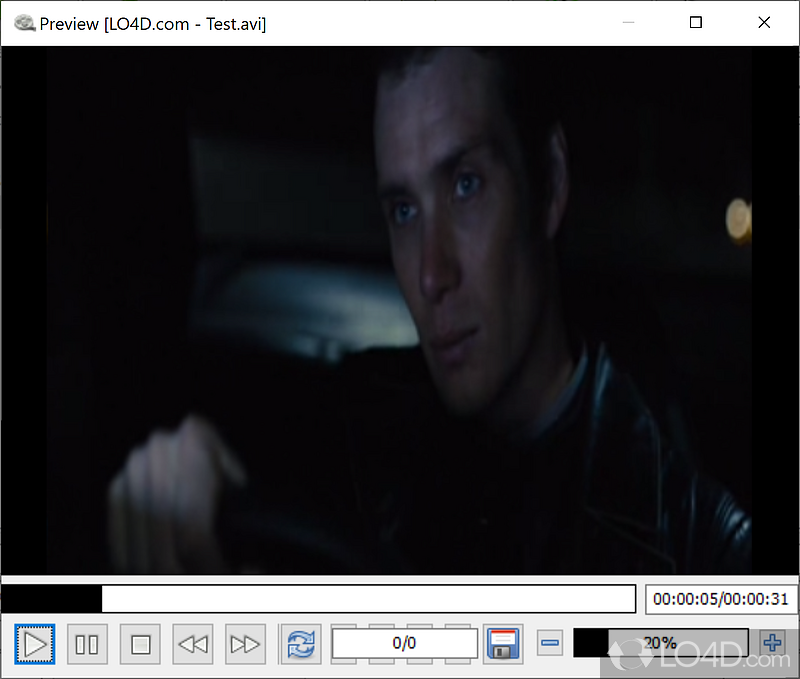
- Нажмите Preview или применяйте Ctrl+P. Предпросмотр необходим не для оценки финального качества кодирования, а для быстрой проверки того, что выбран правильный файл и воспроизведение исходника не повреждено.
После добавления файла не переходите сразу к Encode. Сперва выберите схему вывода. У TEncoder контейнер и кодеки задаются отдельно, по этой причине надпись MP4 сама по себе не гарантирует H.264 или AAC. Такая раздельная настройка полезна, но требует внимательности.
Шаг 2. Выбрать контейнер, кодеки и каталог назначения
Источник: https://www.videohelp.com/software/TEncoder
- В поле Output Path задайте отдельную папку для тестового итога. Раздельный каталог упрощает сравнение исходника и новой копии и защищает от путаницы при одинаковых именах.
- В Video Codec выберите кодек, который соответствует целевому устройству или рабочему процессу. Для наследуемых задач TEncoder предоставляет H.264, MPEG-4, Xvid, MPEG-1/2, VP8, WMV и другие варианты финальной ветки.
- В Audio Codec задайте звук. Для MP4-пайплайна обычно применяется AAC, для старых AVI-профилей встречается MP3, а для извлечения или промежуточной работы доступны WAV, FLAC и другие варианты.
- В Container выберите оболочку, совместимую с выбранными потоками. MP4, MKV, MOV и AVI решают различные задачи; краткая карта распространённых контейнеров приведена в материале Xeon Live о видеоформатах и контейнерах.
- Проверьте Encoder. FFmpeg является наиболее универсальным путём для многих комбинаций, а MEncoder сохраняет значение в первую очередь для исторических сценариев TEncoder и прожига субтитров, описанных разработчиком.
- Сверьте Option summary справа. До запуска там должны стоять ожидаемые видео- и аудиокодеки, размер кадра, FPS и контейнер.
Шаг 3. Запустить Encode и проверить файл
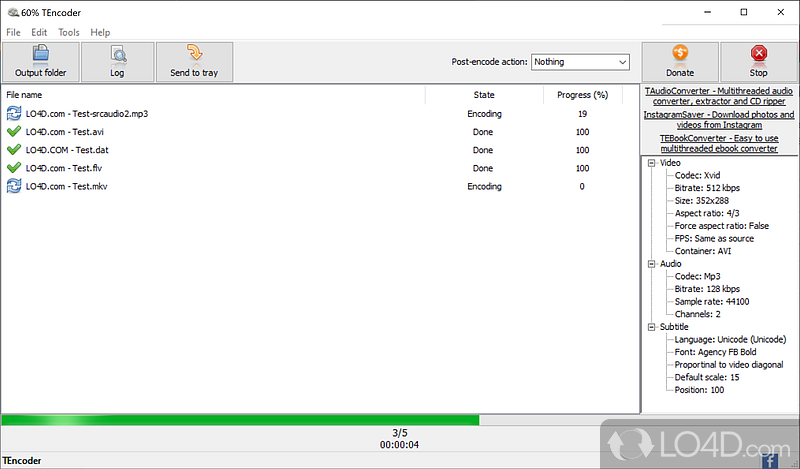
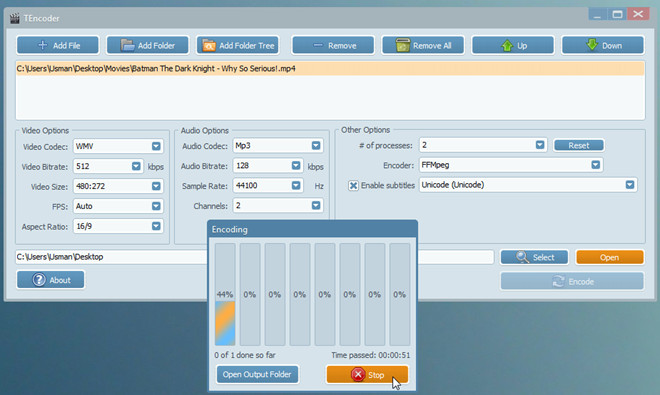
- Нажмите Encode. Во время обработки TEncoder открывает окно прогресса. При параллельной очереди в нём отображаются отдельные индикаторы процессов.
- Дождитесь окончания задания и откройте выходной каталог. Не удаляйте исходник до проверки итога.
- Откройте готовый файл в современном проигрывателе и проверьте начало, середину и конец. Отдельно оцените звук, наличие нужной дорожки и синхронность.
- Откройте Properties или MediaInfo-подобный анализатор и сравните фактический контейнер, кодеки, разрешение и продолжительность с планом. Расширение файла не заменяет проверку потоков.
- Лишь после успешного теста добавляйте остальные однотипные исходники и применяйте те же параметры к партии.
Этот порядок в особенности важен для старого конвертера. Один короткий тест выявляет несовместимый контейнер, неверный аудиопоток, ошибочное разрешение и проблемы с субтитрами ранее, чем они размножатся на десятки файлов.
Как настроить качество, размер и совместимость видео
В TEncoder качество определяется не одним переключателем. На итог одновременно влияют видеокодек, битрейт, размер кадра, частота кадров, aspect ratio, режим одного или двух проходов и параметры звука. Диалог Video and Audio Options сводит эти настройки в одно место, а Codec Options открывает кодек-специфические вкладки.
Шаг 1. Настроить битрейт, размер кадра, FPS и aspect ratio
Источник: https://tencoder.en.lo4d.com/screenshots
- Нажмите Video and Audio Options. В блоке Video Options сперва посмотрите Video Bitrate. Не увеличивайте его автоматически относительно исходника: больший поток не возвращает уже потерянные детали, зато увеличивает файл.
- В Common sizes выберите стандартное разрешение либо задайте Width и Height ручным способом. Для обычной конвертации сохраняйте исходный размер, пока конкретное устройство не требует уменьшения.
- В FPS оставьте Same as source, когда задача не требует преобразования частоты кадров. Искусственная смена FPS создаёт лишний этап пересчёта кадров и способна повлиять на плавность.
- В Aspect Ratio сохраните корректное соотношение сторон. Опция Force необходима для осознанного принудительного значения, а не для исправления растянутого изображения наугад.
- Вернитесь к Option summary и убедитесь, что размер, FPS и aspect ratio отразились именно так, как запланировано. Потом сделайте тестовый encode на коротком фрагменте.
Для задач, где главным ограничением становится объём, полезно заблаговременно определить целевой сценарий и только затем подбирать параметры. В руководстве Xeon Live о том, как уменьшить размер видео без заметной потери качества, разобрана взаимосвязь разрешения, кодека и битрейта. TEncoder даёт доступ к этим величинам напрямую, по этой причине экономия места тут достигается настройками, а не отдельной кнопкой Compress.
Шаг 2. Настроить аудио без излишнего ухудшения
- В блоке Audio Options выберите Audio Bitrate. Для речи и музыки требования различаются; сохраняйте значение, достаточное для исходного материала, без бессмысленного завышения.
- В Channels оставьте исходное число каналов, когда нет задачи сводить многоканальный звук в стерео или моно. Финальная линия TEncoder умеет сохранять исходное число каналов.
- В S. Rate (Hz) применяйте исходную частоту дискретизации для обычной перекодировки. Лишний ресемплинг не улучшает источник.
- При извлечении звука установите Video Codec: None. Потом выберите нужный Audio Codec. Для извлечения без повторного сжатия применяется Direct Copy, когда исходный аудиопоток подходит целевому контейнеру.
- После экспорта проверьте продолжительность и канальность. Для файлов с несколькими аудиодорожками отдельно прослушайте язык или нужную версию звука.
Шаг 3. Применять Direct Copy и двухпроходное кодирование осознанно
Источник: https://video.stackexchange.com/questions/14712/how-to-encode-apple-prores-on-windows-or-linux
Direct Copy переносит уже закодированный поток без повторного кодирования. Это полезно для быстрого remux или извлечения, но совместимость определяется сочетанием конкретного потока и контейнера. TEncoder не превращает несовместимую комбинацию в совместимую самим фактом выбора нового расширения.
- Для remux выберите Video Codec: Direct Copy и Audio Codec: Direct Copy, затем Encoder: FFMpeg и подходящий Container.
- Отключите Enable subtitles, когда субтитры не должны прожигаться или вмешиваться в задание. В исторических отзывах это отдельно отмечалось как метод избежать ненужной ошибки при копировании потоков.
- Запустите короткий тест и проверьте, что программа закончила задание значительно быстрее обычного перекодирования и что проигрыватель видит ожидаемые потоки.
- Для кодирования с заданным битрейтом включайте Do two pass encoding только там, где два прохода в самом деле необходимы. Этот режим сперва анализирует материал, а затем распределяет битрейт; он увеличивает время работы.
- После двухпроходного задания сопоставьте размер и качество с однопроходным тестом на том же фрагменте. Решение о постоянном применении принимайте по фактическому итогу, а не по наименованию режима.
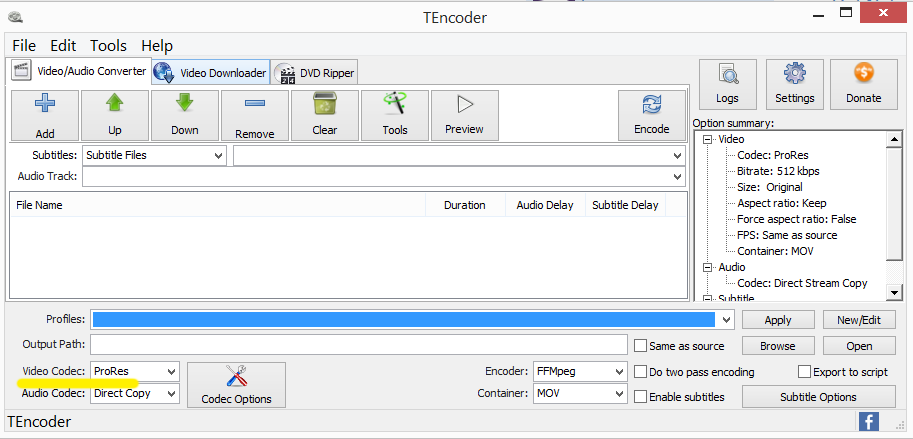
В Codec Options есть вкладки General, x264, ProRes, FLAC и x265, а также поля произвольных аргументов FFmpeg и MEncoder. Произвольные аргументы программа не проверяет, по этой причине их имеет смысл применять лишь при точном понимании синтаксиса старого bundled-движка. Для современных параметров и новых кодеков надёжнее применять актуальную версию FFmpeg напрямую или современную оболочку.
Пакетная обработка, профили и ускорение повторяемой работы
Пакетная обработка — один из главных сценариев TEncoder. Программа умеет добавлять отдельные файлы, целые папки и дерево каталогов, менять порядок элементов и запускать несколько процессов одновременно. Главное правило — сперва подтвердить профиль на одном файле, затем масштабировать его на очередь.
Шаг 1. Собрать очередь из папки и привести её к понятному порядку
Источник: https://www.softpaz.com/software/download-tencoder-portable-windows-161881.htm
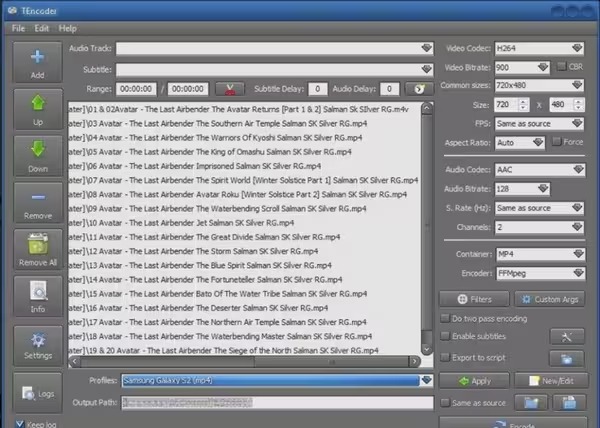
- Нажмите Add и выберите Add Folder, когда все нужные файлы лежат в одном каталоге. Для вложенной структуры применяйте Add Folder Tree.
- Просмотрите список после сканирования. TEncoder подбирает медиафайлы по своим фильтрам, по этой причине удалите из очереди всё, что не относится к текущей партии.
- Применяйте Up и Down для изменения порядка. Для большого списка удобны команды Select All, Select None и Reverse Selection из контекстного меню.
- Выберите один типичный файл из партии и откройте Properties. Проверьте, что остальные исходники в самом деле похожи по контейнеру, разрешению и дорожкам. Сильно отличающиеся файлы лучше вынести в отдельную очередь.
- Задайте Output Path. Для массовой обработки отдельная папка безопаснее Same as source: итог легко удалить и пересобрать, не смешивая его с оригиналами.
Шаг 2. Создать и ещё раз применять профиль
Источник: https://tencoder.software.informer.com/
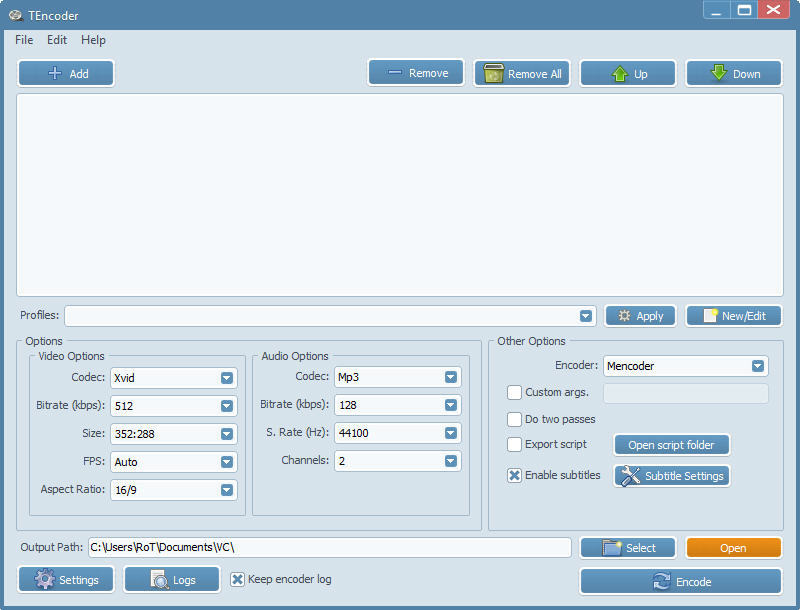
- Сперва ручным способом задайте Video Codec, Audio Codec, Container, Encoder и параметры Video and Audio Options для проверенного тестового файла.
- В области Profiles применяйте New/Edit и сохраните набор под понятным именем, которое описывает назначение, а не только расширение. К примеру, в наименовании полезно отражать устройство или тип материала.
- Вернитесь в главное окно, выберите сохранённый профиль и нажмите Apply. Сразу сверяйте Option summary: профиль должен восстановить кодеки, контейнер и основные параметры.
- Для новой партии сперва примените профиль к одному файлу и выполните короткий тест. Старые пресеты могут быть рассчитаны на устройства и ограничения своего времени, по этой причине профиль из списка не равен гарантии современной совместимости.
- После успешной проверки добавьте остальные исходники и запускайте очередь.
Профили в особенности полезны в повторяемой офисной или архивной работе: одна и та же камера, один тип исходников, один целевой контейнер. Они не заменяют анализ, когда партия смешанная: видеоролики с различным FPS, количеством аудиоканалов или соотношением сторон требуют отдельной проверки.
Шаг 3. Настроить параллельные процессы и контролировать нагрузку
Источник: https://www.addictivetips.com/windows-tips/multithreaded-tencoder-video-encoder-can-hardcode-subtitles-into-video-files/
Источник: https://tencoder-video-converter.de.uptodown.com/windows
Источник: https://filmora.wondershare.es/video-editor/aspect-ratio-changer.html
- TEncoder исторически поддерживает до восьми одновременных процессов. Начинайте с небольшого числа параллельных заданий и смотрите, остаётся ли система отзывчивой и успевает ли накопитель обслуживать чтение и запись.
- Не считайте восемь процессов универсально самым быстрым режимом. Несколько тяжёлых H.264/H.265-заданий конкурируют за CPU и диск; выигрыш зависит от исходников и настроек.
- Для повторяемой обработки включите сохранение лога, когда требуется диагностика. При ошибке конкретного файла журнал помогает отличить повреждённый исходник от неверной комбинации кодека и контейнера.
- Опция Export to script сохраняет задание для последующего запуска. Она полезна как метод увидеть сформированную команду и повторить работу без ручного набора параметров.
- После партии откройте несколько файлов из начала, середины и конца очереди. Пакетный статус «завершено» подтверждает окончание процесса, но не заменяет контроль воспроизведения и потоков.
Практический выигрыш TEncoder достигается не максимальным количеством процессов, а воспроизводимой схемой: один проверенный профиль, аккуратно собранная очередь, понятный каталог вывода и выборочная проверка итогов. Так старый интерфейс остаётся предсказуемым даже на больших наборах файлов.
Субтитры, аудиодорожки и постоянная коррекция задержки
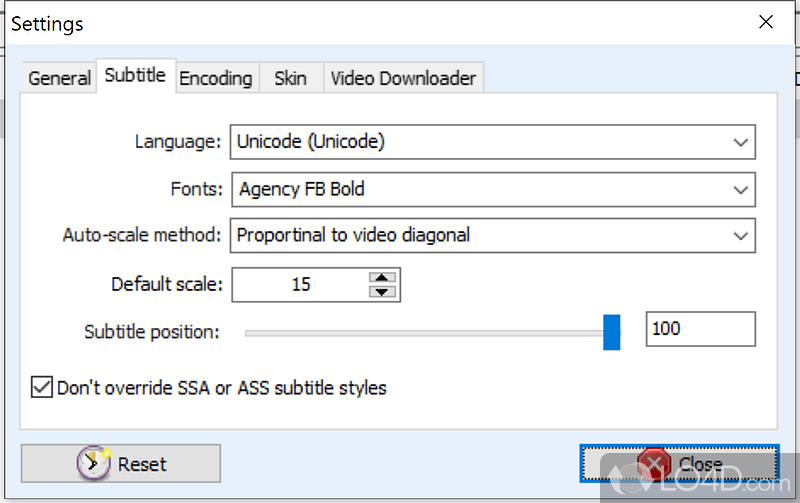
Работа с потоками — одна из сильных сторон TEncoder. Для выбранного файла доступны Audio Track и Subtitles, а историческая функция MEncoder позволяет жёстко встраивать субтитры в изображение. Дополнительно задаются постоянные Audio Delay и Subtitle Delay. Эти инструменты решают фиксированное смещение, но не исправляют постепенно нарастающий рассинхрон.
Шаг 1. Выбрать аудиодорожку и не перепутать язык
Источник: https://tencoder.en.lo4d.com/screenshots
- Добавьте файл и выделите его строку в очереди. Раскройте Audio Track: программа отображает доступные потоки, включая языковую информацию там, где она присутствует в контейнере.
- Выберите нужную дорожку до применения профиля и запуска Encode. Для файлов с несколькими версиями звука — оригинал, дубляж, комментарий — это обязательная проверка.
- Когда необходимо извлечь выбранную дорожку без видео, установите Video Codec: None. Для переноса без повторного сжатия выберите Audio Codec: Direct Copy и FFmpeg.
- Задайте выходной контейнер, совместимый с аудиопотоком. После обработки прослушайте начало и середину файла и проверьте продолжительность.
- Для получения нескольких языковых вариантов добавьте один исходник в очередь несколько раз и выберите различную Audio Track для каждой строки. Итоги складывайте в отдельную папку с понятными именами.
Шаг 2. Жёстко встроить субтитры
- Подготовьте файл субтитров и выберите его в поле Subtitles. Исторически TEncoder умеет автоматически подхватывать субтитры с тем же базовым именем, что и видео.
- Включите Enable subtitles. Откройте Subtitle Options или вкладку Subtitle в Settings.
- Выберите язык/кодировку, шрифт, масштаб и положение. Для SSA/ASS предусмотрена настройка, сохраняющая стили этих форматов.
- Для прожига применяйте рабочую конфигурацию с MEncoder, как это описывал разработчик. В результате текст становится частью изображения и уже не отключается в проигрывателе.
- Закодируйте короткий фрагмент с диалогами и сценой у нижнего края кадра. Проверьте читаемость, положение, отсутствие обрезания и корректность символов.
- Лишь после этого запускайте полный фильм или серию. Ошибка в кодировке или позиции, обнаруженная после многочасовой партии, потребует повторного кодирования.
Hardcoded-субтитры полезны для старых телевизоров и плееров, которые не умеют подключать внешнюю дорожку. Для современной библиотеки отдельная переключаемая дорожка гибче: её можно отключить, заменить и хранить несколько языков без повторного сжатия видео.
Шаг 3. Исправить фиксированный сдвиг звука или субтитров
- Отыщите момент, где рассинхрон хорошо заметен: хлопок, удар, начало реплики. Определите, насколько звук или текст опережает изображение либо отстаёт.
- В главном окне применяйте поля Audio Delay и Subtitle Delay либо служебный пункт Tools → Delays, присутствующий в меню финального интерфейса.
- Задайте небольшую корректировку и закодируйте короткий диапазон. Не применяйте большое значение сразу ко всему материалу.
- Проверьте тот же ориентир после кодирования, затем посмотрите эпизод ближе к концу. Постоянная задержка исправляет одинаковое смещение по всей продолжительности.
- Когда к концу расхождение увеличивается, причина связана не с постоянным delay. В этом случае надо анализировать FPS, таймстампы или повреждение исходника, а не наращивать задержку.
Trim, эффекты, водяной знак и вспомогательные операции
Меню Tools объединяет небольшие операции, которые выполняются перед кодированием. Они подходят для технической подготовки файла, но не заменяют монтаж: задача строится вокруг одного исходника и набора фильтров, а не вокруг многодорожечной временной шкалы.
Шаг 1. Закодировать только нужный фрагмент
Источник: https://tencoder.en.lo4d.com/screenshots
- Добавьте видео и выделите его в очереди.
- Откройте Tools → Trim. В интерфейсе ранних и финальных версий диапазон тоже отображается как Range с начальной и конечной точками.
- Задайте начало и конец фрагмента. Для точной работы сперва применяйте Preview и отыщите ориентиры по времени.
- Вернитесь в главное окно и проверьте, что продолжительность задания соответствует выбранному диапазону.
- Закодируйте короткий тест. Откройте итог и убедитесь, что начало и конец попали в ожидаемые места и звук не сдвинулся.
Trim в TEncoder — это ограничение диапазона перед экспортом, а не монтаж с несколькими клипами. Для сложной нарезки, перестановки сцен и переходов необходим видеоредактор.
Шаг 2. Применить базовые Video-Audio Effects
- Откройте Tools → Video-Audio Effects. Финальная линия и её changelog подтверждают фильтры, связанные с resize, crop, deinterlace и изменением параметров изображения и звука.
- Включайте по одному преобразованию за раз. Для интерлейсного источника применяйте деинтерлейс; кадрирование применяйте лишь после визуальной проверки границ; изменение размера связывайте с реальной целью вывода.
- После каждого значимого фильтра создавайте короткий тестовый файл. Сопоставляйте его с исходником на сценах с движением, мелкими деталями и тонкими линиями.
- Не применяйте фильтр как универсальное улучшение. Деинтерлейс необходим интерлейсному материалу; лишнее масштабирование и повторное сжатие добавляют потери.
- Перед полной очередью сверяйте Option summary и Preview, потом запускайте Encode.
Шаг 3. Применять внешнее аудио, изображение с аудио и водяной знак
- Для замены или добавления внешней аудиодорожки применяйте инструмент Dub, появившийся в поздней ветке. Сперва подготовьте аудиофайл нужной продолжительности и формата.
- Для видеоролика из статичного изображения и звука откройте Tools → Image and Audio to Video. Выберите изображение и аудиофайл, затем задайте обычные параметры выходного видео в главном окне.
- Для водяного знака применяйте соответствующий инструмент поздней ветки и подберите изображение с подходящими размерами. Сперва проверяйте позицию на коротком отрезке.
- После любой операции со сторонним аудио проверьте начало и конец итога. Разная продолжительность источников проявляется как раннее окончание звука, лишняя тишина или рассинхрон.
- После графической операции проверьте, что кадрирование и масштаб не задевают наложенное изображение и субтитры.
Эти инструменты ценны именно как часть транскодирования: быстро подготовить служебный файл без отдельного редактора. Для дизайна титров, анимации, композиции нескольких видео и точной работы по кадрам TEncoder функционально ограничен.
Как работать с DVD Ripper и не переносить лишние дорожки
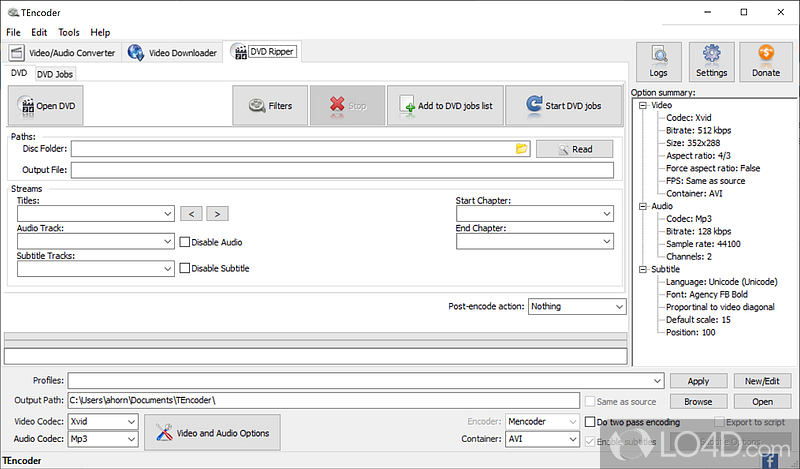
Вкладка DVD Ripper предназначена для незашифрованных DVD-Video. Она отделена от обычного конвертера, но применяет те же выходные кодеки и параметры. Интерфейс позволяет указать папку диска, выбрать title, диапазон глав, одну аудиодорожку и субтитры, потом добавить задание в список DVD jobs.
Пошаговое извлечение незашифрованного DVD
Источник: https://tencoder.en.lo4d.com/screenshots
- Перейдите на вкладку DVD Ripper и нажмите Open DVD. Укажите DVD или каталог VIDEO_TS с незашифрованным содержимым.
- В Paths проверьте Disc Folder и задайте Output File. Для диагностики удобнее писать итог в отдельный каталог.
- В Streams выберите Titles. При необходимости задайте Start Chapter и End Chapter, чтобы обработать только часть диска.
- Выберите Audio Track. Для диска с несколькими языками прослушайте нужную дорожку до массового запуска.
- В Subtitle Tracks выберите нужные субтитры либо отметьте Disable Subtitle. Аналогично Disable Audio отключает звук, когда необходим только видеопоток.
- В нижней панели задайте Video Codec, Audio Codec, Container и параметры через Video and Audio Options. Для старого совместимого AVI-сценария применялись Xvid+MP3, для MP4-сценария логичнее H.264+AAC.
- Нажмите Add to DVD jobs list, затем Start DVD Jobs. Дождитесь окончания и проверьте главы, язык звука, субтитры и синхронизацию.
TEncoder не предназначен для обхода защиты коммерческих дисков. Сам разработчик и каталог SourceForge описывали функцию именно как ripping unprotected DVDs. Для защищённого носителя необходим законный рабочий процесс с учётом правил региона и прав на контент.
Что проверить после рипа
- Продолжительность итога соответствует выбранному title и диапазону глав.
- В файле звучит нужная дорожка, а не первый поток по умолчанию.
- Субтитры присутствуют только тогда, когда они были запланированы; hardcoded-текст уже является частью изображения.
- Aspect ratio не растянут и не сжат. Старые DVD часто требуют внимательной проверки отображения 4:3 и 16:9.
- Начало, середина и конец воспроизводятся без зависаний и постоянного рассинхрона.
Ошибки, плюсы и минусы, альтернативы и практический выбор
Большинство проблем TEncoder появляется не из-за одной «неправильной кнопки», а из комбинации старого backend, неподходящего контейнера, ошибочного потока или слишком агрессивных параметров. Диагностику удобно строить от простого к сложному: один файл, короткий диапазон, минимальный набор фильтров, затем постепенное добавление настроек.
Как проверять итог и находить причину ошибки
Источник: https://tencoder.en.lo4d.com/screenshots
- Encode завершается ошибкой сразу. Сперва отключите субтитры и добавочные фильтры, верните обычный контейнер и кодек, потом повторите короткий тест. После успешного запуска возвращайте параметры по одному.
- Получился файл не с тем звуком. Ещё раз выделите исходник и проверьте Audio Track. В контейнере с несколькими дорожками первый поток не обязан быть нужным языком.
- Видео растянуто. Сверьте Size и Aspect Ratio в Video and Audio Options. Force применяйте только с конкретным правильным значением.
- Файл чрезмерно большой. Проверьте видеобитрейт, разрешение и аудиобитрейт. Не уменьшайте размер только снижением FPS: это меняет характер движения.
- Direct Copy не работает. Сверьте совместимость потока и контейнера. Remux не перекодирует содержимое, по этой причине несовместимый поток требует другого контейнера или обычного кодирования.
- Субтитры отображаются неверно. Проверьте выбранный файл, язык/кодировку, шрифт, масштаб и положение в Subtitle Settings; потом создайте короткий тест.
- Очередь тормозит систему. Уменьшите число параллельных процессов. Восемь одновременных энкодеров — верхняя возможность старой программы, а не обязательная настройка.
После устранения ошибки проверяйте не только факт открытия файла. Сверяйте контейнер и потоки, продолжительность, начало/середину/конец, синхронизацию звука, читаемость субтитров и отсутствие неожиданных фильтров. Такой контроль важнее сообщения о завершённом задании.
Плюсы
- Очередь и пакетное добавление файлов, папок и дерева каталогов.
- Раздельный выбор видеокодека, аудиокодека, контейнера и backend FFmpeg/MEncoder.
- До восьми параллельных процессов и внутреннее многопоточное кодирование.
- Выбор аудио- и субтитровых дорожек, hardcoded-субтитры и постоянные задержки.
- Профили, двухпроходный режим, Direct Copy, произвольные аргументы и экспорт задания в скрипт.
- Добавочные утилиты Trim, Video-Audio Effects, DVD Ripper, работа с внешним аудио и создание видео из изображения со звуком.
- Итоговая версия доступна в установочном и portable-вариантах для 32- и 64-битной Windows.
Минусы
- Разработка прекращена, финальный релиз 4.5.10 относится к 2015 году.
- Встроенный Video Downloader опирается на устаревшую инфраструктуру и не подходит как актуальный инструмент для современных видеосайтов.
- Старые пресеты ориентированы на устройства и медиапрофили своего времени.
- Нет современного интерфейса и встроенного набора AV1-профилей для новых рабочих процессов.
- Произвольные аргументы FFmpeg/MEncoder требуют знания синтаксиса и не валидируются интерфейсом.
- Программа не заменяет видеоредактор: отсутствует полноценный многодорожечный монтаж, современная цветокоррекция и развитая графика.
- Старые зеркала дистрибутива требуют повышенного внимания к происхождению файла и проверке безопасности.
Кому подойдёт TEncoder и чем его заменить
TEncoder подходит для уже сложившихся локальных Windows-процессов: старые архивы, повторяемые профили, пакетная перекодировка, извлечение аудио, прожиг субтитров и незашифрованные DVD. Для нового рабочего процесса удобнее сопоставить его с современными инструментами. HandBrake ориентирован на понятные современные пресеты и массовое транскодирование; Shutter Encoder даёт широкий набор профессиональных операций вокруг актуального FFmpeg; XMedia Recode сохраняет привычный Windows-подход с детальной настройкой потоков; FFmpeg подходит для автоматизации и точного контроля без ограничения старым GUI.
Выбор формата стоит привязывать к месту воспроизведения и дальнейшей обработке, а не к привычке. Для архива, сайта, телефона и публикационных платформ требования различаются; отдельная памятка Xeon Live о том, в какой формат конвертировать видео, помогает выбрать контейнер и кодек до настройки TEncoder.
Почему TEncoder не стоит оценивать как современный видеоредактор?
Его рабочая модель строится вокруг одного файла, очереди, фильтров и транскодирования. Полноценного многодорожечного таймлайна, современной цветокоррекции и проектной медиабиблиотеки нет.
Что делать, когда необходим только звук из видео?
Выберите Video Codec: None, нужную Audio Track и аудиокодек. Для переноса совместимого потока без повторного сжатия применяется Direct Copy с FFmpeg.
Зачем необходим Option summary?
Он собирает итоговую конфигурацию задания в одном месте: видеокодек, битрейт, размер, FPS, контейнер, аудиокодек и параметры звука. Сводку стоит сверять перед Encode.
Почему восемь одновременных процессов не всегда ускоряют работу?
Параллельные задачи конкурируют за CPU, память и накопитель. Практичнее подобрать число процессов по фактической загрузке системы и скорости диска.
Можно ли отключить прожжённые субтитры после кодирования?
Нет. Hardcoded-субтитры становятся частью видеокадра. Для переключаемого текста необходим отдельный субтитровый поток или внешний файл.
Что означает Direct Copy?
Поток переносится без повторного кодирования. Метод экономит время и не добавляет потери, но требует совместимости исходного потока с целевым контейнером.
Почему встроенный Video Downloader не рассматривается как основной сценарий?
Модуль создан для старой инфраструктуры видеосайтов и исторической версии youtube-dl. Современные сайты меняют протоколы и правила значительно быстрее, чем обновлялась итоговая версия TEncoder.
Итоговая практическая рекомендация проста. Для уже настроенной наследуемой схемы TEncoder остаётся понятной оболочкой: один тестовый файл, проверенный профиль, отдельный каталог вывода, затем очередь и выборочный контроль итогов. Для нового производства, современных кодеков и долгосрочной поддержки лучше перенести процесс на актуальный транскодер. Это снижает зависимость от старых библиотек и делает поддержку форматов предсказуемее.