

UiPath Document Understanding — платформа интеллектуальной обработки документов, которая связывает OCR, классификацию, извлечение полей, проверку человеком и дальнейшую автоматизацию. На Xeon Live можно скачать UiPath Document Understanding бесплатно и перейти к актуальному методу доступа; современный сценарий работы строится вокруг проектов Document Understanding в экосистеме UiPath, а не вокруг отдельного настольного PDF-редактора.
Продукт рассчитан в первую очередь на процессы, где документ необходимо не просто открыть или преобразовать, а превратить в проверяемые структурированные данные: счет — в набор реквизитов и строк, банковскую выписку — в операции и итоги, форму — в поля, флажки и подписи. После извлечения итог можно передать в UiPath Studio, Studio Web, Action Center, Orchestrator, API и целевые бизнес-системы. Для обычного чтения или ручного редактирования PDF такой стек избыточен.
Что делает UiPath Document Understanding и как устроен интерфейс
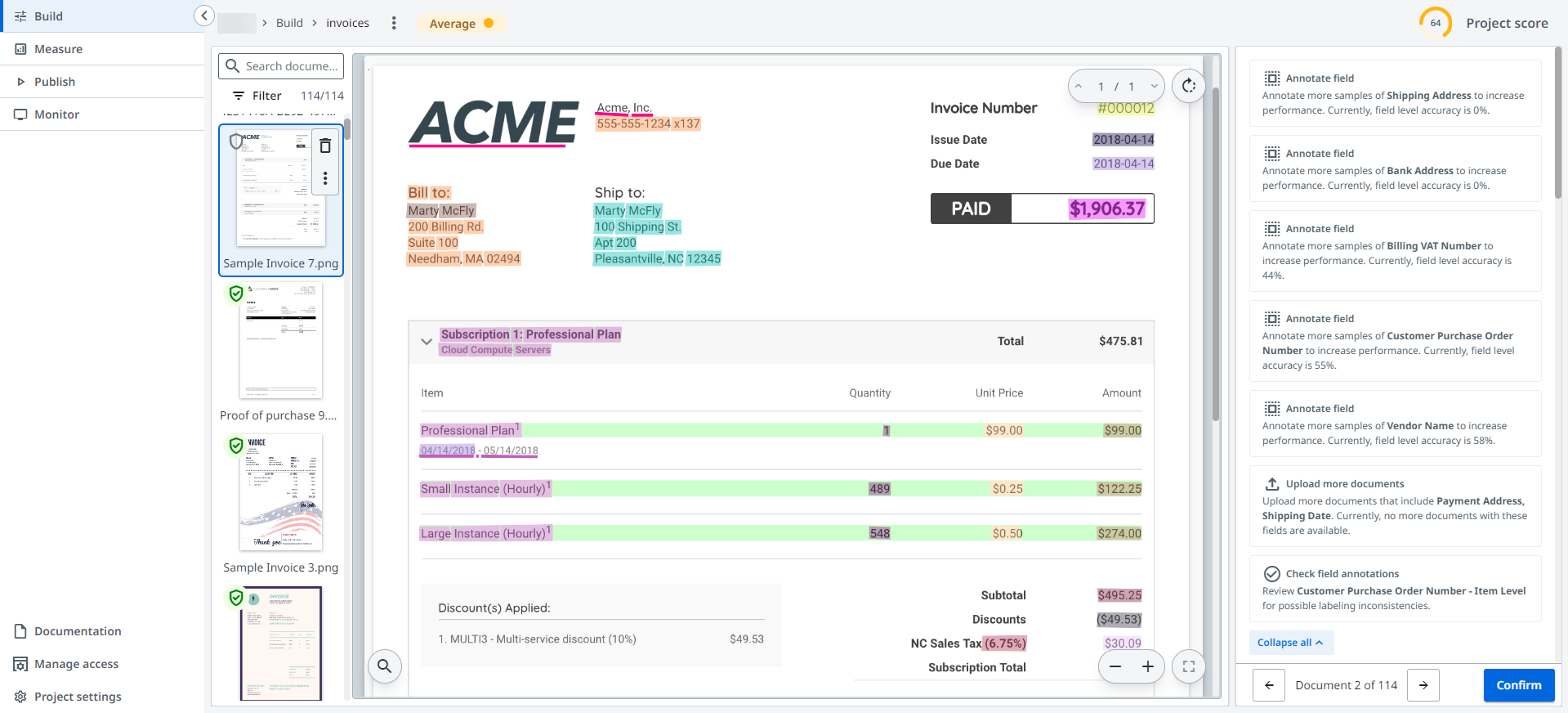
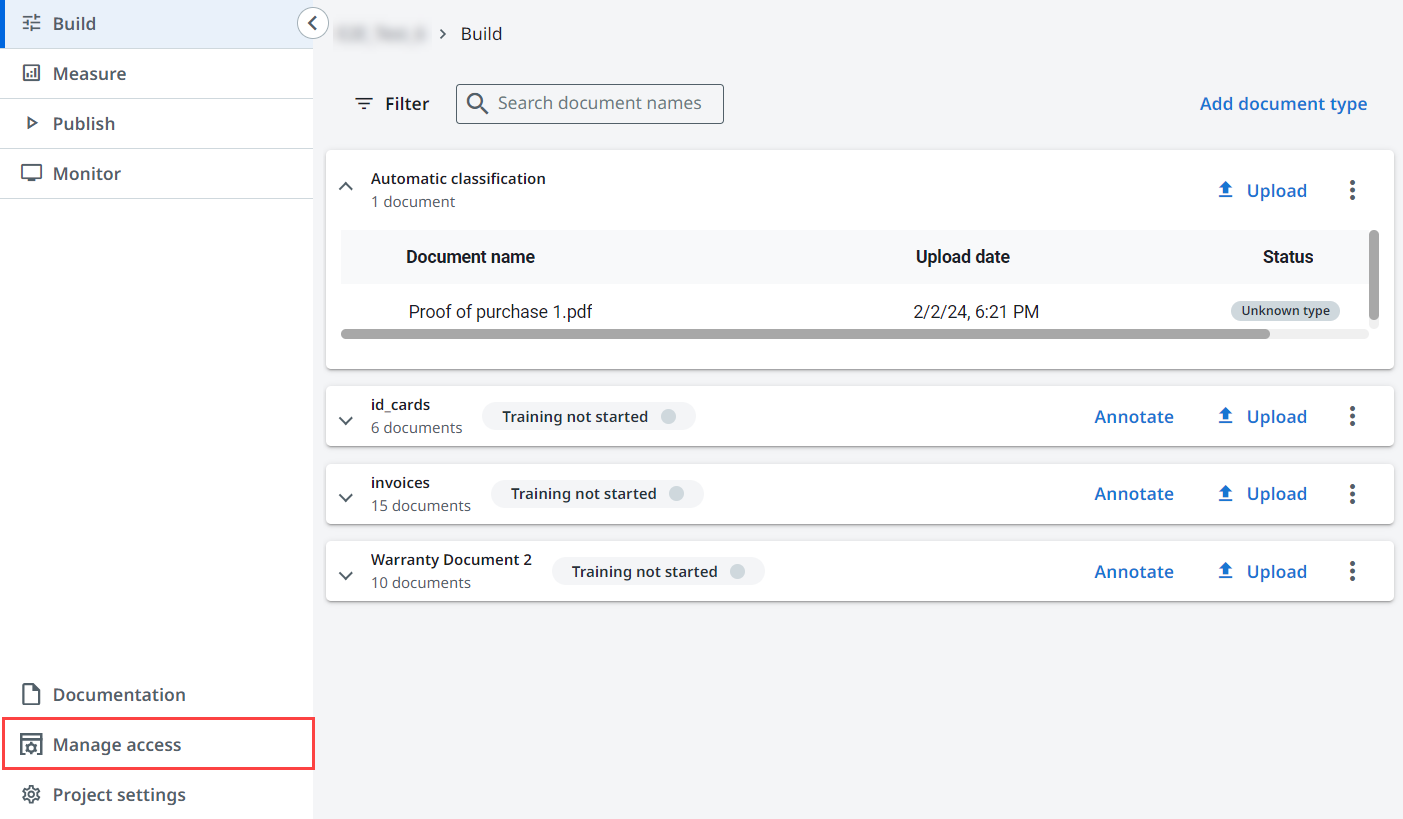
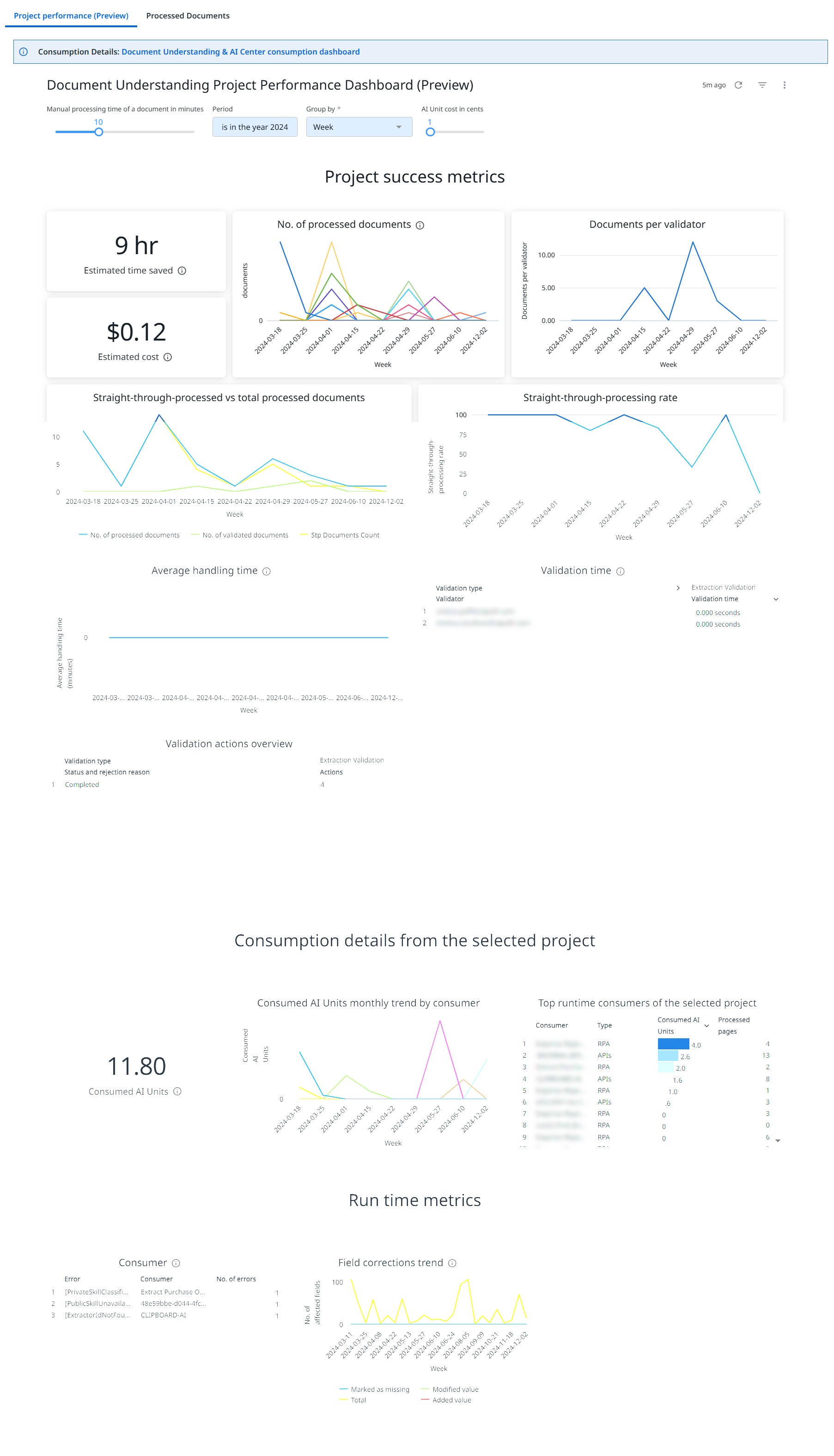
Современный проект Document Understanding организован по жизненному циклу модели. В Build находятся типы документов, загруженные примеры, рекомендации и разметка. Measure показывает качество классификации и извлечения. Publish фиксирует состояние моделей в версии проекта и делает его доступным автоматизациям. Monitor показывает уже эксплуатационные показатели — обработанные документы, сведения по запускам и, при доступности Insights, метрики процесса.

Карта разделов Build, Measure, Publish и Monitor
Внутри проекта ориентироваться проще по задаче. Build применяют, когда меняют данные или схему: загружают документы, создают типы, подтверждают поля, запускают обучение. Measure открывают после обучения, чтобы смотреть факторы, выборки и метрики. Publish необходим перед интеграцией с рабочим процессом: версия проекта служит снимком состояния моделей. Monitor относится уже к эксплуатации и помогает связывать качество модели с реальными документами и ручной проверкой.
UiPath, Inc.
У каждого раздела своя зона ответственности, и смешивать их не стоит. Разметка не должна происходить в обход Build, оценку нельзя подменять просмотром пары удачных файлов, а производственный процесс не следует привязывать к постоянно меняющемуся состоянию обучения. Версия проекта в Publish отделяет эксперимент от рабочего контура и дает понятную точку отката.
UiPath развивает Document Understanding вместе с более широкой платформой IXP. На практике это важно из-за общих моделей данных и изменений в активностях: IXP-проекты возвращают Field Groups вместо классических таблиц, а тип Monetary Quantity применяется для суммы вместе с валютой. При проектировании интеграции лучше опираться на фактическую структуру Document Data и версию пакета активностей, а не на старый пример из другого поколения продукта.
Как создать проект и подготовить документы
Первый рабочий цикл лучше строить на одном понятном потоке документов. Не начинайте с десятков типов и тысяч файлов: сперва необходим проект, в котором ясно, какие реквизиты извлекаются, какие ошибки допустимы и что должно произойти после обработки. Такой старт упрощает проверку OCR, классификации и схемы полей.
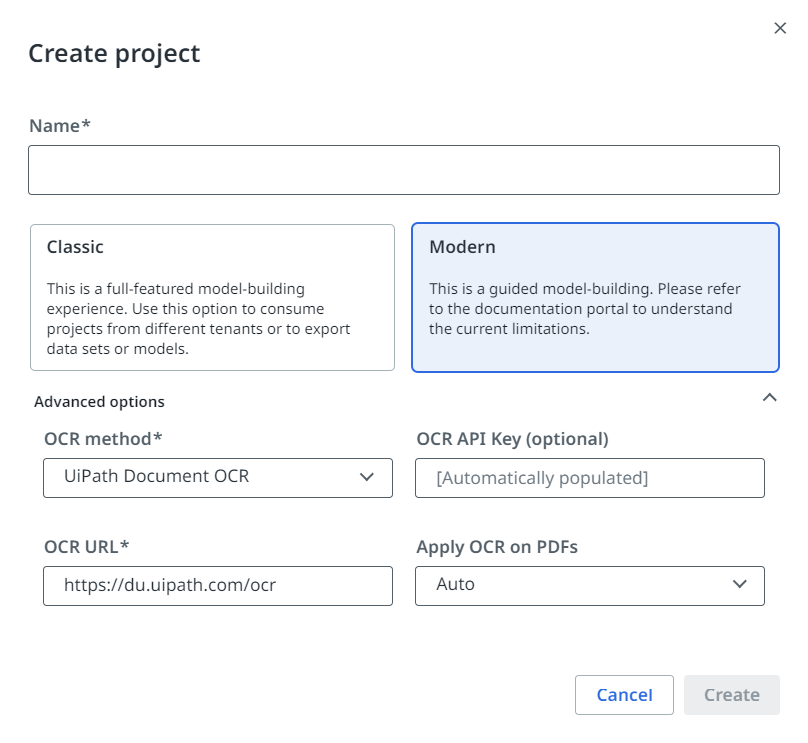
Создание проекта и выбор OCR
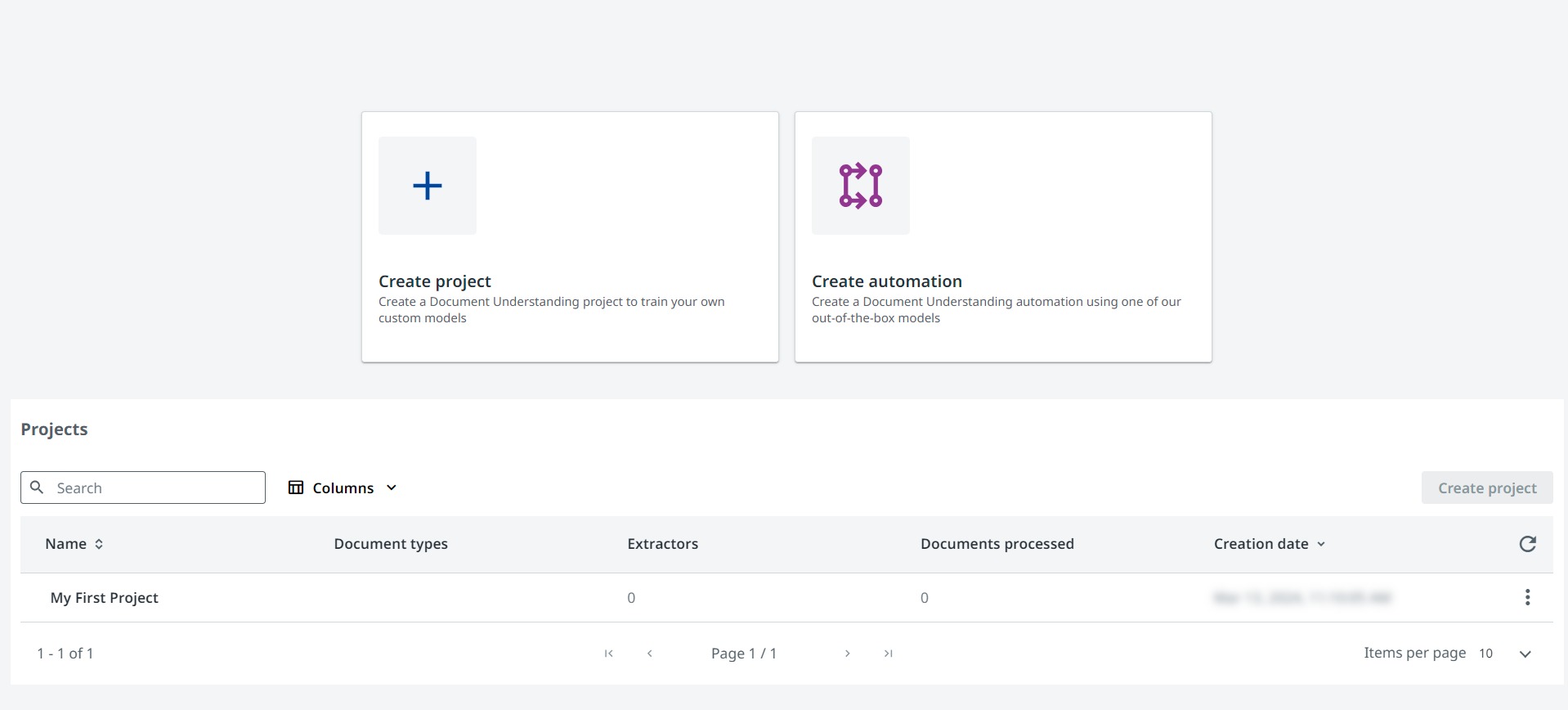
Для современного облачного проекта откройте Document Understanding и создайте новый проект. В актуальном интерфейсе проект затем становится контейнером для типов документов, данных, обучения, оценки, публикации и мониторинга. Наименование проекта лучше делать технически стабильным: оно должно отражать процесс и среду, но не зависеть от временного эксперимента.
- Шаг 1. Откройте Document Understanding и нажмите Create project. Введите имя проекта, которое однозначно связывает его с бизнес-процессом, к примеру AP Invoices Production или Claims Intake Pilot. Не применяйте наименования вроде Test или New Project: через несколько месяцев они перестают объяснять назначение.
- Шаг 2. Выберите современный тип проекта для управляемого построения моделей. Перед созданием проверьте Advanced options. В облачном интерфейсе доступны параметры OCR method, OCR URL и Apply OCR on PDFs. Эти настройки определяют, как система получает текст и координаты слов.
- Шаг 3. Для обычного старта оставьте UiPath Document OCR. Для языков, которые лучше поддерживаются расширенным движком, применяйте UiPath Extended Languages OCR. Этот движок рассчитан более чем на 200 языков и в особенности важен для кириллицы, китайского, корейского, вьетнамского, тайского и ряда индийских письменностей.
- Шаг 4. Настройте Apply OCR on PDFs осознанно. Auto подходит смешанному потоку, где часть PDF содержит корректный текстовый слой, а часть страниц является сканом. Принудительный OCR применяют после контрольного сравнения, когда встроенный текстовый слой поврежден, смещен или дает неверные символы.
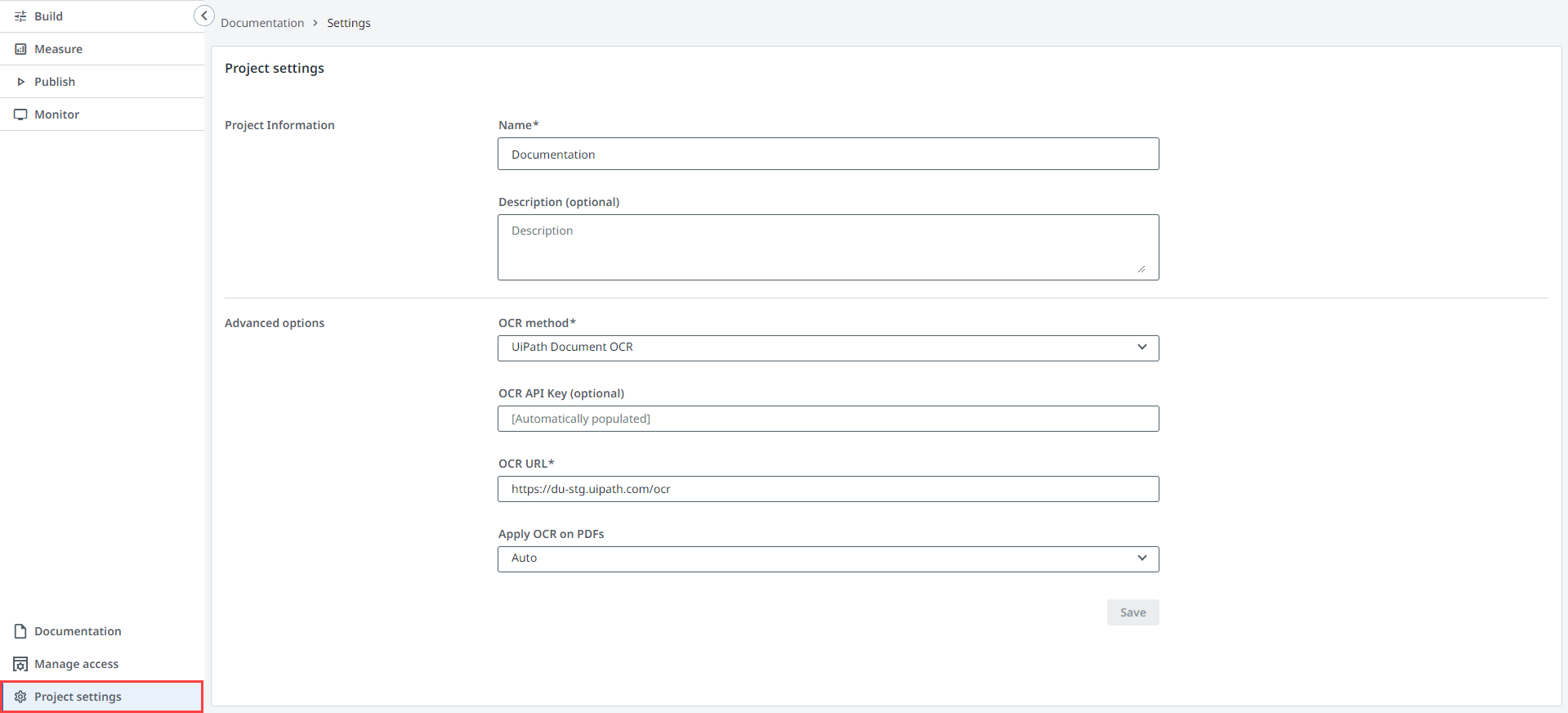
- Шаг 5. После создания откройте Project settings и зафиксируйте имя, описание, выбранный OCR и адрес конечной точки. Если OCR меняется позднее, заново прогоните контрольную выборку: координаты токенов и качество извлечения изменяются, по этой причине старые метрики нельзя переносить автоматически.
- Шаг 6. Подготовьте небольшой контрольный набор до массовой загрузки. Включите нативный PDF, скан, фото с телефона, многостраничный документ и файл с таблицей. Цель первой партии — проверить весь маршрут от оцифровки до выхода, а не получить максимально красивый показатель модели.
Для современных проектов в облаке поддерживаются PNG, JPG/JPEG, PDF и TIF/TIFF. На уровне проекта действуют границы размера изображений от 50 × 50 до 10 000 × 10 000 пикселей, максимальный размер файла для оцифровки 160 МБ и предел 500 страниц на документ при digitization. Эти значения влияют на архитектуру: огромные пакеты лучше заранее разделять на логические документы, сохраняя общий идентификатор дела.
Качество входа проверяйте до обучения. Размытый или обрезанный скан не становится хорошим обучающим примером только потому, что человек смог догадаться о значении. Для каждого источника полезно отделять повторяемую вариативность от случайного брака: новый шаблон поставщика необходим модели, а одноразовая страница, снятая с сильным бликом, чаще должна уйти в техническое исключение.
Как настроить типы документов и извлечение данных
После создания проекта основной объем работы переносится в Build. Тут задают документные типы и поля, загружают примеры, подтверждают предложенную разметку и формируют обучающий набор. Схема должна описывать только те данные, которые в самом деле применяются дальше: лишнее поле увеличивает разметку, число ошибок и время проверки оператора.
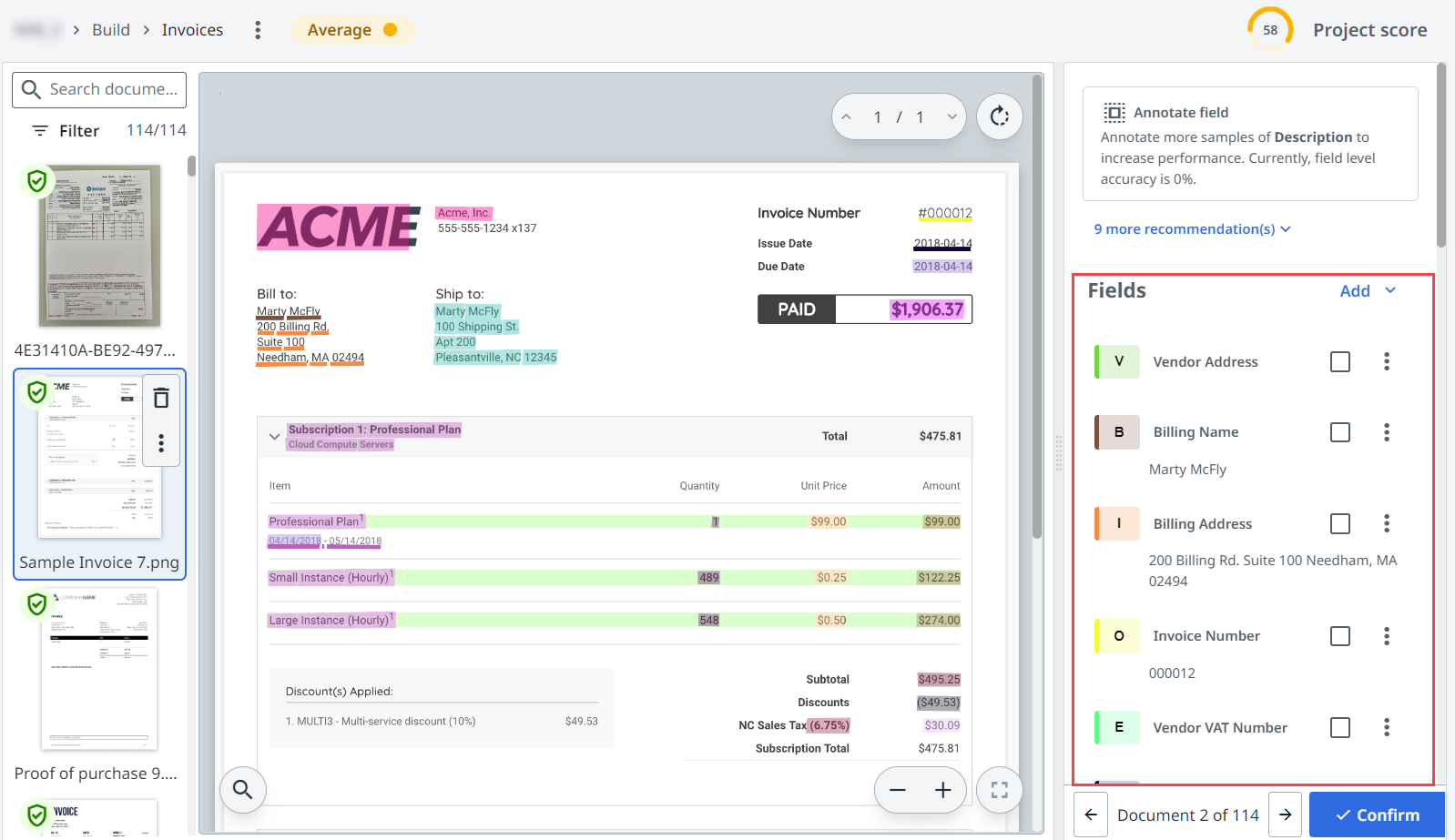
Разметка полей и таблиц
Рабочий порядок тут принципиален: сперва определить типы и поля, затем загрузить репрезентативные документы, после этого проверить предварительные метки и только потом запускать обучение. Модель учится по подтвержденным примерам; массовое подтверждение неверной подсказки хуже, чем временно оставленное пустое поле.
- Шаг 1. В Build нажмите Add document type и создайте тип, который соответствует реальному бизнес-документу. Перед созданием пользовательского типа проверьте, нет ли подходящего предобученного типа. Для счетов, чеков, банковских выписок, удостоверений и ряда форм UiPath предоставляет готовые document types.
- Шаг 2. Определите поля. Для счета применяйте поля Invoice Number, Issue Date, Vendor Name, Total, Currency и строки товаров. Идентификаторы оставляйте строками, чтобы не потерять ведущие нули. Суммы храните отдельно от валюты, а даты нормализуйте после извлечения, сохраняя исходное значение для аудита.
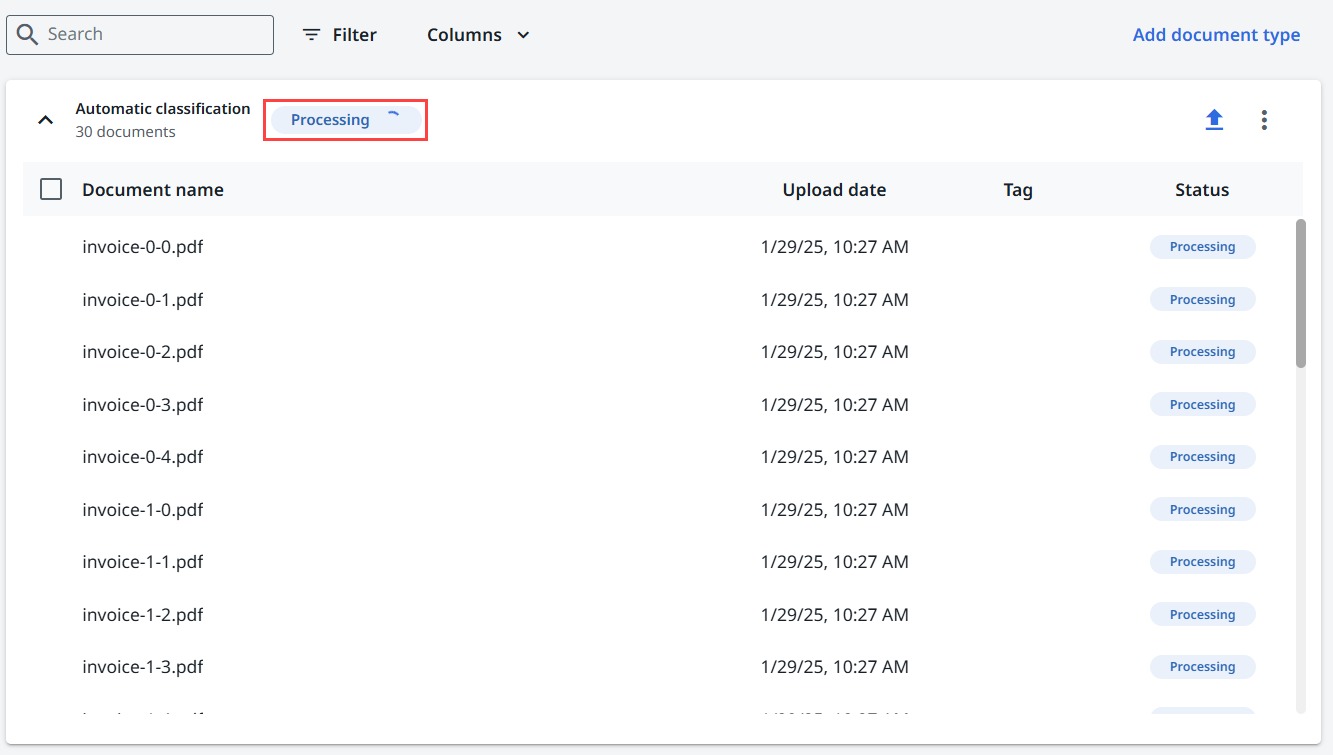
- Шаг 3. Загрузите документы сразу в нужный document type, если класс известен. Если поток смешанный, применяйте Automatic classification и дождитесь статуса обработки. Неопределенные файлы со статусом Unknown type назначьте ручным способом через Move to, иначе они не дадут качественной обучающей метки.
- Шаг 4. Откройте Annotate. Слева находится перечень документов, в центре — страница, справа — Fields. Выберите текст на странице, свяжите его с нужным полем и подтвердите. Если предварительная метка захватила лишние слова, исправьте именно границы значения, а не компенсируйте ошибку последующей строковой очисткой.
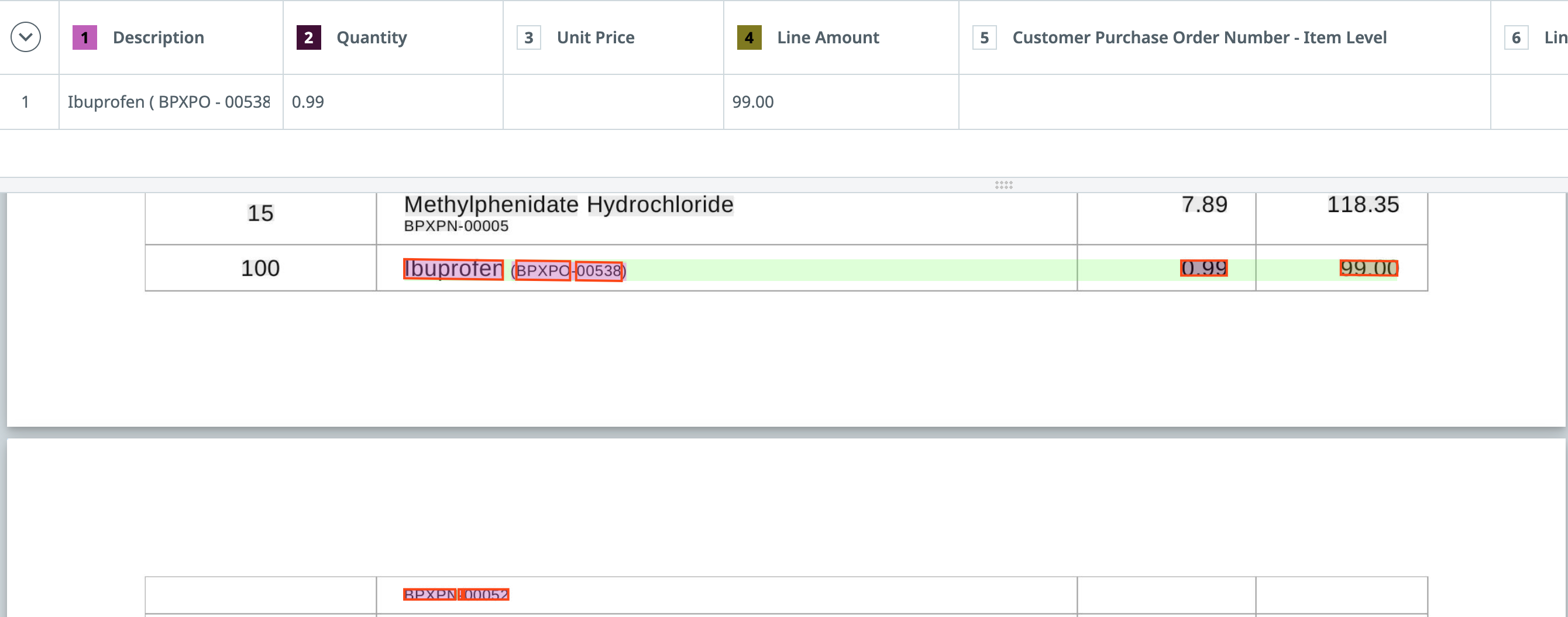
- Шаг 5. Для таблицы сперва разметьте значения колонок, затем объединяйте элементы одной логической строки командой Group или клавишей Enter. Если строка визуально занимает несколько строк или продолжается на следующей странице, выбирайте все ее элементы и группируйте вместе. После этого сверяйте нижнее табличное представление.
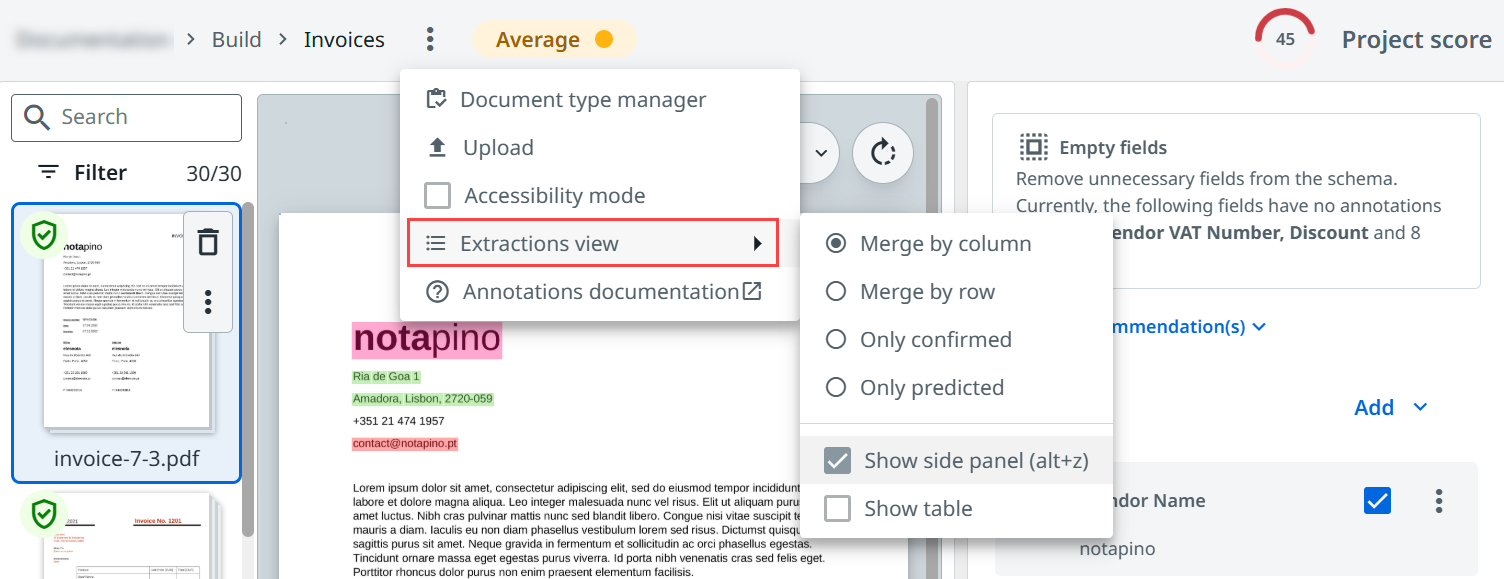
- Шаг 6. Применяйте Extractions view для диагностики. Merge by column помогает смотреть небольшой набор колонок, Merge by row — широкие таблицы, Only confirmed показывает подтвержденные значения, а режим с предсказаниями позволяет увидеть, что модель отыскала сама. Переключение представления не меняет данные, но быстро выявляет систематические пропуски.
- Шаг 7. Добавляйте разнообразие осмысленно. Один новый шаблон важнее десятка практически одинаковых документов. Включайте документы с различной длиной таблиц, пустыми полями, альтернативными подписями, печатями, поворотом страниц и различным качеством скана. Не смешивайте в одном типе документы, для которых downstream-процесс требует принципиально различные схемы.
- Шаг 8. После партии разметки сделайте выборочную проверку другим человеком или по контрольному чек-листу. Для критических полей — номера счета, реквизитов, итоговой суммы, номера договора — сопоставьте выделенный фрагмент с документом и убедитесь, что различные аннотаторы следуют одному правилу.
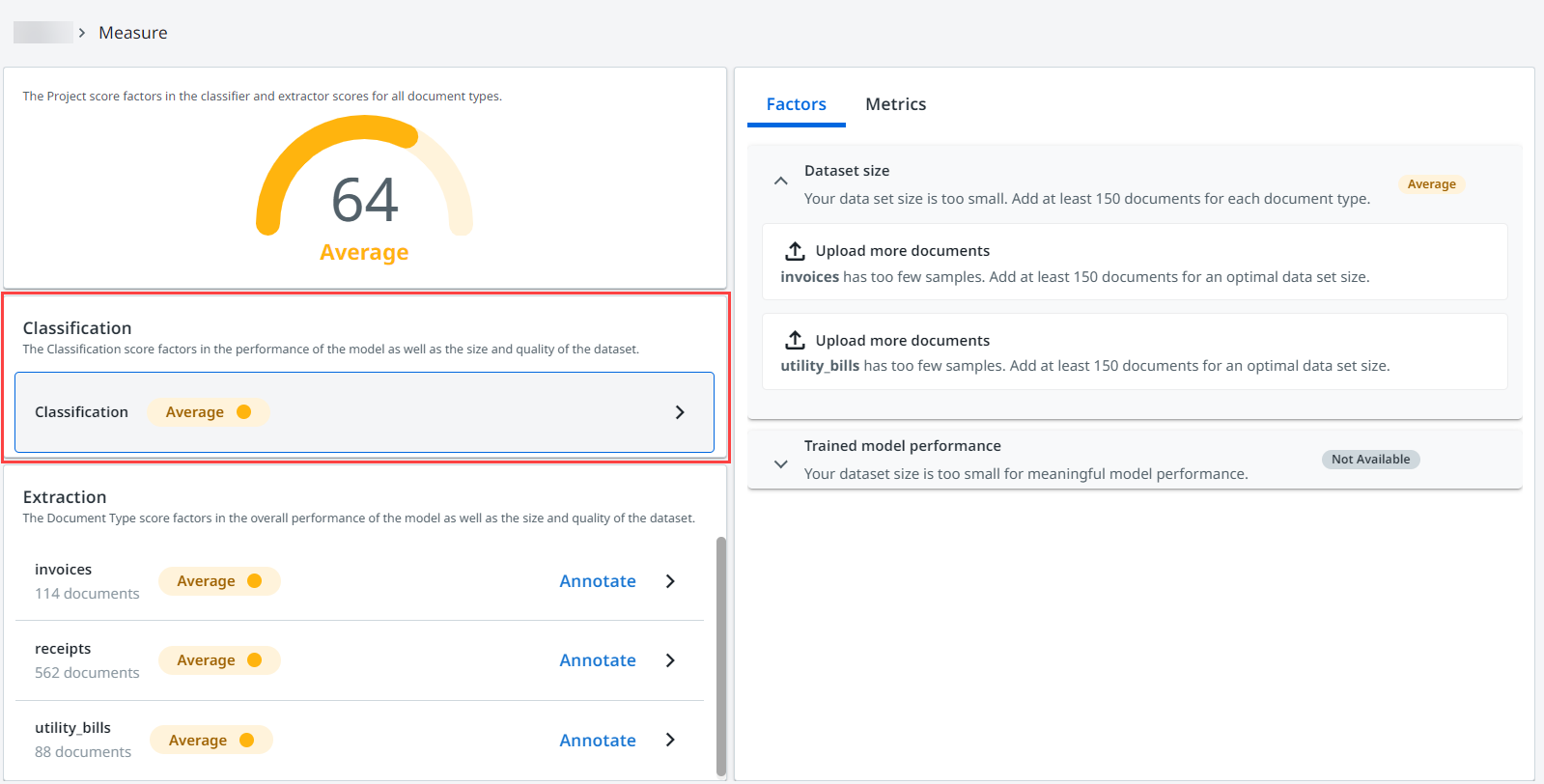
Для классификации современного проекта требуется минимум два типа документов. UiPath рекомендует существенно больший и разнообразный набор, чем технический минимум: в интерфейсе Measure и рекомендациях размер выборки рассматривается как фактор качества. Не превращайте численную рекомендацию в самоцель. Если поток состоит из пяти поставщиков, а все новые файлы приходят от одного, модель не увидит реальную вариативность.
Как обучить и проверить модели
Обучение в современном проекте запускается управляемо, а оценка отделена от разметки. Это позволяет зафиксировать конкретную партию изменений и понять, что именно повлияло на качество. Перед каждым запуском полезно записать, какие типы и поля менялись, какие источники добавлялись и какой эффект ожидается.
Measure и контроль качества
- Шаг 1. Закончите согласованную партию разметки. Не запускайте обучение после каждой единичной правки: так сложнее понять влияние набора и сопоставлять итоги. Проверьте счетчик изменений и убедитесь, что исправления в самом деле подтверждены.
- Шаг 2. Запустите Start Training для нужного классификатора или экстрактора. В современном проекте модели обучаются отдельно. Дождитесь окончания очереди и статуса обучения; при ошибке сперва проверяйте данные и схему, а не повторяйте запуск без изменений.
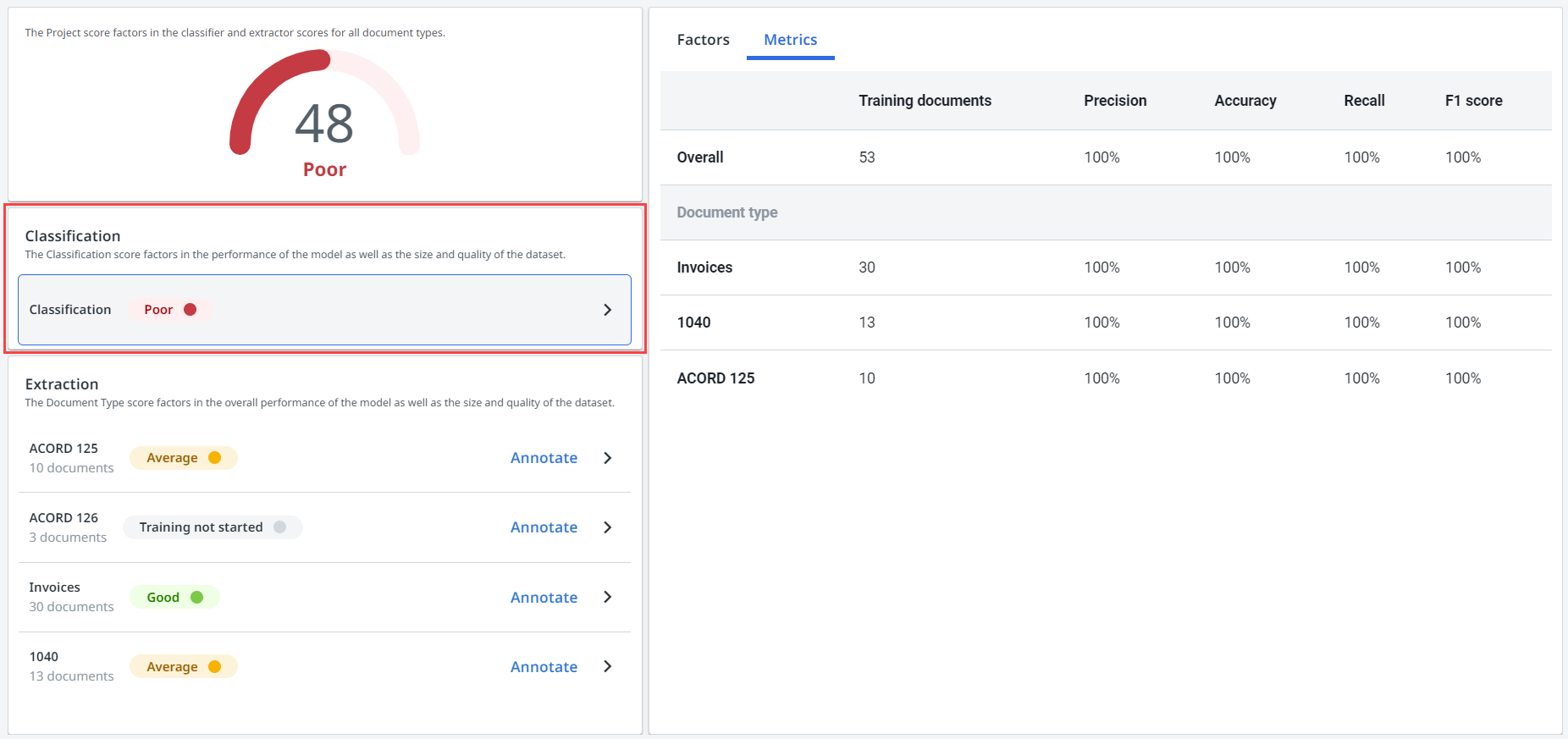
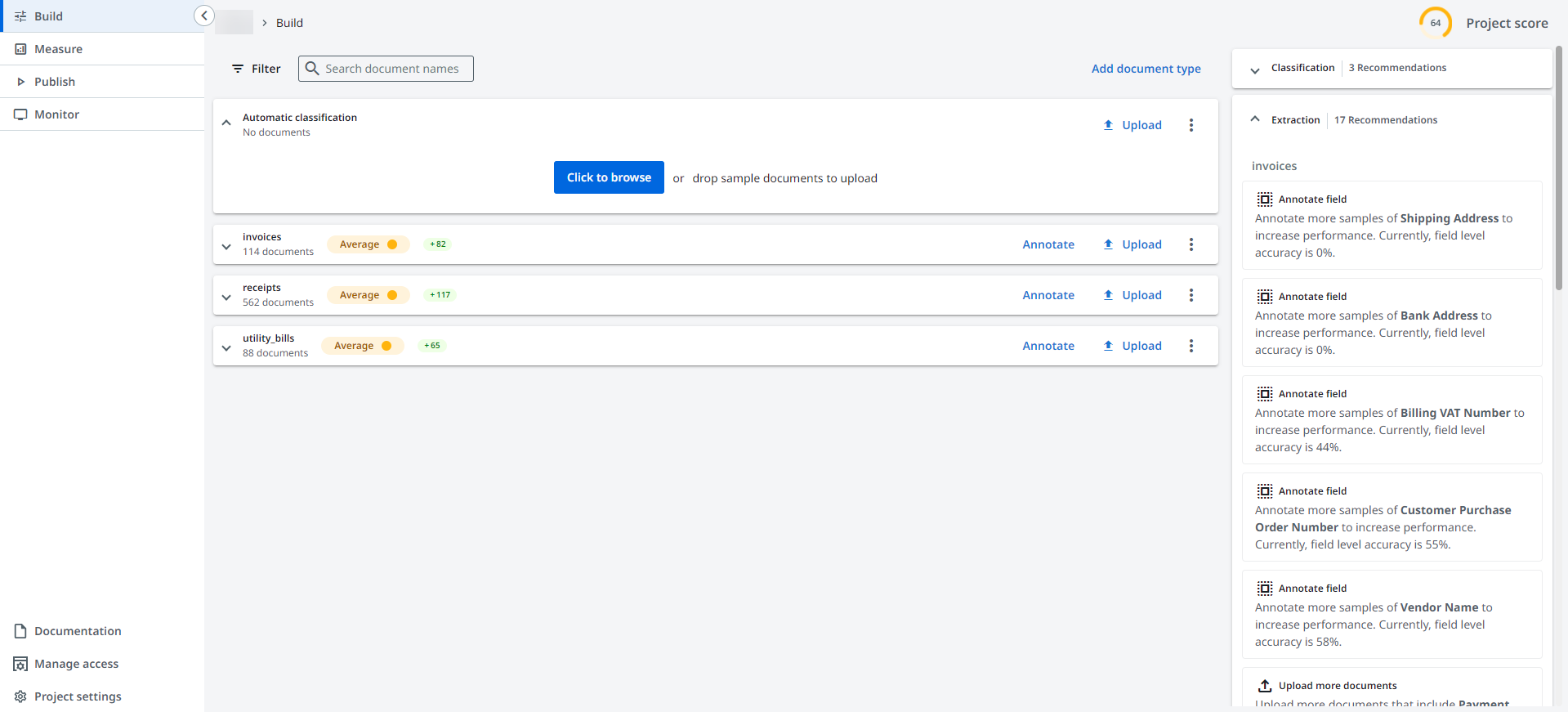
- Шаг 3. Откройте Measure. Project score агрегирует состояние классификации и извлечения, но не является бизнес-гарантией. Перейдите в конкретный document type и смотрите факторы и метрики по нему.
- Шаг 4. Для классификации анализируйте precision, recall, accuracy и F1 по каждому типу. Если редкий класс практически всегда теряется, высокая общая accuracy не решает проблему. Смотрите матрицу ошибок по смыслу: какие именно типы путаются и почему.
- Шаг 5. Для извлечения анализируйте критические поля отдельно. Для финансового процесса поле Total Amount важнее десяти второстепенных комментариев. Составьте список обязательных реквизитов и проверяйте их метрики и реальные ошибки на контрольной выборке.
- Шаг 6. Не применяйте тестовую выборку для постоянной ручной подгонки. Если команда смотрит на одни и те же тестовые файлы и меняет разметку до идеального итога, оценка перестает отражать будущий поток. Храните отдельную эксплуатационную выборку для проверки дрейфа.
- Шаг 7. Сопоставляйте версии на одних и тех же документах. Для каждого файла фиксируйте старое и новое значение, уверенность, статус бизнес-правил и необходимость ручной проверки. Сперва изучайте регрессии — случаи, где новая версия испортила ранее правильный итог.
- Шаг 8. Решение о готовности принимайте по процессу, а не по одной цифре. Дополнительно измеряйте долю документов без ручного участия, среднее время проверки, частоту исправления критических полей и число технических исключений.
К середине сентября 2026 UiPath завершил переход с Helix Extractor 1.0 на Helix Extractor 2.0 по объявленному графику: обучение новых моделей на 1.0 было прекращено, а развернутые версии мигрировали на 2.0. После такого изменения базовой модели в особенности важно прогнать закрепленный контрольный набор и проверить критические поля, даже когда API-контракт процесса не менялся.
Как опубликовать модель и собрать автоматизацию
Publish отделяет состояние модели, которое команда готова применять, от продолжающейся разметки в Build. Версия проекта — это снимок выбранных обученных моделей. Она необходима для воспроизводимости: процесс должен знать, какую именно версию применяет, а команда — иметь возможность быстро вернуться к предыдущей.
Studio Web и пакет DocumentUnderstanding.Activities
- Шаг 1. Перед публикацией убедитесь, что нужные классификатор и экстракторы имеют успешный последний запуск обучения. В Publish нажмите Create a project version, задайте имя и описание, потом выберите модели, которые входят в версию. Если выбрано несколько document types, классификация включается автоматически.
- Шаг 2. Выберите тип развертывания и создайте версию. После создания проверьте состав версии через меню рядом с ней. Имя версии должно объяснять изменение: к примеру, новый поставщик, новая схема таблицы или обновленный классификатор. Одной даты недостаточно для расследования регрессии.
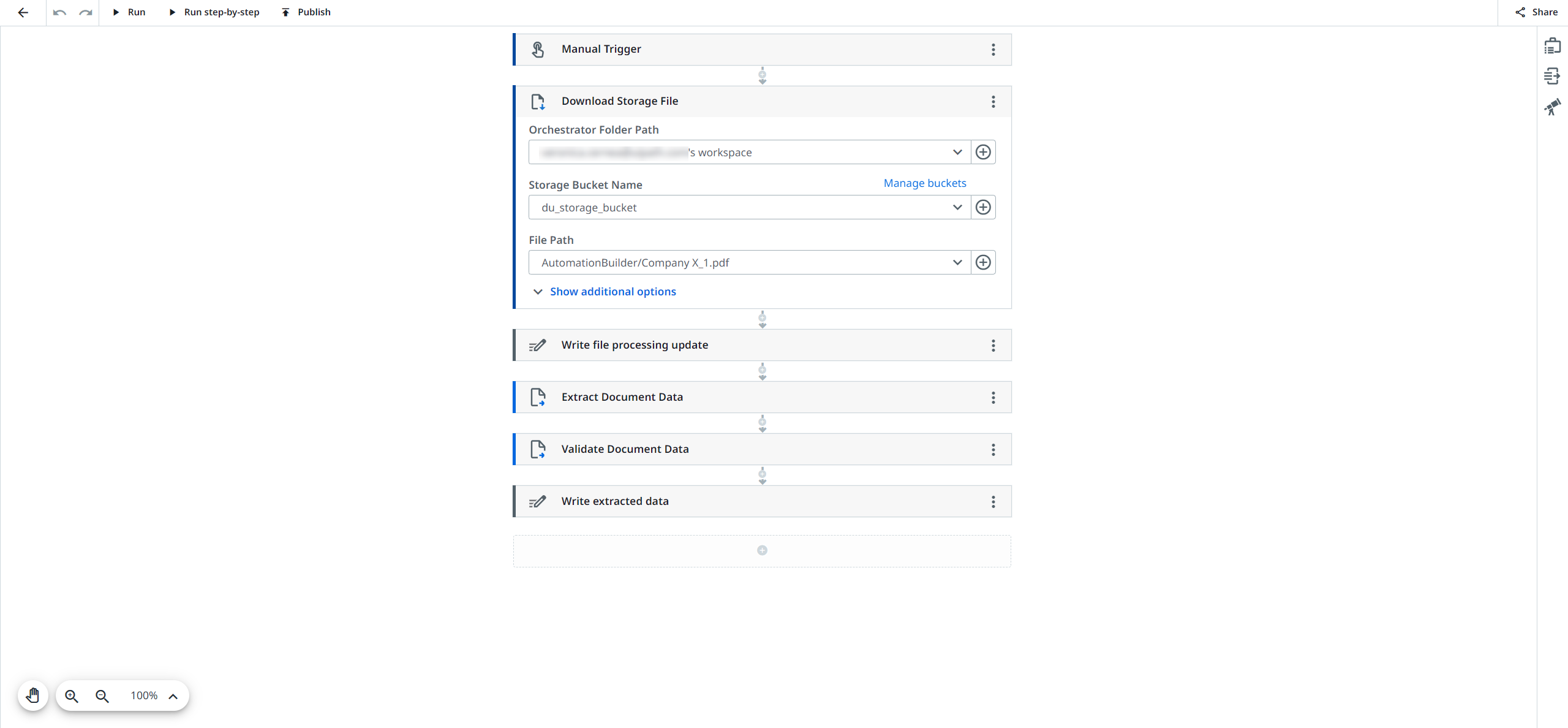
- Шаг 3. Для быстрого прототипа применяйте Quick start in Studio в Document Understanding. Extraction Automation Builder принимает один JPG, PDF или PNG, автоматически определяет тип и позволяет выбрать, необходима ли проверка извлеченных данных. После Create Workflow открывается Studio Web с готовой последовательностью действий.
- Шаг 4. В Studio Web проверьте источник файла и активность Extract Document Data. В поле Project выберите опубликованный modern project, затем нужную версию или tag. Выход сохраняйте в Document Data и передавайте дальше как единый объект, чтобы не оцифровывать один и тот же файл ещё раз.
- Шаг 5. Если вход смешанный, перед извлечением добавьте Classify Document. Эта активность определяет document type и тоже возвращает Document Data. Далее Extract Document Data может применять уже классифицированный объект и соответствующий extractor.
- Шаг 6. Добавьте обработку итога. Для одиночных полей извлекайте значения и проверяйте типы; для таблиц и Field Groups обходите структуру явно. В IXP-проектах актуальные версии активностей возвращают Field Groups вместо классических таблиц, по этой причине downstream-код должен учитывать фактический тип поля.
- Шаг 7. Добавьте бизнес-проверки до записи в ERP или CRM: обязательность, диапазоны дат, валюту, совпадение итоговой суммы с суммой строк, существование поставщика, дубликат по сочетанию реквизитов. Уверенность модели не заменяет эти проверки.
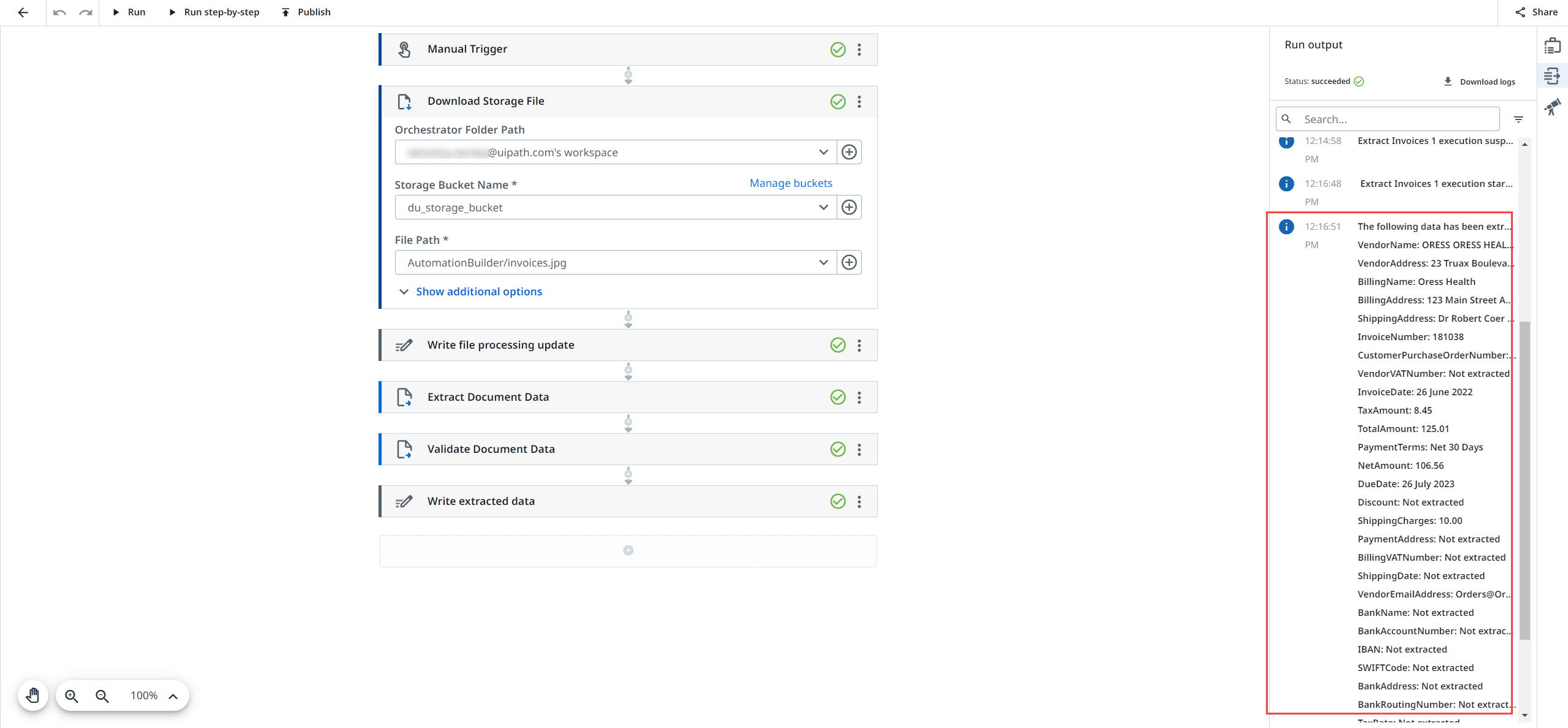
- Шаг 8. На тестовом запуске откройте Run output и сравните значения с исходным документом. Проверьте не только заполненные поля, но и отсутствующие: пустое значение, не найденное поле и ошибка OCR должны приводить к различным веткам процесса.
- Шаг 9. Для пакета файлов добавьте диспетчер или очередь, где один элемент соответствует одному документу или логическому пакету. Ошибка одного файла не должна останавливать весь поток. Повторные попытки применяйте лишь для временных ошибок сети и ограничений скорости.
DocumentUnderstanding.Activities доступен в Studio Web, Studio X и Studio Desktop и применяет единый Document Data. Классический IntelligentOCR остается важен для сложных Windows-сценариев с более гибкой компоновкой OCR, классификаторов и экстракторов. Для нового проекта выбор делают по архитектуре процесса, а не по привычке к старому шаблону.
Как настроить ручную проверку и дообучение
Human in the loop необходим не для просмотра каждого документа. Его задача — остановить автоматизацию там, где цена ошибки выше стоимости проверки: низкая уверенность критического поля, нарушение бизнес-правила, неизвестный тип, изменение банковских реквизитов или несогласованность итогов. Остальные документы должны проходить без лишнего участия оператора.
Action Center и очередь исключений
- Шаг 1. В рабочем процессе определите условия, которые требуют человека. Разделите поля на критические и второстепенные. Для номера договора, общей суммы и банковских реквизитов задайте более строгие пороги и правила, чем для комментария или необязательного адреса.
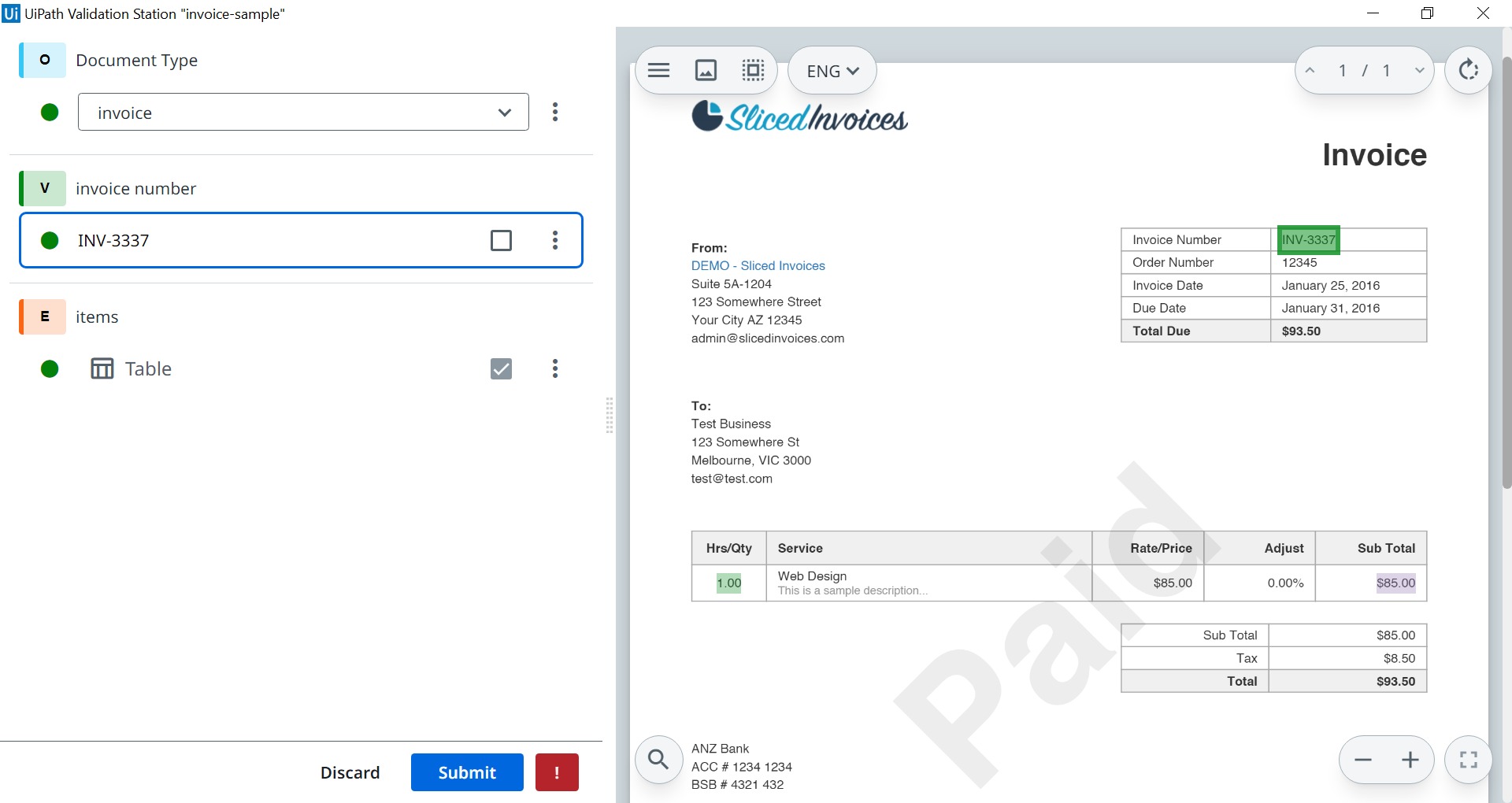
- Шаг 2. После Extract Document Data добавьте Create Validation Task and Wait либо пару Create Validation Task и Wait for Validation Task and Resume. Эти активности создают задачу в Action Center и приостанавливают workflow до окончания проверки.
- Шаг 3. Перед первым запуском проверьте права Orchestrator на Storage Files, Storage Buckets и Actions. Без этих прав задача не создается правильно, а процесс не получает подтвержденные данные после возобновления.
- Шаг 4. В Action Center назначьте задачу валидатору. Оператор должен видеть исходный документ и только те поля, которые необходимы для решения. Чрезмерно длинная форма увеличивает время и вероятность случайного изменения корректного значения.
- Шаг 5. После подтверждения получайте обратно Document Data и ещё раз выполняйте бизнес-проверки. Ручное исправление не отменяет правило суммы строк, проверку справочника контрагентов или допустимого периода дат.
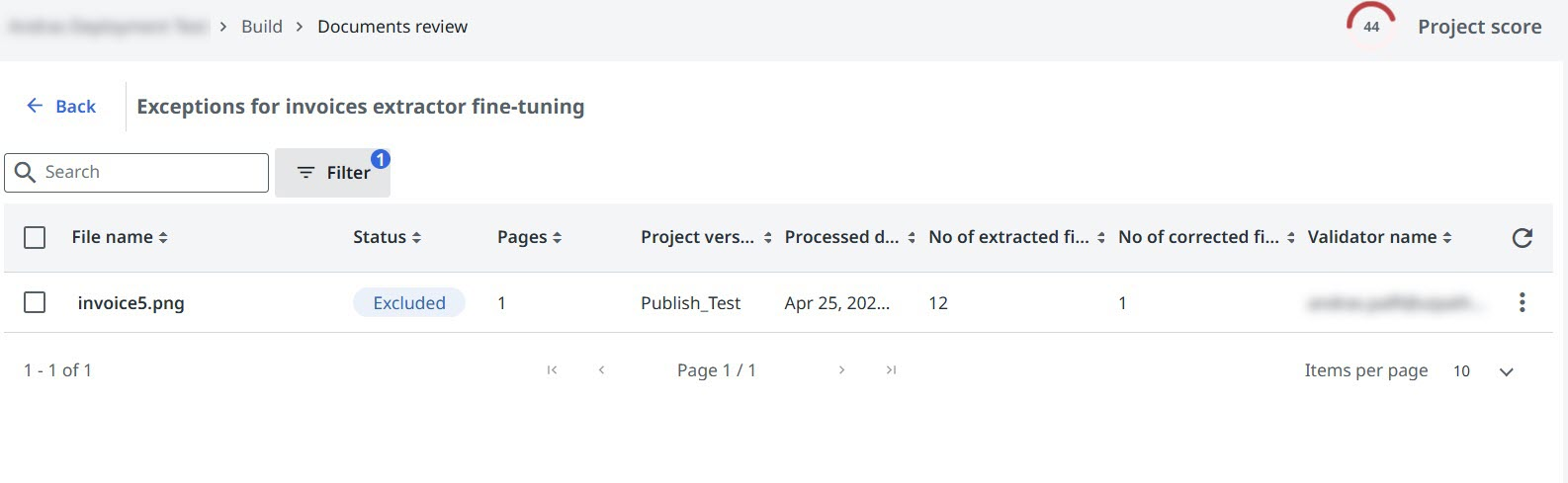
- Шаг 6. Исправленные документы не отправляйте в обучение автоматически. В очереди Exceptions for review проверьте, в самом деле ли исправление связано с повторяемым новым шаблоном или слабым полем. Случайный плохой скан и ошибка оператора не должны становиться учебным эталоном.
- Шаг 7. Полезные исключения подтвердите, добавьте в нужный document type и накопите контролируемую партию. Потом запустите новое обучение и сопоставьте кандидатную версию с текущей на одной контрольной выборке.
- Шаг 8. Храните связь между исходным документом, задачей Action Center, версией проекта и конечной записью в бизнес-системе. Такой след позволяет пояснить, кто исправил поле и почему конкретный документ прошел или был остановлен.
UiPath, Inc.
Для финансовых процессов отдельное правило стоит сделать для изменения реквизитов поставщика: даже высокая уверенность извлечения не доказывает законность нового счета. Для длинных табличных документов оператору лучше показывать только проблемные строки и итоговые поля, а не заставлять перепроверять весь документ.
Как настроить качество, скорость и доступ
Качество Document Understanding зависит не только от модели. На итог одновременно влияют входной файл, OCR, схема, разнообразие набора, правила проверки, версия модели, параллелизм и права. По этой причине производственный контур полезно рассматривать как конвейер с наблюдаемыми этапами, а не как единственную операцию извлечения.
OCR, лимиты, роли и мониторинг
- Шаг 1. Зафиксируйте контрольный набор для OCR. На каждой смене движка сопоставляйте текст, координаты, таблицы, даты, суммы и идентификаторы. UiPath Document OCR — базовый вариант; Extended Languages OCR необходим, когда язык или конкретный поток лучше поддерживается расширенным движком.
- Шаг 2. Проверяйте технические лимиты до отправки. Современные проекты принимают PNG, JPG/JPEG, PDF и TIF/TIFF, ограничивают размер изображений диапазоном 50–10 000 пикселей по каждой стороне и оцифровку файла пределом 160 МБ и 500 страниц. Проект тоже имеет лимиты по числу страниц, типов документов и полей.
- Шаг 3. Для больших потоков контролируйте параллелизм. Документация указывает предел десяти параллельных обращений для развернутой версии modern project. При ответах 429 уменьшайте одновременную нагрузку и применяйте повтор с растущей задержкой, а не запускайте еще больше исполнителей.
- Шаг 4. Разделите роли. DU Data Annotator должен размечать и редактировать поля, но не публиковать версии; DU Automation User — запускать модели; DU Viewer — просматривать; административные и разработческие роли получают более широкие права. Назначайте права группе, а не ручным способом каждому сотруднику, когда это возможно.
- Шаг 5. Включайте runtime permission checks там, где требуется ограничить выполнение моделей. В 2026 эта возможность стала общедоступной для modern projects: без Project.Execute пользователь или робот не должен обнаруживать и вызывать модель.
- Шаг 6. В Monitor смотрите не только количество документов. Отслеживайте долю straight-through processing, время валидации, число исправленных полей, тренд ошибок и версию проекта. Рост ручной проверки при стабильном объеме — ранний признак дрейфа шаблонов или изменения входного качества.
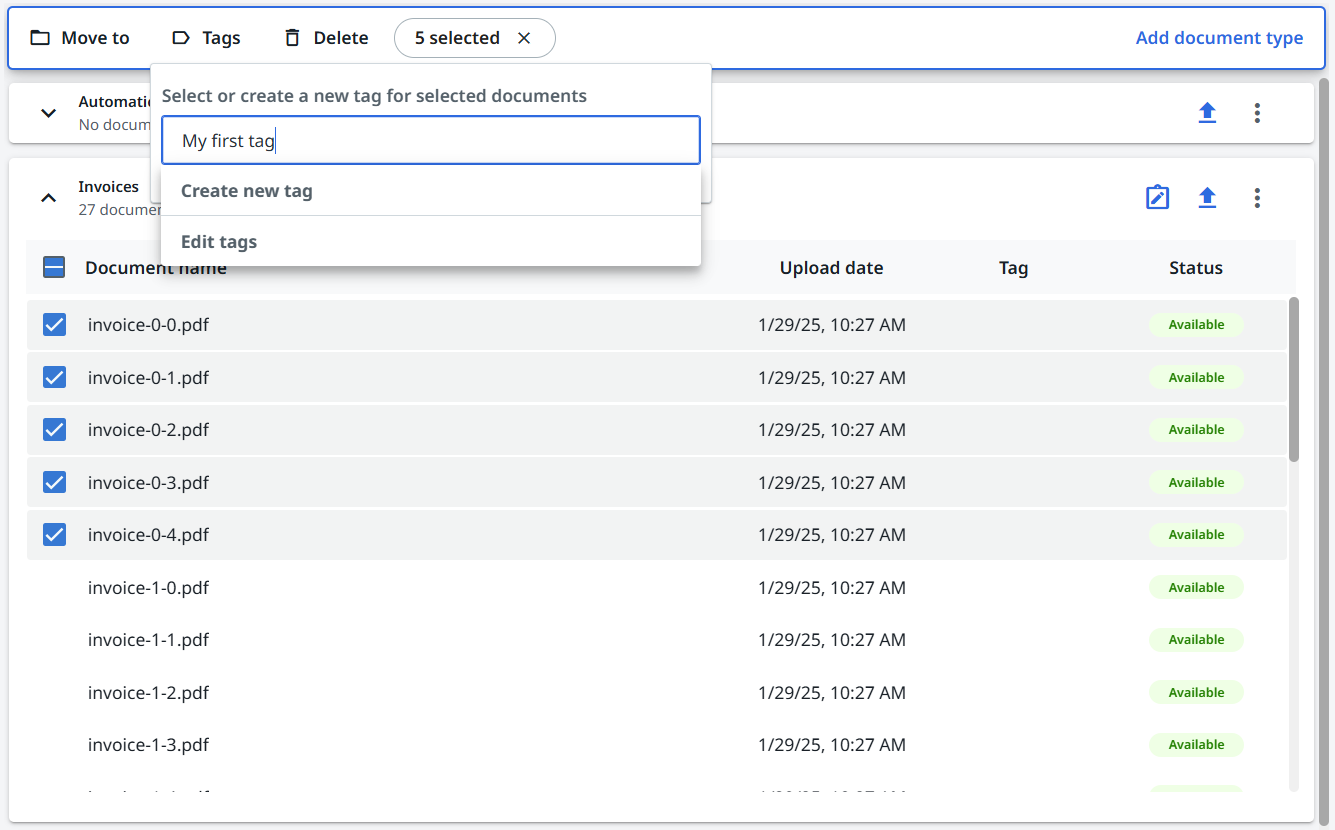
- Шаг 7. Теги применяйте для диагностики источников: поставщик, страна, канал поступления, тип сканера или контрольная группа. Потом сопоставляйте качество по этим срезам. Общая метрика может быть стабильной, пока один новый источник уже создает систематическую ошибку.
- Шаг 8. Не помещайте полный текст документа и секреты доступа в обычные логи. Для расследования достаточно идентификатора обработки, типа документа, версии проекта, статуса, имени поля, уверенности и кода ошибки. Персональные и банковские данные журналируйте только по утвержденной политике.
Отдельно учитывайте языковые ограничения компонентов. OCR Extended Languages обрабатывает широкий набор письменностей, но Document Type Classifier в modern projects имеет ограничение на документы с нелатинскими алфавитами, включая иврит, китайский и японский. В таких потоках извлечение продолжает работать без этого классификатора; классификацию стройте иным методом либо исключайте этот компонент из маршрута.
Типичные ошибки и как их исправить
Диагностика начинается с определения этапа, на котором появилась проблема: загрузка, OCR, классификация, извлечение, публикация, проверка человеком или интеграция. Один и тот же симптом в конце процесса может иметь различные причины, по этой причине полезно хранить промежуточные статусы и не стирать исходный файл после первой неудачи.
Проверка итога перед повторным запуском
- Шаг 1. Если документ не загружается, проверьте формат, размер, количество страниц и целостность PDF. Для Quick start in Studio действуют отдельные ограничения: JPG, PDF или PNG, до 14 МБ и до 20 страниц; специальные символы вроде # и & в имени файла не поддерживаются. Ограничения builder не нужно переносить на весь сервис.
- Шаг 2. Если OCR возвращает пустой или искаженный текст, откройте страницу и проверьте поворот, обрезку, контраст и реальное разрешение. Потом сопоставьте OCR engines на одной странице. Для нативного PDF проверьте Apply OCR on PDFs: поврежденный текстовый слой порой хуже, чем повторное распознавание.
- Шаг 3. Если классификатор путает типы, отыщите конкретную пару классов и просмотрите ошибочные документы. Удалите неверные метки, добавьте сложные примеры обоих типов и уточните границы классов. Когда визуальное различие минимально, разумнее объединить типы и развести их по извлеченному полю или бизнес-правилу.
- Шаг 4. Если таблица распадается на лишние строки, вернитесь в Annotate, проверьте группировку ячеек и многострочные описания. Объедините все элементы одной логической строки и протестируйте документы с различной длиной таблиц, пустыми колонками и переносом на следующую страницу.
- Шаг 5. Если процесс применяет старую версию, откройте Publish и проверьте, что нужная версия создана и развернута, а в активности указан правильный Project и Version или tag. При переносе проекта между организациями идентификаторы меняются; совпадающее имя не делает ссылку эквивалентной.
- Шаг 6. Если Action Center создает слишком много задач, сгруппируйте причины. Отдельно посчитайте низкую уверенность критических полей, второстепенных полей и нарушения бизнес-правил. Настраивайте пороги по последствиям ошибки, а не одним значением для всей схемы.
- Шаг 7. Если после новой версии качество ухудшилось, не переобучайте сразу еще раз. Сперва сопоставьте одну и ту же контрольную выборку, потом проверьте изменения OCR, новые документы, массовые правки разметки и обновление базовой модели. Регрессия должна быть локализована до следующего изменения.
- Шаг 8. Если API или активность возвращает неожиданный тип структуры, проверьте версию DocumentUnderstanding.Activities и происхождение проекта. Для IXP-проектов Field Groups заменяют классические Tables, а новая структура требует изменения downstream-обработки.
- Шаг 9. Перед возвратом документа в очередь убедитесь, что причина устранена. Поврежденный PDF и неверный тип файла не исправляются повторной попыткой; кратковременная сеть или 429 — исправляются. Различные категории ошибок должны иметь различные политики повторов.
UiPath, Inc.
Почему файл проходит OCR, но поле остается пустым?
OCR и извлечение — различные этапы. Сперва убедитесь, что нужный текст присутствует в Document Data, потом проверьте схему поля, разметку, выбранный extractor и представительность обучающих примеров.
Необходимо ли отправлять каждый документ в Action Center?
Нет. Задачу создают по правилам: низкая уверенность критического поля, нарушение бизнес-проверки, неизвестный тип или другой контролируемый риск. Документы без таких условий проходят автоматически.
Почему высокая Project score не гарантирует готовность?
Project score агрегирует состояние моделей. Бизнес-решение зависит от конкретных полей и ошибок. Критический реквизит может работать плохо даже при хорошем общем показателе.
Что проверять после смены OCR?
Ещё раз обработайте закрепленный набор и сопоставьте текст, координаты, таблицы, даты, суммы, идентификаторы и итоговую долю ручной проверки. Смена OCR меняет входные данные для extractors.
Почему новая версия не подхватывается автоматически?
Рабочий процесс ссылается на конкретный project и version или tag. Создание или переобучение модели не меняет ссылку в уже настроенной автоматизации без явного переключения.
Когда документ стоит исключить из обучения?
Исключайте одноразовый брак, ошибочно исправленные оператором значения и файлы вне целевого процесса. В обучение добавляют повторяемые варианты, которые представляют реальный будущий поток.
Преимущества, недостатки, альтернативы и кому подойдет
UiPath Document Understanding наиболее уместен там, где извлечение данных — часть длинного процесса, а не конечная операция. Его сильная сторона — связь моделей с RPA, Studio, Action Center, Orchestrator и версионируемыми проектами. За это приходится платить архитектурной сложностью: команда должна управлять данными, ролями, версиями, проверкой и потреблением ресурсов.
UiPath, Inc.
Плюсы
- Полный документный конвейер: OCR, классификация, извлечение, human in the loop, публикация и мониторинг связаны с экосистемой автоматизации UiPath.
- Есть предобученные document types и возможность строить пользовательские типы и extractors для собственных документов.
- Современные проекты дают понятный жизненный цикл Build → Measure → Publish → Monitor и фиксируют рабочее состояние модели в версиях.
- DocumentUnderstanding.Activities применяет единый объект Document Data и упрощает передачу текста, типа и извлеченных полей между шагами.
- Поддерживаются сложные сценарии: многостраничные документы, таблицы, флажки, подписи, генеративное извлечение и ручная проверка.
Минусы
- Порог входа выше, чем у обычного OCR-сервиса: необходим проект, схема, обучающие данные, правила проверки и интеграция с автоматизацией.
- Часть функций и ограничений зависит от типа развертывания, региона и поколения проекта; пример из другой среды нельзя переносить без проверки.
- Лимиты файлов, страниц, параллельных обращений и потребление AI Units необходимо учитывать до запуска массового потока.
- Качество не сводится к одному показателю: требуется контрольный набор, регулярный разбор ошибок и наблюдение за дрейфом.
- Некоторые компоненты имеют языковые или структурные ограничения; к примеру, отдельный Document Type Classifier ограничен документами на нелатинских алфавитах.
Среди прямых альтернатив стоит рассматривать ABBYY Vantage, Azure AI Document Intelligence и Google Cloud Document AI. ABBYY Vantage строится вокруг готовых и пользовательских Skills и подходит как самостоятельная корпоративная IDP-платформа. Azure Document Intelligence предлагает предобученные и пользовательские модели извлечения и классификации для приложений в экосистеме Azure. Google Document AI применяет processors для OCR, извлечения, классификации и splitting. Эти продукты решают близкую задачу, но уровень встроенной RPA-оркестрации и подход к human in the loop отличаются.
UiPath стоит оценивать прежде всего организациям, где уже есть Studio, Orchestrator или процессы, которые должны после извлечения сразу обновлять ERP, CRM, архив, очередь или Action Center. Для одиночной задачи распознавания нескольких PDF проще применять специализированный OCR или документный API без полноценного RPA-контура.
Кому подойдет
- финансовым и операционным командам с потоком счетов, заказов, банковских документов и форм;
- страховым, банковским и сервисным процессам, где документ проходит классификацию, извлечение, проверку и последующее действие;
- RPA-командам, которые хотят держать документный этап внутри управляемой экосистемы UiPath;
- организациям, которым важны версии моделей, роли, аудит ручной проверки и наблюдение за качеством.
Кому не подойдет
- пользователям, которым необходимо только открыть, объединить, подписать или ручным способом отредактировать PDF;
- небольшим потокам, где настройка проекта и автоматизации дороже ручной обработки;
- сценариям без готовности поддерживать обучающие данные, контроль качества и правила исключений;
- процессам, где ограничения конкретного региона или развертывания не соответствуют требованиям организации.
Для первого внедрения выберите один измеримый процесс и несколько критических полей. Добейтесь устойчивой оцифровки, согласованной разметки, воспроизводимой оценки, понятных условий ручной проверки и версии, которую можно откатить. Лишь после этого расширяйте набор типов и источников. Такой порядок дает меньше эффектных демонстраций, но значительно лучше показывает реальную ценность автоматизации.
Если входной PDF в первую очередь необходимо превратить в машиночитаемый текст, полезно отдельно свериться с инструкцией как распознать текст в PDF: она помогает отделить проблемы OCR от проблем модели извлечения.
Для команды, которая получает документы из различных источников, пригодится и материал что такое PDF и как устроен этот формат: понимание текстового слоя, изображений и структуры файла упрощает диагностику смешанных и поврежденных документов.
Если исходник приходит с бумаги, сперва добейтесь предсказуемого цифрового входа. В этом помогает руководство как конвертировать скан в PDF, после чего уже имеет смысл сопоставлять OCR и extraction.
Для табличных сценариев полезно заблаговременно определить, какой вид итога необходим downstream-процессу. Отдельная инструкция Xeon Live показывает как извлечь таблицу из PDF и помогает сопоставить простой экспорт с полноценным интеллектуальным извлечением.