
Материал Xeon Live, откуда можно скачать Vitrium Protectedpdf бесплатно, стоит воспринимать как точку входа в экосистему продукта, а не как ссылку на обычный бесплатный PDF-редактор. Vitrium Protectedpdf был прежним наименованием решения Vitrium: в 2017 году продукт переименовали в Vitrium Security. Современные экраны администрирования по этой причине подписаны Vitrium Security, но логика Vitrium Protectedpdf сохранилась — загрузить документ, назначить правила DRM, связать их с пользователями и затем контролировать доступ.
Vitrium Protectedpdf необходим не для правки страниц, а для защищённой выдачи уже готовых материалов. Система формирует веб-представление и защищённый PDF, ограничивает печать и копирование, задаёт сроки, устройства, офлайн-период и географию, добавляет динамические водяные знаки и фиксирует события доступа. Для издателя, учебного центра, исследовательской компании или владельца технической документации это в первую очередь административная среда: контент готовят заблаговременно, а тут решают, кто, когда, с какого устройства и каким методом получит к нему доступ.
Что представляет собой Vitrium Protectedpdf и где находятся основные разделы
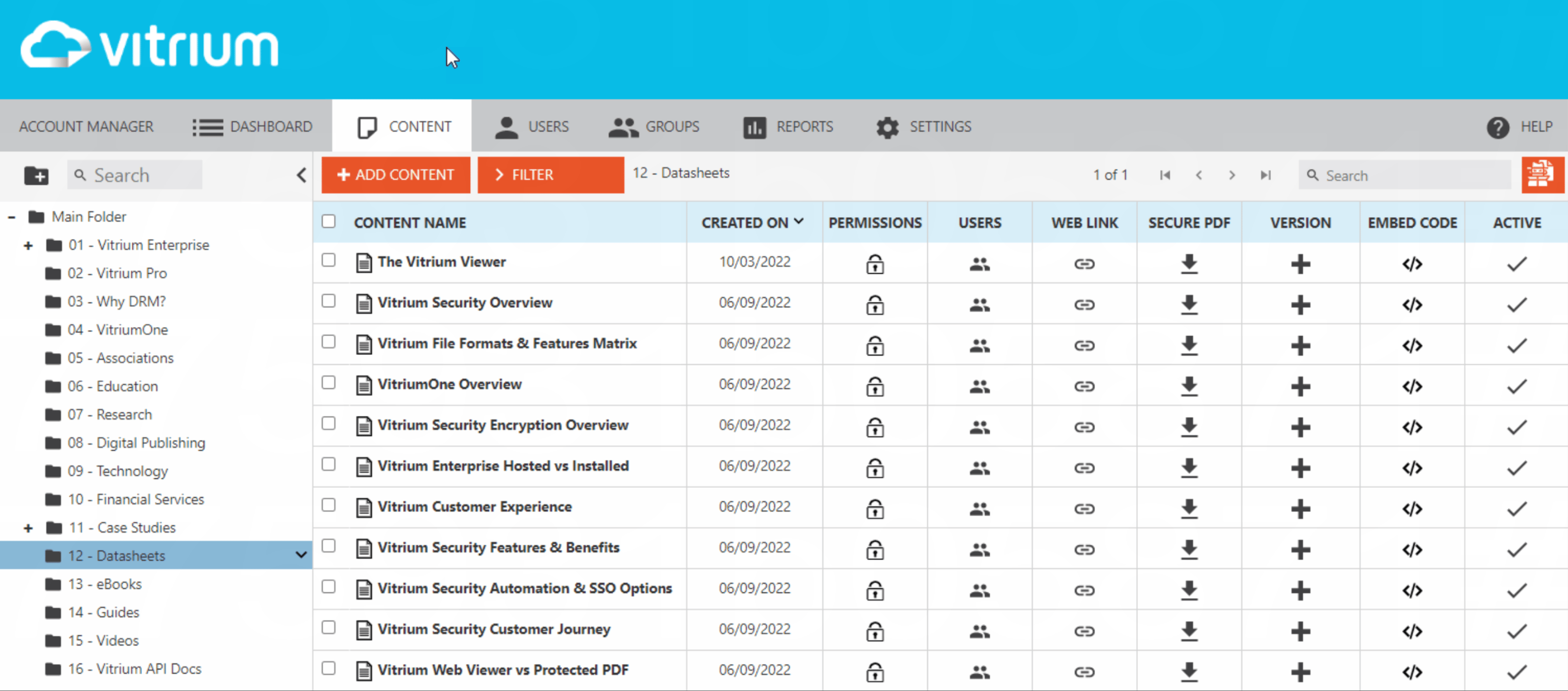
Главная особенность интерфейса — работа не с отдельными страницами, а с сущностями DRM. На верхней панели расположены Dashboard, Content, Users, Groups, Reports и Settings. В Content находятся файлы и папки; Users и Groups описывают аудиторию; Reports показывает события; Settings хранит профили содержимого, водяные знаки, политики DRM, параметры страницы входа и портала. По этой причине рабочий маршрут практически всегда проходит по цепочке Settings → Content → Users/Groups → Permissions → Reports.
Такое разделение принципиально отличается от обычного PDF-редактора. Когда необходимо исправить текст, удалить страницу, переставить листы или починить шрифты, это делают до защиты. Для подготовки исходника полезно отдельно свериться с материалом Xeon Live о том, как устроен формат PDF, а для правки страниц — с инструкцией о том, как редактировать PDF. В Vitrium Protectedpdf загружают уже проверенный итоговый файл.
- Content — дерево папок, загрузка, поиск, защищённая веб-ссылка, Secure PDF, состояние обработки и разрешения.
- Users и Groups — конечные читатели, импорт CSV, членство в группах, состояние учётной записи, Clear Use и переход к персональному отчёту.
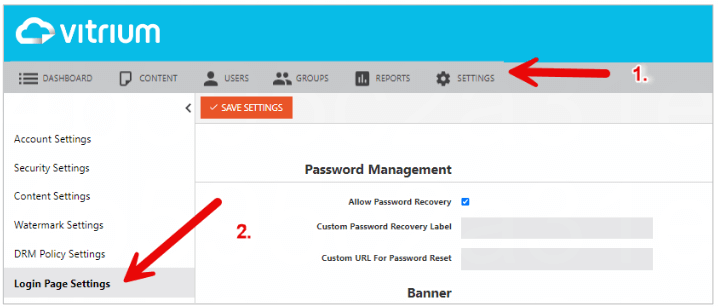
- Settings — Content Settings, Watermark Settings, DRM Policy Settings, Login Page Settings, Portal Settings и административные роли.
- Reports — User Activity Log, успешные и неудачные открытия, приложения, география, глубина чтения веб-представления и экспорт данных.
Важный контекст для чтения этого обзора: современная документация Vitrium описывает текущую платформу Vitrium Security. Это не другой продукт, случайно похожий по функциям, а продолжение Vitrium Protectedpdf после переименования. Именно по этой причине в актуальных руководствах встречаются новые наименования разделов и расширенные возможности, а защищённый PDF по-прежнему фигурирует как отдельный формат выдачи. В статье наименование Vitrium Protectedpdf применяется для предмета обзора, а наименования пунктов интерфейса приводятся такими, какими они отображаются в современной панели.
Как подготовить и загрузить документ в Vitrium Protectedpdf
Практическая работа начинается не с кнопки загрузки, а с проверки исходника. Vitrium Protectedpdf шифрует и преобразует файл, но не исправляет ошибки верстки. Если документ уже открывается с повреждением, содержит разъехавшиеся таблицы, проблемные шрифты или неверные закладки, эти дефекты перейдут в защищённую выдачу. Правильный порядок — сперва убедиться, что исходный PDF стабилен, затем подготовить профили защиты и лишь после этого публиковать материал.
Подготовка исходного PDF перед защитой
- Шаг 1. Откройте исходный PDF в обычном просмотрщике и пролистайте страницы от начала до конца. Проверьте порядок листов, ориентацию, наличие пустых страниц и корректность больших изображений.
- Шаг 2. Убедитесь, что текст ищется там, где это требуется читателям. Скан без текстового слоя останется сканом, по этой причине поиск и функции доступности не появятся только из-за защиты.
- Шаг 3. Проверьте закладки, гиперссылки и формы. Ссылки должны вести в ожидаемые места, а поля формы — работать в приложении, которым аудитория будет пользоваться.
- Шаг 4. Если документ содержит коммерчески чувствительный текст, заблаговременно решите, разрешены ли печать, копирование, офлайн-работа и скачиваемый PDF. Эти решения определят Content Settings и DRM Policy.
- Шаг 5. Подготовьте небольшой тестовый файл того же типа. Он пригодится, если основной документ долго остаётся в Processing: тест поможет отделить проблему исходника от настройки учётной записи.
Для простого пароля у обычного PDF есть отдельный рабочий сценарий, описанный в материале Xeon Live о том, как защитить PDF паролем. Vitrium Protectedpdf решает более широкую задачу: права остаются связаны с серверной политикой, по этой причине их можно ограничивать по времени и устройствам, а события доступа — фиксировать после передачи файла.
Загрузка, выбор профиля и контроль обработки
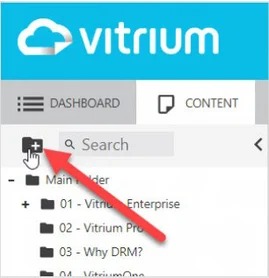
- Шаг 1. В Content выберите папку, в которой должен жить материал. Папочная структура важна не только для порядка: на папку удобно назначать общие разрешения, чтобы новые файлы сразу попадали в готовую схему выдачи.
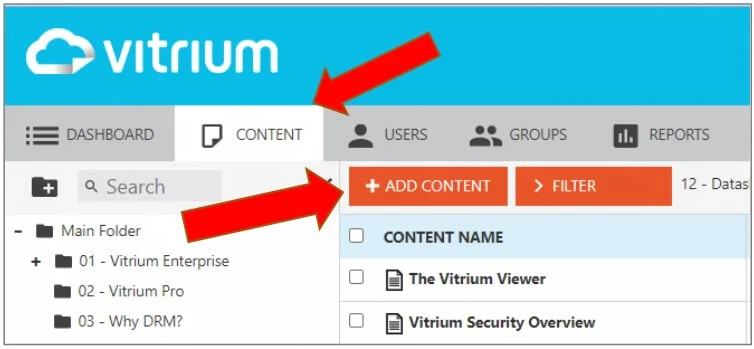
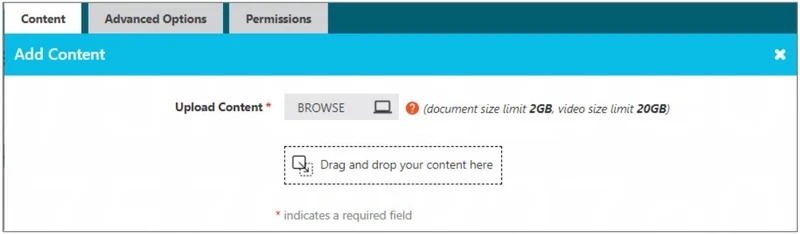
- Шаг 2. Нажмите Add Content. В окне загрузки применяйте Browse или перетаскивание. Несколько файлов разрешено загружать одной операцией, когда они относятся к одному типу содержимого.
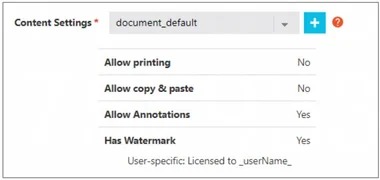
- Шаг 3. Выберите Content Settings. Не создавайте профиль на ходу для каждого документа: лучше подготовить несколько понятных наборов заблаговременно и тестировать их на контрольных материалах.
- Шаг 4. Добавьте Tags, когда библиотека большая и поиск по бизнес-признакам важнее дерева папок. Для связи с CRM или каталогом в Advanced Options применяйте External Key.
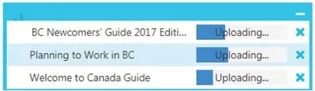
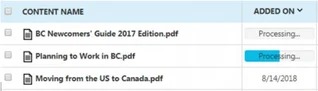
- Шаг 5. Нажмите Save & Exit и наблюдайте две стадии: Uploading означает передачу файла на сервер, Processing — шифрование и преобразование. Во время Processing не удаляйте запись и не отправляйте тот же файл ещё раз.
- Шаг 6. После окончания убедитесь, что для документа появились Web Link и Secure PDF. Потом откройте оба варианта тестовой учётной записью и сопоставьте поведение с ожидаемыми правилами.
Если обработка затянулась, не создавайте несколько копий. Сперва проверьте, открывается ли исходник локально, потом загрузите небольшой тест с тем же Content Settings. Если тест проходит, пересоберите проблемный PDF из исходного приложения или упростите сложные элементы. Если не обрабатывается даже простой файл, зафиксируйте время начала и состояние записи — это полезнее для диагностики, чем повторная загрузка.
Как настроить Content Settings: печать, копирование и поведение PDF
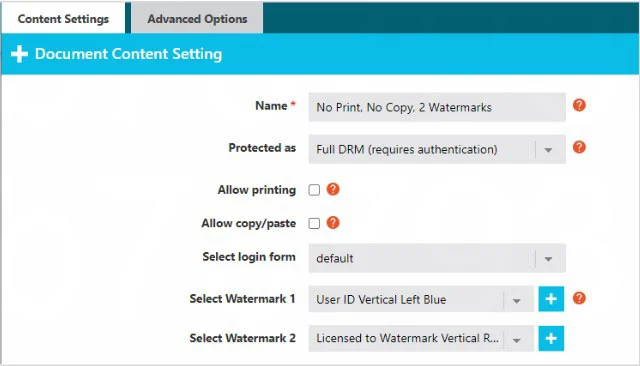
Content Settings — первый слой защиты. Он отвечает за свойства самого защищённого представления: Full DRM или Social DRM, печать, копирование, форму входа для PDF и связанные водяные знаки. Эти настройки стоит отделять от DRM Policy, где задаются сроки, устройства, офлайн-период, число открытий и географические условия. Разделение кажется избыточным только до первого сложного проекта: оно позволяет один профиль содержимого сочетать с различными политиками для различных групп.
- Шаг 1. Откройте Settings → Content Settings и нажмите Add Settings, потом выберите Document Content Settings.
- Шаг 2. Дайте профилю наименование, из которого понятны последствия. Формат вроде «No Print, No Copy, 2 Watermarks» удобнее абстрактного «Default 3».
- Шаг 3. Выберите Full DRM, когда пользователю необходимо входить под индивидуальной учётной записью. Social DRM оставляйте для материалов, где требуется меньше трения и допускается выдача без обычной аутентификации.
- Шаг 4. Задайте Allow printing и Allow copy/paste. Эти параметры проверяйте под конечным пользователем, потому что итоговое поведение зависит и от DRM Policy.
- Шаг 5. Добавьте один или несколько Watermark Settings. Само существование водяного знака в списке ничего не меняет, пока он не привязан к Content Settings.
- Шаг 6. Сохраните профиль и примените его к тестовому документу. Проверьте веб-просмотр и Secure PDF до массовой загрузки.
Advanced Options: параметры, которые меняют поведение просмотра
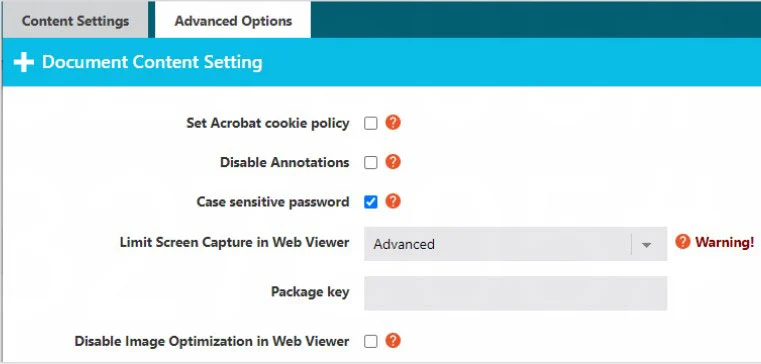
В Advanced Options находятся параметры, которые в особенности важны при диагностике. Set Acrobat cookie policy относится к механизму идентификации для защищённого PDF. Disable Annotations убирает пометки вне зависимости от настроек панели веб-просмотрщика. Case sensitive password требует совпадения регистра. Disable Image Optimization in Web Viewer полезен, когда чертежи или сложная графика после преобразования выглядят хуже исходника.
- Шаг 1. Для обычного документа оставьте оптимизацию изображений как есть и проверьте качество на реальном масштабе 100–150%.
- Шаг 2. Когда тонкие линии, штриховки или подписи искажаются, активируйте Disable Image Optimization in Web Viewer на тестовом профиле и повторите обработку одного файла.
- Шаг 3. Если аудитории необходимы заметки и выделения, убедитесь, что Disable Annotations не запрещает их. Затем отдельно проверьте Web Viewer Controls в DRM Policy.
- Шаг 4. После изменения Content Settings дождитесь повторной обработки. Уже скачанный Secure PDF у пользователя не получает новый набор параметров автоматически, по этой причине новую копию необходимо передать заново.
У Vitrium есть практическое ограничение на изменение профилей, связанных с большим числом материалов. Документация прямо советует проверять водяные знаки и Content Settings на одном-двух файлах до массовой публикации. По этой причине универсальный профиль для всей библиотеки — плохая организационная привычка: лучше иметь несколько понятных наборов по типу материала и назначению.
Как настроить DRM-политику: сроки, устройства, печать, IP и географию
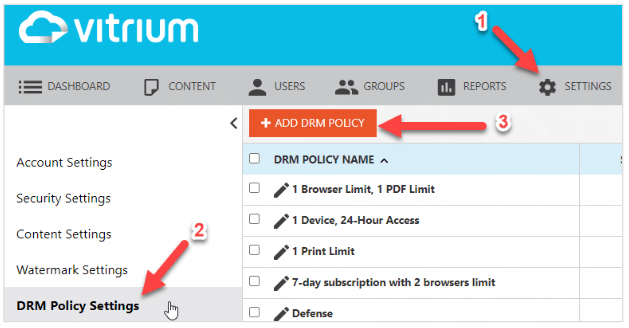
DRM Policy Settings определяет условия, которые зависят от пользователя и времени применения. Тут задаются дата начала, фиксированная дата окончания, срок после первого открытия, офлайн-доступ, браузерные и PDF-лимиты, число одновременных сеансов, печать из веб-просмотрщика и добавочные ограничения. Для различных групп один и тот же документ может иметь различные политики, но Vitrium предупреждает о важном правиле: при нескольких политиках для одного пользователя применяется наиболее мягкая.
Сроки, офлайн-доступ и лимиты устройств
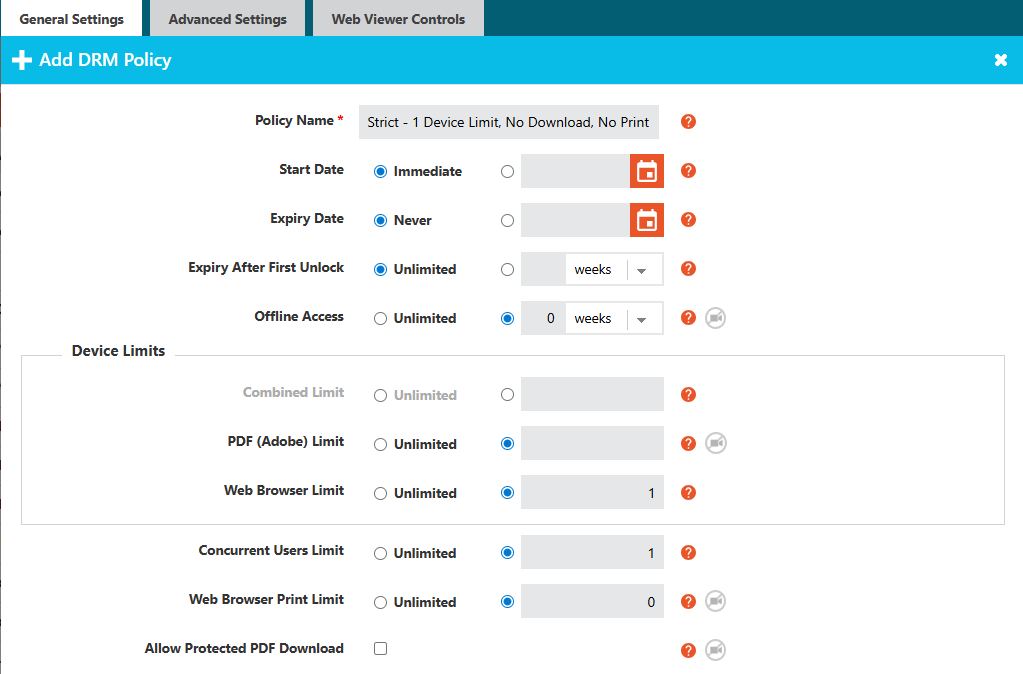
- Шаг 1. Откройте Settings → DRM Policy Settings → Add DRM Policy и назовите профиль по его реальным ограничениям.
- Шаг 2. Для заблаговременно назначенной даты публикации применяйте Start Date. Для общего конца доступа — Expiry Date. Эти поля подходят, когда все пользователи должны закончить работу одновременно.
- Шаг 3. Для индивидуального срока после первого открытия задайте Expiry After First Unlock. Это удобнее для пробного доступа, экзаменационного окна или лицензии, которая начинается не в день покупки.
- Шаг 4. Установите Offline Access. Нулевое значение означает отсутствие офлайн-периода; положительное значение позволяет временно работать без постоянной связи после первоначальной аутентификации.
- Шаг 5. Задайте Web Browser Limit и PDF Limit с учётом реальных устройств. Один человек легко применяет рабочий браузер, домашний ноутбук и телефон; слишком жёсткая единица быстро превращается в поток обращений.
- Шаг 6. Настройте Concurrent Users Limit, когда требуется ограничить одновременное применение одной учётной записи. Проверяйте его вместе с устройствами, а не вместо них.
- Шаг 7. Для печати в веб-просмотрщике задайте Web Browser Print Limit. Помните, что одно действие печати не гарантирует одну физическую копию после передачи задачи системному диалогу.
- Шаг 8. Сохраните политику, назначьте её тестовому пользователю и откройте документ в обычном браузере. Проверьте срок, меню печати, скачивание, офлайн-кнопку и повторный вход с иного браузера.
Браузерный лимит фактически опирается на идентификаторы браузера. Chrome и Firefox на одном компьютере могут занять различные позиции, а приватный режим плохо сохраняет идентификацию. По этой причине читателям лучше рекомендовать постоянный браузер и обычное окно. Когда пользователь сменил компьютер или законно исчерпал лимит, администратор может применить Clear Use, но перед сбросом необходимо посмотреть историю и убедиться, что учётная запись не передавалась посторонним.
Добавочные ограничения: число открытий, IP и страна
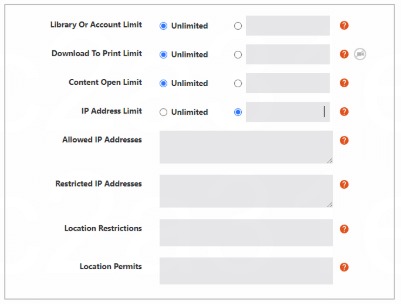
- Шаг 1. Применяйте Content Open Limit только там, где число открытий само по себе имеет смысл. Повтор после сбоя тоже может расходовать лимит, по этой причине для обычной библиотеки такой барьер часто излишне строг.
- Шаг 2. Allowed IP Addresses применяйте для стабильной корпоративной сети или кампуса. До запуска уточните диапазоны у сетевого администратора и протестируйте доступ из разрешённой и внешней сети.
- Шаг 3. Location Permits и Location Restrictions применяйте как добавочный контроль по географии IP. VPN, прокси и корпоративные шлюзы меняют видимую страну, по этой причине географию нельзя трактовать как безошибочное доказательство местоположения.
- Шаг 4. Library or Account Limit применяйте в подписной библиотеке, когда пользователь может открыть только часть доступного каталога.
- Шаг 5. После назначения расширенной политики создайте контрольный сценарий: разрешённая сеть, запрещённая сеть, второй браузер и повторное открытие. Затем сверьте User Activity Log, чтобы увидеть, как система записала каждый случай.
Не складывайте все возможные ограничения в один профиль. Чем больше одновременно действуют даты, устройства, IP, страны, число открытий и печать, тем труднее понять причину отказа. Для обычной инструкции достаточно идентификации, срока и водяного знака; для платного отчёта можно добавить устройства и анализ событий; для короткого экзамена — срок и число открытий. Политика должна соответствовать риску, а не показывать максимальное число флажков.
Как создать пользователей, группы и правильно назначить разрешения
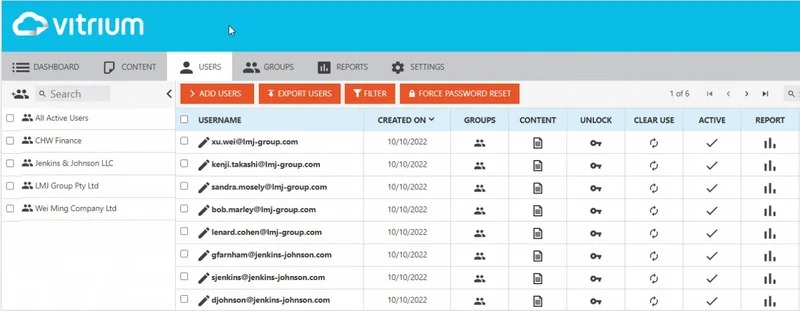
Пользователь в Vitrium Protectedpdf — не административный сотрудник, а читатель, которому дают доступ к защищённому содержимому. Это разделение важно при тестировании: администратор может видеть больше функций и не воспроизводит реальный опыт аудитории. Для маленькой базы читателей людей удобно заводить по одному; для массовой — импортировать CSV; для интеграции — создавать через API в редакциях, где доступен этот механизм.
Один пользователь или массовый импорт CSV
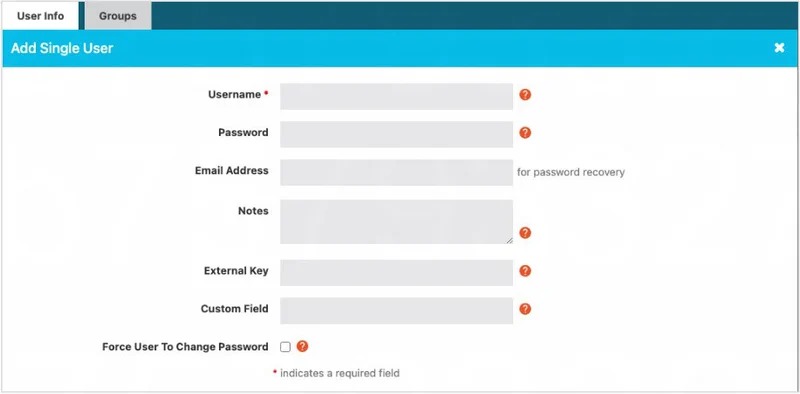
- Шаг 1. Для единичного добавления откройте Users → Add Users → Add Single User.
- Шаг 2. Заполните Username и временный пароль. В качестве имени обычно применяют адрес электронной почты, потому что так легче сопоставить человека с договором или записью в CRM.
- Шаг 3. Заполните Email Address для восстановления. Активируйте принудительную смену временного пароля, когда это соответствует политике организации.
- Шаг 4. На вкладке Groups добавьте человека в нужные группы и сохраните карточку.
- Шаг 5. Для массовой загрузки скачайте пример CSV из Import Users, перенесите данные, проверьте Active, PasswordRecoveryEmail и GroupMembership, затем импортируйте файл.
- Шаг 6. После импорта откройте несколько случайных карточек и убедитесь, что группы совпали по написанию. Ошибка в наименовании группы способна создать лишнюю сущность или оставить читателя без нужного доступа.
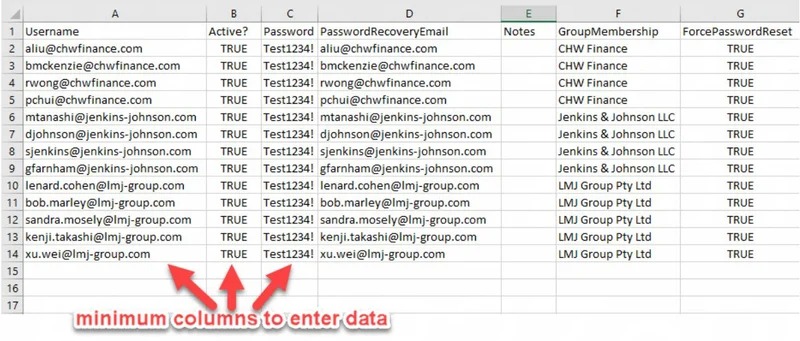
При повторном импорте документация Vitrium предусматривает значение KEEPPASSWORD, чтобы изменить другие поля без сброса действующего пароля. Этот механизм удобен при обновлении групп или пользовательских данных, но массовые операции всё равно лучше сперва проверить на небольшой выборке. Одно неверное поле Active или GroupMembership может повлиять сразу на десятки записей.
Разрешения на папку и на отдельный документ
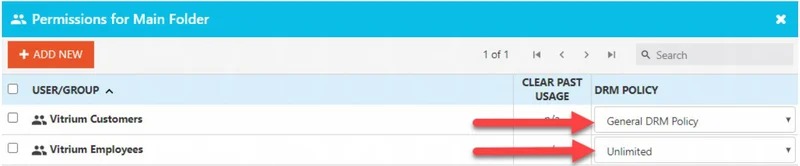
- Шаг 1. Для повторяемой выдачи откройте меню папки в Content и выберите Set Permissions. Папочный уровень предпочтителен, когда все материалы внутри должны наследовать одну схему доступа.
- Шаг 2. Нажмите Add New, выберите Users или Groups и укажите DRM Policy. Для отдела, класса или компании-клиента удобнее группа: меняя её состав, вы не редактируете каждый файл.
- Шаг 3. Для единичного особого случая откройте значок Permissions у конкретного содержимого и назначьте отдельное правило на уровне файла.
- Шаг 4. Не дублируйте одно и то же право одновременно на папке, файле, пользователе и группе без необходимости. При нескольких политиках применяется наиболее мягкая, по этой причине неожиданно широкий доступ зачастую появляется именно из-за пересекающихся назначений.
- Шаг 5. Перед публикацией применяйте Export Permissions на папке и сопоставьте список с реестром сотрудников или клиентов. Проверяйте не только прямые права, но и членство в группах.
- Шаг 6. После сохранения войдите под тестовой учётной записью каждой категории и проверьте, что видны только нужные папки, печать и скачивание соответствуют политике, а водяной знак содержит ожидаемые данные.
Для крупных библиотек полезно проектировать папки вокруг реальной модели лицензирования: продукт, пакет подписки, учебный поток, клиентская компания. Тематическая папка не всегда совпадает с тем, как выдаются права. Чем больше точечных особых правил на отдельных файлах, тем сложнее аудит и тем выше риск, что старая группа продолжит давать доступ после окончания проекта.
Как настроить динамический водяной знак и проверить его на документе
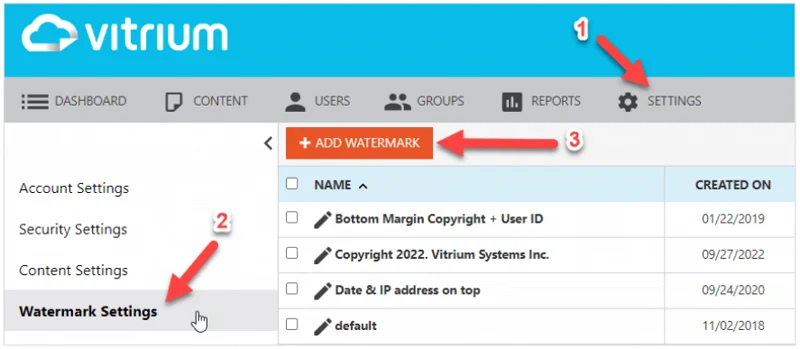
Водяной знак в Vitrium Protectedpdf — не просто картинка поверх страницы. User specific может подставлять данные аутентифицированного читателя, дату, время, срок действия и IP; user specific social работает для Social DRM без обычного входа; text only выводит статический текст. Динамическая метка полезна тем, что связывает копию с конкретным человеком и снижает привлекательность несанкционированной пересылки.
Для обычного статического штампа в PDF есть отдельная инструкция Xeon Live о том, как поставить водяной знак на PDF. В Vitrium Protectedpdf задача шире: метка формируется в контексте DRM и может меняться для каждого читателя.
Создание персональной метки и привязка к Content Settings
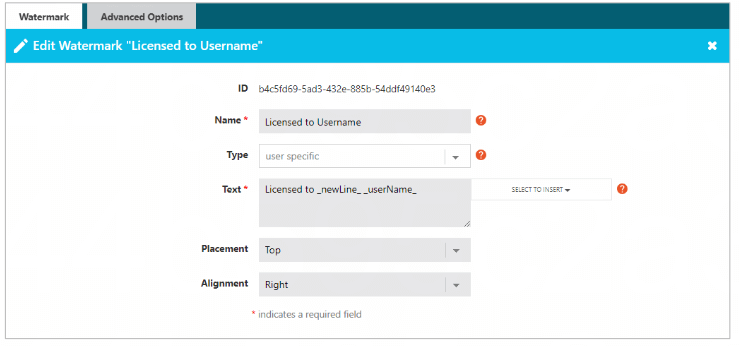
- Шаг 1. Откройте Settings → Watermark Settings → Add Watermark.
- Шаг 2. Выберите user specific для индивидуальной выдачи. В текст добавьте минимальный набор идентификаторов: к примеру, имя пользователя и дату. Не перегружайте страницу длинными техническими данными.
- Шаг 3. Выберите положение. Для скачиваемого Protected PDF предпочтительнее горизонтальное или вертикальное размещение: документация Vitrium отдельно предупреждает о поведении диагональных динамических меток в Adobe.
- Шаг 4. Подберите шрифт, размер и прозрачность на реальном документе. Метка должна оставаться читаемой на печати, но не закрывать подписи, размеры на чертеже и мелкие таблицы.
- Шаг 5. Сохраните Watermark Settings, потом откройте нужный Content Settings и добавьте созданную метку туда. Без этой привязки документ её не получит.
- Шаг 6. Ещё раз обработайте тестовый документ и откройте его под обычной учётной записью. Проверьте веб-просмотр, Secure PDF и печать, в особенности если применяются несколько меток.
Если метка не появилась, проверяйте цепочку Watermark Settings → Content Settings → конкретный документ. Если текст обрезан, исправьте размещение и размер области; если несколько меток перекрываются, разделите их по краям страницы. Для чувствительных материалов видимый водяной знак полезно сочетать с коротким сроком, устройствами и журналом событий: сама надпись не заменяет контроль доступа.
Как выдать защищённый документ: веб-ссылка, Secure PDF и пользовательский портал
После обработки документа у администратора есть два основных канала выдачи: Web Link и Secure PDF. Веб-представление открывается в браузере и не требует установки отдельного клиента. Защищённый PDF скачивается на устройство, но требует совместимого настольного PDF-приложения. Для библиотеки из многих материалов дополнительно применяется User Portal, где читатель видит назначенные папки и файлы после входа.
Веб-просмотр: открыть, проверить панель и подготовить офлайн-доступ
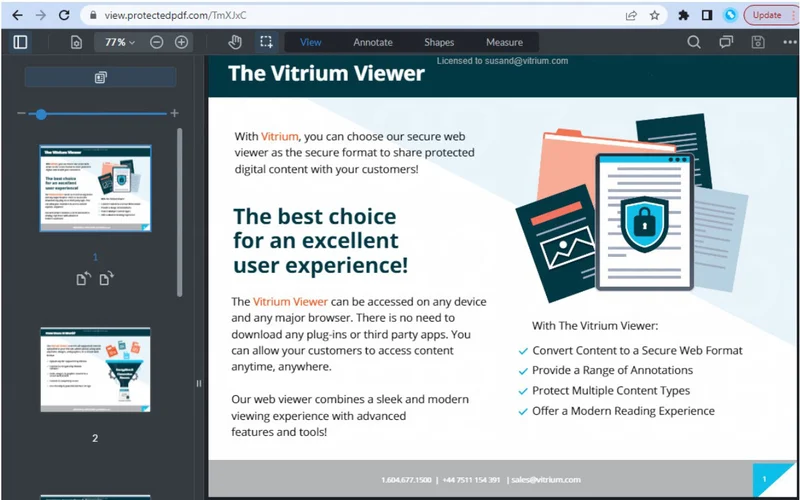
- Шаг 1. В Content нажмите Web Link у обработанного файла и войдите тестовым пользователем с назначенной политикой.
- Шаг 2. Проверьте навигацию, поиск, оглавление и аннотации. Состав панели зависит от Web Viewer Controls и от запрета аннотаций в Content Settings.
- Шаг 3. Если доступна печать, отправьте одну тестовую страницу и проверьте, как уменьшается лимит. Не делайте вывод по наличию кнопки: важен фактический итог и запись события.
- Шаг 4. Для офлайн-работы убедитесь, что Offline Access больше нуля. Пользователь должен сперва открыть материал при наличии сети, сохранить его через функцию браузерного просмотра и потом проверить повторный запуск без связи.
- Шаг 5. Добавьте ссылку в закладки и протестируйте срок. Очистка данных браузера удаляет сохранённую копию и может повлиять на учёт устройства при следующем входе.
- Шаг 6. Для длинных инструкций применяйте прямые ссылки на страницу или закладку, когда это поддерживается вашим методом распространения. После замены исходника убедитесь, что нужный раздел не сместился.
Офлайн-период всегда является компромиссом. Чем дольше документ разрешено открывать без сервера, тем позднее сработает срочный отзыв. Для материалов, которые работают на объекте без стабильной сети, период может быть длиннее; для особо чувствительных — короче. Решение следует проверять не только технически, но и по рабочему процессу: сможет ли пользователь систематически выходить в сеть для обновления прав.
Secure PDF: совместимый просмотрщик, JavaScript и связь с сервером
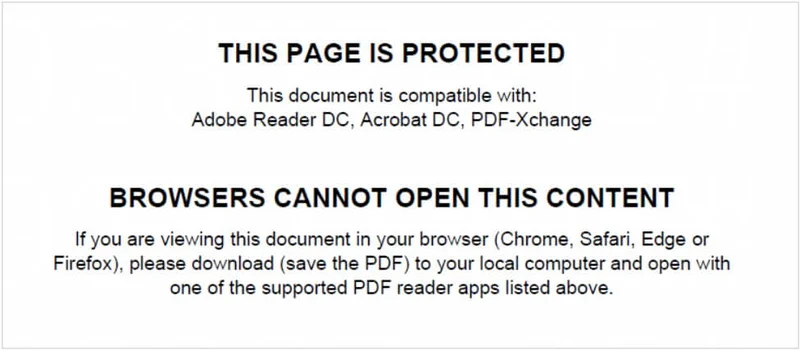
- Шаг 1. Нажмите Secure PDF и сохраните файл на диск. Не открывайте его во встроенной вкладке Chrome, Edge, Firefox, Safari или в Preview на macOS.
- Шаг 2. На Windows применяйте Adobe Acrobat Reader/Pro, PDF-XChange Editor или Bluebeam Revu. На macOS поддерживаются настольные Adobe Acrobat Reader/Pro. Для Bluebeam учитывайте особенности с защитной страницей и заполняемыми формами.
- Шаг 3. При первом открытии разрешите соединение с сервером аутентификации. В корпоративной сети заблаговременно проверьте HTTPS-доступ через прокси и межсетевой экран.
- Шаг 4. Если после входа ничего не происходит, проверьте Acrobat JavaScript и Global Object Security Policy в поддерживаемом приложении. Меняйте только параметр, который требуется для механизма Vitrium Protectedpdf, и согласуйте это с IT-политикой организации.
- Шаг 5. После успешного открытия проверьте печать, копирование и срок. Потом закройте приложение и повторите тест, чтобы убедиться, что устройство учитывается ожидаемо.
- Шаг 6. При замене опубликованного исходника скачайте новый Secure PDF и передайте его аудитории заново. Старый файл на чужом диске физически не обновляется, хотя доступ к нему можно прекратить политикой.
Поддержка Bluebeam Revu для защищённого PDF появилась в 2026 году и ориентирована в том числе на инженерные и строительные процессы. Вместе с этим документация Vitrium прямо отмечает, что заполняемые формы в Bluebeam могут вести себя иначе; для таких файлов лучше проверять Adobe, PDF-XChange или веб-просмотрщик на том же сценарии, который будет у читателя.
User Portal: единая библиотека вместо набора отдельных ссылок
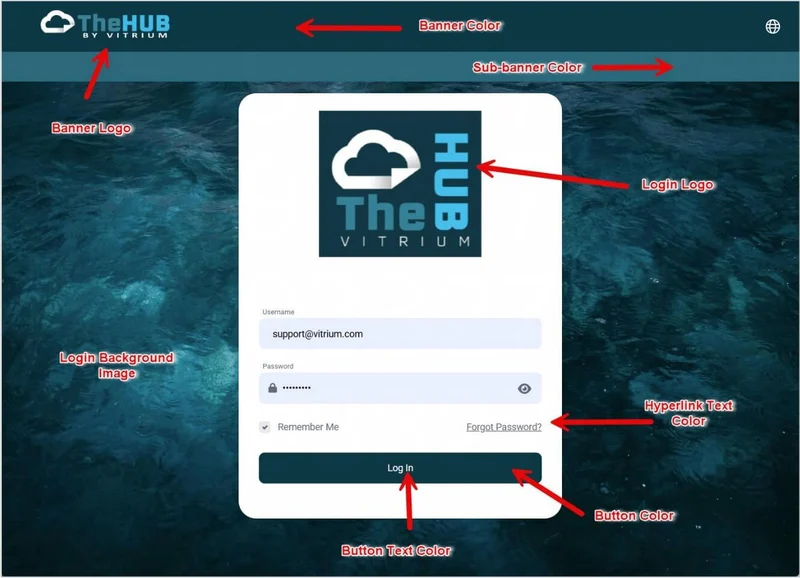
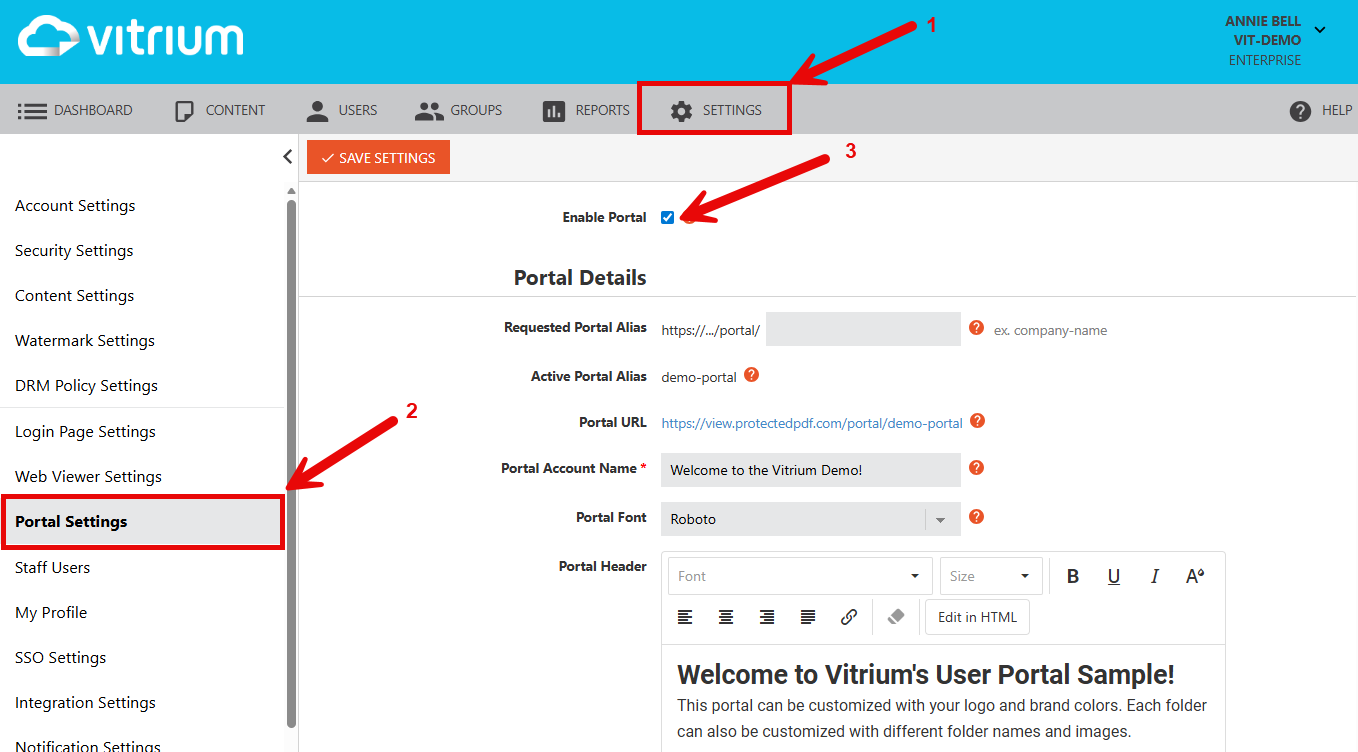
- Шаг 1. В Settings → Portal Settings активируйте портал и задайте его имя и алиас согласно политике организации.
- Шаг 2. Настройте логотип, цвета и текст входа. Не перегружайте страницу: читателю достаточно понять, какое имя применять и как восстановить пароль.
- Шаг 3. Проверьте папки. Пользователь видит только содержимое, на которое ему назначено разрешение, по этой причине пустой портал после успешного входа чаще означает отсутствие прав, а не ошибку авторизации.
- Шаг 4. Для партнёров или учебных потоков выдавайте права группам на уровне папок. Тогда добавление нового файла в правильную папку не требует повторять десятки отдельных назначений.
- Шаг 5. Проверьте портал на компьютере и телефоне, в том числе восстановление пароля. Для собственного домена отдельно проверьте сертификат, прокси и старые инструкции, чтобы аудитория не продолжала пользоваться устаревшими адресами.
Как проверять итог, читать отчёты и устранять типичные ошибки
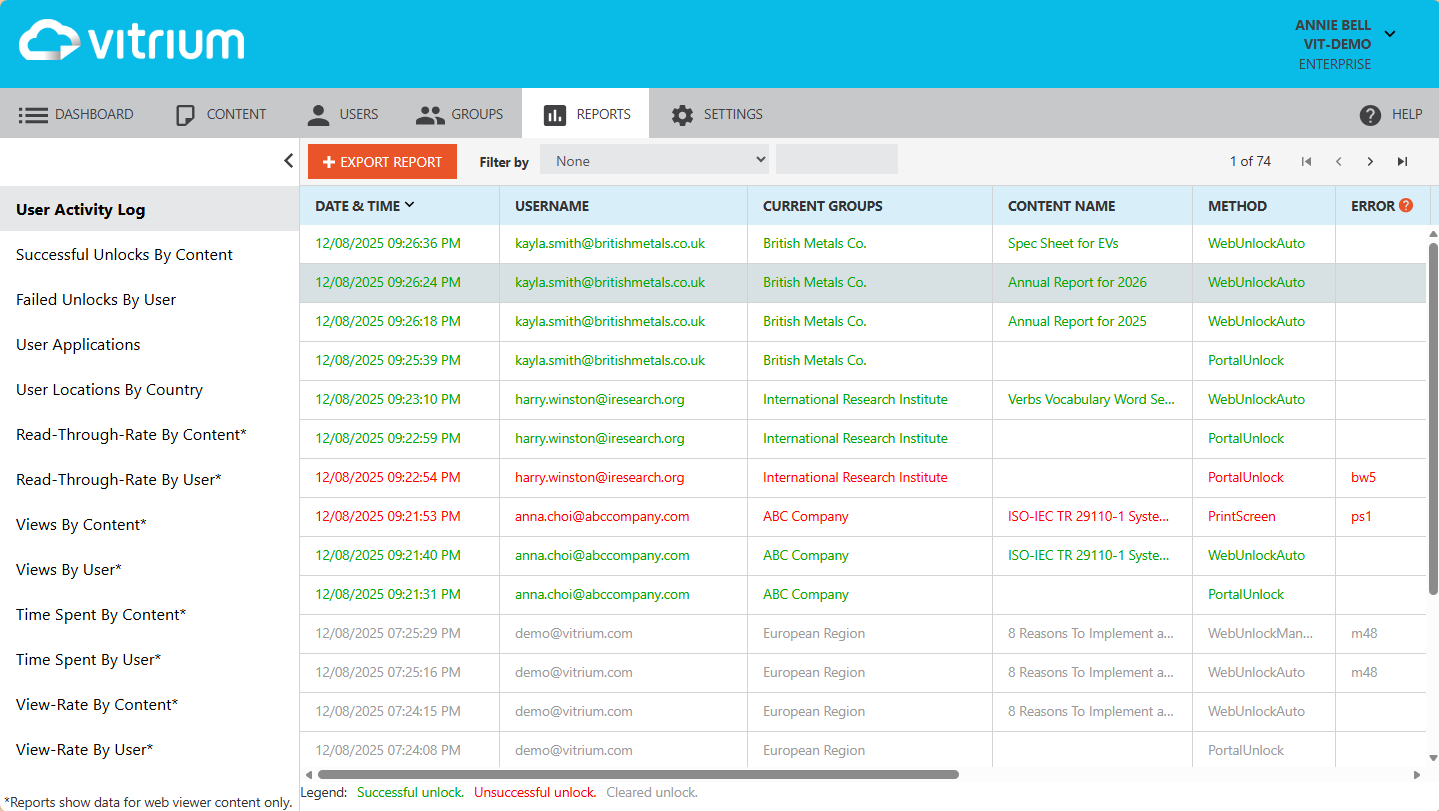
Проверка защищённой выдачи заканчивается не открытием файла, а сверкой журнала. User Activity Log фиксирует дату, пользователя, группы, материал, метод, IP, tracking ID, приложение, операционную систему и страну; ошибка отображается отдельным кодом. Это позволяет быстро отличить неправильный просмотрщик от истёкшей политики, отсутствующего разрешения или исчерпанного устройства.
Диагностика через User Activity Log
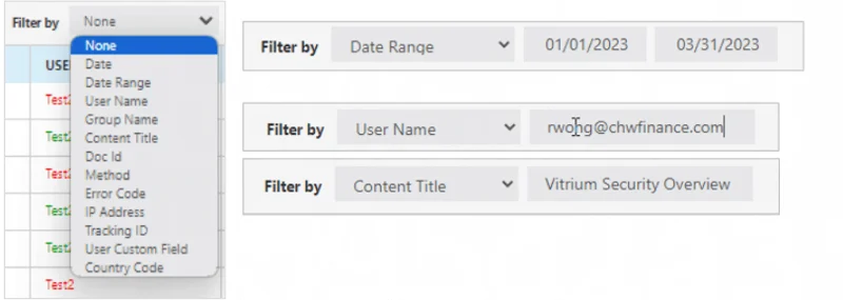
- Шаг 1. Уточните у пользователя канал: Web Link, User Portal или Secure PDF. Одинаковая жалоба «не открывается» проверяется по-разному для браузера и настольного PDF-приложения.
- Шаг 2. Откройте Reports → User Activity Log и сузьте данные по имени пользователя и наименованию материала. Потом добавьте дату, метод или код ошибки.
- Шаг 3. Если событий нет совсем, проверяйте сетевую доступность, неправильный адрес или приложение, которое не дошло до сервера. Если событие есть, ориентируйтесь на код и связанную политику.
- Шаг 4. При превышении устройства откройте Users → Clear Use, изучите историю и причину. Сбрасывайте применение лишь для законной смены устройства, очистки данных или аналогичного случая, а не автоматически при каждом обращении.
- Шаг 5. При отказе в доступе проверьте активность пользователя, членство в группах, Permissions и назначенную DRM Policy. Не забывайте о правиле наиболее мягкой политики при пересекающихся правах.
- Шаг 6. После исправления вновь откройте материал тестовым пользователем и убедитесь, что журнал показывает успешное событие тем же методом, которым будет пользоваться аудитория.
Read-through и проверка качества работы с документом
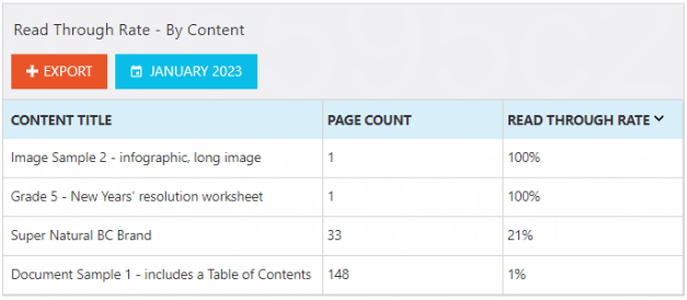
Для веб-представления доступна аналитика глубины чтения по материалам и пользователям. Её полезно применять как операционный сигнал: какие страницы открываются, где аудитория прекращает просмотр, какие материалы практически не читаются. Это не доказательство понимания текста и не замена учебной проверке или бизнес-метрикам, но помогает обнаружить проблемный документ, слишком длинную структуру или неверный маршрут выдачи.
- Шаг 1. Откройте отчёт read-through для конкретного материала и зафиксируйте базовый уровень после первых реальных пользователей.
- Шаг 2. Отыщите страницы с резким падением просмотра и сопоставьте их с оглавлением. Проверьте, не ведёт ли письмо или портал прямо в середину документа, минуя первые страницы.
- Шаг 3. Для технического документа вдобавок сопоставьте качество сложных страниц в исходном PDF и веб-представлении на одинаковом масштабе.
- Шаг 4. Если изображения выглядят хуже, протестируйте Disable Image Optimization in Web Viewer на контрольной копии и повторите сравнение.
- Шаг 5. Если аудитория часто применяет определённый браузер или PDF-приложение, добавьте именно его в регрессионную проверку перед обновлением материала.
Secure PDF показывает только защитную страницу или пустое содержимое
Сохраните файл на диск и откройте его в поддерживаемом настольном приложении. Встроенный просмотрщик браузера и Preview на macOS не подходят для защищённого PDF.
После ввода данных ничего не происходит
Проверьте Acrobat JavaScript, Global Object Security Policy и разрешение сетевого соединения с сервером. В корпоративной сети отдельно проверяют прокси и HTTPS-фильтрацию.
Пользователь превысил лимит устройств
Откройте User Activity Log и историю Clear Use. Уточните, не применялись ли несколько браузеров, приватный режим или новый компьютер. При законной причине сбросьте конкретное применение и пересмотрите слишком жёсткий лимит.
Нет кнопки печати или аннотаций
Для веб-просмотрщика сверяют Web Viewer Controls и печать в DRM Policy, а также Disable Annotations и Allow printing в Content Settings. После изменения дожидаются повторной обработки.
Водяной знак не появился
Проверьте сам Watermark Settings, его привязку к Content Settings и профиль, выбранный у конкретного файла. Затем ещё раз обработайте документ и войдите под обычной учётной записью.
Веб-ссылка открывается, но после входа доступ запрещён
Проверьте Active у пользователя, группы, Permissions, даты Start/Expiry, лимиты, IP и географию. Отсутствие разрешения и пересекающиеся политики — основные места проверки.
Для первой линии поддержки полезен короткий регламент: спросить, какой вариант файла открыт, в каком приложении, что именно видно на экране и есть ли событие в журнале. Эти четыре ответа быстро делят проблему на браузер, PDF-приложение, права или сеть. Сброс устройств без просмотра журнала не должен быть стандартной реакцией: он способен скрыть реальное совместное применение одной учётной записи.
Ограничения, преимущества, недостатки, альтернативы и кому подходит Vitrium Protectedpdf
Vitrium Protectedpdf полезен там, где ценность документа сохраняется после отправки и владелец хочет управлять доступом дольше, чем позволяет обычный пароль. Он не превращает PDF в неуязвимый объект: пользователь может сфотографировать экран внешним устройством, учётные данные могут быть переданы другому человеку, а слишком широкое разрешение администратора отменит смысл строгой политики. DRM уменьшает риск, создаёт управляемую процедуру и даёт данные для расследования, но не заменяет организационные правила и обучение.
Плюсы
- Единая модель для веб-просмотра и скачиваемого защищённого PDF с теми же пользователями, группами и политиками.
- Динамические водяные знаки с пользовательскими данными и несколькими вариантами размещения.
- Сроки, офлайн-период, браузерные и PDF-лимиты, число одновременных сеансов, печать, IP и географические условия.
- User Activity Log и отчёты по веб-просмотру, которые помогают разбирать реальные причины отказов и применение материалов.
- Папочные разрешения и групповой доступ, удобные для подписных библиотек, учебных потоков и корпоративных клиентов.
- API, SSO и роли сотрудников в сценариях, где Vitrium Protectedpdf встроен в внешнюю систему распространения.
Минусы
- Продукт не редактирует содержимое PDF: исправления текста, страниц, формы и верстки выполняются до защиты в другом инструменте.
- Secure PDF требует поддерживаемого настольного просмотрщика и сетевой проверки; браузерные PDF-модули и Preview на macOS не подходят.
- Сложная система из Content Settings, DRM Policy, групп, папок и разрешений требует дисциплины. Пересекающиеся политики могут неожиданно ослабить ограничения.
- Офлайн-доступ неизбежно задерживает срочный отзыв прав до следующей связи с сервером.
- При массовой библиотеке изменения профилей защиты необходимо планировать заблаговременно; документация рекомендует тестировать настройки до большого импорта.
- Технические ограничения не устраняют внешнюю съёмку экрана и человеческие ошибки, по этой причине самые чувствительные материалы требуют добавочных организационных мер.
Кому подойдёт
- Издателям аналитики, стандартов, методических материалов и платных электронных изданий, где важно контролировать срок и распространение.
- Учебным центрам и организациям с потоками пользователей, группами и ограниченным периодом доступа к курсам.
- Инженерным и техническим командам, которым необходимы защищённые PDF и работа в поддерживаемых профессиональных просмотрщиках.
- Корпоративным порталам и партнёрским кабинетам, где разрешения должны синхронизироваться с группами, SSO или внешними системами.
Кому не подойдёт
- Пользователю, которому необходимо просто исправить текст, объединить файлы, переставить страницы или подписать PDF без серверного DRM.
- Сценарию, где документ должен открываться полностью автономно без первоначальной проверки прав и без ограничений по приложению.
- Команде, которая не готова администрировать пользователей, группы, политики и обращения поддержки после выдачи защищённых материалов.
Среди реальных альтернатив есть Locklizard Safeguard PDF Security, FileOpen RightsManager, Adobe AEM Forms Document Security и Digify. Locklizard ориентирован на жёсткий PDF DRM и собственную экосистему защищённого доступа; FileOpen зачастую выбирают издатели с существующей PDF-инфраструктурой; Adobe AEM Document Security тесно связан с корпоративным стеком Adobe; Digify делает акцент на браузерной защищённой выдаче и виртуальных комнатах. Обычный PDF-редактор вроде PDF Commander решает другую задачу — подготовку исходника, а не управление правами после распространения.
Практически разумный выбор для Vitrium Protectedpdf — начинать с минимальной политики. Для коммерческого отчёта достаточно индивидуального пользователя, срока, умеренного лимита устройств, запрета копирования и персонального водяного знака. Для учебного курса удобнее группы, папочные разрешения, веб-просмотр и аннотации. Для технической документации стоит заблаговременно проверить Secure PDF в том приложении, которым пользуются инженеры, и отдельно протестировать сложные чертежи. Для в особенности чувствительных материалов лучше оставлять короткий офлайн-период и запрет скачивания, чтобы изменения прав применялись быстрее.
Перед массовой публикацией проведите контрольный прогон: один реальный документ, один обычный пользователь, одна группа и одна политика. Откройте веб-ссылку, Secure PDF и портал; проверьте печать, копирование, водяной знак, офлайн-период и журнал. Лишь после этого переносите те же профили на библиотеку. Такой порядок даёт больше пользы, чем попытка сразу применить максимально строгие ограничения к сотням файлов: большинство проблем Vitrium Protectedpdf связано не с шифрованием как таковым, а с несовпадением правил, аудитории и реального рабочего процесса.