
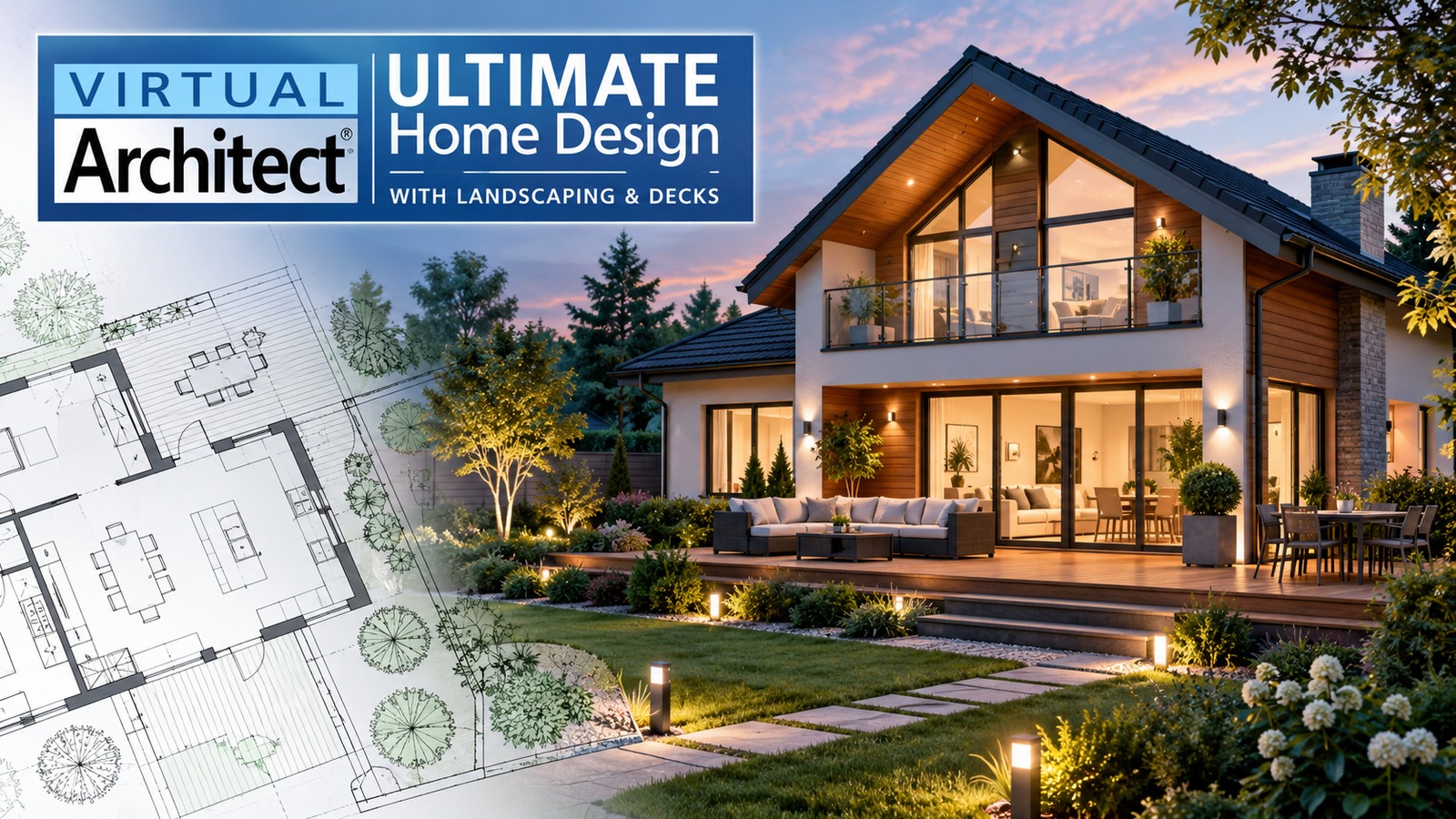
Virtual Architect Ultimate Home Design объединяет планировку дома, интерьер, реконструкцию и работу с участком в одном настольном проекте. На XeonLive можно скачать Virtual Architect Ultimate Home Design бесплатно и заблаговременно понять, подходит ли программа под задачу. Ниже — практический разбор интерфейса, построения дома, кухни, ванной, ландшафта и финальной проверки модели без подмены программы профессиональной BIM-системой.
Что умеет Virtual Architect Ultimate Home Design и для каких задач он рассчитан
Virtual Architect Ultimate Home Design with Landscaping & Decks 12 — программа для частного жилого проектирования в Windows. В ней соединены 2D-план, трехмерная модель, библиотеки строительных и интерьерных объектов, инструменты реконструкции, кухня и ванная, участок, террасы и визуализация. Рабочая логика строится вокруг объекта дома: стены автоматически стыкуются, проемы ставятся в стены, материалы назначаются на конструктивные и интерьерные элементы, а изменения в модели сохраняют связь между планом и 3D-представлением.
Virtual Architect / Future
Сильная сторона программы — связка задач, которые в простых планировщиках часто разнесены по различным приложениям. Один файл проекта содержит геометрию дома, окна и двери, крыши, отделку, мебель, технику, светильники, часть инженерных элементов, рельеф и объекты участка. Для реконструкции полезны импорт существующего плана и работа по подложке; для нового дома — Home Builder Wizard и обычное построение стен; для участка — Terrain, hardscape и Deck Builder Wizard.
Программа ориентирована на эскизное и бытовое проектирование, подготовку понятной модели для обсуждения ремонта, проверку расстановки и предварительную визуализацию. Blueprint-style планы и предварительная оценка материалов помогают пояснить замысел подрядчику, но не заменяют комплект рабочей документации архитектора, конструктора и инженеров. Для сложного разрешительного проекта, расчета несущих конструкций или междисциплинарного BIM необходим другой класс инструментов. Для самостоятельного проекта полезно сперва сверить исходные замеры с порядком подготовки обмерного плана, а уже затем переносить геометрию в модель.
- Дом с нуля. План этажей, стены, проемы, перекрытия, крыша, лестницы, материалы фасада и базовые инженерные элементы.
- Реконструкция. Работа по существующему плану, пристройки, замена проемов, перепланировка и сравнение вариантов до стройки.
- Интерьер. Кухня, ванная, мебель, покрытия, светильники, отделочные материалы и собственные изображения.
- Участок. Рельеф, дорожки, ограждения, подпорные стены, террасы, растения, освещение и полив.
- Проверка. 2D/3D-представления, 3D Real View, walkthrough, экранные размеры и предварительная оценка материалов.
Интерфейс и подготовка проекта перед моделированием
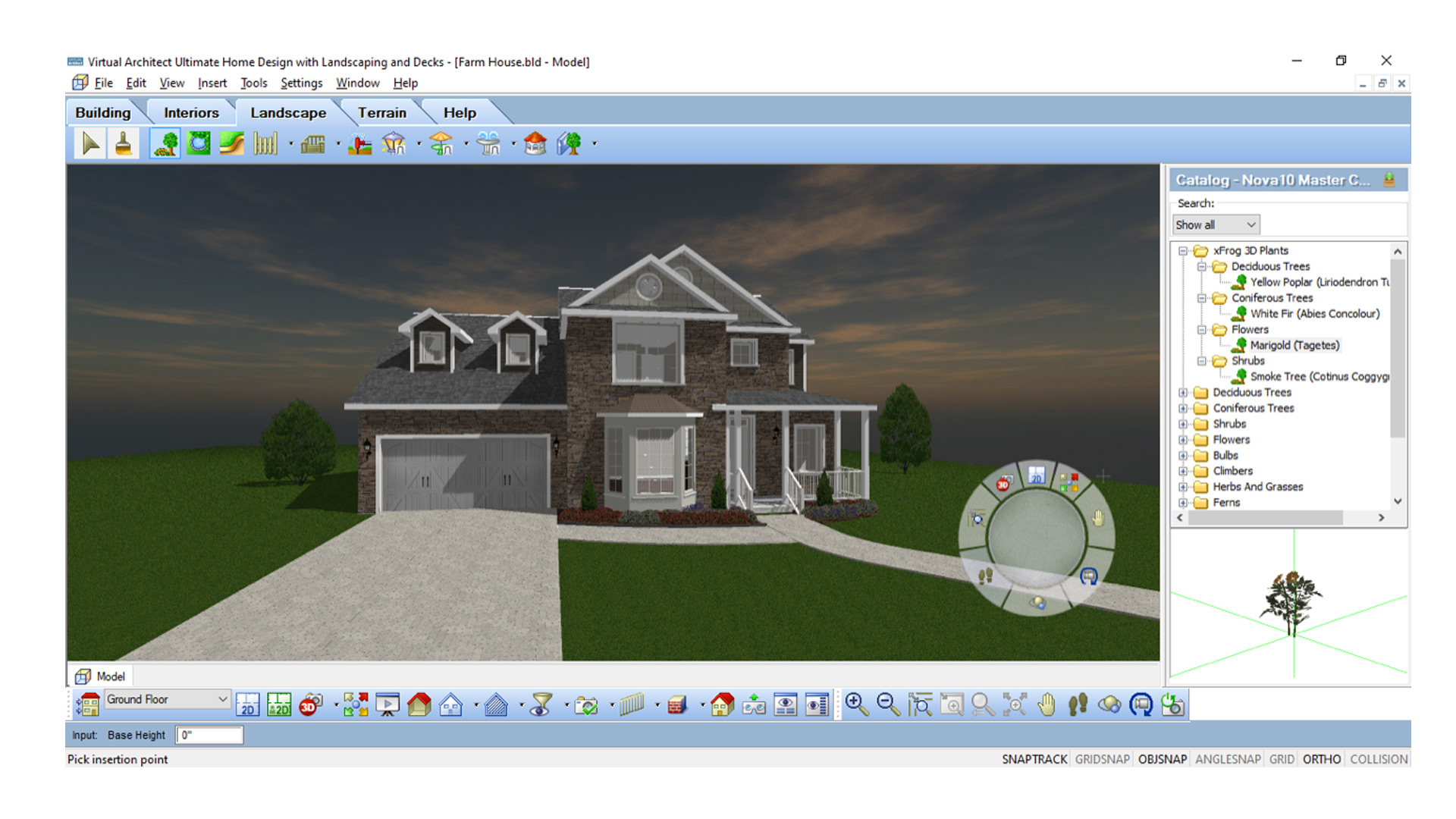
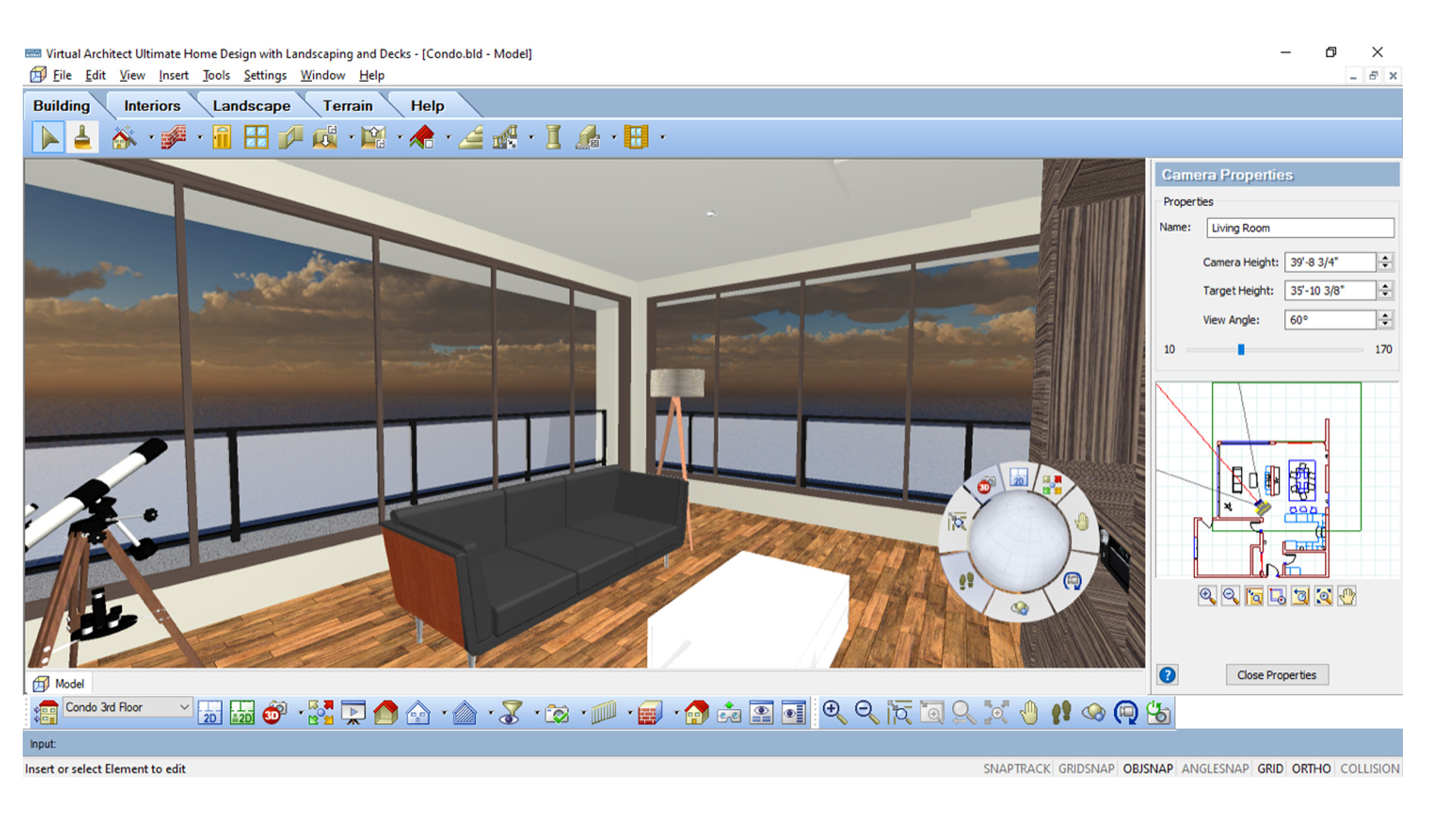
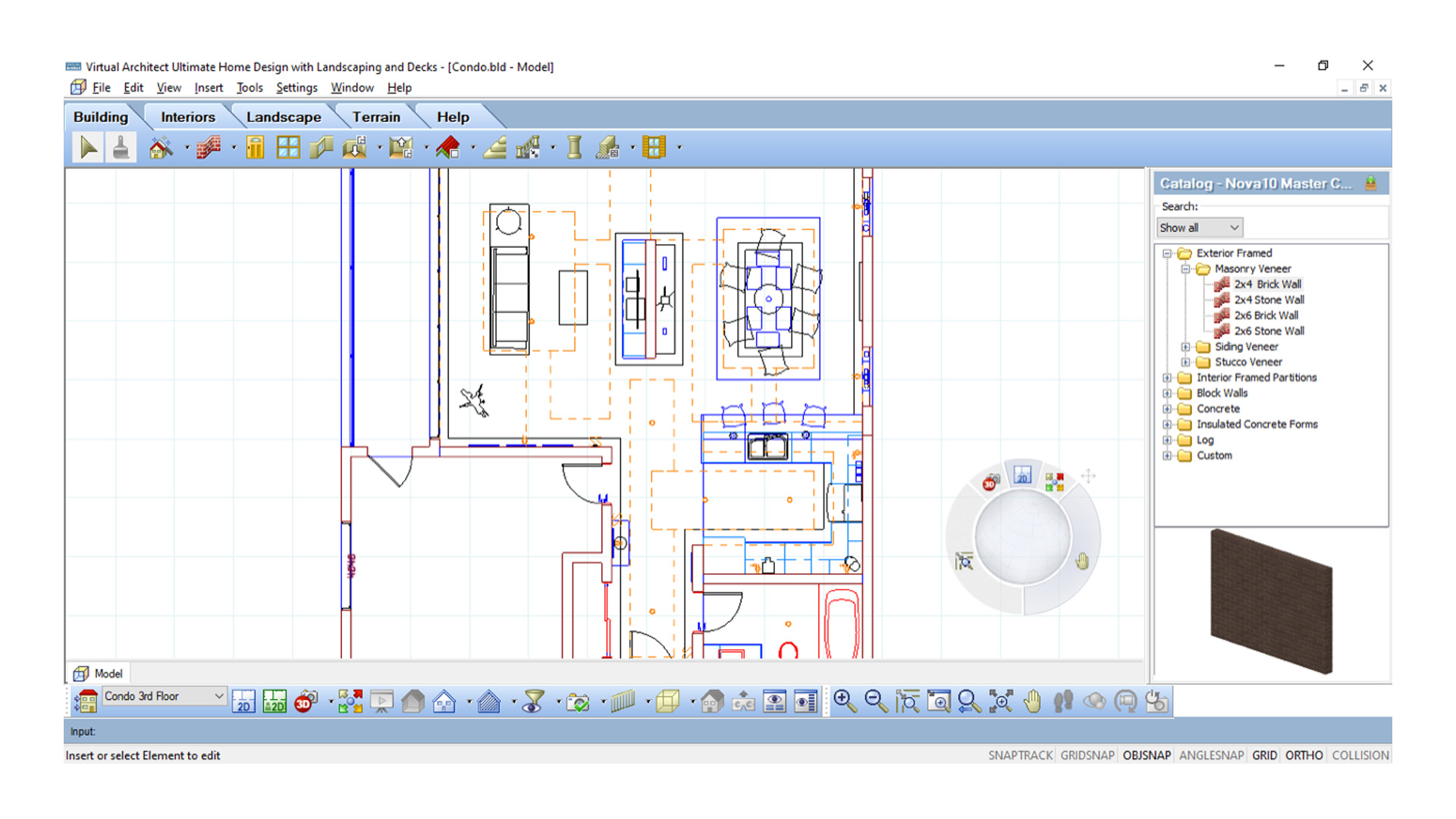
Работу удобнее начинать не с мебели и не с материалов, а с настройки структуры проекта и ориентации в интерфейсе. В верхней части окна находятся обычные меню и тематические вкладки Building, Interiors, Landscape, Terrain и Help. Справа размещается Catalog с поиском и деревом категорий. В нижней части находятся переключатели вида и привязок, уровень этажа и служебная строка подсказок. В 3D появляется круговая навигационная панель для поворота, перемещения и смены точки обзора.
Как читать рабочие зоны и быстро находить нужный инструмент
Последовательность освоения интерфейса лучше привязать к типу объекта. Building отвечает за оболочку дома и основные строительные элементы; Interiors — за наполнение помещений; Landscape — за растения, дорожки и наружные объекты; Terrain — за форму поверхности участка. Catalog необходим для выбора вариантов стен, окон, дверей, мебели, материалов и других объектов. Так быстрее запомнить не отдельные иконки, а маршрут от задачи к инструменту.
Virtual Architect / Future
- Шаг 1. Откройте новый проект и оставьте активным плановый вид. Сразу определите, какой этаж редактируется: ошибочная работа на другом уровне позднее приводит к дверям, мебели или стенам на неверной высоте.
- Шаг 2. Включите сетку и нужные привязки. SNAPTRACK помогает вести элементы по направлению, GRIDSNAP — по узлам сетки, OBJSNAP — по характерным точкам объектов, ANGLESNAP — по заданным направлениям. ORTHO полезен для строго горизонтальных и вертикальных участков.
- Шаг 3. Проверьте единицы проекта и масштаб исходных данных до построения стен. Размерный контроль должен выполняться по известной длине стены или помещения, а не по визуальному совпадению картинки.
- Шаг 4. Откройте Catalog и найдите категории, которые понадобятся в текущем этапе. На построении коробки держите рядом стены, двери, окна и крыши; мебель и растения лучше не загружать в рабочий набор ранее времени.
- Шаг 5. После первого контура переключитесь в 3D, проверьте высоты и снова вернитесь в план. Такая короткая проверка после каждого крупного этапа быстрее обнаруживает неверный этаж, высоту или направление стены.
Как перенести исходный план без накопления ошибки
Для существующего дома программа поддерживает импорт плана и трассировку по подложке. Этот метод полезен при реконструкции, но точность зависит от правильного масштаба. Скан или фотография плана не считается размерной основой до привязки хотя бы к одной проверенной длине. По этой причине перенос строится от известного размера к геометрии, а не наоборот.
Virtual Architect / Nova Development
- Шаг 1. Подготовьте чистый план без перспективных искажений. Для бумажного документа предпочтителен ровный скан; для фотографии сперва устраните завал и сильную перспективу.
- Шаг 2. Импортируйте изображение как основу для обводки. Отыщите на плане размер, который уже проверен рулеткой или в исходной документации.
- Шаг 3. Масштабируйте подложку по этой длине. После масштабирования измерьте второй удаленный участок. Совпадение двух размеров показывает, что основа не растянута неравномерно.
- Шаг 4. Обведите сперва внешний контур Intelligent Walls, затем несущие и внутренние перегородки. Не ставьте окна и мебель, пока внешний габарит и основные помещения не сошлись по размерам.
- Шаг 5. Сверьте диагонали или суммарные длины по фасадам. Несовпадение на данном этапе исправляется перестроением стен, а не декоративным сдвигом последующих объектов.
- Шаг 6. Сохраните промежуточную версию проекта до добавления проемов. Такой контрольный файл удобен для отката, когда позднее обнаруживается ошибка в исходном плане.
При новом доме вместо подложки можно применять Home Builder Wizard или строить контур ручным способом. Для самостоятельного эскиза логика остается той же: сперва габариты и помещения, затем проемы, дальше перекрытия и крыша, и лишь после этого интерьер. Более общий порядок подготовки частного дома разобран в материале XeonLive о том, как собрать проект дома самому.
Как построить дом с нуля: стены, проемы, этажи и крыша
Самый надежный рабочий порядок в Virtual Architect — от несущей геометрии к деталям. Стены формируют помещения и точки привязки; двери и окна зависят от стен; крыша и перекрытия зависят от контура; отделка и мебель зависят от уже проверенного пространства. Перестановка этого порядка приводит к лишним исправлениям.
Стены и этажи: как собрать геометрию без разрывов
Intelligent Walls автоматически соединяются и восстанавливают стыки, по этой причине наружный контур удобно рисовать замкнутой последовательностью. В версии 12 Wall Systems получили многослойную структуру: у стены есть core и слои материалов с отделками по сторонам. Детальную настройку состава стоит выполнять после геометрии, когда уже понятны реальные толщины конструкций.
Virtual Architect / Future
- Шаг 1. На вкладке Building выберите стеновой инструмент и постройте внешний замкнутый контур. Для прямоугольных помещений держите активными ортогональные и объектные привязки.
- Шаг 2. Задайте внутренние перегородки от уже существующих стен. Привязывайте их к характерным точкам, а не ставьте примерно по сетке, когда размер помещения задан точно.
- Шаг 3. После каждого блока комнат поставьте размерный контроль. Проверяйте чистую ширину помещения и общий внешний габарит: исправление внутренней перегородки не должно незаметно менять фасад.
- Шаг 4. Для стены, где важен реальный состав, откройте Properties и проверьте Wall System. В версии 12 Component Layout отвечает за структуру стеновой системы; отделочные слои назначаются после выбора базового состава.
- Шаг 5. Добавьте следующий этаж лишь после проверки первого. Копирование или повторение геометрии экономит время на одинаковых контурах, но лестничные проемы и зоны второго света сразу проверяйте в 3D.
- Шаг 6. Переключитесь в трехмерный вид и обойдите дом по периметру. Ищите разрывы в углах, неожиданные выступы, различную высоту стен и объекты на неверном этаже.
- Шаг 7. Сохраните отдельную контрольную версию перед проемами. Геометрический файл без окон, дверей и отделки удобен для возврата к чистому каркасу.
Окна и двери: как поставить проемы и проверить проходы
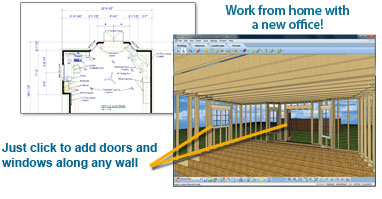
Door Wizard добавляет обычные, складные, французские, раздвижные и гаражные двери. Окна вставляются прямо в стену; доступны створчатые, подъемные, раздвижные, эркерные, вентиляционные, hopper и louvered варианты. В версии 12 существующий opening можно центрировать по стене через контекстную команду Center on Wall. Это удобнее ручного высчитывания симметрии.
Virtual Architect / Nova Development
- Шаг 1. Выберите Door Wizard и сначала поставьте двери, которые задают движение по дому: входную, двери санузлов, технических помещений и выходы на террасу.
- Шаг 2. Для каждого проема проверьте ширину и направление открывания. Дверное полотно не должно пересекаться с мебелью, сантехникой или другим полотном в реальном сценарии применения.
- Шаг 3. Расставьте окна по фасадам. На симметричных участках применяйте Center on Wall, затем уточняйте размеры и высоту. Не выравнивайте окна только по картинке фасада — сверяйте их с внутренней планировкой.
- Шаг 4. Включите 3D и посмотрите окна изнутри и снаружи. Изнутри важны высота подоконника и конфликт с кухней или мебелью; снаружи — ритм фасада и попадание проема в кровлю или пристройку.
- Шаг 5. Для одинаковых элементов применяйте копирование и повторное применение свойств вместо ручной настройки каждого экземпляра. После копирования проверяйте принадлежность нужной стене и этажу.
- Шаг 6. Проверьте Window and Door Marks, когда набор проемов стабилизирован. Автоматические марки помогают заметить случайно отличающийся размер или тип, который в 3D выглядит практически так же.
- Шаг 7. После исправлений ещё раз проверьте проходы в плане и в walkthrough. В узких коридорах и санузлах трехмерный просмотр часто показывает конфликт ранее, чем обычный план.
Крыша, поверхности и наружные материалы
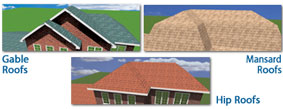
В Virtual Architect Ultimate Home Design есть Automatic Roofs для построения кровли любой формы и стиля. В версии 12 выбранную крышу можно преобразовать в Surface через команду Convert to Surface из контекстного меню и затем отдельно корректировать поверхность. Независимые Surfaces создаются как горизонтальные или наклонные плоскости и управляются отдельно от floors, ceilings и roofs.
Virtual Architect / Nova Development
- Шаг 1. Закройте контур верхнего этажа и убедитесь, что стены образуют ожидаемый периметр. Незамкнутый или лишний сегмент стены дает неправильную основу для автоматической кровли.
- Шаг 2. Создайте Automatic Roofs по готовому контуру и задайте подходящую форму. Для пристройки или крыльца проверяйте их примыкание к основной кровле отдельным 3D-осмотром.
- Шаг 3. Выберите тип крыши и настройте уклоны. На сложной конфигурации работайте по одной части: основной объем, пристройка, крыльцо, навес. Так легче понять источник ошибки сопряжения.
- Шаг 4. Для нестандартной части выберите готовую крышу, вызовите контекстное меню и примените Convert to Surface. После преобразования корректируйте только тот участок, которому в самом деле необходима ручная форма.
- Шаг 5. После ручной корректировки Surface проверьте стык с основной кровлей в нескольких ракурсах. Поверхность должна оставаться отдельным управляемым элементом без случайного перекрытия соседних плоскостей.
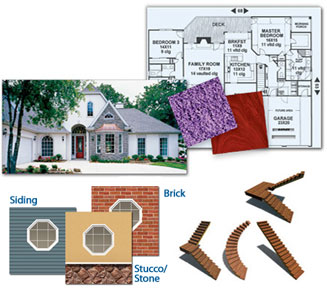
- Шаг 6. Назначьте фасадные материалы после окончания крупных конструкций. Сперва проверьте стыки brick, stone или siding на углах и вокруг проемов, затем переходите к trim packages.
- Шаг 7. Посмотрите дом в нескольких 3D-ракурсах и при другом освещении. На крыше в особенности заметны пересечения, провалы и неверные плоскости, которые практически не читаются на плане.
Virtual Architect / Nova Development
Как собрать интерьер, кухню и ванную
Интерьер лучше начинать после фиксации стен, проемов и высот. В Virtual Architect библиотечные объекты и материалы тесно связаны с 3D, по этой причине преждевременная расстановка мебели быстро превращается в повторную работу после изменения комнаты. Практичный порядок: крупные встроенные элементы, техника и сантехника, проходы, затем свободная мебель, свет и декоративные материалы.
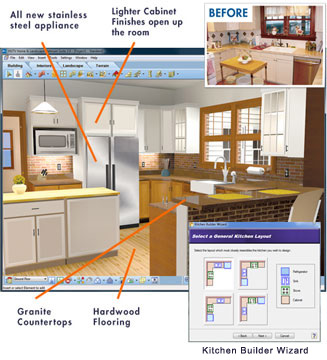
Кухня через Kitchen Builder Wizard
Kitchen Builder Wizard предназначен для быстрой сборки базовой кухонной композиции. В каталоге доступны шкафы, техника, рабочие поверхности и отделка; для cabinets заявлена настройка стиля и finishes, а в версии 12 параметрические шкафы поддерживают направление Door Swing. Это помогает проверить не только внешний вид, но и реальные конфликты открывания.
Virtual Architect / Nova Development
- Шаг 1. Перед запуском мастера закончите стены, окна и дверной проем кухни. Проверьте места подключения и зоны, где нельзя ставить высокий шкаф или технику.
- Шаг 2. Откройте Kitchen Builder Wizard и выберите общую схему, близкую к реальной планировке. Базовый вариант необходим как каркас; точные длины и состав секций уточняются после вставки.
- Шаг 3. Расположите крупную технику: холодильник, варочную зону, духовой шкаф, мойку. Сперва функциональные центры, затем заполняющие секции. Это снижает число переделок.
- Шаг 4. Настройте cabinets. Проверьте высоту, ширину, finish и Door Swing у фасадов, где направление открывания влияет на проход или соседнюю секцию.
- Шаг 5. Выберите countertop и flooring. Материал оценивайте не отдельным образцом, а в полном 3D-виде при включенном освещении помещения.
- Шаг 6. Поставьте стол или остров лишь после основной линии шкафов. Измерьте свободный проход со всех рабочих сторон; потом откройте фасады и проверьте, не перекрывают ли они движение.
- Шаг 7. Переключитесь в 3D, зайдите в кухню на уровне глаз и пройдите типичный маршрут: холодильник — мойка — рабочая поверхность — плита. Так видны неудобные углы и чрезмерно узкие проходы.
- Шаг 8. Сохраните два варианта с различными материалами или компоновкой вместо постоянной перезаписи одного файла. Сравнение готовых сцен дает больше информации, чем переключение одного материала туда и обратно.
Ванная: сантехника, шкафы и проверка тесного пространства
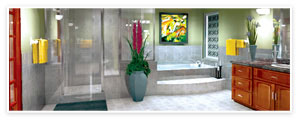
Bathroom Builder Wizard работает по похожему принципу: комната создается или берется из проекта, затем добавляются ванна или душ, раковина, шкафы, напольные и стеновые материалы. В библиотеке представлены различные типы ванн, раковин и отделок. Для маленького санузла в особенности важно контролировать габариты и движение в 3D, а не полагаться лишь на вид сверху.
Virtual Architect / Nova Development
- Шаг 1. Зафиксируйте положение двери и стояков до выбора мебели. Эти точки ограничивают планировку сильнее декоративных решений.
- Шаг 2. Поставьте самый крупный сантехнический объект: ванну или душевую. Проверьте, что он входит по длине и не перекрывает дверной проем.
- Шаг 3. Добавьте унитаз и раковину. Оставьте свободные зоны перед каждым объектом; точные нормативные значения сверяйте с местными строительными требованиями, а в модели контролируйте фактический проход.
- Шаг 4. Разместите cabinets и зеркальную зону. Проверяйте открывание дверок и ящиков тем же методом, что на кухне.
- Шаг 5. Назначьте плитку, камень, paint и материалы пола. Не оценивайте слишком много образцов одновременно: сперва нейтральная база, затем один контрастный материал.
- Шаг 6. Установите камеру приблизительно на уровень глаз и сделайте несколько точек обзора от входа, душа и раковины. Так легче заметить визуальную перегрузку и плохую читаемость прохода.
- Шаг 7. Сверьте 2D-план после всех декоративных изменений. Предмет, который выглядит уместно в красивом рендере, все равно должен оставаться в корректном положении на плане.
Мебель, материалы и быстрые варианты интерьера
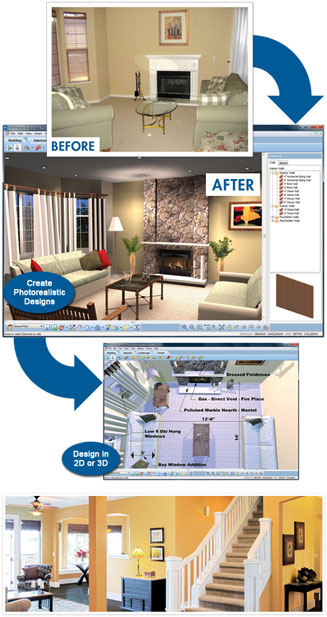
В Interiors доступны мебель, техника, электроника, lighting fixtures, покрытия и материалы. В программе можно добавлять собственные фотографии и текстуры. Такой подход подходит для сценария, где необходимо проверить существующий диван, другое покрытие пола или сочетание нескольких отделок до покупки. Отдельный фотоориентированный режим полезен для быстрых makeover-вариантов, но размерные решения лучше подтверждать полноценной моделью.
Virtual Architect / Nova Development
- Шаг 1. Расставьте крупную мебель, которая определяет маршруты: диван, кровать, стол, крупные шкафы. Мелкий декор пока не добавляйте.
- Шаг 2. Применяйте выравнивание и распределение для рядов стульев, шкафов и повторяющихся объектов. После автоматического выравнивания ручным способом проверьте расстояния до стен и проемов.
- Шаг 3. Выберите базовый материал пола и стен. После этого добавляйте вторичные материалы мебели и текстиля; так 3D-сцена остается читаемой.
- Шаг 4. Для собственного материала импортируйте изображение с ровным освещением и минимальной перспективой. На повторяющейся текстуре тут же проверьте масштаб рисунка: слишком крупный паркет или плитка искажают восприятие комнаты.
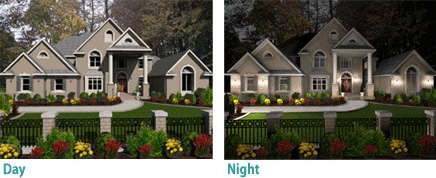
- Шаг 5. Поставьте светильники и сопоставьте дневной и искусственный сценарий. Accurate Natural Lighting и 3D Real View полезны именно после того, как геометрия и материалы уже настроены.
- Шаг 6. Создайте отдельную копию проекта для альтернативной отделки. В одной версии меняйте только материалы, в другой — планировку мебели; так понятно, какое решение в самом деле улучшило итог.
- Шаг 7. Перед финальным сохранением временно уберите лишний декор и вновь проверьте проходы. Для самостоятельного интерьера полезно сопоставить модель с более общим порядком из материала XeonLive о том, как сделать дизайн-проект квартиры.
Как спроектировать участок, террасу и ландшафт
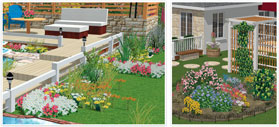
Ultimate-редакция выделяется именно наружным блоком: Terrain Modeling, Deck Builder Wizard, дорожки и проезды, ограждения, подпорные стены, освещение, полив и библиотеки растений работают в том же проекте, что дом. Для участка важно начинать с рельефа и твердых покрытий, а растения ставить после фиксации дорожек, террас и зон движения.
Terrain, дорожки, ограждения и твердые покрытия
Terrain Modeling позволяет задавать холмы, впадины, уклоны, плато, berms и trenches. Этот слой определяет, как дом, дорожки и наружные площадки воспринимаются в 3D. Даже для ровного участка стоит сперва зафиксировать базовую поверхность и высотную логику, а затем добавлять hardscape.
Virtual Architect / Nova Development
- Шаг 1. Перейдите в Terrain и задайте базовую поверхность участка. Начальная модель должна отражать основной уклон, а не декоративные неровности.
- Шаг 2. Добавьте крупные изменения рельефа: откос, плато, берму или траншею. После каждого изменения смотрите дом с уровня земли, чтобы убедиться, что входы и террасы не оказались выше или ниже ожидаемого.
- Шаг 3. Разместите driveway и основные paths. Они задают маршруты к входу, гаражу и садовым зонам; ширина и радиусы поворотов должны соответствовать реальному применению.
- Шаг 4. Добавьте fences, gates и retaining walls. Подпорную стену ставьте после рельефа, потому что ее смысл связан с перепадом высот, а не только с декором.
- Шаг 5. Проверьте пересечения. Collision Control помогает не вставлять объекты в заведомо неподходящее место, но итоговую геометрию все равно необходимо осмотреть в 3D.
- Шаг 6. Поставьте наружное освещение и элементы полива после дорожек и клумб. Так оборудование не приходится переносить вслед за изменением маршрутов.
- Шаг 7. Сохраните вид сверху и несколько перспектив. Для ландшафта одного красивого ракурса недостаточно: отдельный вид необходим для движения, второй — для отношений дома и рельефа.
Deck Builder Wizard: терраса или patio без ручной сборки каждой детали
Deck Builder Wizard автоматически формирует decks и patios по выбранным размерам и материалам. После базовой генерации проект дополняется ограждениями, мебелью, освещением и растениями. Такой мастер в особенности полезен для быстрой проверки габаритов площадки и связи с выходом из дома.
Virtual Architect / Nova Development
- Шаг 1. Выберите место террасы относительно двери и окон. Сперва привяжите площадку к дому, затем уточняйте ее форму на участке.
- Шаг 2. Запустите Deck Builder Wizard и задайте форму, размеры и материал. Получив основу, тут же проверьте высоту площадки относительно порога.
- Шаг 3. Настройте ограждения и лестницу. Пройдите путь от двери на участок в 3D и убедитесь, что лестница не выводит человека в узкий проход или препятствие.
- Шаг 4. Добавьте крупную наружную мебель. Расстановка стола, кресел и гриля быстро показывает, соответствует ли реальная полезная площадь первоначальному замыслу.
- Шаг 5. Лишь после этого размещайте растения и декоративные объекты по краям площадки. Так озеленение поддерживает структуру, а не мешает движению.
- Шаг 6. Сопоставьте террасу днем и при вечернем освещении. Наружные светильники должны помогать навигации по ступеням и дорожкам, а не только украшать сцену.
Растения, сезонность и проверка взрослого размера
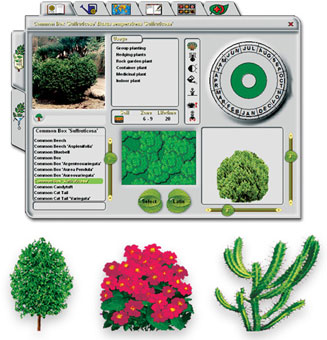
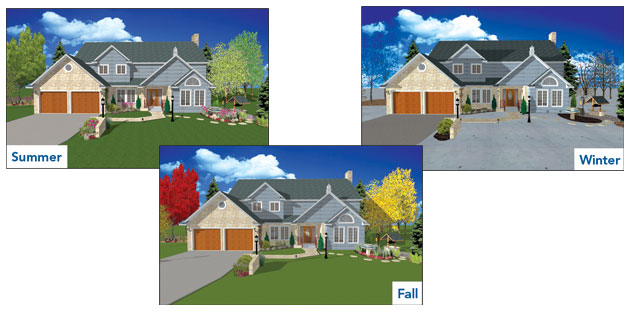
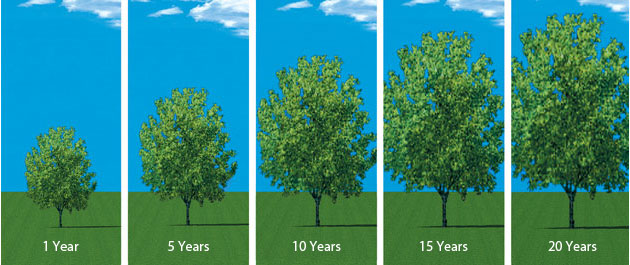
В продукте заявлена Plant Encyclopedia с тысячами позиций и информацией о свете, воде и почве. Одновременно на странице версии 12 прямо отмечено, что 2D Plant Library, plant encyclopedia, рост растений во времени и сезонные функции выводятся из поддержки, а вместо них развивается библиотека 3D-растений. По этой причине проект участка необходимо строить на актуальных 3D-объектах и не зависеть от устаревающей 2D-библиотеки.
Virtual Architect / Nova Development
- Шаг 1. Размещайте сперва деревья и крупные кустарники, затем средний ярус и лишь после этого цветники. Такой порядок ближе к реальной пространственной структуре сада.
- Шаг 2. Проверяйте расстояние от крупной растительности до фасада, дорожек и террасы. Визуальная пустота у молодого растения не должна провоцировать слишком плотную посадку.
- Шаг 3. При выборе позиции ориентируйтесь на требования растения к освещению и воде, а не только на цвет и форму. Декоративный итог зависит от реального соответствия месту.
- Шаг 4. Для сравнения вариантов сформируйте копию сцены и меняйте только посадки. Рельеф и hardscape оставляйте одинаковыми, иначе сравнение теряет смысл.
- Шаг 5. Проверьте вид из окон дома. Ландшафт должен работать не только с улицы: окна кухни, гостиной и спальни формируют отдельные точки восприятия участка.
- Шаг 6. Перед финалом сопоставьте проект с практической последовательностью из материала XeonLive о том, как выполнить ландшафтное проектирование участка.
Как проверить модель, визуализировать итог и подготовить материалы
Финальная стадия необходима не для украшения проекта, а для поиска ошибок. Virtual Architect дает 2D plan view, фотореалистичное 3D-представление, естественное освещение и 3D Walkthrough. Каждое представление проверяет свой класс проблем: план — размеры и связи, 3D — высоты и материалы, walkthrough — движение и обзор. Рабочий проект считается готовым лишь после прохождения всех трех проверок.
2D, 3D Real View и walkthrough: три различные проверки
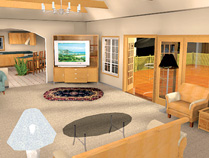
3D Real View добавляет свет, тени и отражения к текстурированному виду; walkthrough позволяет пройти по модели как по пространству. Эти режимы не заменяют план, а дополняют его. На плане легче увидеть ошибочный размер, в 3D — неверную высоту или материал, а в проходе — неудобный маршрут, столкновение дверей и мебели или слабую видимость.
Virtual Architect / Nova Development
- Шаг 1. В 2D отключите лишние декоративные слои и проверьте контуры, размеры помещений, проемы и основные привязки. План должен читаться без мебели и текстур.
- Шаг 2. Включите 3D и осмотрите дом снаружи по кругу. Проверяйте цоколь, стыки стен, кровлю, примыкания террас, окна и разницу высот участка.
- Шаг 3. Перейдите внутрь и настройте камеру на реалистичную высоту. Слишком высокий или широкий угол обзора делает тесное помещение визуально просторнее, чем оно есть.
- Шаг 4. Сопоставьте дневное и вечернее освещение. Проблемы материалов часто проявляются лишь в тени или под искусственным светом.
- Шаг 5. Пройдите walkthrough по основным маршрутам: вход — кухня — гостиная — санузел — спальни — выход на участок. Отмечайте точки, где дверь, мебель или перепад мешают движению.
- Шаг 6. Исправьте найденные проблемы и повторите тот же маршрут. Проверка должна быть повторяемой: новый красивый ракурс не считается подтверждением исправления.
- Шаг 7. Сохраните контрольные виды до и после. Для сложной реконструкции это помогает не потерять удачное решение после следующих изменений.
Размеры, рабочие виды и оценка материалов перед обсуждением проекта
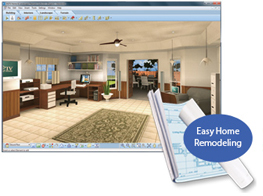
В Virtual Architect Ultimate Home Design доступны экранные размеры, автоматические марки окон и дверей, blueprint-style представления и Cost / Project Estimating с отчетом по материалам. Эти данные полезны для проверки внутренней согласованности модели и обсуждения проекта, но их необходимо сверять с реальными замерами и строительными требованиями.
Virtual Architect / Nova Development
- Шаг 1. Обновите room dimensions и убедитесь, что помещения показывают ожидаемые значения. Любая неожиданная цифра сперва считается поводом проверить геометрию.
- Шаг 2. Сверьте основные линейные размеры по помещениям и фасадам. Суммарные цепочки должны сходиться с исходными обмерами; любое расхождение сперва проверяйте в геометрии, а не в оформлении плана.
- Шаг 3. Проверьте Window and Door Marks у повторяющихся позиций. У одинаковых окон и дверей должны совпадать тип и размеры; случайное отличие легче заметить по маркировке, чем на перспективном виде.
- Шаг 4. Подготовьте несколько видов: чистый план, наружный 3D, главные помещения и участок. Каждый кадр должен отвечать на конкретный вопрос, а не дублировать соседний ракурс.
- Шаг 5. Для материалов применяйте отчет как черновую основу. Перед закупкой перепроверьте реальные площади, запас на подрезку, технологические слои и единицы измерения.
- Шаг 6. Сохраните исходный проект отдельно от файлов, которые уходят на обсуждение. Так внешние правки и экспорт не повреждают рабочую модель.
- Шаг 7. Для презентационных кадров применяйте 3D Real View после технической проверки. Красивый рендер должен заканчивать процесс, а не скрывать геометрическую ошибку.
Типичные ошибки и порядок исправления
Большинство проблем в домашнем проекте связано не с редкими сбоями программы, а с неверной последовательностью: масштаб подложки не проверен, стены еще меняются, а интерьер уже заполнен; крыша строится на неправильном контуре; растения ставятся до рельефа; рендер воспринимается как доказательство точности. Исправление начинается с возврата к уровню, где появилась ошибка.
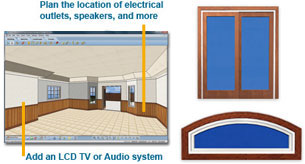
Virtual Architect / Nova Development
Подложка не совпадает с реальными размерами
Вернитесь к исходному плану, выберите проверенную длину и заново задайте масштаб. После этого сверяйте второй размер в удаленной части плана. Не подгоняйте стены под искаженное изображение.
Стены не стыкуются или образуют лишний излом
Удалите проблемный короткий сегмент и восстановите стык Intelligent Walls от корректных концов. Потом проверьте внешний габарит и лишь после этого возвращайте проемы.
Окно или дверь выглядит правильно в 3D, но стоит не там
Перейдите в 2D, проверьте размер до угла или соседнего проема и при необходимости применяйте центрирование по стене. Трехмерный вид не заменяет размерную привязку.
Крыша строится с неожиданными плоскостями
Проверьте замкнутость верхнего контура, лишние стены и различные высоты. Основную крышу восстановите по чистому периметру; нестандартные участки корректируйте отдельно.
3D становится тяжелым и медленным
Уберите из текущей сцены избыточный мелкий декор, сократите число тяжелых библиотечных объектов и выполняйте размерные правки в 2D. Для комфортной 3D-работы ориентируйтесь на рекомендуемую память и дискретную видеокарту, а не на минимальную конфигурацию.
Красивый интерьер не сходится с реальным проходом
Отключите декоративные объекты, вернитесь к плану и измерьте свободные зоны. После исправления снова пройдите маршрут в walkthrough на реалистичной высоте камеры.
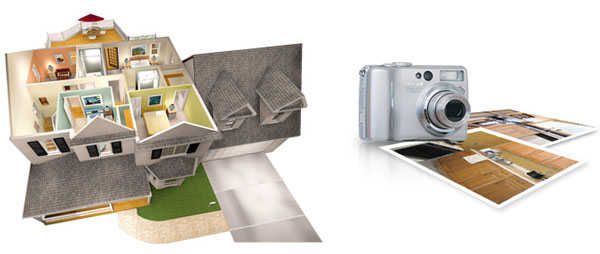
Virtual Architect / Nova Development
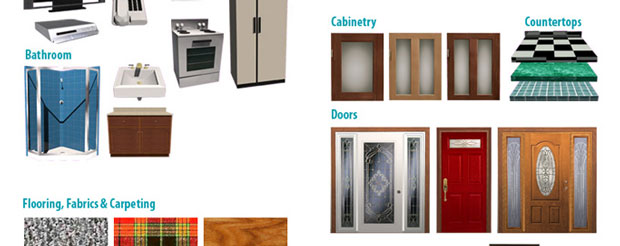
Virtual Architect / Nova Development
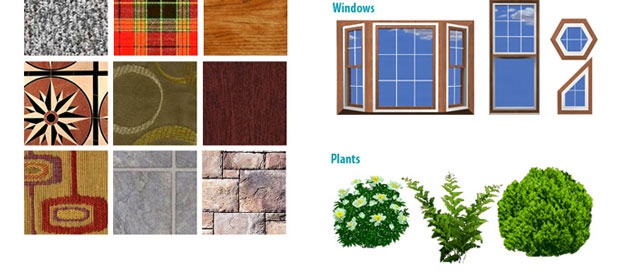
Virtual Architect / Nova Development
Virtual Architect / Nova Development
Для самостоятельной презентации полезно дополнительно сверить принципы ракурсов и освещения с материалом XeonLive о том, как сделать визуализацию интерьера и экстерьера. В Virtual Architect лучше сохранять несколько контрольных сцен с одинаковыми параметрами камеры, чтобы сопоставлять изменения проекта, а не различные перспективные искажения.
Преимущества, недостатки, альтернативы и кому программа подходит
Virtual Architect Ultimate Home Design ценен не глубиной одного отдельного модуля, а связностью: дом, интерьер, реконструкция и участок остаются в одной среде. Это сокращает перенос данных и делает программу удобной для владельца дома, который одновременно решает планировку, отделку, кухню, террасу и озеленение. Интерфейс выглядит консервативно, но тематические вкладки и мастера уменьшают порог входа.
Virtual Architect / Nova Development
Плюсы
- Единый проект для дома, интерьера, реконструкции, участка и террасы.
- Понятные мастера для кухни, ванной и deck/patio, которые дают рабочую основу без ручной сборки каждого элемента.
- Связка 2D и 3D, walkthrough и 3D Real View для последовательной проверки проекта.
- Работа по существующим планам, библиотека объектов и возможность применять собственные фотографии и материалы.
- Полезные служебные инструменты: экранные размеры, автоматические марки окон и дверей, blueprint-style планы и предварительная оценка материалов.
- Развитый наружный блок: Terrain, hardscape, растения, ограждения, освещение и полив.
Минусы
- Интерфейс визуально старомоднее современных браузерных планировщиков, а количество иконок требует привыкания.
- Для сложной 3D-сцены необходима заметно более сильная конфигурация, чем формальный минимум; на слабом оборудовании трехмерная работа становится медленной.
- Программа не заменяет профессиональный BIM и полный комплект строительной документации для сложного объекта.
- Глубина специализированного мебельного проектирования ниже, чем у программ, ориентированных именно на производство мебели.
- Старая 2D-библиотека растений и связанные сезонные функции в версии 12 отмечены как выводимые из поддержки, по этой причине старые ландшафтные сценарии требуют перехода на актуальные 3D-объекты.
По альтернативам важно сопоставлять не общий список функций, а характер задачи. Sweet Home 3D проще для быстрой планировки и меблировки. TurboFloorPlan 3D Home & Landscape Pro близок по сочетанию дома и участка. Chief Architect ориентирован на более профессиональную residential-работу и документацию. Cedreo переносит похожую логику в браузер и делает акцент на быстрых планах и презентации. Virtual Architect остается практичным выбором, когда необходим настольный Windows-инструмент с сильной связкой home + interior + landscape без перехода в тяжелый BIM.
Лучший рабочий сценарий для Virtual Architect выглядит так: точные исходные размеры, чистый каркас дома, проверенные проемы и кровля, затем кухня и ванная, после них свободная мебель и материалы, затем рельеф и наружные элементы, и в самом конце 3D Real View, walkthrough и подготовка контрольных видов. При таком порядке программа помогает принимать решения до стройки и покупки материалов, а не превращается в дорогую по времени визуальную игрушку. Для компактной перепланировки можно остановиться после интерьера; для частного дома имеет смысл довести проект до участка и нескольких наружных сцен; для профессиональной стройки итог стоит передать профильным специалистам как эскизную основу.